
Sebagian besar alat AI hanya sampai pada tahap saran. Mereka memberikan perintah kepada Anda, lalu membiarkan Anda menjalankannya sendiri.
Itulah salah satu alasan mengapa Survei Pengembang Stack Overflow menemukan bahwa 52% pengembang tidak menggunakan agen AI atau tetap menggunakan alat yang lebih sederhana. Pada praktiknya, Anda tetap harus melakukan setengah dari pekerjaan tersebut.
Panduan ini mencakup semua yang perlu Anda ketahui tentang alat Gemini CLI bash: apa itu, cara menginstal dan mengautentikasinya, serta cara mengonfigurasinya untuk menjalankan perintah shell dengan aman. Kami juga akan menjelaskan fitur keamanan bawaan yang digunakannya untuk melindungi lingkungan Anda.
Apa Itu Alat Bash Gemini CLI?
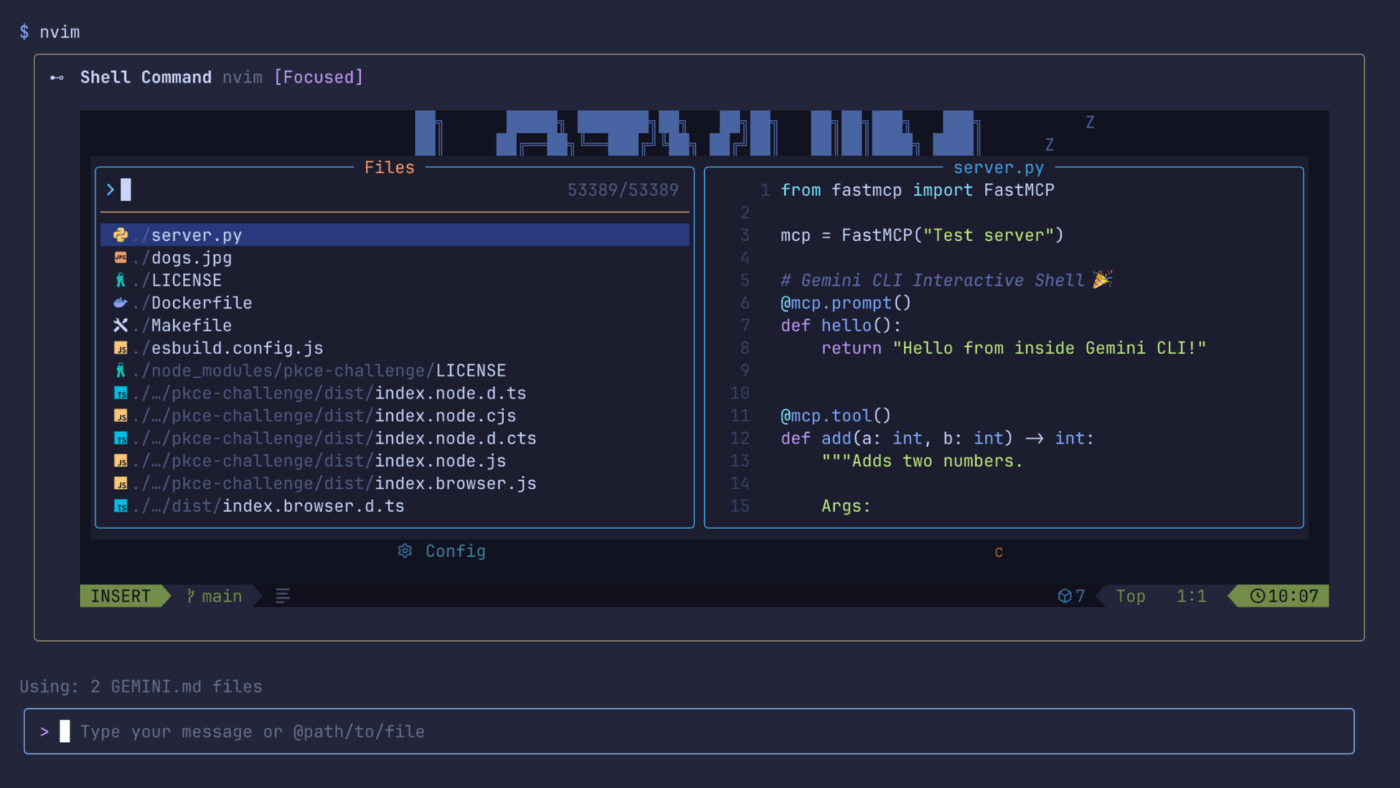
Alat Bash Gemini CLI adalah alat Shell bawaan Gemini CLI yang bernama run_shell_command. Gemini CLI adalah agen AI sumber terbuka Google untuk terminal, dan merupakan bagian yang memungkinkan Gemini menjalankan perintah shell di mesin Anda.
Di macOS dan Linux, perintah-perintah tersebut dijalankan melalui bash -c; di Windows, perintah-perintah tersebut dijalankan melalui PowerShell.
Sebagian besar asisten pemrograman AI hanya menghasilkan saran yang masih harus Anda jalankan dan debug secara manual. Alat ini mengubah pengaturan Anda menjadi alur kerja yang bersifat agen. Alat ini dirancang khusus untuk pengembang dan tim teknis yang sudah terbiasa bekerja di terminal. Pengguna ini menginginkan asisten AI yang benar-benar dapat melakukan sesuatu (jauh melampaui sekadar menyarankan potongan kode).
💡 Tips Pro: Catat setiap perintah shell yang dijalankan oleh Gemini CLI ke dalam berkas berstempel waktu menggunakan perintah `script` atau `tee`. Saat melakukan debugging untuk mengetahui mengapa proses build gagal atau deployment tidak berhasil, Anda akan memiliki jejak audit lengkap mengenai apa yang sebenarnya dijalankan oleh AI dibandingkan dengan apa yang Anda perkirakan akan dijalankan.
👀 Tahukah Anda? Gemini kini dapat mengubah teks atau bahkan foto menjadi lagu berdurasi 30 detik menggunakan Lyria 3, dan Google menyatakan bahwa lagu-lagu tersebut dilengkapi dengan SynthID sehingga dapat diidentifikasi sebagai hasil buatan AI.
Kasus Penggunaan Umum untuk Alat Shell Gemini CLI
Alat Shell Gemini CLI bekerja paling baik ketika suatu tugas melibatkan beberapa perintah dan setiap langkah bergantung pada langkah sebelumnya.
Itulah yang membuatnya berguna untuk alur kerja yang kompleks. Alih-alih menjalankan perintah secara manual, memeriksa hasilnya, dan memutuskan langkah selanjutnya, Anda dapat membiarkan agen menangani urutan tersebut untuk Anda.
Beberapa contoh penggunaan umum meliputi:
- Membuat kerangka proyek baru: Buat folder, inisialisasi repositori, dan atur struktur proyek yang berfungsi dalam satu langkah
- Mendiagnosis kegagalan build: Jalankan perintah diagnostik setelah muncul kesalahan dan lacak masalahnya dengan lebih cepat
- Otomatisasi skrip berulang: Buat dan jalankan skrip untuk tugas pengaturan, penggantian nama pekerjaan, atau pekerjaan terminal yang berulang
- Menjalankan rangkaian uji: Jalankan uji, tinjau kegagalan, dan dapatkan saran tentang apa yang perlu diperbaiki selanjutnya
- Alur kerja Git: Siapkan perubahan, buat commit, dan kelola cabang Git menggunakan bahasa alami, bukan dengan menghafal opsi.
- Tugas infrastruktur: Jalankan perintah Docker atau berinteraksi dengan alat cloud dengan cara yang lebih interaktif
Keunggulan sebenarnya terletak pada kecepatan dalam pekerjaan bertahap. Ini adalah tugas-tugas di mana Anda biasanya harus menjalankan tiga hingga lima perintah secara berurutan. Alat CLI Shell mengurangi beban kerja manual tersebut dengan menggabungkan perintah dan menyesuaikan diri dengan output antar tahap.
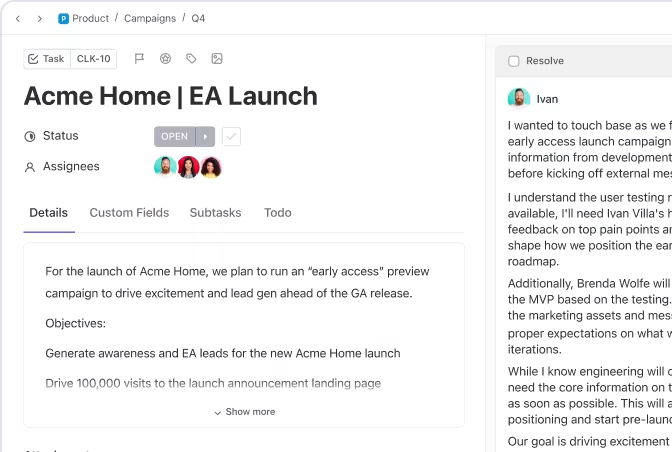
💡 Tips Pro: Setelah pekerjaan mulai berjalan, akan lebih baik mengelolanya dalam lingkungan yang lebih terstruktur daripada terminal. ClickUp Tasks memberikan lapisan tersebut. Anda dapat mengubah pekerjaan yang banyak melibatkan perintah menjadi tugas yang dapat dilacak, membaginya menjadi subtugas, dan mencatat keputusan, hasil, serta tindak lanjut secara berkelanjutan di satu tempat.
📮ClickUp Insight: 30% pekerja percaya bahwa otomatisasi dapat menghemat 1–2 jam per minggu, sementara 19% memperkirakan hal itu dapat membebaskan 3–5 jam untuk pekerjaan yang mendalam dan terfokus.
Bahkan penghematan waktu sekecil apa pun pun akan bertambah: hanya dengan menghemat dua jam setiap minggu, Anda sudah menghemat lebih dari 100 jam per tahun—waktu yang dapat digunakan untuk berkreasi, berpikir strategis, atau pengembangan diri. 💯Dengan Agen AI dan ClickUp Brain, Anda dapat mengotomatiskan alur kerja, menghasilkan pembaruan proyek, dan mengubah catatan rapat menjadi langkah-langkah selanjutnya yang dapat ditindaklanjuti—semuanya dalam platform yang sama. Tidak perlu alat atau integrasi tambahan—ClickUp menghadirkan semua yang Anda butuhkan untuk mengotomatiskan dan mengoptimalkan hari kerja Anda di satu tempat.
💫 Hasil Nyata: RevPartners berhasil memangkas 50% biaya SaaS mereka dengan menggabungkan tiga alat ke dalam ClickUp—mendapatkan platform terpadu dengan fitur lebih banyak, kolaborasi yang lebih erat, dan sumber kebenaran tunggal yang lebih mudah dikelola dan diskalakan.
📮ClickUp Insight: 30% pekerja percaya bahwa otomatisasi dapat menghemat 1–2 jam per minggu, sementara 19% memperkirakan hal itu dapat membebaskan 3–5 jam untuk pekerjaan yang mendalam dan terfokus.
Bahkan penghematan waktu sekecil apa pun pun akan bertambah: hanya dengan menghemat dua jam setiap minggu, Anda sudah menghemat lebih dari 100 jam per tahun—waktu yang dapat digunakan untuk berkreasi, berpikir strategis, atau pengembangan diri. 💯Dengan Agen AI dan ClickUp Brain, Anda dapat mengotomatiskan alur kerja, menghasilkan pembaruan proyek, dan mengubah catatan rapat menjadi langkah-langkah selanjutnya yang dapat ditindaklanjuti—semuanya dalam platform yang sama. Tidak perlu alat atau integrasi tambahan—ClickUp menghadirkan semua yang Anda butuhkan untuk mengotomatiskan dan mengoptimalkan hari kerja Anda di satu tempat.
💫 Hasil Nyata: RevPartners berhasil memangkas 50% biaya SaaS mereka dengan menggabungkan tiga alat ke dalam ClickUp—mendapatkan platform terpadu dengan fitur lebih banyak, kolaborasi yang lebih erat, dan sumber kebenaran tunggal yang lebih mudah dikelola dan diskalakan.
Cara Menginstal Gemini CLI
Menginstal Gemini CLI hanya memerlukan beberapa perintah terminal. Persyaratan utamanya adalah Node.js, karena CLI ini berjalan melalui npm.
Langkah 1: Instal Node.js dan npm
Gemini CLI memerlukan Node.js versi 18 atau lebih tinggi agar dapat berjalan dengan baik. Anda dapat menginstalnya dari situs web resmi Node.js atau menggunakan pengelola versi jika Anda menginginkan fleksibilitas yang lebih besar di seluruh proyek.
npm sudah termasuk secara otomatis dalam Node.js, jadi Anda tidak perlu menginstalnya secara terpisah. Setelah pengaturan selesai, pastikan keduanya tersedia di terminal Anda dengan menjalankan perintah `node -v` dan `npm -v`.
Langkah 2: Instal Gemini CLI secara global
Jalankan perintah `npm install -g @google/gemini-cli` untuk menginstal alat ini. Opsi `-g` (global) membuat perintah `gemini` dapat diakses dari direktori mana pun di mesin Anda.
Paket ini tersedia untuk umum, dan kode sumbernya dihosting di GitHub.
Langkah 3: Verifikasi instalasi
Jalankan perintah `gemini --version` untuk memastikan instalasi berhasil. Jika terminal Anda tidak dapat menemukan perintah tersebut, masalahnya biasanya terkait dengan pengaturan PATH sistem Anda.
📚 Baca Juga: Alat Pengembangan Perangkat Lunak Terbaik
Cara Mengautentikasi Gemini CLI
Sistem ini mendukung tiga metode otentikasi yang berbeda. Pilih yang paling sesuai dengan pengaturan pengembangan Anda saat ini.
Opsi 1: Masuk dengan akun Google
Ini adalah opsi paling sederhana untuk penggunaan lokal. Jalankan CLI, pilih Masuk dengan Google, dan selesaikan proses di browser. Gemini CLI kemudian akan menyimpan kredensial Anda secara lokal untuk sesi-sesi berikutnya.
Jika Anda menggunakan akun perusahaan, sekolah, atau Google Workspace, atau lisensi Gemini Code Assist tertentu, Anda mungkin juga perlu membuat proyek Google Cloud terlebih dahulu.
Opsi 2: Kunci API Gemini
Buat kunci API dari Google AI Studio untuk lingkungan headless. Tetapkan sebagai variabel lingkungan atau berikan melalui berkas konfigurasi. Metode ini sepenuhnya melewati browser untuk alur kerja integrasi berkelanjutan.
Opsi 3: Vertex AI
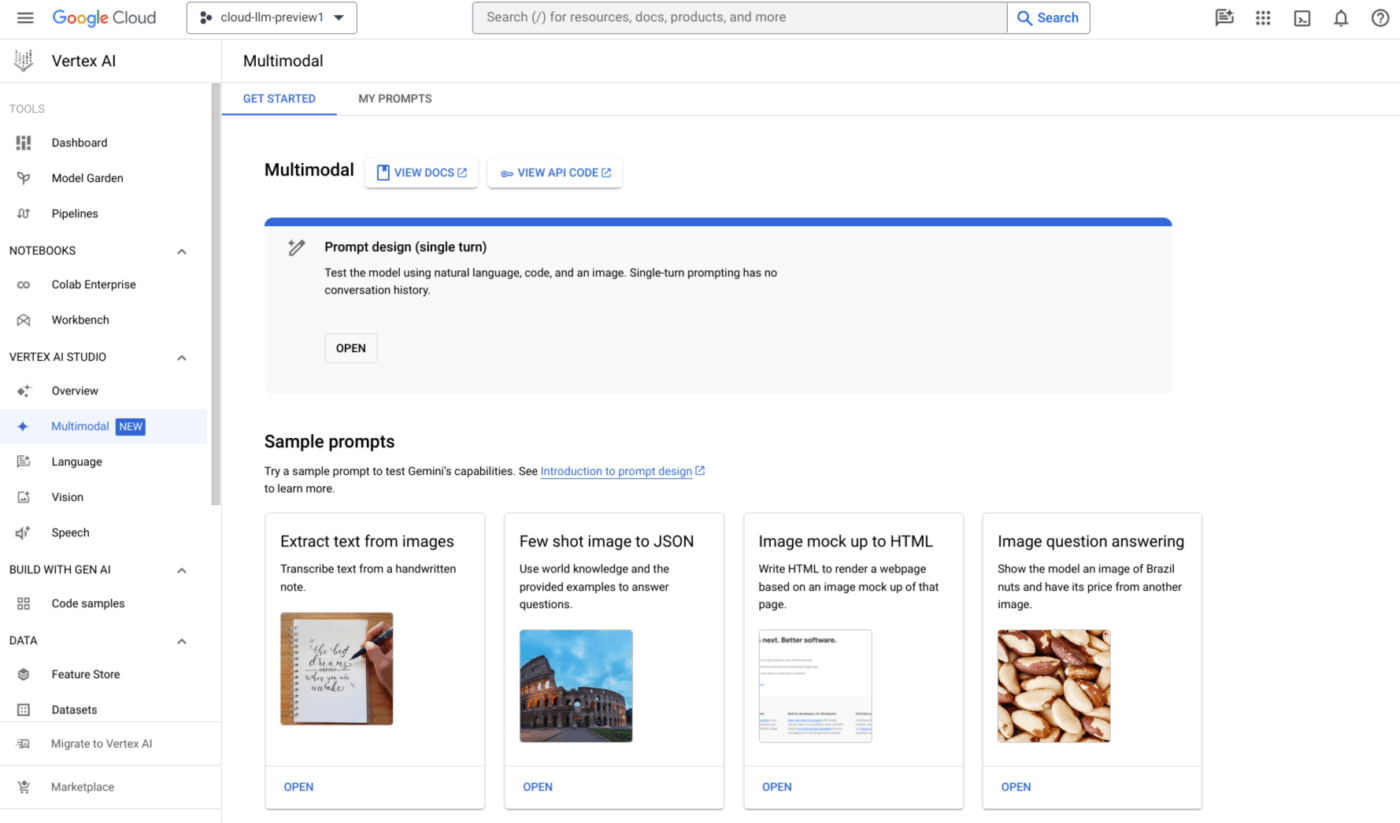
Tim yang menggunakan Google Cloud dapat mengarahkan permintaan melalui infrastruktur Vertex AI. Hal ini memerlukan ID proyek dan izin manajemen identitas dan akses yang sesuai. Ini adalah pilihan terbaik untuk memenuhi persyaratan kepatuhan perusahaan dan residensi data.
Cara Mengonfigurasi Alat Bash di Gemini CLI
Alat Bash di Gemini CLI sudah berfungsi dengan baik sejak awal. Namun, beberapa pengaturan dapat membuatnya lebih aman, lebih rapi, dan lebih sesuai dengan alur kerja Anda.
Konfigurasi sangat penting ketika Anda memerlukan kontrol yang lebih besar atas eksekusi perintah, tampilan output, dan konteks yang dipertahankan oleh agen antar tugas.
Opsi konfigurasi utama meliputi:
- Mode perintah interaktif: Alat ini secara default memblokir perintah yang memerlukan interaksi pengguna. Anda dapat mengaktifkan mode interaktif di berkas konfigurasi jika alur kerja Anda membutuhkannya
- Output berwarna: Agen dapat menampilkan output terminal berwarna untuk meningkatkan keterbacaan. Aktifkan atau nonaktifkan pengaturan ini jika Anda mengalihkan output ke log
- Pengaturan pager: Output perintah yang panjang dapat diarahkan melalui pager pilihan Anda. Atur ini untuk menghindari tampilan teks yang membanjiri layar Anda
- Variabel lingkungan: Variabel kunci secara langsung memengaruhi cara kerja shell. Simpan variabel-variabel ini di profil Anda untuk konsistensi
- Petunjuk sistem: Buat file Markdown khusus di direktori akar proyek Anda untuk menyediakan konteks yang tetap. Hal ini menentukan cara agen memilih dan menjalankan perintah berdasarkan alat yang Anda pilih
🔮 Keunggulan ClickUp: Mengonfigurasi lingkungan Gemini CLI lokal Anda sangat cocok untuk eksekusi yang terisolasi—seperti menyesuaikan cara terminal Anda menangani skrip build atau deployment lokal. Namun, saat skrip tersebut selesai, tugas CLI pun berakhir. CLI tidak dapat mengkomunikasikan keberhasilan (atau kegagalan) tersebut ke bagian lain dalam bisnis.
Di sinilah Anda beralih dari konfigurasi terminal lokal ke ClickUp Super Agents. Mereka berada di dalam ClickUp, di mana Anda dapat menugaskan mereka ke tugas, mengirim pesan langsung kepada mereka, atau @menyebutkan mereka di ruang kerja Anda. Dari sana, mereka dapat menjalankan alur kerja, memperbarui prioritas, dan bertindak dalam konteks yang sama yang sudah digunakan tim Anda.
Sebagai contoh, ambil ClickUp’s Code Tester Agent. Setelah Anda menggunakan Gemini CLI yang telah dikonfigurasi untuk menjalankan perintah lokal dan melakukan push build, Code Tester Agent dapat menangani alur kerja QA secara keseluruhan. Alat ini dapat menjalankan rangkaian pengujian pada build atau cabang tersebut, mengidentifikasi kegagalan baru dan yang tidak konsisten, mengurutkannya berdasarkan dampak, dan segera memposting hasilnya ke Tugas ClickUp dengan label tingkat keparahan yang tepat.

🎥 Ingin tahu lebih lanjut tentang apa yang dapat dilakukan Super Agents untuk mendukung alur kerja Anda? Nah, kami punya video untuk Anda:
Cara Menjalankan Perintah Shell dengan Gemini CLI
Gemini CLI memungkinkan Anda menjalankan perintah shell dengan dua cara. Anda dapat memasukkan perintah secara langsung dengan awalan !, atau meminta Gemini untuk menjalankannya sebagai bagian dari tugas yang lebih besar.
Untuk perintah cepat, cukup ketik ! diikuti dengan perintah:
!ls -la!git status
Anda juga dapat mengetikkan ! saja untuk masuk ke Mode Shell. Dalam mode ini, semua yang Anda ketikkan akan dianggap sebagai perintah shell hingga Anda keluar.
Untuk alur kerja yang lebih kompleks, gunakan bahasa alami. Misalnya, Anda dapat meminta Gemini untuk menjalankan tes, memeriksa kegagalan, dan menyarankan perbaikan. Gemini akan menjalankan perintah yang diperlukan dan melanjutkan berdasarkan hasilnya.
Gemini CLI juga dapat menjalankan perintah yang berjalan dalam waktu lama di latar belakang, yang berguna untuk server pengembangan atau pemantau. Anda dapat melihat sesi shell yang aktif dengan perintah /shells.
⚠️ Hambatan konteks
Meskipun Gemini CLI sangat kuat untuk tugas-tugas lokal yang terisolasi—seperti menulis skrip bash dengan cepat—alat ini secara inheren beroperasi dalam lingkungan yang terisolasi. Terminal lokal tidak mengetahui peta jalan produk Anda, kriteria penerimaan, atau ketergantungan antar tim lintas fungsi.
Ketika Anda membutuhkan AI untuk menjalankan tugas yang terkait dengan logika bisnis yang sebenarnya, mengandalkan alat CLI mandiri dapat menimbulkan “hambatan konteks.” Di sinilah ekosistem AI bawaan ClickUp berperan sebagai penyeimbang utama terhadap alat CLI lokal.
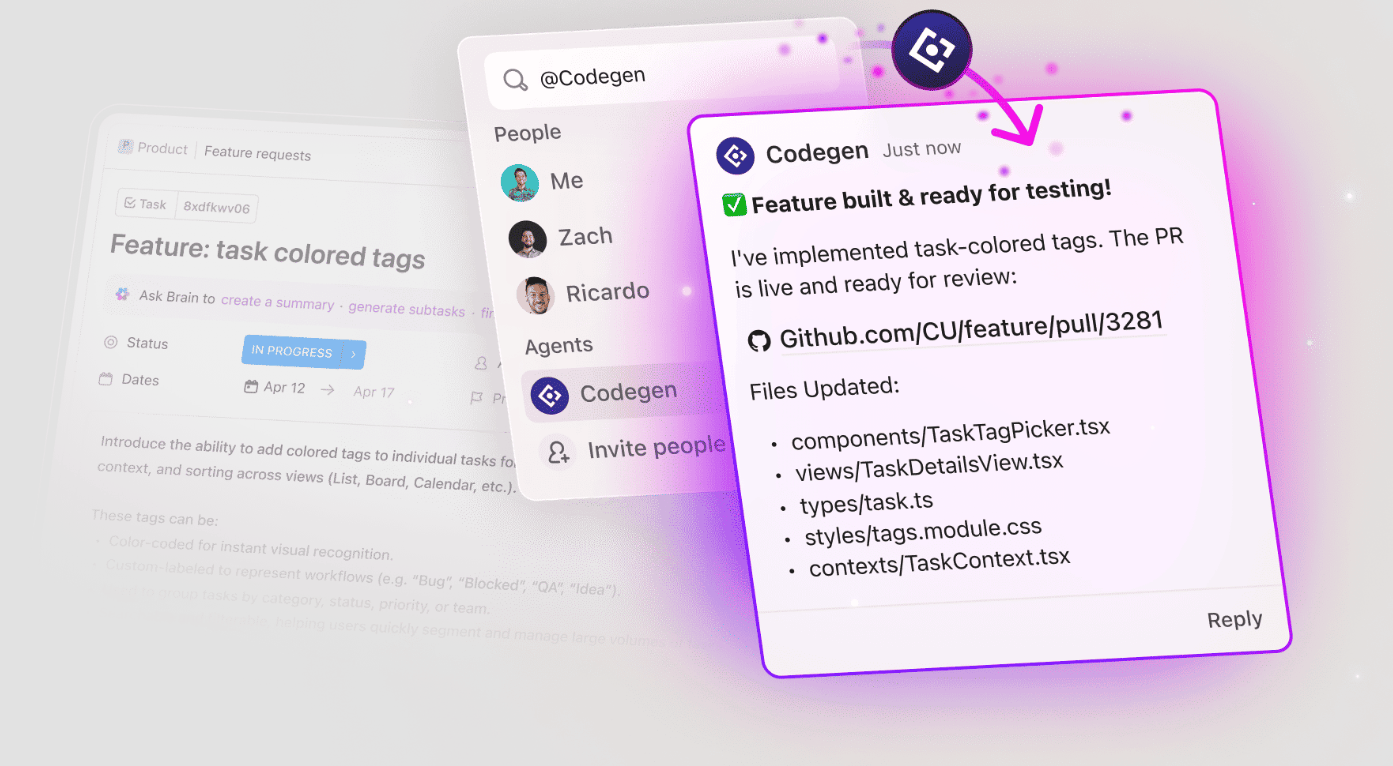
Misalnya, alih-alih menjalankan !git status dan memberikan detail bug secara manual ke alat CLI, gunakan ClickUp Codegen. Hal ini karena Codegen terintegrasi langsung ke dalam alur kerja Anda. Saat ditandai dalam tiket, Codegen secara otomatis membaca Dokumen Persyaratan Produk (PRD) yang tertaut, memahami basis kode, menghasilkan kode, dan membuka permintaan pull.
⭐️ Bonus: Pengujian Shift Left
Keamanan dan Pembatasan Perintah untuk Gemini CLI
Memberikan akses shell kepada agen AI menimbulkan kekhawatiran besar akan tindakan yang merusak. Kurangnya pengawasan dapat menyebabkan kegagalan sistem yang parah. Satu perintah yang salah dapat menghapus database atau secara sengaja meningkatkan hak akses, yang berakibat pada dampak bisnis yang serius.
Untuk memitigasi risiko-risiko ini, Gemini CLI menggunakan sistem pertahanan berlapis:
- Mesin kebijakan: Ini adalah “otak” yang menentukan apakah suatu perintah diizinkan. Secara default, mesin ini menggunakan mode ask_user, artinya AI tidak dapat menjalankan kode berisiko atau mengedit file tanpa persetujuan manual Anda.
- Daftar hitam alat: Anda dapat secara eksplisit menonaktifkan alat berisiko tinggi tertentu (seperti run_shell_command) di pengaturan Anda untuk memastikan alat tersebut tidak pernah digunakan, bahkan secara tidak sengaja
- Sandboxing: Untuk keamanan maksimal, Anda dapat menjalankan CLI di dalam kontainer Docker. Hal ini memastikan bahwa meskipun perintah berbahaya dihasilkan, perintah tersebut tidak dapat mengakses file atau perangkat keras host Anda yang sebenarnya
Ubah Tindakan Terminal Menjadi Alur Kerja yang Dikelola Tim dengan ClickUp
Gemini CLI sangat berguna untuk mewujudkan niat menjadi tindakan dengan cepat. Bagian yang biasanya menjadi kendala adalah segala hal di sekitar perintah: siapa yang bertanggung jawab atas perubahan, apa yang telah diperbarui, dan apa yang perlu dilakukan selanjutnya.
ClickUp membantu Anda menjalankan pekerjaan tersebut. Hubungkan setiap perubahan ke sebuah Tugas dengan pemilik dan daftar periksa, lalu gunakan alur kerja otonom ClickUp untuk mengambil keputusan secara mandiri.
Mulailah menggunakan ClickUp secara gratis dan jadikan perintah AI Anda dapat dipertanggungjawabkan.
Pertanyaan yang Sering Diajukan
Apa saja ketentuan lisensi untuk Gemini CLI?
Alat ini bersifat open source di bawah lisensi Apache. Tim perusahaan yang menggunakan Vertex AI mungkin akan dikenakan biaya penggunaan yang terkait dengan tagihan cloud mereka.
Apakah Gemini CLI dapat menjalankan perintah terminal interaktif?
Perintah interaktif, seperti editor teks, diblokir secara default untuk mencegah sesi macet. Anda dapat dengan mudah mengaktifkan mode interaktif di berkas konfigurasi jika alur kerja spesifik Anda membutuhkannya.
Perintah shell apa saja yang dibatasi di Gemini CLI?
Perintah yang berpotensi menyebabkan kerusakan sistem yang tidak dapat diperbaiki dibatasi secara default. Agen akan menandai operasi berbahaya ini dan tidak akan menjalankannya kecuali dikonfigurasi secara eksplisit.
Apa perbedaan antara alat Gemini CLI bash dengan menjalankan perintah secara manual?
Anda cukup menjelaskan tugas tersebut dengan bahasa yang sederhana, dan agen akan menentukan perintah yang tepat untuk dijalankan secara berurutan. Anda tetap memegang kendali atas persetujuan, namun bagian-bagian yang berulang sepenuhnya ditangani untuk Anda.