

Anda telah menghabiskan berbulan-bulan untuk mengajarkan gaya kerja Anda kepada ChatGPT, dan kini Anda tertarik pada Claude tetapi khawatir akan reset—tantangan umum yang dihadapi 45% karyawan di AS yang kini menggunakan AI di tempat kerja. Panduan ini menunjukkan cara mengekstrak, menyempurnakan, dan memindahkan konteks AI Anda antar platform dalam waktu kurang dari 30 menit, sehingga asisten baru Anda dapat memahami Anda sejak percakapan pertama.
Sebelum Anda Memindahkan Memori ChatGPT ke Claude
Setelah menghabiskan bulan-bulan, atau bahkan tahun-tahun, melatih ChatGPT untuk memahami gaya komunikasi unik Anda, preferensi kerja, dan konteks proyek, gagasan beralih ke asisten AI baru bisa terasa menakutkan. Ini seperti kehilangan rekan kerja yang akhirnya “memahami” Anda, dan gagasan untuk memulai dari awal menjadi hambatan besar bagi banyak tim. Proses ini bertujuan untuk memindahkan pengetahuan yang telah terakumulasi —peran Anda, gaya penulisan, dan preferensi format—sehingga Anda tidak perlu memulai dari awal.
Panduan ini akan memandu Anda melalui proses langkah demi langkah untuk mengekstrak, membersihkan, dan mentransfer memori ChatGPT yang berharga ke Claude dalam waktu kurang dari 30 menit. 🛠️
Sebelum memulai, Anda memerlukan akun ChatGPT yang aktif, akun Claude di Claude.ai, dan sekitar 20 menit waktu yang tidak terganggu. Proses ini berlaku untuk semua versi platform masing-masing, meskipun pengguna yang sering menggunakan layanan ini kemungkinan memiliki lebih banyak memori yang disimpan untuk dipindahkan.
Penting untuk memahami perbedaan utama dalam cara kedua asisten AI ini menangani memori.
- ChatGPT: AI dari OpenAI ini menyimpan memori secara otomatis dan implisit di latar belakang, belajar dari percakapan Anda seiring waktu.
- Claude: AI dari Anthropic ini menggunakan fitur impor memori yang lebih eksplisit, di mana Anda dapat langsung menempelkan atau mengunggah preferensi Anda untuk memberikan konteks kepada AI tersebut.
Karena perbedaan ini, alat impor memori Claude bekerja paling baik dengan informasi yang terstruktur dan diringkas, bukan riwayat obrolan mentah. Anda tidak akan mentransfer setiap percakapan yang pernah Anda lakukan. Sebaliknya, Anda akan memindahkan konteks esensial yang membuat asisten AI benar-benar berguna, memastikan alat baru Anda memahami Anda sejak hari pertama.
Ketika tim mengadopsi alat baru, prosesnya sendiri seringkali menjadi sumber kekacauan. Panduan penggunaan tersesat dalam thread email atau tersembunyi di drive bersama, memaksa semua orang untuk terus-menerus mengajukan pertanyaan yang sama. Hal ini menciptakan gesekan yang tidak perlu dan memperlambat proses adopsi.
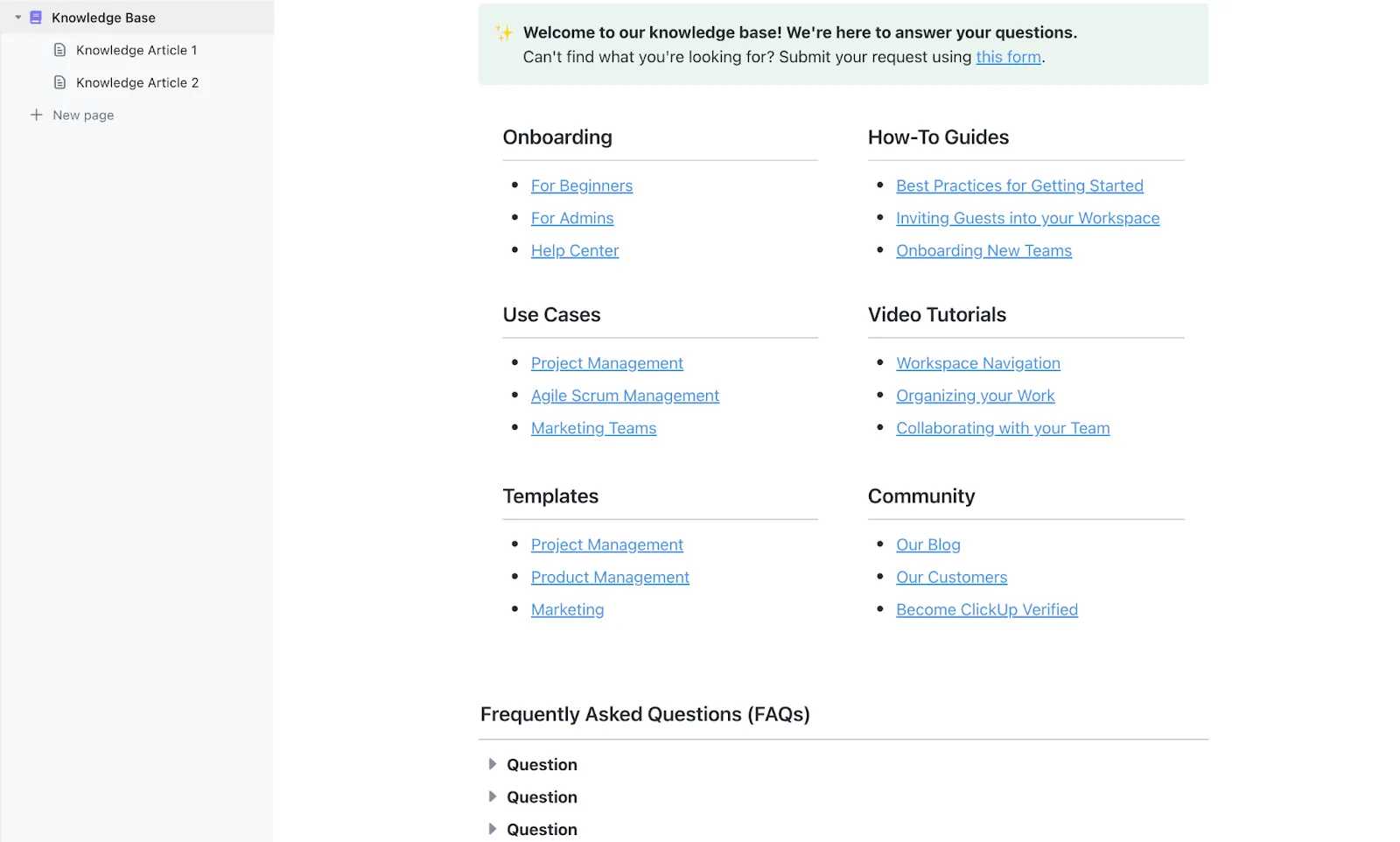
Untuk mencegah hal ini, Anda dapat mengonsolidasikan semua dokumentasi proses Anda di satu tempat yang mudah diakses. Buat basis pengetahuan yang dapat dicari untuk seluruh tim Anda dengan ClickUp Docs di platform terpadu. Ini berarti panduan migrasi alat, perpustakaan prompt, dan praktik terbaik selalu tersedia hanya dengan sekali pencarian di ruang kerja ClickUp Anda, menghilangkan pertanyaan berulang dan memastikan semua orang mengikuti langkah-langkah yang telah teruji.
📮 ClickUp Insight: 62% responden kami mengandalkan alat AI percakapan seperti ChatGPT dan Claude. Antarmuka chatbot yang familiar dan kemampuan serbaguna mereka—untuk menghasilkan konten, menganalisis data, dan lainnya—mungkin menjadi alasan popularitasnya di berbagai peran dan industri. Namun, jika pengguna harus beralih ke tab lain setiap kali ingin bertanya kepada AI, biaya toggle dan biaya peralihan konteks yang terkait akan terus bertambah seiring waktu.
Namun, bukan dengan ClickUp Brain. Fitur ini terintegrasi langsung di Workspace Anda, memahami apa yang sedang Anda kerjakan, dapat memahami perintah teks biasa, dan memberikan jawaban yang sangat relevan dengan tugas Anda! Rasakan peningkatan produktivitas 2x lipat dengan ClickUp!
📮 ClickUp Insight: 62% responden kami mengandalkan alat AI percakapan seperti ChatGPT dan Claude. Antarmuka chatbot yang familiar dan kemampuan serbaguna mereka—untuk menghasilkan konten, menganalisis data, dan lainnya—mungkin menjadi alasan popularitasnya di berbagai peran dan industri. Namun, jika pengguna harus beralih ke tab lain setiap kali ingin bertanya kepada AI, biaya toggle dan biaya peralihan konteks yang terkait akan terus bertambah seiring waktu.
Namun, bukan dengan ClickUp Brain. Fitur ini terintegrasi langsung di Workspace Anda, memahami apa yang sedang Anda kerjakan, dapat memahami perintah teks biasa, dan memberikan jawaban yang sangat relevan dengan tugas Anda! Rasakan peningkatan produktivitas 2x lipat dengan ClickUp!
Langkah 1: Ekspor Riwayat ChatGPT dan Instruksi Kustom Anda
Langkah pertama adalah mengumpulkan data Anda, tetapi seringkali membingungkan untuk mengetahui persis apa yang harus diambil. Mengekspor informasi yang salah dapat menghasilkan file yang berantakan dan tidak dapat digunakan, membuang waktu dan menimbulkan frustrasi. Ini adalah masalah umum bagi tim yang berusaha menstandarkan alat mereka—tanpa proses yang jelas, setiap orang berakhir dengan set data yang berbeda dan tidak lengkap, sehingga tujuan migrasi menjadi sia-sia.
Untuk menghindari hal ini, Anda perlu mengekspor dua jenis data spesifik dari ChatGPT.
- Memori yang Disimpan: Ini adalah informasi yang telah dipelajari ChatGPT tentang Anda secara otomatis dari percakapan Anda.
- Instruksi Khusus: Ini adalah preferensi dan aturan eksplisit yang telah Anda atur secara manual untuk membimbing respons ChatGPT.
Anda dapat menemukan riwayat percakapan yang disimpan dengan mengakses Pengaturan → Personalisasi → Riwayat → Kelola. Halaman ini menampilkan semua informasi yang telah disimpan ChatGPT tentang Anda. Instruksi khusus Anda terletak di lokasi serupa: Pengaturan → Personalisasi → Instruksi Khusus. Di sini Anda akan menemukan panduan spesifik yang telah Anda berikan mengenai peran, tujuan, dan format respons yang diinginkan.
ChatGPT memang menyediakan ekspor data lengkap melalui Pengaturan → Kontrol Data → Ekspor, tetapi ekspor tersebut biasanya berlebihan untuk transfer memori. Ekspor ini lebih cocok untuk cadangan daripada migrasi bersih, karena mencakup jauh lebih banyak data daripada yang dibutuhkan oleh alur impor memori Claude.
Sebelum melanjutkan proses ekstraksi, Anda mungkin menemukan bermanfaat untuk menjelajahi fitur dan kemampuan tambahan ChatGPT yang dapat meningkatkan pemahaman Anda tentang opsi memori dan penyesuaian platform.
Gunakan prompt ekstraksi memori
Cara paling efisien untuk mendapatkan konteks pribadi Anda dari ChatGPT adalah dengan meminta langsung. Buka percakapan baru dan bersih di ChatGPT, lalu gunakan prompt berikut.
“Silakan ringkas semua yang Anda ketahui tentang saya dari percakapan kita dan memori Anda. Sertakan peran saya, preferensi komunikasi, proyek yang saya kerjakan, gaya penulisan, dan instruksi khusus yang pernah saya berikan kepada Anda. Format ini sebagai dokumen terstruktur yang dapat saya bagikan dengan asisten AI lainnya.”
Prompt ini dirancang untuk mengambil data dari memori eksplisit yang Anda lihat di pengaturan dan pola implisit yang telah dipelajari ChatGPT tentang gaya Anda seiring waktu. Memulai di jendela obrolan baru mencegah AI kebingungan oleh konteks percakapan sebelumnya, sehingga Anda mendapatkan ringkasan yang lebih komprehensif dan akurat.
Setelah Anda mendapatkan outputnya, periksa dengan cermat. Seringkali AI menyimpan informasi yang sudah usang, seperti jabatan lama, proyek yang sudah selesai, atau preferensi yang sudah tidak Anda miliki. Anda akan memperbaiki ketidakakuratan ini pada langkah berikutnya.
Bersihkan data yang telah diekspor.
Ini adalah bagian paling kritis dari seluruh proses. Kualitas data yang Anda impor ke Claude akan langsung menentukan seberapa baik ia memahami Anda. Jika Anda mengimpor informasi yang berantakan, usang, atau tidak jelas, Anda akan mendapatkan respons yang generik dan menjengkelkan.
Bayangkan seperti saat Anda merekrut anggota tim baru. Anda tidak akan memberikan mereka tumpukan catatan acak dan tidak terorganisir, lalu mengharapkan mereka berhasil. Prinsip yang sama berlaku di sini. Luangkan waktu untuk menyempurnakan data yang diekspor menjadi dokumen persona yang bersih dan ringkas.
Inilah yang perlu Anda fokuskan.
- Apa yang harus dihapus: Buang informasi yang sudah usang, seperti peran lama atau proyek yang sudah selesai. Hapus entri yang berulang atau duplikat, dan hapus apa pun yang terlalu samar untuk berguna (misalnya, “pengguna menyukai komunikasi yang jelas”). Terakhir, pastikan untuk menyunting informasi pribadi sensitif, seperti alamat atau nomor akun, yang tidak ingin Anda simpan di platform lain.
- Apa yang perlu dipertahankan dan disempurnakan: Pastikan peran dan tanggung jawab Anda saat ini didefinisikan dengan jelas. Sempurnakan preferensi gaya komunikasi Anda, seperti preferensi menggunakan poin-poin daripada paragraf. Daftar jenis proyek berulang yang Anda tangani dan panduan format atau nada khusus yang Anda andalkan.
Organisasikan informasi yang telah dibersihkan ini ke dalam kategori logis seperti “Tentang Saya,” “Cara Kerja Saya,” “Preferensi Komunikasi,” dan “Tugas Umum.” Untuk hasil terbaik dengan alat impor Claude, usahakan agar dokumen akhir tetap di bawah 2.000 kata. Panduan yang ringkas dan spesifik jauh lebih efektif daripada yang panjang dan berbelit-belit.
Langkah 2: Impor Memori Anda ke Claude
Langkah terakhir dalam migrasi data seringkali menjadi yang paling menegangkan. Hanya 6% organisasi yang berhasil menyelesaikan migrasi yang menantang tepat waktu. Anda telah melakukan semua persiapan, tetapi sekarang Anda dihadapkan pada tombol "impor", bertanya-tanya apakah Anda akan merusak semuanya. Ketidakpastian ini seringkali menyebabkan keraguan, dan bagi tim, hal ini dapat berarti peluncuran yang gagal di mana setengah anggota tim menyelesaikan proses dengan benar sementara setengah lainnya tersisa dengan alat yang rusak.
Kekacauan ini berasal dari kurangnya alur kerja yang jelas dan terpadu. Ketika setiap langkah dalam suatu proses terhubung dan terlihat, tim dapat bergerak maju dengan percaya diri. Organisasikan semua pekerjaan Anda ke dalam struktur logis dan terhubung dengan Hierarki ClickUp: Workspace menampung semua hal, Spaces mengelompokkan pekerjaan berdasarkan departemen atau fungsi, dan Folder, Daftar, serta Tugas ClickUp membagi proyek menjadi item yang dapat dieksekusi. Pastikan semuanya terorganisir dan terhubung sejak hari pertama dengan membawa semua pekerjaan tim Anda ke lingkungan terstruktur ClickUp—sama seperti saat Anda akan mengimpor data bersih ke Claude untuk hasil yang sempurna.
Untuk mengimpor memori Anda ke Claude, kunjungi Claude. ai dan navigasikan ke Pengaturan → Memori → Impor. Antarmuka ini sederhana, memberikan Anda opsi untuk menempelkan teks yang telah dibersihkan secara langsung atau mengunggah dokumen persona Anda.
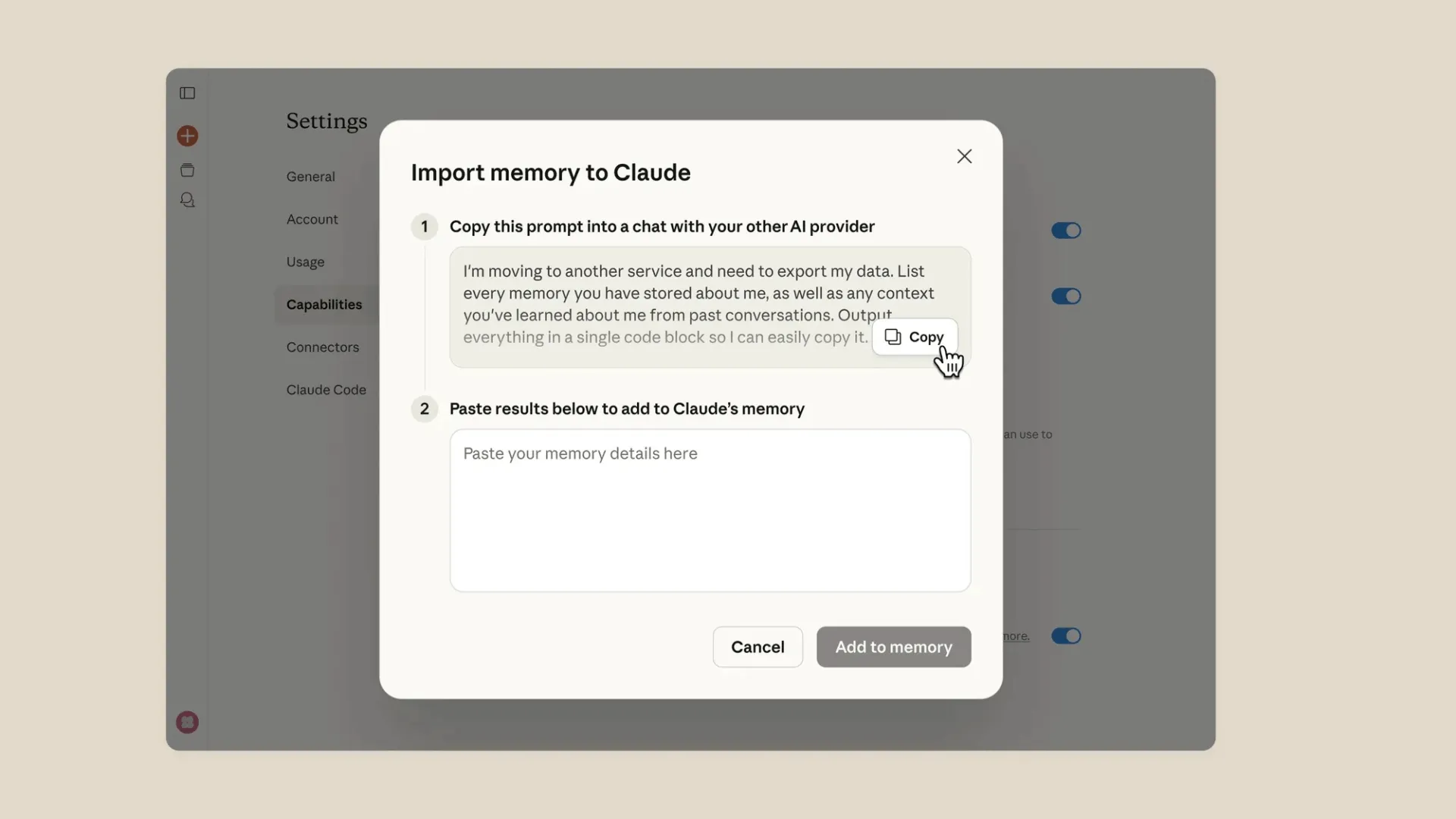
Setelah data diimpor, Claude menyimpannya sebagai konteks yang persisten. Artinya, informasi tersebut akan diterapkan pada semua percakapan di masa depan untuk membentuk responsnya. Platform akan menampilkan konfirmasi tentang apa yang telah dipelajarinya, dan berbeda dengan ChatGPT, Anda dapat dengan mudah mengedit atau menghapus kenangan spesifik kapan saja melalui menu pengaturan yang sama.
Setelah proses impor selesai, disarankan untuk mengujinya. Mulailah percakapan baru dan minta Claude untuk merangkum apa yang diketahuinya tentang Anda. Hal ini memungkinkan Anda untuk memverifikasi bahwa transfer konteks berhasil dan bahwa Claude memahami preferensi Anda dengan benar. Jika ada yang hilang atau salah, Anda dapat kembali ke pengaturan memori untuk melakukan penyesuaian.
Tips untuk Memindahkan Memori ChatGPT ke Claude
Bahkan jika transfer berhasil, mudah terjebak dalam kebiasaan lama atau membuat kesalahan baru yang dapat merusak upaya Anda. Berikut beberapa tips untuk membuat transisi Anda ke Claude lebih lancar dan efektif. ✨
- Mulailah dengan platform tunggal: Meskipun menggoda untuk menjalankan kedua asisten AI secara bersamaan, hal ini seringkali menimbulkan kebingungan. Anda akan lupa konteks mana yang dimiliki oleh masing-masing, yang mengakibatkan hasil yang tidak konsisten. Komitmenlah untuk menggunakan hanya Claude setidaknya selama dua minggu untuk memberikan evaluasi yang adil dan membangun kebiasaan baru.
- Perbarui dokumen memori Anda setiap bulan: Peran, proyek, dan preferensi Anda tidak statis. Atur pengingat berulang untuk meninjau dan memperbarui informasi yang Anda simpan di memori Claude agar tetap akurat dan relevan.
- Gunakan fitur pengeditan memori Claude: Manfaatkan kemampuan untuk mengelola informasi yang disimpan secara langsung. Berbeda dengan sistem memori ChatGPT yang otomatis dan tidak transparan, Claude memberikan Anda kendali penuh untuk melihat, mengedit, dan menghapus memori kapan saja melalui menu pengaturan.
- Simpan prompt ekstraksi Anda: Jangan kehilangan prompt yang Anda gunakan untuk mengekstrak data dari ChatGPT. Simpan prompt ekstraksi Anda di tempat yang aman dan mudah diakses, seperti di basis pengetahuan internal. Hal ini akan berguna jika Anda memutuskan untuk beralih asisten lagi atau jika Anda perlu membantu rekan tim memigrasikan konteks AI mereka.
- Pertimbangkan untuk menghapus riwayat ChatGPT setelah transfer: Jika Anda beralih secara permanen, disarankan untuk menghapus riwayat lama Anda. Anda dapat melakukannya di ChatGPT dengan pergi ke Pengaturan → Personalisasi → Riwayat → Hapus. Hal ini mencegah kebingungan jika Anda secara tidak sengaja menggunakan alat lama dan mendapatkan respons berdasarkan konteks yang sudah usang.
- Jangan pindahkan semuanya: Pilihlah dengan selektif apa yang akan Anda pindahkan. Beberapa konteks lama Anda mungkin spesifik untuk ChatGPT, seperti instruksi untuk “selalu menggunakan GPT-4” atau preferensi untuk plugin tertentu. Hanya pindahkan informasi yang relevan dengan cara Anda bekerja, bukan cara Anda menggunakan alat tertentu.
Mengelola alur kerja dan sumber daya AI dapat dengan cepat menjadi tantangan besar bagi tim. Ketika setiap anggota tim menyimpan prompt terbaik mereka di aplikasi catatan pribadi atau dokumen acak, pengetahuan berharga tersebut menjadi terisolasi dan hilang. Hal ini memaksa semua orang untuk terus-menerus mengulang pekerjaan yang sama, membuang waktu, dan menghasilkan output AI yang tidak konsisten. Hindari kebocoran pengetahuan ini dengan membuat perpustakaan prompt terpusat di ClickUp Docs. Dengan menyimpan dan mengorganisir prompt terbaik tim dan panduan AI di ruang kerja ClickUp yang dibagikan, Anda menciptakan sumber kebenaran tunggal yang dapat dicari dan diakses oleh semua orang. Karyawan baru dapat beradaptasi lebih cepat, dan seluruh tim dapat memanfaatkan keahlian bersama, memastikan hasil berkualitas tinggi dan konsisten dari alat AI Anda.
Beralih ke asisten AI lain tidak berarti harus memulai dari awal. Jika Anda mengekstrak konteks yang tepat, membersihkannya, dan mengimpor hanya yang masih berguna, Anda dapat memindahkan gaya kerja, preferensi, dan instruksi kunci Anda tanpa kehilangan kebiasaan yang membuat AI bermanfaat.
Bagi tim yang melakukan ini secara besar-besaran, tantangan utamanya adalah menjaga agar prompt, langkah migrasi, dan dokumentasi AI tetap terorganisir sehingga semua orang mengikuti proses yang sama. ClickUp membantu Anda mengonsolidasikan pekerjaan tersebut di satu tempat, sehingga panduan, perpustakaan prompt, dan alur kerja implementasi tetap mudah ditemukan dan diperbarui.
Mulai secara gratis dengan ClickUp dan simpan alur kerja AI, prompt, dan dokumentasi Anda di satu tempat.
Jaga agar konteks AI Anda tetap portabel dan terorganisir.
Beralih ke asisten AI lain tidak berarti harus memulai dari awal. Jika Anda mengekstrak konteks yang tepat, membersihkannya, dan mengimpor hanya yang masih berguna, Anda dapat memindahkan gaya kerja, preferensi, dan instruksi kunci Anda tanpa kehilangan kebiasaan yang membuat AI bermanfaat.
Bagi tim yang melakukan ini secara besar-besaran, tantangan utamanya adalah menjaga agar prompt, langkah migrasi, dan dokumentasi AI tetap terorganisir sehingga semua orang mengikuti proses yang sama. ClickUp membantu Anda mengonsolidasikan pekerjaan tersebut di satu tempat, sehingga panduan, perpustakaan prompt, dan alur kerja implementasi tetap mudah ditemukan dan diperbarui.
Mulai secara gratis dengan ClickUp dan simpan alur kerja AI, prompt, dan dokumentasi Anda di satu tempat.
Mulai gunakan ClickUp secara gratis hari ini.
Pertanyaan yang Sering Diajukan
Ya, tetapi cara kerjanya berbeda. Memori Claude bersifat eksplisit dan dikendalikan oleh pengguna, artinya Anda dapat langsung mengimpor, melihat, dan mengeditnya, sedangkan memori ChatGPT belajar secara otomatis dan implisit di latar belakang.
Ya, proses transfer memori ini bekerja dengan cara yang sama untuk ChatGPT dan Claude. Langkah-langkahnya identik terlepas dari tingkat langganan Anda.
Ekspor memori Anda tidak secara otomatis menghapusnya dari ChatGPT. Informasi Anda akan tetap tersimpan di sistem mereka kecuali Anda menghapusnya secara manual dengan pergi ke Pengaturan → Personalisasi → Memori → Hapus.