
Catatan suara adalah pahlawan tak dikenal di tengah jadwal yang padat.
Baik saat Anda ingin mencatat ide cemerlang, merekam rapat, atau mendokumentasikan wawancara saat dalam perjalanan, catatan suara memudahkan Anda untuk berbicara sekarang dan mengurus detailnya nanti.
Tapi apa yang terjadi setelah Anda menekan tombol rekam?
Menggulir klip audio untuk menemukan poin-poin penting bukanlah cara yang efisien, terutama jika Anda sedang menangani banyak proyek atau tenggat waktu. Di sinilah transkripsi berperan. Mengubah catatan suara menjadi teks membuat ide-ide Anda dapat dicari, dibagikan, dan ditindaklanjuti.
Dalam blog ini, kami akan memandu Anda tentang cara mentranskripsikan catatan suara di iPhone, Android, dan desktop—serta bagaimana alat seperti ClickUp dapat membantu Anda mengelola segala hal mulai dari rekaman audio mentah hingga tugas yang sudah rapi, semuanya dalam satu tempat.
Ayo buat transkripsi catatan suara jadi gampang banget. 😉
Mengapa Mentranskripsikan Catatan Suara?
Merekam memo suara mungkin terasa cepat dan praktis.
Tapi mendengarkan ulang klip berdurasi 10 menit hanya untuk menemukan satu kalimat penting? Kurang praktis. 🙄
Jadi, mentranskripsikan catatan suara ini (yang terkadang menjengkelkan) akan mengubah ucapan Anda menjadi teks, yang menawarkan banyak manfaat praktis:
- Kemudahan Pencarian: Perlu menemukan ide brilian yang Anda rekam minggu lalu? Teks membuatnya dapat dicari dalam hitungan detik
- Kemudahan Berbagi: Jauh lebih mudah untuk menyalin, menempel, atau meneruskan transkrip daripada berkas audio
- Aksesibilitas: Teks tertulis lebih mudah untuk ditinjau, dibaca sekilas, atau diterjemahkan—sangat cocok untuk anggota tim yang lebih suka membaca atau membutuhkan dukungan aksesibilitas
- Produktivitas: Bagi para profesional, pelajar, jurnalis, dan pembuat konten, memiliki catatan tertulis dapat menghemat waktu dan memperlancar alur kerja. Contohnya, catatan rapat, kutipan wawancara, garis besar podcast—dan masih banyak lagi.
Intinya: Jika Anda sering mengandalkan catatan suara untuk mencatat pemikiran atau informasi, transkripsi dapat mengubahnya menjadi sesuatu yang jauh lebih efektif dan mudah digunakan.
➡️ Baca Selengkapnya: 10 Alat Ringkasan Transkrip AI Terbaik untuk Menghemat Waktu Anda
Cara Menuliskan Catatan Suara di iPhone
Jika Anda menggunakan iPhone, Anda sudah memiliki beberapa alat bawaan—serta beberapa opsi pihak ketiga yang mumpuni—yang membuat proses transkripsi memo suara menjadi cukup mudah. Mari kita bahas opsi-opsi yang tersedia:
Opsi 1: Gunakan Voice Memos + Dictation dari Apple (Manual)
Ini adalah cara melakukannya sendiri. Setelah merekam memo Anda di aplikasi Voice Memos, Anda dapat memutar ulang rekaman tersebut sambil menggunakan fitur Dictation di iPhone untuk mentranskripsikannya.
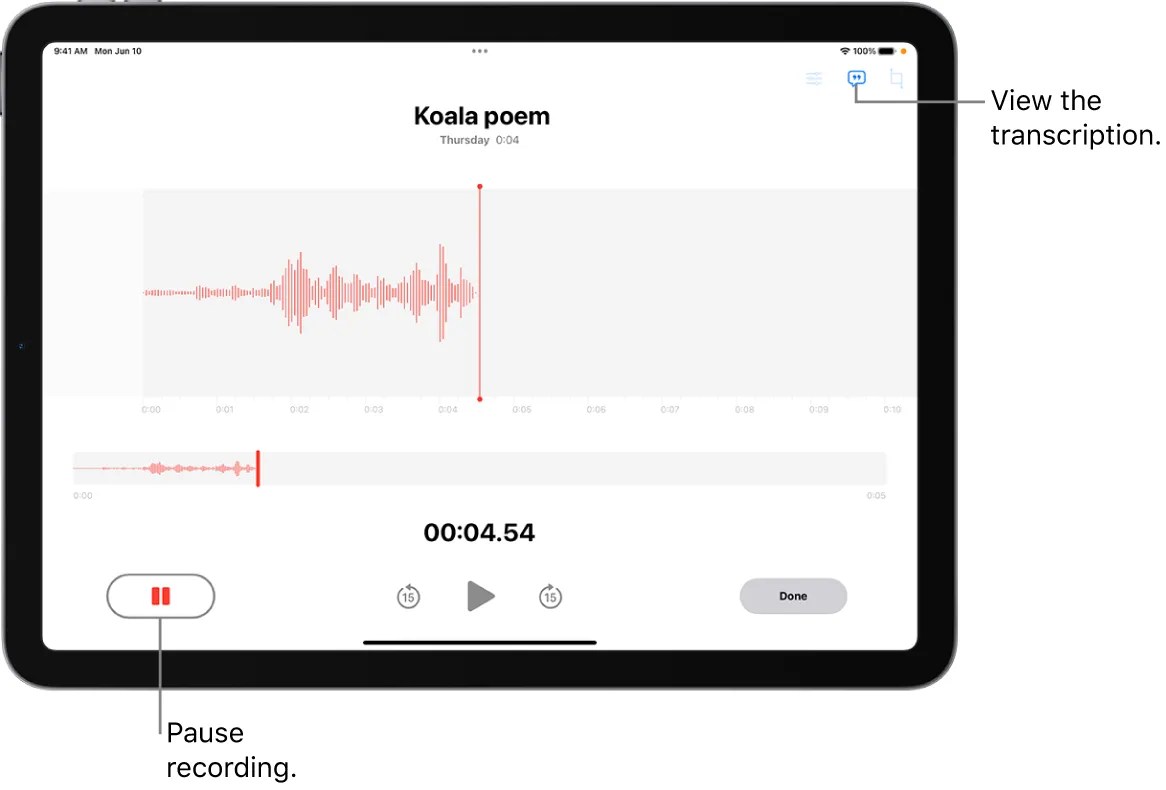
Begini caranya:
- Buka catatan atau dokumen kosong tempat Anda ingin teks tersebut muncul
- Ketuk ikon mikrofon pada keyboard (Dikte)
- Putar memo suara Anda dengan suara keras—ponsel Anda akan mentranskripsikan audio tersebut saat mendengarnya
Perhatian: Metode ini paling efektif digunakan di lingkungan yang tenang dan dengan audio yang jernih. Anda mungkin perlu melakukan beberapa penyuntingan, terutama jika rekaman tersebut mengandung suara latar atau melibatkan beberapa pembicara.
🧠 Tahukah Anda? Artis seperti Taylor Swift merekam potongan lagu menggunakan Voice Memos —bahkan lagu “I Wish You Would (Voice Memo)” dalam album 1989 (Deluxe) pun dimulai dengan cara itu.
Opsi 2: Gunakan Apple Notes dengan fitur pengubahan suara menjadi teks bawaan
Jika Anda lebih suka mendikte sambil merekam, Apple Notes dapat membantu dalam proses pengubahan suara menjadi teks. Begini caranya:
- Buka catatan baru di aplikasi Notes
- Ketuk ikon mikrofon pada keyboard
- Ucapkan memo Anda—Notes akan mentranskripsikan kata-kata Anda secara real-time
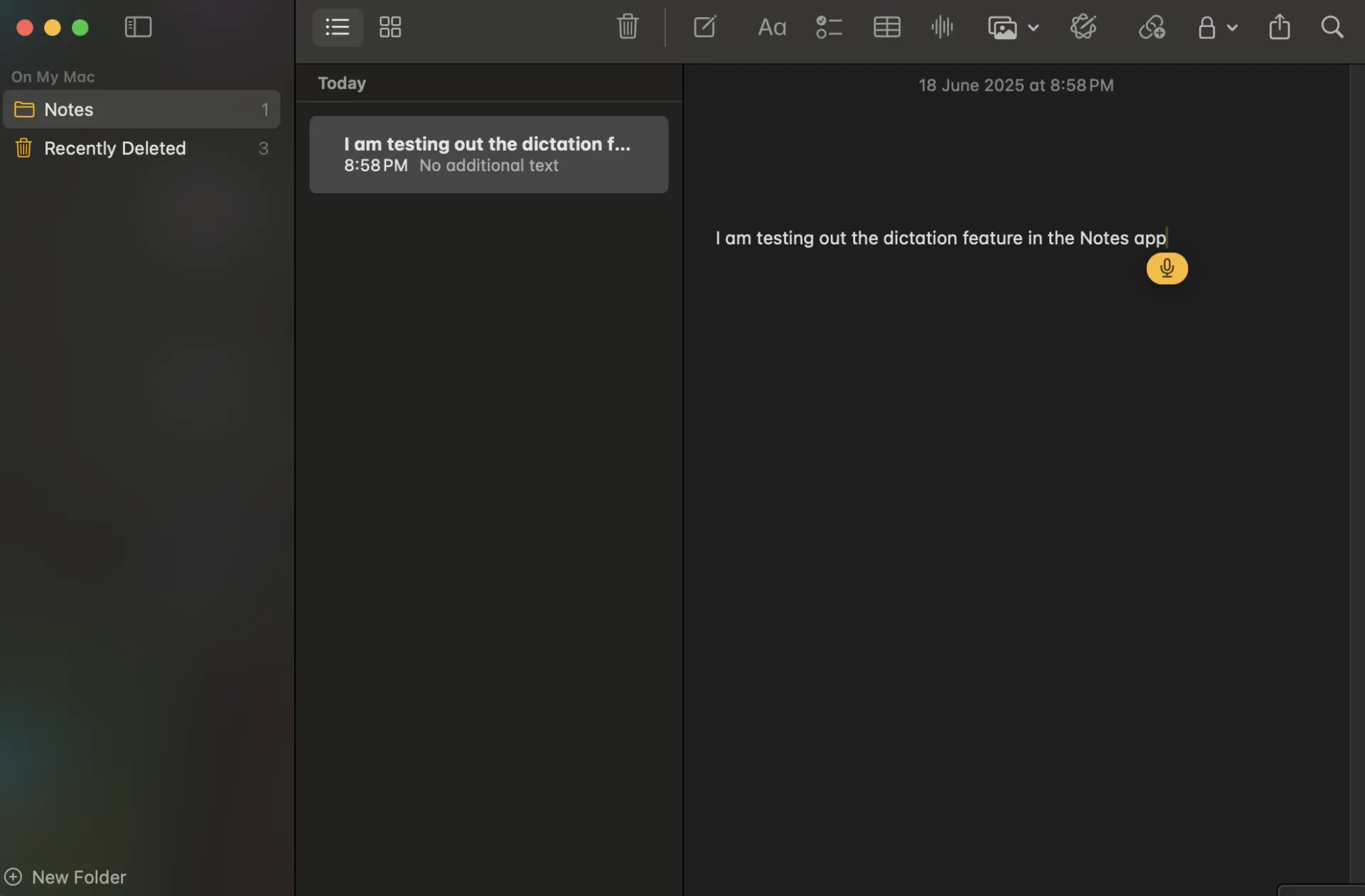
Metode ini sangat cocok untuk mencatat pemikiran singkat atau daftar tugas, tetapi tidak dapat digunakan untuk mentranskrip memo suara yang telah direkam sebelumnya. Meski demikian, ini tetap merupakan trik yang berguna jika Anda ingin melewati proses perekaman dan langsung membuat teks.
📮Wawasan ClickUp: 92% pekerja menggunakan metode yang tidak konsisten untuk melacak tugas-tugas yang harus dilakukan, yang mengakibatkan keputusan terlewatkan dan pelaksanaan tertunda.
Baik saat Anda mengirim catatan tindak lanjut maupun menggunakan spreadsheet, prosesnya sering kali terpisah-pisah dan tidak efisien.
Solusi Manajemen Tugas ClickUp memastikan konversi percakapan menjadi tugas yang lancar—sehingga tim Anda dapat bertindak cepat dan tetap selaras.
Opsi 3: Gunakan aplikasi pihak ketiga
Untuk transkripsi yang lebih canggih—terutama jika Anda bekerja dengan rekaman yang lebih panjang atau membutuhkan akurasi yang lebih tinggi—aplikasi pihak ketiga dapat menjadi solusi yang sangat membantu:
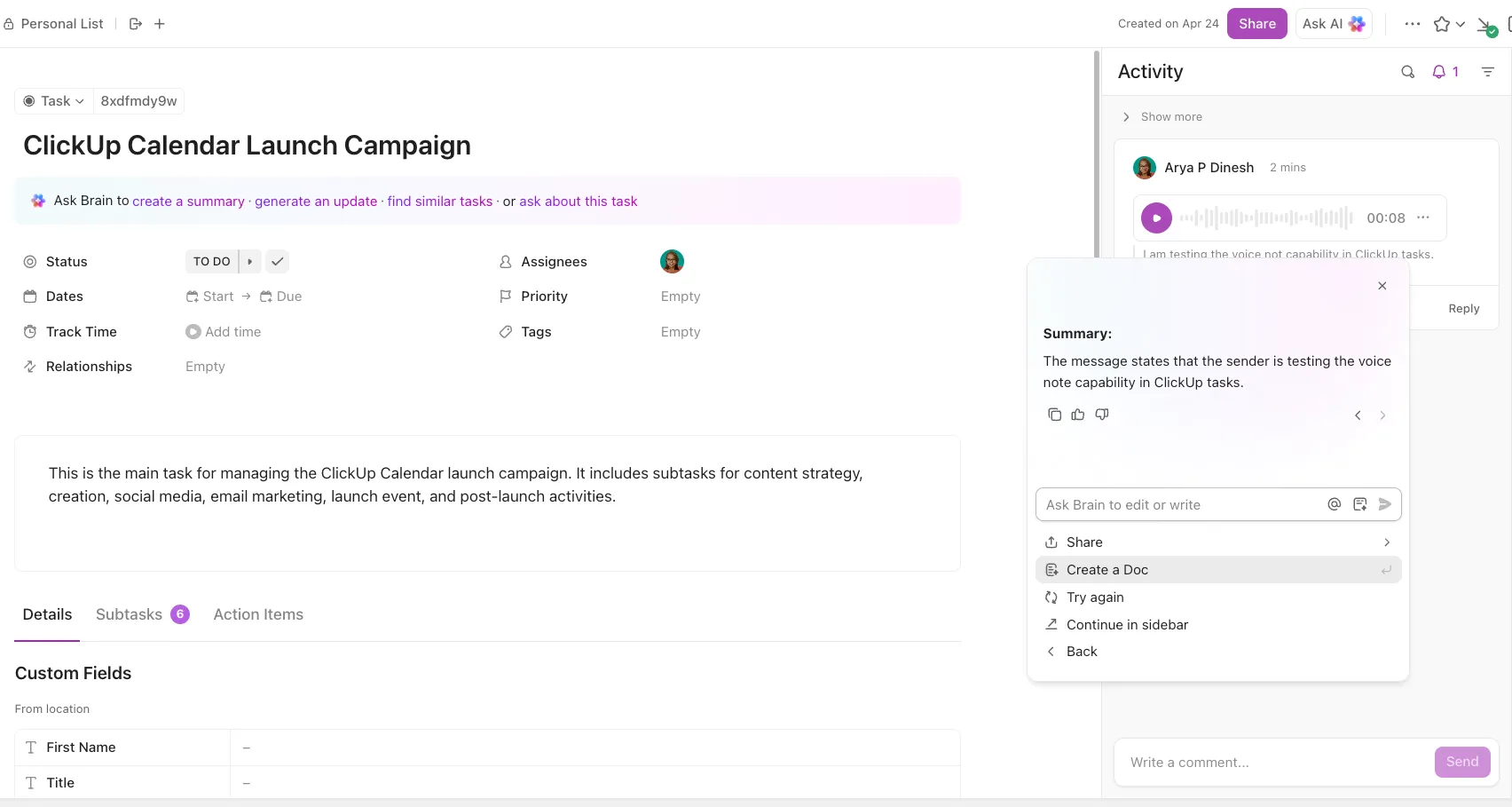
- ClickUp: Platform berbasis cloud yang dapat diakses melalui browser apa pun di macOS, dengan aplikasi iOS khusus
- Otter.ai: Aplikasi web dan aplikasi iOS asli; berfungsi dengan baik di macOS melalui browser
- Rev Voice Recorder & Transcription: aplikasi iOS untuk merekam; perangkat lunak transkripsi yang dapat diakses melalui browser di macOS
- Descript: Aplikasi desktop asli macOS serta platform web
Alat-alat pihak ketiga ini sangat berguna untuk rapat, wawancara, atau situasi apa pun di mana transkripsi hanyalah salah satu bagian dari alur kerja Anda.
➡️ Baca Selengkapnya: Cara Menambahkan Suara Narasi ke Video untuk Meningkatkan Keterlibatan
Cara Menuliskan Catatan Suara di Android
Pengguna Android memiliki berbagai pilihan aplikasi transkripsi untuk catatan suara. Baik Anda menggunakan perangkat Pixel maupun ponsel Android lainnya, berikut adalah beberapa cara efektif untuk mengubah audio menjadi teks.
Opsi 1: Gunakan Google Recorder (Ponsel Pixel)
Jika Anda memiliki ponsel Google Pixel, Anda beruntung. Aplikasi Google Recorder adalah salah satu alat gratis terbaik yang tersedia untuk transkripsi otomatis.
Begini cara kerjanya:
- Buka aplikasi Recorder dan mulailah merekam catatan suara Anda
- Aplikasi ini mentranskripsikan ucapan Anda secara real-time—tanpa perlu koneksi internet
- Setelah selesai, Anda dapat mengedit, mencari, dan mengekspor transkrip tersebut langsung dari aplikasi
Akurasi fitur ini sangat mengesankan dan sangat cocok untuk wawancara, rapat, atau sesi brainstorming dadakan. Satu-satunya kendalanya? Fitur ini eksklusif untuk ponsel Pixel (untuk saat ini).
Opsi 2: Gunakan Fitur Pengetikan Suara di Google Docs
Butuh cara sederhana untuk mentranskripsikan di perangkat Android non-Pixel? Coba gunakan Google Docs dengan fitur pengetikan suara:
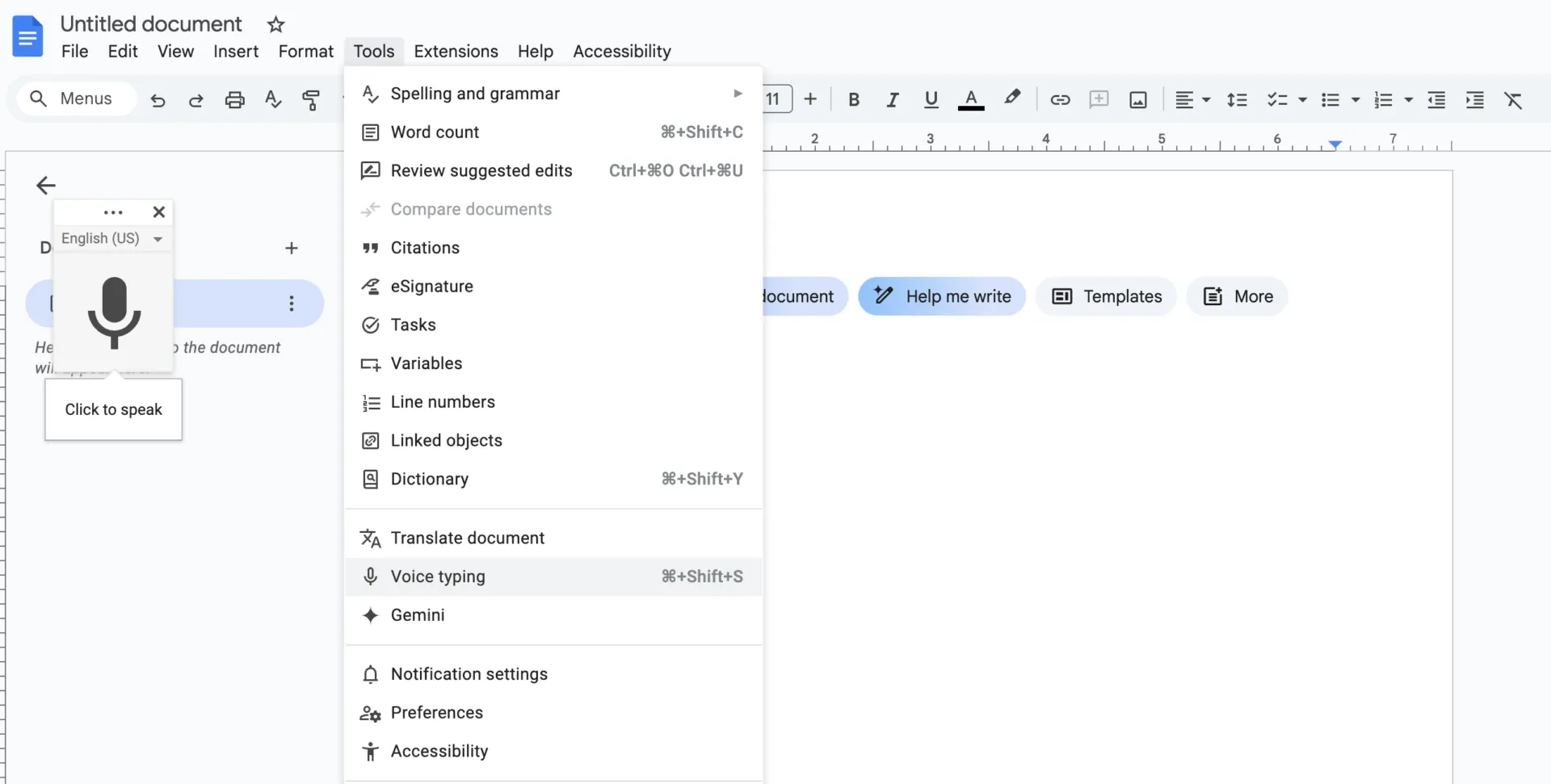
- Buka Google Docs di Chrome (versi desktop) di ponsel atau komputer Anda
- Buka Alat > Pengetikan Suara
- Tekan ikon mikrofon dan putar catatan suara Anda di dekat mikrofon perangkat Anda
Sama seperti di iPhone, cara ini bekerja paling baik dengan audio yang jelas dan kebisingan latar belakang yang minimal. Cara ini memang tidak sepraktis alat otomatis, tetapi cukup efektif untuk rekaman yang lebih pendek.
Opsi 3: Gunakan aplikasi transkripsi
Bagi pengguna Android yang mencari alat transkripsi yang andal, terutama untuk rekaman yang lebih panjang atau akurasi yang lebih baik, aplikasi-aplikasi berikut ini adalah pilihan terbaik:
- ClickUp: Platform berbasis cloud yang dapat diakses melalui browser apa pun di Android, dengan aplikasi khusus untuk Android dan iOS
- Tema: Transkripsi berbasis web yang dapat diakses melalui browser Android dengan editor sederhana
- Trint: Platform transkripsi berbasis cloud yang dapat digunakan melalui browser Android
- Sonix: Transkripsi otomatis multibahasa yang dapat diakses melalui browser di perangkat Android
Ini sangat cocok bagi siapa pun yang harus mengelola banyak catatan suara sekaligus dan membutuhkan cara untuk menjaga semuanya tetap teratur dan dapat ditindaklanjuti.
➡️ Baca Selengkapnya: Alat Perekam Layar Gratis Tanpa Tanda Air
Cara Menulis Ulang Catatan Suara di Komputer
Terkadang, bekerja menggunakan komputer memang membuat segalanya menjadi lebih mudah, terutama jika Anda menangani rekaman yang lebih panjang, mengedit transkrip, atau mengelompokkannya ke dalam proyek.
Kabar baiknya? Menulis ulang catatan suara di komputer desktop memberi Anda akses ke alat yang lebih canggih dan opsi multitasking yang lebih baik.
Berikut cara melakukannya:
Pindahkan memo suara ke komputer Anda
Pertama, pindahkan rekaman Anda dari ponsel ke komputer desktop:
- iPhone: Gunakan AirDrop, iCloud Drive, atau email untuk mengirim berkas tersebut.
- Android: Transfer melalui kabel USB, Google Drive, atau email.
Setelah memo tersebut tersimpan di komputer Anda, Anda siap untuk mentranskripsinya.
Gunakan alat seperti ClickUp (terutama untuk catatan & tugas)
Jika tujuan Anda bukan hanya membuat transkrip, tetapi juga mengatur catatan atau tindak lanjut, alat seperti ClickUp dapat menghemat banyak waktu Anda.
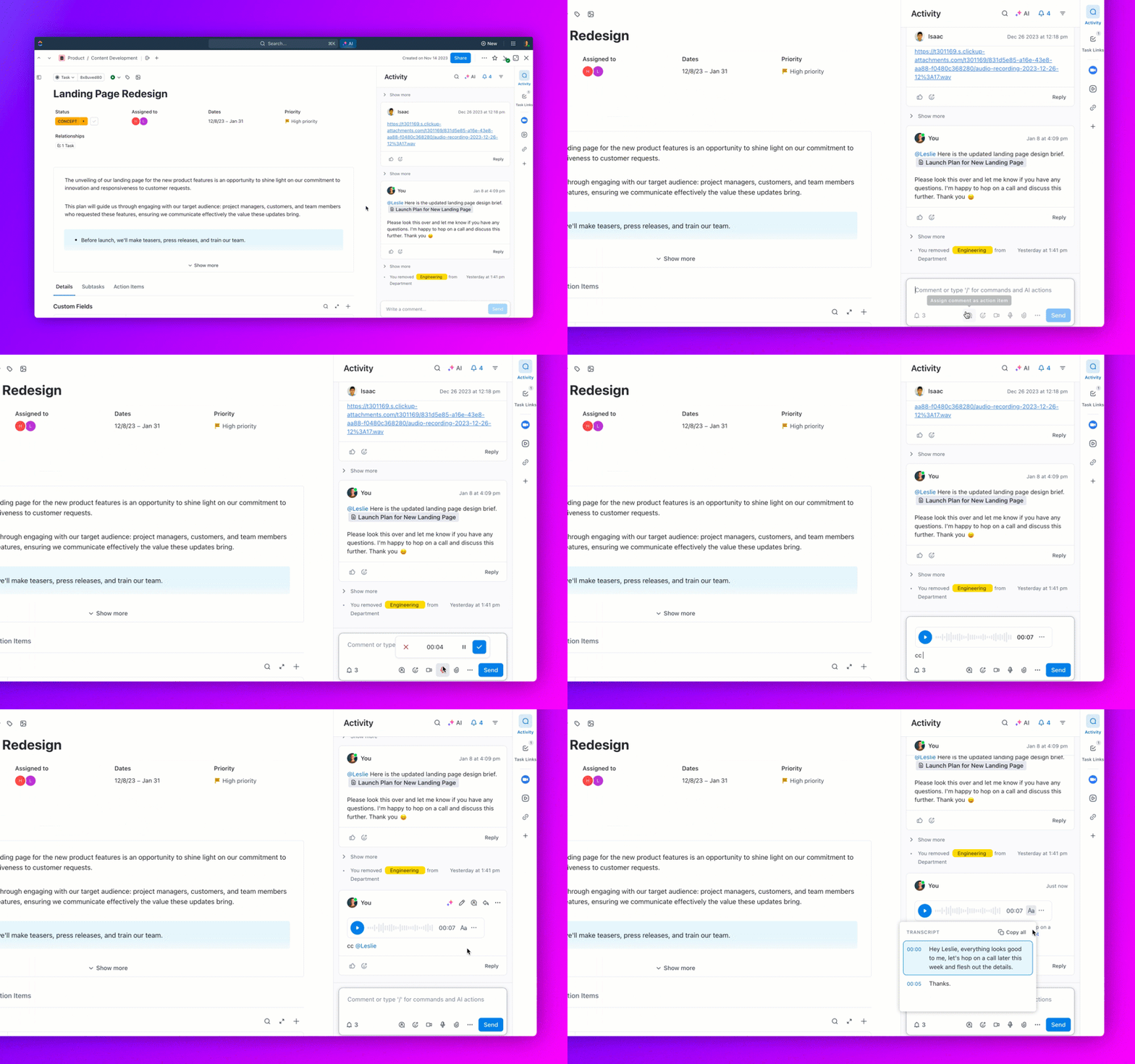
Dengan ClickUp di desktop, Anda dapat:
- Unggah catatan suara Anda langsung ke dalam tugas atau dokumen
- Gunakan ClickUp AI untuk mentranskripsikan rekaman dalam hitungan detik
- Soroti poin-poin penting, tetapkan tindakan yang harus dilakukan, atau tautkan transkrip tersebut ke proyek-proyek
Hal ini sangat berguna bagi tim yang berkolaborasi dalam rapat, penelitian, atau proyek kreatif—semua tetap terhubung, dapat dicari, dan dapat dibagikan.
💟 Fakta Menarik: Konsep perekaman catatan suara sudah ada sejak mesin dikte awal pada tahun 1900-an! Thomas Edison menemukan fonograf pada tahun 1877, yang awalnya digunakan untuk merekam catatan suara.
Pilihan desktop lainnya
Anda juga dapat menggunakan perangkat lunak yang kompatibel di komputer desktop, seperti:
- Otter.ai atau Descript untuk transkripsi dan pengeditan berkualitas tinggi
- Fitur Dictate di Microsoft Word (di Office 365) jika Anda menginginkan solusi dasar untuk mengubah suara menjadi teks
Namun, jika Anda sudah menggunakan ClickUp untuk mengelola pekerjaan atau ide, mengintegrasikan transkripsi ke dalam alur kerja yang sudah ada adalah hal yang sangat mudah.
➡️ Baca Selengkapnya: Bagaimana Cara Menggunakan AI untuk Catatan Rapat? (Contoh Penggunaan & Alat)
Cara Menggunakan ClickUp untuk Mentranskripsikan dan Mengelola Catatan Suara
Sebagai aplikasi serba guna untuk pekerjaan, ClickUp memudahkan Anda mentranskripsikan dan mengatur memo suara—menghilangkan kerumitan berpindah-pindah aplikasi dan menyimpan semua konteks Anda di satu tempat.
Baik saat Anda mengelola wawancara, rapat, atau sesi brainstorming, fitur AI ClickUp membantu Anda mengubah rekaman audio menjadi wawasan yang dapat ditindaklanjuti tanpa melewatkan satu detik pun.
Berikut ini cara ClickUp menjaga alur kerja Anda tetap lancar dan terhubung:
Gunakan ClickUp AI untuk mentranskripsikan atau merangkum catatan suara atau klip video
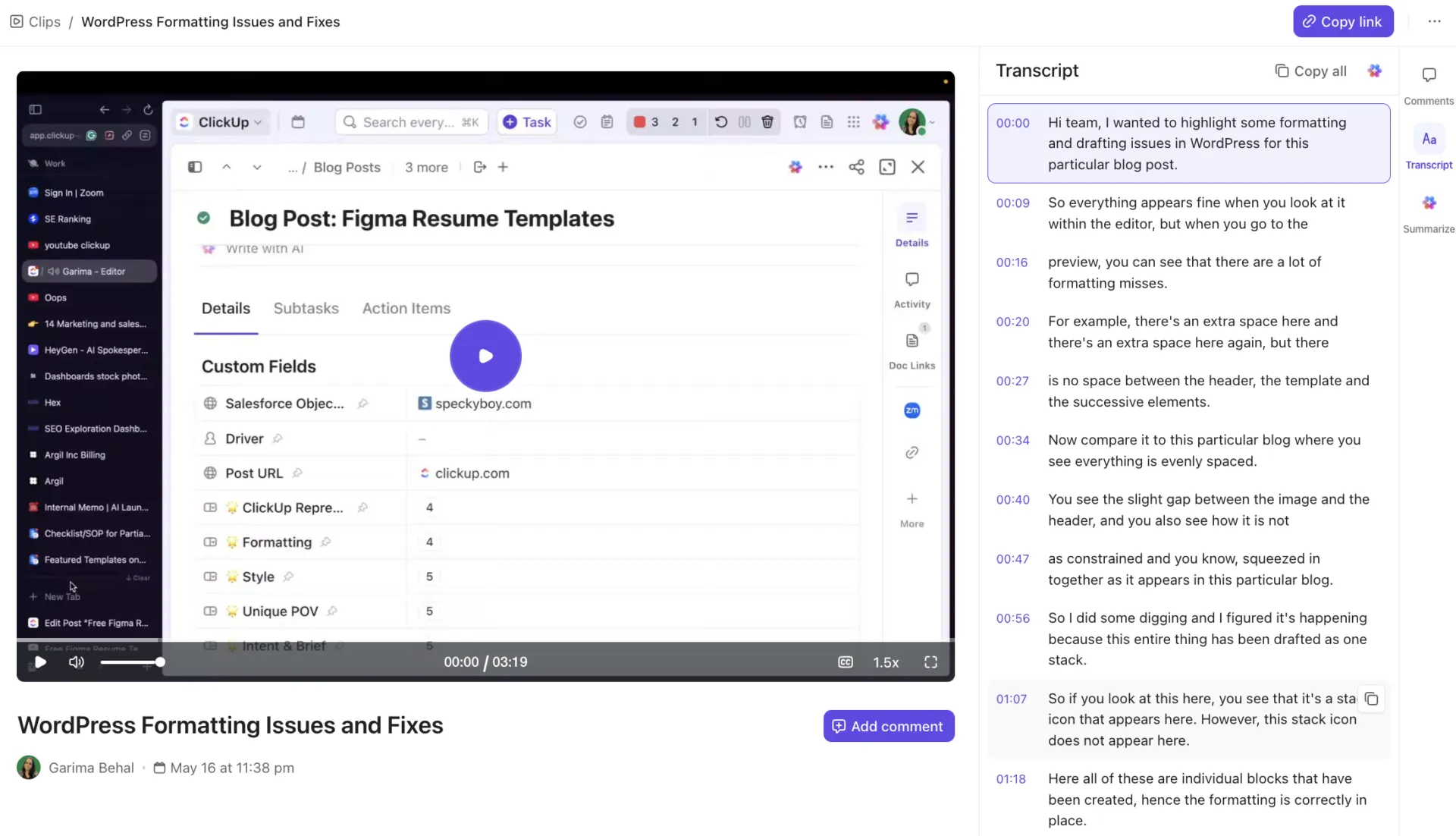
Dengan ClickUp, Anda dapat mengunggah file catatan suara langsung ke dalam tugas, dokumen, atau proyek—tidak perlu bolak-balik antar aplikasi atau kehilangan jejak di mana informasi Anda tersimpan. AI ClickUp kemudian mengambil alih, membuat proses transkripsi dan pengorganisasian menjadi lancar:
- Transkripsi otomatis: Unggah audio Anda, dan ClickUp AI akan mengubahnya menjadi teks yang rapi dan dapat diedit dalam sekejap. Tidak perlu lagi mengetik secara manual atau menebak-nebak
- Ringkasan cerdas: Kehabisan waktu? ClickUp AI dapat membuat ringkasan singkat yang mencakup poin-poin terpenting—sangat cocok untuk para profesional sibuk yang ingin mengetahui inti pembicaraan tanpa perlu membaca transkrip lengkap
- Ekstraksi tindakan: Ubah kata-kata menjadi tindakan! AI ini menyoroti tugas atau keputusan penting dari transkrip dan membantu Anda membuat tugas yang dapat ditindaklanjuti, sehingga tidak ada yang terlewatkan
Fitur-fitur yang didukung AI ini menghemat waktu Anda, mengurangi kesalahan, dan memudahkan Anda untuk berbagi catatan dan wawasan dengan tim atau pemangku kepentingan Anda.
Gunakan AI Notetaker dari ClickUp untuk transkripsi rapat secara langsung

Ingin melewati proses perekaman dan pengunggahan sama sekali? AI Notetaker dari ClickUp akan bergabung dalam rapat langsung Anda untuk merekam semuanya secara real-time:
- Perekaman dan transkripsi otomatis: Notetaker merekam dan mentranskripsikan rapat Anda saat berlangsung, sehingga Anda tidak perlu khawatir melewatkan detail penting atau terburu-buru membuat catatan
- Catatan rapat dan ringkasan yang terperinci: Setelah rapat, ClickUp secara otomatis menghasilkan catatan yang komprehensif dan ringkasan cerdas melalui ClickUp Docs, sehingga memudahkan Anda untuk meninjau apa yang telah dibahas dan membagikannya kepada tim Anda
- Pembuatan tugas instan: Notetaker dapat mengidentifikasi poin-poin tindakan dan keputusan selama rapat, serta membantu Anda membuat tugas dan menugaskan tindak lanjut langsung di ClickUp. Hal ini menjaga keselarasan tim Anda dan memastikan tidak ada yang terlewat.
- Tanpa repot berpindah-pindah aplikasi: Karena semuanya direkam dan diatur di ClickUp, Anda tidak perlu berpindah-pindah aplikasi atau berisiko kehilangan informasi di utas email atau riwayat obrolan
Dengan AI Notetaker, Anda dapat fokus pada percakapan sementara ClickUp menangani pencatatan dan perencanaan tindakan di belakang layar.
⚡️ Arsip Template: Template Catatan Rapat Gratis untuk Membuat Notulen Rapat yang Lebih Baik
Simpan memo, transkrip, dan tugas dalam satu tempat untuk kolaborasi yang lancar
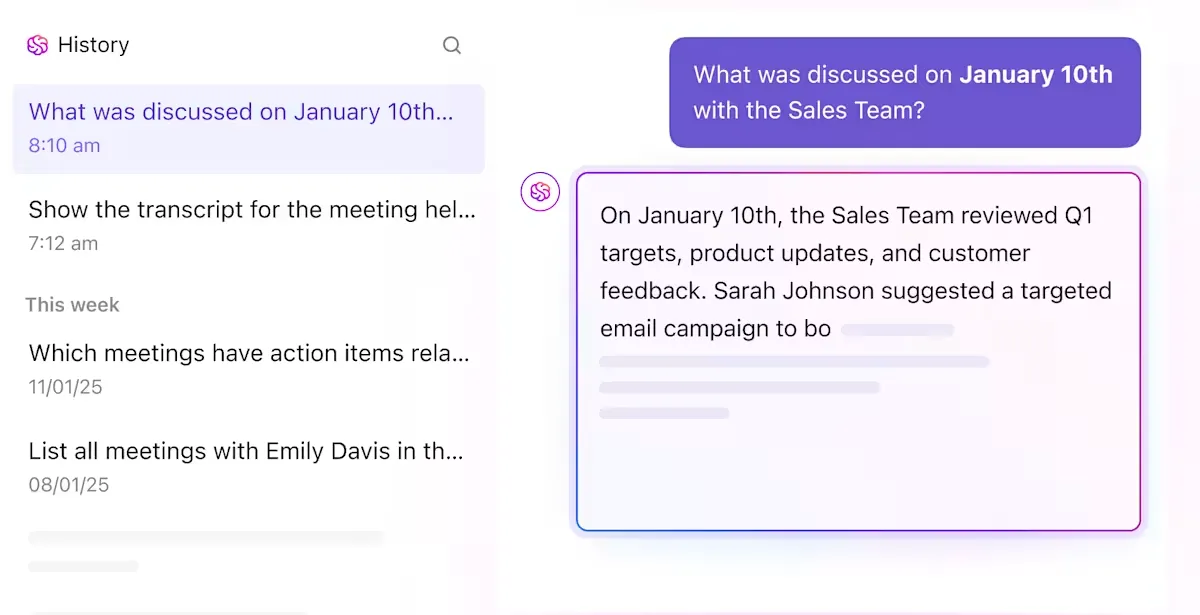
Keunggulan ClickUp adalah kemampuannya untuk menyatukan semuanya di satu tempat:
- Ruang kerja terpadu: File audio, transkrip, catatan, dan tugas tersimpan berdampingan di ClickUp. Anda dapat melampirkan file memo suara ke suatu tugas, menautkannya ke dokumen, atau menyimpannya bersama catatan proyek Anda—semuanya tetap terorganisir dan mudah diakses
- Pengeditan kolaboratif: Anggota tim dapat memberikan komentar, mengedit, dan berkolaborasi pada transkrip secara real-time. Baik saat meninjau wawancara, bertukar ide, atau merencanakan langkah selanjutnya, semua orang tetap berada di halaman yang sama
- Pencarian Terintegrasi: Cari transkrip, rekaman memo suara, atau konten tertulis apa pun di seluruh ruang kerja Anda secara instan menggunakan Asisten AI dan Pencarian Terintegrasi ClickUp. Temukan apa yang Anda butuhkan—baik itu kutipan tertentu, tugas yang harus dilakukan, atau ringkasan rapat—tanpa perlu menelusuri folder atau email yang tak terhitung jumlahnya
- Tautan kontekstual: Tautkan teks hasil transkripsi atau catatan rapat Anda langsung ke tugas, proyek, atau dokumen terkait. Hal ini memastikan semua informasi yang relevan tetap terpusat, sehingga Anda selalu memiliki gambaran lengkap dan tidak pernah melewatkan detail penting.
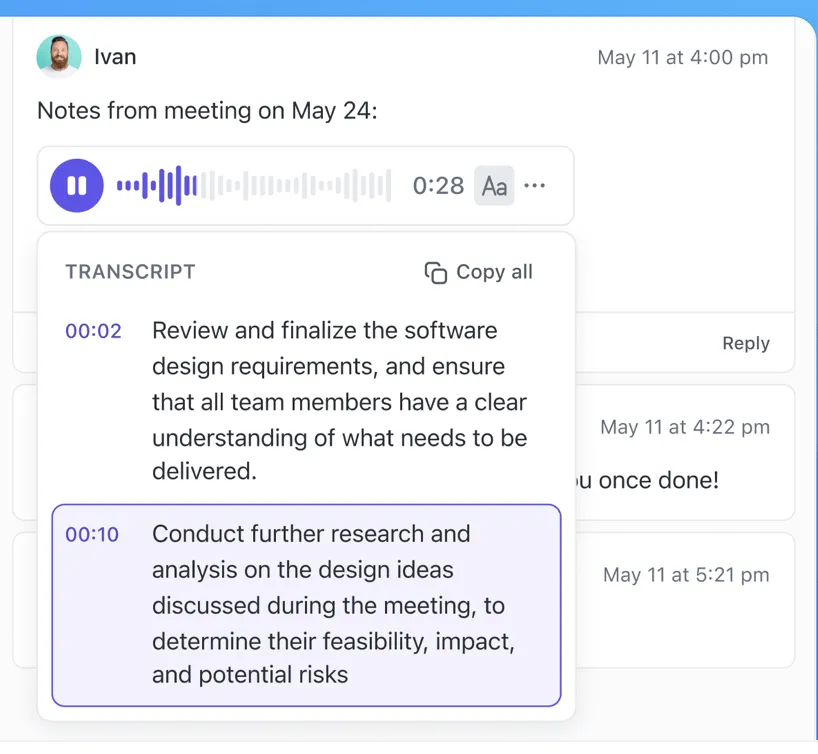
Baik saat Anda menangani rapat, perencanaan proyek, wawancara, atau pembuatan konten, ClickUp memastikan semuanya tetap terhubung dengan alat pencatatan berbasis AI — sehingga Anda tidak akan kehilangan konteks, membuang waktu berpindah-pindah antar alat, atau berisiko melewatkan informasi penting.
➡️ Baca Selengkapnya: Template Daftar Tugas Gratis di Excel & ClickUp
Praktik Terbaik dalam Menuliskan Catatan Suara
Untuk mendapatkan hasil yang paling akurat dan bermanfaat saat mentranskripsikan audio, perhatikan tips berikut ini:
- Mulailah dengan aplikasi perekam suara berbasis AI yang andal untuk merekam memo suara dengan jelas
- Atur file memo suara Anda dengan memberi label berdasarkan nama pembicara atau topik
- Untuk catatan pribadi yang penting, pertimbangkan untuk melakukan transkripsi manual demi akurasi yang lebih tinggi
- Manfaatkan fitur bawaan di aplikasi catatan suara Anda, seperti “lihat transkrip” atau menu tiga titik, untuk dengan mudah mentranskripsikan audio
- Pastikan untuk mencantumkan nama pembicara dalam teks hasil transkripsi Anda agar lebih jelas
- Tinjau dan edit teks hasil transkripsi untuk menemukan kesalahan atau detail yang terlewat
- Simpan konten tertulis Anda dengan aman dan bagikan catatan pribadi sesuai kebutuhan
- Ubah catatan suara menjadi konten tertulis untuk meningkatkan produktivitas Anda dan memastikan informasi tetap mudah diakses
➡️ Baca Selengkapnya: Cara Berbagi dan Berkolaborasi pada Catatan
Manfaatkan Catatan Suara Anda Secara Maksimal dengan ClickUp
Menulis ulang catatan suara mengubah rekaman audio mentah Anda menjadi teks yang dapat dicari, dibagikan, dan ditindaklanjuti. Hal ini sangat penting untuk membuat alur kerja Anda lebih lancar, baik Anda seorang profesional, pelajar, jurnalis, maupun pembuat konten.
Baik Anda menggunakan alat bawaan di iPhone atau Android maupun aplikasi desktop yang canggih, memiliki transkrip yang akurat akan menghemat waktu Anda dan menjaga ide-ide Anda tetap teratur. Namun, mengapa berhenti sampai di situ saja?
Dengan ClickUp, transkripsi hanyalah permulaan. Alat-alat berbasis AI dari ClickUp membantu Anda secara otomatis mentranskripsikan, merangkum, dan bahkan mengekstrak tindakan yang perlu dilakukan dari memo suara Anda—serta mengatur semuanya dengan rapi dalam satu ruang kerja.
Mulai dari rapat langsung dengan AI Notetaker hingga mengelola proyek yang sedang berjalan, ClickUp mengubah catatan suara Anda menjadi kemajuan nyata. Siap memanfaatkan catatan suara Anda secara lebih maksimal?
Daftar ke ClickUp hari ini dan mulailah mengubah rekaman Anda menjadi hasil yang nyata.