

Aplikasi pencatat telah menjadi hal yang sangat penting untuk tetap teratur di dunia digital yang sibuk ini. Baik pelajar, profesional, maupun pengguna umum, semuanya merasakan manfaat dari kemudahan yang ditawarkan aplikasi ini.
Namun, dengan begitu banyak pilihan yang tersedia, perdebatan antara aplikasi Apple Notes dan Microsoft OneNote sering kali muncul. Mana yang lebih baik?
OneNote dari Microsoft telah menjadi solusi pencatatan andalan selama lebih dari 20 tahun, melayani baik perusahaan maupun individu. Sementara itu, Apple Notes—yang awalnya merupakan alat minimalis—telah berkembang menjadi platform yang tangguh berkat pembaruan macOS terbaru.
Aplikasi-aplikasi ini memungkinkan Anda melacak tugas, mengatur ide, dan berkolaborasi secara efektif. Namun, masing-masing memiliki keunggulan tersendiri. Dalam panduan ini, kami akan membandingkan fitur-fitur terbaik dari kedua aplikasi ini, termasuk cara berbagi catatan, kemudahan penggunaan, dan alat pengorganisasian. Mari kita mulai!
Apa Itu Apple Notes?
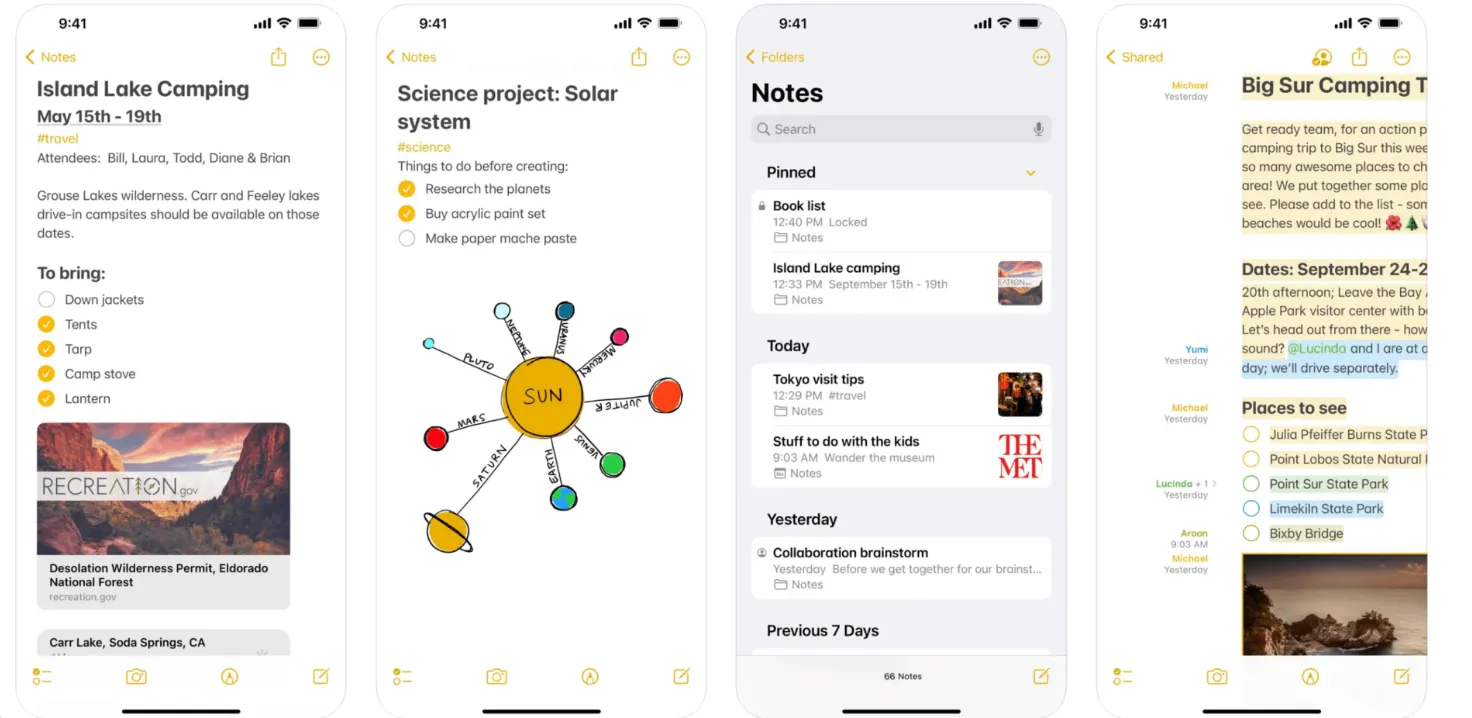
Apple Notes, yang dikembangkan oleh Apple Inc., adalah aplikasi pencatat catatan serbaguna yang dirancang untuk macOS, iOS, iPadOS, dan VisionOS. Anda juga dapat mengaksesnya melalui browser. Aplikasi ini menawarkan opsi keamanan yang kuat seperti FaceID, TouchID, atau kata sandi untuk melindungi catatan Anda, sehingga memastikan data Anda tetap aman.
Aplikasi ini terkenal karena integrasinya yang mulus di seluruh ekosistem Apple. Aplikasi ini terintegrasi dengan lancar ke iCloud, memastikan catatan Anda selalu dapat diakses di semua perangkat Anda. Baik di Mac maupun iPad, catatan Anda selalu tersedia tanpa kesulitan apa pun.
Fitur Apple Notes
Apple Notes menawarkan berbagai fitur yang dirancang untuk meningkatkan produktivitas dan pengorganisasian. Berikut adalah fungsi-fungsi utama Apple Notes jika Anda baru mengenal aplikasi ini:
1. Cari catatan apa pun
Berkat fitur pencarian yang canggih di Apple Notes, menemukan catatan lama menjadi mudah. Anda dapat mencari teks, gambar, lampiran, gambar, tulisan tangan, dan dokumen yang dipindai, dengan cepat menemukan catatan atau konten tertentu, terlepas dari cara Anda mengorganisirnya.
2. Kelola folder pintar
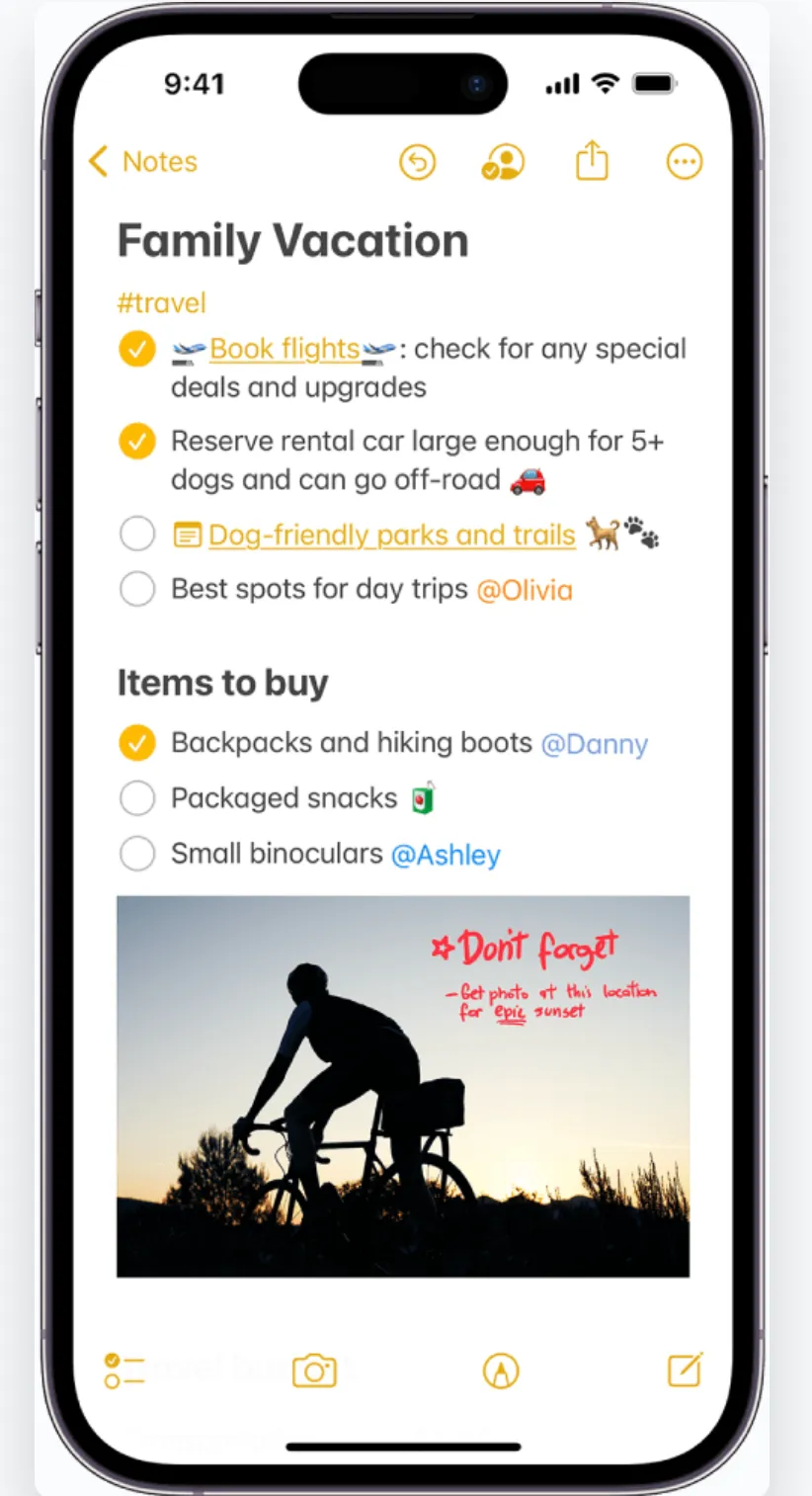
Apple Notes memungkinkan Anda membuat folder pintar menggunakan tag, yang secara otomatis menambahkan catatan dengan tag yang sesuai. Cukup ketik “#” diikuti dengan nama tag, dan Apple Notes akan mengatur catatan Anda secara otomatis, sehingga pengelompokan menjadi cepat dan mudah.
💡Tips Pro: Untuk memaksimalkan semua fitur yang tersedia, pastikan iPhone atau iPad Anda menjalankan versi iOS terbaru. Buka Pengaturan > Umum > Pembaruan Perangkat Lunak untuk melihat apakah versi terbaru sudah tersedia untuk diunduh dan digunakan.
3. Amankan catatan Anda
Apple Notes menawarkan opsi keamanan tingkat lanjut untuk informasi sensitif. Anda dapat mengunci catatan dengan kata sandi khusus, kata sandi login perangkat Anda, atau Face ID. Setelah dikunci, otentikasi diperlukan untuk mengakses catatan tersebut, sehingga menambahkan lapisan perlindungan tambahan.
4. Buat sketsa langsung di Notes
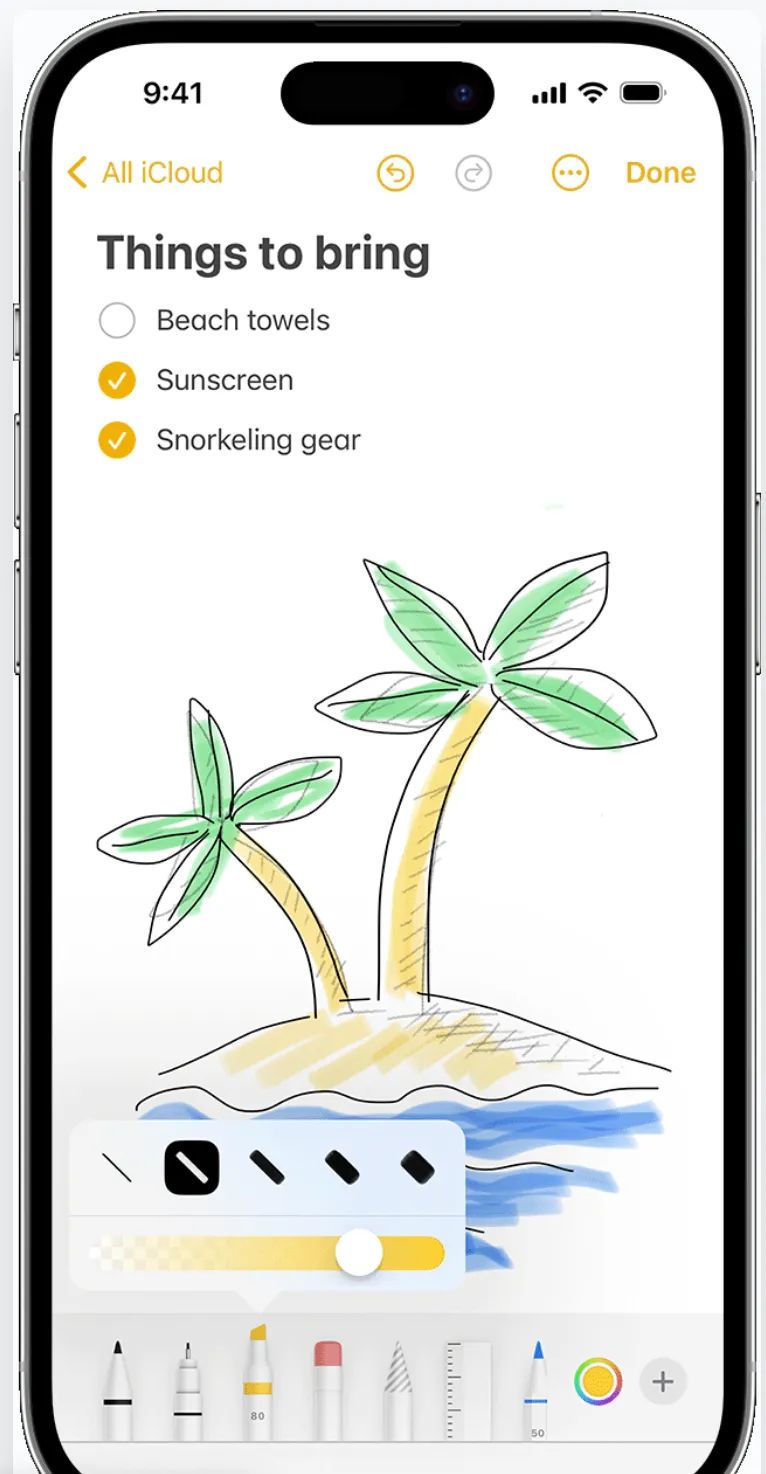
Apple Notes memungkinkan Anda membuat sketsa langsung di dalam catatan menggunakan jari atau Apple Pencil. Alat menggambar seperti pensil, spidol, dan palet warna memungkinkan Anda menyesuaikan ketebalan, tingkat transparansi, dan ruang menggambar, serta dengan mudah memindahkan sketsa untuk pengaturan yang lebih rapi.
🧠 Fakta Menarik: Apple Notes menggunakan Live Text untuk mengekstrak teks dari foto catatan tulisan tangan, lalu mengubahnya menjadi konten yang dapat diedit dan dicari.
5. Pindai dan simpan dokumen

Apple Notes memungkinkan Anda memindai dan menyimpan dokumen fisik langsung ke dalam catatan Anda. Anda dapat menandai dokumen atau menambahkan tanda tangan Anda, sehingga menjadikannya alat yang berharga untuk dokumentasi proyek dan kolaborasi pada file-file penting.
Bonus: Template Apple Notes!
6. Rekam dan transkripsikan audio di Apple Notes
Apple Notes memungkinkan Anda merekam audio langsung di dalam aplikasi, yang secara otomatis menghasilkan transkrip bersamaan dengan rekaman tersebut. Anda dapat menyalin, mencari, atau menambahkan transkrip ke catatan Anda. Sangat cocok untuk membuat catatan, berkolaborasi dalam dokumen, serta merekam rapat atau ide, fitur ini meningkatkan produktivitas dan mempermudah pengorganisasian pemikiran Anda.
Harga Apple Notes
- Gratis selamanya
📮Wawasan ClickUp: 92% pekerja menggunakan metode yang tidak konsisten untuk melacak item tindakan, yang mengakibatkan keputusan terlewatkan dan pelaksanaan tertunda. Baik Anda mengirim catatan tindak lanjut atau menggunakan spreadsheet, prosesnya sering kali tersebar dan tidak efisien. Solusi Manajemen Tugas ClickUp memastikan konversi percakapan menjadi tugas secara mulus—sehingga tim Anda dapat bertindak cepat dan tetap selaras.
Apa Itu Microsoft OneNote?
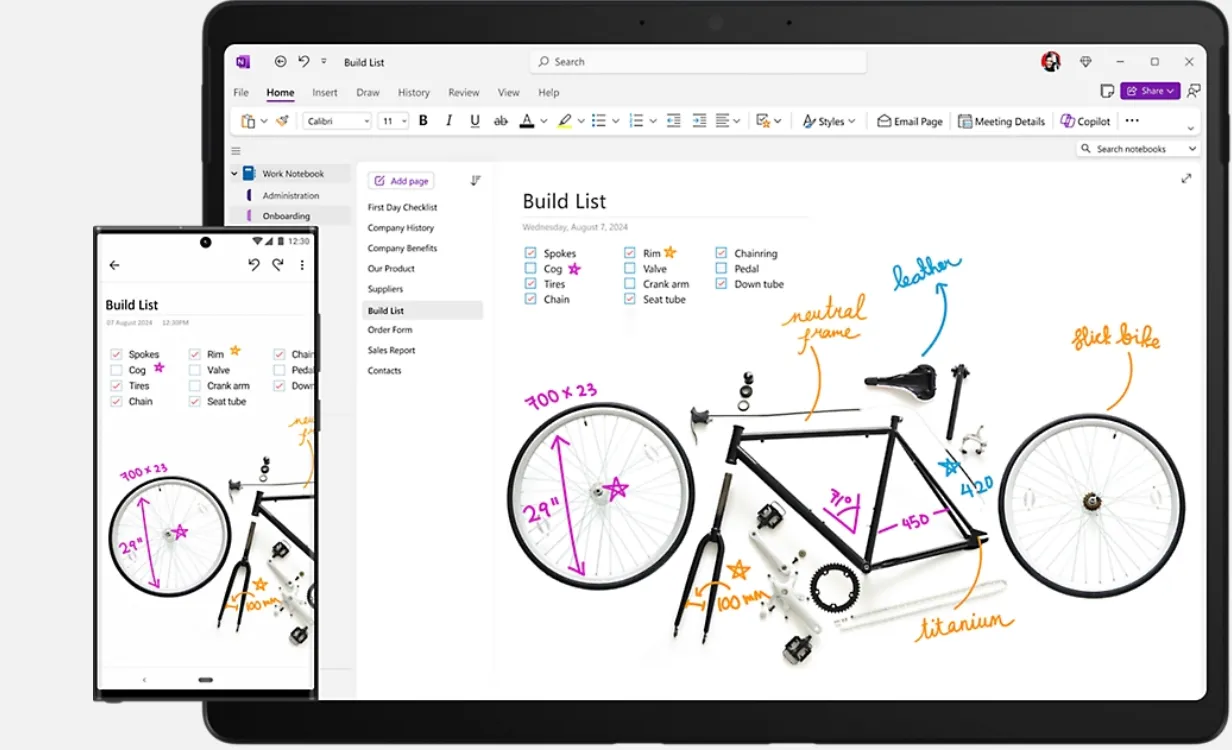
Salah satu alternatif terbaik untuk Apple Notes, Microsoft OneNote, adalah aplikasi pencatatan digital serbaguna yang memungkinkan Anda mengumpulkan semua pemikiran, ide, dan rencana di satu tempat. Baik saat Anda berada di rumah, kantor, atau sekolah, aplikasi ini menawarkan cara yang praktis untuk mengatur segala hal yang perlu Anda ingat. Anda dapat membuat catatan, melakukan riset, menyimpan rencana, dan banyak lagi—semuanya dalam format yang aman dan mudah diakses.
Anda tidak perlu khawatir kehabisan ruang penyimpanan di OneNote. Buku catatan digital ini mudah diatur dan dibagikan, dilengkapi dengan fitur pencarian cepat untuk menemukan informasi, bahkan jika Anda lupa di mana informasi tersebut disimpan. Selain itu, Anda dapat mengaksesnya di perangkat seluler apa pun untuk mengatur catatan Anda.
🧠 Fakta Menarik: Microsoft OneNote pertama kali diluncurkan sebagai OneNote 2003 dalam paket Office 2003, yang pada awalnya merupakan alat yang kurang dikenal. Kini, OneNote menjadi salah satu buku catatan digital yang paling banyak digunakan di seluruh dunia.
Fitur Microsoft OneNote
OneNote dapat diunduh secara gratis untuk semua platform. Setelah menginstalnya, Anda dapat membuat buku catatan baru jika belum memilikinya.
Mari kita lihat beberapa fungsi inti dari Microsoft OneNote:
1. Buat catatan, di mana saja
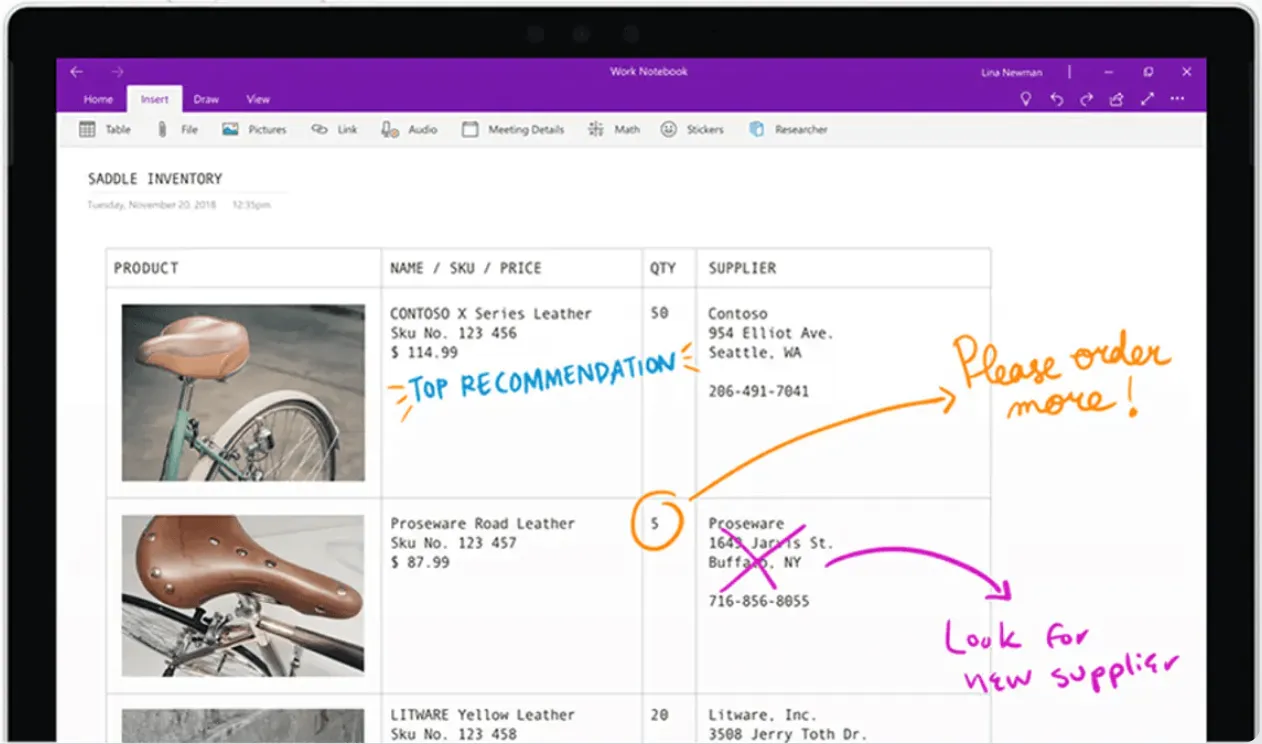
OneNote memungkinkan Anda membuat catatan dalam berbagai format, seperti teks, gambar, dan audio. Anda dapat menulis, menggambar, atau membuat sketsa di Windows, bahkan mengubah catatan tulisan tangan menjadi teks ketikan—sangat cocok untuk membuat catatan dengan peta pikiran.
Catatan dapat dengan mudah diatur ke dalam halaman dan buku catatan, dengan fitur pencarian lintas perangkat. Anda dapat menyimpan halaman web, membuat daftar berpoin atau bernomor, serta menggunakan tag seperti “Penting” atau “Yang Harus Dilakukan” untuk memprioritaskan tugas. Namun, aplikasi ini tidak dapat membuat sub-halaman, sehingga membatasi hierarki konten.
OneNote dilengkapi dengan kalkulator bawaan untuk perhitungan cepat dan sederhana—sangat cocok untuk pelajar atau penggunaan bisnis.
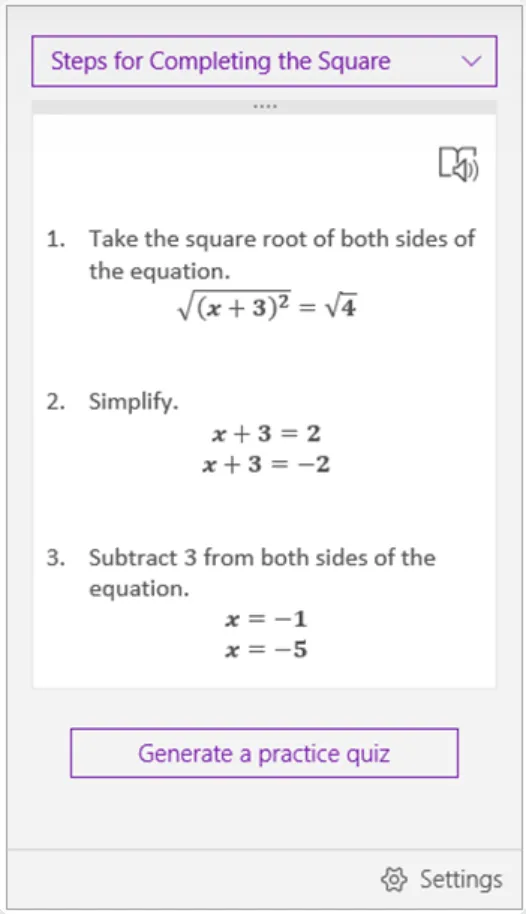
🧠 Fakta Menarik: Kanvas tak terbatas OneNote menawarkan tata letak yang fleksibel dan bebas batasan ukuran halaman, sangat cocok untuk membuat peta pikiran, mengatur ide, atau menggunakannya sebagai papan tulis digital. Aplikasi ini dapat beradaptasi dengan segala kebutuhan pencatatan atau proyek.
2. Pastikan keamanan catatan
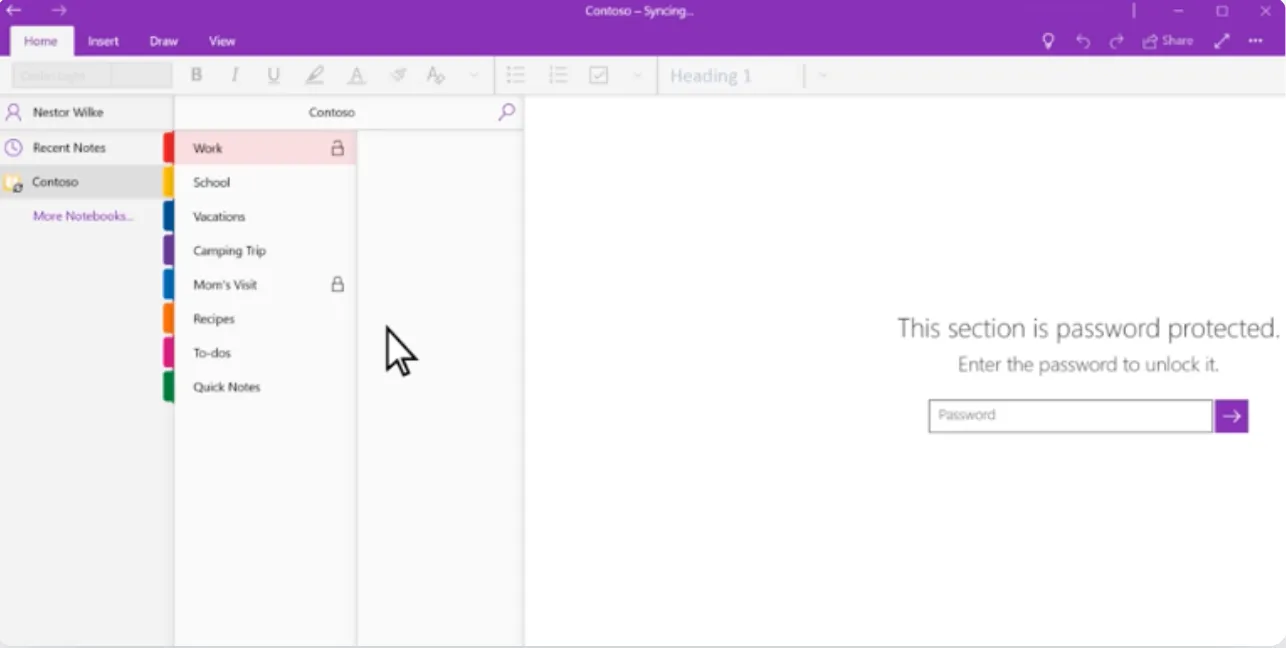
OneNote memungkinkan Anda menambahkan perlindungan kata sandi ke bagian tertentu, sehingga catatan rapat atau informasi pribadi Anda tetap aman. Fitur ini tersedia di versi desktop, memastikan data pribadi Anda tetap aman saat berbagi buku catatan.
Namun, fitur perlindungan kata sandi tidak berlaku untuk file audio atau video. Pastikan Anda tidak lupa kata sandi Anda—bahkan Microsoft pun tidak akan bisa membantu Anda memulihkannya!
3. Gunakan pintasan untuk meningkatkan efisiensi
Ingin menjadi lebih produktif dalam mencatat?
OneNote menawarkan berbagai pintasan keyboard yang dapat membantu Anda melakukan hal tersebut. Berikut beberapa di antaranya yang bisa Anda coba:
- F7: Periksa ejaan
- Ctrl + N: Tambahkan halaman baru di akhir bagian saat ini
- Ctrl + K: Sisipkan tautan
- Alt + Shift + F: Tambahkan tanggal dan waktu saat ini
- Ctrl + Shift + E: Kirim halaman yang dipilih ke pesan email
Pintasan-pintasan ini dapat membantu Anda menghemat waktu dan meningkatkan efisiensi, sehingga pengalaman menggunakan OneNote Anda menjadi lebih cepat.
4. Bekerja sama dengan teman, keluarga, dan rekan kerja
OneNote adalah alat kolaborasi yang sangat baik. Aplikasi ini memungkinkan Anda mengundang teman, rekan kerja, atau teman sekelas untuk bekerja sama pada buku catatan bersama. Sangat cocok untuk proyek kelompok atau manajemen tugas, fitur ini memungkinkan semua pengguna yang diundang untuk menambahkan teks, gambar, dan file, sehingga semuanya tetap terorganisir di satu tempat yang praktis.
5. Integrasikan dengan alat pihak ketiga
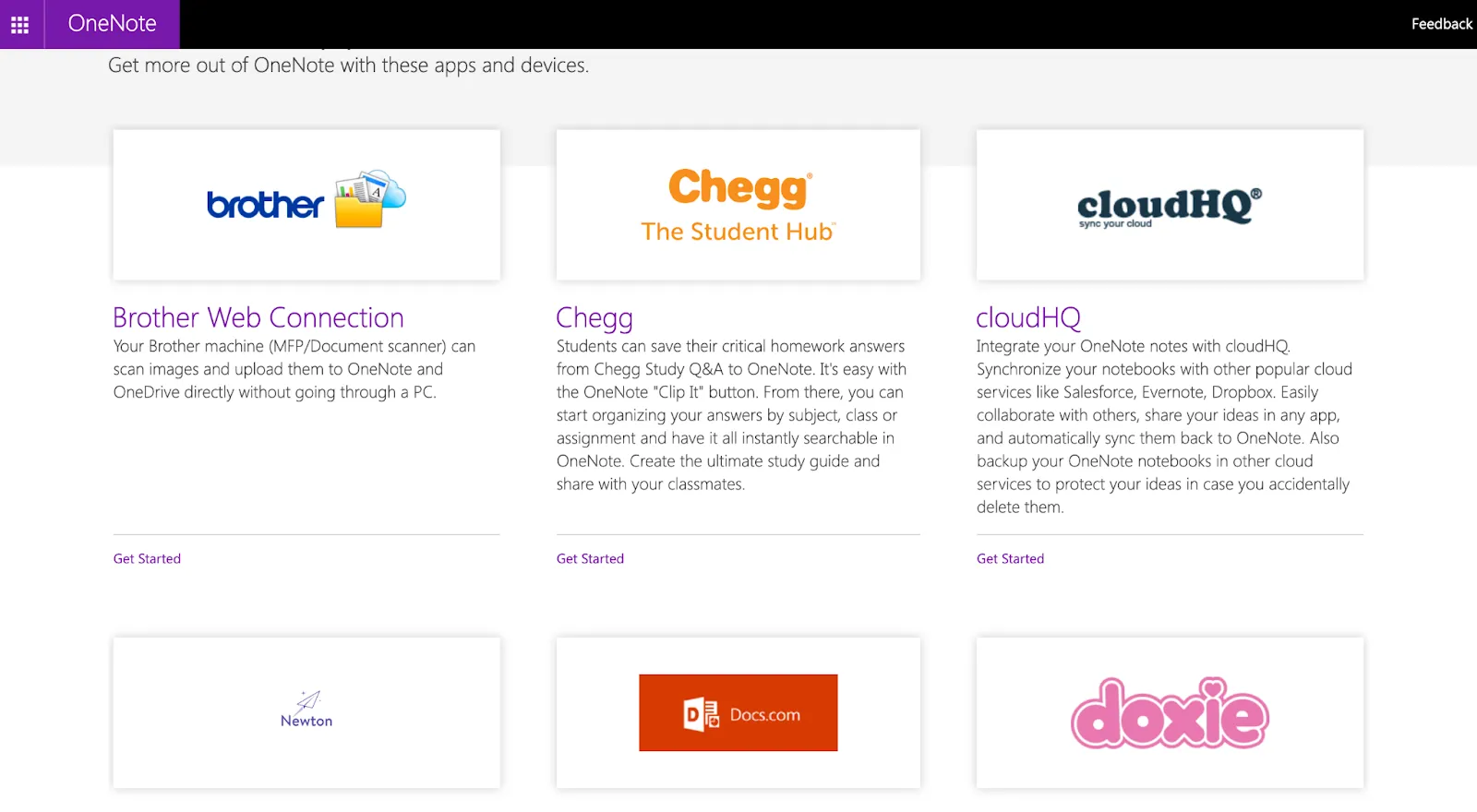
OneNote terintegrasi dengan berbagai aplikasi, termasuk Google Calendar, sehingga menjadikannya alat serbaguna untuk mengatur catatan. Hubungkan kalender Anda ke OneNote untuk melacak rapat dan tugas dengan lancar, sehingga semuanya tetap tersinkronisasi dan dapat diakses dalam alur kerja produktivitas Anda.
6. Copilot di OneNote
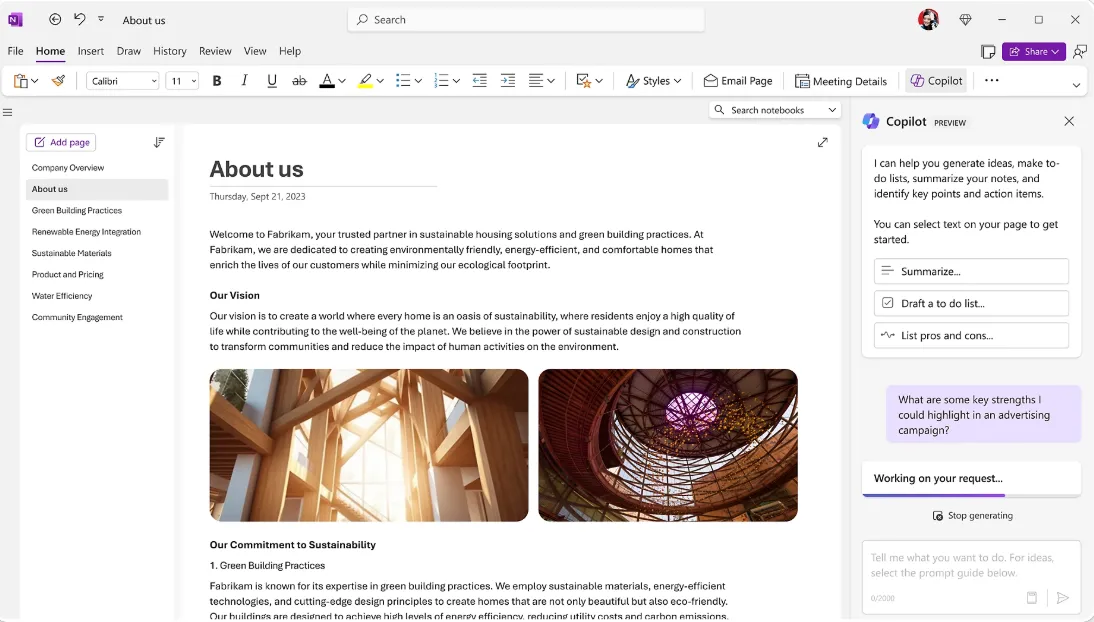
Sebagai asisten pencatatan Anda, Copilot di OneNote dapat bekerja berdasarkan perintah Anda untuk menyusun rencana, menghasilkan ide, membuat daftar, mengatur informasi, dan banyak lagi. Anda dapat mengaksesnya dengan menambahkan Copilot Pro atau Copilot untuk M365 ke langganan M365 Anda.
7. Transkripsi suara
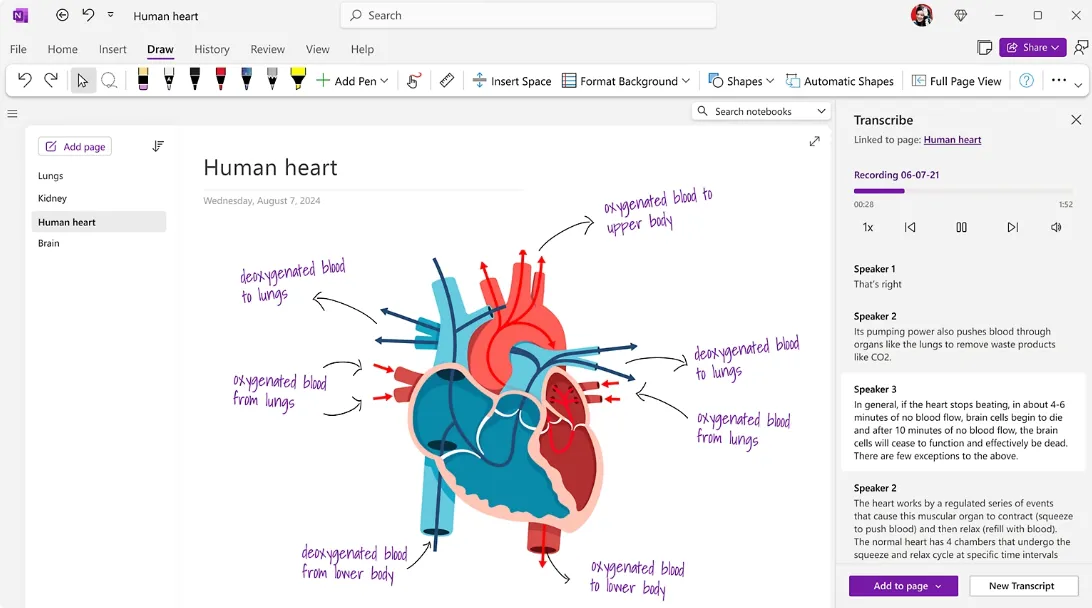
Dengan fitur transkripsi yang diaktifkan, OneNote memungkinkan Anda merekam audio sambil membuat anotasi, menulis, atau menyoroti poin-poin penting. Anotasi tulisan tangan akan disinkronkan dengan rekaman audio, sehingga Anda dapat mengetuk catatan dan memutar ulang momen tertentu untuk mendapatkan konteks tambahan saat meninjau kembali.
Anda dapat melakukan transkripsi dengan dua cara:
- Rekam langsung: Rekaman audio di OneNote akan ditranskripsi secara otomatis di latar belakang. Simpan rekaman tersebut ke OneDrive, dan transkripnya, beserta anotasi tulisan tangan yang telah disinkronkan, akan tersedia untuk diputar kembali
- Unggah berkas: OneNote mendukung berkas .wav, .mp4, .m4a, dan .mp3 untuk transkripsi. Unggah berkas Anda, dan aplikasi akan mengolahnya menjadi transkrip yang dapat dicari.
Biarkan panel transkripsi tetap terbuka selama proses berlangsung, dan kerjakan di tab lain saat proses tersebut selesai.
Dengan templat OneNote, alat kolaborasi, dan opsi pengorganisasian yang fleksibel, OneNote sangat cocok untuk mengelola ide, melacak proyek, dan bekerja sama dengan orang lain.
➡️ Baca Juga: Alternatif dan Pesaing Terbaik OneNote
Harga Microsoft OneNote
- Gratis Selamanya
🧠 Fakta Menarik: Microsoft menjadikan OneNote gratis pada tahun 2014, bertahun-tahun sebelum Apple Notes mendukung sinkronisasi perangkat secara penuh. Langkah ini secara signifikan meningkatkan popularitas OneNote, menantang aplikasi Notes bawaan Apple, dan menjadikan OneNote sebagai alat pencatat catatan terkemuka.
Apple Notes vs. OneNote: Perbandingan Fitur
Tentu saja, baik Apple Notes maupun OneNote memiliki fitur-fitur hebat, tetapi apakah keduanya benar-benar serupa?
Pikirkan lagi.
| Fitur | Apple Notes | Microsoft OneNote |
| Dukungan Tulisan Tangan | Bekerja dengan lancar bersama iPad dan Apple Pencil. Mengubah catatan tulisan tangan menjadi teks yang dapat dicari. Gambar dapat dibuat langsung di dalam catatan | Tersedia alat menggambar dasar. Tulisan tangan dikonversi menjadi teks, tetapi diproses di server, sehingga prosesnya menjadi lebih lambat |
| Penyimpanan dan Sinkronisasi | Disinkronkan melalui iCloud. Memungkinkan penyimpanan lokal tanpa sinkronisasi. Tidak ada batasan ukuran file untuk halaman atau folder | Sinkronisasi melalui OneDrive. Memiliki kuota penyimpanan gratis sebesar 5 GB dan batas 2 GB per buku catatan. Penyimpanan lokal hanya tersedia di Windows |
| Dukungan Platform | Tersedia di iOS, macOS, iPadOS, dan iCloud.com untuk akses web. Fitur lengkap tersedia di perangkat. | Tersedia di iOS, macOS, Android, Windows, dan versi web. Beberapa fitur mungkin terbatas di versi web. |
| Lampiran dan Perekaman Audio | Mendukung sebagian besar jenis lampiran. Lampiran diindeks dan dapat dicari | Lampiran terbatas; file PDF harus disisipkan sebagai gambar yang diratakan. Tidak ada perekaman audio langsung; memerlukan lampiran file |
| Keamanan | Menggunakan enkripsi AES-GCM untuk catatan yang dilindungi kata sandi dengan keamanan ujung ke ujung melalui iCloud. Catatan yang dibagikan juga dienkripsi | Buku catatan yang dilindungi kata sandi dienkripsi dengan enkripsi AES 128-bit |
Berikut ini adalah ulasan lebih mendalam mengenai perbedaan utama antara Apple Notes dan Microsoft OneNote:
1. Dukungan tulisan tangan
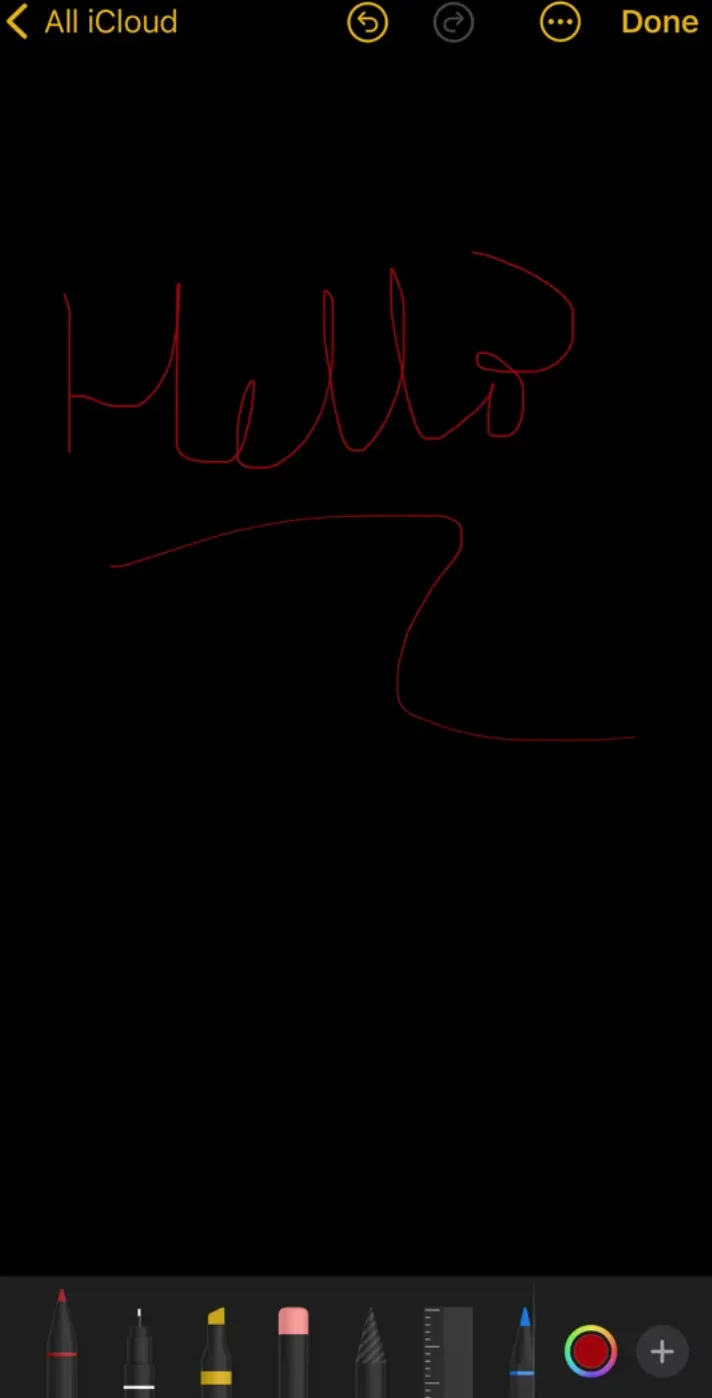
Apple Notes telah menyempurnakan pengalaman membuat catatan tulisan tangan digital, terutama saat dipadukan dengan iPad dan Apple Pencil. Aplikasi ini secara otomatis mengintegrasikan fitur-fitur tulisan tangan terbaru pada setiap pembaruan iOS atau iPadOS.
Yang menarik, aplikasi ini dapat mengonversi catatan tulisan tangan menjadi teks yang dapat dicari, sehingga memudahkan Anda mencari konten tertentu. Anda juga dapat menggambar ilustrasi terperinci dan menyertakannya langsung ke dalam catatan Anda.
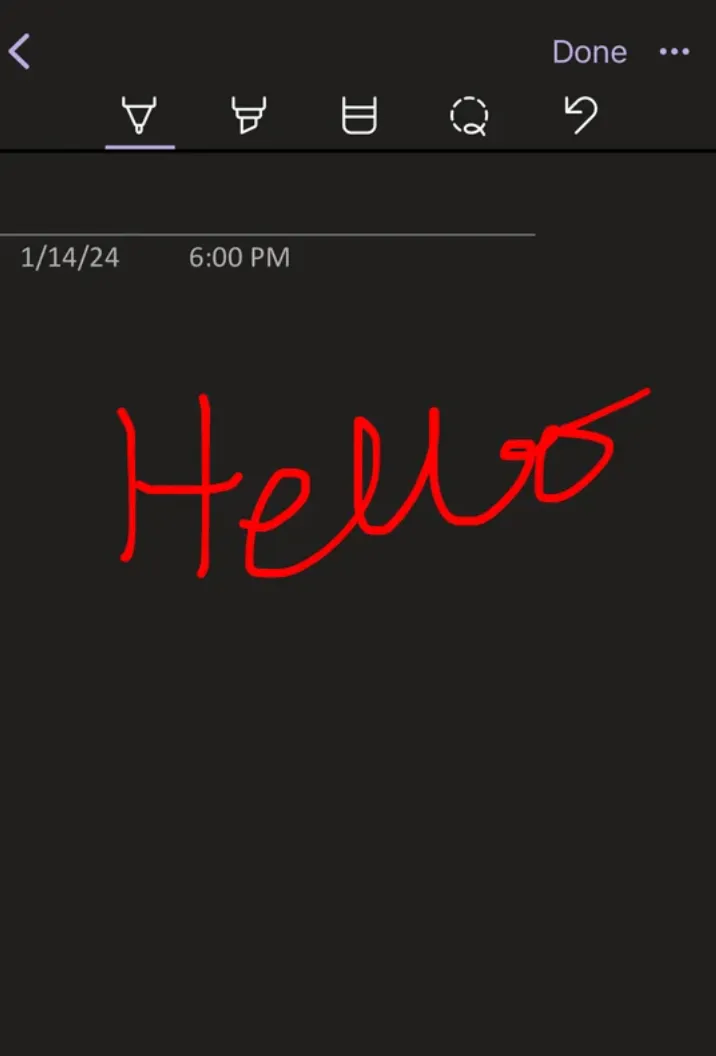
OneNote menawarkan beberapa alat menggambar dasar yang tidak secanggih yang disediakan oleh Apple Notes. Aplikasi ini memang memungkinkan konversi tulisan tangan menjadi teks, dan catatan coretan Anda dapat dicari.
Namun, prosesnya memakan waktu lebih lama karena OneNote melakukan transkripsi di sisi server, berbeda dengan Apple Notes yang melakukannya secara lokal.
🏆Pemenang: Apple Notes berkat fitur pencatatan tulisan tangan yang unggul (dan kemudahan pencariannya!)
2. Penyimpanan dan sinkronisasi
Apple Notes tersinkronisasi dengan iCloud dan menawarkan penyimpanan gratis sebesar 5 GB. Bagi pengguna yang lebih suka akses offline, Apple Notes juga memungkinkan Anda menyimpan catatan secara lokal tanpa perlu menyinkronkannya ke iCloud.
Tidak seperti OneNote, Apple Notes tidak memberlakukan batasan ukuran pada catatan atau struktur folder, sehingga menjadikannya pilihan ideal untuk mengelola data dalam jumlah besar.
OneNote terhubung ke OneDrive dan menawarkan penyimpanan gratis sebesar 5 GB. Pengguna dengan paket OneDrive berbayar atau akun Microsoft 365 dapat meningkatkan batas penyimpanan mereka.
Namun, batas 2 GB per buku catatan di OneNote mungkin terasa membatasi bagi pengguna yang menangani konten dalam jumlah besar. Perlu diperhatikan bahwa penyimpanan lokal hanya tersedia di versi Windows OneNote, sehingga memberikan fleksibilitas yang lebih sedikit bagi pengguna lintas platform.
🏆Pemenang: Apple Notes berkat sinkronisasi yang praktis dan aksesibilitas lintas platformnya.
3. Dukungan Platform
OneNote unggul dalam dukungan platform, dengan menawarkan aplikasi untuk iOS, iPadOS, macOS, Android, dan Windows. Anda juga dapat mengakses OneNote melalui web. Semua fitur tersedia di semua platform kecuali penyimpanan lokal, yang eksklusif untuk versi Windows.
Apple Notes tersedia di iOS, macOS, dan iPadOS serta sudah terpasang secara default di semua perangkat Apple. Setelah Anda menyinkronkan catatan ke iCloud, Anda dapat mengaksesnya melalui iCloud.com. Namun, versi online tidak menawarkan semua fitur yang ada pada aplikasi di perangkat Apple. OneNote lebih unggul jika Anda mencari solusi lintas platform.
🏆Pemenang: Microsoft OneNote karena dukungan yang lebih komprehensif di semua platform.
4. Lampiran dan perekaman audio
Apple Notes mendukung hampir semua jenis lampiran, baik itu foto, dokumen, maupun tautan. Lampiran-lampiran tersebut diindeks, sehingga Anda dapat melakukan pencarian di dalamnya, yang memudahkan Anda menemukan detail penting.
Namun, OneNote tidak menangani lampiran dengan semulus itu. Saat Anda melampirkan file, file tersebut hanya muncul sebagai ikon. File PDF harus disisipkan sebagai cetakan, yang mengubahnya menjadi gambar, sehingga tidak dapat diedit lagi.
Sebaliknya, OneNote memungkinkan Anda menyisipkan rekaman audio langsung ke dalam catatan tanpa perlu berpindah aplikasi. Fitur ini lebih praktis daripada Apple Notes, yang memerlukan aplikasi terpisah untuk merekam audio.
🏆Pemenang: Seri. Meskipun Apple Notes unggul dalam menyimpan lampiran dengan rapi, OneNote lebih unggul dalam hal catatan audio.
5. Keamanan
Microsoft OneNote menggunakan enkripsi AES 128-bit untuk melindungi bagian buku catatan yang dilindungi kata sandi. Namun, Microsoft tidak menjelaskan bagaimana buku catatan yang disinkronkan—atau yang tidak dilindungi kata sandi—diamankan.
Apple Notes menerapkan pendekatan keamanan yang lebih komprehensif. Catatan yang dilindungi kata sandi dienkripsi menggunakan enkripsi AES-GCM dan disimpan dengan aman di CloudKit, dengan enkripsi ujung ke ujung. Bahkan catatan yang dibagikan pun dilindungi dengan tingkat enkripsi yang tinggi ini, memastikan bahwa data Anda tetap aman, baik teks maupun lampiran.
🏆Pemenang: Apple Notes karena pendekatan langsungnya terhadap keamanan.
Apple Notes vs. OneNote di Reddit
Kami memeriksa Reddit untuk melihat pendapat orang-orang mengenai perdebatan antara OneNote dan Apple Notes. Sebagian besar pengguna percaya bahwa kedua aplikasi tersebut memiliki keunggulan unik yang memenuhi kebutuhan yang berbeda-beda.
Seorang pengguna menyarankan untuk menggunakan kedua aplikasi tersebut untuk tujuan tertentu:
Anda bisa mempertimbangkan untuk menggunakan keduanya dan menyimpan konten yang paling sesuai dengan keunggulan masing-masing aplikasi ke dalam aplikasi tersebut. Misalnya, simpan file PDF dan hal-hal yang memerlukan tag di Apple Notes. Saya menggunakan beberapa aplikasi catatan dan menyimpan beberapa hal pribadi di OneNote untuk mengunci seluruh bagian, bukan per halaman. Kedengarannya seperti repot tambahan, tetapi sebenarnya sangat mudah diingat, mungkin karena, sebagai pengguna Windows, saya belum terbiasa dengan Spotlight 🙂 Dalam kasus Anda, karena Anda adalah pengguna Mac, saya akan menyimpan sebagian besar catatan saya di Apple Notes dan hanya sebagian kecil catatan di OneNote untuk alasan tertentu.
Anda bisa mempertimbangkan untuk menggunakan keduanya dan menyimpan konten yang paling sesuai dengan keunggulan masing-masing aplikasi ke dalam aplikasi tersebut. Misalnya, simpan file PDF dan hal-hal yang memerlukan tag di Apple Notes. Saya menggunakan beberapa aplikasi catatan dan menyimpan beberapa hal pribadi di OneNote untuk mengunci seluruh bagian, bukan per halaman. Kedengarannya seperti repot tambahan, tetapi sebenarnya sangat mudah diingat, mungkin karena, sebagai pengguna Windows, saya belum terbiasa dengan Spotlight 🙂 Dalam kasus Anda, karena Anda adalah pengguna Mac, saya akan menyimpan sebagian besar catatan saya di Apple Notes dan hanya sebagian kecil catatan di OneNote untuk alasan tertentu.
Seorang pengguna Reddit lainnya, yang menggunakan PC Windows, lebih memilih OneNote karena kompatibilitas lintas platformnya. Ia menyebutkan bahwa Apple Notes berfungsi dengan baik hingga Anda harus mengaksesnya dari PC Windows.
Fitur lintas platform sangat penting bagi saya, jadi saya menggunakan OneNote. Apple Notes memang bagus, tetapi menjadi masalah saat Anda perlu menggunakannya dari PC Windows.
Fitur lintas platform sangat penting bagi saya, jadi saya menggunakan OneNote. Apple Notes memang bagus, tetapi menjadi masalah saat Anda perlu menggunakannya dari PC Windows.
Pada akhirnya, pilihan Anda antara Apple Notes dan OneNote bergantung pada kebutuhan spesifik Anda. Namun, jangan lupa mempertimbangkan platform yang Anda gunakan saat memilih di antara keduanya.
Perkenalkan ClickUp: Alternatif Terbaik untuk Apple Notes dan Microsoft OneNote
Apple Notes dan Microsoft OneNote adalah alat yang hebat, tetapi apa yang mungkin lebih baik lagi? ClickUp!
ClickUp adalah aplikasi serba guna untuk pekerjaan, yang dirancang untuk membantu Anda membuat catatan terperinci dan mengubahnya menjadi tugas yang dapat dilacak—semuanya dalam satu platform. Dengan alat-alat canggihnya, termasuk fitur pencatatan yang didukung AI, Anda dapat dengan mudah melacak segala sesuatu tanpa melewatkan satu hal pun.
Berikut ini adalah rincian fitur yang ditawarkan ClickUp:
Keunggulan ClickUp #1: ClickUp Docs

ClickUp Docs memungkinkan Anda membuat dokumen, wiki, atau basis pengetahuan untuk apa pun, dan menghubungkannya dengan tugas, proyek, dan alur kerja tertentu. Hal ini membuat pekerjaan Anda tetap terorganisir dan mudah diakses di satu tempat.
Dokumen dapat dilampirkan ke Daftar, Folder, Ruang, atau Ruang Kerja—atau berdiri sendiri. Anda bahkan dapat menautkan Dokumen ke tugas atau memindahkannya ke mana saja. Setelah dibuat, setiap Dokumen tersedia di dalam Doc Hub di bilah sisi kiri Anda.
Aplikasi ini juga memungkinkan Anda membuat halaman bersarang dalam satu dokumen, sehingga hierarki konten menjadi lebih baik.
Dengan ClickUp Docs, Anda juga dapat:
- Bagikan dan berkolaborasi dengan komentar
- Gunakan pengeditan teks kaya
- Gunakan ClickUp AI untuk memperbaiki tata bahasa, merangkum, menyempurnakan, dan sebagainya pada teks Anda
- Publikasikan konten secara online untuk mesin pencari seperti Google
- Ubah teks menjadi Tugas ClickUp langsung dari dalam Doc
- Edit bersama rekan tim secara real-time
Untuk memanfaatkan fitur pengeditan real-time secara maksimal bersama tim Anda, lihat Template Catatan Rapat ClickUp.
Aplikasi ini seperti asisten pribadi rapat Anda—menjaga agar diskusi tetap teratur, melacak tindakan yang harus dilakukan, dan mendokumentasikan keputusan penting, semuanya dalam satu tempat—sangat cocok untuk tim dengan berbagai ukuran, sehingga rapat menjadi jauh lebih teratur!
Keunggulan ClickUp #2: ClickUp Brain
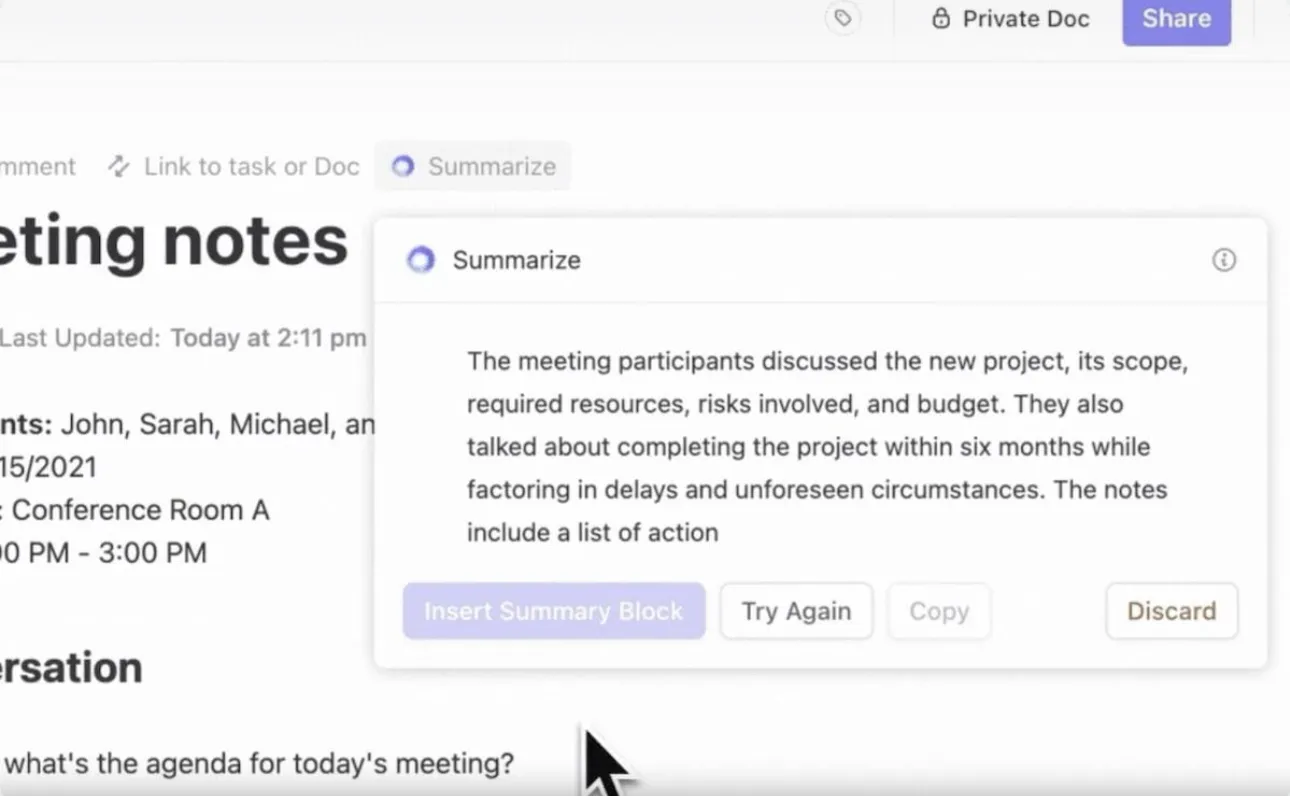
ClickUp Brain adalah rangkaian tiga alat AI yang canggih: ClickUp Knowledge Manager, AI Project Manager, dan AI Writer for Work.
Asisten penulisan ini meningkatkan kreativitas, brainstorming, dan pencatatan dengan menyarankan ide, mengoreksi kesalahan, dan mengatur konten agar lebih jelas. Butuh ringkasan kasus bisnis yang panjang? ClickUp Brain merangkum poin-poin utama dan membuat templat, tabel, serta fitur lainnya untuk kerja yang efisien.
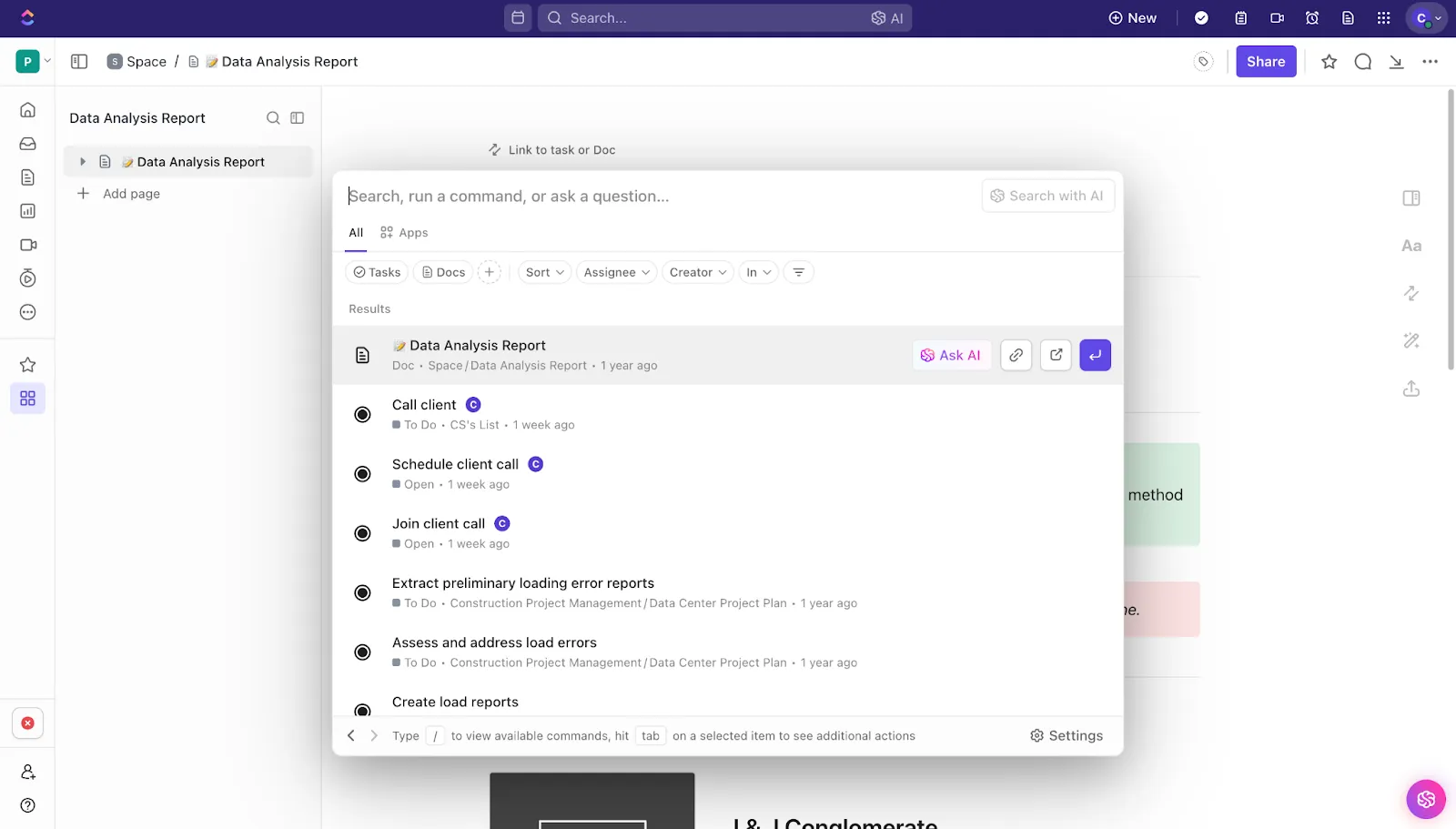
Selain itu, dengan ClickUp Connected Search, Anda juga dapat menemukan catatan dan file dari Google Drive, Slack, dan aplikasi lain tanpa perlu berpindah tab. Ini seperti peningkatan produktivitas yang luar biasa, mempercepat alur kerja, dan menjaga tim tetap fokus selama sesi brainstorming maraton atau sesi mencatat!
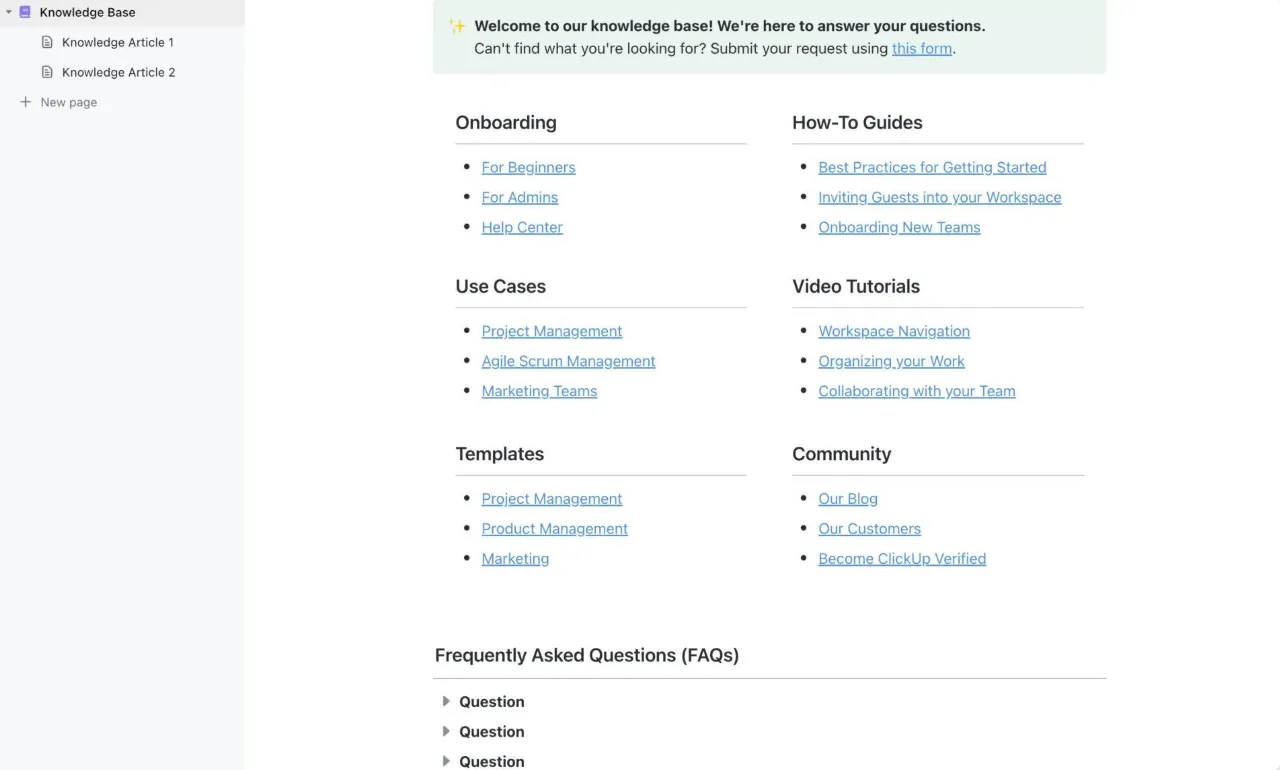
Ingin membuat basis pengetahuan? Template Basis Pengetahuan ClickUp membantu tim membuat perpustakaan digital dengan bagian-bagian untuk Artikel Pengetahuan, Pertanyaan Umum (FAQ), dan Sumber Daya.
Aplikasi ini menyerupai pusat bantuan, sehingga memudahkan pengelompokan, akses, dan berbagi informasi, yang pada gilirannya meningkatkan kolaborasi dan menyederhanakan pengelolaan pengetahuan internal.
Keunggulan ClickUp #3: Peta Pikiran ClickUp
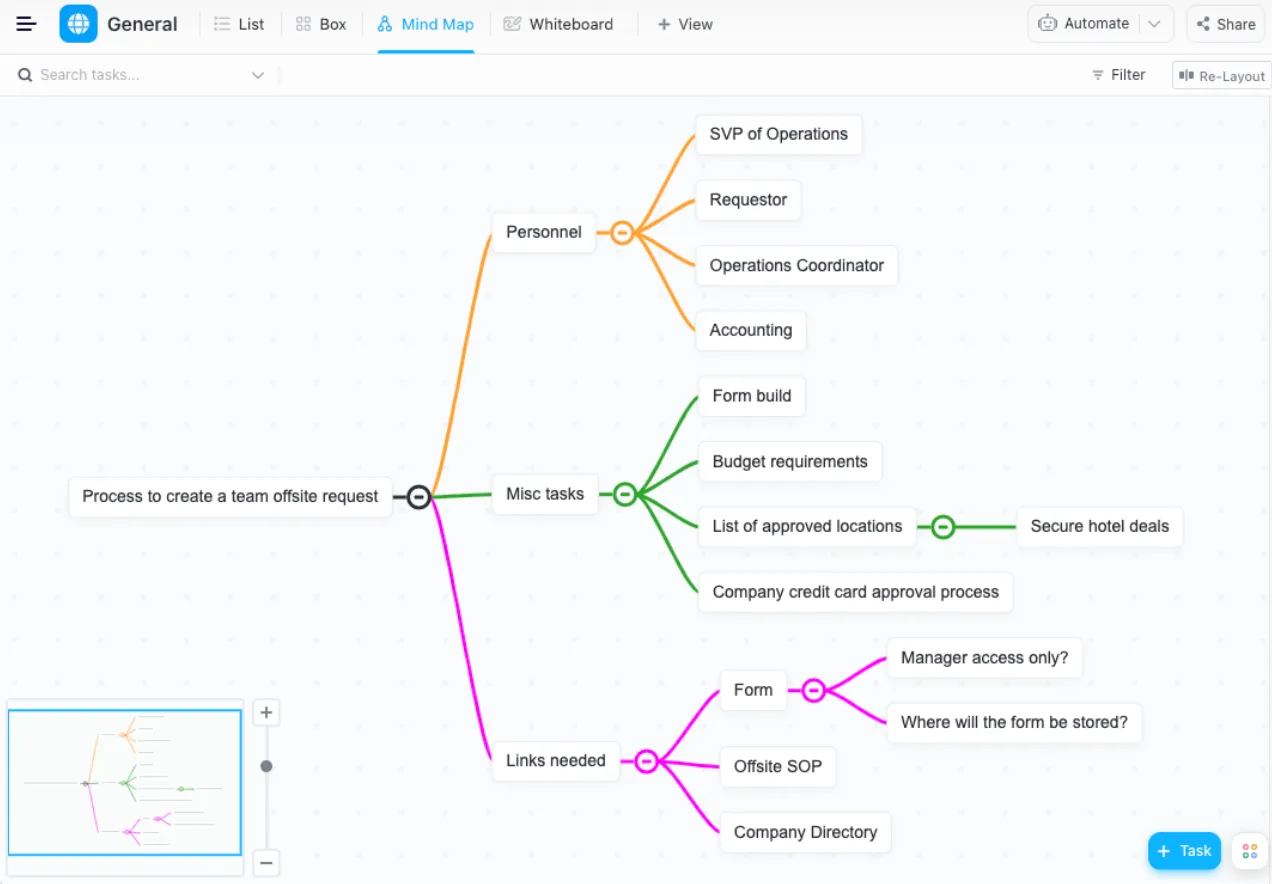
Mind Map ClickUp sangat cocok untuk brainstorming, membuat garis besar, atau menghubungkan ide-ide. Baik saat merencanakan proyek maupun mengatur pemikiran, alat ini menjembatani kreativitas dan tindakan.
Anda dapat mengumpulkan ide, memetakan alur kerja, dan mengubahnya menjadi tugas yang dapat dilaksanakan, sehingga menjadikannya bagian penting dari produktivitas Anda.
Tidak seperti alat lainnya, ClickUp mengintegrasikan pemetaan pikiran ke dalam alur kerja harian Anda, memastikan tidak ada ide yang terlewatkan.
Apakah kesulitan Anda khusus terkait rapat? Coba AI Notetaker dari ClickUp! Ya, fitur ini bisa menghadiri rapat menggantikan Anda dan kembali dengan poin-poin penting serta tindakan yang perlu dilakukan. Pelajari lebih lanjut! 👇🏼
Keunggulan ClickUp #4: ClickUp Notepad
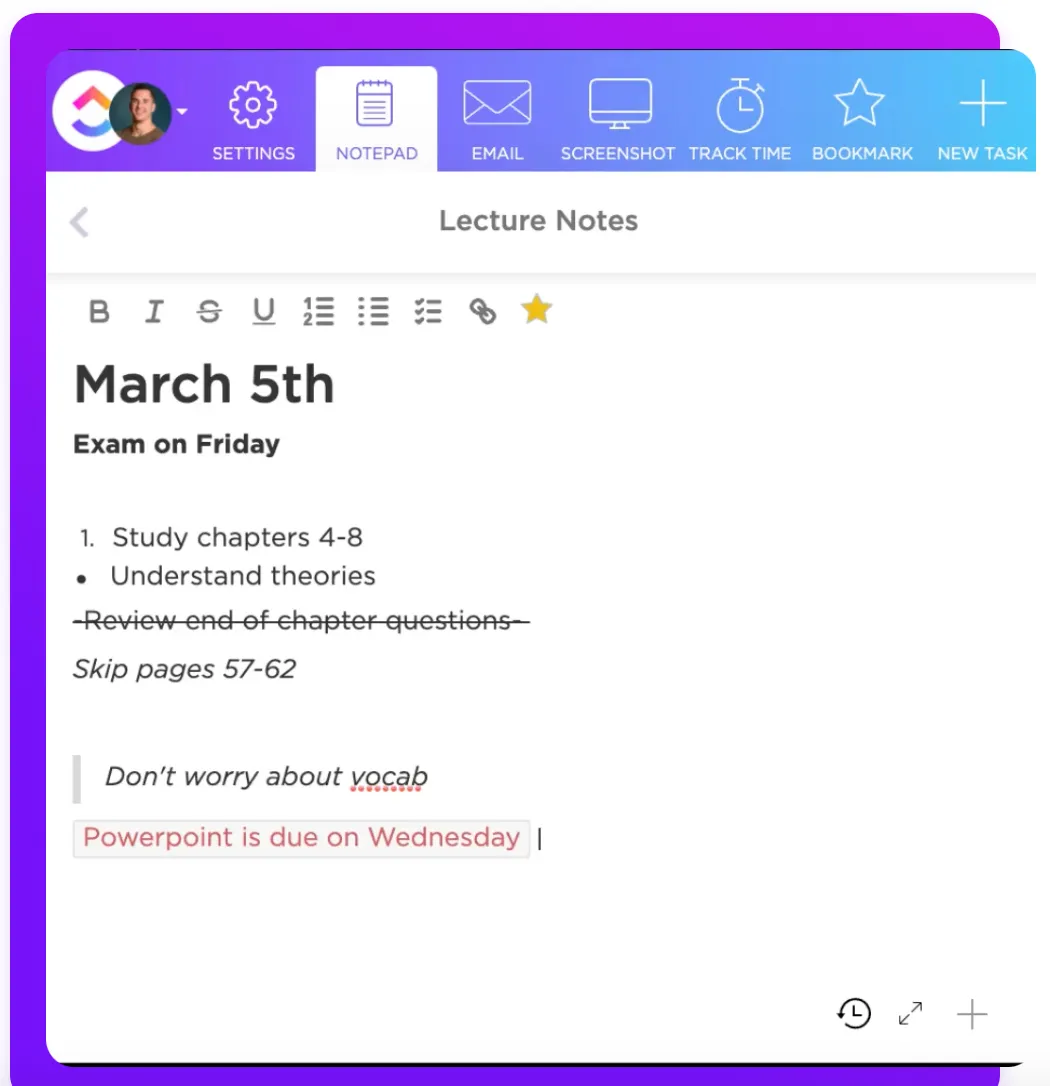
ClickUp Notepad sangat cocok untuk mencatat ide, melakukan brainstorming, atau membuat daftar tugas saat dalam perjalanan. Sebagai ekstensi Chrome yang ringan, aplikasi ini selalu siap untuk mencatat dengan cepat.
Dengan ClickUp Notepad, Anda dapat:
- Seret dan lepas gambar, GIF, video, atau file langsung ke dalam catatan Anda
- Ubah entri menjadi tugas yang dapat dilacak
- Format catatan menggunakan perintah /Slash
- Cari catatan dengan filter kata kunci
Padukan catatan Anda dengan ClickUp Brain, asisten AI bawaan ClickUp, untuk menulis, mengedit, atau bahkan menerjemahkan konten Anda, sehingga pekerjaan Anda menjadi lebih efisien.
ClickUp: Alat Andalan Anda untuk Membuat Catatan dengan Cerdas
Seperti yang Anda ketahui, baik OneNote maupun Apple Notes memiliki keunggulan masing-masing di bidang yang berbeda.
Jika Anda membutuhkan sinkronisasi yang lancar, privasi yang terjamin, dan integrasi yang mulus dengan perangkat Apple, Apple Notes adalah pilihan terbaik. Namun, jika Anda lebih menyukai buku catatan yang terperinci dan sudah terbiasa menggunakan Microsoft 365, OneNote mungkin lebih cocok untuk Anda.
Banyak pengguna akhirnya menggunakan keduanya, tetapi berpindah-pindah di antara keduanya bisa memakan waktu.
Di sinilah ClickUp berperan! Aplikasi ini menyederhanakan pencatatan, manajemen proyek, dan kolaborasi—semuanya dalam satu tempat.
Coba ClickUp secara gratis dan lihat bagaimana catatan yang terorganisir dapat meningkatkan produktivitas Anda!