

Perkenalkan Mark. Mark bermaksud membuat tutorial video yang mendetail untuk timnya. Dia menekan tombol “rekam” di Mac-nya, dan semuanya tampak sempurna hingga dia menyadari bahwa audionya hilang.
Rekaman tersebut menangkap setiap klik dan gerakan gulir, tetapi hampir tidak berguna tanpa suara suaranya. Kedengarannya familiar? Banyak pengguna Mac menghadapi masalah yang sama saat mencoba merekam layar dengan audio—baik itu audio sistem, input mikrofon, atau keduanya.
Untungnya, macOS memiliki alat bawaan seperti QuickTime Player, serta aplikasi pihak ketiga untuk mempermudah prosesnya. Jika Anda salah satu dari lebih dari 100 juta pengguna Mac di seluruh dunia, berikut cara merekam layar di Mac bersama audio!
🧠 Fakta Menarik: Logo Apple asli, yang dirancang oleh salah satu pendiri Ronald Wayne pada tahun 1976, menampilkan Sir Isaac Newton yang sedang duduk di bawah pohon apel.
⏰ Ringkasan 60 Detik
Jika Anda mengalami masalah audio yang hilang dalam rekaman, panduan ini akan membantu Anda membuat rekaman layar yang lancar di Mac Anda:
Berikut ini cara merekam layar di Mac dan menggunakan ClickUp untuk memaksimalkan hasil rekaman Anda.
- Gunakan Bilah Alat Tangkapan Layar (Command + Shift + 5) untuk mengambil tangkapan layar dan merekam audio dengan cepat
- Coba QuickTime Player untuk cara yang mudah digunakan dalam merekam layar dan audio sistem Anda
- Atasi masalah umum seperti tidak ada suara, sistem yang lambat, dan pembatasan aplikasi dengan pengaturan yang tepat sebelum Anda mulai merekam
- Jelajahi alat pihak ketiga seperti OBS Studio, Camtasia, Vmaker, dan Snagit untuk fitur-fitur lanjutan
- Cobalah menggunakan ClickUp Clips —sebuah terobosan baru dengan integrasi tugas yang mulus, kolaborasi tim, dan transkripsi berbasis AI
- Ikuti praktik terbaik seperti perencanaan, pengoptimalan pengaturan, dan pengeditan untuk membuat rekaman yang profesional
Cara Merekam Layar di Mac dengan Audio
Merekam layar di Mac akan lebih mudah jika Anda mengetahui alat dan pengaturan yang tepat.
Secara default, macOS merekam tangkapan layar tanpa audio. Namun, Anda dapat menggunakan Bilah Alat Tangkapan Layar bawaan sistem operasi, QuickTime Player, atau berbagai aplikasi pihak ketiga yang kompatibel untuk merekam audio dalam rekaman Anda.
Pertama-tama, mari kita bahas beberapa opsi perekaman layar yang tersedia di macOS itu sendiri.
Menggunakan Bilah Alat Tangkapan Layar
Bilah Alat Tangkapan Layar adalah fitur bawaan di macOS yang menawarkan cara mudah untuk merekam seluruh layar atau bagian tertentu beserta audionya.
1. Buka Bilah Alat Tangkapan Layar
- Tekan tombol Command + Shift + 5 pada keyboard Anda
- Bilah Alat Tangkapan Layar akan muncul di bagian bawah layar Anda dengan opsi untuk mengambil tangkapan layar atau merekam layar Anda
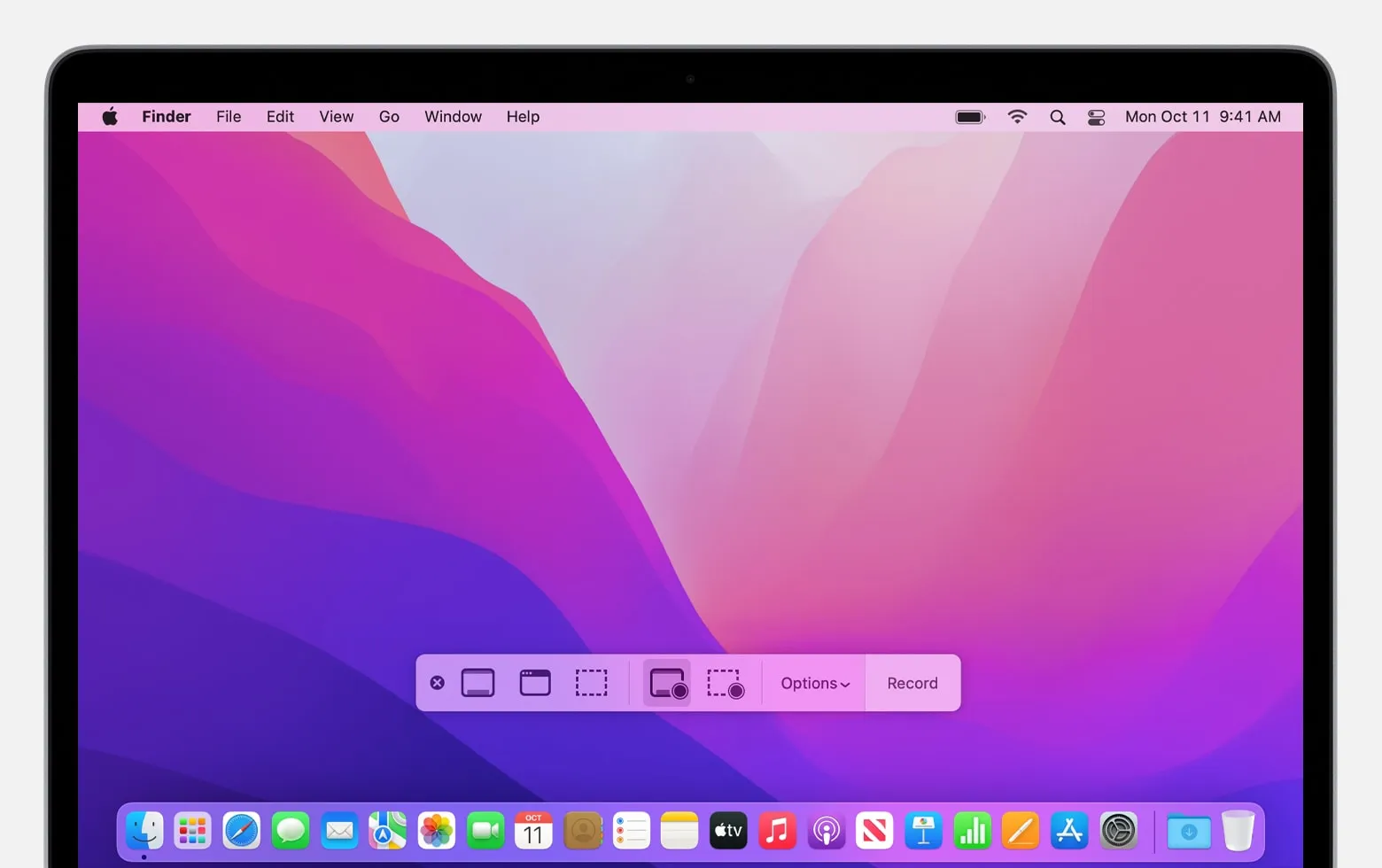
2. Pilih opsi perekaman
Pilih salah satu:
- Merekam Seluruh Layar: Rekam seluruh layar Anda
- Merekam Bagian Tertentu: Seret dan pilih area tertentu yang ingin Anda rekam
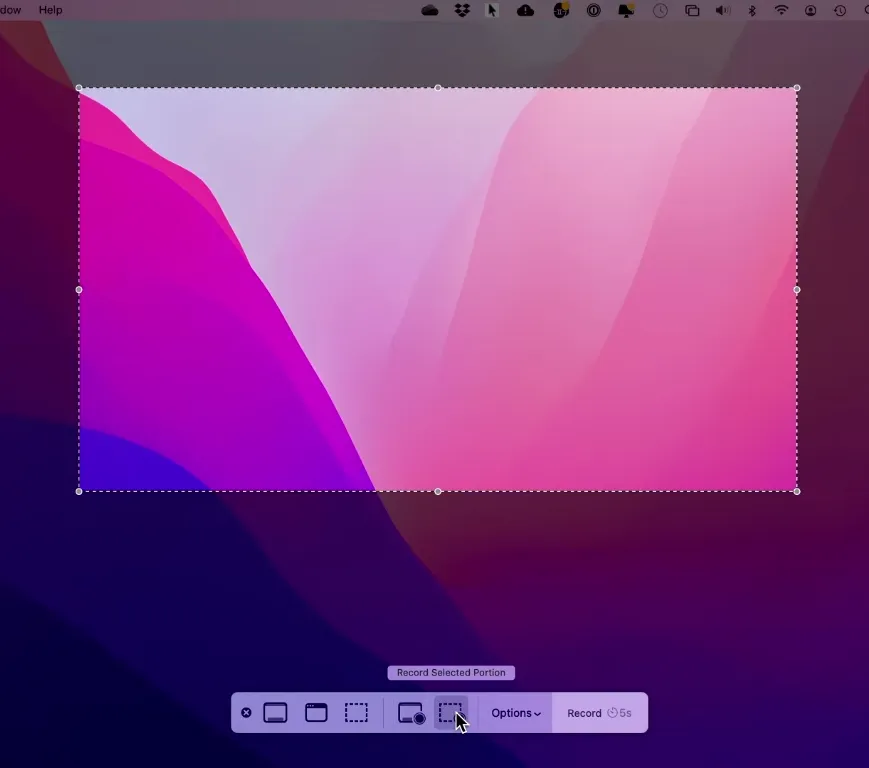
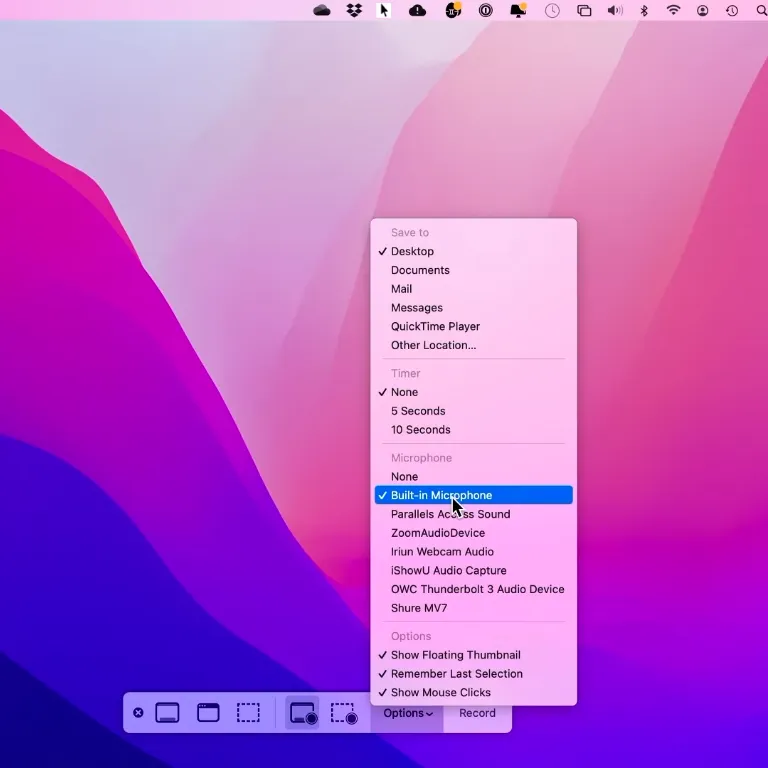
3. Aktifkan perekaman audio
- Klik Opsi pada bilah alat
- Di bagian Mikrofon, pilih input audio yang Anda inginkan (misalnya, Mikrofon Internal atau Mikrofon Eksternal)
- Pastikan opsi audio telah diaktifkan untuk merekam suara
4. Mulai merekam
- Klik "Rekam" pada bilah alat, lalu lakukan tindakan yang ingin Anda rekam
5. Hentikan perekaman
- Setelah selesai merekam, tekan Command+Control+Escape atau Shift+Command+5 lagi, lalu klik ikon "Berhenti Merekam" di Menu Bar
6. Simpan rekaman
- Rekaman Anda akan disimpan secara otomatis di lokasi default (biasanya di desktop) atau di folder yang Anda pilih di bawah Opsi
Menggunakan QuickTime Player
QuickTime Player adalah aplikasi pemutar media bawaan yang disertakan dalam macOS. Dikenal karena kesederhanaan dan fleksibilitasnya, aplikasi ini juga sangat cocok untuk merekam layar beserta suaranya.
1. Buka QuickTime Player
- Cari dan jalankan QuickTime Player dari folder Aplikasi Anda, atau Anda dapat menggunakan Pencarian Spotlight untuk hal yang sama
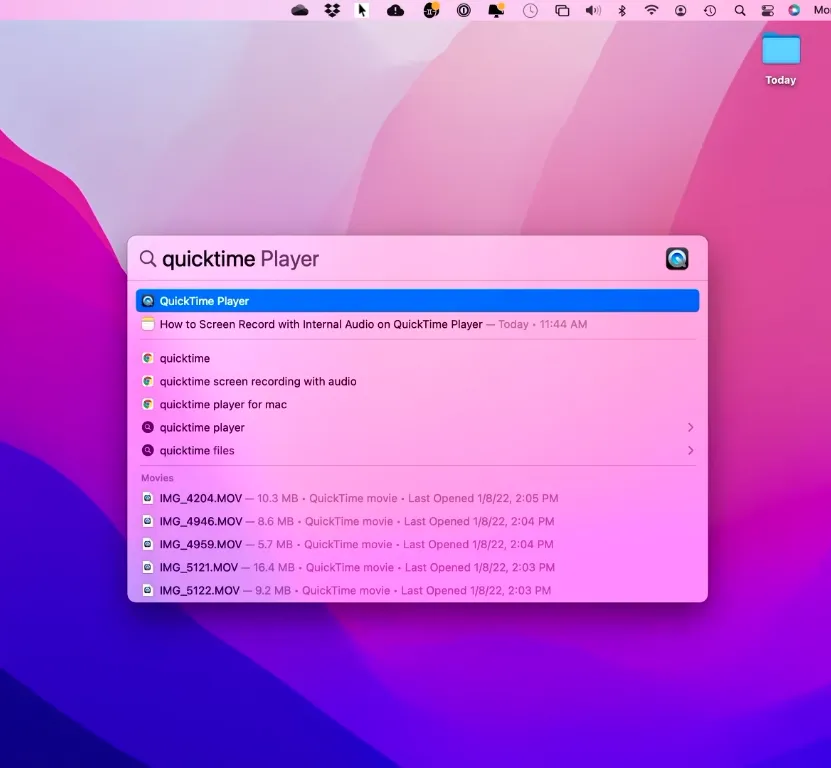
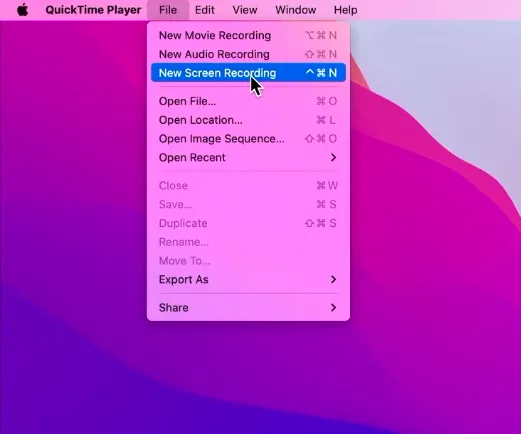
2. Pilih "Rekaman Layar Baru"
- Di Menu Bar, klik File, lalu pilih New Screen Recording
- Fitur perekaman layar akan terbuka dengan bilah kontrol kecil
3. Aktifkan perekaman audio
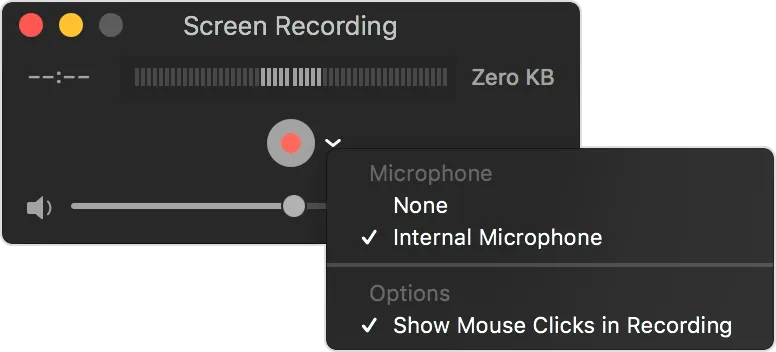
- Klik panah kecil di sebelah tombol Rekam
- Dari menu tarik-turun, pilih sumber audio (misalnya, Mikrofon Internal atau perangkat output suara lain yang tersedia)
4. Sesuaikan area perekaman
- Tentukan apakah Anda ingin merekam seluruh layar atau area tertentu. Klik di mana saja pada desktop untuk merekam seluruh layar
- Untuk merekam bagian tertentu, seret kursor untuk menyorot area yang diinginkan
5. Mulai merekam
- Klik tombol merah bertuliskan ‘Record’ untuk memulai perekaman, lalu lakukan tugas-tugas yang ingin Anda rekam
6. Hentikan perekaman
- Klik ikon "Stop Recording" di Menu Bar (kotak kecil di dalam lingkaran) di bagian atas layar Anda atau tekan Command + Control + Esc
7. Simpan rekaman
- Segera setelah Anda selesai merekam, QuickTime Player akan secara otomatis membuka file rekaman tersebut untuk pratinjau
- Kemudian klik File > Simpan untuk memberi nama dan menyimpan rekaman Anda di lokasi yang Anda inginkan
👀 Tahukah Anda? Awalnya, QuickTime Player tersedia untuk platform macOS dan Windows. Namun, Apple menghentikan versi Windows pada tahun 2016 karena berkurangnya kebutuhan akan versi lintas platform.
Masalah Umum dalam Perekaman Layar di Mac
Merekam layar di Mac umumnya cukup mudah, tetapi pengguna sering menghadapi beberapa masalah umum:
- Beberapa aplikasi, terutama yang memiliki konten terlindungi (seperti platform streaming), dapat memblokir perekaman layar untuk mencegah pembagian tanpa izin. Jika Anda menemukan masalah pada pengaturan perekaman, kemungkinan besar hal itu disebabkan oleh langkah-langkah perlindungan tersebut
- QuickTime Player tidak mendukung perekaman webcam, yang bisa sangat mengecewakan jika Anda ingin membuat video yang lebih menarik dan interaktif untuk proyek-proyek Anda
- Fitur perekaman layar macOS terasa ketinggalan zaman, dengan kualitas perekaman yang dibatasi hingga 1080p. Meskipun 1080p mungkin masih memadai untuk sebagian besar situasi, ketiadaan opsi resolusi yang lebih tinggi seperti 4K cukup terasa
- Mengenai ekspor rekaman Anda, QuickTime Player hanya mendukung format .mov yang eksklusif untuk Apple. Anda tidak dapat merekam layar menggunakan alat bawaan dalam format yang lebih umum seperti .mp4, .wmv, atau .mkv; Anda harus mengonversi file tersebut terlebih dahulu
- Keterbatasan lainnya adalah bahwa semua rekaman disimpan secara lokal di perangkat Anda. Berbeda dengan alat berbasis cloud, video yang Anda rekam terikat pada satu sistem, dan membagikannya bisa menjadi merepotkan
Alat Lain untuk Perekaman Layar di Mac
Meskipun alat bawaan seperti QuickTime Player dan Screenshot Toolbar sangat bagus untuk perekaman layar dasar di perangkat Mac, terkadang Anda mungkin memerlukan fleksibilitas atau fungsionalitas yang lebih untuk kebutuhan perekaman Anda.
Misalnya, jika Anda sedang membuat tutorial, video game, atau presentasi profesional, Anda akan membutuhkan fitur-fitur canggih seperti pencampuran audio, opsi pengeditan, dan kemampuan siaran langsung.
Anda memerlukan perangkat lunak pihak ketiga atau ekstensi pihak ketiga untuk mengakses fitur-fitur lanjutan ini. Mari kita lihat beberapa yang terbaik di pasaran!
1. OBS Studio
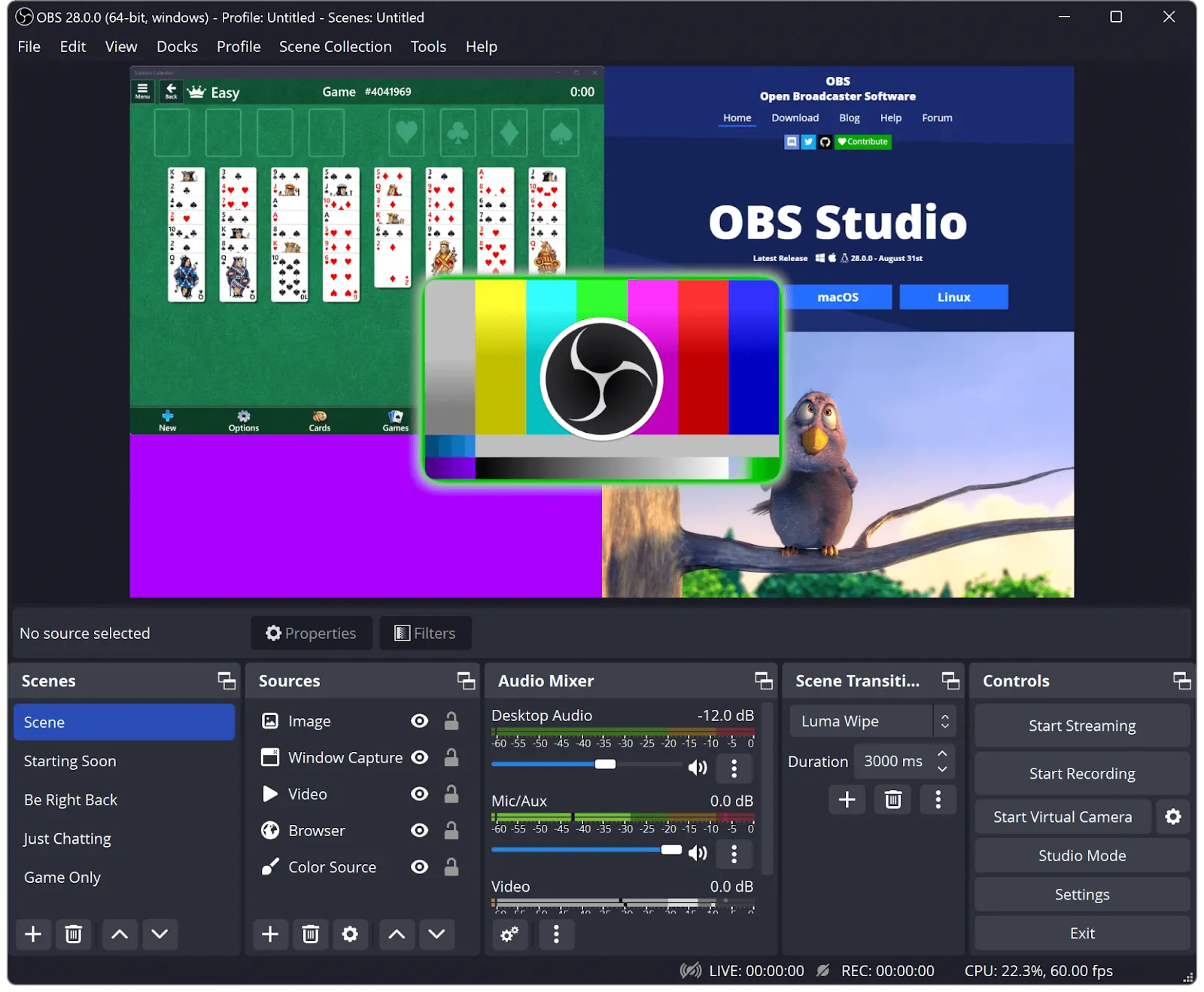
OBS Studio (Open Broadcaster Software) adalah perangkat lunak sumber terbuka dan gratis yang telah menjadi favorit di kalangan pembuat konten dan profesional. Perangkat lunak ini sangat dihargai karena fleksibilitas dan kemampuannya yang mumpuni.
Program yang ringan ini memiliki beberapa fitur favorit pengguna:
- Mendukung perekaman layar dan siaran langsung
- Memungkinkan Anda merekam audio internal, audio sistem, dan input mikrofon
- Memungkinkan Anda menyesuaikan perekaman dengan berbagai adegan, overlay, dan transisi
- Menyediakan opsi untuk merekam dengan kecepatan bingkai dan resolusi tinggi
OBS Studio sangat cocok untuk para gamer, pendidik, dan siapa pun yang ingin membuat rekaman berkualitas profesional tanpa mengeluarkan biaya sepeser pun. Namun, antarmukanya mungkin terasa membingungkan bagi pemula.
2. Camtasia
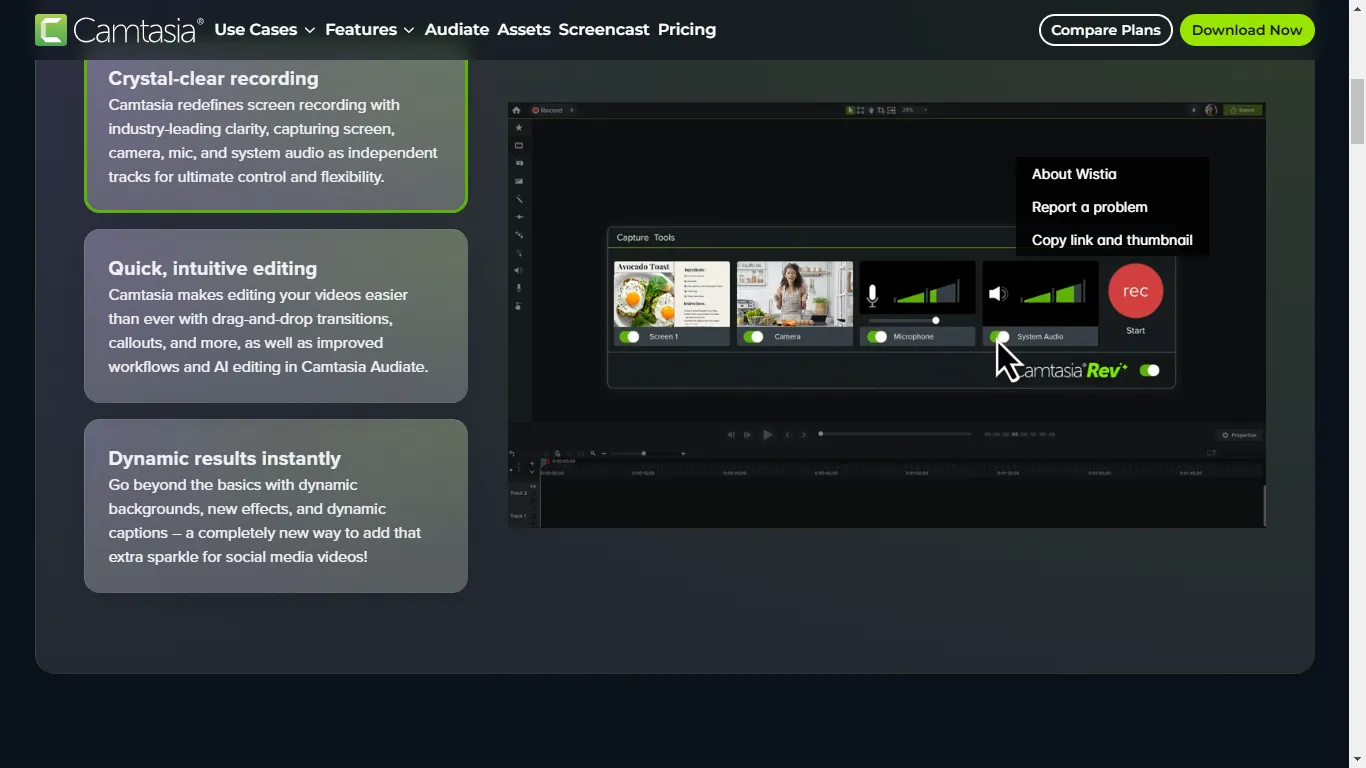
Salah satu alat yang ditawarkan oleh TechSmith, spesialis penangkapan layar dan perekaman layar, Camtasia adalah aplikasi pihak ketiga premium yang sempurna bagi para profesional yang menginginkan solusi lengkap untuk perekaman layar dan pengeditan video. Anda dapat menggunakan alat ini untuk merekam dengan lancar berkat fitur-fitur berikut:
- Antarmuka yang mudah digunakan untuk merekam seluruh layar atau bagian tertentu
- Editor bawaan untuk menambahkan anotasi, animasi, dan efek
- Dukungan perekaman audio dari berbagai sumber seperti mikrofon dan suara sistem
- Musik dan aset bebas royalti untuk memperkaya rekaman Anda
Camtasia sangat cocok untuk membuat tutorial, webinar, dan video pelatihan. Aplikasi ini ramah bagi pemula, tetapi harganya mahal.
3. Vmaker
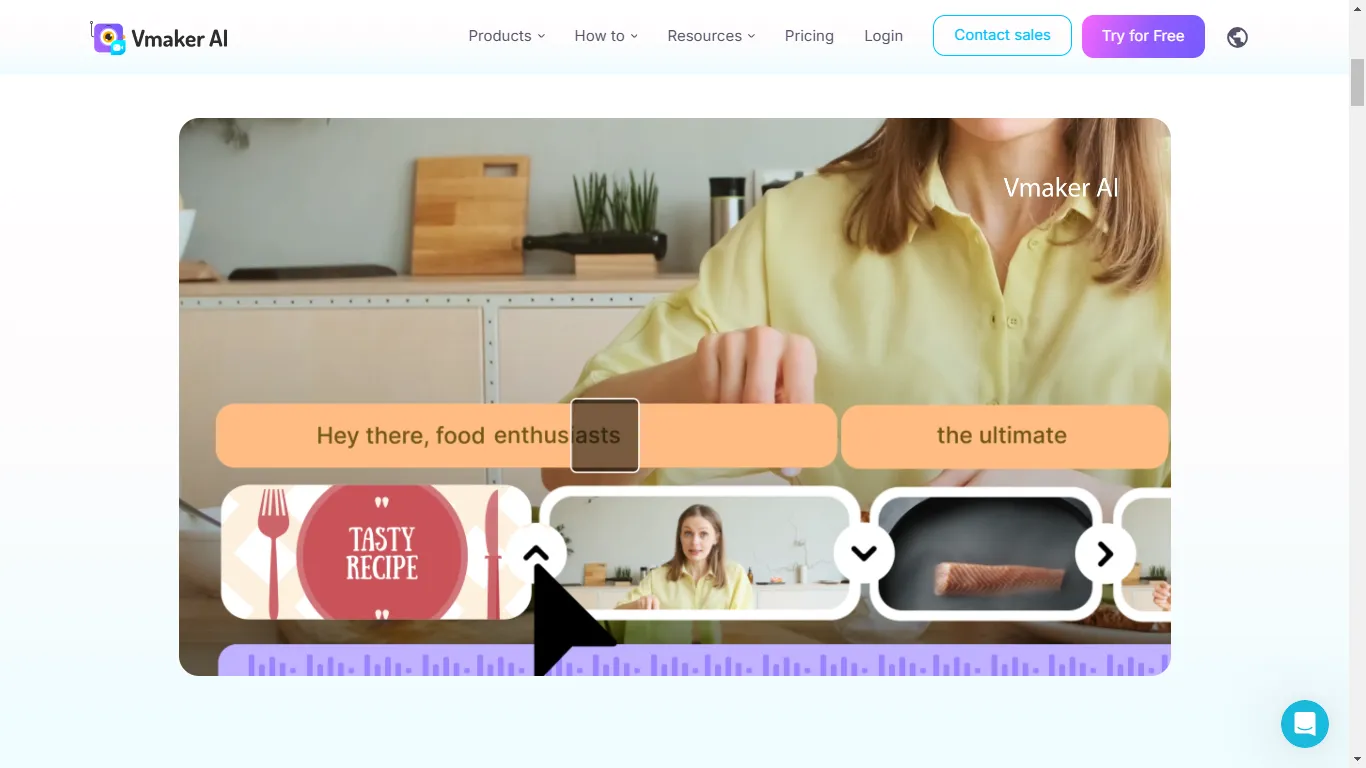
Mencari alat yang ringan dan modern? Vmaker adalah pilihan yang sangat baik untuk perekaman layar cepat. Ini adalah alat berbasis cloud yang dirancang untuk kolaborasi dan pembuatan konten di era modern. Gunakan antarmuka pengguna yang intuitif dari alat ini untuk:
- Rekam video, audio, dan bahkan siaran webcam secara bersamaan
- Jadwalkan perekaman dan atur pengingat
- Simpan dan bagikan rekaman Anda dengan mudah menggunakan penyimpanan cloud
- Lakukan pemotongan dasar dan tambahkan anotasi dengan editor yang ringan
Vmaker sangat cocok untuk tim yang berkolaborasi dari jarak jauh atau individu yang membuat video pendek untuk media sosial atau presentasi.
4. Loopback
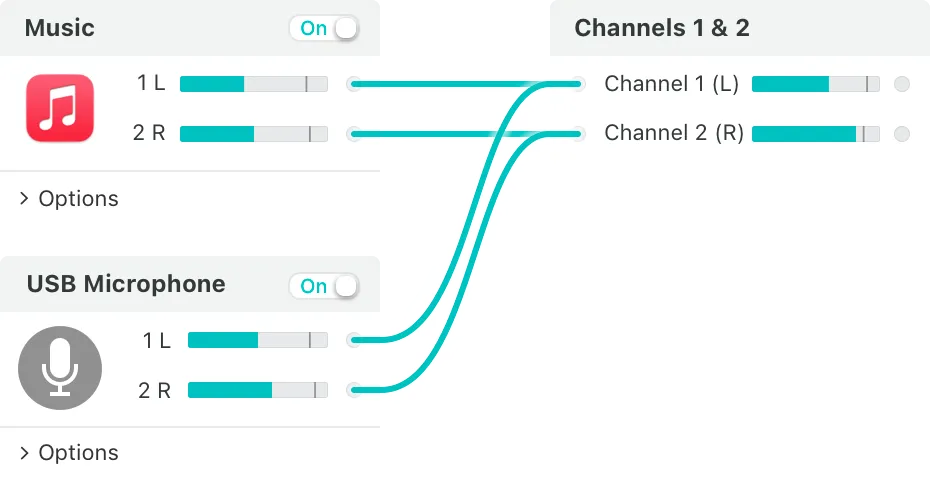
Jika Anda pernah mengalami kesulitan merekam audio internal di Mac, Loopback dari Rogue Amoeba adalah perangkat lunak pihak ketiga yang sangat baik. Meskipun bukan perekam layar tradisional untuk macOS, ini adalah alat yang sangat berguna untuk mengelola sumber audio dengan lancar.
Alat ini akan sangat berguna bagi Anda untuk:
- Menggabungkan audio sistem dan input mikrofon menjadi satu perangkat virtual untuk perekaman
- Merekam audio internal berkualitas tinggi untuk podcast dan tutorial video
- Mengintegrasikan dan membagikan rekaman Anda dengan alat lain seperti OBS Studio dan QuickTime Player
Jika Anda kesulitan merekam audio sistem di Mac, Loopback bisa menjadi solusi yang sangat membantu. Aplikasi ini sangat ideal untuk merekam audio internal saat melakukan siaran langsung atau merekam tutorial.
Namun, ini adalah alat khusus yang paling cocok untuk pengguna tingkat lanjut.
5. Loom

Sebagai salah satu alat yang paling sering digunakan untuk perekaman pribadi yang cepat, Loom menjadi pilihan populer bagi pengguna yang membutuhkan cara cepat dan mudah untuk berbagi video serta merekam di Mac.
Aplikasi ini menawarkan antarmuka yang intuitif dan sangat cocok untuk komunikasi dalam tim jarak jauh, memungkinkan perekaman dan berbagi secara instan.
Loom semakin populer berkat produknya yang lengkap yang memungkinkan Anda:
- Rekam layar dan webcam Anda secara bersamaan untuk sentuhan pribadi
- Bagikan rekaman secara instan melalui tautan
- Bekerja sama dengan tim menggunakan fitur komentar dan umpan balik
- Sorot area penting selama perekaman dengan alat menggambar
Kesederhanaan dan fitur kolaborasi Loom menjadikannya pilihan favorit bagi tim jarak jauh, pendidik, dan profesional.
6. Snagit
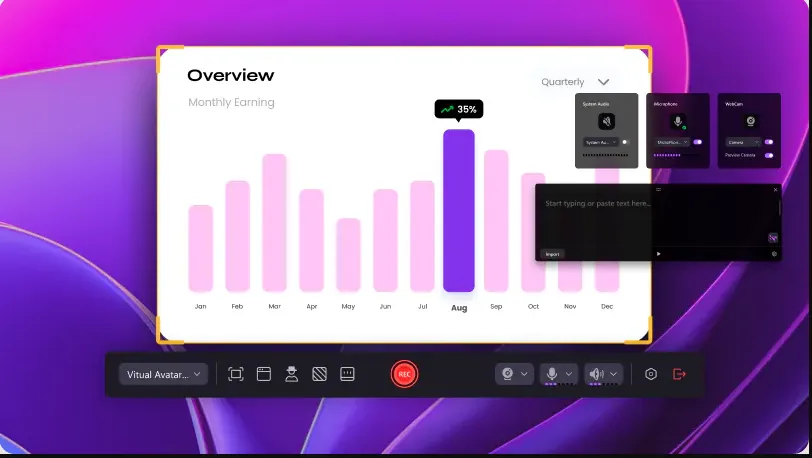
Alat tangkapan layar dan perekaman lainnya dari TechSmith, Snagit, berfokus pada kemudahan penggunaan dan tangkapan layar berkualitas tinggi. Alat ini sangat cocok bagi pengguna yang ingin menggabungkan perekaman layar dengan gambar yang diberi anotasi.
Snagit berfokus pada perekaman yang sederhana, sehingga Anda dapat:
- Rekam seluruh layar, bagian tertentu, atau area yang dapat digulir
- Beri anotasi pada rekaman dengan teks, panah, dan efek
- Potong dan gabungkan klip menggunakan editor video dasar
- Buat panduan langkah demi langkah, demo, dan presentasi dengan mudah
Snagit sangat cocok untuk para profesional yang membuat tutorial atau dokumentasi visual. Fokusnya pada kesederhanaan dan hasil yang rapi menjadikannya alat yang tepercaya bagi pemula maupun ahli.
7. ClickUp
Sebagian besar alat pihak ketiga memungkinkan Anda merekam layar dan audio dengan mudah, tetapi itulah fungsi utamanya—hanya sebagai perangkat lunak perekam.
Jika Anda mencari solusi perekaman layar yang tidak hanya sekadar merekam video, tetapi juga memungkinkan Anda mengintegrasikan rekaman tersebut ke dalam alur kerja Anda dengan mudah, ClickUp adalah jawabannya.
ClickUp adalah aplikasi serba guna untuk bekerja yang menggabungkan manajemen proyek, manajemen pengetahuan, dan obrolan—semuanya didukung oleh AI yang membantu Anda bekerja lebih cepat dan lebih cerdas.
Dikenal karena fitur manajemen proyeknya, ClickUp tidak hanya menawarkan fitur perekaman layar dasar, tetapi juga ClickUp Clips, sebuah fitur yang sangat berguna yang memudahkan kolaborasi tim dan meningkatkan produktivitas.
Apa itu ClickUp Clips?
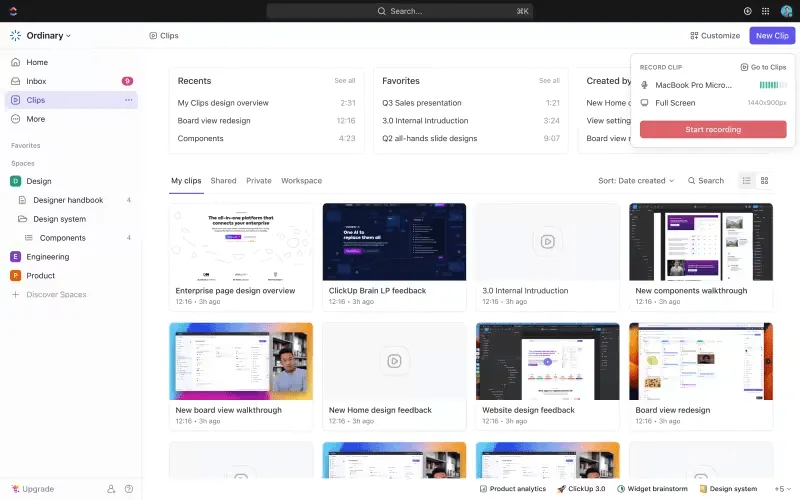
ClickUp Clips memungkinkan Anda merekam dan membagikan layar langsung di dalam ruang kerja Anda. Ini adalah alat produktivitas yang menjembatani kesenjangan komunikasi, sehingga memudahkan semua orang untuk tetap berada di halaman yang sama.
Baik saat Anda memandu rekan tim dalam menyelesaikan tugas, mendemonstrasikan fitur, atau memberikan umpan balik, ClickUp Clips akan mempermudah seluruh proses tersebut bagi Anda.
Berikut adalah video dari ClickUp Clips untuk membantu Anda memahami lebih lanjut:
Berikut adalah beberapa fitur luar biasa yang akan membantu Anda merekam layar di Mac serta melakukan banyak hal lainnya:
1. Rekam layar dan bagikan secara instan
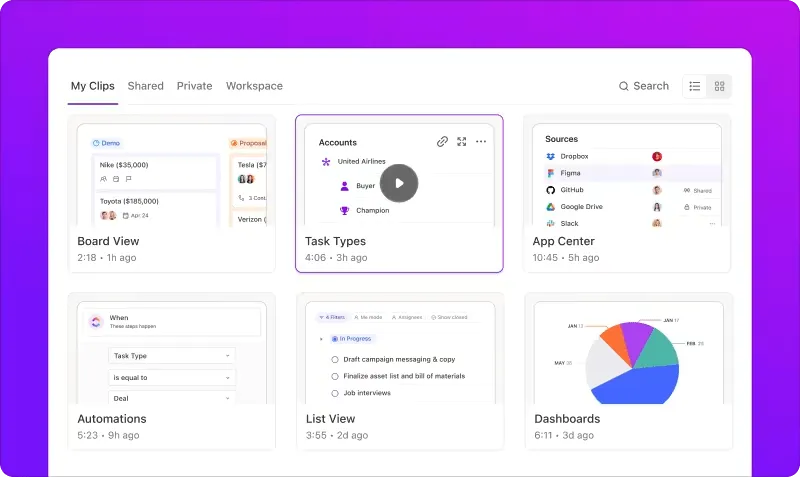
ClickUp Clips memungkinkan Anda merekam layar dan webcam secara bersamaan. Untuk menambahkan sentuhan pribadi, Anda dapat menampilkan video Anda sebagai overlay saat menjelaskan proses yang Anda lakukan.
Setelah direkam, klip akan secara otomatis disimpan di ruang kerja ClickUp Anda, sehingga dapat langsung diakses oleh tim Anda.
2. Lampirkan rekaman layar ke tugas
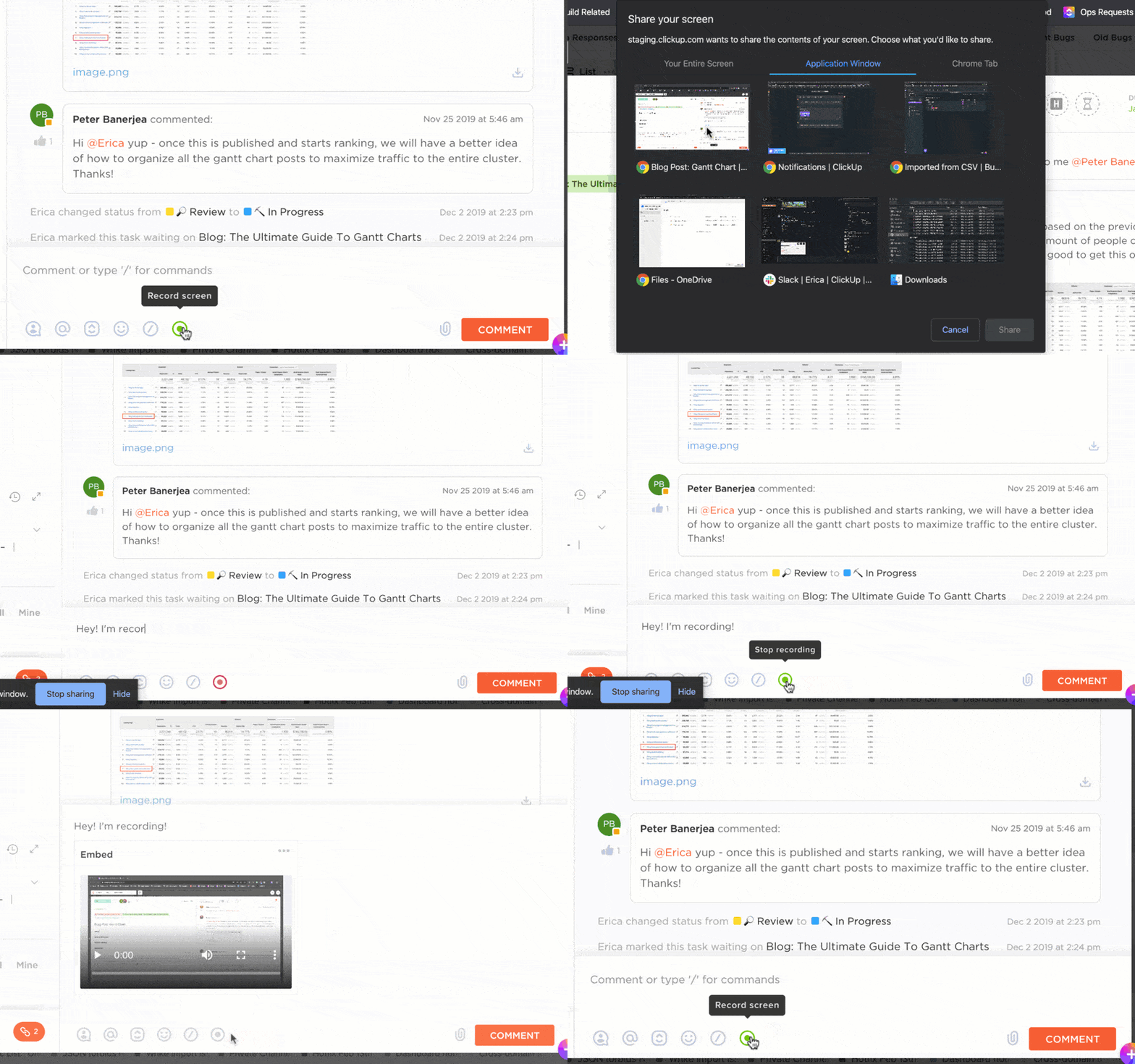
Di sinilah ClickUp benar-benar unggul. Tidak seperti perekam layar mandiri, Anda dapat langsung melampirkan Klip Anda ke tugas atau proyek tertentu. Contohnya:
- Rekam laporan bug dan tautkan ke tugas pengembangan
- Peragakan suatu proses dan lampirkan rekaman tersebut ke modul pelatihan tim
- Berikan umpan balik visual mengenai desain atau dokumen dan tautkan ke tugas yang bersangkutan
3. Bekerja sama dengan tim menggunakan rekaman
Kolaborasi menjadi lebih mudah ketika rekaman layar Anda terpusat di ClickUp. Tim Anda dapat:
- Tonton klip langsung di dalam utas tugas atau komentar
- Berikan masukan, ajukan pertanyaan, atau bagikan pembaruan secara real-time
- Pastikan semua orang tetap selaras tanpa perlu berkirim email bolak-balik tanpa henti
4. Manfaatkan AI pada rekaman Anda
Fitur AI ClickUp memungkinkan Anda memaksimalkan kegunaan rekaman Anda dengan perintah sederhana. ClickUp Brain dapat secara otomatis mentranskripsikan semua Klip Anda, mengubah konten video menjadi teks yang dapat dicari sehingga mudah diakses oleh semua anggota tim.
Hal ini juga membuat konten Anda dapat diakses oleh anggota tim yang lebih suka membaca daripada menonton, sekaligus memungkinkan Anda mencari kata kunci atau frasa tertentu dalam rekaman Anda untuk navigasi yang lebih cepat.
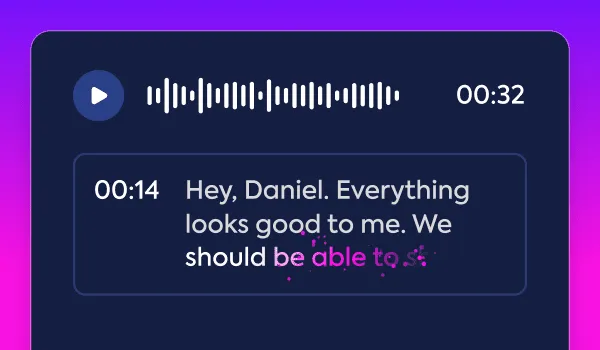
Lihat bagaimana Brain melakukan transkripsi dengan mudah:
5. Penyimpanan yang aman dan terpusat
Simpan semua rekaman Anda dengan aman dan teratur di ruang kerja ClickUp yang aman.
- Akses Clips langsung dari tugas atau proyek terkait
- Tidak perlu lagi menggunakan penyimpanan eksternal atau platform pihak ketiga
- Pastikan rekaman hanya dapat diakses oleh anggota tim yang berwenang
ClickUp sangat cocok untuk tim, pendidik, dan profesional yang ingin menggabungkan perekaman layar dengan manajemen proyek yang lancar.
💡 Kiat Pro: Tambahkan daftar periksa atau garis besar singkat berbasis teks ke tugas Anda di ClickUp sebelum memulai perekaman. Setelah selesai, lampirkan Clip Anda langsung ke tugas tersebut dan gunakan fitur transkripsi ClickUp Brain untuk membuat ringkasan tertulis agar mudah dijadikan referensi.
Praktik Terbaik untuk Merekam Layar di Mac
Membuat rekaman layar berkualitas tinggi di Mac Anda tidak hanya sekadar menekan tombol rekam. Untuk memastikan rekaman Anda jelas, profesional, dan efektif, pertimbangkan praktik terbaik berikut ini:
- Rencanakan konten Anda sebelum mulai merekam
- Pilih aplikasi perekam layar yang sesuai dengan kebutuhan Anda. QuickTime Player dan Screenshot Toolbar lebih cocok untuk fitur dasar, sedangkan untuk fitur lanjutan, pertimbangkan aplikasi pihak ketiga seperti Camtasia dan ClickUp
- Tentukan apakah Anda akan merekam audio sistem, input mikrofon, atau keduanya, dan pastikan pengaturan audio serta sumber audio Anda telah dikonfigurasi dengan benar
- Perhatikan durasi perekaman Anda. Perekaman yang lama dapat menghasilkan ukuran file yang besar dan memerlukan pengeditan video yang lebih intensif
- Pilih format file dan resolusi yang tepat untuk audiens Anda. Pastikan video akhir dapat diakses dan tetap berkualitas di berbagai perangkat dan platform
Yang terpenting, jangan lupa untuk memeriksa rekaman Anda setelah selesai untuk memastikan bahwa semua video dan audio telah direkam dengan benar!
Mengapa Hanya Merekam Jika Anda Bisa Mengoptimalkan Alur Kerja Anda dengan ClickUp?
Semoga dengan tips dan alat ini, Anda tidak akan melakukan kesalahan seperti Mark: merekam layar hanya untuk menyadari bahwa audionya tidak terekam.
Baik menggunakan bilah alat Screenshot bawaan, menjelajahi aplikasi pihak ketiga seperti OBS Studio, maupun memanfaatkan alur kerja yang efisien dari ClickUp Clips, alat yang tepat dapat membuat perbedaan besar.
Gunakan rangkaian fitur lengkap ClickUp untuk memaksimalkan kegunaan rekaman Anda. Lampirkan rekaman tersebut ke tugas, berkolaborasi dengan tim Anda, dan bahkan transkripsikan video untuk mendapatkan wawasan yang dapat dicari—semuanya dalam satu tempat.
Saat Anda menekan tombol “rekam” berikutnya, pastikan hasilnya maksimal dengan alat yang bekerja sekeras Anda. Daftarkan diri Anda untuk akun ClickUp gratis dan buktikan sendiri!