
Bayangkan harus melacak berbagai tugas, tenggat waktu, dan anggota tim tanpa sistem teknologi yang andal. Anda kemungkinan besar akan melewatkan tenggat waktu, mengalami kurangnya komunikasi, dan kewalahan dengan banyaknya tugas.
Bagan Gantt adalah cara yang sangat baik untuk menghindari kekacauan ini dan meningkatkan efisiensi manajemen proyek. Bagan ini membantu memvisualisasikan jadwal tugas, mengelola ketergantungan, dan menyeimbangkan beban kerja dengan memungkinkan Anda memetakan semua tugas yang harus diselesaikan beserta tanggal jatuh tempo dan ketergantungan di antara tugas-tugas tersebut dalam satu layar.
Microsoft Planner bisa menjadi titik awal yang bagus jika Anda sedang mencari alat manajemen proyek. Namun, seberapa baikkah dukungan Microsoft Planner terhadap Diagram Gantt? Mari kita lihat bagaimana Microsoft Planner membantu mempermudah manajemen proyek dan cara membuat Diagram Gantt untuk meningkatkan alur kerja Anda.
❗️Planner tidak mendukung diagram Gantt. Monday.com bisa, sampai tim Anda melampaui batas harga yang ditawarkan.
Jika Anda memodifikasi tampilan garis waktu di Planner, Monday tampaknya menjadi solusinya. Namun, tim yang jumlah anggotanya melebihi 15 orang di Monday akan menemui kendala yang sama. Daftar periksa migrasi ini mencakup langkah-langkah yang benar-benar efektif. 👇🏼
Apa Itu Bagan Gantt?
Diagram Gantt adalah alat visual untuk menggambarkan jadwal proyek. Diagram ini menampilkan garis waktu horizontal atau peta jalan proyek Anda, di mana tugas-tugas ditempatkan sesuai dengan waktu. Setiap tugas diwakili oleh sebuah batang, di mana posisi dan panjang batang tersebut mencerminkan tanggal mulai, durasi, dan tanggal selesai dari tugas tersebut.
Hal ini membantu Anda dengan mudah melihat tugas mana yang tumpang tindih, mana yang bergantung pada tugas lain, dan seberapa dekat proyek tersebut dengan penyelesaian.
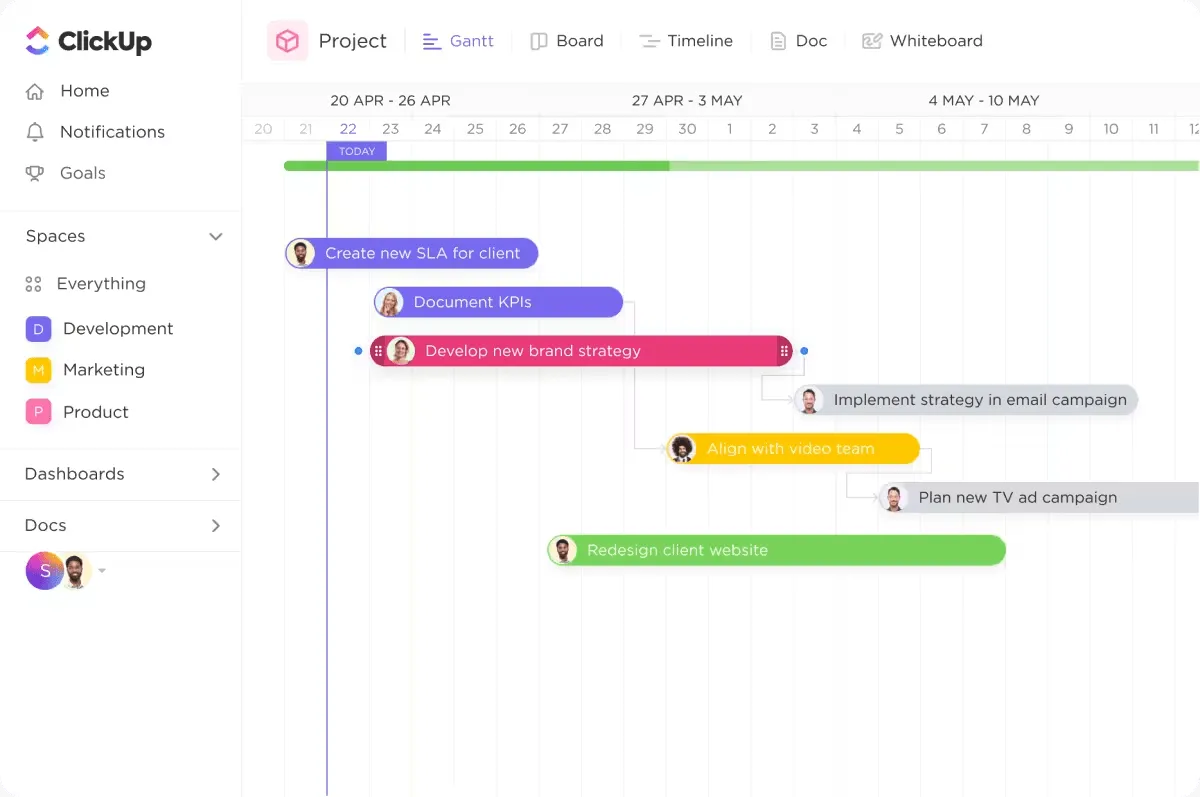
Berikut adalah komponen-komponen diagram Gantt:
- Jadwal Waktu: Di bagian atas diagram Gantt, Anda akan menemukan garis waktu horizontal yang menampilkan durasi keseluruhan proyek, sehingga memudahkan Anda melacak tenggat waktu
- Bilah: Setiap tugas diwakili oleh sebuah bilah horizontal, dengan panjang bilah yang sesuai dengan durasi tugas tersebut. Misalnya, jika sebuah tugas memakan waktu dua minggu, bilah tersebut akan membentang selama dua minggu pada garis waktu
- Tonggak: Tonggak menandai titik-titik penting dalam proyek, seperti penyelesaian fase utama atau tenggat waktu
- Ketergantungan: Diagram Gantt juga menggambarkan hubungan antar tugas. Misalnya, diagram ini dapat menunjukkan bahwa Anda baru dapat memulai Tugas B setelah Tugas A selesai
⭐ Template Unggulan
Cobalah Template Gantt Sederhana dari ClickUp untuk menghidupkan jadwal proyek Anda. Ini adalah solusi yang penuh warna dan fleksibel jika Anda sudah merasa fitur dasar Microsoft Planner tidak lagi memadai.
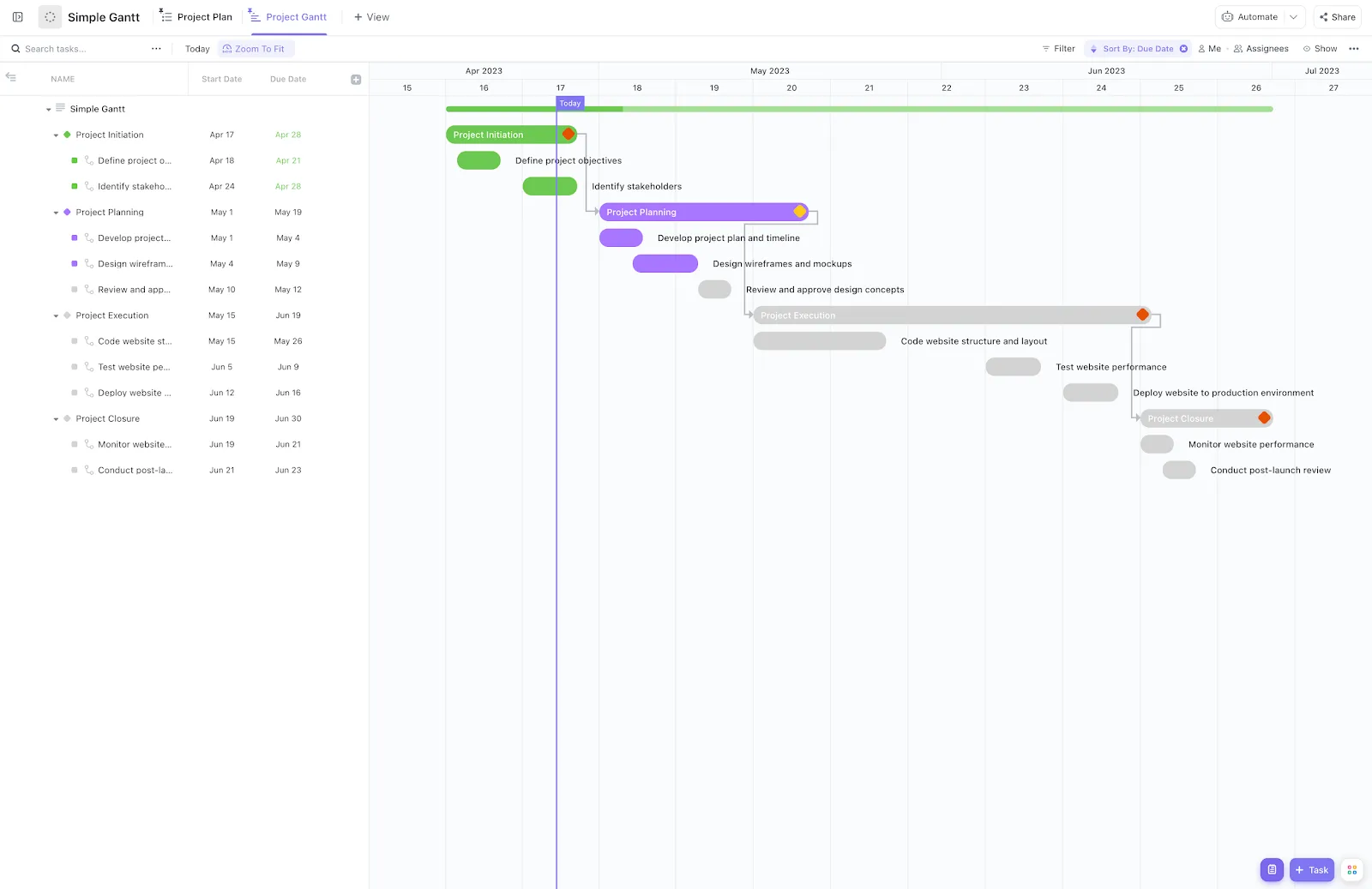
💡Tips Pro: Tambahkan warna agar diagram Gantt Anda lebih menonjol! Gunakan warna-warna tersebut untuk melacak kemajuan proyek, fase, atau peran tim, serta sorot tugas-tugas penting dengan warna tertentu agar semuanya tetap jelas dan terorganisir.
Bagaimana Cara Membuat Bagan Gantt di Microsoft Planner?
Sekarang, mari kita lihat bagaimana Anda dapat membuat diagram Gantt di Microsoft Planner.
Microsoft Planner adalah alat yang populer untuk mengelola tugas harian dan proyek besar. Templat yang dapat disesuaikan memungkinkan Anda membuat daftar tugas dan rencana proyek, menetapkan tujuan, serta memantau kemajuan tugas.
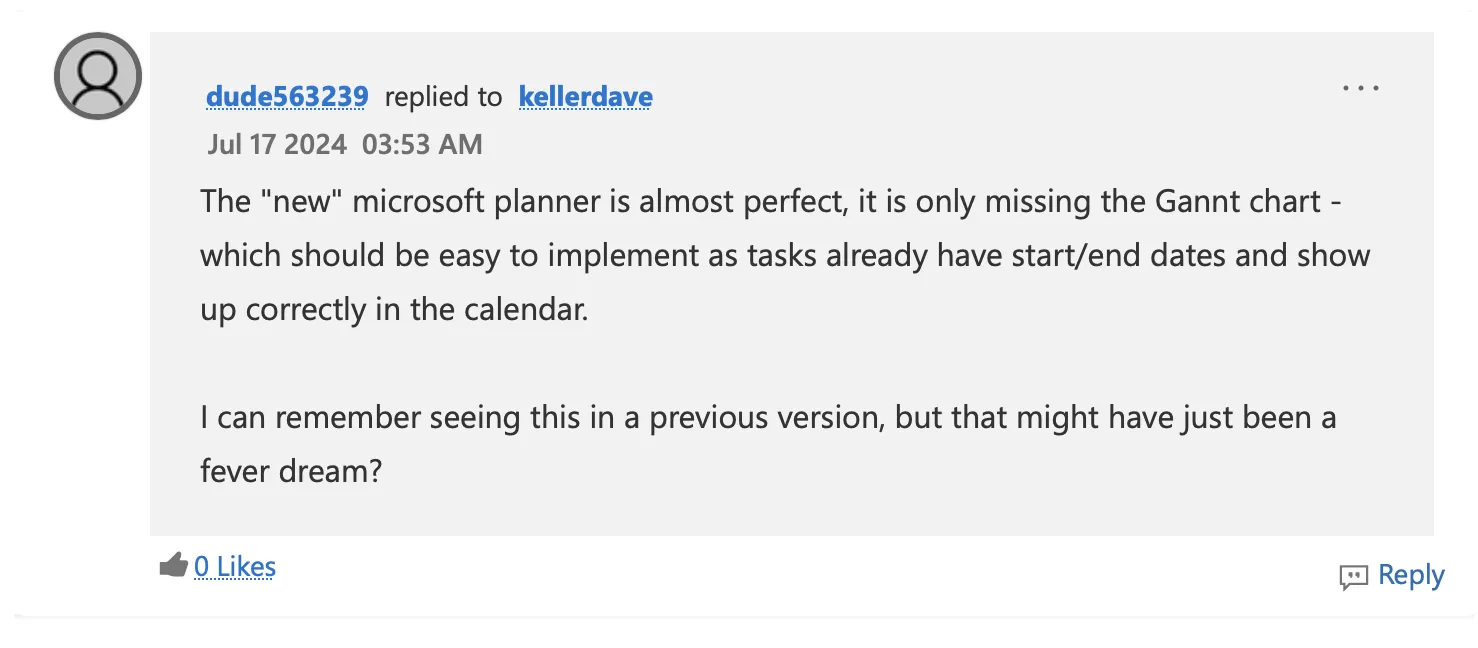
Namun, apakah aplikasi ini dapat membantu Anda membuat diagram Gantt? Sayangnya, jawaban singkatnya adalah tidak.
Namun, Anda dapat menggunakan Tampilan Garis Waktu di Microsoft Planner untuk melacak tugas, ketergantungan, dan jalur kritis proyek Anda guna mencapai tujuan lebih cepat. Harap diperhatikan bahwa Anda memerlukan langganan premium untuk mengakses tampilan ini.
Melihat garis waktu proyek di Microsoft Planner
- Buka Rencana yang Anda inginkan di Microsoft Planner
- Lihat daftar tugas Anda untuk Rencana beserta detailnya, seperti ketergantungan tugas, tanggal jatuh tempo, dan sebagainya. Hal ini ditampilkan secara default dalam tampilan Grid
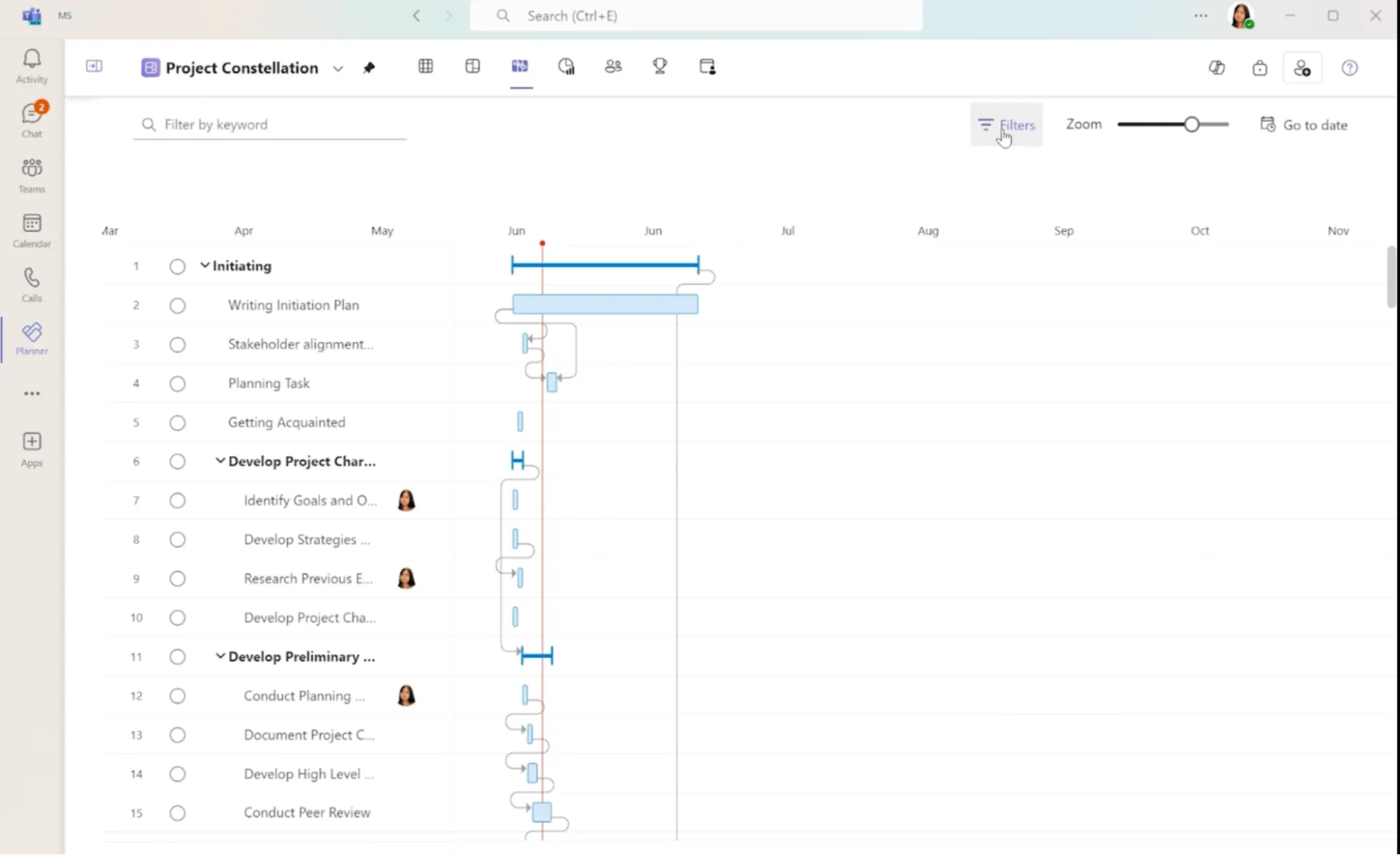
- Pilih "Timeline" di bilah navigasi di sebelah "Project Constellation". Ini akan menampilkan daftar tugas Anda beserta tampilan Gantt/Timeline yang sesuai, di mana Anda dapat memvisualisasikan ketergantungan tugas, jadwal, tanggal jatuh tempo, dan jalur kritis.
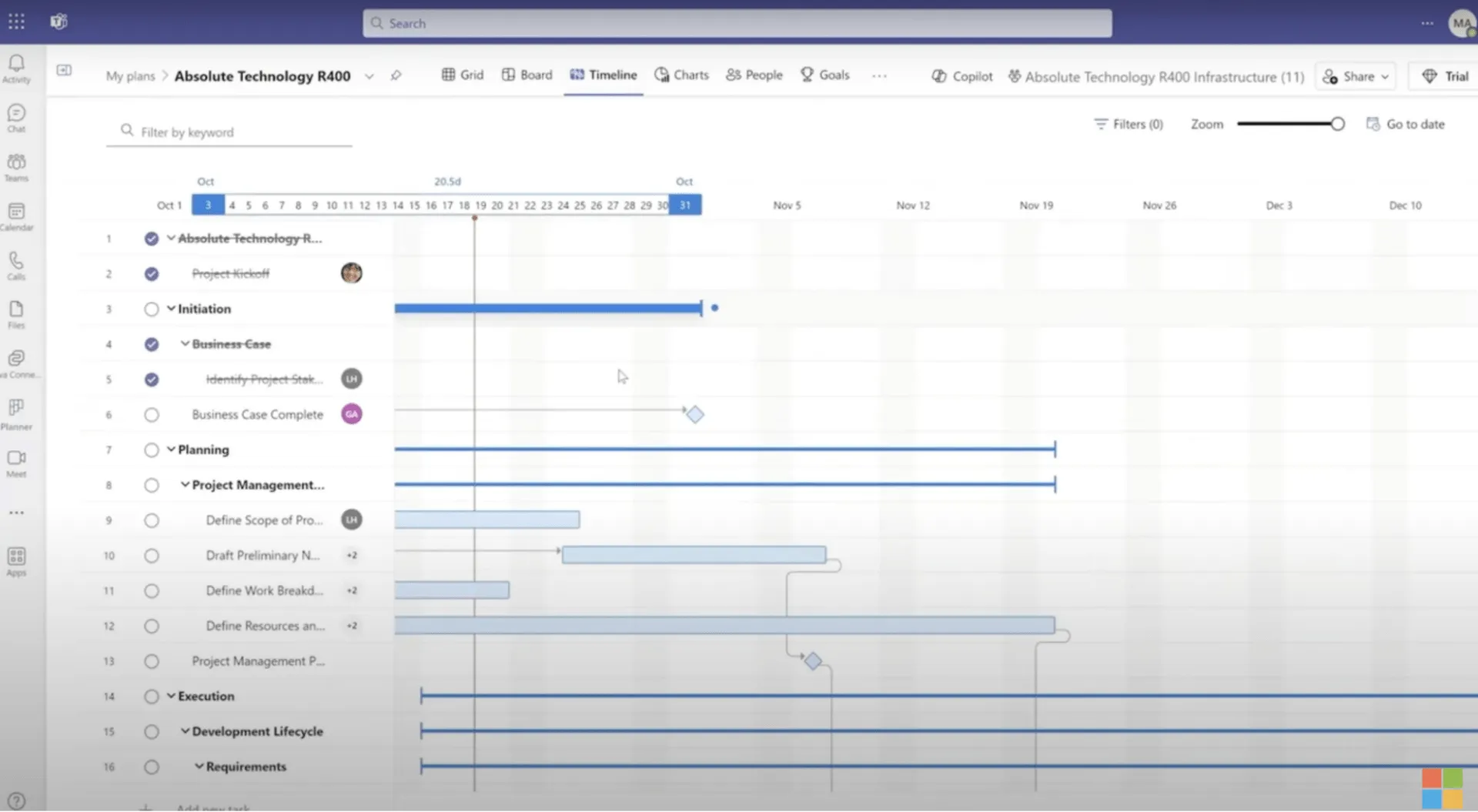
via Microsoft
- Klik panel Filter untuk menyesuaikan Tampilan Garis Waktu
via Microsoft
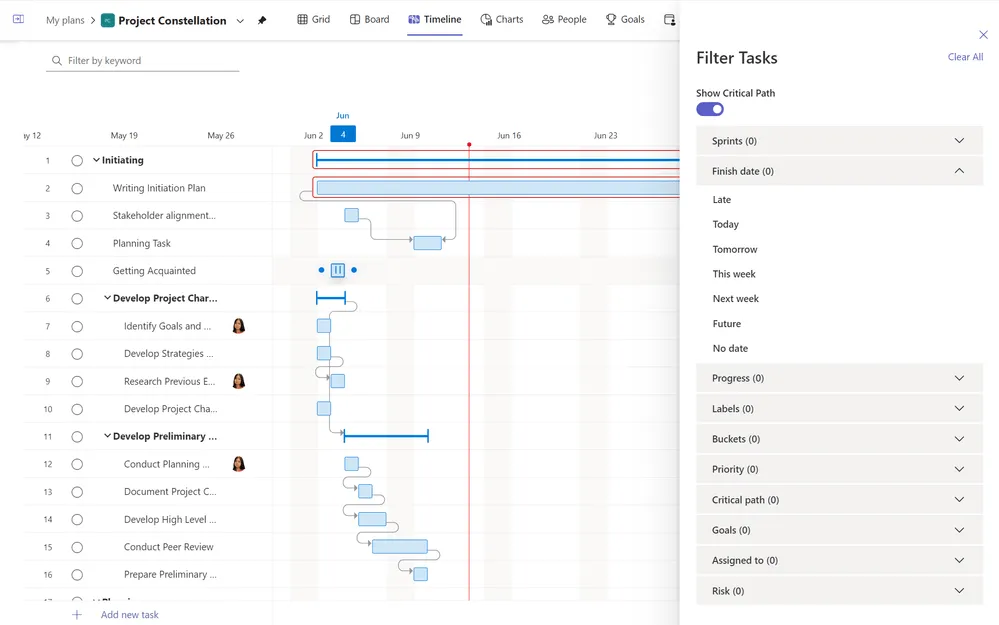
- Aktifkan tombol "Tampilkan Jalur Kritis" untuk melihat jalur kritis. Hal ini akan menyoroti tugas-tugas kritis yang diperlukan untuk penyelesaian proyek dengan warna merah pada garis waktu Anda
via Microsoft
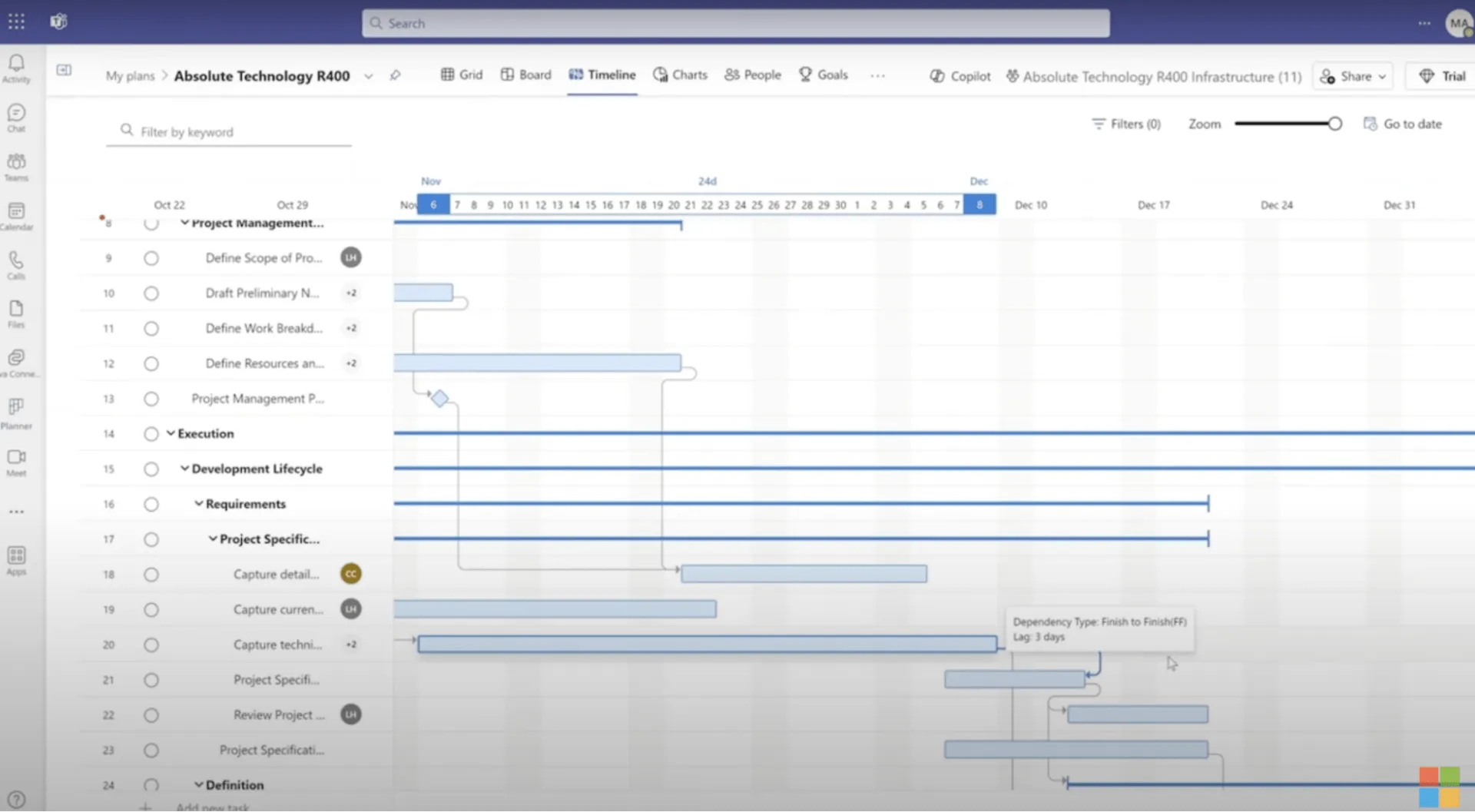
- Arahkan kursor ke tautan ketergantungan untuk mengakses informasi lead-lag untuk tugas apa pun
via Microsoft
Anda dapat memperkecil tampilan hingga enam tahun ke depan untuk mendapatkan gambaran umum proyek jangka panjang. Tersedia pula opsi untuk mengekspor garis waktu ke dalam berkas PDF.
Di luar fitur-fitur tersebut, pilihan untuk menyesuaikan Bagan Gantt Microsoft Planner Anda cukup terbatas.
Pilihan lainnya adalah membuat garis waktu proyek di Excel.
Ekspor data proyek Anda dari Microsoft Planner ke Excel. Anda dapat menggunakan beberapa templat diagram Gantt Excel untuk membuat diagram Gantt secara manual dengan memasukkan data proyek Anda. Pilih tugas yang ingin Anda lihat, lalu buat diagram batang garis waktu. Namun, proses ini juga memakan waktu.
Selain itu, ingatlah bahwa metode ini memerlukan pembaruan manual setiap kali ada perubahan tugas di Planner.
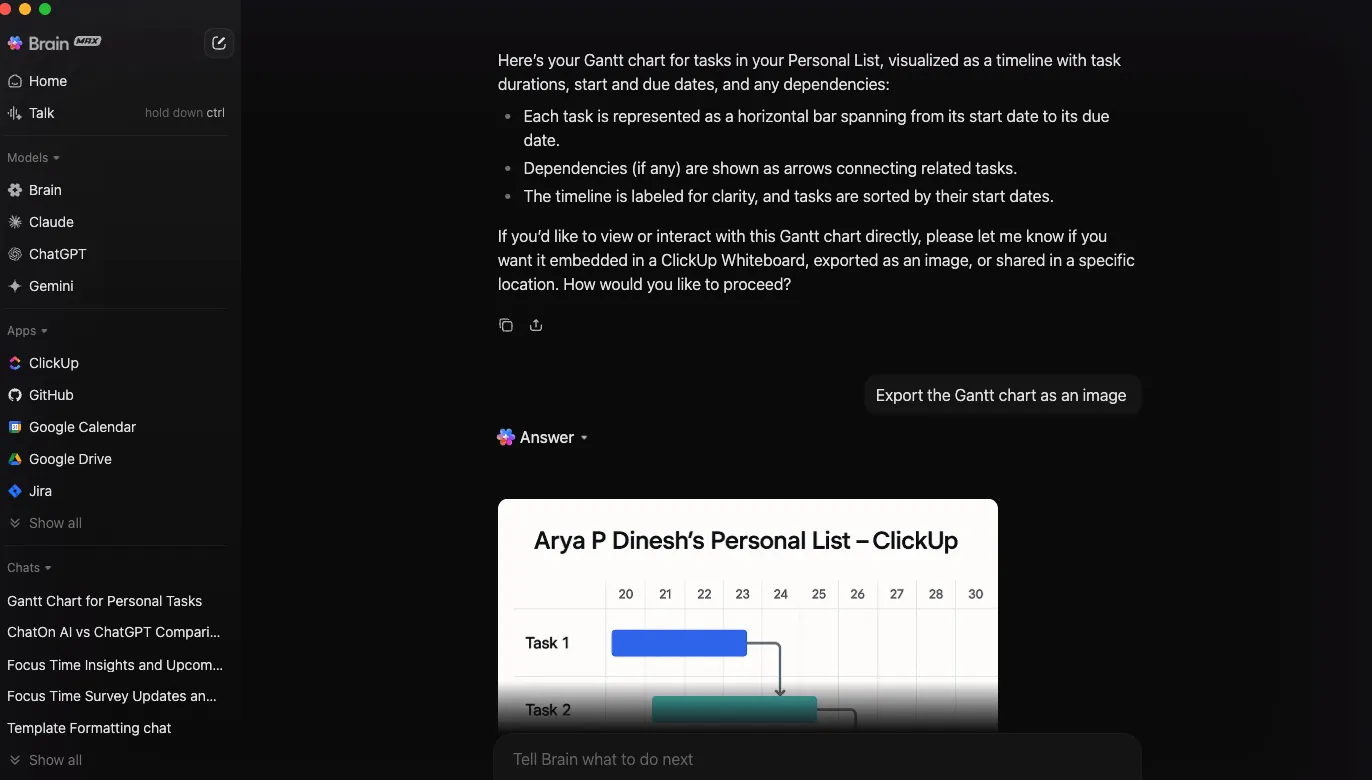
Ingin membuat dan mengatur diagram Gantt Anda dengan satu aplikasi desktop yang memahami seluruh pekerjaan Anda?
Keterbatasan Microsoft Planner
Keterbatasan utama adalah Microsoft Planner secara bawaan tidak mendukung diagram Gantt. Manajer proyek harus mengandalkan alat pihak ketiga untuk membuat diagram Gantt, yang dapat mempersulit proses dan mungkin tidak sepenuhnya terintegrasi dengan fitur-fitur yang sudah ada di Planner.
Beberapa tantangan lain yang mungkin Anda hadapi saat membuat garis waktu di Microsoft Planner adalah:
- Pengaturan yang memakan waktu: Menginstal dan mengonfigurasi ekstensi untuk membuat diagram Gantt bisa menjadi tugas yang membosankan dan memakan waktu. Langkah tambahan ini dapat mengurangi kesederhanaan yang ingin ditawarkan oleh Microsoft Planner, sehingga membuatnya kurang menarik bagi pengguna yang mengutamakan efisiensi
- Adaptasi tim: Pengenalan ekstensi sering kali memerlukan pelatihan komprehensif bagi anggota tim proyek. Kebutuhan untuk menjelaskan alat dan alur kerja tambahan dapat menimbulkan kebingungan, terutama bagi mereka yang kurang paham teknologi
- Keterbatasan untuk proyek yang kompleks: Kemampuan Microsoft Planner mungkin tidak memadai untuk proyek dengan jadwal yang terus berubah dan banyak komponen yang saling terkait. Diagram Gantt sangat berguna untuk menunjukkan hubungan antar tugas dan memantau jadwal. Tanpa fitur Gantt yang mumpuni, mengelola proyek yang kompleks menjadi jauh lebih sulit
Baca Selengkapnya: Cara Membuat Bagan Gantt di Google Sheets (Dengan Template)
Buat Bagan Gantt dengan ClickUp
Jika Anda ingin menghindari semua keterbatasan ini dan membuat diagram Gantt tanpa kesulitan, cobalah alternatif Microsoft Planner, seperti Microsoft Project.
Perangkat lunak Bagan Gantt tingkat lanjut seperti ClickUp juga bisa menjadi pilihan yang sangat baik. Dengan fitur Bagan Gantt yang luar biasa dan pustaka templat yang dapat disesuaikan yang sangat luas, ClickUp adalah solusi manajemen proyek yang komprehensif yang dirancang khusus untuk memenuhi kebutuhan unik dari berbagai proyek dan industri.
Tampilan Bagan Gantt di ClickUp menawarkan fitur-fitur bagan Gantt yang canggih yang memungkinkan Anda mengoptimalkan jadwal proyek, merampingkan alur kerja, dan meningkatkan manajemen waktu proyek.
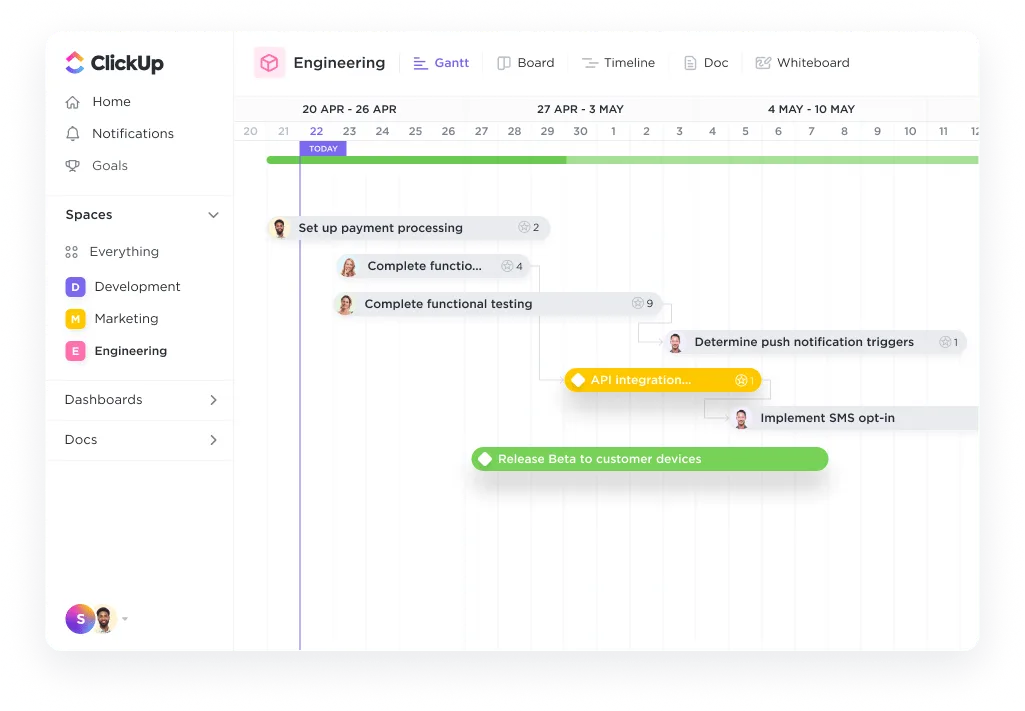
Dengan tampilan dan opsi penyortiran yang fleksibel, Anda dapat menggunakan Tampilan Bagan Gantt ClickUp untuk:
- Lacak pembaruan tugas secara real-time dan kelola ketergantungan antar tugas
- Atur tugas-tugas dan dapatkan gambaran menyeluruh tentang seluruh proyek Anda
- Temukan tugas-tugas penting yang memengaruhi tenggat waktu dan identifikasi potensi penundaan
Untuk mulai menggunakan diagram Gantt di ClickUp, Anda harus masuk (atau mendaftar akun) terlebih dahulu, lalu membuat Space baru khusus untuk proyek Anda. Di dalam Space ini, Anda dapat membuat folder dan daftar untuk mengelompokkan berbagai fase proyek Anda. Agar lebih mudah dipahami, tim kami di ClickUp menggunakan pembuatan perangkat lunak dan proses dasarnya sebagai contoh.
Kini, di ClickUp, proyek dapat dibuat seluas atau sespesifik yang Anda inginkan, namun kami menyarankan untuk memiliki folder proyek khusus. Di sini, kami menamai proyek tersebut ‘Pembuatan Perangkat Lunak’.
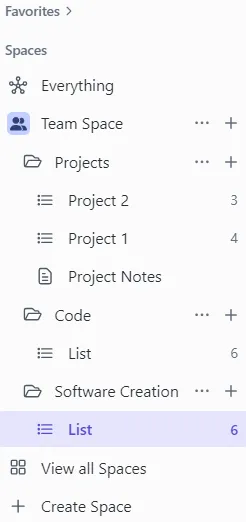
Setelah selesai, ikuti panduan langkah demi langkah yang sederhana ini untuk membuat diagram Gantt di ClickUp.
Langkah 1: Buat tugas dan tentukan tanggal jatuh tempo
Tentukan tanggal jatuh tempo berdasarkan jadwal proyek Anda. Dalam contoh kami, kami telah mengalokasikan satu minggu untuk merumuskan ide.
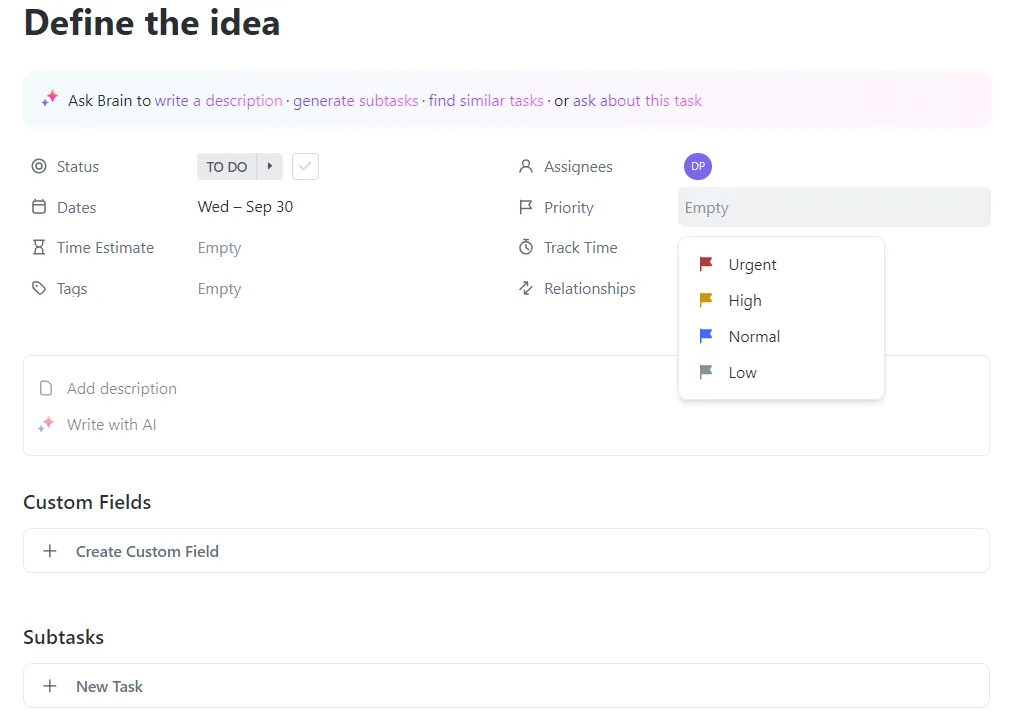
Klik tombol ‘+ Tugas Baru’ dan masukkan tugas, nama, deskripsi, serta tanggal jatuh tempo. Anda juga dapat menugaskan tugas kepada anggota tim yang bekerja sama dengan Anda.
Sekarang, tentukan prioritas tugas—pilih di antara mendesak, tinggi, normal, dan rendah. Anda dapat memilih prioritas berdasarkan jadwal dan kebutuhan proyek. Ingat, semakin rinci deskripsi tugas Anda, semakin mudah melacak kemajuan di kemudian hari.
Ini bisa dibilang langkah yang paling penting karena di sinilah bagan Gantt Anda mulai terbentuk.
Langkah 2: Visualisasikan tugas dengan Tampilan Diagram Gantt
Untuk mengakses Tampilan Bagan Gantt di ClickUp, buka sudut kiri atas Ruang Kerja ClickUp Anda dan klik tombol Tampilan. Kemudian pilih Gantt dari opsi drop-down, seperti yang ditunjukkan di bawah ini.
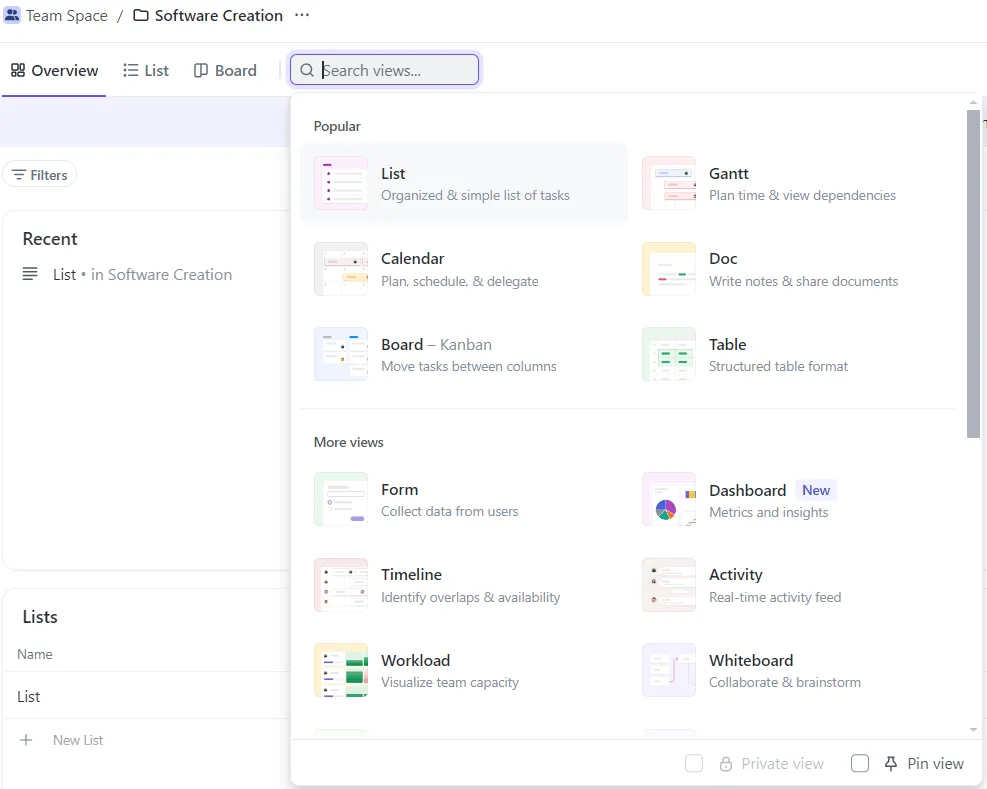
Di Tampilan Gantt, semua tugas Anda akan ditampilkan dalam garis waktu, sehingga memudahkan Anda untuk melihat durasi setiap tugas dan bagaimana tugas-tugas tersebut saling tumpang tindih. Anda dapat menyesuaikan tanggal mulai dan berakhir dengan menyeret tugas-tugas tersebut di garis waktu.
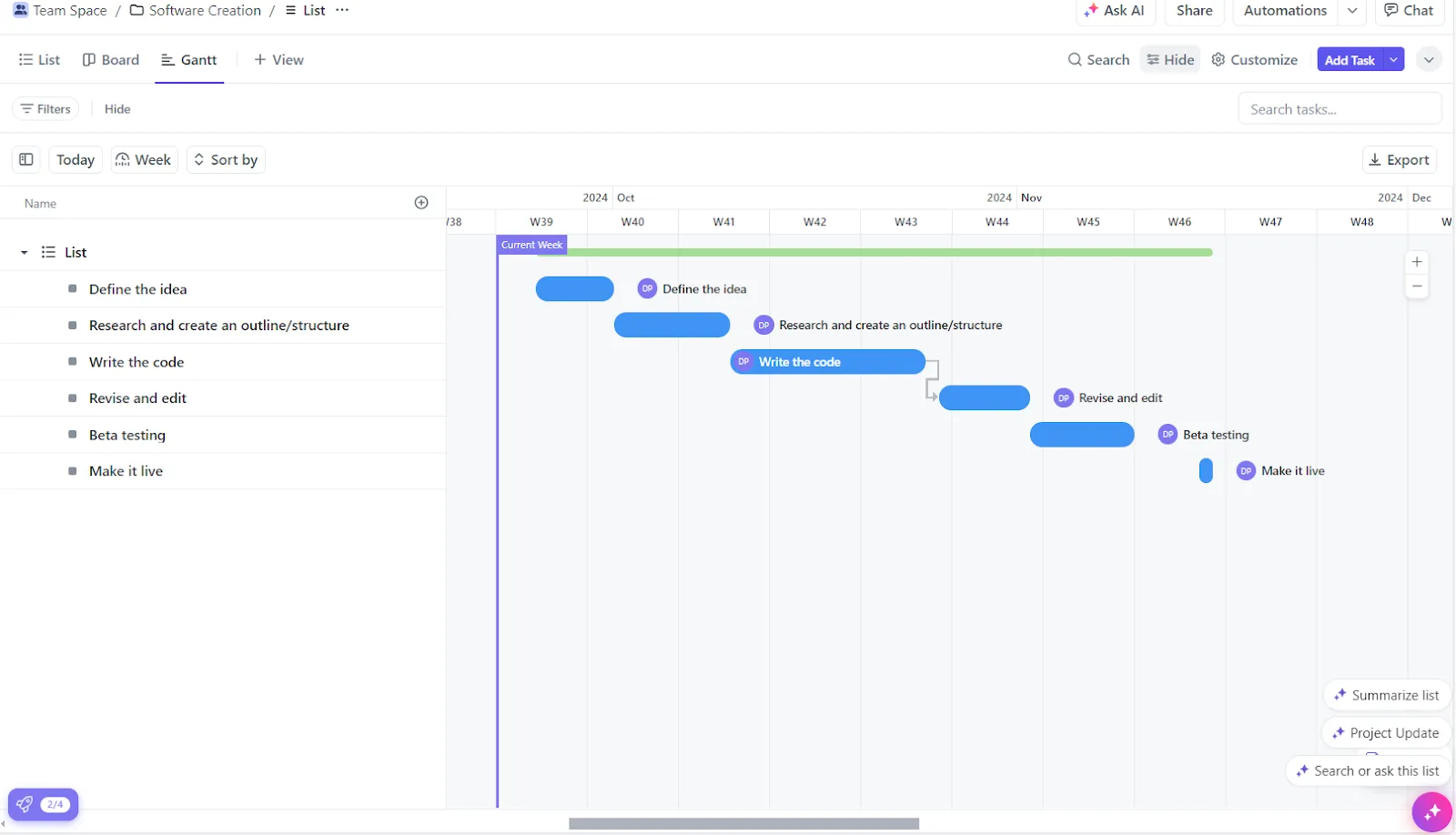
Jika Anda memiliki pertanyaan tentang wawasan kunci proyek atau pemangku kepentingan di sela-sela proses, cukup tanyakan kepada ClickUp Brain, asisten AI platform ini, untuk mendapatkan jawaban seketika!
Langkah 3: Sesuaikan diagram Gantt Anda
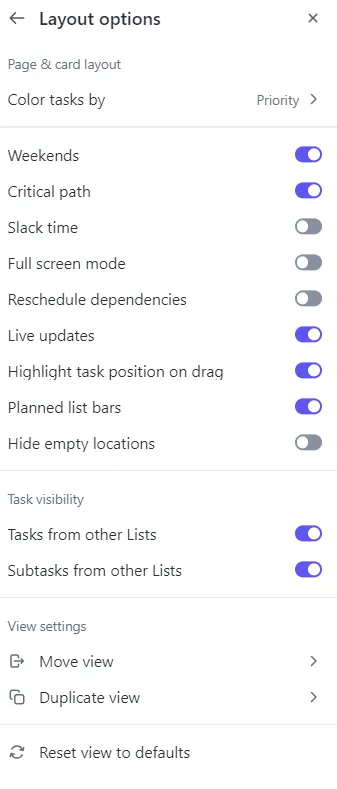
Penyesuaian adalah kunci untuk membuat diagram Gantt Anda lebih efektif. Di ClickUp, Anda dapat mengubah warna tugas, menyesuaikan skala garis waktu (harian, mingguan, atau bulanan), dan menambahkan tonggak pencapaian untuk tenggat waktu penting.
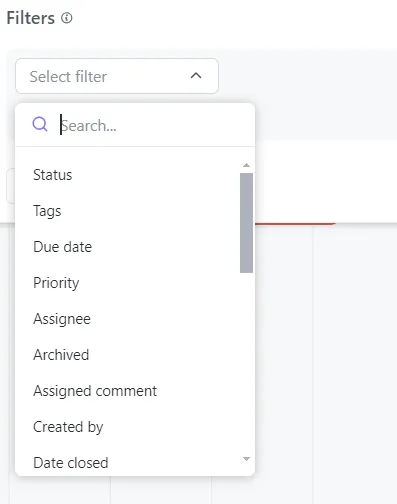
Selain itu, Anda dapat mengubah tampilan tugas dengan menyesuaikan warna, mengelompokkan tugas berdasarkan kategori, atau menambahkan Bidang Kustom. Perbedaan visual ini membantu membuat bagan Anda lebih mudah dipahami sekilas.
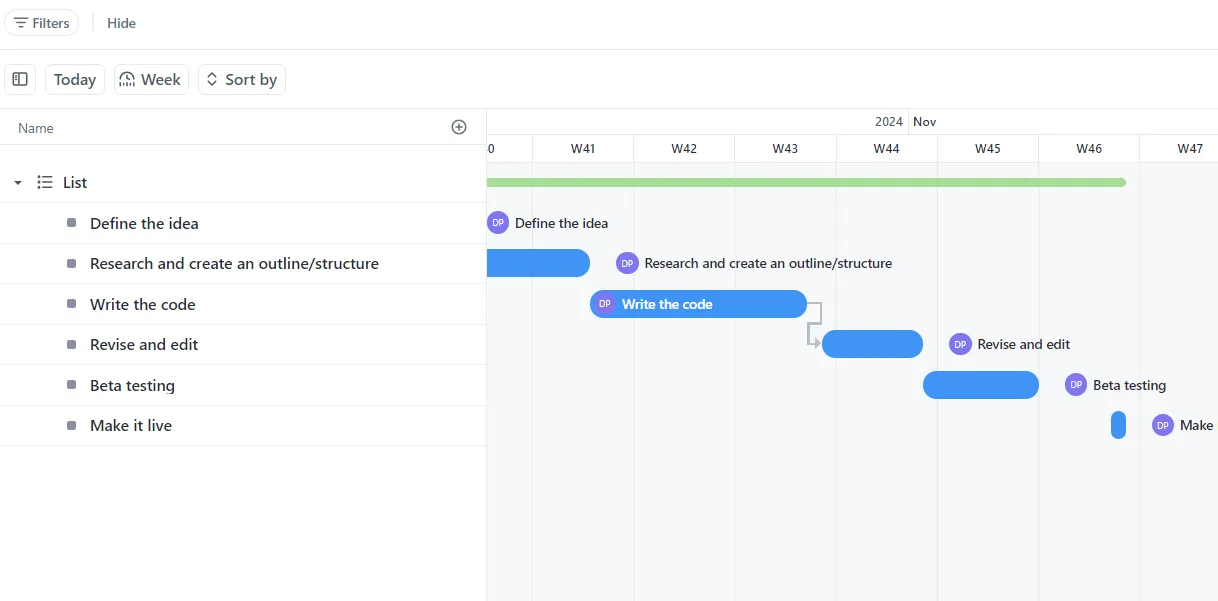
Apa lagi? Anda juga dapat mengatur ketergantungan tugas untuk memastikan bahwa tugas-tugas diselesaikan dalam urutan yang benar, yang sangat membantu untuk proyek-proyek yang kompleks.
Dalam contoh kami, kami menetapkan tugas Revisi dan Edit agar bergantung pada penyelesaian tugas Penulisan Kode. ClickUp memudahkan pelaksanaan ini—Anda hanya perlu mengklik dan menyeret antar tugas di diagram Gantt untuk menghubungkannya.
Langkah 4. Pantau kemajuan dan sesuaikan sesuai kebutuhan
Saat Anda mengerjakan proyek, Bagan Gantt akan diperbarui secara real-time untuk menampilkan kemajuan Anda. Saat Anda menandai tugas sebagai selesai, tugas tersebut akan ditampilkan secara visual sebagai "selesai" pada garis waktu. ClickUp juga memungkinkan Anda memperbarui status tugas, menambahkan komentar, dan melampirkan berkas ke setiap tugas, sehingga informasi terpusat dan memudahkan Anda untuk memahami konteksnya.
Dan, jika Anda menyadari bahwa suatu tugas memakan waktu lebih lama dari yang diperkirakan, Anda dapat dengan mudah menyesuaikan jadwal dengan menyeret bilah tugas untuk memperpanjang durasinya. Lagipula, fleksibilitas sangat penting dalam manajemen proyek, bukan?
Setelah diagram Gantt Anda selesai, Anda dapat membagikannya kepada orang lain. ClickUp memungkinkan Anda mengundang orang lain untuk melihat atau mengedit diagram tersebut guna mengelola tugas. Fitur ini sangat berguna jika Anda mengharapkan masukan.
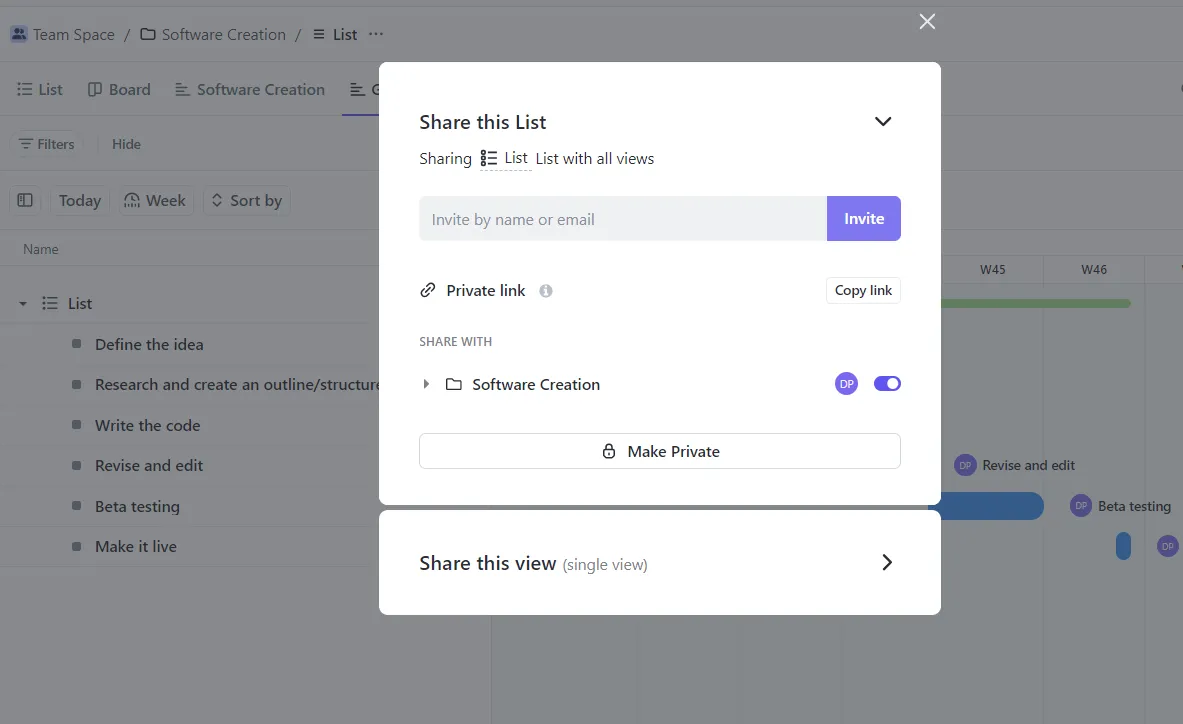
Berikut ini adalah panduan terperinci tentang cara membuat diagram Gantt di ClickUp👇
ClickUp bahkan melangkah lebih jauh dengan menawarkan templat diagram Gantt yang sederhana dan siap pakai, sehingga Anda tidak perlu memulainya dari awal.
Template Bagan Gantt Sederhana ClickUp
Memahami cara membuat diagram Gantt mungkin terasa membingungkan pada awalnya. Anda dapat mencoba Template Diagram Gantt Sederhana dari ClickUp untuk langsung mengubah tugas-tugas yang Anda pilih dari daftar Anda menjadi diagram Gantt yang sederhana.
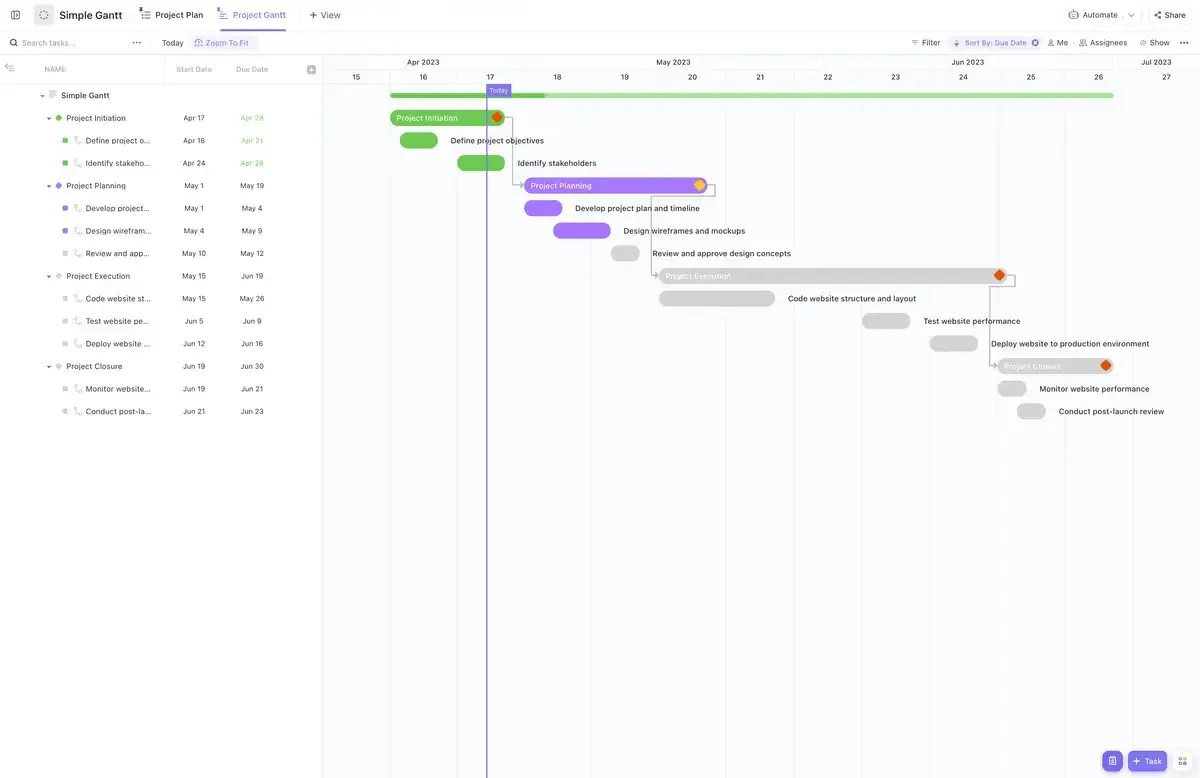
Berikut ini cara template ini membantu Anda:
- Pengaturan instan: Mulailah segera dengan templat Diagram Gantt yang siap pakai yang menghemat waktu dan tenaga Anda
- Pelacakan tugas yang jelas: Visualisasikan ketergantungan tugas dengan mudah, membantu tim tetap selaras dalam menentukan prioritas dan memfasilitasi kolaborasi tim
- Perencanaan yang lebih cerdas: Kenali potensi hambatan sejak dini dan rencanakan dengan lebih efektif agar proyek tetap berjalan sesuai rencana
Visualisasikan Jadwal Proyek dengan ClickUp
Microsoft Planner adalah alat perencanaan proyek dan manajemen tugas yang andal, namun ketidakmampuannya untuk mendukung diagram Gantt secara bawaan membatasi efektivitasnya dalam menangani proyek-proyek yang kompleks.
Untungnya, alat seperti ClickUp menawarkan fitur-fitur utama diagram Gantt yang canggih serta templat siap pakai yang mengatasi keterbatasan umum dan memungkinkan pengguna melacak rencana proyek dengan mudah, sehingga memberikan pengalaman manajemen proyek yang kuat.
Daftar ke ClickUp hari ini untuk melihat betapa terorganisirnya proyek-proyek Anda!