
Apakah memformat lembar kerja Google Sheets Anda memakan waktu lebih lama dari yang seharusnya?
Kabar baik—menguasai Google Sheets tidak harus merepotkan. Kami telah menyiapkan panduan praktis yang akan memudahkan pekerjaan Anda.
Baik Anda seorang manajer proyek, analis, atau seseorang yang ingin menyederhanakan pengorganisasian data, jadikan blog ini sebagai panduan praktis Anda untuk menjadi lebih efisien dalam menggunakan lembar kerja.
Kami akan membahas dasar-dasar Google Sheets, rumus-rumus penting untuk meningkatkan produktivitas Anda, dan bahkan memperkenalkan beberapa komunitas bermanfaat tempat Anda bisa mendapatkan jawaban atas pertanyaan Anda.
Siap menguasai lembar kerja dengan cepat? Ayo mulai!
Fakta Singkat Google Sheets
Meskipun Anda pasti sudah tidak asing lagi dengan Google Sheets, berikut ini ringkasan singkatnya:
Google Sheets adalah alat spreadsheet berbasis web yang banyak digunakan, yang memungkinkan pengguna untuk mengelola, mengedit, dan berkolaborasi dalam mengolah data secara real-time.
Fitur utama
- Termasuk kolaborasi real-time , penyimpanan otomatis ke cloud, dan kompatibilitas dengan berbagai format file seperti .xls, .csv, dan .pdf
- Lembar kerja ini juga terintegrasi dengan layanan Google lainnya, seperti Google Forms, serta menyediakan alat yang andal untuk visualisasi dan analisis data
Sejarah singkat
Google Sheets awalnya dikenal sebagai XL2Web, yang dikembangkan oleh 2Web Technologies sebelum diakuisisi oleh Google pada tahun 2006. Awalnya diluncurkan dalam versi beta sebagai Google Labs Spreadsheets, layanan ini kemudian tersedia secara luas pada tahun 2010 setelah Google meningkatkan fitur kolaborasinya dengan mengakuisisi DocVerse.
Pada tahun 2012, setelah mengakuisisi Quickoffice, Google mengganti nama alat tersebut menjadi Google Sheets, serta menambahkan akses seluler dan integrasi dengan layanan Google lainnya.
Harga
- Google Sheets gratis untuk penggunaan pribadi, dengan penyimpanan cloud sebesar 15 GB yang disediakan melalui Google Drive
- Perusahaan yang membutuhkan ruang penyimpanan lebih besar dan fitur-fitur canggih dapat berlangganan Google Workspace, mulai dari $6 per pengguna per bulan.
Perusahaan sering kali memanfaatkan alat serbaguna seperti Google Sheets untuk memperlancar alur kerja dan meningkatkan kolaborasi tim. Mari kita jelajahi beberapa contoh penggunaan praktis di mana Google Sheets dapat memberikan dampak signifikan dalam mengelola data dan tugas secara efektif.
Contoh Penggunaan Google Sheets
Baik saat Anda sedang mengerjakan proyek tim, mengelola keuangan, atau mengelola inventaris, Google Sheets dapat menyederhanakan alur kerja Anda. Berikut adalah beberapa fitur unggulan dari alat ini.
- Kolaborasi yang mudah: Google Sheets memungkinkan beberapa pengguna mengedit dokumen yang sama secara bersamaan. Hal ini sangat berguna dalam manajemen proyek di mana kolaborasi merupakan kunci utama
- Pengeditan offline: Anda dapat mengaktifkan pengeditan offline, mengerjakan lembar kerja Anda tanpa koneksi internet, dan semua perubahan Anda akan disinkronkan secara otomatis begitu Anda kembali online
- Kompatibilitas: Google Sheets mendukung berbagai format file, termasuk file Excel (.xls), CSV, dan PDF. Anda dapat mengimpor, mengedit, dan mengekspor data dengan lancar
- Visualisasi data: Alat bawaan untuk membuat bagan, grafik, dan tabel pivot memungkinkan Anda dengan mudah mengubah data mentah menjadi wawasan yang bermakna. Anda juga dapat menyematkan visualisasi ini ke dalam dokumen atau situs web lain agar lebih mudah dibagikan
- Penganggaran dan pemantauan keuangan: Anda dapat membuat templat yang mudah digunakan untuk mengelola pengeluaran, meramalkan anggaran, dan memantau tujuan keuangan. Rumus bawaan membantu mengotomatiskan perhitungan, sehingga memudahkan pemantauan kinerja keuangan dari waktu ke waktu
Mudah untuk mempelajari dasar-dasar Google Sheets—setelah Anda menguasainya, Anda dapat membuat dan mengatur lembar kerja untuk basis data besar layaknya seorang profesional.
Cara Memulai Menggunakan Google Sheets
Memulai menggunakan Google Sheets sangat mudah, bahkan jika Anda belum pernah menggunakan alat spreadsheet sebelumnya. Ikuti langkah-langkah berikut untuk segera menggunakannya:
1. Membuat lembar kerja baru
Masuk ke akun Google Anda dan buka Google Drive. Dari dasbor Anda, klik tombol ‘Baru’ di pojok kiri atas. Sebuah menu tarik-turun akan muncul—pilih ‘Google Sheets’ dari daftar. Selesai! Kini Anda memiliki lembar kerja kosong yang siap digunakan.
2. Menavigasi antarmuka
Setelah lembar kerja baru Anda terbuka, Anda akan melihat bilah alat di bagian atas—tepat di bawah bilah menu—yang berisi berbagai alat untuk memformat, memasukkan rumus, dan lainnya. Seiring Anda semakin terbiasa dengan tata letaknya, pintasan keyboard Google Sheets dapat membantu Anda bekerja lebih cepat. Kisi-kisi tersebut terdiri dari sel-sel individual, yang disusun menjadi baris (horizontal) dan kolom (vertikal). Setiap sel dapat menyimpan data seperti angka, teks, atau rumus. Saat Anda mulai bekerja, kenali istilah-istilah umum berikut ini:
- Sel: Kotak tunggal dalam lembar kerja tempat data dapat dimasukkan
- Kolom: Kumpulan sel vertikal yang diberi label berdasarkan urutan alfabet (A, B, C, dan seterusnya)
- Baris: Kumpulan sel horizontal yang diberi label angka (1, 2, 3, dan seterusnya)
- Rentang sel: Sekelompok sel yang dipilih, misalnya, A1.
- Rumus: Ekspresi matematis yang digunakan untuk melakukan perhitungan di dalam lembar kerja (misalnya, =SUM(A1))
- Fungsi: Rumus bawaan seperti SUM, AVERAGE, atau COUNT yang memudahkan Anda melakukan tugas-tugas umum
3. Pemformatan dasar
Anda dapat mengubah gaya huruf, menambahkan warna, atau menerapkan format tebal pada judul. Untuk memformat sel, cukup pilih sel yang ingin Anda ubah, lalu gunakan opsi di bilah alat. Anda juga dapat menyesuaikan ukuran kolom dan baris dengan menyeret batas di antara keduanya.
4. Menyimpan dan membagikan lembar kerja Anda
Anda tidak perlu khawatir kehilangan pekerjaan Anda, karena spreadsheet ini menyimpan data Anda secara otomatis. Saat Anda siap, cukup klik tombol ‘Bagikan’ di pojok kanan atas. Dari sini, Anda dapat memberikan akses kepada orang-orang tertentu untuk melihat atau mengedit lembar kerja tersebut dengan memasukkan alamat email mereka atau membagikannya sebagai tautan.
Sekarang, mari kita pelajari beberapa rumus Google Sheets yang penting untuk menjalankan analisis data dan otomatisasi dengan lancar.
Contoh Rumus Google Sheets
Inti dari Google Sheets adalah beragam rumus yang dapat mengotomatiskan perhitungan, memperlancar alur kerja, dan menyederhanakan pengelolaan data. Semua rumus di Sheets dimulai dengan tanda sama dengan (=) yang diikuti oleh fungsi logika atau kondisi yang ditentukan.
Berikut ini adalah 20 contoh penggunaan praktis untuk berbagai rumus.
1. Menjumlahkan data (SUM)
Fungsi SUM adalah salah satu rumus yang paling sering digunakan. Fungsi ini digunakan untuk menghitung total, seperti angka penjualan atau pengeluaran. Rumusnya adalah: =SUM(A1:A10)
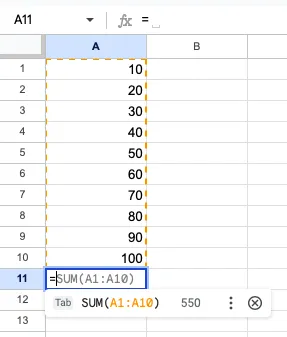
Rumus ini akan menjumlahkan semua nilai antara sel A1 dan A10, lalu menampilkan hasilnya. Rumus ini sederhana namun sangat berguna, terutama untuk laporan keuangan atau manajemen persediaan.
2. Menghitung rata-rata (AVERAGE)
Fungsi AVERAGE menghitung rata-rata aritmetika, yang berguna untuk menganalisis tren atau membandingkan kinerja dari waktu ke waktu. Misalnya, jika Anda memiliki nilai ujian di sel B1 hingga B5, gunakan rumus: =AVERAGE(B1:B5)
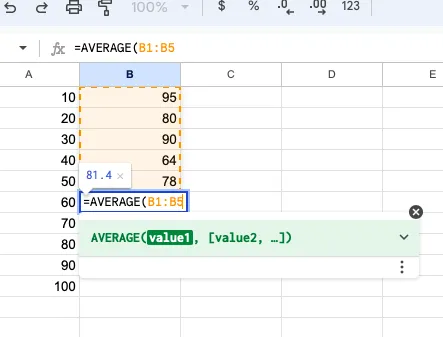
Rumus ini akan menghasilkan nilai rata-rata numerik dari semua skor. Ini adalah rumus andalan untuk keperluan pendidikan, analisis data, dan perencanaan keuangan.
3. Menghitung entri (COUNT)
Fungsi COUNT memungkinkan Anda menghitung jumlah sel yang berisi nilai numerik dalam rentang tertentu. Hal ini berguna untuk validasi data dan pemeriksaan kualitas. Jika Anda perlu menghitung berapa banyak entri penjualan yang tercantum dalam sebuah kolom, gunakan: =COUNT(C1:C10)
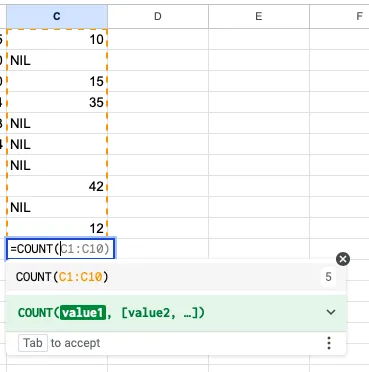
Rumus ini akan menghitung jumlah sel yang berisi angka antara A1 dan A10. Rumus ini sangat berguna terutama pada kumpulan data yang besar, di mana penghitungan manual akan memakan waktu terlalu lama.
4. Menghitung sel yang tidak kosong (COUNTA)
Jika data Anda berisi teks dan angka, dan Anda ingin menghitung jumlah total sel yang tidak kosong, gunakan fungsi COUNTA. Misalnya, untuk menghitung berapa banyak sel dalam daftar nama karyawan yang terisi, gunakan: =COUNTA(D1:D10)
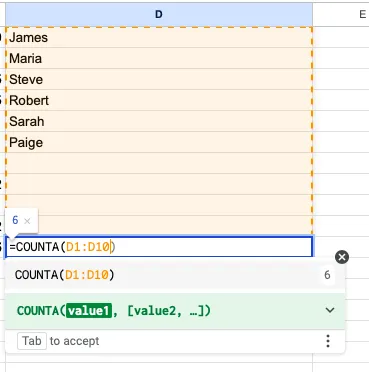
Hal ini sangat penting untuk pengelolaan inventaris atau memeriksa berapa banyak entri yang telah Anda terima dalam sebuah formulir.
5. Penghitungan bersyarat (COUNTIF)
COUNTIF adalah versi yang lebih canggih dari COUNT, karena memungkinkan Anda menetapkan kondisi untuk penghitungan. Misalnya, jika Anda hanya ingin menghitung penjualan di atas $500, Anda dapat menggunakan: =COUNTIF(E1:E10, “>500”)
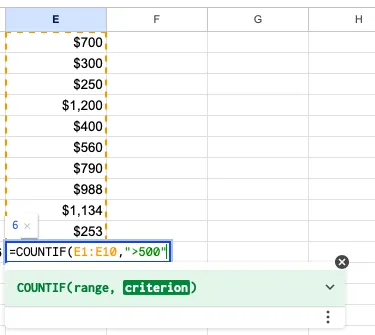
Rumus ini sangat berguna dalam melacak penjualan atau menganalisis pesanan pelanggan. Anda dapat menetapkan kondisi yang berbeda-beda sesuai dengan apa yang perlu Anda analisis, seperti menghitung hanya tugas-tugas yang ‘telah diselesaikan’ dalam lembar kerja manajemen proyek.
6. Penjumlahan bersyarat (SUMIF)
Mirip dengan COUNTIF, fungsi SUMIF memungkinkan Anda menjumlahkan data berdasarkan suatu kondisi. Jika Anda ingin menjumlahkan semua penjualan yang nilainya lebih besar dari $500, gunakan: =SUMIF(F1:F10, “>500”)
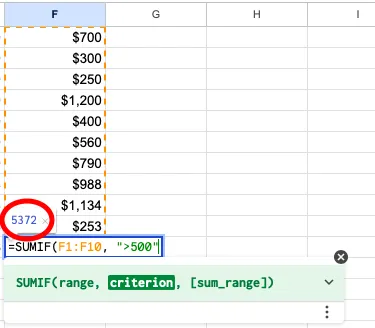
Fungsi ini sangat cocok untuk laporan keuangan dan penyusunan anggaran. Misalnya, manajer proyek dapat menggunakannya untuk melacak pengeluaran prioritas tinggi, dengan secara otomatis menjumlahkan hanya pengeluaran yang melebihi batas tertentu.
7. Mencari nilai maksimum (MAX)
Rumus MAX membantu Anda menemukan nilai tertinggi dalam rentang tertentu. Ini sangat berguna untuk menganalisis kinerja, seperti mengidentifikasi angka penjualan tertinggi dalam bulan tertentu. Gunakan rumus: =MAX(G1:G10)
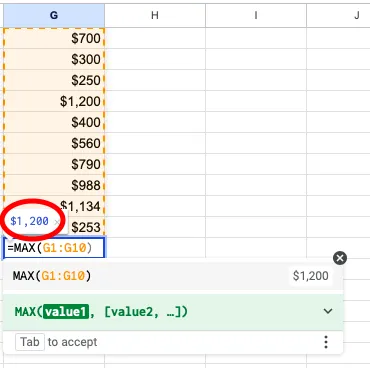
Jika Anda membandingkan beberapa titik data, seperti kinerja tim atau penjualan di berbagai wilayah, fungsi MAX akan dengan cepat menyoroti tim dengan kinerja terbaik atau produk terlaris.
8. Mencari nilai minimum (MIN)
Sebaliknya, rumus MIN mencari angka terkecil dalam suatu rentang. Misalnya, untuk mengidentifikasi pengeluaran terendah dalam daftar anggaran, Anda dapat menggunakan: =MIN(H1:H10)
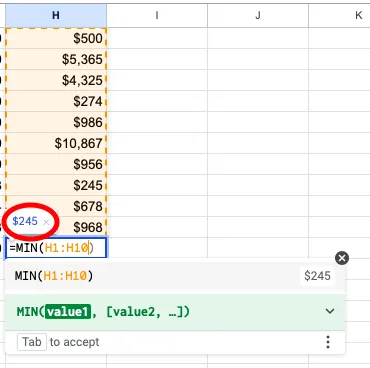
Hal ini berguna saat menganalisis area dengan biaya rendah atau mengidentifikasi sektor yang kinerjanya kurang memuaskan.
9. Menggabungkan teks (CONCATENATE)
Fungsi CONCATENATE membantu Anda menggabungkan teks dari sel yang berbeda menjadi satu. Jika Anda perlu menggabungkan nama depan dan nama belakang dari dua kolom menjadi satu, Anda dapat menggunakan: =CONCATENATE(A14, ” “, B14)
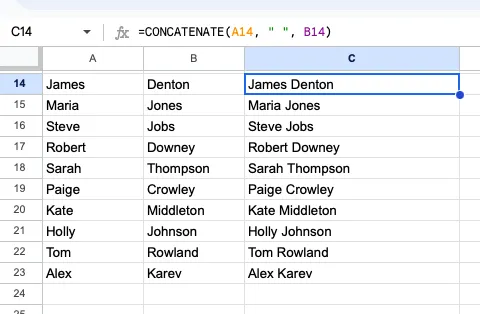
Ini sangat berguna untuk mengatur data, seperti menggabungkan nama, alamat, atau bidang berbasis teks lainnya ke dalam satu sel untuk laporan atau basis data.
10. Menambahkan tanggal saat ini (TODAY)
Rumus TODAY secara otomatis memasukkan tanggal hari ini ke dalam sel, dan rumus ini diperbarui setiap hari. Misalnya, jika Anda perlu membuat catatan pembaruan harian, Anda dapat menggunakan: =TODAY()
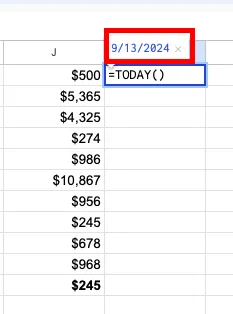
Ini adalah rumus sederhana, tetapi merupakan salah satu fungsi tanggal paling efektif untuk laporan berstempel tanggal, melacak tenggat waktu, atau mengatur alur kerja harian.
11. Mencari nilai (VLOOKUP)
VLOOKUP adalah salah satu fungsi paling kuat di Google Sheets. Fungsi ini memungkinkan Anda mencari nilai di kolom pertama suatu rentang dan mengembalikan nilai yang sesuai dari kolom lain.
Ini berguna untuk mengelola basis data Google Sheets atau kumpulan data yang besar. Misalnya, untuk mencari harga suatu produk dari daftar: =VLOOKUP("Product1", D1:E10, 2, FALSE)
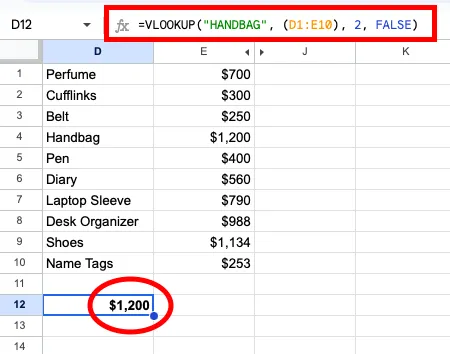
Anda dapat menggunakan VLOOKUP untuk mencari ribuan entri dalam hitungan detik, yang sangat penting untuk manajemen inventaris atau basis data pelanggan.
12. Pencarian horizontal (HLOOKUP)
Mirip dengan VLOOKUP, tetapi untuk data horizontal, HLOOKUP memungkinkan Anda mencari di sepanjang baris, bukan ke bawah kolom. Ini berguna ketika data Anda disusun dalam baris, bukan kolom. Misalnya, untuk mencari data penjualan dalam tabel horizontal, gunakan: =HLOOKUP(“Penjualan”, A1:F2, 2, FALSE)
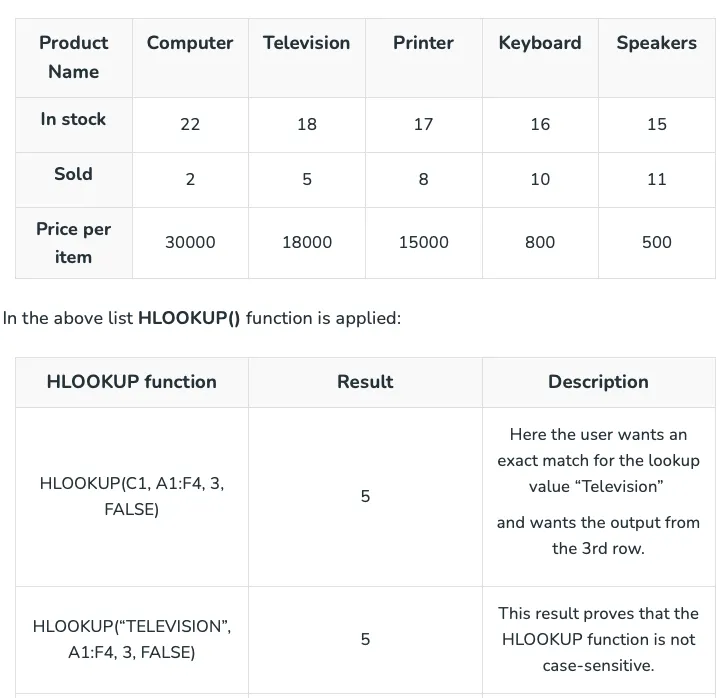
Ini sangat berguna saat bekerja dengan tabel perbandingan atau metrik kinerja yang tersebar di beberapa kolom.
13. Membuat daftar tarik-turun (validasi data)
Dengan validasi data, Anda dapat membuat daftar tarik-turun di sel, sehingga pengguna dapat memilih dari opsi yang telah ditentukan sebelumnya. Fitur ini sangat berguna untuk memastikan konsistensi data dalam formulir atau alat pelacakan. Misalnya, membuat kolom ‘Status’ untuk pelacakan proyek:
- Proses: Pilih sel-sel tersebut, buka Data > Validasi Data, lalu atur opsi Anda (misalnya, ‘Sedang Berlangsung’, ‘Selesai’)
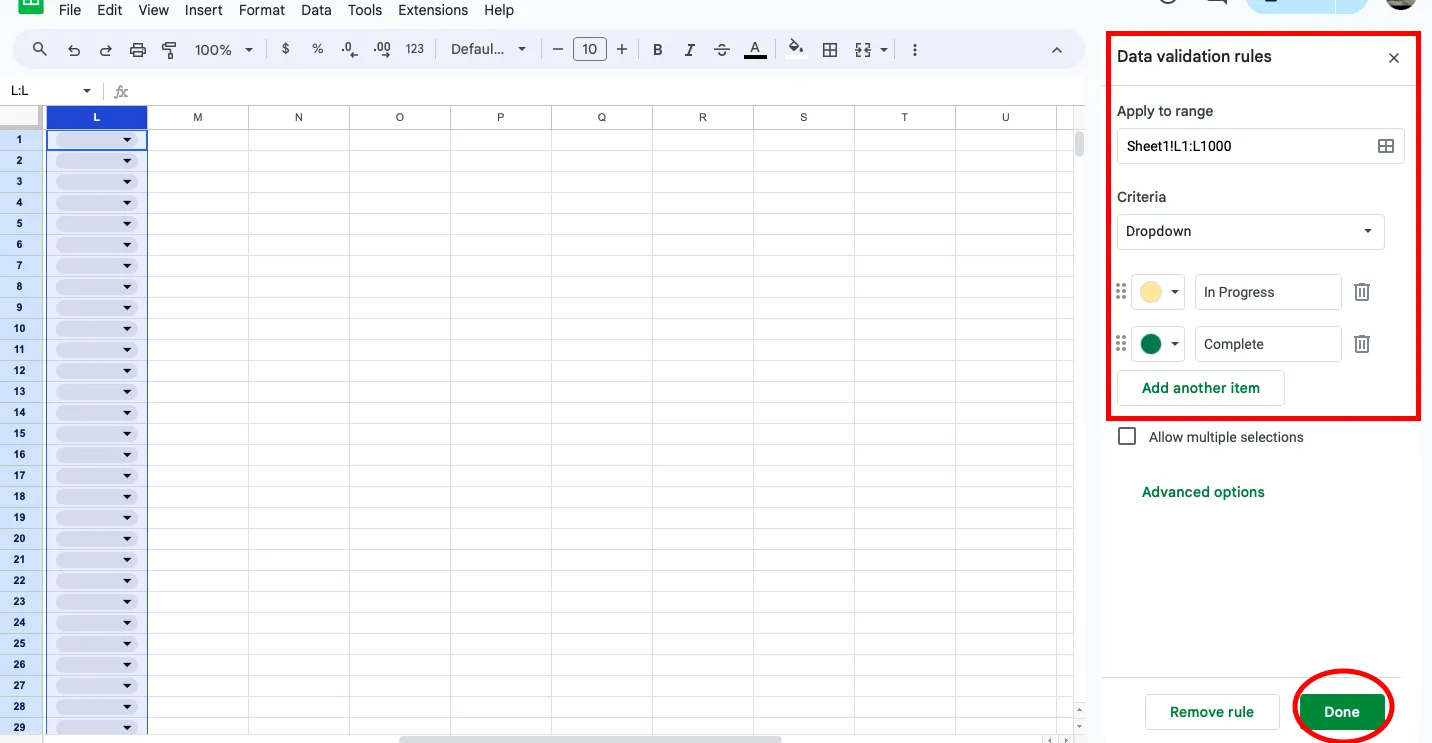
Fungsi ini sangat cocok untuk pelacakan tugas, catatan SDM, atau proses apa pun yang melibatkan entri data terstandarisasi.
14. Pemformatan bersyarat
Pemformatan bersyarat memungkinkan Anda menerapkan warna atau gaya pemformatan ke sel berdasarkan isinya. Misalnya, Anda dapat menyorot sel yang penjualannya melebihi angka tertentu, sehingga tren lebih mudah dikenali. Untuk melakukannya:
- Langkah-langkah: Pilih data Anda, buka Format > Pemformatan bersyarat, lalu tetapkan aturan berdasarkan kriteria (misalnya, ‘lebih besar dari 500’).
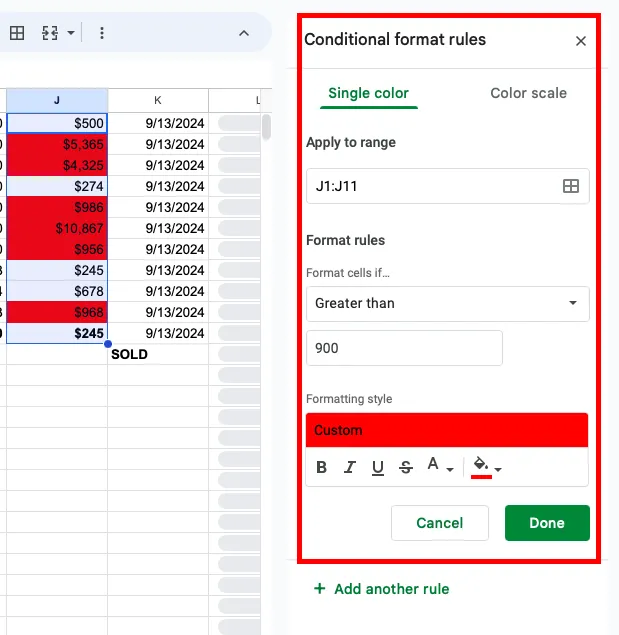
Pemformatan bersyarat membantu memvisualisasikan tren data secara efektif, sehingga Anda dapat menganalisis pengeluaran, produk dengan kinerja terbaik, proyek yang telah diselesaikan, dan sebagainya.
15. Menghitung angsuran pinjaman (PMT)
Fungsi PMT sangat berguna untuk perencanaan keuangan, karena membantu menghitung angsuran pinjaman bulanan. Baik Anda menangani pinjaman bisnis maupun hipotek pribadi, rumus ini mempermudah perhitungan. Misalnya, untuk menghitung angsuran bulanan pinjaman sebesar $100.000 dengan suku bunga tahunan 5%, gunakan: =PMT(5%/12, 360, 100000)
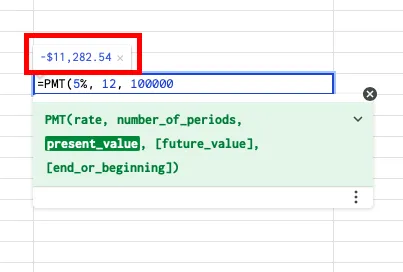
Rumus ini berguna baik bagi bisnis maupun individu, sehingga Anda dapat memperkirakan pengeluaran dan mengelola anggaran dengan mudah.
16. Memisahkan teks (SPLIT)
Fungsi SPLIT memungkinkan Anda memisahkan teks dalam sel menjadi beberapa sel berdasarkan pembatas (seperti spasi atau koma). Misalnya, untuk memisahkan nama lengkap menjadi nama depan dan nama belakang, gunakan: =SPLIT(A1, ” “)
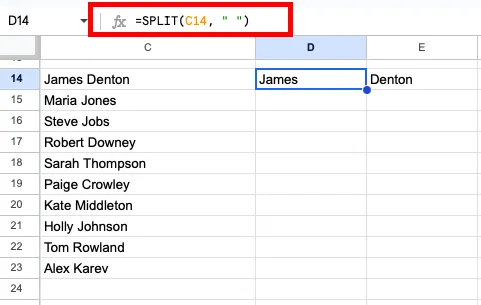
Ini berguna dalam situasi seperti mengatur daftar surat, membersihkan data teks, atau memisahkan deskripsi produk ke dalam kategori yang berbeda.
17. Pembulatan angka (ROUND)
Fungsi ROUND memungkinkan Anda membulatkan angka ke jumlah tempat desimal tertentu. Fungsi ini berguna saat bekerja dengan data keuangan atau persentase. Misalnya, untuk membulatkan angka di sel A1 ke dua tempat desimal, gunakan: =ROUND(A1, 2)
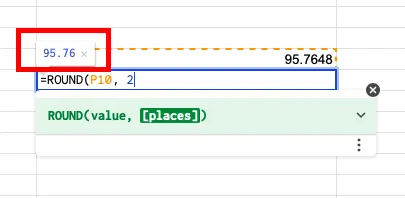
Hal ini membantu menjaga konsistensi, terutama dalam laporan yang memerlukan angka yang tepat namun tidak memerlukan angka desimal yang berlebihan.
18. Pernyataan IF (IF)
Rumus IF adalah fungsi logika yang memberikan satu nilai jika suatu kondisi bernilai benar dan nilai lain jika bernilai salah. Fungsi ini berguna untuk mengelompokkan data atau melakukan tindakan berdasarkan beberapa kriteria. Misalnya, untuk memberi label ‘Tinggi’ pada penjualan jika nilainya di atas $500 dan ‘Rendah’ jika tidak, gunakan: =IF(A1>500, “Tinggi”, “Rendah”)
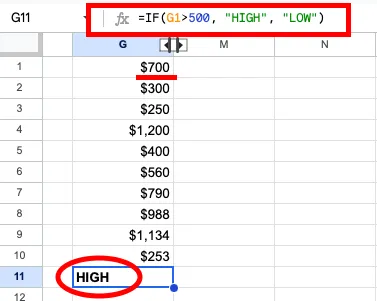
Ini umumnya digunakan untuk pelaporan bersyarat dan dasbor, terutama dalam analisis keuangan.
19. Menggabungkan IF dengan AND/OR
Anda dapat membuat pernyataan IF menjadi lebih kuat dengan menggabungkannya dengan AND atau OR untuk memeriksa beberapa kondisi. Misalnya, jika Anda ingin memberi label ‘OK’ pada penjualan hanya jika nilainya di atas $500 tetapi kurang dari $1000, gunakan: =IF(AND(A1>500, A1<1000), “OK”, “Not OK”)
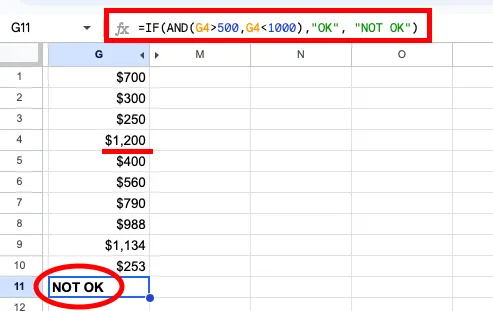
Hal ini sangat berguna terutama dalam analisis data dan pelaporan yang kompleks, di mana berbagai faktor memengaruhi pengambilan keputusan.
20. Mengubah teks menjadi huruf kecil (LOWER)
Rumus LOWER mengubah semua teks dalam sel menjadi huruf kecil. Hal ini membantu menstandarkan entri teks, terutama saat menangani kumpulan data yang besar. Misalnya, jika Anda memiliki nama dalam huruf besar dan ingin mengubahnya menjadi huruf kecil, gunakan: =LOWER(A1)
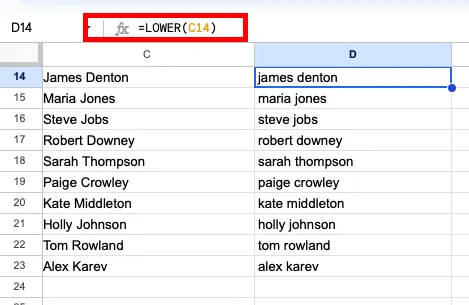
Rumus ini berguna untuk membersihkan data teks, terutama saat menggabungkan informasi dari berbagai sumber. Perlu diingat bahwa Anda juga dapat menggabungkan dua lembar kerja Google Sheets itu sendiri.
20 rumus Google Sheets yang Anda lihat di atas sangat berguna untuk memulai. Namun, jika Anda ingin mempelajari lebih lanjut, komunitas pengguna adalah cara yang sangat baik untuk mengajukan pertanyaan dan belajar dari para ahli!
Komunitas Pengguna Google Sheets
Terdapat banyak komunitas aktif dan ahli spreadsheet yang siap membantu Anda serta berbagi keahlian mereka. Anda dapat mengajukan pertanyaan, berbagi tips, dan menemukan teknik-teknik lanjutan di sini:
- Komunitas Google Sheets di Reddit: Sebuah komunitas pengguna yang mendiskusikan tips, trik, dan rumus
- Komunitas Bantuan Editor Google Docs: Forum resmi Google untuk Sheets dan alat Google Workspace lainnya
Meskipun Google Sheets merupakan alat yang sangat berguna, namun ada beberapa tantangan tersendiri yang harus dihadapi. Baca terus untuk mengetahui apa saja tantangan tersebut.
Tantangan dan Keterbatasan Google Sheets
Meskipun sangat serbaguna, Google Sheets memang memiliki beberapa keterbatasan. Salah satu masalah umum adalah kinerja; Sheets dapat melambat atau tidak merespons saat menangani kumpulan data yang sangat besar (biasanya lebih dari 5 juta sel).
Selain itu, meskipun Google Sheets sangat cocok untuk kolaborasi, aplikasi ini tidak memiliki fitur analisis data tingkat lanjut yang tersedia di perangkat lunak spreadsheet lain seperti Microsoft Excel.
Selain itu, fungsi offline Google Sheets terbatas—meskipun tersedia, beberapa fitur mungkin tidak berfungsi tanpa koneksi internet yang aktif.
Tantangan-tantangan ini membuat Google Sheets ideal untuk tugas-tugas skala kecil hingga menengah, tetapi kurang cocok untuk analisis data yang intensif.
Alternatif Google Sheets
Ada beberapa alternatif Google Sheets, seperti MS Excel dan OpenOffice. Namun, jika ingin melampaui kemampuan Google Sheets, ClickUp adalah pilihan yang tepat, terutama bagi pengguna yang membutuhkan fitur manajemen proyek yang lebih lengkap.
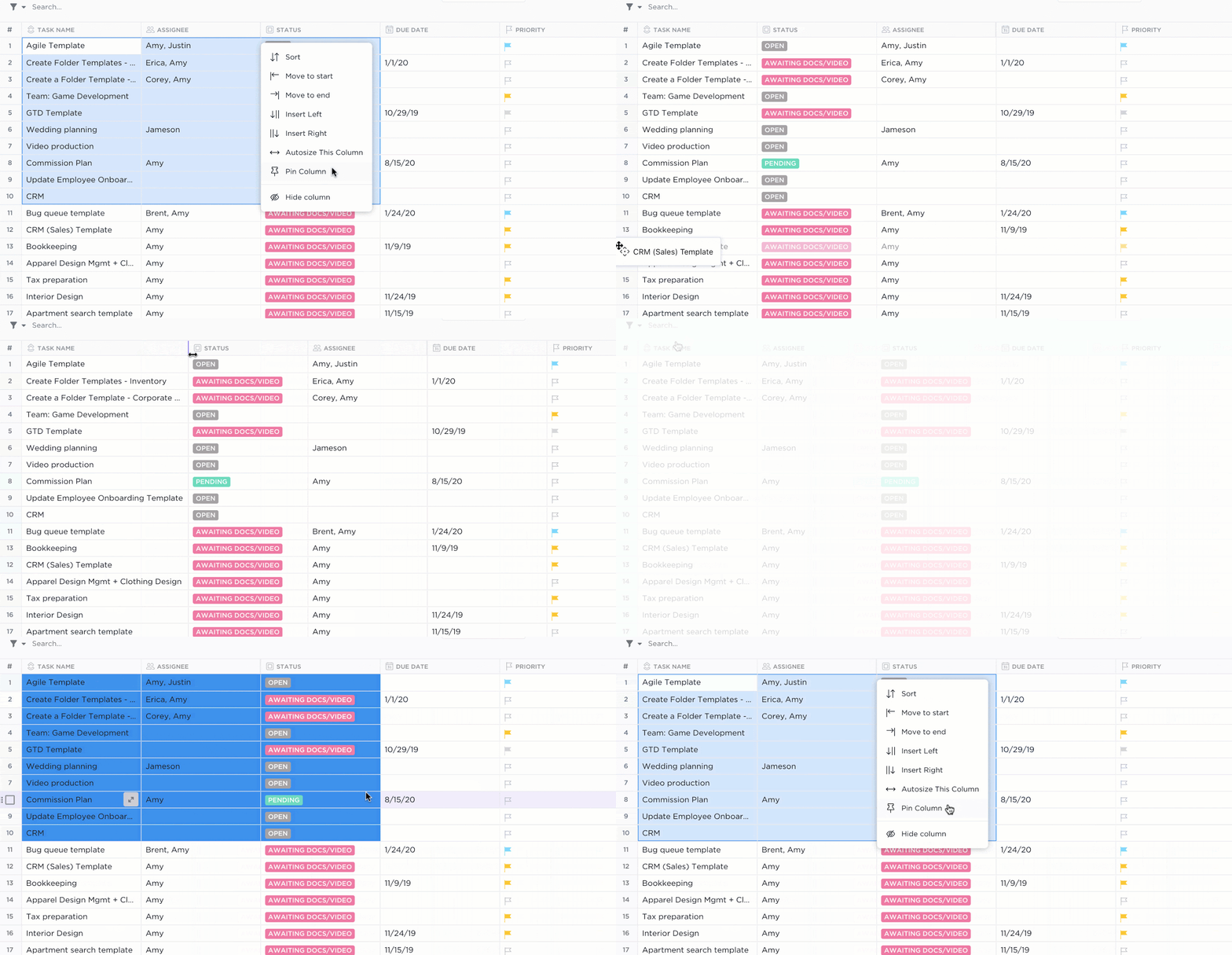
Tampilan Tabel ClickUp
Meskipun Google Sheets sangat bagus untuk pengorganisasian data, Tampilan Tabel ClickUp menawarkan format spreadsheet yang sudah dikenal namun dengan fungsionalitas yang lebih canggih.
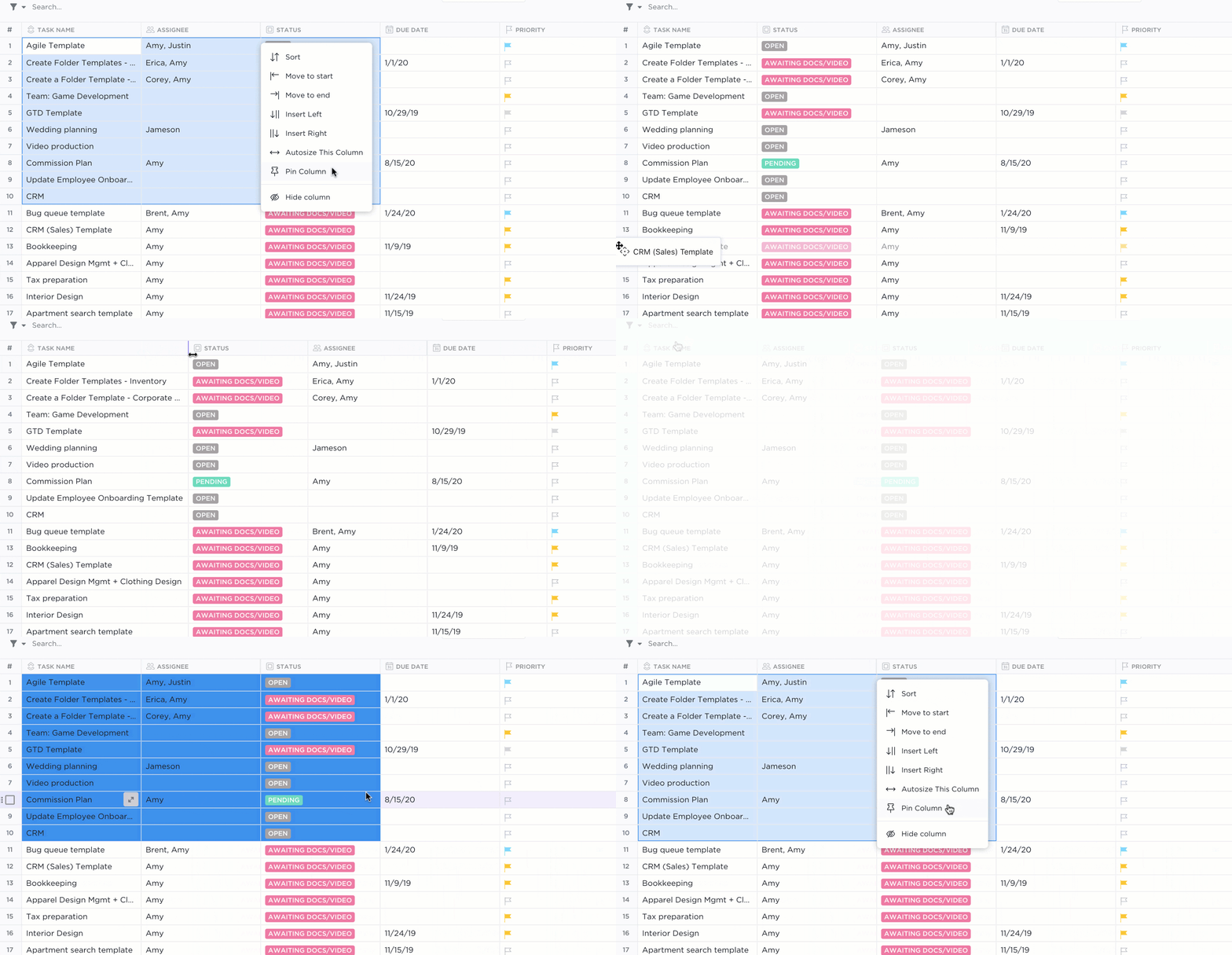
Anda dapat menyesuaikan kolom, menambahkan pemformatan teks kaya, dan membuat ketergantungan tugas, semuanya dalam kerangka kerja yang lebih canggih yang dirancang untuk manajemen proyek.
📮Wawasan ClickUp: 92% pekerja menggunakan metode yang tidak konsisten untuk melacak tugas-tugas yang harus diselesaikan, yang mengakibatkan keputusan terlewatkan dan pelaksanaan tertunda. Baik saat Anda mengirim catatan tindak lanjut maupun menggunakan spreadsheet, prosesnya sering kali terpecah-pecah dan tidak efisien.
Solusi Manajemen Tugas ClickUp dengan Tampilan Tabel memastikan konversi percakapan menjadi tugas yang lancar—sehingga tim Anda dapat bertindak cepat dan tetap selaras.
ClickUp Brain
ClickUp Brain memungkinkan Anda memanfaatkan kecerdasan buatan (AI) dalam pengelolaan spreadsheet dengan mengotomatiskan tugas, meningkatkan akurasi, dan memfasilitasi analisis data tingkat lanjut.
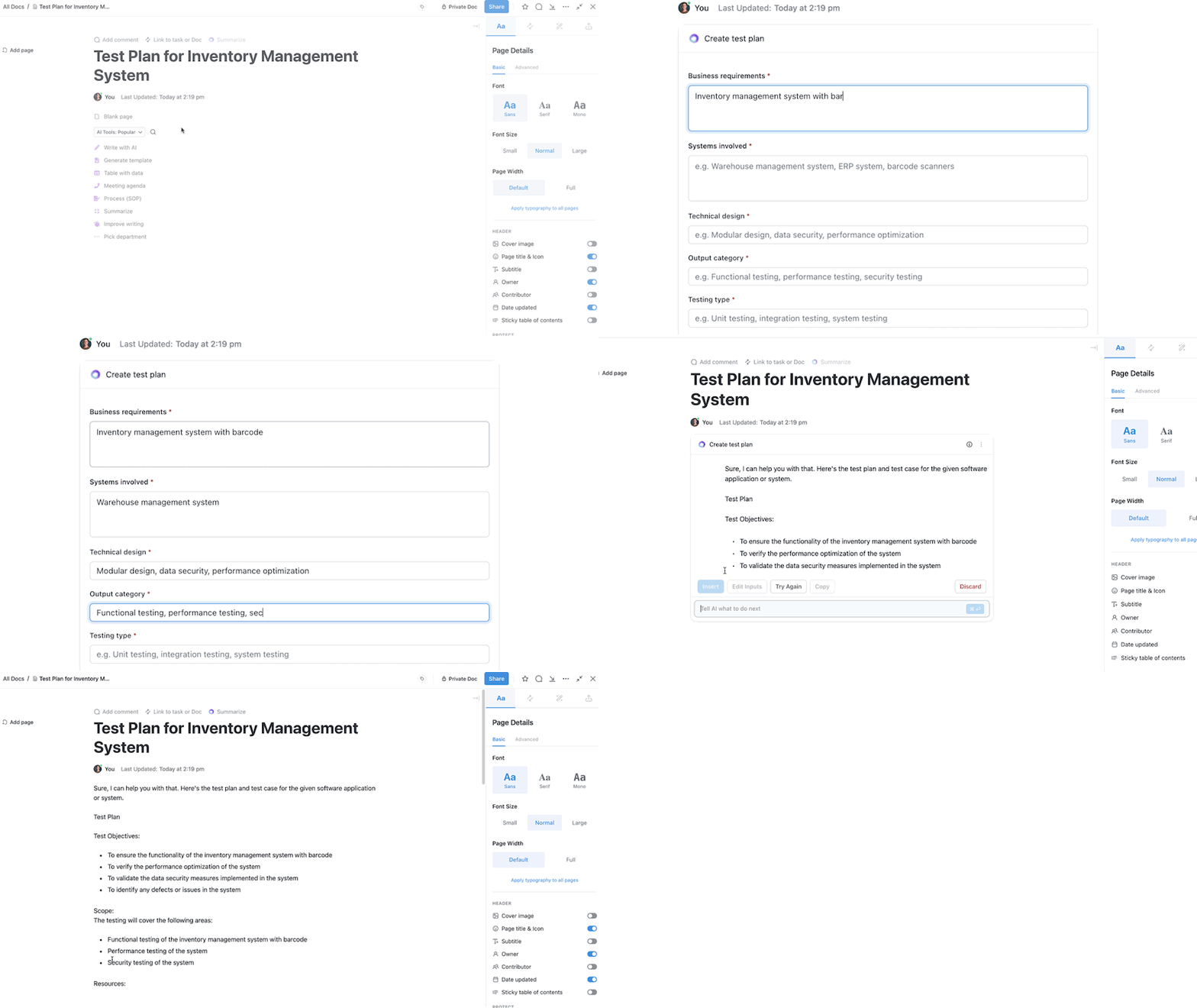
Dengan ClickUp Brain, Anda dapat:
- Otomatiskan tugas-tugas rutin seperti entri data, pemformatan, dan perhitungan dasar
- Identifikasi pola dan berikan wawasan yang sulit diperoleh secara manual
- Buat representasi visual dari kumpulan data besar, seperti berbagai macam diagram dan grafik
ClickUp Brain dengan mudah menghubungkan tugas, dokumen, orang, dan pengetahuan menggunakan AI. Bagi para manajer, hal ini berarti lebih sedikit pembaruan manual dan lebih banyak fokus pada strategi tingkat tinggi.
Jadi, jika pekerjaan Anda melibatkan banyak kolaborasi, otomatisasi, atau ketergantungan antar tugas, cobalah menggunakan ClickUp untuk kebutuhan penyimpanan dan analisis data Anda.
Sederhanakan Pengelolaan Data Anda dengan ClickUp!
Google Sheets telah terbukti menjadi alat yang sangat penting bagi para profesional di berbagai bidang, mulai dari manajemen proyek hingga analisis data. Fitur kolaborasinya, beragam rumus yang tersedia, dan kemudahan aksesnya menjadikannya solusi andalan bagi banyak orang.
Namun, seiring dengan meningkatnya kebutuhan Anda, Anda mungkin menyadari adanya beberapa keterbatasan dalam hal penanganan kumpulan data yang besar, alur kerja yang kompleks, atau otomatisasi tugas. Di sinilah ClickUp unggul.
Fitur manajemen proyek ClickUp—seperti Tampilan Tabel dan ClickUp Brain—dapat membantu Anda meningkatkan pengelolaan data ke tingkat yang lebih tinggi dengan mengotomatiskan proses dan mengintegrasikan berbagai tampilan proyek.
Jika Anda siap untuk mengoptimalkan tidak hanya data Anda, tetapi juga seluruh alur kerja Anda, daftarkan diri Anda di ClickUp hari ini!