

Kita semua harus menulis email untuk keperluan kerja, tapi jujur saja, hal itu bisa menjadi tugas yang membosankan.
Mengerjakannya dengan terburu-buru bisa membuat Anda melewatkan hal-hal penting atau menghasilkan komunikasi yang tidak jelas. Lebih parahnya lagi, hal ini bisa menimbulkan kesalahan.
Di sinilah templat email di Gmail sangat membantu! Buat templat, sesuaikan pesan sesuai keinginan Anda, dan kirimkan dengan cepat!
Templat Gmail adalah tata letak email siap pakai yang menghilangkan kebosanan dalam menulis email. Templat ini sangat membantu dalam menangani email yang berulang-ulang. Anda dapat menyesuaikannya dengan mudah, menghemat waktu, dan memastikan penerima Anda menerima email yang jelas dan bebas dari kesalahan.
Blog ini akan memberikan panduan langkah demi langkah untuk membuat templat email di Gmail. Simak tips untuk mengelola, memodifikasi, dan mengoptimalkan templat-templat ini agar kinerjanya lebih baik. Mari kita mulai.
Manfaat Membuat Template Email di Gmail
Sebelum kita membahas ‘bagaimana’ cara membuat templat, mari kita lihat dulu ‘mengapa’. Sebenarnya, templat email tidak hanya sekadar mempercepat penulisan email.
Berikut adalah manfaat templat Gmail:
1. Menghemat waktu dalam pembuatan email
Membuat templat email dapat membantu Anda menghemat waktu.
Templat berfungsi sebagai kerangka email siap pakai untuk komunikasi email pribadi maupun profesional. Templat ini meningkatkan produktivitas email dan menghemat waktu, terutama saat Anda menyusun email yang berisi solusi untuk menjawab pertanyaan yang sering diajukan.
Daripada harus mulai dari awal setiap kali, cukup pilih templat, sesuaikan dengan cepat, lalu tekan tombol kirim. Hal ini mempermudah proses pembuatan email Anda dan menghemat waktu berharga untuk tugas-tugas penting lainnya dalam jadwal sibuk Anda.
2. Membantu menjaga konsistensi merek
Bayangkan situasi di mana para eksekutif layanan pelanggan yang berbeda memberikan respons yang berbeda-beda terhadap pertanyaan yang serupa. Anda memperhatikan adanya perubahan dalam nada, gaya, dan format setiap kali. Tidak bagus, bukan?
Membuat templat email di Gmail bukan hanya sekadar penghemat waktu; ini adalah kunci agar Anda tetap konsisten dengan citra merek tanpa kesulitan. Dengan menjaga konsistensi pesan, nada, dan elemen visual di seluruh email Anda, templat ini memastikan bahwa komunikasi Anda selaras dengan identitas merek Anda.
Hal ini meningkatkan profesionalisme dan memperkuat pengenalan merek, sehingga email Anda langsung dikenali dan memperkuat citra yang konsisten di mata audiens Anda.
3. Mengurangi kesalahan
Templat email membantu Anda menghindari kesalahan dan kelalaian dengan menyediakan kerangka kerja yang terstruktur untuk email Anda. Standarisasi konten email mencegah kesalahan ketik, ketidakakuratan, dan detail yang terlewat, sehingga menghasilkan komunikasi yang lebih rapi dan bebas dari kesalahan.
Hal ini juga berarti Anda menghabiskan lebih sedikit waktu untuk mengoreksi dan mencari kesalahan saat mengirim email. Hal ini menyelamatkan Anda dari potensi rasa malu dan memperkuat komunikasi profesional Anda secara keseluruhan.
4. Meningkatkan waktu respons
Menulis email setiap kali diperlukan dapat memperlambat respons Anda. Mengakses dan menggunakan templat dapat secara signifikan mempercepat waktu respons Anda. Hal ini sangat penting terutama dalam situasi di mana respons cepat sangat diperlukan, seperti pertanyaan pelanggan, permintaan yang mendesak, atau komunikasi umum.
Respons yang lebih cepat membuat pelanggan lebih puas dan meningkatkan citra perusahaan secara keseluruhan. Respons yang lebih lancar, lebih cepat, dan lebih akurat—Anda bisa mendapatkan semuanya dengan templat email.
5. Memungkinkan tindak lanjut yang efektif
Templat yang telah dirancang sebelumnya di Gmail memastikan tindak lanjut Anda tetap konsisten, tepat waktu, dan tepat sasaran. Anda tidak perlu memulai dari awal setiap kali—ini adalah cara yang praktis untuk menghubungi orang lain guna mendapatkan tanggapan, pembaruan, atau langkah selanjutnya!
Hal ini tidak hanya menghemat waktu, tetapi juga membuat tindak lanjut Anda tetap profesional, sehingga meningkatkan kemungkinan mendapatkan respons yang diinginkan. Menyesuaikan dan menggunakan kembali templat membuat tindak lanjut menjadi lebih efisien serta meningkatkan strategi komunikasi Anda secara keseluruhan.
Cara Membuat Template Email di Gmail
Mari kita pelajari lebih dalam cara membuat templat email di Gmail. Ikuti panduan langkah demi langkah berikut ini:
Langkah 1: Aktifkan templat di Gmail
Buka Gmail di browser Anda, lalu klik ‘Pengaturan’ di pojok kanan atas.
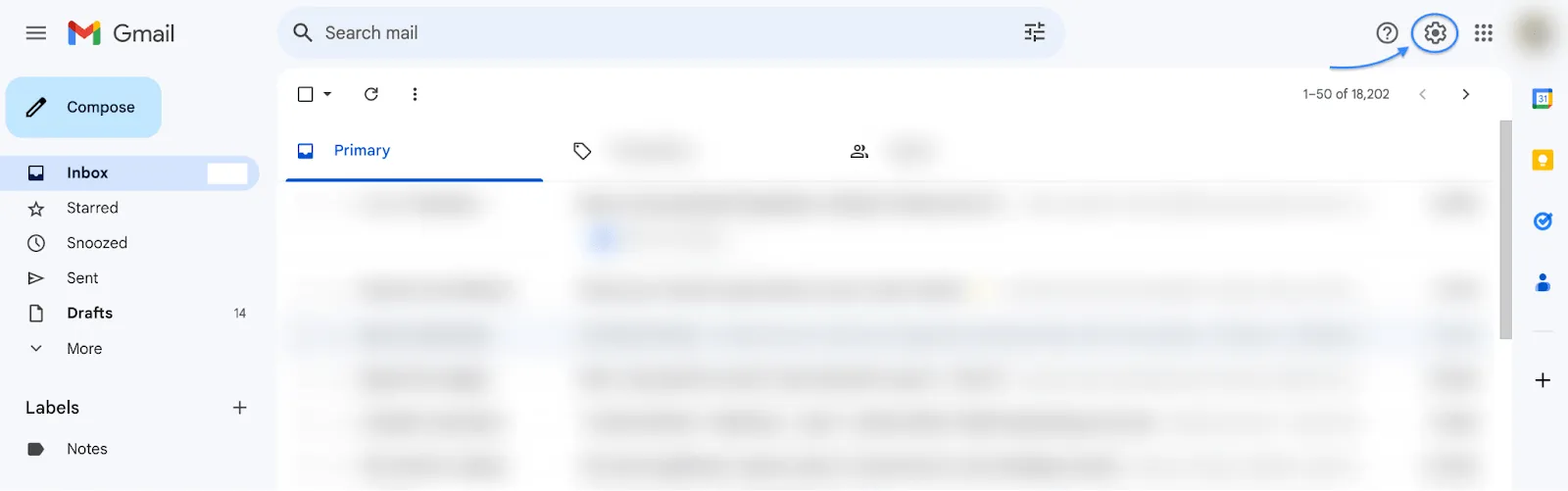
Dari menu tarik-turun, klik ‘Lihat semua pengaturan.’
Anda akan melihat bilah menu bergaya pita dengan berbagai tab untuk mengonfigurasi Gmail. Pilih tab pengaturan ‘Lanjutan’.
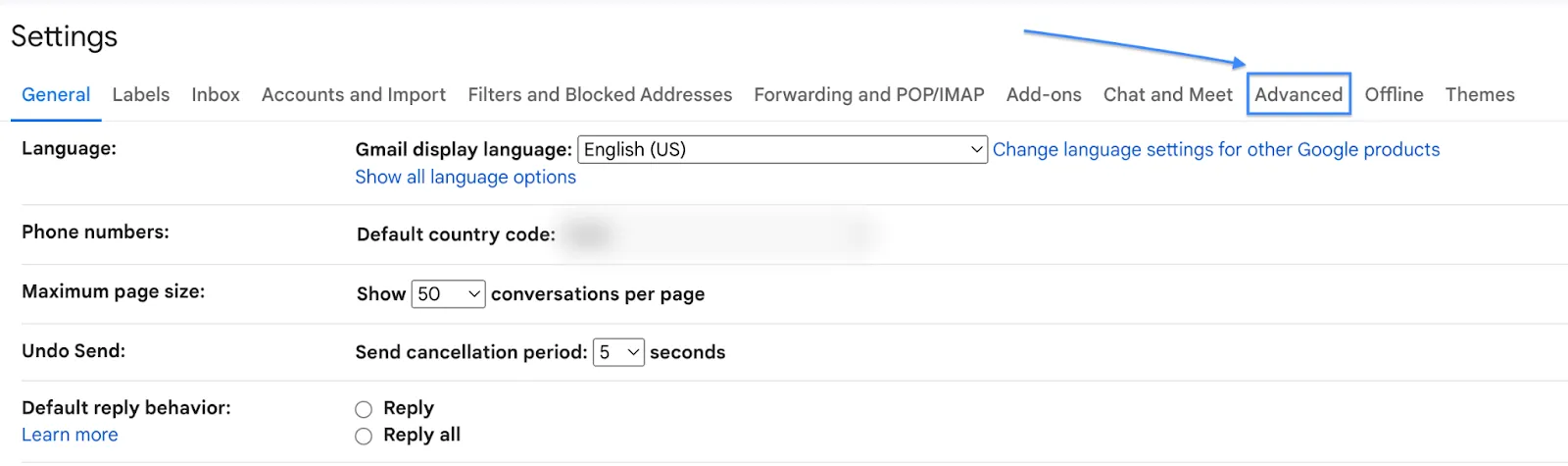
Kini Anda memiliki opsi untuk mengaktifkan dan menonaktifkan fitur-fitur seperti Auto-advance, Templat, Pintasan keyboard khusus, dan Pesan yang belum dibaca.
Untuk mengaktifkan templat, aktifkan opsi ‘Aktifkan’ di bagian templat. Kemudian klik tombol ‘Simpan Perubahan’ di bagian bawah.
Langkah 2: Buat templat email baru
Membuat templat email baru di Gmail mirip dengan menulis email baru. Untuk memulainya, klik ‘Tulis’ di sudut kiri atas.
Saat jendela penulisan baru terbuka, tulislah email yang menarik. Misalnya, buatlah templat email untuk salah satu jenis email yang sangat sering dikirim—status pesanan! Lihat di bawah ini 👇
Langkah 3: Simpan templat
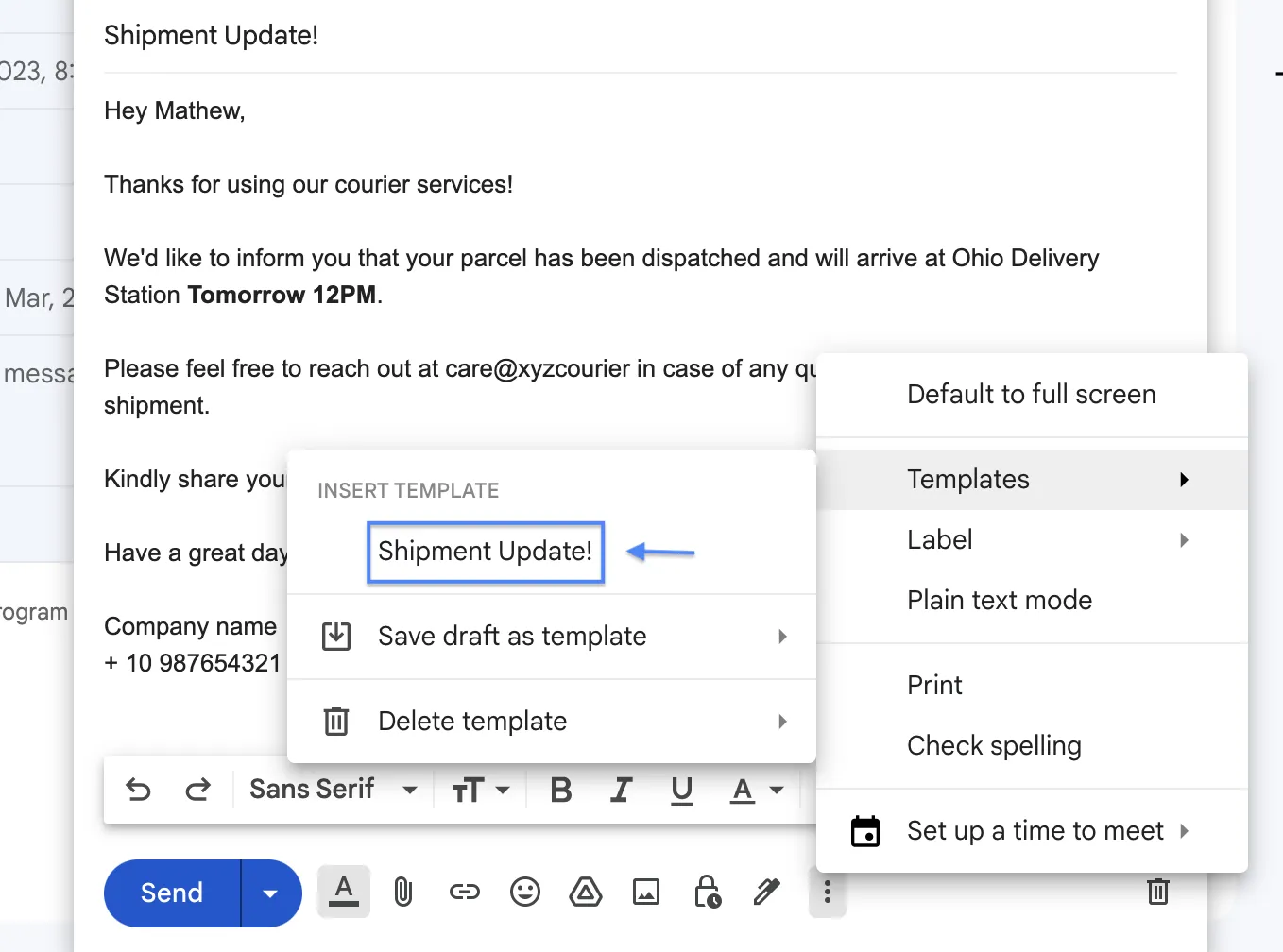
Setelah Anda selesai menulis versi Anda, klik ikon ‘Opsi Lainnya’ (tiga titik vertikal) di pojok kanan bawah.
Tak lama kemudian, daftar dengan opsi seperti label, templat, cetak, dan pemeriksaan ejaan akan muncul. Klik Templat > Simpan draf sebagai templat.
Kemudian, beri nama pada templat Anda dan tekan ‘Simpan’.
Selesai! Template email Anda sudah siap. Sekarang, setiap kali Anda perlu menggunakan template tersebut di Gmail, ikuti Langkah 3, dan template Anda akan tersedia di sini! 👇
Sekarang setelah kita tahu cara menyimpan templat, mari kita lihat beberapa templat standar yang dapat kita gunakan untuk situasi bisnis sehari-hari. Berikut adalah contoh templat email pesan selamat datang yang dikirim setiap kali ada pelanggan baru yang bergabung.
“Hai (nama)!
Selamat datang di (nama merek). Kami sangat senang Anda menjadi bagian dari komunitas kami.
Di (nama merek), kami sangat percaya pada pentingnya mempromosikan mode berkelanjutan dan menanamkan nilai ini dalam kehidupan sehari-hari orang-orang di sekitar kami. Kami sangat senang Anda memiliki pandangan yang sama dan siap untuk bergerak menuju lingkungan yang lebih baik.
Email kami akan memandu Anda dalam perjalanan ini dengan memperkenalkan peluncuran produk baru kami dan membagikan informasi berharga.
Sambil Anda terus menjelajahi situs web kami, berikut ini tautan ke buletin kami. Kami akan senang jika Anda bergabung dengan inisiatif kami untuk mengedukasi dunia tentang mode berkelanjutan.
Salam,
(Nama merek)”
Demikian pula, Anda dapat membuat templat email untuk email-email lain yang sering dikirim. Sekarang setelah Anda menyimpan templat-templat tersebut, bagaimana Anda berencana untuk mengelolanya?
Mengelola Templat Email yang Sudah Ada di Gmail
Templat email harus terus berkembang seiring pertumbuhan bisnis Anda.
Seiring dengan berkembangnya bisnis Anda dan berubahnya minat, templat-templat ini sering kali perlu diperbarui untuk menyesuaikan dengan perubahan dalam bisnis dan hubungan dengan klien Anda, atau untuk mencakup penawaran produk baru. Mari kita lihat cara-cara untuk mengelola, memodifikasi, dan mengganti templat yang sudah ada.
Cara mengelola dan mengubah templat Gmail yang sudah ada
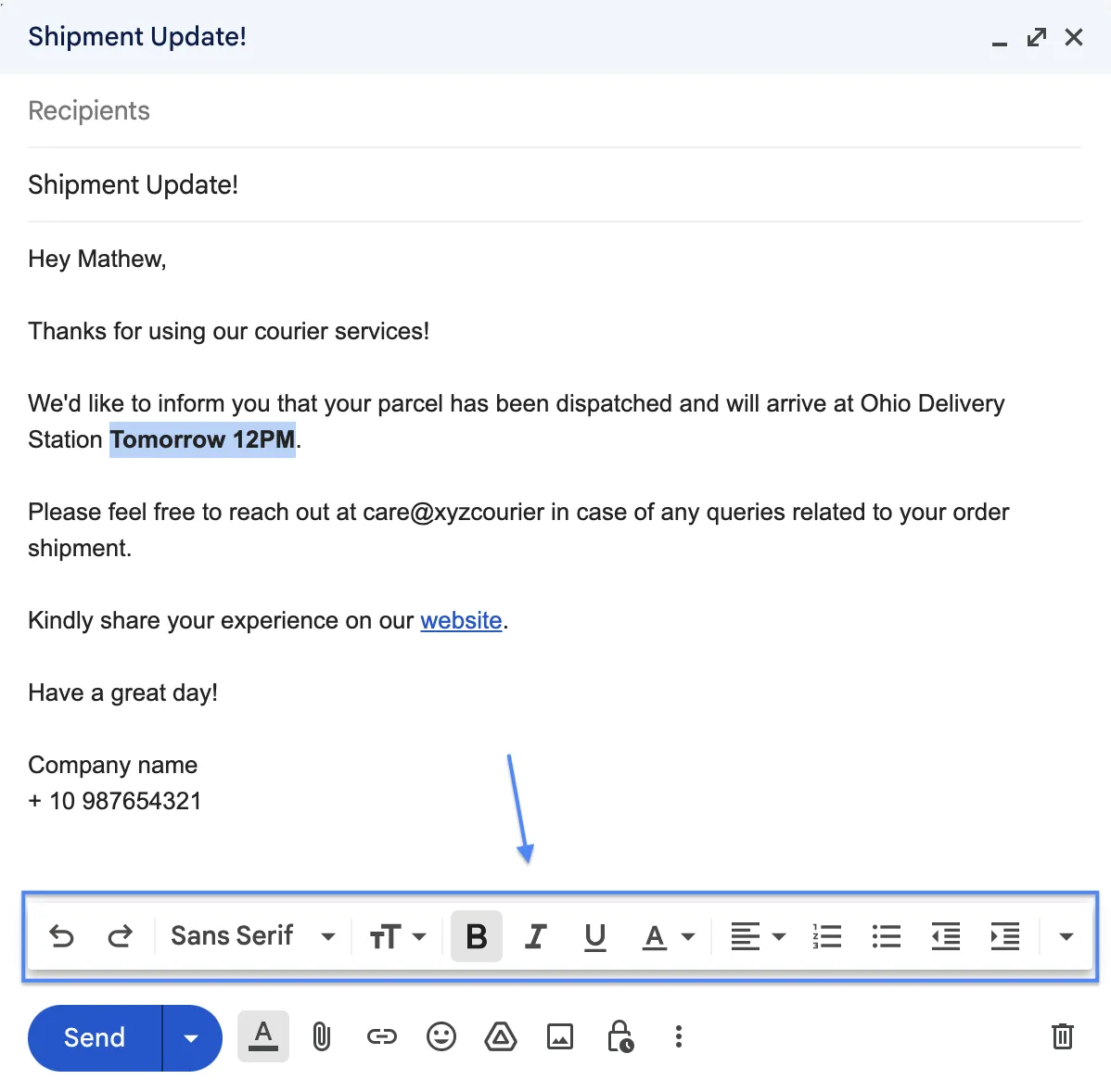
Klik templat yang ingin Anda ubah. Saat Anda mengklik, templat tersebut akan muncul di bagian penulisan email. Gunakan draf ini untuk melakukan pengeditan. Pilih dari alat pengeditan teks Gmail untuk mengubah jenis huruf, ukuran, format, dan perataan.
Cara menghapus templat Gmail
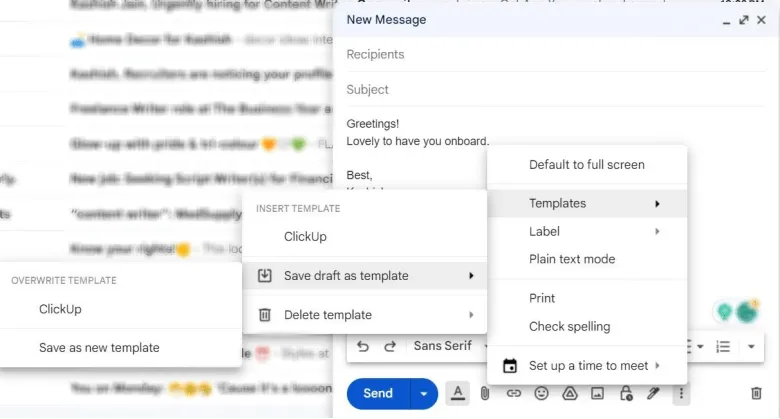
Klik Opsi Lainnya (tiga titik vertikal) > Templat > Hapus templat > Pilih templat yang ingin Anda hapus. Dan Anda telah berhasil menghapus templat tersebut.
👀Catatan: Anda tidak dapat membatalkan penghapusan setelah menghapus templat tersebut. Jadi, pastikan Anda benar-benar ingin menghapus templat dari daftar Anda sebelum menekan tombol hapus.
Cara mengganti templat Gmail
Menimpa templat memerlukan perhatian yang relatif lebih besar. Sayangnya, Gmail tidak mengizinkan pengeditan templat yang sudah disimpan, sehingga tidak ada pilihan lain selain menimpanya.
Untuk memulainya, buatlah draf email baru terlebih dahulu. Kemudian klik Opsi Lainnya (tiga titik vertikal) > Templat > Simpan draf sebagai templat. Pilih templat yang ingin Anda ganti dengan yang baru, dan selesai.
Dengan langkah-langkah mudah ini, Anda dapat memodifikasi, mengganti, dan menghapus templat sesuai kebutuhan Anda.
Namun, Gmail hanya mengizinkan pengguna menyimpan templat per akun pengguna. Untuk berbagi templat dengan tim Anda, Anda harus menyimpannya satu per satu di akun masing-masing karyawan. Kedengarannya merepotkan, bukan? Inilah solusinya! 👇
Berbagi Templat Gmail
Meskipun Gmail tidak mengizinkan berbagi templat, ekstensi Gmail seperti Yesware memungkinkan hal tersebut.
Jika Anda menggunakan paket enterprise atau premium dari Yesware, ikuti panduan langkah demi langkah di bawah ini untuk berbagi templat Gmail menggunakan ekstensi:
👀Catatan: Langkah-langkah yang disebutkan di atas berlaku setelah Anda menginstal ekstensi Yesware ke akun Gmail Anda.
Langkah 1: Di dasbor Gmail Anda, buka ‘Templat’ pada bilah menu dalam aplikasi Yesware.
Langkah 2: Pilih dan klik templat yang ingin Anda bagikan kepada tim Anda.
Langkah 3: Klik tombol ‘Bagikan dengan Tim’ di bagian bawah.
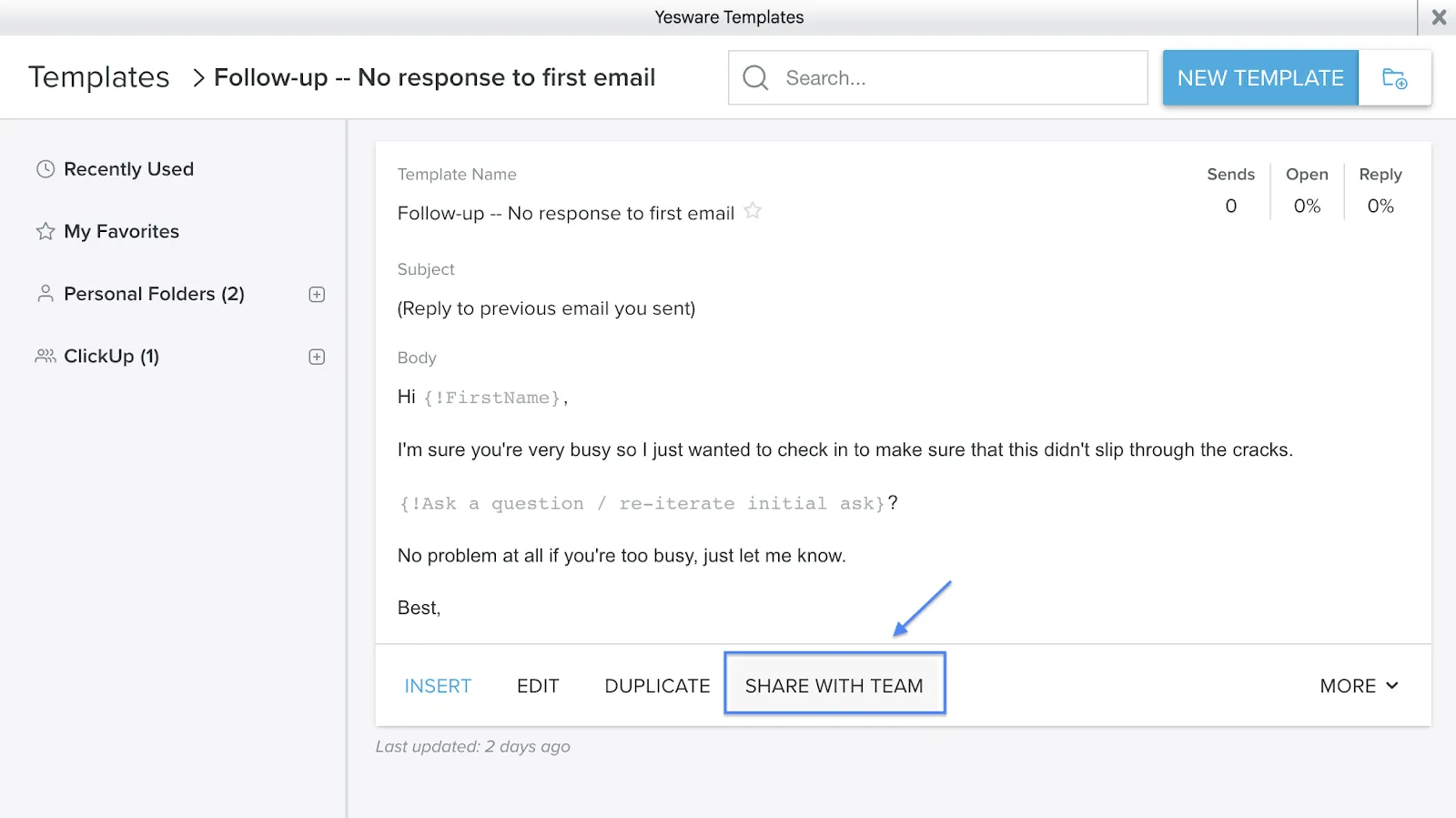
Langkah 4: Pilih tim dan folder yang ingin Anda bagikan templatnya.
Langkah 5: Sekarang, Yesware menawarkan dua metode berbeda untuk berbagi templat: ‘Bagikan’ atau ‘Duplikat & Bagikan’.
Jika Anda memilih ‘Bagikan’, templat asli akan dipindahkan ke folder Tim, di mana setiap anggota tim dapat melihat, mengedit, dan menggunakannya. Jika Anda memilih ‘Duplikat & Bagikan’, sistem akan membuat salinan templat yang dapat dilihat, diedit, dan digunakan oleh tim Anda tanpa perlu mengubah templat aslinya.
Dan begitulah cara Anda dapat berbagi templat Gmail dengan tim Anda menggunakan Yesware. 🎉
Templat untuk Berbagai Kebutuhan
Anda dapat membuatnya untuk berbagai keperluan: tindak lanjut, pendekatan awal, langganan, dan lainnya. Gmail memungkinkan Anda menyimpan beberapa templat sekaligus dengan nama yang berbeda-beda.
Di bawah ini tercantum beberapa templat Gmail yang populer (contoh templat ada di dalamnya).
Templat buletin
Templat-templat ini bertujuan untuk menyampaikan pembaruan dan informasi kepada pelanggan dengan tampilan yang menarik. Rancang templat buletin Anda dengan memadukan teks, gambar, dan tautan untuk menarik perhatian pembaca. Berikut ini contohnya:
“
Hai (nama),
Kami kembali dengan buletin menarik kami yang berisi pembaruan terbaru. Klik tautan di bawah ini untuk mengetahui penemuan-penemuan terbaru kami. Setiap menit yang Anda habiskan bersama kami akan sangat bermanfaat.
Baca (nama/tautan buletin)
Salam hormat,
(Nama Merek)”
Templat promosi
Templat promosi dapat membantu mempromosikan produk baru atau yang sudah ada kepada pelanggan Anda. Baik itu peluncuran produk baru, penawaran terbatas, atau pengumuman diskon — templat-templat ini sangat berguna untuk semua kegiatan promosi Anda. Berikut adalah contoh templat email promosi:
“Halo (nama),
Ayo mulai berbelanja sepuasnya karena kami sedang ADA DISKON! Temukan penawaran menarik untuk produk favorit Anda. Kunjungi situs webnya sekarang untuk memanfaatkan penawaran terbatas ini.
(Tambahkan tautan ke halaman penjualan/koleksi diskon)
Selamat berbelanja,
(Nama Merek)”
Templat sambutan
Email selamat datang adalah jenis email yang paling sering dikirim dan paling penting dalam strategi pemasaran email apa pun. Email ini membuat pelanggan baru merasa disambut, dan yang lebih penting lagi, email ini menyampaikan kesan pertama merek Anda kepada pelanggan.
Berikut cara membuat templat email selamat datang:
“Halo (nama),
Kami sangat senang Anda bergabung dalam perjalanan seru kami.
Jelajahi situs web kami dan temukan gaya-gaya yang akan mempercantik penampilan Anda tahun ini. Berikut adalah beberapa produk terlaris untuk membantu Anda memulai (tambahkan tautan).
<Gambar produk/penawaran>
Kami tidak sabar untuk mengirimkan pembaruan terbaru ke kotak masuk Anda.
Salam,
(Nama merek)”
Templat email untuk keranjang belanja yang ditinggalkan/tindak lanjut
Pengabaian keranjang belanja merupakan hal yang umum terjadi di kalangan merek e-commerce. Toko online kehilangan pendapatan penjualan sebesar $18 miliar setiap tahunnya akibat perubahan kecil dalam suasana hati pelanggan ini.
Email pengingat keranjang belanja yang ditinggalkan dikirim secara real-time, tepat saat pelanggan keluar dari aplikasi tanpa melakukan pembelian. Email-email ini umumnya berfungsi sebagai pengingat atau tindak lanjut, untuk mendorong pelanggan agar menyelesaikan pembelian mereka.
Gunakan email-email ini untuk menciptakan rasa urgensi. Tawarkan penawaran terbatas atau peringatan bahwa stok akan habis. Lakukan apa pun yang diperlukan (sesuai pedoman) agar pelanggan menyelesaikan pembelian mereka. Dan agar Anda bisa mendapatkan kembali sebagian dari penjualan yang hilang. Anda bisa mencoba:
“Halo (nama),
Kami melihat Anda telah meninggalkan barang belanjaan di keranjang. Barang-barang di keranjang Anda sudah tidak sabar menunggu untuk sampai ke tangan Anda. Klik (tautan keranjang) untuk kembali ke keranjang belanja Anda dan dapatkan DISKON TETAP 20% dari total nilai keranjang.
Kami siap menjawab pertanyaan apa pun yang Anda miliki!
Salam,
(Nama merek)”
Templat pendekatan awal
Templat cold outreach membantu Anda menjangkau orang-orang dalam skala besar. Jika Anda sering melakukan cold outreach, templat-templat ini akan sangat membantu.
Template ini memungkinkan Anda mempertahankan gaya dan nada yang Anda inginkan sambil memastikan Anda memaksimalkan batas jangkauan harian Anda tanpa kesulitan. Jika dilakukan secara manual, jumlahnya hanya akan mencapai angka satu digit. Contohnya adalah:
“Halo (nama),
Kami menghubungi Anda untuk menjajaki kemungkinan sinergi. Merek kami bisa menjadi pilihan yang sangat cocok untuk Anda (sebutkan kebutuhannya). Berikut ini pendapat orang-orang tentang kami (ulasan pelanggan/ulasan kolaborasi) dan beberapa produk yang mungkin menarik bagi Anda (berikan tautannya).
Bisakah kita menjadwalkan panggilan untuk membahas hal ini lebih lanjut?
Salam,
(Nama merek)”
Templat Gmail di Luar Gmail – Integrasi dengan Platform Lain
Misalkan Anda telah menyimpan templat di akun Gmail Anda, tetapi ingin mengirim email melalui Microsoft Outlook atau Apple Mail. Apakah Gmail memungkinkan berbagi templat dengan penyedia layanan email lainnya?
Ya—Gmail menawarkan penggunaan templat yang lintas platform. Gmail terintegrasi dengan aplikasi lain seperti ClickUp, Hive, Slack, Dropbox, Right Inbox, dan lainnya.
Mengintegrasikan Gmail dengan ClickUp memberikan hasil yang luar biasa. Kedua platform ini tersinkronisasi dengan sempurna secara real-time, memastikan bahwa setiap pembaruan di kotak masuk Gmail Anda akan terlihat di ClickUp.
Misalnya, pembaruan akan terlihat di kedua platform secara real-time jika Anda menerima email baru.
Selain itu, templat di Gmail juga dapat dimanfaatkan untuk pengelolaan email yang lebih baik. Dengan demikian, integrasi Gmail merupakan cara untuk melipatgandakan manfaat yang diperoleh dari aplikasi tersebut.
Keterbatasan dalam Membuat Templat Email di Gmail
Terlepas dari berbagai kelebihan dan manfaat penggunaan templat email, ada beberapa keterbatasan yang perlu diperhatikan. Berikut beberapa hal yang perlu diingat saat membuat draf email Anda:
Kustomisasi terbatas
Membuat email baru dari awal menawarkan lebih banyak kebebasan penyesuaian daripada mengedit templat Gmail yang sudah jadi. Tentu saja, templat memungkinkan Anda mengedit detail seperti nama, tetapi tetap membatasi inovasi.
Solusi: Gunakan templat ClickUp untuk memilih dari galeri templat yang dirancang untuk tujuan tertentu, sehingga Anda tidak akan kehabisan templat email yang disesuaikan dengan kebutuhan.
Masalah dalam menyimpan dan mengedit
Seringkali, templat Gmail mungkin tampak kosong atau menimbulkan masalah saat Anda mengeditnya. Singkatnya, templat tersebut mungkin tidak langsung tersedia atau tidak berfungsi sebagaimana mestinya.
Solusi: Fitur Manajemen Proyek Email ClickUp bekerja dengan lancar sehingga tidak ada masalah dalam menyimpan atau mengedit, serta menghilangkan semua kesalahan fungsional. Template yang disimpan di ClickUp dapat disimpan dan diedit dengan mulus sehingga tidak ada kemungkinan terjadinya masalah penyimpanan dan pengeditan yang mungkin terjadi jika tidak menggunakan fitur ini.
Masalah penerima
Dengan templat Gmail, tidak jarang penerima menerima email yang rusak, formatnya salah, atau tidak merespons.
Solusi: Alat-alat ClickUp mengatasi masalah penerima dengan kinerja yang cepat dan akurat. Mereka juga menganalisis perilaku pengguna dalam penggunaan email untuk mengidentifikasi celah dalam pengiriman email melalui laporan pemasaran email mereka.
ClickUp: Alternatif Efektif untuk Templat Email Gmail
Selangkah lebih maju, integrasi Gmail+ClickUp memungkinkan Anda secara otomatis mengekstrak dan membuat tugas baru dari item tindakan yang diterima melalui email. Penggunaan Gmail akan menjadi lebih lancar setelah Anda memilih Integrasi ClickUp.
Manajemen Proyek Email ClickUp
Jika Anda mencari alternatif untuk mengelola email, tidak ada yang lebih baik daripada ClickUp Email Project Management. Fitur-fiturnya yang lengkap dapat mengotomatiskan sebagian besar tugas terkait email Anda. Kirim email secara otomatis berdasarkan peristiwa tugas, bidang kustom, dan pengiriman formulir. Selain itu, buat daftar tindakan langsung dari email pelanggan, sehingga membantu pengelolaan pekerjaan yang lebih baik dan memastikan Anda tidak melewatkan apa pun.
ClickUp menyediakan templat email yang bermanfaat, termasuk:
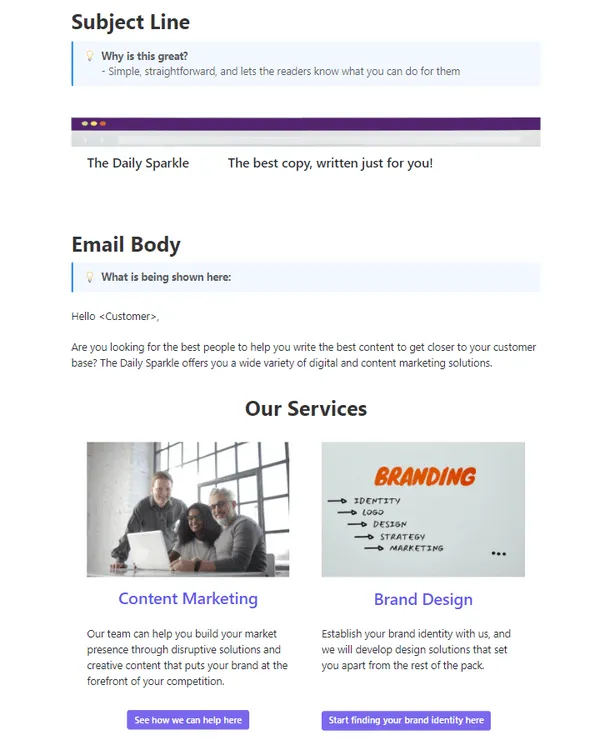
- Iklan Email – Templat ClickUp meningkatkan jumlah klik dan memicu ide-ide kreatif untuk membantu menarik perhatian audiens Anda sekaligus memberikan informasi tentang peluncuran produk baru
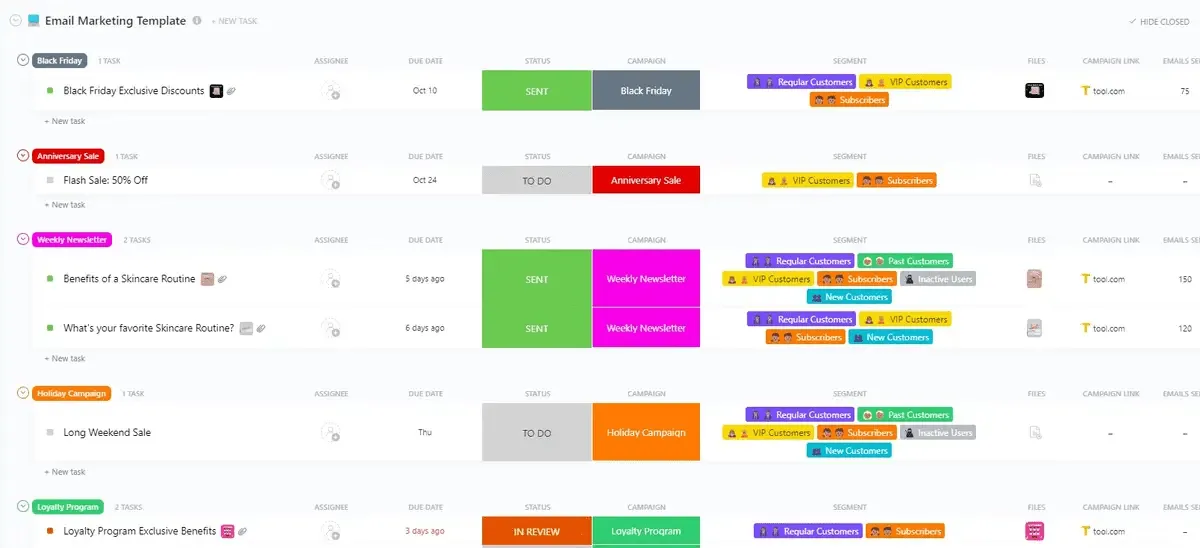
- Pemasaran Email – Templat pemasaran email ClickUp memungkinkan Anda merencanakan kampanye drip, menjadwalkan pesan, dan mengotomatiskan pemicu berdasarkan perilaku pengguna
- Kampanye Pemasaran Email – Dilengkapi dengan daftar periksa untuk membantu Anda mengerjakan detail-detail kampanye pemasaran email, templat-templat ini membantu menjaga keterlibatan pelanggan sekaligus melacak klik dan konversi
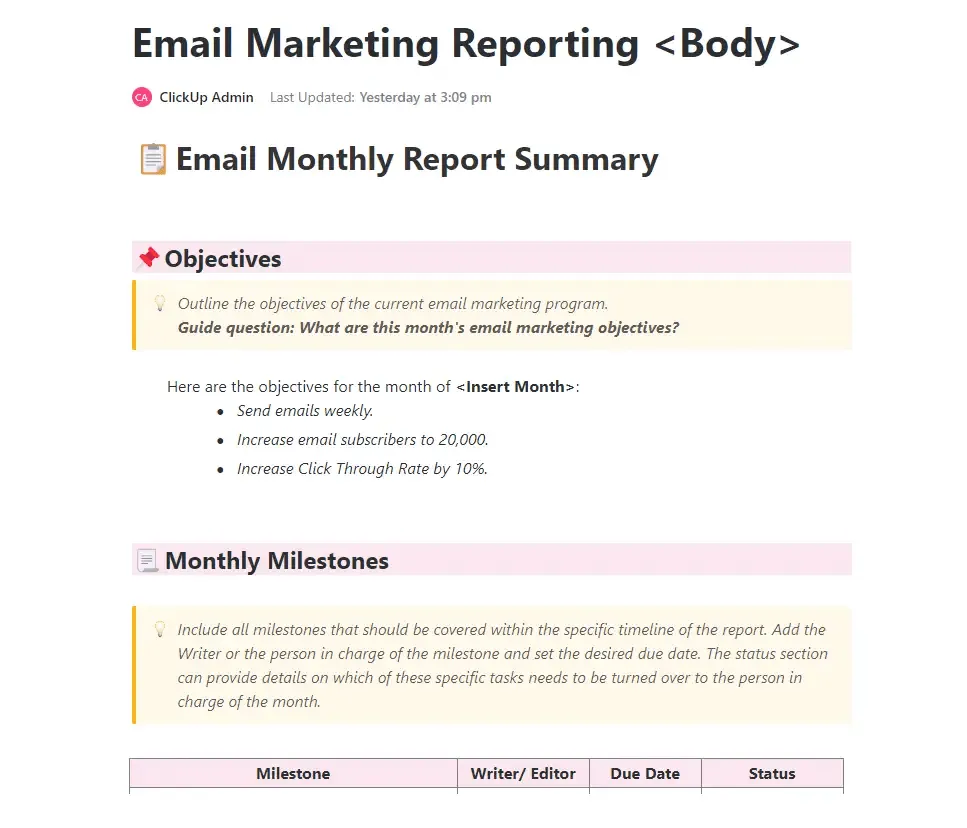
- Laporan Pemasaran Email – Melaporkan hasil dari pemasaran email dan otomatisasi sama pentingnya dengan kegiatan tersebut itu sendiri, dan di sinilah templat ClickUp ini sangat berguna—untuk memastikan Anda mendapatkan hasil maksimal dari kampanye Anda
ClickUp AI
Selain templat ClickUp ini, gunakan ClickUp AI untuk membuat templat dan kerangka email. Fitur ini sangat membantu dalam membuat email yang ringkas dan lebih berdampak.
Selagi Anda melakukan semua ini, ClickUp dapat membantu lebih lanjut dengan berbagai templat email, sistem pengelolaan email, dan fitur AI-nya.
Jika Anda masih ragu dengan kombinasi ClickUp dan Gmail, gunakan langkah-langkah yang telah dijelaskan sebelumnya sebagai panduan untuk membuat templat di Gmail, lalu gunakan ClickUp untuk mempermudah seluruh prosesnya.
Integrasikan ClickUp sekarang juga untuk mengelola email dengan cepat dan manfaatkan fitur-fiturnya guna mencapai tujuan bisnis Anda lebih cepat. Daftar ke ClickUp secara gratis.
Pertanyaan Umum (FAQ)
1. Bagaimana cara membuat templat di Gmail?
Mulailah dengan mengaktifkan templat di Gmail, buat templat, lalu simpan. Setelah templat disimpan, gunakan untuk mengirim email.
2. Di mana templat email Gmail saya?
Temukan templat email Gmail dengan mengklik tiga titik yang muncul di sisi kanan kotak penulisan email Gmail Anda. Kemudian klik ‘Templat’ dan pilih templat yang ingin Anda gunakan.
3. Apakah Gmail memiliki templat email gratis?
Ya, Gmail memiliki perpustakaan templat yang dapat diakses secara gratis.