
Ha minden beszélgetésed a Claude-dal azzal kezdődik, hogy „még egyszer elmondom a háttérinformációkat…”, akkor időt és minőséget veszítesz.
A Claude Projects funkciója folyamatos kontextust biztosít. Feltöltheti a releváns fájlokat, rögzítheti a döntéseket és egyszer megírhatja az egyéni utasításokat, így minden további lépés ugyanazon a munkaterületen belül történik.
Ezen felül a nagy kontextusú ablak lehetővé teszi a Claude számára, hogy hatalmas dokumentumokat vagy többfordulós beszélgetéseket dolgozzon fel anélkül, hogy elveszítené a fonalat.
Ebben az útmutatóban megtanulhatja, hogyan használhatja a Claude-ot a projektmenedzsmentben a gyakorlatban, és hogyan oszthatja meg biztonságosan a projekteket több csapattaggal. Az eredmény: kevesebb átdolgozás és egy olyan AI-partner, amely ténylegesen emlékszik arra, amit épít.
⭐ Kiemelt sablon
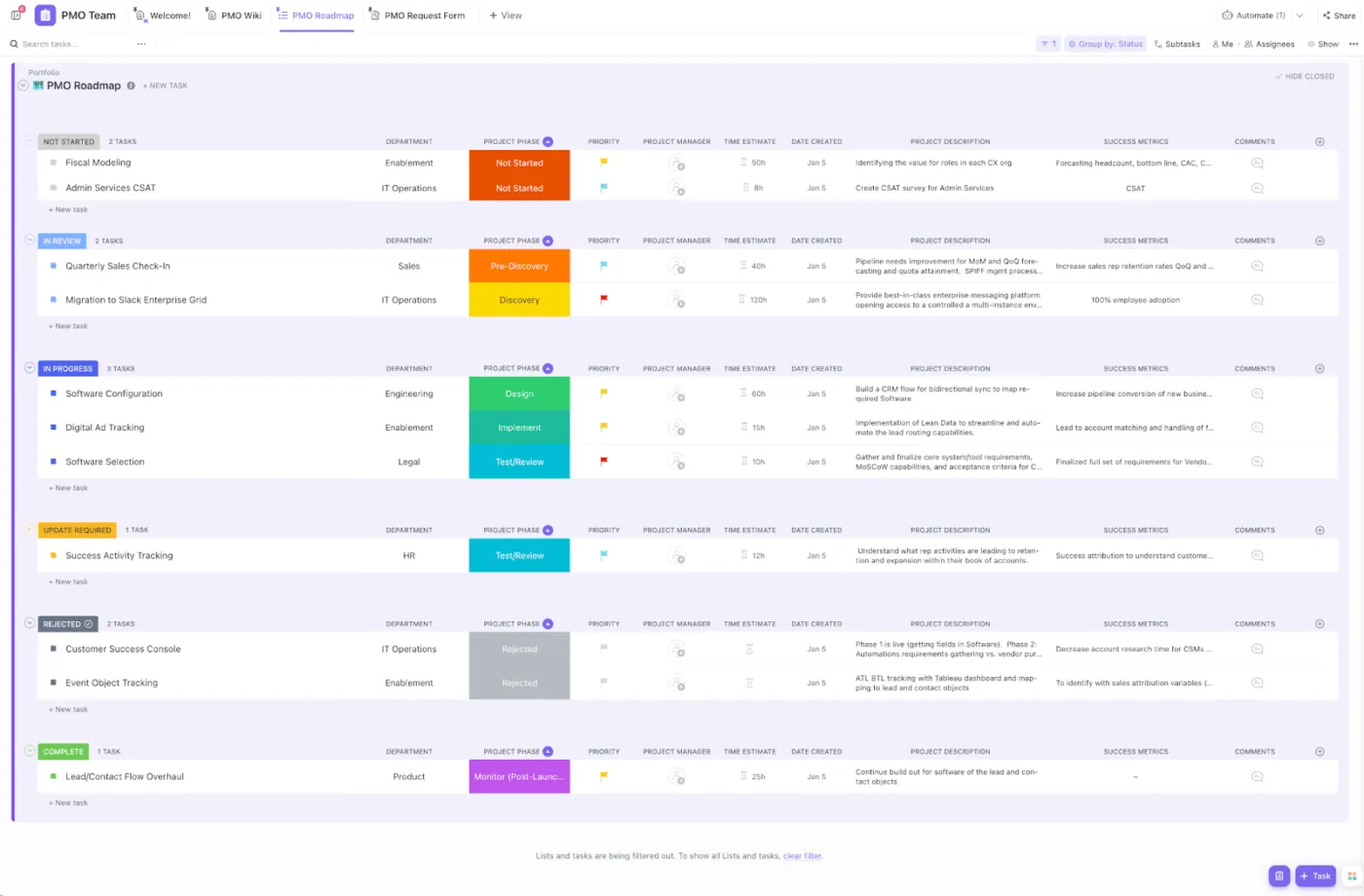
A ClickUp projektmenedzsment-sablon intuitív, egyszerűsített megközelítést kínál a feladatok, a projekt ütemterveinek és a csapatmunkának a kezeléséhez. Minden funkció segít a csapatoknak összehangolni tevékenységüket, hatékonyan rangsorolni a feladatokat, valamint élő frissítésekkel nyomon követni a mérföldköveket.
Mi az a Claude, és miért érdemes projektmenedzsmenthez használni?
A Claude egy fejlett AI-modellekből álló család és egy chatbot, amelyet az Anthropic fejlesztett ki, és amelyről ismert, hogy segítőkész és őszinte. Kiválóan teljesít a természetes nyelvű feladatokban, mint például az írás, a kódolás, az összefoglalás és az érvelés. A Claude nagy hangsúlyt fektet az AI biztonságára és az etikai irányelvekre (Constitutional AI), hogy megbízható, hiteles eredményeket nyújtson mind magánszemélyek, mind vállalkozások számára. A Projects funkcióval az egyszeri csevegések helyett határolt Claude-projektekben dolgozhat releváns dokumentumokkal és egyedi utasításokkal, így a tervezés, a frissítések és a döntések egy helyen maradnak.
Használhatja, ha gyorsaságra és rendszerezésre van szüksége komplex feladatoknál, anélkül, hogy újabb eszközt kellene kezelnie.
A Claude legfontosabb projektmenedzsment funkciói
- Projektek funkció a folyamatos kontextushoz: Hozzon létre önálló munkaterületeket, amelyek egyetlen projektoldalon tárolják a briefeket, a projekttel kapcsolatos ismereteket és a csevegéseket. Adjon hozzá projektspecifikus utasításokat, hogy Claude a csapat hangján válaszoljon, és a releváns projektre összpontosítson
- Élő kimenetekhez készült artefaktok: Készítsen dokumentumokat, diagramokat vagy akár front-end kódrészleteket, amelyeket másolhat, szerkeszthet és letölthet – ideális specifikációkhoz, PRD-khez vagy gyors makettekhez
- Natív képernyőképek és fájl-orientált munkafolyamatok: Készítsen képernyőképet egy fülről, majd töltsön fel releváns fájlokat (PDF-eket, CSV-fájlokat, stílusútmutatókat), hogy a Claude kivonhassa a teendőket, kockázatokat és határidőket az értekezletek jegyzőkönyveiből és a jelentésekből
- Interaktív irányítópultok és elemzések: Alakítsa át a sűrű PDF- és CSV-fájlokat vizuális összefoglalók és könnyen kezelhető irányítópultok formájába a gyorsabb áttekintés és a stratégiai döntéshozatal érdekében
- Írásstílusok és tartalmi segítség: Használja a mentett stílusokat frissítések, briefek vagy közösségi média bejegyzések elkészítéséhez, amelyek illeszkednek a márka hangvételéhez
- Mélyreható végrehajtási kapcsolódási pontok: Használja a Claude Code-ot a VS Code-ban vagy egy könnyű parancssori eszközben, hogy felülvizsgálatokat, refaktorálásokat vagy ellenőrzéseket hajtson végre konkrét feladatokon a mérnöki tartalomfolyamok egészén
👀 Tudta? A Gartner előrejelzése szerint 2030-ra a projektmenedzsmenti feladatok 80%-át mesterséges intelligencia fogja ellátni. A cél nem az emberek helyettesítése, hanem az általános hatékonyság javítása a projekt különböző aspektusainak racionalizálásával.
📖 Olvassa el még: A legjobb AI-eszközök a projektmenedzsmenthez
Mire lesz szüksége, mielőtt a Claude-ot felhasználná projektjeihez
Egy kis előkészítéssel a Claude AI utasításai pontosabbak és a kimenetek megbízhatóbbak lesznek.
- Gyűjtse össze a releváns dokumentumokat (feladatleírások, ütemtervek, értekezletjegyzetek) és töltse fel azokat a fájlokat, amelyekre gyakran hivatkozik
- Írjon rövid, projektspecifikus utasításokat, például célokat, érdekelt feleket, márka hangnemet és olyan „határon kívüli” elemeket, amelyeket a Claude-nak figyelmen kívül kell hagynia
- Határozza meg a jogosultsági szinteket és a megosztási szabályokat, hogy csak a megfelelő személyek oszthassák meg a projekteket vagy szerkeszthessék a dokumentumokat
- Az adatok kezelése során vegye figyelembe az adatvédelmi szempontokat; jelölje meg az érzékeny adatokat, és tartsa a szabályozott adatokat jóváhagyott rendszerekben
- Tervezze meg a kapacitást úgy, mintha az érték Claude kontextusablakából származna – helyezzen el nagy méretű specifikációkat vagy átiratokat, hogy Claude láthassa a teljes képet
- Válasszon csapatcsomagot, ha több csapattag fog együttműködni; egyeztesse a névkonvenciókat és a mappaszerkezetet az egységesség érdekében
Ezeknek az alapoknak a megismerése után a Claude már az első naptól kezdve úgy fog működni, mint egy jól tájékozott csapattárs.
📖 Olvassa el még: A projektkövetés alapjai: az út a hatékony menedzsment felé
Hogyan használhatja a Claude-ot a projektmenedzsmenthez (lépésről lépésre)
A projektek minden Claude-felhasználó számára elérhetők, beleértve a Free csomagot használókat is. Free fiókkal legfeljebb öt projektet hozhat létre.
1) Hozzon létre egy projektet
- Nyissa meg a Projecteket a bal oldali sávból (vagy lépjen a claude.ai/projects oldalra)
- Kattintson a „+ Új projekt” gombra, adjon nevet a projektnek, és írjon hozzá leírást
- Csapatcsomag esetén állítsa be a jogosultsági szinteket: Magán vagy megosztva a szervezetével
- Indítson csevegést a projektoldalon belül, hogy a munka önálló maradjon
2) Tartalom hozzáadása a projekt tudásbázisához
Tartalom hozzáadása a projekt tudásbázisához
- Kattintson a „+” gombra, hogy tartalmat adjon hozzá a projekthez
- Töltse fel a releváns dokumentumokat, szövegfájlokat vagy kódrészleteket
- A Claude feldolgozza ezeket az információkat, és kontextusként használja fel a projekt keretében folytatott csevegéseiben.
- Ha fizetős Claude-csomagot használ, és a projektadatok mennyisége megközelíti a kontextusablak korlátját, a Claude automatikusan bekapcsolja a RAG módot, hogy bővítse a projekt kapacitását.
Projektutasítások hozzáadása a projekt tudásbázisához
- Kattintson a „Projektutasítások beállítása” gombra
- Adja meg, hogyan szeretné, hogy Claude viselkedjen és reagáljon, majd kattintson az „Utasítások mentése” gombra.
- A Claude ezeket az utasításokat fogja használni a projekt összes csevegésében
Megjegyzés: A kontextus nem kerül megosztásra a csevegések között, kivéve, ha tartalom vagy utasítások kerülnek hozzáadásra a projekt tudásbázisához.
📖 Olvassa el még: Projektmenedzsment-irányítópult példák és sablonok
3) Projektmegosztás
Projekt megosztása
- Nyissa meg a projektet, majd kattintson a „Projekt megosztása” gombra
- Adjon hozzá személyeket név vagy e-mail alapján (tömeges hozzáadáshoz illesszen be egy listát)
- Állítsa be az egyes személyek jogosultsági szintjeit: Használhatja: Megtekintheti a projekt tartalmát, tudásbázisát és utasításait, valamint cseveghet a projektben, de nem szerkesztheti a beállításokat vagy a tudásbázist. Szerkesztheti: Frissítheti a projekt utasításait/tudásbázisát, kezelheti a tagokat, és aktívan hozzájárulhat a munkához.
- Használhatja: megtekintheti a projekt tartalmát, tudásbázisát és utasításait, valamint cseveghet a projektben, de nem szerkesztheti a beállításokat vagy a tudásbázist
- Szerkesztési jogosultság: frissítheti a projekt utasításait/tudásbázisát, kezelheti a tagokat, és aktívan hozzájárulhat a munkához
- Kattintson a „Megosztás” gombra
- Használhatja: megtekintheti a projekt tartalmát, tudásbázisát és utasításait, valamint cseveghet a projektben, de nem szerkesztheti a beállításokat vagy a tudásbázist
- Szerkesztési jogosultság: frissítheti a projekt utasításait/tudásbázisát, kezelheti a tagokat, és aktívan hozzájárulhat a munkához
Hozzáférés kezelése
- Jogosultságok módosítása: Nyissa meg a megosztás menüt, és váltsa meg a tag szerepkörét
- Hozzáférők megtekintése: A megosztás menü felsorolja az összes tagot és azok aktuális jogosultságait
- Valaki eltávolítása: A projekt létrehozója kiválasztja a tag szerepkörét → Hozzáférés eltávolítása
Keresse meg az Önnel megosztott projekteket
- Lépjen a Projektek oldal „Megosztva velem” fülére
- E-mailes értesítést is kap, ha valaki megoszt egy projektet Önnel.
4) Jelölje meg a projekteket csillaggal a gyors hozzáférés érdekében
- A Projektek menüpontból vagy egy projekt belsejéből kattintson a három pontra vagy a csillag ikonra
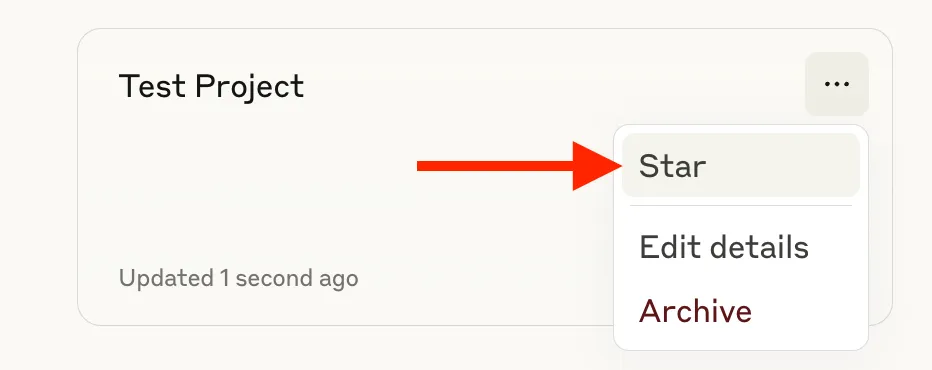
- A megjelölt elemek a bal oldali panelen jelennek meg, így egy kattintással elérhetők
📖 Olvassa el még: Claude AI áttekintés: Amit tudnia kell
5) Csevegések áthelyezése projektekbe
- Bármely csevegésben nyissa meg a cím melletti legördülő menüt → „Hozzáadás a projekthez”, majd válassza ki a célhelyet
- A csevegési előzményekből válasszon ki több elemet, és helyezze át őket egyszerre a megfelelő projektbe
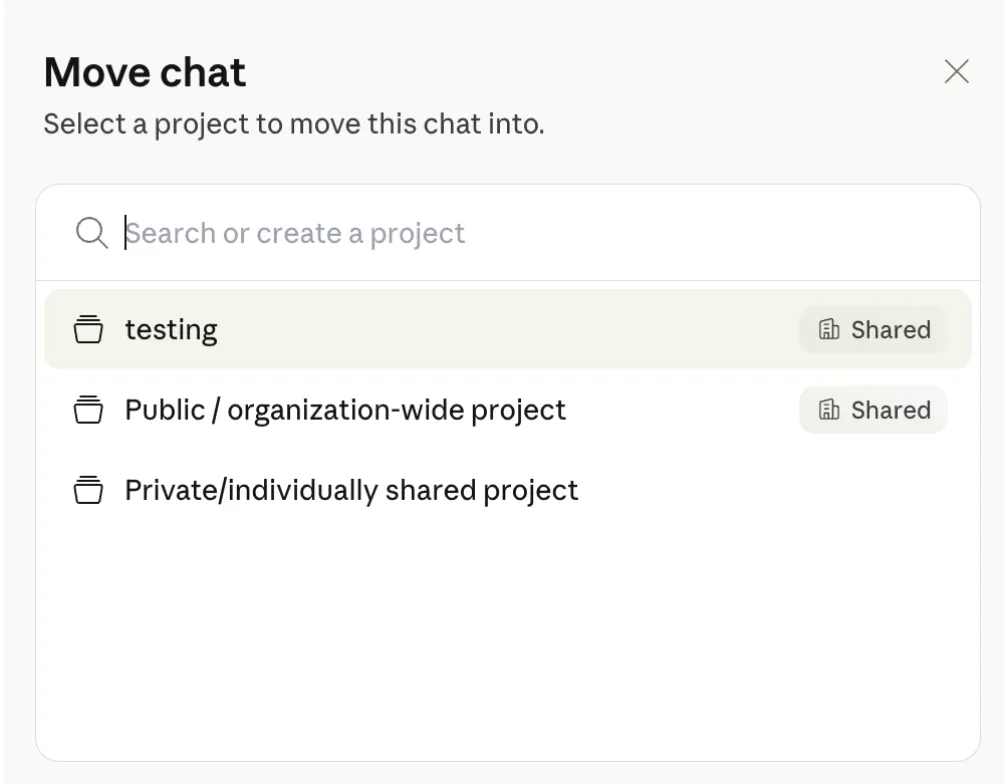
6) Csevegések áthelyezése a Claude memóriájának kezelése érdekében
A Claude projektenként külön memóriaösszefoglalókat és egy globális összefoglalót tart fenn a többihez. Ha egy beszélgetés nem tartozik a projekthez, távolítsa el a projektből, így az kizárásra kerül a projekt memóriájából, miközben az általános csevegési előzményekben megmarad.
Megjegyzés: A memória a Pro, Max, Team és Enterprise csomagokban egyaránt elérhető a webes, asztali és mobil felületeken.
🎥 Kezdje el gyorsan ezekkel a Claude-parancsokkal 👇
📮ClickUp Insight: Míg a felhasználók 34%-a teljes bizalommal használja az AI-rendszereket, egy valamivel nagyobb csoport (38%) a „bízz, de ellenőrizz” megközelítést követi. Egy önálló eszköz, amely nem ismeri a munkakörnyezetedet, gyakran nagyobb kockázatot jelent a pontatlan vagy nem kielégítő válaszok generálása szempontjából.
📖 Olvassa el még: Claude AI kontra ChatGPT: melyik AI-asszisztens a legjobb?
Példák a Claude projektmenedzsmentben való felhasználására
Tegyük fel, hogy van egy új projektötlete, legyen az szoftver, marketingkampány vagy közösségi esemény. Mielőtt kidolgozná a projekttervet vagy kiosztaná a feladatokat, elengedhetetlen, hogy először kidolgozza az ötletet. Ebben Claude lehet a brainstorming-partnere.
1) Brainstorming egy új kezdeményezésről irányított kérdések segítségével
Mielőtt tervet készítene, tegye Claude-ot szakértői munkatársává. Indítson el egy új projektet, és kezdjen strukturált ötletelést, amely tisztázza a célokat, a kockázatokat és a célközönséget.
Próbálja ki ezt a parancsot (igazítsa a saját területéhez):
„Szia, Claude! Éppen [egy-két mondatban leírt projekt] kidolgozásán dolgozom. Lépj fel vezető projektmenedzserként és stratégaként! Tegyen fel egyszerre egy-egy célzott kérdést, hogy meghatározzuk a projekt hatókörét, az érintetteket, a korlátokat és a sikerkritériumokat. Minden válasz után tegyen hozzá rövid javaslatokat, amelyeket érdemes megfontolnom.”
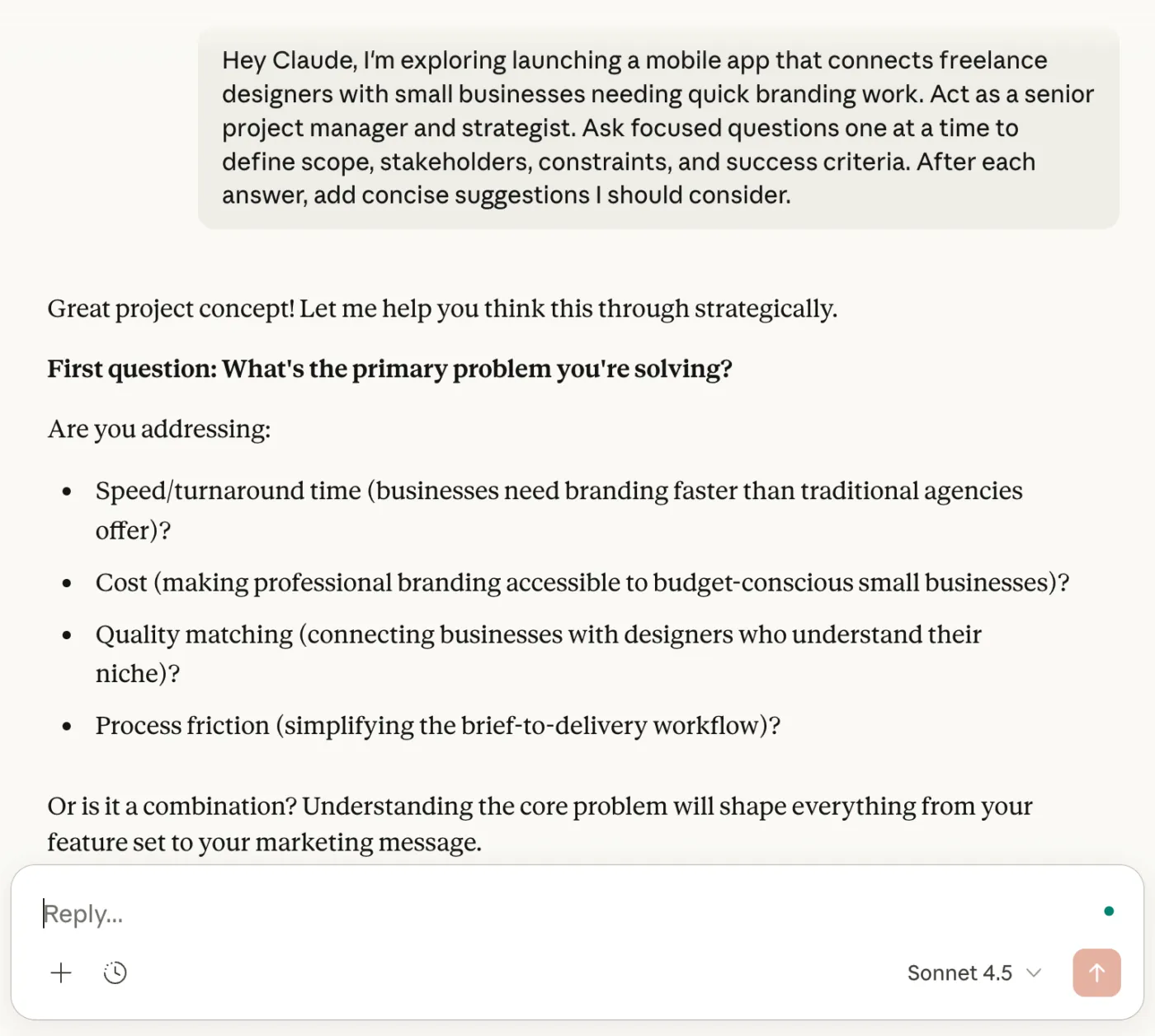
Ez a beszélgetésszerű folyamat segít feltárni a hiányosságokat és egyeztetni a feladat körét, mielőtt elkezdené a munkát.
🧠 Érdekesség: A prompt engineering technikákkal kapcsolatos kutatások szerint a strukturált promptok 0%-ról 90%-ra javítják az AI pontosságát komplex érvelési feladatok esetén.
2) Alakítsa át az ötleteket egy világos vázlatba
Miután egyeztették a célokat, kérje meg a Claude-ot, hogy alakítsa át az információkat egy áttekinthető vázlatba, amelyet megoszthat.
Használati útmutató:
„A megbeszélésünk alapján készítsen részletes vázlatot, amely tartalmazza: az összefoglalót, a célokat, a célközönséget, a várható eredményeket és egy átfogó ütemtervet. A vázlat legyen áttekinthető és cselekvésorientált.”
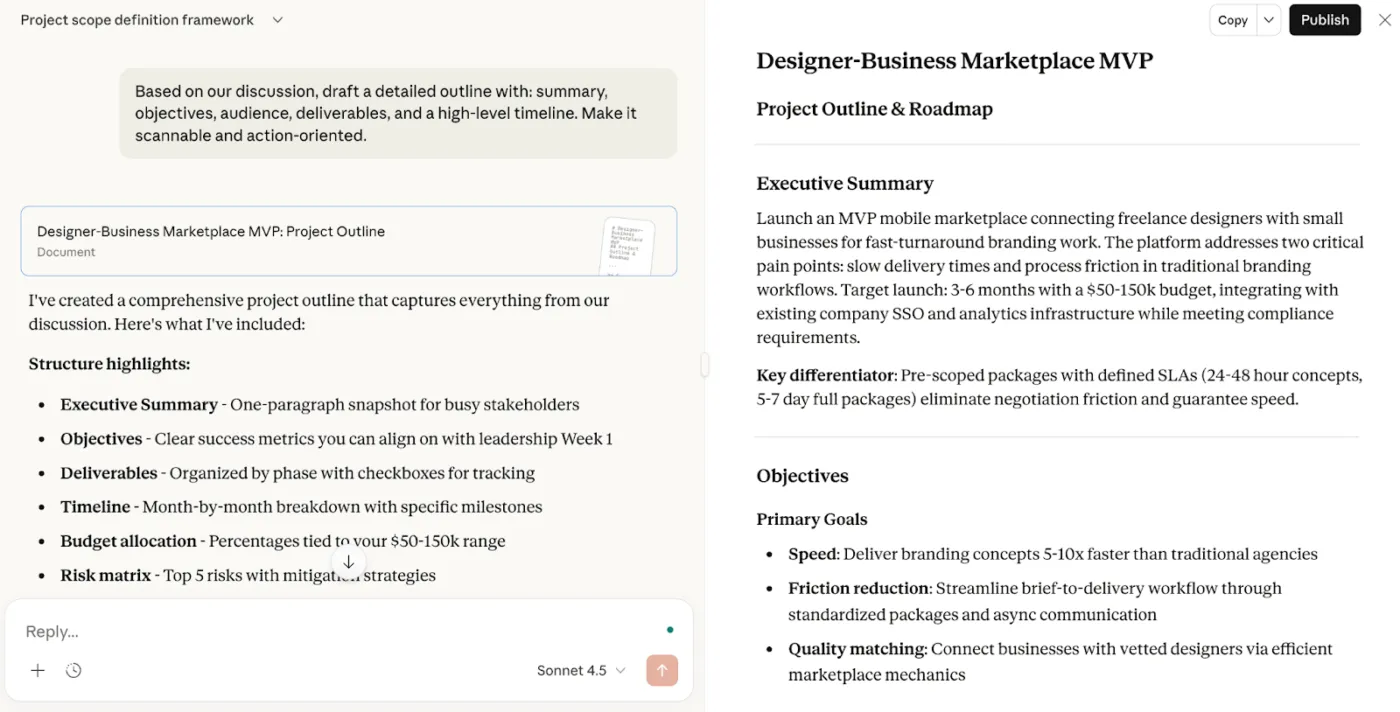
Pár perc alatt kialakíthat egy strukturált tervezési alapot, amely ideális csapatmunkához, az érdekelt felek általi felülvizsgálathoz, vagy induló blogbejegyzésként vagy összefoglalóként való közzétételhez.
📖 Olvassa el még: A legjobb Claude AI alternatívák
3) Készítsen munkamegosztási struktúrát (WBS) a Projects alkalmazáson belül
Hozzon létre egy rekordot a Claude projektfunkciójában – nevezze el „[Projekt neve] – Tervezés” néven –, és töltsön fel releváns fájlokat (briefek, piackutatások, specifikációk, értekezletek jegyzőkönyvei, sőt kódrészletek is).
Adjon hozzá egyéni utasításokat, például: „Te egy szakértő projektmenedzser vagy. Az eredményeknek világosaknak, tömöreknek és megvalósíthatóknak kell lenniük.”
Utasítás a WBS létrehozásához:
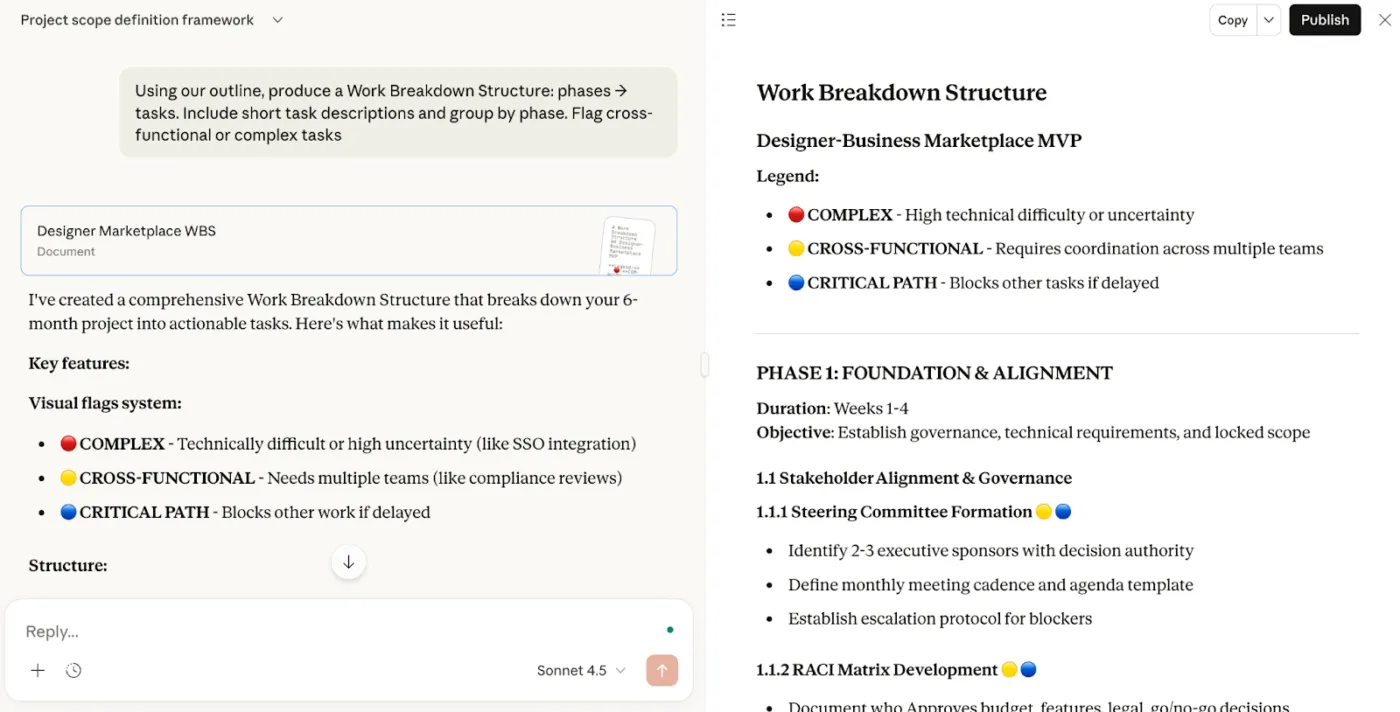
„Vázlatunk és projektfájljaink segítségével készítsen munkamegosztási struktúrát: fázisok → feladatok. Adjon meg rövid feladatleírásokat, és csoportosítsa azokat fázisok szerint. Jelölje meg a több területet érintő vagy összetett feladatokat.”
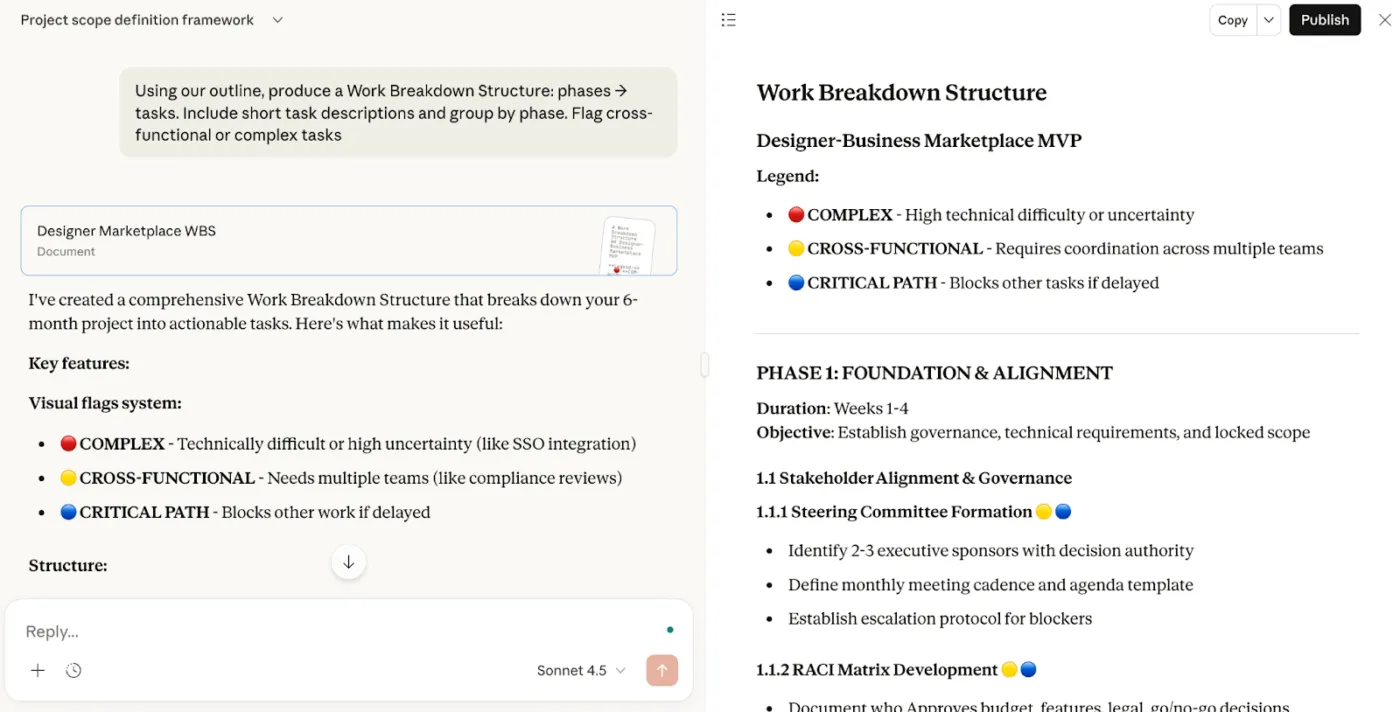
Mivel a projekt állandó kontextust tart fenn, a Claude finomíthatja a WBS-t, ahogy egyre több adat érkezik.
📖 Olvassa el még: Hogyan használhatja a Claude AI-t programozási segítségként
4) Készítsen ütemtervet és Gantt-kompatibilis CSV-fájlt (függőségekkel)
A WBS elkészülte után bízza Claude-ra az ütemterv összeállítását.
Végrehajtandó parancs:
„Becsülje meg az egyes feladatok időtartamát (napokban), azonosítsa a függőségeket, és készítsen egy ütemtervet a kezdési és befejezési dátumokkal.”
💡 Profi tipp: Nehezen tartja a projektjeit a terv szerint? A ClickUp projektütemterv-sablonja segíthet a tervezésben, a vizualizálásban és minden projektütemterv feletti ellenőrzés megőrzésében.
Ezután hozzon létre egy fájlt, amelyet bármely Gantt-diagram eszközbe beilleszthet:
CSV-parancs:
„Formázza az ütemtervet CSV-formátumban, a következő oszlopokkal: Feladat neve, Kezdési dátum, Befejezési dátum, Függőségek.”
Illessze be a kimenetet a választott eszközébe, hogy azonnal láthassa a tervet. Megkérheti Claude-ot, hogy igazítsa a CSV-fájlt a projektmenedzsment-platform importformátumához, vagy módosítsa a dátumokat, ahogy a prioritások változnak.
🎯Bónusz: Nagyobb projektek esetén ismételje meg ezt a folyamatot minden egyes munkaterületen. Tárolja az egyes munkaterületeket saját Claude-projektben, hogy önálló munkaterületeket hozzon létre, majd ossza meg a projekteket engedélyszintekkel, hogy a végrehajtás fókuszált maradjon, miközben a vezetőség rendszeresen áttekintheti az előrehaladást.
💡 Profi tipp: A ClickUp Super Agents mindig rendelkezésre álló projektcsapattársak, akik készen állnak arra, hogy a Claude segítségével létrehozott kontextust és döntéseket valódi, nyomon követhető előrelépéssé alakítsák:
- Automatizálja a nyomon követést és a rutin feladatokat: Miután áttekintette a Claude ajánlásait vagy lezárta a projektmegbeszélést, használja a ClickUp AI Super Agents szolgáltatást a feladatok automatikus létrehozásához, a felelősök kijelöléséhez vagy az állapotok frissítéséhez a kiváltó események alapján. Például, ha egy új kockázatot azonosítanak a Claude összefoglalójában, az ügynök automatikusan hozzárendelheti azt a megfelelő csapattaghoz, és beállíthatja a határidőt.
- Tartsa szinkronban a munkaterületét: A ClickUp AI Super Agents figyelemmel kíséri a projekt állását, napi vagy heti állapotjelentéseket küld, kiemeli az akadályokat, vagy akár a csapat projektállapotra vonatkozó kérdéseire is válaszol – mindezt közvetlenül a ClickUp Tasks, a ClickUp Docs vagy a ClickUp Chat felületén belül.
- Az ügynökök testreszabása a munkafolyamatához: Akár hibák osztályozására, kiadási megjegyzések megírására, akár a projektjével kapcsolatos gyakori kérdések megválaszolására van szüksége egy ügynökre, testreszabhatja azok kiváltó tényezőit, utasításait és tudásforrásait. Adjon hozzáférést az ügynökeinek a releváns dokumentumokhoz, feladatokhoz, vagy akár külső forrásokhoz is, hogy teljes kontextusban tudjanak cselekedni
- Zökkenőmentes integráció a Claude-dal és más AI-modellekkel: Használja a ClickUp Model Context Protocol ( MCP) protokollját , hogy közvetlenül összekapcsolja a Claude-ot a munkaterületével. Ez lehetővé teszi a munkafolyamatok összehangolását, a kérdések megválaszolását és a műveletek automatizálását – áthidalva a szakadékot az AI-alapú betekintés és a valós projektmegvalósítás között
Bevált gyakorlatok és tippek a lean csapatok számára
Kevés a munkaerő? A Claude-ot még így is beállíthatja, mint egy megbízható csapattársat, hogy gyorsabban haladjon előre a minőség romlása nélkül.
- Adjon egyértelmű szerepköröket és személyre szabott utasításokat: Mondja el Claude-nak, kinek kell lennie („PMO-vezetőként járjon el”), és mi számít „jónak”. Ossza meg az elfogadási kritériumokat, a hangnemet és a korlátokat, hogy az eredmények összhangban legyenek a projekt ismereteivel és a stílusútmutatókkal
- Kérdezzen visszatérő kérdésekkel, ne monológokkal: Kezelje a terveket és a vázlatokat V1-es verzióként. Kérjen két alternatívát, hasonlítsa össze az előnyöket és hátrányokat, majd finomítsa a tervet. Ez a oda-vissza folyamat felgyorsítja a csapat együttműködését és csökkenti az átdolgozások számát
- A kontextus visszaállítása a témák közötti váltáskor: A Claude Code-ban használja a /clear parancsot (a „mini reset”) mielőtt új feladatra váltana. Ezzel a kontextus a jelenlegi célra összpontosít, és elkerüli a korábbi szálakból származó zavaró hatásokat.
- Készítsen CLAUDE.md fájlt: Adjon hozzá egy README-stílusú CLAUDE.md fájlt, amely tartalmazza a parancsokat, a stílusszabályokat és a tesztelési lépéseket. A Claude automatikusan hivatkozni fog rá – ez kiválóan alkalmas olyan konkrét projektekhez, amelyeknél következetes döntésekre, kódrészletekre és emberi ellenőrzési pontokra van szükség.
- Használja a Claude-ot az ismétlődő feladatok automatizálására: olyan feladatokra, mint listák készítése, jegyzetek cselekvési tételekké alakítása, értekezletek összefoglalása és CSV-fájlok létrehozása ütemtervekhez. A döntéshozatalt hagyja az emberekre; hagyja, hogy a modell kezelje az átalakítást, a formázást és a parancssori eszközök vázát
💡 Profi tipp: A ClickUp Brain MAX segít abban, hogy a Claude-dal létrehozott összes kontextust egy helyen tárolja, és azt a mindennapi munkában is ténylegesen felhasználhassa.
Miközben átnézi Claude javaslatait vagy egy standup-megbeszélésen vesz részt, mondja el frissítéseit a Brain MAX Talk to Text funkciójában. A rendszer ezeket strukturált jegyzetekké vagy feladatfrissítésekké alakítja közvetlenül a megfelelő ClickUp Listában, Doc-ban vagy feladatban.
Telepítse a ClickUp Brain MAX Chrome-bővítményt, hogy ez a projektmenedzsment-eszköz mindig kéznél legyen, bárhol is dolgozik
📖 Olvassa el még: Claude kontra ChatGPT a programozás terén: melyik AI-modell a jobb?
A Claude használatának korlátai és kihívásai
A Redditen folyamatos vita folyik a Claude üzenetkorlátjáról, még a Pro felhasználók esetében is.
Egy nemrégiben megjelent hozzászólás jól összefoglalja a frusztrációt:
Őrület, hogy ez MÉG MINDIG probléma. Miért fizetek ezért havi 20 dollárt?
Őrület, hogy ez MÉG MINDIG probléma. Miért fizetek ezért havi 20 dollárt?
📝Főbb megállapítás: A használati korlátok az Anthropic változó token-kereteit tükrözik. Ugyanaz a csomag hetente kevesebb eredményt hozhat. Ez azért van, mert a kvóták a Sonnet vagy az Opus verziók „óráiban” vannak meghatározva, nem pedig tokenekben. A Sonnet 4.5 kiadása óta sokan arról számolnak be, hogy hamarabb elérik a korlátokat – még akkor is, ha nem használják intenzívebben a rendszert.
Ha a Claude-ot projektmenedzsment céljára értékeli, tartsa szem előtt ezeket a korlátozásokat:
- A használati korlátok átláthatatlanok és váratlanul megugranak: Egy felhasználó arról számolt be, hogy egyetlen csevegés egy prompttal a 5 órás limitjének 94%-át felemésztette. A mindennapi munkájukhoz a Claude Code-ra támaszkodó csapatok a vártnál hamarabb falba ütközhetnek. Ez különösen problémát jelent egy több közreműködővel rendelkező csapatcsomag esetében
- Korlátozott árnyalatok komplex helyzetekben: Amikor a megbeszélések többszintű érvelést, finom utalásokat vagy dokumentumok közötti összefoglalást igényelnek, a Claude általános válaszokat adhat. Ez gyengíti azokat a döntéseket, amelyek a specifikációk, a kutatások vagy a több érdekelt felet érintő beszélgetések mély, tartós kontextusától függenek.
- Inkonzisztens teljesítmény speciális területeken: Nagyon speciális témák (haladó jogi, tudományos vagy történelmi elemzések) esetében a válaszok minősége ingadozó lehet. Gondosan összeválogatott, releváns dokumentumok és pontos, személyre szabott utasítások nélkül előfordulhatnak olyan hiányosságok, amelyek pótlásához emberi felülvizsgálatra és a terület szakértőire van szükség
📖 Olvassa el még: Hogyan használhatja a Claude AI-t a hatékony és pontos kódoláshoz
Miért jobb alternatíva a ClickUp a Claude-hoz képest a projektmenedzsment terén?
Ha a sprint közepén elérte a Claude használati korlátját, mit tegyen ezután? Még mindig ki kell szállítania a terméket, ezért az AI-eszközök között ugrál. A munka szétszóródása akkor következik be, amikor végül egy alkalmazást használ a vázlatkészítéshez, egy másikat a kódoláshoz, egy harmadikat pedig a jegyzetekhez. A probléma az, hogy ezek közül egyik sem osztja meg a kontextust vagy a történetet. A munka a különböző lapok között szétszóródik, és az ismétlődő feladatok szintén az AI-szétszóródáshoz vezetnek. A Claude kiválóan alkalmas érvelésre, de az átláthatatlan korlátok és a speciális témákban tapasztalható egyenetlen mélység megnehezítik a teljes körű projektmenedzsment munkafolyamatok lebonyolítását.
A ClickUp egy olyan integrált AI-munkaterület, amely egyesíti a projekteket, dokumentumokat, táblákat, csevegést, célokat és irányítópultokat, így megoldva ezt a kihívást. Központosíthatja a projekttel kapcsolatos ismereteket, terveket, frissítéseket és döntéseket, így a csapat több tagja is végrehajthatja a feladatokat anélkül, hogy különböző eszközök között kellene keresgélnie.
A ClickUp projektmenedzsment platformja átalakítja a csapatok projekttervezési, dokumentálási és végrehajtási módszereit.
📽️ Nézze meg a videót: Reméli, hogy az AI megoldja a projektmenedzsment problémáit, de nem kapja meg a várt eredményeket? Bemutatjuk a ClickUp AI-t a projektmenedzsmenthez.
Egyszerűsítse és gyorsítsa fel a feladatokat az AI segítségével
A ClickUp Brain a ClickUp-on belül mindig rendelkezésre álló csapattársa. Feladatok, ClickUp Docs-dokumentumok és megjegyzések között is jelen van, és segít a projektismeretek konzisztenciájának fenntartásában.
A Brain összeköti a projektmenedzsmentet, a tudásmenedzsmentet és az együttműködést a munkaterületén és az integrált harmadik féltől származó eszközökön keresztül. Kontextusfüggő válaszokat kaphat a váltogatás terhe nélkül, és 2–3-szorosára növelheti a munkavégzés hatékonyságát. Használja a következőkre:
- Összegezze az értekezletek jegyzetét vagy a hosszú kommentfolyamokat a következő lépésekre
- Készítsen projektleírásokat, jelentéseket, SOP-okat és dokumentációt, amelyeket gyorsan elküldhet
- Javasoljon alfeladatokat és feladatleírásokat egy rövid leírás alapján
- Készítsen és küldjön projektfrissítéseket az érdekelt feleknek
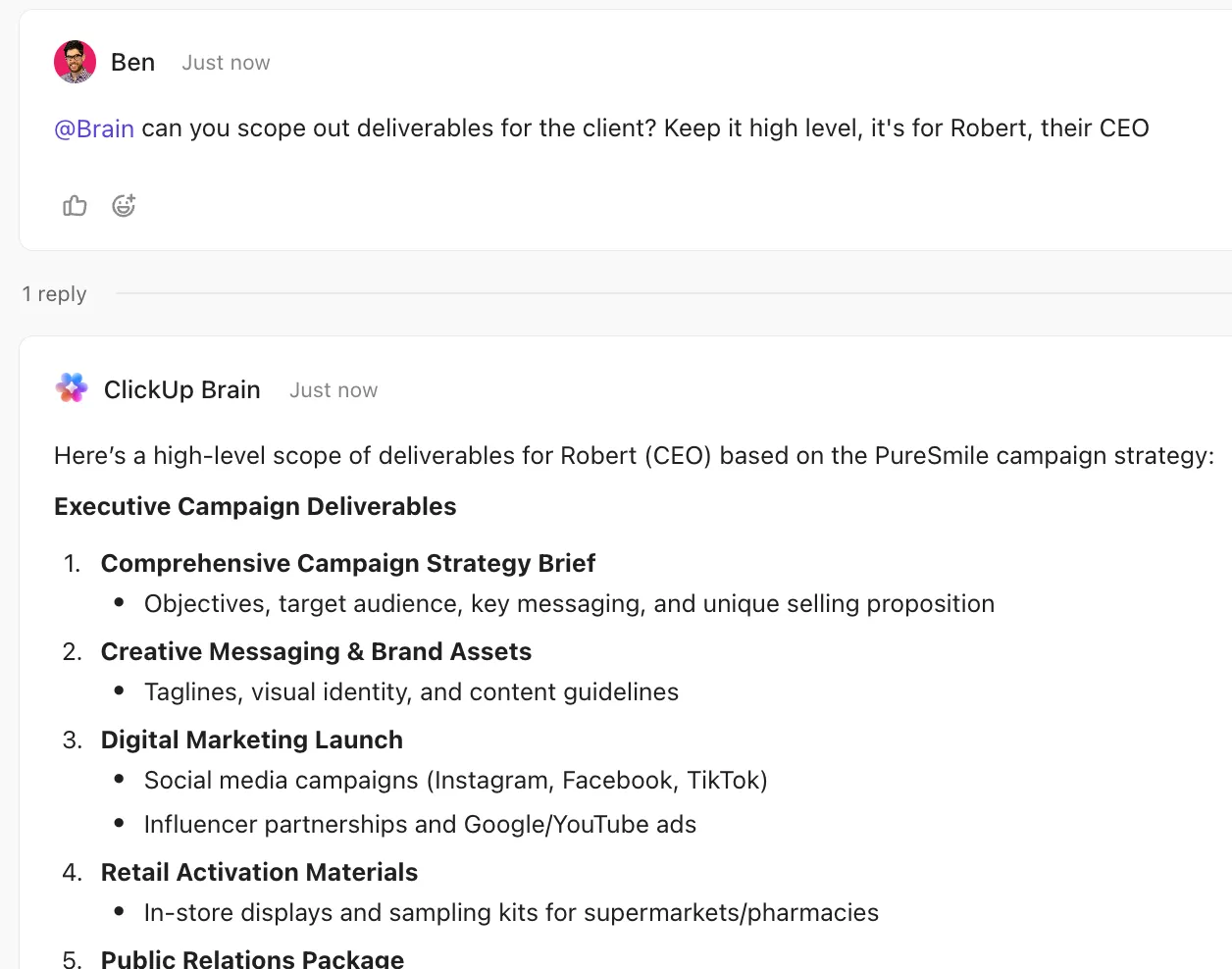
Könnyedén rögzítse és írja le az értekezleteket

A ClickUp AI Notetaker csatlakozik a Zoom-, Meet- vagy Teams-hívásaihoz, és kereshető átiratokká alakítja őket, cselekvésorientált összefoglalásokkal.
A rendszer automatikusan rögzíti az értekezletek adatait – nevet, dátumot és résztvevőket –, így mindig teljes képet kap a kontextusról. Felvételeket is kap (videót az egy órán belüli értekezletekről, hangfelvételt a hosszabbakról), hogy visszanézhesse vagy megoszthassa a legfontosabb pillanatokat.
A strukturált jegyzetek áttekinthetőséget nyújtanak, gyors áttekintéssel, a legfontosabb tanulságokkal és a következő lépések ellenőrzőlistájával. Egy kattintással feladatokat rendelhet hozzá, döntéseket emelhet ki és megoszthatja észrevételeit, míg a kibővíthető átiratok megkönnyítik a keresést vagy a részletesebb elemzést.
A megbeszélés után csak annyit kell tennie, hogy megkéri a ClickUp AI-t, hogy vonjon le következtetéseket, tisztázza a teendőket vagy készítsen összefoglalót. A rendszer közel 100 nyelvet támogat, és testreszabható az Ön által preferált jegyzetelési stílusnak megfelelően.
Legyen naprakész a projekt előrehaladásáról
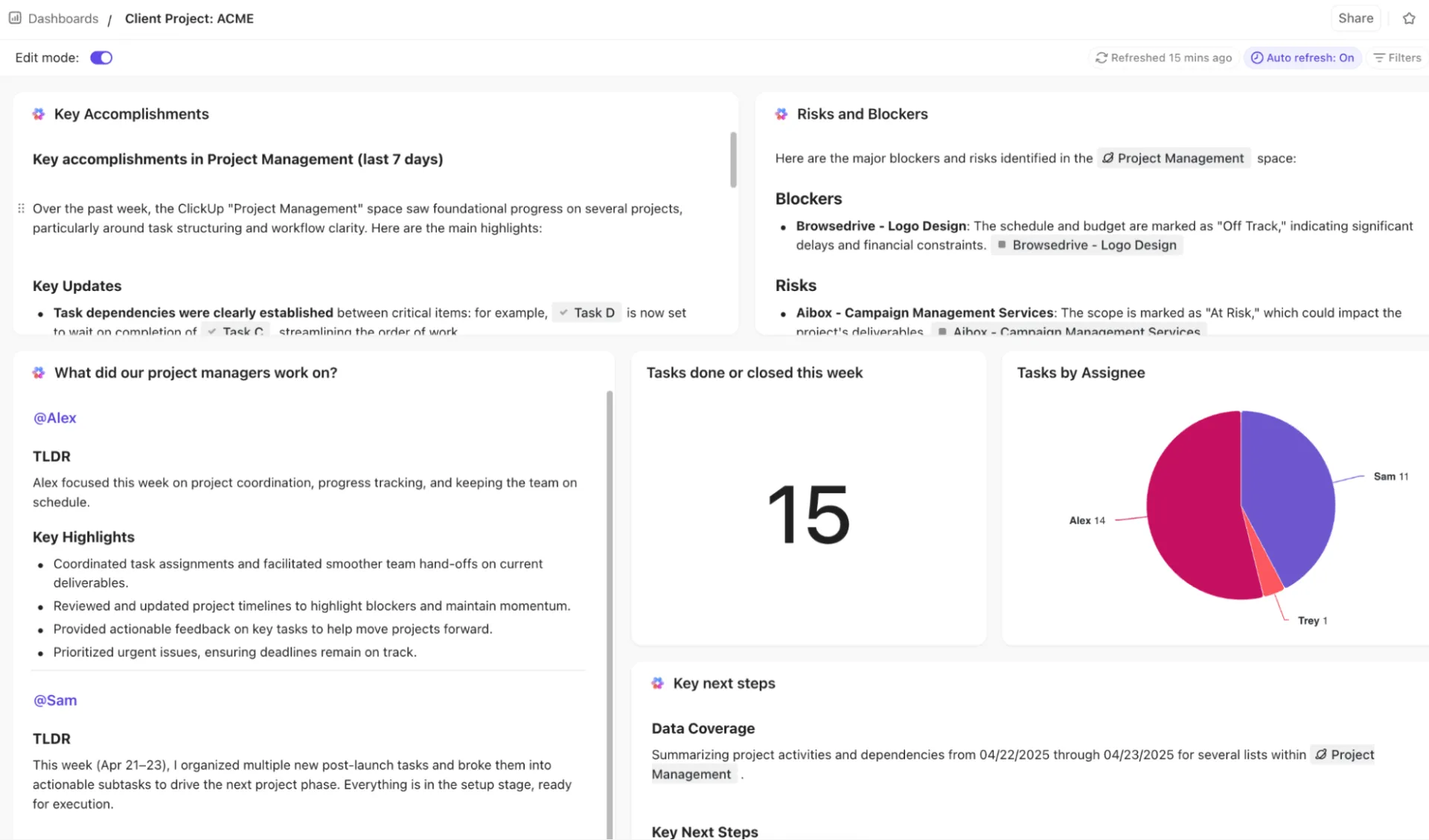
Takarítson meg órákat a kézi jelentéskészítéssel a ClickUp ClickUp Dashboards segítségével, amely valós időben követi nyomon a projektmutatókat, a csapat munkaterhelését és a több projektben elért haladást – mindezt egy helyen, így mindig naprakész képet kaphat a fontos dolgokról.
Használjon szűrőket és widgeteket, hogy konkrét csapatokra, prioritásokra vagy állapotokra fókuszálhasson, így azonnal felismerheti az akadályokat vagy a késedelmes munkákat anélkül, hogy át kellene kutatnia a feladatokat. Exportálja vagy ossza meg az élő nézeteket és irányítópultokat az érdekelt felekkel, hogy mindenki ugyanazokból a naprakész információkból dolgozhasson, a verziókezelés okozta fejfájás nélkül.
Ezen felül a ClickUp testreszabható nézetei, mint például a ClickUp Gantt-diagram nézet vagy az Idővonal nézet, lehetővé teszik a függőségek, mérföldkövek és határidők vizualizálását, így felismerheti az ütemterv kockázatait és proaktívan módosíthatja az idővonalakat.
💡 Profi tipp: A ClickUp Brain MAX segítségével a ClickUp AI teljesítményét a platformon kívülre is kiterjesztheti egy dedikált AI asztali felületre. Ez egyesíti a keresést, a többféle AI modellt és az élő projektkönyvtár kontextust az egész mérnöki rendszerében.
- Egységes keresés az eszközök között: A Brain Enterprise Search segítségével azonnal lekérdezheti a követelményeket a Docs-ból és a döntéseket a feladatmegjegyzésekből
- A valós munkán alapuló, kontextusérzékeny válaszok: Tegyen fel olyan kérdéseket, mint például „Mely döntések befolyásolják ezt a projektet?”, és kapjon válaszokat a ClickUp-tól (valamint a kapcsolódó alkalmazásoktól, mint a Google Drive és a Slack) a korábbi események, a projektirányelvek és a csapat megbeszélései alapján
- Több modellből álló rugalmasság a mérnöki munkához: Használja a Claude-ot a mélyreható érveléshez, a ChatGPT-t az egyértelműséghez és a strukturáltsághoz, vagy a Gemini-t a kutatáshoz anélkül, hogy elhagyná a munkafolyamatát
- Az ötlettől a cselekvésig, pillanatok alatt: alakítsa az összefoglalókat, kockázatokat és nyitott kérdéseket közvetlenül feladatokká, megjegyzésekké vagy nyomon követendő tételekké
Automatizálja az ismétlődő feladatokat a maximális hatékonyság érdekében
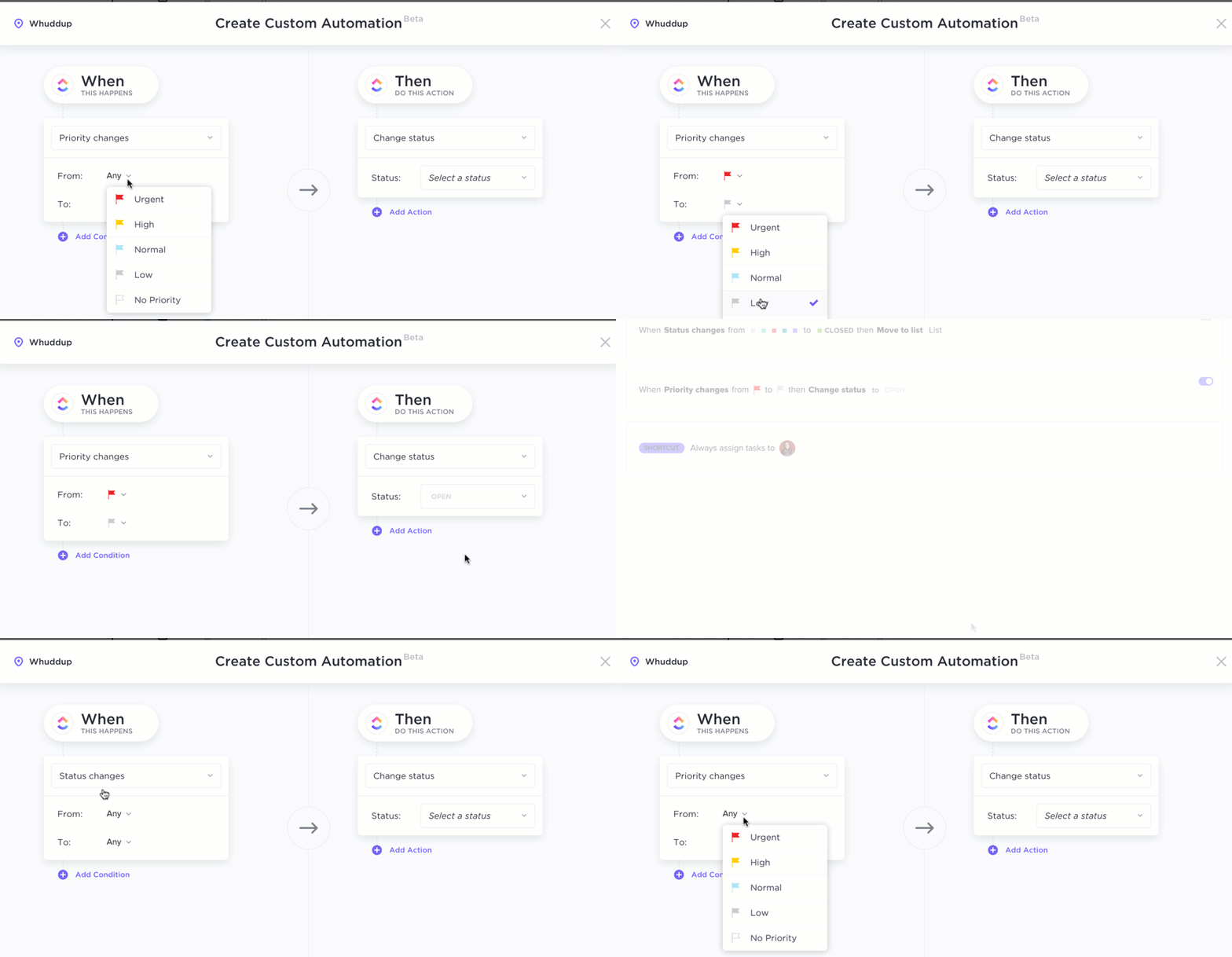
Készítsen kódírás nélküli automatizálásokat természetes nyelven a ClickUp Automations segítségével. Az állapotváltozások, a feladatok kiosztása vagy a határidőre vonatkozó szabályok automatizálhatók, így a rutinmunkák maguktól elvégződnek, miközben a csapata a nagyobb problémákra koncentrálhat.
Kombináljon több műveletet (hozzárendelés, prioritás frissítése, megjegyzések hozzáadása) egyetlen automatizálásba a komplex munkafolyamatok egyszerűsítése érdekében. Az automatizálásokat alkalmazhatja a Space, a Mappa vagy a Lista szintjén a folyamatok egységesítésére vagy az egyes csapatok igényeihez való igazítására.
🧠 Érdekesség: A ClickUp Brain több AI-modellt is támogat – beleértve a Claude-ot is –, így a munkaterületét elhagyni nélkül kérheti meg az AI-t, hogy készítsen vizuális elemeket vagy koncepcionális diagramokat.
Készítsen tervet a ClickUp magas szintű projektterv-sablonjával
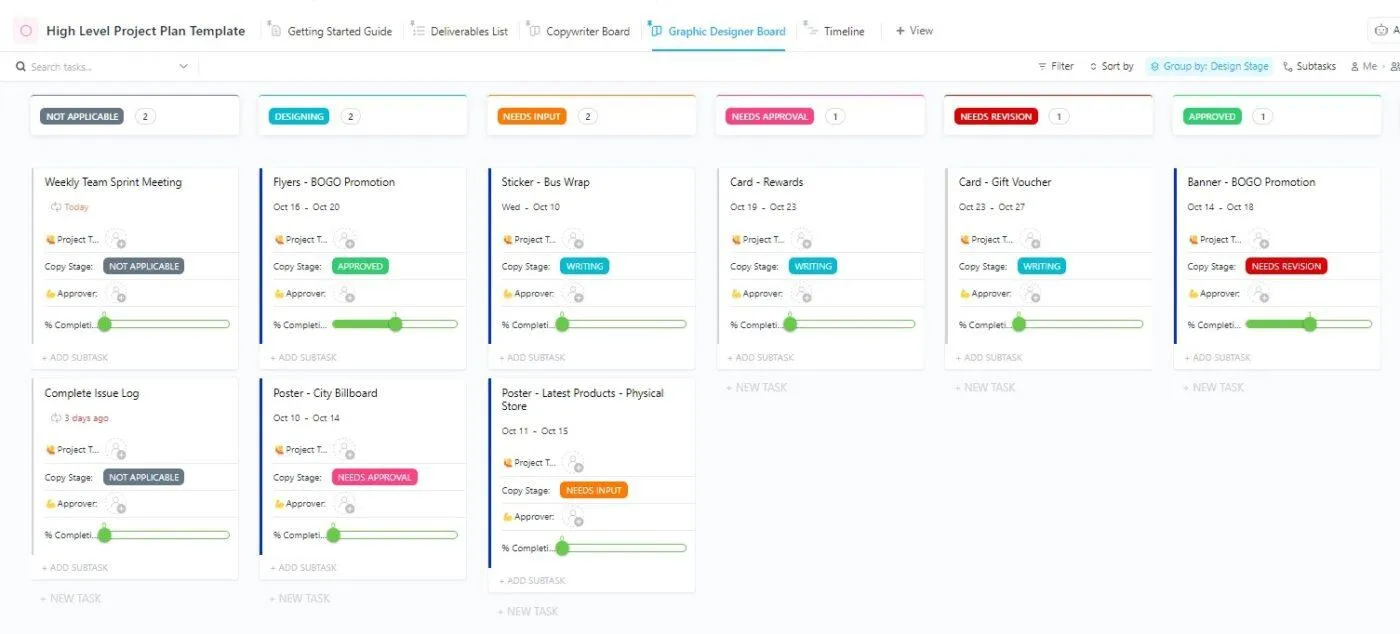
A nagy projekteknek nem kell nagyoknak és kaotikusnak tűnniük. A ClickUp magas szintű projektterv-sablonja tiszta kiindulási pontot biztosít, így a projektmenedzser felvázolhatja a munkát, összehangolhatja a csapatot és gyorsan haladhat előre – anélkül, hogy minden alkalommal újra kellene építenie a struktúrát.
Íme, miben segít ez Önnek:
- Készítsen egy világos, átfogó áttekintést, hogy bárki egy pillantásra láthassa a projekt hatókörét, mérföldköveit és a felelősségi köröket
- Alakítsa a tervet megvalósítható feladatokká szakaszokkal, határidőkkel és egyszerű ellenőrzőpontokkal, hogy nyomon követhesse az előrehaladást
- Határozza meg előre a célokat és az elvárásokat, hogy a döntések és az átadások zökkenőmentesen zajlódjanak a különböző funkciók között
Akár egy gyors indításról, akár egy komplex bevezetésről van szó, ez a sablon segít rendezetté tenni a projektmenedzsmentet, és egyetlen projektoldalon rendszerezni a projektadatokat. Töltse be, testreszabjon néhány mezőt, és máris készen áll a terv kezelésére.
Íme, mit mond a Pontica Solutions ügyfélkapcsolati igazgatója, Dayana Mileva a ClickUp-ról:
„Projekthez szükséges platformot kerestem, és megtaláltam a legjobbat. Azonnal úgy éreztem, hogy a ClickUp megoldhatja minden problémánkat, és olyan, azonnal használható megoldásokat kínál, amelyek olyan előnyökkel járnak számunkra, amikről eddig elképzelésem sem volt. ”
„Projekthez szükséges platformot kerestem, és megtaláltam a legjobbat. Azonnal úgy éreztem, hogy a ClickUp megoldhatja minden problémánkat, és olyan, azonnal használható megoldásokat kínál, amelyek olyan előnyökkel járnak számunkra, amikről eddig elképzelésem sem volt. ”
A ClickUp illeszkedik ahhoz, ahogyan Ön a projekt minden fázisát kezeli
A Claude hatékony eszköz, különösen a nagy kontextusablakkal, de a végrehajtáshoz még mindig szükség van egy megfelelő felületre. Meg kell határoznia a felelősöket, nyomon kell követnie az előrehaladást, rendszereznie kell a projekttel kapcsolatos ismereteket, és láthatóvá kell tennie a döntéseket.
Ez az, amiben a ClickUp kiemelkedik. Egyetlen helyet biztosít a csapatának a munka tervezéséhez, végrehajtásához és áttekintéséhez, egyértelmű jogosultsági szintekkel és a feladatokhoz kapcsolódó frissítésekkel.
Ha kevesebb eszközváltást és több lendületet szeretne, tegye a ClickUp-ot a központjává, és használja a Claude-ot ott, ahol segítségére lehet. Készítse el a következő csapattervét, központosítsa a releváns dokumentumokat, és induljon el. Próbálja ki ingyen a ClickUp-ot.
Gyakran ismételt kérdések
A Claude támogatja a projektmenedzsmentet, de nem helyettesítheti az emberi projektmenedzsert. Tekintse úgy, mint egy intelligens asszisztenst, amely összefoglalja a frissítéseket, terveket készít és automatizálja az ismétlődő feladatokat, miközben Ön továbbra is felelős a prioritásokért, a kompromisszumokért és az érdekelt felek összehangolásáért.
A Claude pontossága a megadott adatok pontosságától függ. Ha alapos projektismeretekkel látja el – célokkal, korlátokkal és releváns dokumentumokkal –, akkor képes terveket készíteni. De Önnek át kell tekintenie a feltételezéseket, ellenőriznie kell a függőségeket, és meg kell erősítenie a megvalósíthatóságot a csapatával.
A Claude képes felvázolni az ütemterveket, azonosítani a mérföldköveket és jelölni a nyilvánvaló függőségeket, különösen akkor, ha részletesen leírja a vonatkozó projektet. Ugyanakkor nem futtatja maga az ütemterveket – a nyomon követéshez és az erőforrás-változásokhoz továbbra is a projektmenedzsment-eszközére kell támaszkodnia.
Használja a Claude-ot az ötleteléshez és a vázlatkészítéshez, majd bízza a végrehajtást a projektmenedzsment platformjára. Például, végezzen brainstormingot a kockázatokról vagy a követelményekről Claude-projektek formájában, majd alakítsa a jóváhagyott eredményeket feladatokká, felelősökké és határidőkké az eszközében, és kapcsolja hozzá az összes releváns dokumentumot.
Biztonságos lehet, ha úgy kezeli, mint bármely más munkakezelő rendszert. Kerülje az érzékeny adatok beillesztését, hacsak a terve nem engedi meg, korlátozza a hozzáférést, és párosítsa a Claude-ot olyan biztonságos eszközökkel, amelyek automatizálják az ismétlődő feladatokat a projektmenedzsment-rendszerén belül.