
Hétfő reggel megnyitja a beérkező levelek mappáját, és ott van: három új projektkérés. Az egyik e-mailben érkezett, a másik csevegésen keresztül, a harmadik pedig egy folyosói beszélgetés során. Mindegyik sürgősnek tűnik, de hiányoznak a részletek.
Itt jön jól a projektfelvételi irányítópult: olyan praktikus irányítóközpontként működik, amely minden szükséges információt megmutat Önnek.
Ez az útmutató végigvezeti Önt egy funkcionális projektfelvételi irányítópult létrehozásán a Google Táblázatokban, kitérve az adatstruktúra beállítására, a vizualizációs technikákra, az interaktív szűrésre, valamint azokra a korlátokra, amelyekkel a felvételi volumen növekedésével előbb-utóbb szembesülni fog.
Megvizsgáljuk azt is, hogy a ClickUp, a világ első konvergens AI munkaterülete miért jelent egyértelműen jobb választást a következő projekt irányítópultjához. 🤩
Mi az a projektfelvételi irányítópult?
A projektkérelmek mindenfelől özönlenek, és ez a káosz lehetetlenné teszi a benyújtott, jóváhagyott vagy elakadt kérelmek nyomon követését, ami határidők elmulasztásához és az érintettek frusztrációjához vezet.
A projektfelvételi irányítópult egy vizuális összefoglaló, amely rendszert teremt ebben a folyamatban, és egyetlen nézetben mutatja az összes beérkező kérést.
Ez megválaszolja azt a kritikus kérdést, hogy „Milyen munkák érkeznek?”, még mielőtt azokat megterveznék, ami a projektindítási fázis kulcsfontosságú része.
A már folyamatban lévő munkákat figyelemmel kísérő projektkövető irányítópulttal ellentétben a felvételi irányítópult a beérkező feladatokra összpontosít. Segítségével a PMO-csapatok, az osztályvezetők és az erőforrás-gazdálkodással foglalkozó vezetők a beérkező munkakéréseket még mielőtt azok a hátralékba kerülnének, osztályozhatják olyan elemek segítségével, mint a kérelemnapló, az állapotbontás és a benyújtási trendek.
📮 ClickUp Insight: A válaszadók 34%-a szeretné, ha a táblázata automatikusan létrehozna nekik irányítópultokat.
A jelentések nulláról történő összeállítása, a tartományok kiválasztása, a diagramok formázása és az adatok naprakészen tartása önmagában is egy külön feladat.
A ClickUp segítségével a nyers adatok és a vizualizációs lehetőségek összefonódnak. Egyszerűen használja a ClickUp Dashboardok kódírás nélküli kártyáit diagramok, számítások és időkövetéshez. És a legjobb az egészben? Valós időben frissülnek az élő feladatok adatai alapján.
A munkaterületén elérhető mesterséges intelligencia segít értelmezni ezeket az információkat, összefoglalókat készít, kiemeli a mintákat, vagy elmagyarázza, mi változik a munkaterületén. Végül az AI-ügynökök beavatkozhatnak, hogy összeállítsák, összefoglalják és közzétegyék ezeket a frissítéseket a legfontosabb csatornáin.
Így könnyedén kezelheti az egész jelentési munkafolyamatot.
Miért érdemes a Google Táblázatkezelőt használni a projektfelvételek nyomon követéséhez?
Tudja, hogy most kell formalizálnia a projektfelvételi folyamatot, de nincs meg a költségvetése vagy az ideje egy új eszköz jóváhagyásához. Ezért a Google Táblázatok jelentik a praktikus első lépést.
Mivel a legtöbb csapat már rendelkezik a Google Workspace-szel, nincs szükség bonyolult beszerzési eljárásokra. Ismerős felületet kap, ami megkönnyíti a használat elsajátítását, és több érdekelt fél is egyszerre tekintheti meg és frissítheti a felvételi naplót.
Teljes mértékben testreszabhatja az egyes mezőket és képleteket, sőt akár Google Form-ot is csatlakoztathat a kérések automatikus rögzítéséhez. Ezek az előnyök a Sheets-et ésszerű kiindulási ponttá teszik, bár a felvételi volumen növekedésével valószínűleg elérni fogja a korlátokat.
Hogyan készítsen projektfelvételi irányítópultot a Google Táblázatokban
Vessünk egy pillantást arra, hogyan készíthetünk irányítópultot a Google Táblázatokban a projektfelvételi folyamathoz. ⚒️
1. lépés: Állítsa be a projektfelvételi adatstruktúrát
Ha korábban már próbált táblázatot használni a nyomon követéshez, akkor tudja, hogy az gyorsan összefüggéstelen adatok, elírások és hibás képletek kavalkádjává válhat. A rendezetlen adatokon alapuló irányítópult rosszabb, mintha egyáltalán nem lenne irányítópult, mert félrevezető információkat nyújt. Ennek elkerülése érdekében a kezdetektől fogva szilárd adatstruktúrát kell felállítania.
Ehhez meg kell határoznia a mezőket, létre kell hoznia az adatok tisztaságát biztosító érvényesítési szabályokat, valamint áttekinthetővé kell tennie a lapokat:
1. Határozza meg a projektkérések mezőit
A műszerfal hatékonysága a következetes, jól definiált adatmezőkön alapul. Ezek nélkül nem lehet pontosan szűrni, rendezni vagy vizualizálni a kéréseket. Minden felvételi naplóban szerepelnie kell egy szabványos mezőkészletnek, hogy a megfelelő információkat már az elejétől rögzíthesse.

Íme a legfontosabb tudnivalók:
- Kérelem-azonosító: Minden benyújtáshoz tartozó egyedi szám, amely megakadályozza az ismétlődéseket és megkönnyíti a nyomon követést
- Kérelem dátuma: A projekt benyújtásának dátuma, amely segít nyomon követni, hogy a kérelmek mennyi ideig várnak a sorban
- Kérelmező neve: A projektet kérő személy vagy osztály
- Projekt neve/címe: A kért munka rövid, egyértelmű leírása
- Projekttípus: A munka kategóriája, például új kezdeményezés, fejlesztés vagy karbantartási feladat
- Prioritás: A sürgősségi szint, például kritikus, magas, közepes vagy alacsony
- Állapot: A kérelem aktuális szakasza, például Benyújtva, Felülvizsgálat alatt, Jóváhagyva, Elutasítva vagy Felfüggesztve
- Kijelölt felülvizsgáló: A kérelem értékeléséért felelős személy
- Célzott kezdési dátum: A kérelmező szempontjából ideális kezdési dátum
- Becsült munkaigény: A munkával járó feladatok hozzávetőleges becslése, gyakran pólóméretek (S, M, L) vagy órák alapján
- Megjegyzések/hozzászólások: Hely további háttérinformációk vagy részletek számára
2. Hozzon létre egy adatellenőrző rendszert
Ha az egyik felhasználó „High” értéket ad meg prioritásként, a másik pedig „high”-t, akkor a diagramok és a szűrők nem fognak működni. Az adatellenőrzés megoldja ezt a problémát azzal, hogy a felhasználókat arra kényszeríti, hogy egy előre meghatározott listából válasszanak.

A legördülő lista beállítása a Google Táblázatokban:
- Válassza ki az oszlopot, amelyet szabályozni szeretne
- Lépjen az Adatok > Adatellenőrzés menüpontra
- Válassza a „Legördülő menü” lehetőséget
- Adja meg a megengedett értékeket, például az Állapot oszlopba írja be: Benyújtva, Felülvizsgálat alatt, Jóváhagyva, Elutasítva, Felfüggesztve.
💡 Profi tipp: Hozzon létre egy rejtett „Lookups” fület ezeknek a listáknak a tárolására. Ezzel később sokkal könnyebb frissíteni a legördülő menü opcióit anélkül, hogy minden érvényesítési szabályt külön-külön kellene szerkesztenie.
3. A nyers adatok lapjának szervezése
Soha ne készítse el a műszerfalát azon a lapon, ahol az adatokat is beírja. Ez katasztrófához vezethet, mivel egy egyszerű rendezési hiba vagy véletlen törlés tönkreteheti az összes diagramját. Ehelyett tartsa a nyers felvételi adatait egy külön lapon, és nevezze el valami egyértelműen, például „Intake_Data”-nak.

Kövesse ezeket a bevált gyakorlatokat a tiszta adatlap érdekében:
- A fejlécsor rögzítése: Ezzel a görgetés során is láthatóak maradnak az oszlopcímek
- Használjon egységes dátumformátumot: az ÉÉÉÉ-HH-NN formátum a legalkalmasabb a megbízható rendezéshez
- Kerülje az összevont cellákat: ezekről köztudott, hogy megszakítják a képleteket és a pivot táblákat
- Ne hagyjon üres sorokat: Az üres sorok megakadályozhatják a képletek helyes kiszámítását
Ezenkívül közvetlenül összekapcsolhat egy Google Űrlapot ezzel a fülel, amely lehetővé teszi az érdekelt felek számára, hogy egy felhasználóbarát űrlapon keresztül nyújtsák be kérelmeiket, amely automatikusan kitölti a táblázatot.
2. lépés: Készítse el a projektfelvételi vizualizációkat
Egy hatalmas táblázat a kérésekkel túlterhelő, és lehetetlenné teszi az áttekintést. Nem tud válaszolni olyan egyszerű kérdésekre, mint például: „Nő a kérések száma?” vagy „Hol vannak a szűk keresztmetszetek a jóváhagyási folyamatban?” Az adatok vizualizálása a nyers adatokat egy pillanat alatt áttekinthető információkká alakítja.
Három alapvető diagramtípust fog létrehozni egy hatékony Google Táblázatok irányítópult elkészítéséhez: eredménytáblákat a legfontosabb mutatókhoz, vonaldiagramot a trendekhez és kördiagramot az állapotok bontásához. 📊
1. Adjon hozzá eredménytáblákat a legfontosabb felvételi mutatókhoz
A ponttáblázat egy olyan diagramtípus, amely egyetlen, fontos számot jelenít meg. Tökéletesen alkalmas a legfelső szintű kulcsfontosságú teljesítménymutatók (KPI-k) megjelenítésére, amelyek azonnali képet adnak a felvételi folyamat állapotáról.

Íme néhány alapvető mutató a projektfelvételi irányítópultjához:
- Benyújtott kérelmek összesen: Használja a COUNTA képletet a Kérelem-azonosító oszlopban a futó összeg kiszámításához
- Felülvizsgálatra váró kérések: A COUNTIF képlet, ahol az állapot „Felülvizsgálat alatt” van, megmutatja az azonnali hátralékot
- Jóváhagyási arány: Ezt úgy számolhatja ki, hogy az „Jóváhagyott” kérések számát elosztja a már nem függőben lévő kérések teljes számával.
- Átlagos várakozási idő: Használja az ÁTLAG képletet, hogy kiszámolja az összes függőben lévő tétel esetében a kérelem dátuma és a mai nap közötti napok számát.
Ha a Sheetsben szeretne ilyet létrehozni, számítsa ki a mutatót egy cellában, majd lépjen az Beszúrás > Diagram menüpontra, és válassza ki a Scorecard diagram típust.
2. Készítsen egy kérelemmennyiség-diagramot
A csapata valóban el van havazva új kérésekkel, vagy csak úgy érzi? A kérelemmennyiség-diagram segítségével láthatóvá teheti, hogy az idő múlásával hány új projekt érkezik, így felismerheti a trendeket és megtervezheti a kapacitást. Ehhez a vonaldiagram vagy az oszlopdiagram, a két leggyakoribb diagramtípus a legalkalmasabb.

Az elkészítéséhez a kéréseket hetente vagy havonta kell csoportosítania. Ehhez hozzon létre egy pivot táblázatot az „Intake_Data” fülről. Állítsa be a pivot táblázat sorait a „Kérés dátuma” (hónapok szerint csoportosítva) értékre, az értékeket pedig a „Kérés azonosítója” COUNTA értékére. Miután megkapta ezeket az összefoglaló adatokat, könnyedén beilleszthet egy vonaldiagramot, hogy lássa a kérések mennyiségét az idő függvényében.
💡 Profi tipp: Aktívan kezelje a felvételi folyamatot a ClickUp Super Agents segítségével. Ezek az AI-csapattársak a munkaterületén belül működnek, figyelemmel kísérik a feladatokat, az egyéni mezőket és az állapotváltozásokat. Elemezik a beérkező kéréseket, és cselekednek, ha bizonyos feltételek teljesülnek.

Például egy termékfelvételi táblára hetente több tucat kérelem érkezhet. A szuperügynök többféle módon is kezelheti a kérelem-szűrést:
- Minden reggel áttekintse az újonnan benyújtott felvételi feladatokat, és csoportosítsa a hasonló funkciók iránti igényeket egyetlen áttekintő összefoglalóba a termékmenedzserek számára.
- Fedezzen fel több, ugyanahhoz a funkcióhoz kapcsolódó hibajelentést, és hozzon létre egy összevont vizsgálati feladatot a fejlesztői csapat számára
- Azonosítsa a „Magas bevételi hatással” jelölt kéréseket, és tegyen közzé heti tájékoztató megjegyzést a vezetőség számára a roadmap-áttekintő értekezlet előtt
Nézze meg ezt a videót, és tanulja meg, hogyan hozhat létre saját irányítópultot:
3. Készítsen projektállapot-összefoglalót
Az állapotok szerinti bontási diagram választ ad arra a kérdésre, hogy „hol akadt el a folyamat?”. Megmutatja az összes kérelem eloszlását az egyes állapotkategóriák között. A kördiagram egyszerű és hatékony módja ennek a vizualizálásának.

Először hozzon létre egy kis összefoglaló táblázatot, amely felsorolja az egyes állapotokat, és a COUNTIF képlet segítségével megszámolja, hány kérelem van abban a szakaszban. Ezután jelölje ki az összefoglaló táblázatot, és illesszen be egy kördiagramot. Ha a diagram azt mutatja, hogy a kérelmek 50%-a „Felülvizsgálat alatt” áll, akkor épp most találta meg a legnagyobb szűk keresztmetszetet.
3. lépés: Szűrők hozzáadása a projektkérések szűréséhez
A műszerfal hasznos, de igazán hatékonnyá akkor válik, ha interaktívvá teszi. Az érdekelt felek elkerülhetetlenül kérni fogják, hogy az adatokat különböző szempontok szerint szűrje, például: „Láthatnám csak a marketingosztály kéréseit?” vagy „Csak a kritikus prioritású tételeket mutassa meg.”
A szeletelők interaktív szűrőgombok, amelyek segítségével bárki elvégezheti ezt a feladatot anélkül, hogy képleteket kellene szerkesztenie, vagy kockáztatnia kellene a táblázat megsérülését.

A szűrő hozzáadása egyszerű:
- Kattintson az egyik pivot táblájára vagy diagramjára
- Lépjen az Adatok > Szeletelő hozzáadása menüpontra
- Válassza ki, melyik oszlopot szeretné a szűrővel vezérelni, például a Prioritás, a Projekt típus vagy a Kérelmező oszlopot.

Íme néhány hasznos szűrő a projektfelvételi irányítópanelhez:
- Állapot szűrő a függőben lévő, jóváhagyott és elutasított nézetek közötti gyors váltáshoz
- Dátumtartomány szűrő, amellyel egy adott negyedévre vagy hónapra fókuszálhat
- Prioritás szűrő a haladéktalan figyelmet igénylő, magas prioritású kérések elkülönítéséhez
Csoportosítsa a szűrőket a műszerfal tetején a könnyű hozzáférés érdekében. Mostantól az érdekelt felek önállóan hozzáférhetnek a számukra szükséges információkhoz.
4. lépés: Állítsa össze a projektfelvételi irányítópultját
Minden komponenst elkészített, most pedig itt az ideje, hogy ezeket egy áttekinthető, professzionális irányítópultba szerelje össze. Hozzon létre egy új, külön „Irányítópult” fület. Ez a szétválasztás kulcsfontosságú ahhoz, hogy megakadályozza a felhasználók véletlen szerkesztését a nyers adatokon vagy képleteken.

A logikus elrendezésnek köszönhetően a műszerfal könnyen áttekinthető. Fontolja meg az alábbi felépítést:
- Felső sor: Helyezze ide a teljesítménymutatóit, hogy egy pillantásra láthassa a KPI-ket
- Középső rész: Helyezze el a kérelemmennyiség-diagramot a bal oldalon, az állapot-megoszlás-diagramot pedig a jobb oldalon
- A diagramok alatt: Rendezze el a szűrőket a könnyű szűrés érdekében
- Alsó rész: Adjon hozzá egy táblázatot, amely az öt legrégebbi függőben lévő kérését mutatja, hogy kiemelje a cselekvésre szoruló tételeket
Használjon egységes színeket; például zöldet az „Jóváhagyva”, sárgát a „Felülvizsgálat alatt” és pirosat az „Elutasítva” jelölésére. Végül védje meg az irányítópult lapját az Adatok > Lapok és tartományok védelme menüpontban. Ez lehetővé teszi a felhasználók számára a szűrők használatát, de megakadályozza, hogy áthelyezzék vagy töröljék a diagramjait.
A Google Táblázatok korlátai a projektfelvétel-kezelés terén
A Google Sheet irányítópultja eleinte jól működött. Most azonban kezd megmutatkozni a gyengesége. A táblázat lassan töltődik be, valaki véletlenül törölt egy képletet, és minden hétfőn egy órát tölt azzal, hogy kézzel másolja át a jóváhagyott kéréseket a csapat tényleges projektmenedzsment eszközébe. Az „ingyenes” megoldás kezd komoly időveszteséget okozni.
Ez a „Work Sprawl” valósága: a munkatevékenységek széttagoltsága több, egymástól független eszköz és rendszer között, amelyek nem kommunikálnak egymással, így a csapatok kénytelenek időt pazarolni az alkalmazások közötti váltogatásra és az információs szigetek leküzdésére. Bár a Sheets remek kiindulási pont, nem valódi munkafolyamat-kezelésre készült.
Itt találkozik a korlátozásokkal:
- Nincs natív munkafolyamat-automatizálás: A kérések egyik szakaszból a másikba történő áthelyezése manuális folyamat. Nincsenek automatikus értesítések, amelyek jelzik a felülvizsgálónak, hogy ő következik, ami azt jelenti, hogy a kérések elakadnak
- Korlátozott valós idejű frissítések: A műszerfalon található diagramok nem frissülnek automatikusan. A nézők elavult adatokat láthatnak, ha nem gondolnak az oldal frissítésére, ami régi információkon alapuló döntésekhez vezethet
- Nincs beépített jóváhagyási folyamat: Nem lehet hivatalosan továbbítani egy kérelmet több személy jóváhagyására. Ez gyenge ellenőrzési naplóhoz vezet, ami megnehezíti annak nyomon követését, hogy ki, mit és mikor hagyott jóvá
- Nincs kapcsolat a végrehajtással: A legnagyobb probléma a felvétel és a cselekvés közötti szakadék. Egy táblázatban jóváhagyott kérelem csupán egy adatsor; nem válik automatikusan végrehajtható feladattá abban az eszközben, ahol a csapata ténylegesen dolgozik
Egyszerűsítse projektfelvételi irányítópultjait a ClickUp segítségével
A projektfelvétel gyakran már a munka megkezdése előtt megakad. A kérések e-mailben, csevegőüzenetekben, táblázatokban és folyosói beszélgetések során érkeznek. A csapatok órákat töltenek a kérések szortírozásával ahelyett, hogy értékelnék őket. A vezetésnek nincs áttekintése arról, hogy mi került a folyamatba, és mi érdemel prioritást.
A ClickUp segítségével azonban a kérések rögzítése, prioritásba rendezése, elemzése és végrehajtása ugyanazon a rendszeren belül történik. A felvételi adatok közvetlenül kapcsolódnak a feladatokhoz, a jelentésekhez és az automatizáláshoz, ami megszünteti a SaaS-szétszóródást és csökkenti a kontextusváltást a projektfelvétel-kezelés során.
Rögzítse a strukturált kéréseket a ClickUp Forms segítségével

Minden felvételi munkafolyamat egy egységes benyújtással kezdődik. A ClickUp Forms strukturált formátumban gyűjti össze a kéréseket, és minden bejegyzést feladattá alakít a felvételi listán belül.
Például egy marketingoperációs csapat létrehoz egy „Kampánykérés-felvétel” nevű űrlapot. Az értékesítési képviselők ezen az űrlapon keresztül nyújtanak be kampánykéréseket, beleértve a kampány célját, a célközönség szegmensét, a bevezetés dátumát és az eszközigényeket. Minden benyújtás egy feladatot generál a marketingfelvételi sorban.
A csapatvezetők azonnal láthatják az új kéréseket, és megkezdhetik a triázst anélkül, hogy üzeneteket vagy táblázatokat kellene átnézniük.
Az átvételi adatok egységesítése
Amint a beküldések bekerülnek a felvételi sorba, a döntéshozóknak strukturált adatokra van szükségük az egyes kérések értékeléséhez. A ClickUp űrlapokon belüli egyéni mezők a beküldés pillanatában rögzítik ezeket az adatokat.

A terméküzemeltetési csapat tagjai között szerepelhetnek például:
- Kérelmek kategóriája, például funkciókérés, hibajelentés vagy infrastruktúra-változás
- várható bevételi hatás
- Sürgősségi szint
- Kérő osztály
- Becsült mérnöki munka
Íme, mit mondott Dayana Mileva, a Pontica Solutions ügyfélkapcsolati igazgatója a ClickUp használatával kapcsolatos tapasztalataikról:
A ClickUp segítségével egy lépéssel előrébb léptünk, és olyan irányítópultokat hoztunk létre, ahol ügyfeleink valós időben hozzáférhetnek és nyomon követhetik a teljesítményt, a kihasználtságot és a projekteket. Ez lehetővé teszi az ügyfelek számára, hogy kapcsolatban maradjanak csapataikkal, különösen mivel különböző országokban, sőt néha különböző kontinenseken is tartózkodnak.
A ClickUp segítségével egy lépéssel előrébb léptünk, és olyan irányítópultokat hoztunk létre, ahol ügyfeleink valós időben hozzáférhetnek és nyomon követhetik a teljesítményt, a kihasználtságot és a projekteket. Ez lehetővé teszi az ügyfelek számára, hogy kapcsolatban maradjanak csapataikkal, különösen mivel különböző országokban, sőt néha különböző kontinenseken is tartózkodnak.
Kövesse nyomon a beérkező kéréseket a ClickUp irányítópultjainak segítségével

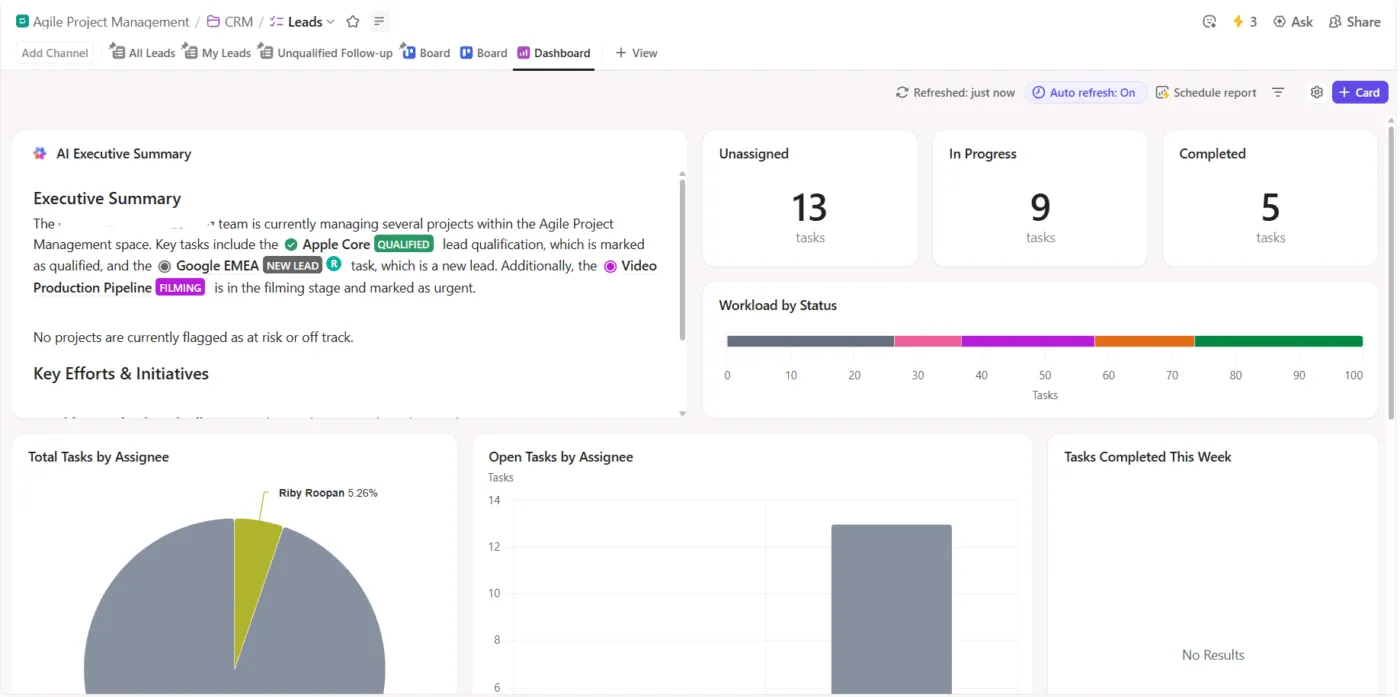
Miután a kérések bekerülnek a felvételi rendszerbe, a vezetésnek áttekintést kell kapnia a folyamatban lévő feladatok mennyiségéről és a munkaterhelés eloszlásáról. A ClickUp irányítópultjai valós időben jelenítik meg a felvételi adatokat az összes csapatra vonatkozóan.
A PMO-csapat létrehozhat egy felvételi irányítópultot, amely a következőket tartalmazza:
- Feladatlista-kártya, amelyen az ezen a héten benyújtott összes új kérelem látható
- A kérések osztályok közötti eloszlását bemutató kördiagram
- Munkaterhelési kártya, amely összehasonlítja a mérnöki kapacitást a beérkező projektigényekkel
A programmenedzserek ezt a műszerfalat használják a heti tervezési megbeszéléseken annak eldöntésére, hogy mely kéréseket valósítsák meg, és melyeket halasszanak a következő ciklusra.
Nézze meg ezt a videót, hogy megtudja, hogyan hozhat létre projektmenedzsment-dashboardokat:
Hogyan készítsen projektmenedzsment-dashboardot 15 perc alatt: lépésről lépésre | ClickUp
🚀 A ClickUp előnye: A ClickUp irányítópultjain található AI-kártyák segítségével azonosíthatja a projektfelvételi trendeket. Hozzáadhat:
- AI összefoglaló kártyák a legutóbbi felvételi tevékenységek elemzéséhez és a főbb trendek bemutatásához
- AI projektfrissítési kártyák, amelyek kiemelik az aktív kérések előrehaladását
- AI Standup Cards, amelyek feltárják a projektfelvételi feladatokat gátló akadályokat

📖 Olvassa el még: Hogyan használja a ClickUp az egyéni irányítópultokat a valós idejű átláthatóság érdekében
Irányítsa a kéréseket a folyamaton keresztül a ClickUp Automations segítségével
A projektfelvétel gyakran lelassul a benyújtás után, mivel minden kérést manuálisan kell osztályozni. A ClickUp Automations megszünteti ezt a szűk keresztmetszetet, és az űrlapon összegyűjtött adatok alapján továbbítja a kéréseket a felvételi folyamaton keresztül.

A termékfelvételi munkafolyamat olyan szabályokat tartalmazhat, mint például:
- Amikor egy űrlap beküldésekor a kérelem kategóriája „Hiba” lesz, egy automatizált folyamat a feladatot a minőségbiztosítási osztály vezetőjéhez rendeli, és a prioritást magasra állítja.
- Ha egy kérelem tartalmazza a „Bevételi hatás: Magas” egyéni mezőt, egy automatizálás hozzáadja a termékstratégiai csapatot megfigyelőként, és a feladatot „Vezetői felülvizsgálat” állapotba helyezi.
- Ha a kérelmező üresen hagyja a becsült munkaidő mezőt, egy automatizált folyamat a feladatot egy műszaki vezetőnek rendeli hozzá, és megjegyzést fűz hozzá, amelyben gyors méretezési felülvizsgálatot kér.
- Amikor egy kérelem eléri a „Jóváhagyva a sprinttervezéshez” állapotot, egy automatizált folyamat hozzáadja a feladatot a következő sprint listájához, és kijelöli a termékfelelőst
Elemezze a felvételi igényeket a ClickUp Brain segítségével
A felvételi irányítópultok számadatokat mutatnak, de a tervezőcsapatoknak gyakran gyors magyarázatokra van szükségük a roadmap-megbeszélések előtt. A ClickUp Brain elemzi a feladatokat, az egyéni mezőket és az irányítópult adatait, hogy azonnal megválaszolja a felvételi kérdéseket.

Például egy PMO-vezető, aki egy havi prioritási megbeszélésre készül, a következőképpen kérdezheti meg a ClickUp Brain-t: Összegezze az ügyfélsiker-csapattól érkezett összes projektfelvételi beérkezést ebben a negyedévben, és emelje ki a magas bevételi hatással jelölt kéréseket.
A ClickUp Brain átvizsgálja a felvételi listát, kiolvassa az egyéni mezőket, például az osztályt, a sürgősséget és a becsült munkamennyiséget, majd létrehoz egy összefoglalót, amely tartalmazza a leggyakoribb kérelemkategóriákat és linkeket a vonatkozó feladatokhoz.
🧠 Érdekesség: A projektfelvételre használt „queue” (sor) kifejezés a latin cauda szóból származik, amelynek jelentése „farok”. Az 1700-as években ez szó szerint egy hajfonatra utalt. Amikor az irodisták elkezdték sorba rendezni a projektmappákat úgy, hogy egymásra rakták őket, és a szalagok kilógtak közülük, ezt a munkasort faroknak nevezték.
Automatizálja a felvételi folyamatot a ClickUp segítségével
Ahogy a beérkező feladatok száma növekszik, a táblázatok kezdik alulmaradni a munkafolyamat-kezelés terhe alatt. A kézi jóváhagyások, az egymástól független értesítések, az elavult adatok, valamint a „jóváhagyva” és a „végrehajtás alatt” állapotok közötti szakadék feszültségeket okoz. Az irányítópult így irányítási rendszer helyett jelentéskészítő eszközzé válik.
A ClickUp egy jobban skálázható megoldást kínál. A ClickUp Forms segítségével a kérések strukturált, egységes formátumban kerülnek rögzítésre. Az egyéni mezők biztosítják, hogy minden beküldés tartalmazza a megfelelő információkat.
A ClickUp irányítópultjai valós idejű áttekintést nyújtanak a kérések mennyiségéről, a jóváhagyási arányokról és a szűk keresztmetszetekről, manuális frissítések nélkül. Az automatizálások a kéréseket a megfelelő ellenőrökhöz irányítják, és automatikusan kiváltják az állapotváltozásokat. A ClickUp Brain segítségével pedig azonnal megjelenítheti az irányítópult egészén átívelő betekintéseket, összefoglalókat és trendeket.
Regisztráljon még ma a ClickUp-ra!
Gyakran ismételt kérdések (GYIK)
1. Automatizálhatom a projektfelvételi kérelmeket a Google Táblázatokban?
A Google Forms segítségével automatikusan kitölthet egy táblázatot, az Apps Script segítségével pedig egyszerű e-mail értesítéseket küldhet, de nincs natív munkafolyamat-automatizálás a kérések továbbításához vagy a több lépésből álló jóváhagyási folyamatok kezeléséhez.
2. Mi a különbség a projektfelvételi irányítópult és a projektkövetési irányítópult között?
A felvételi irányítópult a projektek „bejáratára” összpontosít, például az új kérések nyomon követésére azok jóváhagyása előtt. A projektkövető irányítópult a már folyamatban lévő aktív projektek előrehaladását figyeli.
3. Hogyan oszthatom meg a Google Táblázatok projektfelvételi irányítópultját a csapatommal?
Kattintson a jobb felső sarokban található „Megosztás” gombra, adja meg a csapata e-mail címeit, és állítsa be a jogosultságukat „Megtekintő” szintre. Ez lehetővé teszi számukra, hogy megtekinthessék a műszerfalat és használhassák a szűrőket anélkül, hogy véletlenül szerkeszthetnék a diagramokat vagy az adatokat.
4. Elég a Google Táblázatok a vállalati projektfelvételi menedzsmenthez?
Bár a Sheets jó kiindulási pont kis csapatok számára, hiányzik belőle a robusztus munkafolyamat-automatizálás, az ellenőrzési nyomvonalak és a natív integrációk, amelyek a legtöbb vállalati projektfelvételi menedzsmenthez szükségesek.