
Az irányítópultok megmutatják, mi készült el, de nem azt, hogy mi történik valójában? Mert ugye, ugye.
Mielőtt csapatunk létrehozta a ClickUp Dashboards-ot, a hétfői megbeszélések stresszforrások voltak. A funkciók ütemterve előzetes értesítés nélkül csúszott, a hirdetési kiadások adatai nem voltak szinkronizálva, és a jelentések napokkal elmaradtak a valós munkától. Az érdekelt felek egyértelműséget akartak, de nekünk csak elavult mutatóink voltak, amelyek csak a történet felét mesélték el.
Már régóta esedékes volt, hogy olyan megoldásra váltsunk, amely élőben és pontosan tükrözi munkánk ütemét.
Ebben a blogbejegyzésben bemutatjuk, hogyan használják a ClickUp csapatai az egyedi irányítópultokat a haladás nyomon követésére, a problémák korai felismerésére és az egyes megbeszélések hatékonyabbá tételére. ✅
Mik azok az egyéni irányítópultok a ClickUp-ban?
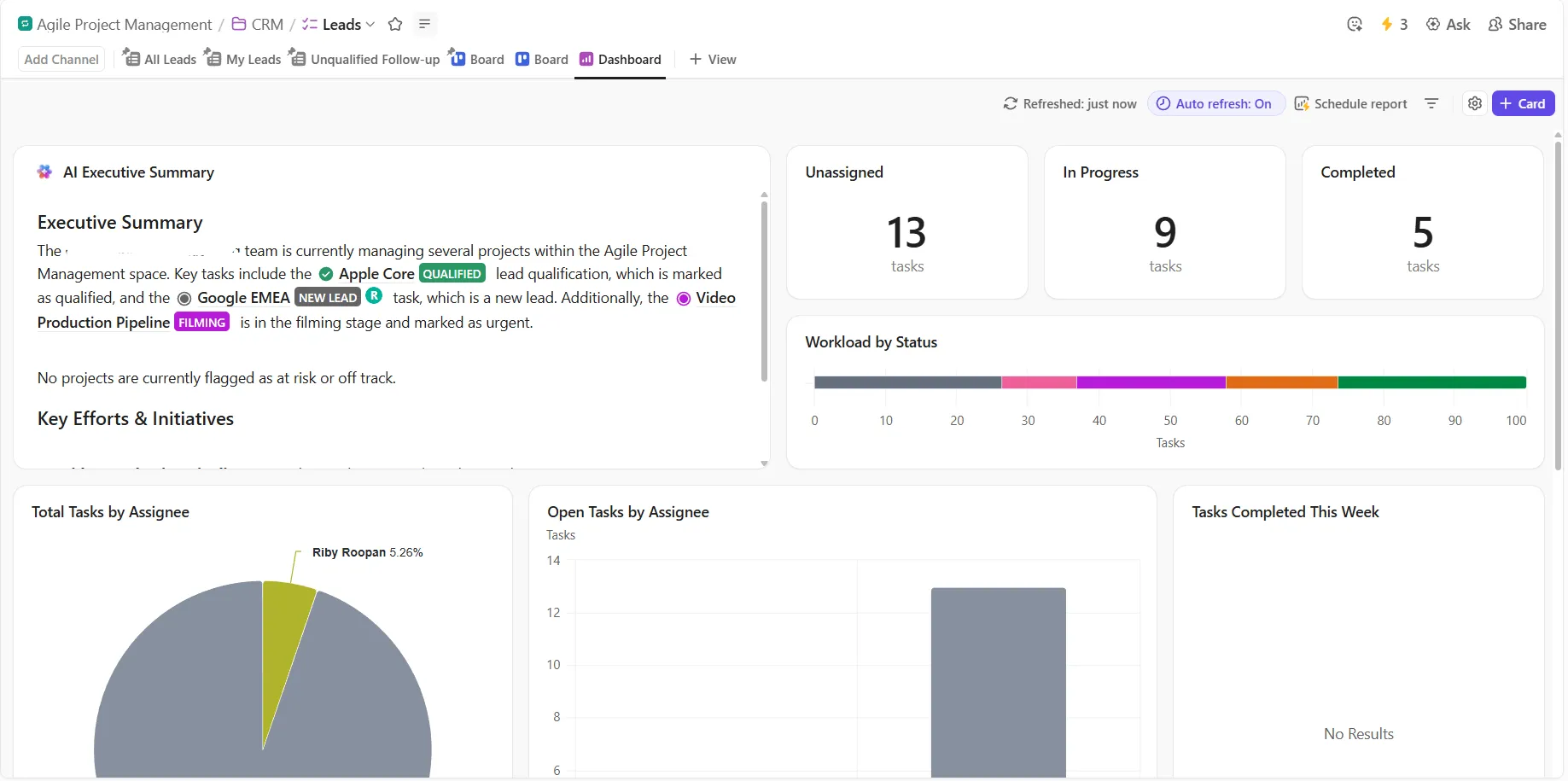
Az egyedi ClickUp műszerfalak központosított vizuális munkaterületek, amelyek lehetővé teszik a legfontosabb mutatók, feladatok és a projekt előrehaladásának megjelenítését és figyelemmel kísérését egy helyen.
Ezek teljes mértékben testreszabhatók, így átfogó áttekintést kaphat csapata teljesítményéről, munkaterheléséről és céljairól. Minden műszerfal különböző, meghatározott célokat szolgáló kártyákból épül fel. A standard kártyatípusok a következők:
- Feladatlisták: Bármely helyről megjeleníti a feladatokat, szűrővel és csoportosítja őket állapot, felelős vagy egyéni mezők szerint.
- Diagramok: Az adatok vizualizálása oszlop-, kör-, akkumulátor- vagy vonaldiagramokkal, hogy nyomon követhesse a fontos mutatókat a megbízott, az állapot vagy az egyéni mezők szerint.
- Célok: Nyomon követi az egyes célok elérésének előrehaladását, megjeleníti a teljesítési arányokat és a mérföldköveket.
- Munkaterhelés: Figyelemmel kíséri a csapat kapacitását és a munkamegosztást, optimalizálva az erőforrások elosztását.
- Integrációk: Beágyazza a külső eszközökből származó adatokat (például űrlapok, Figma-tervek, közösségi média-hírcsatornák vagy harmadik féltől származó alkalmazások) egy központi hub létrehozása érdekében.
Valós idejű frissítések vs. statikus jelentések
Íme, hogyan viszonyulnak a ClickUp műszerfalai a hagyományos jelentési módszerekhez. 👇🏼
| Funkció | ClickUp műszerfalak | Hagyományos statikus jelentések |
| Frissítési gyakoriság | Valós idejű frissítések a feladatok befejezésekor vagy az űrlapok beküldésekor | Frissítések csak előre megadott időközönként vagy manuálisan |
| Adatok pontossága | Automatikusan tükrözi a legfrissebb információkat | Csak a jelentés készítésének időpontjában tükrözi az adatokat. |
| Rugalmasság | Élő műszerfalakat és ütemezett PDF-jelentéseket kínál. | Előre meghatározott időpontokban rögzített jelentéseket kínál. |
| Interaktivitás | Lehetővé teszi a részletes elemzést és az interaktív betekintést | Csak megtekintésre alkalmas, interaktivitás nélkül. |
| Használati eset | Azonnali nyomon követés a folyamatban lévő előrehaladásról, a csapat teljesítményéről és a projekt állásáról | Pillanatfelvételeket oszt meg az érdekelt felekkel, vagy archiválja az előrehaladást. |
Miért fontos a valós idejű láthatóság?
Akár személyes termelékenységi műszerfalat, akár komplex csapatprojektekhez való műszerfalat épít, a munkafolyamat átláthatósága elengedhetetlen.
A valós idejű láthatóság három legfontosabb előnye:
Gyorsabb döntéshozatal
Ha a munkaköri műszerfal a legfrissebb adatokat tükrözi, nem kell megvárnia a nap végi frissítéseket vagy a heti egyéni jelentéseket. Felismerheti a trendeket, változásokat vagy problémákat, és azonnal cselekedhet. Ez a gyorsaság döntő lehet a határidők betartása és azok túllépése között.
📮 ClickUp Insight: A felmérésünkben résztvevők 78%-a részletes terveket készít a célkitűzési folyamat részeként. Meglepő módon azonban 50%-uk nem követi nyomon ezeket a terveket speciális eszközökkel. 👀
A ClickUp segítségével zökkenőmentesen alakíthatja át céljait megvalósítható feladatokká, így lépésről lépésre elérheti azokat. Ráadásul a kódolás nélküli ClickUp műszerfalak világos vizuális ábrázolást nyújtanak az előrehaladásáról, így nagyobb ellenőrzést és áttekinthetőséget biztosítanak a munkájáról. Mert a „legjobb reménykedés” nem megbízható stratégia.
💫 Valós eredmények: A ClickUp felhasználói szerint ~10%-kal több munkát tudnak elvégezni anélkül, hogy kiégnének.
Proaktív kockázatkezelés
Ha valós időben látja, hogy bizonyos feladatok elmaradnak, a munkaterhelés egyensúlytalanná válik vagy a célok elérése stagnál, akkor korai figyelmeztetést kap. Megfigyelései alapján átcsoportosíthatja a feladatokat, átrendezheti a prioritásokat vagy feljebb terelheti a problémákat, amíg még van rá lehetőség.
Jobb csapatösszehangolás
A megosztott irányítópult azt jelenti, hogy mindenki ugyanazokat az adatokat látja. A csapat tagjai, az érdekelt felek és a vezetők egyaránt láthatják, mi történik. Ez a közös kontextus segít biztosítani, hogy az emberek a megfelelő prioritásokra koncentráljanak, és kiküszöböli a munka állásával kapcsolatos zavart.
🧠 Érdekesség: A „műszerfal” szó eredetileg a lóhúzta kocsi elején elhelyezett táblát jelentette, amely megvédte a kocsisokat a lovak patái által felcsapott sártól és törmeléktől. Az idő múlásával, ahogy a ló nélküli kocsik autókra váltottak, a kifejezés megmaradt, és fokozatosan átalakult a sárvédőből a sebességet, az üzemanyagot, a műszereket és a vezérlőket megjelenítő műszerfalra.
A ClickUp egyedi irányítópultjainak főbb jellemzői
Íme néhány fontos ClickUp funkció, amelyet ismernie kell az egyedi irányítópultok létrehozásához:
Testreszabható elrendezések drag-and-drop kártyákkal
A műszerfalakon a kártyákat áthelyezheti és átméretezheti, hogy a munkafolyamatához illeszkedő teret alakítson ki. A kártyák áthelyezéséhez egyszerűen kattintson rájuk, és húzza el őket; a többi kártya automatikusan alkalmazkodik az elrendezéshez.
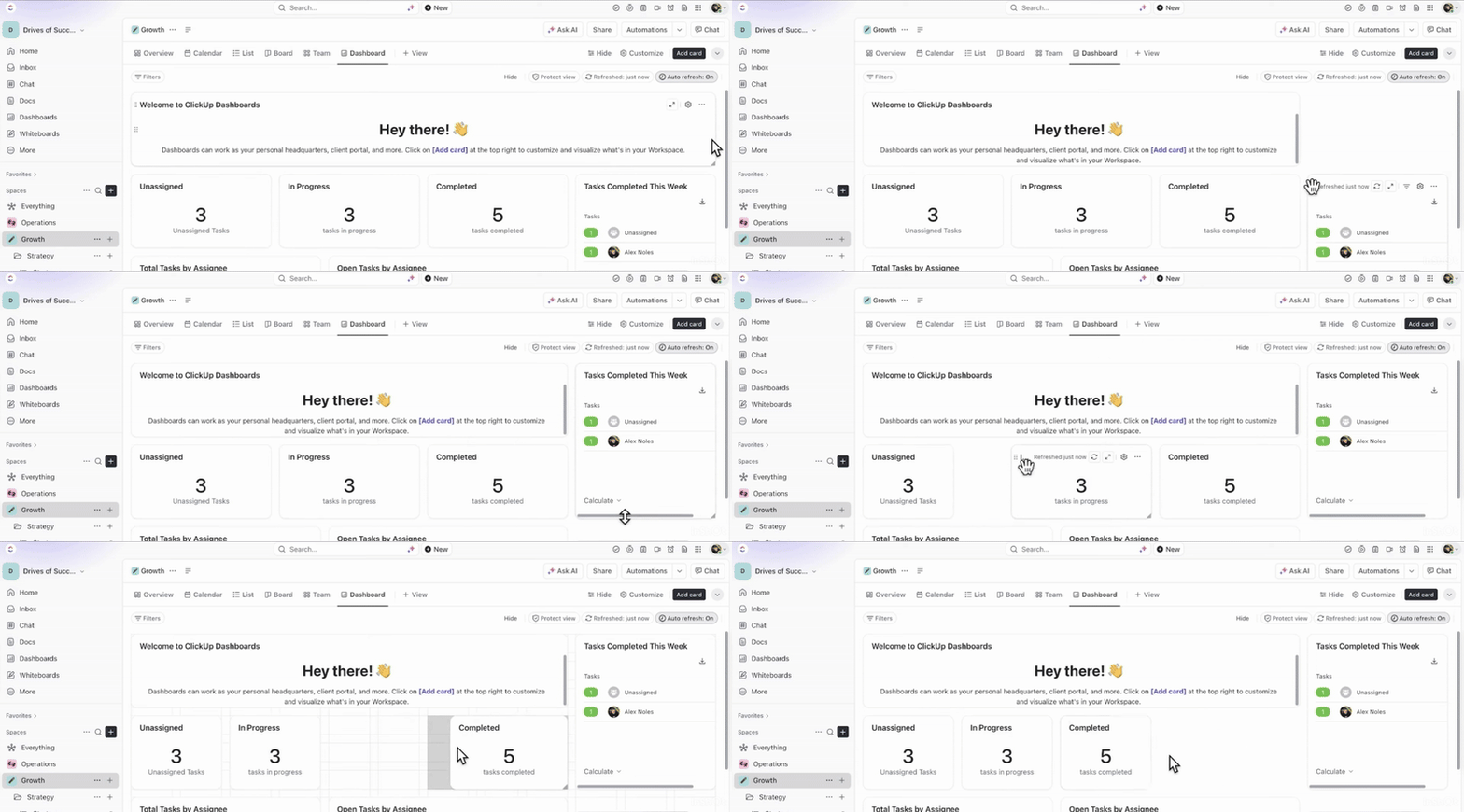
Több részletet szeretne megmutatni? Vigye az egérmutatót a kártya oldalára vagy sarkára, hogy átméretezze azt. Az irányítópultok tartalmaznak egy Auto Layout (Automatikus elrendezés) opciót is, amely eltávolítja a kártyák közötti teret.
💡 Profi tipp: Ha hibát követ el, használja a visszavonás gyorsbillentyűjét (CMD+Z Mac-en vagy CTRL+Z Windows-on) a változtatások visszaállításához.
Kövesse nyomon az előrehaladást valós idejű adatfrissítésekkel
Az irányítópult kártyái közvetlenül az élő feladatok és célok adataiból merítenek, így biztosítva, hogy a vizuális elemek a munka előrehaladtával is pontosak maradjanak.
Minden kártya automatikusan tükrözi a legutóbbi frissítéseket, például a befejezett feladatokat, a frissített célokat vagy az új időbejegyzéseket, így mindig a legrelevánsabb információkat láthatja.
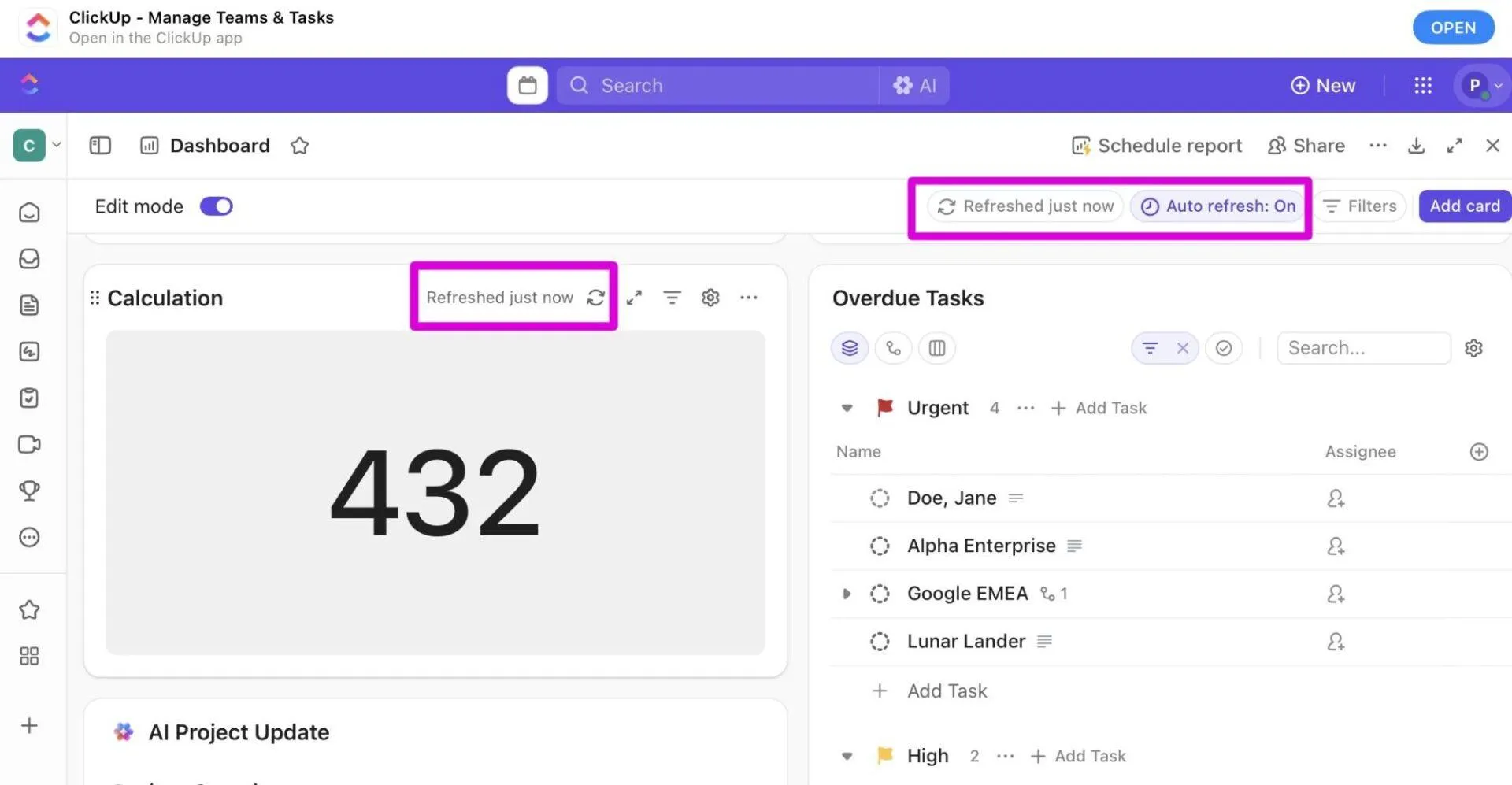
A ClickUp műszerfalai alapértelmezés szerint 30 percenként automatikusan frissülnek, így az adatok manuális beavatkozás nélkül szinkronizálva maradnak. Az egyes kártyákat vagy a teljes műszerfalat manuálisan is frissítheti, és a teljes átláthatóság érdekében az utolsó frissítés ideje minden kártya neve alatt megjelenik.
A teljesítmény áttekintése a projektek közötti átláthatóság révén
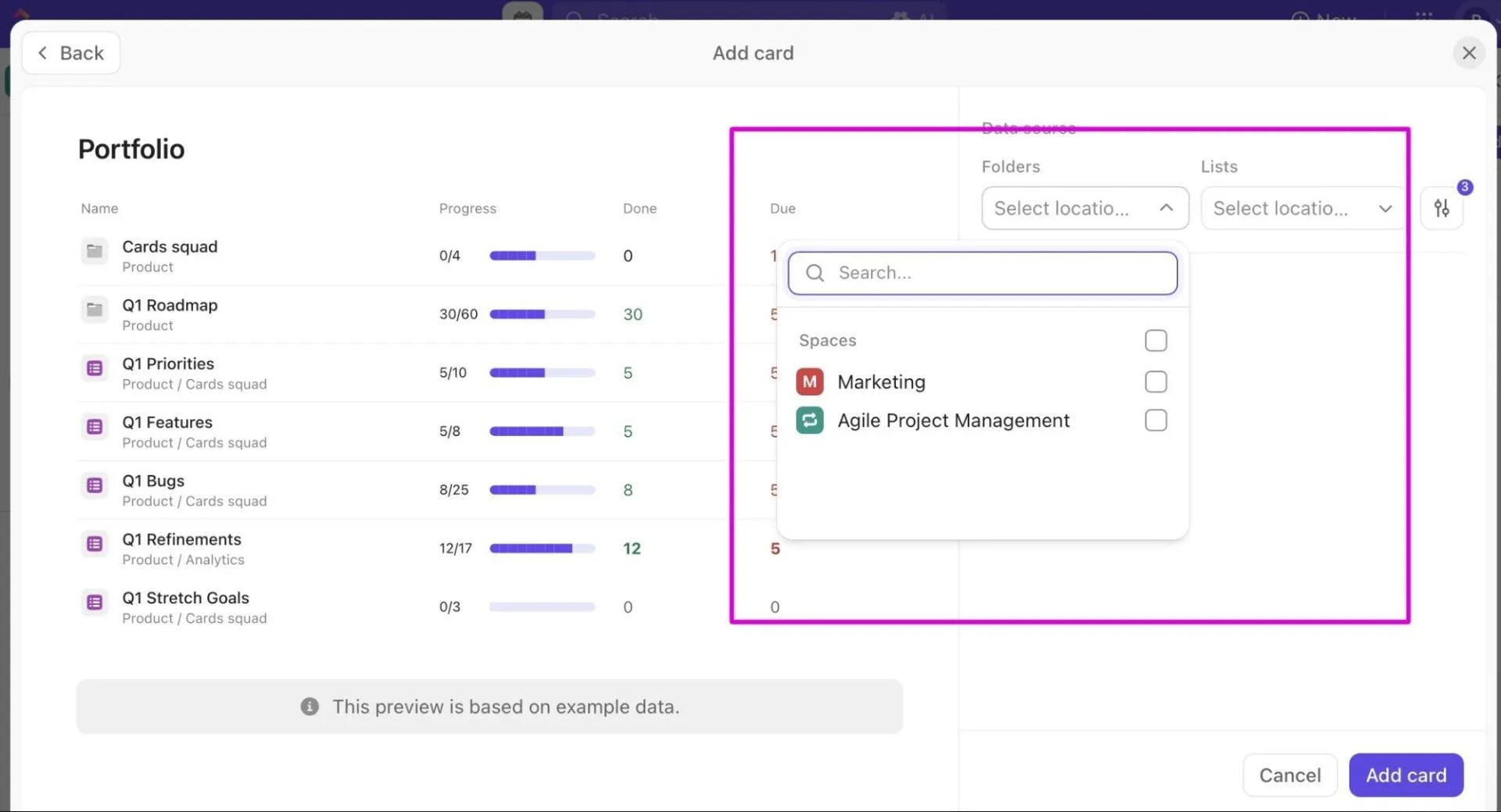
Az irányítópultok nem korlátozódnak egyetlen listára vagy mappára. Összevonhatja több tér, mappa vagy lista adatait, így átfogó képet kaphat a projektekről.
Ez azt jelenti, hogy több projektet átfogó, magas szintű vezetői műszerfalakat vagy személyi elemzési műszerfalakat hozhat létre, amelyek egységes képet adnak az érdekelt feleknek a haladásról, a munkaterhelésről és a legfontosabb mutatókról.
🔍 Tudta? Amikor az emberek valós időben látják cselekedeteik eredményét, természetesen gyorsabban módosítják viselkedésüket. A pszichológusok ezt „visszacsatolási hurok hatásának ” nevezik. Ezért motiválják a láthatósági eszközök a jobb teljesítményt.
Egységesítse az eszközöket harmadik féltől származó integrációval
A ClickUp műszerfalak segítségével könnyedén összevonhatja más harmadik féltől származó eszközök adatait és tartalmait egy központi nézetbe, így élő, interaktív információkat kaphat közvetlenül a műszerfalán.
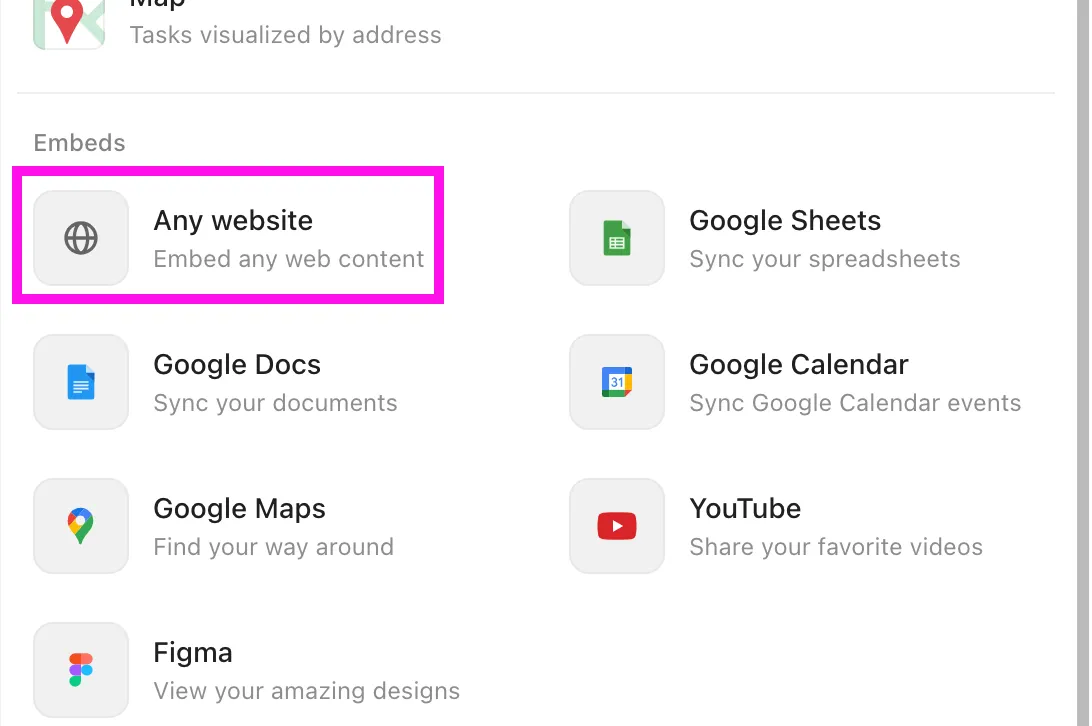
A beágyazott kártyák más webhelyek vagy alkalmazások tartalmát közvetlenül a ClickUp-ban jelenítik meg. Adjon hozzá Google Slides-t, Figma-terveket, Google Sheets-t, YouTube-videókat, Typeform-válaszokat és még sok mást.
💡 Profi tipp: Beágyazott kártya hozzáadásához először nyissa meg a műszerfalat a ClickUp-ban, majd kattintson a jobb felső sarokban található + Kártya hozzáadása gombra. Válassza az oldalsávon az Embeds and Apps (Beágyazások és alkalmazások) lehetőséget, majd válassza ki a kívánt kártya típusát. Használjon olyan hasznos linkeket vagy kódokat, amelyeket csapata aktívan használ, például élő projekt ütemterveket, felmérési eredményeket vagy tervezési prototípusokat.
Kövesse nyomon az eredményeket egyedi KPI-számításokkal
A ClickUp számítási kártyáival kiszámíthatja és megjelenítheti a mutatókat, például a nyereséget és veszteséget, a feladatokra fordított tényleges és becsült időt, a munka befejezési arányát vagy az alkatrészek és a munkaerő költségeit.
Minden számítási kártya úgy konfigurálható, hogy olyan kulcsfontosságú adatokat mérjen, mint a ClickUp egyéni mezők (beleértve a képleteket), a sprint pontok, a feladatok száma, az időbecslések vagy a nyomon követett idő.
Ezután matematikai függvényeket, például összeg, szám, átlag, medián, min, max vagy tartomány alkalmazhat a KPI-k kiszámításához.
💡 Profi tipp: Kattintson a +Kártya hozzáadása gombra, majd válassza ki a kívánt kártyát. A beállítások konfigurálása:
- Az adatforrás kiválasztása
- Az adatpont kiválasztása
- Számítási funkció alkalmazása
Hogyan használják a ClickUp csapatok az egyedi irányítópultokat?
Hogy megkönnyítsük a dolgát, lebontottuk, hogyan használjuk a műszerfalakat a teljesítmény nyomon követésére, a szűk keresztmetszetek felismerésére és a csapat termelékenységének javítására. 👇🏼
1. lépés: Központosítsa a projektadatokat egy nézetben
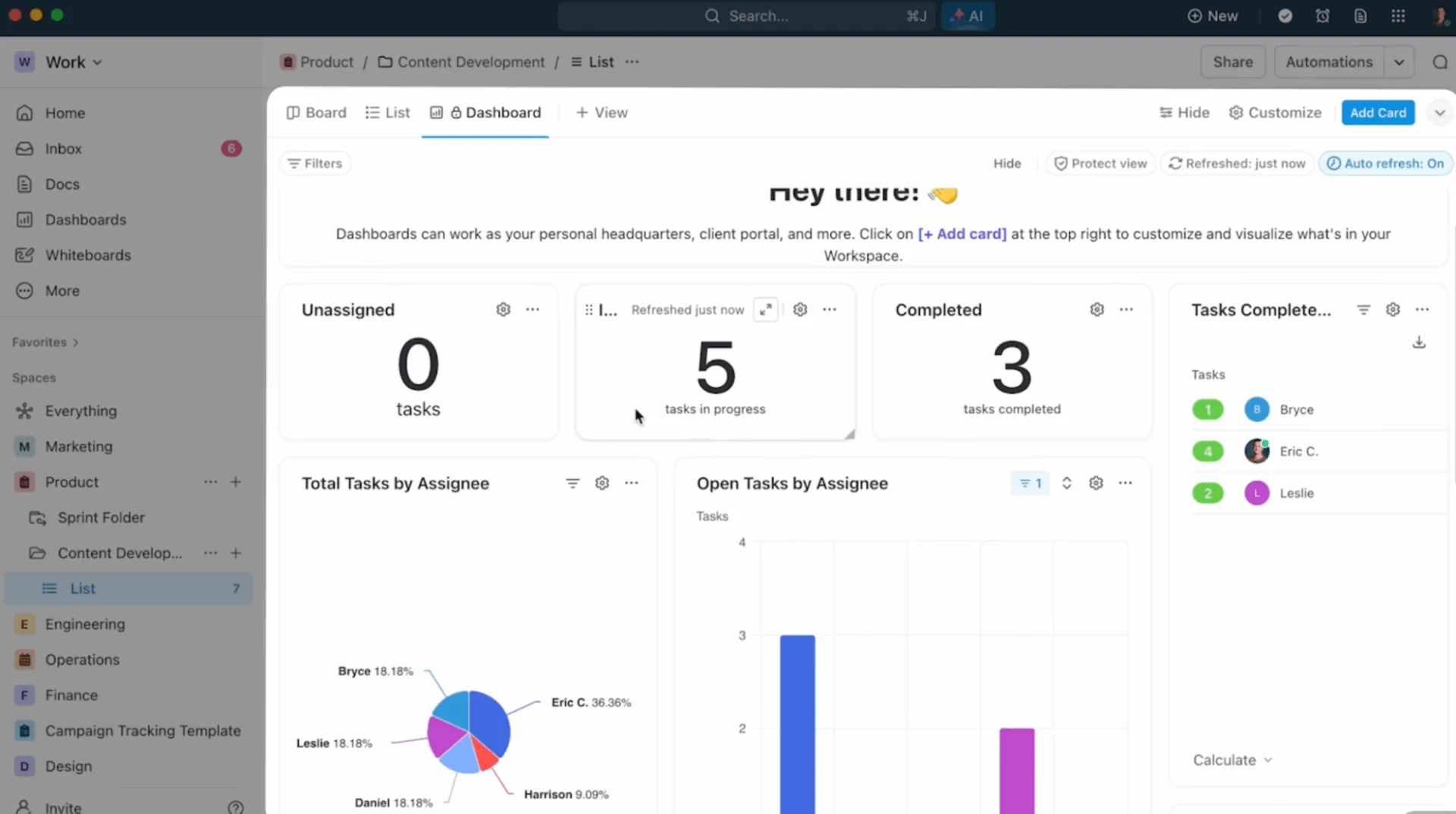
Először összesítjük az összes projektadatot egy egységes irányítópulton. Az eszköz automatikusan összegyűjti az adatokat több térből, mappából vagy listából, így teljes áttekintést kapunk a projektekről és az osztályokról.
Íme, mit mondott Dayana Mileva, a Pontica Solutions ügyfélkapcsolati igazgatója a ClickUp-ról:
A ClickUp segítségével egy lépéssel előrébb jutottunk, és olyan irányítópultokat hoztunk létre, ahol ügyfeleink valós időben hozzáférhetnek és figyelemmel kísérhetik a teljesítményt, a kihasználtságot és a projekteket. Ez lehetővé teszi az ügyfelek számára, hogy kapcsolatban maradjanak csapataikkal, különösen mivel azok különböző országokban, néha akár különböző kontinenseken is találhatók.
A ClickUp segítségével egy lépéssel előrébb jutottunk, és olyan irányítópultokat hoztunk létre, ahol ügyfeleink valós időben hozzáférhetnek és figyelemmel kísérhetik a teljesítményt, a kihasználtságot és a projekteket. Ez lehetővé teszi az ügyfelek számára, hogy kapcsolatban maradjanak csapataikkal, különösen mivel azok különböző országokban, néha akár különböző kontinenseken is találhatók.
2. lépés: Kövesse nyomon a legfontosabb mutatókat és KPI-ket
Miután az adatok rendelkezésre állnak, azokra a számokra koncentrálunk, amelyek ténylegesen befolyásolják az eredményeket, például a szállítási határidők, a kiadási ráta, a kampány ROI vagy a munkaterhelés egyensúlya.
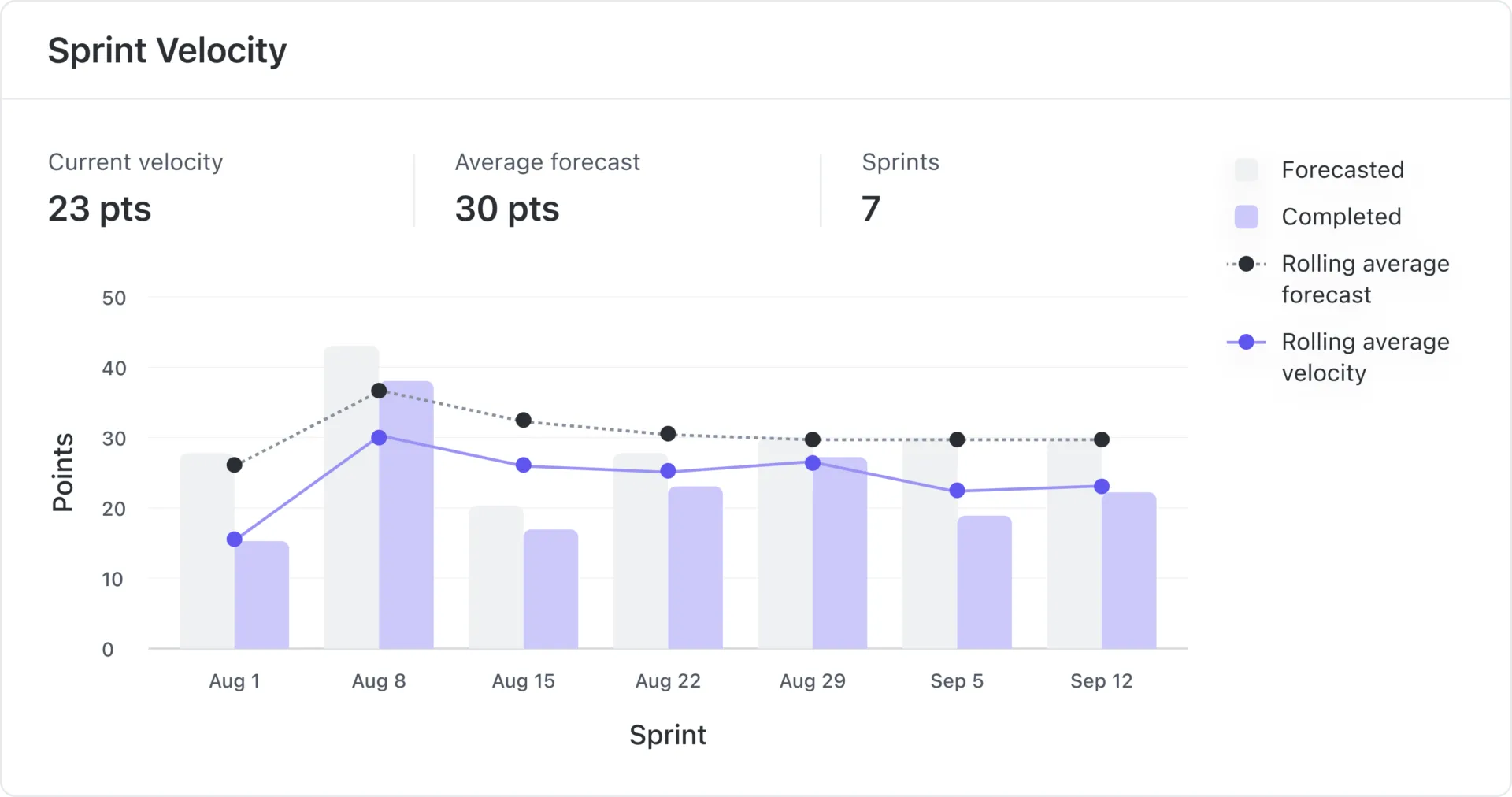
A számítási kártyák mellett (amelyeket a feladatok teljesítési arányának és a haszonkulcsnak a mérésére használunk) néhány más kártyára is támaszkodunk a munkafolyamatok jobb összehangolása érdekében:
- Portfóliókártyák: Áttekintést nyújtanak a több listán vagy mappán átívelő előrehaladásról, összehasonlítva a különböző projektek vagy kampányok előrehaladását az ütemtervekkel és célokkal.
- Sprint kártyák: A sprint állapotának és a teljesítés tendenciáinak vizualizálása a következőkkel: Burndown kártya: Megjeleníti a fennmaradó munkát az időhöz viszonyítva, segítve minket annak felmérésében, hogy jó úton haladunk-e a sprint befejezéséhez. Burnup kártya: Kiemeli a teljes munkaterülethez viszonyítva a befejezett munkát, így gyorsan áttekinthetjük a sprint céljai felé tett előrehaladást. Kumulatív áramlási kártya: Megjeleníti a munka elosztását a szakaszok között, segítve minket a szűk keresztmetszetek azonosításában. Sebesség kártya: Méri a csapat által az elmúlt három-tíz sprintben elvégzett átlagos munkát.
- Burndown kártya: Megjeleníti a fennmaradó munkát az időhöz viszonyítva, segítve minket annak felmérésében, hogy jó úton haladunk-e a sprint befejezéséhez.
- Burnup kártya: Kiemeli a teljes munkamennyiséghez képest elvégzett munkát, így gyorsan áttekinthetjük a sprint célok felé tett előrehaladást.
- Kumulatív áramlási kártya: Megjeleníti a munka elosztását a különböző szakaszokban, segítve a szűk keresztmetszetek azonosítását.
- Velocity kártya: Méri a csapat által az elmúlt három-tíz sprintben elvégzett átlagos munkamennyiséget.
- Időkövetési kártyák: Segítenek nyomon követni, hogy a csapatok mennyi időt töltenek a feladatokkal, így hasznosak az ügyfelek számlázásához, a kapacitástervezéshez és annak azonosításához, hogy hol vannak időrabló tényezők, amelyek befolyásolják a teljesítést.
- Burndown kártya: Megjeleníti a fennmaradó munkát az időhöz viszonyítva, segítve minket annak felmérésében, hogy jó úton haladunk-e a sprint befejezéséhez.
- Burnup kártya: Kiemeli a teljes munkamennyiséghez képest elvégzett munkát, így gyorsan áttekinthetjük a sprint célok felé tett előrehaladást.
- Kumulatív áramlási kártya: Megjeleníti a munka elosztását a különböző szakaszokban, segítve a szűk keresztmetszetek azonosítását.
- Velocity kártya: Méri a csapat által az elmúlt három-tíz sprintben elvégzett átlagos munkamennyiséget.
3. lépés: A munka vizualizálása diagramokkal
Előre elkészített és egyedi kártyákat kombinálunk, hogy a betekintés könnyebben áttekinthető legyen. Ezek segítségével a csapatok egy pillanat alatt felismerhetik a trendeket, a szűk keresztmetszeteket és az előrehaladást.
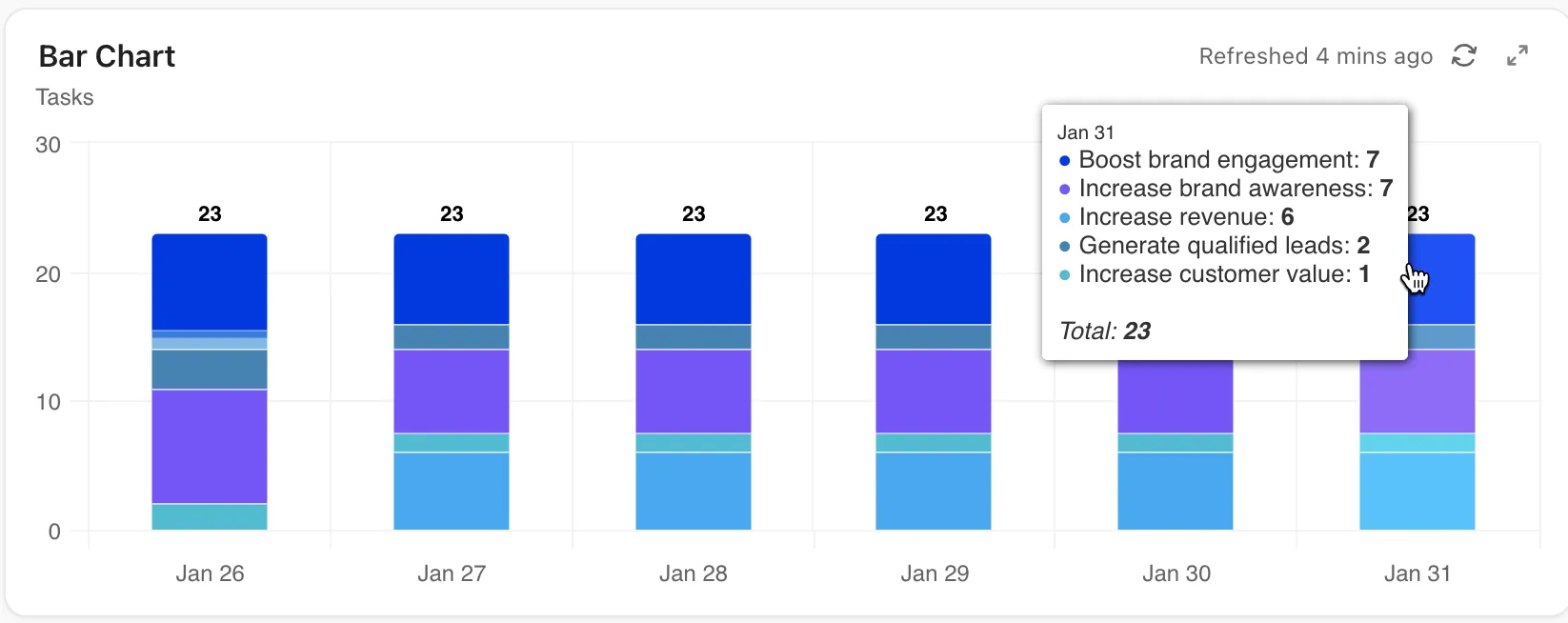
A vizuális történetmeséléshez a projektmenedzsment műszerfalainkonChart Cards kártyákat használunk, például:
- Oszlopdiagramok a mutatók összehasonlításához, például az egyes csapatok által elvégzett feladatok vagy a kampányok havi teljesítménye.
- Vonaldiagramok az időbeli trendek feltárásához, amelyek megmutatják, hogyan alakulnak a munkaterhelés, a teljesítési arányok vagy a teljesítménymutatók sprintről sprintre.
- Kördiagramok a dolgok kategóriák szerinti bontásához, például a feladatok státusza vagy prioritási szintje szerint, így könnyen látható, mi igényel a legtöbb figyelmet.
- Akkumulátor-diagramok, amelyek gyors, vizuális áttekintést nyújtanak a célok elérésének előrehaladásáról vagy a teljesítés százalékáról.
- Célkártyák a hosszú távú célok nyomon követéséhez és a vállalati vagy projekt szintű célok felé tett előrelépés figyelemmel kíséréséhez
4. lépés: Testreszabott irányítópultok szerepkörönként vagy csapatonként
Minden csapatnak más szemszögből kell nézni a munkáját, ezért olyan irányítópultokat készítünk, amelyek ezt tükrözik. A vezérigazgatói irányítópult a vállalat egészére vonatkozó mutatókat tartalmaz, míg az operatív részleg a hatékonysági adatokat, a marketing pedig a kampányok teljesítményét követi nyomon.
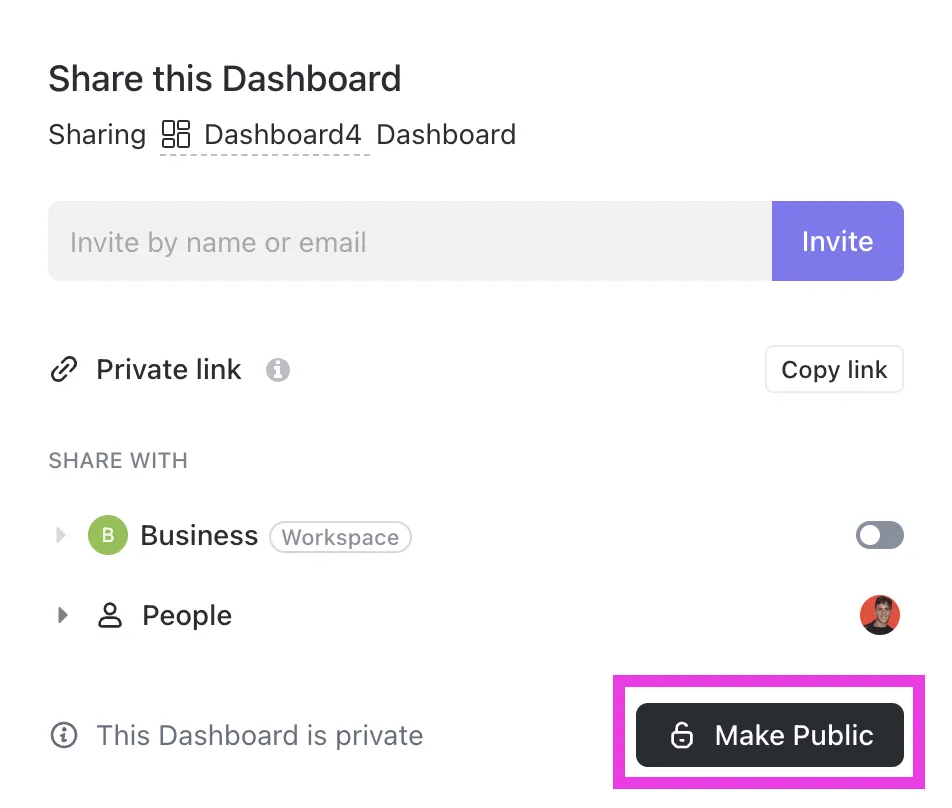
A jogosultsági beállítások teljes ellenőrzést biztosítanak arról, hogy ki mit láthat. Állítsa be privátként, ossza meg meghatározott csapatokkal, vagy tegye nyilvánossá a műszerfalakat a munkaterületen, csak megtekintési vagy szerkesztési hozzáféréssel.
5. lépés: Automatizálja a frissítéseket és a riasztásokat
A felesleges munkák kiküszöbölése érdekében automatizáljuk a riasztásokat a ClickUp Automations segítségével, amely frissíti a feladatok állapotát, kiosztja a feladatokat, meghatározza a határidőket és megjegyzéseket fűz hozzá, ha bizonyos események bekövetkeznek.
Ahogy az automatizálások frissítik a feladatokat, minden változás azonnal megjelenik a műszerfalakon.
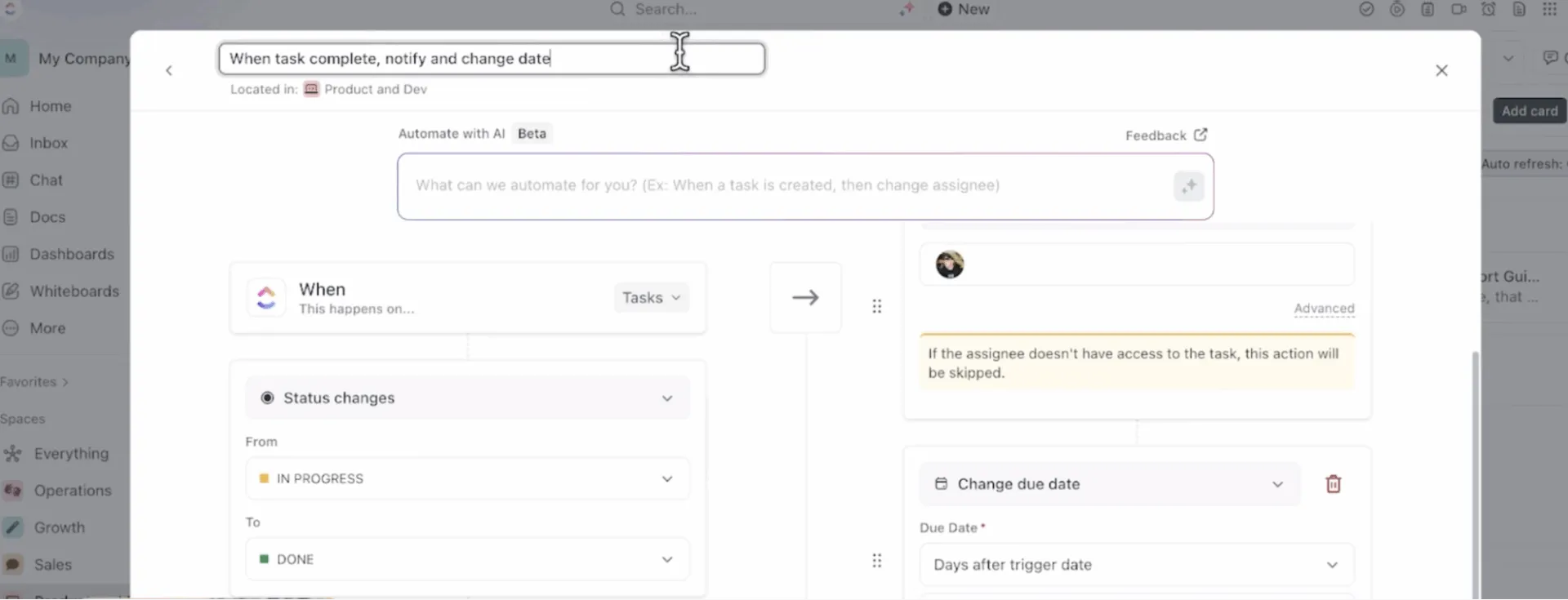
Például, amikor egy értékesítési leadet „nyertnek” jelölnek, egy automatizált folyamat frissíti a feladat állapotát, és hozzárendeli az onboarding csapatához. Az irányítópult azonnal tükrözi az új üzletet az értékesítési mutatókban, és figyelmezteti a csapatot, hogy kezdjék meg a folyamatot.
Ennél is továbbmenve, a ütemezett műszerfal-jelentéseket felhasználva statikus pillanatfelvétel-jelentéseket (pl. PDF-exportokat) küldhet ügyfeleknek vagy vezetőknek rendszeres időközönként (naponta, hetente stb.).
🚀A ClickUp előnye: A ClickUp Brain intelligens funkciókat épít be a műszerfalakba, így a statikus adatokból hasznos információkhoz juthat. Bármilyen kérdést feltehet, például „Mit végzett el a csapatom a héten?” vagy „Melyik projekt késik?”, és a műszerfalon azonnal megkapja a választ.
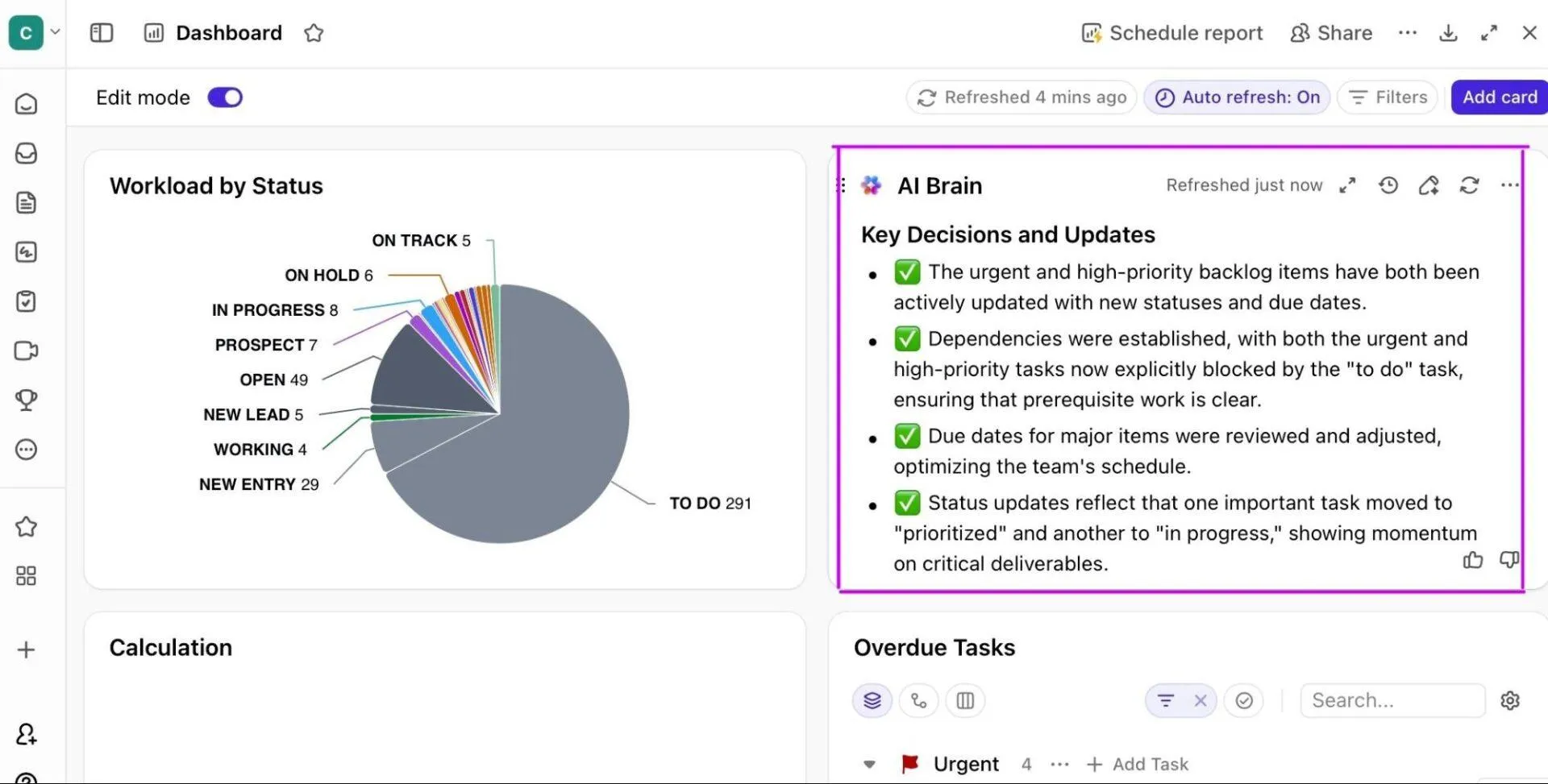
Ha még egy lépéssel tovább szeretne menni, használja a ClickUp AI kártyákat.
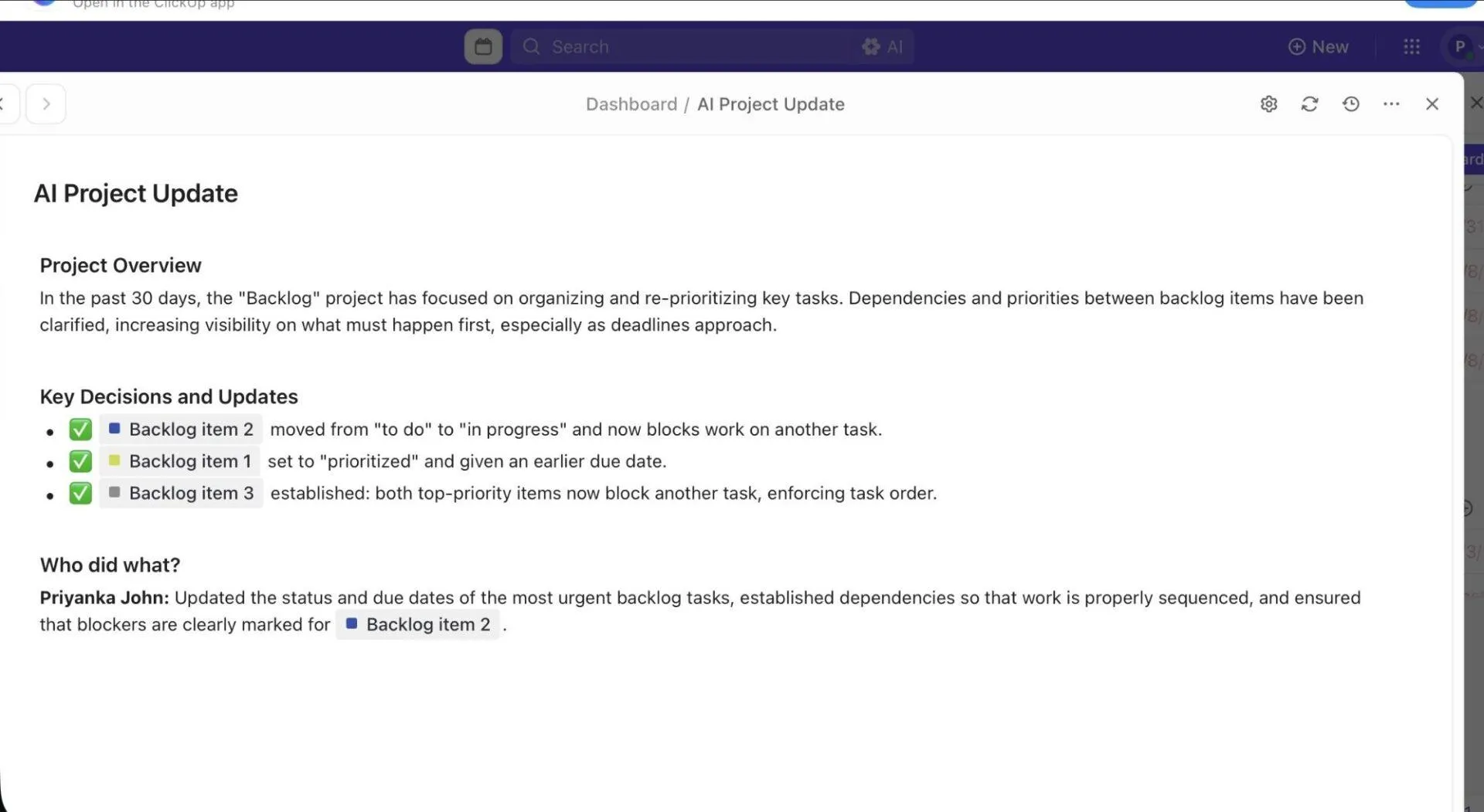
A ClickUp Brain által támogatott, valós idejű adatokhoz hozzáférő AI-eszközök a következők:
- AI Brain kártya: Futtasson testreszabott utasításokat, említsen meg feladatokat vagy dokumentumokat, és akár csatoljon fájlokat is az okosabb betekintés érdekében.
- AI StandUp és Team StandUp kártyák: Gyors napi vagy heti összefoglalók az Ön vagy csapata által elvégzett munkáról.
- AI Executive Summary & Project Update kártyák: Készítsen tömör áttekintéseket az előrehaladásról, az akadályokról és a közelgő prioritásokról.
Hogyan állítsunk be egy egyéni irányítópultot a ClickUp-ban: Lépésről lépésre útmutató
Íme egy egyszerű útmutató, amely segít létrehozni egy digitális munkahelyet, amely áttekinthetőséget, fókuszt és valós idejű láthatóságot biztosít.
1. lépés: Határozza meg csapata KPI-jait és céljait
Az irányítópult létrehozása előtt döntse el, mely mutatók igazán fontosak a csapat számára.
Például egy termékcsapat nyomon követheti a sprint sebességét vagy a hibák számát, míg a marketingcsapat figyelemmel kísérheti a kampány ROI-ját.
Kezdje azzal, hogy felsorolja a mutatókat, hogy biztosítsa az összehangolást:
- A projekt előrehaladása és befejezési aránya
- Feladatok állapotának bontása (folyamatban, késedelmes feladatok, blokkolt)
- Erőforrások és munkaterhelés egyensúlya a megbízott személyek között
- Számlázható és nem számlázható órák
- Kampány ROI és teljesítmény csatornánként
- Feladatok teljesítése és ciklusidő
- Célok előrehaladása és mérföldkövek elérése
- Közelgő teljesítési határidők és függőségek
🔍 Tudta? Albert Mehrabian pszichológus megállapította, hogy a kommunikáció 93%-a nem verbális. Ezért a műszerfalak jobban felhívják a figyelmet, mint a valós adatok halmaza.
2. lépés: Hozzon létre egy új irányítópultot, vagy használjon sablont
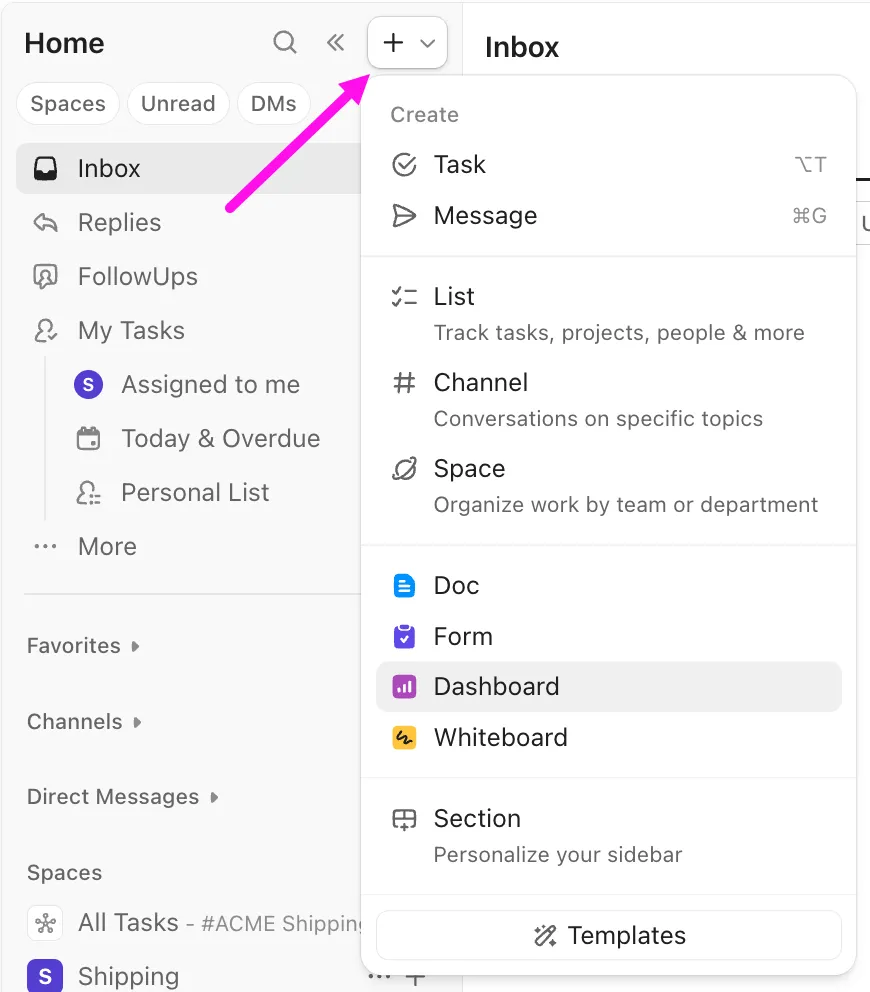
1. Lépjen az Irányítópultok központba, és kattintson a + ikonra egy új irányítópult létrehozásához.
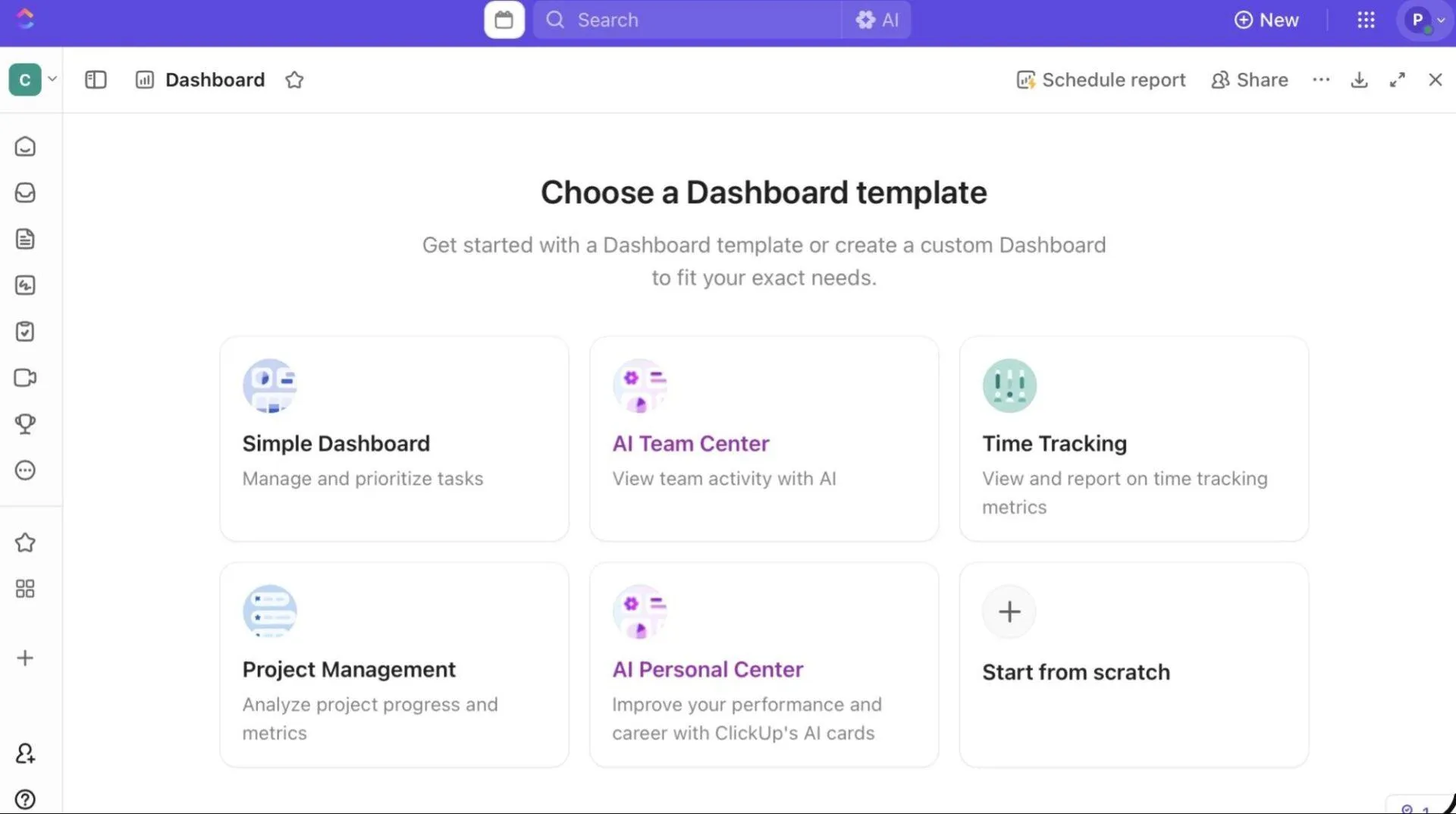
2. Válasszon egy műszerfal sablont (például Projektmenedzsment, Sprint jelentés vagy Időkövetés), vagy válassza a Kezdés a nulláról lehetőséget.
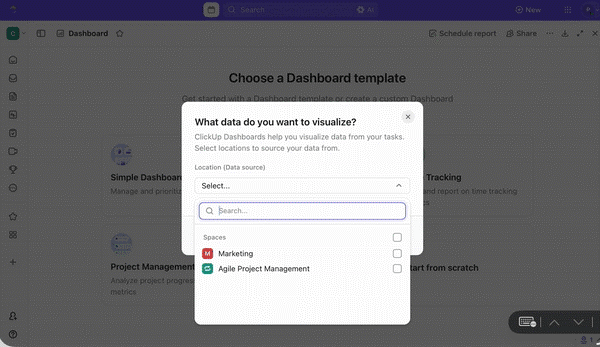
3. Ha projektmenedzsment sablont használ, válassza ki az adatok forrását. Ez lehet egy adott tér, mappa vagy lista.
3. lépés: Adjon hozzá releváns kártyákat (feltételes)
Ha a „Start from scratch” (Kezdés a nulláról) opciót választotta, egy üres műszerfalra kerül, ahol elkezdheti hozzáadni a kártyákat, amelyek a műszerfal építőelemei.
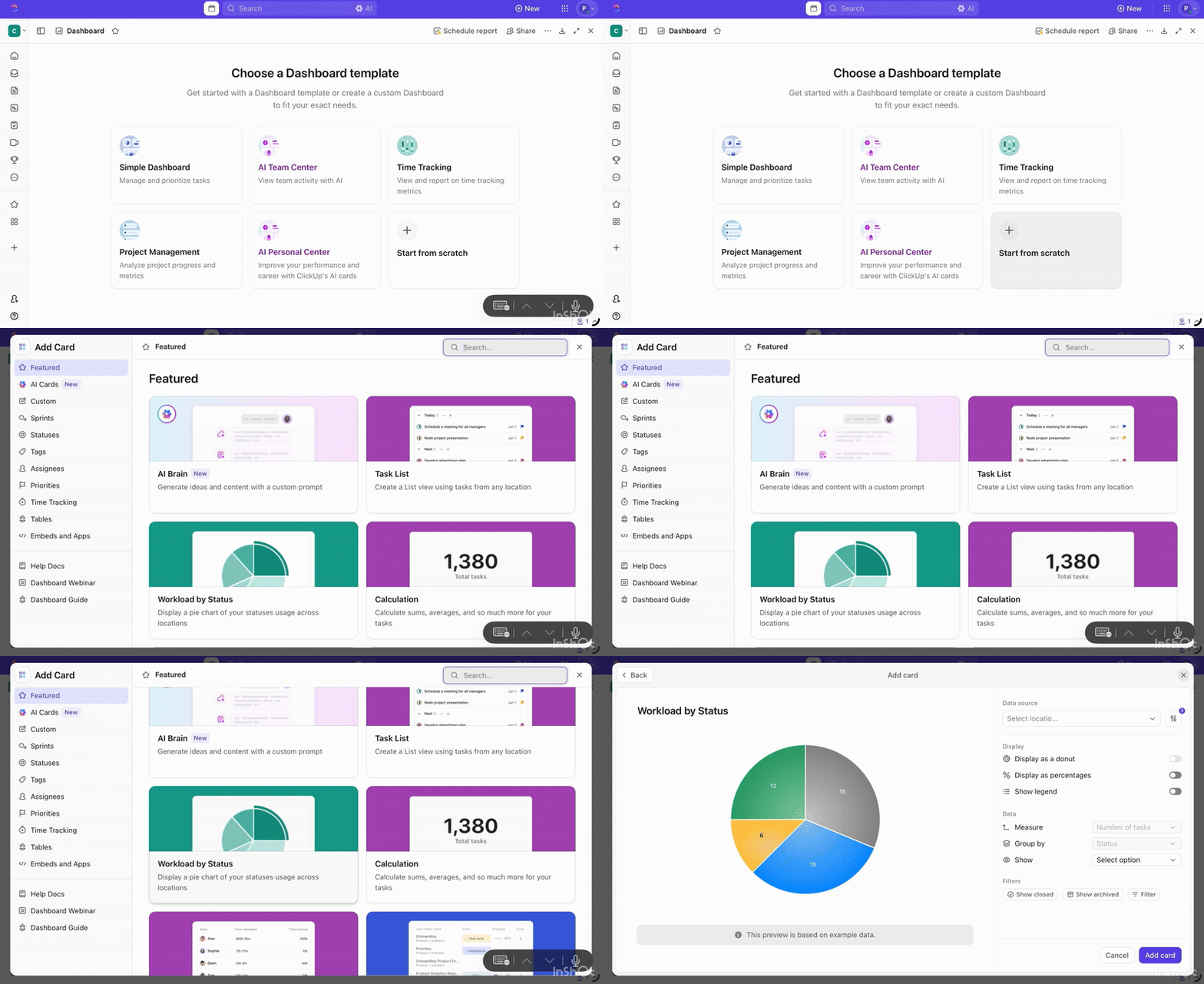
Olyan opciókat talál, mint a státusz szerinti munkaterhelés, portfólió, számítás, időjelentés és számos összekapcsolt AI-kártya a különböző típusú adatok vizualizálásához.
P. S. Még ha előre elkészített sablonnal is kezdte, azt is testre szabhatja a munkafolyamatához. Csak kattintson a jobb felső sarokban található Kártya hozzáadása gombra.
🚀 A ClickUp előnye: Csapatainkban már régóta használjuk a ClickUp BrainGPT-t, és őszintén szólva, nincs visszaút.
Ez lehetővé teszi számunkra, hogy a ClickUpból és bármely külső, harmadik féltől származó projektmenedzsment eszközből származó betekintéseket, trendeket és összefoglalókat közvetlenül az egyéni irányítópultjainkra importáljuk. Ha úton vagyunk, a Talk-to-Text funkciót használjuk a projektek valós idejű frissítéseihez és a vezetői áttekintésekhez.
Nézze meg!
4. lépés: Szűrők alkalmazása
Miután elhelyezte a kártyákat, használja a műszerfal szűrőit (szerkesztési módban) olyan kritériumok alkalmazásához, mint az állapot, a felelős személy, a prioritás vagy a helyszín. Ezek a szűrők a műszerfalon található összes támogatott kártyára hatással vannak.
Például szűrheti a műszerfalakat helyszín szerint, hogy megtekintse az adott helyszínek adatait, vagy időtartomány szerint (például „ezen a héten létrehozott” vagy „ezen a hónapban lezárt”), hogy felismerje a trendeket.
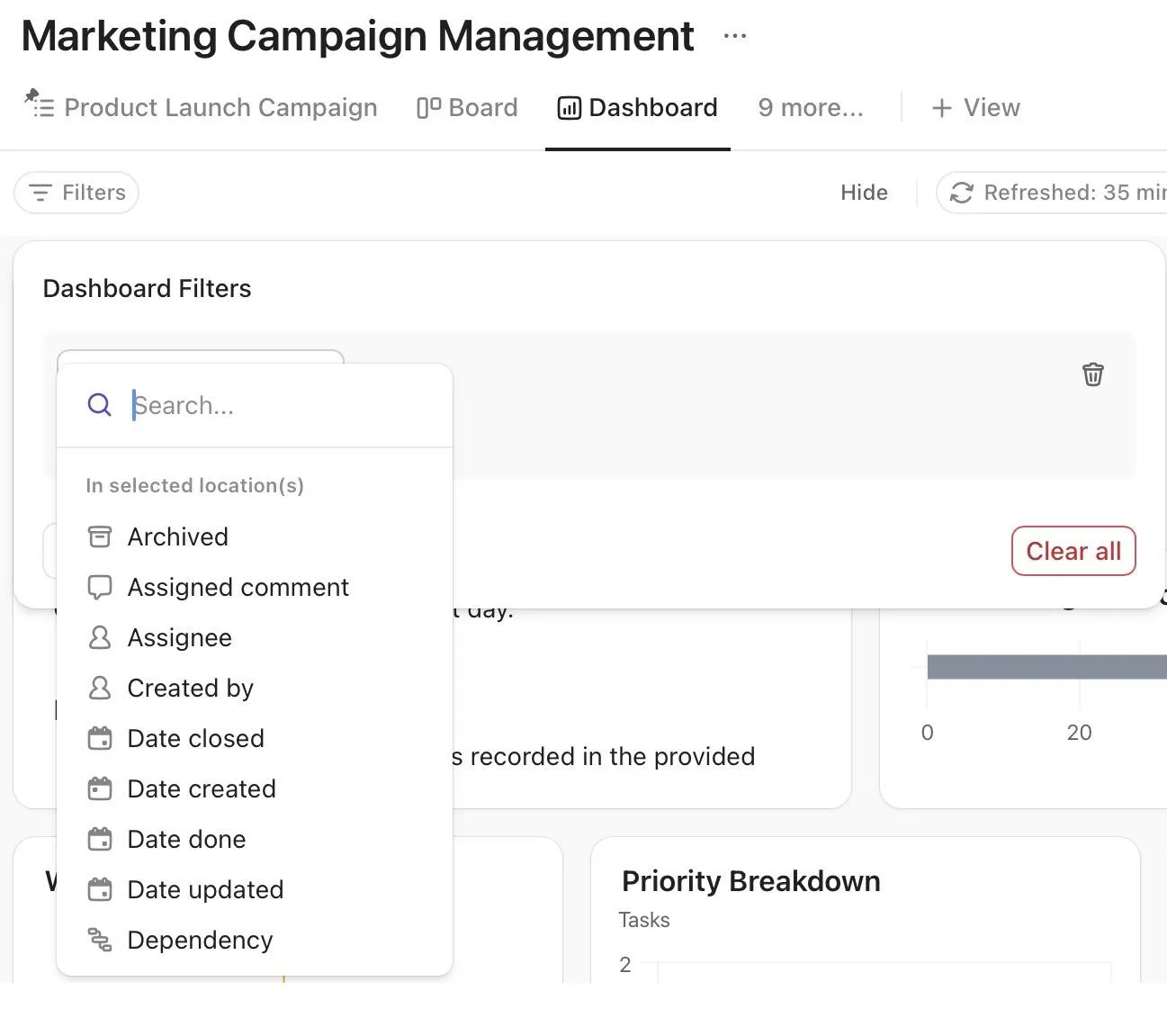
Ezután finomítsa tovább a kártyaszűrők segítségével, hogy leszűkítse egy adott widgetet. Egy operációs műszerfal szűrhet a „Folyamatban” címkével ellátott feladatokra, míg egy marketing műszerfal csak a kampánymappákból vonja le a mutatókat.
🔍 Tudta? Az emberek természetüknél fogva vágyakoznak a fejlődésre. Egy feladat elvégzése dopamin-kibocsátást vált ki az agyban, ami egy jó érzéssel járó visszacsatolási hurkot hoz létre, amely motiválja Önt a fejlődésre.
5. lépés: Engedélyek és megosztás beállítása
Miután elkészült a műszerfal, el kell döntenie, hogy ki férhet hozzá és mit tehet vele. A ClickUp lehetővé teszi a láthatóság és a jogosultságok ellenőrzését, így minden érdekelt fél csak a számára releváns információkat láthatja.
Megosztás az irányítópult nézetből:
- Nyissa meg a műszerfalat, és kattintson a jobb felső sarokban található Megosztás gombra.
- Az alján válassza a Megosztás lehetőséget.
- Válassza ki, hogyan szeretné megosztani, és állítsa be a jogosultságokat. Látni fogja:
- Privát link: Másolja és ossza meg bárkivel, aki már hozzáfér a műszerfalhoz kapcsolódó térhez, mappához vagy listához.
- Engedélyek: Válasszon a Csak megtekintés vagy a Szerkesztés hozzáférés közül. Az Összes szerkesztése opcióval egyszerre alkalmazhatja az engedélyeket mindenki számára.
- Privát nézet: A műszerfal csak Ön számára legyen látható
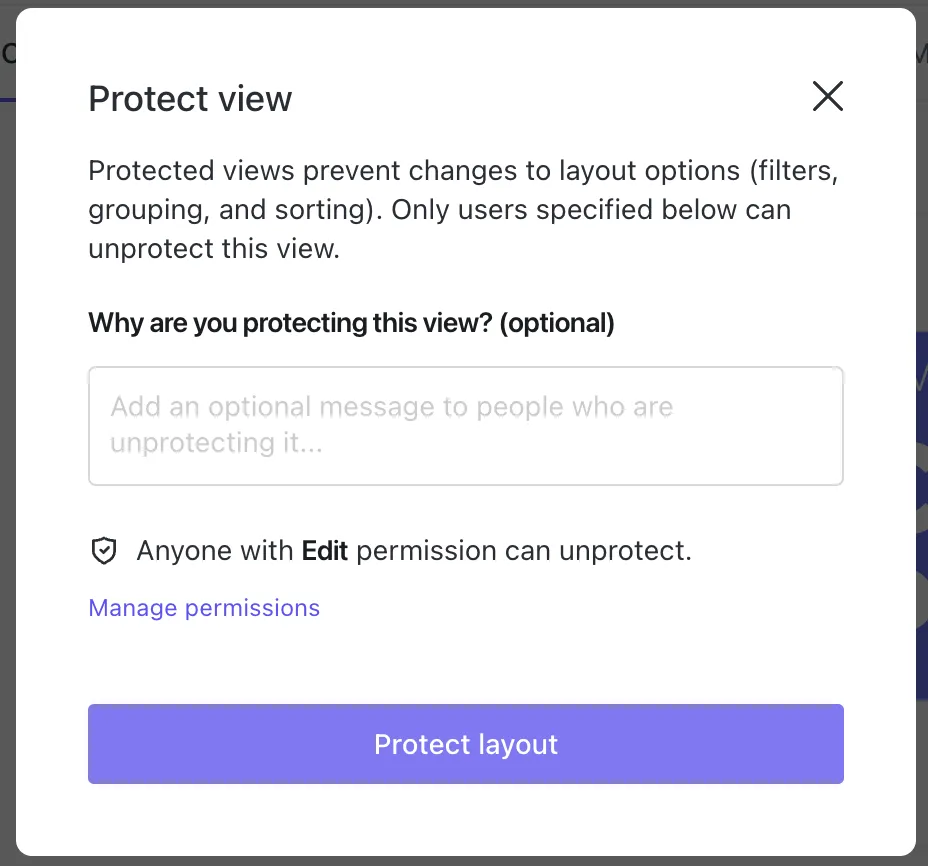
💡 Profi tipp: Készítsen PDF-verziót a műszerfaláról, hogy offline is megoszthassa azokat. Kattintson a Műszerfal nézet > Mentés PDF-ként gombra.
6. lépés: Ismételje meg a folyamatot a visszajelzések és a jelentési igények alapján
Miután az irányítópultja él és megosztotta azt a csapatával, az a célja, hogy a projektekkel együtt fejlődjön.
Kezdje azzal, hogy visszajelzéseket gyűjt azoktól, akik a leggyakrabban használják, beleértve a projektmenedzsereket, az operatív vezetők vagy a marketingcsapatokat, és nézze meg, melyik mutatókra vagy vizuális elemekre támaszkodnak naponta.
Innen kezdve folyamatosan fejlesztheti műszerfalaidat:
- Adjon hozzá vagy távolítson el kártyákat aszerint, hogy mi igazán hasznos a döntéshozatalhoz.
- Állítsa be a szűrőket, hogy kiemelje a jelenlegi prioritásokat vagy a közelgő célokat.
- Átrendezheti az elrendezéseket, hogy a legrelevánsabb adatok jelenjenek meg elsőként.
- Automatizálja a frissítéseket és a frissítéseket, hogy a műszerfalak mindig valós idejű teljesítményt tükrözzenek.
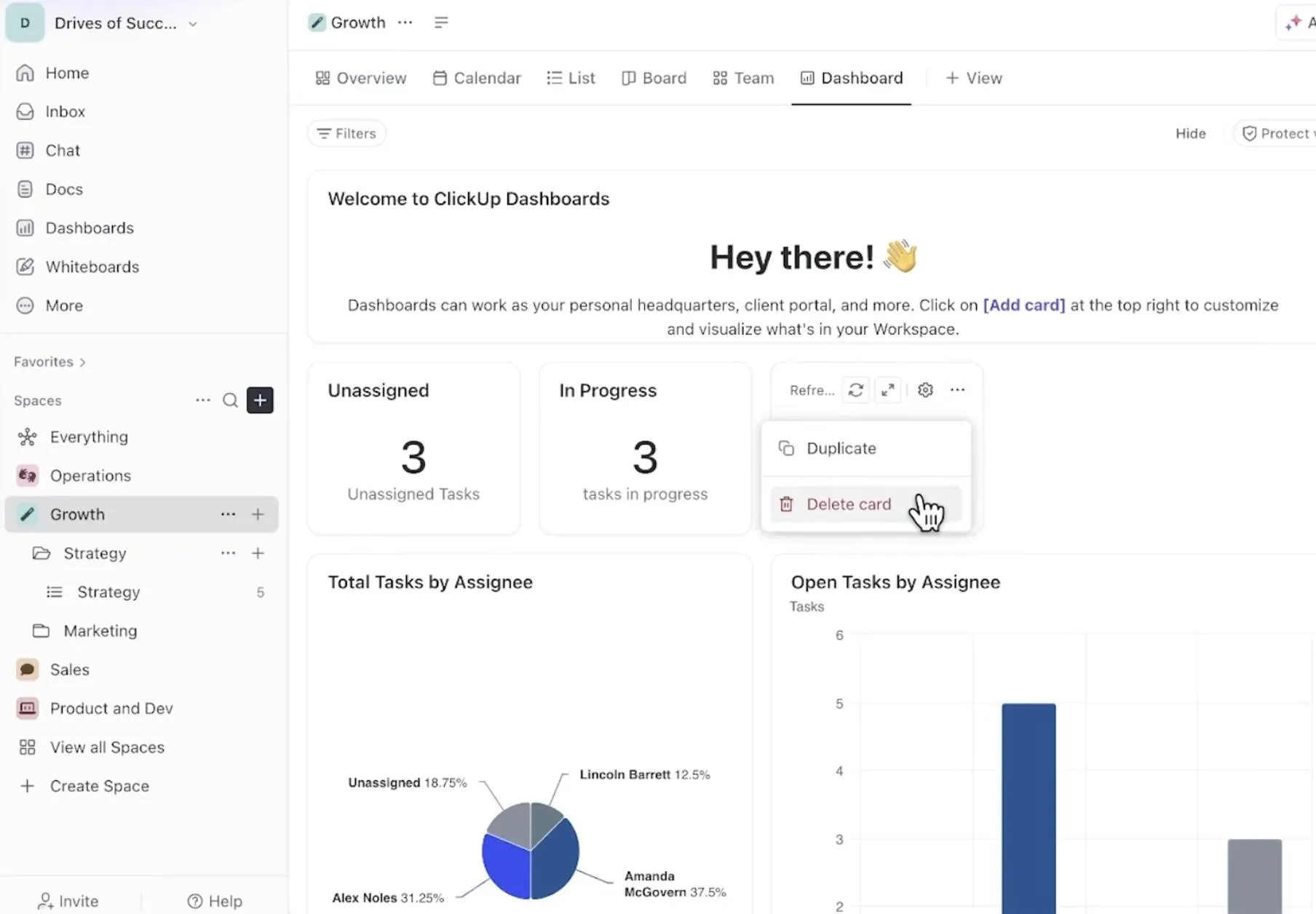
A műszerfalak használatának legjobb gyakorlata a ClickUp-ban
Ezek a bevált gyakorlatok segítenek abban, hogy irányítópultjai relevánsak, informatívak és könnyen kezelhetők maradjanak, miközben csapata és prioritásai fejlődnek. 💫
- Válassza ki a megfelelő műszerfal típusát/elhelyezkedését: Használja a műszerfal nézeteket, ha azt szeretné, hogy csapata a napi munkája mellett hozzáférjen a műszerfalhoz. A Hub műszerfalai jobban megfelelnek a projektek közötti vagy vezetői szintű áttekinthetőséghez.
- Használjon következetes névhasználatot és adatkezelést: Győződjön meg arról, hogy a terek, listák, egyéni mezők és állapotok szabványosítottak, mielőtt azokat a műszerfalakba beviteli. Például, ha az egyik csapat a „Kész” kifejezést használja, a másik pedig a „Befejezve” kifejezést, a mutatók inkonzisztenssé válhatnak.
- Szándékosan használjon színkódokat: Használjon értelmes színkódokat, például zöldet a terv szerint haladó, pirosat a kockázatos, sárgát a függőben lévő projektekhez, hogy a felhasználók egy pillantással értelmezhessék az irányítópult állapotát.
👀 ClickUp Hack: Drill-down nézeteket hozunk létre a diagramokból vagy kártyákból, hogy lássuk a feladatok szintjének részleteit. Ez segít a változások, trendek vagy akadályok korai felismerésében.
Íme egy útmutató egy hatékony PM műszerfal létrehozásához! 🤩
Példák az irányítópultok használatára
Íme néhány példa a ClickUp műszerfalaira, és arra, hogy a különböző csapatok hogyan használják őket a célok, projektek és teljesítménymutatók nyomon követésére:
Csapat munkaterhelés-műszerfal
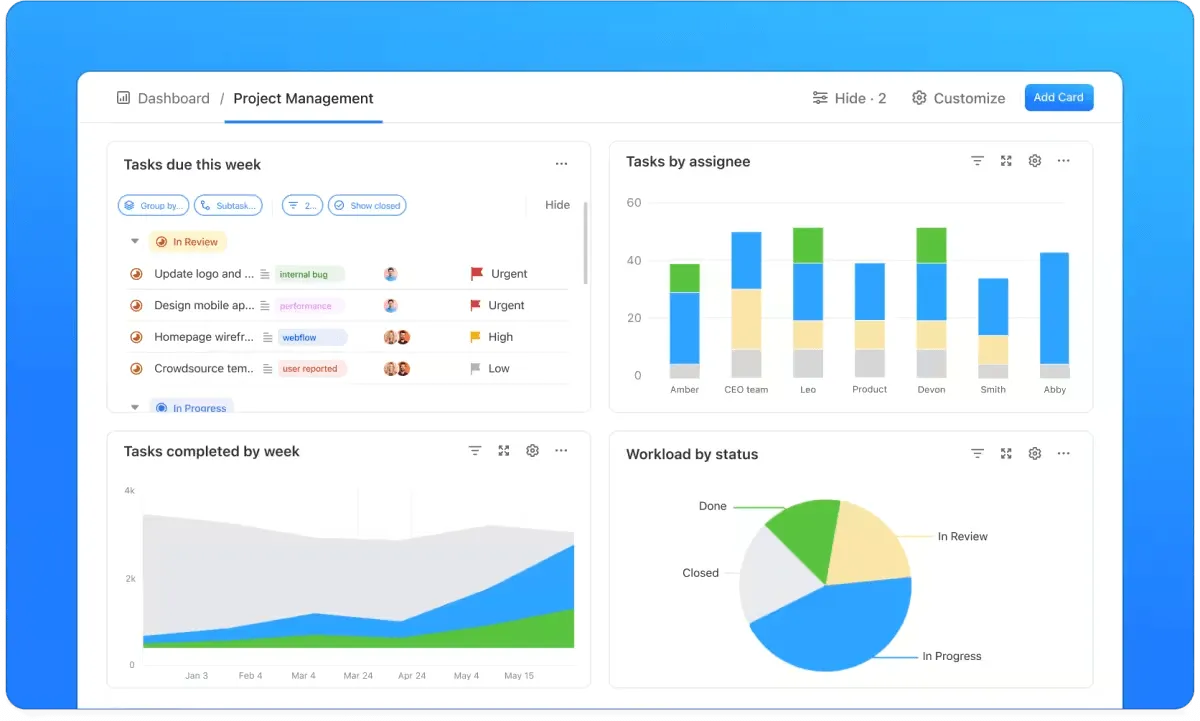
A csapat munkaterhelési műszerfala láthatóvá teszi, ki min dolgozik, nyomon követi a kapacitáskorlátokat és biztosítja a feladatok méltányos elosztását. Így:
- Azonosítsa, ki teljesít túl vagy alul, és ennek megfelelően ossza újra a munkát.
- Adjon hozzá időbecsléseket és prioritásokat, hogy csapatunk tagjai a nagy hatással bíró munkákra koncentrálhassanak.
- Növelje az átláthatóságot az egyes projektek egyértelmű felelősségi köreinek meghatározásával.
👀 ClickUp Hack: Menedzsereink a előre elkészített irányítópultokon belül a Workload Cards funkciót használják az erőforrások elosztásának figyelemmel kísérésére és a valós idejű kapacitási adatok alapján a csapat tagjainak hozzáadására vagy áthelyezésére vonatkozó előrejelzések készítésére.
Személyes termelékenységi műszerfal

Az egyéni munkatársak vagy csapatvezetők számára ez az irányítópult napi parancsnoksági központként szolgál. Megmutatja, mi van függőben, mi folyamatban van és mi készült el, így a valóban fontos dolgokra tudunk koncentrálni.
Mi a következőkre használjuk:
- Kövesse nyomon a napi, heti vagy havi célokat a feladatlistával és az előrehaladási kártyákkal.
- Azonosítsa az időigényes feladatokat, és könnyedén állítsa át a prioritásokat!
- Tegye az ismereteket cselekvéssé azáltal, hogy a feladatokat közvetlenül a listákból vagy terekből kapcsolja össze.
📮 ClickUp Insight: Úgy gondolja, hogy a láthatatlan munkából származó „enyhe zavaró tényezők” nem nagy ügy? Pedig azok.
A munkavállalók 28%-a számára a kis zavarások és a folyamatos feladatváltás megakadályozza a mélyreható munkavégzést, ami csökkenti az általános termelékenységet és növeli a mentális terhelést.
A ClickUp műszerfalainak és személyre szabott kezdőlapjának segítségével létrehozhat egy személyes termelékenységi műszerfalat, amely kristálytiszta, panorámás áttekintést nyújt az összes munkájáról, beleértve a láthatatlan feladatokat is.
Azonosítsa, hova megy el valójában az ideje, és tegye lehetővé magának, hogy intelligensen állítsa fel a prioritásokat.
CRM vizualizációs irányítópult
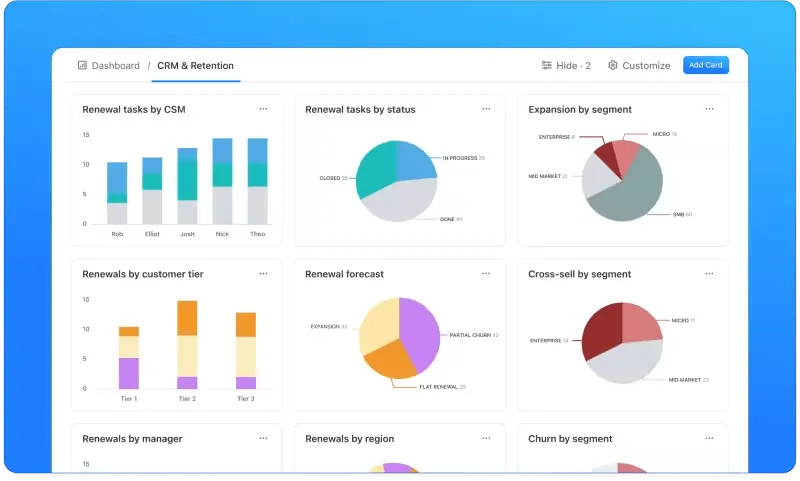
Az ügyfélsiker vagy fiókkezelő csapatok számára ez a műszerfal-tervezés 360°-os kilátást nyújt az ügyfélkapcsolatokra. Ez a beállítás lehetővé teszi számunkra, hogy:
- Figyelje az ügyfél-elégedettséget, a támogatási válaszidőket és a megújítási állapotot.
- A vizuális trendelemzés segítségével azonosítsa az ügyfélvesztés kockázatait
- Kövesse nyomon a bevételi potenciált a folyamatokban vonaldiagramok és kördiagramok segítségével.
Marketingkampány-irányítópult
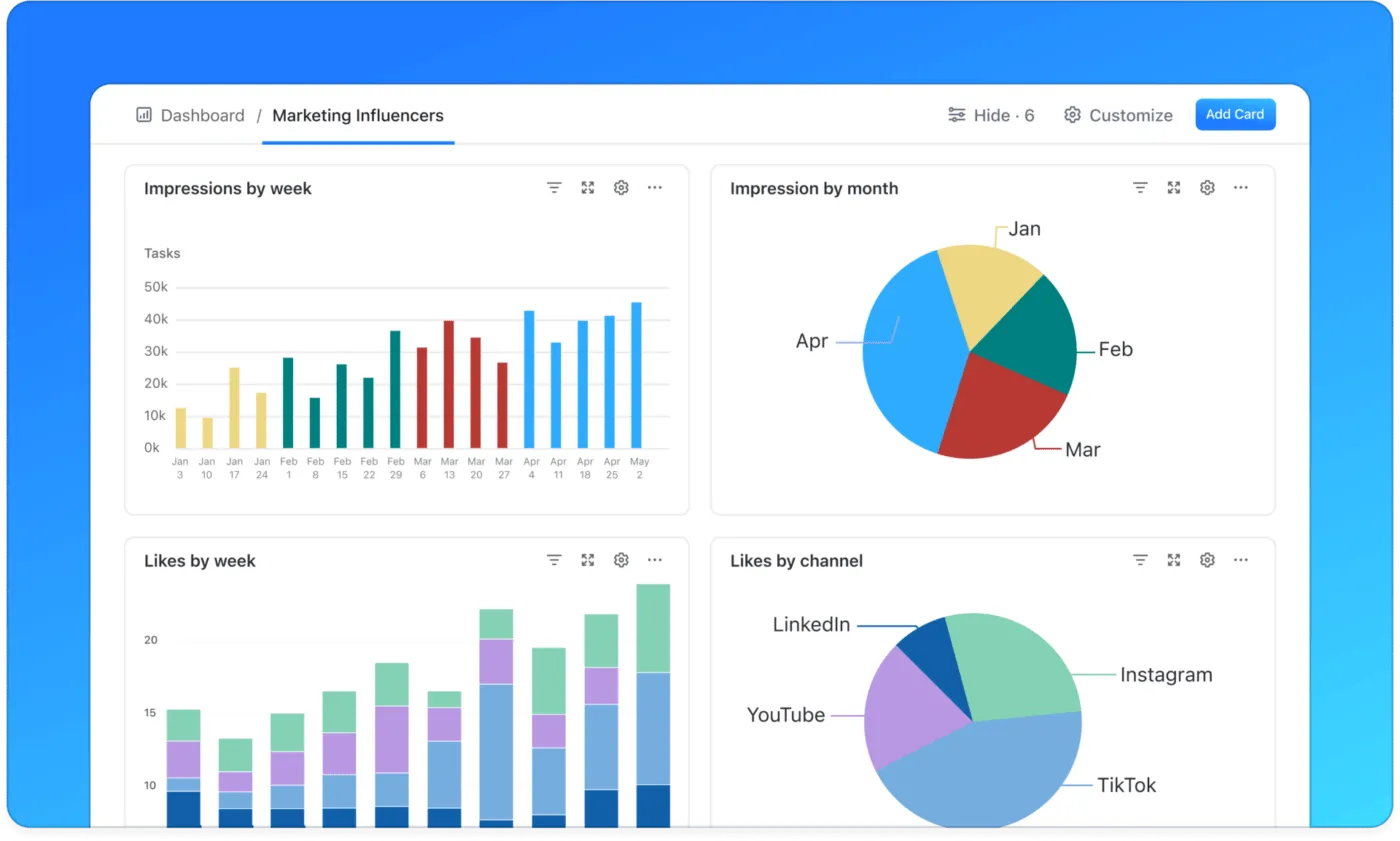
A marketingcsapatok ezt használják a kampányok teljesítményének, a marketing tervnek és a célok elérésének nyomon követésére egy helyen. Mi is ezt tehetjük:
- Vizualizálja a tartalom elérését, az elkötelezettséget és a konverziós mutatókat valós időben.
- Hasonlítsa össze az MQL-eket a tényleges értékesítési eredményekkel a Goal Cards és a Bar Charts segítségével.
- Kövesse nyomon több kampány ütemtervét és teljesítménymutatóit egymás mellett
💡 Profi tipp: Egyes projektmenedzserek esküsznek a műszerfalak játékosítására, ikonok és hangulatjelek hozzáadására a befejezett feladatokhoz. Ki ne szeretne azonnali virtuális tapsot kapni?
Ügyfélportál műszerfal
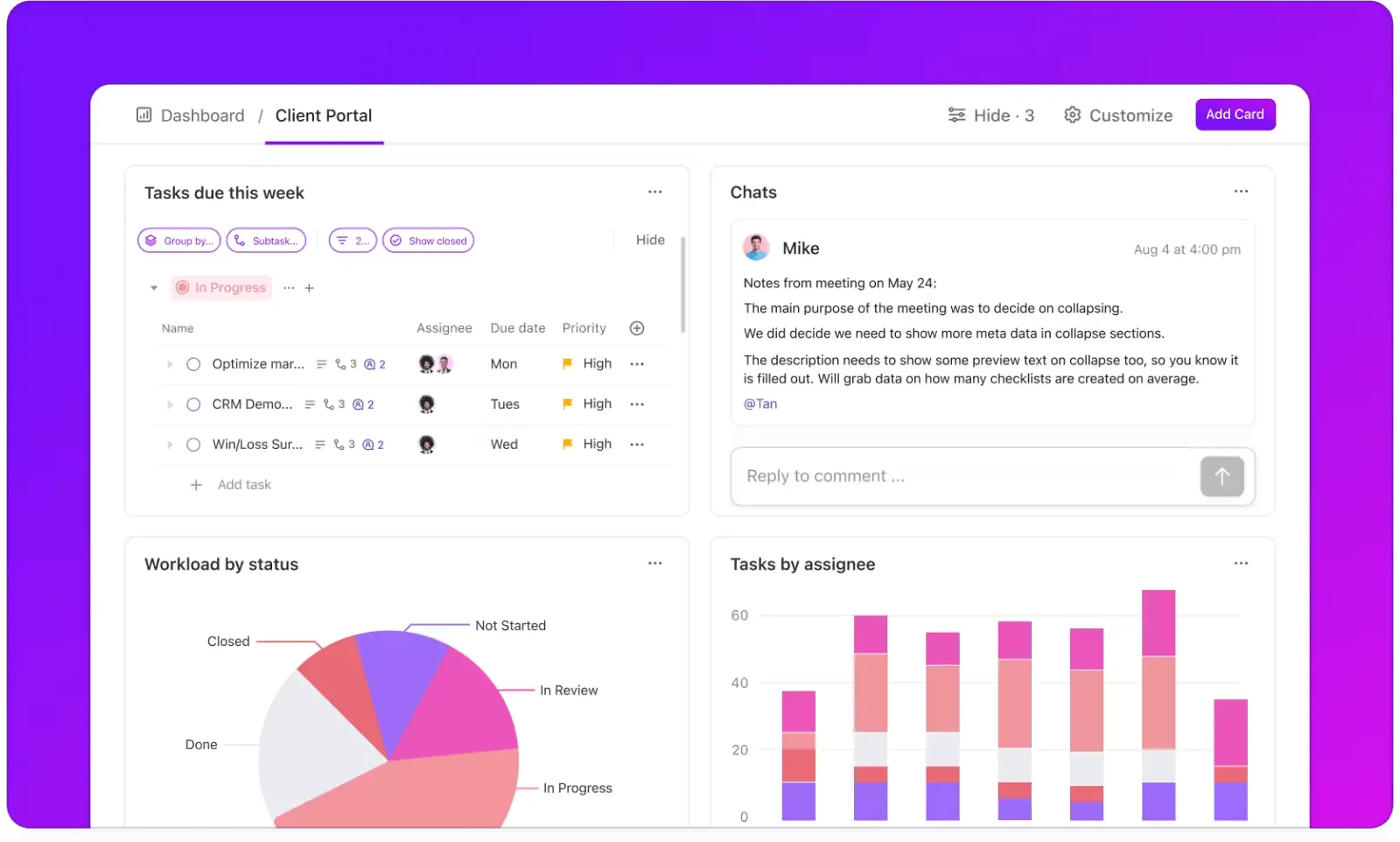
Ez az ügyfél-műszerfal tökéletes megoldás ügynökségek és szolgáltató csapatok számára, akik ügyfélprojektekben működnek együtt. A műszerfal segítségével:
- Ossza meg a haladást, a munkaterhelést és a frissítéseket valós időben vendéghozzáféréssel.
- Használja a kumulatív áramlás, a burndown vagy a sebesség diagramokat a szállítási határidők bemutatásához.
- A megjegyzések, a csevegés és a dokumentumok megosztása segítségével központosítsa a kommunikációt.
Értékesítési áttekintő műszerfal
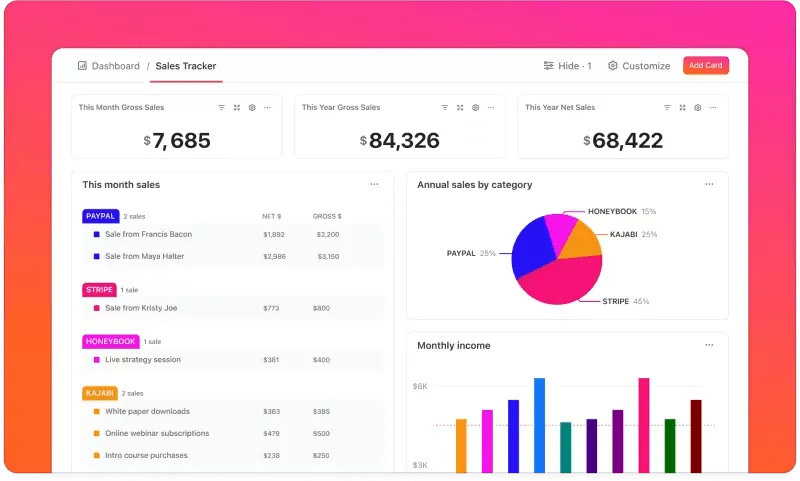
A növekedési menedzserek és a bevételi csapatok számára ez az irányítópult áttekintést nyújt az értékesítés állapotáról és teljesítményéről, hogy:
- Vizualizálja a bevételeket termék, ügyfél vagy régió szerint
- Hasonlítsa össze a célokat és a tényleges eredményeket a teljesítménybeli hiányosságok azonosítása érdekében.
- Használja a ClickUp Brain szolgáltatást trendelőrejelzések készítéséhez és stratégiák optimalizálásához.
Gyakori hibák a műszerfalak beállításakor
Még a legjobb projekt műszerfalak is elveszíthetik értéküket, ha nem gondosan állítják be őket.
Íme néhány gyakori buktató, amelyet el kell kerülni (néhányat mi is tapasztalunk!) egy működőképes műszerfal kialakításához:
- Túl sok kártyával való túlterhelés: Ha mindent egyszerre követ nyomon, az elrontja a műszerfalát és döntéshozatali fáradtságot okoz. Csak azokat tartsa meg, amelyek cselekvésre ösztönöznek, és a kevésbé használt mutatókat helyezze át másodlagos műszerfalakra.
- A elrendezés és a vizuális hierarchia figyelmen kívül hagyása: A műszerfalak vizuális történetek. Helyezze a legfontosabb KPI-ket nagyobb kártyákra és elsődleges pozíciókba, és csoportosítsa a kiegészítő adatokat alulra vagy oldalra.
- Az adatok elavulásának megengedése: A műszerfalak 30 percenként automatikusan frissülnek, de ennek letiltása vagy az utolsó frissítés időbélyegzőjének figyelmen kívül hagyása elavult információkhoz vezethet. Az adatok elemzése vagy jelentése előtt mindig ellenőrizze, hogy azok aktuálisak-e.
- A célok és a mutatók összekapcsolásának elmulasztása: Azok a műszerfalak, amelyek csak a tevékenységeket (például a feladatok számát) mutatják, anélkül, hogy azokat az eredményekhez (például a kampány ROI-jához vagy a sprint befejezéséhez) kapcsolnák, nem adnak teljes képet a helyzetről. Minden mutatót igazítson egy mérhető üzleti célhoz.
Adatokból döntések a ClickUp műszerfalak segítségével
Minden elmulasztott frissítés vagy figyelmen kívül hagyott feladat lassíthatja a haladásunkat, és néha teljesen tönkreteheti a projektet. Az igazi költség az, hogy elveszítjük a tisztánlátást és a bizalmat abban, hogy tudjuk, mi történik éppen.
A ClickUp, a munkához szükséges minden funkciót magában foglaló alkalmazás, összes projektjét, feladatát és csapata adatait egy konvergens AI munkaterületen egyesíti. Az egyedi irányítópultok segítségével valós időben követheti nyomon az előrehaladást, a munkaterhelést és a prioritásokat. A vizuális kártyák, például a oszlop-, kör- és vonaldiagramok, kiemelik a trendeket és a szűk keresztmetszeteket.
A ClickUp Brain összefoglalókat készít, azonosítja az akadályokat és javaslatokat tesz a következő lépésekre, mindezt néhány másodperc alatt.
Regisztráljon még ma ingyenesen a ClickUp-ra!
Gyakran ismételt kérdések (GYIK)
A ClickUp egyéni irányítópultja egy személyre szabott munkaterület, amely a legfontosabb projektmutatókat, feladatokat és csapat teljesítménymutatókat egy vizuális felületen egyesíti. A felhasználók különböző kártyákat adhatnak hozzá a haladás nyomon követéséhez, a szűk keresztmetszetek azonosításához és a megalapozott döntések meghozatalához.
A ClickUp műszerfalak közvetlenül szinkronizálódnak a feladataival, projektjeivel és munkafolyamataival. A frissítések megjelenésekor a műszerfal kártyái azonnal frissülnek, így naprakész képet adnak a csapata tevékenységéről.
A ClickUp számos egyedi widgetet kínál különböző mutatók nyomon követéséhez, többek között:Oszlop-, kör- és vonaldiagramok: A feladatok állapotának, a munkaterhelés eloszlásának és az időbeli előrehaladásnak a vizualizálásaAkkumulátor-diagramok: A feladatok teljesítésének százalékos arányának figyelemmel kíséréseKijelölt személyek kártyái: Az egyes csapattagoknak kijelölt feladatok megtekintéseIdőkövetési kártyák: A feladatokon vagy projektekben ledolgozott órák nyomon követéseCélkövetési kártyák: Az egyes célok elérésének előrehaladásának mérése
Az irányítópultok egységes képet nyújtanak a legfontosabb mutatókról és a haladásról. A valós idejű adatok segítségével a csapatok gyorsan azonosíthatják és megoldhatják a problémákat, hatékonyan oszthatják el az erőforrásokat, és összhangban maradhatnak a projekt céljaival.
Igen, a ClickUp műszerfalak teljes mértékben testreszabhatók a különböző csapatok vagy szerepkörök igényeinek megfelelően. A felhasználók több, konkrét funkciókra, például marketingre, fejlesztésre vagy értékesítésre szabott műszerfalat hozhatnak létre, amelyek mindegyike a legrelevánsabb adatokat jeleníti meg.