
Ha gyorsabban szeretne kódolni, mihez nyúl?
Az AI-munkafolyamatok felé fordul.
Nos, nem úgy, hogy helyettesíti a mérnöki ítélőképességet, hanem úgy, hogy segítségével gyorsan át lehet lépni a hétköznapi részeken, beleértve a vázszerkezet-összetevőket, a hookok megtervezését, a típusok kijavítását, a tesztek generálását és az első változat elkészítését, amelyet aztán termelési kóddá alakíthat.
Ebben a világban a GitHub Copilot kódolási asszisztens az egyik leggyakrabban hallott név. Az editoron belül található, és segít a parancsokat működő frontend kóddá alakítani.
Ebben az útmutatóban bemutatjuk, hogyan használhatja a Copilotot a frontend fejlesztéshez, hogy az tiszta, áttekinthető és valóban szállítható legyen.
(⭐ Bónusz: Eláruljuk, mi is az az AI kódoló ügynök, és hogyan segíthet a frontend munkák végrehajtásában a fejlesztési életciklus egészében. )
Mi az a GitHub Copilot?
A GitHub Copilot egy GitHub és OpenAI által fejlesztett, mesterséges intelligenciával működő kódolási asszisztens, amely valós idejű kódjavaslatokat ad az editorban. Azok számára készült, akik kevesebb időt szeretnének fordítani ismétlődő feladatokra, és több időt szeretnének szentelni a komplex logikának.
A frontend fejlesztők számára a JSX, CSS, TypeScript és a modern keretrendszer mintákat is ismeri.
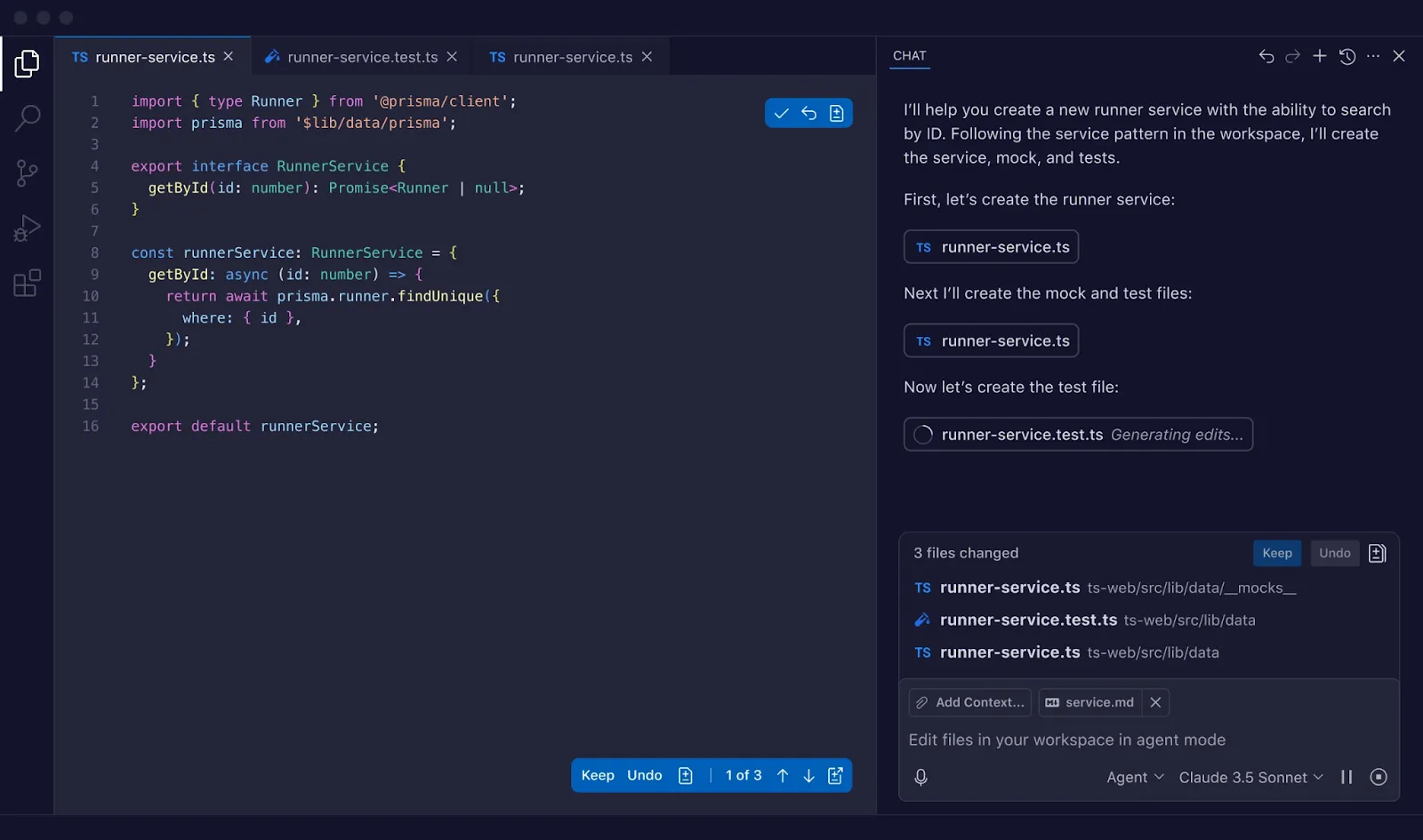
A program hatalmas mennyiségű nyilvános kódon képzett nagy nyelvi modelleket (LLM) használ. A Copilot elemzi az éppen írt kódot, a megnyitott fájlokat és a megjegyzéseket, hogy megjósolja, mit fogsz legközelebb beírni. Egy egyszerű billentyűleütéssel elfogadhatod, megváltoztathatod vagy figyelmen kívül hagyhatod a javaslatokat.
A legújabb verziók beszélgetéses segítséget és szélesebb körű projektismeretet kínálnak.
- Beépített javaslatok: Írás közben automatikusan kiegészített kódok, egyetlen soroktól egész függvényekig.
- Copilot Chat: Tegyen fel kérdéseket a kódbázisával kapcsolatban egyszerű angol nyelven, közvetlenül az IDE-ben.
- Többfájlos kontextus: Okosabb javaslatokat kap, mert a Copilot megérti a projektben található különböző fájlok közötti kapcsolatokat.
- Keretismeret: Kapjon javaslatokat, amelyek felismerik a React, Vue, Angular és CSS mintáit.
🧠 Érdekesség: A GitHub Octoverse jelentése szerint másodpercenként egy új fejlesztő csatlakozott a GitHubhoz, így egy év alatt több mint 36 millió új fejlesztővel bővült a közösség.
Hogyan állítsa be a GitHub Copilotot frontend projektekhez
Először is szüksége van egy GitHub-fiókra és hozzáférésre a Copilothoz (ingyenes, fizetős vagy szervezeten keresztül). Ha ez megvan, a telepítése az editorba egyszerű és gyors.
A VS Code esetében kövesse az alábbi lépéseket:
1. lépés: Nyissa meg a Bővítmények nézetet az oldalsávról.
2. lépés: Keresse meg a „GitHub Copilot” szót, és telepítse a GitHub hivatalos kiterjesztését.
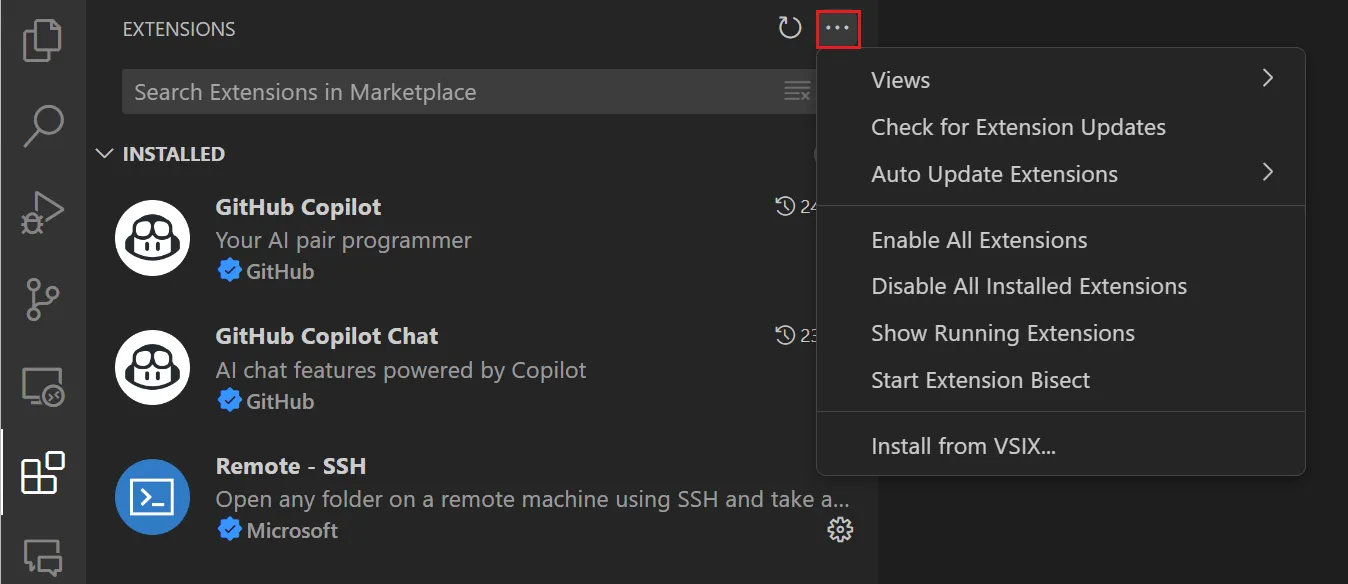
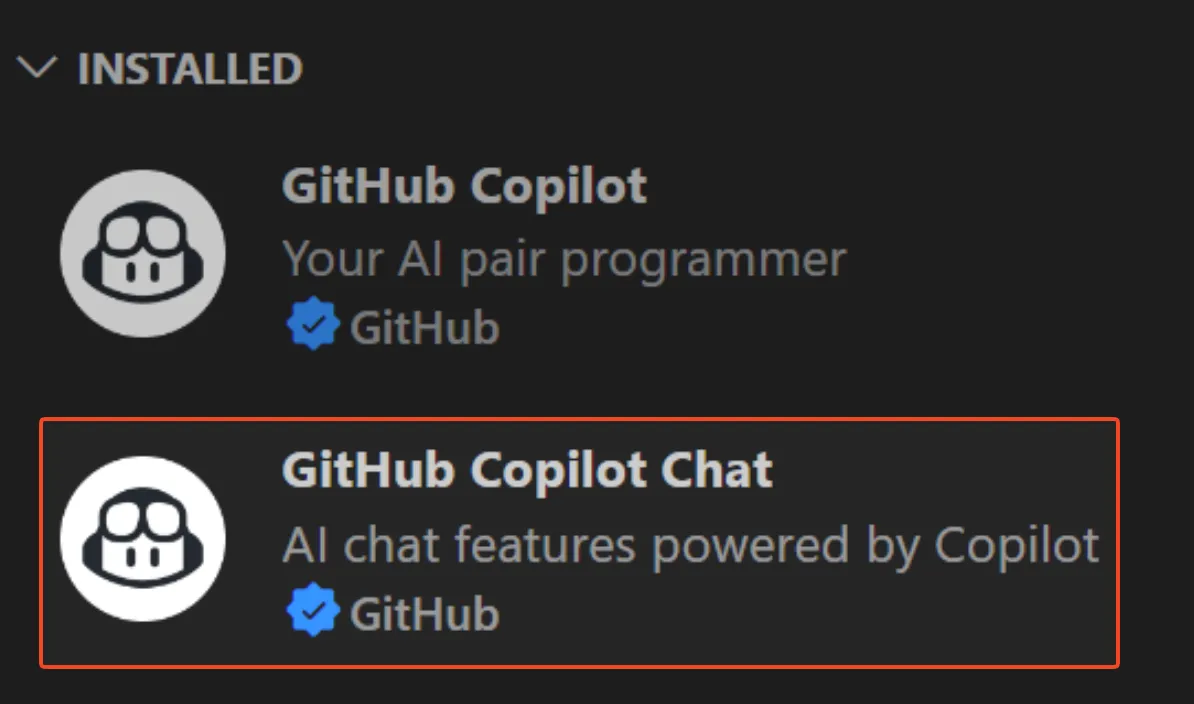
3. lépés: Ezután keresse meg és telepítse a „GitHub Copilot Chat” alkalmazást a beszélgetési funkciók engedélyezéséhez.
4. lépés: A rendszer kéri, hogy jelentkezzen be GitHub-fiókjával a bővítmény engedélyezéséhez.
Hogyan használhatja a GitHub Copilotot a frontend fejlesztéshez?
Ennyi! Az engedélyezés után a Copilot megjelenik a VS Code felhasználói felületén (a helye verziótól függően változhat). A Copilot Chat bármikor megnyitható a Command Palette-ből.
Ha azonban WebStorm felhasználó, akkor a JetBrains Marketplace-ről letöltheti és telepítheti a GitHub Copilot bővítményt, és hasonló bejelentkezési folyamatot követhet.
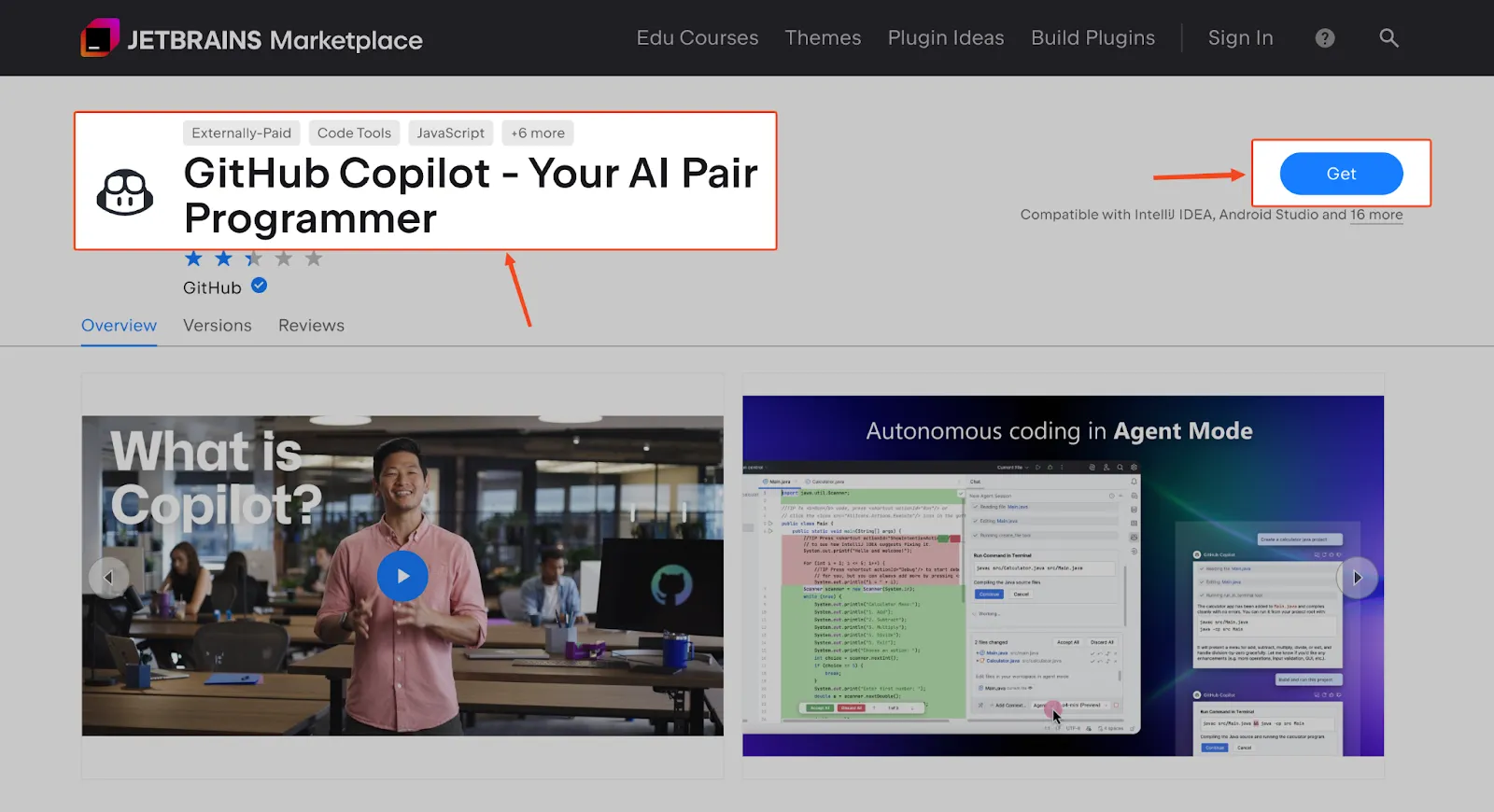
A telepítés után néhány apró módosítással optimalizálhatja a Copilotot a frontend munkafolyamatához.
- Győződjön meg arról, hogy a Copilot engedélyezve van a JavaScript, TypeScript, CSS, HTML és JSX fájlokhoz az editor beállításaiban.
- Ismerkedjen meg a billentyűparancsokkal. A Tab gomb az alapértelmezett gomb a javaslatok elfogadásához, míg az Alt+] (vagy Option+]) és az Alt+[ (vagy Option+[) gombokkal válthat a többi opció között.
- A Copilot Chat használatakor kezdje a lekérdezést @workspace-szel, hogy az egész projekt kontextusát megadja.
📮 ClickUp Insight: Mesterséges intelligencia érettségi felmérésünk azt mutatja, hogy a munkahelyi mesterséges intelligencia hozzáférése még mindig korlátozott: 36% az embereknek egyáltalán nincs hozzáférése, és csak 14% mondja, hogy a legtöbb alkalmazott ténylegesen kipróbálhatja.
Ha az AI engedélyek, extra eszközök vagy bonyolult beállítások mögött rejtőzik, a csapatok nem is kapnak lehetőséget arra, hogy kipróbálják a valós, mindennapi munkában.
A ClickUp Brain megszünteti ezt a súrlódást azzal, hogy az AI-t közvetlenül a már használt munkaterületbe helyezi.
Több mesterséges intelligencia modellhez is hozzáférhet, képeket generálhat, kódot írhat vagy hibakeresést végezhet, az interneten kereshet, dokumentumokat összefoglalhat és még sok minden mást tehet – anélkül, hogy eszközt kellene váltania vagy elveszítené a koncentrációját. Ez a környezeti mesterséges intelligencia partnere, könnyen használható és a csapat minden tagja számára elérhető.
Hogyan írjunk hatékony utasításokat a GitHub Copilot számára?
Előfordulhat, hogy a Copilot egyszerűen nem érti, mit próbálsz létrehozni, és emiatt több kódot kell törölnöd, mint amennyit megtartasz. Ez nagyrészt a nem megfelelő kontextus következménye.
A chatbottal ellentétben a Copilotot nem külön ablakban, hosszú mondatokkal kell megkeresni. A kód, a megjegyzések és a fájlszerkezet segítségével lehet megkeresni. A frontend munkában ez különösen fontos, mert vizuális komponensekkel, állapotokkal és speciális keretmintákkal kell dolgozni, amelyek egyértelmű utasításokat igényelnek.
Ezzel együtt:
Határozza meg a frontend projekt kontextusát
A Copilot jobb javaslatokat ad, ha megérti a projekt szabályait és mintáit.
Tartsa a kapcsolódó fájlokat különböző lapokban megnyitva, mivel a Copilot ezeket használja a szélesebb kontextus megértéséhez. Ha új komponenst épít, nyisson meg egy meglévő, hasonló komponenst, hogy a Copilot megtanulhassa annak felépítését. A TypeScript használata szintén jelentősen megváltoztatja a helyzetet – a jól definiált típusok hatékony, implicit utasításként működnek, amelyek pontosan megmondják a Copilotnak, hogy az adatok milyen formában vannak.
- Legyen leíró: Nevezze el egyértelműen a fájljait és funkcióit. A UserProfileCard.tsx több információt ad a Copilotnak, mint a Card.tsx.
- Cél hozzáadása: Egy új fájl tetején egy egyszerű megjegyzés, amely elmagyarázza a fájl célját, például // Ez a komponens a felhasználó profiladatait jeleníti meg, magas szintű célt ad a Copilotnak.
- Példák: Mielőtt új űrlapot írna, nyissa meg a meglévő űrlapkomponenseket, az érvényesítési segédprogram fájlt és a tervezési rendszer bemeneti komponenseit. A Copilot ezután összehasonlítja ezeket a mintákat.
Bontsa le a komplex felhasználói felületi problémákat
Ha a Copilot-tól azt kérjük, hogy „készítsen egy irányítópultot”, az túl általános kérés, és általános kódhoz vezet. Sokkal jobb eredményeket érhetünk el, ha a problémát kisebb részekre bontjuk. Ez irányítja az AI-t, és segít átgondolni az architektúrát.
Például egy irányítópult létrehozásakor a következőképpen bonthatja le a feladatot:
- Először hozzon létre egy egyéni hookot az analitikai adatok lekéréséhez.
- Ezután készítse el az egyedi kártya komponenst, amely egyetlen mutatót jelenít meg.
- Ezután használja a CSS Gridet a kártyák reszponzív elrendezésének létrehozásához.
- Végül adjon hozzá betöltési és hibaállapotokat a fő műszerfal komponenshez.
⭐ Bónusz: Mi az a prompt láncolás?
Használjon megjegyzésvezérelt utasításokat
A // handle click (kattintás kezelése) típusú homályos megjegyzések homályos kódot eredményeznek. Ezzel szemben jobb megoldás olyan megjegyzéseket írni, amelyek leírják a funkciót, a viselkedést és az esetleges korlátozásokat.
Röviden:
- Hozzáférhető komponenshez: // Hozzáférhető gombkomponens betöltési állapotmal, letiltott stílussal és billentyűzetes navigációval
- Reszponzív elrendezéshez: // CSS Grid elrendezés: 3 oszlop asztali gépen, 2 oszlop táblagépen, 1 oszlop mobilon
- Egységteszt esetén: // Jest teszt: hibaüzenetet kell jelenítenie, ha az API-hívás sikertelen
Ha egy megjegyzés nem elég, használja a Copilot Chat szolgáltatást a még hatékonyabb működés érdekében. Ez hasznos komplex kérések esetén, amikor a logikát beszélgetés formájában kell elmagyarázni.
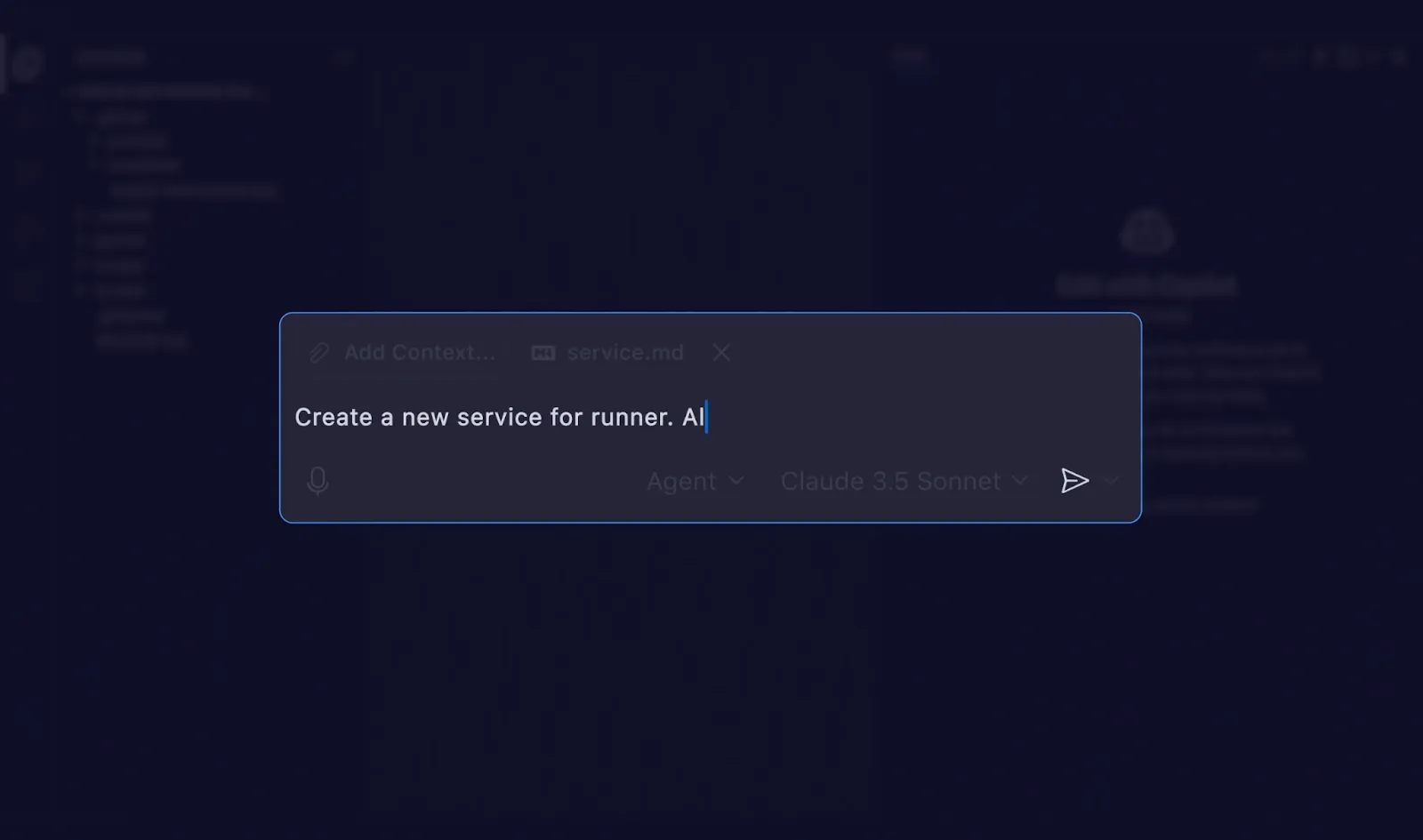
A GitHub Copilot felhasználási esetei a frontend fejlesztésben
Tudja, hogy a Copilot képes kódot írni, de hol takarít meg valójában a legtöbb időt egy valódi frontend-munkafolyamatban?
Vessünk egy pillantást rá:
Gyorsabban készítheti el a React komponenseket
A React komponensek létrehozása a Copilot egyik erőssége. Mivel a komponensek előre jelezhető mintákat követnek, a Copilot nagy mennyiségű minőségi kódot generálhat Önnek.
Kezdje egy leíró megjegyzés megírásával, a többit bízza a Copilotra.
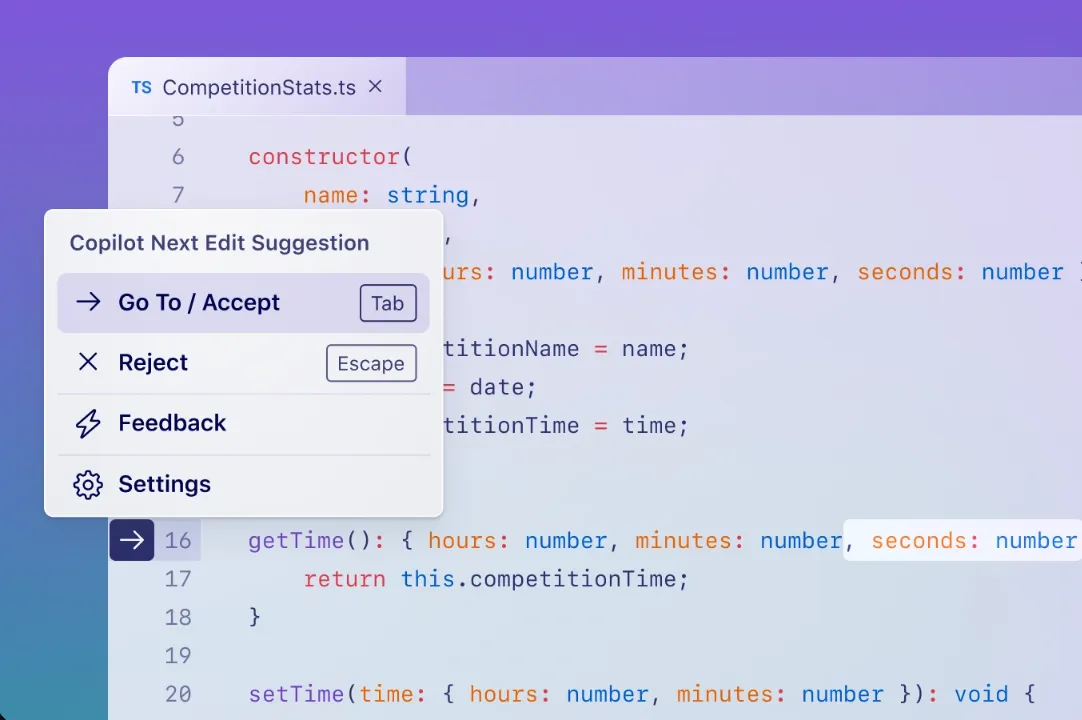
- Képes generálni a funkcionális komponens sablonját, beleértve a TypeScript props interfészeket is.
- A leírásai alapján useState és useEffect hookokat hoz létre.
- Teljes űrlapkomponenseket épít kontrollált bemenetekkel és érvényesítési logikával.
- A program képes illeszkedni a projekt stílusmintáihoz, függetlenül attól, hogy styled-components vagy CSS modulokat használ.
Például csak írja be az export const ProductCard = ({ parancsot egy megjegyzés után, amely elmagyarázza, hogy mit csinál a kártya. A Copilot javasolni fogja a teljes props interfészt és az alapvető JSX struktúrát, így nem kell mindent magának begépelnie.
CSS és JavaScript hibák kijavítása
A javíthatatlan CSS-hibákra való ránézés értékes időt vesz igénybe. Ahelyett, hogy végtelenül módosítaná a tulajdonságokat, a Copilot Chat segítségével diagnosztizálhatja a problémát. Jelölje ki a problémás kódot, és kérdezze meg, mi a baj.
Kérdéseket tehet fel például:
- „Miért nem középre igazodik ez a flexbox elem függőlegesen?”
- „Magyarázza el, hogy mi az a stacking context probléma, ami megakadályozza a z-index működését.”
- „Konvertálja ezt a CSS-t, hogy modern rács tulajdonságokat használjon a lebegő elemek helyett.”
Ez JavaScript esetén is működik. Ha van egy funkciója, amely végtelen újrarajzolást okoz a Reactben, jelölje ki, és kérdezze meg a Copilotot, hogy miért történhet ez. Megkérheti, hogy adjon hozzá console. log utasításokat, amelyek segítenek nyomon követni az adatáramlást, vagy megmagyarázni egy zavaros hibaüzenetet.
A közvetlen javításhoz használja a /fix parancsot a csevegésben.
Írjon egységteszteket az UI-komponensekhez
A tesztek írása kritikus fontosságú, de ez lehet a frontend fejlesztés egyik leginkább ismétlődő része. A Copilot hasznos az egységtesztek generálásához, mert strukturált és kiszámítható formátumot követ. Megérti a Jest, React Testing Library, Vitest és Cypress tesztelési könyvtárakat.
A munkafolyamat a következőképpen zajlik:
- Nyissa meg a komponens fájlt, és hozzon létre egy új tesztfájlt mellé.
- Írjon egy megjegyzést, amely leírja a tesztesetet, például // Tesztelje, hogy a UserCard komponens megjelenít-e a felhasználó nevét és avatarját.
- Hagyja, hogy a Copilot generálja a leírást, és blokkolja a renderelési logikát és az állításokat.
A Copilot kiválóan alkalmas a DOM elemeit ellenőrző állítások létrehozására, és még az API-hívások vagy kontextus-szolgáltatók szimulálásában is segítséget nyújthat. Ne felejtse el átnézni a generált teszteket, mert előfordulhat, hogy egy fontos szélsőséges esetet kihagytak.
A régi frontend kód átalakítása
A régi kódbázis modernizálása gyakori és kihívásokkal teli feladat. A Copilot Chat felgyorsíthatja ezt a folyamatot, 20-30%-kal csökkentve a refaktorálás idejét.
Használja a következőkre:
- Konvertálja a régi React osztálykomponenseket funkcionális komponensekké hookokkal
- Cserélje ki az életciklus-módszereket, például a componentDidMount-ot a useEffect hook-ra.
- Frissítse elavult jQuery kódját vanilla JavaScriptre vagy Reactre
- Konvertáljon egy teljes fájlt JavaScript-ről TypeScript-re, típusjelölések hozzáadásával.
A refaktorálás előtt használja a Copilot Chat /explain parancsát, hogy világos összefoglalót kapjon a régi kód működéséről. Ezzel biztosíthatja, hogy az átállás során ne maradjon ki semmilyen finom logikai részlet.
Dokumentáció generálása a kódbázisához
A jó dokumentáció elengedhetetlen ahhoz, hogy az egész csapat megértse és logikusan értelmezze a kódbázist. A Copilot ebben segít, mivel a kódhoz dokumentációt generál a fejlesztés során.
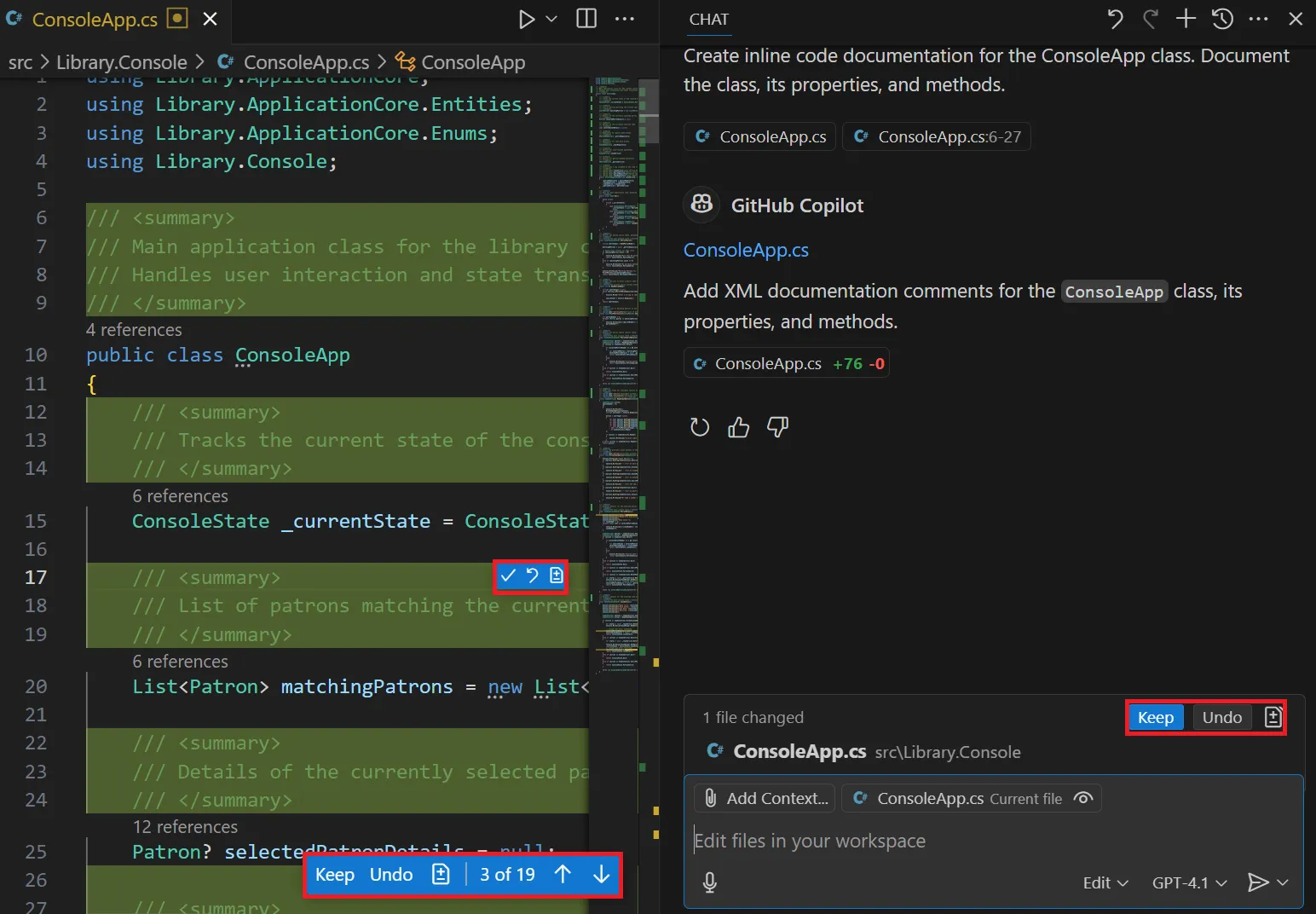
Válasszon ki egy funkciót, és futtassa a /doc parancsot, hogy elkészítse a dokumentációs megjegyzést (JSDoc vagy TSDoc stílusban), amely leírja a funkció működését, paramétereit és visszatérési értékét.
Megkérheti a Copilotot, hogy készítsen README szakaszokat egy komponenshez, például egy props táblázatot és használati példákat, és segíthet a támogató dokumentumok, például a Storybook történetek vázlatának elkészítésében, ha megadja neki a komponens API-ját és a várt állapotokat.
⭐ Bónusz: Hogyan írjunk műszaki dokumentációt?
Gyakori hibák a GitHub Copilot frontend munkához való használatakor
A Copilot felgyorsítja a kódolást, de ha nem vigyáz, új problémákat is okozhat, például:
- Javaslatok elfogadása felülvizsgálat nélkül: Ez a legnagyobb hiba. Mindig olvassa el a Copilot által javasolt kódot, mielőtt elfogadná, ugyanúgy, mint egy junior fejlesztő kódját.
- Túl kevés kontextus megadása: Ha egyetlen fájlon dolgozik, és nincs más fájl megnyitva, a Copilot javaslatai általánosak lesznek. Nyissa meg a kapcsolódó fájlokat, hogy jobban megértsék a projektjét.
- Homályos megjegyzések használata: A // make a button (gomb készítése) típusú megjegyzés nem koherens. A // create an accessible primary button with a loading spinner (hozzon létre egy hozzáférhető elsődleges gombot betöltési jelzővel) típusú megjegyzés ezzel szemben kiváló eredményeket hoz.
- A TypeScript előnyeinek figyelmen kívül hagyása: A Copilot javaslatai sokkal pontosabbak, ha típusinformációkkal rendelkezik. Ha nem használja a TypeScriptet, akkor lemarad az egyik legnagyobb előnyéről.
- Túlzott támaszkodás az architektúrára: A Copilot egy implementáló eszköz, nem pedig egy architektúra. Használja kódírásra, de a komponensek struktúrájával és állapotkezelésével kapcsolatos magas szintű döntéseknél támaszkodjon a saját szakértelmére.
- Az akadálymentesség elhanyagolása: A Copilot nem mindig emlékszik az ARIA-attribútumok hozzáadására vagy a billentyűzetes navigáció biztosítására. Továbbra is Ön felelős azért, hogy a felhasználói felület mindenki számára akadálymentes legyen.
A GitHub Copilot kódolásra való használatának korlátai
Ha tudja, mit nem tud a Copilot, jobban megérti, hogyan kell használni kódolás közben:
❌ Nincs vizuális megértés: A Copilot nem látja a képernyőjét. Fogalma sincs arról, hogy az általa írt CSS valóban jól néz-e ki, ezért mindig vizuálisan kell ellenőriznie a kimenetet.
❌ Elavult minták: A képzési adatai nem mindig naprakészek. Elavult API-t vagy régi React-mintát javasolhat, ezért mindig ellenőrizze a hivatalos dokumentációban.
❌ Kontextusablak korlátai: Nagyon nagy fájlok vagy rendkívül összetett projektek esetén a Copilot elveszítheti a kontextust, és irreleváns javaslatokat kezdhet adni.
❌ Hallucinált API-k: Előfordulhat, hogy a Copilot magabiztosan javasol egy olyan funkciót vagy tulajdonságot, amely valójában nem létezik. Ha valami ismeretlennek tűnik, keresse meg!
❌ Biztonsági vakfoltok: A Copilot olyan kódot generálhat, amely biztonsági réseket tartalmaz, például cross-site scripting (XSS) kockázatokat. Ön a biztonság utolsó védelmi vonala.
❌ Nincs projekt-szintű refaktorálás: A Copilot fájlonként működik. Nem képes egyszerre nagy léptékű refaktorálást végrehajtani az egész kódbázisban.
Egyszerűsítse fejlesztési munkafolyamatát a ClickUp segítségével
Még ha egy Copilot-hoz hasonló AI-programozó is gyorsítja a kódolást, a csapat általános sebessége még mindig lassúnak tűnhet.
Ennek oka, hogy a frontend fejlesztés sokkal többet jelent, mint pusztán kódolás. Ez magában foglalja a sprintek tervezését, a jegyek finomítását, a tervezéssel való összehangolást, a dokumentáció írását, a felülvizsgálatok koordinálását, a minőségbiztosítás nyomon követését és az érdekelt felek tájékoztatását.
Ha ezek külön-külön és különböző eszközökön futnak, akkor az eredmény egy eszközökkel teli káosz lesz. A döntések elvésznek a szálak között, és a követelmények eltérnek a kódtól, amelynek azokat végre kellene hajtania. 😫
Ennek megoldásához át kell térnie a kódszintű hatékonyságról a kóddal párosított munkafolyamat-szintű hatékonyságra. Ehhez válassza a ClickUp-ot.
A ClickUp a világ első konvergált AI munkaterülete, amelynek célja, hogy az egész frontend-szolgáltatási életciklust egy helyre összpontosítsa (végleg búcsút intve a kontextusváltásnak).
Küldje el a frontend kódot közvetlenül a feladatból
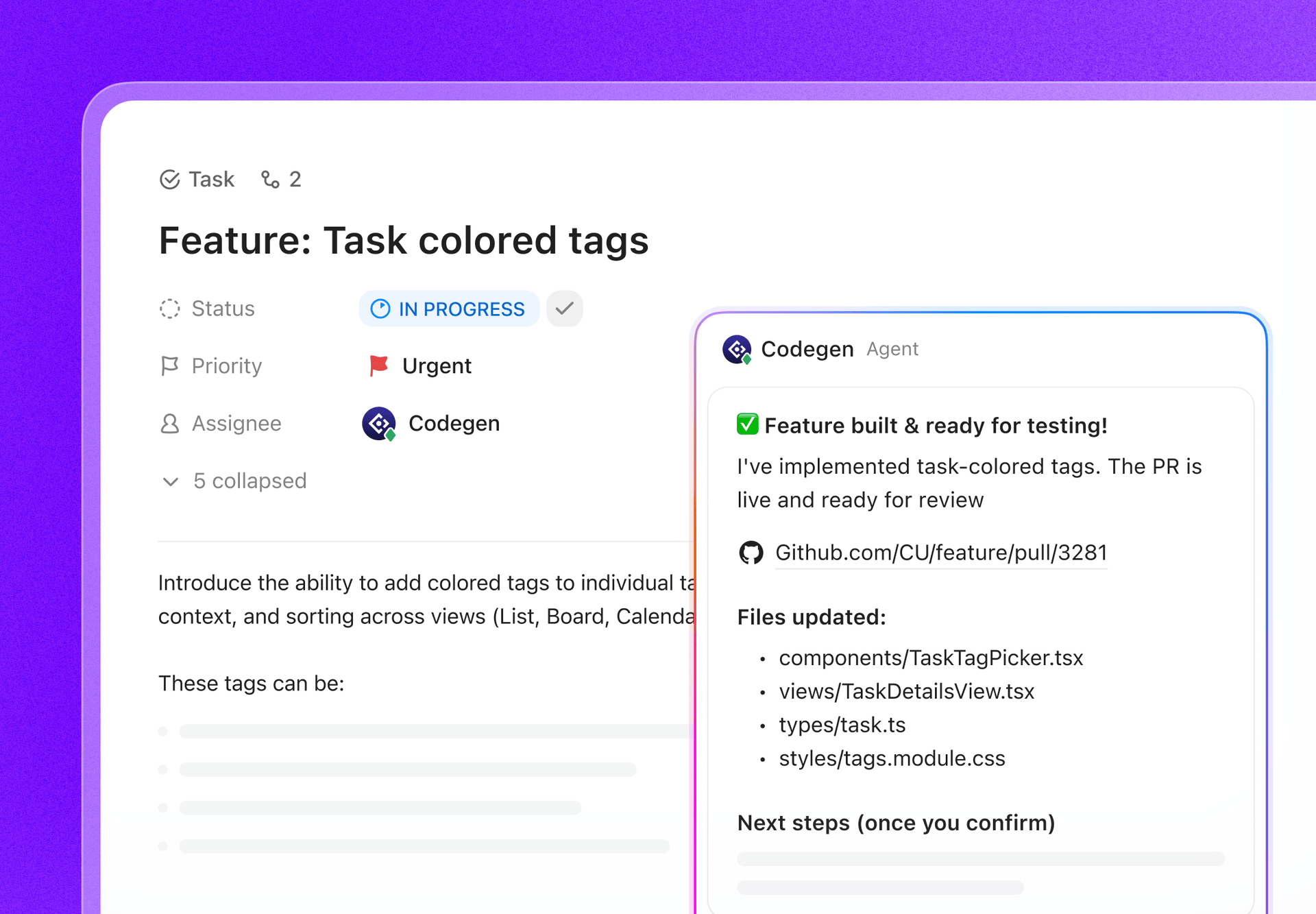
A Codegen by ClickUp a ClickUp mesterséges intelligenciával rendelkező fejlesztői csapattársa. Ez egy külső mesterséges intelligencia ügynök, amely feladatok elvégzésére, funkciók létrehozására és kódolási kérdések megválaszolására képes természetes nyelv használatával. Arra is tervezték, hogy segítsen gyorsabban szállítani a termeléskész pull requestek létrehozásával.
Ami ezt a frontend csapatok számára hasznossá teszi, az a átadási minta. Ahelyett, hogy a követelményeket átmásolná az IDE-be, kódért kérdezné a Copilotot, majd visszatérne a jegy frissítéséhez, a Codegen lehetővé teszi, hogy a munka a ClickUp Tasks-ból induljon.
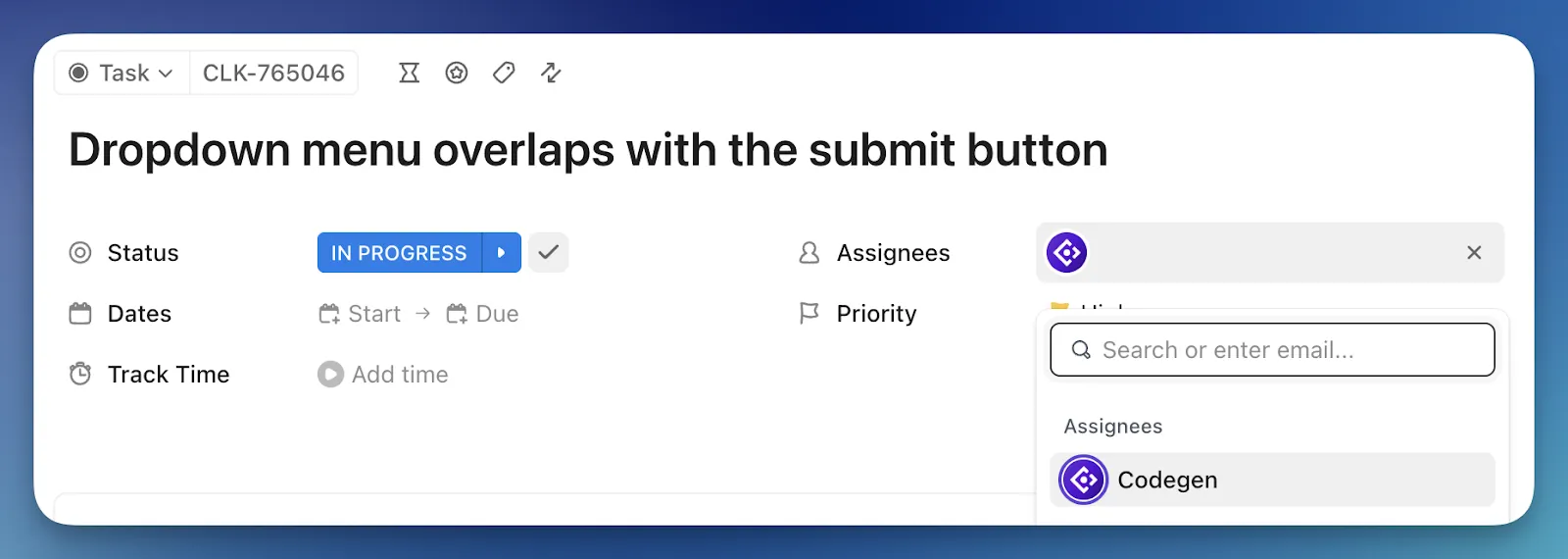
Ez azt jelenti, hogy összekapcsolhatja a Codegent és ugyanazon a munkafolyamaton belül kommunikálhat vele.
Tegyük fel például, hogy a feladat „Újrafelhasználható gombkomponens létrehozása”. A feladatban már megvannak az elfogadás kritériumai, a tervezési megjegyzések és a szélsőséges esetek. A feladatot hozzárendelheti a Codegenhez, vagy @megemlítheti egy megjegyzésben, és megkérheti, hogy hozza létre a komponenst TypeScriptben, tartalmazzon változatokat, és adjon hozzá alapvető teszteket. Ezután készítse el a feladat hatókörének megfelelő pull requestet.
💡 Profi tipp: A GitHubot a ClickUp-pal is integrálhatja. Ezután a ClickUp megjeleníti a javasolt ágneveket és a másolható commit üzeneteket, valamint a feladat azonosítóját.
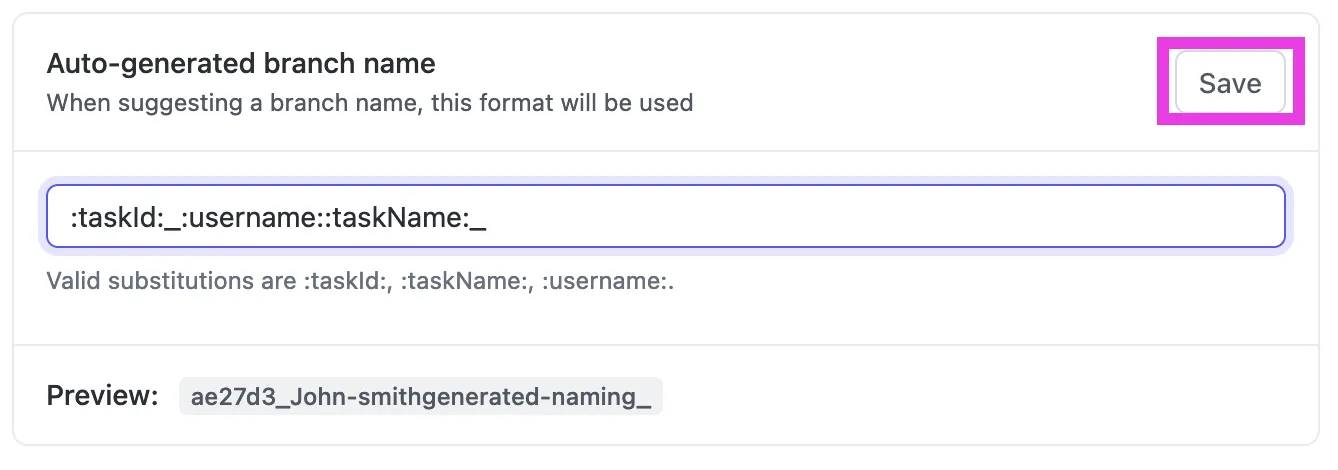
Másolja a javasolt ágneveket és commit üzeneteket a GitHub ClickUp integráció segítségévelEzután egyszerűen hivatkozhat arra a feladatazonosítóra a Git tevékenységében (ág, commit vagy PR) az alábbi formátumok használatával:#{task_id}CU-{task_id}{custom_task_id}Ez a konvenció automatikusan összekapcsolja a fejlesztési tevékenységet a feladattal, így a felülvizsgálók és a projektmenedzserek a ClickUp-ban közvetlenül láthatják a commitokat, ágakat és PR-eket, anélkül, hogy kutatniuk kellene.
A felülvizsgálatok és a minőségbiztosítás manuális nyomon követése nélkül
Használja a ClickUp Super Agents szolgáltatást a koordinációs folyamat teljes körű lebonyolításához. A Super Agents mesterséges intelligenciával működő csapattagok, akik a teljes munkaterület kontextusában dolgoznak, kutatásokat végeznek, javaslatokat tesznek, és értesítik Önt, ha a projektek elmaradnak a tervezett ütemtervtől.
Ön is ellenőrizheti, hogy mely eszközökhöz és adatforrásokhoz férhetnek hozzá, és hogy a munkaterületén ki indíthatja el és kezelheti őket.
Ami pedig a frontend-szolgáltatások szempontjából különösen előnyös, hogy ezek a funkciók a ClickUp Automations segítségével indíthatók el. Ez azt jelenti, hogy Super Agentet indíthat el, amikor egy feladat státusza megváltozik, PR-linket adnak hozzá, vagy közeledik a határidő.
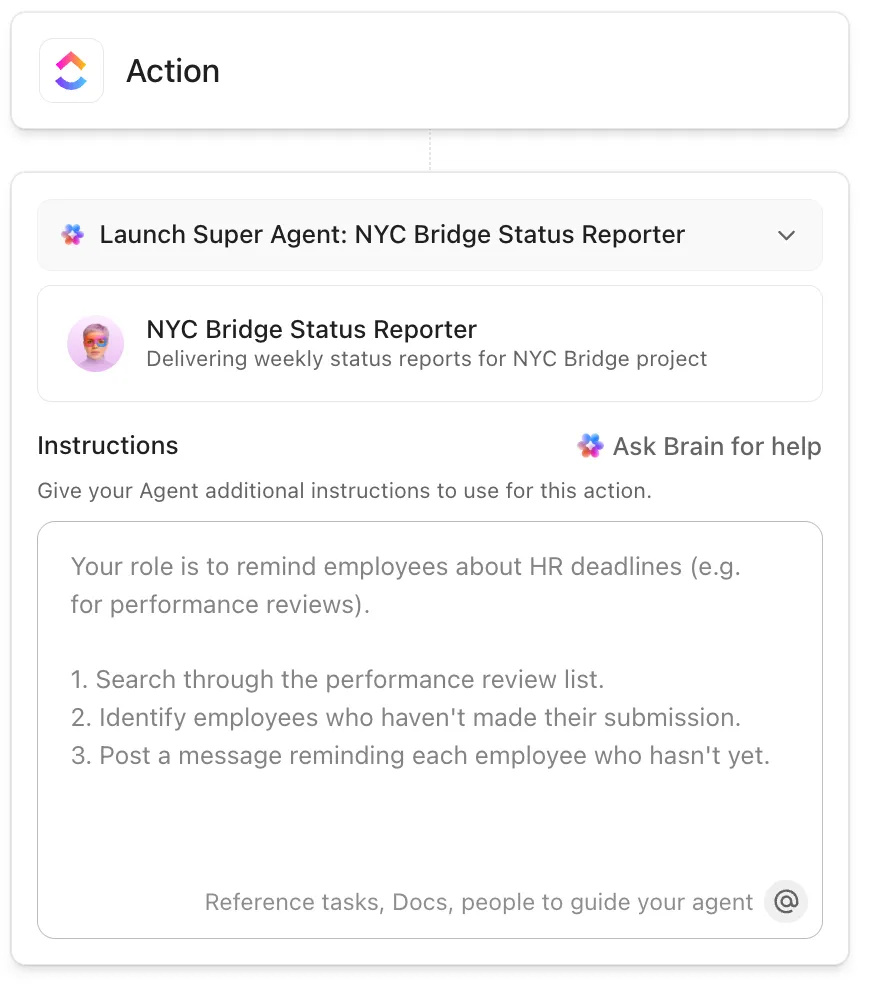
Például, amikor egy feladat „Felülvizsgálat alatt” állapotba kerül, a Super Agent összeállíthat mindent, amire a felülvizsgálónak szüksége van, beleértve a dokumentum legújabb elfogadási kritériumait, a megjegyzésekből származó legfontosabb döntési jegyzeteket, a kapcsolódó terveket és egy rövid ellenőrzési listát.
Ezután létrehozhatja a javításokhoz szükséges további alfeladatokat, megjelölheti a megfelelő ellenőrt, és frissítheti a feladatot egy tiszta összefoglalóval. Sőt, teljes szabadsággal alakíthatja a viselkedését utasítások, eszközök és ismeretek segítségével, miközben az idő múlásával megőrzi a hasznos memóriát, és futása során egyre konzisztensebbé válik.
Találjon meg azonnal válaszokat a kódbázisában és a kapcsolódó eszközökben
Ezután használja a ClickUp Brain MAX-ot, hogy csökkentse a kontextus keresésével töltött időt.
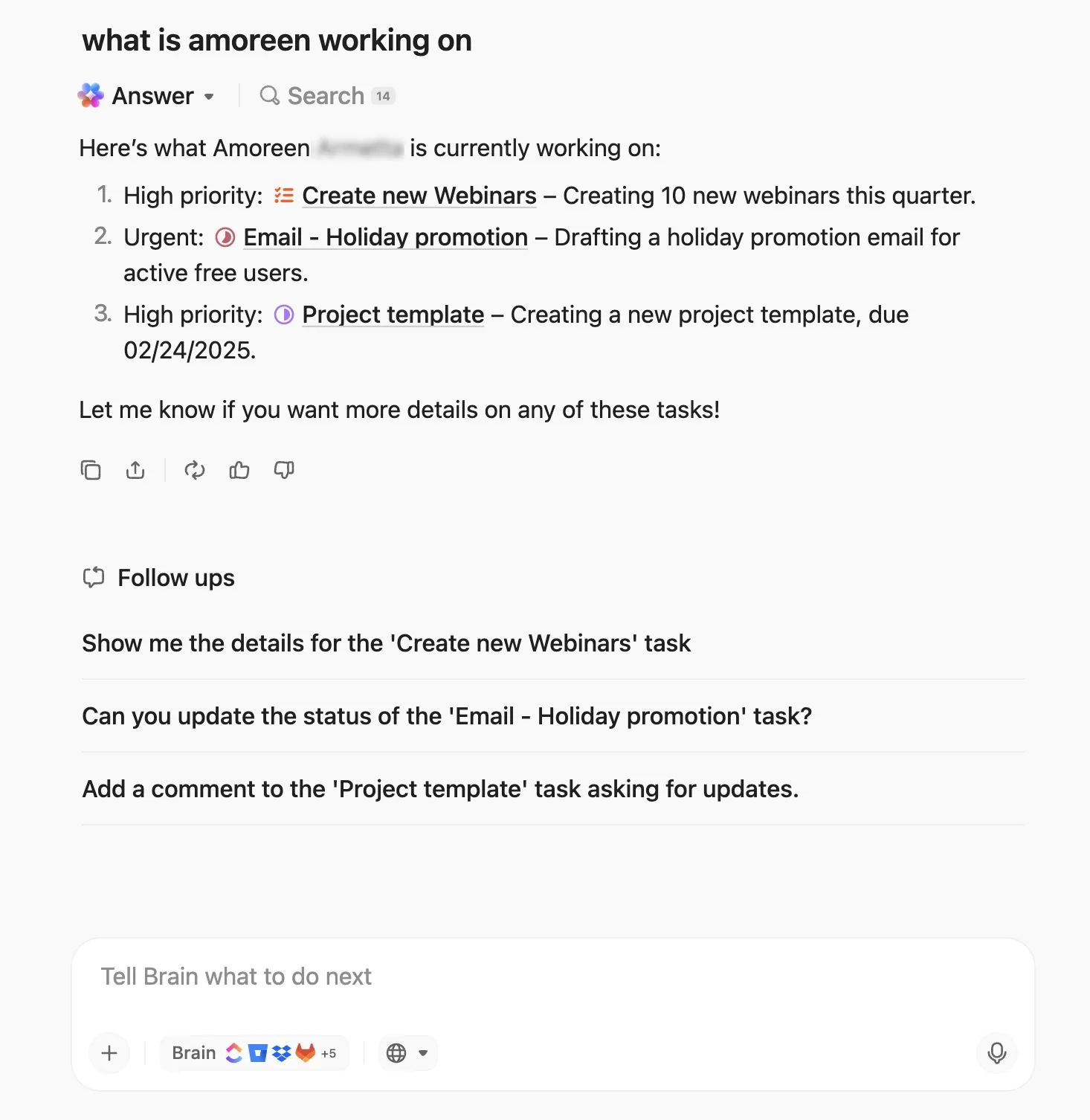
A Brain MAX a ClickUp mesterséges intelligenciával működő asztali kiegészítője, amely képes keresni a munkaalkalmazásokban és az interneten, így a szükséges információk nem ragadnak le egy lapon vagy egy eszközön. Támogatja a Talk-to-Text funkciót is, amely akkor jön jól, ha gyors válaszokra van szüksége, miközben a munkában marad.
A frontend csapatok számára ez azért fontos, mert a hiányzó részletek ritkán találhatók a megnyitott fájlban. Az egyik pillanatban a legújabb elfogadási kritériumokra van szükséged, a következőben pedig a megfelelő szálat próbálod megtalálni, amely megmagyarázza az UI döntést. A Brain MAX biztosítja, hogy egy alkalmazásból minden szükséges kontextust megkapj.
Futtassa a teljes frontend életciklust egyetlen szoftveres munkaterületen
Ha pedig azon tűnődik, hogy a szoftverfejlesztők és a projektmenedzserek kaphatnak-e egy kifejezetten az ő igényeikre szabott környezetet, akkor természetesen ott van a ClickUp for Software Teams. Ez egy teljes részleg munkamenete, amely tartalmazza a feladatait, tudását, dokumentumait, ügynökeit, irányítópultjait – amit csak akar.
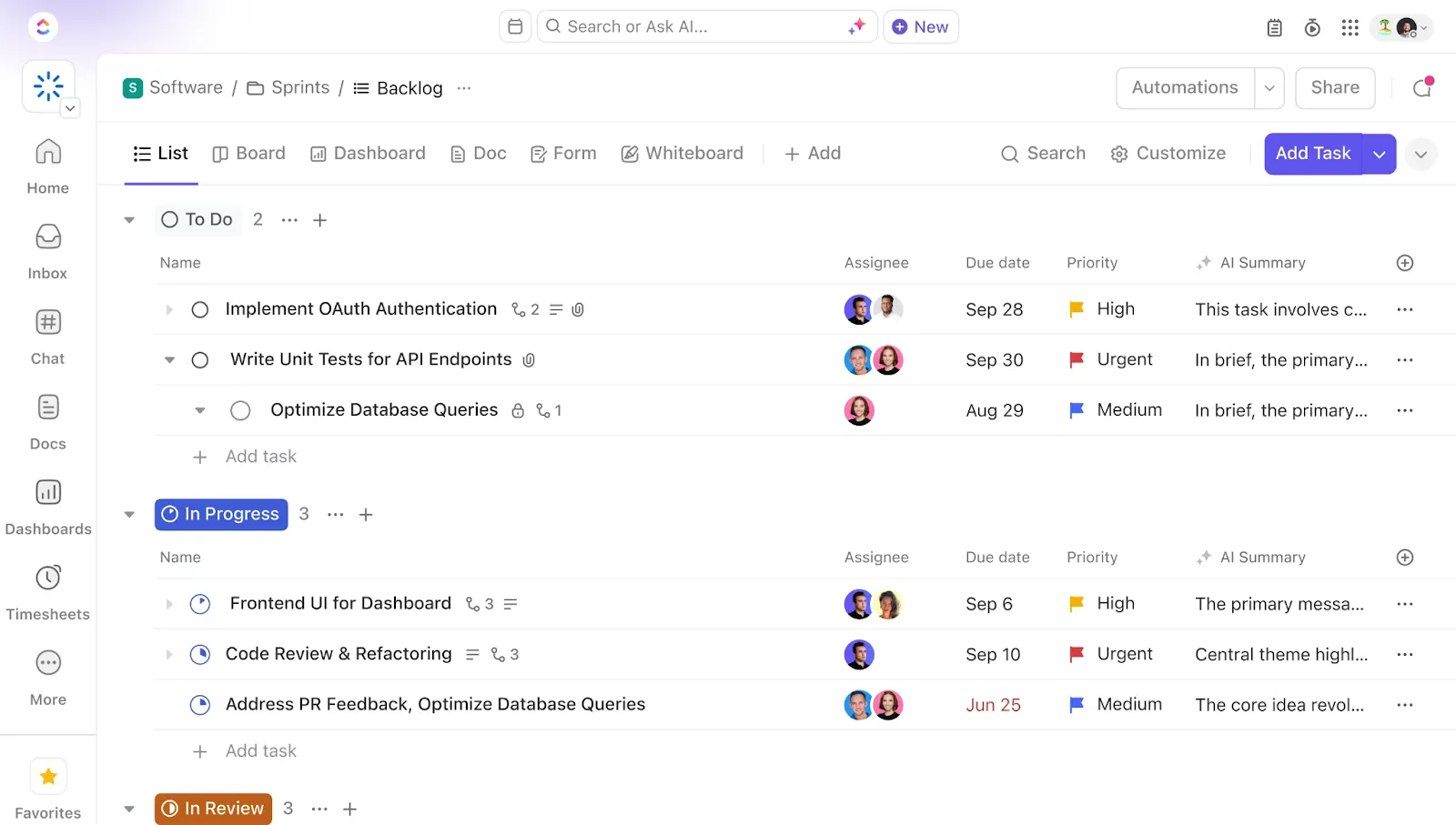
Íme egy rövid áttekintés:
- ClickUp feladatok sprint és backlog végrehajtásához: rögzítse a felhasználói történeteket, hibákat és technológiai adósságokat strukturált munkaként, majd futtassa a sprinteket és a függőségeket ugyanabban a rendszerben. A ClickUp több ClickUp nézetet is támogat, így a csapatok listaként, táblaként, idővonalaként és más formában is megjeleníthetik a munkát.
- ClickUp Docs a szállítással kapcsolatos specifikációkhoz: tárolja a PRD-ket, az UI-követelményeket és a megvalósítási megjegyzéseket a Docs-ban, ahol azok kapcsolódhatnak a szállításukért felelős feladatokhoz.
- ClickUp Dashboards a magas szintű átláthatóságért: Hívja elő a legfontosabb szállítási jelzéseket egyetlen kicsinyített nézetben, hogy láthassa az előrehaladást, a munkaterhelést és az akadályokat.
…és még sok más.
📌 Itt végeztünk egy részletesebb funkció-összehasonlítást a két eszközről 👉 Github Copilot vs. ChatGPT: Melyik a legjobb eszköz a fejlesztők számára?
Építsen mesterséges intelligenciával működő frontend szállítási rendszert a ClickUp segítségével
Az AI-támogatott kódolás akkor működik a legjobban, ha a csapatok beépítik az egész fejlesztési munkafolyamatba.
Ez azt jelenti, hogy a sikeres csapatok egyeztetik a munka hatókörét, a kód felülvizsgálatát és a következő sprintre vonatkozó döntéseket.
Ehhez egy helyre van szükség a specifikációk megírásához és finomításához, egy rendszerre a feladatok és PR-ek nyomon követéséhez, valamint automatizálásokra, amelyek csökkentik a frontend csapatok munkáját lassító manuális frissítéseket.
Ezért van a ClickUp – egy olyan megoldás, amely a projekttervtől a kiadásig támogatja a projekteket, miközben a háttérben az AI biztosítja a támogatást.
Futtassa még ma AI-alapú frontend munkafolyamatát a ClickUp-ban. ✅
Gyakran ismételt kérdések
A Copilot kiválóan alkalmas a kód befejezésére közvetlenül a szerkesztőben, míg a ChatGPT inkább magas szintű megbeszélésekhez, architektúra-ötleteléshez vagy komplex témák beszélgetésszerű magyarázásához alkalmas.
Igen, kiválóan működik a TypeScripttel, mert a típusdefiníciók egyértelmű kontextust biztosítanak a javaslataihoz. Felismeri a modern keretrendszerek, például a React, a Vue, az Angular és a Svelte mintáit is.
A Copilot Business és Enterprise csomagok csapatalapú funkciókat kínálnak a felhasználói helyek kezeléséhez, a szabályok beállításához és a használati statisztikák megtekintéséhez, amelyek segítenek a GitHub Copilot kódfelülvizsgálatában és szabványosításában, valamint az együttműködésben.