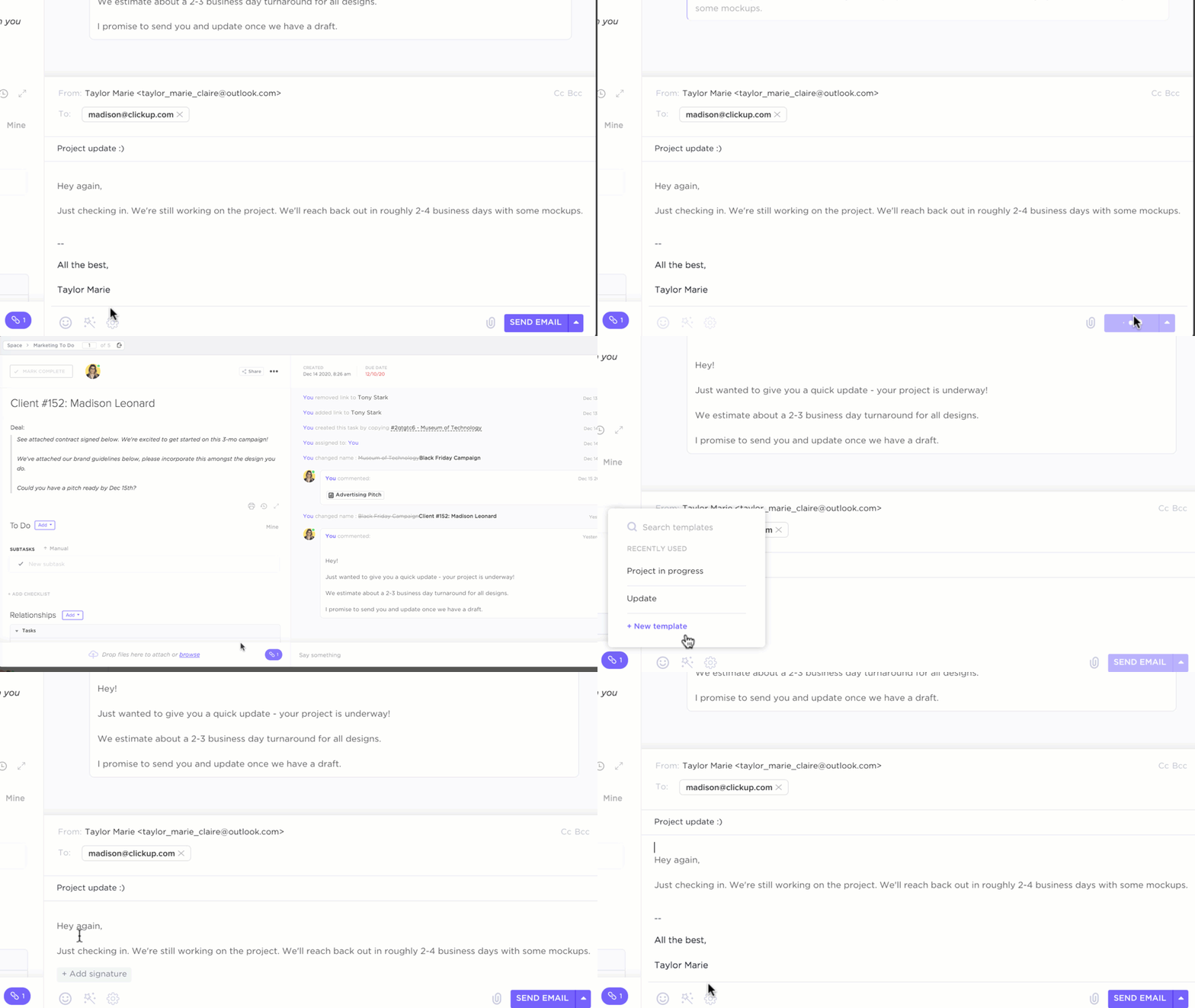

Egyetlen nyomon követés elküldése 49%-kal növeli a válaszadás esélyét .
De ezeket a nyomon követéseket manuálisan írni, nyomon követni és elküldeni? Ez az, ahol a legtöbbünk feladja.
A megoldás a Gmail automatizálása.
A megfelelő beállításokkal rendszerezheti a beérkező leveleket, címkézheti az e-maileket, automatizálhatja a válaszokat és ütemezheti a nyomon követéseket – mindezt anélkül, hogy folyamatosan kézzel kellene végeznie ezeket a feladatokat. Akár értékesítési leadeket, ügyfélkéréseket vagy csapatfrissítéseket kezel, az automatizálás segít Önnek a feladatok felett tartani a kontrollt.
Ha pedig készen áll a következő lépésre, olyan eszközök, mint a ClickUp segíthetnek az e-mailek feladatokká és ütemtervekké alakításában, a szokásos másolás-beillesztés káosz nélkül.
Mi az a Gmail automatizálás?
A Gmail automatizálása szabályokat, szűrőket vagy eszközöket használ az ismétlődő e-mail feladatok, például címkézés, rendezés, nyomon követés és üzenetek küldése kezelésére, manuális beavatkozás nélkül.
Képzelje el a következő helyzetet: kinyitja a laptopját, meglátja egy potenciális ügyfél válaszát, és azonnal elküld egy személyre szabott nyomon követést, az üzenetet Prioritás címkével látja el, és értesíti a csapatát.
Így működik a Gmail automatizálása. ✅
Segítünk Önnek a szervezettségben és a mindennapi időmegtakarításban.
Íme néhány fontos előnye a Gmail automatizálásnak:
- Címkézze, rendezze vagy archiválja az e-maileket a Gmailben a feladó, a tárgy vagy a kulcsszavak alapján.
- Ügyeljen a nyomon követések ütemezésére és az automatikus e-mailek küldésére a megfelelő időben, manuális beavatkozás nélkül.
- Szűrők létrehozása a promóciós e-mailek kezeléséhez és a beérkező üzenetek hatékony rendezéséhez
- Használjon előre megírt válaszokat és személyre szabott e-mail sablonokat a válaszok gyorsításához.
- E-mailek továbbítása egy másik Gmail-fiókba vagy egy továbbítási címre
Megjegyzés: A Gmail önmagában nem tud ütemezett nyomon követési e-maileket küldeni. Ehhez egy harmadik féltől származó eszközre lesz szüksége – a Gmail natív automatizálása csak szűrőket, címkéket, sablonokat, automatikus válaszokat és ütemezett küldést támogat.
📖 Olvassa el még: Hogyan érhetjük el az Inbox Zero állapotot?
A Gmail natív automatizálási funkciói, amelyekkel kezdhet
Mielőtt belevágna az automatizálási igényeinek megfelelő fejlett e-mailkezelő szoftverekbe, érdemes először megismerkednie a Gmail natív automatizálási funkcióival. Ezek a funkciók könnyen beállíthatók, és segítenek egyszerűsíteni az e-mailkezelést közvetlenül a Gmailben.
1. Szűrők és címkék
A szűrők és címkék a Gmail beépített eszközei, amelyek automatizálják a beérkező üzenetek rendezését, archiválását és szervezését. Ha a Gmail beérkező levelei rendezetlennek tűnnek, ez az egyik leggyorsabb módszer a rendezésükre.
Íme egy lépésről lépésre bemutatott útmutató a Gmail szűrők és címkék automatizálásához:
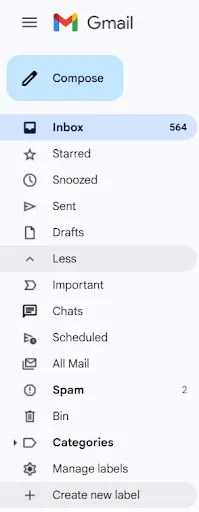
- Címke létrehozása Nyissa meg a Gmailt, és kattintson a bal oldali sávon a „További” gombra. Kattintson az „Új címke létrehozása” gombra, adjon nevet neki (például „Számlák” vagy „Követések”), majd mentse el.
- Nyissa meg a Gmailt, és kattintson a bal oldali sávon a „Továbbiak” gombra.
- Kattintson az „Új címke létrehozása” gombra, adjon nevet neki (például „Számlák” vagy „Követések”), majd mentse el.
- Nyissa meg a Gmailt, és kattintson a bal oldali sávon a „Továbbiak” gombra.
- Kattintson az „Új címke létrehozása” gombra, adjon nevet neki (például „Számlák” vagy „Követések”), majd mentse el.
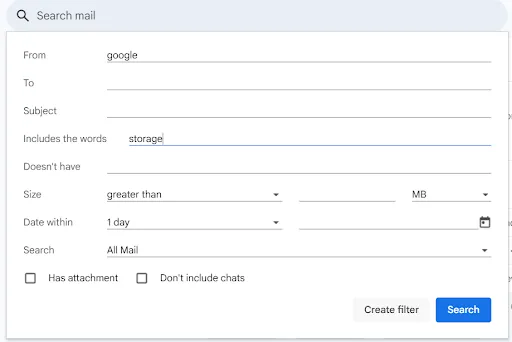
- Szűrő létrehozása A Gmail keresősávjában kattintson a lefelé mutató nyílra a speciális beállítások megnyitásához. Adja meg a konkrét feltételeket (például a feladó, a tárgy vagy a levélben szereplő kulcsszavak). Kattintson a felugró ablak alján található „Szűrő létrehozása” gombra.
- A Gmail keresősávjában kattintson a lefelé mutató nyílra a speciális beállítások megnyitásához.
- Adjon meg konkrét kritériumokat (például feladó, tárgy vagy kulcsszavak az üzenetben)
- Kattintson a felugró ablak alján található „Szűrő létrehozása” gombra.
- A Gmail keresősávjában kattintson a lefelé mutató nyílra a speciális beállítások megnyitásához.
- Adjon meg konkrét kritériumokat (például feladó, tárgy vagy kulcsszavak az üzenetben)
- Kattintson a felugró ablak alján található „Szűrő létrehozása” gombra.
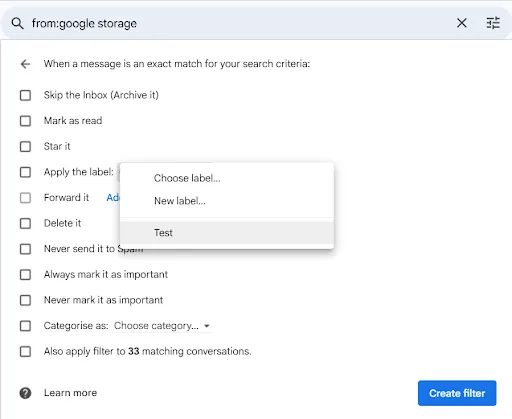
- Címke és műveletek alkalmazása A következő ablakban jelölje be a „Címke alkalmazása” opciót, és válassza ki az Ön által létrehozott címkét. Opcionálisan válassza a „Bejövő levelek mappájának kihagyása (archiválás)”, „Olvasottként jelölés” vagy „Továbbítás” opciót egy továbbítási címre. Kattintson újra a „Szűrő létrehozása” gombra a mentéshez.
- A következő ablakban jelölje be az „Címke alkalmazása” opciót, és válassza ki az Ön által létrehozott címkét.
- Opcionálisan válassza a „Bejövő levelek kihagyása (archiválás)”, „Olvasottként jelölés” vagy „Továbbítás” lehetőséget egy továbbítási címre.
- Kattintson újra a „Szűrő létrehozása” gombra a mentéshez.
- A következő ablakban jelölje be az „Címke alkalmazása” opciót, és válassza ki az Ön által létrehozott címkét.
- Opcionálisan válassza a „Bejövő levelek kihagyása (archiválás)”, „Olvasottként jelölés” vagy „Továbbítás” lehetőséget egy továbbítási címre.
- Kattintson újra a „Szűrő létrehozása” gombra a mentéshez.
👀 Érdekesség: 1971-ben Raymond Tomlinson, aki az első e-mail programot implementálta, az „@” szimbólumot választotta a felhasználónév és a gazdagép elválasztására. Az e-mail megjelenése előtt ez a szimbólum nem volt általánosan használatos, ma azonban világszerte ikonikus jelentőségű.
2. Nyaralási válaszadó és automatikus válaszok
Tegyük fel, hogy néhány napra elhagyja a beérkező levelek mappáját. Ebben az esetben a Gmail üdülési válaszadója lehetővé teszi, hogy automatikus válaszokat küldjön a beérkező üzenetekre, így kapcsolattartói minden további erőfeszítés nélkül tájékoztatást kapnak.
Így állíthatja be:
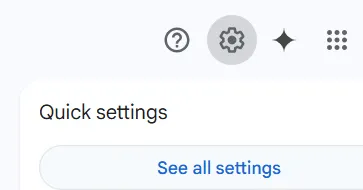
- Beállítások elérés Nyissa meg a Gmailt, és kattintson a jobb felső sarokban található fogaskerék ikonra. Válassza a legördülő menüből az Összes beállítás megtekintése lehetőséget.
- Nyissa meg a Gmailt, és kattintson a jobb felső sarokban található fogaskerék ikonra.
- Válassza a legördülő menüből az „Összes beállítás megtekintése” lehetőséget.
- Nyissa meg a Gmailt, és kattintson a jobb felső sarokban található fogaskerék ikonra.
- Válassza a legördülő menüből az „Összes beállítás megtekintése” lehetőséget.
- Nyaralási válaszüzenet keresése Görgessen lefelé, hogy megtalálja a Nyaralási válaszüzenet részt (más néven Out-of-Office AutoReply).
- Görgessen lefelé, hogy megtalálja a Nyaralási válaszadó részt (más néven Out-of-Office AutoReply).
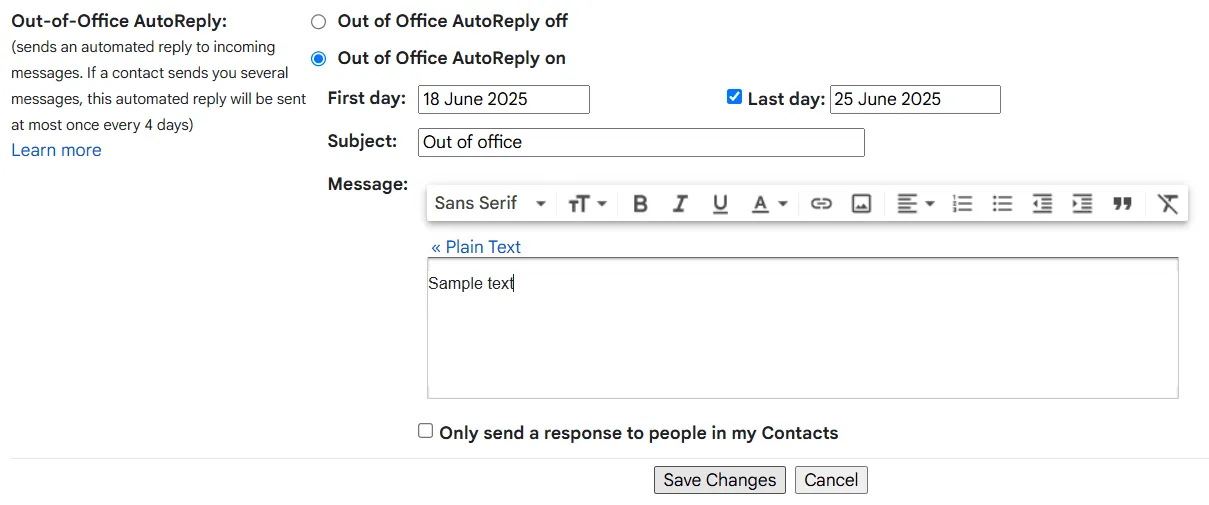
- Engedélyezés és konfigurálás Válassza a Nyaralási válasz lehetőséget a Kezdő dátum és Befejező dátum beállításánál. Adjon meg egy Tárgyat, és írja meg üzenetét (opcionális). Jelölje be a négyzetet, ha csak a Gmail-névjegyzékében szereplő személyeknek szeretne válaszokat küldeni.
- Válassza a Nyaralási válasz funkciót
- Állítsa be a kezdő és a befejező dátumot
- Adjon meg egy tárgyat, és írja meg üzenetét
- (Opcionális) Jelölje be a jelölőnégyzetet, ha csak a Gmail-névjegyzékében szereplő személyeknek szeretne válaszokat küldeni.
- Görgessen lefelé, hogy megtalálja a Nyaralási válaszadó részt (más néven Out-of-Office AutoReply).
- Válassza a Nyaralási válasz funkciót
- Állítsa be a kezdő és a befejező dátumot
- Adjon meg egy tárgyat, és írja meg üzenetét
- (Opcionális) Jelölje be a jelölőnégyzetet, ha csak a Gmail-névjegyzékében szereplő személyeknek szeretne válaszokat küldeni.
- Módosítások mentése Görgessen lefelé, és kattintson a Módosítások mentése gombra.
- Görgessen lefelé, és kattintson a Módosítások mentése gombra.
- Görgessen lefelé, és kattintson a Módosítások mentése gombra.
3. Gmail-sablonok (előre megírt válaszok)
A Gmail sablonok – korábban előre megírt válaszok néven ismert – újrafelhasználható e-mail üzenetek, amelyek csökkentik az ismétlődő gépelést és segítenek fenntartani a kommunikáció következetességét.
Az engedélyezés után sablonokat párosíthat a Gmail szűrőkkel, hogy a beérkező üzenetekben szereplő meghatározott kritériumok alapján automatikusan e-maileket küldjön.
Így engedélyezheti és használhatja a Gmail sablonokat:
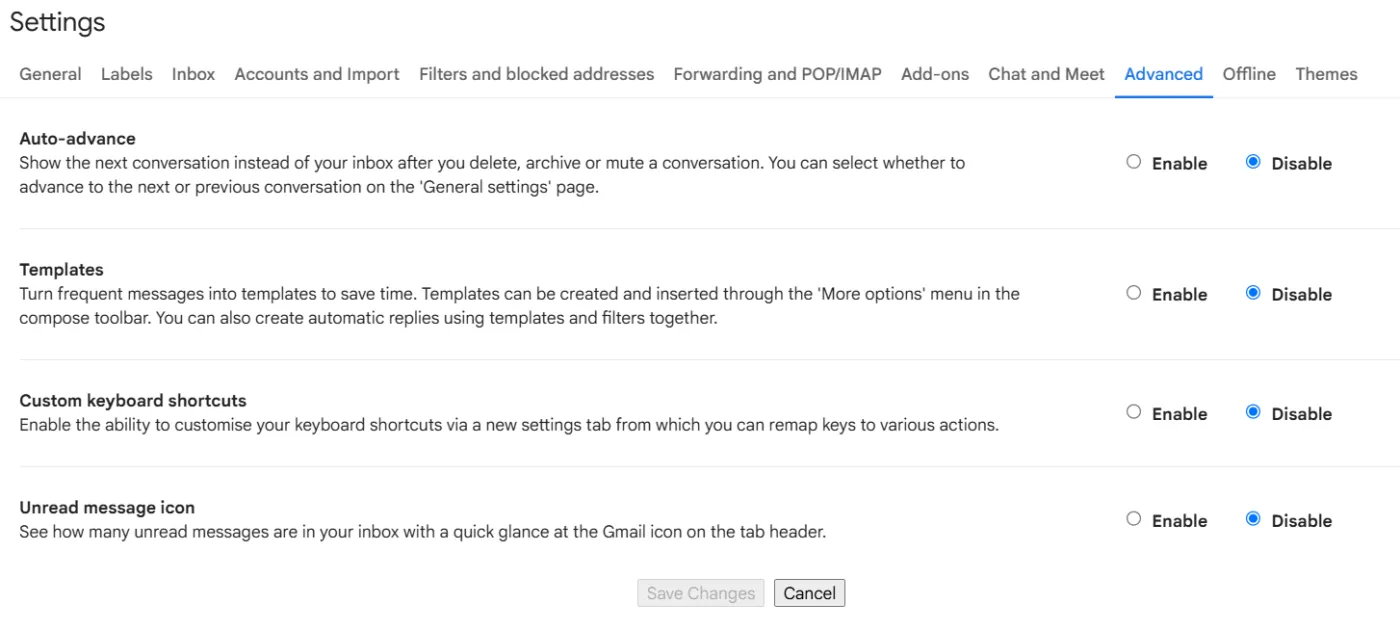
- Sablonok engedélyezése Nyissa meg a Gmailt, és kattintson a fogaskerék ikonra. Kattintson a „Minden beállítás megtekintése” gombra. Lépjen a „Speciális” fülre. Keresse meg a „Sablonok” elemet, válassza az „Engedélyezés” lehetőséget, majd kattintson a „Változtatások mentése” gombra.
- Nyissa meg a Gmailt, és kattintson a fogaskerék ikonra.
- Kattintson az Összes beállítás megtekintése gombra.
- Lépjen a Speciális fülre.
- Keresse meg a sablonokat, válassza az Engedélyezés lehetőséget, majd kattintson a Módosítások mentése gombra.
- Nyissa meg a Gmailt, és kattintson a fogaskerék ikonra.
- Kattintson az Összes beállítás megtekintése gombra.
- Lépjen a Speciális fülre.
- Keresse meg a sablonokat, válassza az Engedélyezés lehetőséget, majd kattintson a Módosítások mentése gombra.
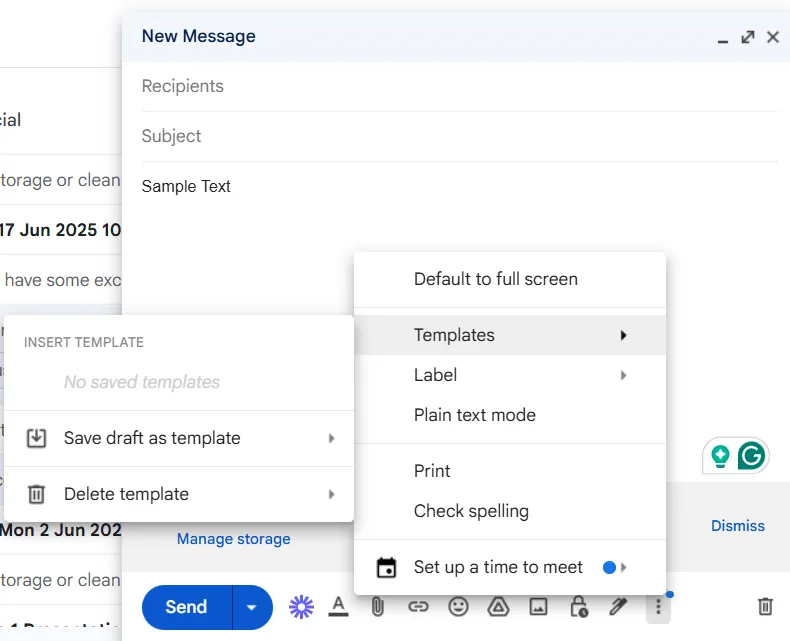
- Sablon létrehozása Írjon új e-mailt, és írja meg üzenetét. Kattintson a három pontból álló menüre az írás ablakában. Vigye az egérmutatót a Sablonok feliratra. Válassza a Vázlat mentése új sablonként lehetőséget. Nevezze el a sablont, és mentse el.
- Írjon új e-mailt, és írja meg üzenetét
- Kattintson a három pontból álló menüre az írás ablakában.
- Vigye az egérmutatót a Sablonok felett
- Válassza a „Mentés új sablonként” lehetőséget. Nevezze el a sablont, majd mentse el.
- Írjon új e-mailt, és írja meg üzenetét
- Kattintson a három pontból álló menüre az írás ablakában.
- Vigye az egérmutatót a Sablonok felett
- Válassza a „Mentés új sablonként” lehetőséget. Nevezze el a sablont, majd mentse el.
- Sablon beillesztése Nyisson meg egy új e-mailt vagy válaszoljon egy üzenetre. Kattintson a három pontból álló menüre. Vigye az egérmutatót a Sablonok feliratra, és válassza ki a kívánt üzenetet.
- Új e-mail megnyitása vagy üzenetre való válaszadás
- Kattintson a három pontból álló menüre.
- Vigye az egérmutatót a Sablonok felületre, és válassza ki a kívánt üzenetet.
- Új e-mail megnyitása vagy üzenetre való válaszadás
- Kattintson a három pontból álló menüre.
- Vigye az egérmutatót a Sablonok felületre, és válassza ki a kívánt üzenetet.
📖 Olvassa el még: Hogyan lehet e-mail sablonokat létrehozni a Gmailben
4. Ütemezett küldés
Az e-mailek ütemezése a Gmailben az egyik legegyszerűbb módja az e-mailes rutin automatizálásának.
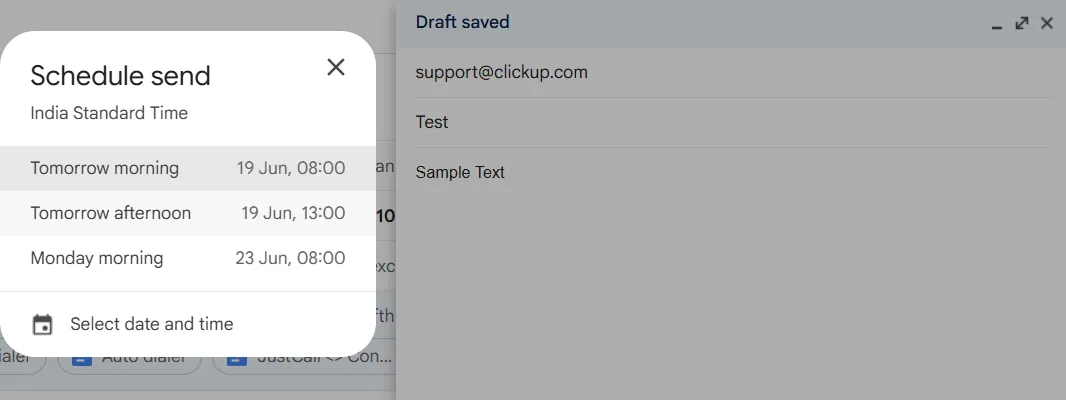
Így ütemezhet e-mailt a Gmailben:
- Nyissa meg a Gmail beérkező levelek mappáját, és kattintson az Új levél írása gombra.
- Írja meg üzenetét, adja hozzá a címzetteket, és csatoljon minden szükséges Gmail-mellékletet.
- Kattintson a Küldés gomb melletti lefelé mutató nyílra.
- Válassza a Küldés ütemezése lehetőséget.
- Válasszon a javasolt időpontok közül, vagy kattintson a Dátum és idő kiválasztása gombra, hogy egyéni ütemezést állítson be.
- Kattintson a „Schedule” (Ütemezés) gombra, majd a „Send again” (Újra küldés) gombra a megerősítéshez.
5. Keresési operátorok az intelligens beérkező levelek kezeléséhez
Ha szeretné hatékonyabban szervezni e-mail fiókját, akkor keresési operátorok segítségével sablonokat is létrehozhat, amelyekkel gyorsan megtalálhatja a fontos információkat. Ezekkel a fejlett szűrőkkel konkrét kritériumok alapján szervezheti és tisztíthatja Gmail fiókját.
| Operátor | Funkció |
| Forrás: | Megtalálja egy adott feladótól érkező e-maileket |
| címzett: | Megtalálja az egy adott címzettnek küldött e-maileket |
| cc: | Megkeresi azokat az e-maileket, amelyekben egy személy szerepel a CC mezőben. |
| bcc: | Megkeresi azokat az e-maileket, amelyekben egy személy szerepel a BCC mezőben. |
| Tárgy: | Megtalálja azokat az e-maileket, amelyek tárgyában meghatározott szavak szerepelnek |
| utána: / előtte: | Szűri az e-maileket meghatározott dátumtartomány szerint (formátum: ÉÉÉÉ/HH/NN) |
| older_than: / newer_than: | Szűri az e-maileket időtartam szerint (pl. older_than:2y) |
| Van: | Megtalálja a meghatározott tartalmú e-maileket (pl. has:attachment, has:drive) |
| kategória: | Szűrők kategória szerint (pl. kategória: promóciók, kategória: közösségi média) |
| címke: | Megkeresi az adott címkével ellátott e-maileket |
| in: | Keresések egy adott mappában (pl. in:inbox, in:sent) |
| is: | Szűrők állapot szerint (pl. olvasott, olvasatlan, fontos) |
| VAGY / {} | Megtalálja azokat az e-maileket, amelyek megfelelnek bármelyik feltételnek (pl. from:john VAGY from:jane) |
| ÉS | Szűri az összes feltételnek megfelelő e-maileket (pl. feladó:john ÉS címzett:jane) |
| -távú | Kizárja az egy adott szót vagy kifejezést tartalmazó e-maileket |
| „pontos kifejezés” | A kifejezés pontos egyezésének keresése |
| filename: | Megkeresi az e-maileket egy adott melléklet típus vagy név alapján |
| webhely: | Megtalálja az adott domainről származó linkeket tartalmazó e-maileket |
| +word | Pontosan megegyezik a kulcsszóval, elkerülve a szinonimákat |
| in:anywhere | Keresés az összes mappában, beleértve a spam és a kukát is |
📖 Olvassa el még: Hogyan állítsa be az automatikus továbbítást a Gmailben
Gmail automatizálás a Google Workspace és a Scripts segítségével
Ha készen áll arra, hogy a Gmail automatizálását a szűrők és a sablonos válaszok szintjén túlra emelje, akkor a Google Apps Script a következő lépés.
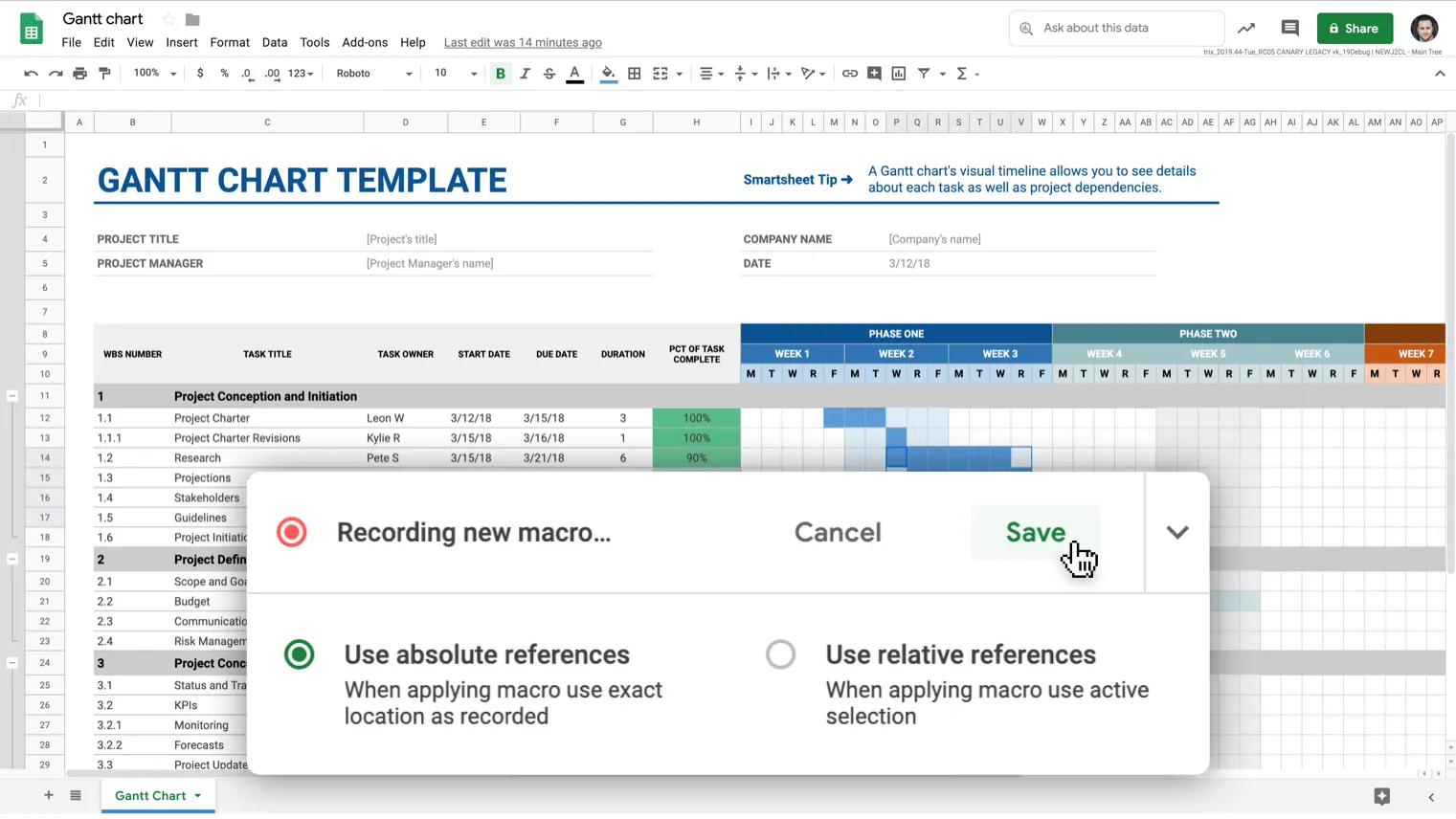
Ez egy hatékony, felhőalapú kódolási platform, amely közvetlenül a Google Workspace-fiókokba van beépítve. A Google Apps Script segítségével automatizálhatja és testreszabhatja az ismétlődő Gmail-feladatokat, valamint összekapcsolhatja a Gmailt más Google-eszközökkel, például a Sheets-szel és a Docs-szal.
📮 ClickUp Insight: A szakemberek 54%-a e-maileket használ a munkával kapcsolatos információk eléréséhez, azonban a fontos üzenetek gyakran elvésznek vagy elvesznek a végtelen üzenetsorokban. A ClickUp e-mail projektkezelése beépíti az e-maileket a munkafolyamatába, így közvetlenül a feladatokból küldhet, fogadhat és nyomon követhet e-maileket. Búcsút inthet a beérkező levelek között való kutatásnak, és üdvözölheti a szervezett, cselekvésre ösztönző kommunikációt.
Mit automatizálhat az Apps Script segítségével?
- ✅ Küldjön automatikus e-maileket űrlapok beküldése vagy táblázatok adatai alapján.
- ✅ Automatikusan továbbítsa és címkézze meg az e-maileket, amelyek megfelelnek bizonyos kritériumoknak.
- ✅ E-mailek automatikus törlése vagy üzenetek archiválása egy bizonyos dátum után
- ✅ Hozzon létre személyre szabott e-mail sablonokat a Sheetsből származó dinamikus mezőkkel.
- ✅ Hozzon létre olyan Gmail-szűrőket, amelyek a szokásos felhasználói felületen túlmutató, fejlett logikát alkalmaznak.
📌 Példa: Levelezés egyesítése a Gmail és a Google Táblázatok segítségévelLétrehozhat egy levelezés-egyesítési rendszert, amely a Google Táblázatokból vonja ki a neveket, e-mail címeket és egyéb adatokat, majd személyre szabott üzeneteket küld a Gmailen keresztül. Így működik:
- Hozzon létre egy Gmail-tervezetet helyőrzők, például {{First Name}} használatával.
- Állítson be egy Google Táblázatot olyan oszlopfejlécekkel, amelyek megegyeznek ezekkel a helyőrzőkkel.
- Írjon egy szkriptet az Apps Script segítségével, amely kitölti az egyes helyőrzőket és elküldi az e-mailt.
- Kattintson a szkript futtatásához vagy ütemezéséhez; az e-mailek automatikusan elküldésre kerülnek.
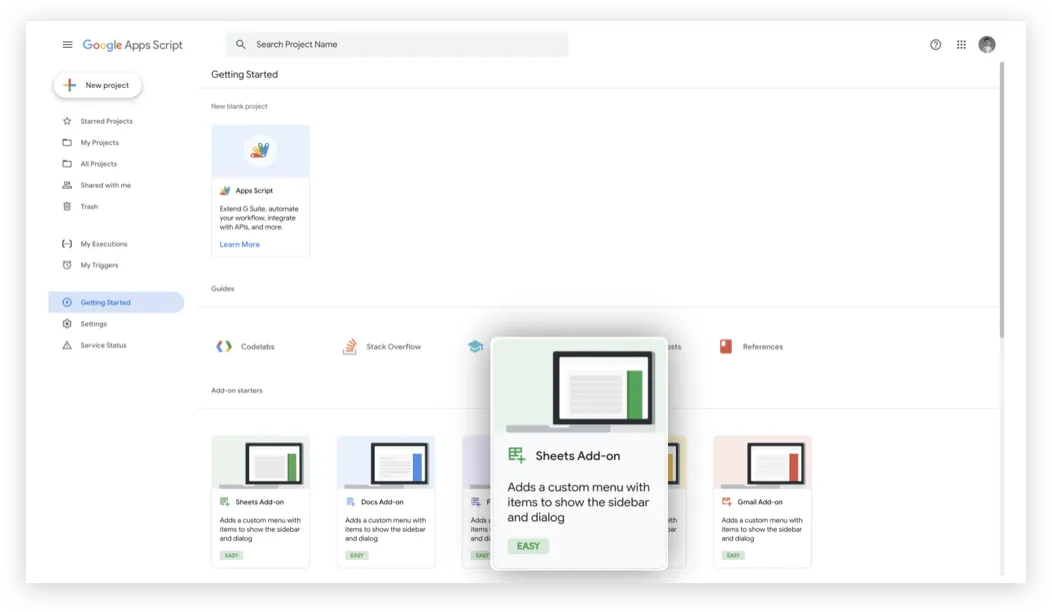
Nem tud programozni? Használhatja a Gemini alkalmazást az e-mailek automatizálásához.
A Gemini for Workspace segítségével az „Help me Write” funkcióval Apps Script-kódrészleteket lehet megírni, de a Gmail automatizálása továbbra is elsősorban az Apps Script kézi beállításán alapul. A Gemini kódjavaslatokkal segít, de nem hajt végre automatizálást és nem kezeli azt az Ön nevében.
Csak írja le, mit szeretne, például „két nappal az űrlap elküldése után automatikusan küldjön nyomonkövetési e-mailt”, és a Gemini elkészíti az Ön számára a szkriptet. Ezt követően közvetlenül beillesztheti az Apps Script szerkesztőbe.
📖 Olvassa el még: A legjobb e-mail alternatívák üzleti kommunikációhoz
Gmail automatizálás harmadik féltől származó eszközökkel
A Gmail automatizálása segít gyorsabban áttekinteni a beérkező leveleket. A legtöbb csapat azonban jelentős lassulást tapasztal, miután elolvasta az e-maileket.
Az egyik kérés a Gmailen keresztül érkezik, a következő lépés egy táblázatban található, az állapotfrissítés a csevegésben rejtőzik, és a „kié ez?” kérdés kétszer is felmerül. Ez a munka szétszóródása: amikor a munka túl sok helyre oszlik szét, és a kontextus több fülre és eszközre oszlik.
Most vegyük hozzá az AI-terjeszkedést is, ahol az egyik AI-eszköz megírja a választ, a másik pedig megpróbálja azt feladattá alakítani. Mivel mindkettő a valódi munkafolyamaton kívül helyezkedik el, végül ugyanazokat az adatokat kell újra és újra másolnia.
Ez az a terület, ahol a ClickUp kiemelkedik, mint konvergens AI munkaterület. A ClickUp Gmail-integrációjával és különböző ClickUp funkcióival összekapcsolhatja az e-maileket a feladatokkal és dokumentumokkal, és egy helyen követheti nyomon őket, így az e-mail automatizálás valóban befejezett munkává válik.
Gmail + ClickUp integráció az automatikus feladatkezeléshez

Egy holisztikusabb rendszert keres, amely egyesíti az e-mail postafiókját és más projektmunkafolyamatokat? A ClickUp e-mail projektkezelése segít csökkenteni a manuális munkát, és biztosítja, hogy a fontos beérkező üzenetek soha ne maradjanak figyelmen kívül.
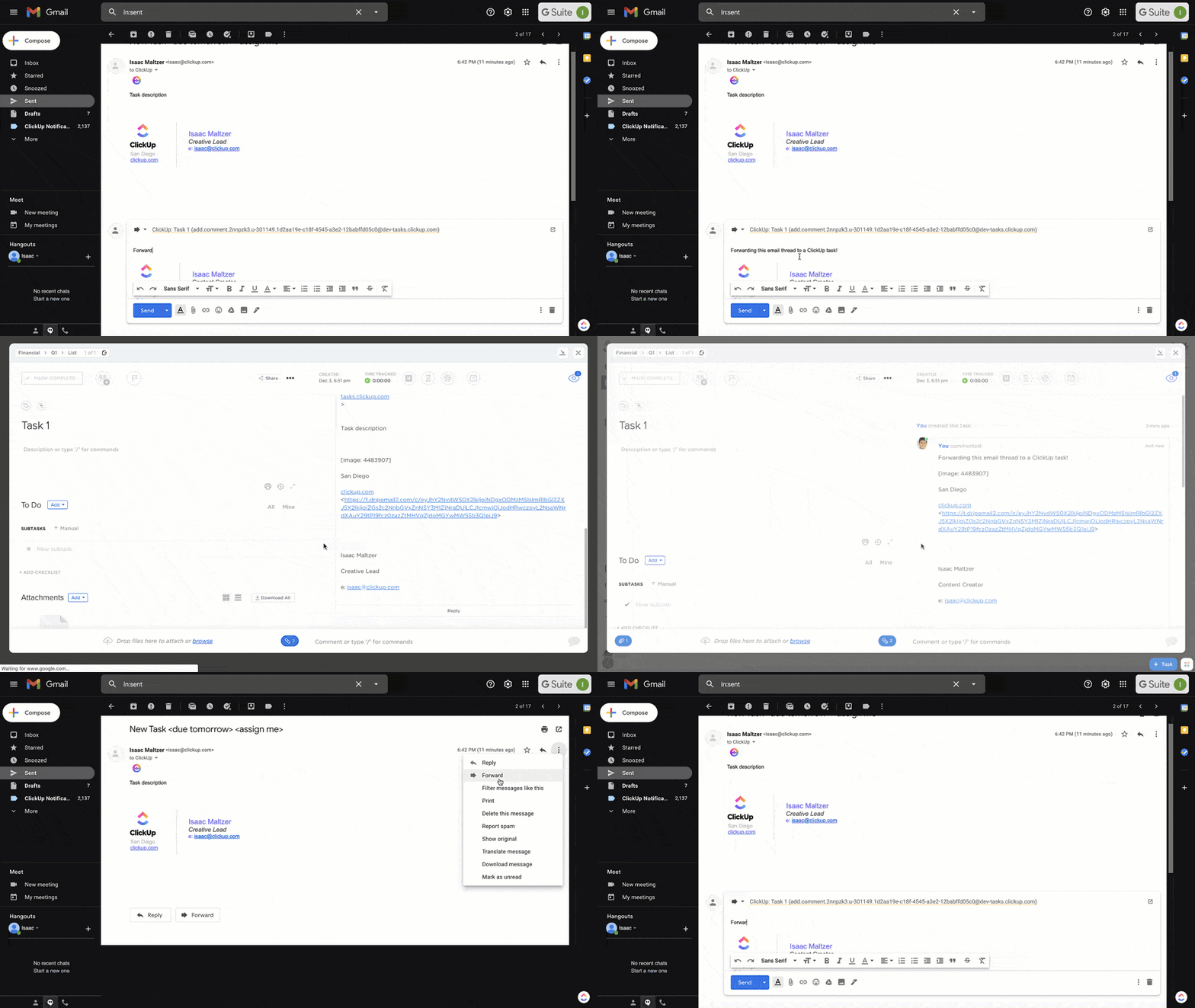
A ClickUp közvetlenül integrálódik a Gmailhez, így e-maileket küldhet és fogadhat a ClickUp munkaterületén belül. Ez lehetővé teszi, hogy válaszoljon az üzenetekre, összekapcsolja őket feladatokkal és megjelölje csapattársait, mindezt anélkül, hogy lapot kellene váltania. Ezután beállíthat szabályokat, amelyek új feladatokat hoznak létre, ha egy e-mail meg van jelölve, címkével ellátva vagy egy adott feladótól érkezik.
Például, ha egy ügyfél a projekt közepén visszajelzést küld, megnyithatja az üzenetet a ClickUp-on belül, kontextussal válaszolhat rá, és azonnal csatolhatja a vonatkozó feladathoz. Csapata megtekintheti az e-mailt, és közösen kezelheti a feladat további lépéseit.
Ez jól működik a következő esetekben:
- Támogassa azokat a csapatokat, akik szeretnék, ha az összes csillaggal jelölt ügyfélüzenet nyomon követési feladattá válna.
- Azok a toborzók, akik az álláspályázatokat „Shortlist” (szűkített lista) címkével látják el, és közvetlenül a felvételi vezetőknek küldik el őket.
- Freelancerek, akik automatikusan létrehoznak pénzügyi feladatokat minden alkalommal, amikor fizetési értesítést kapnak
📖 Olvassa el még: A legjobb e-mail termelékenységi eszközök
Automatizálja a feladatkiosztásokat, a határidőket és a megjegyzéseket a ClickUp Automations segítségével.
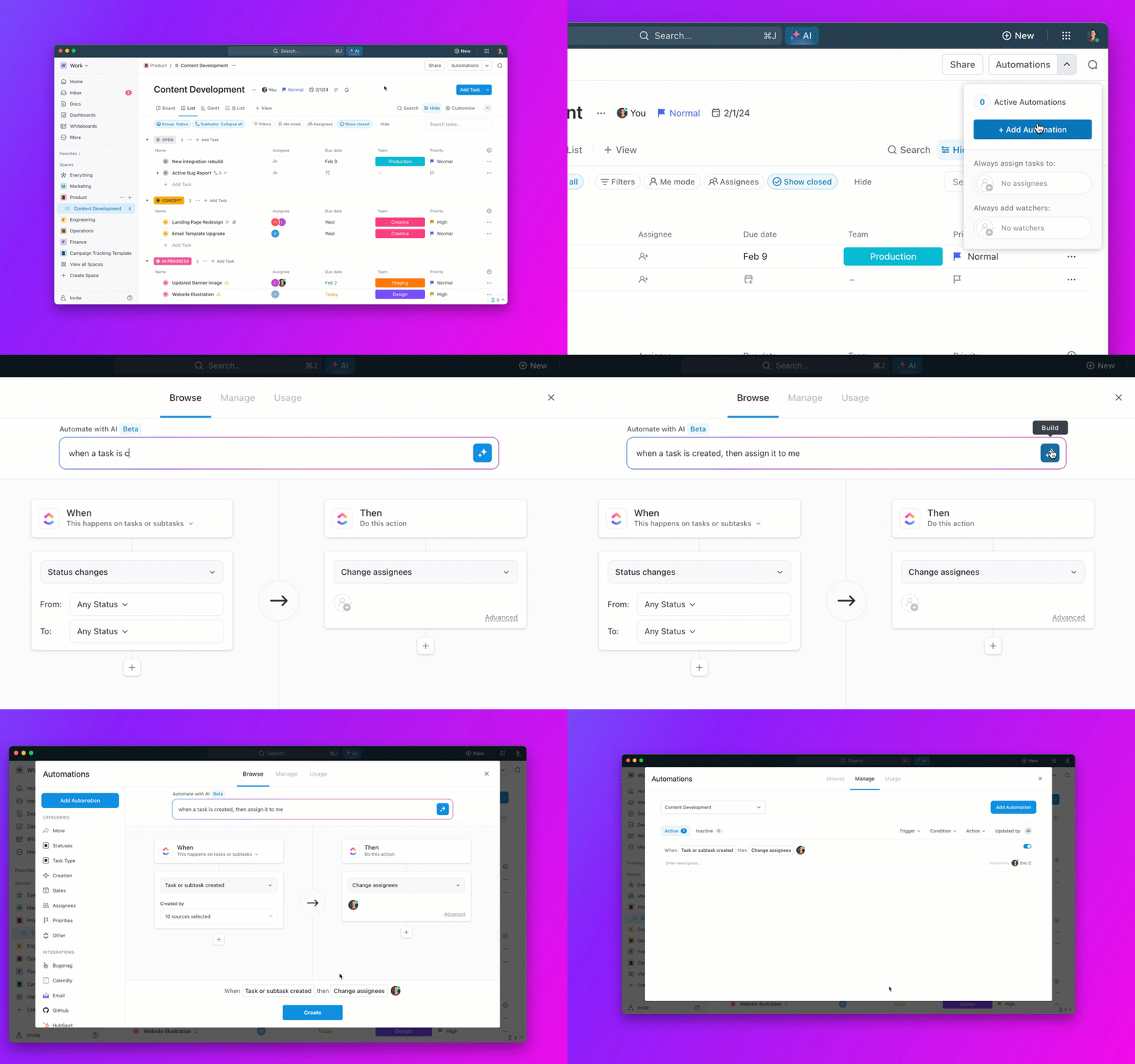
A ClickUp Automations lehetővé teszi, hogy az e-maileket azonnal cselekvéssé alakítsa. A feladó vagy a tárgy alapján hozzárendelhet egy feladatot, beállíthat egy határidőt, és akár előre kitölthet egy megjegyzést a feladatot kapó személy számára.
Néhány praktikus automatizálás:
- A „Jogi felülvizsgálat” címkével ellátott e-mailek hozzárendelése a vállalati jogtanácsoshoz, három napos határidővel.
- Sablonos megjegyzés hozzáadása a „visszajelzés csatolva” marketing e-mailekből létrehozott feladatokhoz
- Az e-mailekből létrehozott feladatok prioritásának meghatározása, amelyek tárgyában szerepel a „sürgős” szó
📽️ Íme néhány módszer, amellyel a ClickUp Automations segítségével hatékonyabbá teheti csapata munkáját. Kipróbálhatja a ClickUp különböző e-mailkezelési stratégiáit is, hogy csökkentse az ismétlődő munkát és kézben tartsa a beérkező leveleket.
A Gmail automatizálásának fejlesztése a ClickUp AI segítségével
Akár személyre szabott válaszokat fogalmaz meg, akár hosszú levelezéseket foglal össze, a ClickUp Brain elvégzi a rutinmunkát, így Ön a döntéshozatalra koncentrálhat.
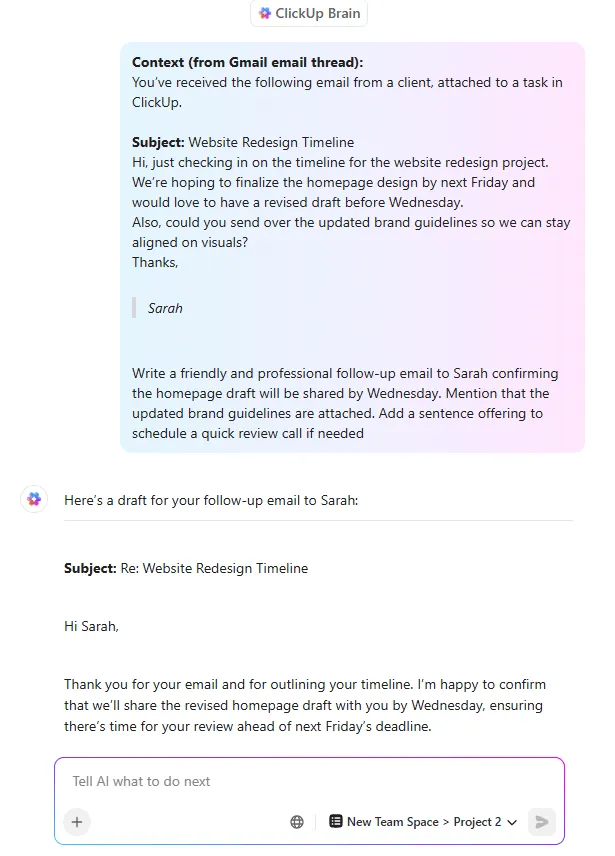
A ClickUp Brain a következőket támogatja:
- Írjon nyomonkövetési üzeneteket a saját stílusában, felhasználva a Gmailben található korábbi e-mailek kontextusát.
- Kivonja és összefoglalja a legfontosabb pontokat a hosszú e-mail szálakból vagy dokumentumokból.
- Hozzon létre feladatleírásokat, megjegyzéseket és dokumentumokat a Gmail tartalmából néhány egyszerű utasítással.
Ezzel a Gmail beérkező levelek mappája tudáskezelési réteggé válik, amely a Gmail mellékleteiből és beszélgetéseiből nyert információkat felhasználva gyorsabb tervezést és végrehajtást tesz lehetővé.
💡 Profi tipp: Hármasára növelheti termelékenységét a ClickUp BrainGPT segítségével, egy AI-támogatott Gmail-rutinnal.
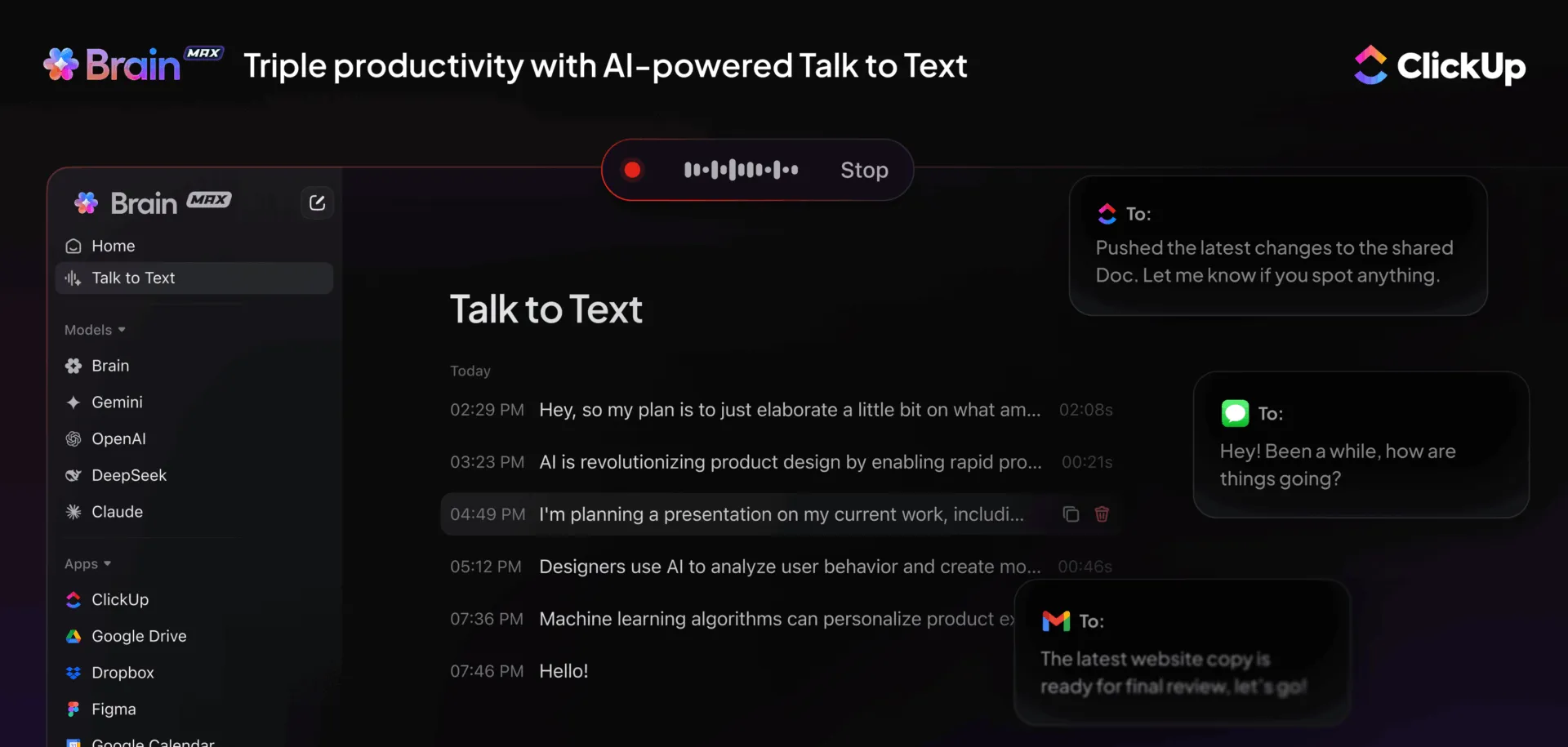
A ClickUp BrainGPT segít abban, hogy a nyomon követések és a végrehajtás szinkronban legyenek a Gmail beérkező levelek mappájában és azon túl történtekkel.
- Válaszok és feladatjegyzetek megfogalmazása hanggal a Talk to Text funkcióval: Nyissa meg az e-mailt, majd mondja el a válaszát vagy a következő lépést („Válaszoljon a frissített árakkal, hozzon létre egy feladatot péntekre, jelölje meg Rachel-t”). A ClickUp BrainGPT ezt tiszta szöveggé alakítja, amelyet beilleszthet egy válaszba, feladatba vagy dokumentumba.
- Tegyen fel kérdéseket, amelyek feltárják a beérkező levelek mintáit: Próbáljon ki olyan kérdéseket, mint „Melyik e-mailekre kell még válaszolni a héten?” vagy „Melyik feladó neve jelenik meg leggyakrabban a sürgős levelezésekben?” A ClickUp BrainGPT segít összefoglalni a ismétlődő elemeket, hogy jobb szűrőket, címkéket vagy automatizálásokat állíthasson be.
- Keresés a korábbi munkák között kulcsszó, feladó vagy téma szerint: Ahelyett, hogy végiggörgetné az e-maileket a Gmailben, használja az Enterprise Search funkciót a kapcsolódó munkák között, hogy gyorsan megtalálja a megfelelő kontextust („Keresse meg az utolsó szálat, ahol az ACME szerződésmódosításokat említett” vagy „Mutassa meg az első negyedév megújításával kapcsolatos e-maileket és feladatokat”).
- Válassza ki a feladathoz legmegfelelőbb modellt: Használja a ClickUp BrainGPT-t, ha a kapcsolódó munkakörnyezetéhez kapcsolódó válaszokat szeretne kapni. Ezután váltson át a ChatGPT-re, a Claude-ra vagy a Gemini-re, ha más írásmódot szeretne a marketing e-mailekhez vagy tisztább átírásokat.
Az e-mailek azonnali átalakítása cselekvéssé: A Gmailből közvetlenül az e-mailből hozhat létre ClickUp-feladatot (a tárgy lesz a feladat neve, a legfontosabb részletek pedig a leírásban szerepelnek), így a nyomon követés a teendőlistán marad, és nem vész el a beérkező levelek között.
📖 Olvassa el még: A legjobb megosztott beérkező levelek szoftver
Használja a ClickUp Docs, a ClickUp Tasks és az Email ClickApp alkalmazásokat a kommunikáció központosításához.
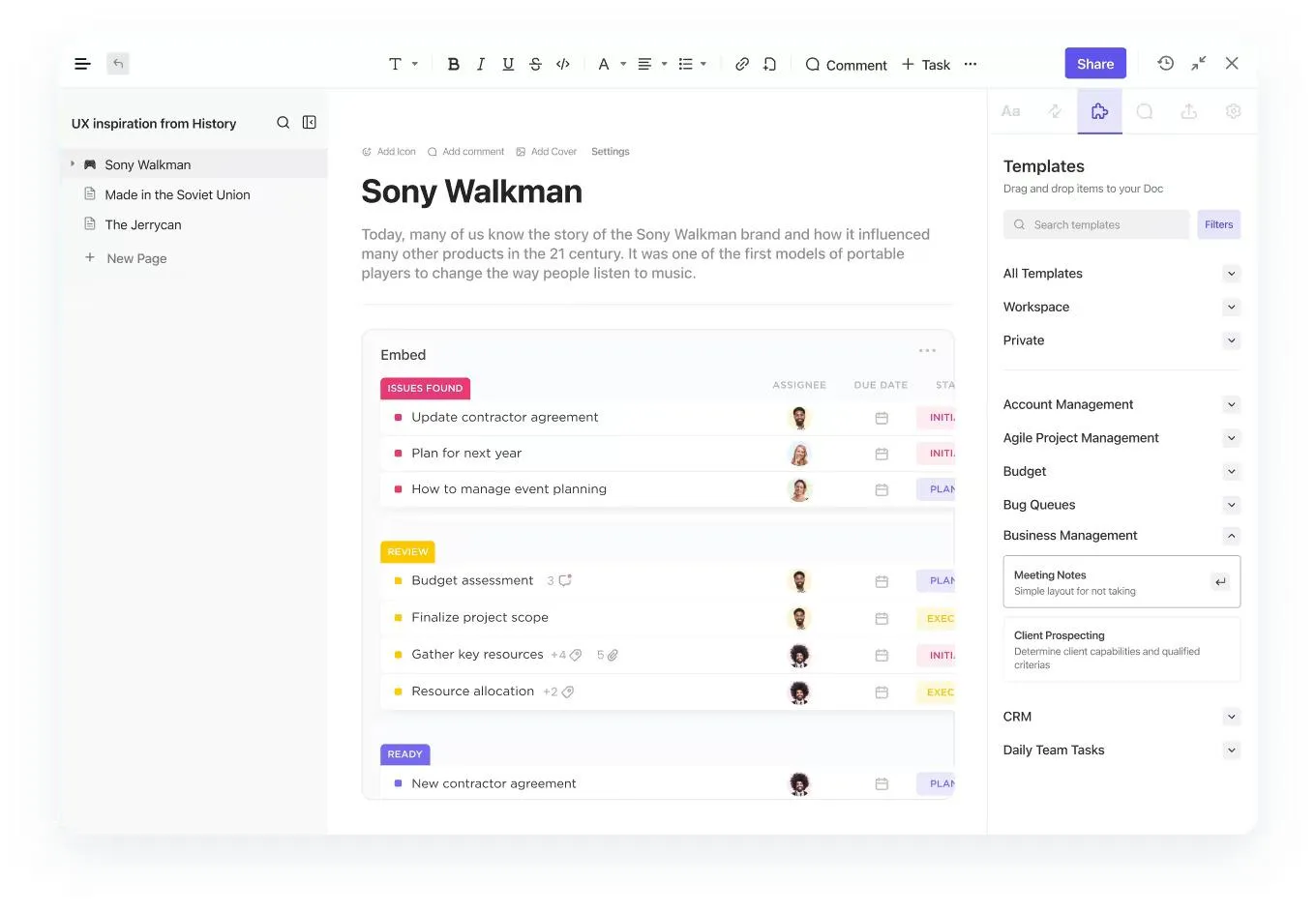
Miután a beérkező levelek szabályai működnek, a következő kihívás annak biztosítása, hogy a tényleges munka ne szóródjon szét e-mail szálak, csevegési üzenetek és véletlenszerű jegyzetek között.
A ClickUp Docs, a ClickUp Tasks és az Email ClickApp segítségével a beszélgetéseket és a végrehajtást egy helyen tarthatja:
- Tartsa minden külső szálat a munkához kapcsolva: küldjön és fogadjon e-maileket közvetlenül egy feladatból, így a válaszok a határidők és a következő lépések mellett jelennek meg. Ugyanazon feladatán belül válthat a csapattársaknak szóló belső megjegyzés és a ClickUp-on kívüli személynek szóló e-mail válasz között.
- A „megállapodottakat” közös dokumentummá alakítsa: Használja a ClickUp Docs szolgáltatást olyan ismétlődő eszközök tárolására, mint a válaszok forgatókönyvei és a kapcsolattartási sablonok. Ezután kapcsolja össze a ClickUp Doc dokumentumot a vonatkozó feladattal, így bárki, aki megnyitja az e-mail szálat, láthatja a legfrissebb kontextust is.
- Bontsa a kézbesítést nyomon követhető lépésekre: Használja a ClickUp feladatok és alfeladatok funkcióját azokra a részekre, amelyek általában kimaradnak, mint például a vázlatok készítése, jóváhagyások, küldés és nyomon követés. Rendeljen tulajdonosokat és tartsa a döntéseket egy szálban, hogy ne maradjon le a fontos frissítésekről.
Ha kész kiindulási pontot szeretne, az E-mail automatizálás a ClickUp sablonnal egy helyen térképezheti fel a teljes e-mail munkafolyamatot, és nyomon követheti a haladást a „tervezett” állapotból a „küldött” állapotba, majd a „befejezett” állapotba.
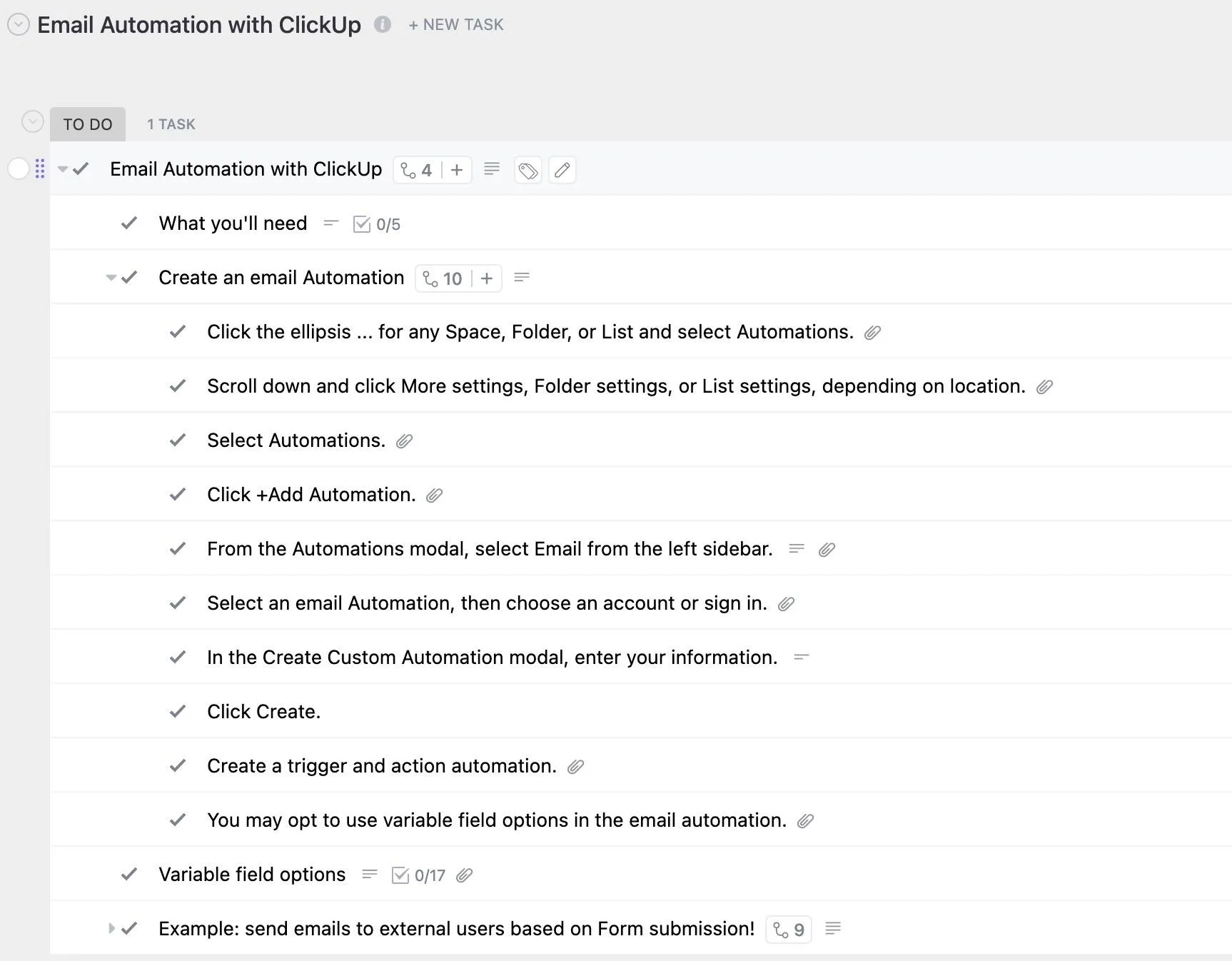
Ez a sablon feladat alapú beállításként készült, egyéni állapotokkal, egyéni mezőkkel ( például tárgy és címzettek) és több nézettel (lista, Gantt, munkaterhelés, naptár), így a sorrendet és a végrehajtást is kezelheti anélkül, hogy a rendszert teljesen újra kellene építenie.
🌻 Íme, miért fog tetszeni ez a sablon
- Tervezze meg minden e-mailt egy sorozatban, mint feladatot, így minden elküldött e-mailnek lesz egyértelmű tulajdonosa és határideje.
- Kövesse nyomon az előrehaladást egyéni állapotokkal, így egy pillanat alatt láthatja, mi van megfogalmazva, jóváhagyva, ütemezve és elküldve.
- Tárolja a kampány részleteit az egyéni mezőkben, például a tárgy sorában és a címzetteknél, így a legfontosabb információk láthatóak maradnak munka közben.
- A Naptár nézet segítségével ütemezheti az elküldéseket, a Gantt nézet segítségével pedig a határidőket, így az időzítés reális marad.
- A Workload nézet segítségével egyensúlyba hozhatja a csapat kapacitását, így nem fordulhat elő, hogy egy személynek kell minden „sürgős” nyomon követést elvégeznie.
✨ Ideális: elfoglalt szakemberek és kis csapatok számára, akik e-maileket, bevezető sorozatokat vagy ügyfél-követéseket kezelnek.
💡 Profi tipp: Miután szinkronizálta a Gmailt a ClickUp-pal és az e-maileket feladatokká alakította, hagyja, hogy a ClickUp ügynökei intézzék a többit. Ők figyelemmel kísérhetik a Gmailhez szinkronizált feladatokat, valós idejű frissítéseket tehetnek közzé, vagy a munkaterület élő adatait felhasználva válaszolhatnak a csapatcsatornákban feltett kérdésekre.
👀 Érdekesség: A spam e-mailek az összes e-mail több mint 45%-át teszik ki. Ez az összes naponta elküldött e-mail közel fele.
Gmail automatizálási felhasználási példák
Miután elkezdi automatizálni a Gmail-feladatokat, a előnyök gyorsan megmutatkoznak. Íme néhány mindennapi módszer, amellyel a szakemberek a beérkező levelek kezelőeszközeit használják a termelékenység és a koncentráció fenntartása érdekében.
1. Automatizálja a nyomon követéseket a jobb válaszadási arány érdekében
Ha egy potenciális ügyfél három napon belül nem válaszol, automatikusan elküldhet egy nyomon követést egy személyre szabott e-mail sablon segítségével. Például egy értékesítési csapat beállíthat egy szabályt, amely szerint minden „ajánlat” szót tartalmazó e-mail 72 óra elteltével egy udvarias nyomon követési üzenetet vált ki.
👀 Érdekesség: A Gmail 2004. április 1-jén, április bolondok napján indult. Ezért sokan azt hitték, hogy ez egy tréfa, tekintve az akkoriban nagylelkűnek számító 1 GB-os tárhelyet.
2. Szervezze meg a Gmailt címkékkel és szűrőkkel
Beállíthat Gmail-szűrőket, hogy az üzeneteket tárgy, feladó vagy kulcsszavak alapján válogassa. Például az összes számla közvetlenül a „Pénzügy” címkébe kerülhet, míg a marketing-összefoglalók a „Kampányok” címkébe, így egy ujját sem mozdítva rendezettebb beérkező levelek mappát hozhat létre.
📖 Olvassa el még: A legjobb AI e-mail írók szakemberek és marketingesek számára
3. Üzenetek automatikus továbbítása a megfelelő személynek
Ha megosztott fiókból kezeli a támogatási e-maileket, a szűrők automatikusan továbbíthatják az olyan kulcsszavakat tartalmazó e-maileket, mint „sürgős” vagy „számlázás”, a megfelelő csapattag Gmail-fiókjába. Ez biztosítja a gyors válaszadást manuális továbbítás vagy másolat küldése nélkül.
📖 Olvassa el még: Hogyan használhatja az AI-t az e-mailekben?
4. Alacsony prioritású e-mailek automatikus archiválása vagy törlése
Hozzon létre egy szűrőt, amely az „unsubscribe” (leiratkozás), „offer ends soon” (az ajánlat hamarosan lejár) vagy „newsletter” (hírlevél) tárgysorokat keresi, és 30 nap után automatikusan archiválja vagy törli az e-maileket. Ez segít csökkenteni a beérkező levelek számát, miközben a üzenetek továbbra is elérhetők maradnak, ha később szükség lenne rájuk.
5. Az e-mailek átalakítása végrehajtható feladatokká
A ClickUp-hoz hasonló Gmail automatizálási eszközökkel beállíthat egy szabályt, hogy minden csillaggal jelölt e-mail feladatként jelenjen meg a teendőlistáján. Például, amikor egy ügyfél javítási kérést küld, a üzenet csillaggal való jelölésével azonnal létrehozhat egy ClickUp feladatot határidővel és felelőssel – másolás-beillesztés nélkül.
📖 Olvassa el még: Nagyszerű Gmail-tippek a beérkező levelek kezeléséhez
Zárja be a kört az e-mailek és a munka között a ClickUp segítségével
A Gmail automatizálása egy olyan rendszer, amelynek segítségével minden nap hatékonyabban dolgozhat. Mivel nem kell többé kézzel válogatni, nyomon követni vagy továbbítani az üzeneteket, több időt szánhat az igazán fontos dolgokra: üzletek lezárására, ügyfelek kiszolgálására vagy következő nagy projektjének elindítására.
A beépített szűrőktől és az ütemezett küldésektől a fejlett szkriptekig és a ClickUp-hoz hasonló harmadik féltől származó eszközökig az automatizálás a beérkező levelek mappáját valódi irányító központtá alakítja, ahol az e-mailek automatikusan továbbításra kerülnek, és előre beállított kritériumok alapján automatikusan törölheti az e-maileket, hogy rendet tegyen a beérkező levelek mappájában.
Ha a Gmailt a ClickUp-pal kombinálja, az üzeneteket feladatokká alakíthatja, címkék vagy kulcsszavak alapján automatizálhatja a beérkező levelek kezelését, és akár a ClickUp Brain segítségével összefoglalhatja a szálakat, válaszokat fogalmazhat meg, vagy információkat nyerhet ki a mellékletekből.
Mindez kevesebb kontextusváltást és gyorsabb végrehajtást jelent. Készen áll arra, hogy ne kelljen többé a beérkező levelek után szaladgálnia? Regisztráljon még ma a ClickUp-ra!
Gyakran ismételt kérdések
Nem önmagában. A Gmail lehetővé teszi az e-mailek ütemezését, de nem támogatja a valódi nyomon követést. A ClickUp segítségével nyomon követheti a válaszokat, automatizálhatja a nyomon követési feladatokat, és soha többé nem marad le egy válaszról sem.
Kezdje a Gmail szűrőivel, címkéivel és sablonválaszaival. Ezután használja a ClickUp alkalmazást, hogy a fontos e-maileket feladatokká alakítsa, emlékeztetőket állítson be és nyomon kövesse a haladást, mindezt egy helyen.
Igen! A ClickUp Gmail-integrációjával feladatok hozhatók létre csillaggal jelölt e-mailekből, címkézett üzenetekből, vagy akár egyéni szabályok is beállíthatók a feladatok létrehozásához.
Használhat olyan eszközöket, mint a ClickUp, amely közvetlenül kapcsolódik a Gmailhez. Ha fontos üzenet érkezik, azt feladattá alakíthatja, hozzárendelheti és határidőt adhat hozzá – nem kell alkalmazást váltania.
Igen. Az olyan eszközök, mint a ClickUp Brain vagy a Gmail kiegészítők, képesek intelligens válaszokat megfogalmazni vagy elküldeni az üzenet kontextusa alapján. Ez különösen hasznos gyakori kérdések vagy állapotfrissítések esetén.
Igen, különösen, ha megbízható eszközöket használ. Csak győződjön meg arról, hogy áttekinti a hozzáférési engedélyeket, és olyan szoftvert választ, amely az adatvédelmi legjobb gyakorlatokat követi.