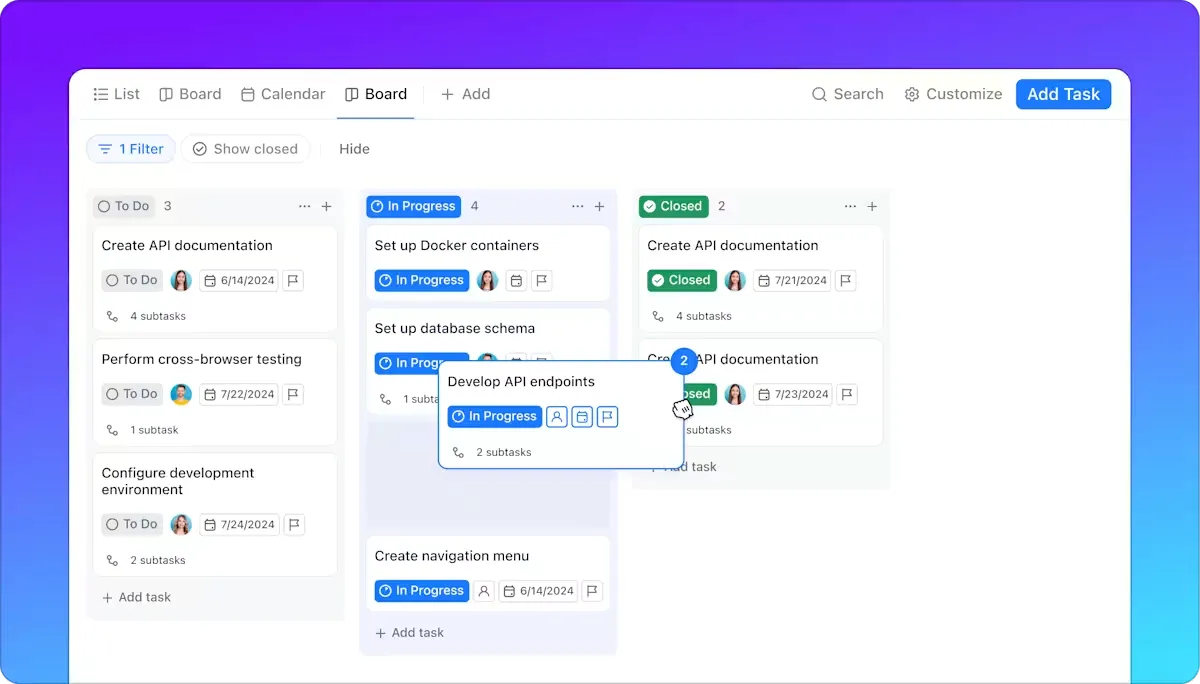

Egyes projektfeladatok egyszerűek, mint például a haladási jelentés megírása és megosztása. Mások, mint például egy ügyfélprojekt megvalósítása, a funkciók közötti csapatok koordinálása vagy egy termékkiadás kezelése, tervezést igényelnek, mert több termékkomponenst is magukban foglalnak. És a folyamatnak nagyon sok mozgó eleme van. Ezeknél a nagyobb projekteknél és céloknál egy egyszerű teendőlista nem biztosítja a szükséges ellenőrzést és áttekinthetőséget. Olyan rendszerre van szükség, amely segít felügyelni az egész projektet, miközben minden részletet nyomon követ.
Bemutatjuk: a Kanban táblákat. A Kanban táblákat eredetileg a gyártási munkafolyamatok javítása érdekében fejlesztették ki, de ma már széles körben használják projektmenedzserek és termékfejlesztő csapatok a munkafolyamatok vizualizálására és a feladatok nyomon követésének javítására.
Ebben a blogban megmutatjuk, hogyan hozhat létre Kanban táblát, és hogyan könnyíti meg ezt a ClickUp.
⭐️ Kiemelt sablon
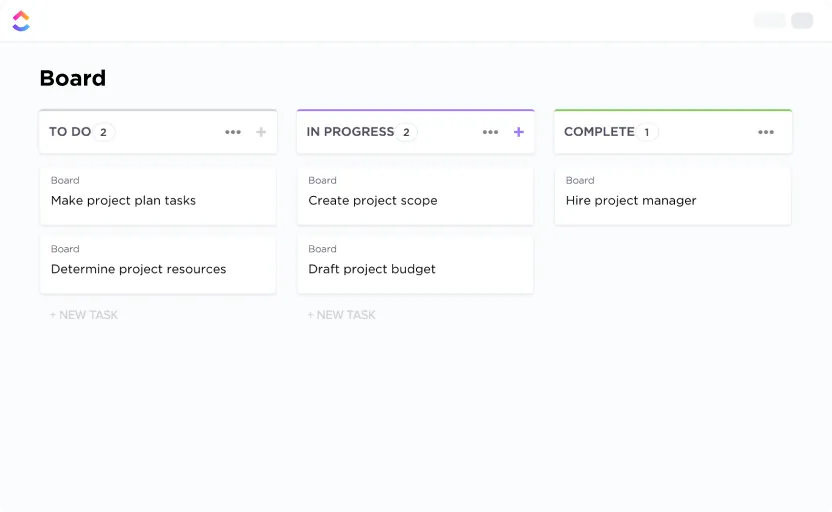
A ClickUp Kanban táblasablon három szabványos munkafolyamat-oszloppal egyszerűsíti a feladatok láthatóságát a projekt minden szakaszában: elvégzendő, folyamatban lévő és befejezett feladatok. A feladatlapok lehetővé teszik további részletek hozzáadását, például a feladatok felelőseit, leírásokat és egyebeket.
Mi az a Kanban-tábla?
A Kanban-tábla egy vizuális projektmenedzsment eszköz, amely segít a csapatoknak nyomon követni a munkát, ahogy az a különböző befejezési szakaszokon halad át. Mind a fizikai, mind a digitális Kanban-tábláknak három alapvető eleme van:
- Oszlopok: A munkafolyamat szakaszait jelzik (pl. Teendők, Folyamatban, Kész)
- Kártyák: Az egyes feladatokat vagy munkatételeket jelképezik, amelyek a haladás előrehaladtával egyik oszlopból a másikba kerülnek.
- Folyamatban lévő munkák (WIP) korlátai: Opcionális korlátozások arra vonatkozóan, hogy egyszerre hány feladat lehet egy oszlopban, hogy elkerülhetőek legyenek a szűk keresztmetszetek a munka előrehaladtával.
🧠 Érdekesség: A „Kanban” szó egy japán kifejezésből származik, amely szó szerint „táblát” vagy „hirdetőtáblát” jelent. Taiichi Ohno nevű ipari mérnök fejlesztette ki a Toyota Motor Corporationnál a gyártási hatékonyság javítása érdekében.
Miért érdemes Kanban táblát használni?
Ha mindent a fejében vagy post-it cetlikkel és táblázatokkal próbál nyomon követni, akkor ki fog égni. Miért? Mert a prioritások láthatatlanul változnak, a szűk keresztmetszetek észrevétlenek maradnak, és a frissítések folyamatos nyomon követést igényelnek.
Így könnyíti meg az életét a Kanban tábla, egy vizuális projektmenedzsment eszköz:
- A munkaállapot vizuális áttekinthetősége: Tudja, hogy az egyes feladatok hol tartanak, hogy elvégzendőek, folyamatban vannak vagy már befejeződtek. Minden feladathoz tartozik egy Kanban-kártya, amely tartalmazza a határidőket, a prioritást és a kijelölt csapattagokat.
- Jobb munkafolyamat-kezelés: A munkát egyértelmű szakaszokra bontva és WIP-korlátokat hozzáadva ellenőrizheti a munkát korlátozó feladatok áramlását, és elkerülheti a csapat tagjainak túlterhelését.
- Gyorsabb szűk keresztmetszetek felismerése: Ha a feladatok egy oszlopban halmozódnak fel (pl. Felülvizsgálat alatt), akkor gyorsan láthatja, hol akadozik a folyamat, és kijavíthatja a problémát, mielőtt az lassítaná az egész projektet.
- Alkalmazkodóképesség a projektek között: A szoftveres sprint nyomon követésétől az eseményterv kezeléséig a Kanban táblák minden iparágban és bármilyen méretű csapatban jól működnek. Ideálisak vegyes projektportfóliókhoz.
⚡ Sablonarchívum: Itt talál néhány kész Kanban-táblasablont szinte minden munkafolyamathoz, az agilis sprintektől és kreatív projektektől az ügyfélkezelésig és a napi feladatok nyomon követéséig.
Hogyan készítsünk Kanban táblát?
A Kanban táblák megszüntetik a kontextus és a munka szétszóródását azzal, hogy a projekt információit egy vizuális térben központosítják.
Ahelyett, hogy e-maileket, csevegéseket és dokumentumokat kutatna át olyan kérdések megválaszolásához, mint „Mi a helyzet ezzel?” vagy „Hol vannak a szükséges források?”, minden egy helyen található.
A ClickUp ezt továbbfejleszti azzal, hogy minden feladatlapot frissítések, megbízottak, határidők, fájlok és megjegyzések központjává tesz. Valójában ez a tökéletes, AI-alapú konvergens munkaterület, ahol dokumentumokat ágyazhat be, kapcsolódó feladatokat kapcsolhat össze és nyomon követheti az előrehaladást – mindezt anélkül, hogy elhagyná a tábláját.
A ClickUp drag-and-drop táblanézetével, előre elkészített sablonjaival és automatizálási funkcióival percek alatt létrehozhat egy egyedi Kanban táblát. Nézzük meg, hogyan:
1. lépés: Hozzon létre egy új teret vagy mappát
Hozzon létre egy új teret vagy mappát a ClickUp munkaterületén. A tér ideális több kapcsolódó projekt központosításához, míg a mappák olyan zárt kezdeményezésekhez alkalmasak, mint egy termék bevezetése vagy tartalomcsatorna.
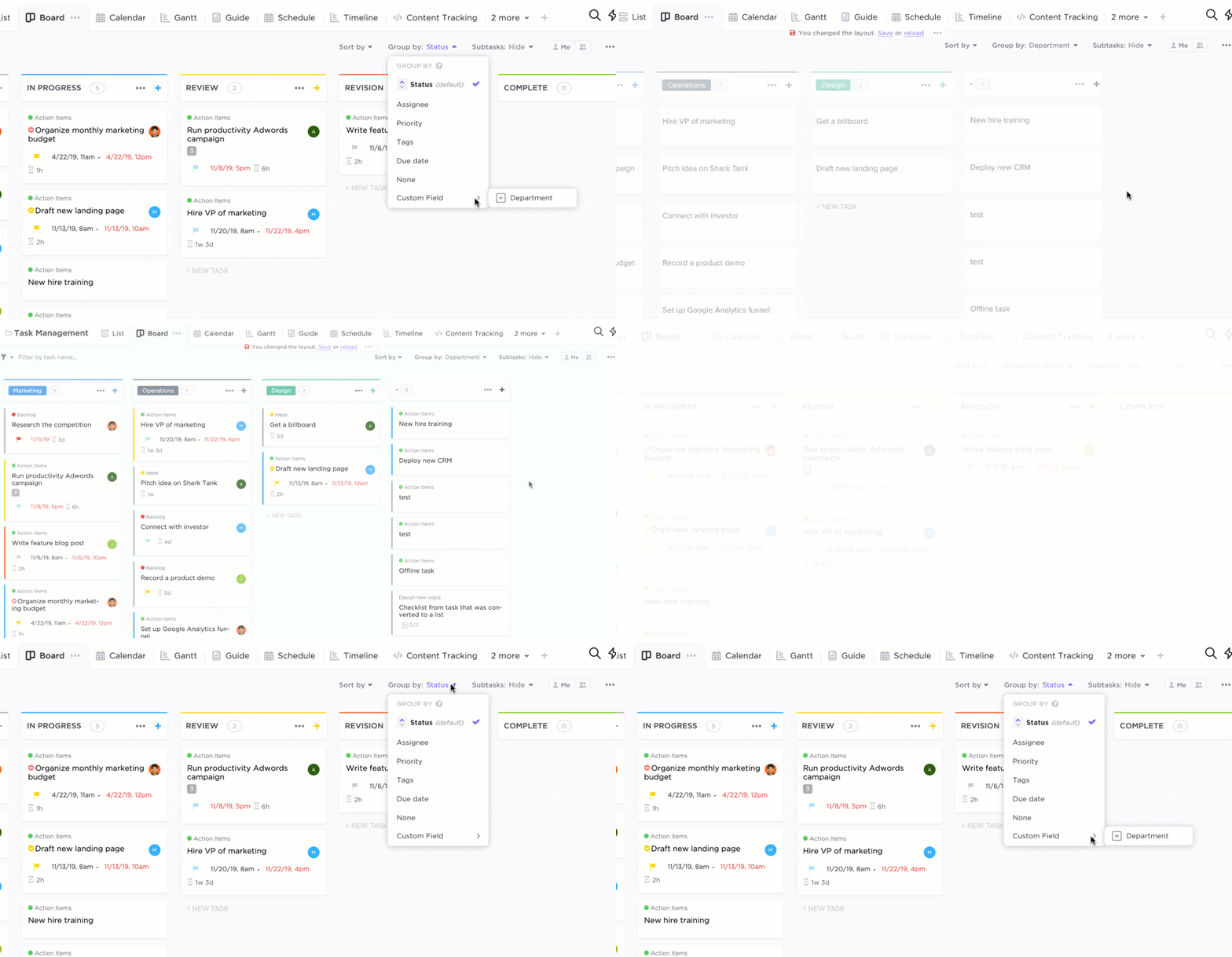
⚡ Sablonarchívum: A ClickUp Agile projektmenedzsment sablon kiváló választás, ha nem szoftverfejlesztő csapatként szeretne Agile projekttervet készíteni. Ezzel a sablonnal a beérkező kéréseket az űrlapon keresztül összegyűjtheti, a Sprint nézetekkel szervezheti a végrehajtást, és retrospektívákkal támogathatja a folyamatos fejlesztést.
2. lépés: Lista hozzáadása a Kanban nézethez
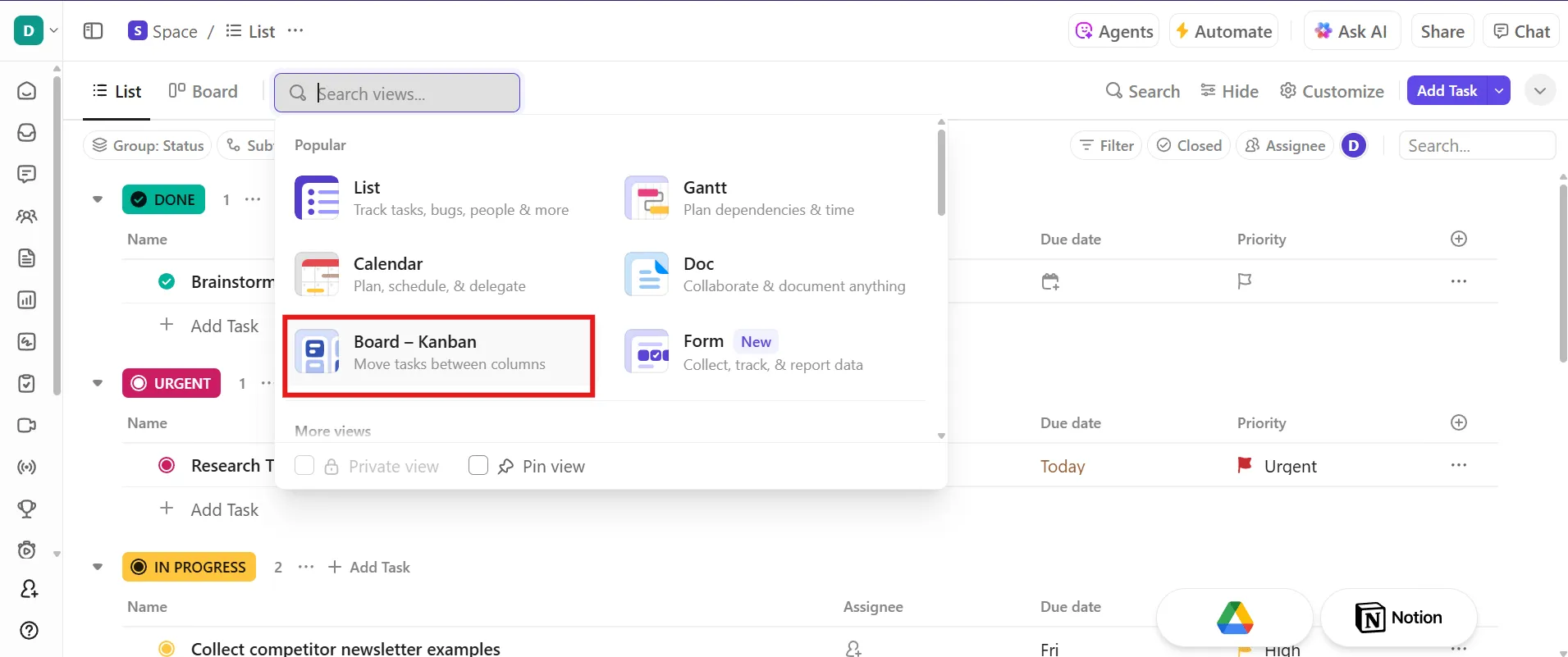
A mappájában vagy a térben adjon hozzá egy új listát, majd kattintson a + Nézet gombra, és válassza a Tábla lehetőséget a Kanban-stílusú feladatkezelés engedélyezéséhez.
Ha később különböző nézetek között szeretne váltani, akkor adjon neki egy hasznos nevet, például „Sprint tábla” vagy „Tartalom munkafolyamat”.
🔍 Tudta? A színpszichológia szerint a piros szín vonzza leggyorsabban a figyelmet. Ezért ideális a Kanban táblán a blokkoló tényezők vagy a késedelmes feladatok jelölésére. A zöld szín pedig elősegíti a haladás érzését, ezért kiválóan alkalmas a „Kész” oszlopokhoz. A színek tudatos használata segít az agynak a prioritások meghatározásában és az információk gyorsabb feldolgozásában.
👀 További információ: Hogyan hozhat létre Kanban táblát a Jira-ban?
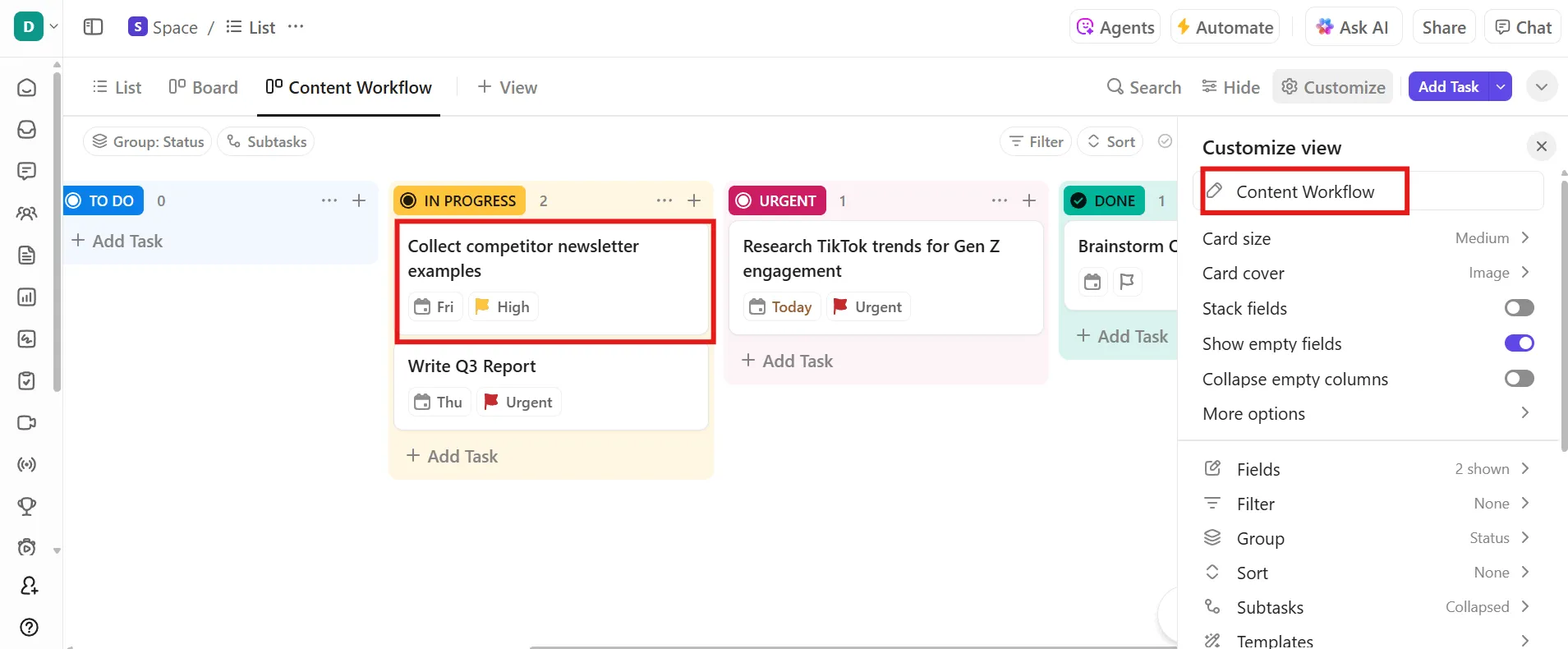
3. lépés: Egyéni állapotok beállítása
Testreszabhatja a lista állapotait, hogy azok tükrözzék az előrehaladást. Például a mi példánkban ez a következő: Teendő > Folyamatban > Sürgős > Kész > Jóváhagyva. Először ügyeljen arra, hogy az állapotok száma minimális legyen.
Ezután minden egyes munkatételhez létrehozhat egyedi ClickUp feladatokat. Ezek Kanban kártyákként jelennek meg a megfelelő státusz oszlop alatt. Használja őket ismétlődő feladat típusokhoz, például „Blogbejegyzés”hez, így az alfeladatok, ellenőrzőlisták és mezők minden alkalommal előre kitöltve lesznek.
Itt a ClickUp beépített AI asszisztense, a ClickUp Brain segít elemezni a korábbi projektadatokat, hogy azonosítsa a szűk keresztmetszeteket és javasoljon a leghatékonyabb állapotfázisokat.
Emellett a Kanban táblája alapján megkérheti a Brain-t, hogy javasoljon esedékes feladatokat.
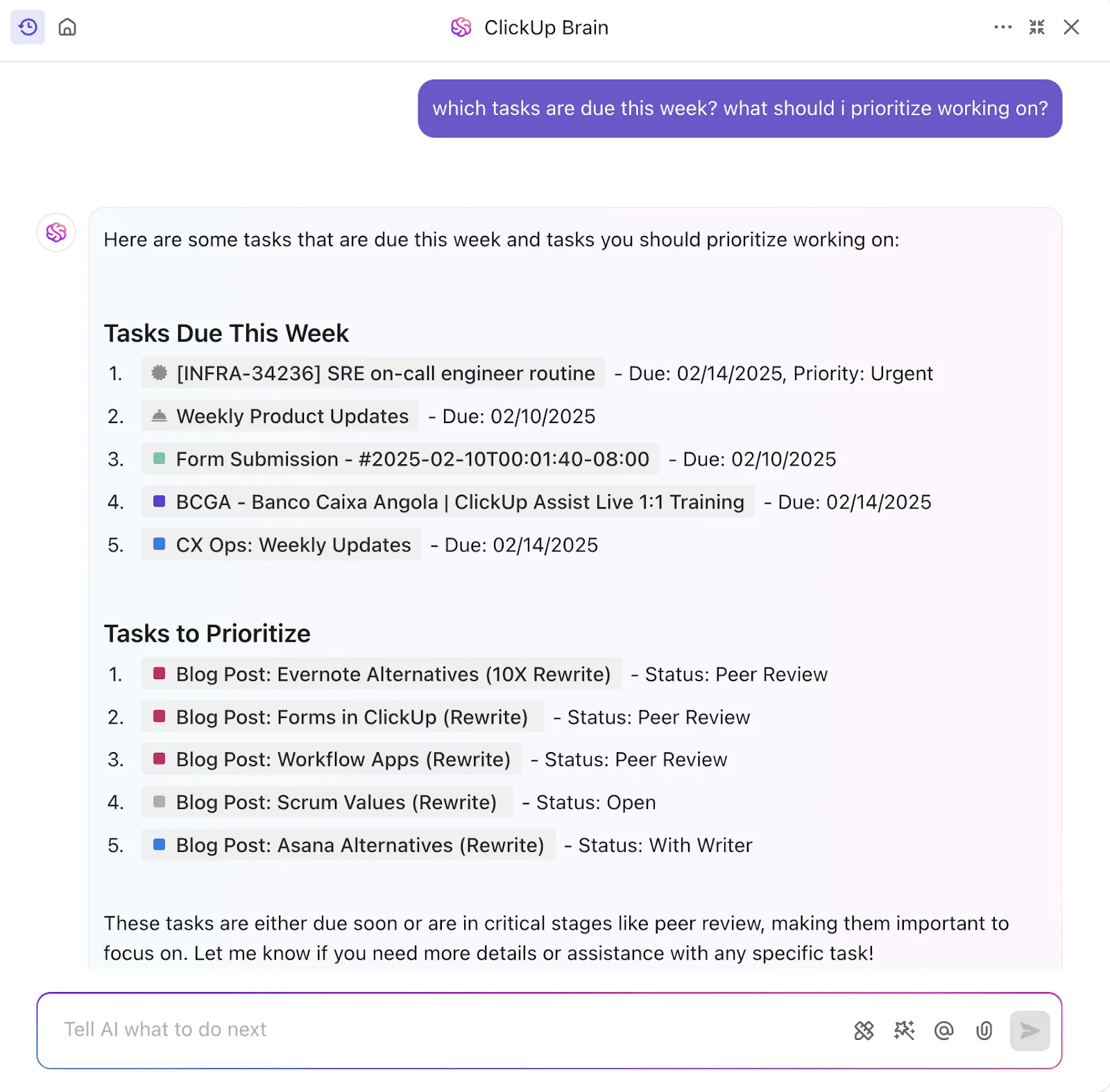
Egy lépéssel továbbmenve megkérheti a Brain-t, hogy készítsen jelentéseket az elvégzett feladatokról is. Ha legutóbbi termékbevezetése a „Felülvizsgálat” szakaszban megakadt, a ClickUp Brain jelölheti azt, javasolhatja egy „Módosításokra szorul” oszlop hozzáadását, és akár automatikusan módosíthatja a tábláját is.
Ezenkívül:
- Automatikusan igazítsa táblája szerkezetét a változó munkafolyamat-elemzéshez.
- Javasolja a munkaterhelés kiegyensúlyozását azáltal, hogy azonosítja a feladatokkal túlterhelt szakaszokat.
- Összegezze a leállt feladatokat a késedelem okával együtt, hogy célzott intézkedéseket tudjon hozni.
📌 Példa: „Tekintse át az utolsó három projektemet, és javasoljon olyan Kanban-állapotokat, amelyek csökkentik a szűk keresztmetszeteket” vagy „Összefoglalja a Kanban-táblámon jelenlegi szűk keresztmetszeteket, és javasoljon intézkedéseket azok megoldására. ”
🚀 A ClickUp előnye: A ClickUp Brain MAX a munkaterületét egy központi AI-központtá teszi , amely megérti a projekt kontextusát. Csak annyit kell mondania, hogy „Összefoglald ezt a sprintet, és sorold fel a fennmaradó, magas prioritású feladatokat”, és a program elvégzi a feladatot.
Nem kell egy AI-motorhoz ragaszkodnia. Választhat a ChatGPT-t a mélyreható érveléshez, a Claude-ot a gyors válaszokhoz és a Gemini-t a strukturált betekintéshez.
4. lépés: Használjon egyéni mezőket a kontextus hozzáadásához
A ClickUp egyéni mezők segítségével az adatokat prioritás, megbízott szerepkör vagy becsült idő szerint rendezheti közvetlenül az egyes kártyákon.
Kattintson a ⚙️ Testreszabás gombra a jobb felső sarokban, majd kattintson a Mezők elemre. Itt a következő lehetőségek közül választhat egy egyéni Kanban-tábla létrehozásához:
- Legördülő menü a határidők vagy a végső határidők beállításához
- Dátum a határidők vagy a végső határidők beállításához
- Szám például a becsült időhöz
- Emberek a felülvizsgálók, másodlagos megbízottak, felhasználói történetek vagy érdekelt felek megjelenítéséhez
- Címkék, ha több címkére van szüksége egy mezőben
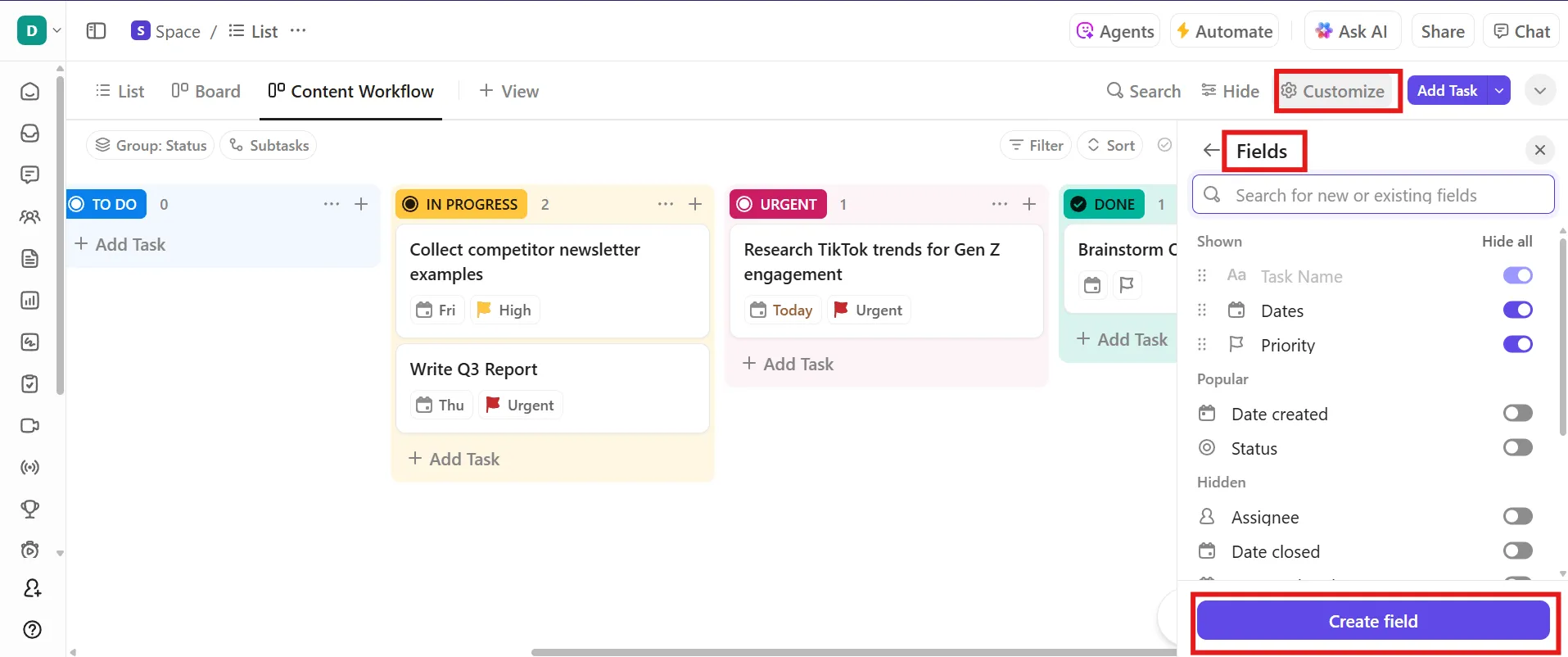
Címkéket adhat hozzá, amelyek segítenek nyomon követni a témákat, prioritásokat vagy kezdeményezéseket. Színkódokkal is ellátja őket, hogy javítsa a vizuális áttekinthetőséget.
Ezután kattintson a Mező létrehozása gombra, hogy hozzáadja őket a táblájához. Ezek a mezők közvetlenül megjelennek minden Kanban-kártyán, így könnyebb észrevenni a kritikus információkat és kiszűrni a fontos feladatokat.
5. lépés: Engedélyezze az automatizálást
A ClickUp Automations segítségével automatizálhatja az ismétlődő feladatokat, például:
- A feladatok áthelyezése a következő oszlopba a termék fejlődésével
- A csapat tagjainak értesítése
- A határidők frissítése
- Felülvizsgálók vagy ellenőrzőlisták kijelölése
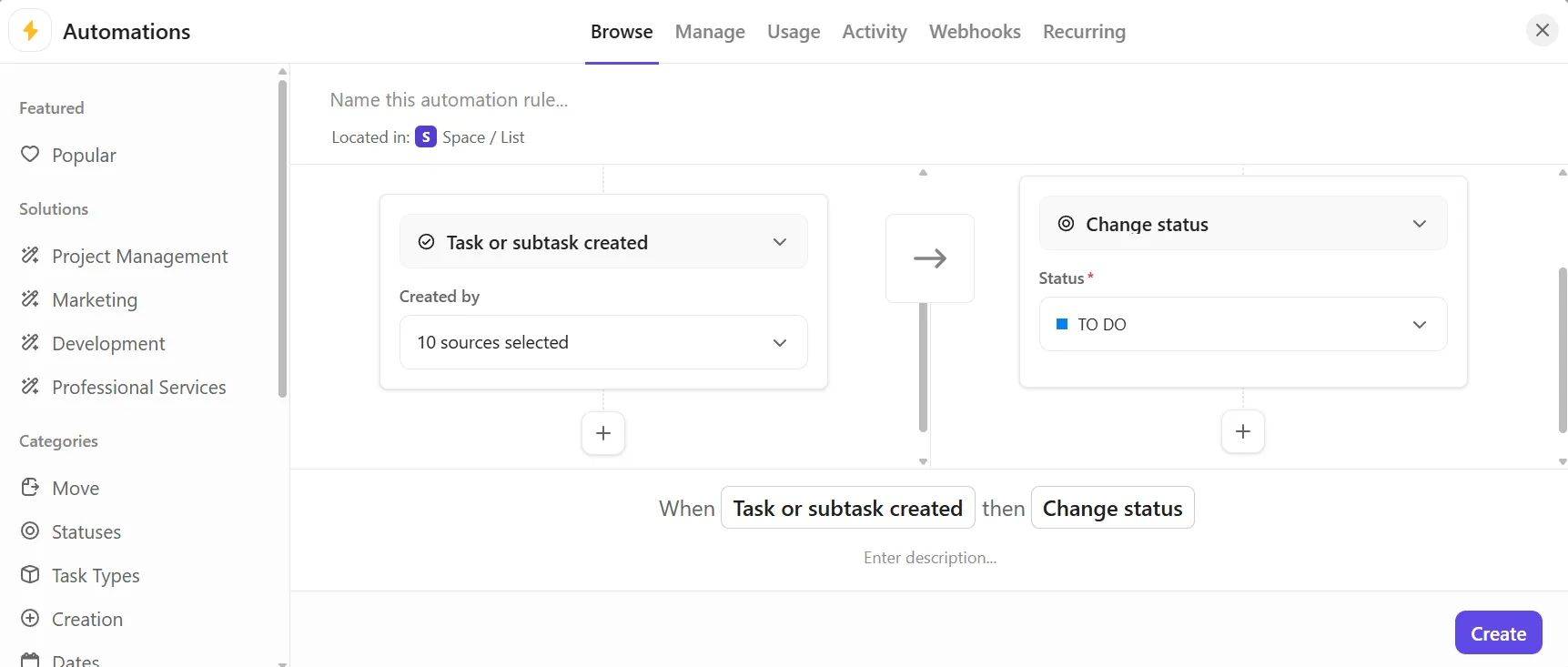
A dinamikusabb munkafolyamatok elérése érdekében használja a ClickUp Custom Autopilot Agents szolgáltatást. Ez több, mint egyszerű szabályok: AI-alapú ügynököket hozhat létre, amelyek feltételes logikát kezelnek az egész munkaterületén. Például:
- Ha egy feladat blokkolva van és lejárt
- Ezután továbbítsa a projektmenedzsernek, és frissítse az állapotot „Kockázatos”ra.
- Ezenkívül küldjön figyelmeztetést és megjegyzést a következő lépésekről.
Hívja meg csapatát, ossza ki a feladatokat, és @említse meg az embereket a megjegyzésekben. Mindenki ugyanazt a táblát látja valós időben, még aszinkron módon is.
Az alábbi videóban megosztjuk a ClickUp táblanézet legjobb gyakorlatait, hogy segítsünk Önnek a funkció maximális kihasználásában.
Barátos tipp: Mikor ne használjon Kanban táblát a projektmenedzsmentben?
- Azoknál a projekteknél, amelyeknek szigorú határidőik és szoros ütemezésű függőségeik vannak (pl. építési projektek vagy szabályozási előírásokhoz kötött bevezetések), a Gantt-diagramok jobb idővonal-ellenőrzést biztosítanak.
- Ha részletes erőforrás-előrejelzésre van szüksége (pl. költségvetés vagy ügyfélszámlázás céljából)
- A Kanban ideális ismétlődő munkafolyamatokhoz, de egyszeri vagy mérföldkőalapú projektekhez más keretrendszerek biztosítanak nagyobb áttekinthetőséget.
📚 További információ: Hogyan készítsünk agilis projektmenedzsment tervet?
Kanban-tábla legjobb gyakorlatok
Ha a Kanban tábláján szereplő feladatok fele hetek óta nem mozdult el, vagy a címeik túl homályosak, akkor a tábla félrevezetővé válik.
Még a legjobb Kanban szoftvernek is egyértelmű szabályokra és következetes karbantartásra van szüksége, hogy tükrözze az előrehaladást. Íme a követendő legjobb gyakorlatok és az elkerülendő hibák.
1. Állítson be WIP-korlátokat minden szakaszra
Ne csak az általános „Folyamatban” állapotot figyelje, hanem a szűk keresztmetszetek észlelésekor módosítsa azokat is. Használhatja a CONWIP rendszert, amely korlátozza a „Kért” + „Folyamatban” feladatok számát, hogy a munka zavartalanul folyhasson.
Elkerülendő hiba: A csapat rendelkezésre állásának figyelmen kívül hagyása. Ha a WIP-korlátokat változatlanul hagyja, még akkor is, ha a csapat kapacitása szabadság, képzés vagy betegszabadság miatt megváltozik, az azt jelenti, hogy a korlátok nem felelnek meg a ténylegesen rendelkezésre álló kapacitásnak.
2. Határozza meg, mit jelent a „Kész” kifejezés
Készítsen ellenőrzőlistát minden oszlophoz, hogy mindenki ismerje a kritériumokat, mielőtt továbbhaladna a feladatokkal. Tegye ki a táblája tetejére, hogy mindig látható legyen.
Elkerülendő hiba: Ha minden csapattag másképp értelmezi a „Kész” kifejezést. Például a fejlesztők akkor jelölik meg egy feladatot késznek, amikor a kód összevonásra kerül, míg a minőségbiztosítás a összevonás utáni validációt várja el, ami még a legmegbízhatóbb szoftverfejlesztési projektmenedzsment eszközöket is tönkreteheti.
3. A lead time nyomon követése
Mérje meg a kezdetétől a befejezésig eltelt teljes időt (átfutási idő) és csak az aktív munkaidőt (ciklusidő), hogy meghatározza, hol lassul a munka.
Elkerülendő hiba: A mutatók és a szoftver KPI-k nyomon követése egymástól elszigetelten, anélkül, hogy összehasonlítanák őket a sprintek vagy hónapok között. A csapatok úgy gondolhatják, hogy sebességük megfelelő, amíg a lead time lassú növekedése nem válik az új normává.
4. Rendszeresen felülvizsgálja és javítsa
Végezzen gyakori, rövid visszatekintéseket az oszlopok, címkék és folyamatok finomításához. Itt azonosíthatja az oszlopok redundanciáit, finomíthatja a címkék taxonómiáját, racionalizálhatja a munkafolyamatokat, és eltávolíthatja az elavult szabályokat a projekttervező eszközéből.
Elkerülendő hiba: A lead time, a ciklusidő vagy a WIP-megsértésekre vonatkozó adatok nélkül a módosítások előtt és után nem lehet megmondani, hogy a változtatások valóban segítettek-e vagy rontottak-e a helyzeten.
💡 Profi tipp: Már nem kell választania a Scrum és a Kanban között. Próbálja ki a Scrumban módszert, ha a Scrum struktúráját szeretné, anélkül, hogy elveszítené a Kanban rugalmasságát. Ez a módszer ötvözi a Scrum időkeretes sprinteit és tervezési ciklusait a Kanban folyamatos, vizuális feladatkezelésével. Továbbra is megmaradnak a sprinttervezés, a napi stand-upok és a felülvizsgálati pontok, de elkerülheti a merev backlog-kötelezettségeket.
Digitális és fizikai Kanban táblák
A post-it cetlik kis, egy helyen dolgozó csapatok számára megfelelőek lehetnek. A távoli csapatok virtuális projektmenedzsmentjéhez azonban speciális digitális eszközökre van szükség.
Határozzuk meg, mikor elegendő egy fehér tábla, és mikor válik elengedhetetlenül szükségesé a digitális Kanban-tábla:
| Kritériumok | Fizikai Kanban-tábla | Digitális Kanban-tábla |
| Akadálymentesség | Helyi, megosztott fizikai térben látható. Távolról nem érhető el. | Bárhol elérhető, ahol internet van, így ideális elosztott csapatok számára. |
| Együttműködés | Ösztönzi a spontán beszélgetéseket és a személyes csapatmunkát. | Támogatja a távoli/hibrid csapatok valós idejű együttműködését azonnali frissítésekkel. |
| Láthatóság | Állandó, nagyon kézzelfogható „információforrás” a munkaterületen | Csoportos megtekintéshez képernyő/projektor szükséges. |
| Testreszabás | Közepes rugalmasság: rajzolhat, új oszlopokat adhat hozzá, vagy kreatív jelölőket használhat. | Rendkívül rugalmas: oszlopok szerkesztése, címkék hozzáadása, automatizálás és eszközökkel való integrálás |
| Biztonság és biztonsági mentés | Sérülékeny, könnyen megsérülhet vagy elveszhet, ha nincs biztonsági másolat | Biztonságos, biztonsági másolatokkal ellátott (felhőalapú), amely lehetővé teszi a felhasználói szerepkörök és a hozzáférési jogosultságok hozzárendelését. |
| Csapat elkötelezettség | Elősegíti a személyes kapcsolatokat, a mozgást és a csapatösszetartást. | Növeli a távoli/hibrid csapatok inkluzivitását, de csökkentheti a személyes interakciót. |
📮 ClickUp Insight: A munkavállalók 15%-a attól tart, hogy az automatizálás veszélyeztetheti munkájuk egy részét, de 45% szerint ezáltal több időt tudnának fordítani a magasabb értékű feladatokra. A narratíva változik: az automatizálás nem helyettesíti a szerepeket, hanem átalakítja őket, hogy nagyobb hatást érjenek el.
Például egy termék bevezetésekor a ClickUp AI ügynökei automatizálhatják a feladatok kiosztását és a határidők emlékeztetőit, valamint valós idejű állapotfrissítéseket nyújthatnak, így a csapatok nem kell a frissítéseket követniük, hanem a stratégiára koncentrálhatnak. Így válnak a projektmenedzserek projektvezetők!
💫 Valós eredmények: A Lulu Press a ClickUp Automations használatával naponta 1 órát takarít meg alkalmazottanként, ami 12%-os munkahatékonyság-növekedést eredményez.
Példák a Kanban használatára az iparágakban
Íme néhány Kanban-tábla példa különböző iparágakból:
1. Karcsú gyártás
A karcsú gyártásban a Kanban a prognózisalapú gyártást egy pull rendszerrel váltja fel: az áruk csak akkor készülnek el, ha tényleges igény van rájuk.
Így segít ez:
- Ügyfél-beszállító áramlás: Minden állomás a következő állomást „ügyfélként”, az előző állomást pedig „beszállítóként” kezeli.
- Kétkosaras rendszer: Az egyik kosár használatban van, a másik tartalék; az üres kosár feltölti a készletet.
- Csökkentett pazarlás: megakadályozza a túltermelést és a felesleges készleteket, így alacsonyan tartja a tárolási költségeket és a késedelmeket.
- Gyorsabb forgalom: Ezek a táblák csak akkor veszik fel a munkát, amikor szükséges, javítva ezzel a reagálóképességet.
2. Szoftverfejlesztés
A Kanban egyszerűsíti a funkciók kiadását, a hibajavításokat és a karbantartási munkákat anélkül, hogy túlterhelné a fejlesztőket.
Így segít ez:
- Feladatok fontossági sorrendbe állítása: Vizuális jelzések emelik ki a legfontosabb elemeket.
- Folyamatos szállítás: A nagy kiadások helyett kisebb, gyakrabban végzett frissítéseket ösztönöz.
- Minőségi fókusz: Korlátozza a többfeladatos munkavégzést, így a fejlesztők befejezhetik a munkát, mielőtt új feladatokba kezdenének.
- Gyorsabb tesztelés: A „befejezett” állapotba való gyors áthelyezés lerövidíti a felülvizsgálati ciklusokat, ami visszajelzésbarát légkört eredményez.
📌 Példa: A Spotify Kanban táblája három függőleges sávot (To Do, Doing, Done) és két vízszintes sávot használ a standard munkákhoz és a proaktív „immateriális történetekhez”. A feladatok mérete kicsi, közepes vagy nagy lehet. A Doing sáv WIP-je a csapat méretére mínusz egy (a kapus szerepére) van beállítva, ami segít fenntartani a koncentrációt és ösztönzi az együttműködést.
3. Egészségügy
A Kanban javítja a betegáramlást, az erőforrások elosztását és a kórház hatékonyságát.
Így segít ez:
- Ágykezelés: Nyomon követi a betegek érkezését, távozását és a jelenlegi ellátási szakaszt a kihasználtság optimalizálása érdekében.
- Készletellenőrzés: A hulladék elkerülése érdekében minimális, de elegendő mennyiségű orvosi eszköz készletet tart fenn.
- Információ megosztás: A legfontosabb betegadatok megjelenítése a gyorsabb, összehangolt döntéshozatal érdekében.
- Proaktív ellátás: Jelzi a beteg állapotának változásait, hogy időben be lehessen avatkozni orvosilag.
🔍 Tudta? A Kanban alkalmazások az egészségügyben, például az ápolás és a gyógyszerészet területén még mindig kialakulóban vannak, de máris ígéretes eredményeket mutatnak. A Kanban rendszerek kórházakban való bevezetése a készletek csökkentését és a munkavállalók elégedettségének növekedését eredményezte. Bár a kutatások még korlátozottak, a módszer ígéretesnek tűnik a kórházak válsághelyzetekben, például a COVID-19 járvány idején történő irányításának javításában is.
Csatlakozzon a ClickUp (Kanban) táblához!
A Kanban-módszer akkor működik a legjobban, ha testreszabhatja, hogy nyomon követhesse a projekt minden változó elemét, és alkalmazkodhasson a változó prioritásokhoz.
A ClickUp egy plug-and-play Kanban táblát kínál. Percek alatt beállíthatja, hozzáadhatja az adatait, és máris készen áll a munkára. A ClickUp Automations segítségével ismétlődő feladatokat állíthat be automatikus végrehajtásra, míg a Brain előre megírja az előrehaladási jelentéseket.
Összességében egy eszközkészletet kap, amely elvégzi Ön helyett a rutinmunkát. Mire vár még?
Regisztráljon még ma ingyenesen a ClickUp-on! ✅