

Érezte már valaha, hogy csapata munkafolyamatának egy kis átláthatóságra lenne szüksége? Előfordul, hogy a végtelen teendőlisták és ellenőrzések ellenére is elmaradnak bizonyos feladatok?
Akkor itt az ideje kipróbálni a Kanban táblát a Jira-ban.
Akár már használod ezt az eszközt, akár csak tervezed, ne aggódj!
Ez a blogbejegyzés bemutatja, hogyan hozhat létre Kanban táblát a Jira-ban, és hogyan használhatja ki annak teljes potenciálját.
Emellett bemutatunk egy bónusz eszközt a projekt szervezéséhez, amely 100%-ban testreszabható, skálázható és könnyen használható.
Hogyan hozhat létre Kanban táblát a Jira-ban?
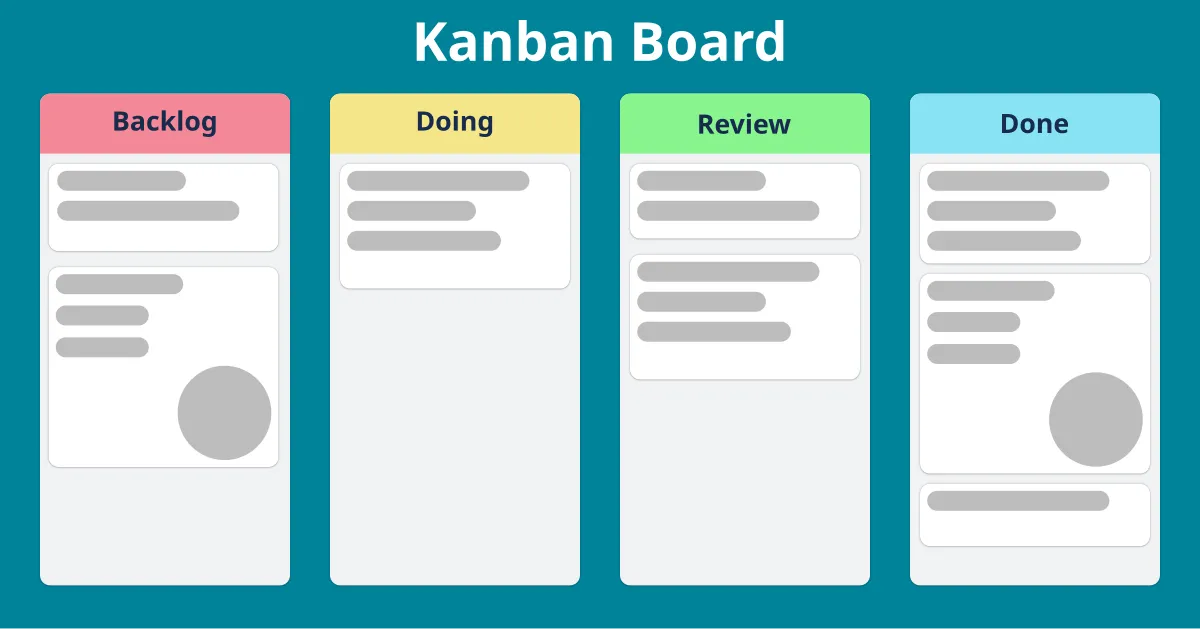
A Kanban táblázat legegyszerűbb formájában a projektjeid digitális irányító központjaként működik.
Az oszlopok a munka szakaszait (például Backlog, Doing és Done), a feladatok (vagy problémák) pedig valós időben mozognak, így egyértelműen látható, hogy hol tartunk.
És a Jira?
Nos, ez egy népszerű Kanban projektmenedzsment szoftver a piacon, amely már többször is bizonyította hatékonyságát a projektfolyamatok vizualizálásában, a prioritások egyensúlyba hozásában és a szűk keresztmetszetek elkerülésében.
A Kanban táblák a Jira projektek összetevői. Tehát a tábla létrehozásához először létre kell hoznia egy projektet.
Kezdjük is vele!
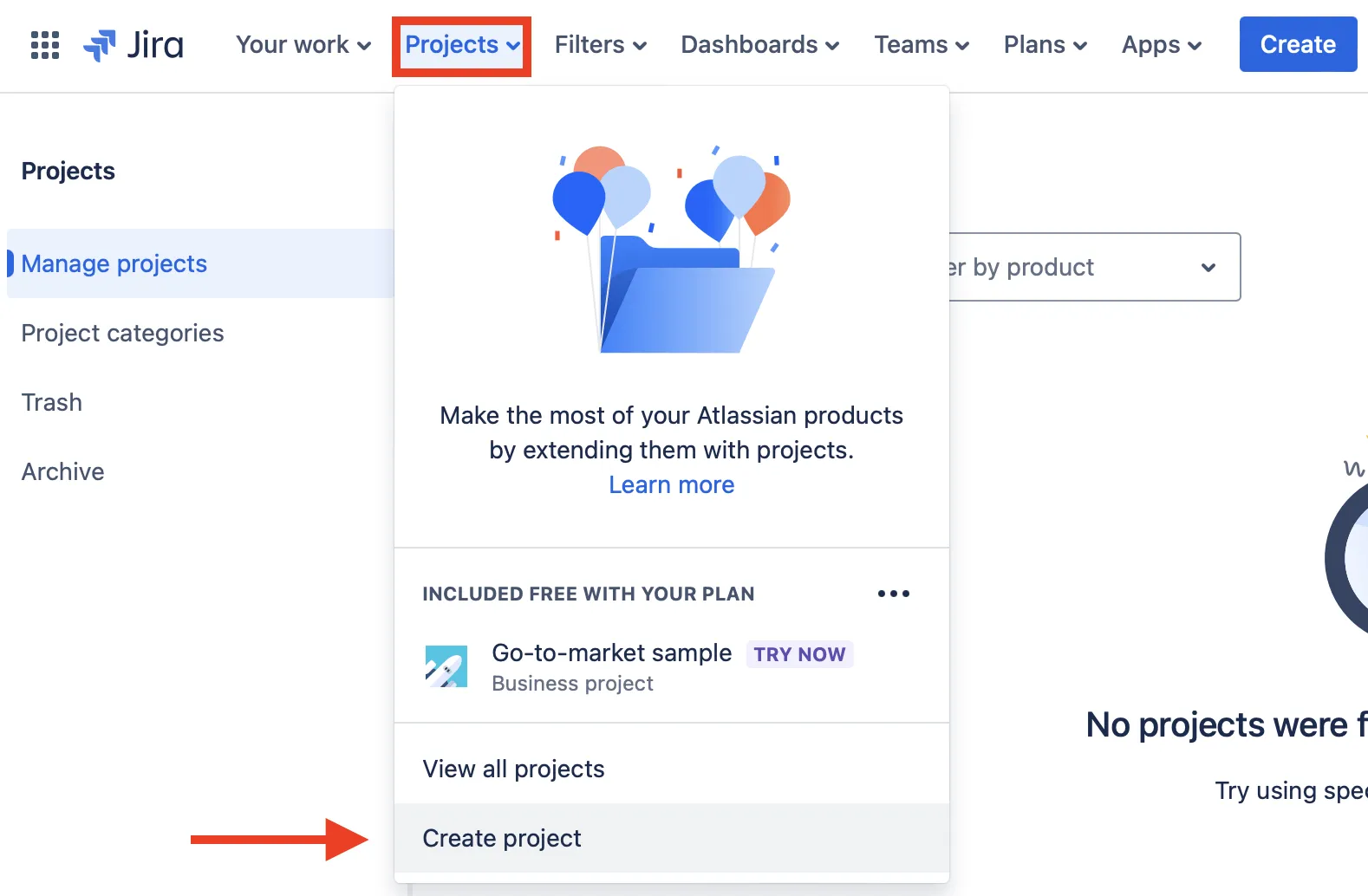
1. lépés: Jelentkezz be a böngészőben a Jira-fiókodba. Ha még nincs fiókod, regisztrálj és hozz létre egyet. A kezdőlapon kattints a felső menüsorban a „Projektek” gombra, majd a legördülő menüből válaszd a „Projekt létrehozása” lehetőséget.
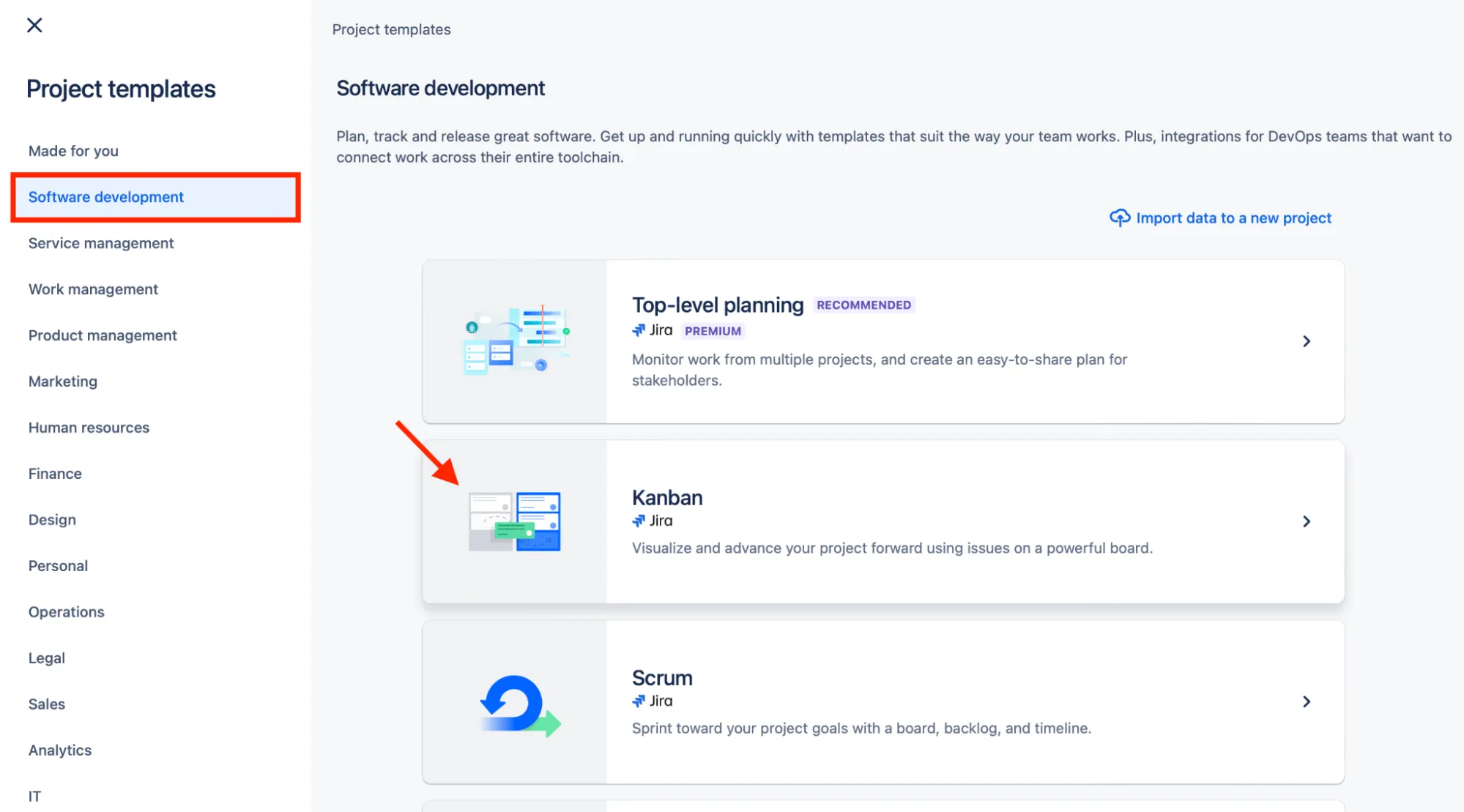
2. lépés: A képernyőn megjelenő számos „Projektsablon” közül válaszd a „Szoftverfejlesztés” lehetőséget, majd a „Kanban” lehetőséget.
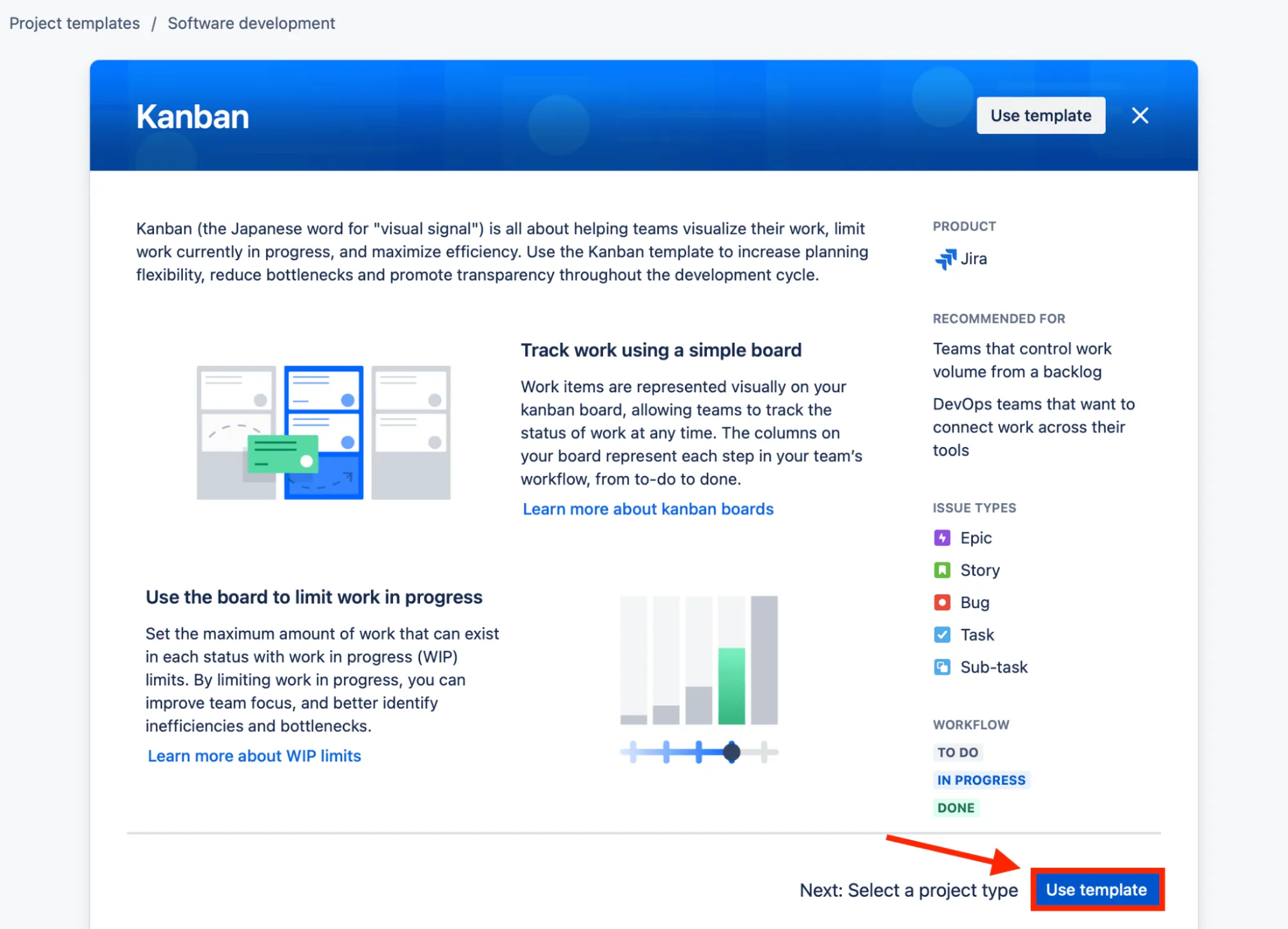
3. lépés: A következő ablakban egy rövid áttekintést kapsz a Kanbanról. A lényeg, hogy eldöntsd, ez a megközelítés megfelelő-e számodra. Ha igen, kattints a „Sablon használata” gombra.
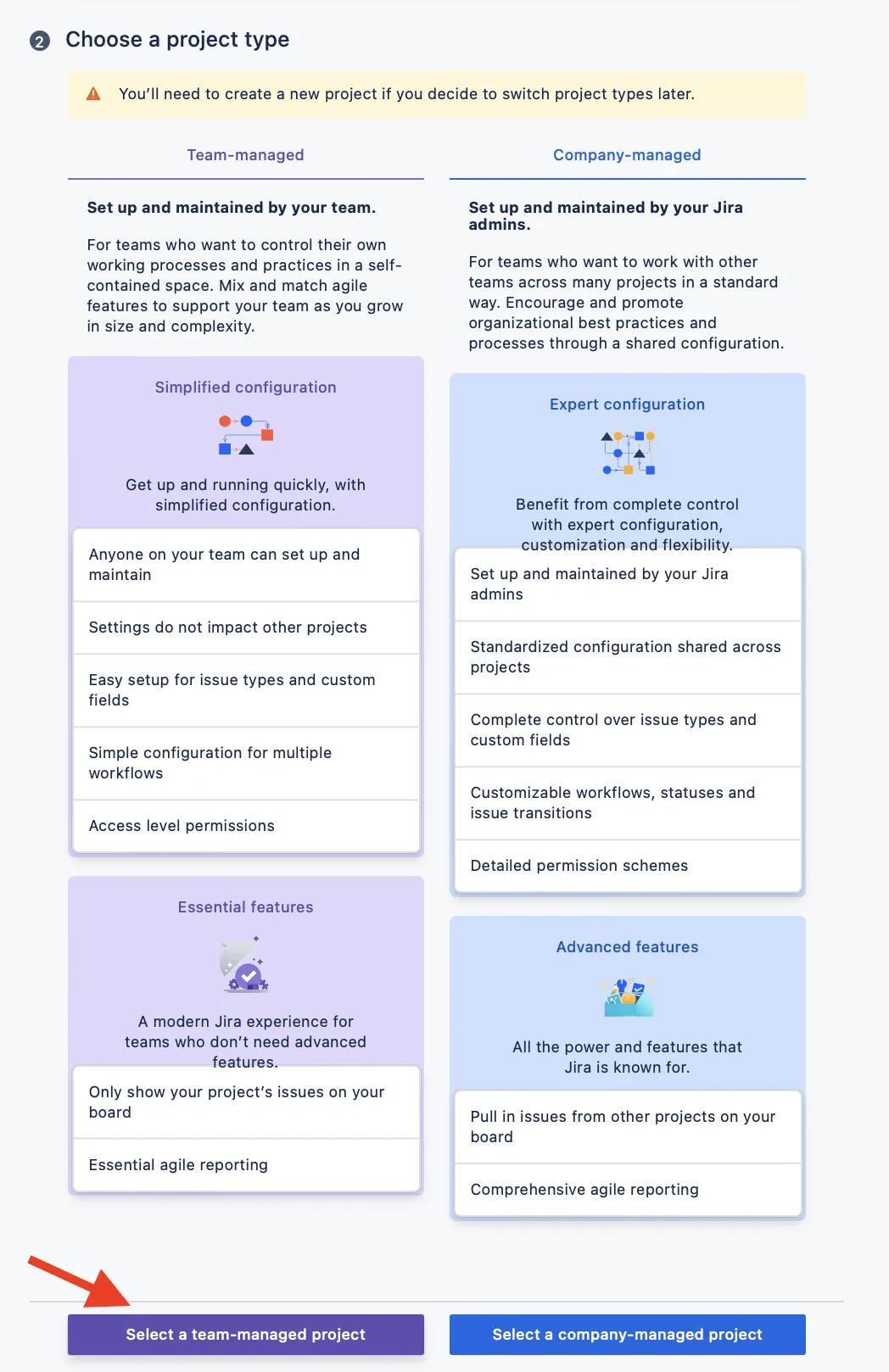
4. lépés: Döntsd el, hogy „csapat által kezelt projektet” vagy „vállalat által kezelt projektet” hozol létre.
A „csapat által kezelt” típus ideális kisebb, autonóm csapatok számára, míg a „vállalat által kezelt” típus strukturáltabb irányítást biztosít.
Ebben a példában az első lehetőséget választjuk. „Válassz egy csapat által kezelt projektet.”
5. lépés: Most add hozzá a projekt adatait, például a nevet, a hozzáférést és a kulcsot.
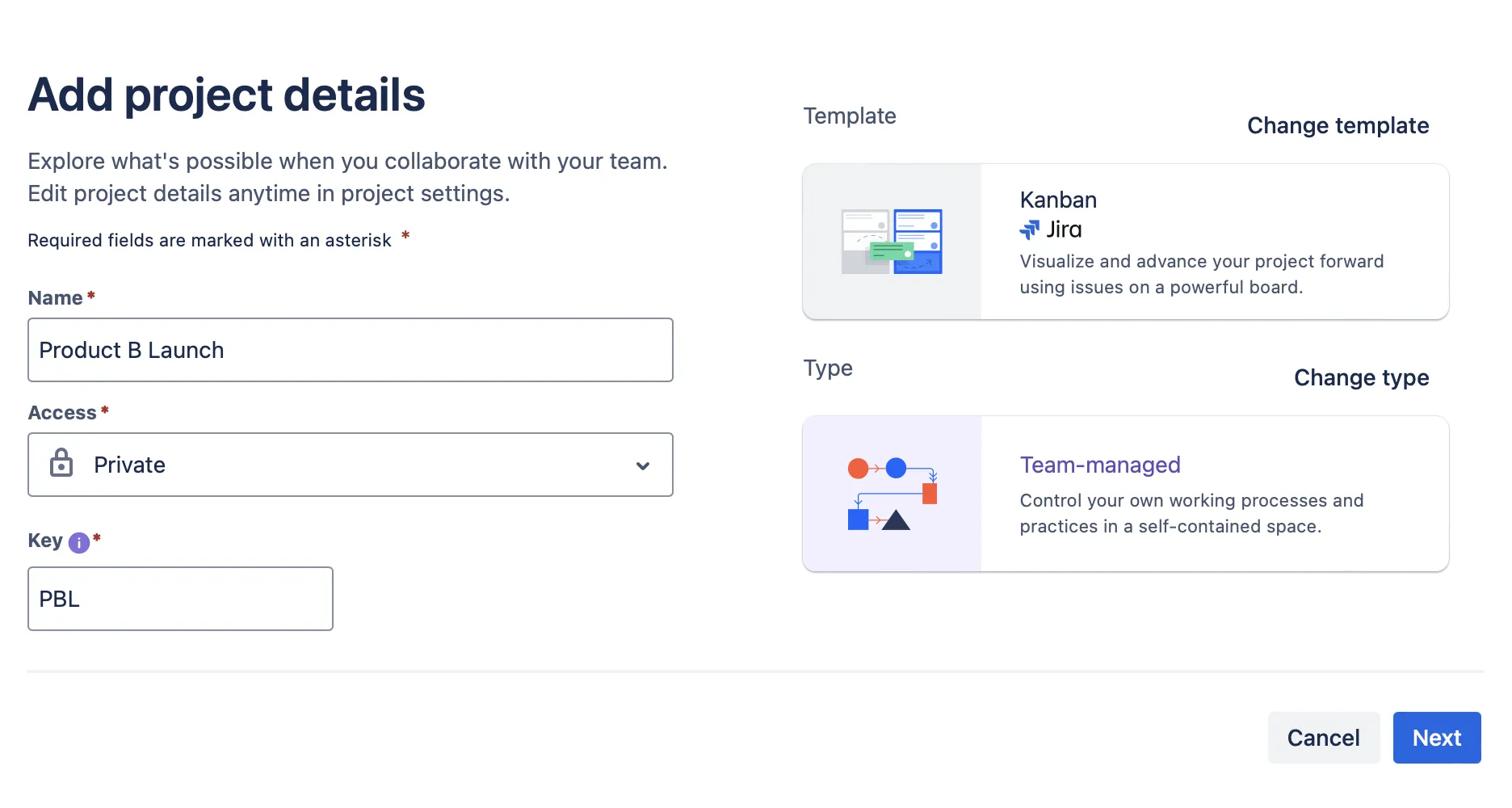
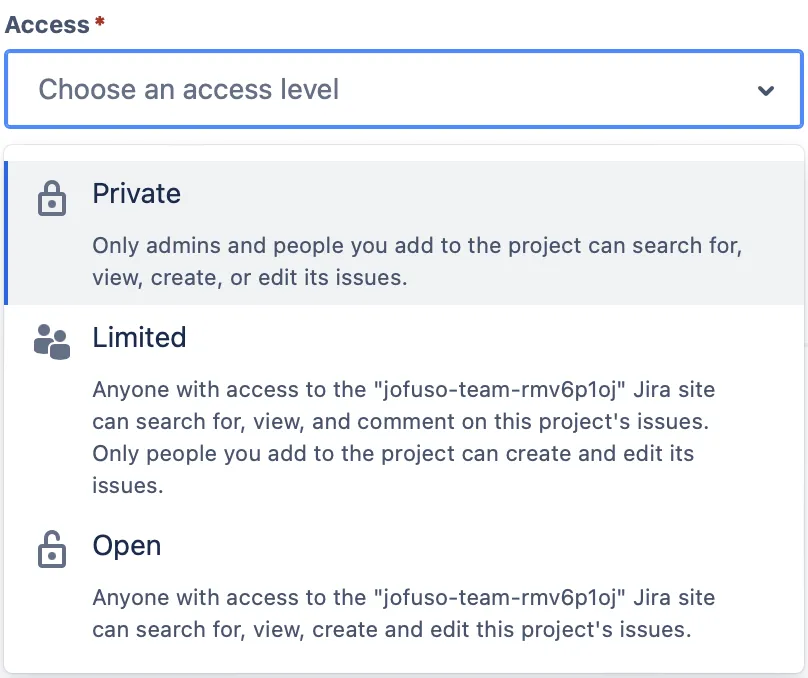
Döntsd el, hogy a projektet privátként szeretnéd tartani, megosztani egy kiválasztott csapattaggal, vagy megnyitni megtekintésre, szerkesztésre és együttműködésre. Ebben a példában a „Privát” lehetőséget választjuk.
A kulcs a projekt meghatározásához használt leíró előtagot jelenti. Bár a Jira automatikusan létrehoz egy „kulcsot”, miután megadta a projekt nevét, azt manuálisan is megváltoztathatja. A projekt részleteit a projektbeállításokban bármikor szerkesztheti.
6. lépés: Kattints a „Tovább” gombra, és voilá, sikeresen létrehoztál egy Kanban projektet, beleértve egy Kanban táblát a Jira-ban.
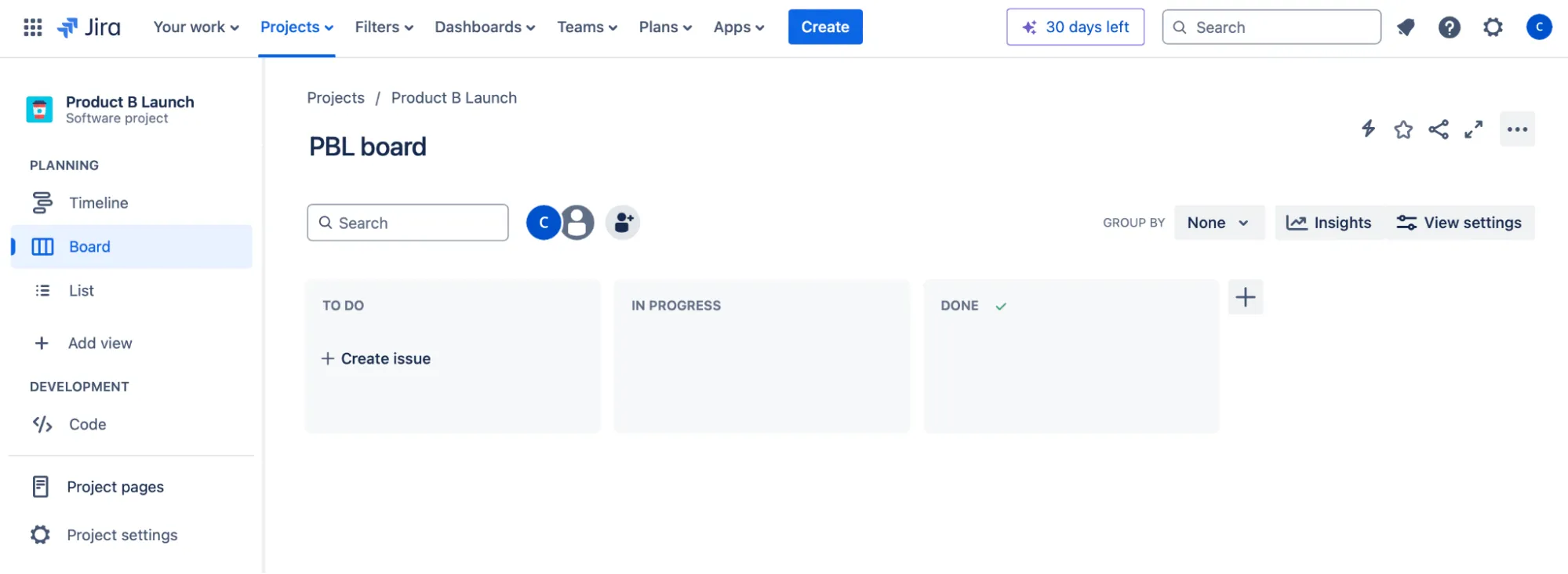
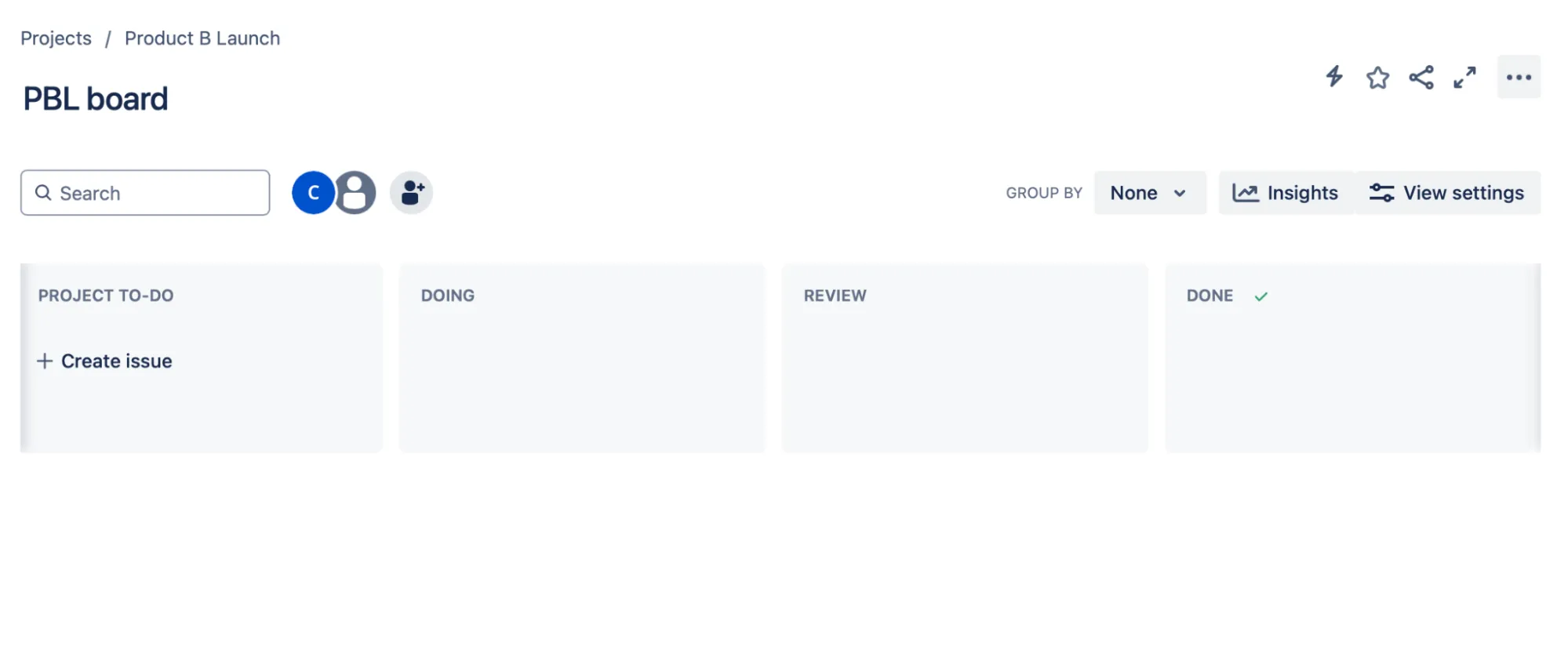
7. lépés: A tábla testreszabásához kezdje az oszlopok átnevezésével. Például kattintson a „TO-DO” címre, és szükség szerint módosítsa a szöveget. Ha elkészült, kattintson a „pipa” gombra a módosítások mentéséhez.

Kövesse a lépéseket a többi oszlop esetében is.
8. lépés: A jobb oldalon található (+) ikon segítségével további oszlopokat adhat hozzá. Az oszlopokat egyszerűen átrendezheti, ha a kívánt sorrendbe húzza őket.
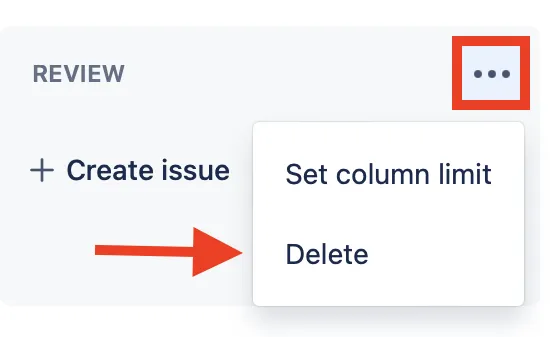
Hasonlóképpen, egyszerűen kattints a három pont (…) ikonra az oszlop törléséhez, majd nyomd meg a „Törlés” gombot.
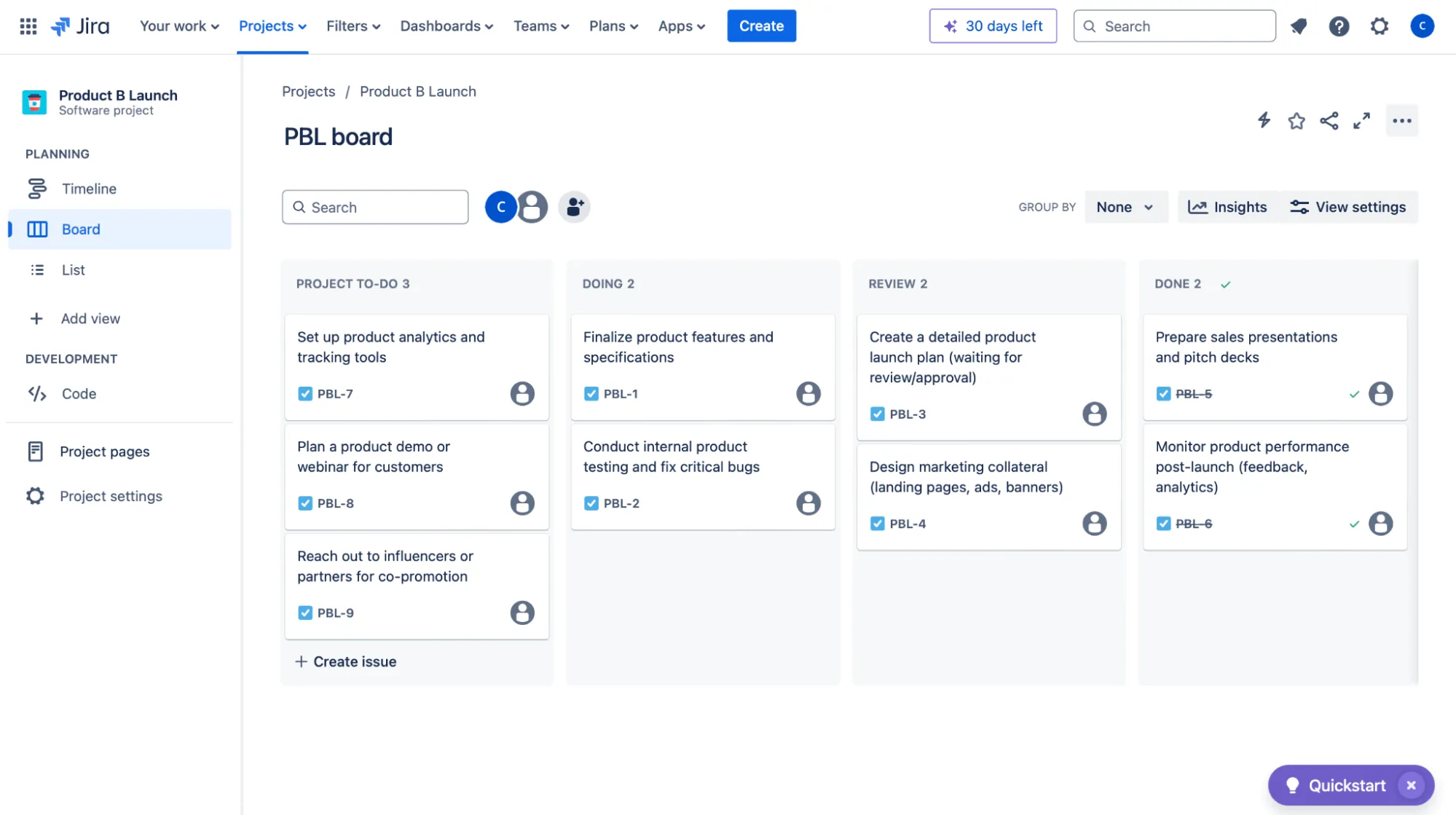
9. lépés: Ezután töltsd meg a Kanban táblát a projektedhez kapcsolódó feladatokkal (vagy problémákkal) az oszlopokban. Ebben a példában mi így tettünk.
10. lépés: Ezután kattints az oszlopok melletti három pontra (…), és válaszd a „Oszlopkorlát beállítása” lehetőséget.
Ezzel megnyílik egy felugró ablak, amelyben beállíthatod az egyszerre folyamatban lévő feladatok számát. Állítsd be a folyamatban lévő munkák (WIP) korlátját.
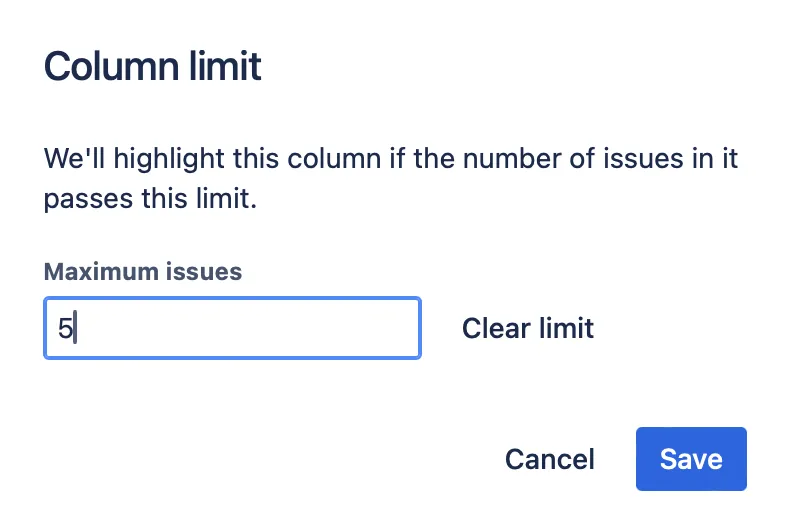
A WIP-korlátok megakadályozzák, hogy a csapat tagjai egyszerre túl sok feladatot vállaljanak.
Kövesse ugyanezeket a lépéseket a többi oszlop esetében is.
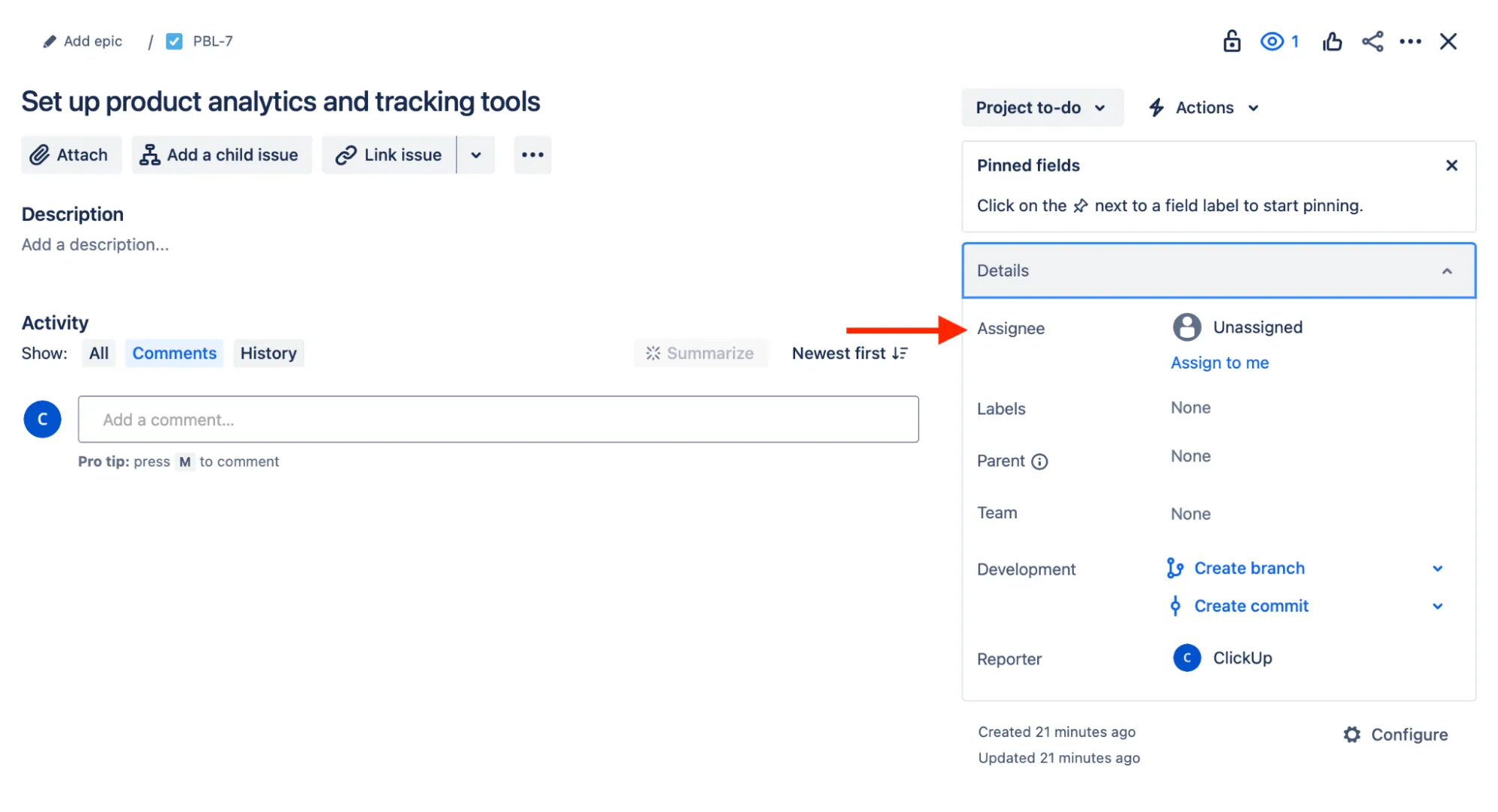
11. lépés: Minden létrehozott feladathoz adj hozzá részletes információkat. A feladatra kattintva megnyílik egy felugró ablak, ahol kitöltheted a különböző mezőket, például a „Kijelölt személy”, „Címkék” és „Csapat” mezőket.
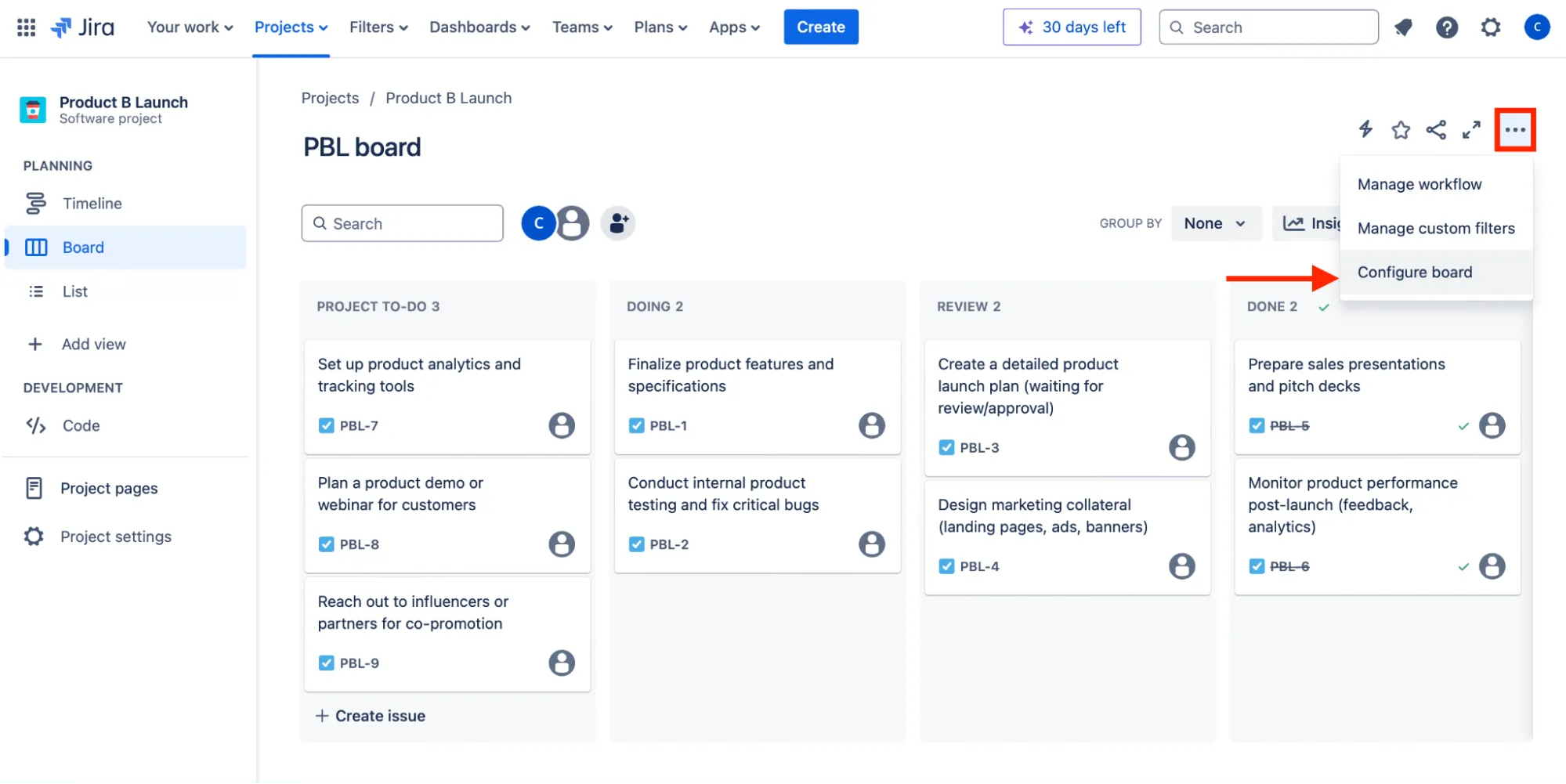
12. lépés: Ezután kattints a három pontra (…), és válaszd a „Tábla konfigurálása” lehetőséget a tábla beállításainak kezeléséhez.
13. lépés: Az oldalsó menü „Tábla” pontja alatt válaszd a „Saját szűrők” lehetőséget, hogy újrafelhasználható szűrőket hozz létre a tábládon, a hátralékos feladatok között és az idővonalon található problémák kereséséhez.
A példában adjunk hozzá egy szűrőt az összes „Feladat” típusú problémára a JQL „Type = Task” használatával, majd kattintsunk a „Next” gombra.
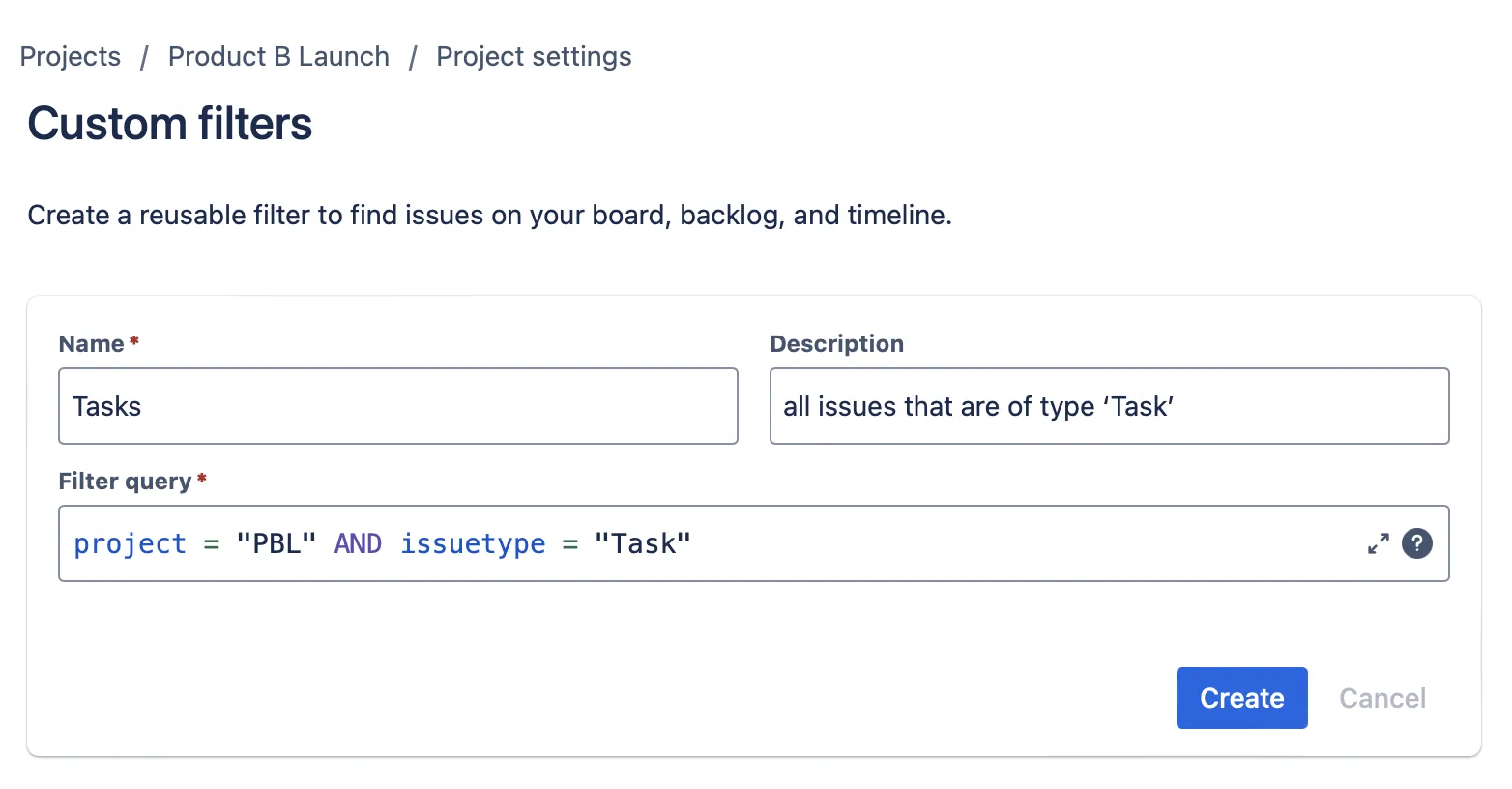
Ezzel az alapvető konfiguráció elkészült.
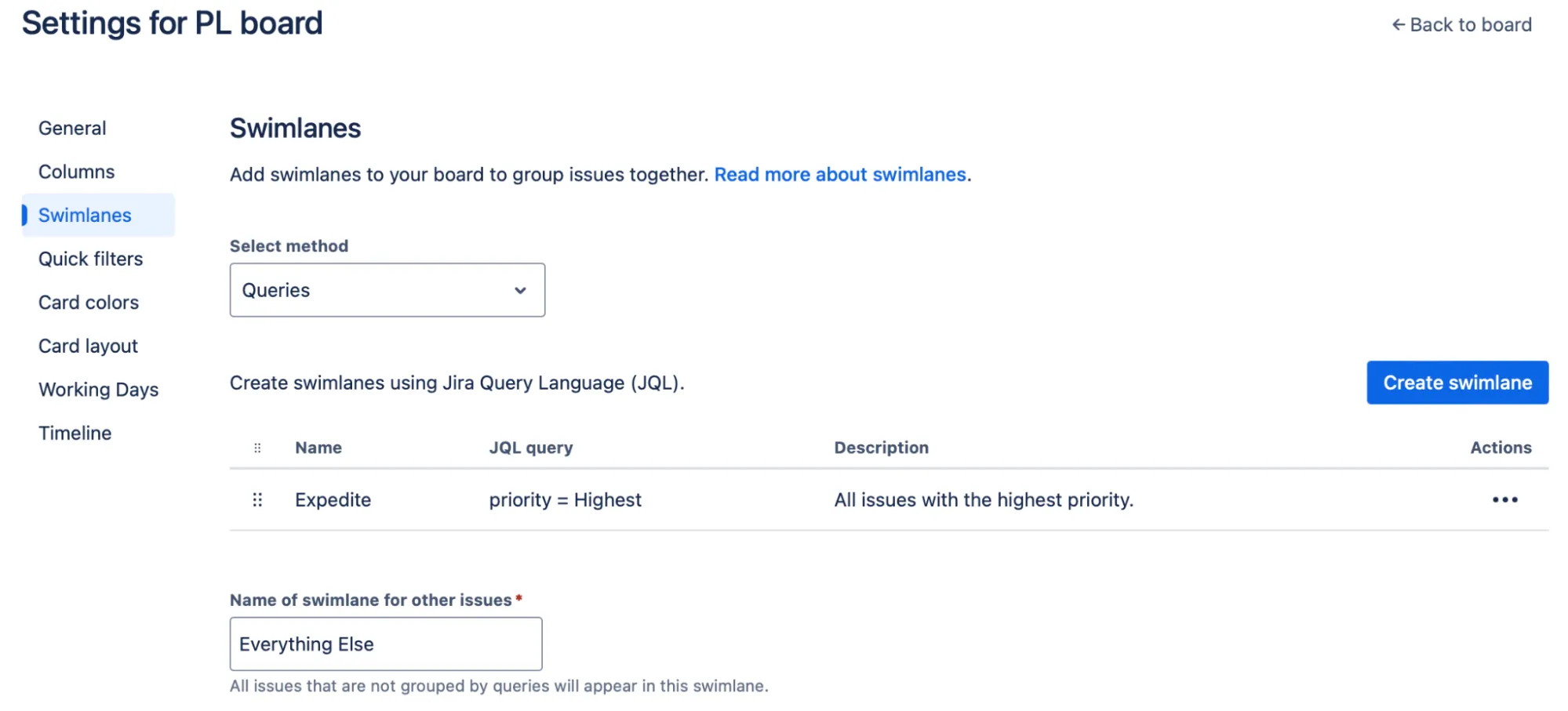
14. lépés: Ha azonban úgy döntesz, hogy „vállalat által kezelt” projektet hozol létre, akkor a feladatokat tovább szervezheted úszósávok beállításával, amelyek a feladatokat meghatározott kritériumok, például a felelős személy, a prioritás vagy a feladat típusa alapján csoportosítják.
Úszósáv hozzáadásához lépj a „Tábla beállítások” menüpontra, navigálj az „Úszósávok” szakaszra, és határozd meg, milyen kritériumok alapján szeretnéd csoportosítani a feladatokat.
A Jira-ban történő Kanban-tábla létrehozásának korlátai
Bár a Jira sok szempontból kiváló, fejlesztése során elsősorban a szoftverfejlesztő csapatok igényeit tartották szem előtt.
A HR, számvitel és marketing részlegeket is kiszolgáló Jira alternatívákhoz képest a Jira Kanban táblái korlátozottnak bizonyulhatnak a nem technikai csapatok számára.
Íme néhány ok, amiért a Jira nem feltétlenül a legjobb választás Kanban táblák létrehozásához.
1. Nincs szigorú WIP-korlátozás
A WIP-korlátok központi szerepet játszanak a Kanban-tábla áramlásának fenntartásában, azonban a Jira nem kényszeríti azok betartását.
Még ha korlátokat is állít be, a rendszer csak akkor figyelmeztet, ha a korlátot túllépik, így a csapat tagjai a túlterhelt oszlopokba is áthelyezhetik a feladatokat. A szigorú ellenőrzés hiánya azt jelenti, hogy Önnek kell gondoskodnia arról, hogy mindenki betartsa a WIP-korlátokat.
2. A munkafolyamatok testreszabása bonyolult feladat
Ha a csapatod munkafolyamata a Jira előre beállított opcióin túlmutató egyéni szakaszokat is tartalmaz, akkor valószínűleg sok időt fogsz tölteni az átmenetek konfigurálásával. Ez lassíthatja a beállítási folyamatot és korlátozhatja a rugalmasságodat, amikor gyors alkalmazkodásra van szükség.
3. Nagy csapatok esetében felmerülő engedélyezési költségek
A Jira jogosultsági struktúrája meglehetősen összetett lehet.
Ha nagy csapatot irányít, nem mindig egyszerű megadni, hogy ki láthatja, szerkesztheti vagy átviheti a feladatokat. Előfordulhat, hogy a pontos jogosultsági szerepkörök fenntartása folyamatos adminisztratív feladattá válik, ami sok más ingyenes Kanban-tábla szoftver esetében nem jelent problémát.
4. A Kanban mutatók nem elég részletesek
Bár a Jira alapvető Kanban-jelentéseket kínál, ezek gyakran nem elégségesek, ha részletesebb adatokra van szükséged – például ha egy adott feladatkör ciklusidejét szeretnéd elemezni. A Jira nem képes ilyen részletességű Kanban-mutatókat nyújtani .
Vagy manuálisan kell exportálnia az adatokat, vagy fizetnie kell a bővítményekért, ami frusztráló lehet, ha a célja egy karcsú folyamat fenntartása.
5. A fejlett funkciókhoz szükséges pluginoktól való függőség
Ha a Kanban tábládat az alapszintű funkciókon túl is optimalizálni szeretnéd – például fejlett szűréssel, erőforrás-ütemezéssel vagy egyéni kritériumok alapján kialakított úszósávokkal –, akkor a Jira natív funkciói korlátozottak. Ahhoz, hogy a lehető legtöbbet hozd ki belőle, harmadik féltől származó bővítményekre lesz szükséged, például a Jira Align, a Structure for Jira vagy az Atlassian Analytics bővítményekre, amelyek gyakran további költségekkel járnak.
Olvassa el még: Scrum vs. Kanban – A kiváló agilis stratégia bemutatása
Kanban táblák létrehozása a ClickUp segítségével
Talán azon tűnődik: ha választania kell a Jira és a ClickUp között, melyiket válassza?
Tudod, hogy a Jira mely területeken mutat hiányosságokat, de miben tűnik ki a ClickUp?
| Funkciók | Jira (fizetős) | ClickUp (ingyenes) |
| Csapatok közötti ütemtervek és Gantt-diagramok | Nem | Igen |
| Feladatok és alfeladatok több listában | Nem | Igen |
| Közös dokumentumok, táblák és feladatok | Nem | Igen |
| Kapacitás- és munkaterhelés-kezelés | Nem | Igen |
| Egyéni címkék és mezők a sprint és a backlog nézetek szervezéséhez | Nem | Igen |
| A nézetek bármikor átválthatóak és testreszabhatóak | Nem | Igen |
| Költséges bővítményeket helyettesítő natív alkalmazások | Nem | Igen |
| Rugalmas munkafolyamat, állapot és átmeneti struktúrák | Nem | Igen |
| Célok és OKR-ek | Nem | Igen |
| Valós idejű láthatóság | Nem | Igen |
| Kellemes felhasználói élmény | Nem | Igen |
Szóval, át kell váltanod a Jira-ról a ClickUp-ra?
Ahogy fent láthatod, a ClickUp projektmenedzsment megoldásaival még a legbonyolultabb projekteket is könnyedén kezelheted. A feladatokat világos, kezelhető lépésekre bontod, hatékonyan együttműködhetsz, és mindenki a kezdetektől a végéig összhangban marad.
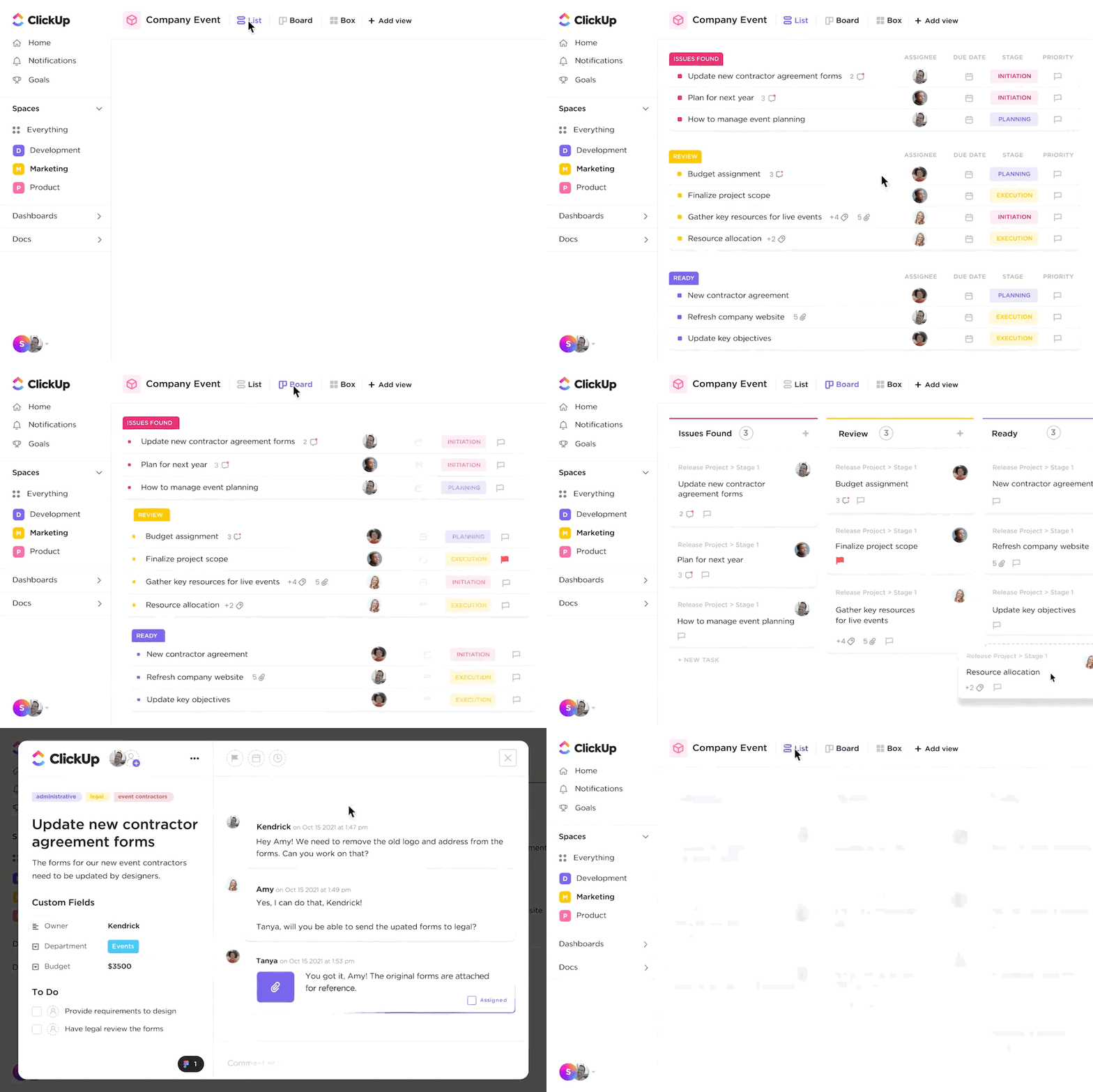
A ClickUp segítségével intuitív Kanban táblákat hozhatsz létre, amelyekkel testreszabhatod és nyomon követheted feladataid minden aspektusát.
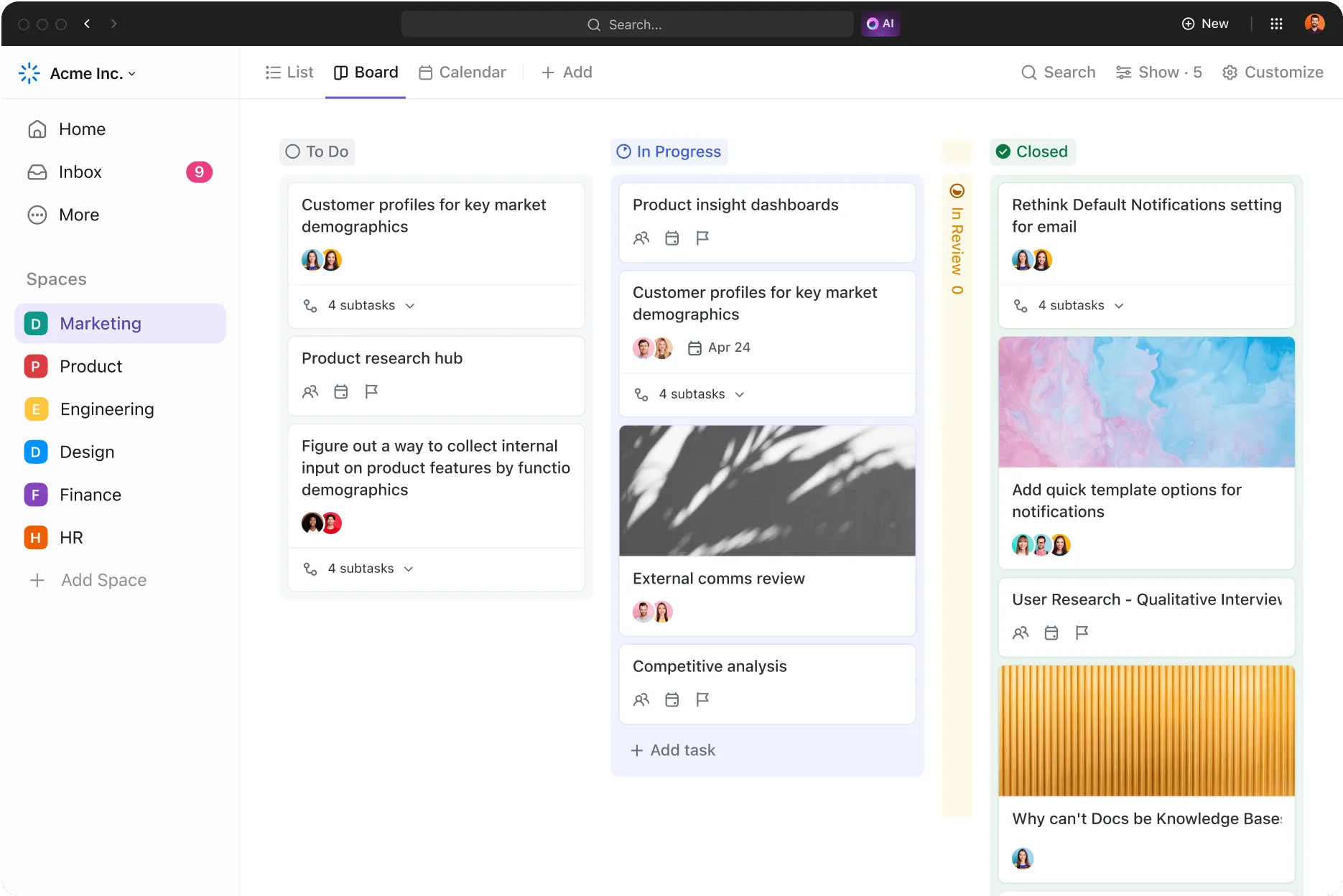
Például létrehozhatsz oszlopokat olyan szakaszokhoz, mint „Teendők”, „Folyamatban”, „Felülvizsgálat” és „Befejezve”, majd felhasználóbarát, drag-and-drop felületen keverheted vagy rendezheted őket.
Alakítsd ezeket a lépéseket a csapatod sajátos folyamataival összhangban – függetlenül attól, hogy sprintet futtatsz vagy új terméket indítasz.
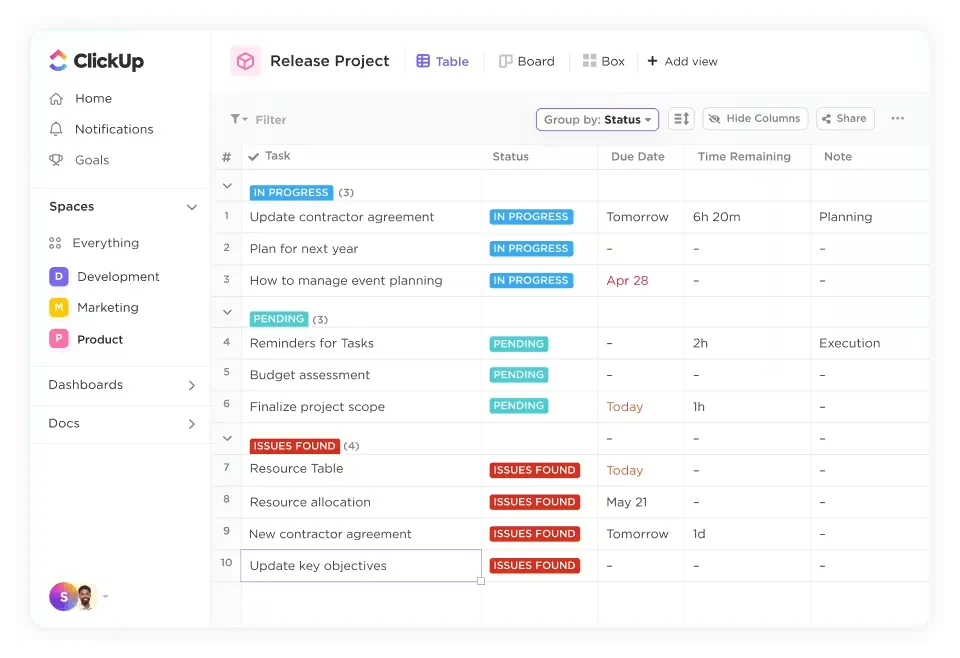
A feladatkezelés egyszerűsítése érdekében használja az egyéni mezőket a feladatok szűrésére és rendezésére olyan fontos mutatók alapján, mint az állapot, a felelős személy, a prioritás vagy a határidő. A feladatlapokat hozzáadhatja, elrejtheti vagy átrendezheti, hogy rugalmasan reagálhasson a prioritások változására.
A ClickUp tömeges műveleti eszköztárával néhány kattintással több frissítést is végrehajthat. Több feladatot is „blokkolt” vagy „másokra váró” státusszal kell megjelölnie? Vagy talán egy feladatcsoportot kell másolnia, és azokat különböző csapattagoknak kell kiosztania?
A tömeges műveletekkel mindezt és még többet is megtehetsz, így értékes időt és energiát takaríthatsz meg.
💡Profi tipp: Használd a ClickUp Brain alkalmazást projekttervek készítéséhez, alfeladatok létrehozásához és valós idejű projektfrissítésekhez. Emellett elősegíti a csapatmunkát is, mivel automatikusan generál standupokat és összefoglalja a megjegyzéseket.
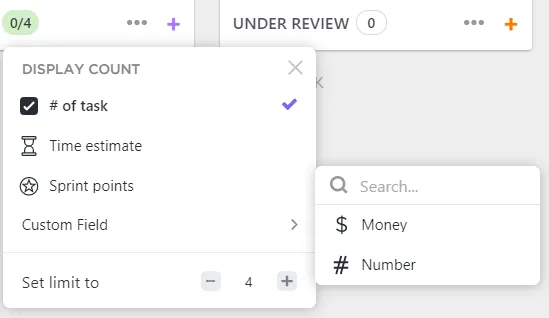
A munkák felhalmozódásának elkerülése érdekében állíts be WIP-korlátokat a Kanban-tábla minden szakaszához. Ez a funkció segít biztosítani, hogy a csapatod tagjai ne legyenek túlterheltek túl sok feladattal egyszerre, így a projektek zökkenőmentesen haladhatnak előre.
Például, ha egy fejlesztőnek meg kell várnia egy funkció telepítését, mielőtt elkezdené a következő feladatát, a WIP-korlátozások segíthetnek csökkenteni az állásidőt.
A prioritás vagy a projekt típusa alapján színkódokkal ellátott oszlopok segítségével táblád funkcionális és esztétikus is lehet. A feladatlapokhoz borítóképeket is hozzáadhat.
Ha több táblát kezel, használja az Everything View funkciót, hogy központi áttekintést kapjon az összes feladatról a különböző táblákon, anélkül, hogy hosszú e-mail szálakat vagy feladatlistákat kellene átnéznie.
Nézze meg videónkat a ClickUp táblanézetének legjobb gyakorlatairól, hogy megtanulja, hogyan hozhat létre tökéletes Kanban táblát csapatának.
Egy másik dolog: a Jira integrációval a ClickUp-on könnyűvé válik a problémák nyomon követése, a feladatok létrehozása és az Agile ütemtervek kidolgozása.
A Make segítségével kétirányú szinkronizálást állíthatsz be a platformok között. Például, amikor egy új probléma jön létre a Jira-ban egy adott címkével, a ClickUp automatikusan létrehoz egy megfelelő feladatot. Ez biztosítja, hogy a csapatok összehangoltan dolgozzanak, és valós időben tudjanak együttműködni mindkét platformon.
További információk: A két szoftverről további információkat a ClickUp és Jira összehasonlításáról szóló cikkünkben talál.
Ha nem szeretne táblákat nulláról létrehozni, akkor kihasználhatja a platform által kínált számos Kanban-tábla sablont.
Az egyik ilyen lehetőség a ClickUp egyszerű Kanban sablonja.
Akár marketingkampányokat, termékfejlesztési ciklusokat, blogszerkesztést vagy grafikai tervezést irányít, a testreszabott állapotok és nézetek segítségével nyomon követheti projektje minden fázisát.
Hatékonyabban szeretnéd rangsorolni a feladatokat? Használd a címkéket és prioritási címkéket, például „Kész a felülvizsgálatra”, „Ügyfél visszajelzés” vagy „Végleges jóváhagyás”, hogy kiemelhesd a legfontosabb feladatokat.
Ez biztosítja, hogy a magas prioritású elemek megkapják a szükséges figyelmet, míg a ClickUp valós idejű frissítései lehetővé teszik, hogy csapata folyamatosan tájékozott legyen, anélkül, hogy állandóan be kellene jelentkeznie.
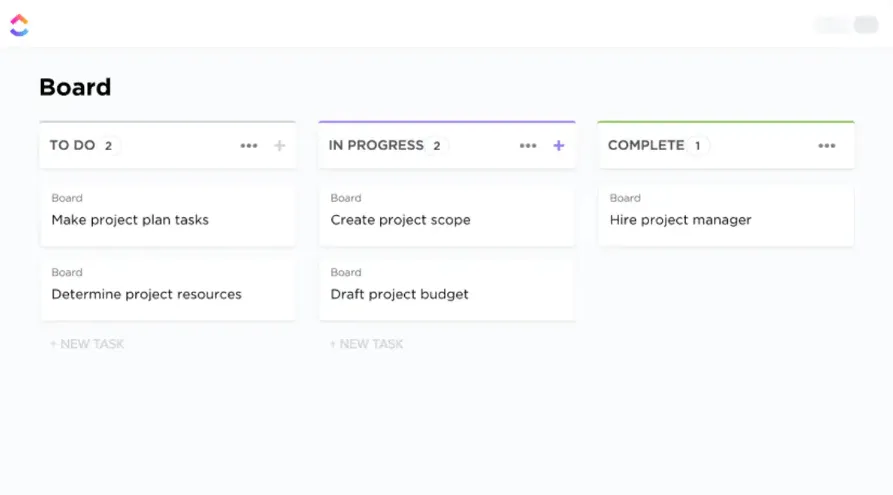
Ezzel a sablonnal a következőket teheted:
- A ClickUp Automations segítségével automatikusan továbbíthatod a feladatokat, ha bizonyos feltételek teljesülnek (pl. ha egy feladat „Áttekintett” jelölést kap).
- Azonnal láthatod, min dolgoznak, mi következik, és hol lehetnek szűk keresztmetszetek.
- Állíts be riasztásokat és értesítéseket, hogy tájékozott maradj a legfontosabb feladatok előrehaladásáról.
A sablon további forrásokat és Kanban-tábla példákat is tartalmaz, amelyek segítenek kisebb feladatokhoz ellenőrzőlistákat készíteni és ajánlott integrációkat felfedezni, biztosítva ezzel a zökkenőmentes átállást a ClickUp táblázatos nézetére.
Projektek nyomon követése optimális hatékonysággal a ClickUp segítségével
A Jira Kanban táblája lehet az, amire szükséged van ahhoz, hogy visszanyerd az irányítást és hatékonyabban dolgozz. Ahogy azonban a projektek mérete és összetettsége növekszik, és a csapatod létszáma is növekszik, szükséged lesz egy testreszabható, több nézetet kínáló eszközre, amely lehetővé teszi a feladatok függőségének kezelését, és zökkenőmentesen integrálható a már meglévő technológiai háttérbe.
Itt jön be a ClickUp.
Nincs szükség extra bővítményekre vagy megoldásokra – a program beépített funkciói illeszkednek a folyamatokhoz. Ráadásul a kész sablonok segítségével azonnal nekiláthat a munkának. Regisztráljon ingyenesen a ClickUp-ra, és már ma élvezheti az előnyeit.