
Frissíti csapata projekt tábláját, feladatokat oszt ki és határidőket állít be. Minden remekül néz ki (egyelőre).
De ahogy a prioritások változnak és a munkaterhelés növekszik, egyre többet szeretne. Talán egyedi munkafolyamatokat, jobb jelentéstételt vagy egy egyszerűbb módszert keres a több projektben elért előrehaladás nyomon követésére.
Ha a Microsoft Planner nem fedezi az összes igényét, akkor talán itt az ideje más lehetőségeket is megvizsgálni.
Egy jó projektmenedzsment eszköznek illeszkednie kell az Ön munkamódszeréhez, nem pedig arra kényszeríteni, hogy az eszköz korlátaihoz igazodjon. Akár mélyebb automatizálásra, erősebb integrációra vagy nagyobb rugalmasságra van szüksége, számos alternatíva érdemes megfontolásra.
Íme a legjobb Microsoft Office 365 Planner alternatívák, amelyek segítenek megtalálni a legmegfelelőbbet. 📝
A Microsoft Office 365 Planner korlátai
A Microsoft Office 365 Planner alapvető feladatkezeléshez jól működik, de a komplex munkafolyamatokat kezelő csapatok gyakran ütköznek akadályokba. A platform nem elég rugalmas, ami megnehezíti a projektmenedzsment folyamatok méretezhetőségét és testreszabását.
Íme néhány korlátozás, amellyel találkozhat. 👀
- Korlátozott munkafolyamat-automatizálás: A kézi frissítések lassítják a haladást, és az automatizálási lehetőségek továbbra is minimálisak a fejlettebb projektmenedzsment eszközökhöz képest.
- Rigid task organization: A feladatkezelés korlátozónak tűnik, mivel nincsenek egyéni állapotok, függőségek vagy fejlett prioritási beállítások.
- Nincs natív időkövetés: A számlázható órákat követő vagy a munkaterhelés elosztását figyelemmel kísérő csapatoknak harmadik féltől származó integrációkra vagy más Microsoft Office 365 Planner alternatívákra kell támaszkodniuk.
- Gyenge jelentéskészítés és elemzés: A beépített jelentéskészítés csak felületes betekintést nyújt, ami megnehezíti a teljesítménytrendek elemzését és a munkafolyamatok optimalizálását.
- Korlátozott integrációk: Noha néhány Microsoft-alkalmazással összekapcsolható, a külső integrációk továbbra is szűkösek, ami miatt a csapatoknak manuális megoldásokra kell támaszkodniuk.
🧠 Érdekesség: A Microsoft 2024 áprilisában indította el a Planner alkalmazást a Microsoft Teams-ben. Ez egyetlen helyen egyesíti a Microsoft 365 ökoszisztéma feladatait és terveit.
A Microsoft Office 365 Planner alternatívái egy pillantásra
Itt található egy táblázat, amely összehasonlítja a Microsoft Project Planner alternatíváit. 📈
| Eszköz neve | Használati eset | Legalkalmasabb |
| ClickUp | All-in-one projekt- és feladatkezelő alkalmazás | Csapatok, amelyek mélyreható testreszabást, AI-alapú funkciókat és zökkenőmentes együttműködést igényelnek |
| Todoist | Minimalista feladatkezelés | Egyének és kis csapatok, akik egyszerű, de hatékony feladatkezelést keresnek |
| Asana | Munkafolyamat-automatizálás csapatok számára | Közepes méretű csapatok, amelyek strukturált munkafolyamatokat, automatizálást és célkövetést igényelnek |
| Trello | Egyszerű Kanban szervezés | Vizuális szervezés rajongói, akik a drag-and-drop Kanban rendszert részesítik előnyben |
| Wrike | Vállalati szintű projektportfólió-kezelés | Több komplex projektet részletes erőforrás-tervezéssel kezelő vállalkozások |
| Monday. com | Vizuális munkafolyamat-testreszabás | Csapatok, amelyek egy nagymértékben testreszabható, vizuális alapú projektmenedzsment rendszert szeretnének |
| Smartsheet | Táblázatos stílusú projektkövetés | Olyan csapatok, amelyek jól boldogulnak a táblázatokkal, de fejlett projektkövető eszközökre van szükségük |
| MeisterTask | Intuitív feladatátmenetek | Azok a felhasználók, akik tiszta, modern felületet és automatizált feladatmozgatást keresnek. |
| Jira | Agilis fejlesztési ciklus menedzsment | Szoftverfejlesztő csapatok, amelyek sprinteket, hibákat és technikai munkafolyamatokat követnek nyomon |
| Notion | Rugalmas, mindent magában foglaló munkaterület | Olyan csapatok számára, amelyeknek jegyzeteket, adatbázisokat és feladatkezelést ötvöző hibrid megoldásra van szükségük. |
| Basecamp | Egyszerű csapatkommunikáció | Kis csapatok és szabadúszók, akik könnyen használható, kommunikációra fókuszáló eszközt keresnek |
A legjobb Microsoft Office 365 Planner alternatívák
A merev projektmenedzsment alkalmazások megnehezíthetik a tervezést.
Ha nagyobb rugalmasságot, automatizálást vagy jobb együttműködést keres, a legjobb Microsoft Planner alternatívák okosabb módszereket kínálnak a munka nyomon követéséhez. ⚙️
1. ClickUp (a legjobb all-in-one projektmenedzsmenthez)
A projektek nyomon követése nem mindig egyszerű.
Az egyik pillanatban még minden zökkenőmentesen működik, a következőben pedig már egy halom feladat alatt roskadsz össze, és próbálod kitalálni, ki mit csinál.
A ClickUp a munka mindenre kiterjedő alkalmazása, amely ötvözi a projektmenedzsmentet, a tudásmenedzsmentet és a csevegést – mindezt AI segítségével, amely segít a csapatoknak gyorsabban és okosabban dolgozni.
Olyan csapatok számára készült, amelyeknek több kell, mint az alapvető feladatkövetés, célkitűzés, munkafolyamat-automatizálás és valós idejű együttműködés, hogy a munka a szokásos káosz nélkül haladjon.
A ClickUp Tasks segítségével a csapatok strukturált munkafolyamatokat hozhatnak létre, feladatokkal láthatják el a munkatársakat, és egy helyen követhetik nyomon az előrehaladást.
De a feladatlisták önmagukban nem tartják a projekteket a helyes úton – a csapatoknak a haladást is mérniük kell. A ClickUp Goals segít egyértelmű célokat kitűzni, azokat feladatokhoz kapcsolni és automatikusan nyomon követni a teljesítésüket.
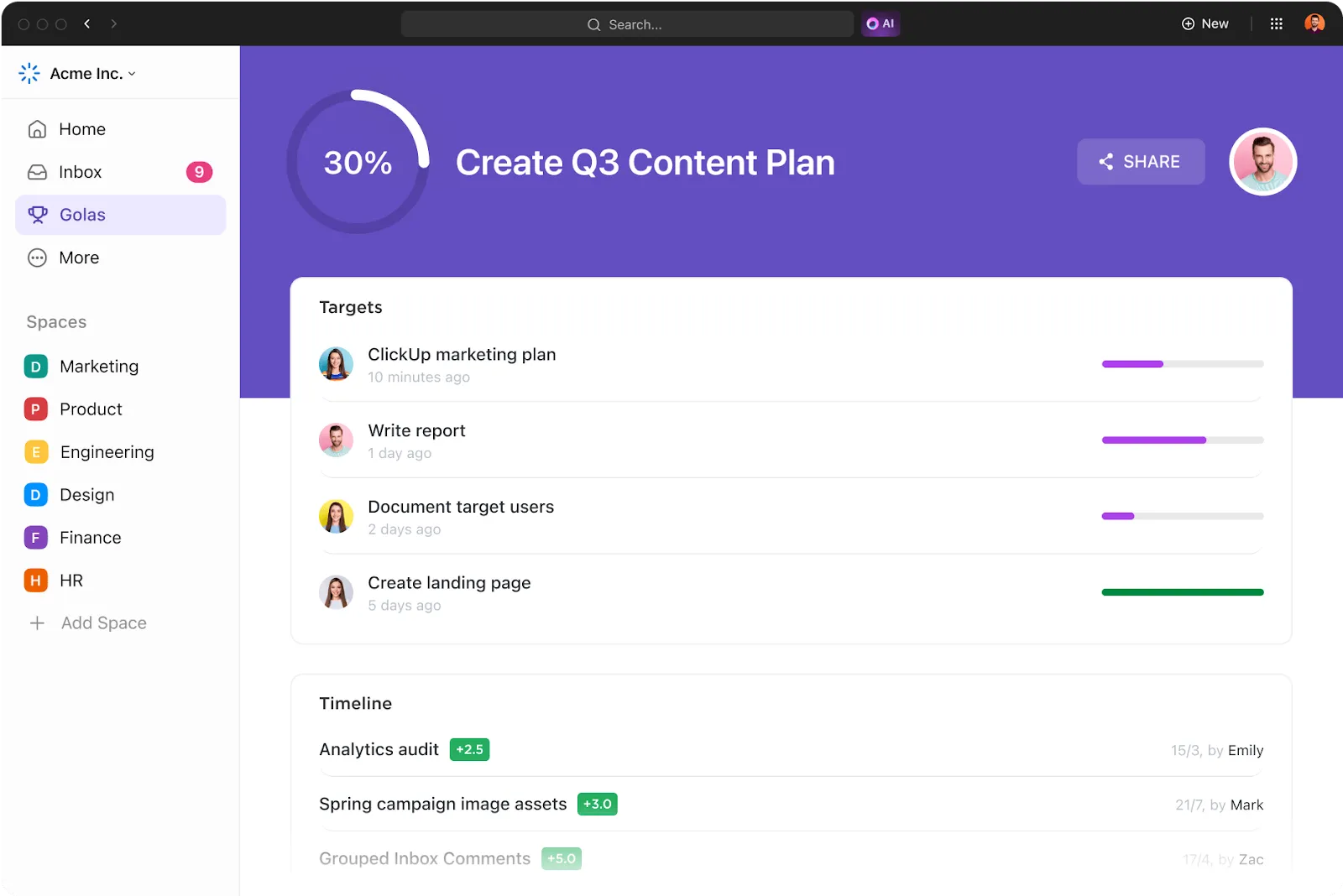
Ha aggódik amiatt, hogy az ismétlődő feladatok elvonják az időt, amelyet értelmes munkára fordíthatna, akkor forduljon a ClickUp Automationshez. Ez kezeli az unalmas feladatokat, és minden folyamatosan működik, anélkül, hogy állandó kézi frissítésekre lenne szükség.
Ugyanakkor a valós idejű csapatkommunikáció biztosítja, hogy minden összehangoltan működjön.
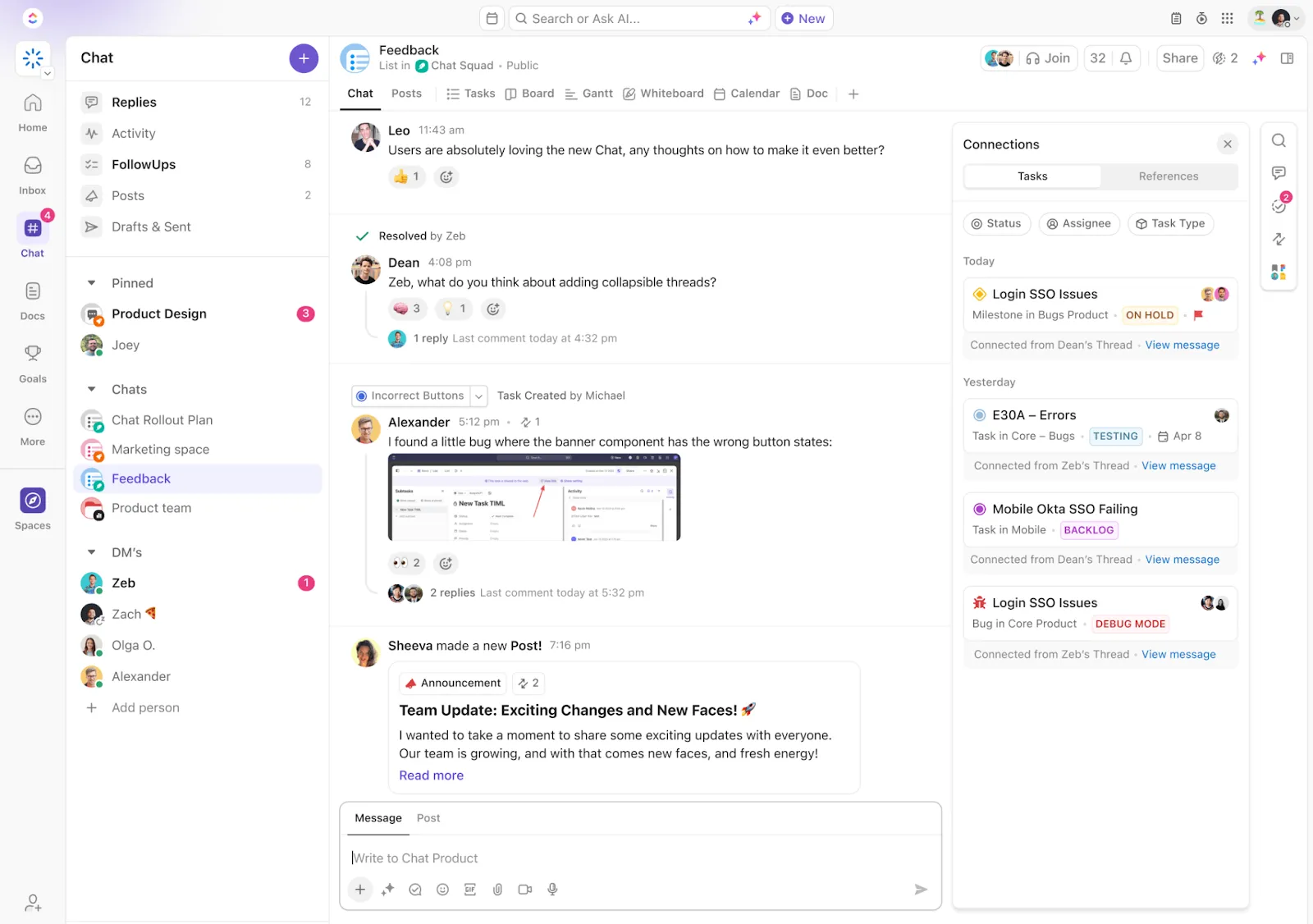
A ClickUp Chat a csapat megbeszéléseit a tényleges munkához köti, így könnyen nyomon követhetőek a döntések és a további lépések anélkül, hogy az alkalmazások között kellene váltani. A csevegés és a feladatok integrálásával a csapatok soha nem veszítik el a kontextust. A FollowUps™ biztosítja, hogy a teendők ne vesszenek el, az AI-alapú összefoglalók pedig segítenek a csapatoknak a koncentrációban.
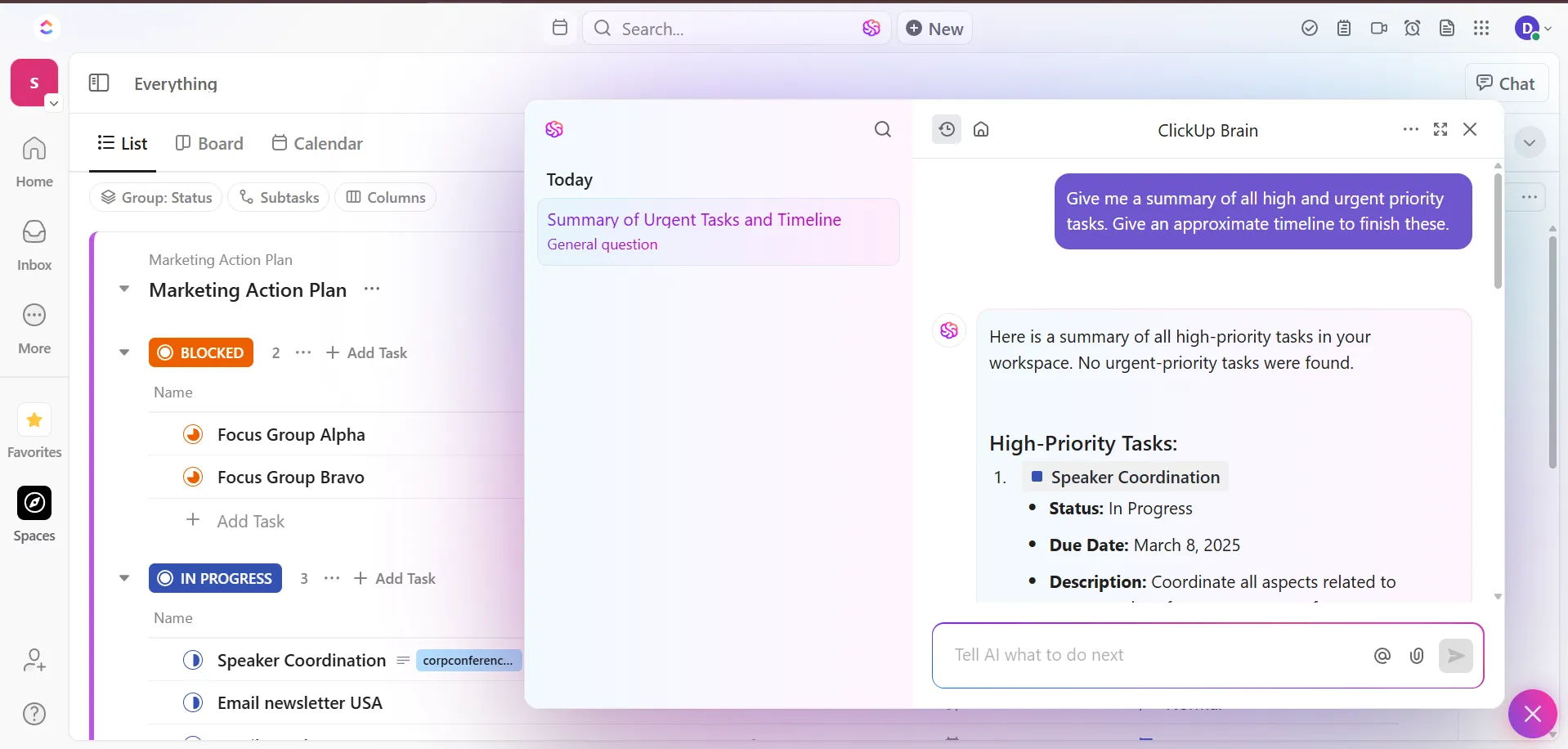
A ClickUp Brain még tovább megy. On-demand AI projektasszisztensként működik, és végtelen keresés nélkül azonnal megjeleníti a csapatok számára szükséges információkat.
A csapatok másodpercek alatt áttekinthetik a teljes képet, így könnyebben megoldhatják az akadályokat és folytathatják a munkát.
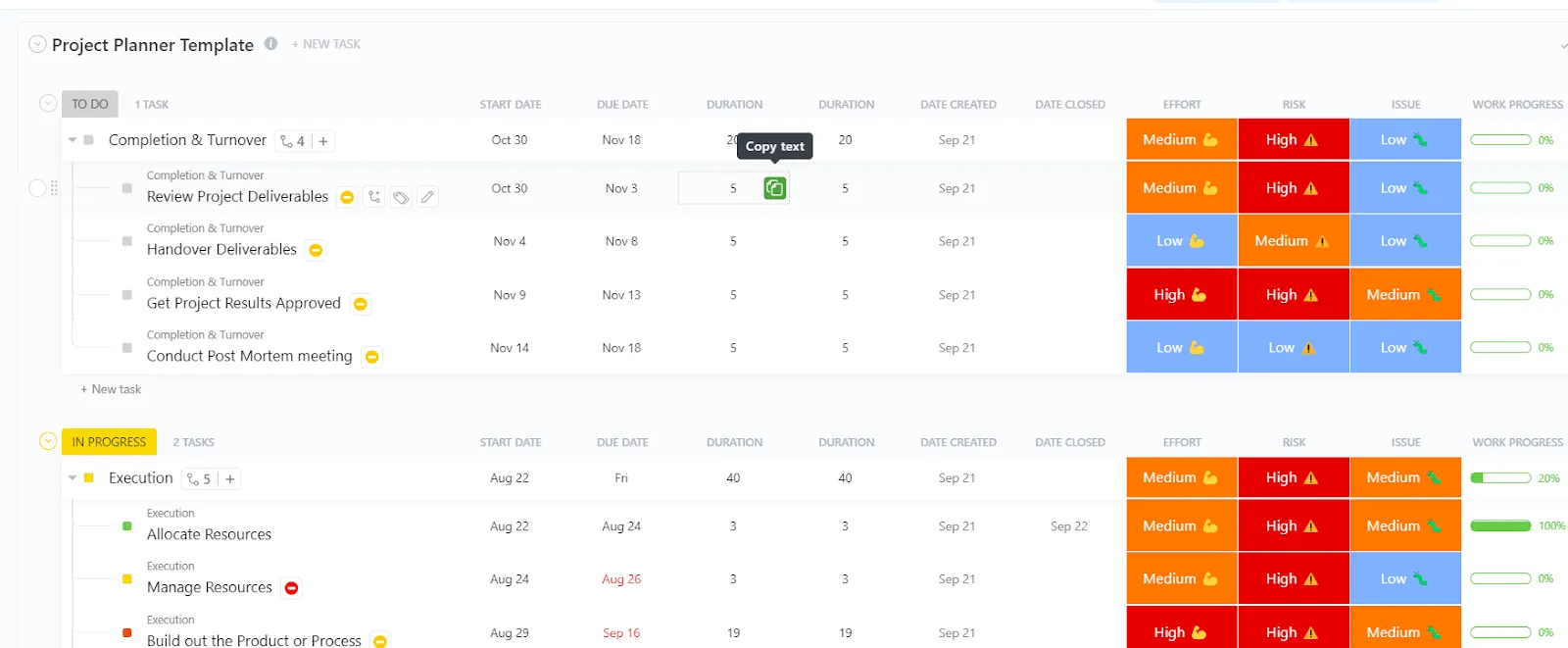
És hogy még könnyebb legyen, a ClickUp Project Planner Template perceken belül beállít egy használatra kész munkafolyamatot. Ez a sablon túlmutat a feladatkövetésen, és több, a projektmenedzsment különböző aspektusaira szabott ClickUp nézetet kínál.
A ClickUp legjobb funkciói
- Központosítsa a dokumentációt: Használja a ClickUp Docs szolgáltatást, hogy a találkozók jegyzetét, terveket és erőforrásokat a releváns feladatokhoz csatolva tárolja, így azok könnyen elérhetők legyenek.
- Brainstorming és vizuális tervezés: Tervezze meg a munkafolyamatokat, vázolja fel ötleteit, és működjön együtt valós időben a ClickUp Whiteboards segítségével.
- Munkaidő naplózása és kezelése: A ClickUp Time Tracking segítségével nyomon követheti a feladatokra fordított időt, becsléseket állíthat be és jelentéseket készíthet a munkaterhelés jobb kezelése érdekében.
- A beszélgetéseket feladatokká alakítja: A ClickUp Brain segítségével a csevegőüzeneteket feladatokká alakíthatja, nyomon követési feladatokat rendelhet hozzájuk, és AI-alapú következő lépéseket kaphat.
- A feladat részleteinek testreszabása: Adjon hozzá projektspecifikus információkat, például költségvetést, ügyfélneveket vagy előrehaladási mutatókat a jobb nyomon követés érdekében a ClickUp egyéni mezők segítségével.
A ClickUp korlátai
- Egyes fejlett funkciók, például az egyéni műszerfalak és a részletes jelentések, legjobban asztali számítógépen működnek.
ClickUp árak
ClickUp értékelések és vélemények
- G2: 4,7/5 (több mint 10 000 értékelés)
- Capterra: 4,6/5 (több mint 4000 értékelés)
Mit mondanak a ClickUp-ról a valódi felhasználók?
Íme, mit mondott egy felhasználó a ClickUp-ról:
Szó szerint MINDEN funkciót tartalmaz egyetlen alkalmazásban. Felvételek rögzítése, időkövetés, szolgáltatási projektek vagy termékfejlesztés nyomon követése. Véletlenül találtam rá, és nagyon örülök, hogy így történt... 10 különböző szervezetnél használtam már a Trello, a monday.com, a Bitrix és minden más, erre a célra szolgáló alkalmazást a világon. SEMMI sem közelíti meg ezt.
Szó szerint MINDEN funkciót tartalmaz egyetlen alkalmazásban. Felvételek rögzítése, időkövetés, szolgáltatási projektek vagy termékfejlesztés nyomon követése. Véletlenül találtam rá, és nagyon örülök, hogy így történt... 10 különböző szervezetnél használtam már a Trello, a monday.com, a Bitrix és minden más, erre a célra szolgáló alkalmazást a világon. SEMMI sem közelíti meg ezt.
🔍 Tudta? A projektmenedzsment szakemberek 54%-a szerint nincs hatékony együttműködési technológiájuk!
2. Todoist (a legjobb minimalista személyes feladatkezeléshez)
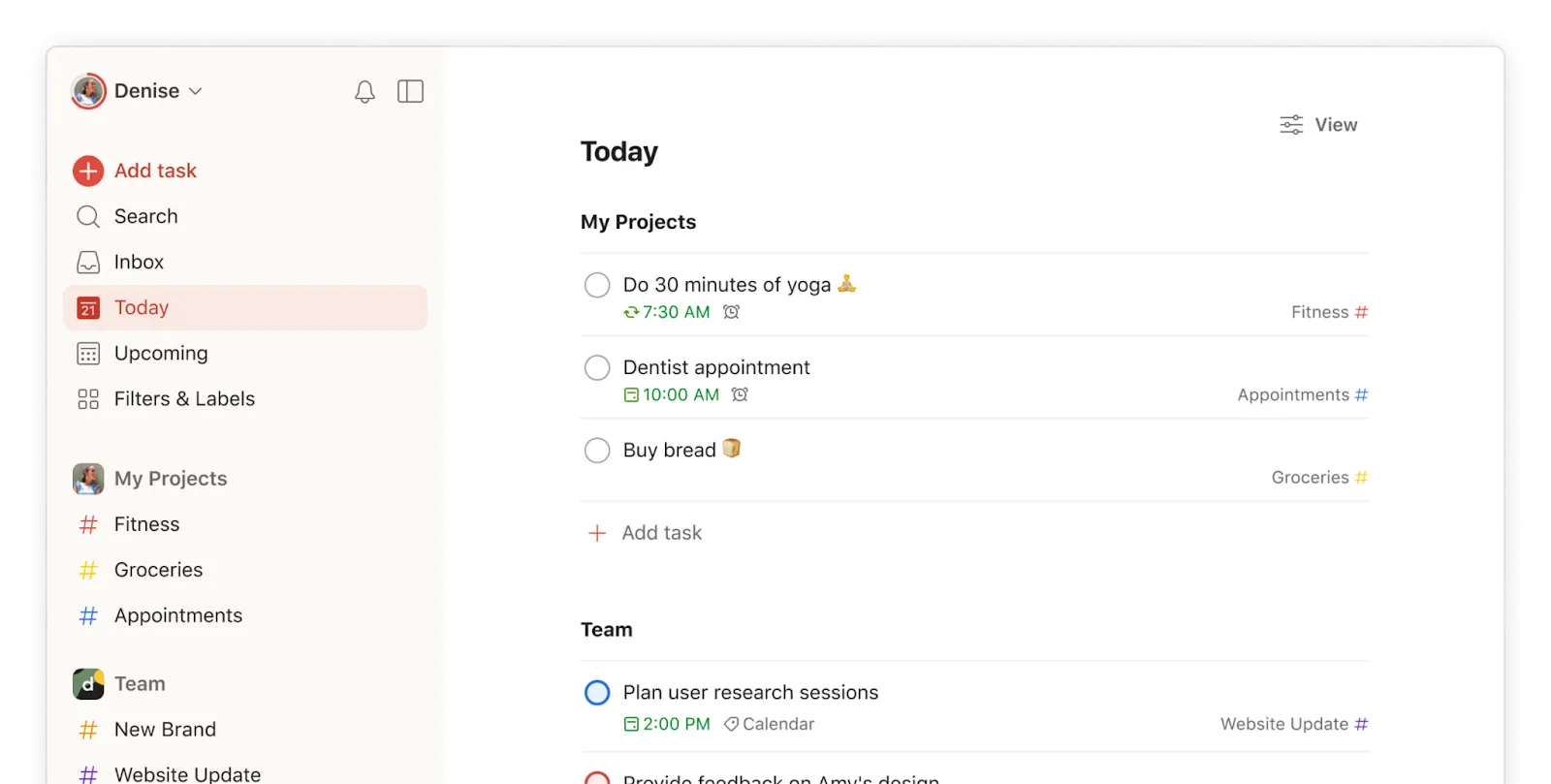
A Todoist eltávolítja a felesleges bonyolultságot, hogy a feladatok elvégzésére koncentrálhasson. Tiszta felülete egyszerű, de hatékony projekt-, szakasz- és címkézési rendszerrel szervezi a feladatokat.
Természetes nyelvfeldolgozási funkciója lehetővé teszi a felhasználók számára, hogy olyan kifejezések beírásával adjanak hozzá feladatokat, mint például „jelentést benyújtani minden pénteken 15 órakor”, anélkül, hogy több legördülő menüre kellene kattintaniuk. Ezenkívül az offline funkció biztosítja a feladatok zökkenőmentes szinkronizálását, miután a kapcsolat helyreáll, így megbízhatóan használható útközben is.
A Todoist legjobb funkciói
- Szervezze munkáját egy négy szintű hierarchikus rendszerrel, amely projektekből, szakaszokból, feladatokból és alfeladatokból áll.
- Kövesse nyomon a termelékenységi trendeket a Karma rendszer segítségével, amely vizualizálja a feladatok elvégzésének mintáit az idő függvényében, és jutalmazza a folyamatos fejlődést.
- Szűrje a feladatokat azonnal egyedi lekérdezésekkel, amelyek kombinálják a határidőket, a prioritási szinteket, a címkéket és a projekteket.
- Dolgozzon együtt a csapat tagjaival feladatok kiosztásával, megjegyzések hozzáadásával és projektek megosztásával, miközben megtartja az irányítást a személyes és a megosztott munkaterület láthatósága felett.
A Todoist korlátai
- A vállalati megoldásokhoz képest korlátozott jelentéskészítési lehetőségek
- Nincs beépített időkövetési funkció
Todoist árak
- Kezdőknek: Ingyenes
- Pro: 4 USD/hó felhasználónként (éves számlázás)
- Üzleti: 6 USD/hó felhasználónként (éves számlázás)
Todoist értékelések és vélemények
- G2: 4,4/5 (több mint 800 értékelés)
- Capterra: 4,6/5 (2560+ értékelés)
Mit mondanak a Todoistról a valódi felhasználók?
Így írta le tapasztalatait egy Reddit-felhasználó:
A Todoist iránt vegyes érzéseim vannak. Igen, ez az egyik legegyszerűbb alkalmazás, és az egyszerűségben rejlik az ereje, de szerintem nem ez a legintuitívabb és a termelékenységet leginkább támogató kialakítás, amit egy ilyen alkalmazás kaphat.
A Todoist iránt vegyes érzéseim vannak. Igen, ez az egyik legegyszerűbb alkalmazás, és az egyszerűségben rejlik az ereje, de szerintem nem ez a legintuitívabb és a termelékenységet leginkább támogató kialakítás, amit egy ilyen alkalmazás kaphat.
3. Asana (a legjobb közepes méretű csapatok munkafolyamat-kezeléséhez)
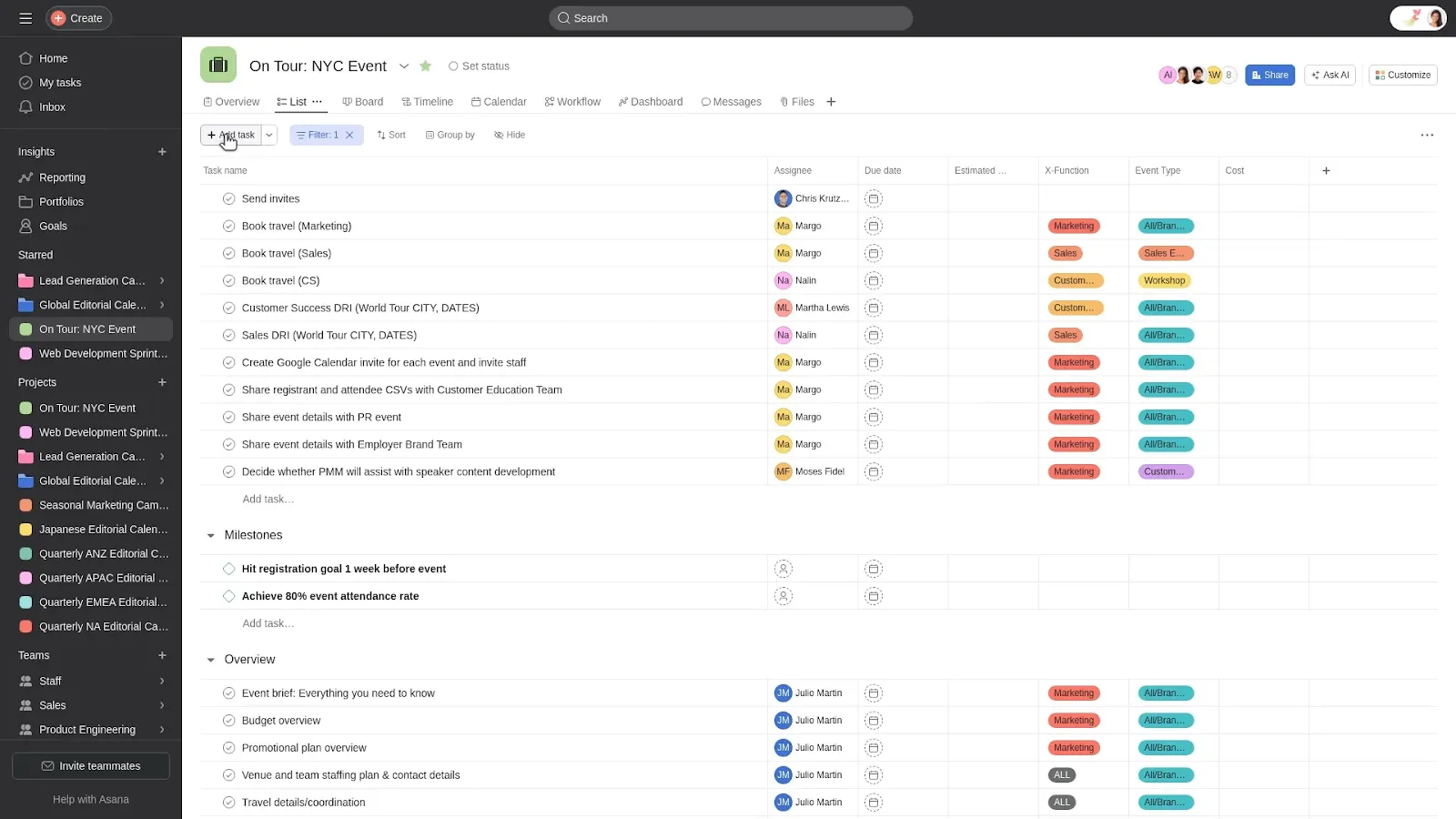
Az Asana átalakítja a csapatok munkájának koordinálását a részlegek és projektek között. Többféle módot kínál ugyanazon feladatok vizualizálására – listák, táblák, ütemtervek vagy naptárak formájában –, alkalmazkodva a különböző csapattagok munkamódszereihez.
Eközben a munkafolyamat-szabályok automatizálják a rutinfolyamatokat, így a csapatok nem kell ismétlődő állapotfrissítéseket vagy megbízottak cseréjét végezniük. Ráadásul a célok funkció összekapcsolja a napi feladatokat a vállalat átfogóbb céljaival, így mindenki megértheti, hogy munkája hogyan járul hozzá a szervezet sikeréhez.
Az Asana legjobb funkciói
- Egyszerűsítse a döntéshozatalt, automatizálja az ismétlődő feladatokat, és szerezzen valós idejű betekintést a projekt előrehaladásába az Asana AI segítségével.
- Hozzon létre speciális csapatoldalakat a csapatinformációk központosításához és a vállalati célok stratégiai térképeken történő vizualizálásához.
- Adjon kontextust az egyéni irányítópultokhoz személyre szabott szövegwidgetekkel, amelyekkel hasznosítható adatokat nyerhet.
Az Asana korlátai
- A fejlett jelentéskészítés magasabb szintű csomagokat igényel.
- A tanulási görbe meredekebb, mint az egyszerűbb Asana alternatíváknál.
Asana árak
- Személyes: Ingyenes
- Starter: 13,49 USD/hó felhasználónként
- Haladó: 30,49 USD/hó felhasználónként
- Vállalati: Egyedi árazás
- Enterprise+: Egyedi árazás
Asana értékelések és vélemények
- G2: 4,4/5 (több mint 11 300 értékelés)
- Capterra: 4,5/5 (több mint 13 400 értékelés)
Mit mondanak az Asana-ról a valódi felhasználók?
Egy Reddit-felhasználó megosztotta ezt a visszajelzést:
Az ASANA ingyenes verzióját használom üzleti és személyes tervezéshez egyaránt. Nagyszerű komplex marketing naptárakhoz és a csapat feladatait áttekintéséhez, de nincs benne óránkénti naptár a napok tervezéséhez. A Google naptárat is használom események (nyaralások, találkozók) bejegyzéséhez, de a napi tervezéshez nem szeretem.
Az ASANA ingyenes verzióját használom üzleti és személyes tervezéshez egyaránt. Nagyszerű komplex marketing naptárakhoz és a csapat feladatait áttekintéséhez, de nincs benne óránkénti naptár a napok tervezéséhez. A Google naptárat is használom események (nyaralások, találkozók) bejegyzéséhez, de a napi tervezéshez nem szeretem.
4. Trello (a legjobb egyszerű vizuális projekt szervezéshez)
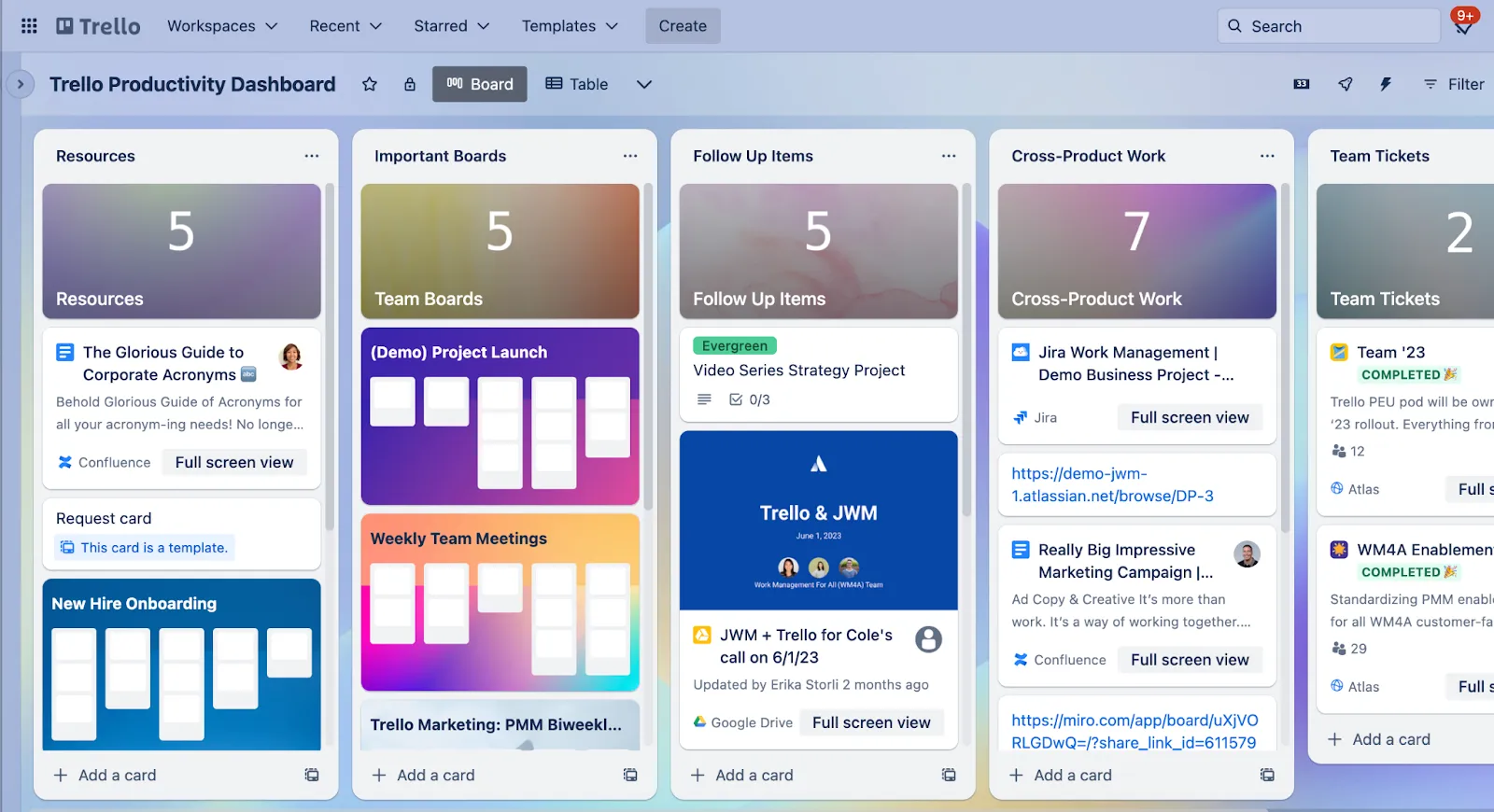
A Trello egy intuitív táblás-kártyás rendszer, amely Kanban-stílusú szervezést biztosít minden méretű csapat számára. A drag-and-drop felületnek köszönhetően a projektállapot frissítése olyan egyszerű, mint a kártyák oszlopok közötti mozgatása. Ezen felül a Power-ups funkciók naptárnézetekkel, időkövetéssel és automatizálással bővítik a funkcionalitást anélkül, hogy zavarnák az alapvető felhasználói élményt.
Végül is a platform ideális egyensúlyt teremt: elég könnyen kezelhető az azonnali termelékenységhez, ugyanakkor elég rugalmas a komplex munkafolyamatokhoz az egyéni mezők, címkék és a Butler automatizálás révén.
A Trello legjobb funkciói
- Bővítse a funkcionalitást olyan kiegészítőkkel, amelyek speciális funkciókat adnak hozzá, mint például naptárnézetek, GitHub integráció vagy időkövetés.
- Automatizálja az ismétlődő műveleteket a Butler parancsokkal, amelyek kódolási ismeretek nélkül indítanak el eseményeket a kártyák mozgása, a határidők vagy a címkék változása alapján.
- Csatoljon fájlokat közvetlenül a kártyákhoz a felhőalapú tárolási szolgáltatásokból, és hozzon létre egy kontextusfüggő dokumentumtárat.
- Hozzon létre Trello kártyasablonokat előre definiált ellenőrzőlistákkal, címkékkel és leírásokkal, amelyek egységesítik az információgyűjtést és megtakarítják a beállítási időt.
A Trello korlátai
- Korlátozott jelentési és elemzési képességek, és nagyobb projektek esetén kezelhetetlenné válhat.
- A függőségek kezelése kevésbé hatékony, mint a speciális eszközök esetében.
Trello árak
- Ingyenes
- Standard: 6 USD/hó felhasználónként
- Prémium: 12,50 USD/hó felhasználónként
- Vállalati: 17,50 USD/hó felhasználónként (éves számlázás)
Trello értékelések és vélemények
- G2: 4,4/5 (több mint 13 600 értékelés)
- Capterra: 4,5/5 (több mint 23 500 értékelés)
🔍 Tudta? A kommunikáció a projektmenedzserek számára a következő öt évben fejleszteni kívánt legfontosabb készség!
5. Wrike (A legjobb vállalati szintű projektportfólió-kezeléshez)
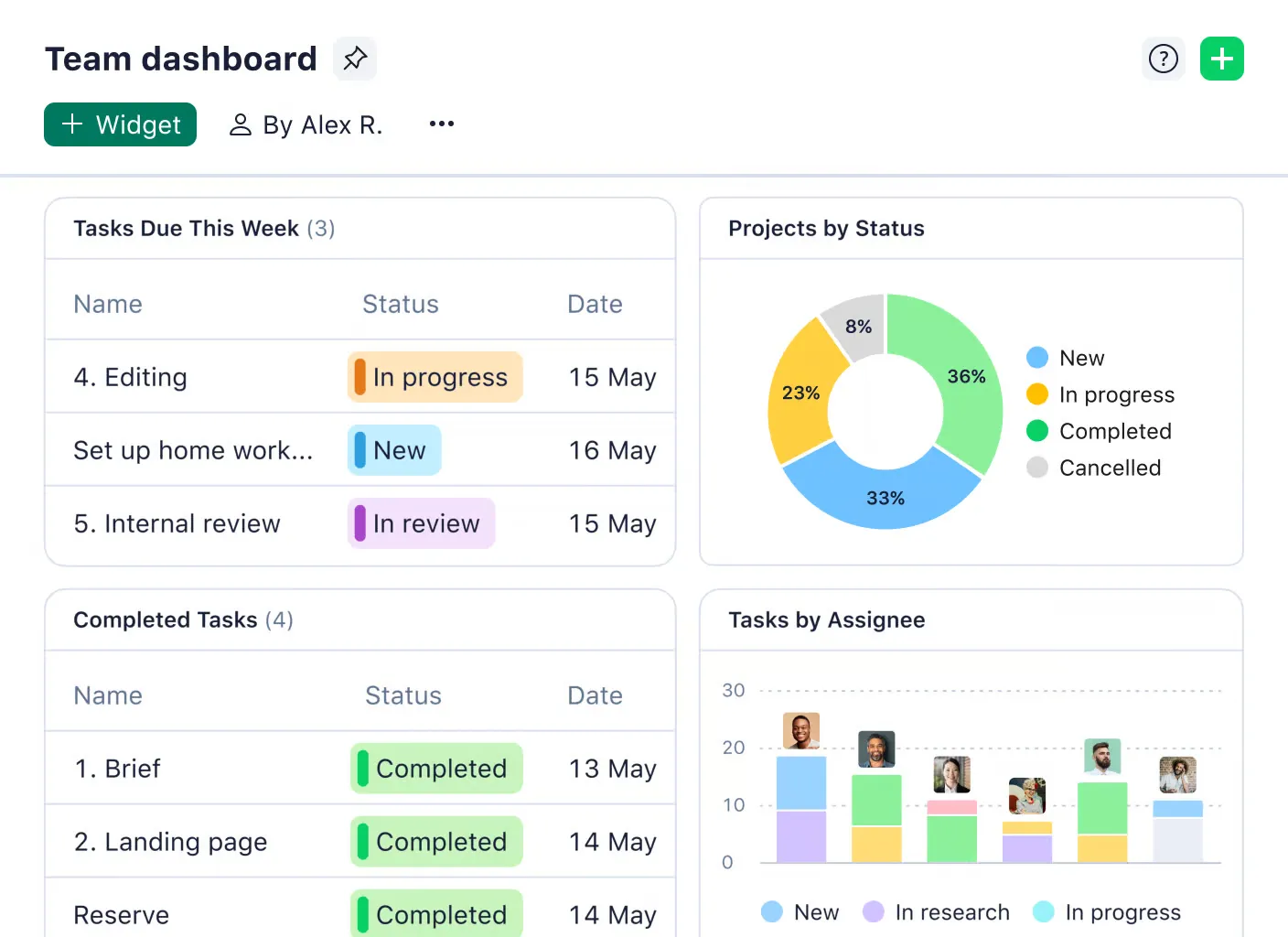
A Wrike egy olyan eszköz, amely ideális azoknak a csapatoknak, amelyek egyszerre több komplex projektet is kezelnek. Kiválóan alkalmas a részlegek közötti erőforrások kezelésére, így a kapacitási problémákat még azelőtt felismerheti, hogy azok akadályt jelentenének.
A legjobb rész? Nem kötődik egyetlen munkamódszerhez. Az egyedi munkafolyamatok segítségével könnyedén válthat a hagyományos vízesés-tervezés és az agilis sprintek között. Azok számára, akik szeretik a nagy képet átfogó betekintést (de nem a végtelenül hosszú értekezleteket), a Wrike jelentési irányítópultja mindent egyértelmű, cselekvésre ösztönző frissítésekbe foglal össze.
A Wrike legjobb funkciói
- Okos javaslatokat, kockázat-előrejelzést és automatizált feladatprioritizálást kaphat a Wrike Work Intelligence segítségével.
- Automatikus feladatleírás-generálás és megjegyzések összefoglalása a zökkenőmentes munkafolyamatok érdekében
- Legyen naprakész a lejárt feladatokról, a közelgő mérföldkövekről és az állapotváltozásokról szóló értesítésekkel.
- Az érzékeny adatok védelme érdekében finomhangolt jogosultságokkal szabályozhatja az információkhoz való hozzáférést.
A Wrike korlátai
- A közreműködők nem tudnak hozzájárulni a leírás mezőhöz.
- A felhasználók váratlan funkcionális veszteségről és késleltetésről számolnak be.
A Wrike árai
- Ingyenes
- Csapat: 10 USD/hó felhasználónként
- Üzleti: 25 USD/hó felhasználónként
- Vállalati: Egyedi árazás
- Pinnacle: Egyedi árazás
Wrike értékelések és vélemények
- G2: 4,2/5 (3760+ értékelés)
- Capterra: 4,3/5 (2770+ értékelés)
Mit mondanak a Wrike-ról a valódi felhasználók?
Íme egy első kézből származó vélemény:
Nagyon rugalmas, sokféle munkatípushoz használható. Az egyetlen panaszom, hogy hiányoznak a projektek, feladatok stb. feletti funkciók. Jó lenne, ha fejlettebb eszközök állnának rendelkezésre a programban részt vevők (a csapatom) számára, de szükség esetén más eszközökkel pótoljuk ezt a hiányt.
Nagyon rugalmas, sokféle munkatípushoz használható. Az egyetlen panaszom, hogy hiányoznak a projektek, feladatok stb. feletti funkciók. Jó lenne, ha fejlettebb eszközök állnának rendelkezésre a programban részt vevő emberek (a csapatom) számára, de szükség esetén más eszközökkel pótoljuk ezt a hiányt.
💡 Profi tipp: Nehézséget okoz a feladatok fontossági sorrendjének megállapítása? Használja a MoSCoW módszert – sorolja őket Kell, Javasolt, Lehetséges és Nem szükséges kategóriákba, hogy ne pazarolja az idejét kevésbé fontos feladatokra.
6. Monday. com (A legjobb színes vizuális munkafolyamat-testreszabáshoz)
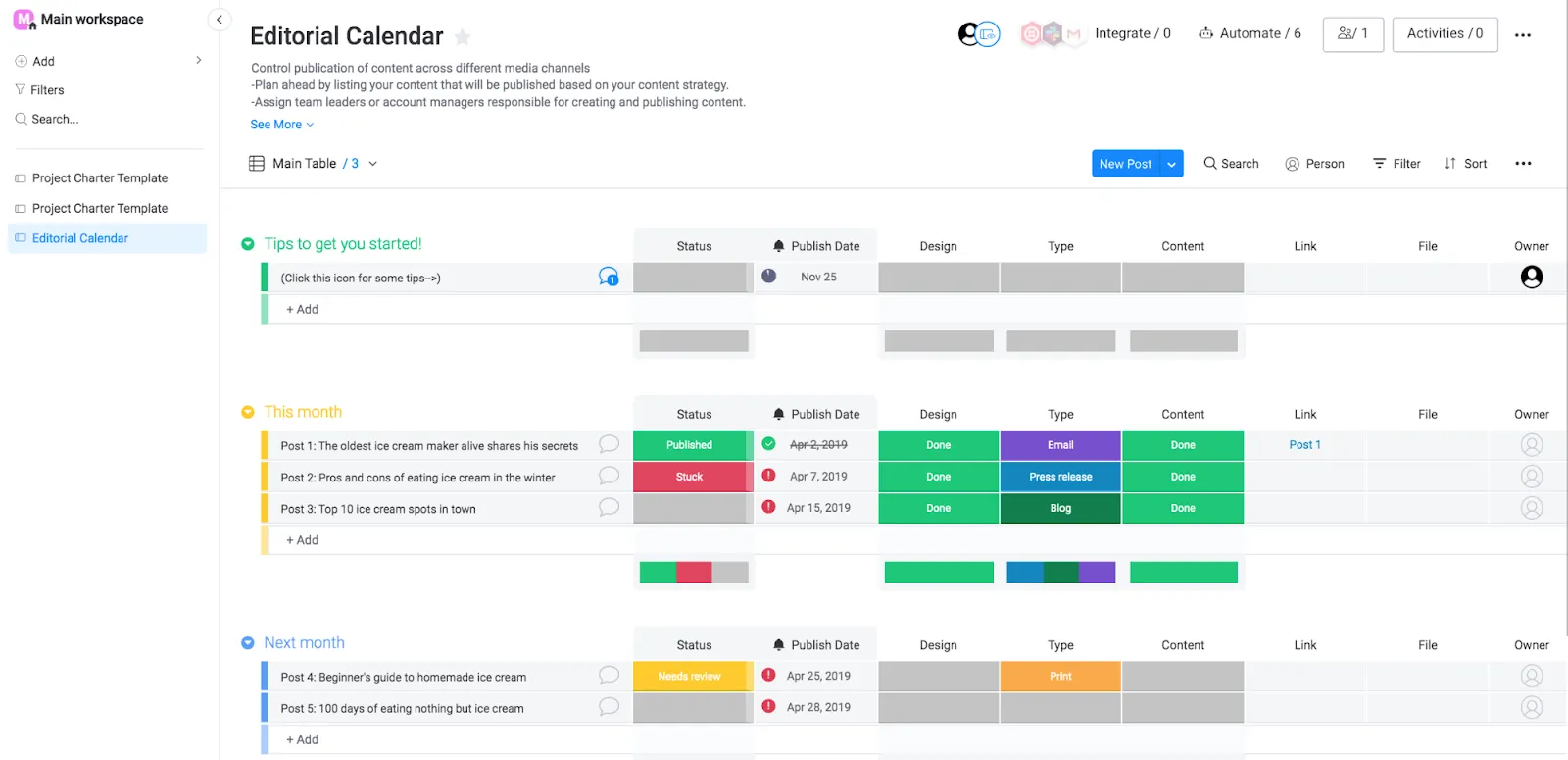
A Monday.com színekkel jelölt táblákkal, amelyek azonnal megmutatják a feladatok állapotát, gyerekjátékká teszi a projektek nyomon követését. Ami megkülönbözteti a többitől, az a rugalmas, saját igényeid szerint alakítható megközelítés – oszlopokat, automatizálást és integrációkat kombinálhatsz, hogy a csapatod igényeinek megfelelő munkafolyamatokat hozz létre. Ráadásul a tiszta, felhasználóbarát felületnek köszönhetően mindenki könnyen belevághat és gyorsan elindulhat.
A feladatkommentekkel, @említésekkel és fájlcsatolásokkal minden beszélgetés egy helyen található – nincs többé szétszórt üzenet. Szervezett adatbevitelre van szüksége? A testreszabható űrlapok megkönnyítik a csapatoktól vagy ügyfelektől származó adatok gyűjtését. Ráadásul a tölcsérdiagram-widget világos képet ad az üzletek előrehaladásáról, így egyszerűvé téve az értékesítési folyamat nyomon követését és optimalizálását.
A Monday.com legjobb funkciói
- Hozzon létre egyedi munkafolyamatokat állapot legördülő menükkel, személyi feladatokkal, idővonalakkal és képletes számításokkal.
- A színkódolásnak köszönhetően azonnal áttekintheti a projekt állapotát, prioritásait és akadályait több száz feladat között.
- Automatizálja a rutinfolyamatokat vizuális automatizálási eszközökkel, amelyek értesítéseket küldenek, ha bizonyos feltételek teljesülnek.
- Használja a beépített időkövetést a pontos óraszámláláshoz a számlázás, az erőforrás-kezelés és a termelékenységi adatokhoz.
Monday.com korlátai
- A túlzott értesítések rontják a kezdeti felhasználói élményt
- Alkalmi teljesítményproblémák nagy táblák esetén
Monday.com árak
- Ingyenes (két felhasználóra korlátozva)
- Alap: 12 USD/hó felhasználónként
- Standard: 14 USD/hó felhasználónként
- Előny: 24 USD/hó felhasználónként
- Vállalati: Egyedi árazás
Monday.com értékelések és vélemények
- G2: 4,7/5 (12 870+ értékelés)
- Capterra: 4,6/5 (5385+ értékelés)
🧠 Érdekesség: A projektmenedzsment nem új keletű – több ezer éves múltra tekint vissza. A nagy piramisok, a kínai nagy fal és a római Colosseum? Mindegyik hatalmas projekt volt, amely tervezést, mérföldköveket és csapatmunkát igényelt!
📖 Olvassa el még: A legjobb Monday alternatívák és versenytársak
7. Smartsheet (a legalkalmasabb a táblázatokhoz szokott projektkoordinációhoz)
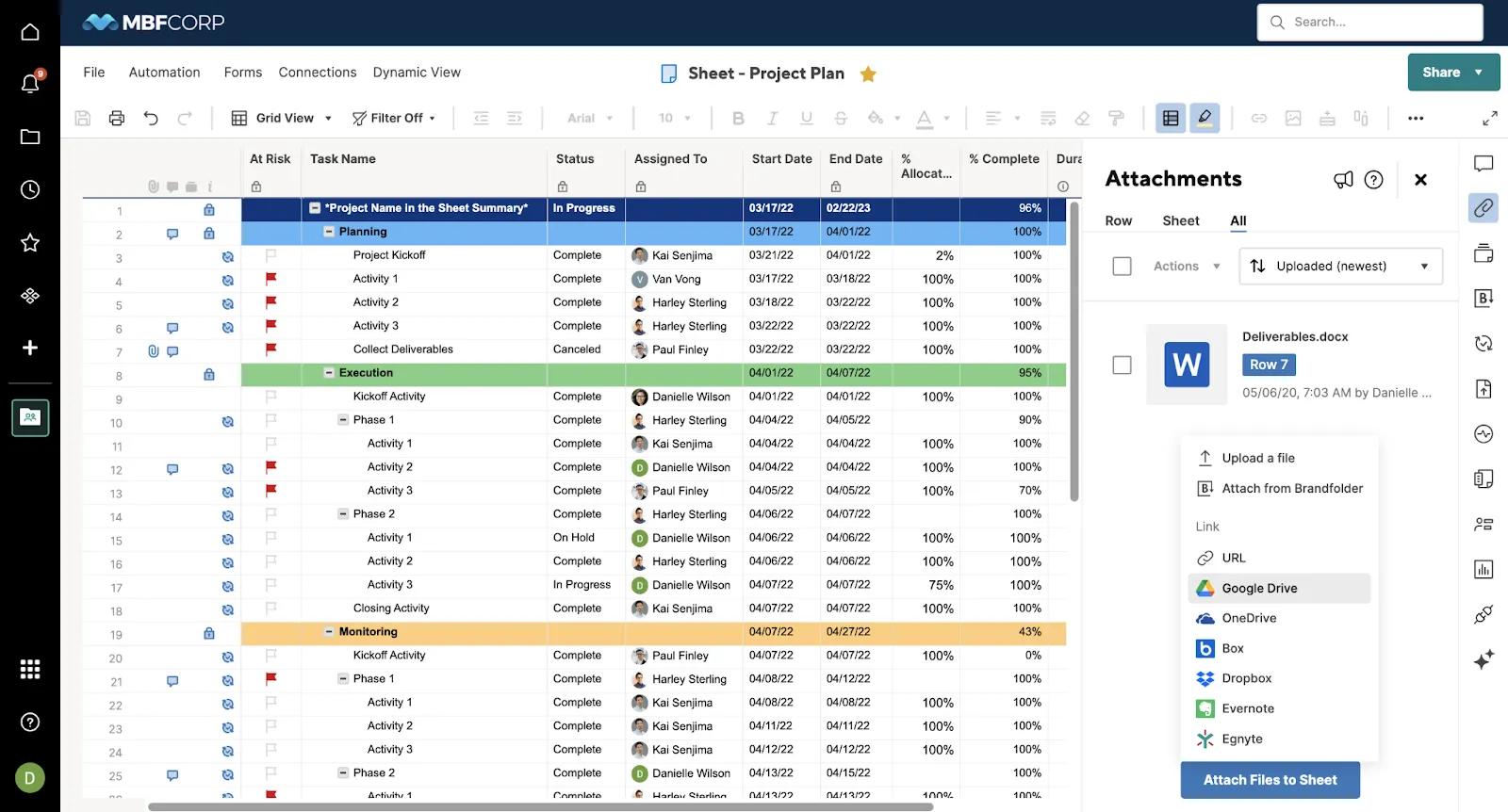
A Smartsheet áthidalja a hagyományos táblázatok és a modern projektmenedzsment szoftverek közötti szakadékot. Ha szereti az Excel programot, akkor a megszokott sorok és oszlopok elrendezése megkönnyíti a kezdeti lépéseket.
Ötvözi a táblázatok rugalmasságát a strukturált munkafolyamatokkal, valamint egy automatizálási motort, amely a dátumok, állapotok vagy űrlapok benyújtása alapján kezeli a frissítéseket. Adatokat kell gyűjtenie? A platform űrlapfunkciói a táblázatokat adatgyűjtő eszközökké alakítják, lehetővé téve a csapatok számára, hogy strukturált információkat gyűjtsenek közvetlenül a nyomonkövetési rendszereikbe.
A Smartsheet legjobb funkciói
- Készítsen dinamikus jelentéseket, amelyek több táblázatból valós idejű információkat gyűjtenek össze konszolidált irányítópultokba.
- Használjon testreszabható űrlapokat a strukturált adatok gyűjtéséhez és a táblázatok automatikus kitöltéséhez.
- Hozzon létre jóváhagyási munkafolyamatokat, amelyek automatikus értesítésekkel és ellenőrzési nyomvonalakkal előre meghatározott útvonalakon továbbítják a dokumentumokat vagy döntéseket.
- Készítsen képleteket és szövegeket természetes nyelvű utasítások segítségével, hogy egyszerűsítse a komplex feladatokat.
A Smartsheet korlátai
- A mobil élmény kevésbé robusztus, mint a desktop verzióé.
- Az Excelhez képest korlátozott képletfunkciók
Smartsheet árak
- Ingyenes
- Pro: 12 USD/hó felhasználónként
- Üzleti: 24 USD/hó felhasználónként
- Vállalati: Egyedi árazás
- Fejlett munkamenedzsment: Egyedi árazás
Smartsheet értékelések és vélemények
- G2: 4,4/5 (több mint 19 080 értékelés)
- Capterra: 4,5/5 (3420+ értékelés)
Mit mondanak a Smartsheetről a valós felhasználók?
Egy rövid idézet egy valódi felhasználótól:
Egy ideig a Smartsheet programot használtam, de kissé bonyolultnak találtam. Végül kipróbáltam a ClickUp programot, és az sokkal jobbnak bizonyult. Sok hasonló funkcióval rendelkezik, de sokkal felhasználóbarátabb, és a csapatommal együtt növekszik.
Egy ideig a Smartsheet programot használtam, de kissé bonyolultnak találtam. Végül kipróbáltam a ClickUp programot, és az sokkal jobbnak bizonyult. Sok hasonló funkcióval rendelkezik, de sokkal felhasználóbarátabb, és a csapatommal együtt növekszik.
🔍 Tudta? Az 1950-es évek két forradalmian új projektmenedzsment módszert hoztak: a kritikus út módszert (CPM) és a PERT-et (Program Evaluation and Review Technique) – az egyiket a DuPont, a másikat az amerikai haditengerészet alkalmazta.
📖 Olvassa el még: Ingyenes ütemterv-sablonok Excelben, Sheetsben és ClickUpban
8. MeisterTask (a legjobb intuitív feladatkezelési átmenetekhez)
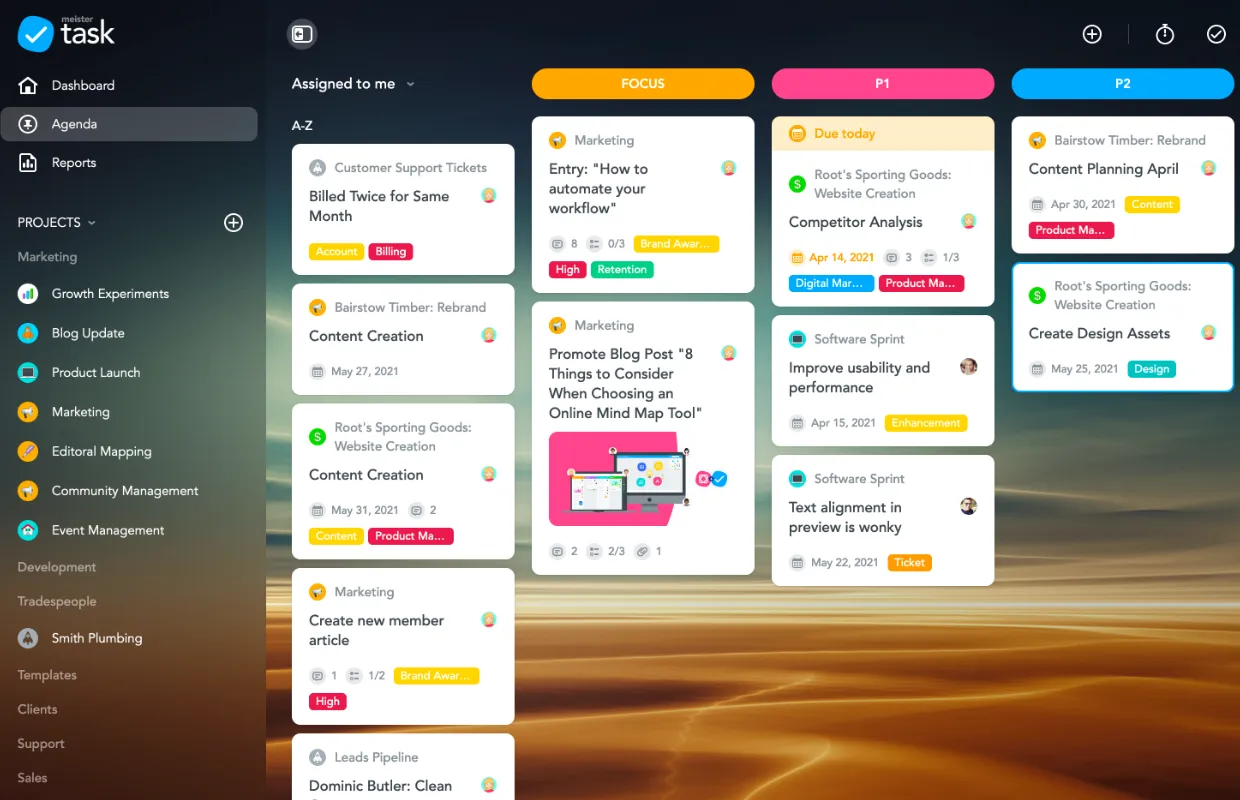
A MeisterTask ötvözi a vizuális vonzerőt a funkcionális egyszerűséggel, hogy egy azonnal megközelíthető feladatkezelő rendszert hozzon létre.
Automatizálási funkciói kezelik a rutin feladatok mozgatását, értesítéseket és feladatokat anélkül, hogy a felhasználókat bonyolult szabályalkotókkal terhelnék. A MindMeisterrel való közvetlen integráció lehetővé teszi a csapatok számára, hogy a brainstorming üléseket másodpercek alatt megvalósítható feladat táblákká alakítsák.
A MeisterTask legjobb funkciói
- Készítsen vizuálisan vonzó munkafolyamatokat testreszabható táblákkal, háttérképekkel, ikonkészletekkel és színsémákkal.
- Kövesse nyomon az egyes feladatokra fordított időt a beépített időmérővel, amely pontos nyilvántartást vezet a számlázáshoz vagy a termelékenység elemzéséhez.
- Használja a MeisterNote alkalmazást és annak AI írási asszisztensét a projektek dokumentálásához és a csapatmunkához szükséges jegyzetek hierarchikus létrehozásához.
A MeisterTask korlátai
- Korlátozott testreszabási lehetőségek a feladat táblák és sablonok esetében
- Nem kínál áttekintő idővonalat az összes csapattag számára egy fiókban.
MeisterTask árak
- Ingyenes
- Előny: 9 USD/hó felhasználónként
- Üzleti: 16 USD/hó felhasználónként
- Vállalati: Egyedi árazás
MeisterTask értékelések és vélemények
- G2: 4,6/5 (170+ értékelés)
- Capterra: 4,7/5 (1150+ értékelés)
🤝 Barátkozó emlékeztető: Új csapatot vezet? Készüljön fel némi káoszra. A csapatok a formálódás, a konfliktusok, a normák kialakítása és a teljesítmény szakaszain mennek keresztül – vezesse át őket ezeken, és hamarosan megtalálják a ritmusukat.
9. Jira (A legjobb szoftverfejlesztési cikluskezeléshez)
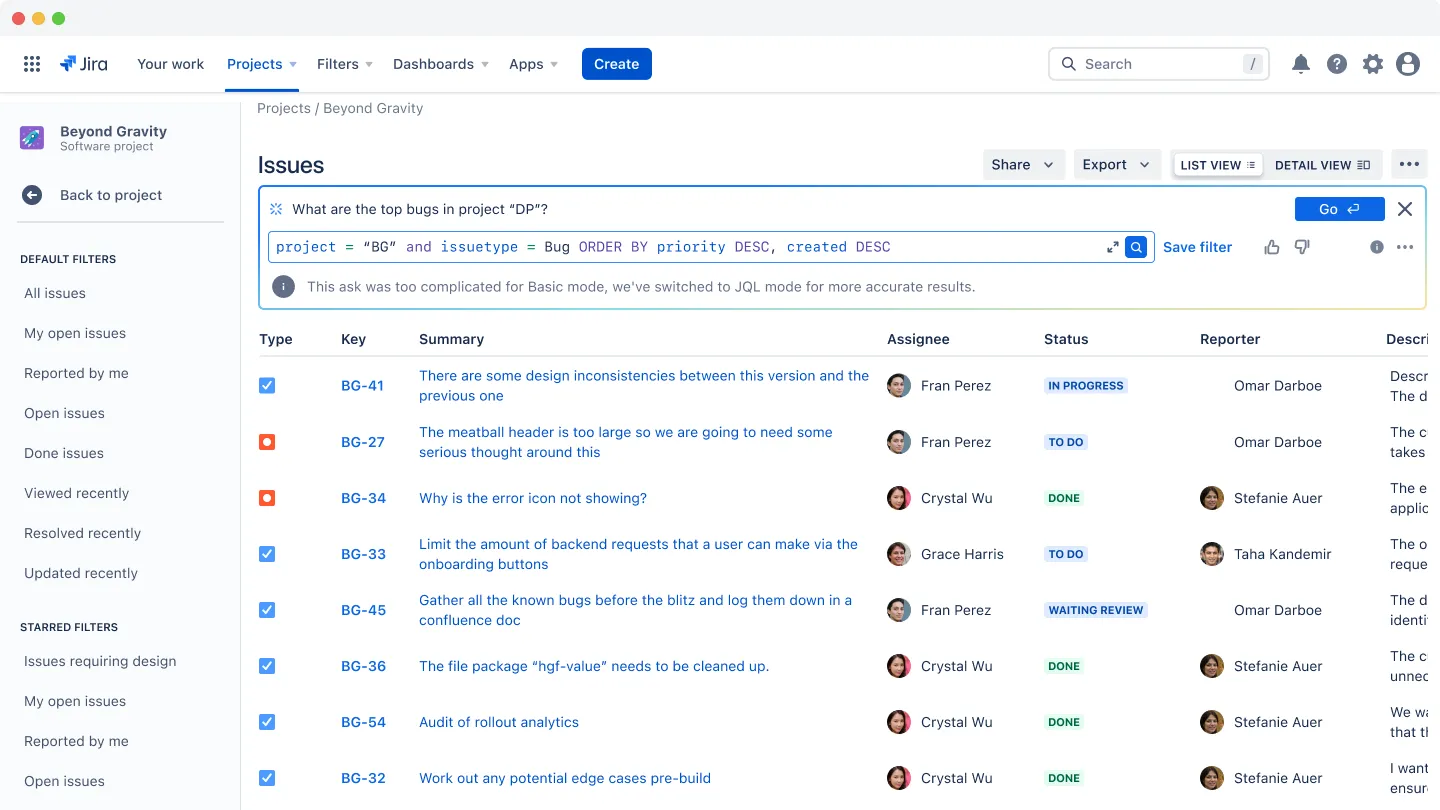
A Jira egyszerű hibajelentő eszközként indult, de mára egy teljes értékű, fejlesztői csapatok számára készült projekttervező eszközzé fejlődött. Beépített Scrum és Kanban táblákkal kiválóan alkalmas agilis munkafolyamatokhoz, és a csapat pontos folyamatához igazíthatja őket. A technikai csapatok körében népszerű Microsoft Office 365 Planner alternatívák közé tartozik.
Bár számos fejlett funkcióval rendelkezik, a Jira az idők folyamán egyre felhasználóbarátabbá vált, egyensúlyt teremtve a fejlesztők számára nyújtott mélység és a csapatok számára biztosított hozzáférhetőség között.
A Jira legjobb funkciói
- Kövesse nyomon a problémákat a kezdetektől a végéig a részletes hibakezelés, történetkezelés, epikus feladatkezelés és alfeladatkezelés segítségével.
- Használjon sebességdiagramokat és burndown jelentéseket a csapat kapacitásának, a sprint előrehaladásának és a projekt ütemtervének nyomon követéséhez.
- Csatlakozzon a GitHubhoz, a Bitbuckethez és a Jenkinshez a fejlesztési folyamat teljes átláthatósága érdekében.
A Jira korlátai
- A nem technikai csapatok számára túl bonyolult, és a konfiguráció komplexitása dedikált adminisztrációt igényel.
- Nem szoftveres projektek esetében merevnek tűnhet.
Jira árak
- Ingyenes
- Standard: 8,60 USD/hó/felhasználó áron, 100 felhasználó esetén
- Prémium: 17 USD/hó/felhasználó áron, 100 felhasználó esetén
- Vállalati: Egyedi árazás
Jira értékelések és vélemények
- G2: 4,3/5 (6270+ értékelés)
- Capterra: 4,4/5 (több mint 15 100 értékelés)
🧠 Érdekesség: A Toyota által kifejlesztett Kanban rendszer bevezette a munkafolyamatok kezelésére szolgáló vizuális táblákat. Ez a módszer a folyamatos fejlesztést és a munkafolyamatok vizualizálását helyezte előtérbe, ami jelentős fejlődést jelentett a vizuális projektmenedzsment területén.
📖 Olvassa el még: Hogyan használhatjuk az AI-t a mindennapi feladatokhoz?
10. Notion (A legjobb rugalmas, all-in-one munkaterület létrehozásához)
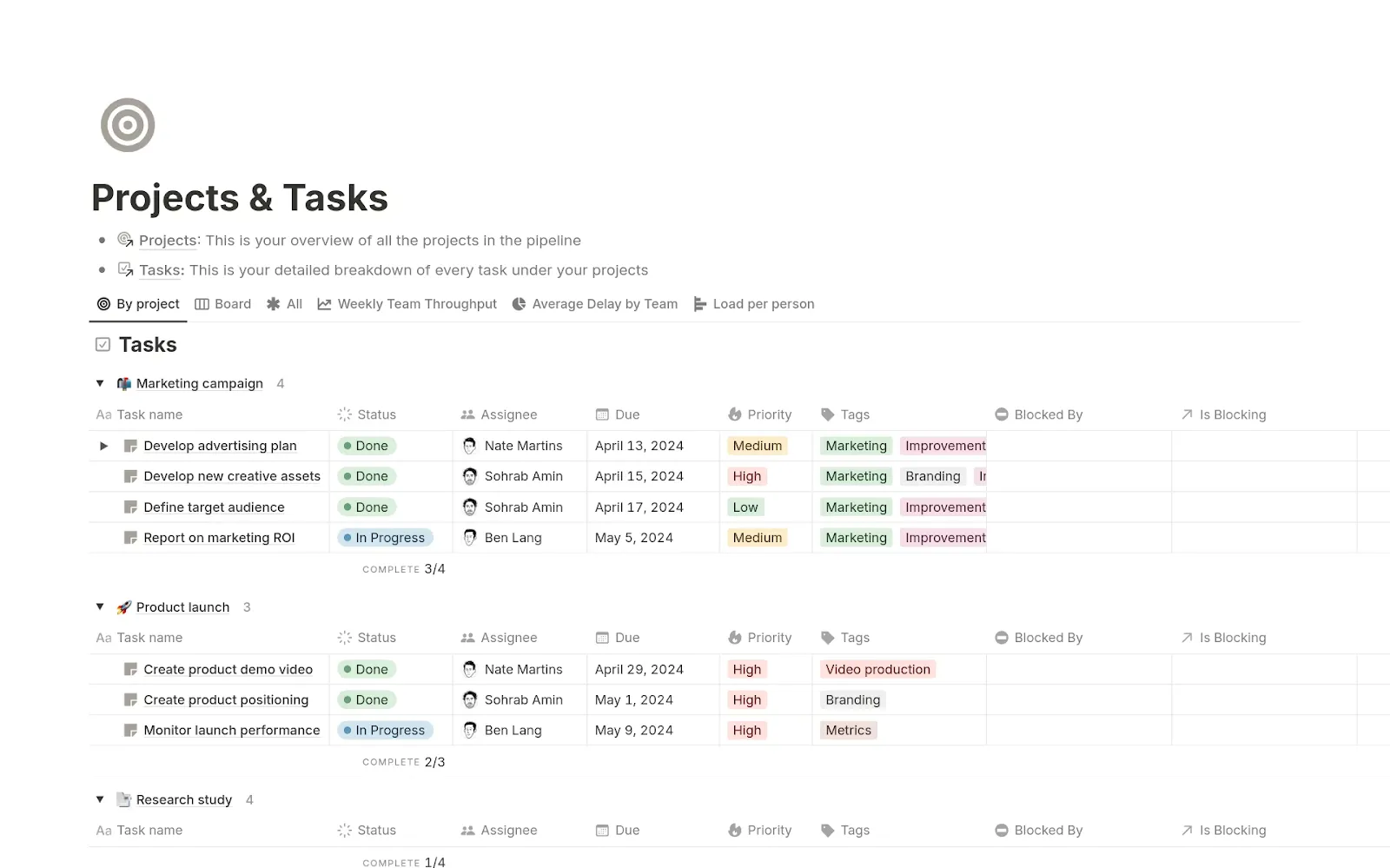
A Notion egy rugalmas munkaterületen egyesíti a jegyzetelést, a dokumentációt és a projektmenedzsmentet.
Adatbázisok, Kanban táblák és naptárak segítségével saját módszere szerint szervezheti a feladatokat. A blokk alapú felépítésnek köszönhetően mindent áthelyezhet és testreszabhat – szöveget, képeket, táblázatokat és még sok mást. Ráadásul a Notion valós idejű együttműködési funkciója, többféle feladatnézet és mesterséges intelligenciája biztosítja a munka zavartalan folytonosságát.
A Notion legjobb funkciói
- Hozzon létre relációs adatbázisokat, amelyek összekapcsolják a munkaterületén található információkat, és kapcsolatokat hoznak létre a projektek, feladatok, emberek és erőforrások között.
- Beágyazhat feladat táblákat, naptárakat és listákat közvetlenül a dokumentumokba, megőrizve a kontextust és csökkentve a különálló eszközök közötti navigálás szükségességét.
- Tervezzen csapatwikiket és tudásbázisokat beágyazott oldalakkal, átfogó keresési funkcióval és testreszabható projektmenedzsment sablonokkal.
A Notion korlátai
- Nincsenek olyan fejlett funkciók, mint a függőségek nyomon követése és a portfóliókezelés.
- Nagyon nagy adatbázisok esetén a teljesítmény romolhat.
Notion árak
- Ingyenes
- Plusz: 12 USD/hó felhasználónként
- Üzleti: 18 USD/hó felhasználónként
- Vállalati: Egyedi árazás
- Notion AI kiegészítő: 10 USD/hó felhasználónként
Notion értékelések és vélemények
- G2: 4,7/5 (több mint 6000 értékelés)
- Capterra: 4,7/5 (2500+ értékelés)
Mit mondanak a Notionról a valódi felhasználók?
Egy Reddit-felhasználó így fogalmazott:
Megpróbáltam a Notion-t tervezőként használni, de személy szerint nehezen boldogultam vele. Korábban bullet journal-t használtam, hogy rendszerezzem az életemet, a feladataimat és minden mást, de mindig nehezen ment.
Megpróbáltam a Notion-t tervezőként használni, de személy szerint nehezen boldogultam vele. Korábban bullet journal-t használtam, hogy rendszerezzem az életemet, a feladataimat és minden mást, de mindig nehezen ment.
💡 Profi tipp: Minden előre megtervez? Próbálja ki inkább a gördülő hullámú tervezést. Vázolja fel az összképet, majd finomítsa a részleteket a munka során, hogy rugalmas maradjon.
11. Basecamp (A legjobb egyszerű, átfogó csapatkommunikációhoz)
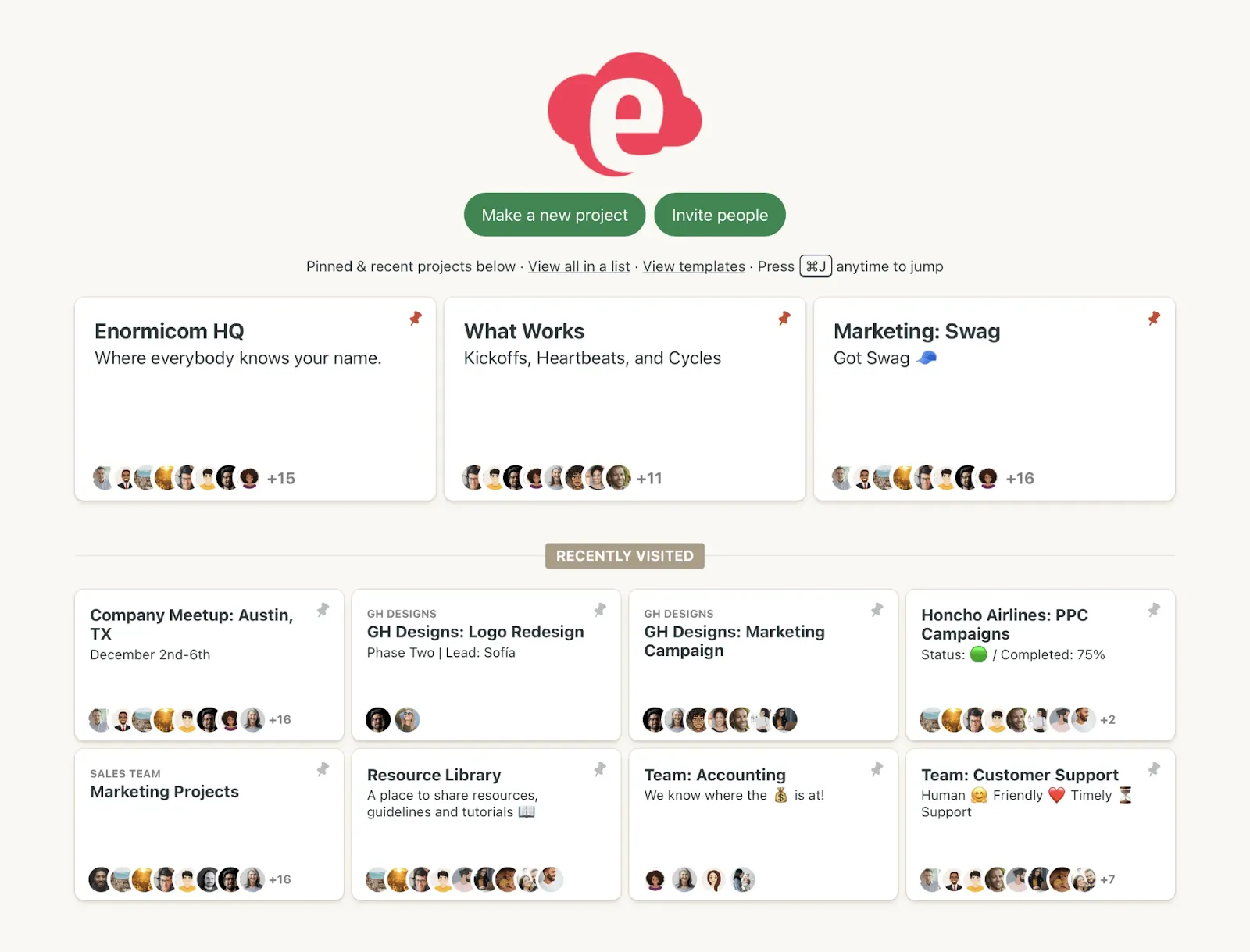
A Microsoft Office 365 Planner alternatíváinak listáján az utolsó helyet a Basecamp foglalja el. Ez a platform egyszerűsített megközelítést alkalmaz a projektmenedzsmentben, amelynek középpontjában a kommunikáció egyértelműsége áll. A projekteket különálló terekbe szervezi, amelyek minden releváns eszközt tartalmaznak – üzenőfalakat, teendőlistákat, dokumentumokat és ütemterveket.
A funkciókban gazdag versenytársakkal ellentétben a Basecamp szándékosan korlátozza az opciókat, hogy csökkentse a komplexitást és a döntéshozatal fáradtságát. Minden csapattag rendelkezik egy személyre szabott kezdőképernyővel, attól függően, hogy milyen projektekhez van hozzárendelve.
A Basecamp legjobb funkciói
- Kövesse nyomon a haladást vizuálisan a Hill Charts segítségével, amely az alapvető százalékos nyomon követésen túl egyértelmű képet ad a lendületről.
- Automatizálja a bejelentkezéseket, hogy a csapat tagjai emlékeztetőket kapjanak a frissítésekről – nincs szükség manuális nyomon követésre vagy állapotmegbeszélésekre.
- Tartsa rendezett állapotban a beszélgetéseket üzenőfalak segítségével, amelyek megkönnyítik a viták követését.
- Kezelje a munkaterületeket intelligensen úgy, hogy a belső csapatmunkát magánjellegűvé teszi, miközben fenntartja a helyet az ügyfelekkel való együttműködéshez.
A Basecamp korlátai
- Korlátozott testreszabási lehetőségek a rugalmas alternatívákhoz képest
- Nincs robusztus jelentéskészítési képessége
Basecamp árak
- Ingyenes
- Plusz: 15 USD/hó felhasználónként
- Pro Unlimited: 299 USD/hó (éves számlázás)
Basecamp értékelések és vélemények
- G2: 4. 1/5 (5300+ értékelés)
- Capterra: 4,3/5 (több mint 14 500 értékelés)
🤝 Barátkozó emlékeztető: Nem minden munka egyforma! A 80/20-as szabály szerint az erőfeszítéseid 20%-a eredményezi az eredményeid 80%-át – találd meg azt a 20%-ot, és fókuszálj rá!
📖 Olvassa el még: Ingyenes időbeosztási sablonok (heti, napi és havi ütemterv)
Kattintson a ClickUp-ra, és szinkronizálja terveit!
Egy megbízható projektmenedzsment eszköznek támogatnia kell a valódi együttműködést, automatizálnia kell az ismétlődő munkákat, és áttekinthetővé kell tennie a haladást.
Míg más projektmenedzsment eszközök, például a Microsoft Office 365 Planner, alapvető megközelítést kínálnak a feladatok nyomon követéséhez, hiányzik belőlük a testreszabáshoz, automatizáláshoz, a projekt ütemtervének vizualizálásához és a projekt mélyebb megértéséhez szükséges átfogó eszközkészlet.
A ClickUp a tökéletes alternatíva. Az egyedi munkafolyamatok, az AI-alapú automatizálás, a részletes jelentések, a feladatkezelő eszközök és a zökkenőmentes integrációk mindent összefog. A csapatok gyorsabban haladnak, összehangoltan dolgoznak és világosan végrehajtják a projekteket.
Regisztráljon még ma a ClickUp-ra! ✅