
A teendőlistája készen áll, és minden elő van készítve a naphoz, de a monday.com táblája egyszerűen nem töltődik be.
Amikor végre sikerül bejelentkezni, a rendszer nem reagál. Hibaüzenet jelenik meg, és hiába próbálja újra és újra betölteni az oldalt, az lefagy, vagy visszaveti a bejelentkezési képernyőre.
Ez apróságnak tűnhet, de egy mozgalmas nap legelején nagy jelentőséggel bír.
Ebben a blogban megvizsgáljuk, hogyan jelentkezhet be fiókjába, és hogyan oldhatja meg a leggyakoribb problémákat, amelyekkel szembesülhet. 🎯
Mire használható a monday.com?
A monday.com egy sokoldalú, felhőalapú munkamenedzsment platform, amely segít az egyéneknek és szervezeteknek a különböző üzleti funkciókban végzett munkájuk tervezésében, nyomon követésében és automatizálásában.
Amikor projekteket tervez, feladatokat oszt ki vagy együttműködik a csapatával, a monday.com testreszabható munkaterületekkel, valós idejű irányítópultokkal és munkaterhelés-nézetekkel egyszerűsíti a munkát. Emellett támogatja a munkafolyamatok automatizálását, a csapatok közötti kommunikációt és olyan speciális igényeket, mint a tartalomtervezés, az események koordinálása és a toborzás.
🔎 Tudta? A PwC felmérése szerint a vállalatok közel 77%-a használ valamilyen projektkezelő szoftvert, és ennek alkalmazása gyakran összefüggésbe hozható a magas teljesítményű projektekkel.
Hogyan lehet bejelentkezni a monday.com webhelyre?
A monday.com fiókjába való bejelentkezés általában gyors és egyszerű.
Így tud zökkenőmentesen bejelentkezni. ⚒️
1. módszer: Bejelentkezés webböngészőn keresztül
1. lépés: Lépjen a kezdőlapra
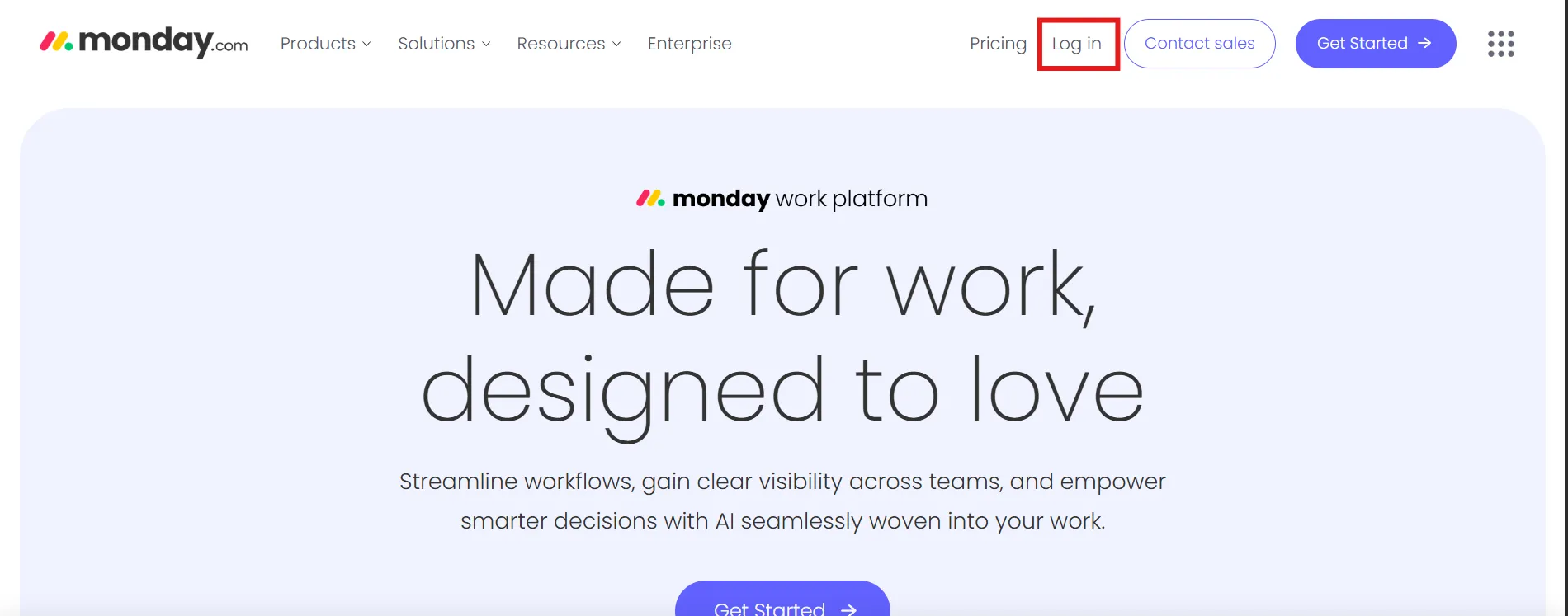
A bejelentkezéshez lépjen a monday.com bejelentkezési oldalára, és kattintson a jobb felső sarokban található Bejelentkezés gombra. Írja be munkahelyi e-mail címét, majd kattintson a Tovább gombra.
2. lépés: Írja be jelszavát
Ha a rendszer kéri, írja be fiókja URL-jét (például yourteam.monday.com), majd kattintson a Tovább gombra. Írja be jelszavát.
✅ Először használja a monday.com oldalt? Ha meghívó e-mailt kapott, kattintson az Accept Invitation (Meghívás elfogadása) gombra. A munkaterülethez való hozzáférés előtt meg kell adnia a nevét, létre kell hoznia egy jelszót, és el kell fogadnia a felhasználási feltételeket.
3. lépés: Érintse meg a Bejelentkezés gombot.
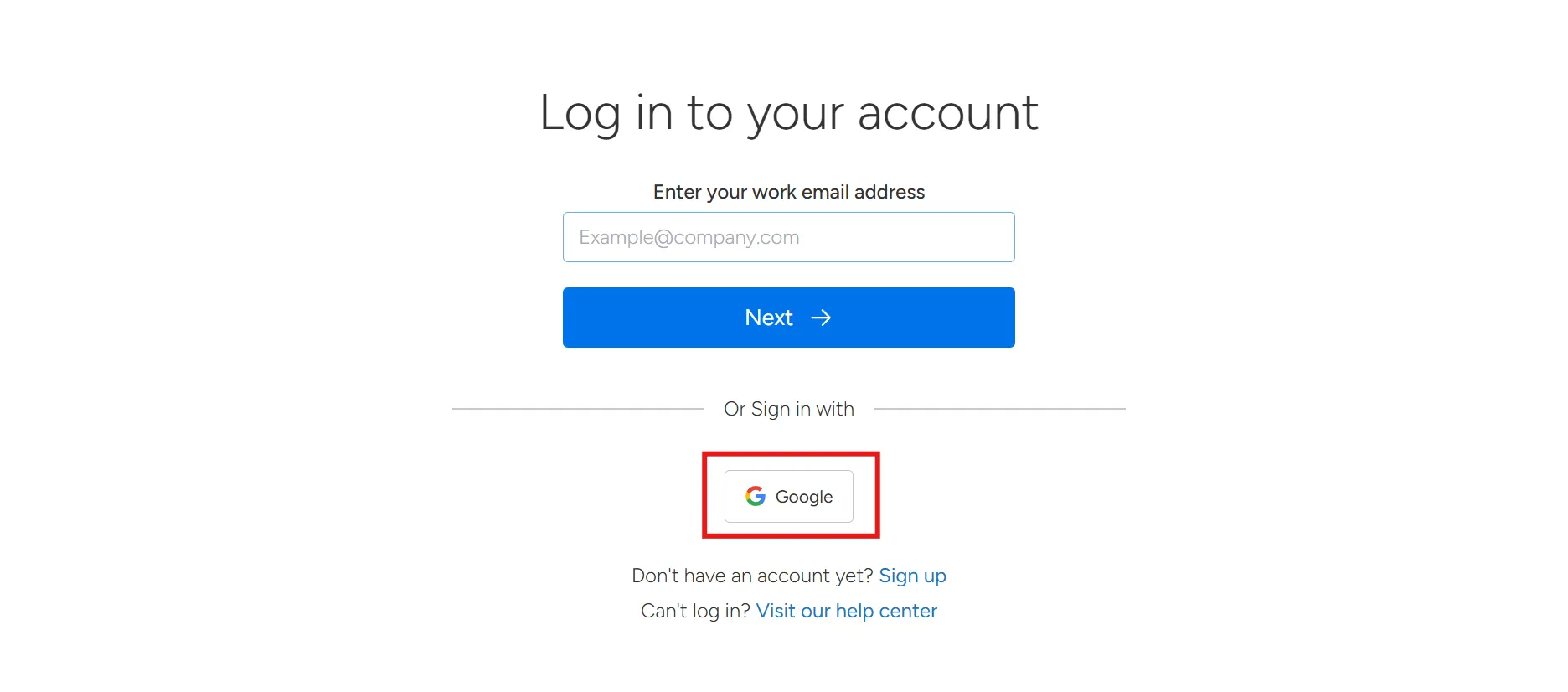
Írja be jelszavát, majd kattintson a Bejelentkezés gombra. Bejelentkezhet Google-fiókjával is.
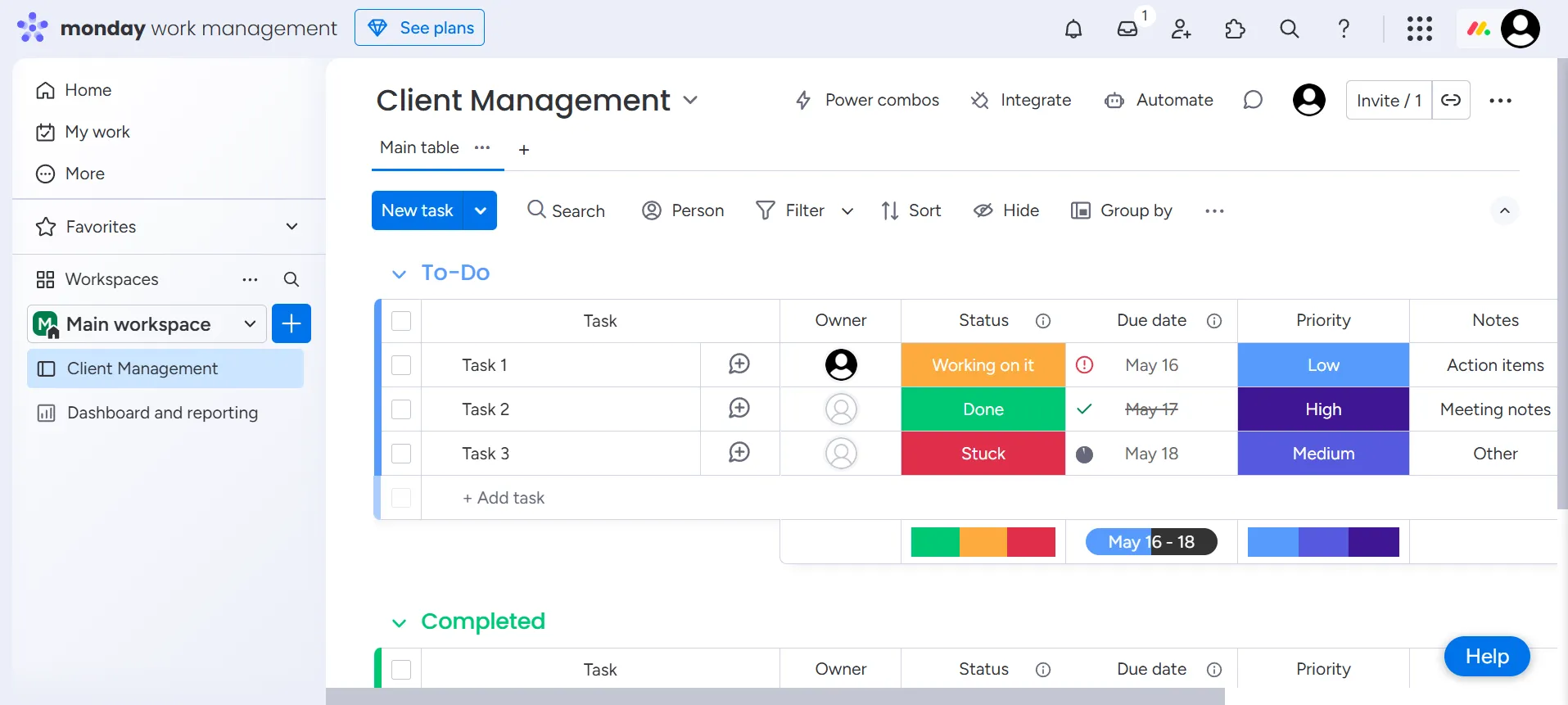
Már több fiókba is bejelentkezett? Megjelenik egy lista, csak válassza ki a kívánt fiókot.
😎 Érdekesség: A cég 2012-ben Dapulse néven indult, majd 2017-ben monday.com-ra változtatta a nevét, hogy jobban tükrözze küldetését és elkerülje a zavart.
2. módszer: Bejelentkezés az asztali alkalmazáson keresztül
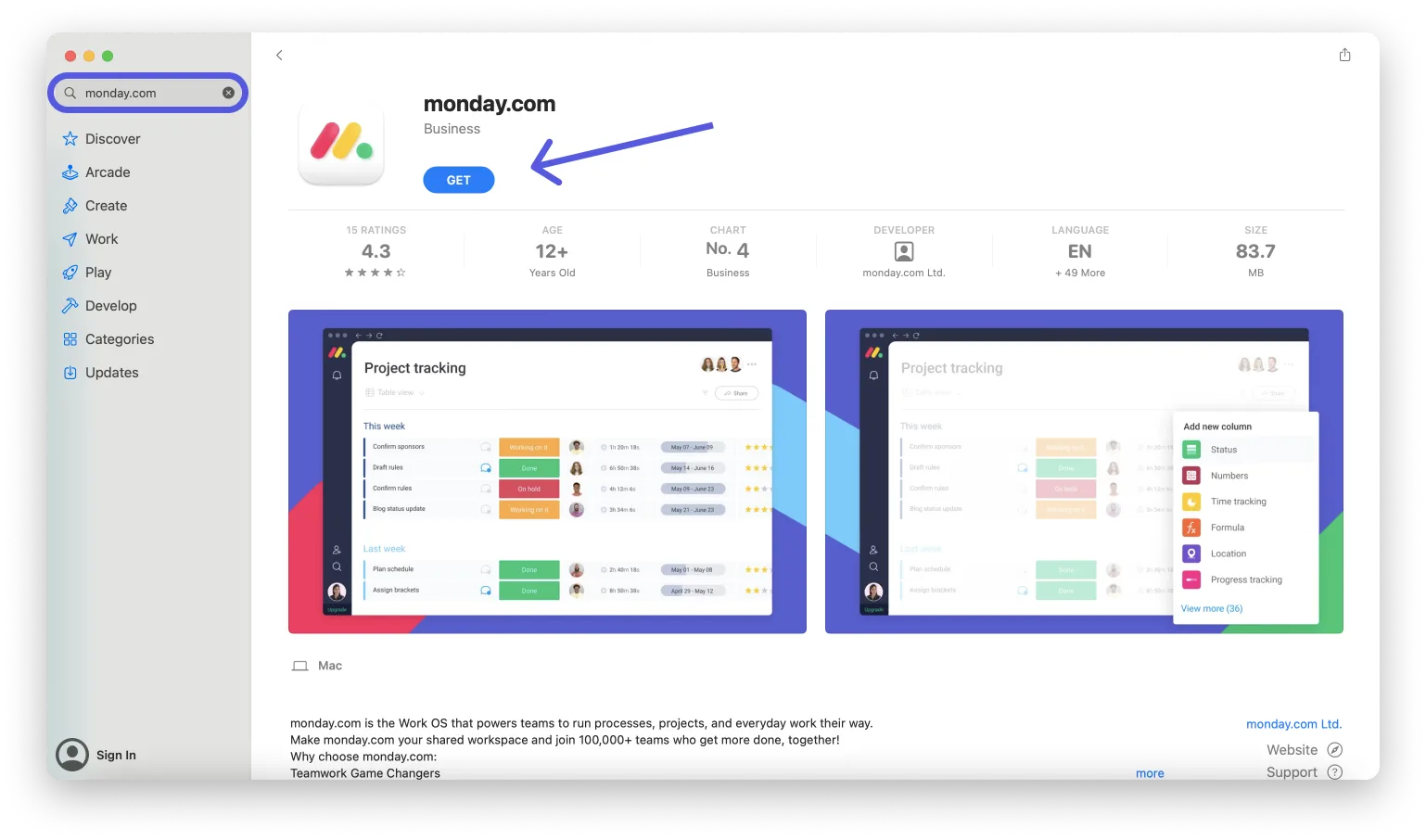
1. lépés: Töltse le az alkalmazást
Töltse le a monday.com alkalmazást a Mac vagy Windows App Store-ból. Indítsa el az alkalmazást, és a bejelentkezési képernyőre kerül.
2. lépés: Válassza ki a bejelentkezési módszert
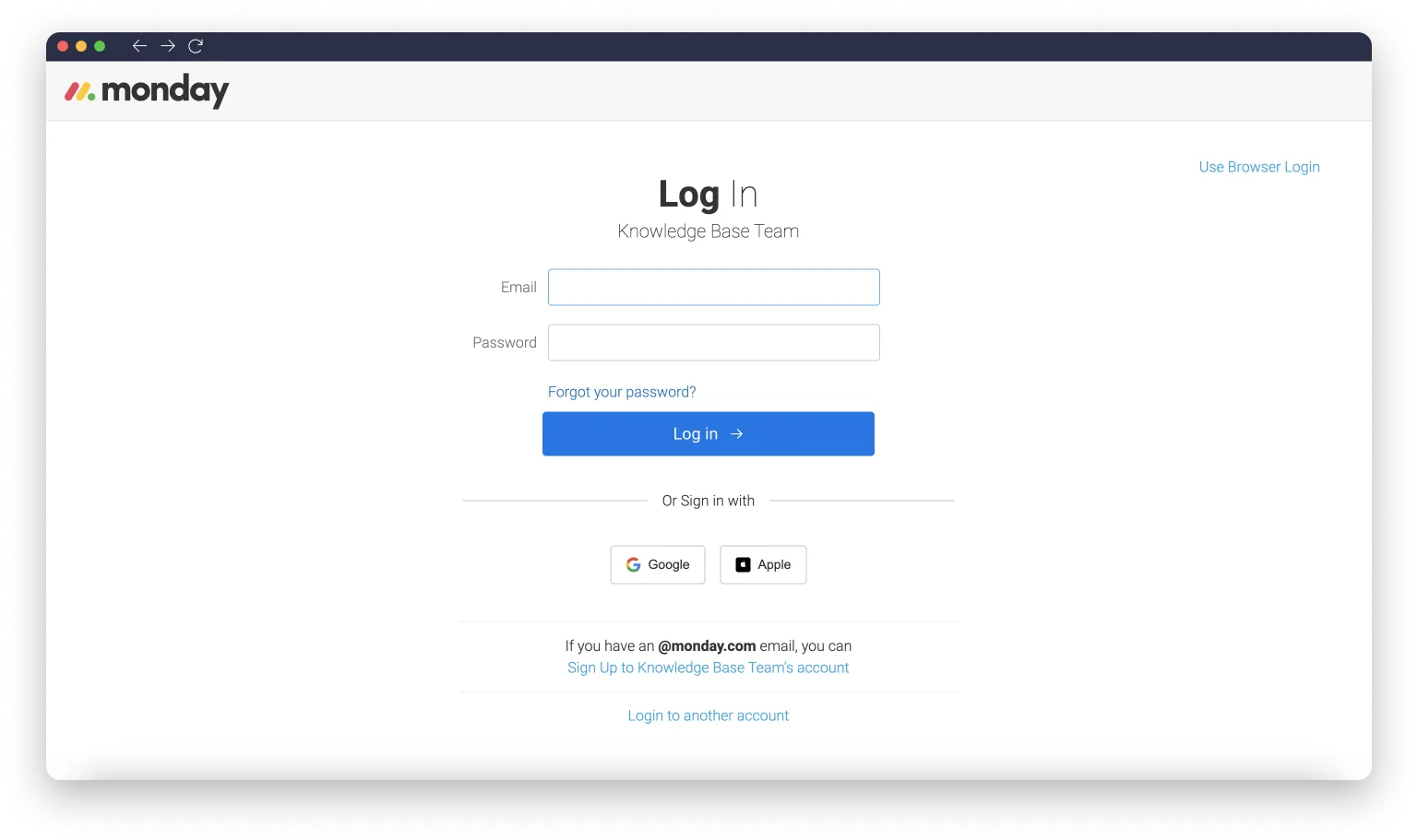
Írja be e-mail címét, és kövesse a szokásos bejelentkezési lépéseket, vagy használja az egy kattintásos bejelentkezést a Google, a Slack vagy a LinkedIn segítségével.
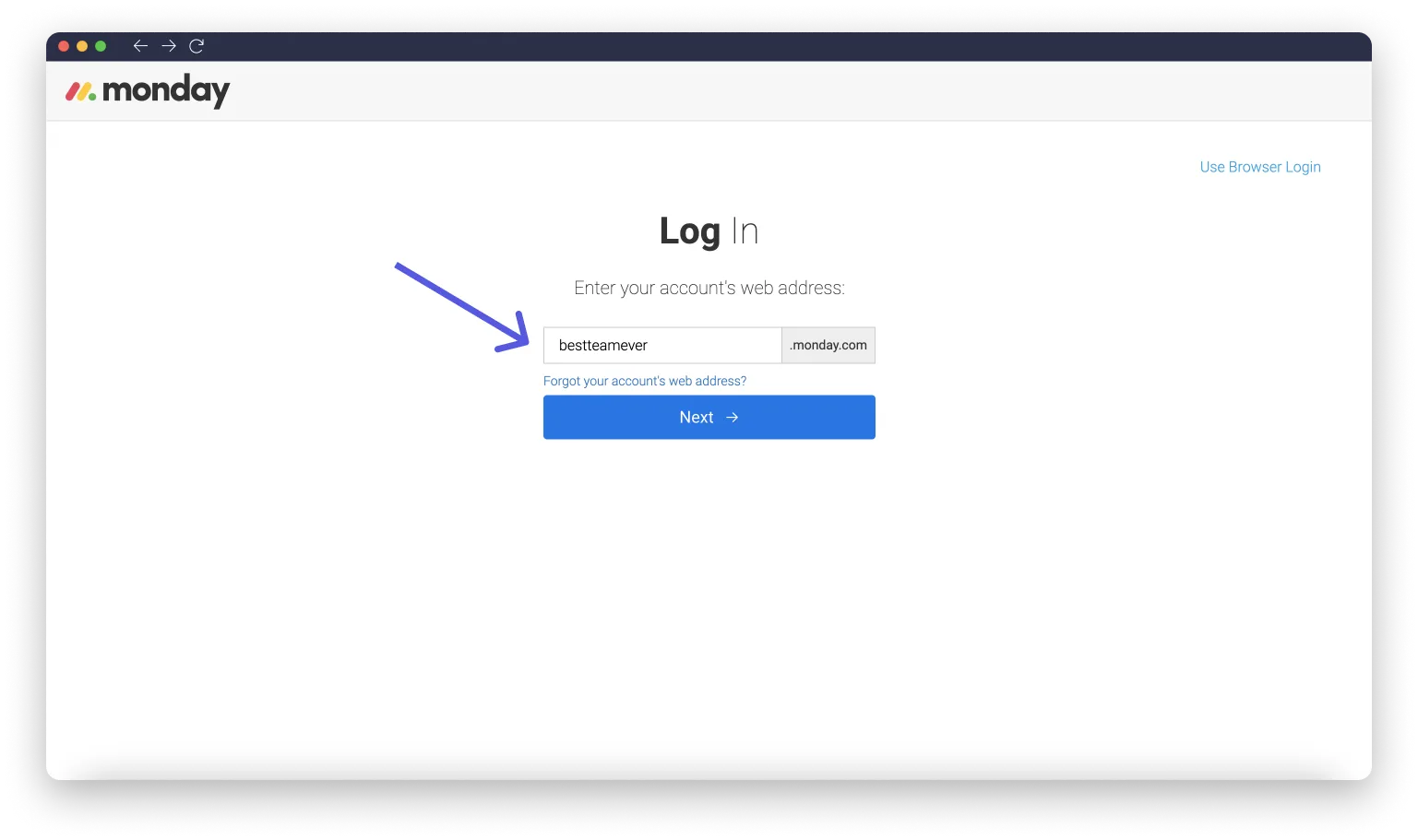
💡 Profi tipp: Inkább jelszókezelőt vagy SSO-t használ? Válassza a Böngésző bejelentkezés lehetőséget, és a böngészőjén keresztül jelentkezhet be, majd kap egy kódot, amelyet beilleszthet az alkalmazásba. Ez egy biztonságos gyorsbillentyű.
3. lépés: Írja be a jelszavát
Ha e-mailje több fiókhoz is kapcsolódik, írja be egyedi munkaterületének URL-jét. Ellenkező esetben írja be jelszavát, és jelentkezzen be.
Nem tud bejelentkezni? Próbálja ki ezeket a hibaelhárítási tippeket
Ha a monday.com-ba való bejelentkezés nem működik a várt módon, itt találja a leggyakoribb problémákat és a gyors megoldáshoz szükséges lépéseket:
1. Ellenőrizze újra fiókja URL-címét
A monday.com fiókjának egyedi webcíme van. Ha a bejelentkezési képernyőn ragadt, vagy rossz fiókot állított be, akkor lehet, hogy rossz linket használ.
✅ Próbálja ki
Keresse meg e-mailjei között az eredeti meghívót vagy üdvözlő e-mailt – ez általában tartalmazza a fiókja helyes URL-címét.
2. A profil deaktiválva lett
Lát egy piros sávot, amelyen az áll: „A felhasználó inaktív. Kérjük, vegye fel a kapcsolatot a fiók adminisztrátorával!” Ez azt jelenti, hogy profilját deaktiválták, akár egy adminisztrátor, akár fiókváltozások vagy inaktivitás miatt.
✅ Próbálja ki
Vegye fel a kapcsolatot közvetlenül a fiókadminisztrátorával . Csak az adminisztrátorok tudják újraaktiválni a profilját. Kérje meg őket, hogy:
1. Lépjen az Admin > Felhasználók menüpontra.
2. Keresse meg a nevét és e-mail címét
3. Kattintson a profilja melletti beállítások ikonra.
4. Válassza a Felhasználó újraaktiválása lehetőséget.
💡 Profi tipp: Ha nem tudja, ki az adminisztrátor, ellenőrizze a korábbi monday.com értesítő e-maileket (például meghívókat vagy projektfrissítéseket). Ezek az e-mailek gyakran tartalmazzák az adminisztrátor nevét vagy e-mail címét.
3. Kétfaktoros hitelesítési problémák (2FA)
A kétfaktoros hitelesítés további biztonsági réteget ad hozzá, mivel nem csak a jelszavadat kéri, hanem egy második hitelesítési formát is, például egy kódot, amelyet a telefonodra küldenek, így a jogosulatlan felhasználóknak sokkal nehezebb hozzáférni a fiókodhoz.
Ha megváltoztatta telefonszámát, törölte hitelesítő alkalmazását, vagy nem fér hozzá a hitelesítési kódjához, akkor kizárásra kerül.
✅ Próbálja ki
Forduljon segítségért a munkaterület adminisztrátorához . Kérje meg, hogy:
1. Nyissa meg az Admin > Felhasználók menüpontot.
2. Keresse meg a nevét a felhasználói listában
3. Kattintson a neve mellett található három pontból álló menüre .
4. Válassza a Kétfaktoros hitelesítés visszaállítása lehetőséget. A visszaállítás után a következő bejelentkezéskor a rendszer kéri, hogy állítsa be újra a 2FA-t. Ne felejtse el elmenteni a biztonsági kódokat, vagy biztonságosan összekapcsolni az új eszközt.
💡 Profi tipp: Használjon hitelesítő alkalmazást, például a Google Authenticator vagy az Authy alkalmazást, és engedélyezze a fiókjában a biztonsági mentési módszereket a jövőbeni hozzáférés érdekében.
4. Ellenőrizze az internetkapcsolatát
A gyenge vagy instabil internetkapcsolat megakadályozhatja a monday.com betöltését vagy a bejelentkezést, különösen asztali számítógépen vagy mobilalkalmazásban.
✅ Próbálja ki
- Végezzen gyors sebességtesztet, és a zökkenőmentes működés érdekében legalább 5 Mbps sebességet célozzon meg.
- Ha mobil adatforgalmat használ, váltson stabil Wi-Fi-kapcsolatra.
- Indítsa újra a routert vagy modemet a kapcsolat frissítéséhez.
- Kapcsolja ki a VPN-t vagy a tűzfalat (ha van ilyen), mivel azok blokkolhatják a webhelyet.
5. Böngészőproblémák
A böngésző problémák gyakori okai a bejelentkezési problémáknak. Az elavult verziók, a túl aktív bővítmények vagy a tárolt gyorsítótár zavarhatják a monday.com működését.
✅ Próbálja ki
- Győződjön meg arról, hogy böngészője naprakész; az eszköz támogatja a Chrome, Firefox, Safari és Edge böngészőket.
- Törölje a böngésző cache-ét és a cookie-kat, ami megoldhatja a mentett adatok által okozott hibákat.
- Próbálja meg inkognitó/privát ablakot használni, hogy letiltsa az olyan kiterjesztéseket, mint a hirdetésblokkolók vagy a szkriptblokkolók.
- Váltson másik böngészőre, és próbáljon meg újra bejelentkezni.
6. Problémák a mobilalkalmazással
Előfordulhat, hogy a monday.com mobil- vagy asztali alkalmazásai meghibásodnak vagy szinkronizálódnak, de ezeket általában gyorsan meg lehet oldani.
✅ Próbálja ki ezt:
- Telefon esetén: Ha bejelentkezett a weboldalon vagy asztali számítógépen, használja a fiókbeállításokban található QR-kódot a mobil eszközön történő gyors bejelentkezéshez. Ez csak akkor működik, ha fiókját újra teljesen beállította. Győződjön meg arról, hogy a legújabb alkalmazásverziót használja, és látogasson el eszközének alkalmazásáruházába a frissítésekért.
- Ha webes vagy asztali felületen jelentkezett be, használja a fiókbeállításokban található QR-kódot, hogy gyorsan bejelentkezhessen mobil eszközén.
- Ez csak akkor működik, ha fiókját újra teljesen beállította.
- Győződjön meg arról, hogy a legújabb alkalmazásverziót használja, és látogasson el eszközének alkalmazásáruházába a frissítésekért.
- Asztali számítógép esetén: Jelentkezzen ki teljesen az alkalmazásból, majd jelentkezzen be újra. Távolítsa el és telepítse újra az alkalmazást. Indítsa újra a számítógépet, hogy visszaállítsa az esetlegesen lefagyott folyamatokat. Próbáljon meg bejelentkezni a böngészőjéből, hogy megállapítsa, az alkalmazáshoz kapcsolódó probléma-e.
- Jelentkezzen ki teljesen az alkalmazásból, majd jelentkezzen be újra.
- Távolítsa el és telepítse újra az alkalmazást
- Indítsa újra a számítógépet, hogy visszaállítsa az elakadt folyamatokat.
- Próbáljon meg bejelentkezni a böngészőjéből, hogy megállapítsa, az alkalmazáshoz kapcsolódó probléma-e.
- Ha webes vagy asztali felületen jelentkezett be, használja a fiókbeállításokban található QR-kódot, hogy gyorsan bejelentkezhessen mobil eszközén.
- Ez csak akkor működik, ha fiókját újra teljesen beállította.
- Győződjön meg arról, hogy a legújabb alkalmazásverziót használja, és látogasson el eszközének alkalmazásáruházába a frissítésekért.
- Jelentkezzen ki teljesen az alkalmazásból, majd jelentkezzen be újra.
- Távolítsa el és telepítse újra az alkalmazást
- Indítsa újra a számítógépet, hogy visszaállítsa az elakadt folyamatokat.
- Próbáljon meg bejelentkezni a böngészőjéből, hogy megállapítsa, az alkalmazáshoz kapcsolódó probléma-e.
monday. com Bejelentkezés csapatok számára
Munkamenedzsment platformként a monday.com olyan eszközöket kínál, mint a megosztott munkaterületek, az SSO és a domain-vezérlés, amelyek egyszerűsítik és biztonságosabbá teszik a csapat bejelentkezését.
Megosztott munkaterületek elérés
A monday.com oldalon a munkaterületek a csapat projektközpontjai, például az egyik a marketinghez, a másik a termékfejlesztéshez stb. Minden munkaterület tartalmaz feladat táblákat, mappákat és irányítópultokat, hogy minden szervezett és fókuszált legyen.
Szóval, hogyan lehet hozzáférni?
1. lépés: Keressen és csatlakozzon egy munkaterülethez
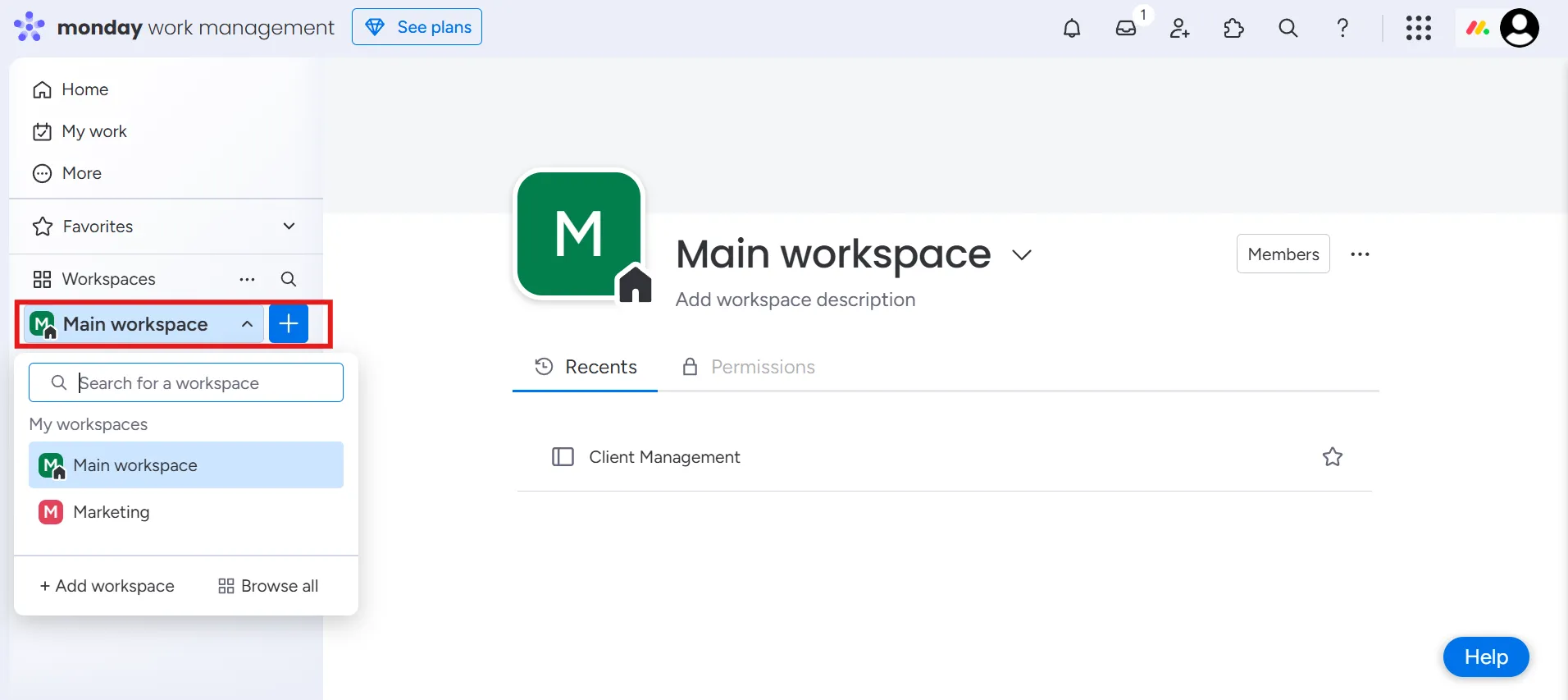
A munkaterülethez való hozzáféréshez egyszerűen iratkozzon fel rá.
Ha például mind a marketing-, mind a termékfejlesztő csapat tagja, iratkozzon fel mindkettőre, hogy hozzáférjen a feladattábláikhoz. A feliratkozás után a munkaterületei a bal oldalon található legördülő menüben jelennek meg, így könnyen válthat közöttük.
📖 Olvassa el még: Feladatkezelési készségek: hogyan kezelje a feladatokat
2. lépés: Ismerje meg a munkaterületek típusait
A monday.com oldalon a csapatok kétféle munkaterületet hozhatnak létre:
- Nyitott munkaterületek: A fiók bármelyik tagja csatlakozhat és megtekintheti az összes nyilvános (fő) táblát.
- Zárt munkaterületek (csak Enterprise): Csak a munkaterület tulajdonosai vagy rendszergazdái adhatnak hozzá tagokat, ami kiválóan alkalmas érzékeny projektekhez.
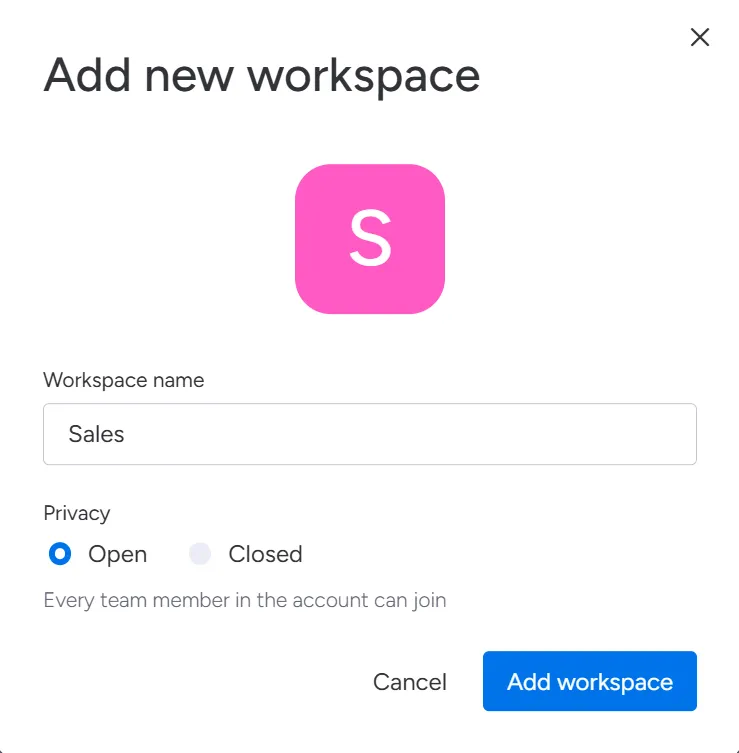
3. lépés: Szervezés és testreszabás
Az adminisztrátorok és a munkaterület tulajdonosai a következőket tehetik:
- Táblák áthelyezése munkaterületek között
- Használjon mappákat a kapcsolódó táblák csoportosításához
- Állítson be egyedi ikonokat és borítókat a munkaterületek vizuális megkülönböztetéséhez.
📮 ClickUp Insight: Az átlagos szakember naponta több mint 30 percet tölt munkával kapcsolatos információk keresésével – ez évente több mint 120 óra, amelyet e-mailek, Slack-szálak és szétszórt fájlok átkutatásával veszít el.
A munkaterületébe beépített intelligens AI-asszisztens megváltoztathatja ezt. Ismerje meg a ClickUp Brain-t! Azonnali betekintést és válaszokat nyújt, másodpercek alatt előkeresve a megfelelő dokumentumokat, beszélgetéseket és feladatokat, így Ön abbahagyhatja a keresést és elkezdheti a munkát. Ráadásul a ClickUp AI-ügynökei még kérdéseire is válaszolnak!
💫 Valós eredmények: A QubicaAMF-hez hasonló csapatok a ClickUp használatával hetente több mint 5 órát spóroltak meg – ez évente több mint 250 óra fejenként –, mivel megszüntették az elavult tudásmenedzsment-folyamatokat. Képzelje el, mit tudna létrehozni a csapata egy extra hétnyi termelékenységgel minden negyedévben!
Adminisztrátori szerepkörök kezelése
Az adminisztrátorok gondoskodnak a biztonságról, a rendről és a működésről. Ők a monday.com fiókok háttérben dolgozó hősei.
1. lépés: Nyissa meg az adminisztrációs részt
Kattintson a jobb felső sarokban található profilképére, majd lépjen az Adminisztráció menüpontra.
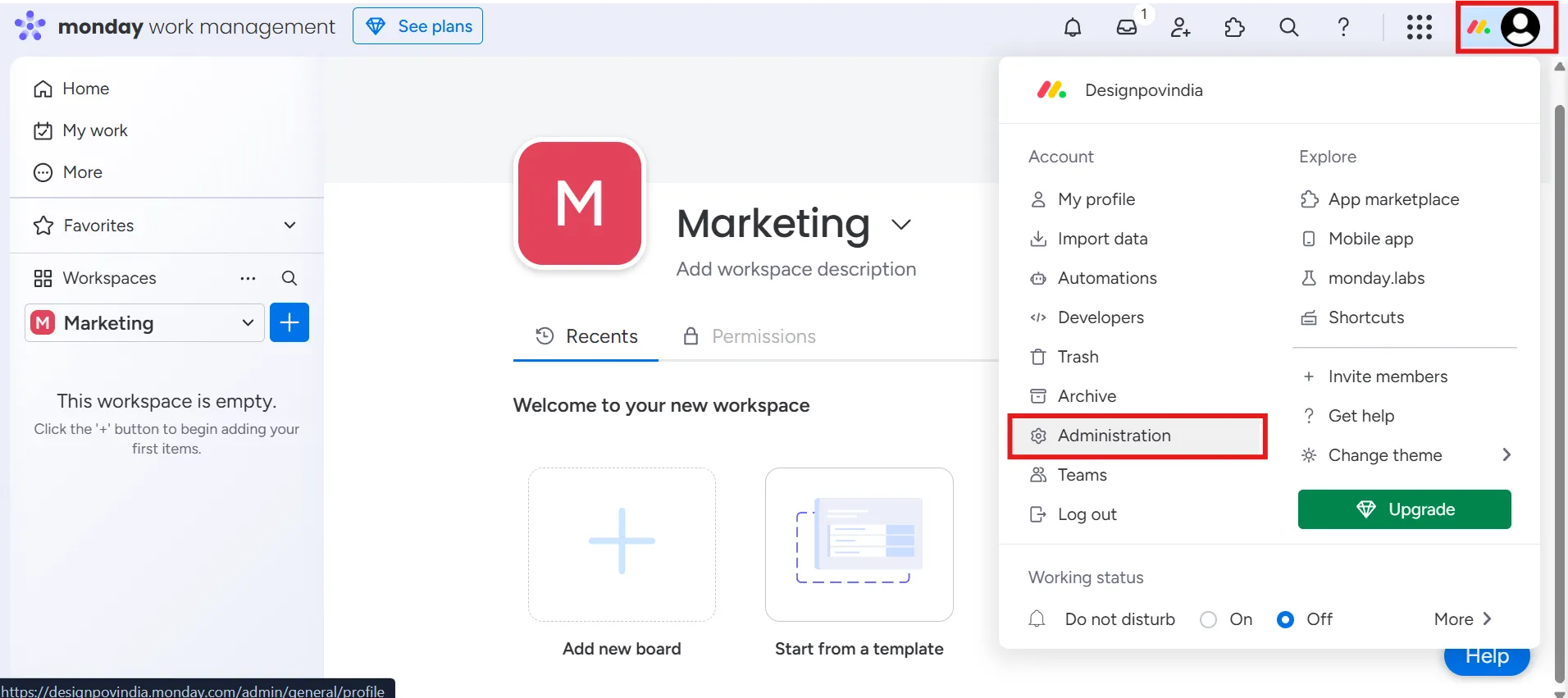
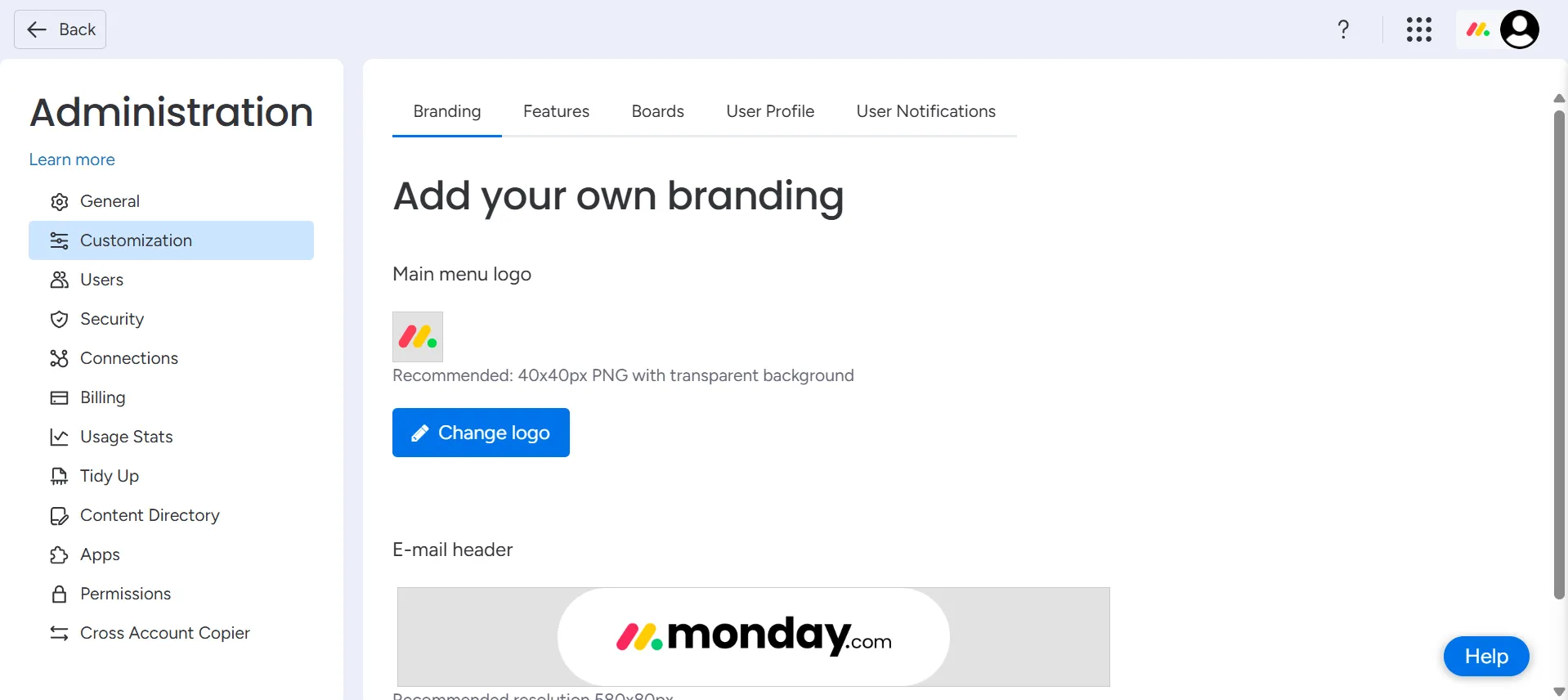
Az adminisztrátorok teljes ellenőrzést gyakorolnak a fiók felett, beleértve a következőket:
- Felhasználók hozzáadása/eltávolítása és szerepkörök hozzárendelése (adminisztrátor, tag, néző, vendég)
- Fióknév, logó és URL megváltoztatása
- A biztonsági és adatvédelmi beállítások kezelése
- Számlázási és használati statisztikák megtekintése
- A táblák, automatizálások és integrációk felügyelete
- Felhasználók vagy akár az egész fiók törlése (óvatosan!)
Biztonságos bejelentkezés engedélyezése SSO-val
A monday.com fiókja támogatja az egyszeri bejelentkezést, hogy a csapatok extra jelszavak nélkül is biztonságosan be tudjanak jelentkezni. Így hajthatja végre ezt:
1. lépés: Válassza ki az SSO típusát
A következő lehetőségek közül választhat:
- SAML SSO (Enterprise): Olyan szolgáltatókkal használható, mint az Okta, Azure AD stb.
- Google SSO (Pro és Enterprise): Bejelentkezés Google Workspace-fiókon keresztül
2. lépés: Állítsa be az SSO-t
1. lehetőség: SAML SSO
Az alábbiakban bemutatjuk a lépéseket:
- Admin > Biztonság > SAML SSO
- Töltse ki a SAML SSO URL-t, az identitásszolgáltatót és a nyilvános tanúsítványt .
- Ellenőrizze a kapcsolatot az aktiválás előtt
Az aktiválás után bevezető e-maileket kap, vagy bejelentkezhet a vállalat SSO portálján keresztül.
Például, ha vállalata Azure-t használ, az IT-részleg beállíthatja a SAML SSO-t, így minden alkalmazott a Microsoft-fiókjával jelentkezhet be.
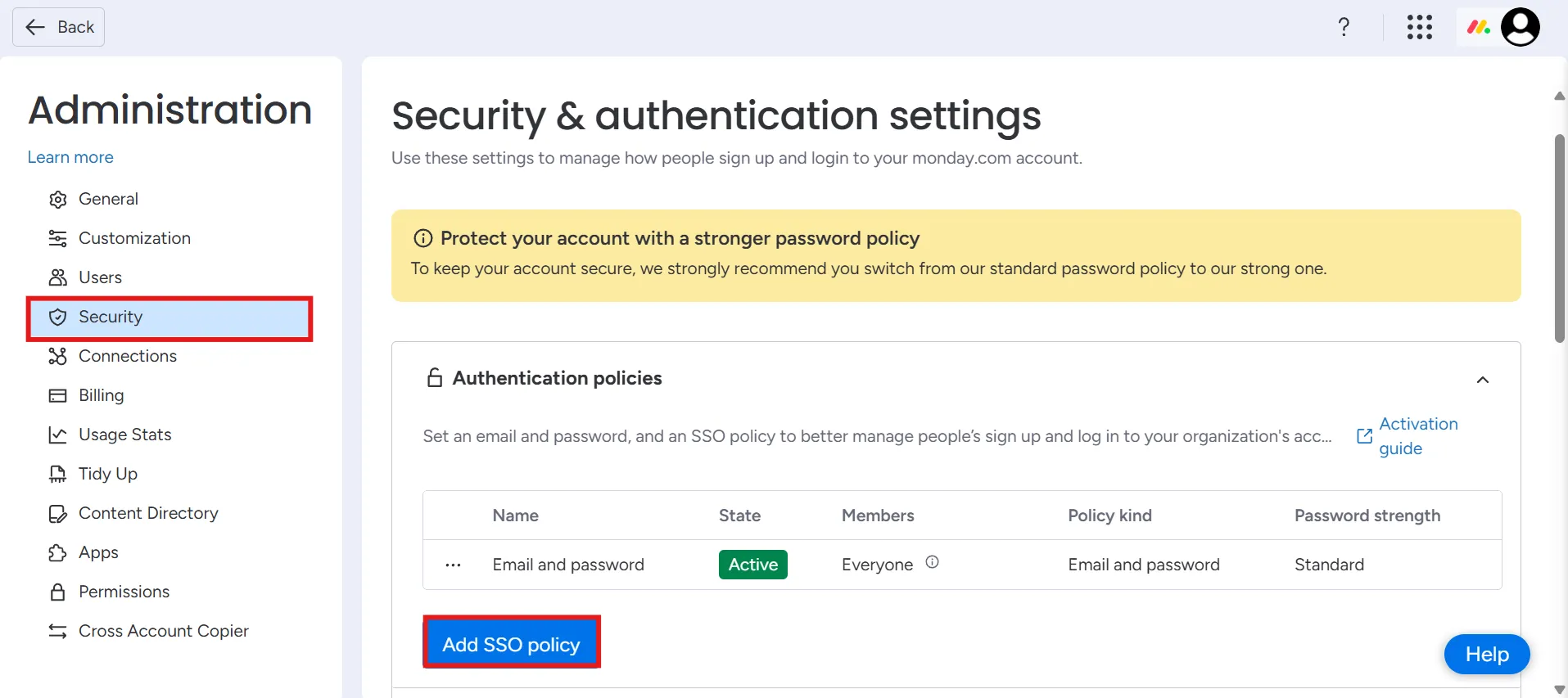
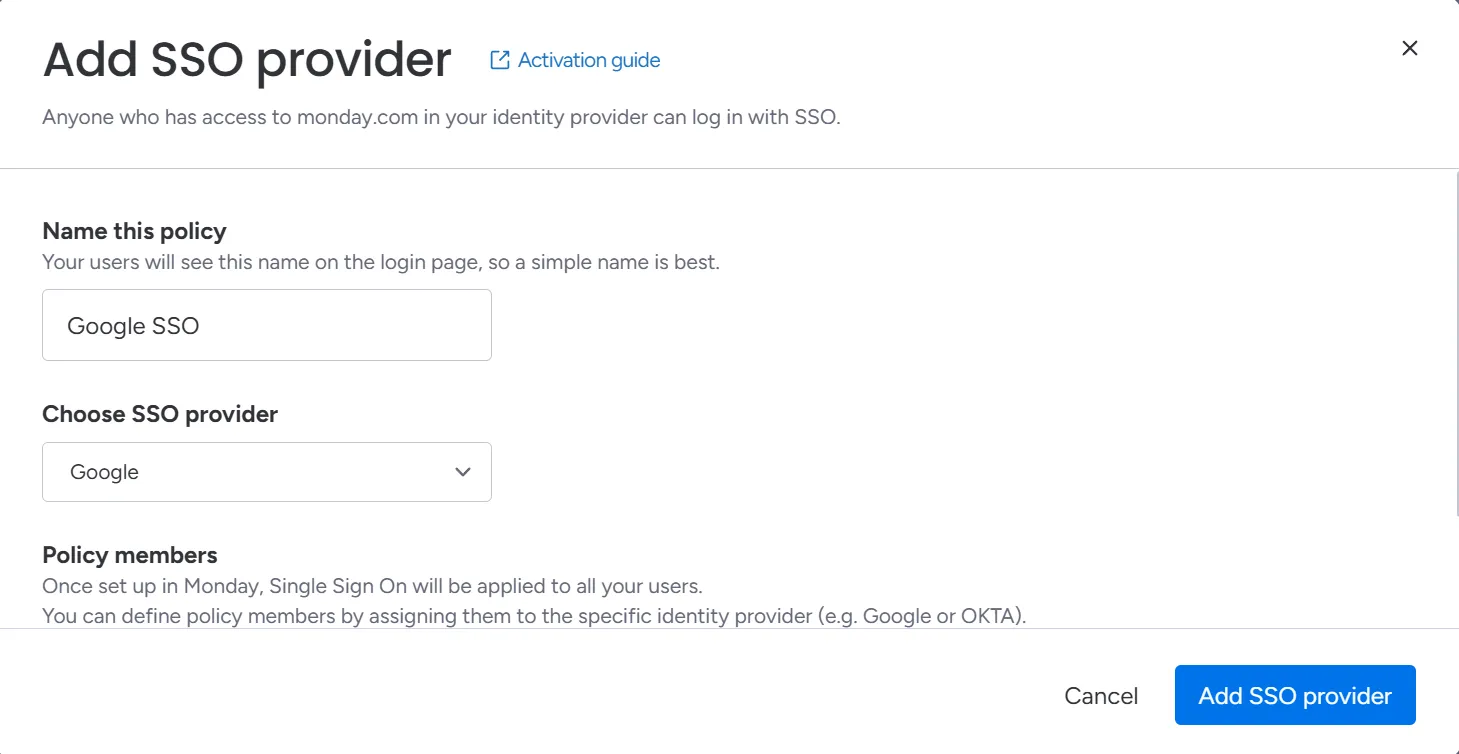
2. lehetőség: Google SSO
Az alábbiakban bemutatjuk a lépéseket:
- Lépjen az Adminisztráció > Biztonság > SSO-házirend hozzáadása menüpontra.
- A felhasználók azonnal bejelentkezhetnek Google-fiókjukkal.
Ez a módszer gyorsabban beállítható, mint a SAML, és jól működik a Google Workspace felhasználók számára. Különösen hasznos azoknak a szabadúszóknak vagy tanácsadóknak, akik nem rendelkeznek vállalati e-mail címmel, és lehetővé teszi több bejelentkezési módszer támogatását egyértelmű felhasználói útmutatással.
Doménalapú bejelentkezés az automatikus csatlakozáshoz (Enterprise)
Ez kiváló lehetőség arra, hogy a szervezet tagjai meghívó nélkül csatlakozhassanak a monday.com fiókjához.
Így teheti meg:
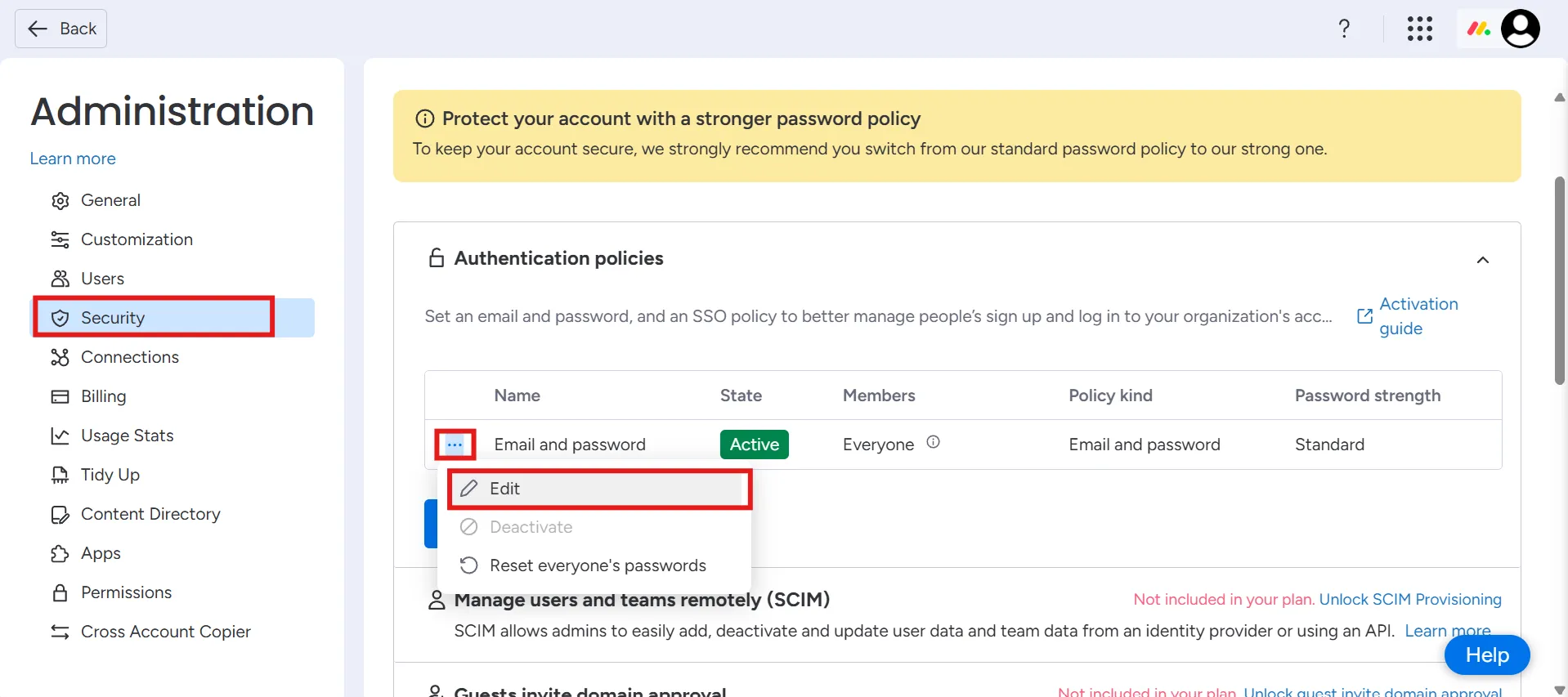
- Lépjen az Admin > Biztonság > Hitelesítési szabályok menüpontra.
- Kattintson a három pontra , majd válassza a Szerkesztés lehetőséget.
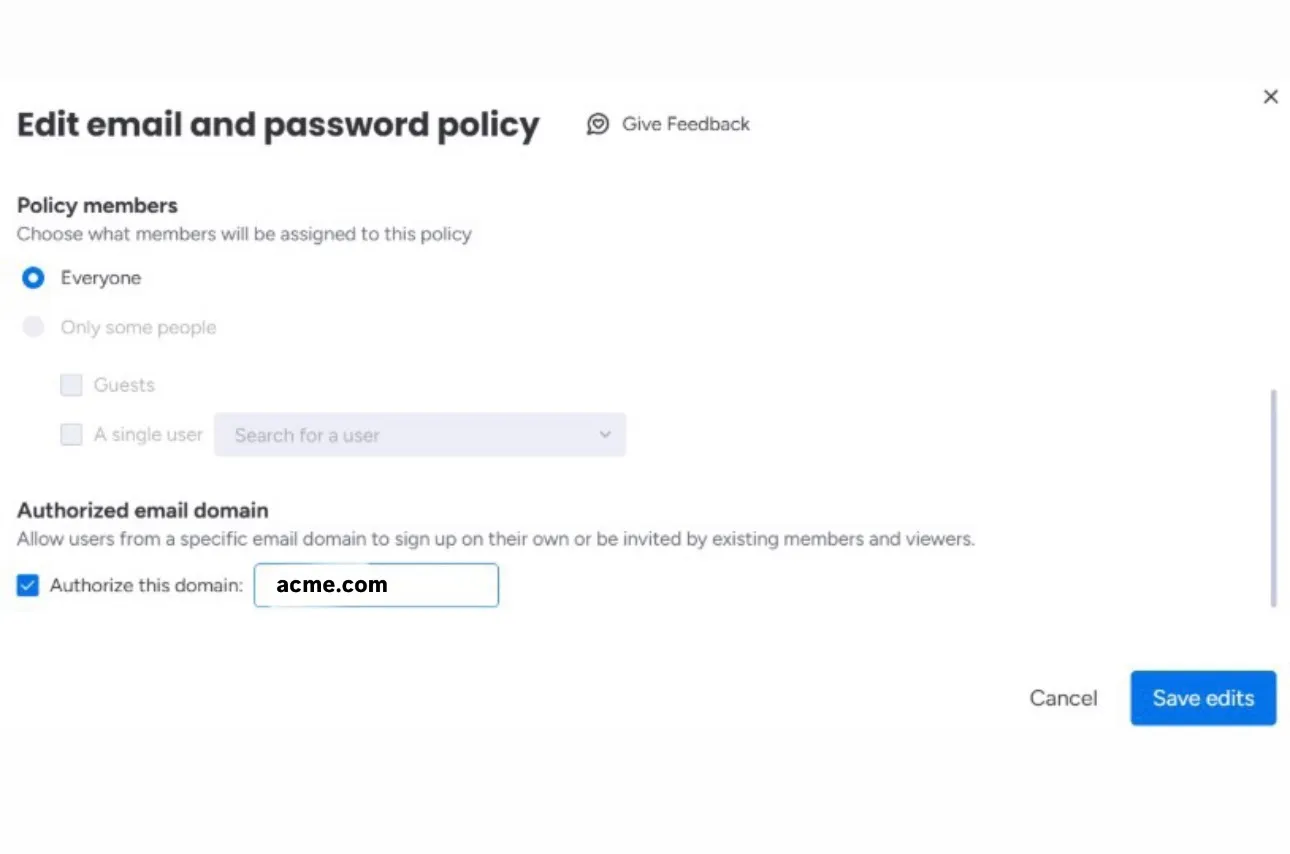
- Adja hozzá vállalatának domainjét, pl. @yourcompany. com, majd kattintson a Módosítások mentése gombra.
Bárki, aki ezzel az e-mail domainnel regisztrál, automatikusan csatlakozhat a fiókjához. Például az @acme.com e-mail címmel rendelkező új alkalmazottak csak be kell jelentkezzenek, és máris hozzáadódnak a vállalat monday.com fiókjához.
💡 Profi tipp: Ha az SSO be van kapcsolva, a domain-alapú bejelentkezés le lesz tiltva. Az identitásszolgáltatója átveszi az irányítást, és szabályozza, ki férhet hozzá mihez.
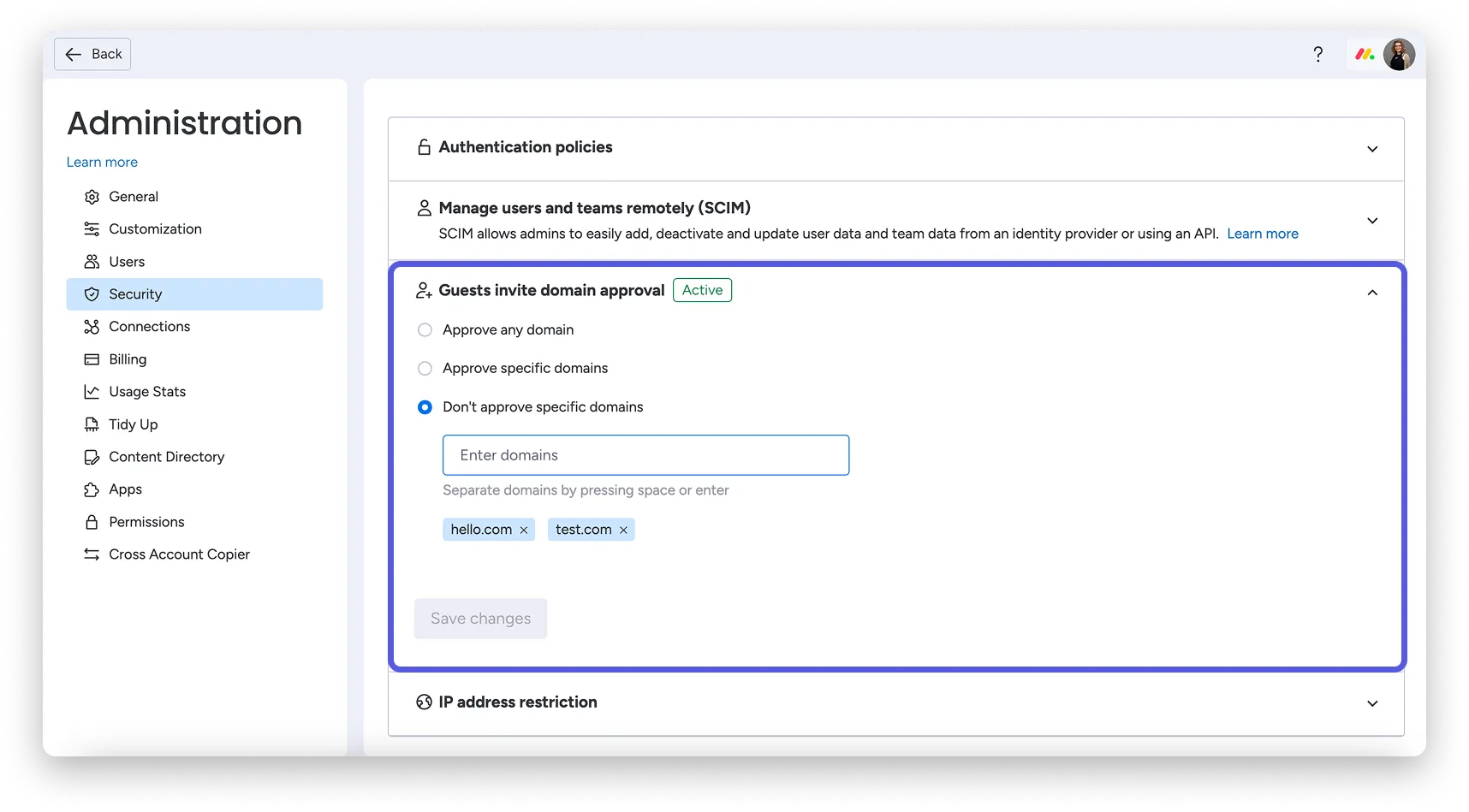
A vendéghozzáférés ellenőrzése domain alapján
Külső partnerekkel dolgozik? Beállíthatja, hogy mely külső e-mail domainek tagjai hívhatók meg vendégként. Ez segít a funkciók közötti együttműködés ellenőrzésében és megakadályozza, hogy érzékeny információk kerüljenek ki az ökoszisztémájából.
Az Admin szakaszban, a Vendégek meghívása domain jóváhagyás alatt a következőket teheti:
- Határozza meg, mely domainnevek engedélyezettek, például @agency. com
- Domének blokkolása (opcionális), például annak megakadályozása, hogy bárki @gmail.com címmel hozzáadható legyen
📖 Olvassa el még: Hogyan készítsünk Gantt-diagramot a monday.com oldalon?
A monday.com korlátai
Bár az eszköz központosítja a munkafolyamatokat és számos felhasználási esetre alkalmas, van néhány korlátozás, amely miatt érdemes lehet a monday.com alternatíváit is megfontolni:
- A ingyenes csomag korlátozott funkciói: Csak két felhasználót kap, és lemarad olyan alapvető funkciókról, mint az automatizálás, az integrációk és a fejlett nézetek.
- Automatizálási korlátok: Még a fizetős csomagok esetében is korlátozott számú havi automatizálási műveletet hajthat végre. Elérte a korlátot? Akkor várnia kell, vagy többet kell fizetnie.
- Teljesítményproblémák: Minél összetettebbé válik a munkaterülete, annál több késleltetéssel és teljesítményproblémával szembesülhet.
- Korlátozott testreszabás: Nehéz érvényesíteni a kötelező mezőket vagy adat szabályokat beállítani, ami felhasználói hibákhoz vagy rendezetlen táblákhoz vezethet.
- Nincs beépített csevegő: A valós idejű kommunikációhoz a Slackre vagy más külső eszközre kell támaszkodnia.
- Korlátozott ügyfélmegosztás: A táblákat csak akkor oszthatja meg szabadon, ha magasabb szintű csomagot választ, és még akkor is vannak korlátozások.
Íme néhány más AI-alapú projektkezelő platform, amelyek segítenek leküzdeni a monday.com korlátait.
ClickUp: egységes alternatíva a monday.com-hoz
A sok eszközt egyszerre használó projektmenedzserek és csapatvezetők gyakran szembesülnek bejelentkezési problémákkal, megszakadt munkaterületekkel és szakadozott munkafolyamatokkal.
A ClickUp, a munkához szükséges minden funkciót magában foglaló alkalmazás, egy zökkenőmentesebb, egységesebb alternatívaként tűnik ki.
A projektkezelést, a tudásmenedzsmentet és a csevegést ötvözi, mindezt AI-alapú technológiával, amely segít gyorsabban és hatékonyabban dolgozni. Nincs szükséged megoldásokra vagy harmadik féltől származó alkalmazásokra a feladatok elvégzéséhez.
Szeretné összehasonlítani a monday.com és a ClickUp szolgáltatásokat?
Kezdjük ott, ahol a legtöbb munka kezdődik: a ClickUp feladatkezelővel. 🗃️
A ClickUp olyan ismerős nézeteket kínál, mint a listák, táblák, naptárak és Gantt-diagramok, de nagyobb rugalmassággal (több mint 15 vizualizációs lehetőség).

A ClickUp Tasks beágyazott alfeladatokkal, ellenőrzőlistákkal, egyéni mezőkkel, függőségekkel, automatizálásokkal és akár beágyazott dokumentumokkal is rendelkezik, mindezt egyetlen kártyán. Kövesse nyomon a teljesítéseket, hibákat vagy ütemterveket a folyamataihoz igazított állapotok, címkék és prioritások segítségével.
📌 Példa: Egy weboldal átalakítási feladat esetén a következőket teheti:
- Adjon hozzá alfeladatokat, például szövegírást, tervezést és Webflow-építést.
- Használja a feladatlistákat a mobil elrendezéshez, animációkhoz és minőségbiztosításhoz.
- Állítsa be az Egyéni mezőket az oldal típusához és a megjelenés dátumához.
- Kapcsolja össze a függőségeket , hogy a fejlesztés a tervezés után kezdődjön.
- Automatizálja az ügyfelek értesítését, amikor a feladat készen áll a felülvizsgálatra.
- Ágyazza be a ClickUp Doc dokumentumot a kreatív brief és a Figma linkekkel együtt.
- Használja a Egyéni állapotokat , mint például Folyamatban, Minőségbiztosítás, Felülvizsgálat, Befejezve, és jelölje meg Ügyfél által blokkolt vagy Magas prioritású címkével.
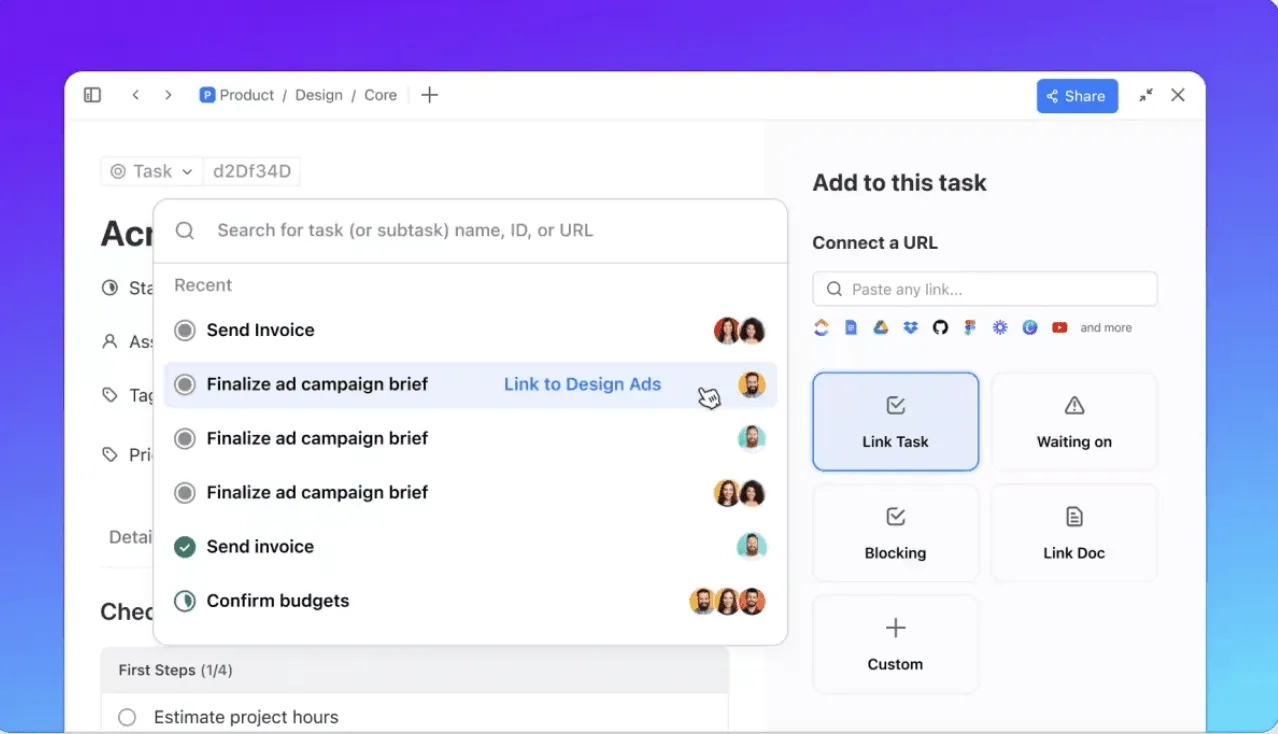
➡️ Előnyt szeretne szerezni? Használja a ClickUp könyvtárában található feladatkezelési sablonokat a munkafolyamatok gyors létrehozásához.
Ezek mellett ott van még a ClickUp Dashboards, amely mindent egy helyen egyesít. 📊
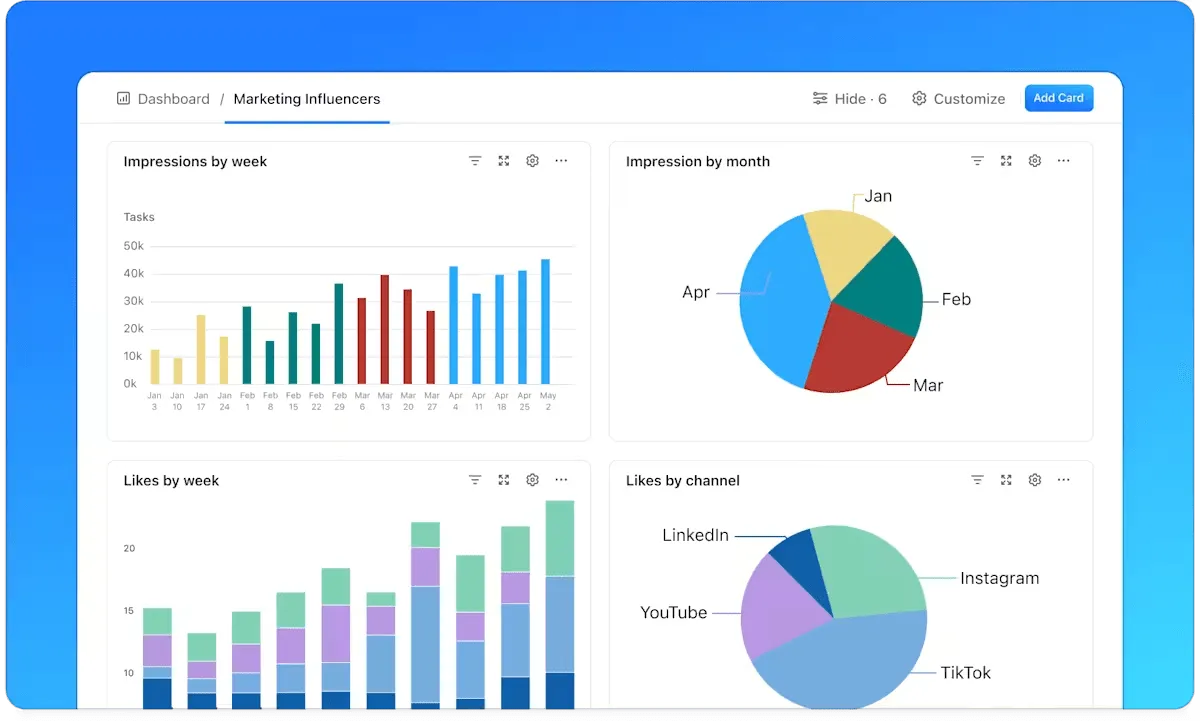
A monday.com korlátozott nézetépítésével ellentétben a ClickUp műszerfalai teljes mértékben testreszabhatók, több mint 50 egyedi kártyával, amelyek élő adatokat tudnak lekérni a munkaterületéről.
Valós idejű sprint összefoglalóra van szüksége fejlesztői csapatának? Készítsen egy irányítópultot burndown diagramokkal, időkövetéssel és sebességmutatókkal. Ügyfélkampányt szervez? Készítsen egy irányítópultot a feladatok állapotával, a késedelmes tételekkel, a csapat munkaterhelésével és beágyazott dokumentumokkal, amelyek mind valós időben frissülnek.
A műszerfalakat külső felek számára is megoszthatja, így azok ideálisak az ügyfelek tájékoztatására anélkül, hogy teljes hozzáférést biztosítana a munkaterülethez.
📌 Példa: Ön egy ügyfél marketingkampányát kezeli. Létrehoz egy irányítópultot, amelyen valós időben frissülnek a feladatok nyomon követése és előrehaladása, a késedelmes tételek és a csapat munkaterhelése.
Miután a projektek fel vannak térképezve és elindultak, a dokumentáció kritikus fontosságúvá válik. Itt jön be a ClickUp Docs, amely mindent egy platformon egyesít.
A monday.com egyik legösszetettebb kihívása, hogy harmadik féltől származó eszközökre, például a Google Docsra vagy a Notionra támaszkodik. A ClickUp Docs viszont közvetlenül a munkaterületébe van beépítve.
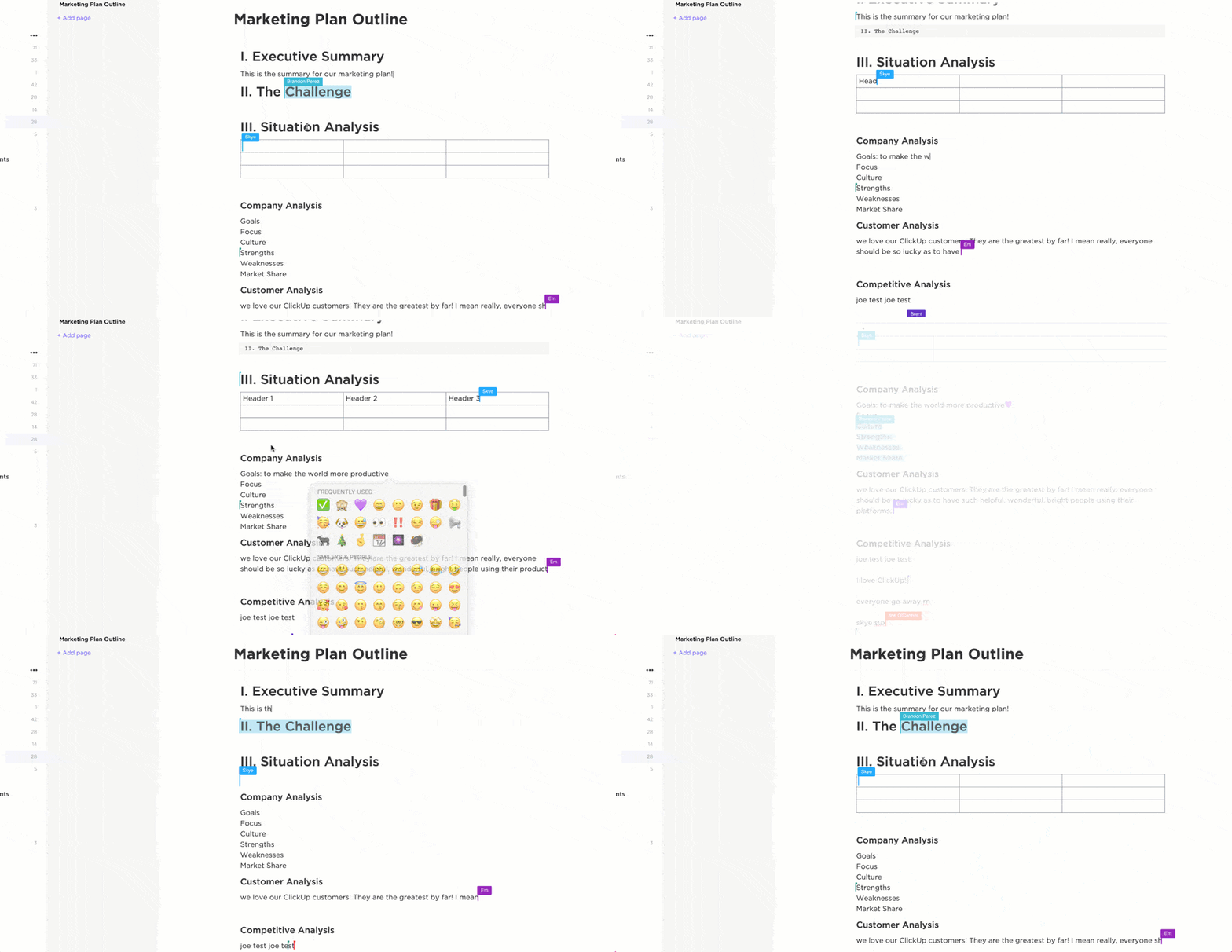
A ClickUp Docs segítségével:
- Dokumentumok, wikik és tudásbázisok létrehozása és központosítása
- Készítsen javaslatokat, vázolja fel kampányokat és készítsen jegyzeteket a megbeszélésekről.
- Beágyazott feladatok, ellenőrzőlisták hozzárendelése, irányítópultokhoz való kapcsolódás és más dokumentumok hivatkozása
- Javítsa a valós idejű együttműködést megjegyzésekkel, @említésekkel és élő kurzorokkal.
- Készítsen vizuálisan vonzó dokumentumokat gazdag szöveggel, kódblokkokkal és multimédiás tartalmakkal.
Ráadásul a Docs Hubban könnyedén hozzáférhet és kezelheti az összes dokumentumát, ahol minden kereshető, rendszerezett és a munkájához kapcsolódik.
A brainstorminghoz és a vizuális tervezéshez a ClickUp Whiteboards alternatívát kínál az olyan önálló eszközökhöz képest, mint a Miro.
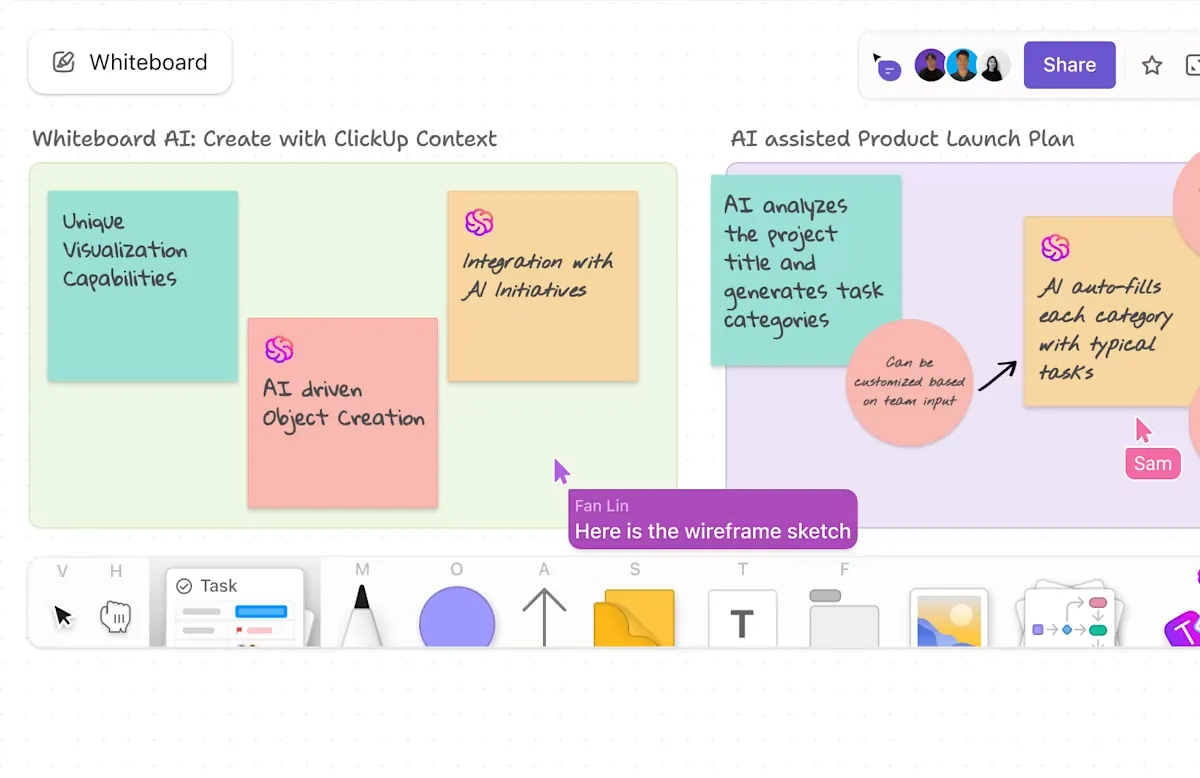
A fehér táblák dinamikus, cselekvésre ösztönző munkaterületek. Kezdje egy üres vászonnal, vagy használja a ClickUp sablonjait a folyamatok, tervek vagy szervezeti ábrák megtervezéséhez. Minden elem – jegyzetek, alakzatok és szövegek – azonnal feladattá alakítható.
📌 Példa: Tegyük fel, hogy csapata egy táblán vázolja fel a piacra lépési stratégiát. Felvázolja a fázisokat, avatarok segítségével kijelöli a felelősöket, és a legfontosabb mérföldköveket feladatokká alakítja, amelyek mind azonnal megjelennek a projektlistákban és a műszerfalakon.
A ClickUp Brain, a feladatkezelő szoftver integrált AI asszisztense, egy projektorientált eszköz, amely a munkaterületen belül található.
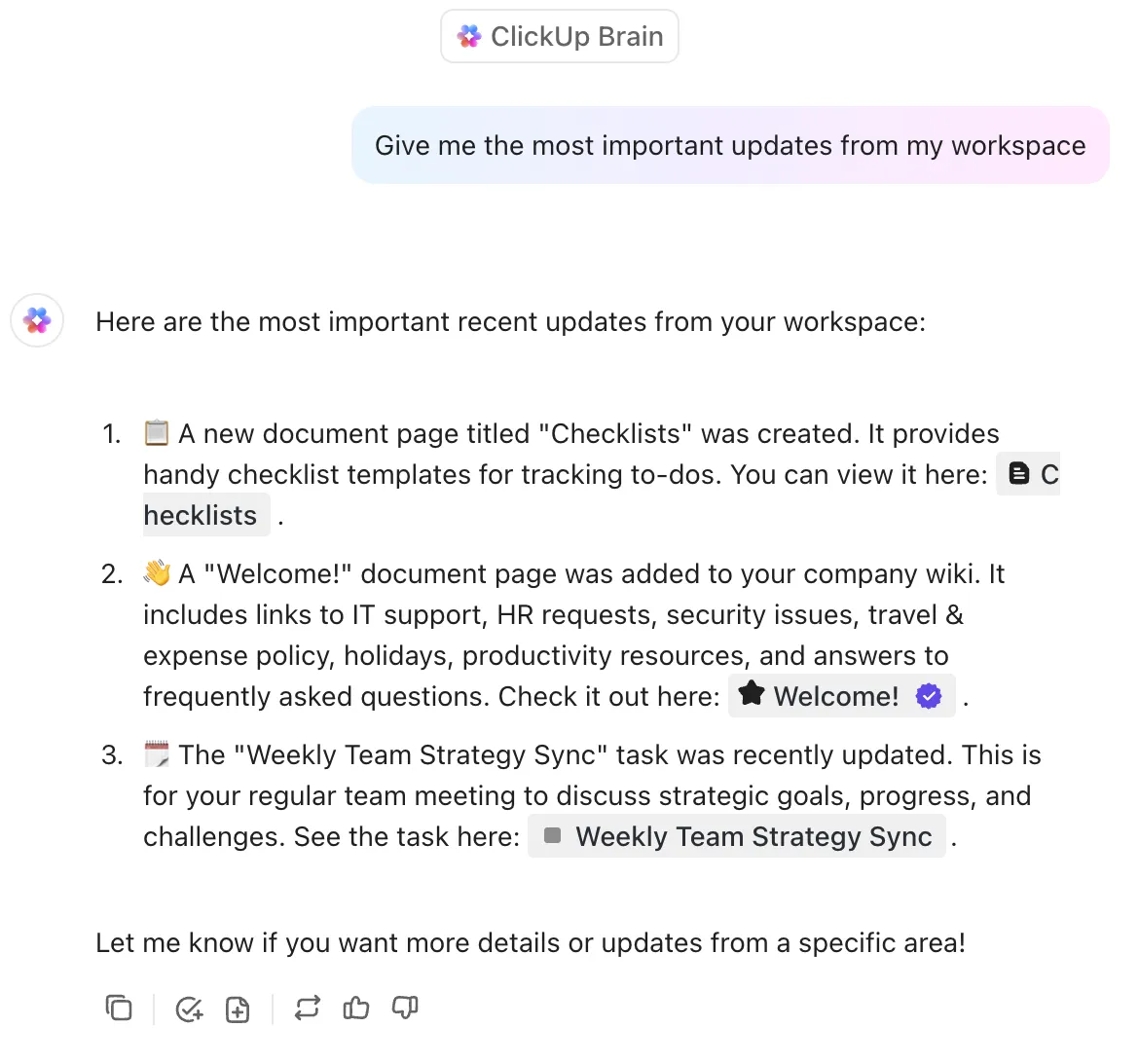
Használja a ClickUp Brain szolgáltatást a következőkre:
- Írjon, foglaljon össze és kezelje a munkát közvetlenül a feladatokban, dokumentumokban, megjegyzésekben és csevegésben.
- Összefoglalja a hosszú dokumentumokat, készítsen projektfrissítéseket vagy generáljon tartalmat
- Automatizálja a munkafolyamatokat az akciók egyszerű nyelven történő leírásával.
- Keresés az interneten valós idejű információkért
- Lehetővé teszi, hogy egyetlen felületről több LLM-hez is hozzáférjen.
- Képzelje el és hozzon létre képeket a feladataid alapján
A ClickUp Brain az általános AI-eszközöktől abban különbözik, hogy:
- Megérti a munkaterületét és a kapcsolódó feladatokat, projekteket, dokumentumokat és a csapat kontextusát.
- Felfedi az akadályokat, azonosítja a késedelmes munkákat, és valós idejű adatok alapján összefoglalókat készít.
- A ClickUp bármely pontjáról elérhető: feladatok, dokumentumok, irányítópultok és megjegyzések
📖 Olvassa el még: A monday.com áttekintése előnyeivel és hátrányaival
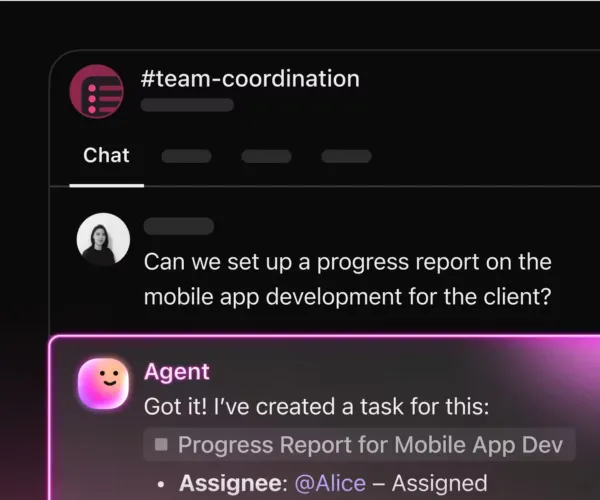
Végül, a ClickUp integrált csevegőjével új életre kel a kommunikáció. Létrehozhat csevegőcsatornákat, amelyek konkrét terekhez, mappákhoz vagy projektekhez kapcsolódnak, így a beszélgetések relevánsak maradnak.
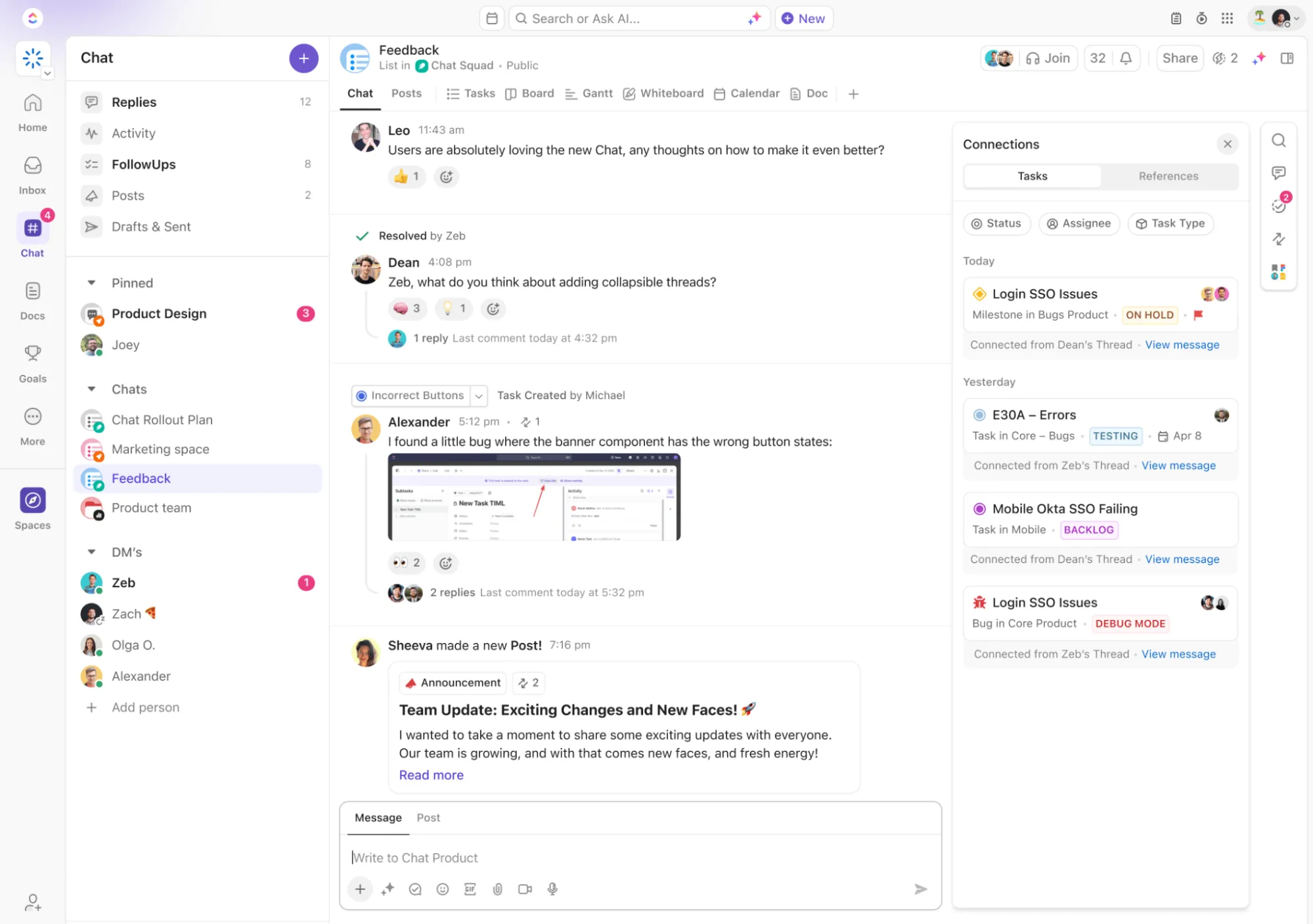
Ha tervezőcsapata egy weboldal frissítésén dolgozik együtt.
💟 Bónusz: A Brain MAX egy mesterséges intelligenciával működő asztali társ, amely az összes munkáját egy helyre gyűjti. Zökkenőmentesen kapcsolódik a feladatokhoz, dokumentumokhoz, e-mailekhez, táblázatokhoz, sőt olyan harmadik féltől származó alkalmazásokhoz is, mint a Google Drive és a Slack. Nincs többé ugrálás a lapok között vagy fontos fájlok elvesztése – minden, amire szüksége van, egységes és kereshető egy egyetlen, könnyen használható asztali alkalmazásból. A Brain MAX segítségével a munkájára koncentrálhat, ahelyett, hogy azt keresné.
A ClickUp integrált csevegőjében a tervezőcsapat témák alapján csatornákat hozhat létre, hogy ötleteket és fájlokat osszon meg, és az üzeneteket azonnal feladatokká alakítsa anélkül, hogy a kontextus elveszne. Lemaradt valamir? A ClickUp Brain összefoglalja a csevegési szálakat, kiemeli a legfontosabb döntéseket és javaslatokat tesz a következő lépésekre.
Gyors telefonhívásra van szüksége? Használja a SyncUps alkalmazást hang- vagy videokonferenciákhoz, AI-alapú összefoglalásokkal, hogy semmi ne maradjon ki.
Így az AI egyetlen platformon belül turbózza fel feladatait, dokumentációját és együttműködését! Próbálja ki a világ első konvergens AI munkaterületét a ClickUp segítségével!
Befejezte a hibaelhárítást? Próbálja ki inkább a ClickUp-ot!
Ha idáig eljutott, akkor valószínűleg vagy megoldotta a monday.com bejelentkezési problémáját, vagy rájött, hogy mennyi időbe telik az alapvető hozzáférés hibáinak elhárítása. Bár szilárd eszközöket kínál, néha a kis dolgok (például a bejelentkezés, a jogosultságok vagy a munkaterület sajátosságai) akadályozzák a valódi termelékenységet.
Itt jön képbe a ClickUp, a munkához szükséges minden funkciót magában foglaló alkalmazás.
A feladatoktól és dokumentumoktól a műszerfalakig és csevegésig minden egy gyönyörűen összekapcsolt platformon található, így az eszköz megkönnyíti a munkájának kezelését anélkül, hogy bonyolult lépéseket kellene végrehajtania. Készen áll a váltásra?
Regisztráljon még ma ingyenesen a ClickUp-ra! ✅
Gyakran ismételt kérdések
A monday.com korlátozott funkciókkal rendelkező ingyenes csomagot kínál legfeljebb 2 felhasználó számára. Fejlettebb funkciók és nagyobb csapatok számára fizetős csomagok is rendelkezésre állnak.
A monday.com egy munkaoperációs rendszer (Work OS), amelyet projektmenedzsment, feladatkövetés, csapatmunka, munkafolyamat-automatizálás és erőforrás-tervezés céljára terveztek különböző iparágakban.
A monday.com URL-je általában a következő formátumban szerepel: youraccountname.monday.com. Ha nem biztos benne, ellenőrizze az üdvözlő e-mailt, vagy kérdezze meg rendszergazdáját. A bejelentkezési oldalon található „Elfelejtette az URL-t?” linkre kattintva is visszakeresheti azt.