
Tíz perc múlva projektmegbeszélésed lesz, de a jelentésed egy kusza káosz. A határidők közelednek, és nem tudod pontosan, mely feladatok elvégzéséhez szükségesek előbb mások.
Ahhoz, hogy kilábaljon ebből a zűrzavarból, csak egy Gantt-diagramra van szüksége! A Gantt-diagramok hatékony vizualizációs eszközök, amelyek tisztázzák az ütemtervet, az akadályokat és a projekt potenciálját.
A népszerű munkamenedzsment platform, a monday.com egyszerűsíti és felgyorsítja a Gantt-diagramok létrehozásának folyamatát. Ezek a oszlopdiagramok a projekt ütemtervét ábrázolják, így a projektmenedzserek világos képet kapnak a feladatok időtartamáról, a függőségekről és a projekt teljes ütemtervéről.
Nézzük meg, hogyan!
Gantt-diagram létrehozása a Monday.com oldalon
A monday.com oldalon nem kell a Gantt-diagramot a semmiből felépítenie. Ehelyett a nézeteket használhatja a feladatok Gantt-formátumban történő megjelenítéséhez.
Így hozhat létre egyszerű Gantt-diagramot a monday.com oldalon:
1. lépés: Állítsa be a tábláját
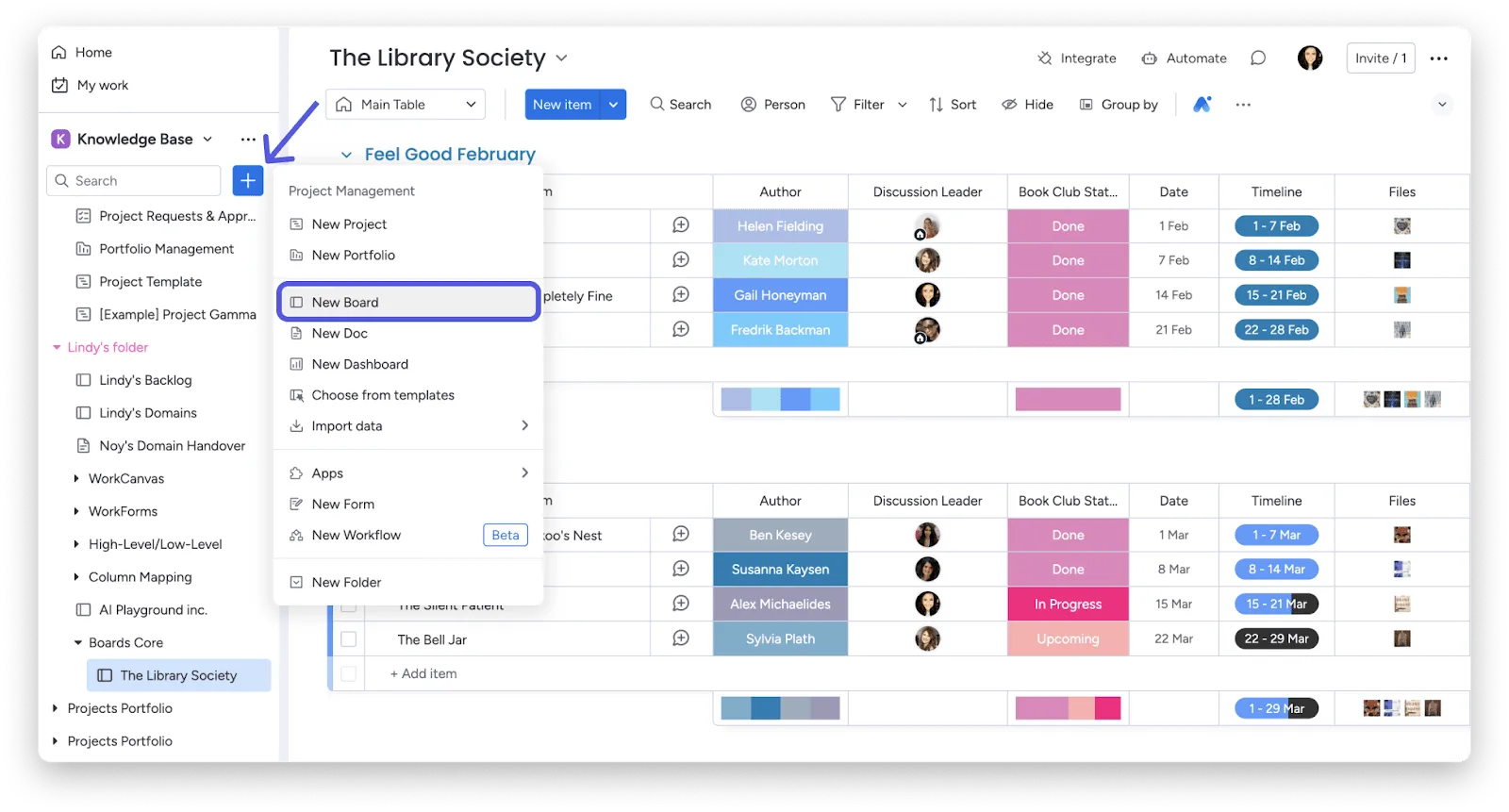
Az első lépés egy kifejezetten a projektjéhez készült táblázat létrehozása. Kattintson a jobb felső sarokban található „+” gombra, és válassza ki a „Gantt-diagram” opciót. Adjon a táblázatnak egy leíró nevet – valamit, ami tükrözi a projektet –, majd kattintson a „Táblázat létrehozása” gombra.
2. lépés: Oszlopok hozzáadása
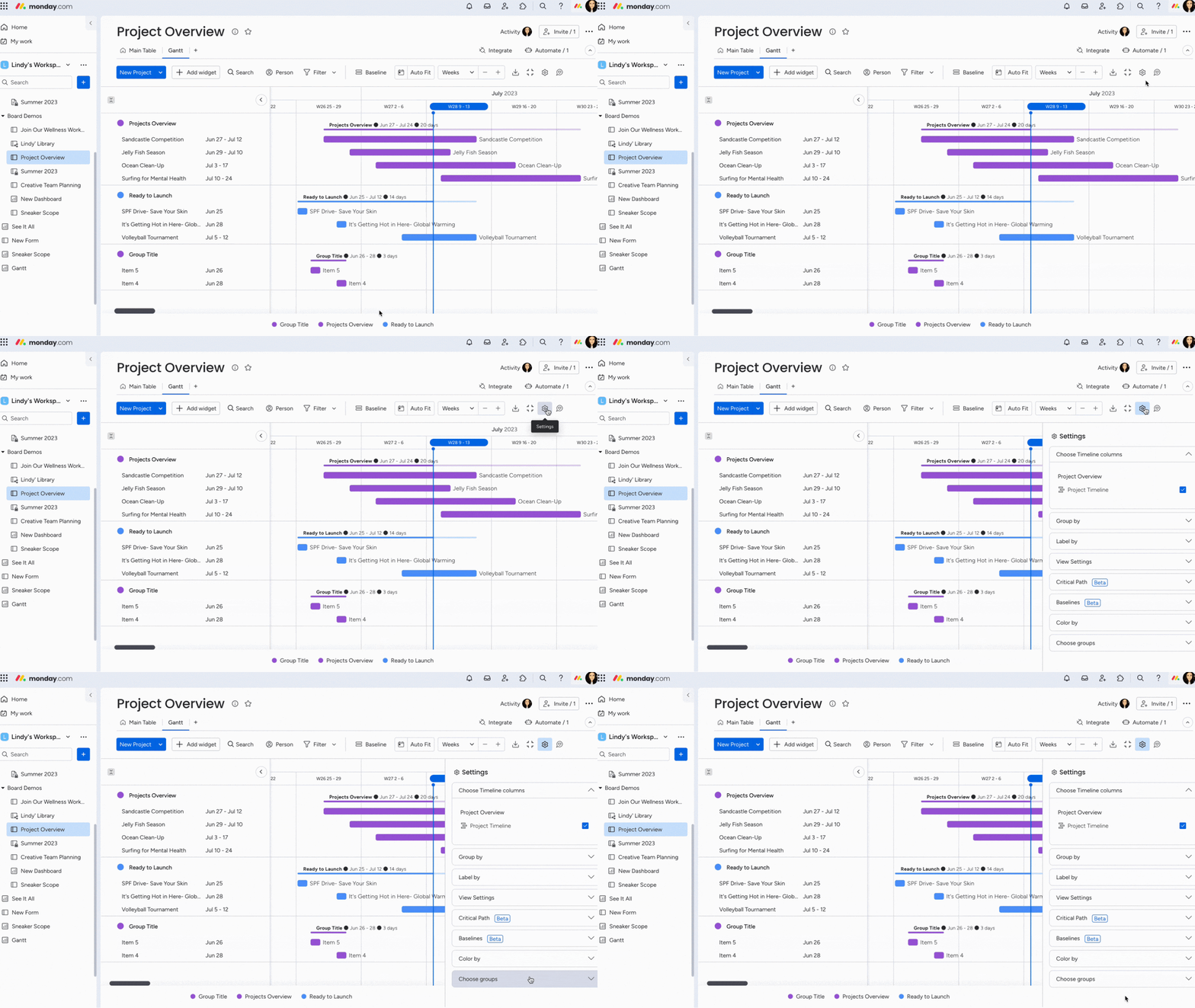
Ahhoz, hogy a monday.com a projekt feladatait Gantt-diagrammá alakítsa, bizonyos információkra van szüksége. Győződjön meg arról, hogy a táblája legalább a következő oszlopokat tartalmazza:
- Feladat neve: Határozza meg egyértelműen a projektben szereplő minden feladatot.
- Idővonal: Ez az oszlop határozza meg az egyes feladatok időtartamát, amelyet általában napokban vagy hetekben fejeznek ki.
- Kezdési dátum (opcionális): Ha előre meghatározott kezdési dátumai vannak bizonyos feladatokhoz, vegye fel azokat egy külön oszlopba.
💡Profi tipp: Ha további betekintést szeretne nyerni a projektjébe, bővítse Gantt-diagramját olyan oszlopokkal, mint „Állapot”, „Kijelölt személy” vagy „Prioritás”.
3. lépés: Engedélyezze a Gantt-nézetet
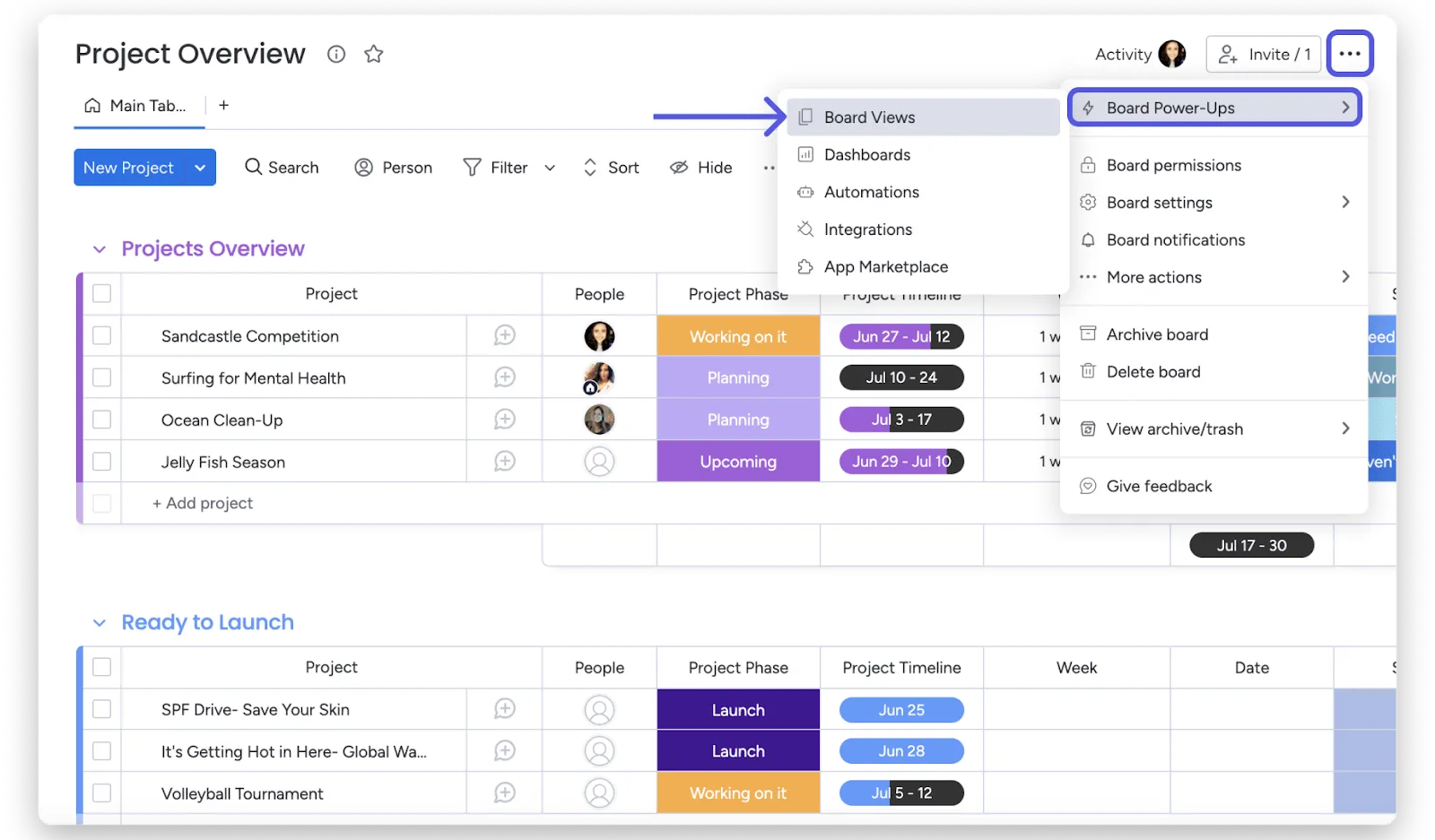
Lépjen a táblája tetején található „Tábla nézet” menübe. A legördülő menüből válassza a „Gantt” lehetőséget.
Miután elkészült, a monday.com táblán a feladatok vizuálisan vonzó Gantt-diagramként jelennek meg. Minden feladat neve egy sávként jelenik meg az idővonalon, amelynek hossza a „Timeline” (Idővonal) oszlopban megadott időtartamot jelenti.
4. lépés: Finomhangolás
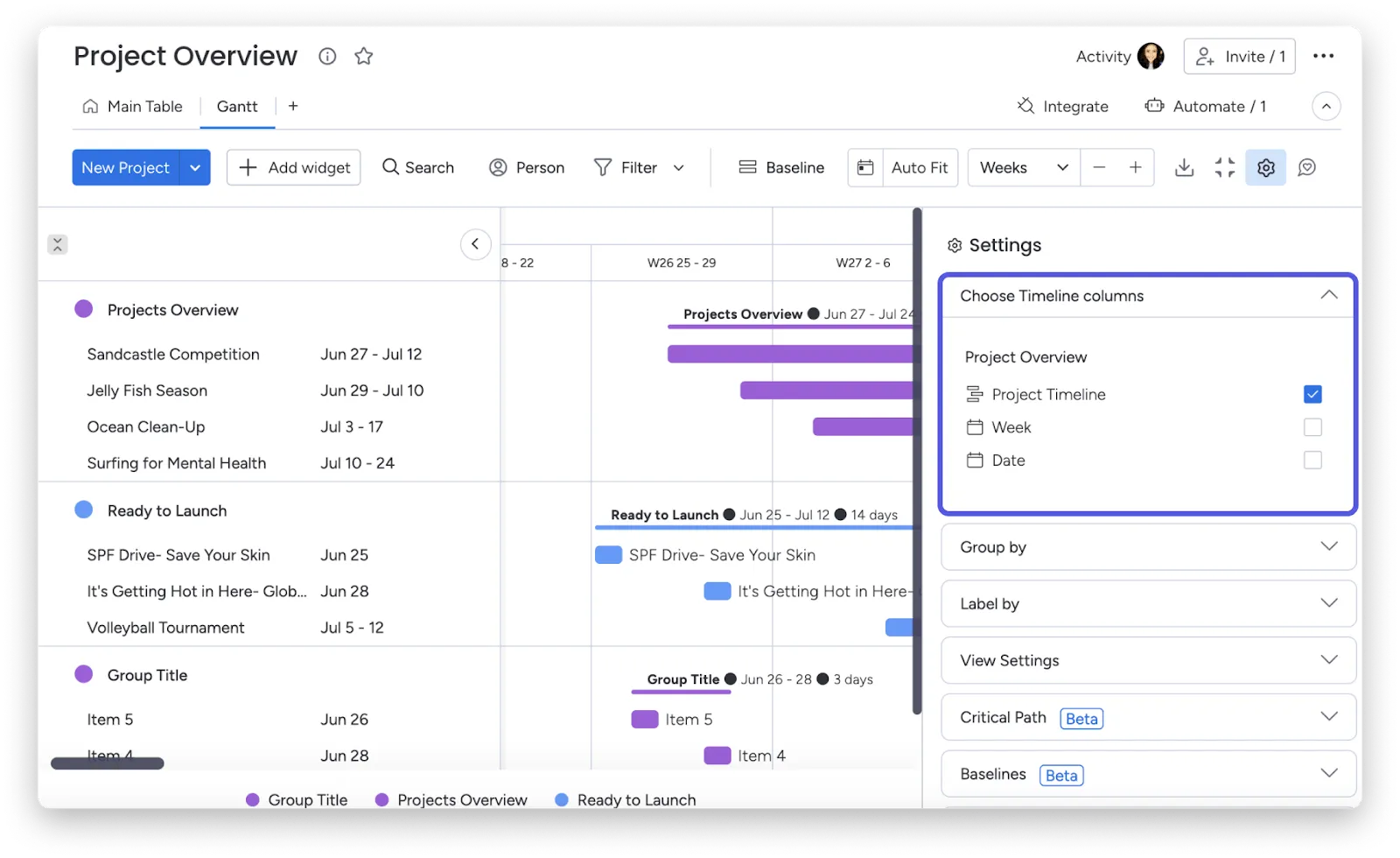
A monday.com néhány testreszabási lehetőséget kínál a Gantt-diagram optimalizálásához:
- Csoportosítás: Rendezze feladatait úgy, hogy azokat projektfázisok, csapatok vagy más releváns kategóriák szerint csoportosítja.
- Színek: A vizuális áttekinthetőség érdekében rendeljen színeket a feladatok állapotához, prioritásához vagy bármely más oszlophoz.
- Alapvonal: Állítson be egy alapvonalat, hogy nyomon követhesse a projekt kezdeti ütemtervéhez viszonyított előrehaladást.
- Mérföldkövek: Jelölje ki a projekt legfontosabb mérföldköveit, hogy könnyebben hivatkozhasson rájuk.
Ez a szintű vizuális szervezés egyszerűsíti a projekt nyomon követését és a csapaton belüli kommunikációt. A csapat tagjai könnyedén megtekinthetik a nekik kiosztott feladatokat és azok relatív helyzetét a projekt teljes ütemtervében.
💡Profi tipp: Húzza át a feladatokat az idővonalon, hogy módosítsa azok ütemezését. Használja az egyes feladatcsíkok mellett található „+” gombot alfeladatok létrehozásához, ami ideális komplex feladatok kezelhető lépésekre bontásához.
A Gantt-diagramok létrehozásának korlátai a monday.com oldalon
Bár a monday.com felhasználóbarát felületet kínál a Gantt-diagramok létrehozásához, fontos tudni néhány korlátozást:
- Korlátozott testreszabási lehetőségek: A monday.com Gantt-diagram nézetében a projekt ütemterve alapvető vizuális ábrázolása jelenik meg. A testreszabási lehetőségek korlátozottak a dedikált Gantt-diagram szoftverekhez képest.
- Alapvető erőforrás-kezelési funkciók: A monday.com nem kínál speciális funkciókat a csapat erőforrásainak kezeléséhez, például az egyéni munkaterhelés vagy készségek alapján történő feladatkiosztáshoz.
- Korlátozott jelentéskészítés: A monday.com Gantt-diagramhoz kapcsolódó jelentéskészítési funkciók némileg korlátozottak. Az eszköz nem rendelkezik portfóliójelentéskészítési funkcióval, és nem képes több projektet hatékonyan megjeleníteni egyetlen idővonalon. Ez jelentős hátrányt jelenthet azoknak a csapatoknak, amelyek egyszerre több projektet kezelnek, mivel a teljes áttekintéshez esetleg több táblát kell váltaniuk.
- Nem ingyenes Gantt-diagram szoftver: Bár a monday.com ingyenes csomagot kínál alapvető funkciókkal, a Gantt-diagramok és a fejlett funkciók eléréséhez fizetős előfizetési csomagra kell váltani.
- Komplexitás nagy projektek esetén: A monday.com Gantt-diagramja nehézkessé és vizuálisan kevésbé áttekinthetővé válhat rendkívül komplex projektek esetén, amelyek számos feladatot és függőséget tartalmaznak.
- Integráció hiánya: A monday.com Gantt-diagramjai nem kapcsolódnak zökkenőmentesen a munkaidő-nyilvántartásokhoz, a valós idejű irányítópultokhoz vagy más projektnézetekhez. Ez az integráció hiánya akadályozhatja a projekt teljesítményének és az erőforrás-elosztásnak különböző aspektusait magában foglaló részletes jelentések létrehozását.
Olvassa el még: ClickUp kontra Monday – Melyik projektmenedzsment eszköz a jobb a csapatok számára 2024-ben?
Gantt-diagramok létrehozása a ClickUp segítségével
Ha a monday.com Gantt-diagramjainak korlátai kihívást jelentenek a projektmenedzsment igényeinek, fontolja meg egy átfogóbb projektmenedzsment szoftver, például a ClickUp használatát.
A ClickUp egy rendkívül testreszabható termelékenységi platform, amelynek célja a folyamatok javítása, az erőforrások optimalizálása és a csapatmunka elősegítése. Egyedülálló módon integrálja a különböző alkalmazásokban végzett munkát egyetlen dinamikus felületbe, és a heti frissítések célja a felhasználói élmény javítása.
A platform felhasználóbarát kialakítása és alkalmazkodóképessége lehetővé teszi, hogy a vállalkozásokkal együtt növekedjen, így különböző alkalmazásokhoz is alkalmas. A ClickUp átfogó megközelítése a munkamenedzsmenthez megkülönbözteti a versenytársaitól, és robusztus beépített eszközökkel rendelkezik, többek között:
- Szervezeti hierarchia: Strukturált rendszer a csapatok, projektek, feladatok és alfeladatok hatékony kezeléséhez.
- Testreszabható munkamegjelenítések: Több mint 15 ClickUp-megjelenítés a feladatkezelés munkafolyamatokhoz való igazításához
- Kollaboratív ClickUp Docs : Eszközök valós idejű dokumentumok létrehozásához, szerkesztéséhez és megosztásához
- ClickUp Whiteboards: Vizuális, szabadkézi vászon brainstorminghoz és közös tervezéshez, amely összekapcsolódik a ClickUp-on belüli dokumentumaival és feladataival.
A ClickUp legfontosabb funkciói megoldják a monday.com Gantt-diagramokkal kapcsolatos számos korlátozását. Íme, hogyan:
- Kiterjedt testreszabási lehetőségek: A ClickUp magas fokú testreszabási lehetőségeket kínál a Gantt-diagramokhoz, lehetővé téve a rácsvonalak, a sávok színeinek és az oszlopok láthatóságának beállítását. Ez lehetővé teszi olyan testreszabott vizualizációk létrehozását, amelyek a legjobban megfelelnek a projekt követelményeinek.
- Erőforrás-kezelés: Kiválóan alkalmas erőforrás-kezelésre. Több feladatot is hozzárendelhet bizonyos csapattagokhoz, és a Gantt-diagramon vizuálisan megtekintheti a munkaterhelésüket. Ez biztosítja a projekt hatékony végrehajtását, mivel megakadályozza az erőforrások túlterhelését és biztosítja a kockázatkezelést.
- Fejlett jelentéskészítés: A ClickUp robusztus jelentéskészítési funkciója kiterjed a Gantt-diagramokra is. Készítsen részletes jelentéseket, amelyek elemzik a projekt előrehaladását, azonosítják az akadályokat és nyomon követik a projekt teljesítményét az idő függvényében.
- Ingyenes csomag Gantt-diagramokkal: A monday.com-mal ellentétben a ClickUp még ingyenes csomagjában is Gantt-diagram funkciókat kínál, így költséghatékony megoldás kisebb csapatok számára.
- Komplexitás kezelése: A ClickUp lehetővé teszi a felhasználók számára, hogy a Gantt-diagramon belül közvetlenül és egyértelműen hozzanak létre és vizualizáljanak feladatfüggőségeket és mérföldköveket. Ez hasznos komplex projektek kezeléséhez, amelyek számos egymástól függő feladatot tartalmaznak. A platform nagyítási és szűrési funkciói lehetővé teszik, hogy konkrét projektszegmensekre összpontosítson, miközben átfogó áttekintést kap.
- Kiterjedt integráció: A ClickUp olyan együttműködési eszközöket tartalmaz, mint a megjegyzések, említések és fájlcsatolások, amelyeket a Gantt-diagram nézetben is használhat. Ez megkönnyíti a csapat tagjai közötti kommunikációt, biztosítva, hogy mindenki összhangban legyen és tájékozott legyen a projekt frissítéseiről és változásairól. A felhasználók ugyanazon projektön belül válthatnak a különböző nézetek, például a Lista, a Tábla és a Gantt között. Ez a rugalmasság lehetővé teszi a csapatok számára, hogy a projekt részleteit több szempontból is elemezzék, biztosítva, hogy a projektmenedzsment minden aspektusa le legyen fedve és könnyen hozzáférhető legyen.
Olvassa el még: Teszteltük a 20 legjobb Monday alternatívát 2024-ben
Hogyan készítsünk Gantt-diagramot a ClickUp segítségével?
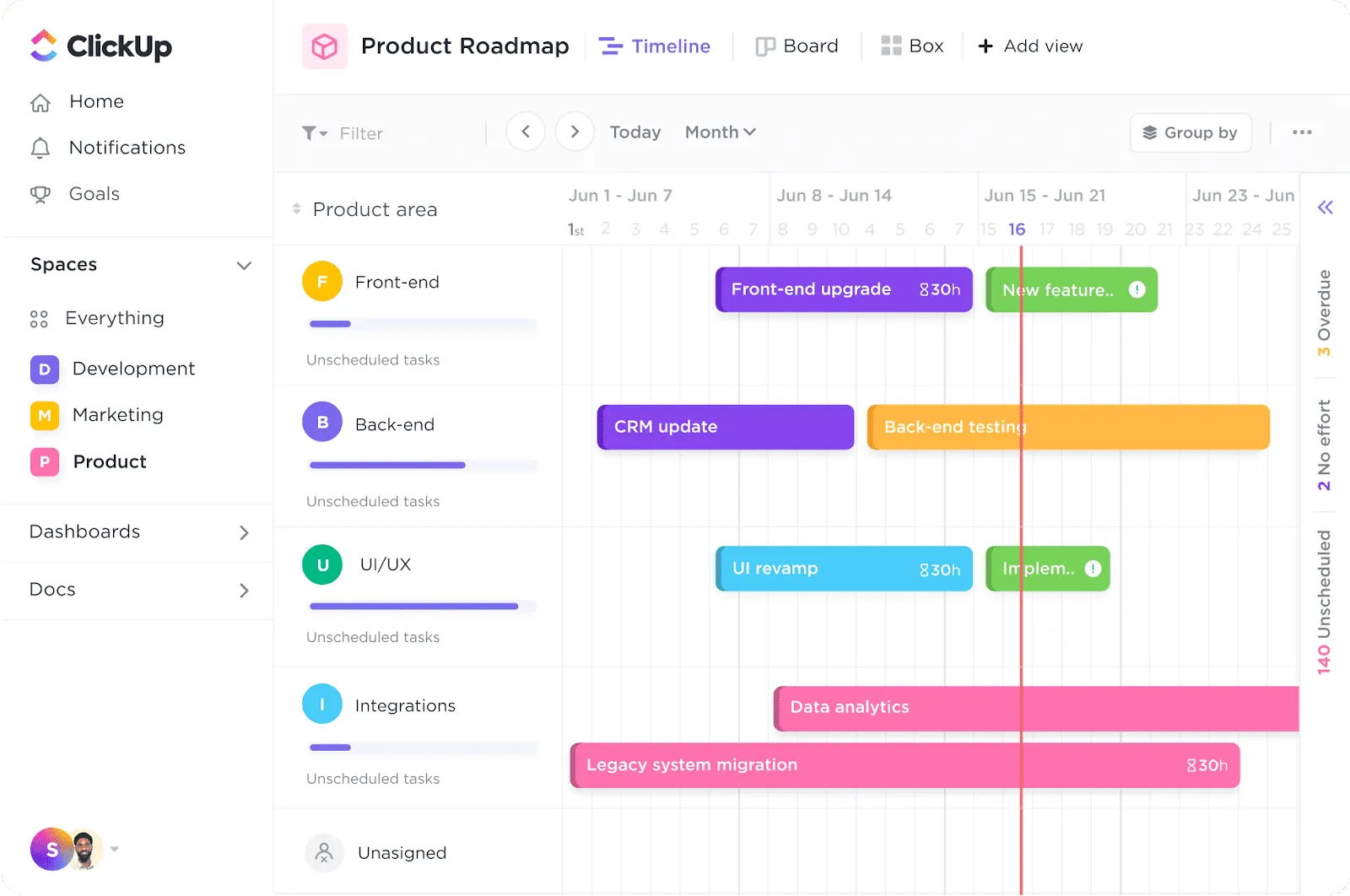
A ClickUp segítségével többféle módon is létrehozhat robusztus Gantt-diagramokat. Kezdjük a ClickUp Gantt-diagram nézetével:
1. lépés: Határozza meg a projektet
A ClickUp különböző eszközöket kínál, amelyek segítenek összesíteni és rendszerezni az összes projekthez kapcsolódó információt. Például a ClickUp Goals segítségével megfogalmazhatja céljait és mérhető célokat állíthat fel a haladás nyomon követéséhez. Ezenkívül a célok mappákba rendezése növelheti a kényelmet és megkönnyítheti a nyomon követést.

Ebben a fázisban
- Világosan vázolja fel a projekt céljait, a várható eredményeket és az általános ütemtervet.
- Határozza meg a projekt befejezéséhez szükséges legfontosabb feladatokat.
- Határozza meg az egyes feladatok elvégzéséhez szükséges időtartamot.
2. lépés: Feladatok létrehozása
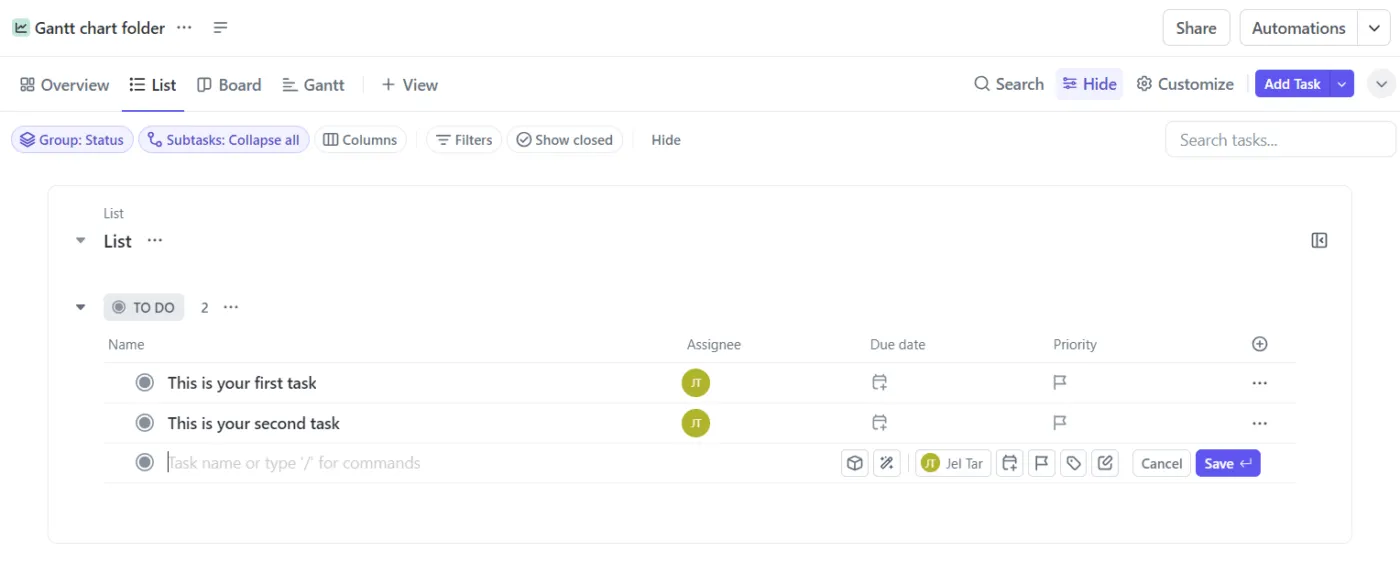
Hozzon létre egy új listát vagy mappát a ClickUp-ban. Ez fogja tartalmazni a projekt feladatait. Írja be az 1. lépésben azonosított összes feladatot. Ezután rendeljen minden feladathoz határidőt, hogy létrehozza az előzetes ütemtervet. A ClickUp egyéni mezőinek segítségével további releváns feladatadatok is hozzáadhatók.
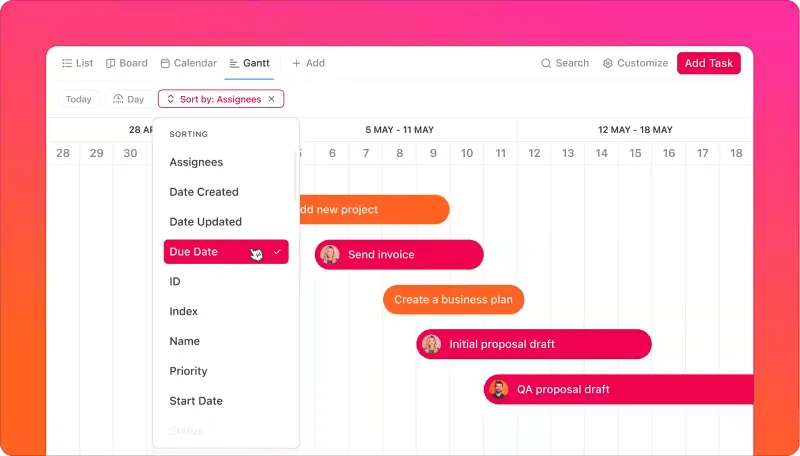
3. lépés: Hozza létre a Gantt-diagram nézetet
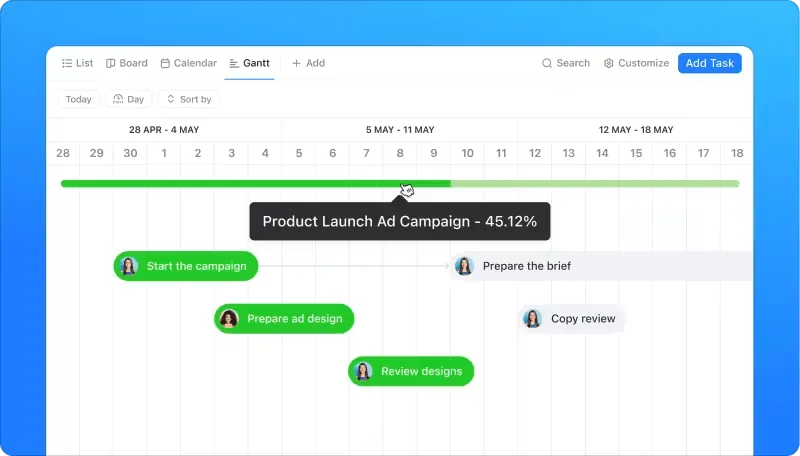
Keresse meg a listáját vagy mappáját. Lépjen be a projektkonténerbe, ahol a feladatok találhatók. Ezután kattintson a „+ Nézet” gombra, és válassza a „Gantt” lehetőséget. A nézetet átnevezheti, priváttá teheti vagy rögzítheti, hogy könnyebben hozzáférhessen.
4. lépés: Vizualizálás és beállítás
A Gantt-diagram a feladatokat vízszintes sávokként jeleníti meg, amelyek hossza az időtartamot, pozíciója pedig a kezdési és befejezési dátumot jelzi. Hozzon létre függőségeket a feladatok között, hogy megmutassa, mely feladatokat kell elvégezni, mielőtt mások megkezdődhetnek. Ehhez:
- Vigye az egérmutatót egy feladatra
- Kattintson és húzza a csomópontot
- Helyezze a vonalat egy másik feladatra, hogy összekapcsolja a feladatokat, és létrehozza a függőséget.
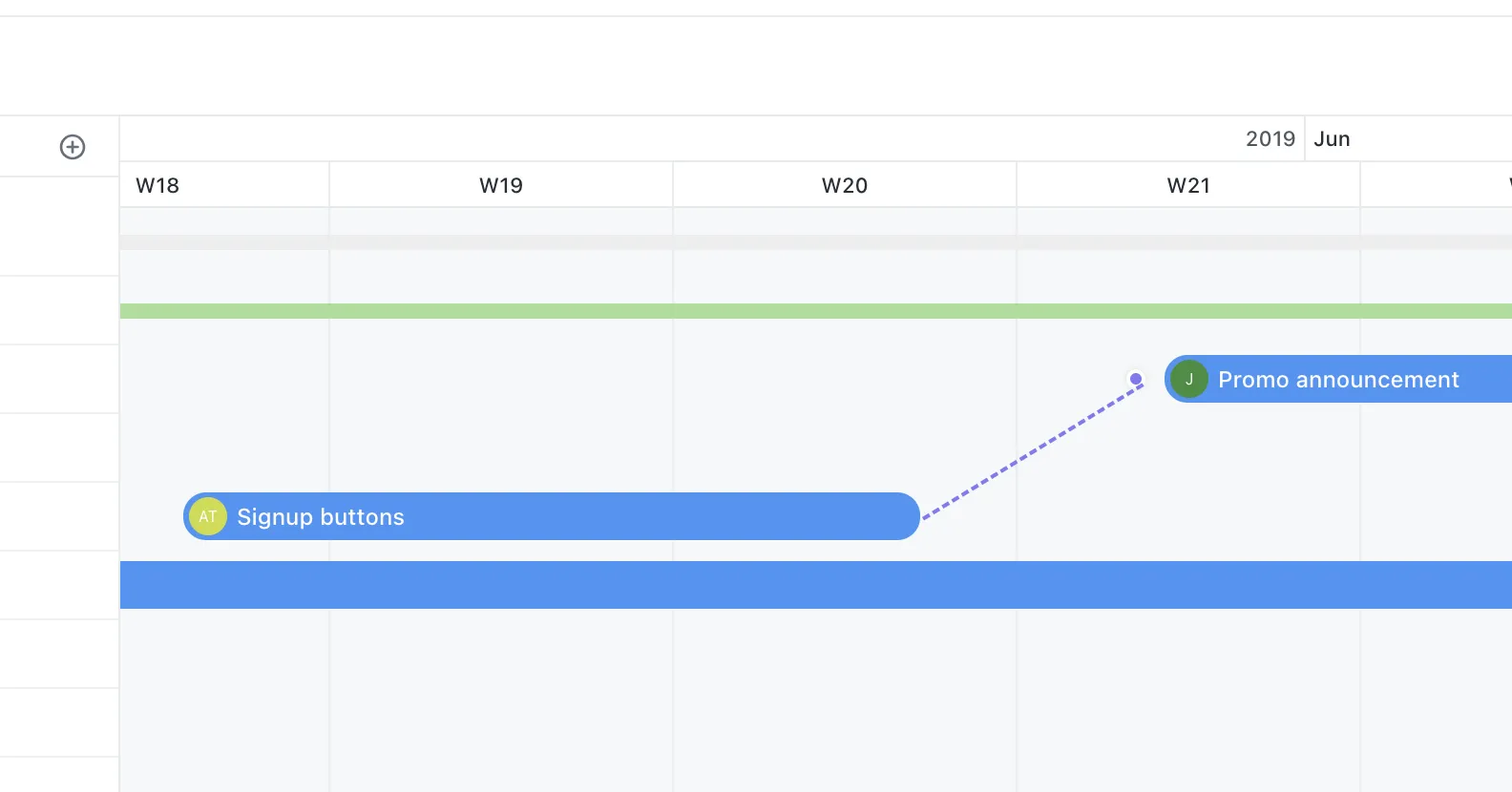
A függőség törléséhez egyszerűen kattintson a feladatok közötti kapcsolatra, majd nyomja meg a Törlés gombot.
💡Profi tipp: Ha a Gantt-nézet Elrendezés opcióiban engedélyezve van az Átütemezés függőségek opció, akkor a Függőségekkel rendelkező feladat húzásával automatikusan átütemezi az összes következő feladatot a láncban.
Ezt követően:
- Adjon hozzá mérföldköveket a fontos projektellenőrzési pontok jelöléséhez.
- Húzza át a feladatcsíkokat , hogy szükség szerint módosítsa a kezdési és befejezési dátumokat.
- Határozza meg a kritikus utat, amely a feladatok sorrendje, amelyben nincs időtartalék.
5. lépés: Testreszabás és finomítás
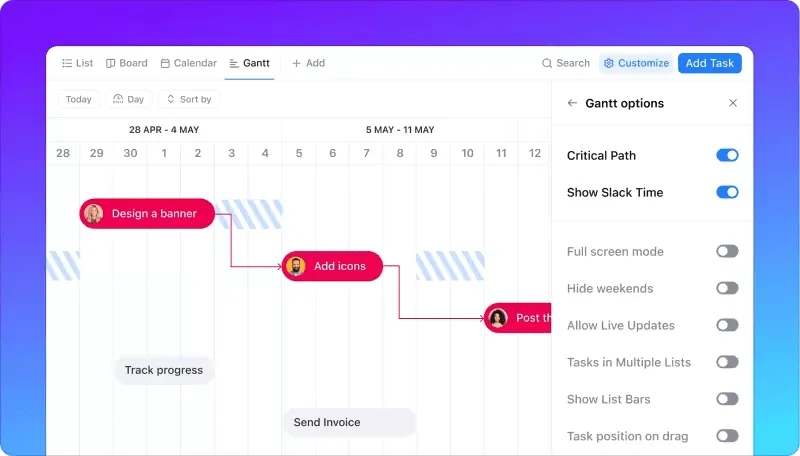
Kattintson egy tálcára a feladat részleteinek megtekintéséhez és szerkesztéséhez, beleértve a kijelölt személyeket, a prioritást és az egyéni mezőket. Miután ezt elvégezte, a következőket teheti:
- Állítsa be az időskálát, hogy a projekt előrehaladását különböző részletességi szinteken tekintse meg.
- Szűrje a feladatokat megbízott, állapot vagy egyéb kritériumok szerint.
- Színkódokkal kategorizálhatja a feladatokat vagy kiemelheti a fontos információkat.
További tippek:
- Használja a függőségeket, hogy a feladatok a megfelelő sorrendben legyenek elvégezve.
- Állítson be egyértelmű mérföldköveket a haladás nyomon követéséhez és az eredmények megünnepléséhez.
- Fordítson különös figyelmet a kritikus útvonalon lévő feladatokra , hogy elkerülje a késedelmeket.
- Tartsa naprakészen Gantt-diagramját a feladatok időtartamának és függőségeinek szükség szerinti módosításával.
A Gantt-diagramok létrehozásának másik módja a ClickUp használatával a ClickUp Simple Gantt Template . Ez a Gantt-diagramok létrehozásának és kezelésének egyszerűsítésére szolgál, így a projekt ütemtervei és függőségei könnyebben kezelhetők.
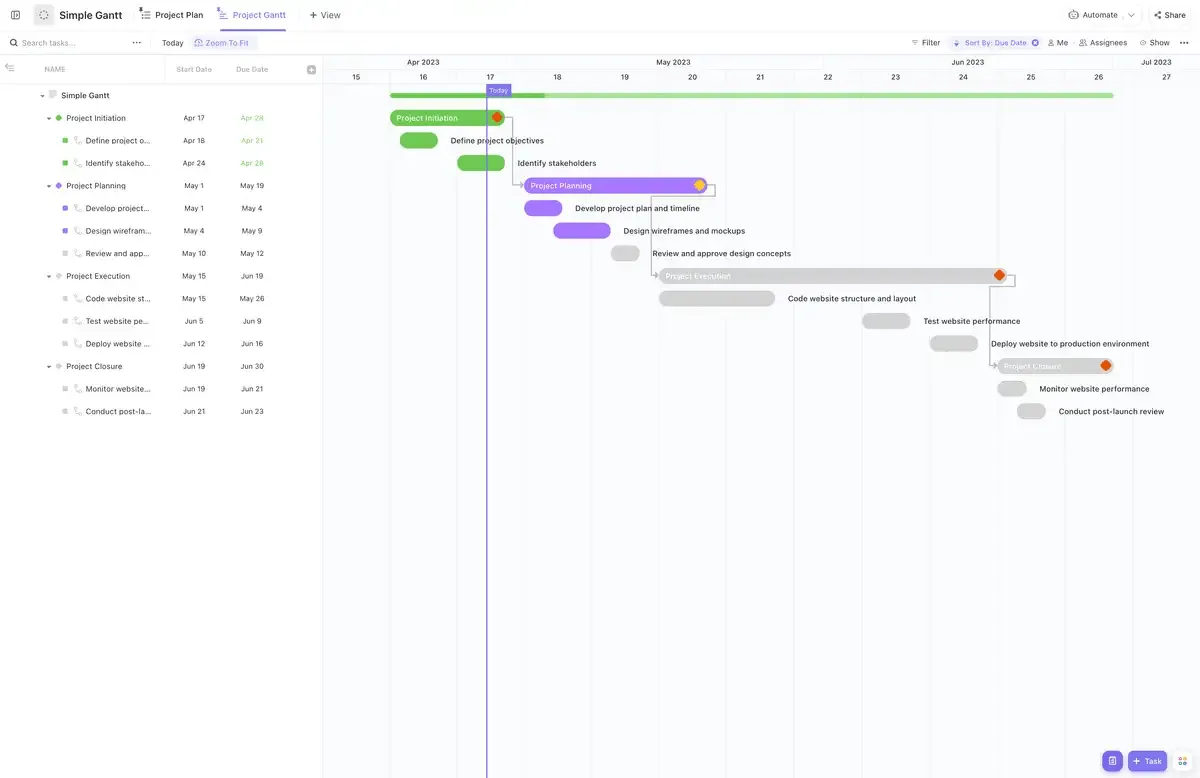
Íme néhány előny, amelyet a Gantt-diagram sablon használatával élvezhet:
- Egyszerű, intuitív felület segítségével gyorsan beállíthatja és vizualizálhatja projektje ütemtervét.
- A drag-and-drop funkcióval könnyedén beállíthatja a feladatok időtartamát és függőségeit , így gyorsan módosíthatja a projekt tervét.
- Hozzon létre és kezeljen feladatfüggőségeket, biztosítva, hogy az összes projekt mérföldkő egyértelműen meghatározott és összekapcsolt legyen.
- Határozza meg a legfontosabb mérföldköveket és kritikus útvonalakat, hogy projektje a terv szerint haladjon. Ez segít a projekt sikeréhez elengedhetetlen feladatok fontossági sorrendjének meghatározásában.
- Vizualizálja az egyes feladatok előrehaladását közvetlenül a Gantt-diagramon, így egy pillanat alatt áttekintheti a projekt teljes állapotát.
- A sablon több nézetet támogat, így szükség szerint válthat a különböző részletességi szintek között. Ez a rugalmasság segít kielégíteni a különböző érdekelt felek igényeit.
Gyors tippek:
- Kezdje azzal, hogy felvázolja a projekt céljait és világos mérföldköveket állít fel. Ez segít a projekt kezelhető feladatokra és szakaszokra bontásában.
- Használja ki teljes mértékben a feladatok függőségi funkcióját a feladatok sorrendjének megtervezéséhez. Ez biztosítja, hogy a csapat tagjai tisztában legyenek azzal, mely feladatok előfeltételei másoknak, ami elősegíti a projekt zökkenőmentesebb végrehajtását.
- Tartsa naprakészen a Gantt-diagramot a feladatok legújabb előrehaladásával. Ez a valós idejű nyomon követés segít azonosítani a lehetséges késedelmeket és lehetővé teszi a megfelelő időben történő kiigazításokat.
- A drag-and-drop funkcióval szükség szerint módosíthatja az idővonalakat. Ez különösen hasznos, ha változások történnek a projekt terjedelmében vagy váratlan késések adódnak.
- Összpontosítson a kritikus útvonalakra , hogy a legfontosabb feladatok időben elkészüljenek. Ez segít elkerülni a projekt megakadását okozó szűk keresztmetszeteket.
- Használja a testreszabható nézeteket, hogy prezentációkat készítsen a különböző érdekelt felek számára. Ez segít a projekt állásának és ütemtervének hatékony kommunikálásában.
- Integrálja a Gantt-diagramot más ClickUp eszközökkel, hogy a projekt minden aspektusát egy helyen kezelhesse. Például a Gantt-diagram feladatait a naptárához kapcsolva jobban megtervezheti az időbeosztást és az időgazdálkodást.
Gantt-nézet hozzáadása egy meglévő ClickUp projekthez
Ha Gantt-diagramot szeretne hozzáadni egy meglévő ClickUp-projekthez, kövesse az alábbi lépéseket:
- Jelentkezzen be a ClickUp munkaterületére, és keresse meg azt a mappát vagy listát, ahová hozzá szeretné adni a Gantt-diagramot.
- Kattintson a képernyő tetején található +Nézet gombra. Ezzel megnyílik egy legördülő menü, amelyben különböző nézetbeállítások közül választhat.
- A rendelkezésre álló nézetek listájából válassza a Gantt lehetőséget. Ezt a nézetet rögzítheti, hogy a jövőben könnyebben hozzáférhessen, vagy szükség esetén korlátozhatja a harmadik felek hozzáférését.
- A Gantt-diagram elkészítése után testreszabhatja azt feladatok hozzáadásával, az idővonalak módosításával és a függőségek beállításával. A színsémákat és az időegységeket is megváltoztathatja, hogy azok jobban megfeleljenek a projekt igényeinek.
A Gantt-diagramok létrehozásának és kezelésének egyszerűbb módja
Míg a monday.com alapvető Gantt-diagram funkciókat kínál, a ClickUp egy hatékonyabb és sokoldalúbb eszköz a projektmenedzsmenthez szükséges Gantt-diagramok létrehozásához. Kiterjedt testreszabási lehetőségeivel, robusztus erőforrás-kezelésével és fejlett jelentéskészítési funkcióival a ClickUp lehetővé teszi világos, informatív és praktikus Gantt-diagramok létrehozását.
A Gantt-diagramok vizuális erejének és a ClickUp átfogó funkcióinak segítségével versenyelőnyt szerezhet a projektek hatékony és eredményes kezelésében.
Készen áll a különbség megtapasztalására? Próbálja ki még ma a ClickUp-ot, és használja ki projektmenedzsment-tevékenységeinek teljes potenciálját!