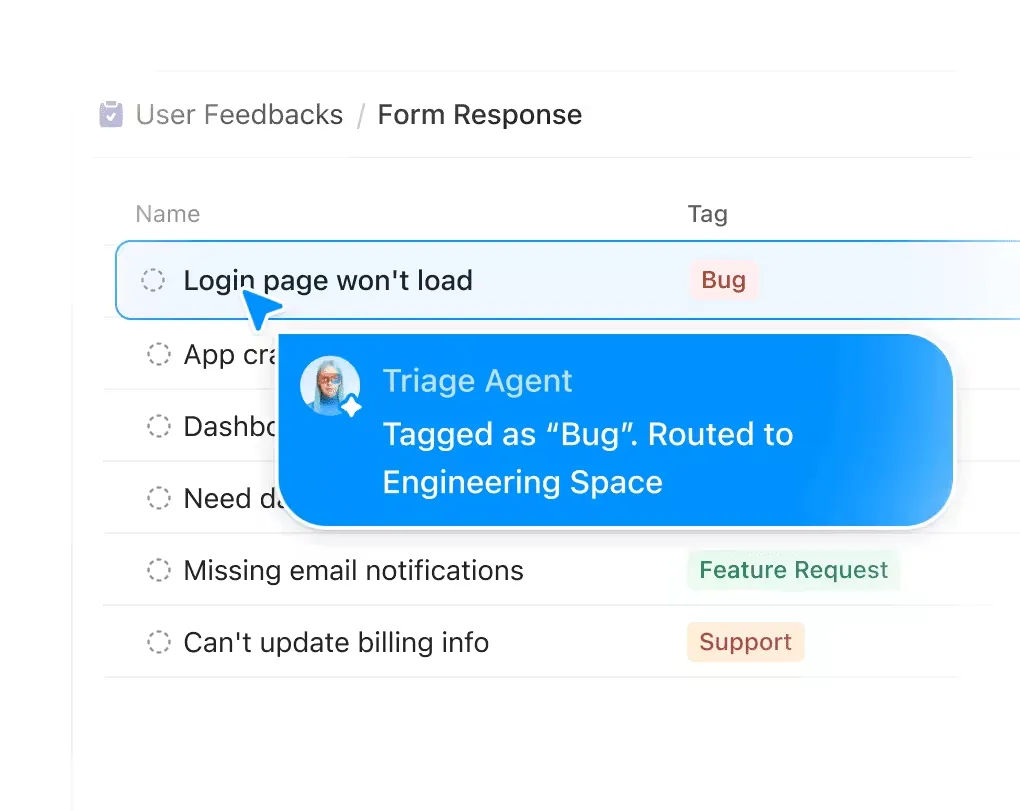

Egy kitölthető űrlap létrehozása a Microsoft Wordben egyszerűnek tűnik, mert technikailag az is.
Kapcsolja be a Fejlesztő fület, helyezzen el szövegmezőket, jelölőnégyzeteket, dátumválasztókat vagy legördülő menüket, majd zárja le a dokumentumot, hogy a felhasználók kitölthessék anélkül, hogy elrontanák a gondosan megtervezett elrendezést.
Ez az útmutató végigvezeti Önt ezeken a lépéseken. Röviden kitérünk arra is, hogyan válassza ki a megfelelő tartalomvezérlőt az egyes válaszokhoz, hogyan védje meg azokat a részeket, amelyekhez senki ne nyúlhasson, és hogyan tesztelje az űrlapot, mielőtt elküldi.
Előre szólok: a nehezebb rész akkor kezdődik, amikor visszakapja az űrlapokat. Egy kitöltött Word-fájl még rendben van. De ha 20 különálló dokumentumra oszlik, amelyeket le kell tölteni, át kell nevezni, megnyitni, és ki kell szedni belőlük a válaszokat, az már unalmas feladat.
Összefoglalás: A Word űrlapszerkesztő eszközeinek van néhány sajátossága, amely a Fejlesztő fülön önmagában nem feltétlenül látszik.
- Készítse el az űrlapot a Word asztali verziójában. A Word for the Web néhány mezőt kitölthet a védelem nélküli űrlapokban, de nem tud ilyen űrlapokat létrehozni, és nem támogatja az összes vezérlőtípust.
- Az új űrlapokhoz használjon modern tartalomvezérlőket, kivéve, ha kifejezetten egy régebbi funkcióra van szüksége.
- Mentse el a sablont .dotx formátumban, hogy senki ne írja felül az eredetit
- Tesztelje az űrlapot abban a Word-verzióban, amelyet a válaszadók valószínűleg használni fognak
- Ne számítson arra, hogy a Mentés PDF-ként funkció megőrzi a Word kitölthető mezőit
- A kötelező mezők és a feltételes kérdésekhez VBA vagy más űrlapszerkesztő eszköz szükséges
Ha ezek a korlátozások nem érintik az Ön felhasználási esetét, a Word képes kezelni magát az űrlapot.
Mire van szüksége, mielőtt elkezdené?
Az űrlap elkészítéséhez a Word asztali verziójára van szükség.
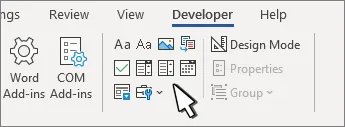
Ez a megkülönböztetés jócskán megkímélheti Önt a fejtöréstől. A Microsoft az űrlapkészítő eszközeit a Fejlesztő fül alatt rejti el, amely a számítógépes Wordben elérhető, de alapértelmezés szerint ki van kapcsolva.
A Word for the Web kivételt képez. A Microsoft szerint a böngészőalapú verzióban nem lehet kitölthető űrlapokat létrehozni. Megnyithat egy asztali Word-ben létrehozott űrlapot, és a sima szöveg- és formázott szövegmezők működni fognak, ha a dokumentum nincs védve. A legördülő menük, a dátumválasztók és a jelölőnégyzetek viszont nem. Az „Űrlapok kitöltése” funkcióval védett dokumentum csak olvasási joggal nyílik meg a böngészőben. Ezért küldés előtt mindig tesztelje a Word for the Web-ben.
| Word-verzió | Fejlesztő fül | Készíthet-e kitölthető űrlapot? |
|---|---|---|
| Word for Windows | Igen, ha egyszer engedélyezve van | Igen |
| Word for Mac | Igen, ha egyszer engedélyezve van | Igen |
| Word a weben | Nem | A védelem nélküli dokumentumokban található egyszerű szöveg- és formázott szövegmezők kitölthetők. A legördülő menük, dátumválasztók és jelölőnégyzetek nem támogatottak. A védett űrlapok csak olvasási joggal nyithatók meg. |
Ehhez az útmutatóhoz használja a Windows-os Word programot, ha rendelkezik vele. A Microsoft Windows-verziója a legszélesebb körű tartalomvezérlőket kínálja, beleértve a sima és formázott szövegmezőket, jelölőnégyzeteket, legördülő menüket, kombinált mezőket, dátumválasztókat és képvezérlőket.
Mielőtt elkezdené az űrlap készítését, kapcsolja be a Fejlesztő fület:
- Windows: Nyissa meg a Fájl > Beállítások > Szalag testreszabása menüpontot, majd a Fő lapok alatt jelölje be a Fejlesztő lehetőséget.
- Mac: Lépjen a Word > Beállítások > Szalag és eszköztár > Szalag testreszabása > Fő lapok menüpontra, jelölje be a Fejlesztő elemet, majd válassza a Mentés lehetőséget.
Amint a Fejlesztő menüpont megjelenik a szalagmenüben, készen áll az űrlap elkészítésére.
Hogyan illesszünk be kitölthető űrlapmezőt a Wordbe (lépésről lépésre)
Ha kitölthető mezőt szeretne beilleszteni a Wordbe, kezdje a kérdésekkel, majd ezek köré építse fel az űrlapot.
1. Írja meg a kérdéseket, mielőtt egyetlen vezérlőelemhez is nyúlna
Először készítse el az egész űrlapot egyszerű szövegként. Minden kérdést, utasítást, címsort és szakaszváltást helyezzen el, mielőtt egyetlen mezőt is beillesztene.
A szövegezést később is módosíthatja anélkül, hogy újra kellene építenie az elemeket, de ha előre eldönti a kérdéseket, elkerülheti a mezők áthelyezésének, a tulajdonságok visszaállításának és ugyanazon űrlap kétszeri tesztelésének ciklusát. Ez arra is készteti, hogy eldöntse, egy adott mezőnek egyáltalán szükséges-e lennie.
Caroline Jarrett, az űrlapok szakértője ezt az űrlaptervezés „beszélgetési” rétegének nevezi:
Végül is egy űrlap valójában egy sor kérdés és válasz.
Végül is egy űrlap valójában egy sor kérdés és válasz.
Háromrétegű modellje az űrlapot kapcsolatra, párbeszédre és megjelenésre osztja. Először a párbeszédet alakítsa ki megfelelően, mielőtt a külsőségekkel foglalkozna. Ha pedig a szervezetének már rendelkezésére áll egy adott információ, mutassa meg azt megerősítésként, ahelyett, hogy újra megkérdezné.
2. Készítsen olyan elrendezést, amely megőrzi az alakját
Szeretné, ha a címkék bal oldalon, a válaszok pedig jobb oldalon lennének? Használjon kétoszlopos táblázatot, és ha elkészült, rejtse el a szegélyeket.
A tabulátorok, szóközök és aláhúzójelek sorozata jól néz ki, amíg az űrlap üres. Aztán valaki beír egy hosszú választ, és az egész oldal elcsúszik. A táblázat valódi szerkezetet ad a Wordnek, amire támaszkodhat. A sorok a válaszok hosszának növekedésével bővülnek, és minden címke a saját mezőjéhez ragad.
Ugyanakkor az egyszerűbb űrlapok gyakran jobban működnek táblázat nélkül. A függőleges elrendezés, ahol a kérdés a mező felett található, könnyebben karbantartható és általában akadálymentesebb. A Microsoft azt javasolja, hogy az akadálymentes Word-dokumentumokban lehetőség szerint kerüljék a táblázatok használatát. Ha mégis szükség van rá, tartsa egyszerűnek, és kerülje az egyesített, felosztott vagy beágyazott cellákat.
Többoldalas űrlapok esetén használjon szakaszválasztókat ott, ahol a fejléc, a lábléc, a tájolás vagy az oldalszámozás megváltozik.
3. Adja hozzá a megfelelő tartalomvezérlőt az egyes válaszokhoz
Kattintson arra a helyre, ahová a válasz tartozik, majd lépjen a Fejlesztő > Vezérlők menüpontra, és illessze be azt a vezérlőt, amely megfelel a várt válasznak.
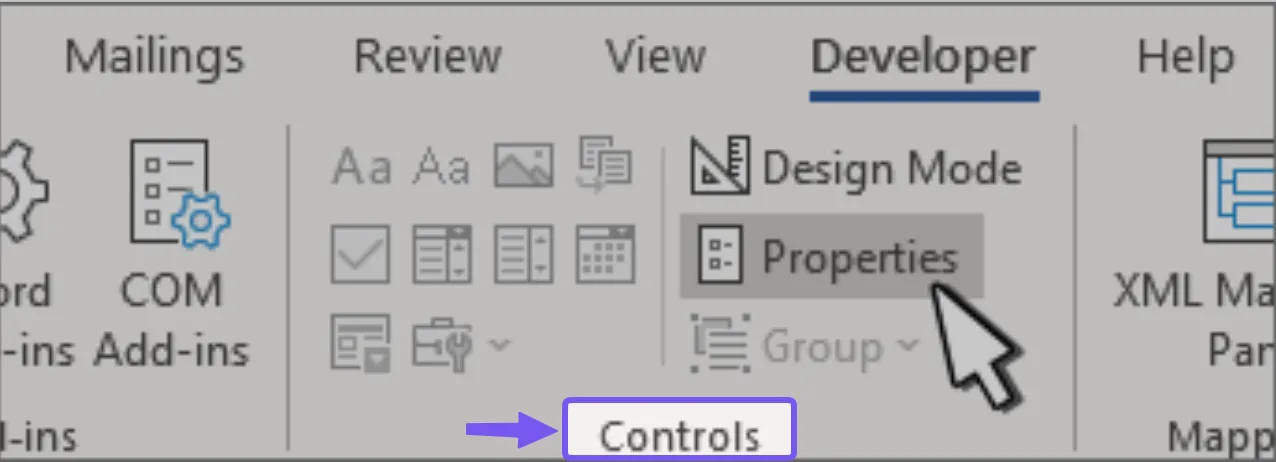
A Microsoft támogatja a tartalomvezérlőket, beleértve a szövegmezőket, jelölőnégyzeteket, kombinált mezőket, legördülő listákat, dátumválasztókat és képvezérlőket.
Hagyja, hogy a válasz típusa válassza ki az Ön számára megfelelő vezérlőt.
| Vezérlőelem | Használja a következőkre: | Figyeljen a következőkre: |
|---|---|---|
| Egyszerű szöveg | Nevek, azonosítók, hivatkozási számok, rövid válaszok | Leginkább akkor ajánlott, ha a válaszadóknak nincs szükségük szövegformázásra |
| Gazdag szöveg | Megjegyzések és hosszabb, több bekezdésből álló válaszok | Lehetővé teszi az elrendezést megváltoztató formázást |
| Legördülő lista | Egy válaszlehetőséget tartalmazó rögzített választási lehetőségek | A válaszadók csak az Ön által megadott lehetőségek közül választhatnak |
| Kombinált mező | Javasolt válaszok, valamint lehetőség további válaszok beírására | A szabad szöveges válaszokat később nehezebb egységesíteni |
| Jelölőnégyzet | Igen/nem kérdések vagy „válassza ki az összes megfelelőt” listák | Minden választási lehetőséghez használjon külön vezérlőt; a Beillesztés > Szimbólum menüpont csak egy karaktert hoz létre |
| Dátumválasztó | Dátumok | A Word for the Web nem támogatja az összes tartalomvezérlő-típust, beleértve a dátumválasztókat is. |
| Kép | Fotók, logók vagy beolvasott képek | A nagy méretű képek gyorsan megnövelhetik a dokumentum méretét |
| Régi típusú űrlapmezők | Régebbi sablonok, karakterkorlátozások vagy számításokat kiváltó mezők | Ezek a modern tartalomvezérlőktől eltérően működnek, és általában az űrlap védelmét igénylik. |
A Microsoft a régebbi Word-verziókkal való kompatibilitás érdekében megtartja a régi vezérlőelemeket, amelyek néhány olyan trükköt is magukban hordoznak, amit a modern vezérlőelemek soha nem vettek át. A régi szövegmezők például maximális karakterméretet írhatnak elő, a CalculateOnExit tulajdonság pedig újraszámolhatja a függő mezőket abban a pillanatban, amikor valaki elhagy egy mezőt.
Új űrlap esetén azonban maradjon a modern tartalomvezérlőknél, hacsak nincs konkrét oka a régi rendszer használatára. A kettő keverése megnehezíti a védelem és a szerkesztési viselkedés előrejelzését.
4. Nevezze el az egyes vezérlőelemeket, és cserélje ki az alapértelmezett utasításokat
Válasszon ki egy vezérlőt, majd válassza a Fejlesztő > Tulajdonságok menüpontot.
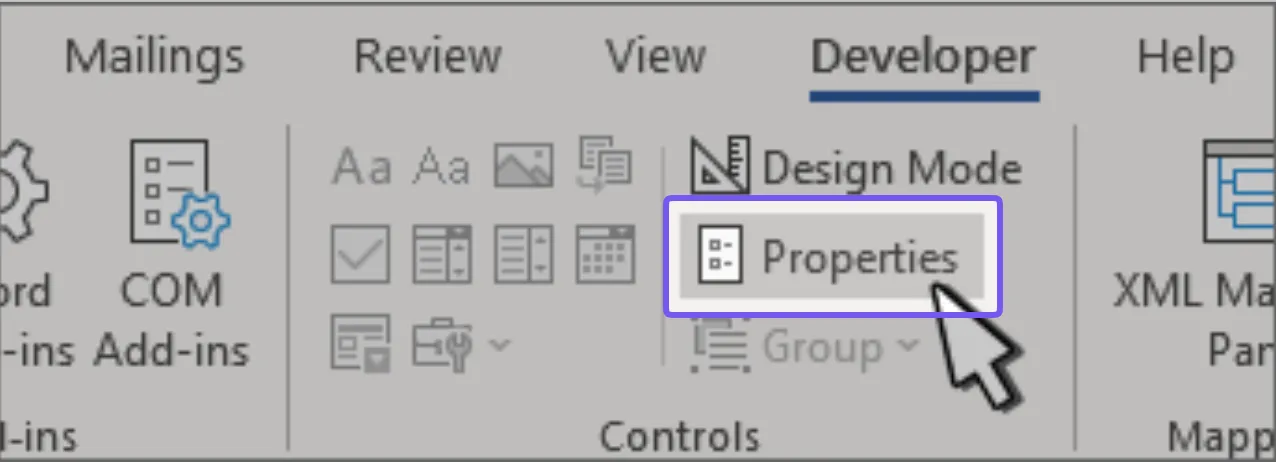
Kezdje a Cím mezővel. Adjon minden vezérlőnek egy rövid, leíró nevet: „Munkavállaló neve”, „Kezdési dátum”, „Projekt állapota”.
A Microsoft akadálymentességi ellenőrzője azt javasolja, hogy a tartalomvezérlő mezőknek legyen címük, mivel a segítő technológiák ezeket a címeket használják arra, hogy tájékoztassák a felhasználókat arról, mit tartalmaz egy mező, és mit kell abba beírni.
Ezután kapcsolja be a Tervezési módot, és cserélje ki az általános „Kattintson vagy érintse meg itt a szöveg beírásához” feliratot valami olyanra, ami tényleg segít.
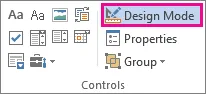
A Microsoft lehetővé teszi a tartalomvezérlőn belüli útmutató szöveg testreszabását:
- Írja be a teljes hivatalos nevét
- Válasszon egy osztályt
- Válasszon kezdő dátumot
- Írja le a problémát 2–3 mondatban
A tényleges kérdést ne helyezze az űrmezőbe. A helyőrző szöveg tisztázza a várt választ, és eltűnik, amint valaki elkezdi begépelni a választ.
Amíg itt van, állítsa be a Zárás beállításokat:
- A „Tartalomvezérlő nem törölhető” beállítás megtartja a mezőt az oldalon. Kapcsolja be minden olyan kérdésnél, amelyre választ szeretne kapni. A válaszadók továbbra is beírhatnak a mezőbe, de nem tudják kijelölni és a Delete gombot megnyomni, ami a leggyakoribb módja annak, hogy egy kitölthető űrlapból egy kérdés észrevétlenül eltűnik, mielőtt visszaküldik. Ez a Microsoft dokumentációjában szereplő LockContentControl tulajdonságnak felel meg.
- „A tartalom nem szerkeszthető” beállítás befagyasztja a mezőben már szereplő értékeket. Kapcsolja be azoknál az értékeknél, amelyeket előre kitöltött, és amelyeknek pontosan ugyanazoknak kell maradniuk: például egy pályázati azonosító, egy hivatkozási szám vagy egy rögzített dátum. A válaszadók láthatják az értéket, de nem módosíthatják. Ez a LockContents tulajdonságnak felel meg.
Ne engedélyezze a Tartalom nem szerkeszthető beállítást olyan mezőnél, amelyet másoknak kell kitölteniük.
A dátumválasztók esetében most állítsa be a megjelenítési formátumot. A 2026.03.04. dátum egy országban március 4-ét, egy másikban pedig április 3-át jelenti. A Wordban a vezérlő tulajdonságaiban állíthatja be a dátumformátumot.
5. Mentse a sablonmintát sablonként
Miután beillesztette a mezőket, mentse el az eredeti példányt Word-sablonként (.dotx).
A Word képes a dokumentumot .dotx sablonként menteni, ami új dokumentumokat hoz létre úgy, hogy az eredeti sablon változatlan marad. Ez jobb megoldás, mint egy üres .docx fájlt továbbadni, amíg valaki kitölti és felülírja az eredetit (ami mindig meg is történik).
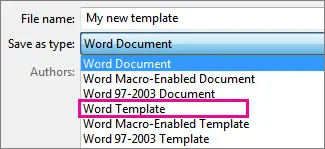
A .dotx fájlt tartsa olyan helyen, ahol a válaszadók nem férhetnek hozzá, és terjessze a létrehozott .docx másolatokat. Ugyanez az elv érvényes minden olyan esetben, amikor újrafelhasználható dokumentumsablonokat készít.
Egy apró nyomtatási sajátosság: A Microsoft felhívja a figyelmet arra, hogy a tartalomvezérlőket körülvevő keretek nem kerülnek nyomtatásra.
Ha a papír alapú változathoz látható keret, vonal vagy írási terület szükséges, építse be a dokumentumba táblázathatárokkal, bekezdéshatárokkal vagy más nyomtatható elemmel.
6. Zárja le a szerkezetet, majd próbálja meg tönkretenni a saját űrlapját
Miután az űrlap elkészült, védje meg azokat a részeket, amelyeket a válaszadók nem módosíthatnak.
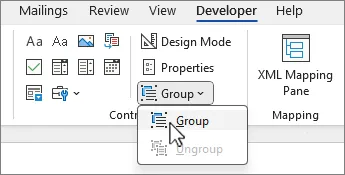
A tartalomvezérlők esetében válasszon ki egy készletet, majd használja a Fejlesztő > Csoportosítás > Csoport menüpontot. A Microsoft a csoportosítást olyan módszerként írja le, amely lehetővé teszi a tartalomvezérlők csoportjának védelmét úgy, hogy a mezők kitölthetőek maradjanak.
Az egész űrlapra alkalmazza a Szerkesztés korlátozása funkciót. Windows rendszerben lépjen a Fejlesztő > Szerkesztés korlátozása menüpontra, válassza ki a kívánt szerkesztési korlátozásokat, majd válassza az Igen, kezdje el a védelem érvényesítését lehetőséget. A Microsoft lehetővé teszi a kijelölt szakaszok védelmét is, ami akkor hasznos, ha a dokumentum egy része szerkeszthető maradjon.
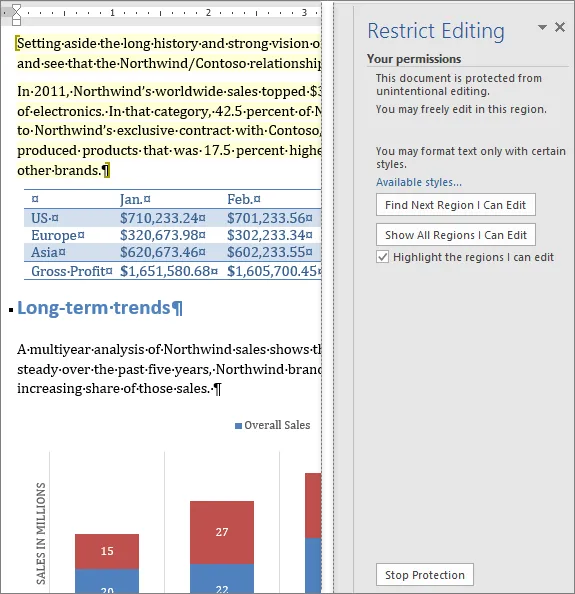
Mac esetén válassza a Fejlesztő > Űrlap védelme menüpontot. A védelem bekapcsolása után tesztelje a fájlt úgy, ahogyan egy kitöltő tenné, hogy megbizonyosodjon arról, hogy a mezők továbbra is fogadják a beviteleket, miközben a környező címkék, fejlécek és az elrendezés védett maradnak.
Ha régebbi űrlapmezőket használ, ez a lépés a legfontosabb. Ezek az űrlapvezérlők a Word régebbi űrlapkezelési folyamatára épülnek, és feltételezik, hogy a védelem be van kapcsolva.
Ezután tesztelje pontosan azt a verziót, amelyet elküldeni szándékozik. Végiglapozzon minden mezőt. Írjon be olyan választ, amely háromszor hosszabb, mint amit bárki ésszerűen megtenne. Próbálja meg törölni egy vezérlőelemet, kinyitni minden legördülő menüt, kiválasztani egy dátumot, és bejelölni minden jelölőnégyzetet. Nyomtassa ki, majd exportálja PDF-be.
Ha előfordulhat, hogy a válaszadók a Word for the Web alkalmazásban nyitják meg az űrlapot, ott is tesztelje le. A Microsoft szerint a böngészőalapú verzió nem támogat minden tartalomvezérlő-típust.
Hogyan alakíthatja át egy meglévő Word-dokumentumot kitölthető űrlapká
Egy meglévő Word-dokumentum kitölthető űrlapká alakítása többnyire tisztázási munkát jelent. Tartsa meg azokat a kérdéseket és az elrendezést, amelyek még mindig működnek. Távolítson el mindent, ami beviteli mezőnek tűnik. Cserélje ki azokat valódi tartalomvezérlőkre.
Íme a leggyorsabb módszer:
- Először mentse el a tiszta másolatot! Hagyja érintetlenül az eredetit, különösen akkor, ha mások már űrlapként használják. Dolgozzon egy másolaton, vagy mentse el .dotx sablonként, mielőtt bármely mezőt módosítana.
- Törölje a hamis beviteli mezőket! Aláhúzójelekből álló sorok, üres zárójelek, kézzel beírt jelölőnégyzetek, tabulátorokkal összekötött szóközök: mindezt távolítsa el. Ha az elrendezés tabulátorokra vagy szóközökre támaszkodik, javítsa ki ezt, mielőtt vezérlőelemeket adna hozzá, különben minden hosszú válasz eltol valamit a helyéről.
- Cserélje ki az egyes helyőrzőket a megfelelő vezérlőelemekre. Helyezze a kurzort a korábbi üres helyre. Ezután a Fejlesztő > Vezérlőelemek menüpont segítségével adjon hozzá szövegmezőt, jelölőnégyzetet, legördülő menüt, dátumválasztót vagy más vezérlőelemet. A Microsoft űrlapkezelési folyamata a meglévő dokumentumhoz tartalomvezérlőelemek hozzáadására épül, így a már meglévő fájl lesz az, amellyel végül elkészül.
- A tulajdonságokat menet közben állítsa be. Adjon minden vezérlőnek egy egyértelmű címet, cserélje ki az alapértelmezett helyőrző szöveget, állítsa be a legördülő menük választási lehetőségeit és a dátumformátumokat, valamint döntse el, hogy a kitöltők törölhetik-e magát a vezérlőt
- Védje meg és tesztelje az átalakított változatot. Zárja le azokat a részeket, amelyeket a válaszadók nem szerkeszthetnek, majd töltse ki az űrlapot úgy, mintha még soha nem látta volna. A hosszú válaszok különösen jól feltárják a túl keskeny táblázatokat, a régi térköz-trükköket és azokat az oldaltöréseket, amelyek már nem tartják össze a tartalmat
A tartalomvezérlő másolásával egy második, független vezérlőt kap. Írjon be egy ügyfélnevet az első oldalra, és a negyedik oldalon található másolt mező üres marad, amíg valaki külön nem tölti ki.
Ahhoz, hogy az ismétlődő mezők együtt frissüljenek, az ellenőrzőelemeknek egy közös forrásból kell táplálkozniuk. A Word támogatja a tartalomellenőrzőelemek XML-adatokhoz való hozzárendelését, ami lehetővé teszi, hogy több ellenőrzőelem is ugyanazt az értéket olvassa be. Egy egyszerűbb megoldásként a Beszúrás > Gyorselemek > Dokumentum tulajdonságai menüpontban olyan beépített tulajdonságok állnak rendelkezésre, mint a Cím és a Szerző, amelyek szinkronban maradnak függetlenül attól, hogy hová helyezi őket.
Figyelem: A Gyorselemek > Dokumentum tulajdonságok menüpontban előre definiált tulajdonságok találhatók, és a „Ügyfél neve” nem szerepel közöttük. Átnevezhet egy meglévőt, például a Címet vagy a Tárgyat, hogy ismétlődő értéket tároljon. Ne feledje azonban, hogy ezzel a dokumentum tulajdonság tényleges metaadatait is módosítja.
Nevezze el egyértelműen a mezőket, hogy az űrlapot később szerkesztő személy tudja, miért tárolja például a „Cím” mező az ügyfél nevét.
Használja ezt a gyorsbillentyűt, ha egy hosszú űrlapon többször is megjelenik ugyanaz a név, projektcím vagy számlaszám.
Ha pedig a konvertálandó dokumentum egy általános formátumú, akkor mielőtt bármilyen átalakítást végezne, nézze meg, hogy nincs-e már kész sablon. A Word-ben használható ügyfélfelvételi űrlap-sablonok összeállításunk számos szabványos formátumot lefed. Lehet, hogy valamelyikükkel teljesen elkerülheti az újratervezést.
Miért nehéz a Word kitölthető űrlapjaiból válaszokat gyűjteni?
A kitölthető Word-űrlap megadja a dokumentumot, de alig nyújt segítséget abban, hogy mi történik, miután valaki kitöltötte.
A Wordben nincs beküldés gomb, megerősítő képernyő, válaszok áttekintő felülete, sem központi hely, ahová az összes válasz beérkezik. A Microsoft saját útmutatója csak az űrlap kitöltéséig, mentéséig vagy kinyomtatásáig terjed, míg a Microsoft Forms tartalmaz egy külön „Válaszok gyűjtése” munkafolyamatot.
A hiányzó visszaküldési cím jelenti a kézi munka kezdetét.
Küldje el ugyanazt a .docx fájlt 30 embernek, és még mindig el kell döntenie, hogy hogyan érkeznek vissza azok a 30 fájlok. Az egyik személy a kitöltött dokumentumot csatolja az e-mailhez; egy másik pedig a válaszokat beilleszti az üzenet szövegébe. Ezután nyomon követi, ki válaszolt, elmenti az egyes fájlokat, és előkeresi mindazt, amit összehasonlítani szeretne.
Kérdezze meg, mi történik az űrlap visszaküldése után: Szükség van-e valakinek a válaszok összehasonlítására más válaszokkal?
Ha igen, akkor a válaszok jelentik a végeredményt, és ezeket egy űrlapszerkesztő egy helyen összegyűjtheti. Ha magát a kitöltött dokumentumot alá kell írni, be kell nyújtani, ki kell nyomtatni, archiválni vagy átadni valakinek, akkor a Word a jobb választás. Gondoljon például a felelősségvállalási nyilatkozatokra, hozzájárulási űrlapokra, ellenőrző lapokra, szerződésmellékletekre és más olyan dokumentumokra, amelyeknek meg kell őrizniük az oldalalapú formátumukat.
Tehát a „csak használjon űrlapszerkesztőt” tanács ebben az esetben túl általános, vagyis nem segít. A Word továbbra is jó megoldás, ha meg kell őriznie a kitöltött dokumentumot. Az ára az, hogy a válaszokat általában máshol gyűjti össze, hasonlítja össze és dolgozza fel.
Át lehet-e alakítani egy Word-űrlapot kitölthető PDF-fájlká?
Igen, de van egy bökkenő: a Mentés PDF-ként funkció csak a feladat felét végzi el.
A Word tartalomvezérlői és a PDF-űrlapmezők két különböző rendszer. Ha egy Word-űrlapot PDF-be exportál, az elrendezés átkerül, de az interaktív mezők általában elvesznek. A W3C figyelmeztet arra, hogy az űrlaktervezési funkciókkal rendelkező szerkesztőeszközök a PDF-konvertálás során nem biztos, hogy teljes mértékben megőrzik a kitölthető űrlapmezőket, különösen összetett űrlapok esetében.
Ha tehát a végső eredmény egy kitölthető PDF-fájl, akkor három lépést kell terveznie: tervezze meg az oldalt a Wordben, exportálja PDF-be, majd adja hozzá az interaktív mezőket egy PDF-szerkesztőben.
Az Adobe Acrobat Pro programban például az Összes eszköz > Űrlap előkészítése menüpont segítségével automatikusan azonosíthatók a statikus űrlapmezők, és szerkeszthető szövegmezőkké alakíthatók. Innen hozzáadhat jelölőnégyzeteket, gombokat, aláírási mezőket és bármit, amit az Acrobat kihagyott.
Egy rövid űrlap esetében a mezők újbóli kialakítása néhány percet vesz igénybe. Egy sűrű, többoldalas űrlap esetében pedig szánjon időt arra, hogy az elküldés előtt ellenőrizze minden mezőt, annak címkéjét és a tabulátor sorrendjét.
Ha már az elejétől fogva tudja, hogy a végső fájl kitölthető PDF lesz, akkor a konverziót szem előtt tartva készítse el a Word-dokumentumot. Tartsa egyszerűnek az elrendezést, és hagyjon elegendő helyet az egyes válaszok számára. Ezután a látható mezőket vagy írássorokat táblázati vagy bekezdéshatárokkal jelölje ki, hogy azok megmaradjanak a PDF-konverzió után is.
Mi a legegyszerűbb módja egy kitölthető űrlap elkészítésének?
A legtöbb ember számára a webes űrlapszerkesztő a legegyszerűbb megoldás: nincs „Fejlesztő” fül, nincs védelmi lépés, és minden válasz egy helyen gyűlik össze. A Word csak akkor jelent könnyebb választást, ha maga a kész oldal a végső eredmény.
Íme, hogyan viszonyulnak egymáshoz a lehetőségek:
| Megközelítés | Legalkalmasabb | Hol ér véget a lehetősége |
|---|---|---|
| Word-űrlap (Microsoft Word) | Olyan dokumentumok, amelyeket aláírnak, kinyomtatnak, iktatnak vagy más dokumentumhoz csatolnak | Nincs beépített beküldési munkafolyamat vagy válaszkezelő felület |
| Kitölthető PDF (Adobe Acrobat Pro) | Olyan űrlapok, amelyeknél az oldalelrendezésnek minden eszközön azonosnak kell maradnia | A mezők beállítása többletmunkát igényel, és a válaszok továbbra is külön fájlokban érkeznek |
| Webes űrlapkészítők (Google Forms, Microsoft Forms, Typeform, Jotform, ClickUp Forms) | Kérelmek, jelentkezések, adatfelvétel, felmérések és minden, amit összegyűjtenie vagy rendszereznie kell | Kevésbé alkalmas olyan esetekre, amikor maga a kész oldal képezi a nyilvántartást |
| Megosztott táblázat (Google Sheets, Microsoft Excel) | Kis csoportok, amelyek előre megjósolható adatokat visznek be ismert oszlopokba | Könnyen felülírhatók a cellák, tönkretehetők a képletek, vagy a válaszok más szerkesztők számára is láthatóvá válhatnak |
A webes űrlapok kategóriájában a különbségek meglehetősen egyértelműek.
A Google Forms és a Microsoft Forms jól használható egyszerű adatgyűjtéshez. A Google Forms a válaszokat a Sheetsbe tudja elküldeni, míg a Microsoft Forms az Excelben tudja megnyitni a válaszokat.
A Typeform a válaszadók élményét helyezi előtérbe. A Jotform a fizetési lehetőségek és az integrációk terén nyújt többet. Végül a ClickUp Forms akkor jön igazán jól, ha a beküldött űrlapokat munkává kell alakítani, mivel minden válaszból feladatot lehet létrehozni, és beépíteni egy meglévő munkafolyamatba.
Öt hiba, ami tönkreteszi a Word-űrlapot
Egyes Word-űrlapokkal kapcsolatos hibák csak akkor derülnek ki, miután a fájl már nem az Ön kezében van. Egy mező a vártól eltérően viselkedik, az elrendezés eltolódik, vagy a védelem blokkolja azt, amit még szerkesztenie kell.
Ezeket érdemes átnéznie, mielőtt elküldi az űrlapot.
1. A kész űrlap mentése régi .doc fájlként
Egy űrlap tökéletesen működhet .docx formátumban, de elveszítheti azokat a funkciókat, amelyeket Ön épített bele, amint valaki régebbi Word-formátumban menti el.
A modern tartalomvezérlő elemekhez a Word Open XML fájlformátuma szükséges, azaz .docx, .dotx vagy más aktuális formátum. A régi Word 97–2003 .doc formátum teljesen elavult.
A megoldás: A működő űrlapot .docx formátumban, a sablonfájlt pedig .dotx formátumban tárolja. Ha valaki .doc formátumot kér, kezelje azt kompatibilitási kérésként. Lehet, hogy a kérés teljesítéséhez újra kell készítenie az űrlapot a régi mezőkkel.
2. Kombinált mező használata, ha egyértelmű válaszokra van szükség
A kombinált mező és a legördülő menü szinte megkülönböztethetetlenül néz ki az oldalon, de különböző típusú adatokat gyűjtenek.
A legördülő menü segítségével a válaszadók az Ön által megadott lehetőségek közül választhatnak. A kombinált mezőben pedig kiválaszthatnak egy lehetőséget, vagy beírhatják saját válaszukat.
Ez a szabadság azonban problémát jelent, ha konzisztens értékeket vár el. Ha a „Részleg” mezőt kéri, előfordulhat, hogy három embertől a „Marketing”, a „Mktg” és a „Growth Marketing” válaszokat kapja.
A megoldás: Használjon legördülő menüt, ha az érvényes válaszok ismertek. A kombinált mezőt tartogassa azokra a kérdésekre, ahol a listán kívüli válasz is valóban elfogadható.
3. Minden szövegmező gazdag szövegszerkesztési lehetőségekkel való ellátása
A Rich Text formázást és több bekezdést is támogat, ami nagyobb rugalmasságot biztosít, mint amennyire az űrlapmezők többségének szüksége van. Előfordulhat, hogy valaki vastag betűket, különböző betűtípusokat vagy más formázást illeszt be, amire az űrlapot eredetileg nem tervezték.
A megoldás: A nevek, azonosítók, rövid magyarázatok és egyéb előre megadott válaszok esetében alapértelmezésként válassza a „Sima szöveg” formátumot. Csak akkor használja a „Gazdag szöveg” formátumot, ha a válaszadónak valóban szüksége van formázásra vagy hosszabb, strukturált tartalomra.
4. Tíz üres sor előre létrehozása arra az esetre, ha valami kétszer is előfordulna
Kiadási tételek, eltartottak, vagyontárgyak, résztvevők és korábbi munkáltatók: ezek mind olyan esetek, amikor fogalmunk sincs, hány bejegyzésre lesz szükség.
Az üres sorok halmaza egy válaszadó számára helypazarlás, míg egy másiknak túl kevés helyet hagy. A Word-ben pontosan erre a helyzetre szolgál az Ismétlődő szakasz tartalomvezérlő. Ezzel megismételhető egy olyan blokk, amely más vezérlőelemeket is tartalmaz, beleértve a táblázatsorokat is.
A megoldás: Használjon ismétlődő szakaszt, ha ugyanaz a kérdéscsoport ismeretlen számú alkalommal fordulhat elő. Tegye lehetővé a válaszadók számára, hogy szükség esetén újabb bejegyzést adjanak hozzá, és így elkerülheti a maximális számra vonatkozó találgatásokat.
5. Az űrlap jelszóval való védelme és a jelszó elfelejtése
A védelem megakadályozhatja, hogy mások szétszedjék az űrlapot. Ugyanakkor megakadályozhatja azt is, hogy hat hónap múlva saját maga szerkessze a sablonját.
A Microsoft szerint a Word nem tudja helyreállítani az elveszett dokumentum jelszavát. Ha a fájl a szervezetéhez tartozik, az IT-részleg esetleg tud segíteni, de csak akkor, ha a jelszó elvesztése előtt beállítottak egy helyreállító eszközt.
A megoldás: Ha jelszót ad hozzá, tárolja azt a csapata által jóváhagyott jelszókezelőben vagy dokumentációs rendszerben. A védelem nélküli sablonpéldányt pedig tartsa valahol, ahol a hozzáférés szabályozott.
Az űrlapnak a kitöltő számára nehezen feltörhetőnek, a tulajdonos számára pedig könnyen karbantarthatónak kell lennie. Ha az előbbi elérése lehetetlenné teszi az utóbbit, akkor a védelem túl messzire ment.
Hogyan gyűjtjük az űrlapválaszokat a ClickUp-ban
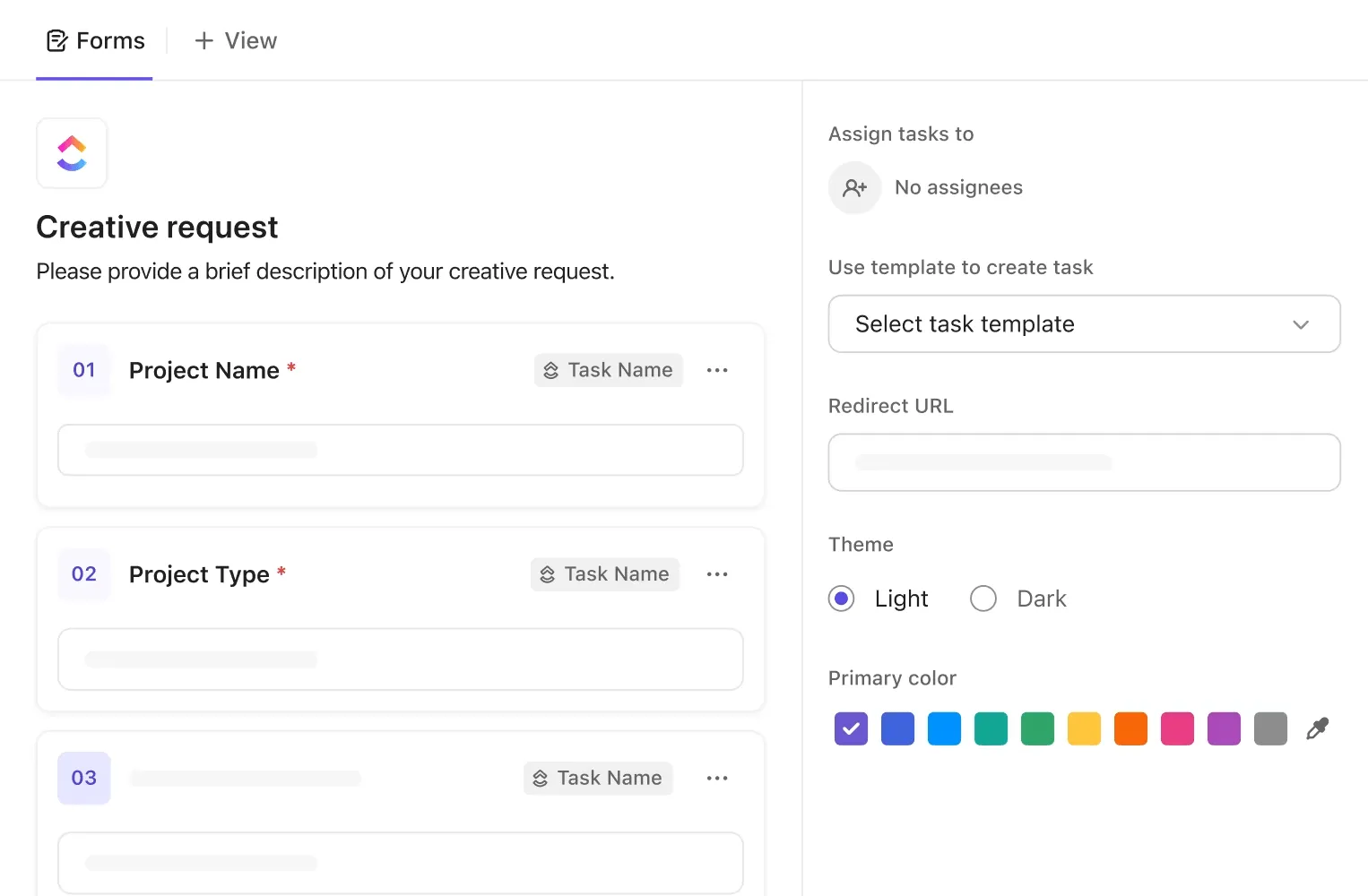
A ClickUp Forms szolgáltatást akkor használjuk, ha egy beküldött űrlap utánkövetést igényel. Minden válasz közvetlenül a Listába kerül, ahol a csapat hozzárendeli, megvitatja és nyomon követi azt.
Nálunk így működik ez a beállítás:
- ClickUp-űrlapok: Minden ClickUp-űrlapon keresztül elküldött bejegyzés létrehoz egy feladatot a kiválasztott listában, az űrlap válaszaival együtt
- ClickUp-feladatok: Innen hozzárendelhetjük a kérést, beállíthatjuk a prioritást és a határidőket, hozzáadhatunk alfeladatokat, és továbbíthatjuk a munkafolyamaton belül.
- ClickUp Docs: Ha egy kérelemhez SOP, brief, irányelv vagy döntési előzmények szükségesek, a feladathoz csatoljuk a vonatkozó dokumentumot.
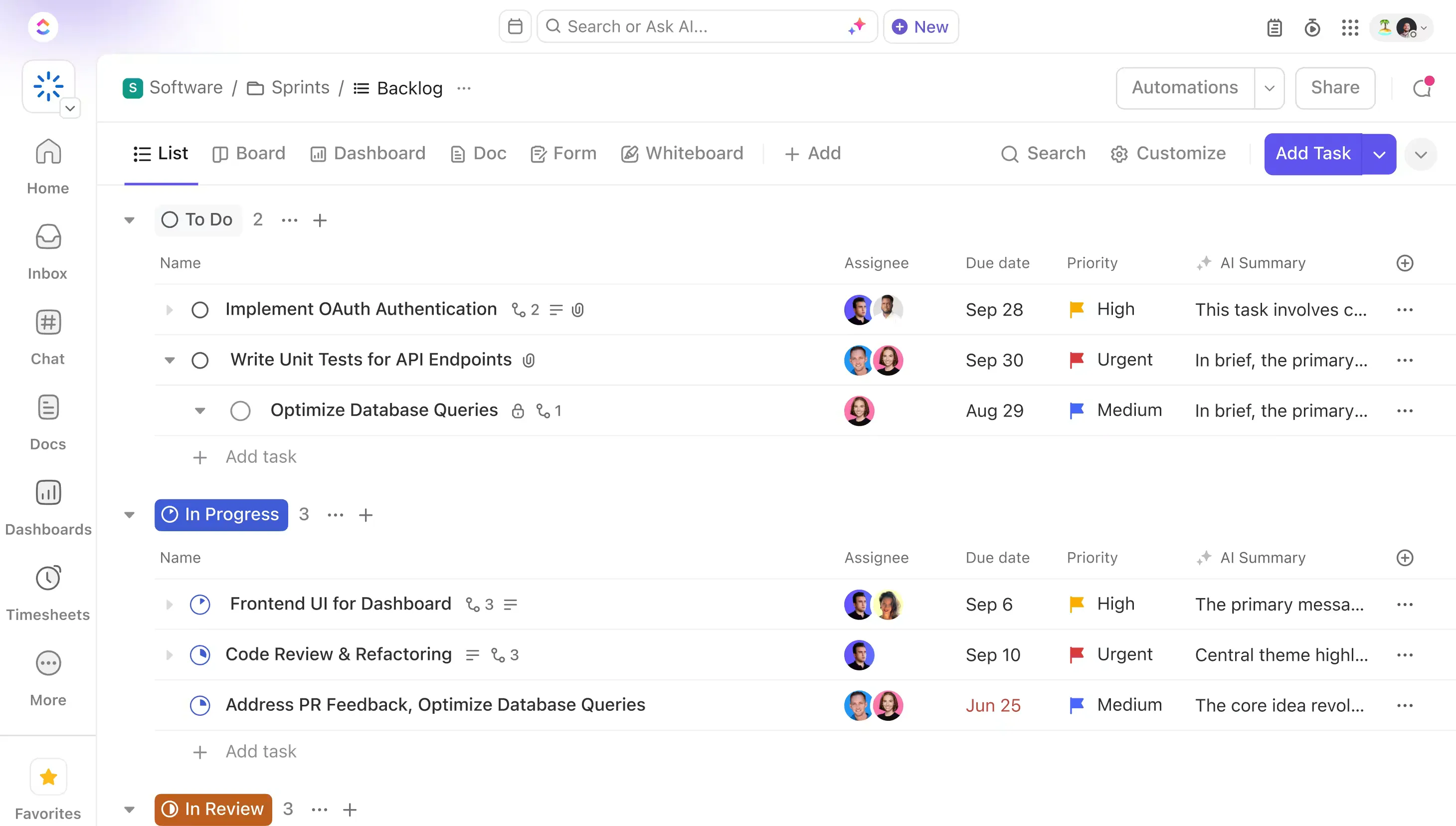
Amint a beküldések elkezdik halmozódni, a Brain²-t, a ClickUp natív munkavégző mesterséges intelligenciáját használhatjuk az ismétlődő kérések felismerésére, a változások összefoglalására és a beérkező listán megjelenő minták feltárására.

További lehetőségek a Super Agents segítségével: Amint beérkeznek a beküldések, a Super Agent automatikusan feldolgozhatja őket. Állítson be egyet a beérkező kérések osztályozására (prioritás hozzárendelése az űrlapválaszok alapján), a beküldések továbbítására a megfelelő csapatnak, egy első válasz megfogalmazására, vagy a 24 óránál hosszabb ideje kiosztatlanul maradt ügyek megjelölésére. Az ügynök a háttérben fut, így egy hajnali 2 órakor beküldött űrlapot is osztályoznak, mielőtt reggel bárki is megnyitná a ClickUp-ot.
A beállítás néhány lépésből áll: hozza létre az űrlapot, válassza ki a cél listát, adja hozzá a kérdéseket, majd konfigurálja a beküldési beállításokat.
Íme egy részletesebb áttekintés a ClickUp Forms regisztrációs folyamatáról:
Ha minden kérelemhez ugyanazokra az ellenőrzőlistákra, alfeladatokra vagy kiegészítő mezőkre van szükség, akkor a beérkező beadványokra feladat-sablont alkalmazunk, így mindegyik azonnal feldolgozásra kész állapotban érkezik. Bonyolultabb ügyek esetén feltételes logikát használunk, hogy a korábbi válaszok alapján releváns kiegészítő kérdéseket jelenítsünk meg, vagy mezőket adjunk hozzá a létrejövő feladathoz.
Legalkalmasabb: Beérkező ügyek, kérelmek, jóváhagyások és ismétlődő beküldések, amelyekhez felelős személyre, utómunkára vagy a munkaterület többi részéből származó háttérinformációra van szükség.
Ugorja át, ha: Csak egy egyszeri dokumentumra van szüksége, amelyet kinyomtat, aláír, iktat vagy kész dokumentumként visszaküld.
Készítse el az űrlapot a megfelelő helyen
A Word több lehetőséget kínál, mint amilyennek első ránézésre tűnik. A megfelelő tartalomvezérlők, védelmi beállítások és sablonkonfiguráció segítségével rendezett űrlapokat készíthet.
Egy gyors teszt az elküldés előtt általában kiszűri a problémás részeket: olyan mezőket, amelyek nem a várt módon viselkednek, olyan válaszokat, amelyek eltorzítják az elrendezést, vagy olyan vezérlőelemeket, amelyek a Word egy másik verziójában másképp működnek.
Érdemes továbbá a védelem nélküli sablont elkülöníteni attól a példánytól, amelyet a felhasználók ténylegesen kitöltenek.
Ha ezeket a beküldéseket utána be kell illeszteni egy folyamatban lévő munkafolyamatba, próbálja ki ingyen a ClickUp-ot, és alakítsa át az egyes válaszokat nyomon követhető feladatokká, amelyeket a csapata kioszthat és nyomon követhet.
Gyakran feltett kérdések a Wordben kitölthető űrlapokról
A szokásos tartalomvezérlő-beállítások segítségével ez nem lehetséges. A Word nem kínál egyszerű „Kötelező” kapcsolót a modern tartalomvezérlőkhöz, amely megakadályozná, hogy valaki üresen hagyjon egy mezőt. Ha kötelező mezőkre van szüksége, VBA segítségével kell érvényesítést hozzáadnia. A Word ContentControlOnExit eseménye ellenőrizheti az értéket, amikor valaki elhagyja a vezérlőt, és megakadályozhatja, hogy továbbhaladjon, ha a bejegyzés nem felel meg a szabályainak.
Igen. A Word asztali verziójában hozzáadhat egy aláírási sort, amelyet az aláíró a nevét begépelve, kép hozzáadásával vagy támogatott eszközön tollal írva aláírhat. A digitális aláírás nem csupán a név feltüntetését jelenti az oldalon. Amint digitálisan aláír egy dokumentumot, a Word olvasási joggal látja el azt, hogy megvédje az aláírt tartalmat a későbbi módosításoktól.
De nem úgy, ahogyan egy webes űrlapon lehetséges. A Word tartalmaz egy „Kép” tartalomvezérlőt, így bárki beilleszthet egy képet egy kijelölt helyre. Nincs azonban ehhez hasonló, általános célú vezérlő PDF-fájlok, táblázatok, ZIP-fájlok vagy más tetszőleges fájlok csatolásához. Ha a mellékletek maguk is az űrlap kitöltésének részét képezik, akkor más módszert kell találnia azok összegyűjtésére.
Nem a Word szokásos űrlapkészítő vezérlőelemeivel. Egy legördülő menü különböző válaszokat tartalmazhat, de az egyik kiválasztása nem jelenít meg automatikusan egy másik kérdéssorozatot. Ezt a viselkedést VBA-val lehet megvalósítani, mivel a Word eseményeket tesz elérhetővé a tartalomvezérlőkbe való belépéshez, kilépéshez, hozzáadáshoz és frissítéshez. Ekkor azonban a VBA-logikát is karban kell tartania az űrlap mellett, ami további karbantartási terhet jelent.
Használjon webes űrlapot. A Microsoft Forms felmérések, kvízek és szavazások készítésére készült, és lehetővé teszi, hogy a beérkező válaszokat azonnal lássa. A Google Forms ugyanezt teszi, és a válaszokat elemzés céljából elküldheti a Google Sheetsbe. A Word akkor a legcélszerűbb választás, ha meg kell őriznie a kész dokumentumot.
Használja a ClickUp Forms szolgáltatást! Minden beküldött űrlap automatikusan feladattá válhat, amelyben a cél lista, a felelős személy, a prioritás és az egyéni mezők már előre be vannak állítva. Ezért ez a megoldás jobban megfelel a regisztrációs űrlapokhoz, kreatív megkeresésekhez, hibajelentésekhez, IT-megkeresésekhez és egyéb olyan esetekhez, amikor valakinek intézkednie kell a válasz alapján.
Használjon egy cellás táblázatot, amelynek csak alsó szegélye van, majd helyezzen bele egy „Egyszerű szöveg” tartalomvezérlőt. A Microsoft azt javasolja, hogy a kitölthető soroknál kapcsolja be az alsó szegélyt, mert így a szegély elkülönül a beírt szövegtől. Kerülje el a sorok aláhúzással történő kialakítását. Ezek karakterek, ezért a köréjük történő gépelés eltolhatja vagy átrendezheti a sort. Az aláhúzott tabulátorok jobban működnek a nyomtatott űrlapoknál, de a képernyőn kitöltendő mezők esetében a táblázatszegélyes módszer megbízhatóbb.
Lehet-e egy mezőt kötelezővé tenni egy Word-űrlapon?
A szokásos tartalomvezérlő-beállításokkal ez nem lehetséges. A Word nem kínál egyszerű „Kötelező” kapcsolót a modern tartalomvezérlőkhöz, amely megakadályozná, hogy valaki üresen hagyjon egy mezőt. Ha kötelező mezőkre van szüksége, VBA-val kell érvényesítést hozzáadnia. A Word ContentControlOnExit eseménye ellenőrizheti az értéket, amikor valaki elhagyja a vezérlőt, és megakadályozhatja, hogy továbbhaladjon, ha a bejegyzés nem felel meg a szabályainak.
Tartalmazhat-e egy kitölthető Word-űrlap elektronikus aláírást?
Igen. A Word asztali verziójában hozzáadhat egy aláírási sort, amelyet valaki aláírhat a nevének begépelésével, kép hozzáadásával vagy támogatott eszközön tollal történő aláírással. A digitális aláírás nem csupán a név feltüntetését jelenti az oldalon. Amint digitálisan aláír egy dokumentumot, a Word olvasásra korlátozza azt, hogy megvédje az aláírt tartalmat a későbbi módosításoktól.
Feltölthetnek-e a válaszadók fájlokat egy Word-űrlapon keresztül?
De nem úgy, ahogyan azt egy webes űrlapon megtehetnék. A Word tartalmaz egy „Kép” tartalomvezérlőt, így bárki beilleszthet egy képet egy kijelölt helyre. Nincs azonban ehhez hasonló, általános célú vezérlőelem PDF-fájlok, táblázatok, ZIP-fájlok vagy más tetszőleges fájlok csatolásához. Ha a mellékletek maguk is az űrlap kitöltésének részét képezik, akkor más módszert kell találnia a begyűjtésükre.
Hozzáadhat-e feltételes kérdéseket egy Word-űrlaphoz?
Nem a Word szokásos űrlapkészítő vezérlőelemeivel. Egy legördülő menü különböző válaszokat tartalmazhat, de az egyik kiválasztása nem jelenít meg automatikusan egy másik kérdéssorozatot. Ezt a viselkedést VBA-val valósíthatja meg, mivel a Word eseményeket tesz elérhetővé a tartalomvezérlőkbe való belépéshez, kilépéshez, hozzáadáshoz és frissítéshez. Ekkor azonban a VBA-logikát is karban kell tartania az űrlap mellett, ami további karbantartási feladatot jelent.
Mit érdemes használni a Word helyett egy felméréshez?
Használjon webes űrlapot. A Microsoft Forms felmérések, kvízek és szavazások készítésére lett kifejlesztve, és lehetővé teszi, hogy a beérkező válaszokat azonnal láthassa. A Google Forms ugyanezt teszi, és a válaszokat elemzés céljából elküldheti a Google Sheetsbe. A Word akkor a legcélszerűbb választás, ha meg kell őriznie a kész dokumentumot.
Mit érdemes használnia, ha minden válasz után további munkára van szükség?
Használja a ClickUp Forms szolgáltatást! Minden beküldés automatikusan feladattá válhat, amelyben a cél lista, a felelős személy, a prioritás és az egyéni mezők már előre be vannak állítva. Ezért ez a megoldás jobban megfelel a regisztrációs űrlapokhoz, kreatív megkeresésekhez, hibajelentésekhez, IT-megkeresésekhez és egyéb olyan esetekhez, amikor valakinek intézkednie kell a válasz alapján.
Hogyan készíthetek a Wordben olyan sort, amelyre be lehet írni anélkül, hogy elmozdulna?
Használjon egy cellás táblázatot, amelynek csak alsó szegélye van, majd helyezzen bele egy „Egyszerű szöveg” tartalomvezérlőt. A Microsoft azt javasolja, hogy a kitölthető soroknál kapcsolja be az alsó szegélyt, mert így a szegély elkülönül a beírt szövegtől. Kerülje el a sorok aláhúzásjelekkel történő kialakítását. Ezek karakterek, ezért ha köréjük ír, az eltolhatja vagy átrendezheti a sort. Az aláhúzott tabulátorok jobban működnek nyomtatott űrlapoknál, de olyan mezők esetében, amelyeket valaki a képernyőn tölt ki, a táblázatszegélyes módszer megbízhatóbb.