

Ismerje meg Markot! Mark elhatározta, hogy készít egy részletes videó útmutatót a csapatának. Megnyomta a „felvétel” gombot a Mac-jén, és minden tökéletesnek tűnt, amíg rá nem jött, hogy hiányzik a hang.
A felvétel minden kattintást és görgetést rögzített, de a hangja nélkül szinte használhatatlan volt. Ismerős helyzet? Sok Mac-felhasználó szembesül ezzel a problémával, amikor hanggal szeretne képernyőfelvételt készíteni – legyen szó rendszerhangról, mikrofonbemenetről vagy mindkettőről.
Szerencsére a macOS rendelkezik olyan beépített eszközökkel, mint a QuickTime Player, valamint harmadik féltől származó alkalmazásokkal is, amelyek leegyszerűsítik a folyamatot. Ha Ön is a világszerte több mint 100 millió Mac-felhasználó egyike, itt megtudhatja, hogyan készíthet képernyőfelvételt Mac-en hanggal!
🧠 Érdekesség: Az eredeti Apple-logót, amelyet 1976-ban a társalapító Ronald Wayne tervezett, Sir Isaac Newton ábrázolta, aki egy almafa alatt ült.
⏰ 60 másodperces összefoglaló
Ha problémát jelent, hogy a felvételekből hiányzik a hang, ez az útmutató segít abban, hogy zökkenőmentes képernyőfelvételeket készítsen a Mac-jén:
Íme, hogyan készíthet képernyőfelvételt Mac-en, és hogyan használhatja a ClickUp alkalmazást a felvételek maximális kihasználásához.
- Használja a Képernyőkép eszköztárat (Command + Shift + 5) a gyors képernyőfelvétel és hangrögzítéshez
- Próbálja ki a QuickTime Playert, amely felhasználóbarát módon teszi lehetővé a képernyő és a rendszerhang rögzítését
- A felvétel megkezdése előtt a megfelelő beállításokkal oldja meg a gyakori problémákat, mint például a hanghiány, a rendszer akadozása és az alkalmazások korlátozásai.
- Fedezze fel a harmadik féltől származó eszközöket, mint például az OBS Studio, a Camtasia, a Vmaker és a Snagit, amelyek fejlett funkciókat kínálnak
- Próbálja ki a ClickUp Clips alkalmazást, amely forradalmi megoldást kínál a feladatok zökkenőmentes integrációjával, a csapatmunkával és a mesterséges intelligencia által végzett átírással
- Kövesse a bevált gyakorlatokat, például a tervezést, a beállítások optimalizálását és a szerkesztést, hogy professzionális felvételeket készíthessen.
Hogyan készítsen képernyőfelvételt hanggal a Mac-en
A Mac-en történő képernyőfelvétel sokkal egyszerűbb, ha ismeri a megfelelő eszközöket és beállításokat.
Alapértelmezés szerint a macOS hang nélkül rögzíti a képernyőképeket. Az operációs rendszer beépített Screenshot Toolbar eszközsávját, a QuickTime Playert vagy különböző kompatibilis harmadik féltől származó alkalmazásokat használva azonban hangot is rögzíthet a felvételeibe.
Először is, nézzük át a macOS rendszerben elérhető néhány képernyőfelvételi beállítást.
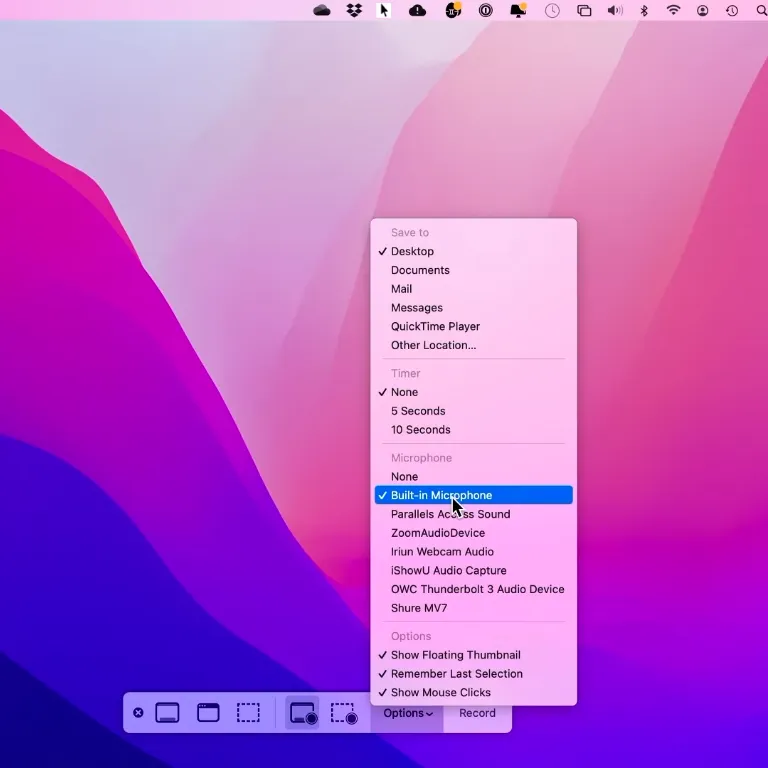
A képernyőkép-eszköztár használata
A Képernyőkép eszköztár a macOS beépített funkciója, amely egyszerű módot kínál a teljes képernyő vagy egy kiválasztott rész hanggal együtt történő rögzítésére.
1. Nyissa meg a Képernyőkép eszköztárat
- Nyomja meg a Command + Shift + 5 billentyűkombinációt a billentyűzeten
- A képernyő alján megjelenik a Képernyőkép eszköztár, amelyen a képernyő rögzítésére vagy felvételére szolgáló opciók találhatók
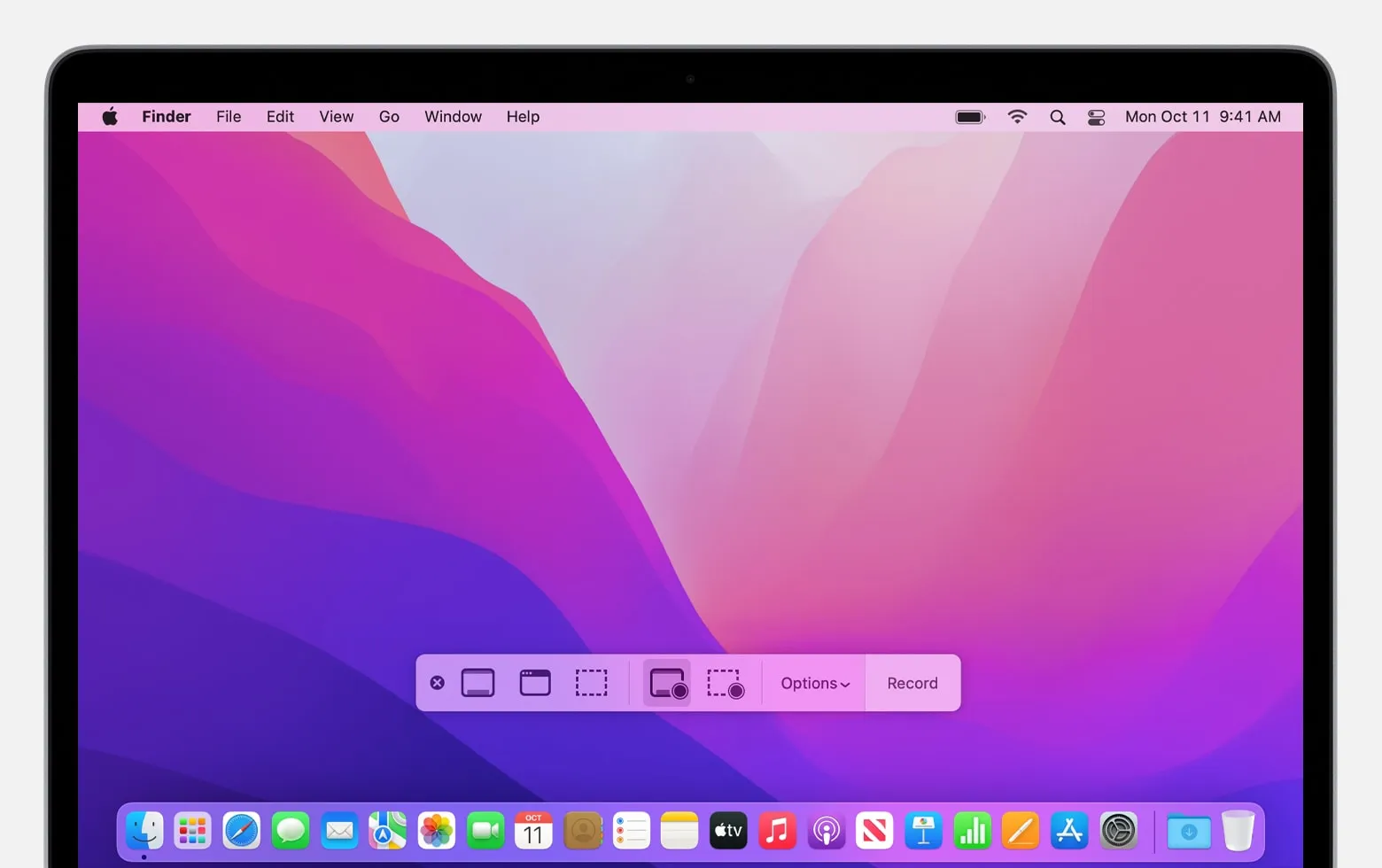
2. Válassza ki a felvételi opciót
Válasszon az alábbiak közül:
- A teljes képernyő rögzítése: rögzítse a teljes képernyőt
- Kiválasztott rész rögzítése: Húzza az egérrel, és jelölje ki a rögzíteni kívánt területet
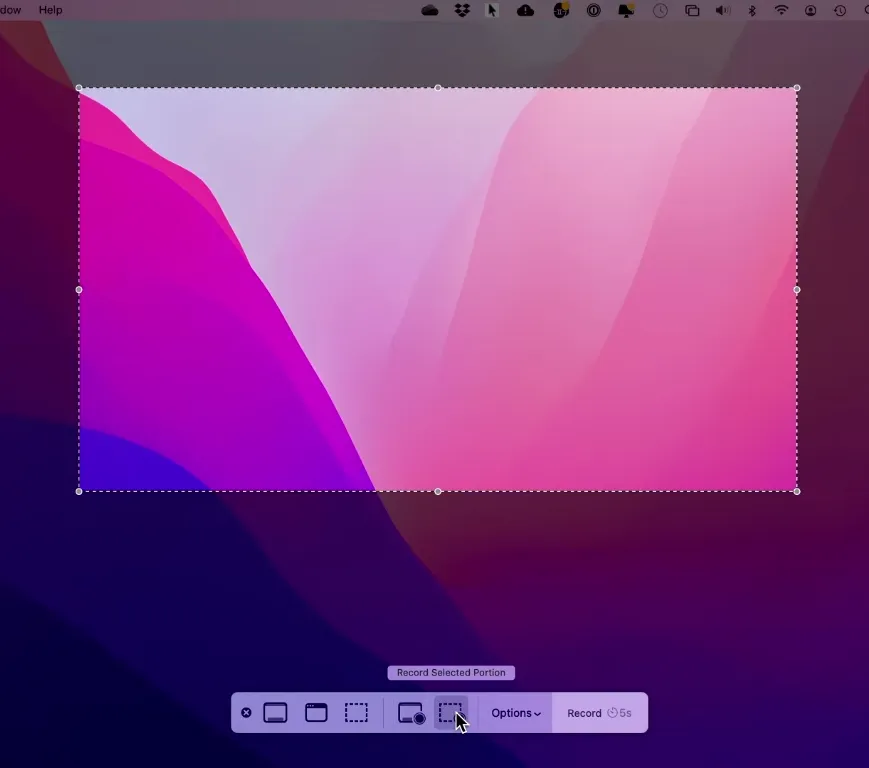
3. Engedélyezze a hangfelvételt
- Kattintson az eszköztáron az Opciók gombra
- A Mikrofon részben válassza ki a kívánt hangbemenetet (pl. Belső mikrofon vagy Külső mikrofon)
- Győződjön meg arról, hogy a hangrögzítéshez a hang opció be van kapcsolva
4. Indítsa el a felvételt
- Kattintson a Felvétel gombra az eszköztáron, majd hajtsa végre a rögzíteni kívánt műveleteket
5. A felvétel leállítása
- A felvétel befejezése után nyomja meg újra a Command+Control+Escape vagy a Shift+Command+5 billentyűkombinációt, majd kattintson a menüsorban található „Felvétel leállítása” ikonra.
6. Mentse el a felvételt
- A felvétel automatikusan el lesz mentve az alapértelmezett helyre (általában az asztalra) vagy az Opciók menüpont alatt kiválasztott mappába.
A QuickTime Player használata
A QuickTime Player a macOS rendszerhez alapértelmezésként mellékelt médialejátszó. Egyszerűségéről és rugalmasságáról ismert, emellett kiválóan alkalmas képernyőfelvételek készítésére hanggal együtt.
1. Nyissa meg a QuickTime Playert
- Keresse meg és indítsa el a QuickTime Playert az Alkalmazások mappából, vagy használhatja a Spotlight keresőt is erre a célra.
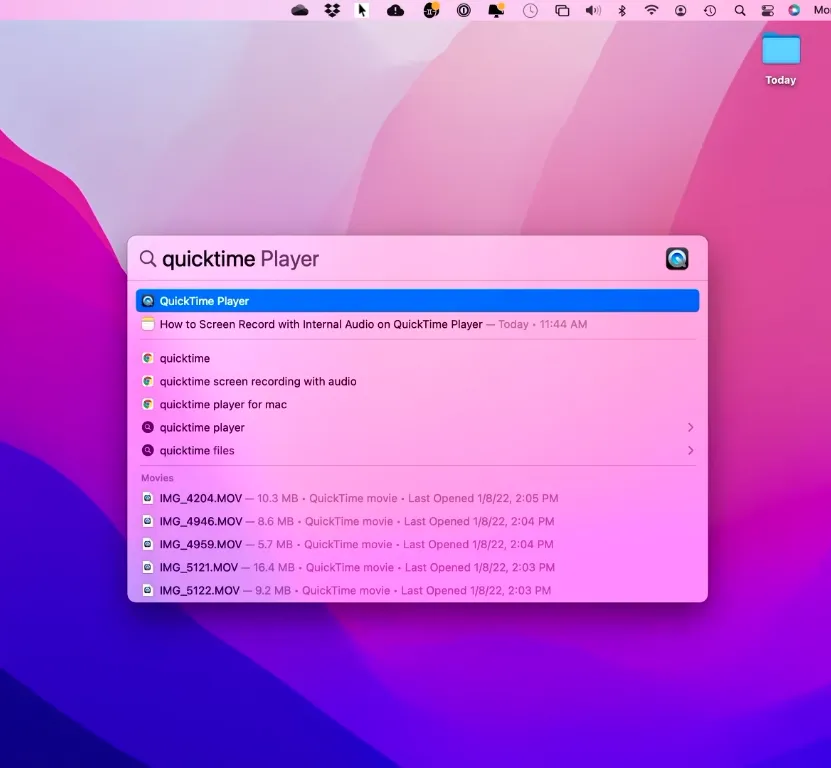
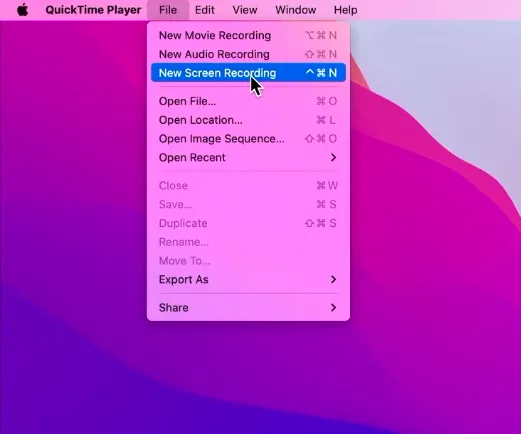
2. Válassza az Új képernyőfelvétel lehetőséget
- A menüsorban kattintson a Fájl menüpontra, majd válassza az Új képernyőfelvétel lehetőséget.
- A képernyőfelvétel funkció egy kis vezérlősávval nyílik meg
3. Engedélyezze a hangfelvételt
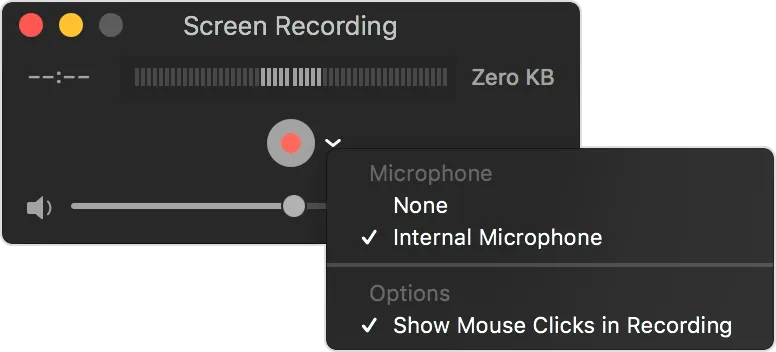
- Kattintson a Felvétel gomb melletti kis nyílra
- A legördülő menüből válassza ki a hangforrást (pl. belső mikrofon vagy más rendelkezésre álló hangkimeneti eszköz).
4. A felvételi terület testreszabása
- Döntse el, hogy a teljes képernyőt vagy csak egy meghatározott területet szeretne rögzíteni. Kattintson az asztal bármely pontjára a teljes képernyő rögzítéséhez
- Ha egy adott részt szeretne rögzíteni, húzza a kurzort a kívánt terület kijelöléséhez
5. Indítsa el a felvételt
- Kattintson a „Felvétel” feliratú piros gombra a felvétel elindításához, majd hajtsa végre azokat a feladatokat, amelyeket rögzíteni szeretne
6. A felvétel leállítása
- Kattintson a képernyő tetején található menüsorban a Felvétel leállítása ikonra (egy körben lévő kis négyzet), vagy nyomja meg a Command + Control + Esc billentyűkombinációt.
7. Mentse el a felvételt
- Amint befejezi a felvételt, a QuickTime Player automatikusan megnyitja a rögzített fájlt előnézetként.
- Ezután kattintson a Fájl > Mentés menüpontra, hogy nevet adjon a felvételnek, és elmentse azt a kívánt helyre.
👀 Tudta ezt? A QuickTime Player kezdetben mind a macOS, mind a Windows platformon elérhető volt. Az Apple azonban 2016-ban megszüntette a Windows-verziót, mivel csökkent az igény a platformok közötti kompatibilitásra.
Gyakori problémák a Mac-en történő képernyőfelvétel készítésekor
A képernyőfelvétel készítése Mac-en általában egyszerű, de a felhasználók néhány gyakori problémával szembesülnek:
- Egyes alkalmazások, különösen azok, amelyek védett tartalmakat tartalmaznak (például a streaming platformok), blokkolhatják a képernyőfelvételt, hogy megakadályozzák a jogosulatlan megosztást. Ha valami problémát észlel a felvételi beállításokkal kapcsolatban, az valószínűleg ezeknek a védelmi intézkedéseknek köszönhető.
- A QuickTime Player nem támogatja a webkamerás felvételt, ami komoly csalódást okozhat, ha vonzóbb, interaktívabb videókat szeretne készíteni projektjeihez.
- A macOS képernyőfelvétele elavultnak tűnik, mivel a felvétel minősége legfeljebb 1080p. Bár a 1080p a legtöbb esetben még mindig megfelelő lehet, a 4K-hoz hasonló, nagyobb felbontású opciók hiánya észrevehető.
- A felvételek exportálásával kapcsolatban a QuickTime Player kizárólag az Apple-saját .mov formátumot támogatja. Az alapértelmezett eszközökkel nem lehet olyan széles körben használt formátumokban rögzíteni a képernyőt, mint az .mp4, .wmv vagy .mkv; ezeket a fájlokat először konvertálnia kell.
- Egy másik korlátozás, hogy az összes felvétel helyileg, az eszközön kerül tárolásra. A felhőalapú eszközökkel ellentétben a rögzített videók egy rendszerhez vannak kötve, ezért megosztásuk bonyolulttá válhat
Olvassa el még: 15 példa képzési videókra a munkavállalók fejlesztése érdekében
Egyéb eszközök a Mac-es képernyőfelvételhez
Bár a beépített eszközök, mint például a QuickTime Player és a Screenshot Toolbar, kiválóan alkalmasak az alapvető képernyőfelvételek készítésére Mac-eszközökön, előfordulhat, hogy felvételi igényeinek kielégítéséhez nagyobb rugalmasságra vagy több funkcióra van szüksége.
Például, ha oktatóanyagokat, játékvideókat vagy professzionális prezentációkat készít, szüksége lesz olyan fejlett funkciókra, mint a hangkeverés, a szerkesztési lehetőségek és az élő közvetítés.
Ezekhez a fejlett funkciókhoz harmadik féltől származó szoftverre vagy kiterjesztésre van szükség. Nézzük meg a piacon elérhető legjobb megoldások közül néhányat!
1. OBS Studio
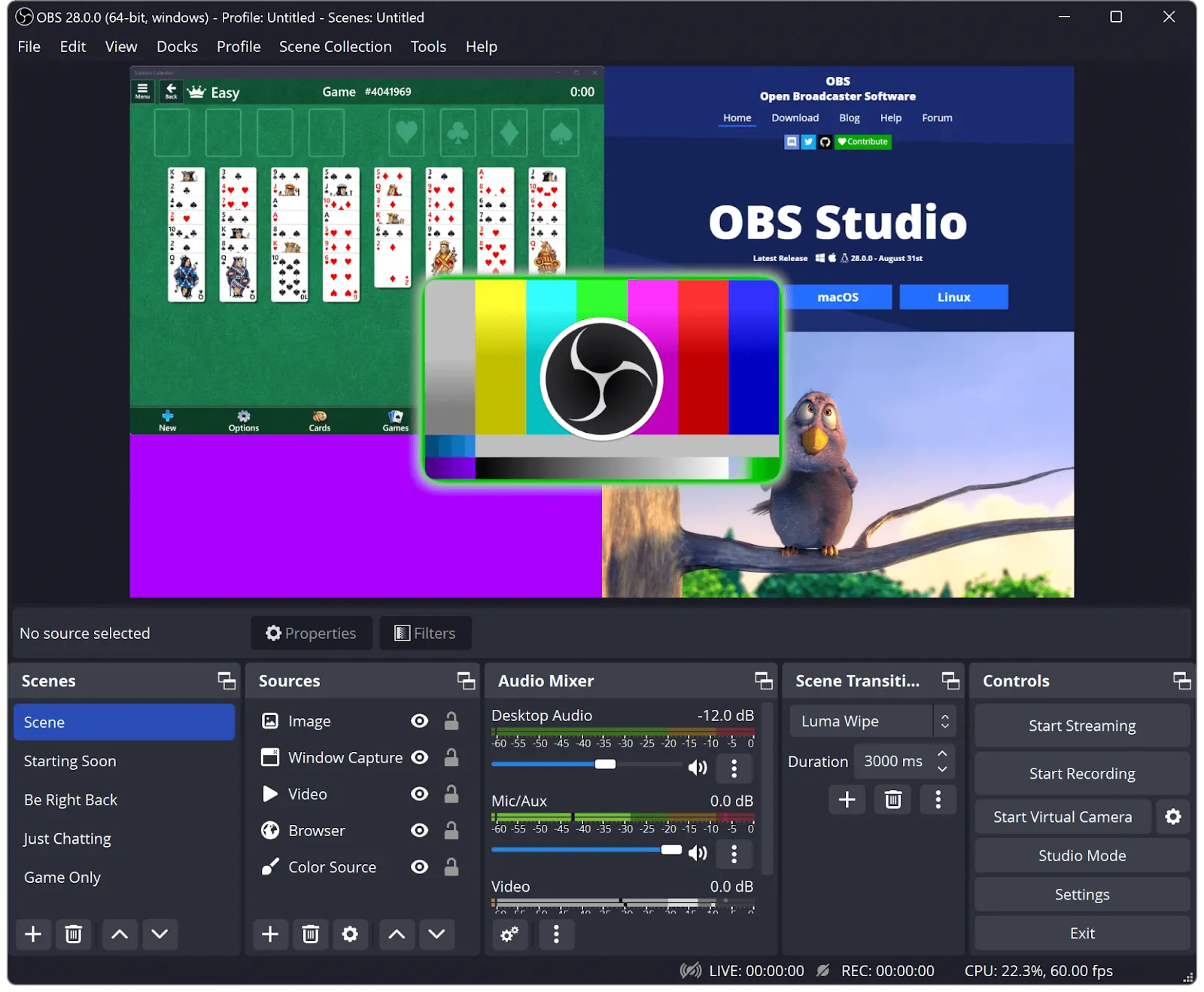
Az OBS Studio (Open Broadcaster Software) egy nyílt forráskódú, ingyenes szoftver, amely a tartalomkészítők és a szakemberek körében is nagy népszerűségre tett szert. Rugalmasságáért és robusztus funkcióiért széles körben elismert.
Ez a könnyű program néhány, a felhasználók által kedvelt funkcióval rendelkezik:
- Támogatja a képernyőfelvételt és az élő közvetítést
- Lehetővé teszi a belső hang, a rendszerhang és a mikrofonbemenet rögzítését
- Lehetővé teszi a felvétel testreszabását több jelenettel, átfedésekkel és átmenetekkel
- Lehetőséget kínál magas képkockasebességű és nagy felbontású felvételek készítésére
Az OBS Studio ideális választás játékosok, oktatók és mindenki számára, aki professzionális minőségű felvételeket szeretne készíteni anélkül, hogy egy fillért is költené. Ugyanakkor a kezdők számára a felülete kissé bonyolultnak tűnhet.
2. Camtasia
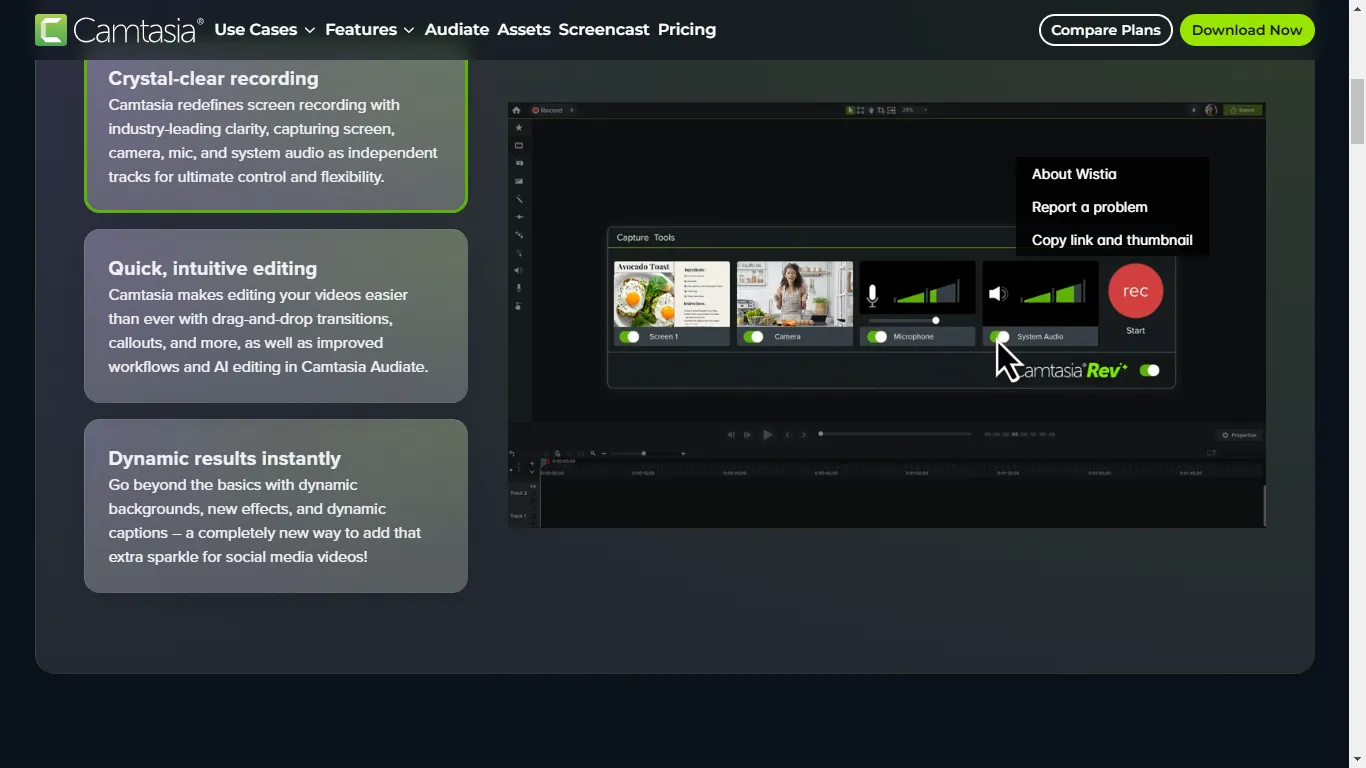
A képernyőmentés és képernyőfelvétel szakértőjeként ismert TechSmith által kínált eszközök egyike, a Camtasia egy prémium minőségű, harmadik féltől származó alkalmazás, amely tökéletes azoknak a szakembereknek, akik egy all-in-one megoldást keresnek a képernyőfelvételhez és a videószerkesztéshez. Ezzel az eszközzel a következő tulajdonságoknak köszönhetően zökkenőmentesen készíthet felvételeket:
- Könnyen kezelhető felület a teljes képernyő vagy kiválasztott részek rögzítéséhez
- Beépített szerkesztő megjegyzések, animációk és effektek hozzáadásához
- Támogatás több forrásból származó hangfelvételekhez, például mikrofonokból és a rendszer hangjaiból
- Jogdíjmentes zene és eszközök a felvételeid színvonalának emeléséhez
A Camtasia kiválóan alkalmas oktatóanyagok, webináriumok és képzési videók készítésére. Kezdők számára is könnyen kezelhető, de drága.
3. Vmaker
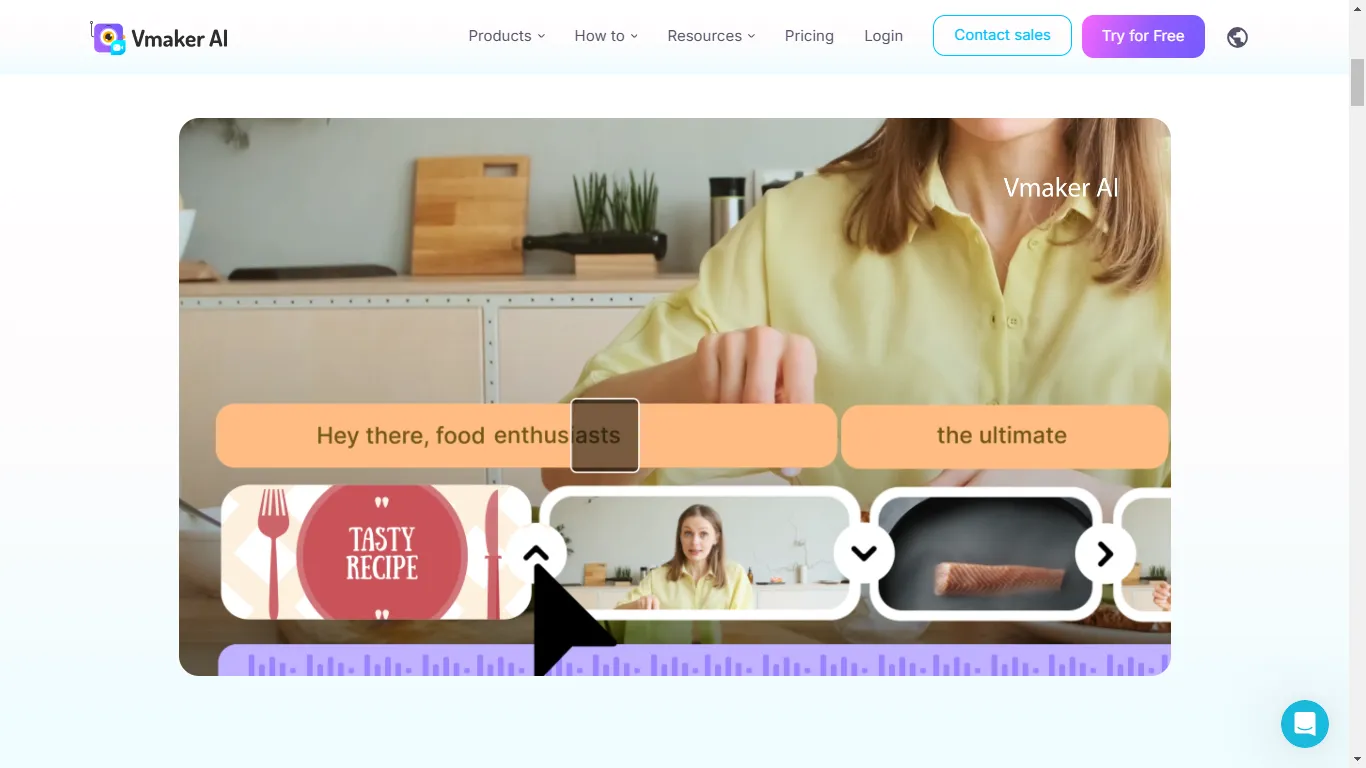
Könnyű, modern eszközt keres? A Vmaker kiváló választás a gyors képernyőfelvételekhez. Ez egy felhőalapú eszköz, amelyet a modern együttműködés és tartalomkészítés céljára terveztek. Használja az eszköz intuitív felhasználói felületét a következőkre:
- Rögzítsen videót, hangot és akár webkamerás felvételeket is egyszerre
- Felvételek ütemezése és emlékeztetők beállítása
- A felvételeket könnyedén tárolhatja és megoszthatja a felhőalapú tárhely segítségével
- Végezzen el egyszerű vágásokat és jegyzeteket egy könnyűsúlyú szerkesztővel
A Vmaker tökéletes megoldás távoli együttműködést folytató csapatok számára, illetve azok számára, akik rövid videókat készítenek közösségi médiára vagy prezentációkhoz.
4. Loopback
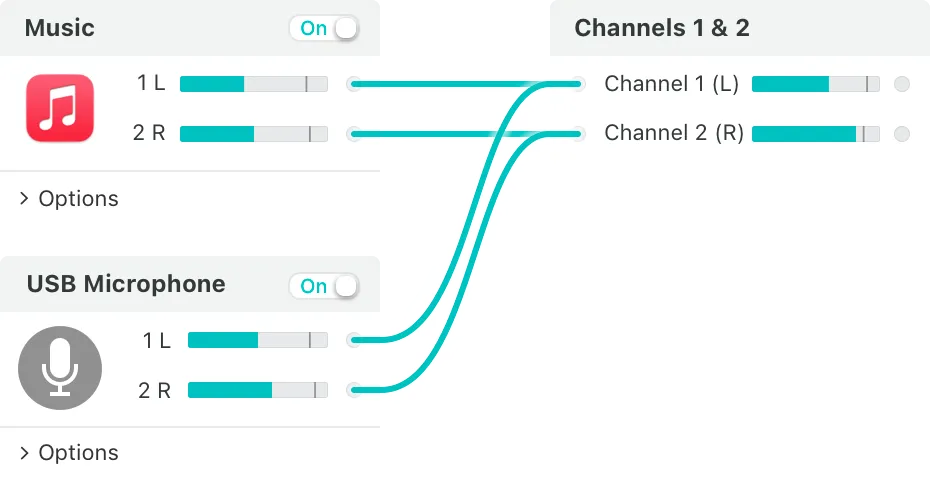
Ha valaha is problémája volt a Mac belső hangjának rögzítésével, a Rogue Amoeba által fejlesztett Loopback remek harmadik féltől származó szoftver. Bár nem egy hagyományos képernyőfelvevő a macOS számára, hatékony eszköz a hangforrások zökkenőmentes kezeléséhez.
Ez az eszköz különösen hasznos lehet a következő esetekben:
- A rendszerhang és a mikrofonbemenet egyesítése egy virtuális eszközbe a felvételhez
- Kiváló minőségű belső hang rögzítése podcastokhoz és videó oktatóanyagokhoz
- A felvételek integrálása és megosztása más eszközökkel, például az OBS Studio és a QuickTime Player segítségével
Ha nehezen sikerül rögzítenie a rendszerhangot Mac-en, a Loopback igazi megmentő lehet. Ideális megoldás a belső hang rögzítésére élő közvetítés vagy oktatóanyag-felvétel közben.
Ez azonban egy speciális eszköz, amely leginkább haladó felhasználóknak ajánlott.
5. Loom

A gyors személyes felvételek készítéséhez leggyakrabban használt eszközök egyike, a Loom népszerű választás azok számára, akiknek gyors és egyszerű módszerre van szükségük videók megosztásához és felvételek készítéséhez Mac-en.
Intuitív felülettel rendelkezik, és tökéletesen alkalmas távoli csapatok közötti kommunikációra, mivel lehetővé teszi az azonnali felvételt és megosztást.
A Loom népszerűsége annak köszönhető, hogy átfogó termékét használva a következőket teheti:
- Rögzítse egyszerre a képernyőt és a webkamerát, hogy személyesebbé tegye a felvételt
- Ossza meg a felvételeket azonnal egy link segítségével
- Együttműködés a csapatokkal a megjegyzések és visszajelzések funkcióinak segítségével
- A rajzeszközök segítségével jelölje ki a felvételek során a fontos területeket
A Loom egyszerűsége és együttműködési funkciói miatt kedvelt eszköz a távmunkát végző csapatok, oktatók és szakemberek körében.
6. Snagit
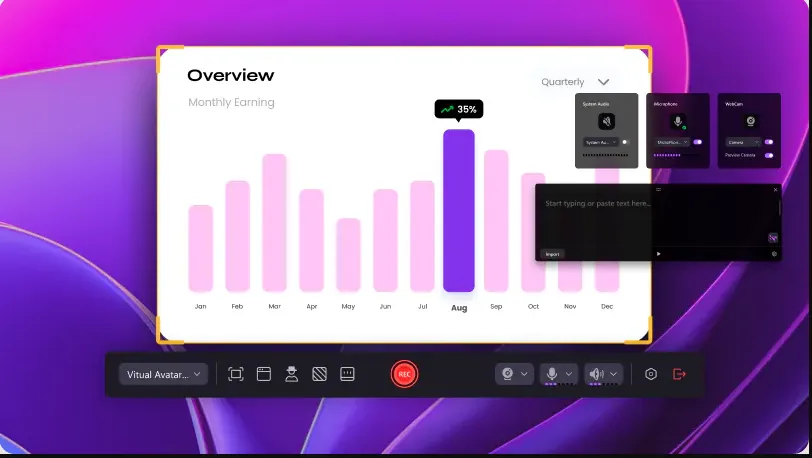
A TechSmith másik képernyőfelvétel- és rögzítőeszköze, a Snagit, a könnyű használatra és a kiváló minőségű képernyőfelvételekre összpontosít. Tökéletes azoknak a felhasználóknak, akik a képernyőfelvételt megjegyzésekkel ellátott képekkel szeretnék kombinálni.
A Snagit az egyszerű felvételkészítésre összpontosít, és a következő lehetőségeket kínálja:
- Rögzítse a teljes képernyőt, egy kiválasztott részt vagy a görgethető területeket
- Jegyzetek hozzáadása a felvételekhez szöveggel, nyilakkal és effektekkel
- Vágja meg és egyesítse a klipeket egy egyszerű videószerkesztővel
- Készítsen könnyedén útmutatókat, bemutatókat és prezentációkat
A Snagit kiválóan alkalmas azoknak a szakembereknek, akik oktatóanyagokat vagy vizuális dokumentációkat készítenek. Az egyszerűségre és a kifogástalan eredményekre való összpontosításának köszönhetően megbízható eszköz mind a kezdők, mind a szakértők számára.
7. ClickUp
A legtöbb harmadik féltől származó eszközzel könnyedén rögzítheti a képernyőt és a hangot, de ezek nem mások, mint egyszerű felvételi szoftverek.
Ha olyan képernyőfelvételi megoldást keres, amely nem csupán videofelvételt készít, hanem lehetővé teszi a felvételek egyszerű integrálását a munkafolyamatába, akkor a ClickUp a megoldás.
A ClickUp a munka mindenre kiterjedő alkalmazása, amely egyesíti a projektmenedzsmentet, a tudásmenedzsmentet és a csevegést – mindezt mesterséges intelligencia segítségével, amely segít gyorsabban és hatékonyabban dolgozni.
A projektmenedzsment funkcióiról ismert ClickUp a ClickUp Clips segítségével túllép az alapvető képernyőfelvételi funkciókon: ez a rendkívül hasznos funkció egyszerűsíti a csapatmunkát és növeli a termelékenységet.
Mi az a ClickUp Clips?
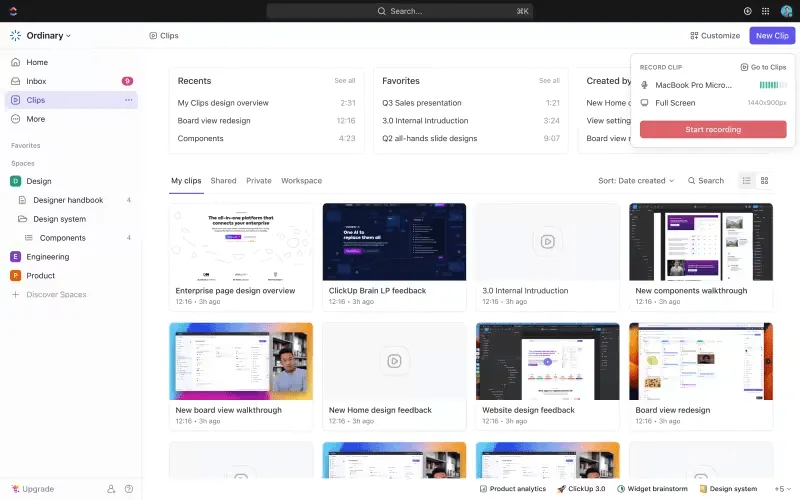
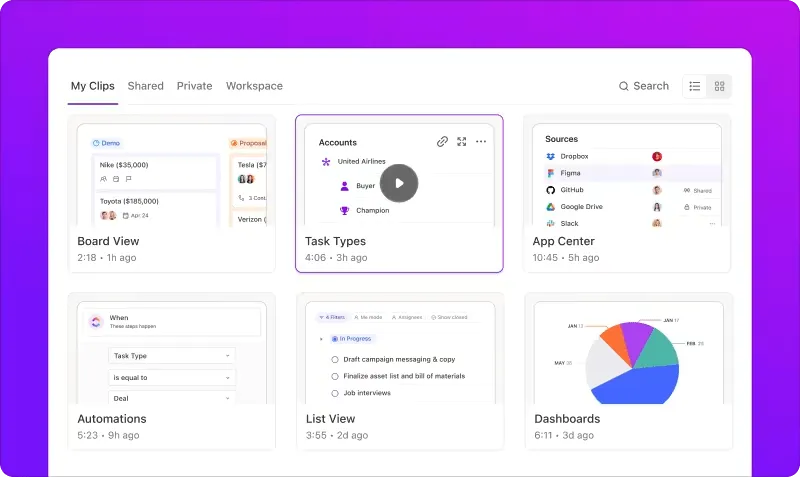
A ClickUp Clips segítségével közvetlenül a munkaterületén rögzítheti és megoszthatja a képernyőjét. Ez egy olyan termelékenységi eszköz, amely áthidalja a kommunikációs szakadékokat, így könnyebbé teszi, hogy mindenki naprakész legyen.
Akár egy feladat elvégzését mutatja be egy csapattársának, akár egy funkciót szemléltet, akár visszajelzést ad, a ClickUp Clips megkönnyíti az egész folyamatot.
Íme egy videó a ClickUp Clipsről, amely segít jobban megérteni a témát:
Íme néhány fantasztikus funkció, amelyek segítségével nemcsak felvételeket készíthet Mac-en, hanem ennél sokkal többet is:
1. Készítsen képernyőfelvételt, és azonnal ossza meg
A ClickUp Clips segítségével egyszerre rögzítheti a képernyőt és a webkamerát. Ha személyesebbé szeretné tenni a videót, a folyamat magyarázata közben átfedésként beillesztheti a saját képét.
A felvétel elkészülte után a klipek automatikusan elmentésre kerülnek a ClickUp munkaterületére, így azok azonnal elérhetővé válnak a csapatod számára.
2. Csatoljon képernyőfelvételeket a feladatokhoz
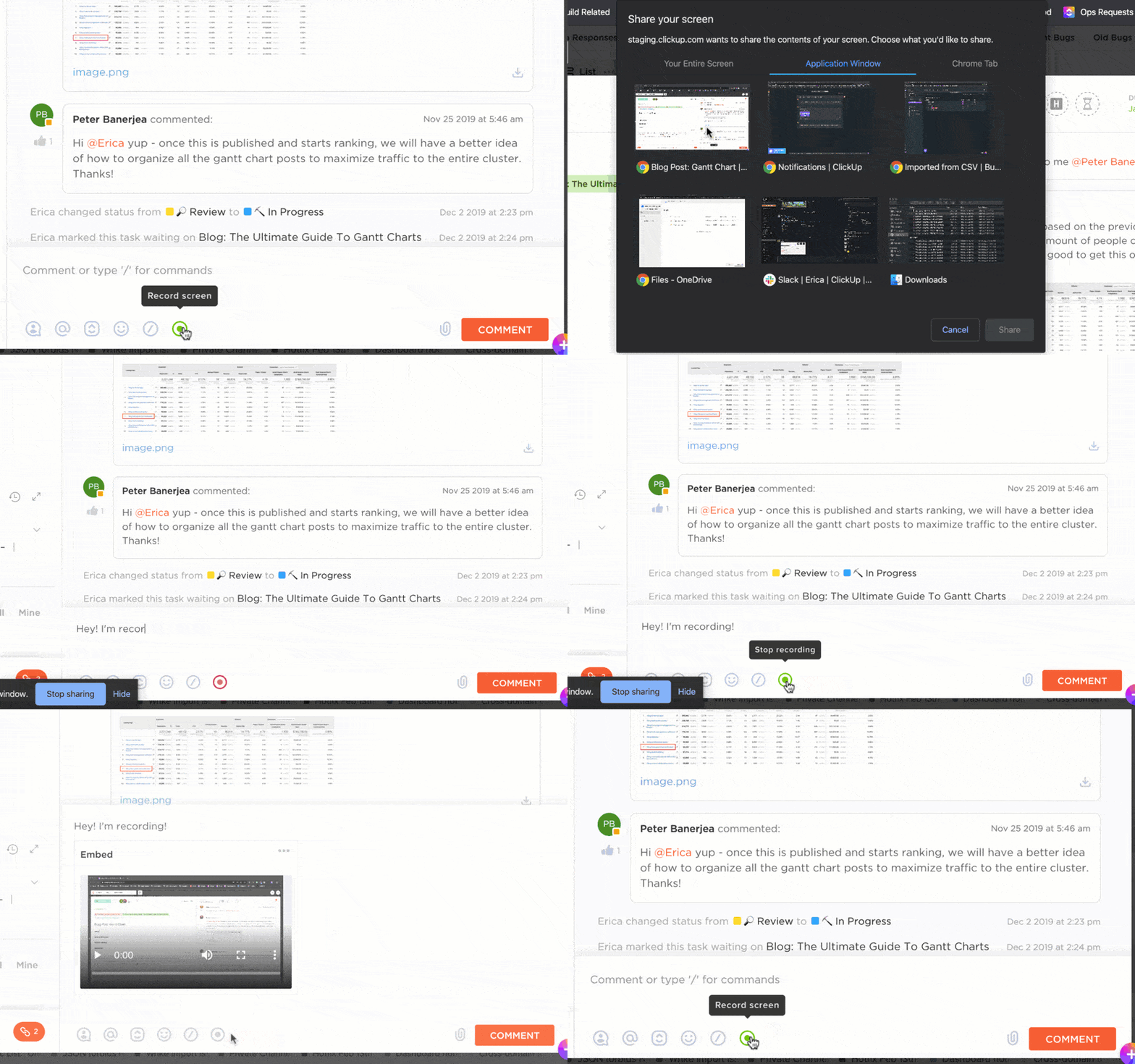
Ez az, amiben a ClickUp igazán kiemelkedik. Az önálló képernyőfelvevőktől eltérően a Clips-eket közvetlenül hozzáadhatja konkrét feladatokhoz vagy projektekhez. Például:
- Rögzítsen egy hibajelentést, és kapcsolja össze egy fejlesztési feladattal
- Mutasson be egy folyamatot, és csatolja a felvételt egy csapatképzési modulhoz
- Adjon vizuális visszajelzést egy tervhez vagy dokumentumhoz, és kapcsolja azt a megfelelő feladathoz
3. Dolgozzon együtt csapataival a felvételek segítségével
A közös munka egyszerűbbé válik, ha a képernyőfelvételeit a ClickUp-ban központosítja. Csapata így:
- Nézze meg a videókat közvetlenül a feladat vagy a hozzászólás-szálon belül
- Adjon visszajelzést, tegyen fel kérdéseket, vagy osszon meg frissítéseket valós időben
- Gondoskodjon arról, hogy mindenki lépést tartson a többiekkel, anélkül, hogy végtelen e-mail-váltásokra lenne szükség
4. Használja ki a mesterséges intelligencia előnyeit a felvételeihez
A ClickUp mesterséges intelligenciája egyszerű utasításokkal segít a felvételekből a lehető legtöbbet kihozni. A ClickUp Brain automatikusan leírja az összes klipjét, így a videotartalmakat kereshető szöveggé alakítja, amelyet minden csapattag könnyen megtekinthet.
Így a tartalmak azok számára is elérhetővé válnak, akik a videónézés helyett inkább az olvasást részesítik előnyben, miközben Ön a felvételeken belül konkrét kulcsszavakra vagy kifejezésekre kereshet, ami gyorsabb navigációt tesz lehetővé.
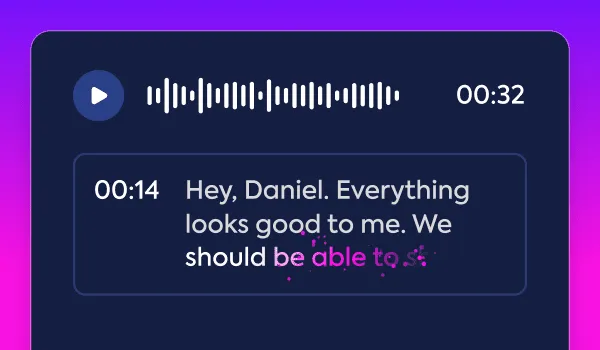
Nézze meg, hogyan készít a Brain könnyedén átiratokat:
5. Biztonságos és központosított tárolás
Tartsa biztonságban és rendszerezve az összes felvételét a ClickUp biztonságos munkaterületén.
- A Clips-hez közvetlenül a hozzájuk tartozó feladatokból vagy projektekből érhet hozzá
- Nincs szükség külső tárolóeszközre vagy harmadik féltől származó platformokra
- Gondoskodjon arról, hogy a felvételek csak az arra jogosult csapattagok számára legyenek elérhetők
A ClickUp tökéletes megoldás azoknak a csapatoknak, oktatóknak és szakembereknek, akik a képernyőfelvételt zökkenőmentes projektmenedzsmenttel szeretnék ötvözni.
💡 Profi tipp: Mielőtt elindítaná a felvételt, adjon hozzá egy rövid, szöveges ellenőrzőlistát vagy vázlatot a ClickUp-feladathoz. Ha elkészült, csatolja a Clip-et közvetlenül a feladathoz, és használja a ClickUp Brain átírási funkcióját, hogy írásos összefoglalót készítsen, amelyhez később könnyen vissza tud térni.
A képernyőfelvétel legjobb gyakorlata Mac-en
Kiváló minőségű képernyőfelvételek készítése a Mac-en nem csupán a felvétel gomb megnyomását jelenti. Ahhoz, hogy felvételei tisztaek, professzionálisak és hatékonyak legyenek, vegye figyelembe az alábbi bevált gyakorlatokat:
- Tervezze meg a tartalmat, mielőtt elkezdené a felvételt
- Válasszon egy olyan képernyőfelvevőt, amely megfelel az Ön igényeinek. A QuickTime Player és a Screenshot Toolbar inkább az alapvető funkciókhoz alkalmasak, míg a fejlettebb funkciókhoz érdemes olyan harmadik féltől származó alkalmazásokat fontolóra venni, mint a Camtasia és a ClickUp.
- Döntse el, hogy a rendszerhangot, a mikrofonbemenetet vagy mindkettőt szeretné rögzíteni, és győződjön meg arról, hogy a hangbeállítások és a hangforrások megfelelően vannak konfigurálva
- Figyelje a felvétel időtartamát! A hosszú felvételek nagy fájlméretet eredményezhetnek, és több videószerkesztést igényelnek.
- Válassza ki a célközönségének megfelelő fájlformátumot és felbontást. Gondoskodjon arról, hogy a végleges videó különböző eszközökön és platformokon egyaránt elérhető legyen, és megőrizze a minőségét.
A legfontosabb, hogy ne felejtse el átnézni a felvételeit, miután elkészült, hogy megbizonyosodjon arról, hogy a videó és a hang is megfelelően rögzült!
Miért csak rögzítenél, amikor a ClickUp segítségével optimalizálhatod a munkafolyamatodat?
Remélhetőleg ezeknek a tippeknek és eszközöknek köszönhetően nem fogja elkövetni azt a hibát, mint Mark: hogy felveszi a képernyőt, majd rájön, hogy a hang nem került rá a felvételre.
Akár a beépített Screenshot Toolbar eszközt használja, akár olyan harmadik féltől származó alkalmazásokat próbál ki, mint az OBS Studio, akár a ClickUp Clips hatékony munkafolyamatát veszi igénybe, a megfelelő eszköz döntő fontosságú lehet.
Használja a ClickUp hatékony eszközkészletét, hogy még jobban kihasználhassa a felvételeit. Csatolja őket feladatokhoz, működjön együtt a csapatával, sőt, készítsen leiratokat a videókból a kereshető információk érdekében – mindezt egy helyen.
Legközelebb, amikor a „felvétel” gombra kattint, használjon olyan eszközt, amely ugyanolyan keményen dolgozik, mint Ön. Regisztráljon egy ingyenes ClickUp-fiókot, és győződjön meg róla saját szemével!