

Éppen egy jelentést átnéz, és megpróbálja kiszúrni a hosszú szövegben elrejtett legfontosabb pontokat. Valahol ott rejlik egy kritikus fontosságú információ.
Itt jönnek jól a kiemelő eszközök. Néhány átgondolt színes vonás a dokumentumban, és a csapata hálás lesz Önnek azért, hogy egyértelművé tette a szöveget.
Ebben a blogbejegyzésben megvizsgáljuk, hogyan lehet kiemelni szöveget a Microsoft Wordben az olvashatóság javítása érdekében. 🎯
⏰ 60 másodperces összefoglaló
A kiemelés a Wordben zökkenőmentessé teszi a dokumentumok rendszerezését, szerkesztését és az azokkal való együttműködést. Íme, hogyan lehet ezt hatékonyan megtenni.
- A kiemelés alapjai: Jelölje ki a szöveget, lépjen a Főoldal fülre, majd válasszon színt a Szövegkiemelés színe ikonból
- Billentyűparancsok: A kiemeléshez használja a Ctrl + Shift + H billentyűkombinációt (Mac esetén Command + Shift + H), a kiemelés eltávolításához pedig a Ctrl + Shift + N billentyűkombinációt (Mac esetén Command + Shift + N).
- Fejlett technikák: Stílusok testreszabása, alapértelmezett kiemelési színek beállítása, valamint a „Keresés” funkció használata a szavak hatékony megkereséséhez és kiemeléséhez
- Együttműködési tippek: Rendeljen színeket a visszajelzésekhez, emelje ki a legfontosabb szakaszokat, és a „Következő keresése” funkcióval navigáljon a kiemelt részek között.
Lépésről lépésre: szövegkiemelés a Wordben
A kiemelés a Wordben egyszerű, de többféle módszer is létezik.
Kezdjük hát! 💪
Kiemelés az eszköztár segítségével
1. lépés: Jelölje ki a szöveget
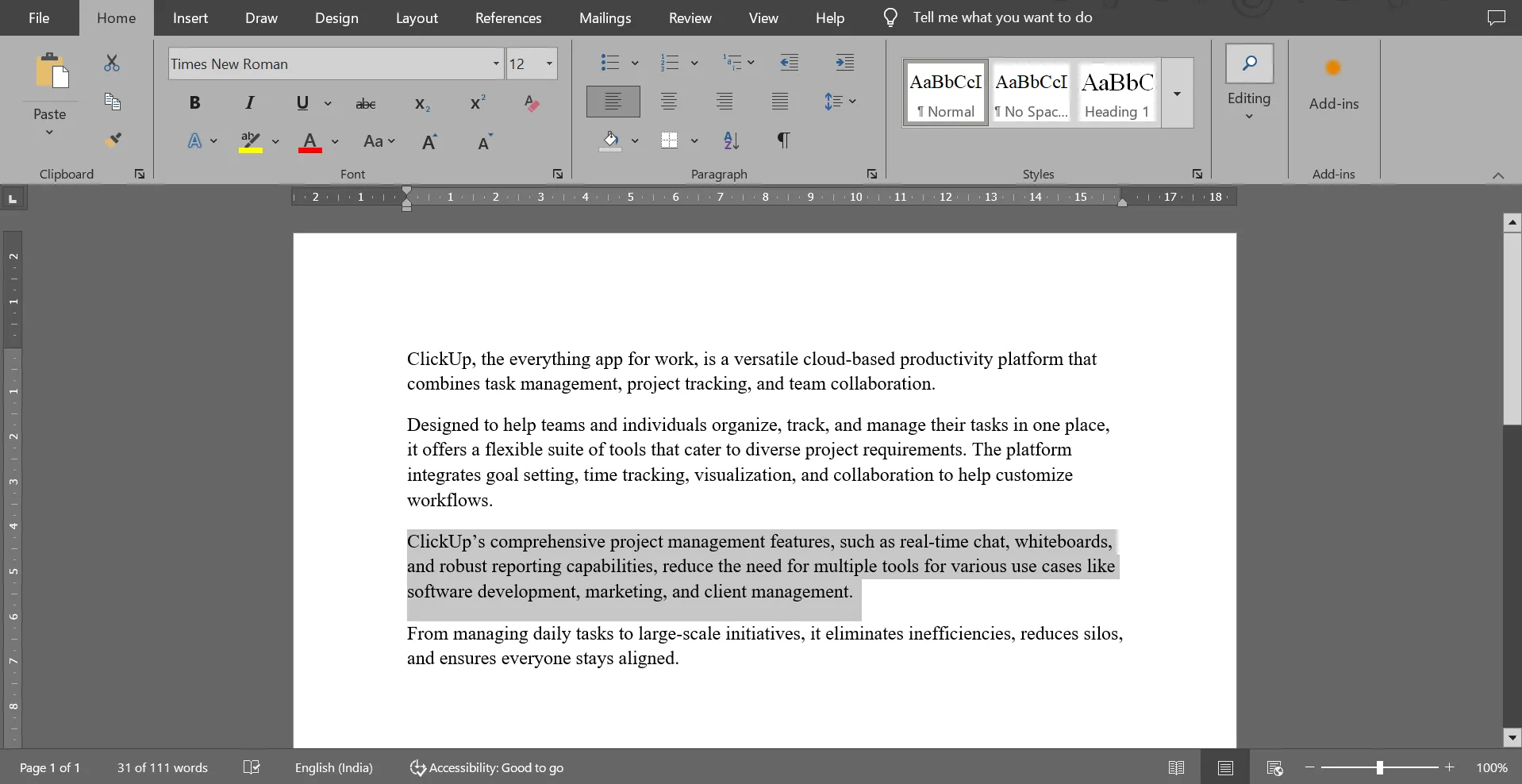
Nyissa meg a szöveget tartalmazó Microsoft Word-dokumentumot. Kattintson az egérmutatóval a kiemelni kívánt szövegre, majd húzza át rajta az egérmutatót, hogy kijelölje azt.
2. lépés: Nyissa meg a Főoldal fület
Lépjen az ablak tetején található szalag „Főoldal” fülére, majd válassza a „Betűtípus” csoportot.

3. lépés: Válassza ki a kiemelés színét
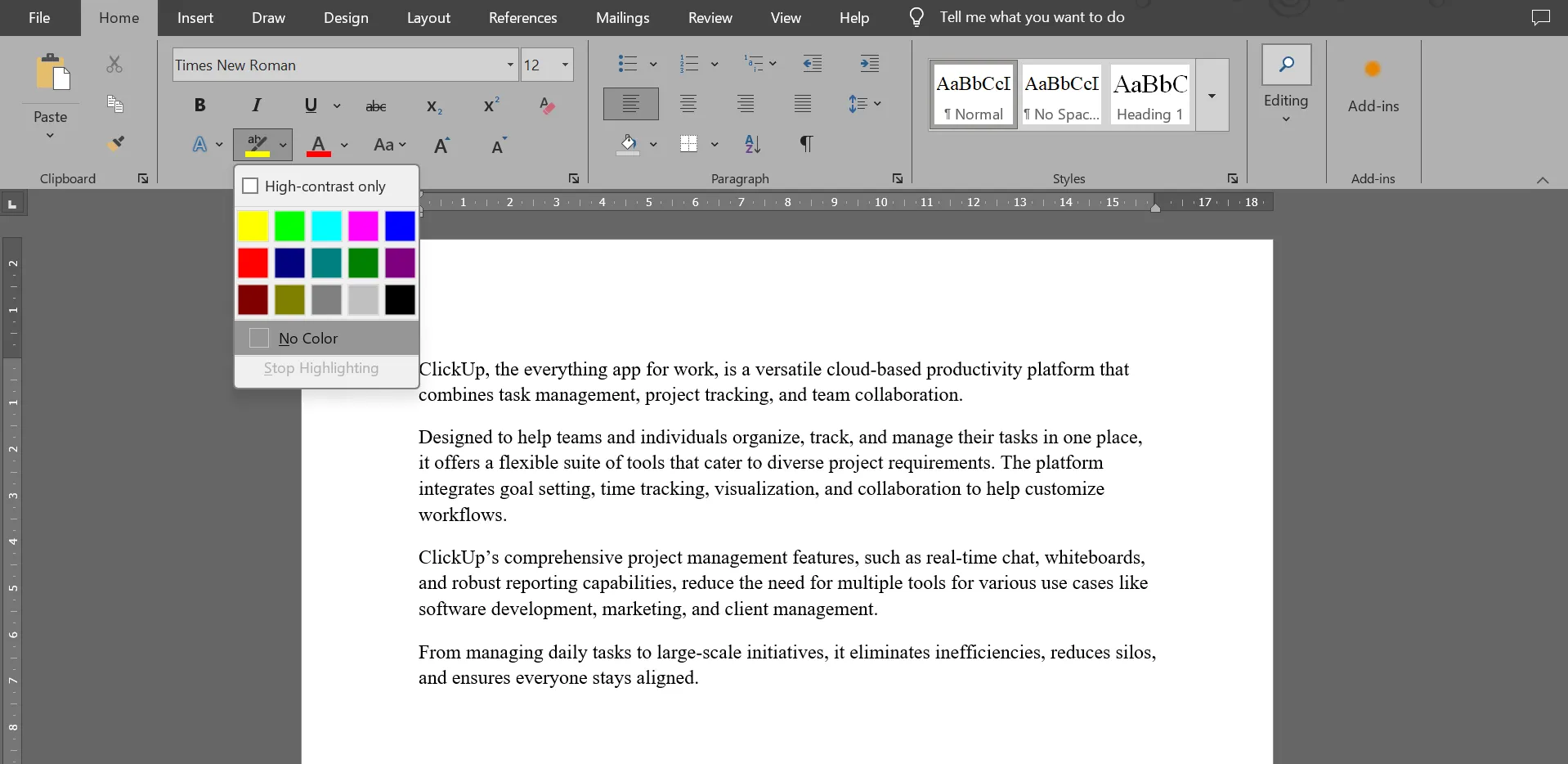
A Betűtípus csoportban megtalálja a Szövegkiemelés színe ikont, amely egy kiemelő tollra hasonlít. Kattintson az ikon melletti legördülő nyílra a rendelkezésre álló színek megtekintéséhez.
4. lépés: Kiemelés alkalmazása
Kattintson a kívánt színre a kijelölt szöveg kiemeléséhez.
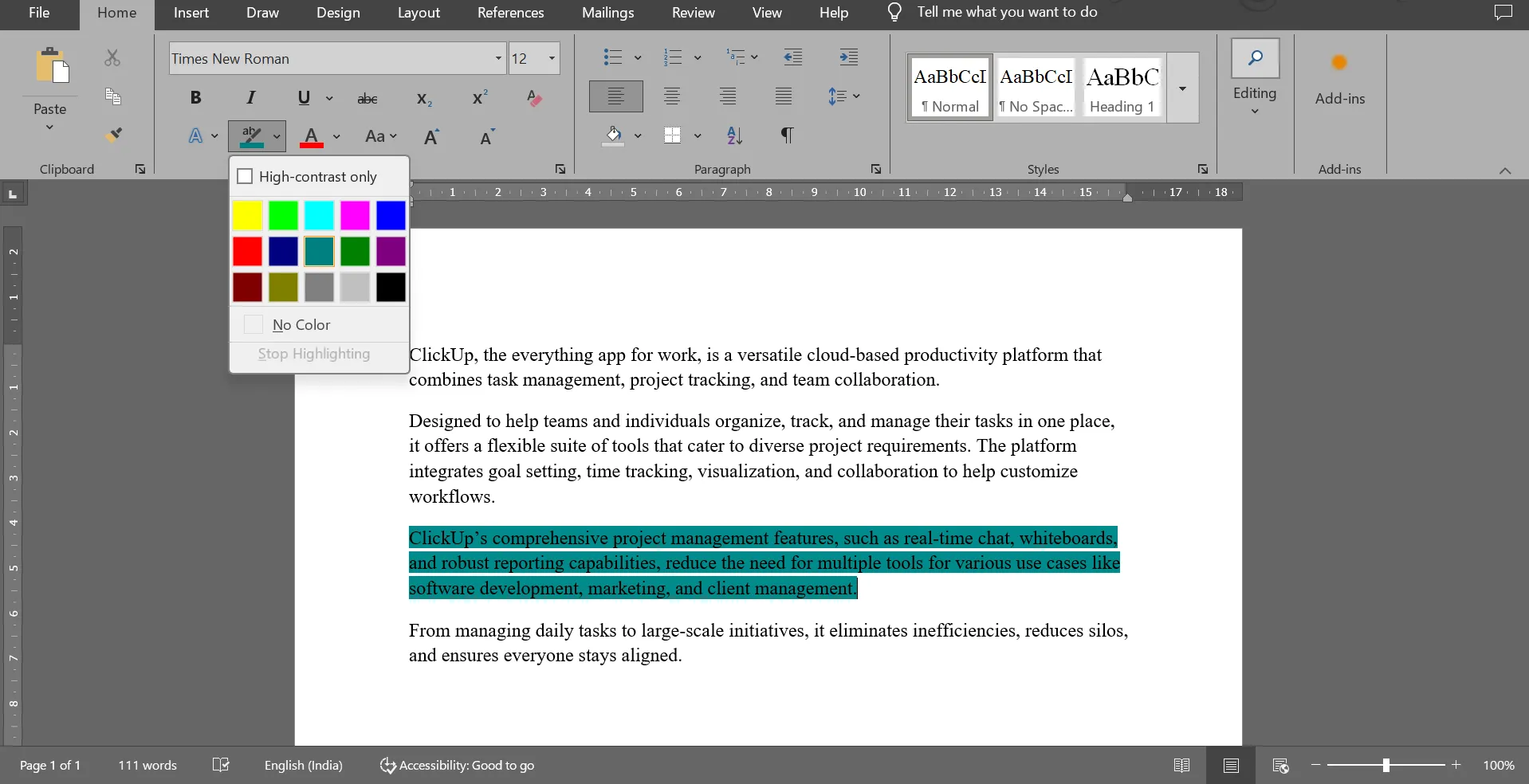
🧠 Érdekesség: A Word kiemelő eszköze 15 különböző szín közül választási lehetőséget kínál a felhasználóknak, így a szöveget kategóriákba sorolhatják vagy színkódokkal jelölhetik az áttekinthetőség érdekében.
Gyors kiemeléshez használható billentyűparancsok
Azok számára, akik a billentyűparancsokat részesítik előnyben, a Microsoft Word néhány hatékony lehetőséget kínál a gyors kiemeléshez.
Íme néhány Microsoft Word gyorsbillentyű, amelyekkel felgyorsíthatja a munkamenetét:
| Művelet | Billentyűparancs |
| A kijelölt szöveget sárgával jelölje ki | Ctrl + Shift + H Mac esetén: Command + Shift + H |
| A kijelölt szöveg kiemelésének eltávolítása | Ctrl + Shift + N Mac esetén: Command + Shift + N |
| Váltson a különböző kiemelési színek között | Ctrl + Shift + Alt + H Mac esetén: Command + Shift + Alt + H |
🔍 Tudta-e? A Word kiemelésjelölő ikonját a valódi kiemelő tollak mintájára tervezték, amelyeket a Stabilo Boss vezetett be az 1970-es években, és amelyek célja az volt, hogy felhívják a figyelmet a fontos szövegrészekre.
Kiemelések eltávolítása a Wordben
1. lépés: Jelölje ki a kiemelendő szöveget
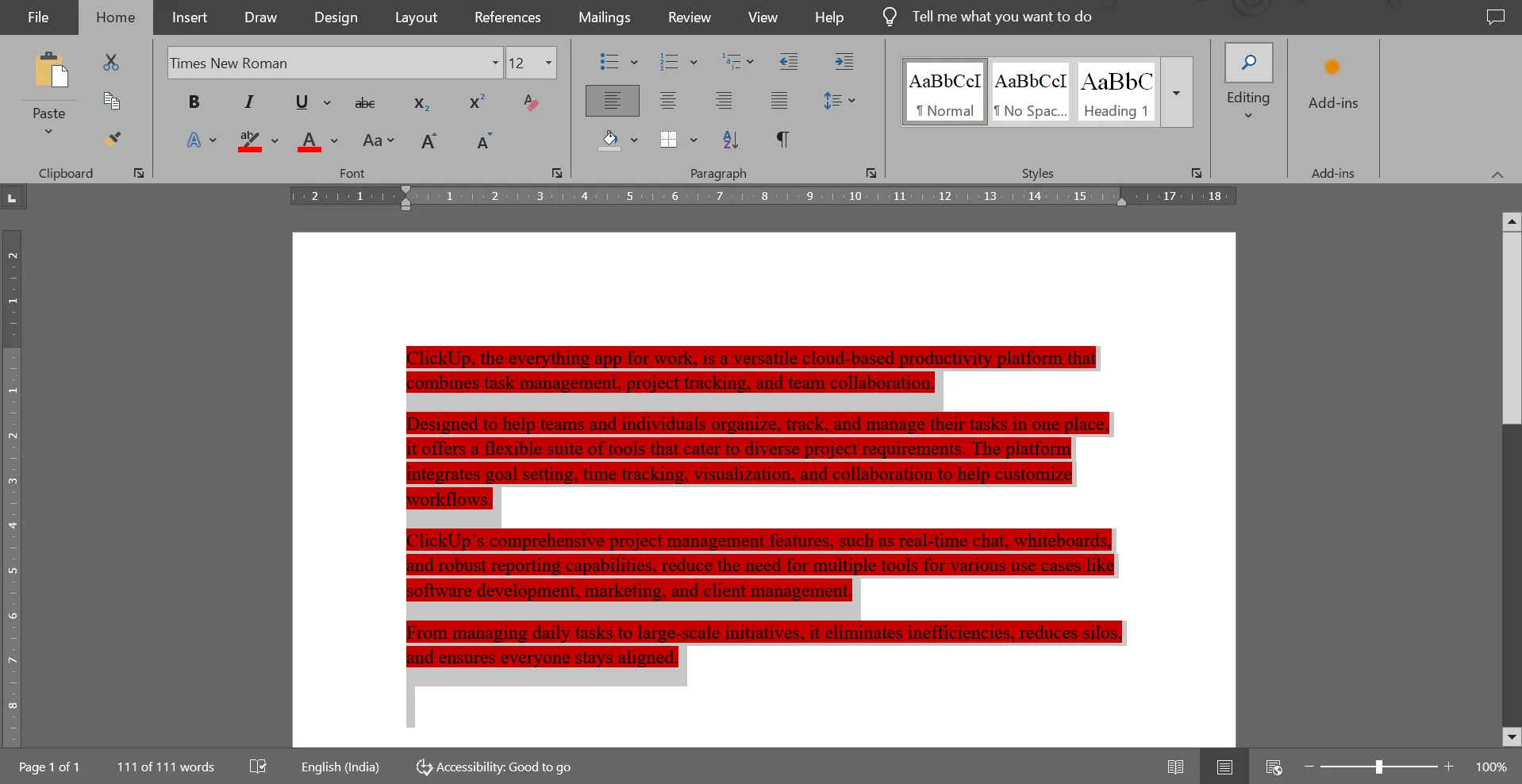
Kattintson a kiemelt szövegre, majd húzza át rajta a kurzort a kijelöléshez. Ha el szeretné távolítani a kiemelt részeket a dokumentumból, nyomja meg a „Ctrl + A” billentyűkombinációt az összes elem kijelöléséhez.
2. lépés: A kiemelési beállítások megnyitása
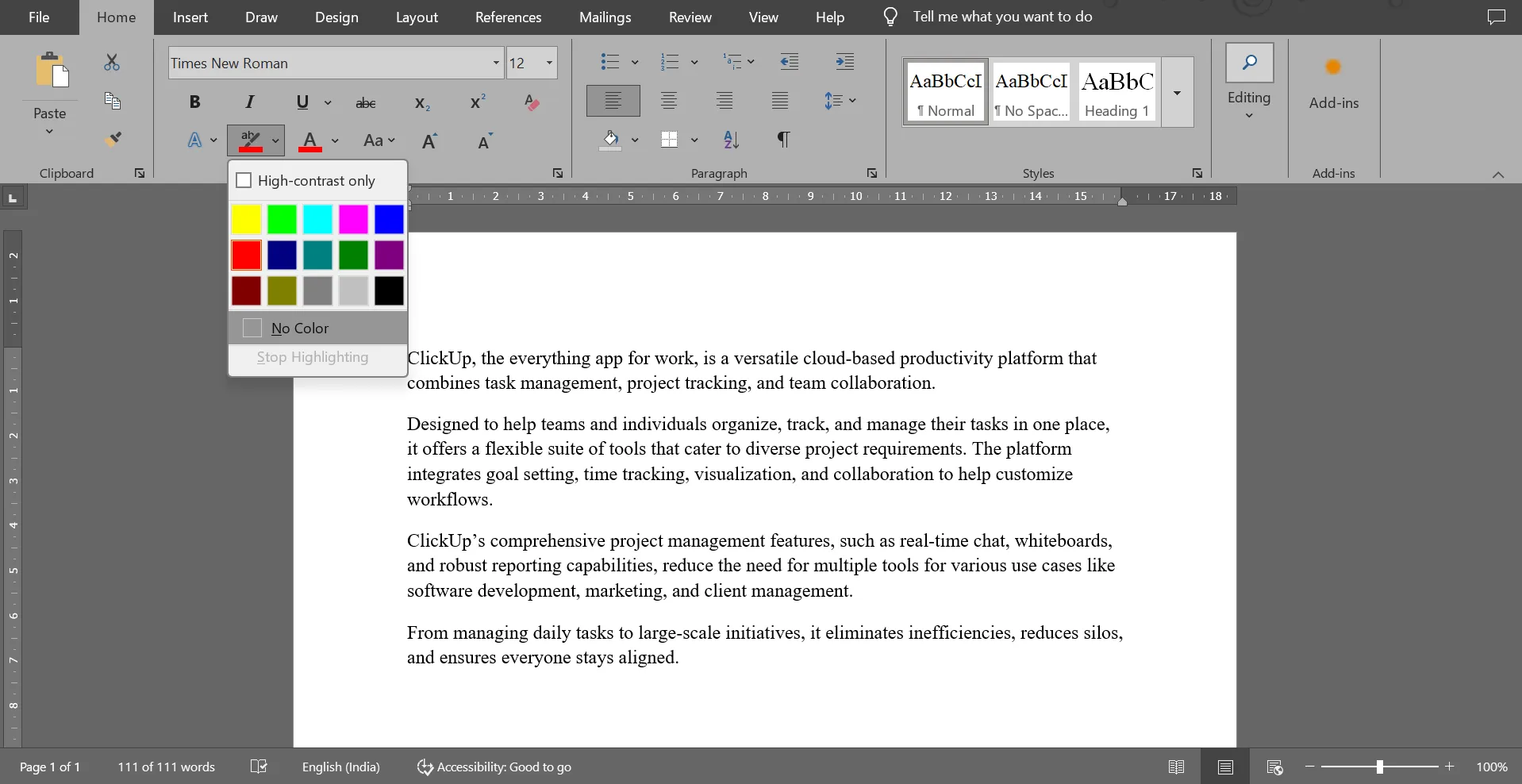
Térjen vissza a Főoldal fülre, és keresse meg a Szövegkiemelés színe ikont. Kattintson rá, majd válassza a legördülő menüből a „Nincs szín” lehetőséget. Ezzel eltávolítja a szövegkiemelést a szövegből.
🧠 Érdekesség: Amikor a Microsoft Word 1983-ban először megjelent, még nem rendelkezett külön szövegkiemelő eszközzel. Ezt a funkciót később adták hozzá, miután egyre nagyobb lett a felhasználók igénye a jegyzeteléshez hasonló eszközök iránt.
Fejlett kiemelési technikák
A kiemelés nem csupán arról szól, hogy színt adjon a dokumentumához; javítja az olvashatóságot és növeli a termelékenységet. Néhány fejlett kiemelési technika elsajátításával még egy lépéssel tovább léphet.
Kezdjük hát! 💁
Stílusok használata a kiemeléshez
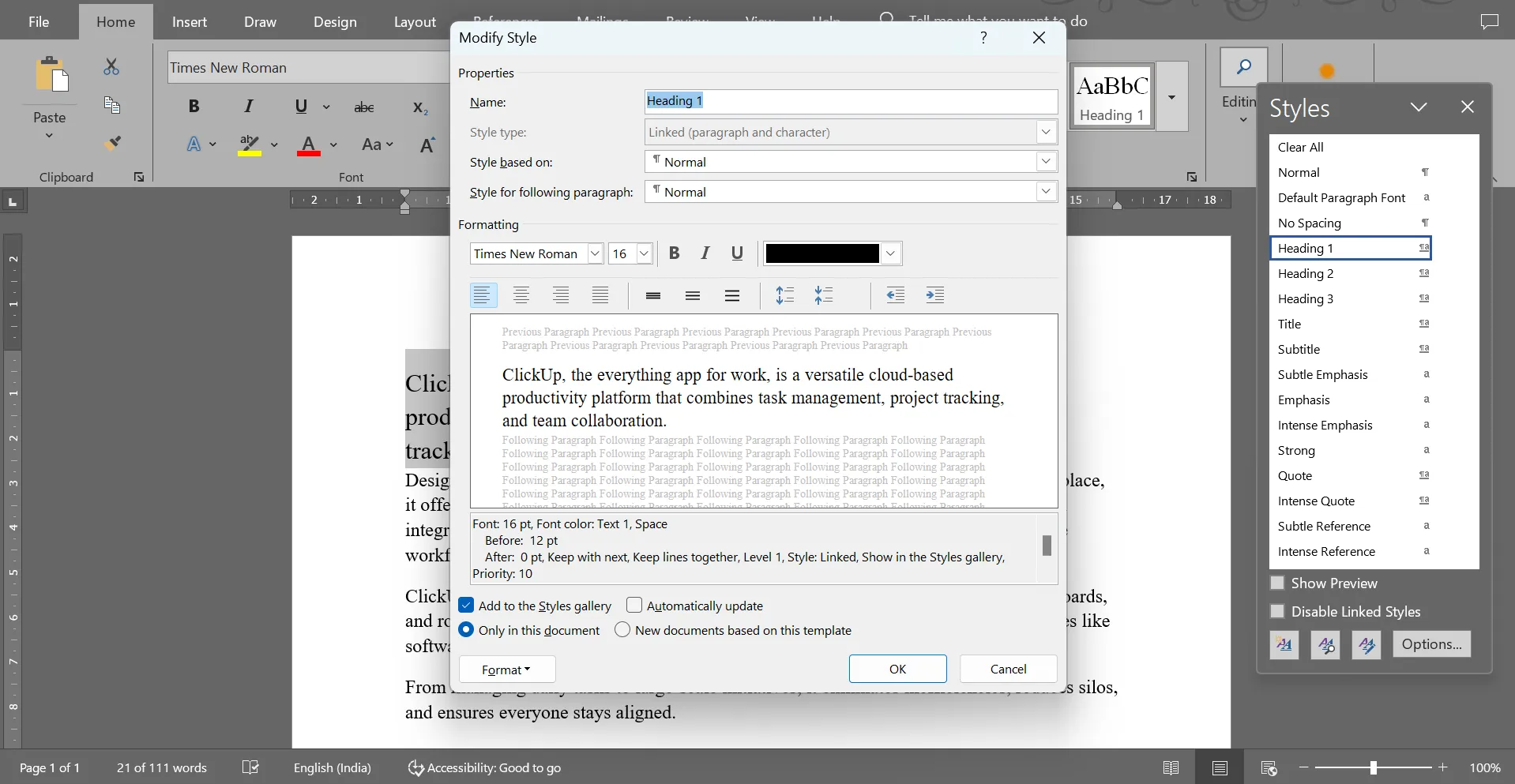
- A kiemelési stílusok testreszabása: A meglévő stílusokat módosíthatja úgy, hogy azok tartalmazzanak konkrét kiemelési beállításokat. Nyissa meg a Stílusok panelt, kattintson jobb gombbal egy stílusra, majd válassza a „Módosítás” lehetőséget a változtatások elvégzéséhez. Létrehozhat olyan egyéni stílust is, amely tartalmazza a kiemelést. Így a dokumentum egészében következetesen alkalmazhatja ugyanazt a formázást.
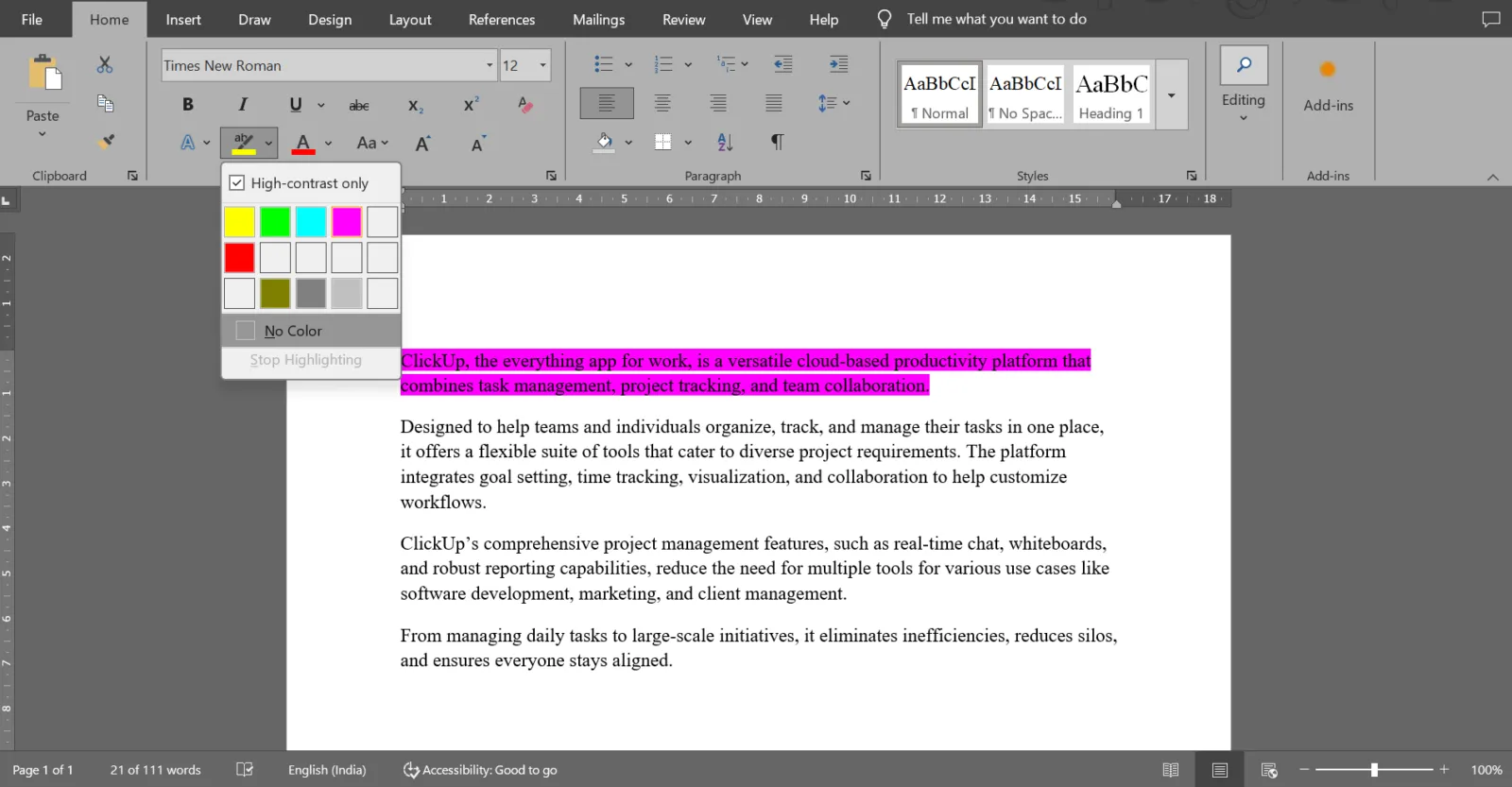
- Az alapértelmezett kiemelési beállítások megadása: Állítsa be az alapértelmezett kiemelési színt, hogy elkerülje a véletlen kiemelési hibákat. Lépjen a Főoldal fülre, nyissa meg a kiemelés legördülő menüjét, és válassza ki a kívánt színt. Emellett rendelkezésre áll a Csak nagy kontraszt opció is.
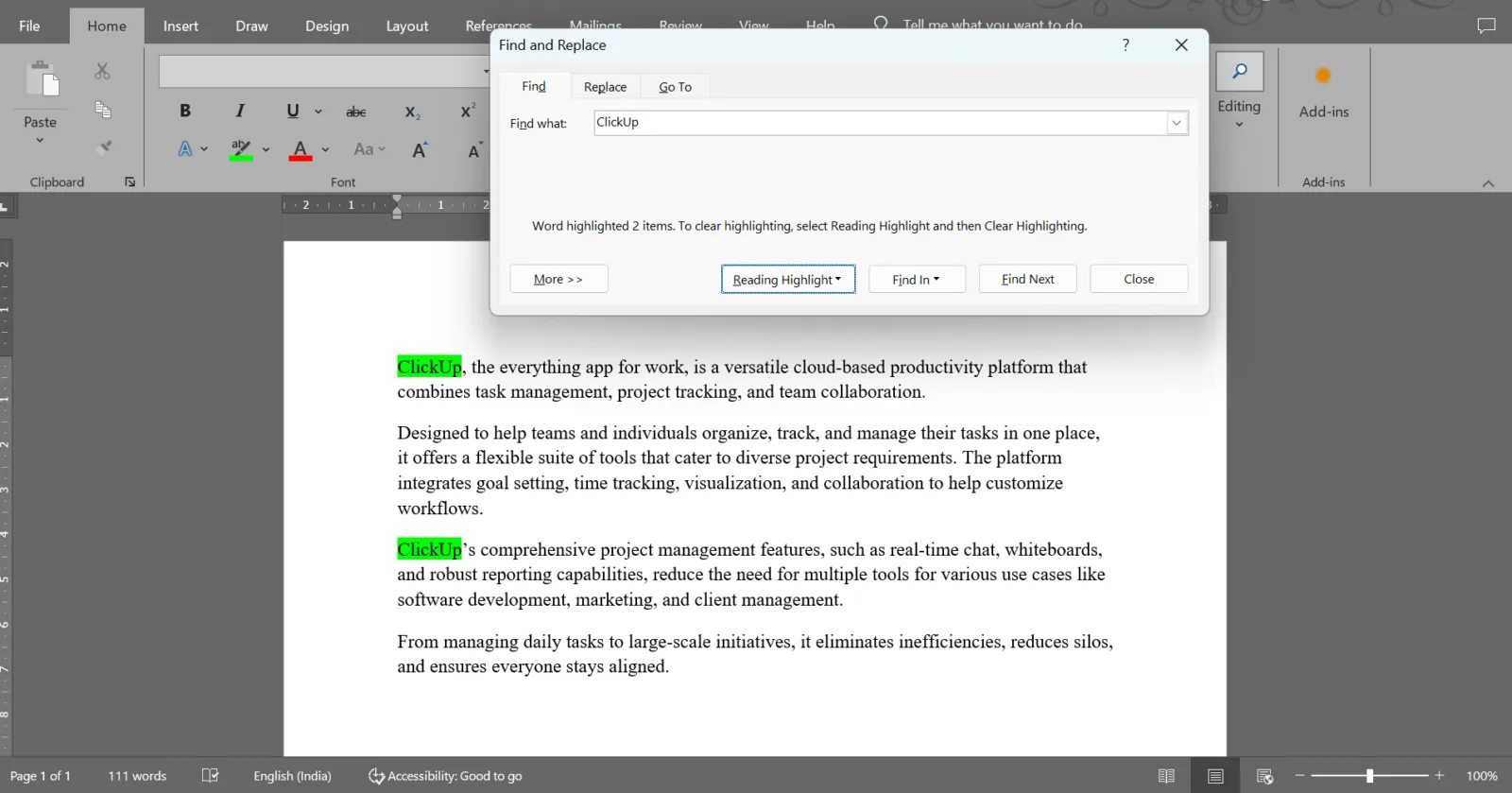
- A fejlett keresés használata: Egy remek Microsoft Word-trükk a Keresés funkció (Ctrl + F vagy Mac esetén Command + F) használata egy szó vagy kifejezés kereséséhez. Miután megtalálta, a Mindent kiemel opció kiválasztásával kiemelheti az adott szó összes előfordulását.
A Word fejlett Keresés funkciója lehetővé teszi a kiemelt szövegek célzott keresését is. Nyissa meg a Keresés párbeszédpanelt, kattintson a Formátum gombra, majd válassza a Kiemelés lehetőséget a dokumentumban található összes kiemelt szakasz megkereséséhez. A Következő keresés gombra kattintva ugorhat a következő kiemelt szakaszra. Ez kiválóan alkalmas több kiemelt résszel rendelkező dokumentumok áttekintésére vagy szerkesztésére.
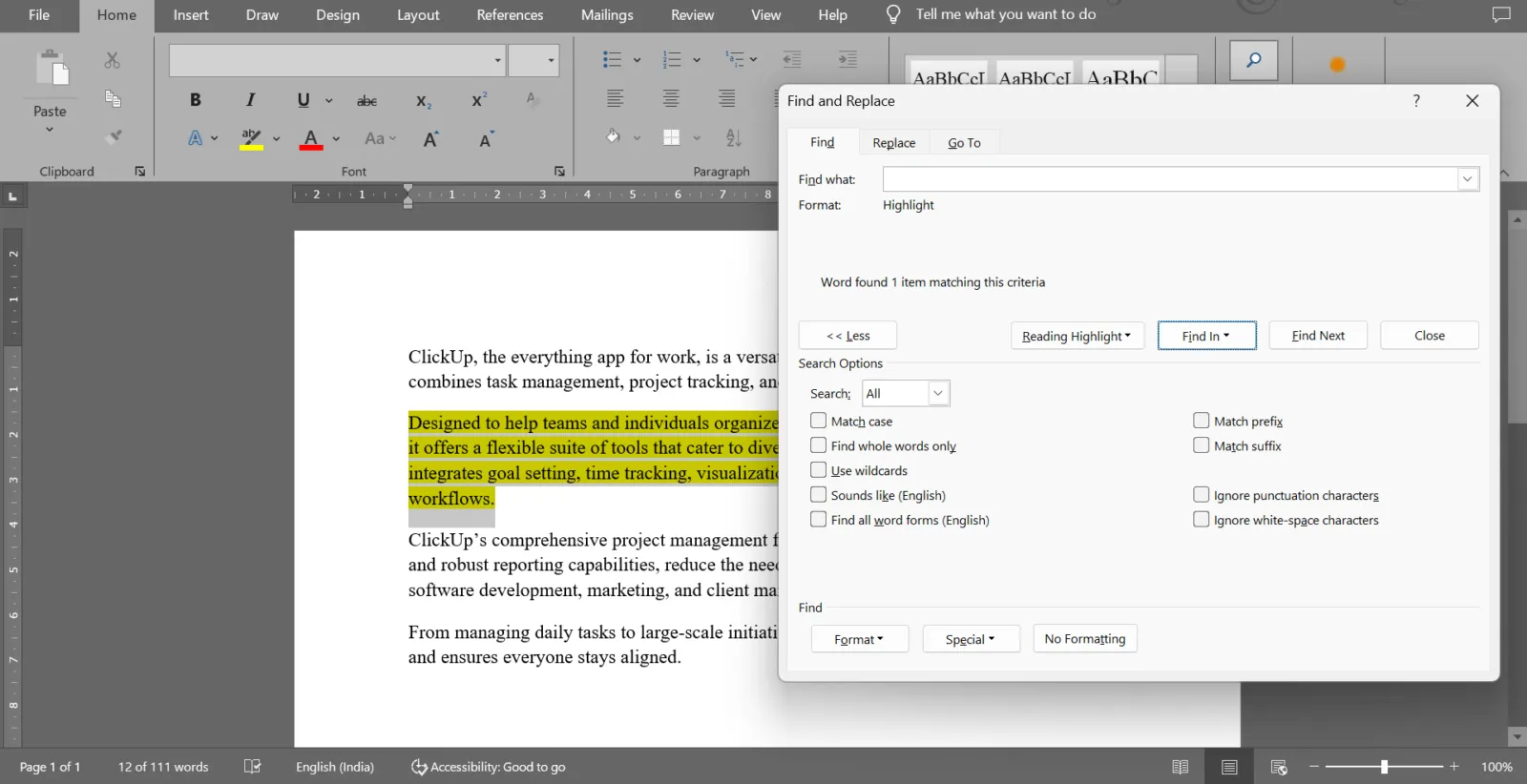
💡Profi tipp: A dokumentum bizonyos szakaszait kijelölve tartsa lenyomva a Ctrl billentyűt. Miután kijelölte az összes kiemelni kívánt szakaszt, egyszerűen kattintson a szalagmenüben található Kiemelés gombra a több szakasz kiemeléséhez.
Kiemelés az együttműködés érdekében
Megosztott dokumentumokon való munkavégzés során a kiemelés nem csupán a szöveg hangsúlyozásának egyik módja, hanem a kommunikációt is hatékonyabbá teszi. A kiemelések stratégiai használatával a csapatok könnyedén jelölhetik meg visszajelzéseiket, módosításaikat vagy a teendőket a dokumentum-együttműködési szoftveren belül. Ezáltal az együttműködésen alapuló szerkesztés zökkenőmentesebbé és hatékonyabbá válik.
Íme néhány tipp a kezdéshez:
- Rendeljen színeket az áttekinthetőség érdekében: Használjon különböző kiemelési színeket bizonyos műveletekhez vagy visszajelzésekhez, például sárgát a szerkesztésre szoruló részekhez, zöldet a jóváhagyott szakaszokhoz és kéket a kiegészítő információkhoz.
- Fókusz a legfontosabb szakaszokra: Jelölje ki azokat a szakaszokat, amelyek azonnali figyelmet igényelnek, vagy kritikus jelentőségűek a projekt szempontjából, így csökkentve annak esélyét, hogy valamely információ figyelmen kívül maradjon.
- Használja a kiemeléseket a visszajelzések nyomon követéséhez: A felülvizsgálatok során a csapattagok kiemelhetik azokat a részeket, amelyek tisztázásra vagy hozzászólásra szorulnak, így könnyebb összefoglalni a visszajelzéseket. Ez segít abban is, hogy könnyedén nyomon követhesse a változásokat a Wordben.
- Használja a „Következő keresése” funkciót: A Következő keresése opcióval gyorsan megtalálhatja az összes kiemelt részt. Ez hasznos a nagy dokumentumokban való navigáláshoz, anélkül, hogy elveszítené a szerkesztések vagy megjegyzések nyomon követését.
- Kerülje el a kiemelések átfedéseit: Egyeztessen a közreműködőkkel, hogy elkerülje a túlzott kiemeléseket, és így biztosítsa az olvashatóságot.
💡Profi tipp: A világos sárga, zöld vagy kék színek kiválóan alkalmasak kiemelésre, mert kiemelik a szöveget anélkül, hogy nehezen olvashatóvá tennék. Ha hivatalos dokumentumon dolgozik, például egy üzleti jelentésen, érdemes inkább visszafogottabb színeket választania. Ha viszont személyes célra készíti, nyugodtan kísérletezzen.
A Microsoft Word dokumentum-együttműködéshez való használatának korlátai
Bár a Microsoft Word kiváló eszköz dokumentumok létrehozásához és szerkesztéséhez, a csapatmunkát illetően vannak kihívásai. A dokumentumverziók kezelésével kapcsolatos problémáktól a formázási ütközésekig – a megosztott Word-dokumentumokon való munka frusztrálóvá válhat.
Íme néhány fontos korlátozás a Word dokumentumok közös szerkesztéséhez való használatával kapcsolatban:
- Együttműködési késleltetés: A közreműködők által végzett módosítások szinkronizálása 20 másodpercet vagy annál is többet vesz igénybe, ami zavart okoz, különösen távoli vagy elszórt csapatok esetében.
- Ütközéskezelési problémák: Az egyidejű szerkesztések gyakran ütközéskezelési üzeneteket váltanak ki, amelyek kézi beavatkozást igényelnek, ami megzavarhatja a munkafolyamatokat
- Korlátozott támogatás a régebbi verziókban: A valós idejű közös szerkesztés csak a Microsoft 365-ben érhető el. A régebbi verziókban a frissítések megtekintéséhez manuális mentésre és frissítésre van szükség, ami hatékonyságcsökkenést okoz.
- Bonyolult jogosultságkezelés: A hozzáférési jogosultságok beállítása kihívást jelenthet, ami az érzékeny adatok kiszivárgásához vagy a szükséges szerkesztések korlátozásához vezethet
Hogyan javítja a ClickUp az együttműködést a kiemeléseken túl
Bár a kiemelés a Wordben hasznos eszköz a szöveg hangsúlyozására és az együttműködés elősegítésére, vannak korlátai.
Itt jön képbe a ClickUp, a munka mindenre kiterjedő alkalmazása, amely átfogóbb megoldást kínál az együttműködésen alapuló szerkesztéshez és a projektmenedzsmenthez. A ClickUp együttműködés-felismerő funkciójának köszönhetően valós időben dolgozhat együtt távoli csapataival!
ClickUp Docs
A ClickUp Docs egy hatékony platform dokumentumok létrehozásához, rendszerezéséhez és a csapatokon belüli közös munkához. A kiemelési funkciókon túl egy sor olyan funkciót is kínál, amelyekkel javíthatja a dokumentumkezelési munkafolyamatokat.
A Docs központi gyűjtőhelyként szolgál az összes csapatdokumentáció számára. A wikiktől az SOP-okig tárolhatja, kategorizálhatja és összekapcsolhatja a dokumentumokat a vonatkozó feladatokkal és projektekkel. Az előre elkészített sablonok egyszerűsítik a dokumentumkészítési folyamatot, biztosítva az egységességet és a hatékonyságot.
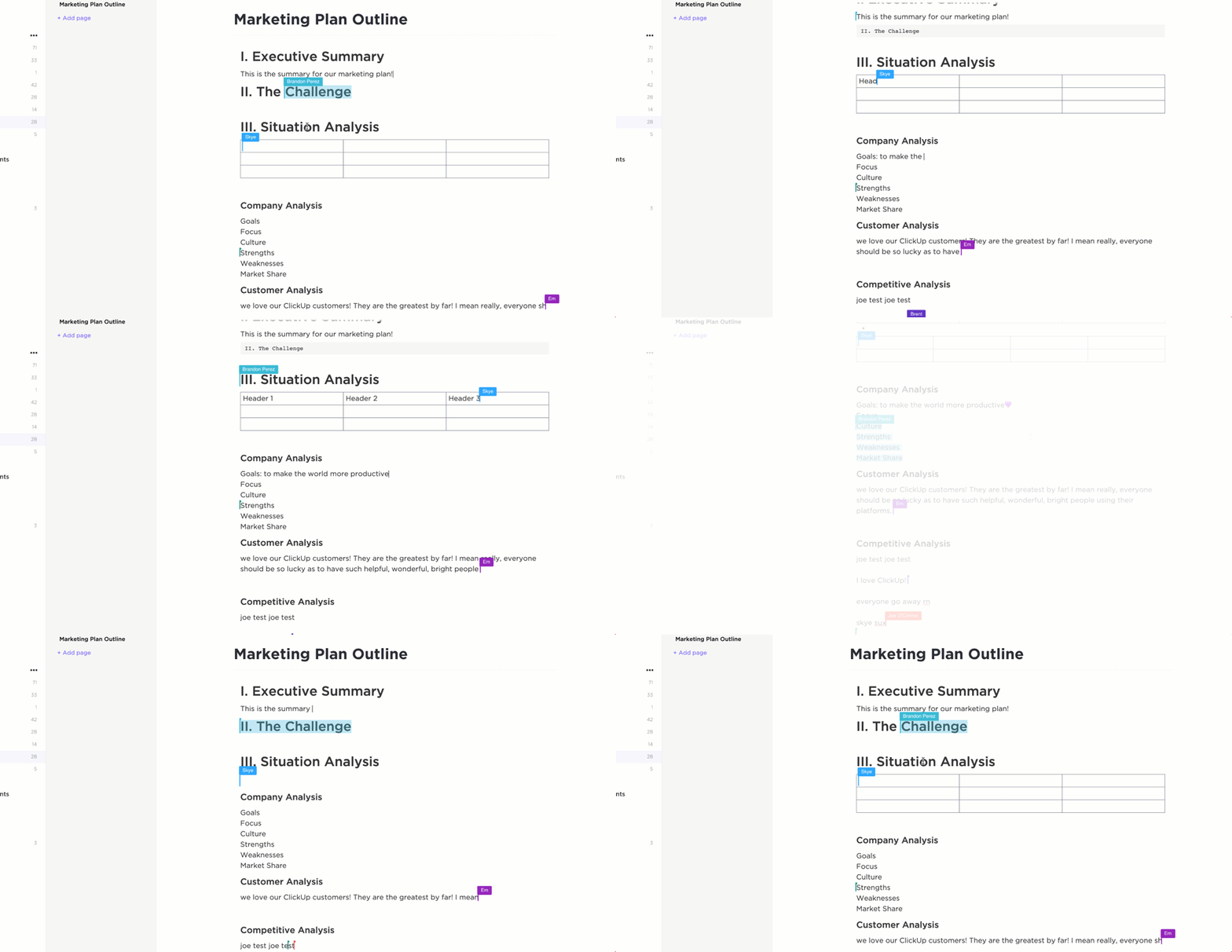
A dokumentumok zökkenőmentessé teszik az együttműködést. A csapat tagjai egyszerre szerkeszthetik a dokumentumokat, beágyazott megjegyzéseket fűzhetnek hozzájuk, és az @mention funkcióval felhívhatják a figyelmet bizonyos szakaszokra vagy közreműködőkre.
Használhatja a ClickUp „Megjegyzések hozzárendelése” funkcióját is a csapattagokhoz, hogy fokozza a dokumentumon belüli feladatokért való felelősségvállalást. Ráadásul a beépített csevegő funkció gyors visszacsatolási ciklusokat biztosít, olyan környezetet teremtve, ahol az ötletek és a szerkesztések zökkenőmentesen áramlanak, így a ClickUp megbízható alternatívája a Microsoft Wordnek.
🔍 Tudta ezt? Amikor egy Word-dokumentumot PDF-be konvertál, a kiemelt szöveg általában átkerül az új fájlba, így biztosítva, hogy a legfontosabb pontok vizuálisan is jól láthatóak maradjanak.

A fejlett formázási eszközök segítségével a Markdown formázási lehetőségeket használhatja, például a félkövér, a dőlt betű és a felsorolásjelek alkalmazását. A Docs emellett lehetővé teszi táblázatok, kódblokkok és multimédiás elemek – például képek és videók – hozzáadását is.
Unalmasnak találja a hosszú szövegeket? Tegye dokumentumait funkcionálisabbá és vizuálisan vonzóbbá szalagcímekkel, elválasztókkal, többoszlopos elrendezéssel és beágyazott oldalakkal.
ClickUp Brain
Ráadásul a beépített, mesterséges intelligenciával működő asszisztens, a ClickUp Brain, tovább növeli csapata termelékenységét. Az AI Knowledge Manager segítségével kontextusfüggő válaszokat kap a ClickUp munkaterületéről. Az AI Writer, egy írási asszisztens szoftver, a dokumentum kontextusát felhasználva személyre szabott tartalmat készít, javítva ezzel a minőséget, a stílust és a hangnemet.
🧠 Érdekesség: Az ügyvédek és jogi asszisztensek nagy mértékben támaszkodnak a dokumentumkezelő szoftverek kiemelési funkcióira, hogy a szerződésmódosítások során nyomon követhessék a lényeges záradékokat és frissítéseket, ezzel időt takarítva meg a hosszú dokumentumok esetében.
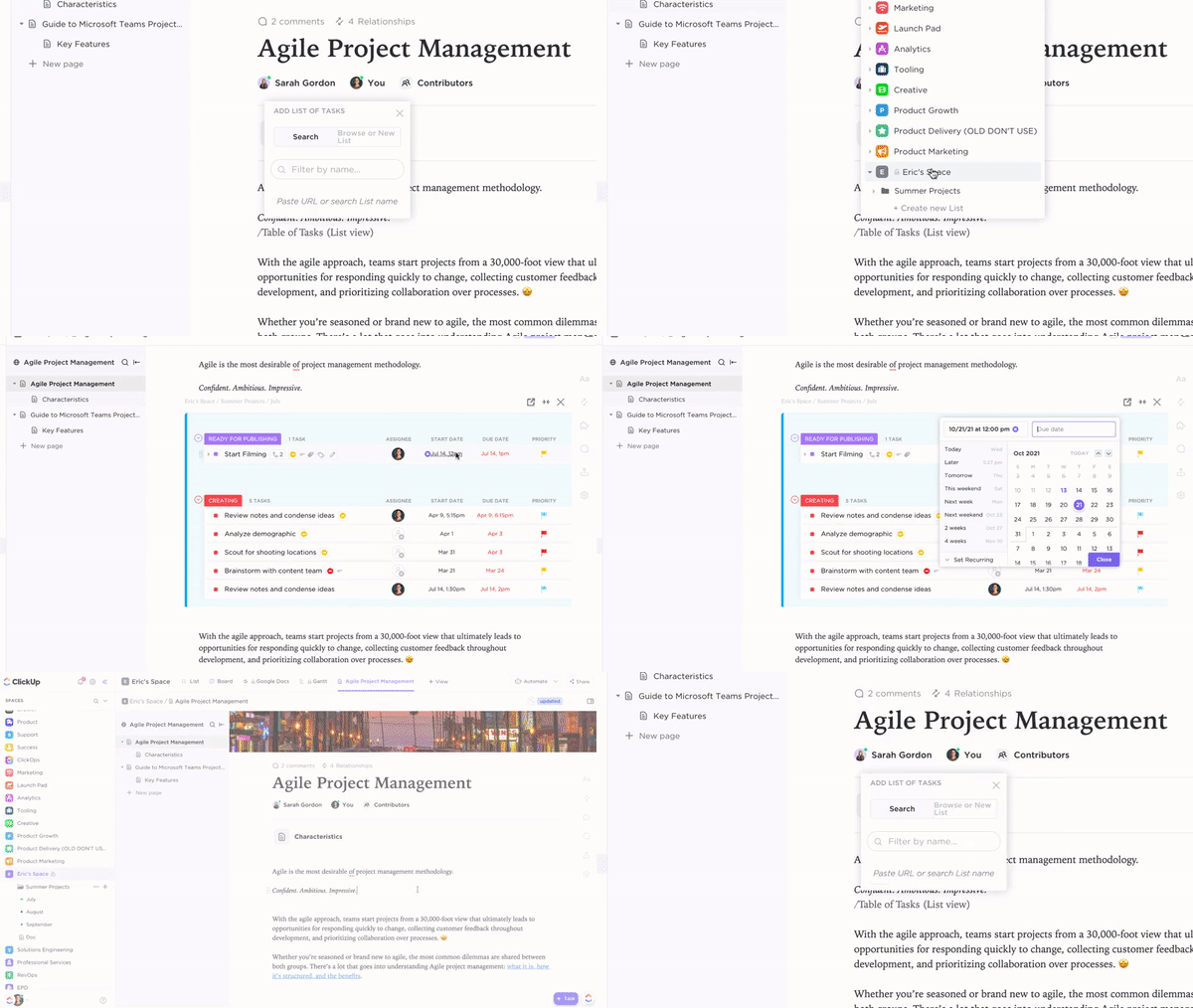
A Docs egyik kiemelkedő funkciója, hogy közvetlenül a kiemelt szövegből hozhat létre ClickUp-feladatokat. Ez az integráció lehetővé teszi a csapatok számára, hogy brainstorming vagy szerkesztési munkamenetek során megjegyzéseket fűzzenek a hasznosítható ötletekhez, és azokat feladatokká alakítsák. Emellett minden feladathoz határidőt, felelős személyt és részletes leírást is hozzáadhat anélkül, hogy elhagyná a dokumentumot!
Például a projektmenedzser a termékútmutató vázlatának áttekintése során kiemeli azokat a mondatokat, amelyek műszaki ellenőrzést igényelnek. Ahelyett, hogy csak megjelölné őket, minden kiemelt részt a termékcsapatnak kiosztott feladattá alakít, határidővel és megjegyzésekkel kiegészítve.
Olvassa el még: Hogyan használhatja az AI-t a dokumentációkhoz?
🔍 Tudta? A kiemelt szöveg nem mindig nyomtatódik ki színesen. A régebbi nyomtatók, különösen a fekete-fehér nyomtatók, figyelmen kívül hagyják a kiemelést, és szürke árnyalatokká alakítják át.
Higgyen nekünk – a ClickUp diadalmaskodik
A kiemelés a Wordben egyszerű módja a dokumentumok áttekinthetőségének és rendezettségének javításának. A lépések, gyorsbillentyűk és haladó tippek segítségével most már minden eszköz a rendelkezésére áll ahhoz, hogy dokumentumai igazán kiemelkedőek legyenek.
De miért érné be kevesebbel?
Az együtt dolgozó csapatok számára az olyan eszközök, mint a ClickUp, javítják az együttműködést olyan funkciókkal, amelyek egyszerűsítik a dokumentumkezelést és biztosítják, hogy mindenki naprakész legyen. Legyen szó a jegyzetekből történő feladatkezelésről vagy valós idejű együttműködésről, a ClickUp az a mindenre kiterjedő alkalmazás, amelyre a munkához szükség van.
Regisztráljon még ma ingyen a ClickUp-ra! ✅