

Akár kutatási jelentésen, akár blogbejegyzésen dolgozik, a gépelési készségek elengedhetetlenek a minőségi tartalom gyorsabb létrehozásához. Miért? Mert a gépelés ismétlődő lehet, és a Microsoft Wordban végrehajtandó parancsok kissé túl hosszúra nyúlhatnak ahhoz, hogy hatékonyak legyenek.
Itt jönnek képbe a Word gyorsbillentyűi. 🙌🏽
A gyorsbillentyűk gyors és kényelmes módszert nyújtanak egy parancs végrehajtásához ugyanazon a dokumentumablakban.
Például a Ctrl + C (Mac esetén Command + C) billentyűkombináció egy általánosan elismert gyorsbillentyű a szöveg másolásához a Microsoft Word programban. Ez az egyik legnépszerűbb billentyűparancs a gépelés történetében.
Olvassa el, hogy megtudja, mik a Word gyorsbillentyűk, miért nélkülözhetetlenek a hatékony dokumentumkészítéshez, és hogyan használhatja őket a mindennapi munkájában. Megvizsgáljuk a lehetséges korlátozásokat is, hogy segítsünk Önnek maximálisan kihasználni az előnyeiket.
⏰ 60 másodperces összefoglaló
- A Word billentyűparancsok olyan billentyűkombinációk, amelyekkel a parancsok gyorsabban végrehajthatók, mint a menükben való navigálás.
- A gyorsbillentyűk használata javítja a hatékonyságot és a pontosságot, valamint elősegíti a zökkenőmentesebb munkafolyamatot.
- Az alapvető gyorsbillentyűk olyan műveleteket tartalmaznak, mint a dokumentumok létrehozása, megnyitása, mentése, bezárása, visszavonása és újra végrehajtása, valamint az összes szöveg kijelölése.
- A navigációs gyorsbillentyűk segítségével a felhasználók gyorsan mozoghatnak a dokumentumokban, például az elejére vagy a végére ugorhatnak, oldalak között mozoghatnak, nagyíthatnak vagy kicsinyíthetnek.
- A szerkesztési gyorsbillentyűk megkönnyítik a kivágást, másolást, beillesztést, hiperhivatkozások beszúrását és a formázás eltávolítását a szövegből.
- A formázási gyorsbillentyűk lehetővé teszik a szöveg gyors stílusának megváltoztatását, például vastag betűk, dőlt betűk, aláhúzás, igazítás, valamint a betűméret és a betűszín megváltoztatása.
- Gyorsbillentyűk állnak rendelkezésre táblázatok kezeléséhez is, beleértve a táblázatelemek létrehozását, beszúrását, törlését, egyesítését, felosztását, rendezését és szűrését.
- Bár a Word hatékony program, vannak korlátai, például a meredek tanulási görbe, az erőforrás-fogyasztás, a kompatibilitási problémák, a biztonsági kockázatok és a költségek, ami alternatívákhoz vezet, mint például a ClickUp Docs.
Mi az a Word billentyűparancs?
A Word billentyűparancsok több gomb kombinációja, amelyeket egyszerre vagy egymás után megnyomva több műveletet is végrehajthat a felületen.
Az egyik legnépszerűbb példa a „Kivágás” művelet billentyűparancsa, amely Ctrl + X (Mac esetén Command + X). Ha egymás után megnyomja ezt a billentyűkombinációt, a kijelölt szövegrészt „kivágja” és a vágólapra helyezi, hogy később felhasználhassa.
Ezeket gyorsbillentyűknek nevezik, mert megnyomásukkal lényegesen kevesebb időbe telik egy feladat elvégzése, mint a szöveg kijelölése, a jobb gombbal való kattintás, majd a „Kivágás” parancs kiválasztása.
A Microsoft Word gyorsbillentyűi jelentős időmegtakarítást eredményezhetnek, különösen olyan műveletek esetén, mint speciális szimbólumok beillesztése a gépelt szövegbe. A gyorsbillentyűk használatával néhány gombnyomással közvetlenül beillesztheti a szimbólumot a kurzor pozíciójába.
Ezek nélkül a gyorsbillentyűk nélkül manuálisan kellene keresnie a megfelelő szimbólumot a Word könyvtárában tárolt több száz közül.
A Microsoft Word gyorsbillentyűk használatának előnyei
A Word gyorsbillentyűinek használata számos fontos előnnyel jár a felhasználók számára:
- Jobb hatékonyság: A Word programban néhány billentyűleütéssel könnyedén elvégezhet több műveletet, ahelyett, hogy manuálisan kellene végiglapoznia a hosszú menüket az adott művelet elvégzéséhez.
- Nagyobb pontosság: Az MS Word minden műveletének van egy egyedi billentyűkombinációja, amely aktiválja azt. Ha megtanulja ezeket a billentyűkombinációkat, pontosan végrehajthatja ezeket a műveleteket anélkül, hogy összekeverné őket, ami véletlen egérkattintások vagy rossz menükbe való belépés esetén előfordulhat.
- Jártasság és professzionalizmus: Az egér használata időigényes, ha hosszú órákon át dolgozik az MS Word programmal. A gépelés hatékonyabb, ha mindkét keze a billentyűzeten van, és az összes gyorsbillentyű könnyen elérhető az ujjai alatt.
- Zökkenőmentes munkafolyamatok: A billentyűparancsok segítségével a menük megnyitása helyett a tartalomra koncentrálhat, így munkája zökkenőmentesen haladhat.
A Word billentyűparancsok közvetett előnye, hogy magabiztosabbá teszik Önt a Word felületének használatában és kezelésében. A fontos és hasznos billentyűparancsok ismerete professzionális előnyt jelenthet, amely megkülönbözteti Önt azoktól, akik nem használják őket.
Még egy bónusz? Cserélje ki a bonyolult egérmozgásokkal elérhető párbeszédpaneleket. 😉
További információ: Microsoft Word kontra Google Docs: melyik dokumentumkezelő eszköz a legjobb?
A Microsoft Word billentyűparancsok használata
A Wordban vannak bizonyos gyorsbillentyűk, amelyek valójában meglehetősen egyszerűek. Nézzük meg, hogyan működnek a gyorsbillentyűk, három leggyakrabban használt Word-gyorsbillentyű segítségével:
- A „másolás” parancs
- A „nyomtatás” parancs
- Különleges karakter vagy szimbólum beszúrása a szövegbe
💡 Profi tipp: A Microsoft Word számos beépített projektmenedzsment sablont kínál, amelyekkel egyszerűsítheti a feladatok elosztását és rögzítését.
1. Szöveg másolása a Wordben
Ezzel a paranccsal egér használata nélkül másolhat szöveget a Wordben. Kövesse az alábbi lépéseket:
- Válassza ki a másolni kívánt szöveget
- Keresse meg a Ctrl és a C billentyűket a billentyűzeten.
- Tartsa lenyomva a Ctrl billentyűt, majd nyomja meg a C billentyűt a szöveg másolásához (Mac esetén Command + C).
- Ez a parancs másolja a szöveget, és a vágólapra helyezi, hogy beillessze ugyanabba a dokumentumba vagy más szövegalapú alkalmazásokba, például a Jegyzettömbbe.
Ha készen áll a szöveg beillesztésére a kívánt helyre, helyezze a kurzort a megfelelő helyre, és nyomja meg a Ctrl + V (vagy Mac esetén a Command + V) billentyűkombinációt. Ez a Word programban a „beillesztés” művelet gyorsbillentyűje.
2. Dokumentum nyomtatása a Word programban
A Word nyomtatási felületének megnyitásának szokásos folyamata a Fájl menübe való navigálást, majd a Dokumentum nyomtatása opció kiválasztását jelenti. A Word gyorsbillentyűje ezt a műveletet mindössze két gombnyomással hajtja végre:
- Nyissa meg a nyomtatni kívánt Word-dokumentumot.
- Keresse meg a Ctrl és a P billentyűket a billentyűzeten.
- Tartsa lenyomva a Ctrl billentyűt, majd nyomja meg a P billentyűt (vagy Mac esetén a Command + P billentyűkombinációt). Ezzel elindítja a nyomtatási parancsot a Wordben. Megnyílik egy új felület vagy párbeszédpanel, ahol be kell állítania a nyomtatási paramétereket, például a papír tájolását és a nyomtatási módokat.
Olvassa el még: Hogyan lehet több Word-dokumentumot egyetlen dokumentumba egyesíteni?
3. Különleges karakter vagy szimbólum beszúrása a szövegbe
Sok angol szó más nyelvek írásjeléből származik, például a cafés és a façades a franciából. Helyesírásukban bizonyos betűk felett vagy alatt ékezetjelek találhatók, amelyeket a Word gyorsbillentyűivel beilleszthet.
Az MS Word modern verziói automatikusan beillesztik ezeket az ékezeteket a gyakran használt szavakba, tovább egyszerűsítve a munkafolyamatokat. A gyakran használt szimbólumok, például a szerzői jogi vagy a fokozat szimbólum beilleszthetők a Wordben a következő billentyűkombinációval:
- Copyright szimbólum: Tartsa lenyomva a Ctrl billentyűt, majd tartsa lenyomva az Alt billentyűt is, és végül nyomja meg a C billentyűt (vagy Mac esetén az Option + G billentyűkombinációt).
- Fokjel: Tartsa lenyomva a Shift billentyűt, majd tartsa lenyomva a Ctrl billentyűt is, végül nyomja meg az @ billentyűt, majd a szóköz billentyűt (vagy Mac esetén az Option + Shift + 8 billentyűkombinációt).
Az időmegtakarítást segítő 50 legfontosabb Word billentyűparancs
Most nézzük meg a Word leghasznosabb gyorsbillentyűit, öt nagy kategóriába sorolva.
Alapvető gyorsbillentyűk
| Feladat | Windows/Chrome OS gyorsbillentyűk | Mac gyorsbillentyűk | Mit csinál? |
| Új dokumentum létrehozása | Ctrl + N | Command + N | Új üres dokumentum megnyitása |
| Meglévő dokumentum megnyitása | Ctrl + O | Command + O | Megnyit egy párbeszédpanelt, amelyben kiválaszthatja a megnyitni kívánt dokumentumot. |
| A jelenlegi dokumentum mentése | Ctrl + S | Command + S | Az aktuális dokumentum mentése |
| Az aktuális dokumentum bezárása | Ctrl + W | Command + W | Bezárja az aktív dokumentumot |
| Az utolsó művelet visszavonása | Ctrl + Z | Command + Z | Visszavonja a legutóbbi műveletet |
| Az utolsó visszavont művelet megismétlése | Ctrl + Y | Shift + Command + Z | Visszavonja az utolsó visszavont műveletet |
| Az összes szöveg kijelölése | Ctrl + A | Command + A | Kiválasztja a dokumentumban található összes szöveget |
📮ClickUp Insight: A munkavállalók 37%-a küld követő jegyzeteket vagy értekezlet-jegyzőkönyveket a teendők nyomon követése érdekében, de 36% még mindig más, fragmentált módszerekre támaszkodik.
Egy egységes döntésrögzítési rendszer nélkül a szükséges kulcsfontosságú információk elvészhetnek a csevegések, e-mailek, dokumentumok vagy táblázatok között. A ClickUp segítségével a beszélgetéseket azonnal végrehajtható feladatokká alakíthatja át az összes feladatában, csevegésében és dokumentumában, így biztosítva, hogy semmi ne maradjon ki.
Navigációs gyorsbillentyűk
| Feladat | Windows/Chrome OS gyorsbillentyűk | Mac gyorsbillentyűk | Mit csinál? |
| Ugrás a dokumentum elejére | Ctrl + Home | Command + Fn+ Bal nyíl | Ugrás a dokumentum elejére |
| A dokumentum vége | Ctrl + End | Command + Fn+ Jobb nyíl | Ugrás a dokumentum végére |
| A sor eleje | Főoldal | Parancs + balra nyíl | Ugrás az aktuális sor elejére |
| A sor vége | Vége | Parancs + Jobb nyíl | Ugrás az aktuális sor végére |
| Ugrás a következő oldalra | Page Down | Command + Page Down | Átugrik a következő oldalra |
| Előző oldal | Page Up | Command + Page Up | Az előző oldalra lép |
| Nagyítás | Ctrl + > vagy Ctrl + ] | Command+ | A dokumentum nagyítása |
| Kicsinyítés | Ctrl + < vagy Ctrl + [ | Parancs+- | Kicsinyíti a dokumentumot |
Gyorsbillentyűk szövegszerkesztéshez
| Feladat | Windows/Chrome OS gyorsbillentyűk | Mac gyorsbillentyűk | Mit csinál? |
| Kiválasztott szöveg kivágása | Ctrl + X | Command + X | Eltávolítja a kijelölt szöveget, és a vágólapra másolja. |
| Kijelölt szöveg másolása | Ctrl + C | Command + C | A kijelölt szöveget a vágólapra másolja. |
| Beillesztés a vágólapról | Ctrl + V | Command + V | Beilleszti a vágólap tartalmát a kurzor aktuális pozíciójába. |
| Hiperhivatkozás beszúrása | Ctrl + K | Command + K | Megnyitja a Hivatkozás beszúrása párbeszédpanelt. |
| Formázás eltávolítása | Ctrl + Shift + N | Command + Shift + N | Eltávolítja az összes formázást a kijelölt szövegből. |
Gyorsbillentyűk a szöveg formázásához
| Feladat | Windows/Chrome OS gyorsbillentyűk | Mac gyorsbillentyűk | Mit csinál? |
| Kiemelt szöveg | Ctrl + B | Command + B | A kijelölt szöveget vastag betűvel formázza. |
| Kiemelt szöveg dőlt betűvel | Ctrl + I | Command + I | Dőlt betűformázást alkalmaz a kijelölt szövegre. |
| Kijelölt szöveg aláhúzása | Ctrl + U | Command + U | Aláhúzás formázást alkalmaz a kijelölt szövegre. |
| Szöveg balra igazítása | Ctrl + L | Command + L | A kijelölt szöveget a bal margóhoz igazítja. |
| Szöveg középre igazítása | Ctrl + E | Command + E | A kijelölt szöveget vízszintesen középre igazítja. |
| Szöveg jobbra igazítása | Ctrl + R | Command + R | A kijelölt szöveget a jobb margóhoz igazítja. |
| Betűméret növelése | Ctrl + > vagy Ctrl + ] | Parancs + > | Növeli a kijelölt szöveg betűméretét |
| Betűméret csökkentése | Ctrl + < vagy Ctrl + [ | Parancs + < | Csökkenti a kijelölt szöveg betűméretét. |
| Betűszín megváltoztatása | Ctrl + Shift + F | Command + Shift + C | Megnyitja a Betűtípus párbeszédpanelt a betűtípus színének megváltoztatásához. |
| Betűtípus módosítása | Ctrl + D | Command + D | Megnyitja a Betűtípus párbeszédpanelt a betűtípus stílusának megváltoztatásához. |
Gyorsbillentyűk táblázatok kezeléséhez a Wordben
| Feladat | Windows/Chrome OS gyorsbillentyűk | Mac gyorsbillentyűk | Mit csinál? |
| Táblázat létrehozása | Ctrl + Shift + T | Command + Shift + T | Beilleszt egy táblázatot a megadott sorok és oszlopok számával. |
| Sor beszúrása | Ctrl + Shift + I | Command + Shift + I | Beilleszt egy sort a kijelölt sor fölé. |
| Oszlop beszúrása | Ctrl + Shift + C | Command + Shift + C | Oszlopot illeszt be a kijelölt oszlop bal oldalára. |
| Sor törlése | Ctrl + Shift + – | Parancs + Shift + Delete | A kijelölt sor törlése |
| Oszlop törlése | Ctrl + Shift + Delete | Parancs + Shift + Jobb nyíl | A kijelölt oszlop törlése |
| Cellák egyesítése | Ctrl + Shift + M | Command + Shift + M | Összevonja a táblázatban kijelölt cellákat |
| Cellák felosztása | Ctrl + Shift + S | Command + Shift + S | A táblázatban kijelölt cellák felosztása |
| Táblázat rendezése | Ctrl + Shift + S | Command + Shift + S | A kijelölt táblázatot a megadott oszlop szerint rendezi |
| Táblázat szűrése | Ctrl + Shift + L | Command + Shift + L | Szűri a kiválasztott táblázatot meghatározott kritériumok alapján. |
💡 Profi tipp: Olvassa el ezeket az egyszerű Microsoft Word trükköket, hogy még jobban optimalizálja munkáját.
A Microsoft Word használatának korlátai
A Microsoft Word kiváló eszköz minden típusú dokumentum létrehozásához. Azonban minden éremnek két oldala van: minél több funkcióval rendelkezik egy alkalmazás, annál nehezebb elsajátítani. Ugyanez vonatkozik az MS Wordra is. A szoftverrel kapcsolatos néhány korlátozás:
- Megtanulása időigényes: A szoftver számtalan funkciót és gyorsbillentyűt tartalmaz, amelyek elsajátítása és megjegyzése időigényes lehet. Nem lehetséges az összes funkciót és gyorsbillentyűt azonnal megtanulni és megjegyezni.
- Erőforrás-fogyasztás: Minél összetettebb egy dokumentum, annál több erőforrást fog a szoftver fogyasztani a rendszerén. A dokumentumban található nagy számú kép, táblázat és URL lassíthatja a sebességet, vagy a programot is megzavarhatja.
- Korlátozott kompatibilitás: A Word-dokumentumok nem feltétlenül kompatibilisek más szövegszerkesztő programokkal, ami hordozhatósági problémákat okozhat.
- Biztonság: Mint bármely más szoftver esetében, a Word használatával is előfordulhatnak sebezhetőségek és biztonsági kockázatok, mivel minden az OneDrive-on keresztül kapcsolódik a Microsoft szervereihez.
- Költség: A Microsoft 365 és más, MS Word-öt tartalmazó csomagok, valamint az MS Word önmagában is drága előfizetéssel járhat. Más szövegszerkesztő szoftverek, például a Google Docs, gazdaságosabbak lehetnek, bár nem rendelkeznek a Word által a felhasználóknak nyújtott kiterjedt funkciókkal.
💈Bónusz: Nézze meg a Word legjobb alternatíváit.
Ismerje meg a ClickUp-ot: a legjobb Microsoft Word alternatívát
A Microsoft Word egy rendkívül hatékony szoftver, amely fontos funkciókat kínál, mint például táblázatok, levelezés, hivatkozások és felülvizsgálati módok, hogy megkönnyítse a dokumentumokkal való munkát. A Word parancsok és gyorsbillentyűk listája azonban végtelen.
Még egy olyan egyszerű feladatnál is, mint a fokjelző beillesztése, a felhasználóknak négy különböző billentyűt, a billentyűkombináció sorrendjét és a módszert (hogy tartani vagy egyszer megnyomni kell-e a billentyűt) kell megjegyezniük.
Az ilyen billentyűkombinációk rontják a dokumentumok gyors létrehozásának élményét. A Word-fájlokat Google Doc-fájlokká is konvertálhatja, hogy egyszerűbb eszközöket és extra funkciók nélküli gépelést használhasson.
A ClickUp a Word használatának legjobb alternatíváját kínálja. Gondtalan gyorsbillentyűket és rendkívül egyszerű munkafolyamatot biztosít, amely bármikor felülmúlja a Wordot.
A ClickUp Docs segítségével gyorsan létrehozhat bármilyen típusú dokumentumot, és azok funkcionalitását növelheti azáltal, hogy összekapcsolja őket a munkafolyamatokkal. Ez lehetővé teszi, hogy dokumentációja relevánsabbá váljon, miközben valós időben együttműködik csapatával.

A Docs segítségével olyan funkciókat kap, amelyekkel bármilyen típusú dokumentumot (például wikiket és útiterveket) létrehozhat beágyazott oldalak, stílusbeállítások, szalagcímek, kiemelő mezők és egyebek segítségével. Lehetőség van könyvjelzők, táblázatok és egyéb médiaelemek hozzáadására és beágyazására is a munkához, hogy elérje a kívánt formátumot.
Egy másik Docs funkció, amely valóban megkülönbözteti az MS Word-től, az együttműködési mechanizmus. A ClickUp Collaboration Detection segítségével valós időben szerkesztheti a dokumentumokat, megjelölheti más tagokat megjegyzésekkel, feladatokkal láthatja el a csapat tagjait, és a szöveget közvetlenül a ClickUp feladatokká alakíthatja , hogy munkafolyamatai zökkenőmentesebbé és gördülékenyebbé váljanak.
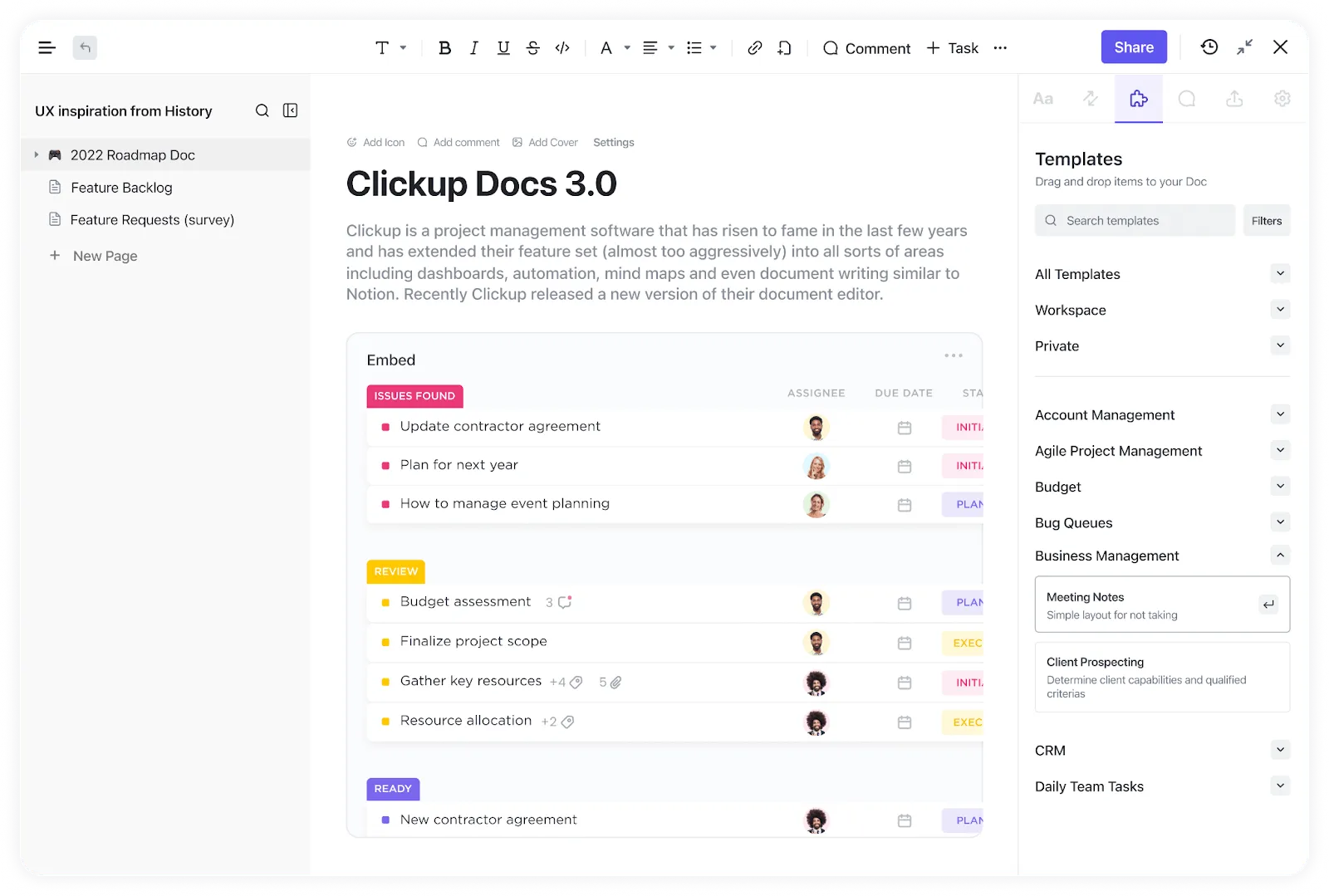
A ClickUp Docs még a feladatok összekapcsolását is lehetővé teszi. Widgeteket adhat hozzá a dokumentumhoz, hogy frissítse a munkafolyamatokat, dolgozzon a projekt állapotával, és feladatokat rendeljen hozzá a Docs szerkesztőből.
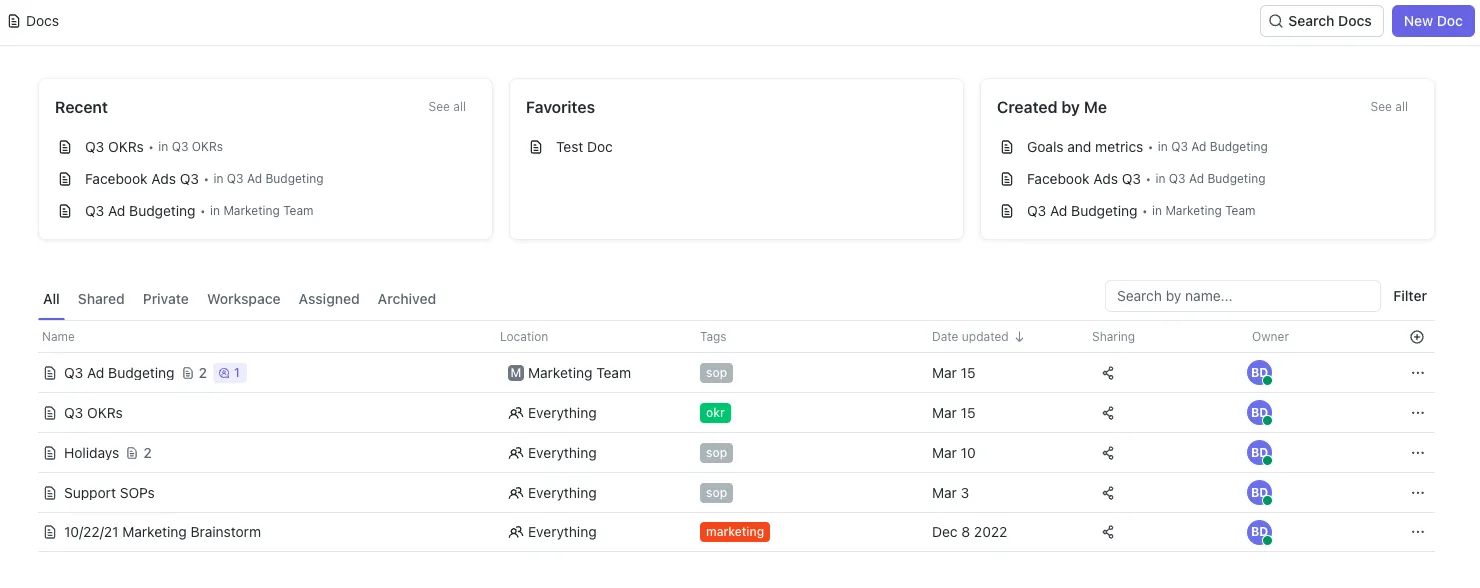
A ClickUp-ban több dokumentummal való munka sem nehéz. A Docs Hub segítségével minden információja rendezett marad, és bármelyik fájlt kereshet, szűrhet, rendezhet és megnyithatja.
A Docs beépített Focus Mode funkcióval is rendelkezik, amely zavartalan munkavégzést biztosít, valamint sablonokkal, archívumokkal, oldaldetailokkal és további funkciókkal, amelyek megkönnyítik a munkát.
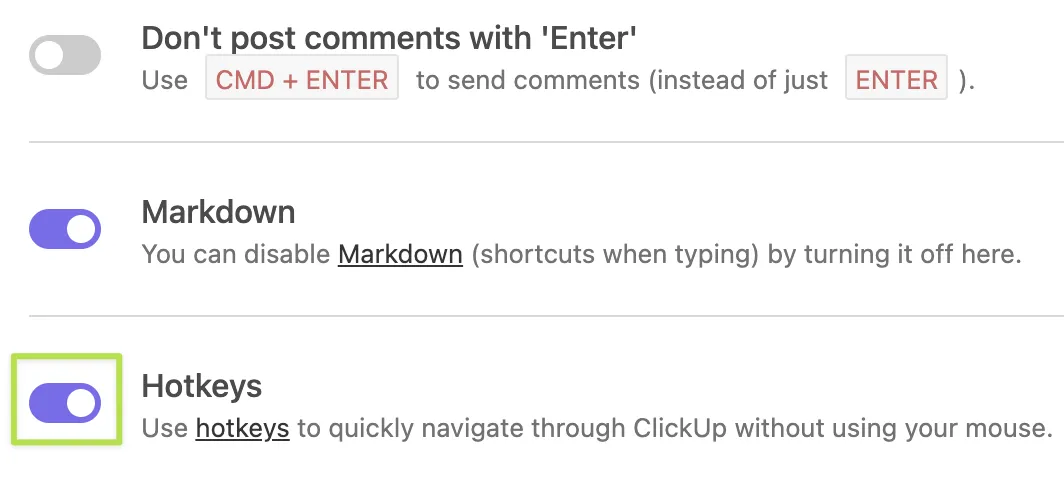
A gyorsbillentyűkről szólva, a ClickUp olyan gyorsbillentyűket kínál, amelyeket a következő lépésekkel könnyen engedélyezhet:
- A ClickUp felületén keresse meg a jobb felső sarokban található személyes avatarját. Kattintson rá, majd válassza a „Beállítások” lehetőséget.
- Görgessen lefelé, amíg meg nem találja a „Beállítások” menüpontot.
- Itt található a Hotkeys (Gyorsbillentyűk) csúszka. Engedélyezze azt.
- Kattintson a „Módosítások mentése” gombra.
Ha meg szeretné tekinteni az összes gyorsbillentyűt és billentyűparancsot, kövesse az alábbi lépéseket:
- Kattintson a jobb felső sarokban található személyes avatárjára.
- Keresse meg a „Billentyűparancsok” menüpontot, és válassza ki azt.
- Mostantól az összes gyorsbillentyű és parancsot típus szerint kategorizálva láthatja.
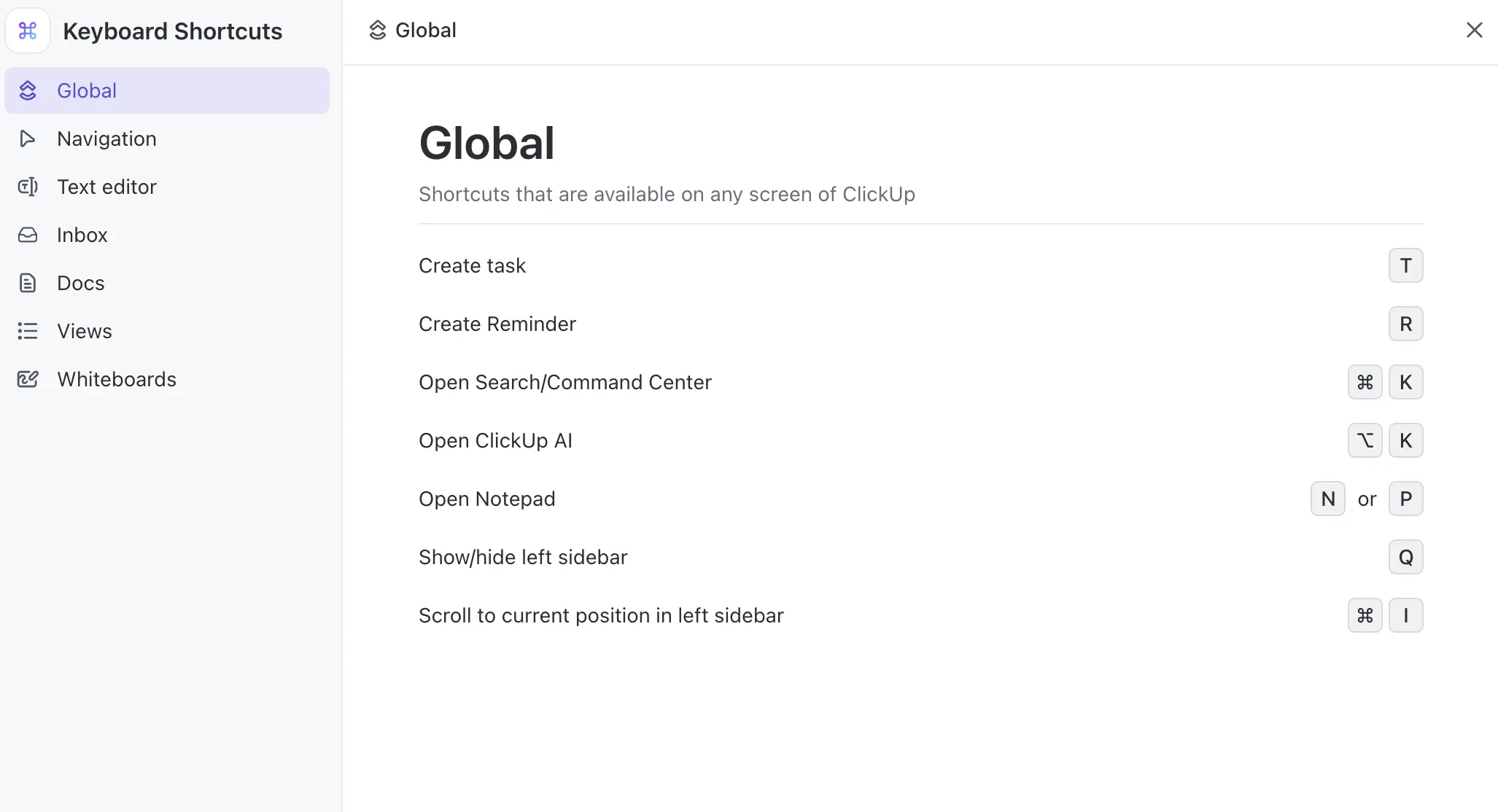
A ClickUp gyorsbillentyűinek és parancsainak legnagyobb előnye, hogy a munkaterület bármely pontján használhatók.
Továbbá, ha segítségre van szüksége a dokumentum létrehozásában vagy megírásában, akkor a ClickUp Brain segítségével gyorsabban készítheti el a tartalmat.
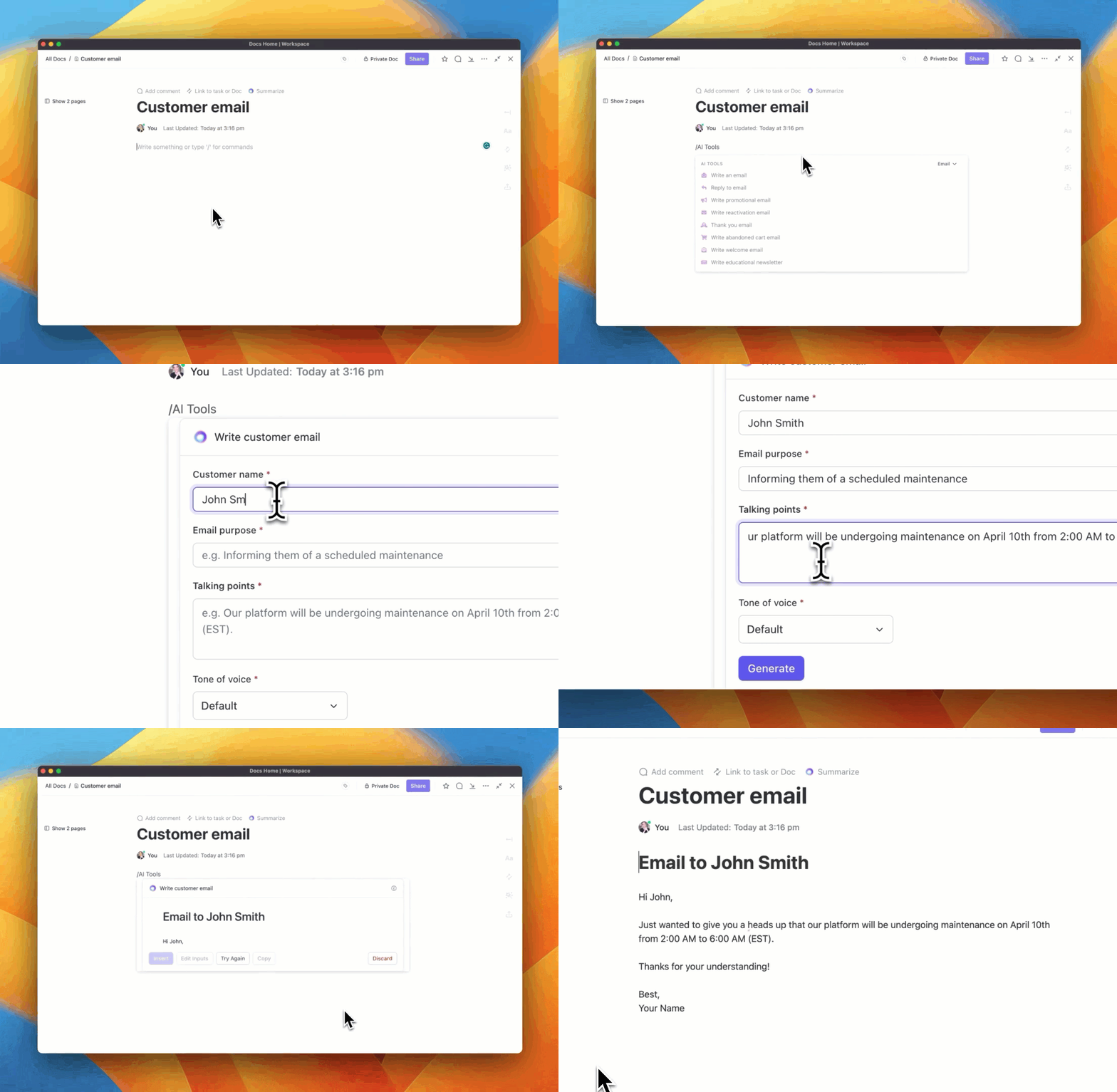
Ez az AI-alapú intelligencia-motor felgyorsítja a dokumentumok írását, az e-mailek vagy válaszok megfogalmazását és még sok minden mást. A ClickUp Brain a munkaterület egészén elérhető projekt- vagy tudásmenedzsment feladatokhoz.
A ClickUp Brain segít hatékonyabban dolgozni a ClickUp Docs programmal, mivel:
- Tartalom létrehozása: Írjon, szerkesszen és foglaljon össze szöveget az egyedi igényeinek megfelelően.
- Tartalom létrehozása: Új dokumentumok vagy feladatleírások létrehozása anélkül, hogy túl sok időt kellene rá fordítania.
- Tartalom szervezése: Hozzon létre egyéni mezőket és választervezeteket a megjegyzésekhez.
- Kommunikáció: Írjon e-maileket a Doc tartalma alapján másodpercek alatt
Összességében a ClickUp Brain javítja a termelékenységét és hatékonyságát, amikor dokumentumokkal dolgozik.
Többet nyújtó dokumentumokkal dolgozzon: ClickUp Docs
Az egér használata megköveteli, hogy levegye a kezét a billentyűzetről, ami értékes másodperceket vesz igénybe egy zökkenőmentes feladat elvégzése során. Ezért elengedhetetlenek a billentyűparancsok, mivel lehetővé teszik a feladatok gyorsabb elvégzését és a munkafolyamatok racionalizálását.
A Microsoft Word programban rengeteg billentyűparancs áll rendelkezésre, amelyekkel a szoftver szinte minden feladatát elvégezheti. A billentyűparancsok azonban néha bonyolultabbak, mint az egyszerű kurzormódszerek.
A ClickUp Docs egy jobb alternatíva a dokumentumokkal való gyorsabb munkavégzéshez, anélkül, hogy bonyolult billentyűkombinációkat kellene megjegyeznie. Ráadásul beépített projektmenedzsment funkciói biztosítják, hogy dokumentumai mindig kapcsolódjanak a releváns feladatokhoz, és könnyen hozzáférhetők legyenek a Docs Hubon keresztül.
Regisztráljon még ma ingyenesen a platformon, és próbálja ki a ClickUp-ot.