

Előfordult már, hogy szerkesztések hegye alatt temetve küzdött, hogy nyomon kövesse, ki mit és mikor javasolt?
Bár a Microsoft Word változások nyomon követése funkciója meglehetősen egyszerű, ha több emberrel dolgozik egy közös projekten, vagy ugyanazon dokumentum több változatát hozza létre, a dolgok határozottan... zavarossá válhatnak.
Néhány praktikus eszköz és trükk segítségével azonban hamarosan elsajátíthatja a változások nyomon követésének művészetét.
Fedezze fel, hogyan hatékonyabbá teheti a szerkesztési folyamatot a Microsoft Word programban, hogyan tarthatja mindenki számára egységes a dokumentumot, és hogyan biztosíthatja, hogy egyetlen jó ötlet se vesszen el.
Hogyan használjuk a változások nyomon követését a Wordben?
A Változások nyomon követése funkció elengedhetetlen, ha Microsoft Word-dokumentumokat szerkeszt vagy másokkal közösen dolgozol rajtuk. Ezzel nyomon követheted és ellenőrizheted minden szerkesztést, megjegyzést és módosítást.
Íme egy lépésről lépésre bemutatott útmutató a Wordben végzett változtatások nyomon követéséhez:
1. lépés: Kapcsolja be a változások nyomon követését a Microsoft Word programban
Először be kell kapcsolnia a Változások nyomon követése funkciót. Ehhez tegye a következőket:
- Nyissa meg a dokumentumot a Microsoft Word programban.
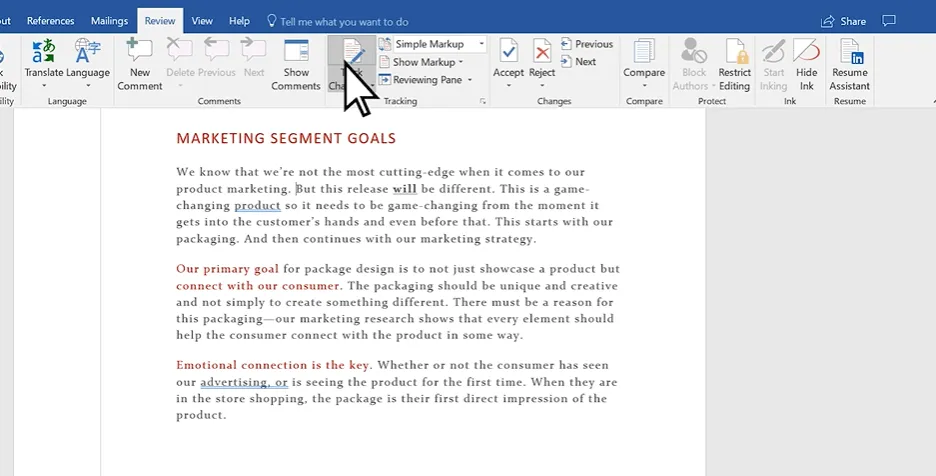
- Lépjen a tálcán található Felülvizsgálat fülre a tálca felső sávján.
- Kattintson a Változások nyomon követése gombra. Amikor bekapcsolja a Változások nyomon követése funkciót, a szakasz kiemelve jelenik meg. A törlések áthúzással, a hozzáadások pedig aláhúzással vannak jelölve. A különböző szerzők által végzett változások különböző színekkel jelennek meg.
- Amikor bekapcsolja a Változások nyomon követése funkciót, a szakasz kiemelve jelenik meg. A törléseket áthúzással, a hozzáadásokat pedig aláhúzással jelöli. A különböző szerzők által végzett változások különböző színekkel jelennek meg.
- Kapcsolja be vagy ki ezt az ikont a Változások nyomon követése funkció be- és kikapcsolásához. A Változások nyomon követése funkció kikapcsolásakor a szakasz már nem lesz kiemelve, és a Word nem követi nyomon az új változásokat. A meglévő színes aláhúzások és áthúzások azonban megmaradnak a dokumentumban.
- Ha kikapcsolja a Változások nyomon követése funkciót, a szakasz már nem lesz kiemelve, és a Word nem követi nyomon az új változásokat. A meglévő színes aláhúzások és áthúzások azonban megmaradnak a dokumentumban.
- Amikor bekapcsolja a Változások nyomon követése funkciót, a szakasz kiemelve jelenik meg. A törlések áthúzással, a kiegészítések pedig aláhúzással vannak jelölve. A különböző szerzők által végzett változások különböző színekkel jelennek meg.
- Ha kikapcsolja a Változások nyomon követése funkciót, a szakasz már nem lesz kiemelve, és a Word nem követi nyomon az új változásokat. A meglévő színes aláhúzások és áthúzások azonban megmaradnak a dokumentumban.
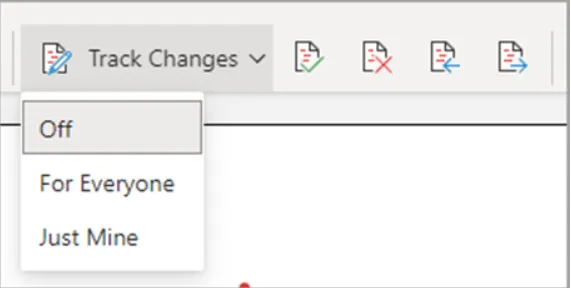
- Kiválaszthatja, hogy csak a saját változásait vagy több felülvizsgáló változásait is nyomon követi. Ha csak a saját változásait szeretné nyomon követni, válassza a Felülvizsgálat > Változások nyomon követése > Csak az enyémek lehetőséget. Ha mindenki változásait szeretné nyomon követni, válassza a Felülvizsgálat > Változások nyomon követése > Mindenki számára lehetőséget.
- Ha csak a saját változásait szeretné nyomon követni, válassza a Felülvizsgálat > Változások nyomon követése > Csak az enyémek lehetőséget.
- Ha mindenki változásait szeretné nyomon követni, válassza a Felülvizsgálat > Változások nyomon követése > Mindenki számára lehetőséget.
- Ha csak a saját változásait szeretné nyomon követni, válassza a Felülvizsgálat > Változások nyomon követése > Csak az enyémek lehetőséget.
- Ha mindenki változásait szeretné nyomon követni, válassza a Felülvizsgálat > Változások nyomon követése > Mindenki számára lehetőséget.
💡Profi tipp: Ha egy dokumentumot megosztanak Önnel felülvizsgálatra, és nem tudja kikapcsolni a Változások nyomon követése funkciót, mentse el a dokumentum másolatát, vagy kérje meg a feladót, hogy ossza meg újra a dokumentumot a felülvizsgálati mód kikapcsolt állapotában. Így a változások nyomon követése nélkül szerkesztheti a dokumentumot.
2. lépés: Válassza ki, hogyan szeretné megtekinteni a dokumentumban végzett módosításokat
A Változások nyomon követése funkció aktiválása után beállíthatja, hogy ezek a módosítások hogyan jelenjenek meg a dokumentumban. A változások megjelenésének kezeléséhez a következőket teheti:
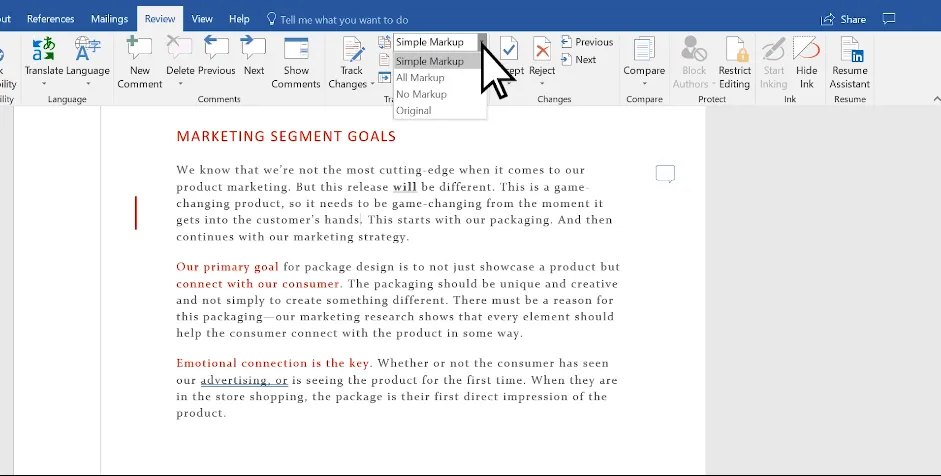
- A Felülvizsgálat fülön kattintson a Változások nyomon követése melletti legördülő nyílra.
- A jelölések testreszabásához a következő lehetőségek állnak rendelkezésre: Egyszerű jelölés: A nyomon követett változásokat piros vonallal jelöli a margón Minden jelölés: A nyomon követett változásokat különböző színekkel jelöli a szövegben és a vonalakban Nincs jelölés: Elrejti a változásokat, és úgy jeleníti meg a dokumentumot, mintha az összes szerkesztés alkalmazásra került volna Eredeti: A dokumentumot úgy jeleníti meg, ahogy a Változások nyomon követése engedélyezése előtt volt, de az eredeti dokumentumban továbbra is láthatók azok a szerkesztések vagy megjegyzések, amelyek még nem lettek megoldva
- Egyszerű jelölés: A nyomon követett változásokat piros vonallal jelöli a margón.
- Minden jelölés: Az összes nyomon követett változást különböző színekkel jeleníti meg a szövegben és a sorokban.
- Nincs jelölés: Elrejti a változásokat, és úgy jeleníti meg a dokumentumot, mintha az összes szerkesztés alkalmazásra került volna.
- Eredeti: A dokumentumot a Változások nyomon követése funkció engedélyezése előtti állapotában jeleníti meg, de az eredeti dokumentumban továbbra is láthatók azok a szerkesztések és megjegyzések, amelyek még nem lettek megoldva.
- Egyszerű jelölés: A nyomon követett változásokat piros vonallal jelöli a margón.
- Minden jelölés: Az összes nyomon követett változást különböző színekkel jeleníti meg a szövegben és a sorokban.
- Nincs jelölés: Elrejti a változásokat, és úgy jeleníti meg a dokumentumot, mintha az összes szerkesztés alkalmazásra került volna.
- Eredeti: A dokumentumot a Változások nyomon követése funkció engedélyezése előtti állapotában jeleníti meg, de az eredeti dokumentumban továbbra is láthatók azok a szerkesztések és megjegyzések, amelyek még nem kerültek megoldásra.
- Válassza ki a megfelelő jelölési opciót, hogy eldöntse, hogyan szeretné megtekinteni a dokumentumon végzett módosításokat.
3. lépés: A változások megjelenésének testreszabása a dokumentumban
Ön döntheti el, hogy milyen típusú módosításokat szeretne megjeleníteni, és azok hogyan jelenjenek meg. Ha a Balloons (Buborékok) opciót választja, a változások a dokumentum margóján jelennek meg. Ha viszont az inline megjelenítést választja, a törlések nem buborékokban, hanem áthúzva jelennek meg közvetlenül a szövegben.
- Ezeket a jelöléseket tovább testreszabhatja, ha a legördülő menüből a Jelölés megjelenítése lehetőségre kattint.
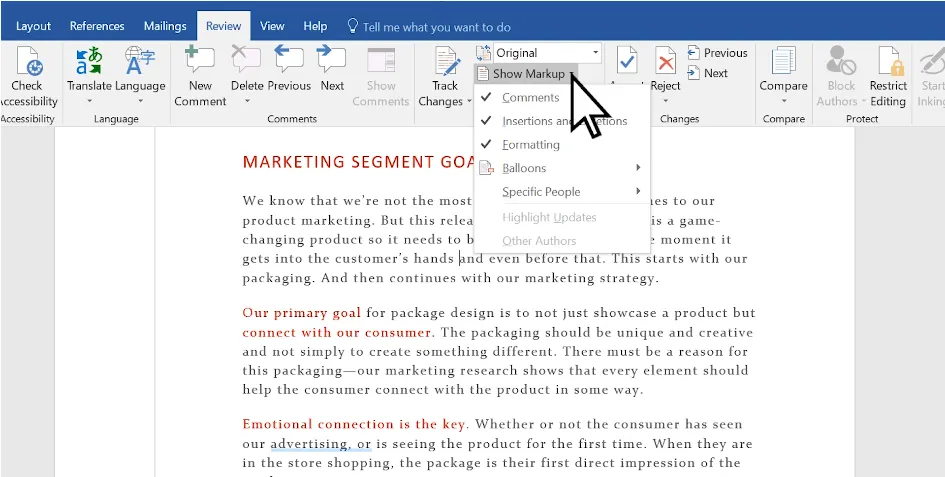
- Kiválaszthatja a módosítások típusait és azok megjelenítésének módját.
- Ha a módosításokat buborékokként szeretné megjeleníteni, válassza a Buborékok lehetőséget, majd válassza ki a kívánt megjelenítési módot. Módosítások megjelenítése buborékokban: minden módosítás buborékokban jelenik meg Minden módosítás megjelenítése sorban: a módosítások buborékok helyett sorban jelennek meg Csak a formázás megjelenítése buborékokban: csak a formázási módosítások jelennek meg buborékokban, a többi sorban
- Változtatások megjelenítése buborékokban: Minden változás buborékokban jelenik meg.
- Az összes módosítás megjelenítése a szövegben: Itt a módosítások a szövegben jelennek meg, nem pedig buborékokban.
- Csak a formázást mutassa a buborékokban: Ha csak a formázási változások jelennek meg a buborékokban, a többi pedig a szövegben.
- Ha a módosításokat típusuk szerint szeretné megjeleníteni, kiválaszthatja a Beszúrások és törlések vagy a Formázás lehetőséget.
- A Specific People (Konkrét személyek) kiválasztásához törölje az összes jelölőnégyzetet, kivéve azokat, amelyek azoknak a lektoroknak a neve mellett vannak, akiknek a változásait meg szeretné jeleníteni.
- Változtatások megjelenítése buborékokban: Minden változás buborékokban jelenik meg.
- Az összes módosítás megjelenítése a szövegben: Itt a módosítások a szövegben jelennek meg, nem pedig buborékokban.
- Csak a formázást mutassa a buborékokban: Ha csak a formázási változások jelennek meg a buborékokban, a többi pedig a szövegben.
4. lépés: Megjegyzések hozzáadása és eltávolítása
A megjegyzések minden dokumentum-együttműködési szoftver alapvető elemei. Kiválóan alkalmasak arra, hogy ajánlásokat vagy javaslatokat kontextusba helyezzenek anélkül, hogy a tényleges szöveget módosítanák.
Így adhat hozzá megjegyzéseket:
- Válassza ki a megjegyzést hozzáfűzni kívánt szöveget.
- A Felülvizsgálat fülön kattintson az Új megjegyzés opcióra.
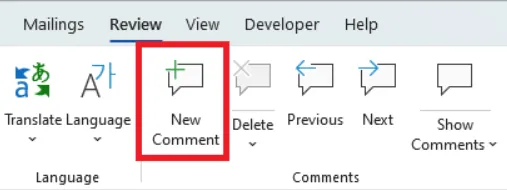
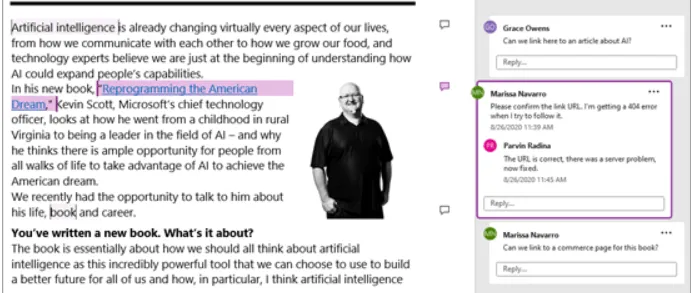
- A dokumentum margóján megjelenik egy megjegyzésbuborék, amelybe feljegyzheti gondolatait, ötleteit, visszajelzéseit vagy javaslatait.
- Ismételje meg a fenti lépéseket, ha újabb megjegyzést szeretne hozzáadni.
- A megjegyzések törléséhez kattintson a jobb gombbal a megjegyzés buborékra, és válassza a Megjegyzés törlése opciót.
- A szalagmenüben megtalálja a Törlés opciót is, amellyel törölheti a megjegyzéseket.
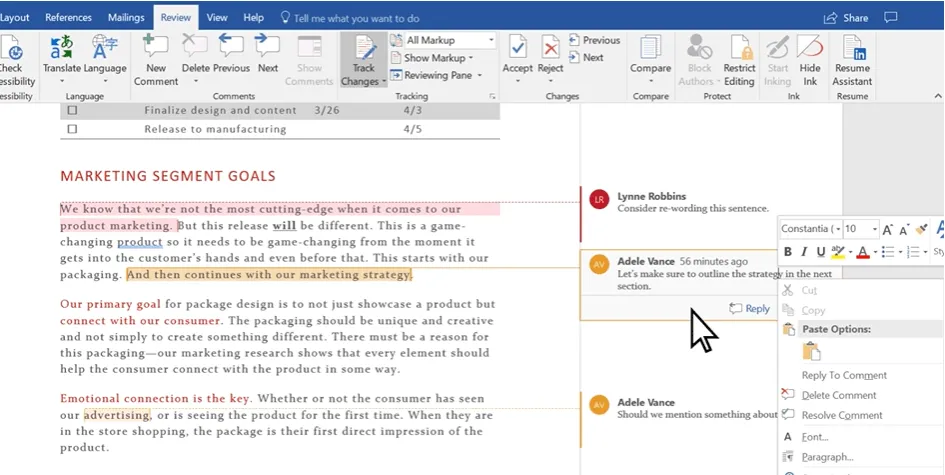
- A Előző és Következő opciók segítségével válthat a megjegyzések között. Ez nagyon hasznos, ha több megjegyzés is van.
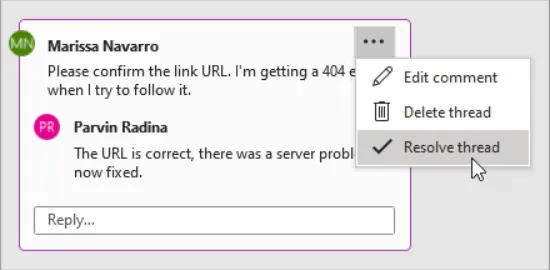
- A megjegyzésből válaszolhat, szerkeszthet, törölhet vagy megoldhat egy megjegyzésszálat.
5. lépés: A változások elfogadása vagy elutasítása
Miután Ön és munkatársai elvégezték az összes módosítást, jóváhagyhatja vagy elutasíthatja javaslataikat. Ehhez a következőket kell tennie:
- Lépjen a Felülvizsgálat menübe.
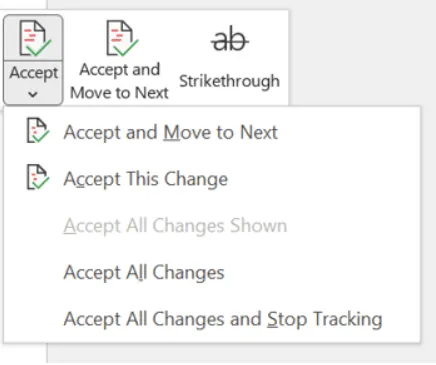
- A Változások fül alatt találja a Jóváhagyás és Elutasítás lehetőségeket. A Változások nyomon követése funkciót a Előző és Következő opciókkal is be- és kikapcsolhatja.
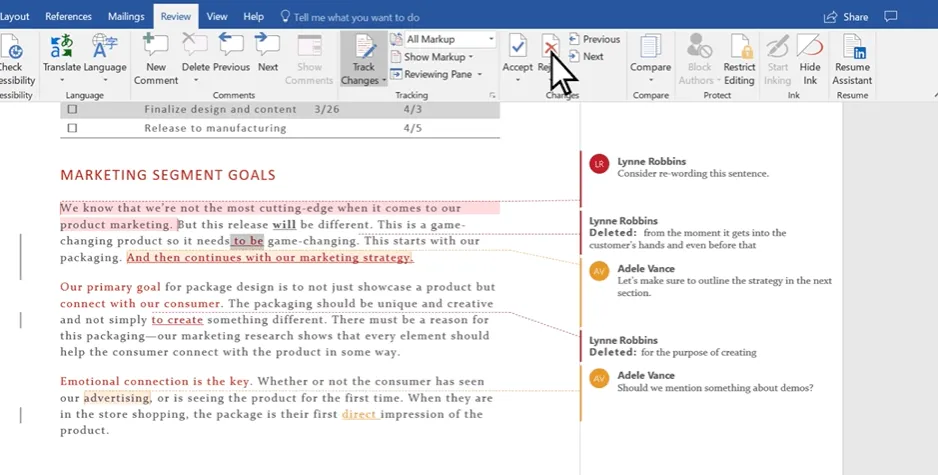
- Lehetőségek: Egy adott módosítás elfogadása/elutasítása Egy módosítás elfogadása/elutasítása és továbblépés a következő javaslatra A dokumentum összes módosításának elfogadása/elutasítása
- Egy adott módosítás elfogadása/elutasítása
- Változtatás elfogadása/elutasítása és továbblépés a következő javaslatra
- A dokumentum összes változásának elfogadása/elutasítása
- Egy adott módosítás elfogadása/elutasítása
- Változtatás elfogadása/elutasítása és továbblépés a következő javaslatra
- A dokumentum összes változásának elfogadása/elutasítása
Bónusz: Ha többet szeretne megtudni a módosítások kezeléséről, olvassa el útmutatónkat a dokumentumok verziókezeléséről.
6. lépés: A Felülvizsgálati ablak használata
Használja a Felülvizsgálati ablakot a dokumentumban nyomon követett változások és megjegyzések részletesebb áttekintéséhez.
- Válassza az Áttekintés lehetőséget az eszköztáron, majd lépjen a Változások nyomon követése szakaszra.
- Kattintson a Felülvizsgálati ablak gombra, és egy új ablak nyílik meg, amelyben a dokumentumban végzett összes változás megjelenik.
- Lehetősége van a Felülvizsgálati ablakot vízszintesen (a dokumentum alatt látható az összes változás listája) vagy függőlegesen (a dokumentum mellett látható az összes változás listája) megjeleníteni.
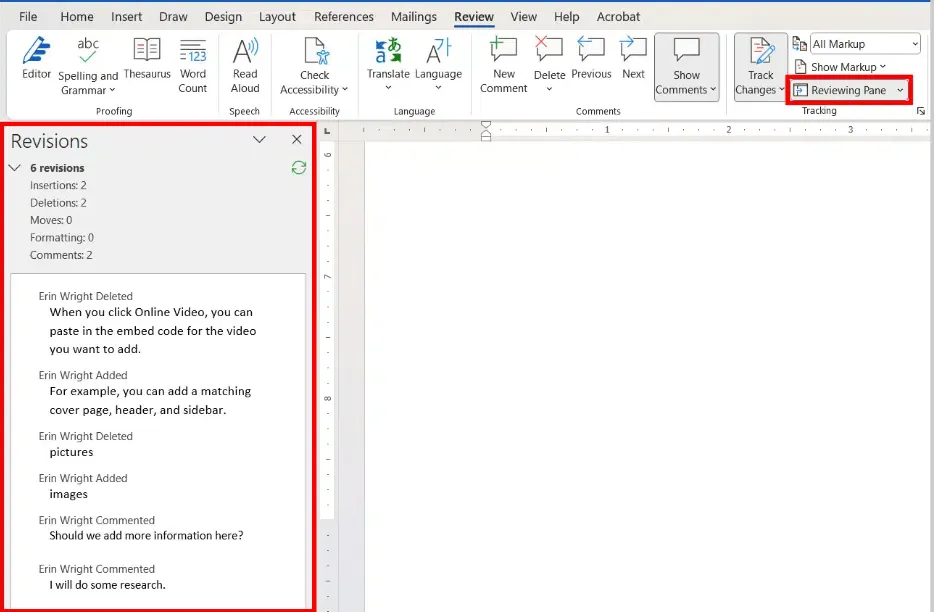
Ez a funkció akkor hasznos, ha összefoglalót szeretne kapni, és minden egyes változtatást külön-külön, alaposan át szeretne tekinteni.
7. lépés: Változások nyomon követésének zárolása
Amikor egy dokumentumot felülvizsgálatra vagy jóváhagyásra küld, elengedhetetlen, hogy rögzítse az összes, a felülvizsgálók által végzett változtatást. Egyesek elfelejthetik bekapcsolni a Változtatások nyomon követése funkciót. Bár összehasonlíthatja az eredeti és a felülvizsgált verziót, hogy észrevegye a különbségeket, a Nyomon követés zárolása egyszerűbb módja annak, hogy megakadályozza a változtatások nyomon követése nélküli végrehajtását.
- A Változások nyomon követése részben kattintson a Nyomon követés zárolása gombra.
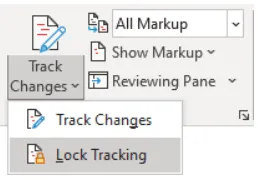
- A Változások nyomon követése párbeszédpanelen hozzon létre egy jelszót.
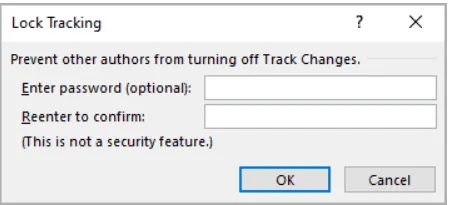
Megjegyzés: A megfelelő jelszóval bárki feloldhatja a Változások nyomon követése funkciót. Ez a funkció javítja az együttműködést és a dokumentumszerkesztést. A zökkenőmentes munkafolyamat fenntartása érdekében gondoskodjon a csapatával való kommunikációról és a jelszavak hatékony kezeléséről.
Tippek és trükkök a Microsoft Word változáskövetési funkciójának optimális kihasználásához
A Változások nyomon követése funkció elsajátítása egyike a sok Microsoft Word trükknek, amelyekkel javíthatja szerkesztési és együttműködési folyamatait.
Íme néhány tipp és trükk, amelyek segíthetnek a legtöbbet kihozni ebből a hatékony eszközből:
- Egyszerűsítse munkafolyamatait billentyűparancsok segítségével, hogy hatékonyan kezelhesse a változások nyomon követését.
Például a Változások nyomon követése funkciót a Ctrl + Shift + E vagy Mac esetén a Command + Shift + E billentyűkombinációval kapcsolhatja be. Ugyanezzel a billentyűkombinációval kapcsolhatja ki is. Az Alt + Shift + C billentyűkombinációval válthat a változások között, az Alt + Shift + A billentyűkombinációval fogadhatja el a szerkesztéseket, és így tovább.
- Szűrje a változásokat egy adott felülvizsgáló szerint, hogy egyszerre csak egy személy ajánlásait dolgozza fel. Ez segít koncentrálni és megakadályozza a túlterheltséget. Ennek aktiválásához lépjen a Felülvizsgálat > Jelölések megjelenítése > Meghatározott személyek menüpontra, és válassza ki az egyik felülvizsgálót.
- Váltson a jelölési nézetek között az igényeinek megfelelően. Az Egyszerű jelölés nézet a dokumentum tiszta változatát jeleníti meg, minimális látható szerkesztésekkel. Ezt akkor használhatja, ha a dokumentumon ír. Másrészt az Összes jelölés nézet akkor hasznos, ha mélyreható felülvizsgálatot végez, mivel az összes nyomon követett változást megjeleníti.
- Hozzászólások hozzáadása a változás mögötti okok magyarázatával, hogy több kontextust adjon a nyomon követett változásokhoz. Ezzel kiküszöbölhető a félreértések és a felesleges oda-vissza levelezés esélye.
- Ha felhőalapú együttműködést és dokumentumszerkesztést keres, konvertálja a Microsoft Word fájlokat Google Docs formátumba. Ez a váltás különösen hasznos, ha már a Google Workspace ökoszisztémában dolgozik. Alternatív megoldásként a Microsoft 365 segítségével másokkal közösen szerkesztheti a dokumentumokat.
- Használja a Word Összehasonlítás és egyesítés funkcióit, hogy megtekintse a két dokumentum közötti különbségeket, vagy egyesítse a változásokat egy dokumentumba.
Ez a funkció akkor hasznos, ha ugyanazon dokumentum különböző verzióit kapja meg más lektoroktól, és időt szeretne megtakarítani a több verzió kezelése során.
Bónusz: Hogyan lehet Word-dokumentumokat egyesíteni!
A változások nyomon követésének korlátai a Microsoft Word programban
Bár a Változások nyomon követése funkció elengedhetetlen a csapatmunka megkönnyítéséhez, néhány korlátozása van, amelyek hatással vannak a munkafolyamat hatékonyságára és a dokumentumok biztonságára. Íme ezeknek a hátrányoknak az áttekintése:
- Több együttműködő kezelésének bonyolultsága: Ha több felhasználó is szerkeszt, a dokumentum gyorsan rendezetlenné válhat. Ez megnehezíti a módosítások nyomon követését és kezelését. Az ilyen problémák a projektmenedzsment tevékenységek esetében még hangsúlyosabbak, mivel az érintett felek száma és sokfélesége miatt
🧩 Bár a Microsoft Word projektmenedzsment sablonjaival egyszerűsítheti ezt a folyamatot, egy erre a célra kifejlesztett projektmenedzsment eszköz sokkal hatékonyabb lenne.
- Korlátozott valós idejű együttműködés: Míg a Microsoft 365 felhőalapú online együttműködést kínál, a Microsoft Word asztali verziója nem rendelkezik valós idejű szerkesztési funkcióval, amely lehetővé tenné, hogy több együttműködő dolgozzon ugyanazon a fájlon. Ez verziókezelési problémákhoz vezethet, mivel minden felülvizsgáló rendelkezik a dokumentum helyi másolatával, amelyet össze kell vonni.
🧩 Valós idejű együttműködéshez nézd meg más dokumentum-együttműködési szoftvereket
- Dokumentumméret és teljesítményproblémák: A Változások nyomon követése funkció bekapcsolása nagy dokumentumokban vagy hosszabb ideig teljesítményproblémákat okozhat. Észreveheti, hogy a dokumentum lassú, és megnyitása lassú és nehézkes lehet, különösen különböző eszközökön. Ez a frusztráló élmény csak rosszabbá válik, ha szoros határidővel dolgozik.
🧩 Keressen olyan hatékony szoftvert, amely több felülvizsgálót és verziót is képes kezelni
- Lehetséges adatvesztés vagy sérülés: Ha a dokumentum véglegesítése előtt kikapcsolja a Változások nyomon követése funkciót, akkor kockáztatja, hogy fontos döntések elvesznek. Az ilyen baleseteken kívül a funkció potenciálisan a dokumentum sérüléséhez is vezethet, különösen akkor, ha bonyolult formázást alkalmazott, vagy a Word régebbi verzióját használja.
🧩 Szüksége van egy dokumentációs vagy szövegszerkesztő eszközre, amely valós időben menti az összes változást, és képes kezelni nagy, összetett dokumentumokat több formátumban.
- Rejtett metaadatokkal kapcsolatos biztonsági kockázatok: Még a változtatások elfogadását vagy elutasítását követően is előfordulhat, hogy a dokumentum bizonyos metaadatokat tárol. Ezek a titkos információk megfelelő kezelés nélkül biztonsági és adatvédelmi kockázatot jelenthetnek.
🧩 A dokumentumverzió-kezelő eszközök nagyobb ellenőrzést biztosítanak az ilyen adatok felett, és fejlett opciókkal rendelkeznek a kapcsolódó kockázatok csökkentésére
- Kényelmetlen és zavaró felület: Bár ez személyes preferenciák kérdése, a Microsoft Word változások nyomon követése funkciója kényelmetlennek és elavultnak tűnik. Természetesen megváltoztathatja a jelölési beállításokat, és megjelenítheti vagy elrejtheti a nyomon követett változásokat, de a piros vonal és a megjegyzésekre való reagálás lehetetlensége elég elavultnak tűnik.
🧩 Fedezze fel a Microsoft Word alternatíváit. Ismerje meg a 11 legjobb lehetőséget – ingyenes és fizetős változatokat egyaránt.
Ismerje meg a ClickUp-ot: egy biztonságosabb módszer a dokumentumok változásainak nyomon követésére
A ClickUp egy all-in-one termelékenységi platform, amely túlmutat a feladatkezelésen, és a ClickUp Docs segítségével hatékony dokumentum-együttműködési funkciókat kínál.
A ClickUp Docs a projektmenedzsment eszköz dokumentumkezelő funkciója. Központi platformot kínál a csapatok számára, hogy valós időben együttműködhessenek a dokumentumok létrehozása vagy szerkesztése, a verziótörténet vezetése és a változások biztonságos nyomon követése során.
Így tűnik ki a ClickUp Docs:
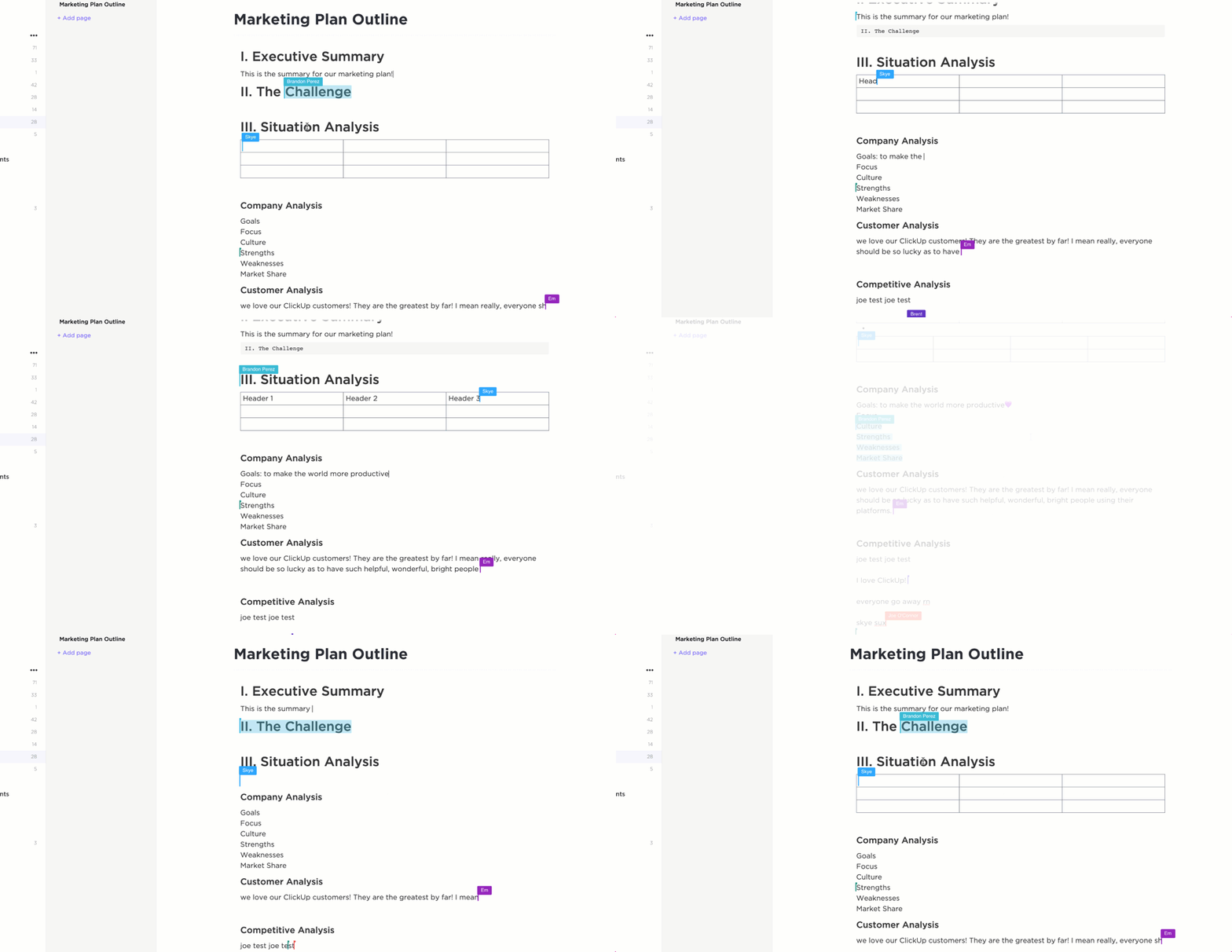
Valós idejű együttműködés
A Microsoft Word-del ellentétben, amely korlátozott valós idejű együttműködést kínál, a ClickUp Docs egy felhőalapú megoldás, amely lehetővé teszi több felhasználó számára, hogy egyszerre szerkesszék ugyanazt a dokumentumot. Az ilyen együttműködés és az egységes információforrás rögzítésének képessége segít minimalizálni a verziókezeléssel kapcsolatos problémákat, és biztosítja, hogy mindenki ugyanazon az oldalon álljon – szó szerint és átvitt értelemben is!
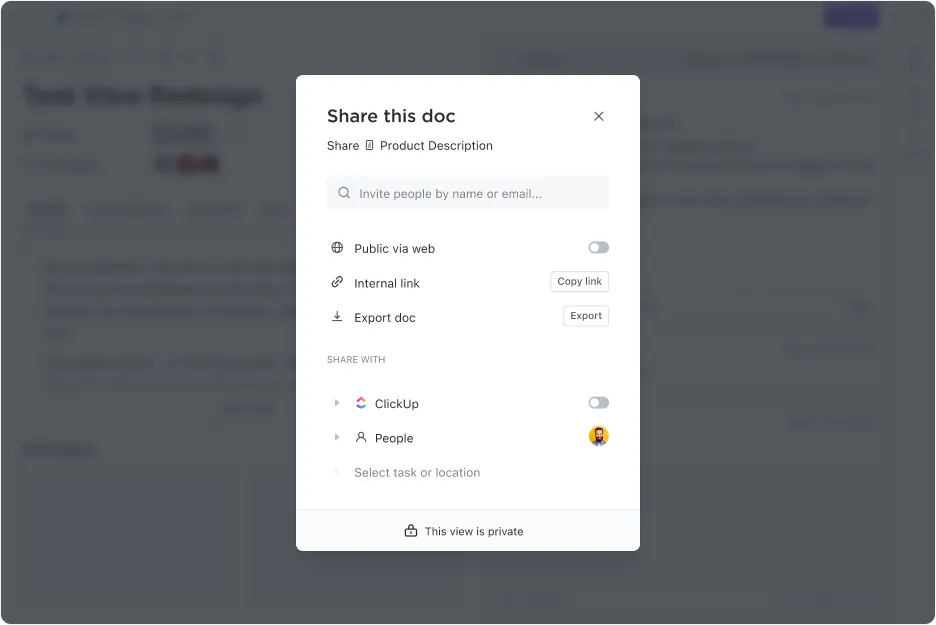
Fokozott biztonság
A ClickUp Docs tökéletes egyensúlyt teremt a megoszthatóság és a biztonság között. Beépített biztonsági és adatvédelmi funkciókkal rendelkezik, amelyek megvédik dokumentumait a jogosulatlan hozzáféréstől. Ön teljes mértékben ellenőrizheti, hogy ki tekintheti meg, szerkesztheti és oszthatja meg dokumentumait, így ez a megoldás biztonságosabb, mint a hagyományos szövegszerkesztők, amelyek figyelmen kívül hagyhatják a szerkesztéseket vagy rejtett metaadatokat hagyhatnak hátra.
Átfogó dokumentumelőzmények
A ClickUp Docs dokumentumelőzmény funkciója nyilvántartást vezet az összes dokumentumon végzett változásról, azok szerzőjéről és az időbélyegzőről. Az ilyen részletes revíziós előzmények kiküszöbölik a fontos szerkesztések elvesztésének kockázatát, és lehetővé teszik, hogy néhány kattintással visszatérjen a korábbi verziókhoz.
Integrációk és automatikus értesítések
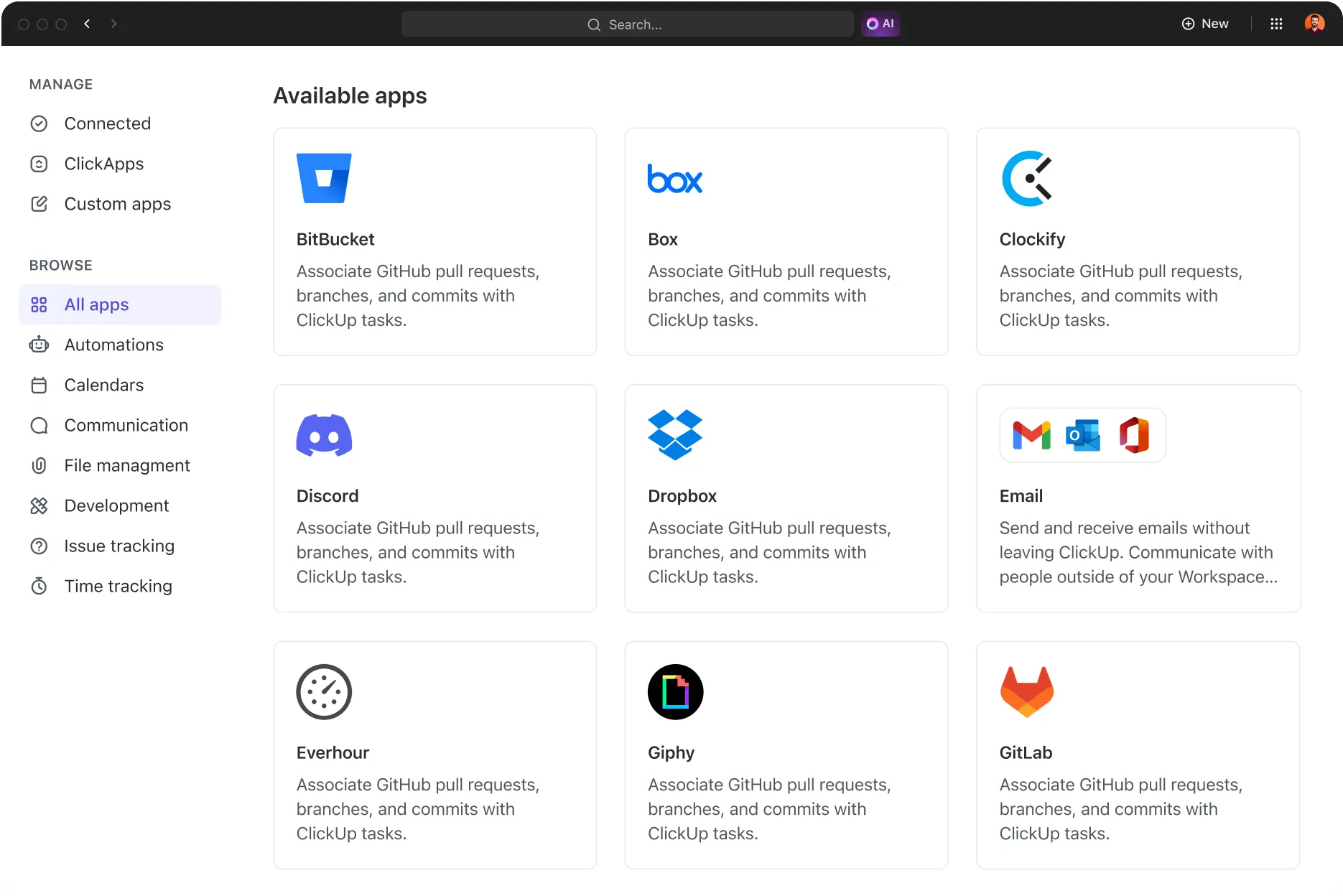
Mivel a ClickUp Docs a ClickUp ökoszisztéma része, nem kell korlátozottnak maradnia.
A ClickUp több mint 1000 alkalmazással és rendszerrel integrálható, így a szoftver megoldástól függetlenül együttműködhet a Docs-ban. Ezenkívül automatikus értesítéseket és emlékeztetőket állíthat be a kollaborátorok számára a dokumentumok felülvizsgálatához.
Mobil hozzáférhetőség
A platformok közötti hozzáférhetőség csak egyike a ClickUp elérhetőségének számos előnyének. A könnyen kezelhető mobilalkalmazás segítségével bárhonnan és bármikor hozzáférhet a ClickUp Docs-hoz. Így akár útközben is együttműködhet csapatával.
A ClickUp Docs megszünteti azokat a kihívásokat és korlátozásokat, amelyek megakadályozzák a Microsoft Word használatával történő hatékony közös szerkesztést.
A legfontosabb, hogy a Docs-ból származó teendőket zökkenőmentesen összekapcsolhatja a ClickUp feladataival, ütemterveivel, kommunikációs csatornáival vagy tudásforrásaival. Ezzel dokumentumai rendezettek maradnak, elkerülhető a kontextusváltás, és biztosítható, hogy semmi ne maradjon ki.

Kövesse nyomon az utat a siker felé a ClickUp segítségével
A Microsoft Word változások nyomon követése funkciója felbecsülhetetlen értékű eszköz a dokumentumok szerkesztéséhez és közös munkához. Segít a csapatoknak hatékonyan áttekinteni, megjegyzéseket fűzni és kezelni a módosításokat.
A Microsoft Word korlátai – például a valós idejű együttműködés nehézségei vagy a biztonsági problémák – azonban gátolhatják a termelékenységet, különösen akkor, ha érzékeny dokumentumokon dolgozik vagy nagy csapatokkal dolgozik együtt.
Itt jön be a ClickUp. A ClickUp Docs integráltabb, biztonságosabb és együttműködésen alapuló környezetet kínál a csapatok és a dokumentumok számára. Használja a változások nyomon követésére, a módosítások kezelésére és a zökkenőmentes együttműködésre.
Olyan hatékony funkciókkal, mint a valós idejű együttműködés, a dokumentumelőzmények és a fejlett biztonság, a ClickUp minden igényét kielégíti, amit egy dokumentumkezelő eszköztől elvárhat.
Regisztráljon a ClickUp szolgáltatásra, és kezelje dokumentumait hatékonyabban.