

Órákig dolgoztál a kutatási dolgozatod tökéletesítésén, de a hivatkozások tekintetében minden kaotikusnak tűnik. A sorok elmosódnak, és nehéz megkülönböztetni, hol végződik az egyik hivatkozás, és hol kezdődik a következő.
Itt jönnek jól a lógó behúzások. Azáltal, hogy minden hivatkozást úgy formázunk, hogy az első sor kivételével az összes sor behúzott legyen, a lógó behúzások megkönnyítik az olvasók számára az egyes hivatkozások gyors felismerését. Ez nemcsak rendezettebbé teszi a dokumentumot, hanem javítja az olvashatóságot is.
A Google Docs, egy népszerű dokumentumszerkesztő szoftver, egyszerűvé teszi a lógó behúzások alkalmazását a dokumentumaidban. Akár kutatási dolgozaton, esszén vagy szakmai dokumentumon dolgozol, ez az eszköz segítségével néhány lépésben tiszta, igényes hivatkozásokat hozhatsz létre.
Ebben a blogbejegyzésben elmagyarázzuk, hogyan lehet lógó behúzást alkalmazni a Google Docs-ban.
Mi az a lógó behúzás?
A lógó behúzás egy olyan formázási technika, amelynek során a bekezdés első sora a bal margóhoz igazodik, míg a következő sorok behúzva vannak. Ez a formázás megkönnyíti az egyes bejegyzések vagy források megkülönböztetését egy listában, például több hivatkozás vagy forrásjegyzék esetén.
A lógó behúzásokat általában a következő esetekben használják:
- Irodalomjegyzékek: A különböző hivatkozások egyértelmű megkülönböztetése, hogy az olvasók könnyebben megtalálhassák a konkrét forrásokat
- Hosszú idézetek: Az idézett szöveg vizuális elválasztása a dokumentum fő szövegétől
- Számozott vagy felsorolt listák: A tiszta és strukturált megjelenés érdekében, különösen összetett listák esetén
👀 Érdekesség: A lógó behúzások már évszázadokkal a Google Docs-hoz hasonló modern szövegszerkesztők megjelenése előtt is léteztek! A digitális eszközök megkönnyítették a formázást, de már jóval azelőtt is használták őket, a kéziratoktól kezdve az írógépekig.
Példák tudományos írásokban és szakmai dokumentumokban
A lógó behúzásokat széles körben használják tudományos dolgozatokban, beleértve a doktori disszertációkat is. Az APA (az Amerikai Pszichológiai Társaság által ajánlott) a legnépszerűbb hivatkozási stílus.
Az APA-stílusú hivatkozások használatára vonatkozó statisztikák – amelyek lógó behúzást igényelnek – azt mutatják, hogy az Egyesült Államokban odaítélt doktori fokozatok 85,9%-a olyan tudományterületeken született, ahol az APA-stílusú hivatkozás kötelező (53,6%) vagy opcionális (32,3%).
Összességében a felsőoktatási akadémiai közösség ezt fogadta el domináns írásstílusként: az összes egyetemi diploma 70%-a előírja az APA-stílust, vagy lehetővé teszi annak használatát az akadémiai feladatok megírásához.
A lógó behúzások tiszta, rendezett szerkezetet hoznak létre, így az olvasók könnyebben követhetik és feldolgozhatják az információkat, ahogyan az alábbiakban látható.
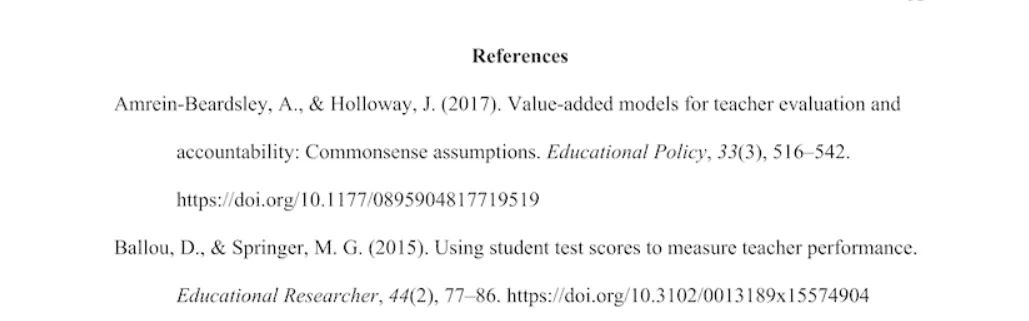
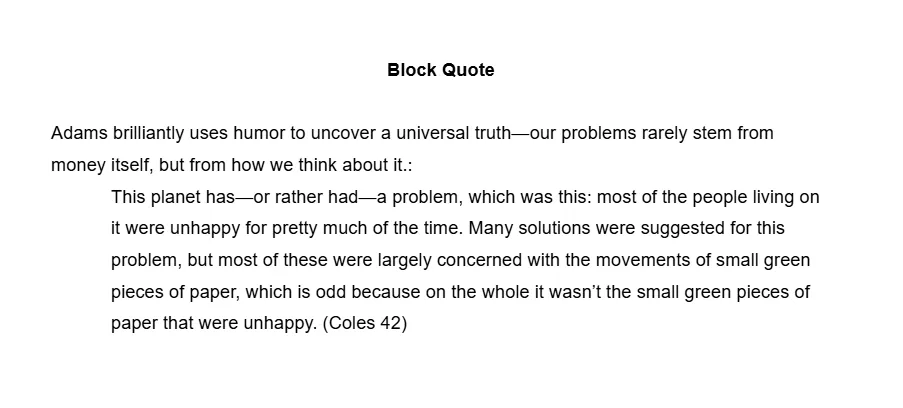
Amikor függő behúzásokat hoz létre egy blokkidézethez, tartsa szem előtt a következőket:
- Írj bevezetőt az idézethez
- Kezdje az idézetet egy új sorban. Idézőjelek nem szükségesek.
- Az idézet minden sorát fél hüvelykkel behúzva
- Az idézet végén a zárójel után nem szükséges pontot tenni.
A számozott listákhoz lógó behúzás alkalmazásakor figyelembe veendő szabályok:
- Gondoskodjon az egységes számozásról
- Gondoskodjon a szöveg megfelelő behúzásáról, általában fél hüvelyk vagy annál több
- Kerülje el a lista túlzsúfoltságát. A jobb olvashatóság érdekében ossza fel a hosszú listákat kisebb szakaszokra.
- Győződj meg arról, hogy a listaelemek közötti távolság egységes legyen
Szakmai környezetben a lógó behúzásokat jogi dokumentumokban, jelentésekben és javaslatokban használják a dokumentum különböző szakaszai vagy záradékai közötti megkülönböztetésére.
Hogyan készítsünk lógó behúzást a Google Docs-ban
A lógó behúzás hatékony eszköz a hosszú listák olvashatóságának javítására tudományos és üzleti jelentésekben. Most nézzük meg, hogyan lehet ezt alkalmazni a Google Docs-ban.
Lépésről lépésre: behúzott behúzás alkalmazása a Google Docs-ban (asztali vagy online verzió)
A lógó behúzás beállítása a Google Docs-ban egyszerű folyamat. Kövesse az alábbi lépéseket, hogy munkájának professzionálisabb megjelenést kölcsönözzön:
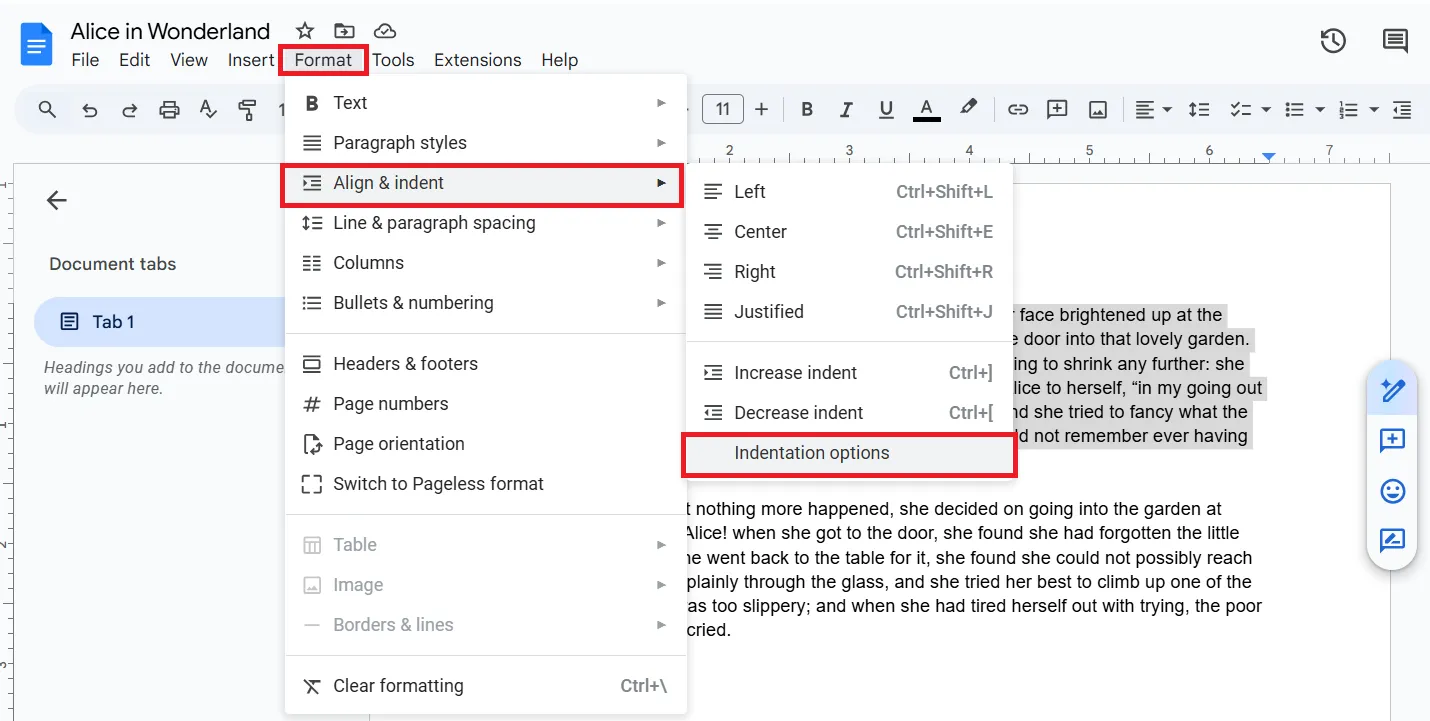
- 1. lépés: A felső menüben kattintson a Formátum menüpontra, majd görgessen le az Igazítás és behúzás menüpontig, és kattintson a Behúzási beállítások gombra.
- 2. lépés: A felbukkanó ablakban a „Különleges behúzás” alatt található legördülő menüből válassza ki a „Lógó” lehetőséget. Írja be a 0,5 értéket a legördülő menü melletti mezőbe, majd kattintson az „Alkalmaz” gombra.
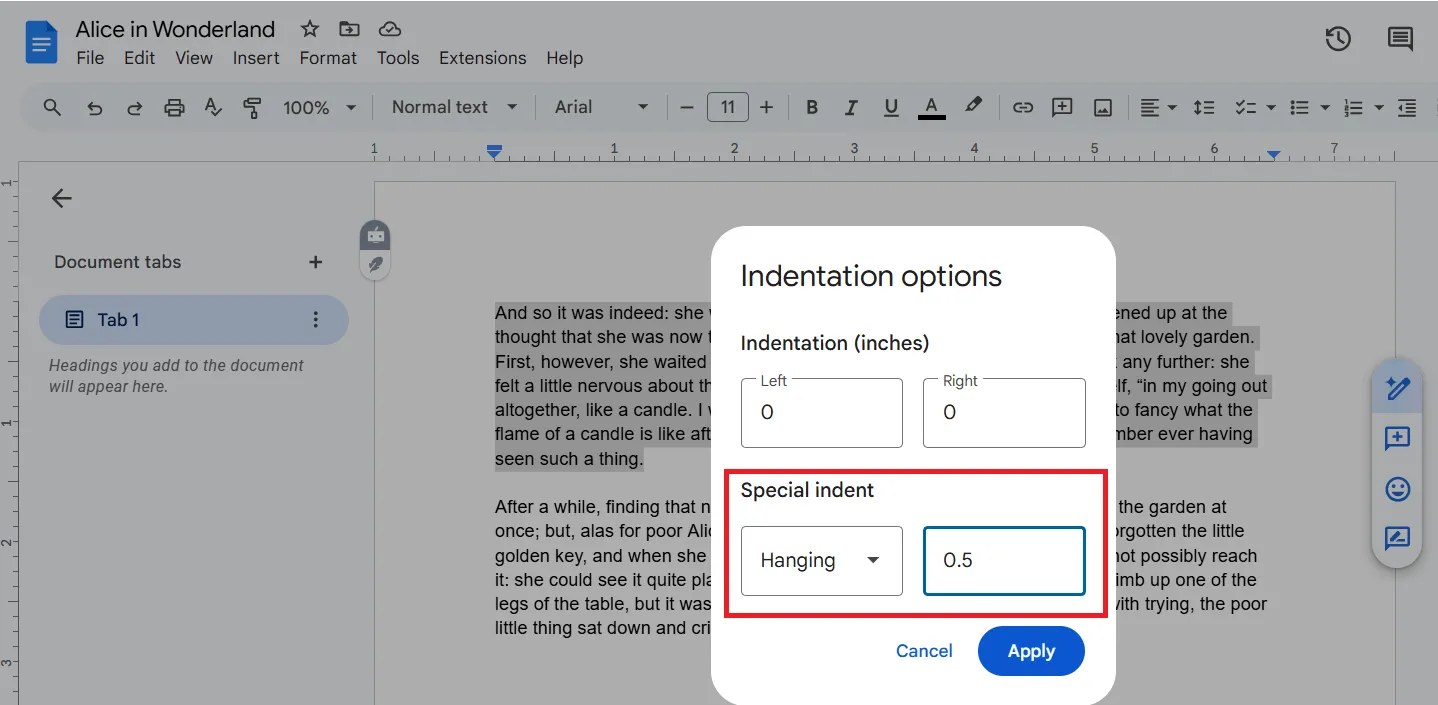
A kijelölt szövegben a szükséges behúzásnak meg kell jelennie, az alábbiak szerint
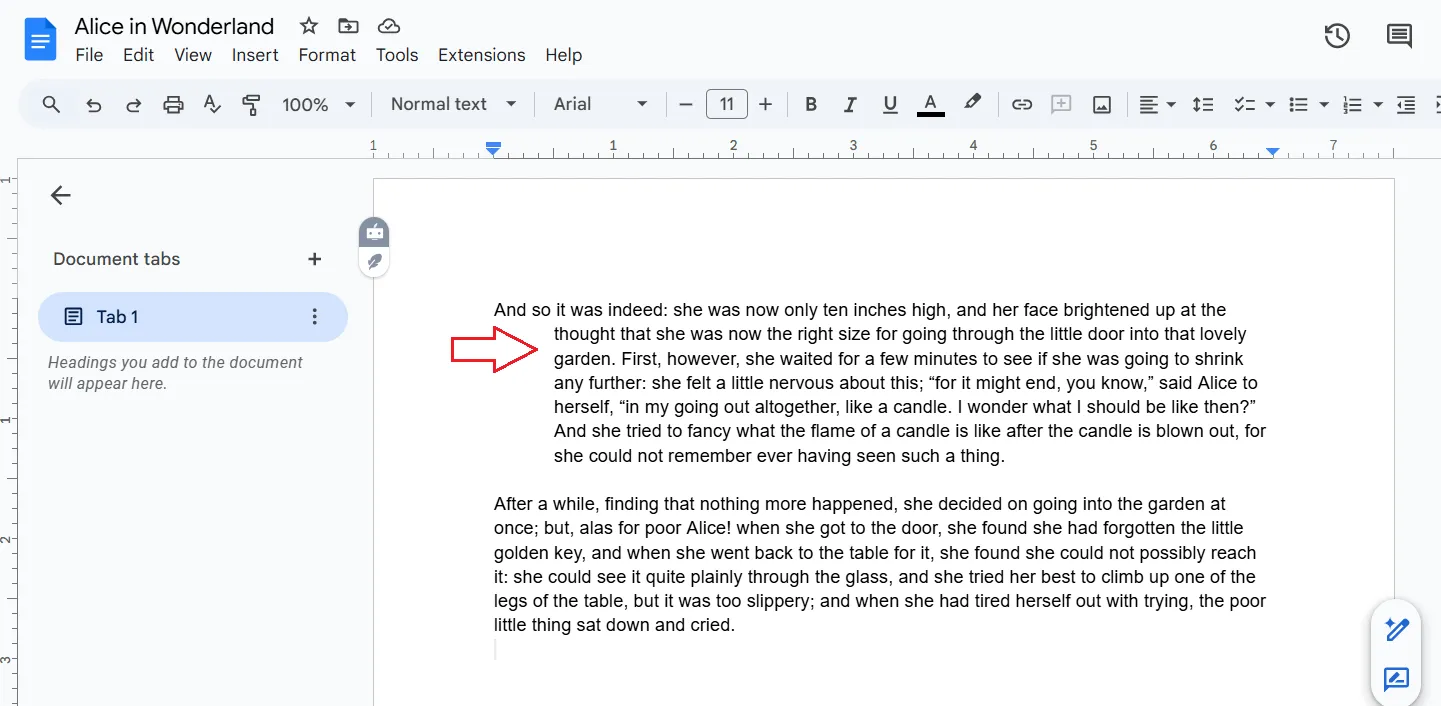
💡Profi tipp: A lógó behúzásokat dokumentumok között is átmásolhatod:
- Jelölje ki a behúzott szöveget, majd nyomja meg a Ctrl + C (Windows) vagy a Cmd + C (Mac) billentyűkombinációt.
- Illessze be egy másik dokumentumba, hogy megőrizze a behúzott behúzás formázását
- Módosítsa a szöveget, de tartsa meg a szerkezetet
Lépésről lépésre: behúzott behúzás alkalmazása a Google Docs-ban (mobil verzió)
A Google Docs mobil verziójában nem lehet behúzott behúzást létrehozni. Azonban egy kis trükkel úgy alakíthatja be a bekezdést vagy az idézetet, hogy úgy tűnjön, mintha behúzott behúzás lenne:
- 1. lépés: Nyomja meg az Enter billentyűt az első sor elején, majd helyezze a kurzort a második sor elejére.
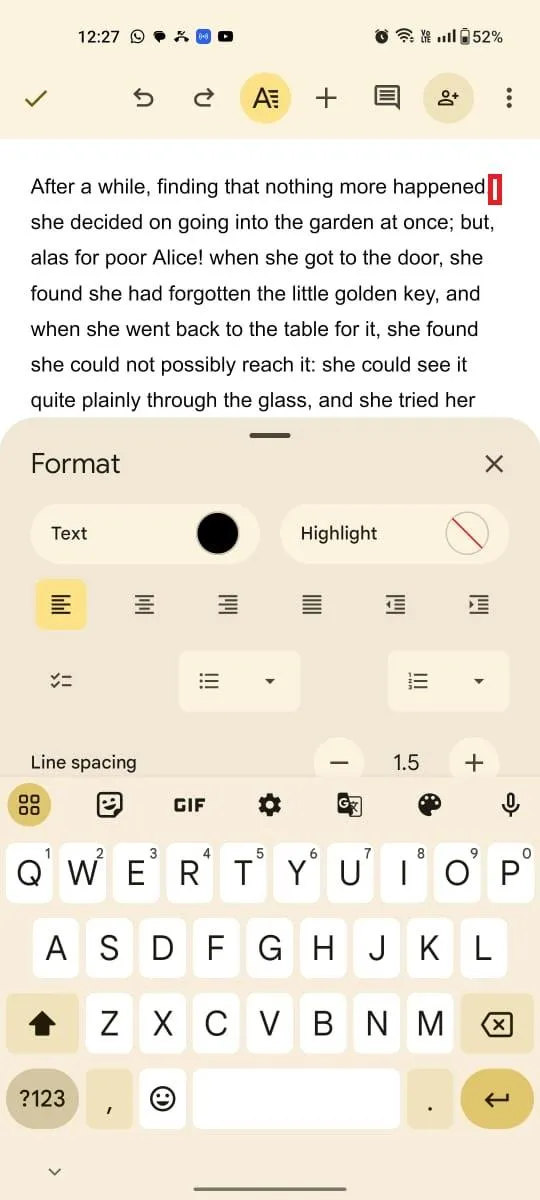
- 2. lépés: Használja a Google Docs eszköztárán található „Behúzás növelése” opciót. (A készülék méretétől függően előfordulhat, hogy a behúzás opció megjelenítéséhez a készüléket fekvő módban kell tartania).
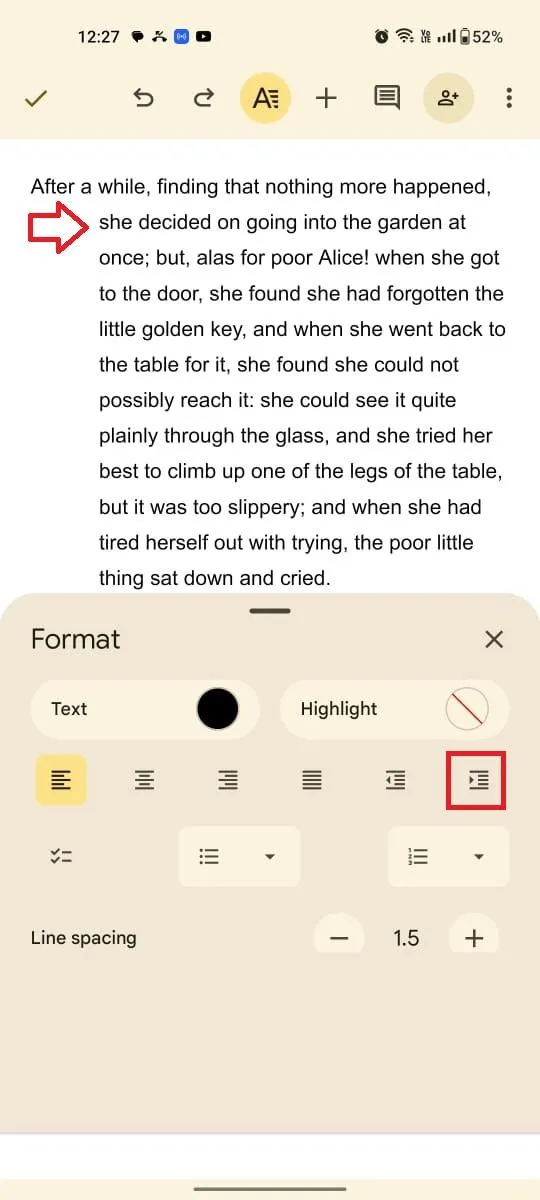
Ha iOS-t használsz, ne aggódj – ugyanazokat a lépéseket követheted, mivel a felület megegyezik az Androidéval.
Olvassa el még: Hogyan testreszabhatja a Google Docs-ot
A Google Docs-ban a lógó behúzásokkal kapcsolatos gyakori problémák megoldása
Bár a lógó behúzások jelentősen javíthatják a dokumentumok olvashatóságát, a Google Docs-ban néha bonyolult lehet őket beállítani. Íme néhány gyakori probléma és megoldás, amelyek segítenek a tökéletes behúzás elérésében:
1. probléma: Az egész bekezdés behúzása ahelyett, hogy csak a következő sorokat húznánk be
Ez a probléma általában akkor merül fel, amikor a felhasználók tévesen az „Első sor behúzása” vagy a „Balra igazítás” opciót alkalmazzák a függő behúzás beállításainak módosítása helyett.
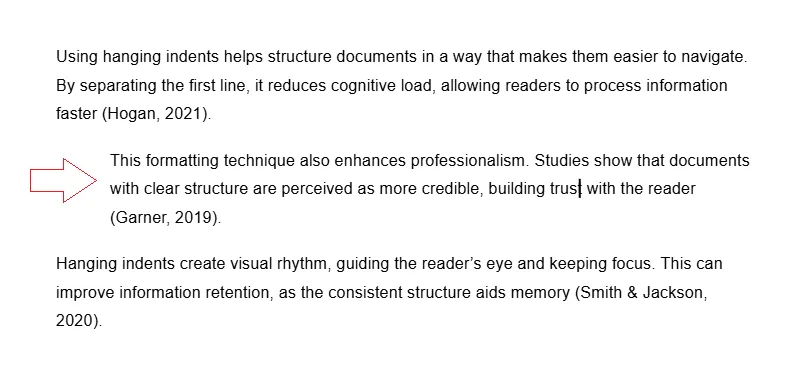
Ez nem kívánt formázáshoz vezethet, amelynek következtében az egész bekezdés elmozdul, így nehéz megkülönböztetni az első sort a többitől. Ez gyakran fordul elő olyan dokumentumokban, amelyek több hivatkozást tartalmaznak, vagy olyan vázlatokban, amelyek egységes formázást igényelnek.
Megoldás:
- Jelölje ki a kívánt bekezdést
- Lépj a Formátum menübe
- Válassza az „Igazítás és behúzás” menüpontot, majd kattintson a „Behúzási beállítások” gombra.
- Írja be a behúzás szélességét a felbukkanó ablakba, majd kattintson az „Alkalmaz” gombra.
2. probléma: Több bekezdésen át következetlen behúzás
Ez a probléma akkor jelentkezik, amikor a behúzási beállítások egyenetlenül kerülnek alkalmazásra, gyakran a kézi módosítások vagy a dokumentumon belüli eltérő stílusok miatt, ami megzavarja az egységességet és az olvashatóságot.
Megoldás:
- Jelölje ki az összes bekezdést, amelyet formázni szeretne
- A fenti lépések segítségével alkalmazhatja a lógó behúzást
3. probléma: Nehézségek a felsorolásjelekkel vagy számozással ellátott listák behúzásánál
A felsorolt vagy számozott listákban a lógó behúzások gyakran kölcsönhatásba lépnek a lista alapértelmezett formázásával. Ez eltérő igazítást eredményez, vagy megakadályozza, hogy a következő sorok behúzását függetlenül állítsuk be.
Megoldás:
- Jelölje ki a teljes listát
- Nyissa meg a Formátum menüt
- Válassza az „Igazítás és behúzás” menüpontot
- Írja be a behúzás szélességét a felbukkanó ablakba, majd kattintson az „Alkalmaz” gombra.
4. probléma: A lógó behúzások eltűnnek a szerkesztés után
A lógó behúzások visszaállhatnak, ha további formázási módosításokat vagy szerkesztéseket hajtunk végre, különösen akkor, ha az alapértelmezett stílusok vagy sablonok felülírják a kézi beállításokat.
Megoldás:
- Ellenőrizd még egyszer a formázást
- Győződjön meg arról, hogy a behúzást a megfelelő bekezdésekre alkalmazta
- Ha nemrég módosította a dokumentum stílusát, próbálja meg visszaállítani a stílust, vagy hozzon létre egy újat.
💡Profi tipp: Ha tartós problémákba ütközöl, próbáld meg online keresni a Google Docs-trükköket, kérj tanácsot az online támogatási fórumokon, vagy használd a beépített súgóforrásokat.
Vizuális segédanyag a lógó behúzások létrehozásához
A Google Docs a dokumentum tetején található vonalzón vizuális útmutatást nyújt, ami felbecsülhetetlen segítséget nyújt a pontos formázáshoz, beleértve a lógó behúzásokat is.
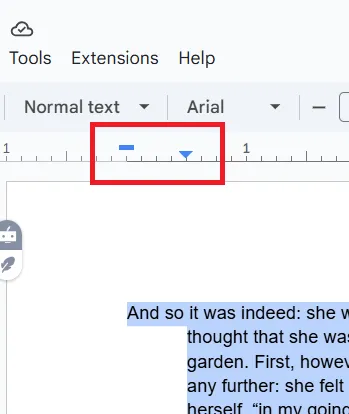
Vessünk egy pillantást a legfontosabb elemekre:
- Bal margó: A vonalzó legbaloldali széle jelöli a dokumentum bal margóját.
- Első sor behúzásjelző: Ez a jelző, amely általában egy kék téglalap, a bekezdés első sorának behúzását szabályozza.
- Bal oldali behúzásjelző: Ez a jelző, amely általában egy kék háromszög, a bekezdés első sora kivételével az összes sor behúzását szabályozza.
A lógó behúzás létrehozásának lépései vizuális segédanyag segítségével
Kövesse ezeket az egyszerű lépéseket, hogy biztosan megfelelően formázott legyen a dokumentuma:
- Jelölje ki a bekezdést: Jelölje ki azt a bekezdést, amelyet behúzással szeretne formázni
- Az első sor behúzásjelzőjének beállítása: Húzza az első sor behúzásjelzőjét, a kék téglalapot balra, a bal margó felé. Ezzel behúzza a bekezdés első sorát.
- A bal oldali behúzásjelző beállítása: Húzza jobbra a bal oldali behúzásjelzőt (a kék háromszöget), így az első sor kivételével minden sor behúzást kap.
Amint a képen látható, az első sor behúzási jelölője (a kék téglalap) közelebb van a bal margóhoz, míg a bal oldali behúzási jelölő (a kék háromszög) jobbra van elhelyezve. Ezzel jön létre a kívánt lógó behúzás.
Olvassa el még: 10 ingyenes, szerkeszthető Google Docs-sablon (+letöltés)
A Google Docs használatának korlátai a dokumentumszerkesztés és -formázás terén
Bár a Google Docs kényelmes online munkaterületet kínál, korlátai gátolhatják a termelékenységet, különösen összetett projektek és csapatmunkák esetén.
1. Internetkapcsolattól való függőség
A Google Docs alapvető működése stabil internetkapcsolatra támaszkodik. Ez akadályt jelenthet, ha offline módban vagy gyenge internetkapcsolattal rendelkező területeken kell dolgoznia. Bár a szolgáltatás bizonyos offline funkciókat is kínál, ezek az alapvető szerkesztési és szövegkezelési műveletekre korlátozódnak.
2. Teljesítményproblémák nagy méretű dokumentumok esetén
Nagy méretű fájlok, különösen az 1,5 GB-nál nagyobbak kezelésekor a Google Docs lassúvá válhat és kevésbé reagálhat. Ez megnehezíti a dokumentum szerkesztését és a benne való navigálást, főleg ha sok képet, táblázatot és bonyolult formázást tartalmaz.
3. Korlátozott integráció más szoftverekkel
Bár a Google Docs jól integrálódik a többi Google Workspace-eszközzel, a harmadik féltől származó alkalmazásokkal és szoftverekkel való kompatibilitása korlátozottabb. Ez hátrányt jelenthet, ha olyan speciális eszközöket használ, mint például a GitHub, amelyek nem integrálódnak közvetlenül a Google Docs-ba, ami potenciálisan akadályozhatja a munkafolyamatokat.
4. Az offline szerkesztés és a speciális formázás korlátai
A Google Docs formázott szövegszerkesztőjéből hiányoznak a desktop alkalmazásokban megtalálható fejlett formázási funkciók. Ez korlátozhatja a felhasználót abban, hogy bonyolult dokumentumokat készítsen részletes bekezdésbeállításokkal és speciális szövegeffektusokkal.
A megoldás? Próbálja ki a Google Docs alternatíváit, például a ClickUp-ot, amelyek fejlettebb funkciókat és jobb integrációt kínálnak, és lehetővé teszik a dokumentumok automatikus behúzását.
Olvassa el még: Hogyan lehet új oldalt hozzáadni a Google Docs-ban
A dokumentumszerkesztés fejlesztése a ClickUp segítségével
A ClickUp egy olyan, a munkához készült „minden egyben” alkalmazás, amelyet a munkafolyamatok javítására, a csapatmunka fejlesztésére és a termelékenység növelésére terveztek. A projektmenedzsmenttől a tudásmenedzsmentig a ClickUp mindent elvégez, hatékony funkciókkal, amelyeket a beépített mesterséges intelligencia még tovább fejleszt.
A ClickUp Docs orvosolja a Google Docs korlátait, és egy robusztus, felhasználóbarát platformot kínál dokumentumok létrehozásához, szerkesztéséhez és közös munkához, mindezt a megbízható ClickUp ökoszisztéma keretein belül.
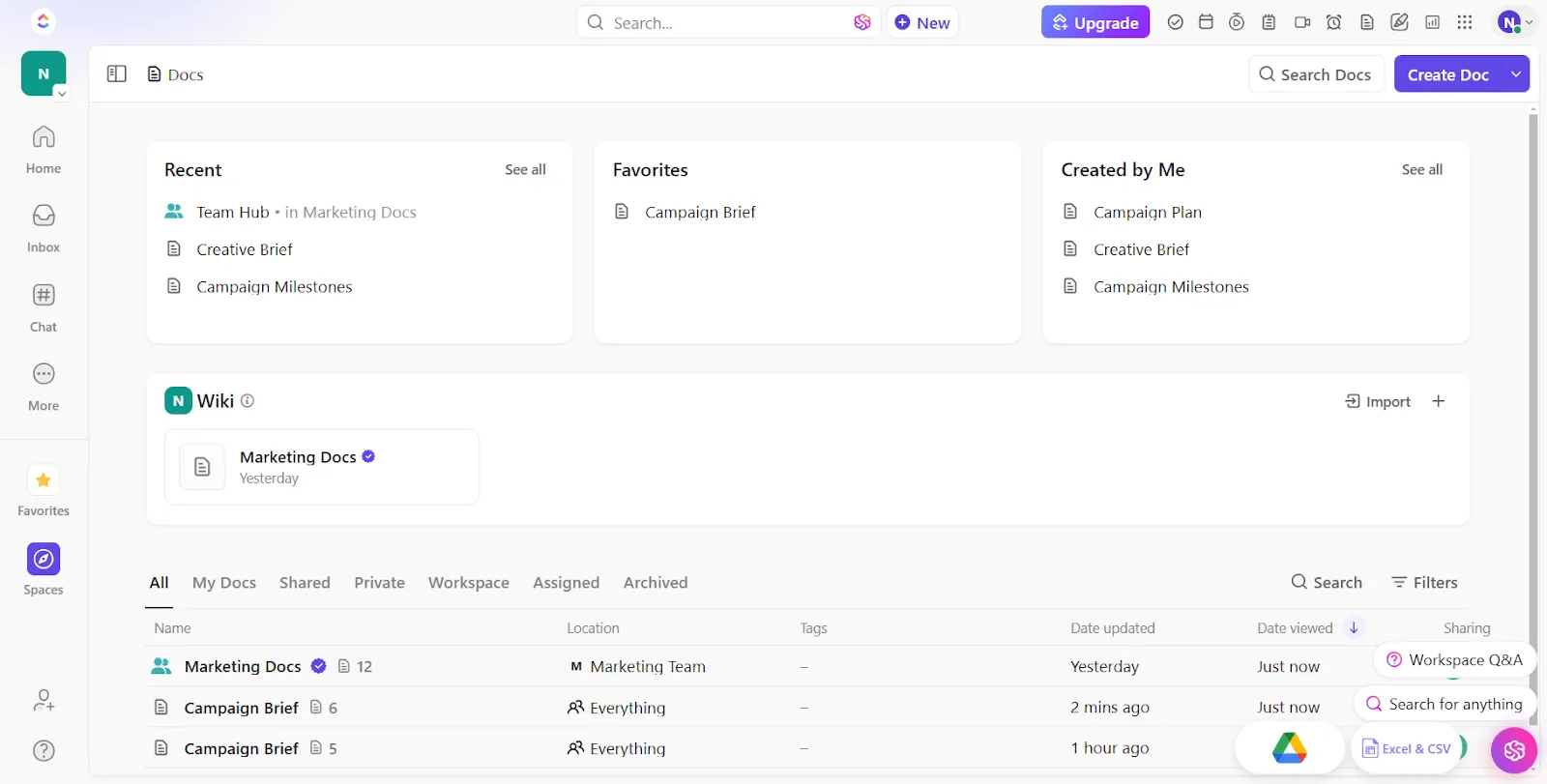
1. Offline szerkesztés
A Google Docs-szal és a Microsoft Word-del ellentétben, amelyek offline funkciói korlátozottak, a ClickUp Docs lehetővé teszi a zökkenőmentes munkavégzést internetkapcsolat nélkül is. Minden szerkesztésedet helyileg menti a rendszer, és automatikusan szinkronizálja a felhővel, amint újra online vagy. Ez biztosítja a zavartalan munkavégzést, így akár repülőúton is produktív maradsz.
2. Közös szerkesztés
A ClickUp együttműködés-érzékelő funkciójával azonnali értesítést kaphat arról, hogy ki nézi meg egy feladatot, vagy ki fűz hozzászólást az Ön által szerkesztett dokumentumhoz. Ez lehetővé teszi az állapotváltozásokra és az új szövegkiegészítésekre vonatkozó azonnali visszajelzést.
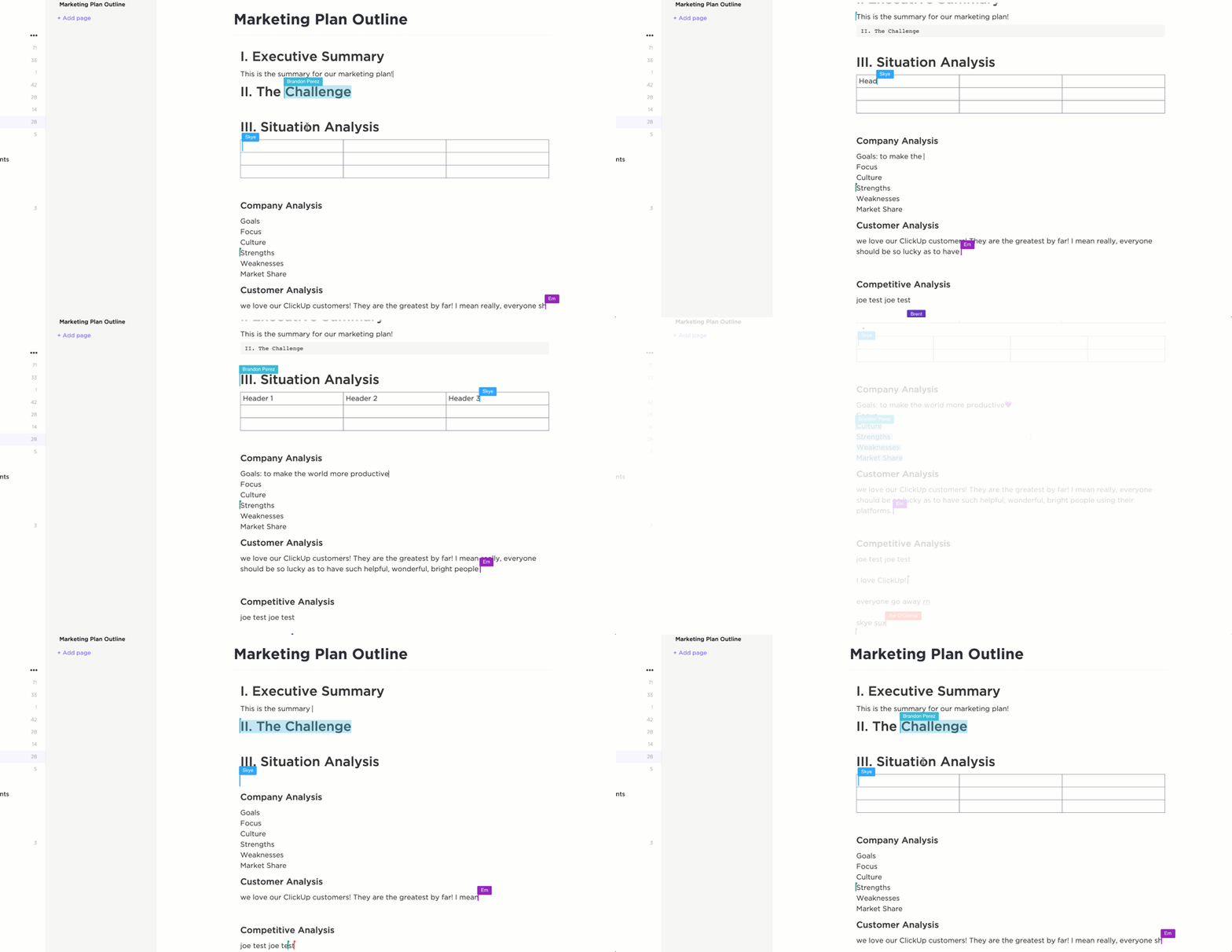
Kövesse nyomon a változtatásokat, fűzzön megjegyzéseket és osszon ki feladatokat közvetlenül a dokumentumon belül, így nincs szükség külön kommunikációs csatornákra és a verziókezeléssel járó nehézségekre. Ossza meg biztonságosan nyilvános vagy privát link segítségével.
A ClickUp emellett lehetőséget kínál olyan dokumentumok megosztására is, amelyeket a Google indexelhet. Ezzel szemben a Google Docs-ban nincs olyan közvetlen beállítás, amely kifejezetten kimondaná, hogy a keresőmotorok indexelni fogják a dokumentumokat.
A ClickUp bevezetése óta csapataink fokozatosan felhagytak a Google Docs használatával a dokumentációk készítéséhez, és a dokumentáció minősége jelentősen javult.
A ClickUp bevezetése óta csapataink fokozatosan felhagytak a Google Docs használatával a dokumentációk készítéséhez, és a dokumentáció minősége jelentősen javult.
3. Speciális formázás és elrendezések
A ClickUp Docs segítségével vizuálisan vonzó és jól strukturált dokumentumokat hozhat létre. Gazdag formázási eszköztára szélesebb körű lehetőségeket kínál, mint a Google Docs.
Az alapvető funkcióktól, mint például a címsorok, szövegstílusok és felsorolásjelekkel ellátott listák, egészen a fejlett beállításokig, mint a táblázatok, ellenőrzőlisták és multimédiás beágyazások, minden rendelkezésedre áll, amire szükséged van a dokumentumok készítésének és szervezésének javításához.
A projektekhez rendelkezésre álló több mint 15 ClickUp-nézet vagy elrendezés segítségével pedig könnyedén megoszthatod a professzionális prezentációkat, jogi dokumentumokat és marketinganyagokat a csapatoddal, az ügyfeleiddel és másokkal.
4. Hatékony integrációs eszköz a zökkenőmentes munkafolyamat érdekében
A ClickUp zökkenőmentesen integrálódik a dokumentum-együttműködési szoftverekkel és platformokkal, mint például a Slack, a Google Drive, a Google Docs, az OneDrive, a Zapier és a Dropbox, így az összes dokumentumodat egy központi helyre gyűjti, és csökkenti a platformok közötti váltogatást.
5. AI-alapú írási asszisztens
A ClickUp Brain egy csúcstechnológiás mesterséges intelligencia funkció, amely a ClickUpba van integrálva. Intelligens edzőtársadként és írási segédeszközként működik, és teljesen átalakítja a dokumentumok készítésének módját.

Íme egy rövid áttekintés a ClickUp Brain tartalomkészítéshez nyújtott számos előnyéről:
- Valós idejű javaslatok: Élő szerkesztési tippeket kínál, beleértve a nyelvtani és helyesírás-ellenőrzést is, hogy tartalmát olvasmányosabbá és pontosabbá tegye.
- Tartalomösszefoglalás: Gyorsan összefoglalja a hosszú szakaszokat, hogy tömör áttekintést nyújtson – hasznos a kutatási jelentésekhez.
- Tartalomgenerálás: Az Ön által megadott információk alapján ötleteket vagy vázlatokat generál, így időt takarít meg az ötletelés és az írás során.
- Jobb érthetőség: Biztosítja, hogy dokumentumai ne csak érthetőek legyenek, hanem a kontextusból nyert betekintésnek köszönhetően a célközönség igényeihez is igazodjanak.
Egyszerűsítse a dokumentumkezelést és -szerkesztést a ClickUp segítségével
Egy kis gyakorlattal elsajátíthatja a behúzott behúzások használatát a Google Docs-ban. Akár kutatási dolgozatot, akár üzleti jelentést ír, ez az egyszerű formázási technika jelentősen javíthatja dokumentuma olvashatóságát és professzionális megjelenését.
De miért állnánk meg a Google Docs-nál? A ClickUp Docs sokoldalúbb, esztétikusabb és jobban integrálható a munkafolyamatodba. A fejlett formázási lehetőségek segítségével nemcsak a kutatási dolgozataidhoz alkalmazhatsz függő behúzást, hanem lenyűgöző feljegyzéseket, prezentációkat, ajánlatokat és még sok mást is készíthetsz.
A ClickUp Brain segítségével pedig soha többé nem fogsz írói válsággal küszködni.
Kezdje el még ma a ClickUp használatát!