
Előfordult már, hogy egy fontos szakdolgozat vagy jelentés megírásának közepén jártál a Google Docs-ban, és hirtelen rájöttél, hogy elfogyott a helyed? Vagy talán éppen egy történet írásába merültél, és új oldalt kellett hozzáadnod a jegyzeteidből.
Függetlenül attól, hogy min dolgozik, ha tudja, hogyan lehet gyorsan oldalt hozzáadni a Google Docs-hoz, értékes időt takaríthat meg, és zökkenőmentesen növelheti termelékenységét.
Sokan azonban gyakran megakadnak ennél a látszólag egyszerű feladatnál. Ha Ön is közéjük tartozik, mi segítünk. 🙌🏽
Ebben a cikkben lépésről lépésre bemutatjuk, hogyan adhat hozzá oldalt a Google Docs-hoz, ami jelentősen megkönnyíti a digitális írási munkáját. Megmutatjuk, hogyan teheti ezt asztali számítógépén és mobil eszközén, és röviden kitérünk a Google Docs korlátaira is.
De várj, még van más is: egy bónusz eszközt is bemutatunk a dokumentumok létrehozásához és a feladatok kezeléséhez.
Kezdjük is!
Hogyan lehet új oldalt hozzáadni a Google Docs-hoz?
Bár a Google Docs egy hatékony szövegszerkesztő dokumentumok létrehozásához és szerkesztéséhez, széles körű funkciói elárasztanak és akár meg is zavarhatnak. Kezdjük az egyik kedvenc Google Docs trükkünkkel: oldal hozzáadása.
Az utasításokat a lehető legrészletesebb és legérthetőbb formában fogalmaztuk meg. Csak kövesse az egyes lépéseket!
Asztali számítógép
1. Nyissa meg a Google Docs dokumentumot a böngészőjében. Lépjen a Google Drive vagy a Google Docs weboldalára, és válasszon egy új vagy meglévő dokumentumot.
2. Helyezze a kurzort arra a helyre, ahol az oldalt el szeretné választani.
3. Ezután lépj az eszköztárra, és kattints a „Beszúrás” gombra.
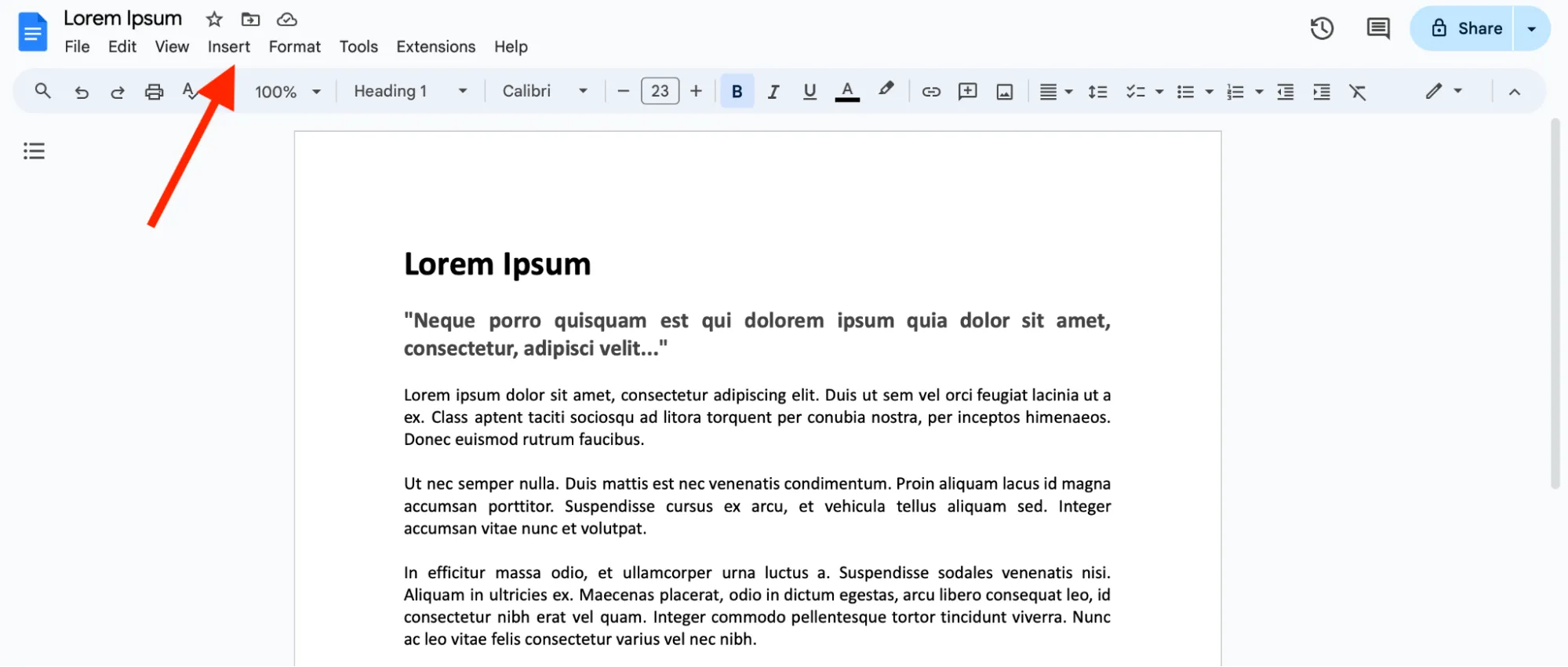
4. Ezután görgessen lefelé, és keresse meg a „Szünet” nevű opciót.
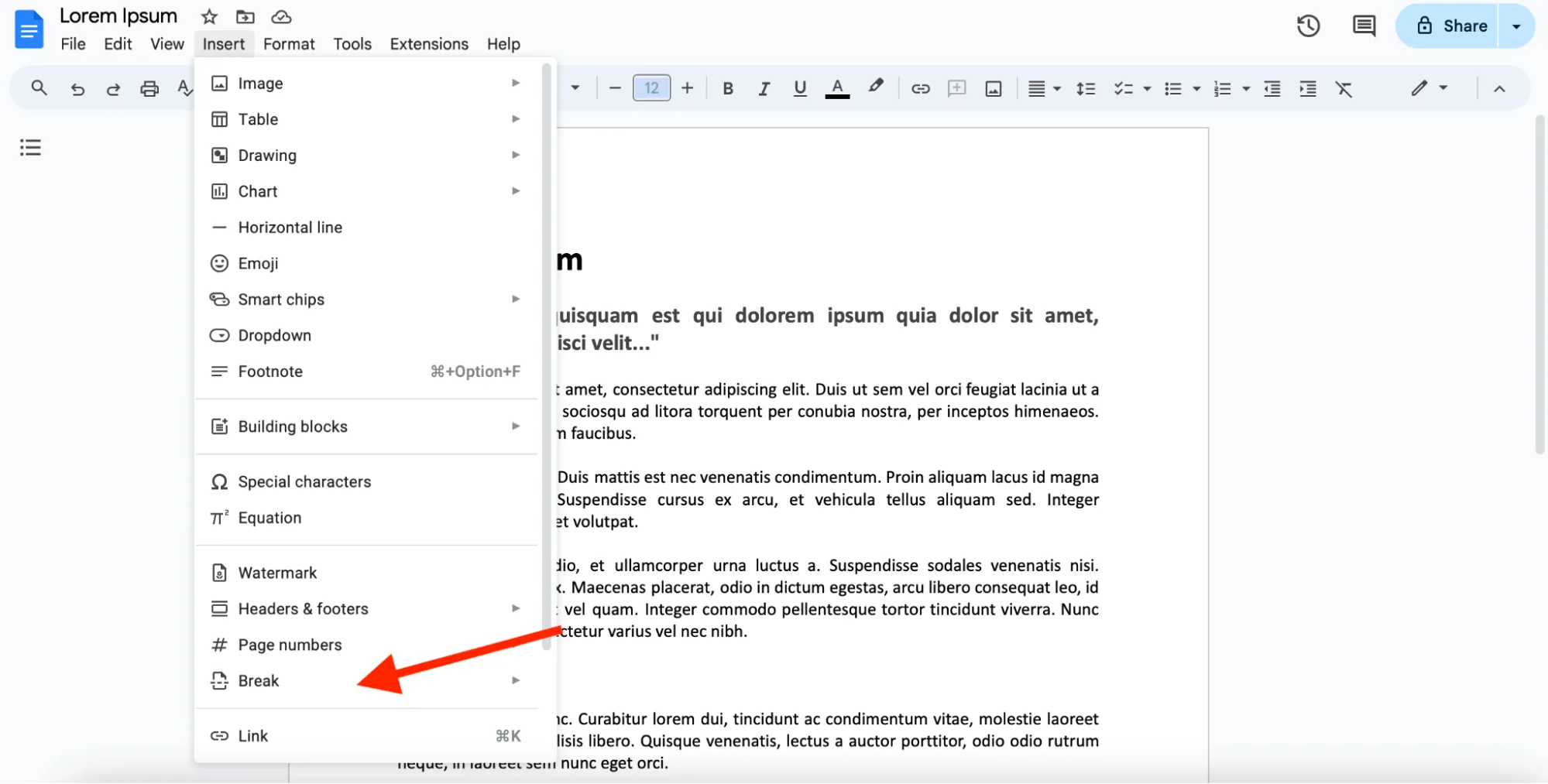
5. Kattintson a „Szünet” gombra, vagy egyszerűen vigye az egérmutatót a gombra – az oldalsávon a következő négy lehetőség jelenik meg.
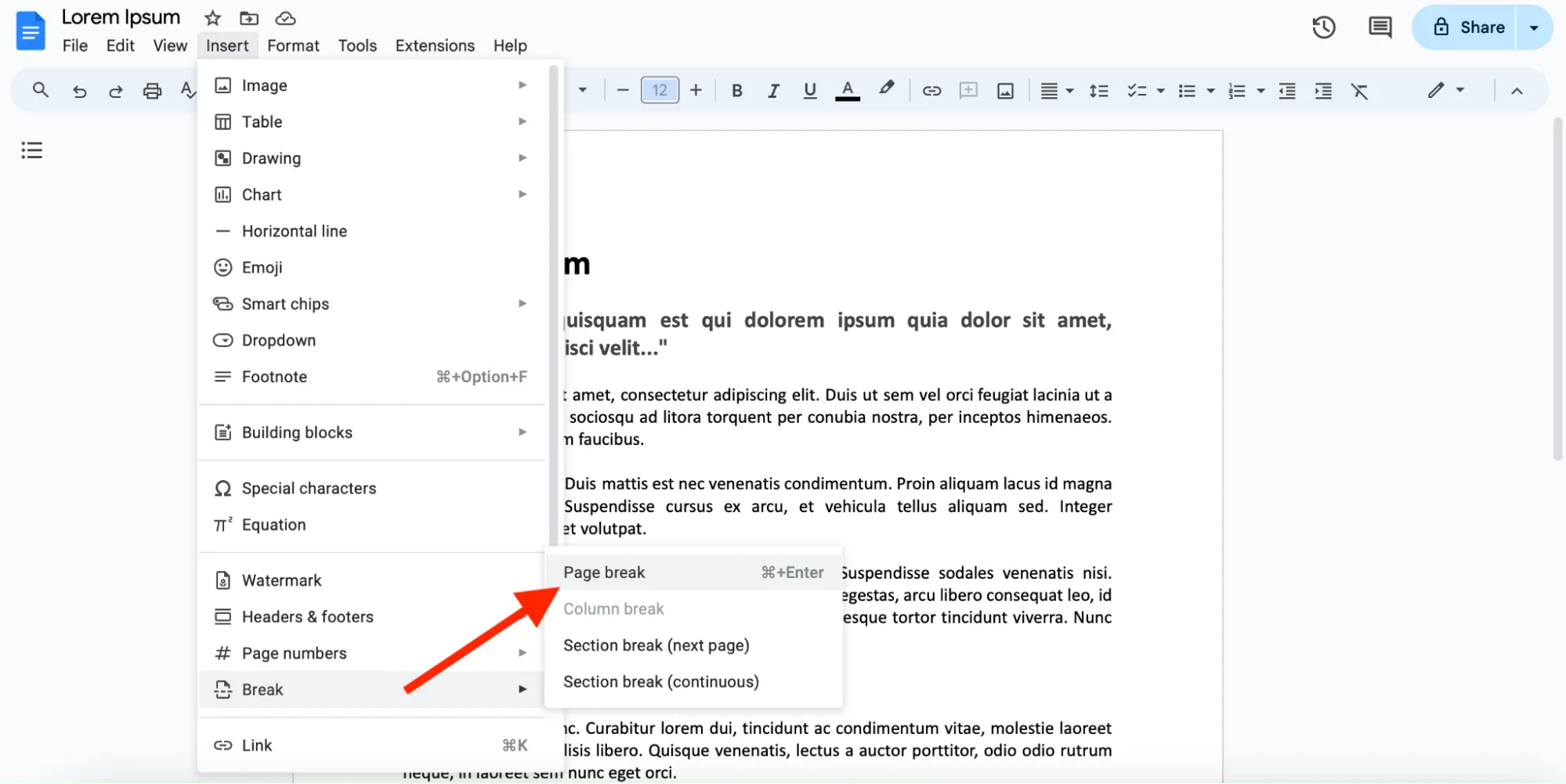
6. Válaszd a „Oldaltörés” lehetőséget, és ezzel sikeresen hozzáadtál egy új oldalt a Google Doc dokumentumhoz.
Alternatív megoldásként Windows laptopon nyomja meg a „Ctrl + Enter” billentyűkombinációt, Mac esetén pedig a „Command + Enter” billentyűkombinációt.
Ha új szakaszt szeretnél hozzáadni ugyanazon Google Dokumentum következő oldalához, kattints a „Szakaszválasztó (következő oldal)” gombra. A „Oldalválasztó” és a „Szakaszválasztó (következő oldal)” opciók segítségével új oldalt adhatsz hozzá a Google Dokumentumhoz.
Tájékoztatásul: a „Oszlopváltás” a szöveget a következő oszlopba helyezi át, a „Szakaszváltás (folytonos)” pedig új szakaszt indít ugyanazon az oldalon.
Google Docs mobilalkalmazás (iPhone és Android)
1. Nyisd meg a Google Docs iOS alkalmazást, és indítsd el a Google Doc dokumentumot. Ez lehet egy új üres oldal vagy egy meglévő dokumentum.
2. Érintse meg a képernyő jobb alsó sarkában található ceruza ikont, hogy a Google Docs dokumentumot szerkesztési módba állítsa.
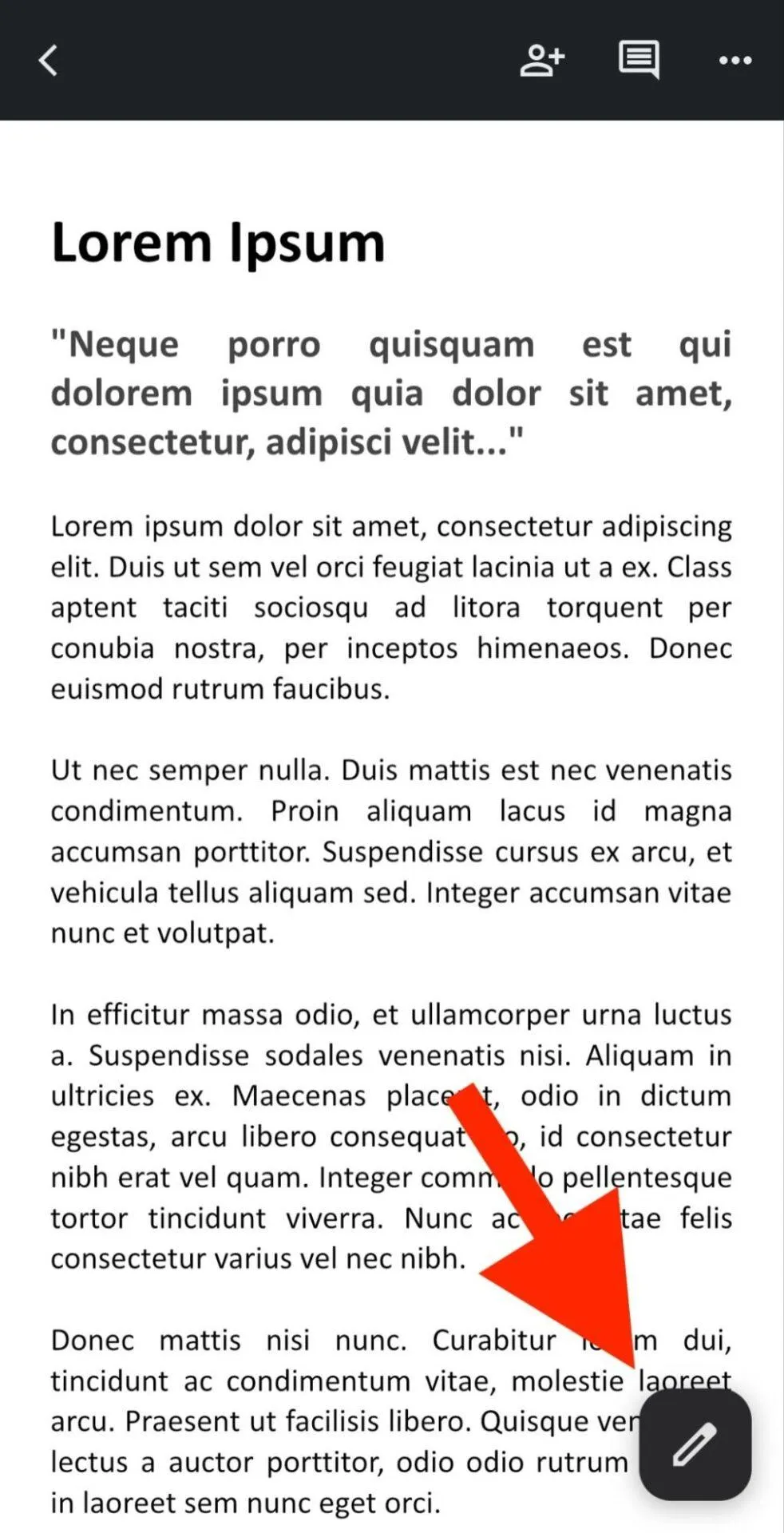
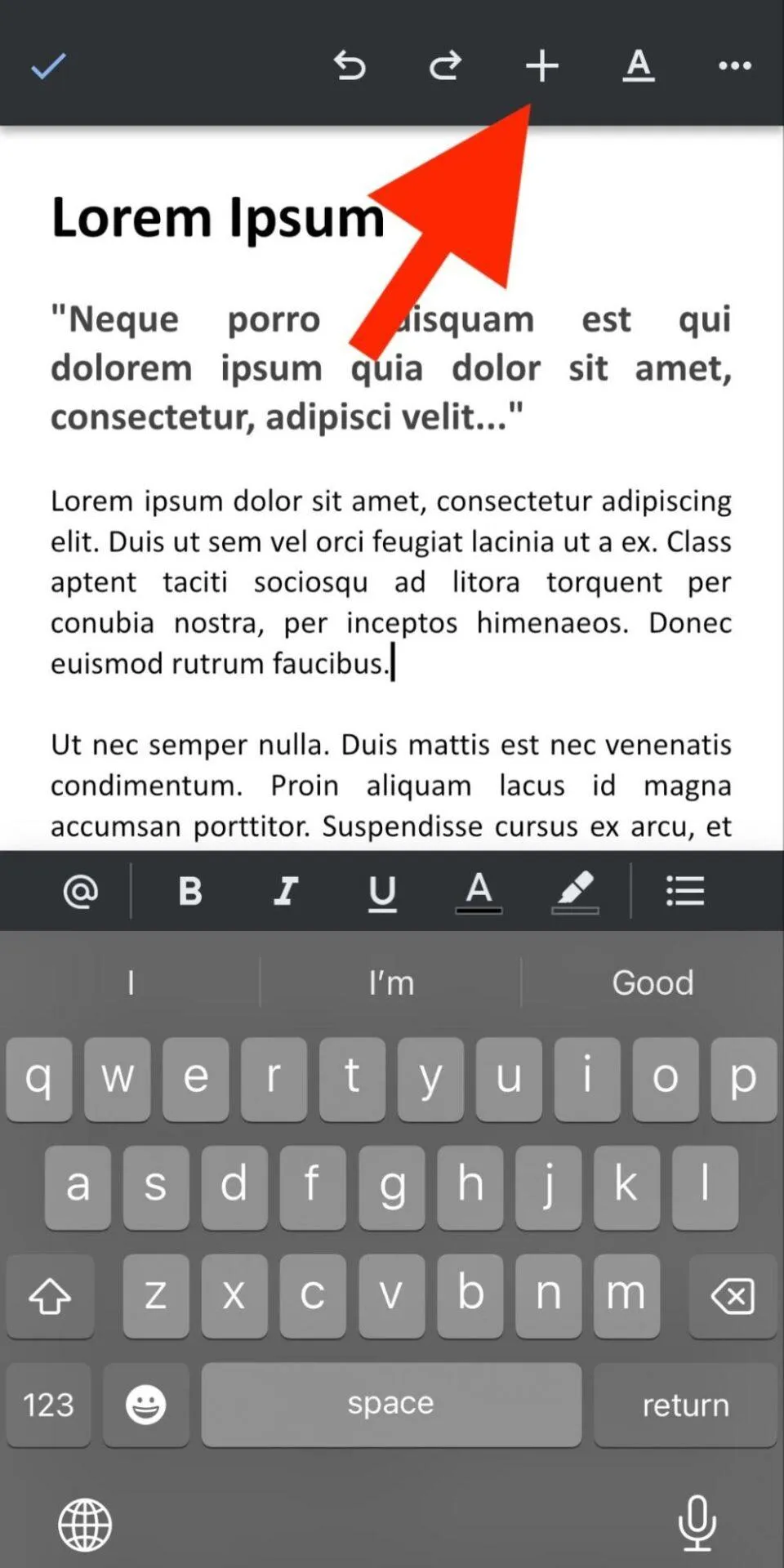
3. Ezután lapozd át a dokumentumot, és kattints arra a helyre, ahol „oldalt szeretnél törni”.
4. Kattintson a képernyő tetején található „+” ikonra, hogy megnyissa a „Beszúrás” menüt, amely különböző szerkesztési lehetőségeket tartalmaz, amint az alábbi képen látható.
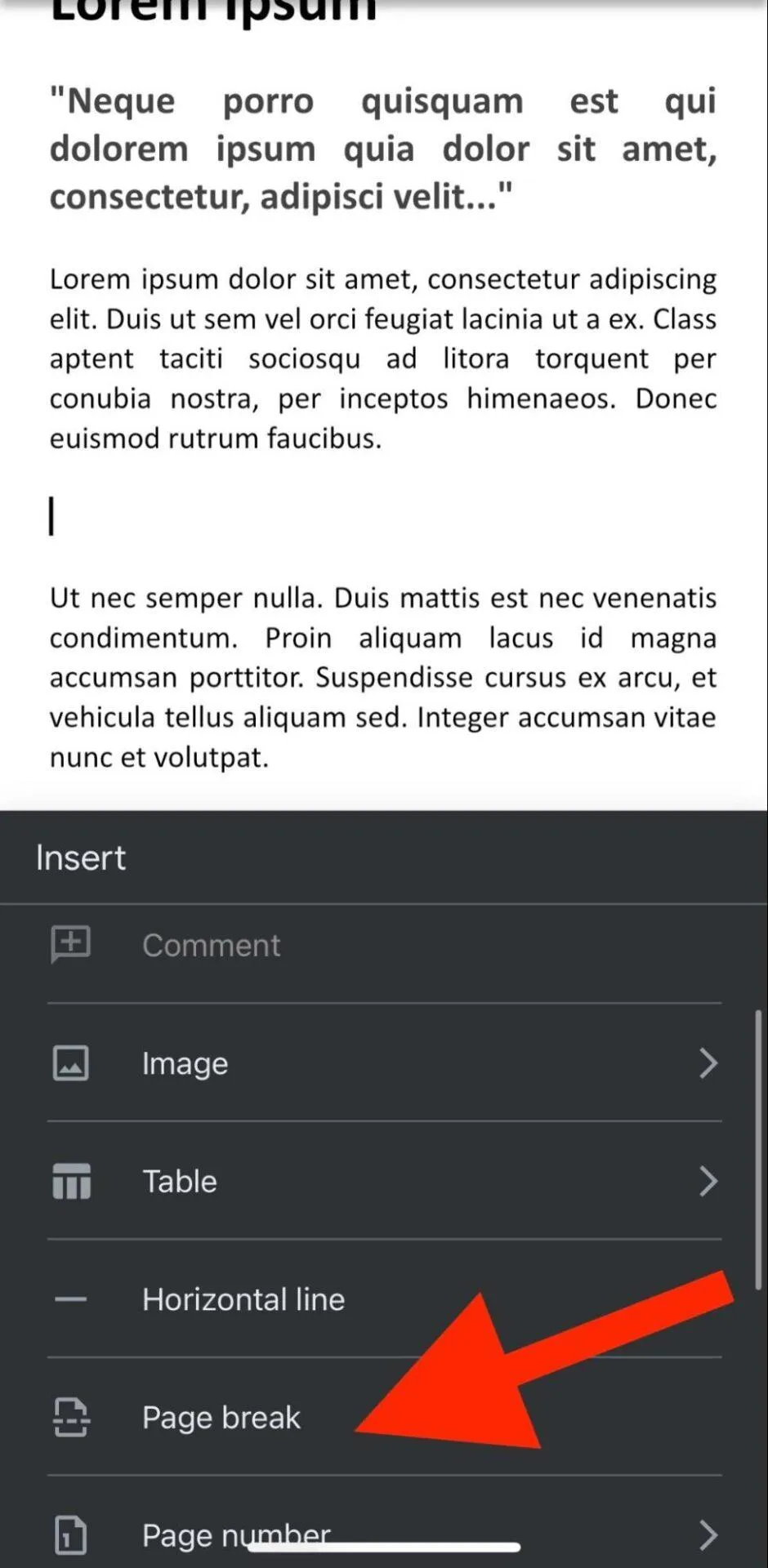
5. Az „Insert” (Beszúrás) menü egyik opciója a „Page break” (Oldaltörés). Kattintson rá, és máris kész is van.
Mi a helyzet a szakaszválasztó beillesztésével mobil eszközön?
Jelenleg a Google Docs alkalmazás nem támogatja a szakaszválasztások közvetlen beszúrását mobil eszközökön. Azonban egy kis trükkel manuálisan módosíthatja a formázást, hogy szimulálja a szakaszválasztást. Íme, hogyan:
1. Használja az oldalválasztás opciót a fenti lépéseket követve.
2. A szakaszok megkülönböztetéséhez manuálisan módosítsa a formázást. Például:
- Vízszintes vonal beszúrása
- A fejléc vagy lábléc módosítása
- Különböző fejlécstílusok használata
A Google Docs sablonok előre megtervezett formátumokat kínálnak oldaltörésekkel és szakasztörésekkel, hogy egyszerűbbé tegyék a különböző dokumentumok, például havi költségvetések, infografikus önéletrajzok, teendőlisták és egyebek létrehozását.
A Google Docs használatának korlátai
Bár a Google Docs sok szempontból kiváló eszköz, van néhány hátránya:
1. Korlátozások az offline szerkesztésnél
A Google Docs rich text szerkesztőjében nincsenek olyan fejlett formázási funkciók, amelyek a Microsoft Wordhoz hasonló asztali alkalmazásokban elérhetők.
Ha például részletes bekezdésbeállításokra vagy speciális szöveghatásokra van szüksége, amelyekkel összetettebb és kifinomultabb dokumentumokat hozhat létre, akkor máshol kell keresnie.
A Google Docs nem kínál részletes ellenőrzést a komplex elrendezések felett, mint például a jogi szerződések vagy brosúrák esetében.
Más Google Docs alternatívák, mint például a ClickUp, több lehetőséget kínálnak a dokumentumokban, és segítenek előnyt szerezni a különböző folyamatdokumentációs sablonok használatában.
2. Internetkapcsolattól való függőség
Bár a Google Docs offline funkciókat is kínál, elsődleges működése stabil internetkapcsolaton alapul. Ez azt jelenti, hogy offline állapotban bizonyos funkciók elérésével problémákba ütközhet.
Például a képek és a beágyazott tartalmak csak akkor jelennek meg, ha a dokumentum az internethez való csatlakozás után szinkronizálja a változásokat. Ez kellemetlen lehet, ha rossz internetkapcsolattal rendelkező területen kell dolgoznia, és nem szeretné akadályozni a valós idejű együttműködést.
❗Az offline Google Doc funkciók csak az alapvető szerkesztési és szövegkezelési műveletekre korlátozódnak.
3. Teljesítményproblémák nagy dokumentumok esetén
A Google Docs lassúvá és kevésbé reagálóképessé válhat nagy fájlok (1,5 GB felett) kezelésekor, különösen azoknál, amelyek sok képet, táblázatot és összetett formázást tartalmaznak. Ahogy a dokumentum mérete növekszik, észreveheted, hogy a szerkesztési folyamat nehézkesebbé és nehezebbé válik.
4. Korlátozott integráció más szoftverekkel
Bár a Google Docs jól integrálódik más Google Workspace eszközökkel, például a Google Forms és a Google Sheets alkalmazásokkal, kompatibilitása harmadik féltől származó alkalmazásokkal és szoftverekkel korlátozottabb, mint a hagyományos asztali alkalmazásoké. Ez akadályozhatja a munkafolyamatokat, ha olyan speciális eszközöket használ, amelyeket a Google Docs nem támogat.
Oldalak és dokumentumok létrehozása a ClickUp segítségével
Ha olyan dokumentumszerkesztő szoftvert keres, amely a Google Docs előnyeit kínálja, de annak számos korlátozását kiküszöböli, akkor ne keressen tovább, mint a ClickUp. A platform több funkciót és lehetőséget kínál a dokumentumok létrehozásához és kezeléséhez, mint amennyit el tudna képzelni.
A ClickUp Docs segítségével zökkenőmentesen hozhat létre, oszthat meg és dolgozhat együtt dokumentumokon a munkafolyamatán belül. A felhasználói útmutatóktól és az értekezletek jegyzőkönyveitől az SOP-kig és a tudásbázis-sablonokig bármit létrehozhat ezzel a praktikus funkcióval.
Nézzük meg, hogyan hozhat létre új dokumentumot és adhat hozzá új oldalt a ClickUp Docs segítségével.
Hogyan hozhat létre új dokumentumot a ClickUp-on?
1. Először lépjen be a Workspace-be. A bal oldalon látható egy oldalsáv, amelynek egyik opciója a „Docs” (Dokumentumok).
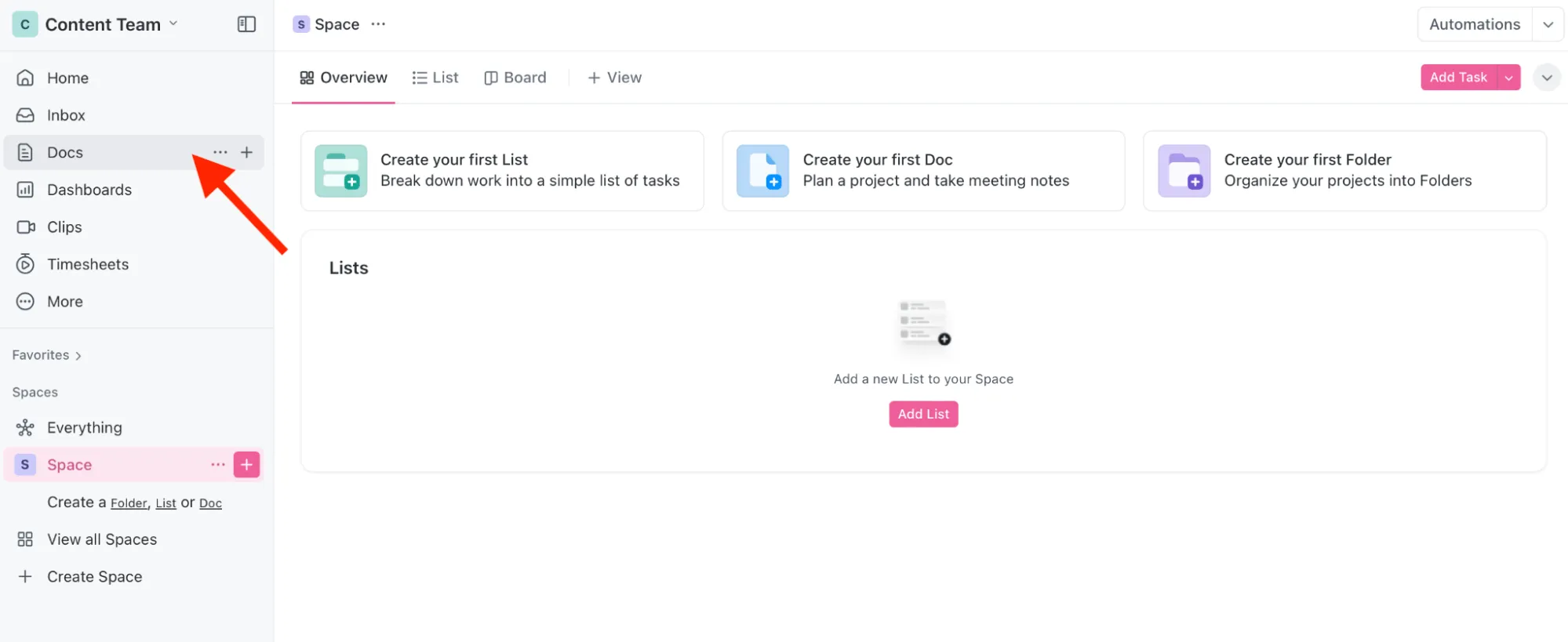
2. Kattintson a „+ Dokumentum létrehozása” gombra új dokumentum létrehozásához.
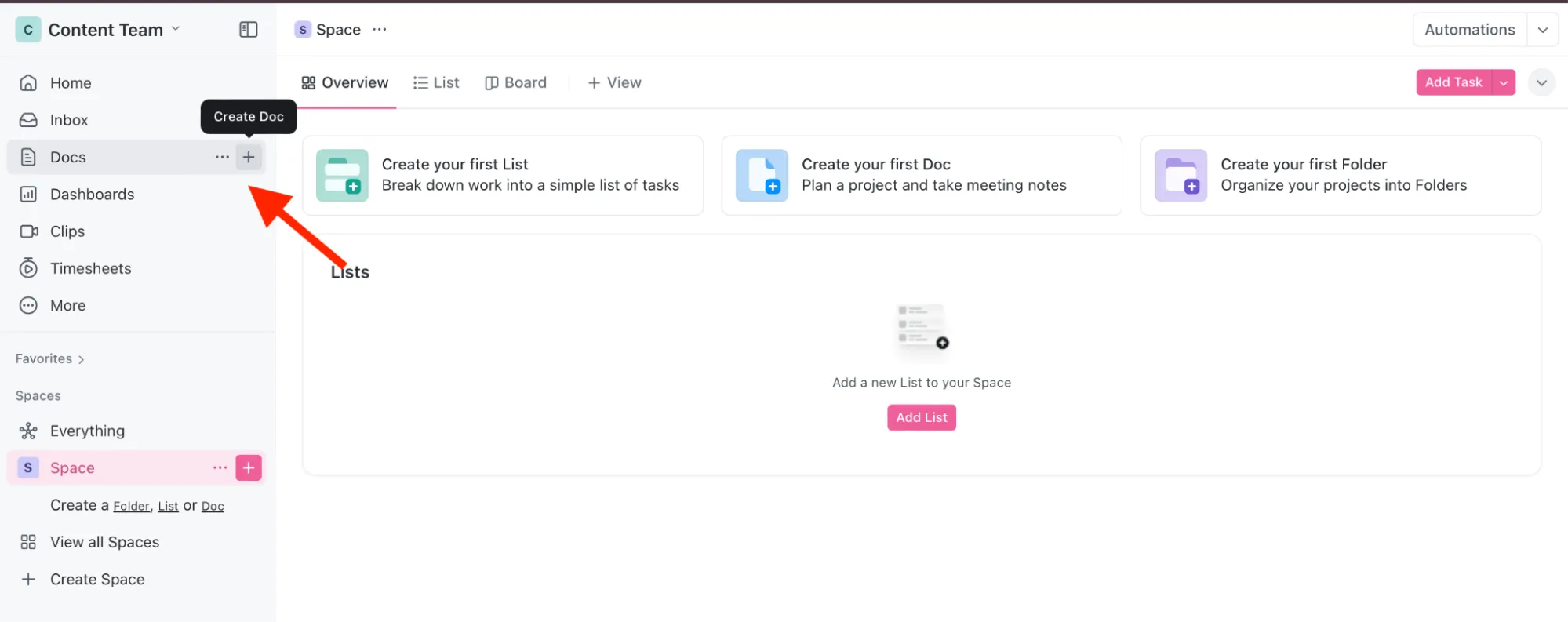
3. Ezzel megnyílik egy új dokumentum. Ennyire egyszerű. Azonnal elkezdheti kitölteni a különböző adatokkal.
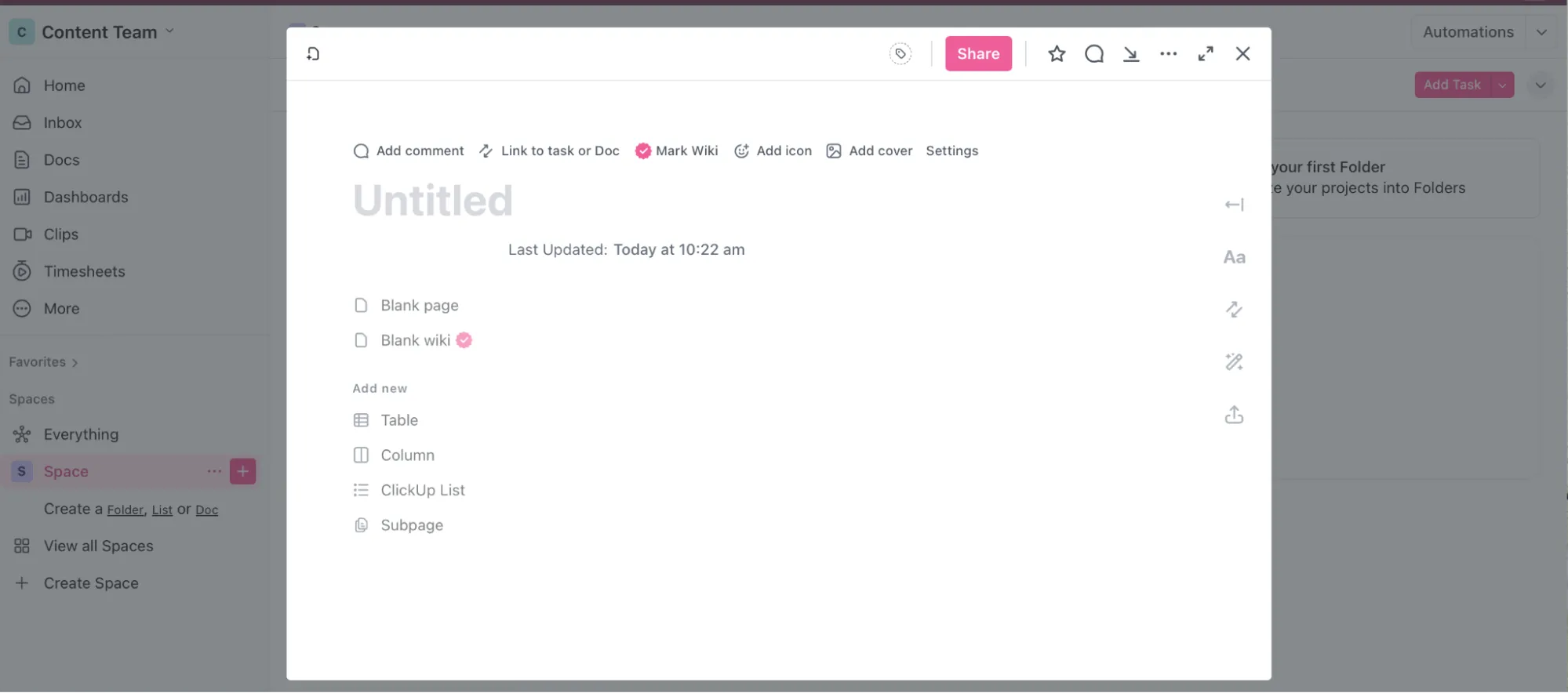
Hogyan lehet új oldalt hozzáadni a ClickUp-ban?
A ClickUp Docs alkalmazásban ugyanilyen egyszerűen hozzáadhat új oldalt egy dokumentumhoz.
1. Kattintson a dokumentum bal oldalán található „+ Oldal hozzáadása” gombra. Ezzel azonnal megnyílik egy új dokumentum.
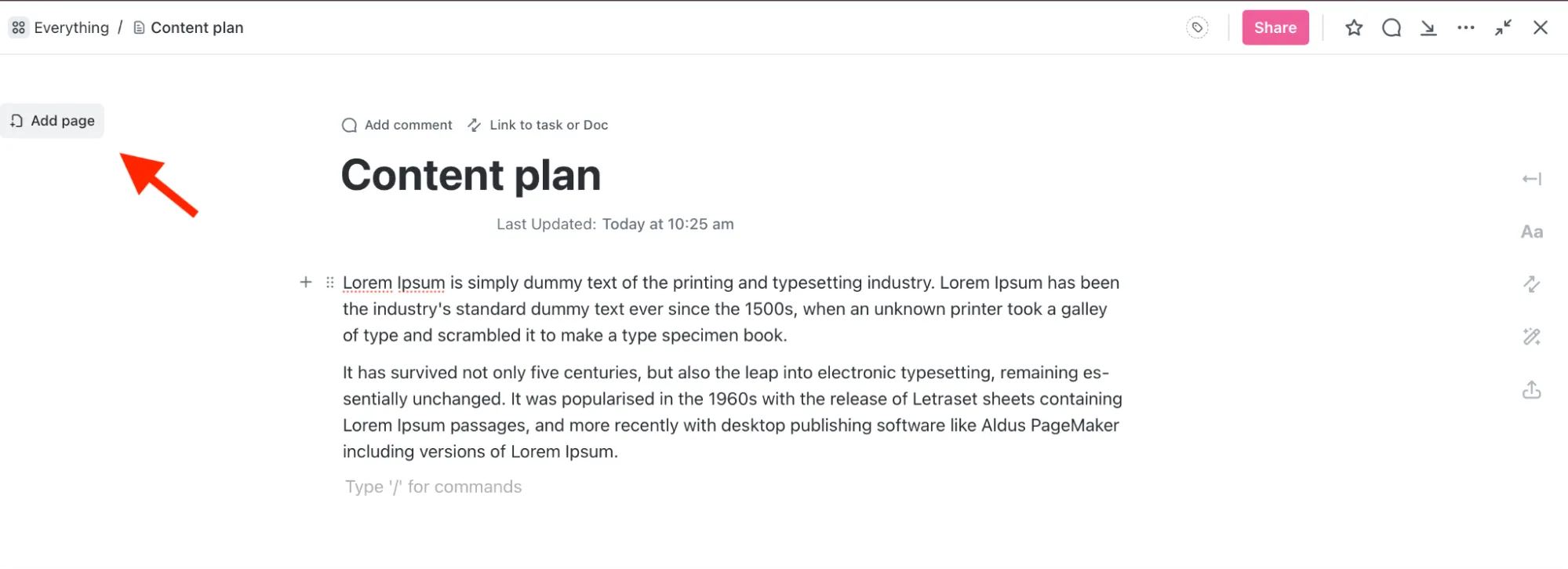
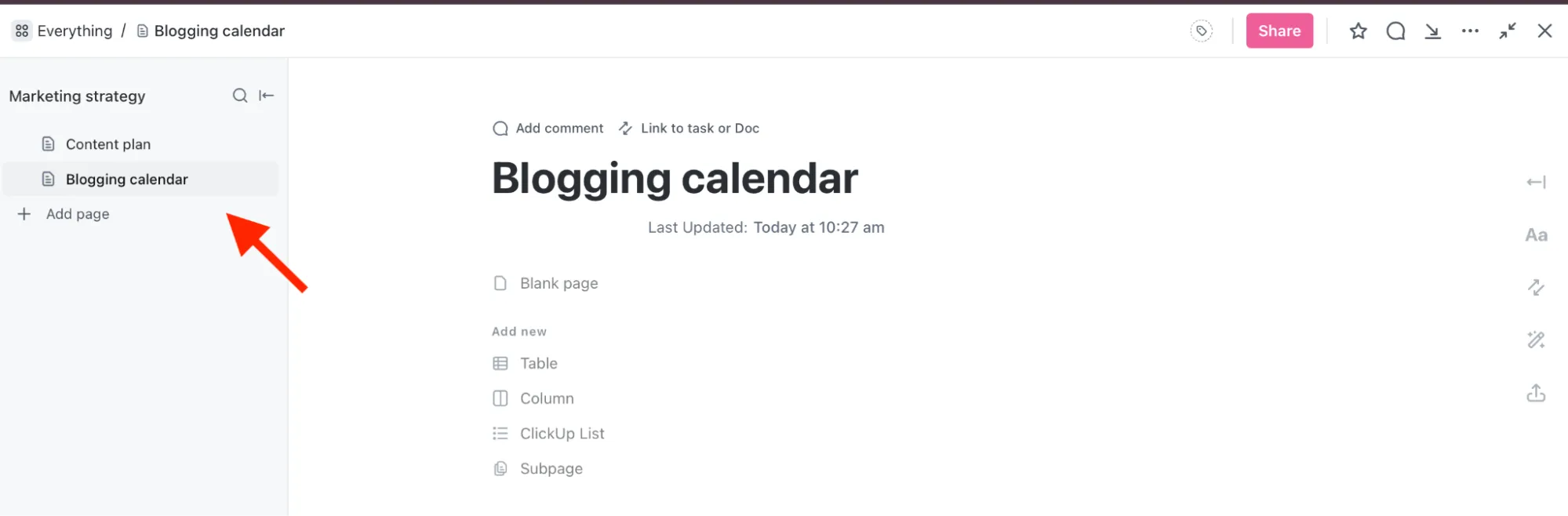
2. Ezután mindkét dokumentum rendezett formában jelenik meg (az alábbi képernyőképen látható módon).
Ez a funkció ideális nagy, több dokumentumból álló projektekhez.
A Clickup Docs legjobb funkciói
1. Dokumentumok és ClickUp feladatok integrációja
A fájlok egyszerű kezelése érdekében közvetlenül kapcsolja össze a Dokumentumokat a ClickUp Feladatokkal. Csatolhatja egy feladathoz, hogy releváns információkat, utasításokat vagy megjegyzéseket adjon meg.
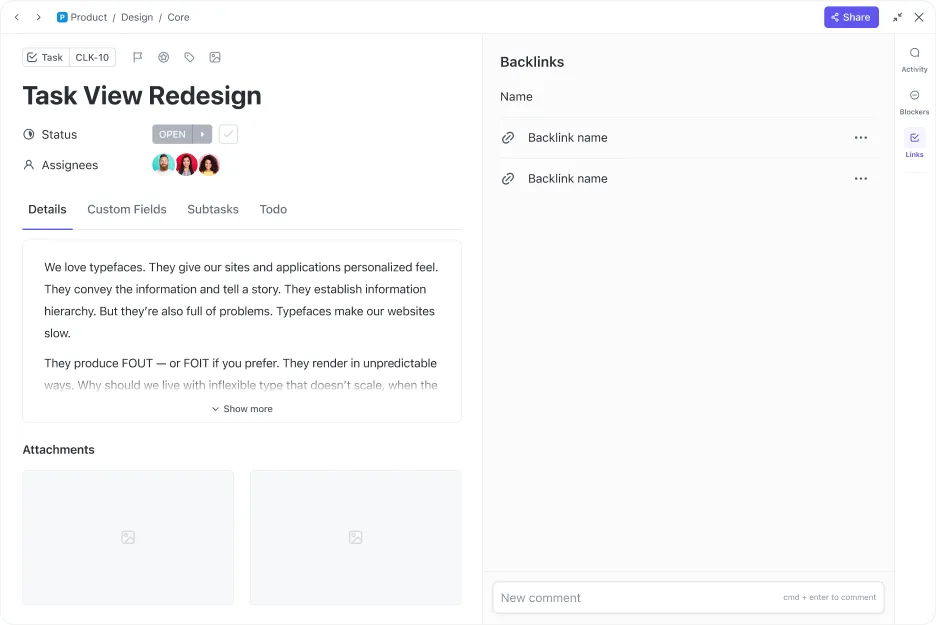
A ClickUp Docs „Kapcsolatok” funkciójával, amely a feladatokat és a dokumentumokat oldalakra mutató linkekkel köti össze, nem kell több wiki oldalt átnéznie, hogy megtalálja, amit keres. Egyszerűen megjelölheti a dokumentumokat, hogy könnyebben megtalálja és kereshető legyenek.
A Dokumentumokban beágyazott oldalakat (legfeljebb öt szintig) is létrehozhatsz, és azokat húzással és elengedéssel áthelyezheted. Ez a módszer hasznos lehet átfogó projektdokumentációk létrehozásához és karbantartásához egy központi helyen.
Másrészt a Google Docs több oldala elég zavaros lehet.
2. Engedélyek és hozzáférés-vezérlés
Meg kell osztania a ClickUp Docs dokumentumait a csapattagjaival vagy külső munkatársaival?
Ossza meg biztonságosan a számos megosztható link opció segítségével. Megoszthatja:
- Nyilvános linkként
- Privát linkként
- A Google segítségével az indexeléshez
- A dokumentum meghatározott oldalainak kiválasztásával (ez a funkció a Google Docs-ban nem elérhető)
A biztonsági intézkedéseket is javíthatja azzal, hogy megvédi dokumentumait a nem kívánt szerkesztésektől. Egyszerűen kapcsolja be a „Oldal védelme” opciót, és határozza meg, hogy ki tekintheti meg, kommentálhatja és szerkesztheti a dokumentumot, így biztosítva, hogy az érzékeny információkhoz csak a megfelelő személyek férhessenek hozzá.
3. Valós idejű együttműködés
Ha létrehozott egy dokumentumot, előfordulhat, hogy több csapattag is egyszerre szeretne dolgozni rajta, és azonnal látni szeretné egymás módosításait. A ClickUp Docs segítségével ez lehetséges.
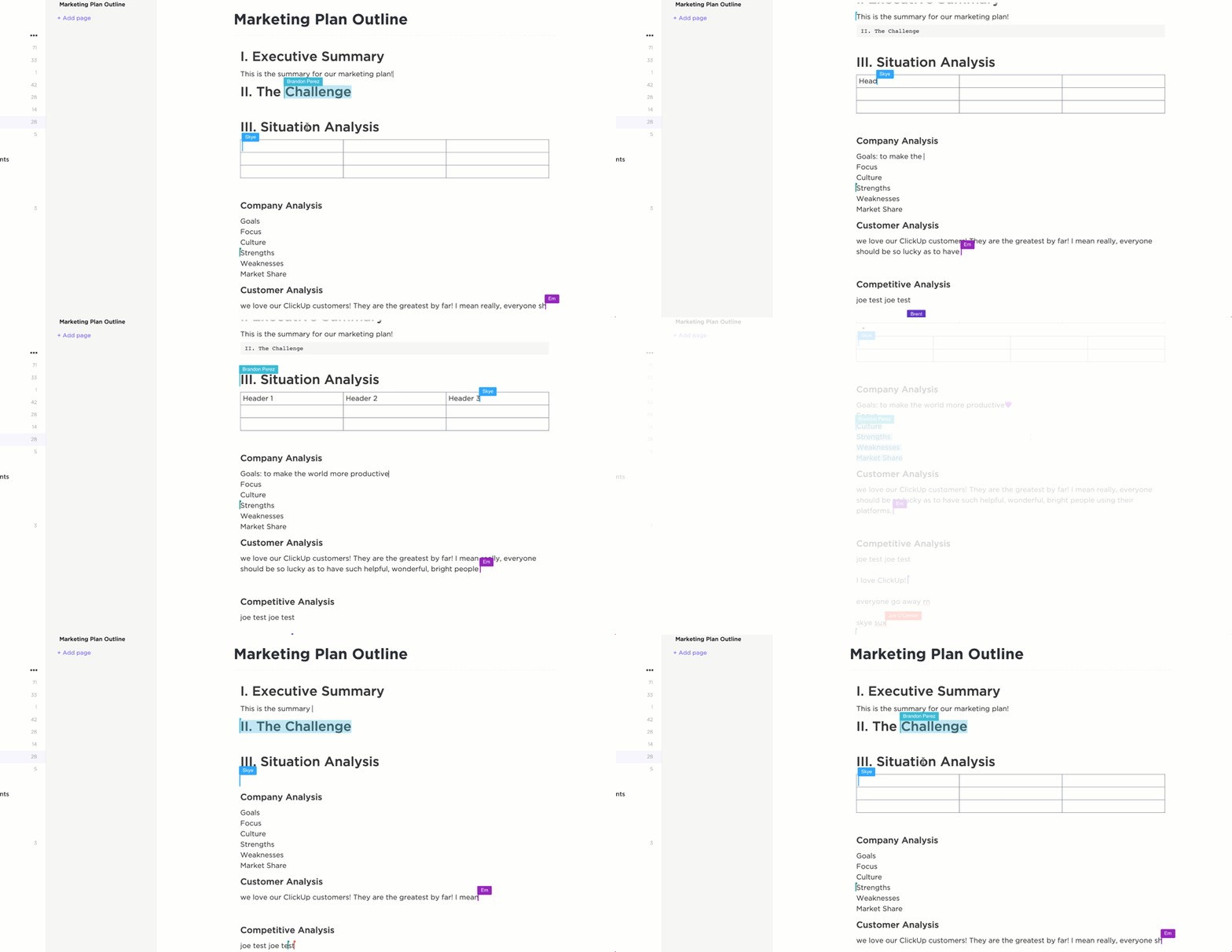
A ClickUp Collaboration Detection segítségével mindig tudni fogod, ki nézi meg egy feladatot vagy ad hozzá új megjegyzést. A legjobb az egészben, hogy automatikus, azonnali visszajelzést kapsz az állapotváltozásokról, az új szövegek hozzáadásáról és minden másról, ami a dokumentummal kapcsolatos.
Kombinálja ezt a hatékony funkciót a ClickUp Assign Comments funkcióval, és semmi sem állhat az útjába. Rendeljen cselekvési elemeket közvetlenül a dokumentumból, hogy jobban nyomon követhesse az előrehaladást és a felelősségvállalást.
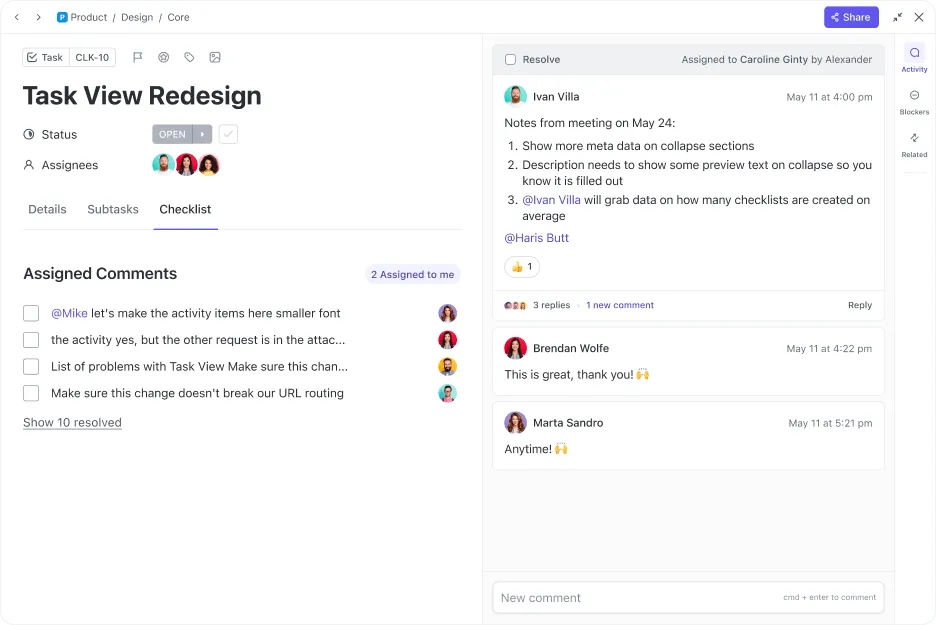
A dokumentum-együttműködési szoftverünkben sem fogsz eltévedni, amikor a hozzád rendelt megjegyzéseket keresed. A megjegyzések ugyanis rendezett módon vannak elhelyezve a ClickUp Inboxban, ami jelentősen megkönnyíti az életedet és a munkádat.
4. Gazdag tartalom és kontextus
A ClickUp Docs gazdag szövegformázási funkcióival könyvjelzőket ágyazhat be, táblázatokat adhat hozzá, szerzői beállításokat határozhat meg és még sok mást tehet. Formázza őket bármilyen típusú dokumentumhoz, az útitervektől a wikikig és a tudásbázisokig.
Vessünk egy pillantást néhány dologra, amit a ClickUp Docs segítségével megtehetsz:
- Adjon hozzá egy egyedi borítókép a dokumentumhoz – válasszon a galériából, az asztaláról, egy linkről vagy az Unsplash könyvtárból.
- Írj tartalomjegyzéket a dokumentumodhoz, és segíts az olvasóknak könnyedén eljutni a különböző szakaszokhoz.
- Képernyőképeket, PDF-fájlokat és egyéb fájlokat adhat hozzá a dokumentumhoz, hogy azok gyorsan elérhetők legyenek.
- Választóvonalak hozzáadása a dokumentum különböző szakaszainak megkülönböztetéséhez
- Színes szalagcímekkel emelje ki a fontos információkat
Sok felhasználó a ClickUp-ot sokkal felhasználóbarátabbnak tartja a hagyományos tábláknál, a post-it cetliknél és még a Google Docs-nál is a munka szervezéséhez.
5. AI-alapú segítség
Szeretné tudni, hogyan használhatja az AI-t a dokumentációhoz?
Ötleteljen, írjon és módosítson tartalmakat a Docs-ban gyorsabban, mint valaha, a ClickUp Brain segítségével, amely valós idejű javaslatokat kínál a szöveg optimalizálásához.
Ez az eszköz zökkenőmentesen integrálódik a munkafolyamatába, automatikusan ellenőrzi a dokumentumok és feladatok helyesírási hibáit, így nincs szükség további bővítményekre vagy kiterjesztésekre.
Hogyan növeli a Finastra az üzleti teljesítményt a ClickUp segítségével?
Mielőtt a pénzügyi szolgáltató szoftvercég, a Finastra bevezette a ClickUp-ot, GTM-tervezésük fragmentált volt, különböző formátumokban készült, és több tárolóban volt elhelyezve Excel, PowerPoint és MS Teams formátumban.
A legnagyobb kihívás az volt, hogy az érdekelt feleknek valós idejű adatokat biztosítsunk.
Mostantól minden egyes marketingtevékenységet bevitünk a ClickUpba, ahol az összes érdekelt fél láthatja.
Az eredmény?
- 30%-kal hatékonyabb együttműködés a ClickUp együttműködési funkcióinak köszönhetően
- 40%-os növekedés a GTM hatékonyságában a ClickUp Dashboards segítségével
- Innovatív utazások, amelyeket a ClickUp Views segítségével fejlesztettek ki az ügyfelek kapcsolattartási pontjain keresztül
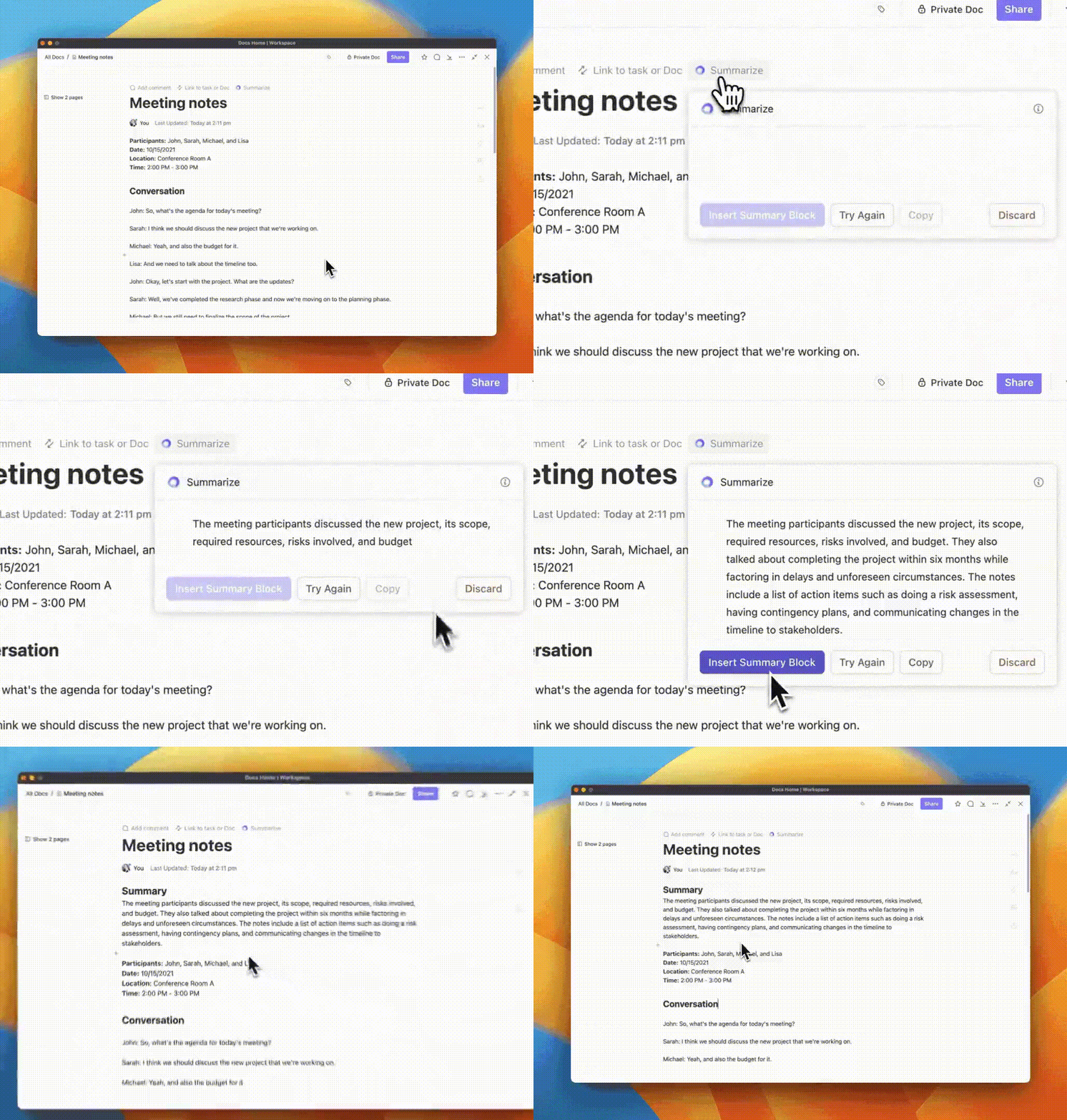
A ClickUp, mint az egyik legjobb írási eszköz, segít Önnek néhány kattintással olyan tartalmakat létrehozni, mint e-mailek, blogvázlatok, értekezletek összefoglalói és még sok más. A ClickUp Doc kitöltése még soha nem volt ilyen egyszerű, köszönhetően az AI funkciónak.
A Google Docs jelenleg nem rendelkezik a ClickUp által nyújtott fejlett AI-támogatással.
6. Harmadik féltől származó alkalmazások integrálása
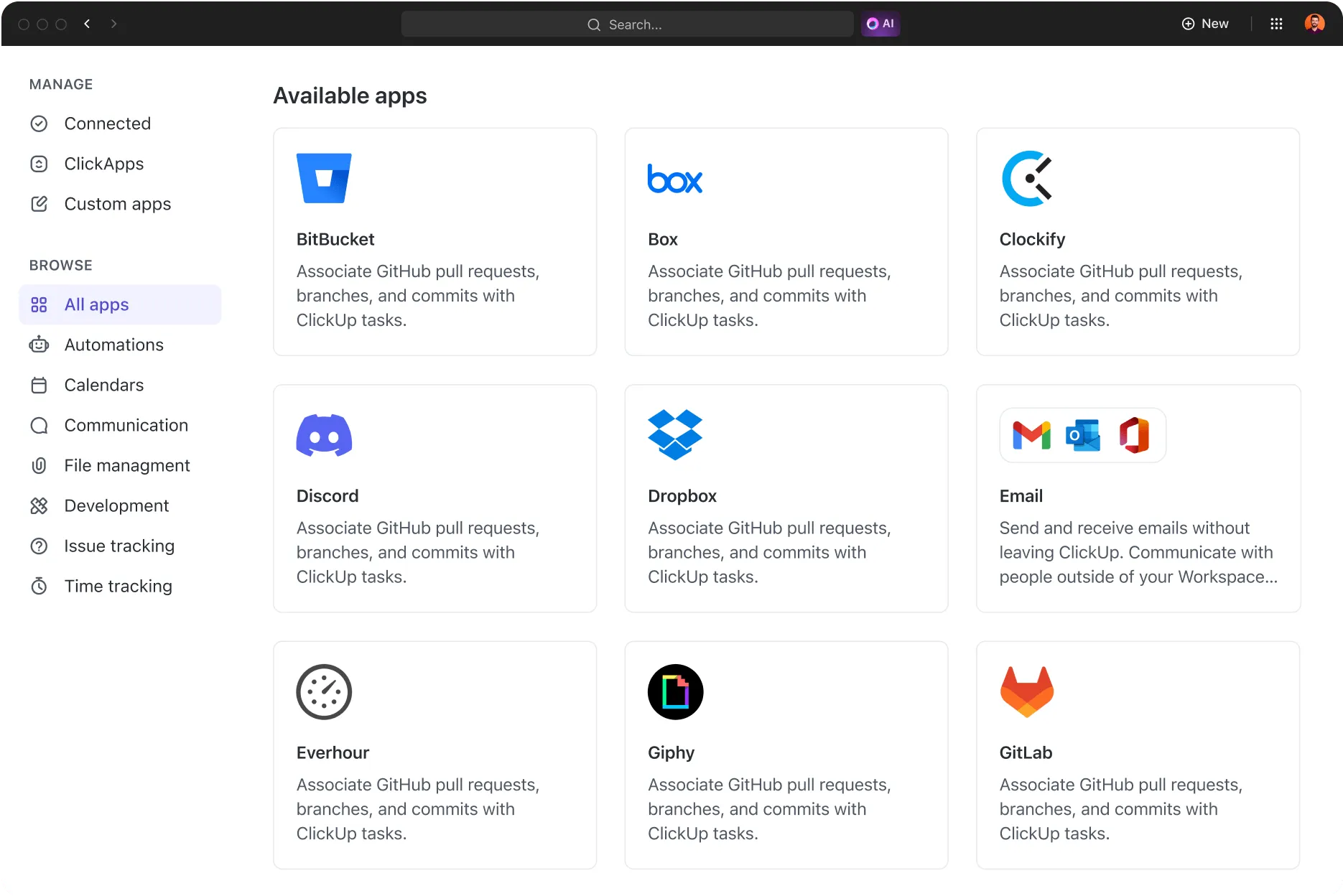
A ClickUp Google Drive-val, Google Docs-szal és OneDrive-val való integrációja, valamint a Zapier, Dropbox és Box eszközökkel történő fájlimportálási lehetőség révén minden dokumentumát egy helyen, a platformon belül tárolhatja. A ClickUp olyan együttműködési szoftverekkel is integrálható, mint a Miro, a Slack és az Intercom.
Tartsa rendezett gondolatai és dokumentumai megjelenését
A Google Docs egy kiváló írási eszköz. Ez nem kétséges. Azonban olyan kihívások, mint az offline szerkesztési problémák, a formázási eltérések és a korlátozott integrációk miatt ez nem feltétlenül a legideálisabb választás nagy léptékű írási projektek vagy feladatok esetén.
Végül is modern megoldásra van szüksége, hogy lépést tudjon tartani a munkája követelményeivel, és ebben segíthet a ClickUp.
Akár új termék bevezetését tervezi, akár egy bonyolult projektet szeretne egyszerűsíteni, akár a személyes napi teendőlistáját szeretné optimalizálni, a ClickUp Docs fantasztikus eszköz a hatékonyság, a kényelem és a termelékenység növeléséhez.
Mire vársz még? Készülj fel a valós idejű együttműködés, az integrált feladatkezelés és az AI-alapú írási segítség élvezetére. Regisztrálj még ma ingyenesen a ClickUp-ra.