

A Google Docs sokak kedvenc eszköze, és könnyű megérteni, miért.
Akár diák, szakember vagy egyszerű, könnyen kezelhető (és ingyenes) beállításokat kedvelő felhasználó, a Google Docs mindenki számára kínál valamit. Mi azért szeretjük a Google Docs-ot, mert könnyen hozzáférhető, szervezhető és használható!
Tényellenőrzés: A Google Docs havonta több mint 1 milliárd aktív felhasználóval rendelkezik, ami az egyik legnépszerűbb írási eszközzé teszi.
Annak ellenére, hogy a Google Docs szinte mindenhol jelen van, nem mindenki ismeri a dokumentumok testreszabási és személyre szabási lehetőségeit. Olvasd el, és tudj meg többet a Google Docs testreszabási trükkjeiről!
Hogyan testreszabhatja a Google Docs szolgáltatást?
Íme egy részletes és egyszerű útmutató a Google Docs testreszabásához, hogy dokumentumai rendezettek és professzionálisak legyenek.
Dokumentumsablonok használata és létrehozása
A Google Docs sablonok időt takarítanak meg és biztosítják a dokumentumok egységességét. Akár jelentést, ajánlatot vagy tudásbázis-sablont készít, a Google Docs sablonok megkönnyítik a munkáját.
Használj meglévő sablont:
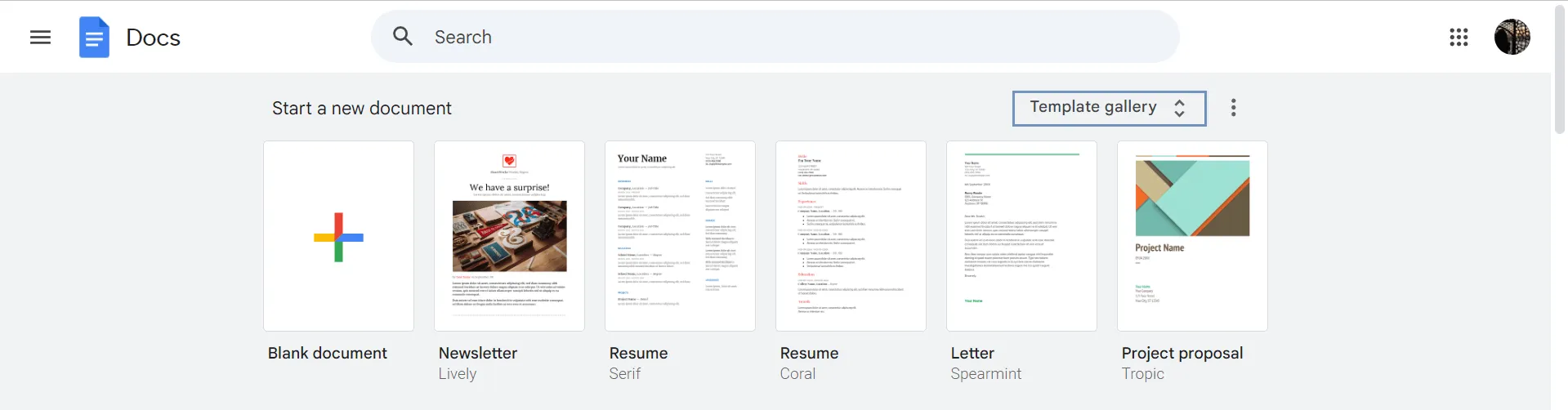
- Nyisd meg a Google Docs alkalmazást, hogy dokumentumokat kezdhess el létrehozni a böngészőablakban.
- A jobb felső sarokban kattintson a Sablongaléria gombra.
- Válaszd ki a használni kívánt sablont, és megnyílik egy másolat, amelyet szerkeszthetsz.
Sablon létrehozása:
- Nyiss meg egy új vagy meglévő dokumentumot, végezd el a szükséges testreszabásokat, majd lépj a Sablongaléria oldalra.
- Küldje el dokumentumát sablonként, hogy könnyen hozzáférhessen
A szövegelemek finomítása és személyre szabása
A szöveg testreszabása kulcsfontosságú ahhoz, hogy dokumentuma vizuálisan vonzó és könnyen olvasható legyen. Íme néhány alapvető tipp, amelyek segítenek optimalizálni a sima szöveget a maximális hatás elérése érdekében.
Betűtípus stílusának módosítása
Kezdjük az alapokkal. A megfelelő betűtípus kiválasztása megadhatja az egész dokumentum hangulatát.
A betűtípus stílusának megváltoztatása:
- Jelöld ki a módosítani kívánt szöveget
- Ha az egész dokumentum betűtípusát szeretné megváltoztatni, akkor a Windows rendszerben a Ctrl+A billentyűkombinációval, Mac rendszerben pedig a Command+A billentyűkombinációval gyorsan kijelölheti az egészet.
- A Google Docs eszköztáron kattints a Betűtípus legördülő menüre. Megjelenik a betűtípusok listája, amely tartalmazza mind a standard opciókat, mind a legutóbb használtakat.
- Válasszon betűtípust a listából. Könnyedén megtekintheti az egyes betűtípusok megjelenését, ha végigkattintja az opciókat, amíg meg nem találja a stílusához illőt.
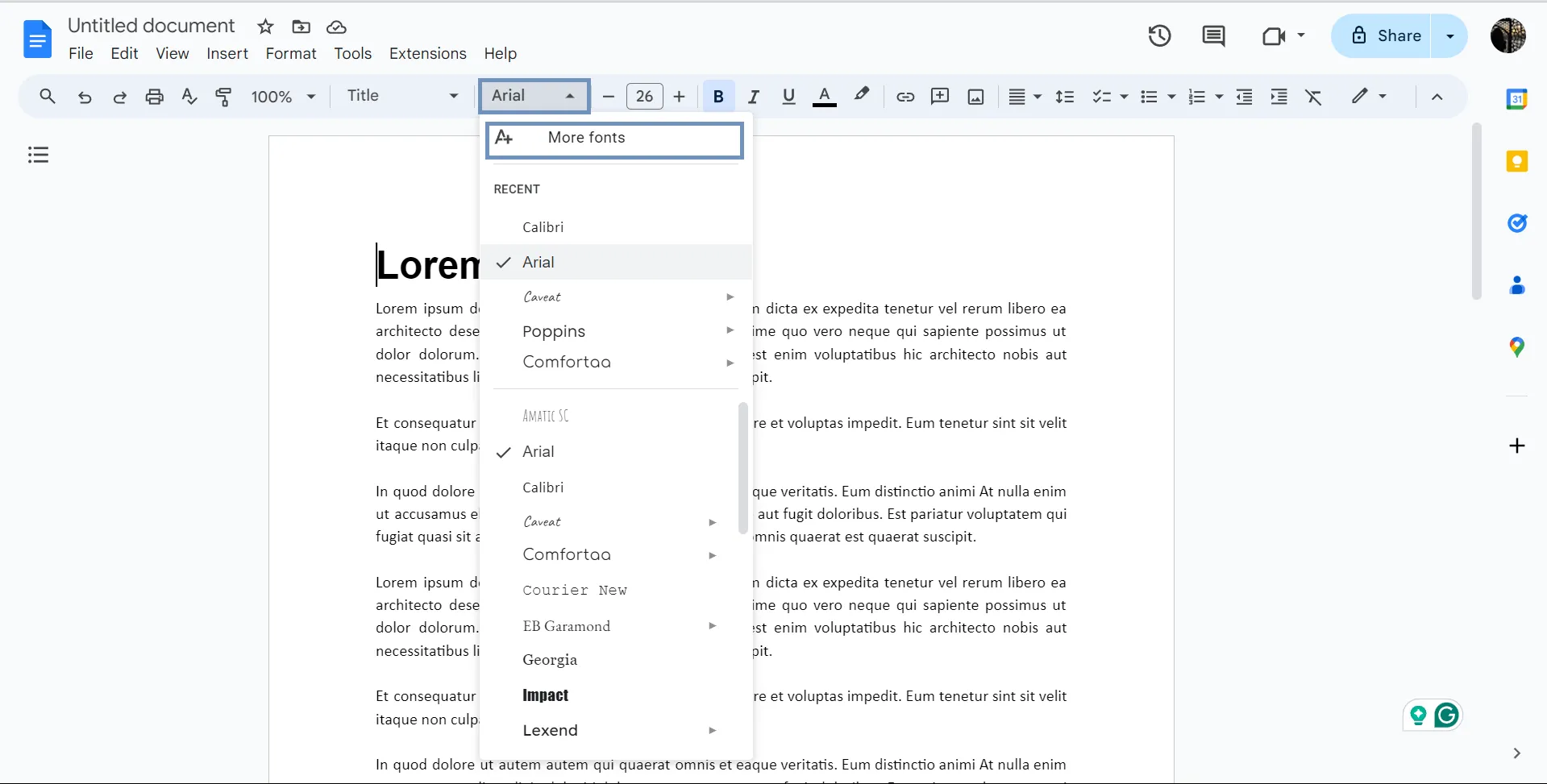
💡Profi tipp: Egyéni betűtípusokat a legördülő menü tetején található További betűtípusok gombra kattintva adhat hozzá. Ezzel megnyílik egy ablak, amelyben egy nagyobb betűtípus-gyűjteményt böngészhet. A hozzáadott betűtípusok a jövőben a szokásos betűtípus-legördülő menüben jelennek meg.
Betűméret beállítása
A betűméret mind az olvashatóság, mind a kiemelés szempontjából kritikus szerepet játszik.
A betűméret beállítása a Google Docs-ban:
- Eszköztár módszer: Használja a betűméret-választó mellett található betűméret legördülő menüt. Választhat az előre megadott méretek listájából, vagy manuálisan beírhat egy egyéni méretet.
- Gyorsbillentyű: A betűméretet gyorsan növelheti vagy csökkentheti a Ctrl+Shift+ billentyűkombinációval (Windows esetén) a szöveg nagyításához, illetve a Ctrl+Shift+- billentyűkombinációval a szöveg kicsinyítéséhez.
Ezzel a módszerrel finomhangolhatja a méretet, hogy a címek jobban kiemelkedjenek, vagy a szöveg könnyebben olvasható legyen.
Félkövér, dőlt, aláhúzott és áthúzott szöveg
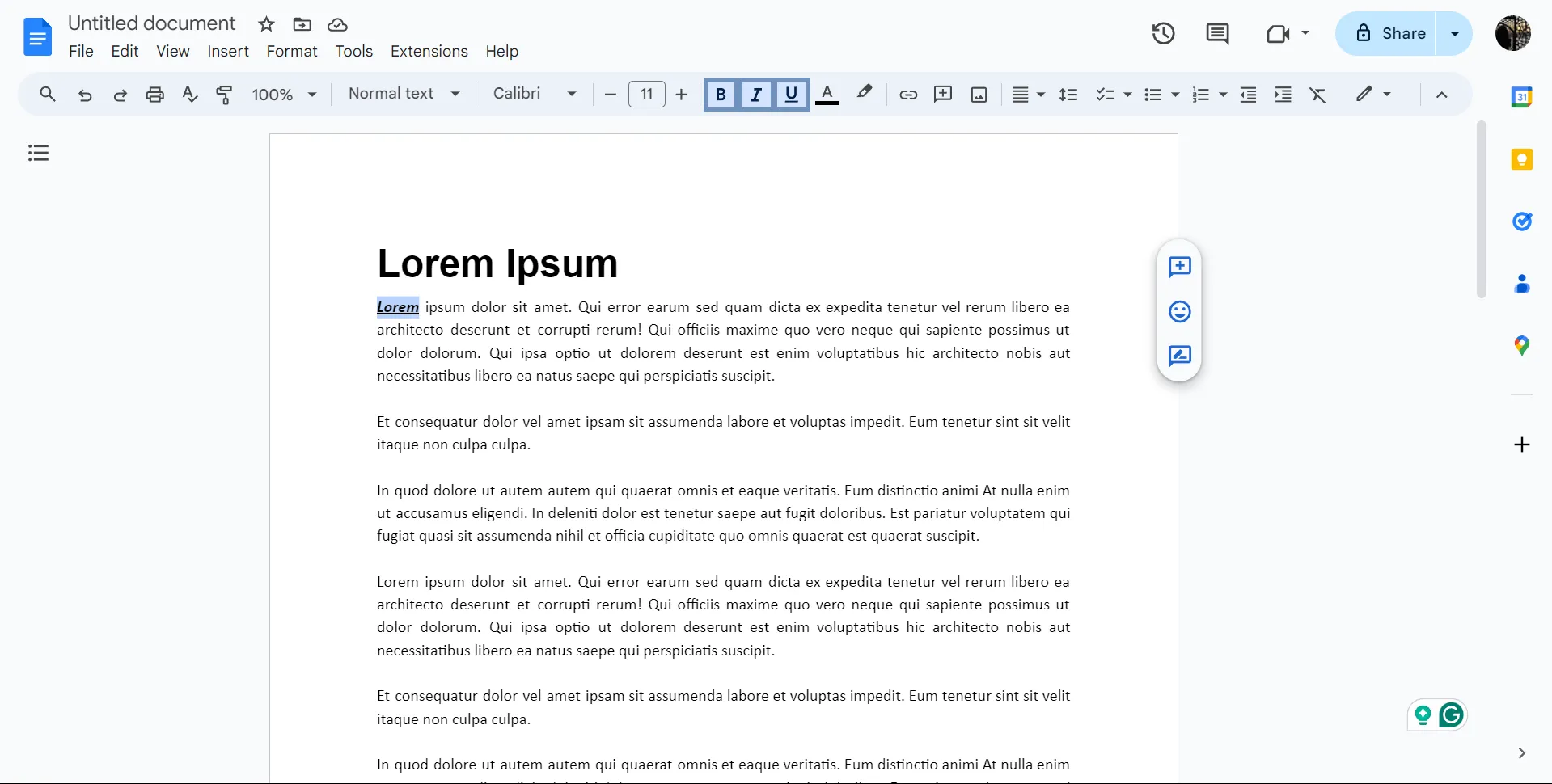
A vastag, dőlt, aláhúzott és áthúzott formázási lehetőségek hatékonyan kiemelik a fontos információkat, vagy hangsúlyt adnak a Google Docs dokumentumához. A vastag, dőlt és aláhúzott formázást közvetlenül a menüből alkalmazhatja.
A következő gyorsbillentyűket is használhatja:
- Félkövér: Jelöld ki a szöveget, és nyomd meg a Ctrl+B (vagy Mac esetén a Command+B) billentyűkombinációt, hogy félkövérré tedd.
- Dőlt betű: A Ctrl+I (vagy Command+I) billentyűkombinációval dőlt betűvel írhatja a szöveget.
- Aláhúzás: A szöveget a Ctrl+U (vagy Command+U) billentyűkombinációval húzhatja alá.
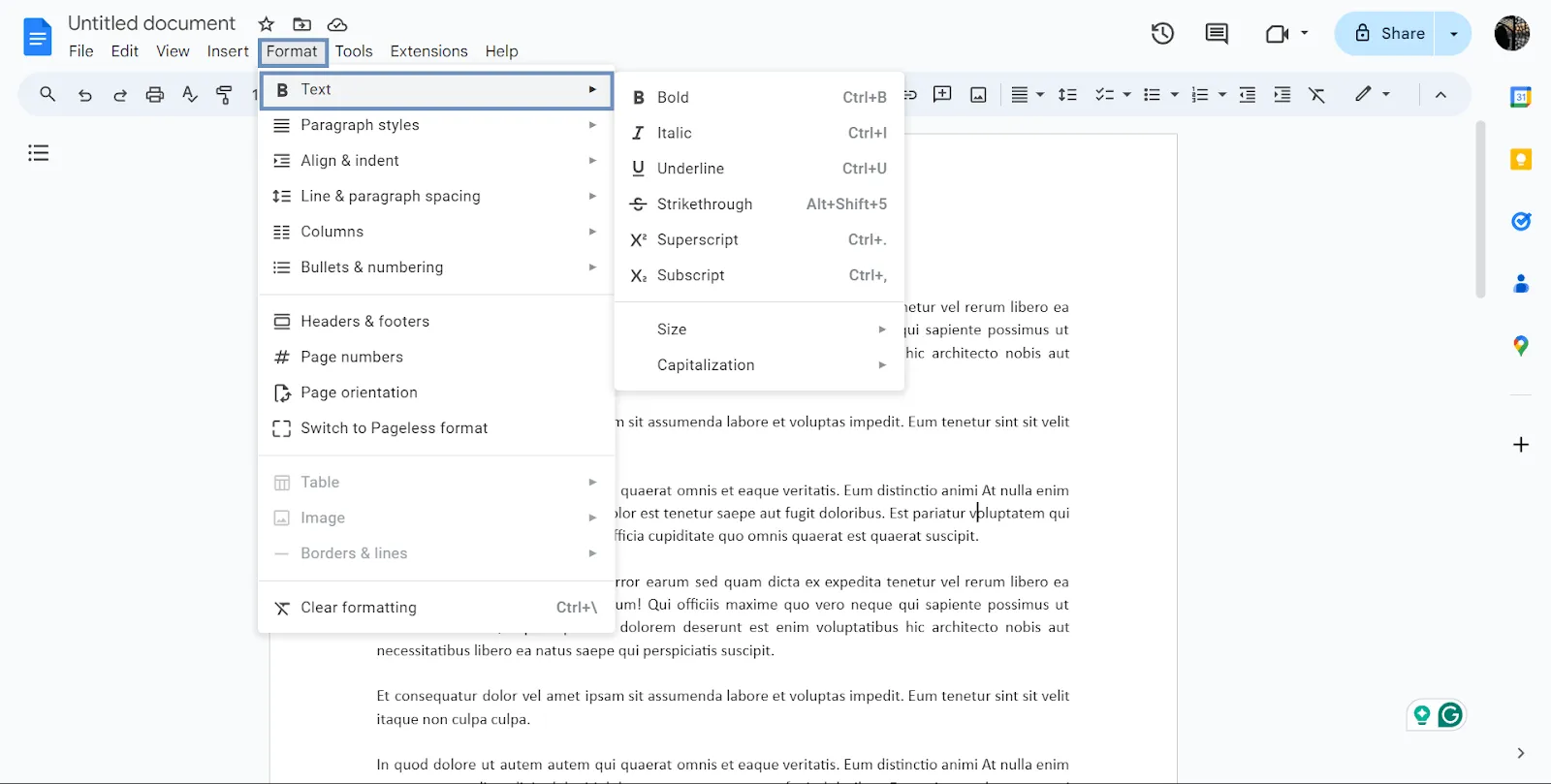
A áthúzáshoz egy kicsit mélyebbre kell menned: kattints a Formátum > Szöveg > Áthúzás menüpontra.
Szöveg színezése és kiemelése
Ha szeretné kiemelni a szöveg bizonyos részeit, megváltoztathatja a szöveg vagy a háttér színét:
Szöveg színe: Jelölje ki a módosítani kívánt szöveget, majd kattintson az eszköztár Szöveg színe ikonjára. Megjelenik egy színpaletta, amelyen kiválaszthatja a beállított színek közül a kívántat, vagy a plusz ikonra kattintva hozzáadhat egy egyéni színt.
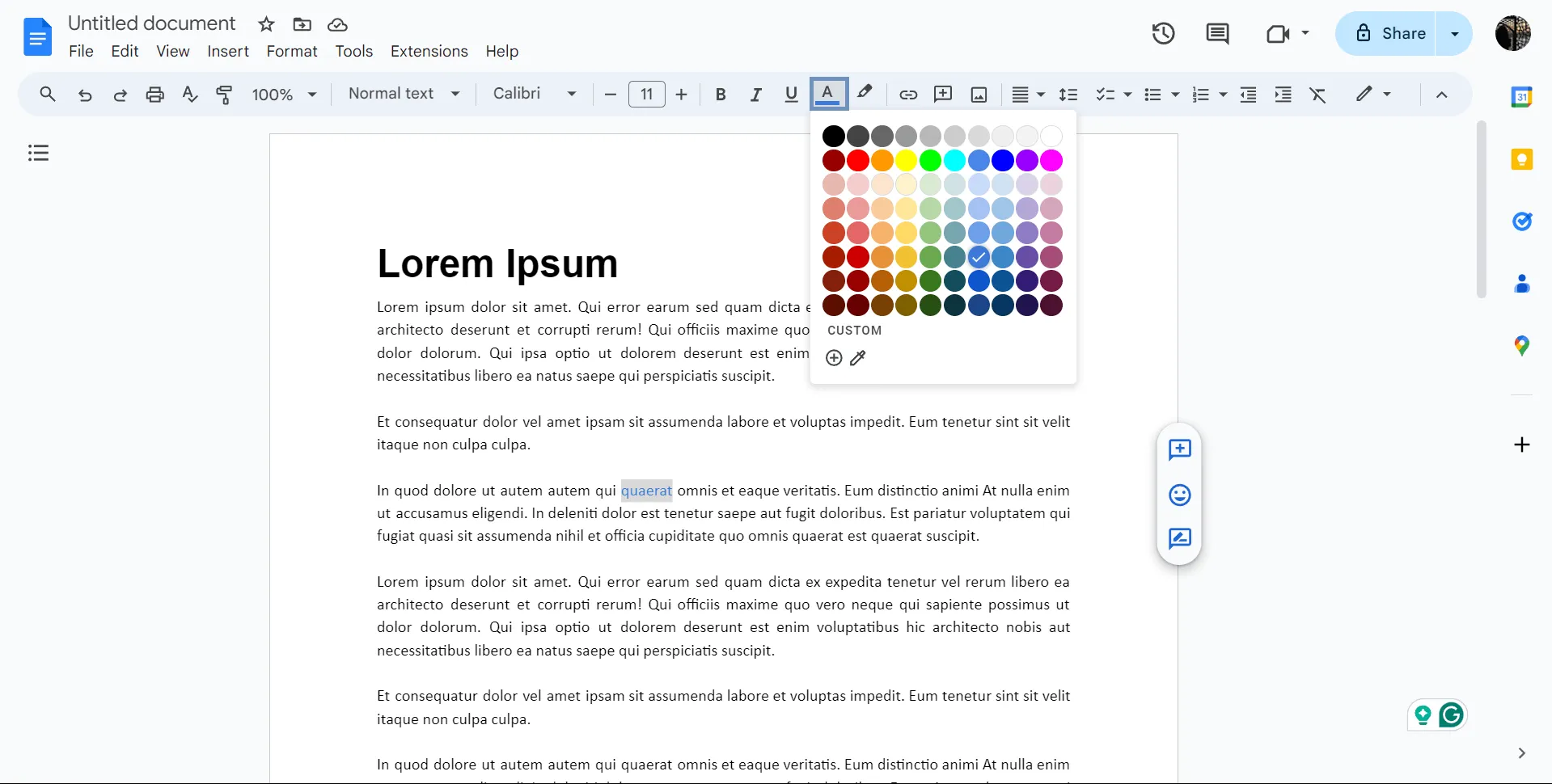
Szövegkiemelés: Jelölje ki a szöveget, majd kattintson a szövegszín opció mellett található Kiemelési szín ikonra. Válasszon egy színt a palettáról a szöveg kiemeléséhez.
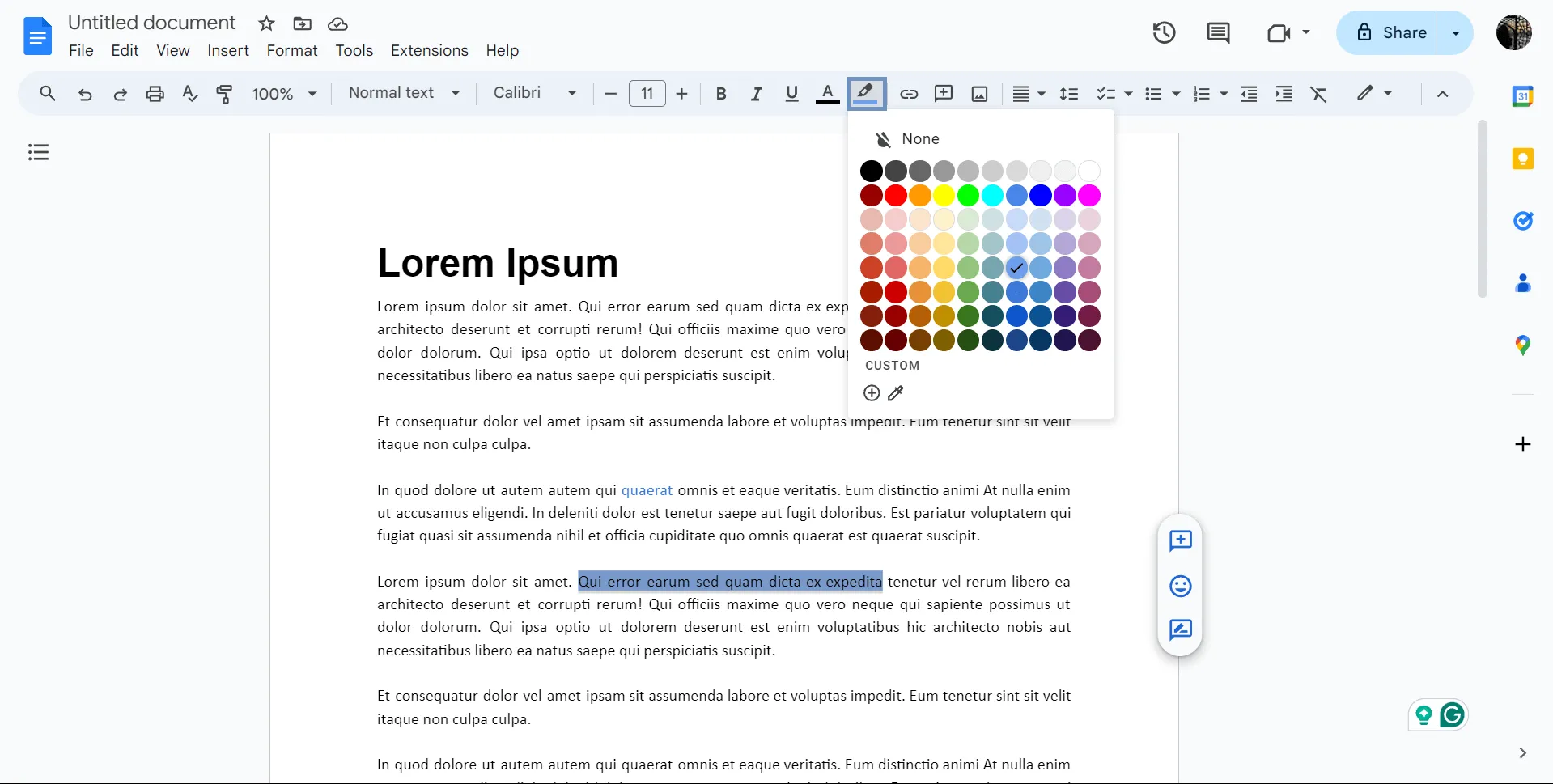
💡Profi tipp: Az olvashatóság érdekében ügyeljen arra, hogy a szöveg színe jól kontrasztos legyen a háttérrel. Általában a sötét szöveg világos háttérrel vagy fordítva a leghatásosabb.
Próbáld ki a festékformátumot
Ha egy bizonyos stílust alkalmazott a dokumentum egy részére, és azt más szakaszokra is át szeretné másolni, időt takaríthat meg a Paint formázási eszközzel. Ez az eszköz másolja a formázást a dokumentum egyik részéről, és alkalmazza egy másikra.
- Jelöld ki a másolni kívánt formázással rendelkező szöveget.
- Kattints az eszköztár Festékformátum ikonjára (egy kis festőhenger).
- Húzza a kurzort a szövegre, amelyre alkalmazni szeretné a másolt formázást. Az új szakasz átveszi az eredeti szöveg stílusát (betűtípus, méret, szín stb.).
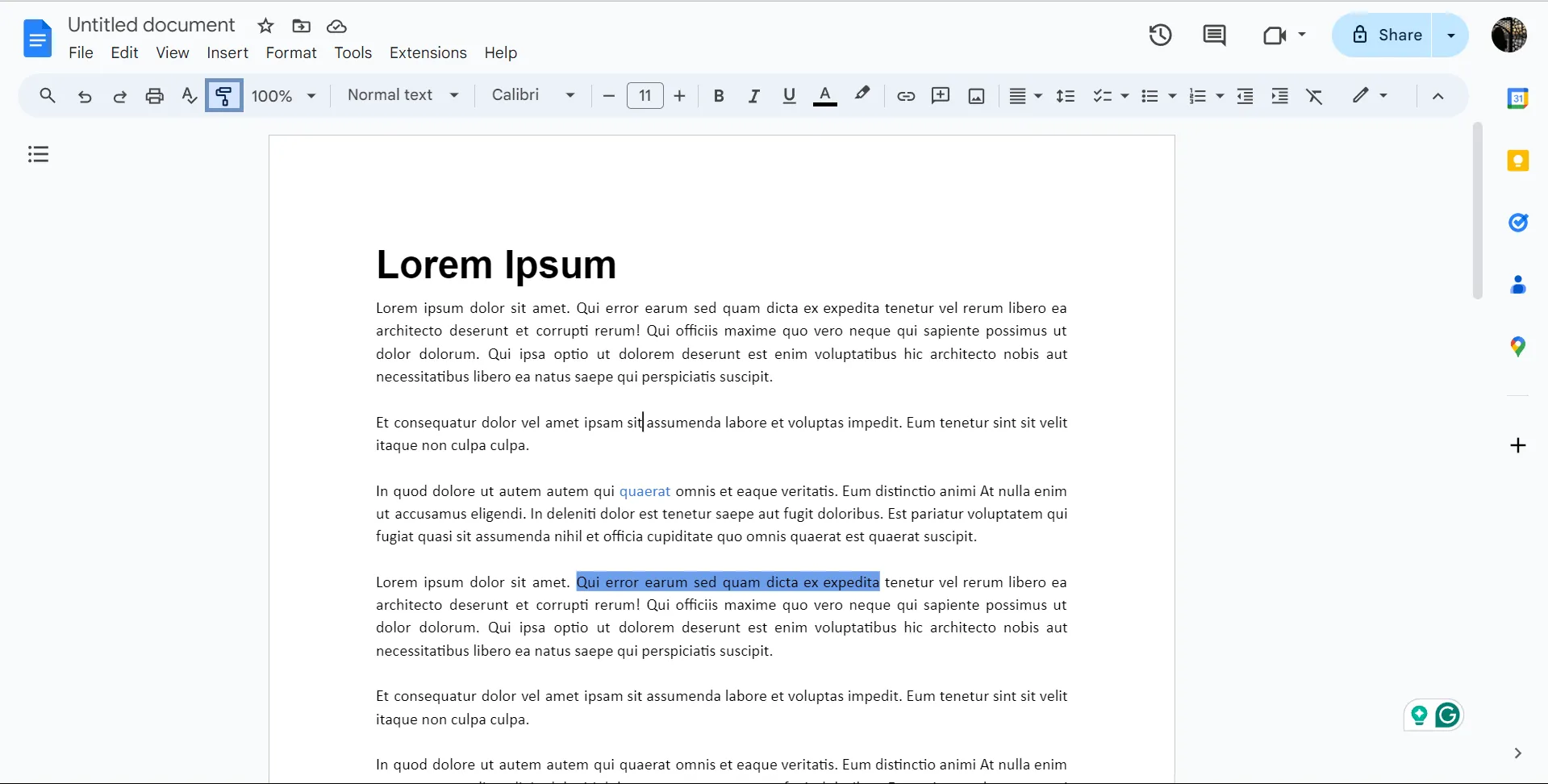
💡Profi tipp: Kattints duplán a Formátum festése ikonra, hogy aktív maradjon. Így ugyanazt a formázást több szakaszra is alkalmazhatod anélkül, hogy minden alkalommal újra ki kellene választanod.
Sorok közötti távolság és igazítás testreszabása
A megfelelő térközök és igazítások kulcsfontosságúak a dokumentum olvashatóságának és szerkezetének javításához.
- Sorköz: Jelölje ki a szöveget, majd válassza a Formátum > Sorköz és bekezdésköz menüpontot. Igényeinek megfelelően választhat az egy-, 1,15-, 1,5- vagy kettős sorköz közül.
- Bekezdésközök: Ugyanebben a menüben hozzáadhat vagy eltávolíthat szóközöket a bekezdések előtt és után, ami segít vizuálisan elválasztani a dokumentum különböző szakaszait a jobb áttekinthetőség érdekében.
- Igazítási beállítások: Balra igazítás (Ctrl+Shift+L): Ez az alapértelmezett beállítás a legtöbb szöveg esetében, és ideális a bekezdések és az általános tartalom számára. Középre igazítás (Ctrl+Shift+C): Leginkább címek, fejlécek, idézetek vagy bármely kiemelni kívánt szöveghez ajánlott Jobb oldali igazítás (Ctrl+Shift+R): A jobb oldali igazítás jól működik kis mellékszövegek, például dátumok, dokumentumhivatkozások vagy aláírások esetén, hogy megőrizze a fő szöveg áramlását Szélesség igazítás (Ctrl+Shift+J): A tiszta, kifinomult megjelenés érdekében igazítsa a szöveget úgy, hogy mind a bal, mind a jobb szélét igazítsa.
- Balra igazítás (Ctrl+Shift+L): Ez az alapértelmezett beállítás a legtöbb szöveg esetében, és ideális a bekezdések és az általános tartalom formázásához.
- Középre igazítás (Ctrl+Shift+C): Leginkább címek, fejlécek, idézetek vagy bármely kiemelni kívánt szöveg esetében ajánlott.
- Jobb oldali igazítás (Ctrl+Shift+R): A jobb oldali igazítás jól használható kisebb mellékszövegek, például dátumok, dokumentumhivatkozások vagy aláírások esetén, hogy a fő szöveg folyása megmaradjon.
- Szélesség igazítás (Ctrl+Shift+J): A tiszta, igényes megjelenés érdekében igazítsa a szöveget úgy, hogy mind a bal, mind a jobb szélén egyenes legyen.
- Balra igazítás (Ctrl+Shift+L): Ez az alapértelmezett beállítás a legtöbb szöveg esetében, és ideális a bekezdések és az általános tartalom formázásához.
- Középre igazítás (Ctrl+Shift+C): Leginkább címek, fejlécek, idézetek vagy bármely kiemelni kívánt szöveg esetében ajánlott.
- Jobb oldali igazítás (Ctrl+Shift+R): A jobb oldali igazítás jól használható kisebb mellékszövegek, például dátumok, dokumentumhivatkozások vagy aláírások esetén, hogy a fő szöveg folyása megmaradjon.
- Szélesség igazítás (Ctrl+Shift+J): A tiszta, igényes megjelenés érdekében igazítsa a szöveget úgy, hogy mind a bal, mind a jobb szélén egyenes legyen.
A különböző dokumentumrészekhez megfelelő igazítás kiválasztásával professzionális és rendezett elrendezést biztosíthatsz.
Pontok és számok segítségével felsorolt listák létrehozása
A listák segítenek a komplex információk lebontásában és azok világos, szervezett bemutatásában. Lista létrehozása:
- Válaszd ki a listává formázni kívánt szöveget
- Kattints a Pontok vagy Számok ikonra a Google Docs eszköztárán.
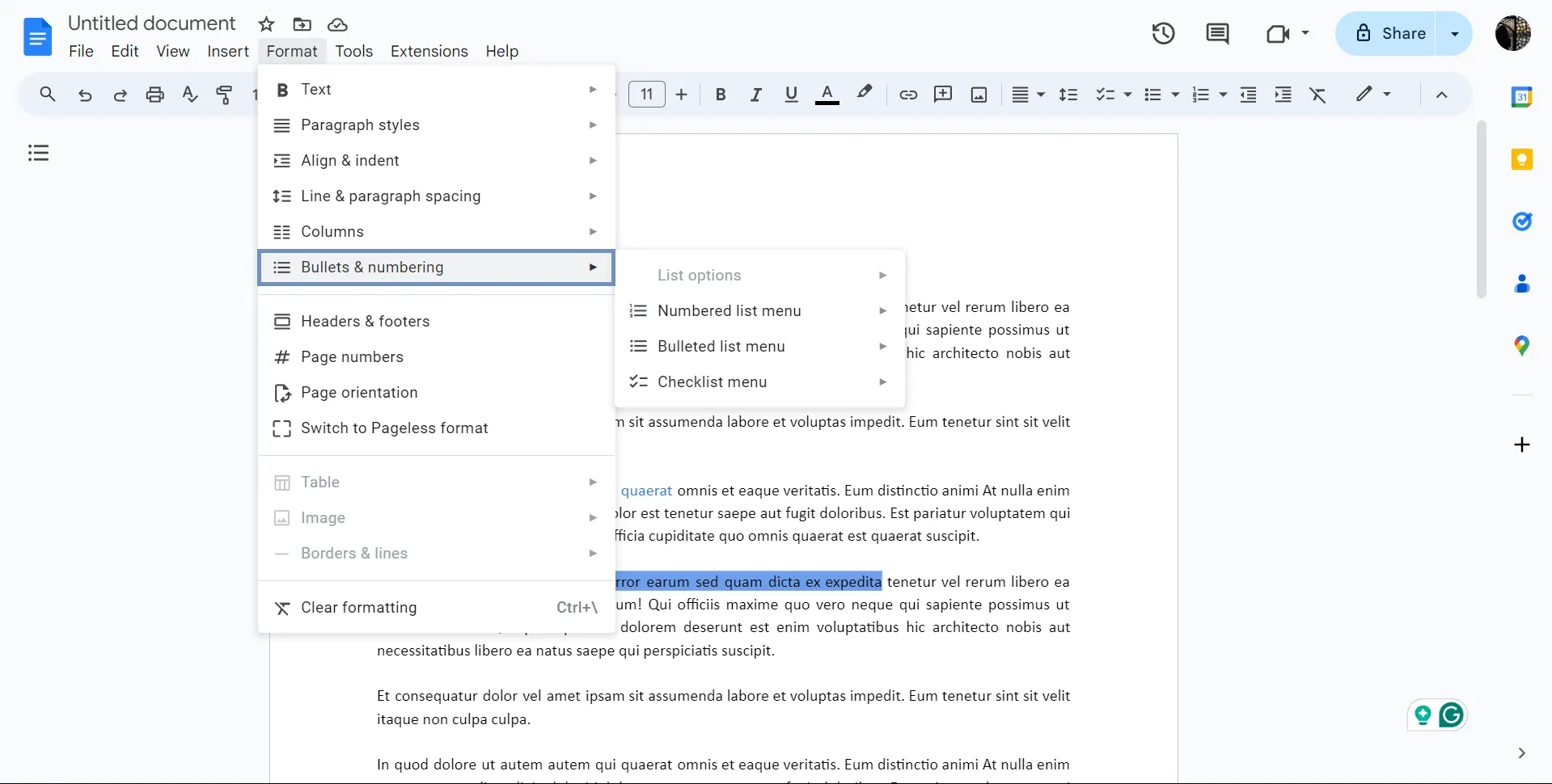
- Ha többszintű listát (alpontokat) szeretnél létrehozni, a listaelemek létrehozása után nyomd meg a Tab billentyűt a behúzáshoz.
- A fő listához való visszatéréshez nyomja meg a Shift+Tab billentyűkombinációt.
💡Profi tipp: Használja a Ctrl+Shift+8 billentyűkombinációt a felsorolásokhoz és a Ctrl+Shift+7 billentyűkombinációt a számozott listákhoz (Mac esetén a Ctrl helyett a Command billentyűt használja).
Használj címsorokat és stílusokat
A címsorok elengedhetetlenek a tartalom könnyen áttekinthető szakaszokra való felosztásához. Címsorok alkalmazása:
- Kattintson a bekezdésbe, amelyet címsorrá szeretne alakítani.
- Nyissa meg az Normál szöveg legördülő menüt az eszköztáron, és válassza ki a Cím szintet (pl. Cím 1 a fő szakaszokhoz, Cím 2 az alszakaszokhoz).
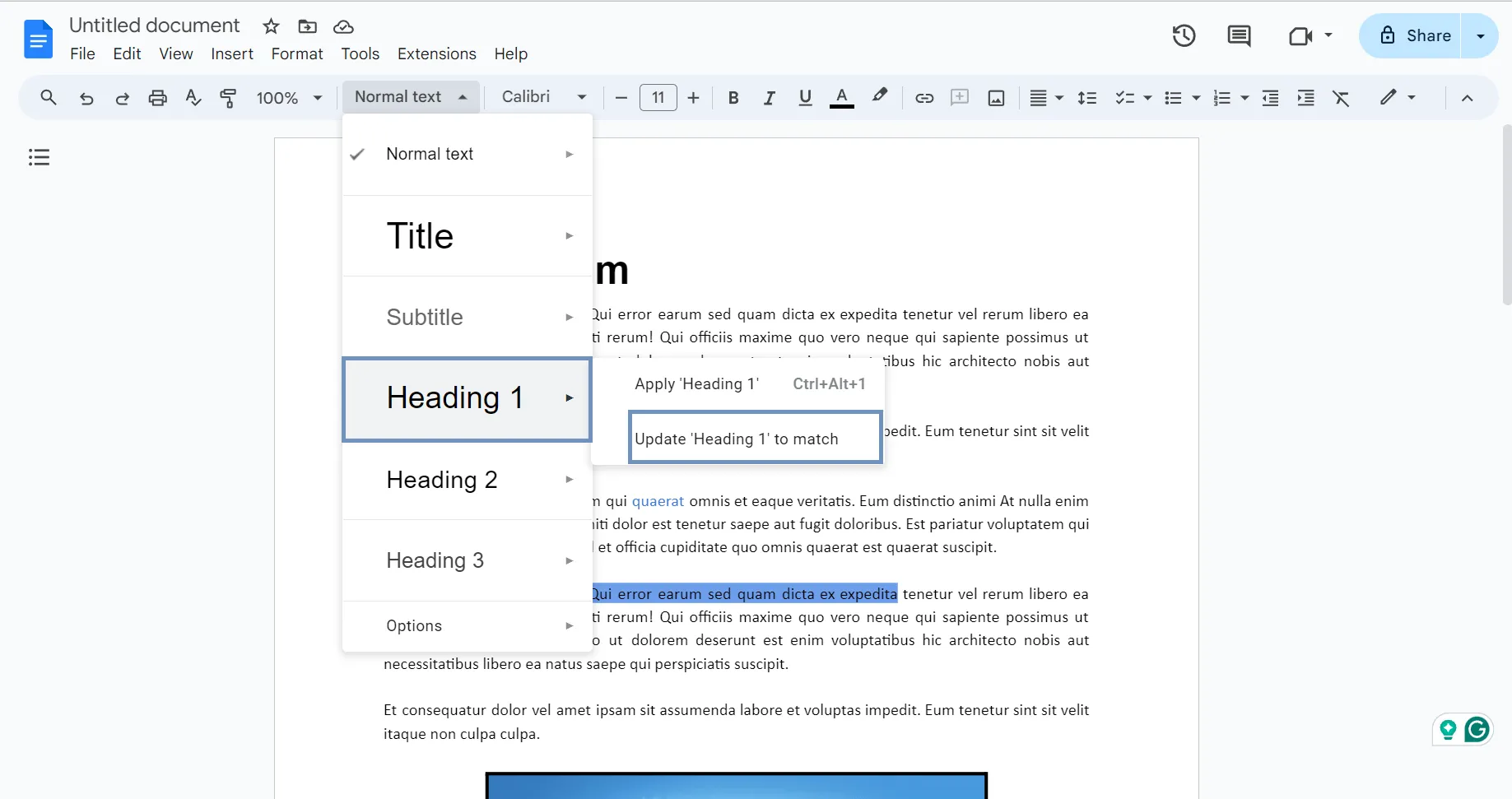
Miután beillesztette a címsorokat, gyorsan frissítheti azok formázását úgy, hogy kiválaszt egy címsort, jobb gombbal rákattint, majd kiválasztja a Megfelelő szöveg kijelölése lehetőséget. Ezzel az azonos szintű címsorok mindegyike kijelölésre kerül, így egyszerre módosíthatja a betűtípust, méretet, színt vagy más formázási elemet.
Tartalomjegyzék (TOC) létrehozása
A tartalomjegyzék segít az olvasóknak a hosszabb dokumentumokban való eligazodásban. Beillesztéséhez:
- Fejlécek hozzáadása a dokumentumhoz (a fent leírtak szerint)
- Helyezze a kurzort arra a helyre, ahol a tartalomjegyzéket szeretné megjelenni.
- Kattintson a Beszúrás > Tartalomjegyzék menüpontra, és válassza ki a tartalomjegyzék stílusát.
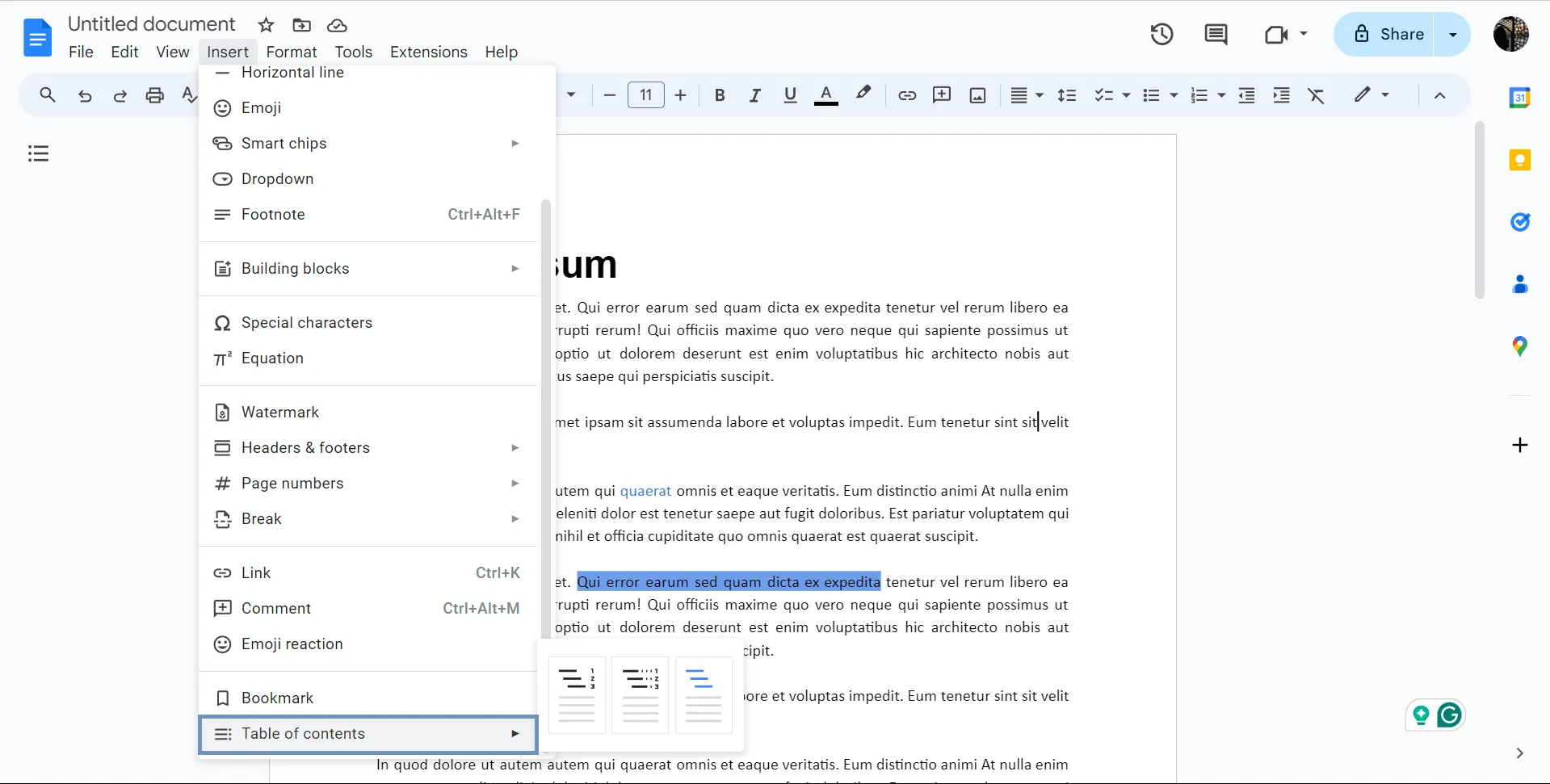
A beillesztés után a tartalomjegyzék a megfelelő szakaszokra mutat, így könnyen navigálhat.
💡Profi tipp: Ha fejléceket ad hozzá vagy módosít, frissítenie kell a tartalomjegyzéket: kattintson rá, majd válassza a „Tartalomjegyzék frissítése” lehetőséget.
Használja ki az automatikus vázlatok előnyeit
Hosszú dokumentumok esetén a szakaszok közötti navigálás nehézkessé válhat. A Google Docs automatikusan létrehoz egy vázlatot a címsorok alapján, ami megkönnyíti a navigációt.
A vázlatot a Nézet > Vázlat megjelenítése gombra kattintva érheti el.
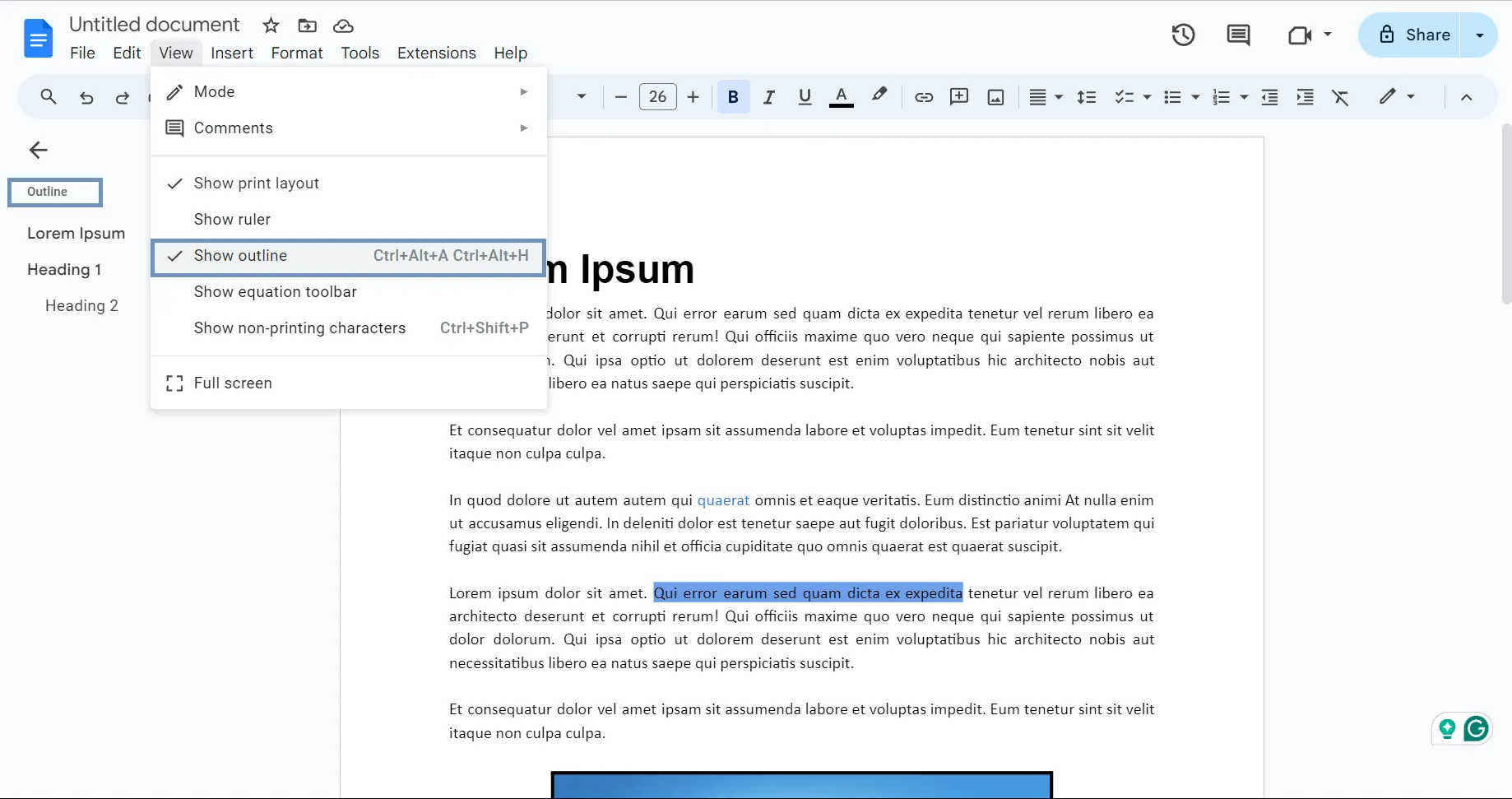
Ez a vázlat segít gyorsan átugrani a szakaszok között, így a hosszú dokumentumok is sokkal kezelhetőbbek lesznek.
Képek hozzáadása és szerkesztése a dokumentumban
Képeket könnyedén beilleszthetsz és szerkeszthetsz közvetlenül a Google Docs-ban, anélkül, hogy külső alkalmazásokra kellene váltanod.
- Kép hozzáadása: Kattintson a Beszúrás > Kép menüpontra, hogy feltöltse a számítógépéről egy fotót, vagy keressen egyet a beépített kereső segítségével.
- Kép szerkesztése: Beillesztés után kivághatja, átméretezheti és a tartalomhoz igazíthatja a képet. Színezheti át vagy vizuális effektusokat adhat hozzá, hogy javítsa a megjelenését.
- Képkeret hozzáadása: Válaszd ki a képet, majd kattints az eszköztáron a Keret színe ikonra (ceruza alakú). Válassz egy színt, vagy adj hozzá egy egyéni színt.
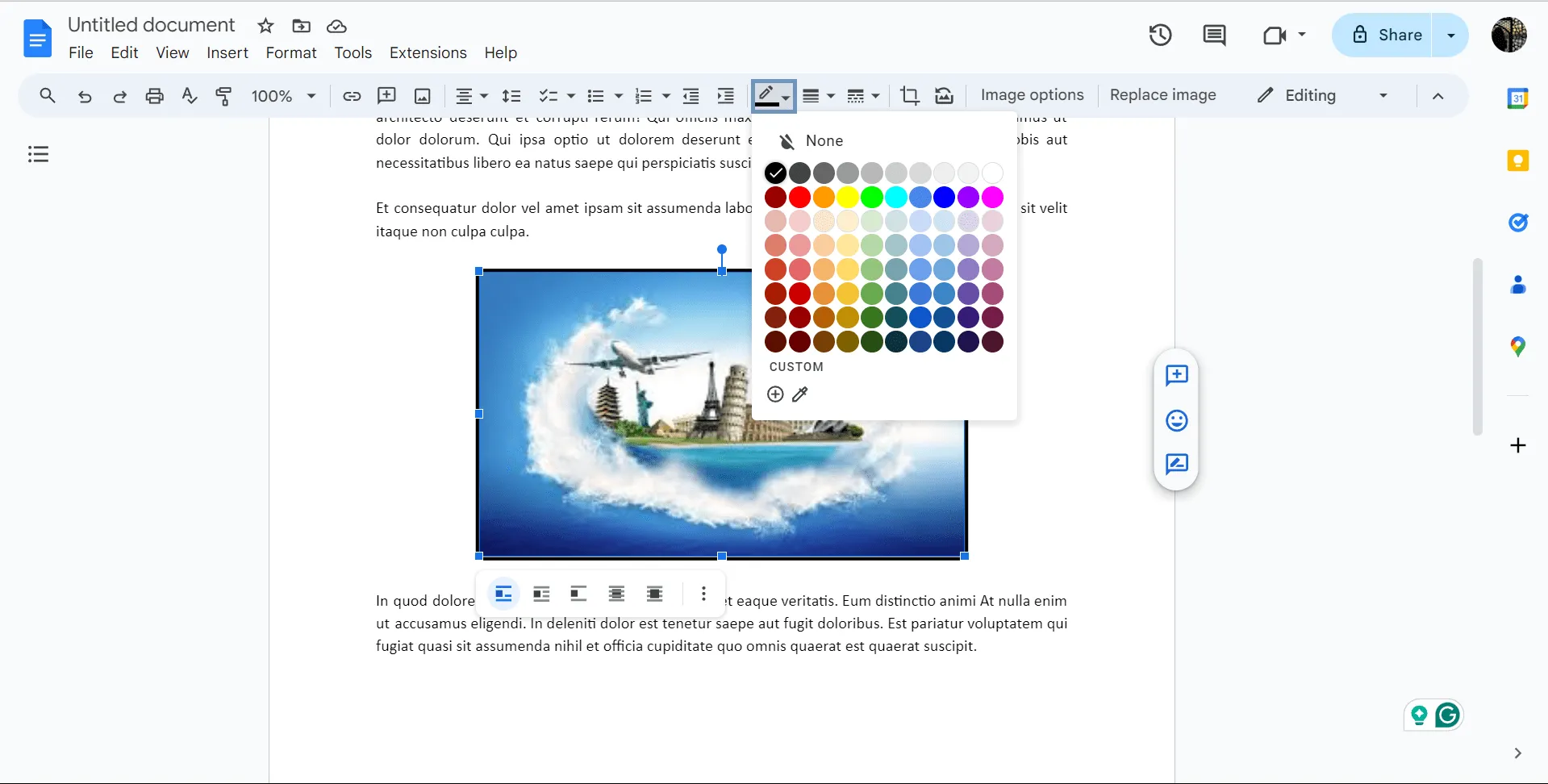
További testreszabáshoz kattintson a Szegélyvastagság ikonra a szélesség beállításához, vagy használja a Szegélyvonal ikont a pontozott vagy szaggatott vonalstílusra való átálláshoz.
Testreszabás kiegészítőkkel
A Google Docs számos kiegészítőt támogat a funkcionalitás bővítéséhez. Akár folyamatábrákat szeretne hozzáadni egy folyamatdokumentumhoz, dinamikus felméréseket szeretne létrehozni, vagy automatizálni szeretné a munkafolyamatokat, megtalálhatja vagy létrehozhatja a megfelelő egyedi eszközöket.
Kiegészítők telepítése: kattintson a Bővítmények > Kiegészítők > Kiegészítők beszerzése menüpontra, hogy böngészhesse a rendelkezésre álló lehetőségeket, az aláírások hozzáadásától a dokumentumokhoz a harmadik féltől származó alkalmazások, például dokumentum-együttműködési szoftverek integrálásáig.
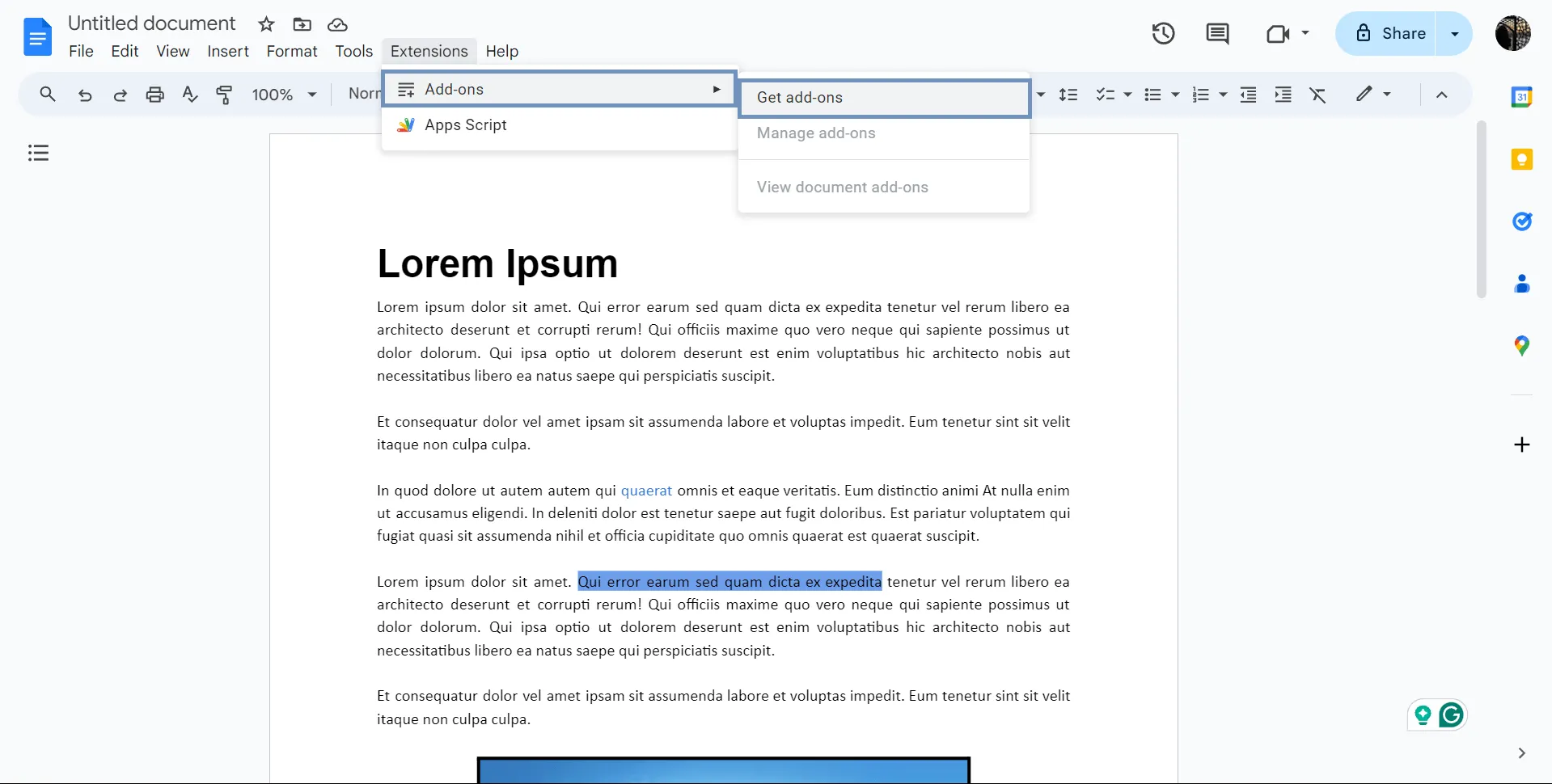
A haladóbb felhasználók a Google Apps Script segítségével saját eszközöket hozhatnak létre a folyamatok automatizálása vagy más platformokkal való integráció céljából.
Használj egyedi táblázatokat és diagramokat
Az adatok vizualizálása elengedhetetlen ahhoz, hogy a komplex információk érthetővé váljanak. A Google Docs-ban közvetlenül a Google Sheets-ből illeszthetsz be táblázatokat és grafikonokat:
Kattints a Beszúrás > Táblázat > Sheetsből gombra, hogy összekapcsold az adatokat a táblázatkezelő programmal.
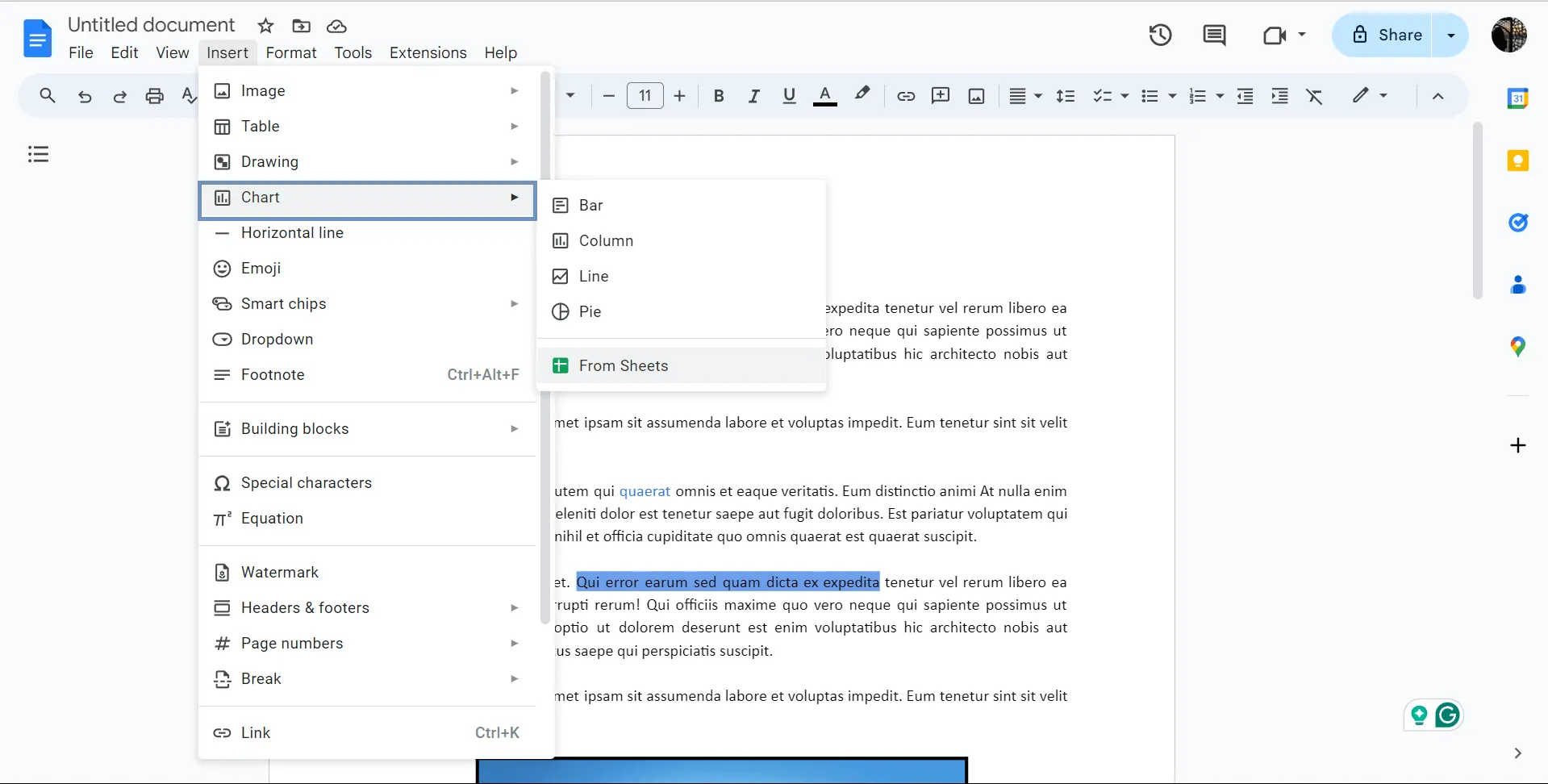
Amikor a Google Sheets adatai frissülnek, a dokumentumban található diagram egyetlen kattintással frissülhet, így biztosítva a dokumentáció pontosságát.
Ezenkívül a Google Drawings segítségével egyedi folyamatábrákat és diagramokat hozhat létre közvetlenül a dokumentumában. Ez különösen hasznos a munkafolyamatok vagy koncepciók vizuális ábrázolásához.
Dokumentumok fordítása
A globálisan működő szervezetek számára a Google Docs lehetővé teszi, hogy néhány kattintással teljes dokumentumokat fordítsanak le.
Válaszd az Eszközök > Dokumentum fordítása menüpontot.
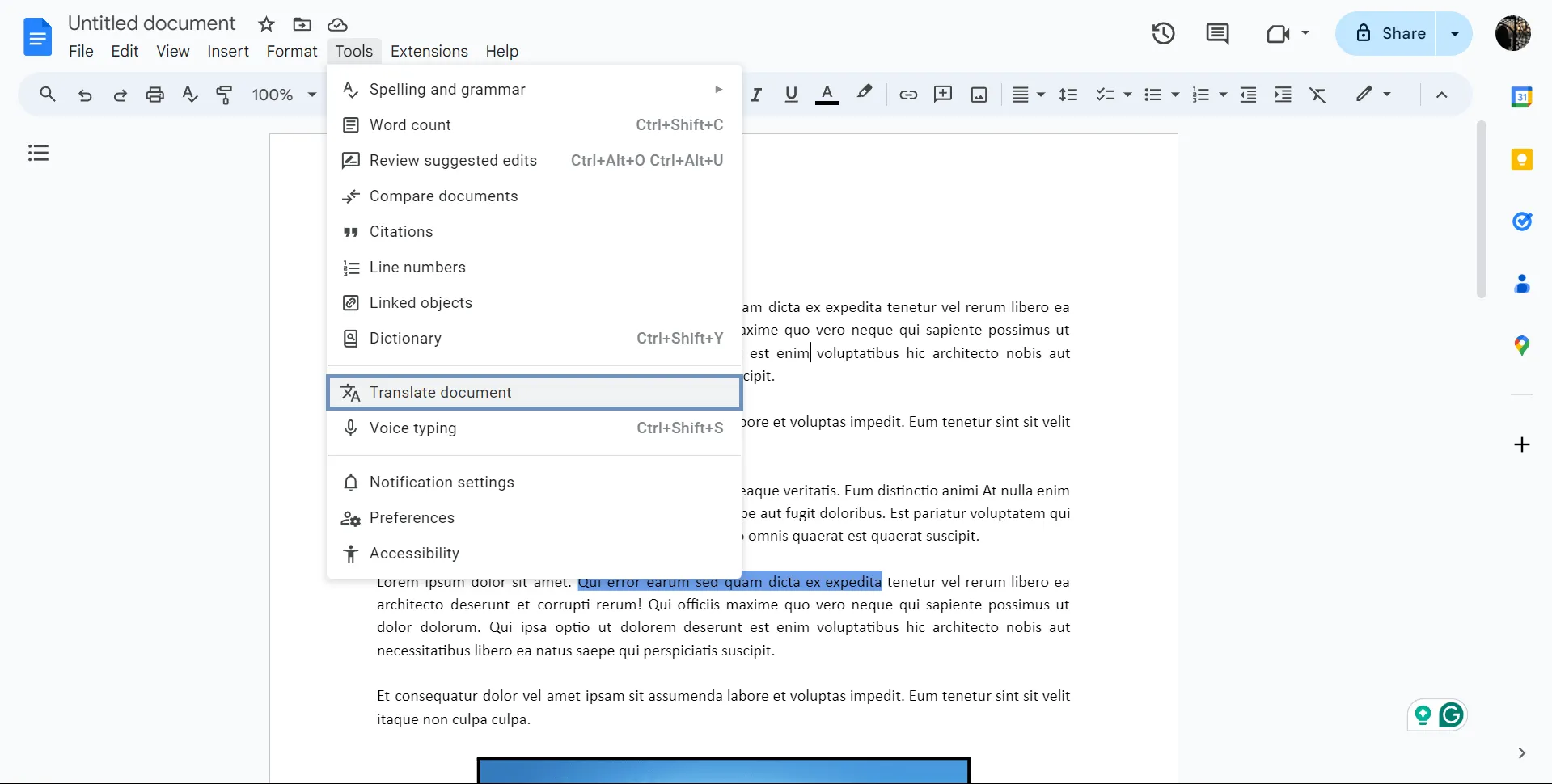
Válaszd ki a fordítani kívánt nyelvet, és egy új példány nyílik meg.
Háttérszín módosítása
Miért elégedne meg egy egyszerű fehér háttérrel, amikor testreszabhatja az oldalai színét? A háttérszín megváltoztatása javíthatja a dokumentum megjelenését, és összhangba hozhatja azt a márkájával.
Bónusz: Hogyan tekintheted meg a szerkesztési előzményeket a Google Docs-ban!
Lépjen a Fájl > Oldalbeállítás menüpontra.
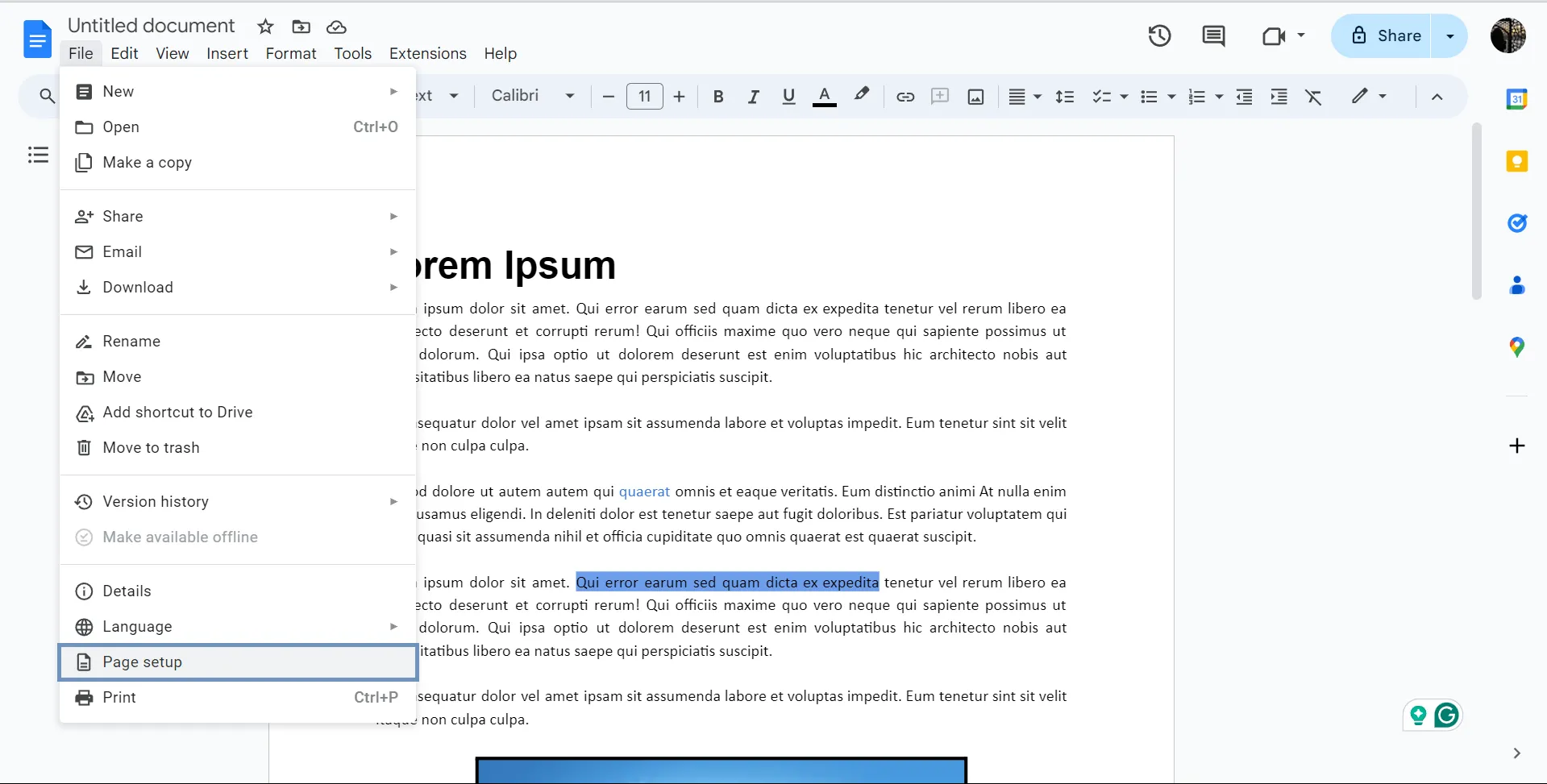
A Oldal színe részben válasszon színt a megadott lehetőségek közül. Egyéni szín esetén használja a színtippert, vagy írja be a konkrét hexakódot.
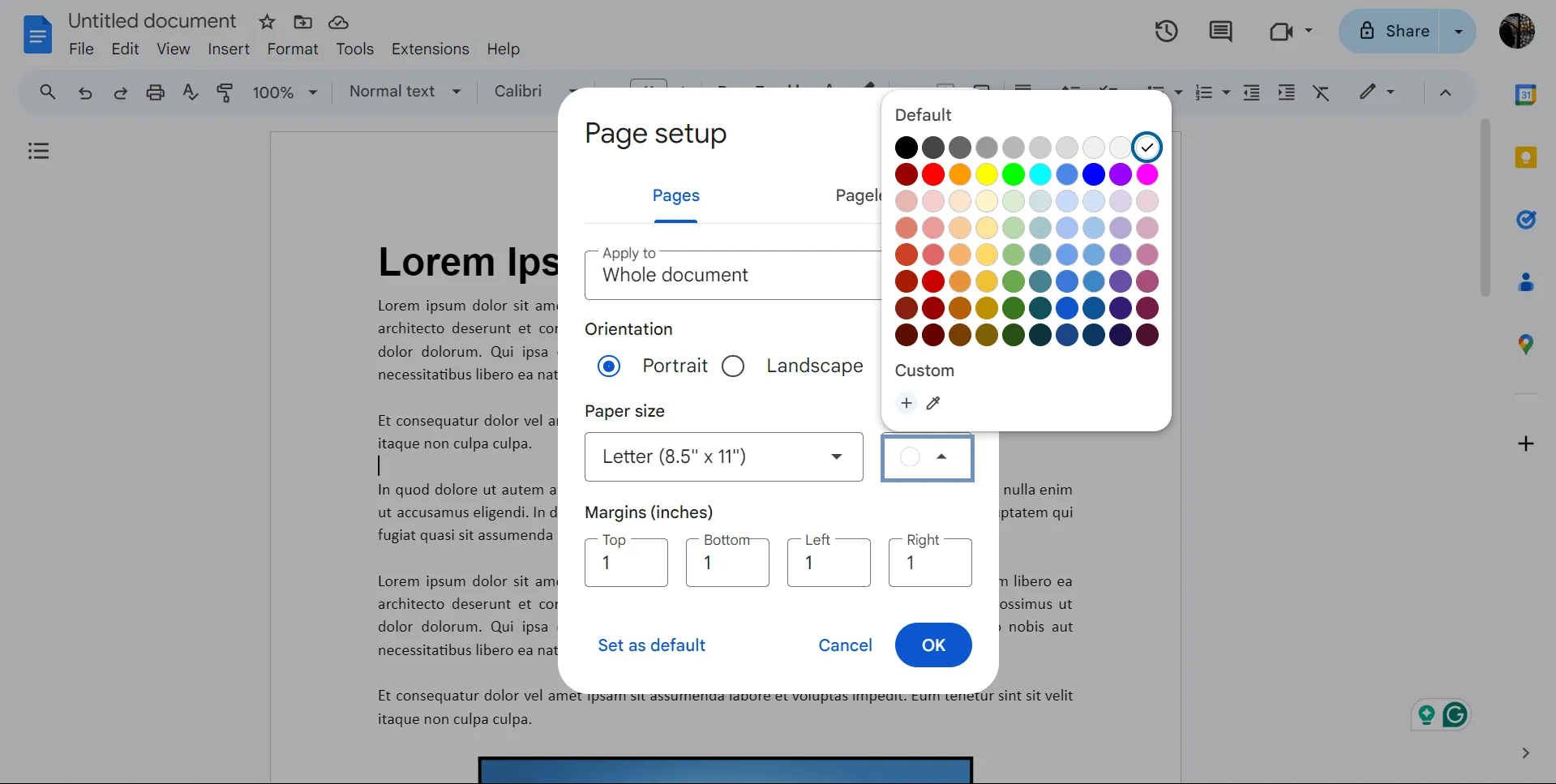
Ha ezt a színt szeretné alapértelmezettként beállítani az összes jövőbeli dokumentumhoz, kattintson az Alapértelmezettként beállítás gombra.
Oldal margók beállítása
Ha a Google Docs-ban a margókat a tartalomhoz jobban illeszkedőre kell állítania, kövesse az alábbi lépéseket. Alapértelmezés szerint a margók minden oldalon 1 hüvelykre vannak beállítva, de ezeket szükség szerint testreszabhatja.
Először módosítsa a margókat a Oldalbeállítás menüben. Kattintson a Fájl menüpontra, majd válassza a Oldalbeállítás lehetőséget a legördülő menüből. Ezután adja meg a kívánt margószélességet a Felső, Alsó, Bal és Jobb margókhoz.
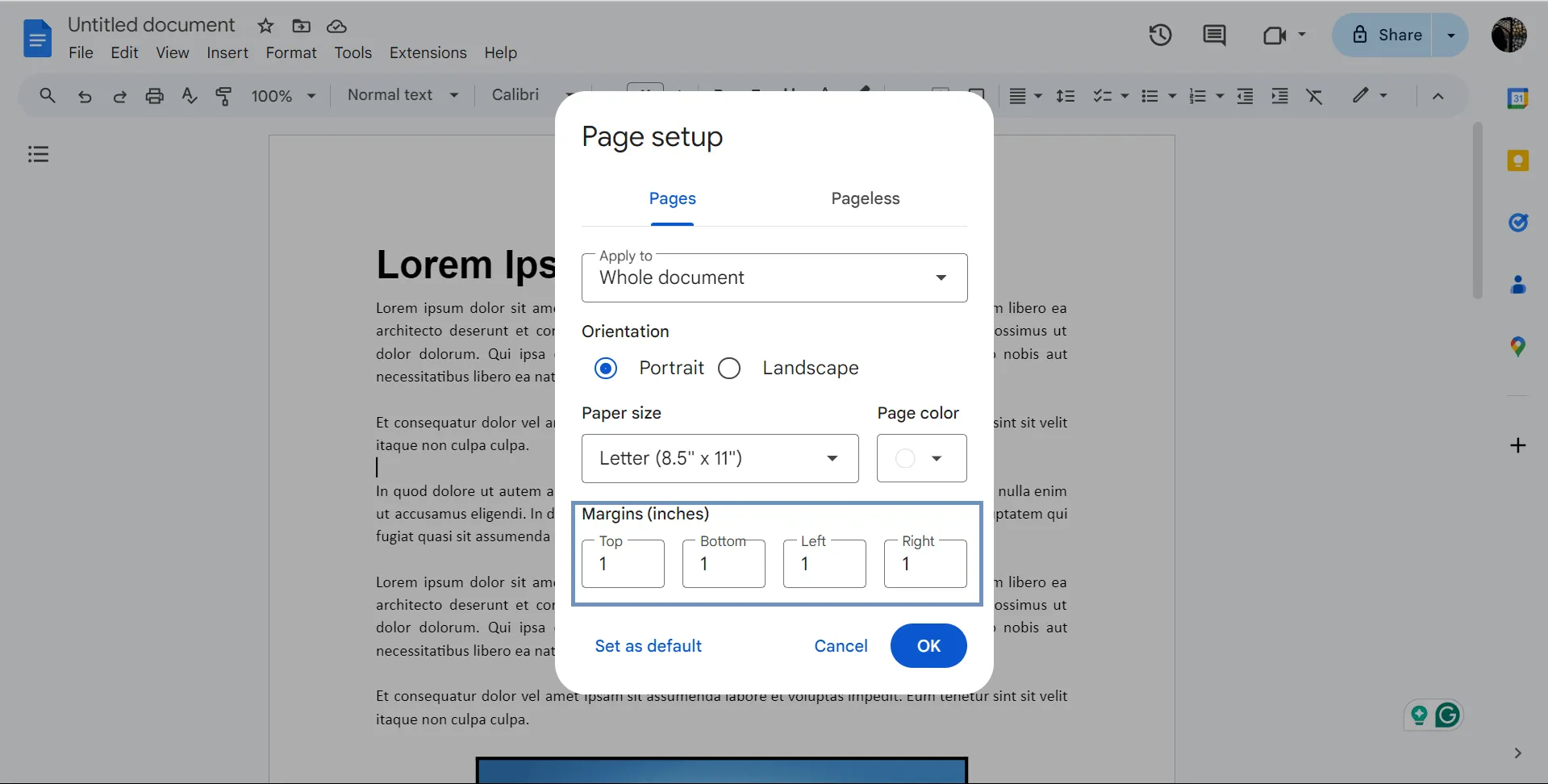
Kattints az OK gombra az új margóbeállítások alkalmazásához. A margók beállítása a vonalzó segítségével:
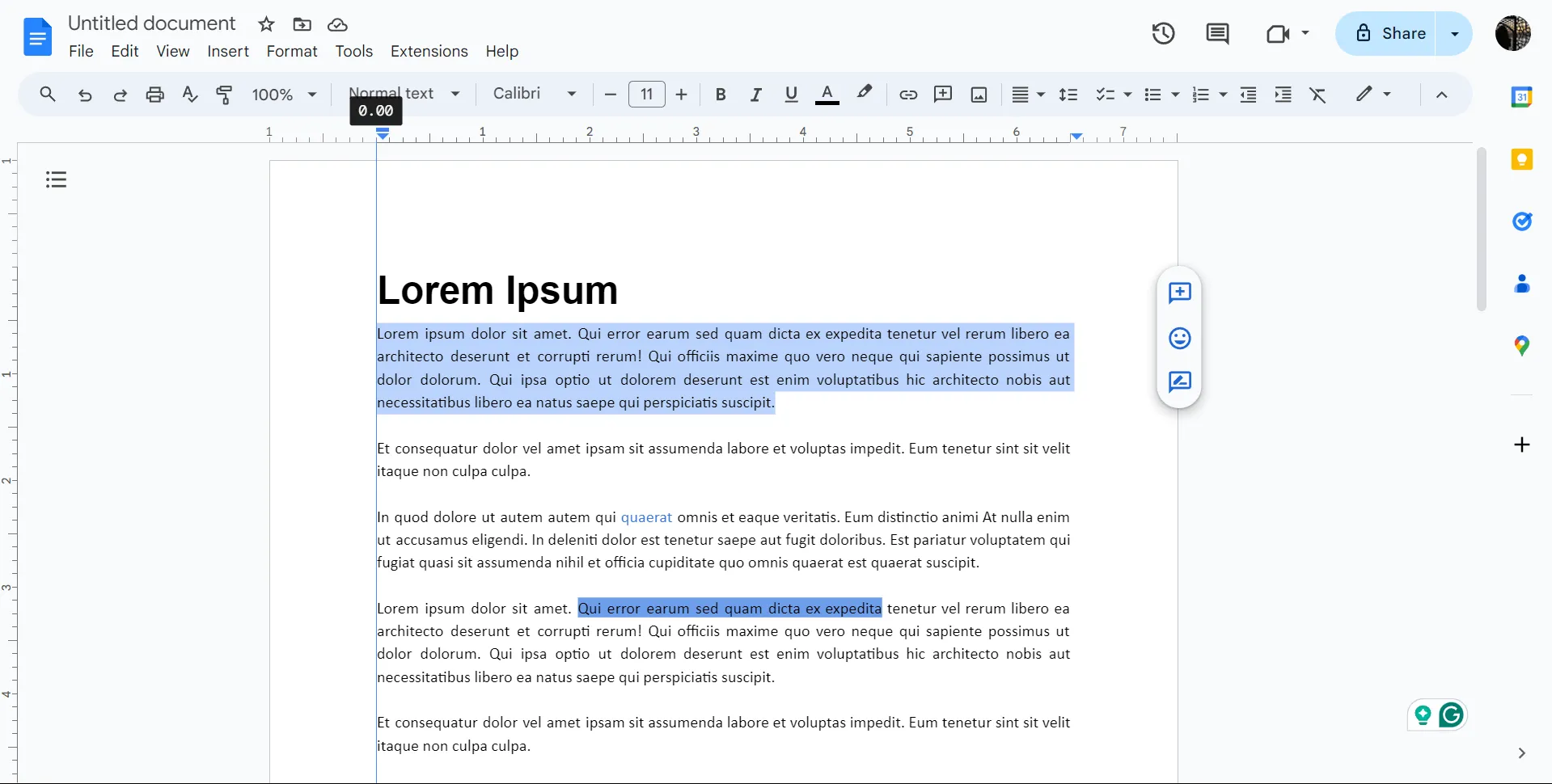
- Kattints a módosítani kívánt bekezdésre.
- A margók beállításához mozgassa a vízszintes vonalzó bal vagy jobb oldalán található kis háromszöget.
A dokumentumok elrendezésének jobb ellenőrzése érdekében fontolja meg a margók beállításának helyett a oldal- vagy szakaszválasztások használatát.
💡Profi tipp: A bal oldali háromszög feletti téglalap a behúzást, nem pedig a margókat állítja be. Az oldal magasságának módosításához vigye az egérmutatót a függőleges vonalzó tetejére, amíg meg nem jelenik egy lefelé mutató nyíl, majd húzza felfelé vagy lefelé.
A Google Docs testreszabási lehetőségeinek korlátai
A Google Docs teljesen online működésével és a fájlok felhőben való tárolásával átalakította a dokumentumok kezelését. Ez lehetővé teszi, hogy bármilyen eszközről készítsen, szerkesszen és nyissa meg dokumentumokat, a valós idejű együttműködés pedig zökkenőmentessé teszi a csapatmunkát. Előnyei ellenére azonban a Google Docsnak vannak bizonyos korlátai. Íme néhány fontos korlátozás, amelyet érdemes tudni.
Karakterkorlátozás
A Google Docs dokumentumok karakterkorlátja 512 000 karakter. Ez a legtöbb esetben több mint elegendő, de nagyon hosszú vagy összetett dokumentumok esetében korlátozó tényező lehet. Nem számít, hány új oldalt ad hozzá a Google Docs dokumentumához, a karakterkorlátot be kell tartania.
Korlátozott fejlett formázás
A Google Docs biztosítja a formázáshoz szükséges alapvető funkciókat, de nem rendelkezik az egyes hagyományos szövegszerkesztőkben elérhető fejlett eszközökkel. Ez a korlátozás problémát jelenthet a bonyolultabb dokumentumok esetében. Más dokumentumszerkesztő szoftverek gyakran fejlettebb formázási funkciókkal rendelkeznek a bonyolult elrendezések és tervezésekhez.
Íme, mit mondott egy elégedetlen Reddit-felhasználó:
Nem szeretem a Google Docs-ot, mert a formázás soha nem megfelelő, amikor kinyomtatják (vagy legalábbis soha nem ellenőrzik), szóval nem kell meggyőzni engem.
Nem szeretem a Google Docs-ot, mert a formázás soha nem megfelelő, amikor kinyomtatják (vagy legalábbis soha nem ellenőrzik), szóval nem kell meggyőzni engem.
Korlátozott offline szerkesztés
Bár a Google Docs fantasztikus valós idejű szerkesztésre, offline képességei korlátozottak. Előre engedélyeznie kell az offline módot, és még akkor is előfordulhat, hogy bizonyos funkciók nem működnek olyan zökkenőmentesen internetkapcsolat nélkül. Lehet, hogy offline szerkesztési funkciókhoz Google Docs alternatívákat kell keresnie, hogy online kapcsolat nélkül is tudjon dolgozni.
Korlátozott integrációk
A Google Docs nem integrálódik olyan zökkenőmentesen más szoftverekkel, mint egyes felhasználók remélik. Bár jól működik a Google ökoszisztémájában, kissé korlátozó lehet, ha más eszközöket és platformokat használ.
A fejlett együttműködési eszközök hiánya
A Google Docs kiválóan alkalmas együttműködésre, különösen kis csoportok esetében. Ha azonban több emberrel osztja meg, kissé kaotikus lehet.
A kellemetlen érzés még rosszabbá válhat, ha meglátod azokat a furcsa, névtelen avatarokat, amelyeket a Google azoknak a felhasználóknak rendel hozzá, akik bejelentkezés nélkül nyitják meg a dokumentumot, például hangyász, vombat vagy quokka (igen, ezek olyan furcsák, amilyennek hangzanak).
Épp a saját dolgával foglalkozik, és megpróbál egy javaslatot írni [a Google Docs-ban] … amikor hirtelen megváltozik a hangulat. A képernyő teteje közelében megjelenik egy kis kör. Az avatár egy kollégádé, vagy ami még rosszabb, a főnöködé... A kurzor villogni kezd. Kérdések merülnek fel: Mi a szándéka ennek a személynek? Elég messzire görget le, hogy meglássa az alján lévő, törölni nem sikerült, összevissza jegyzeteket? Mi a fenéért van online szombat hajnali 1-kor?
Épp a saját dolgával foglalkozik, és megpróbál egy javaslatot írni [a Google Docs-ban] … amikor hirtelen megváltozik a hangulat. A képernyő teteje közelében megjelenik egy kis kör. Az avatár egy kollégádé, vagy ami még rosszabb, a főnöködé... A kurzor villogni kezd. Kérdések merülnek fel: Mi a szándéka ennek a személynek? Elég messzire görget le, hogy meglássa az alján lévő, törölni nem sikerült, összevissza jegyzeteket? Mi a fenéért van online szombat hajnali 1-kor?
Ezenkívül a fejlett kezelőeszközök nélkül a szerkesztések és hozzájárulások nyomon követése stresszt okozhat. A dokumentumok közös szerkesztésére szolgáló szoftverek, mint például a ClickUp, fejlettebb funkciókat kínálnak a valós idejű szerkesztések és a közös munka kezeléséhez.
Bónusz: Google Docs üzleti terv sablonok!
Dokumentumok létrehozása a ClickUp segítségével
A ClickUp egy kiváló minősítésű projektmenedzsment és dokumentum-együttműködési szoftver, amelyben kis startupok és nagyvállalatok csapata is megbízik.
Akár egyedi projektsablonok biztosításáról, akár a feladatokra fordított idő nyomon követéséről van szó, a ClickUp kiemelkedik a legjobb projektmenedzsment megoldások közül. Emellett a Google Docs egyik legjobb alternatívája, mivel sokkal több funkciót kínál a munkád szervezéséhez és kezeléséhez.
A ClickUp Docs több, mint egy egyszerű jegyzetelő eszköz – ez egy hatékony együttműködési eszköz. Lehetővé teszi a csapatok számára, hogy valós időben dolgozzanak együtt, megkönnyítve a zökkenőmentes brainstorming üléseket és az együttműködést. A csapat tagjai megjegyzésekben megjelölhetik egymást, feladatokhoz rendelhetnek, és egyszerre szerkeszthetik a dokumentumokat, így biztosítva, hogy mindenki ugyanazon az oldalon maradjon.
Így hozhat létre könnyedén új dokumentumot a ClickUp alkalmazásban:
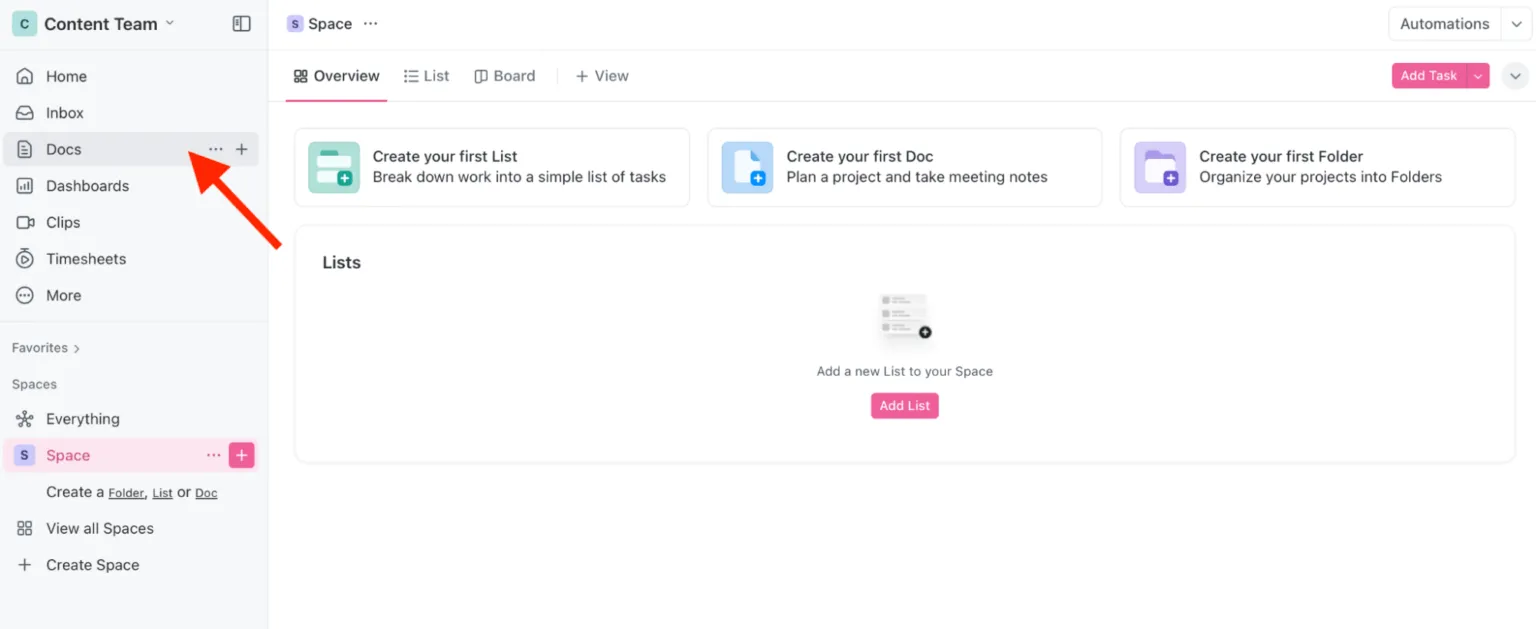
1. lépés: Nyisd meg a munkaterületedet
A ClickUp munkaterület bal oldali sávjában látható a „Dokumentumok” opció.
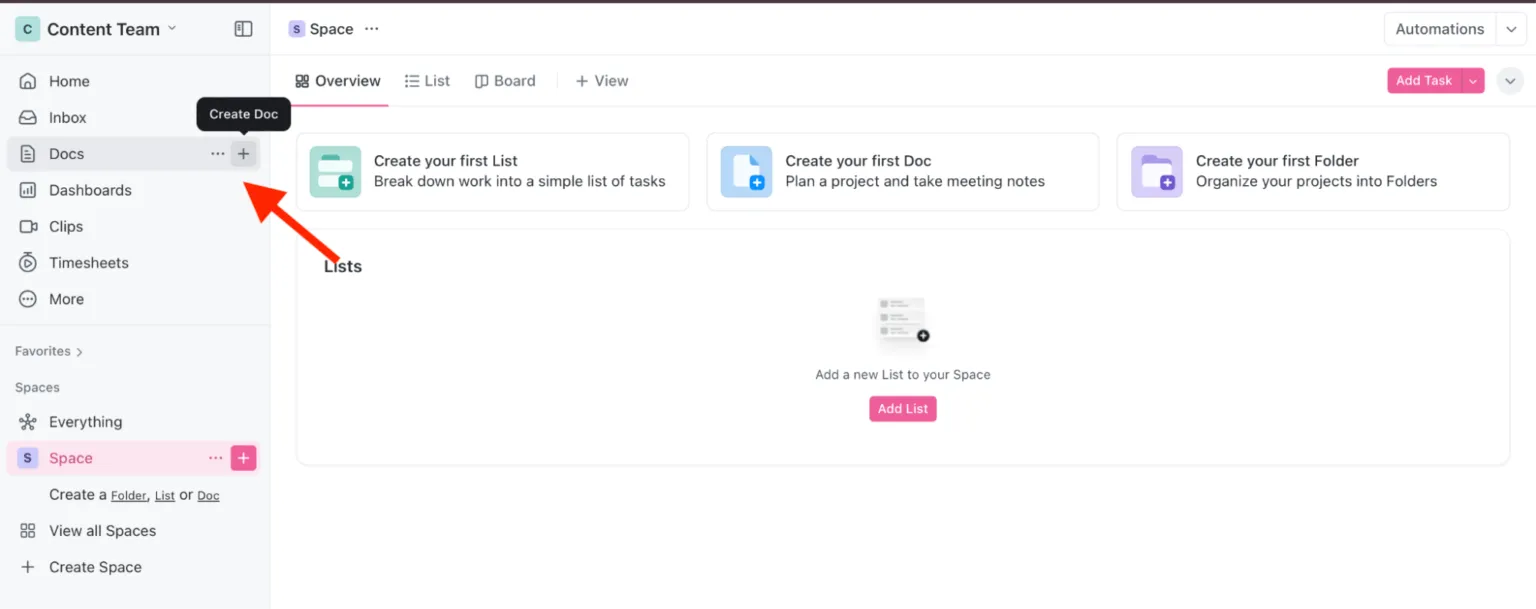
2. lépés: Új dokumentum létrehozása
Kattints a „+ Dokumentum létrehozása” gombra a Dokumentumok részben, hogy új dokumentumot indíts.
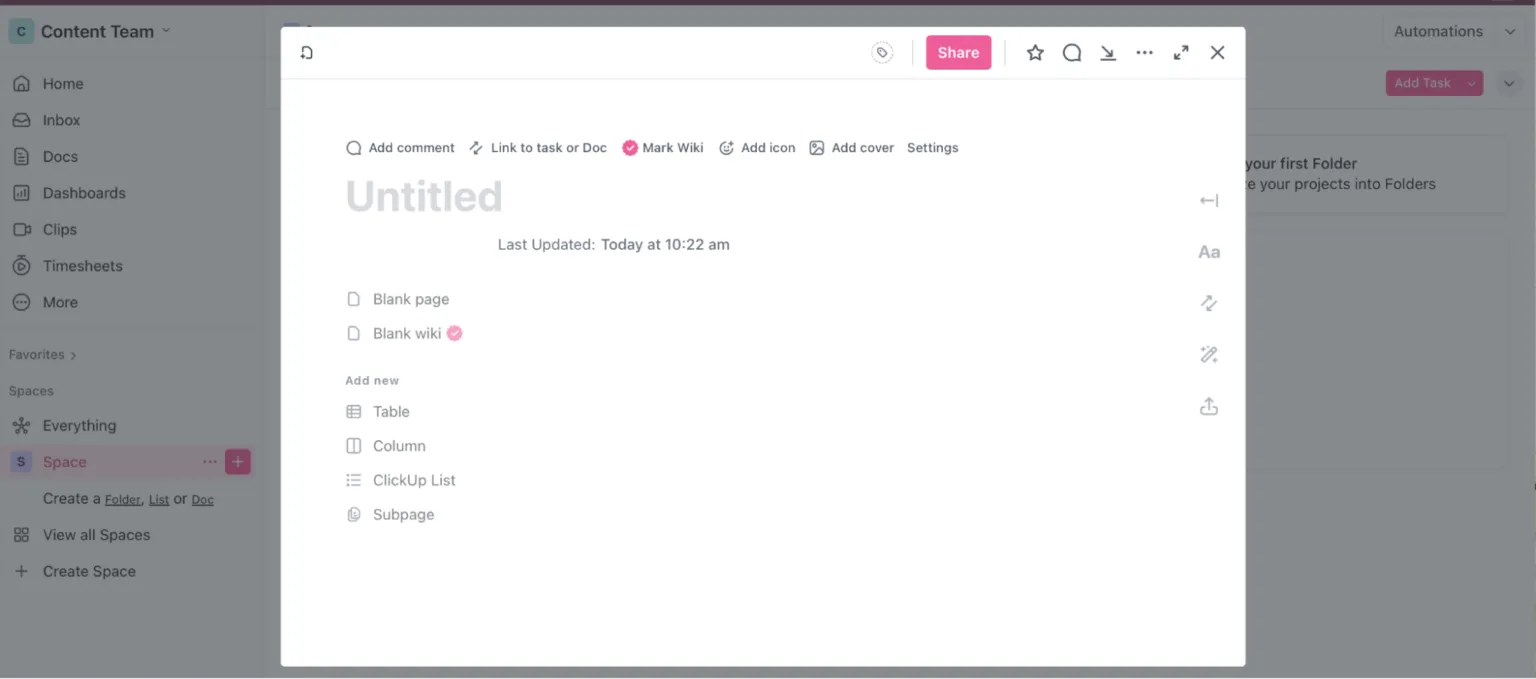
3. lépés: Kezdje el a szerkesztést
Azonnal megnyílik egy új dokumentum, amelybe hozzáadhatja a tartalmát, formázhatja a szöveget, vagy akár közvetlenül linkelhet feladatokat.
Miért érdemes a ClickUp Docs-ot használni?
Egyszerűsítse az elérhetőséget a ClickUp Docs Relationship segítségével
A ClickUp Docs kapcsolataival gyorsan hozzáférhet a megfelelő információkhoz. A feladatok és dokumentumok összekapcsolt oldalakon keresztül történő összekapcsolásával már nem kell végtelen wiki-oldalakat átkutatnia. Egyszerűen címkézze meg dokumentumait a gyors hivatkozáshoz, így minden könnyen kereshető és egy központi helyen szervezett lesz.
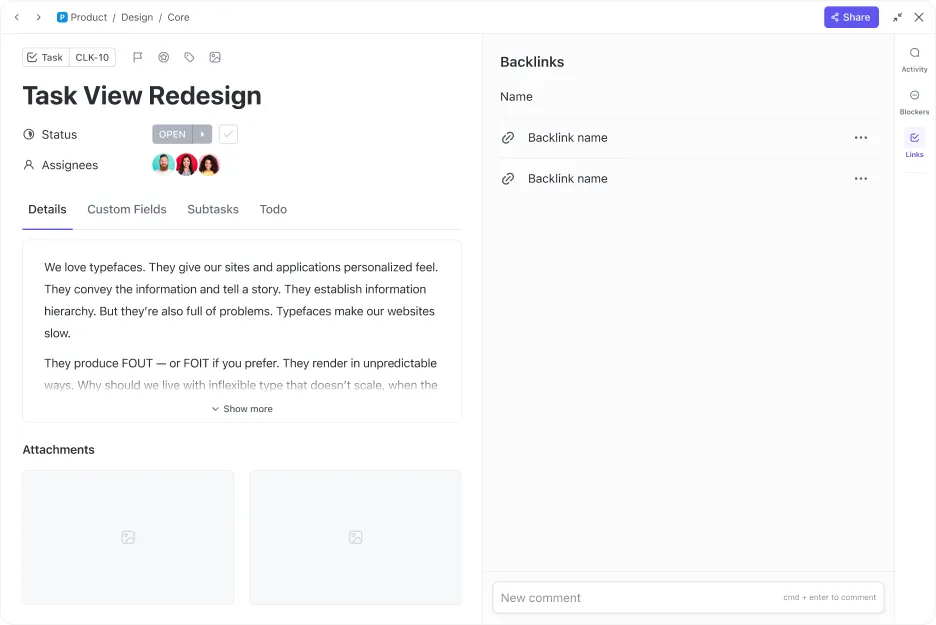
A Docs-ban akár öt szintű beágyazott oldalt is létrehozhatsz, amelyeket drag-and-drop segítségével könnyedén átszervezhetsz. Ez ideális megoldás, ha szeretnéd, hogy a projekt dokumentációja strukturált és könnyen áttekinthető legyen.
A dokumentumok létrehozásának egyszerűsítése
Konkrét projektdokumentációs sablont keres? A ClickUp pontosan azt kínálja, amire szüksége van, és még többet is!
A sablonok felgyorsíthatják a munkafolyamatot és egységes, strukturált dokumentumok létrehozását teszik lehetővé. A ClickUp segítségével több mint 1000 használatra kész sablonhoz férhet hozzá, amelyek minden projekt és csapat igényét kielégítik.
Egy másik kiváló lehetőség a ClickUp Process Plan Document Template, amely egyszerűsített megközelítést kínál a folyamatok kezeléséhez:
- A mérési módszerek meghatározása: Adja meg a módszert, a minta méretét és a minőségértékelés kritériumait.
- Lépések és műveletek szervezése: Használja a strukturált táblázatot az üzleti folyamat lépéseinek részletezéséhez és a fejlesztési műveletek ellenőrzőlistájának elkészítéséhez.
- Változtatások kezelése: Csatoljon egy kísérő üzleti folyamat dokumentumot, és kövesse nyomon a változtatásokat a felelős felekkel és a határidőkkel együtt.
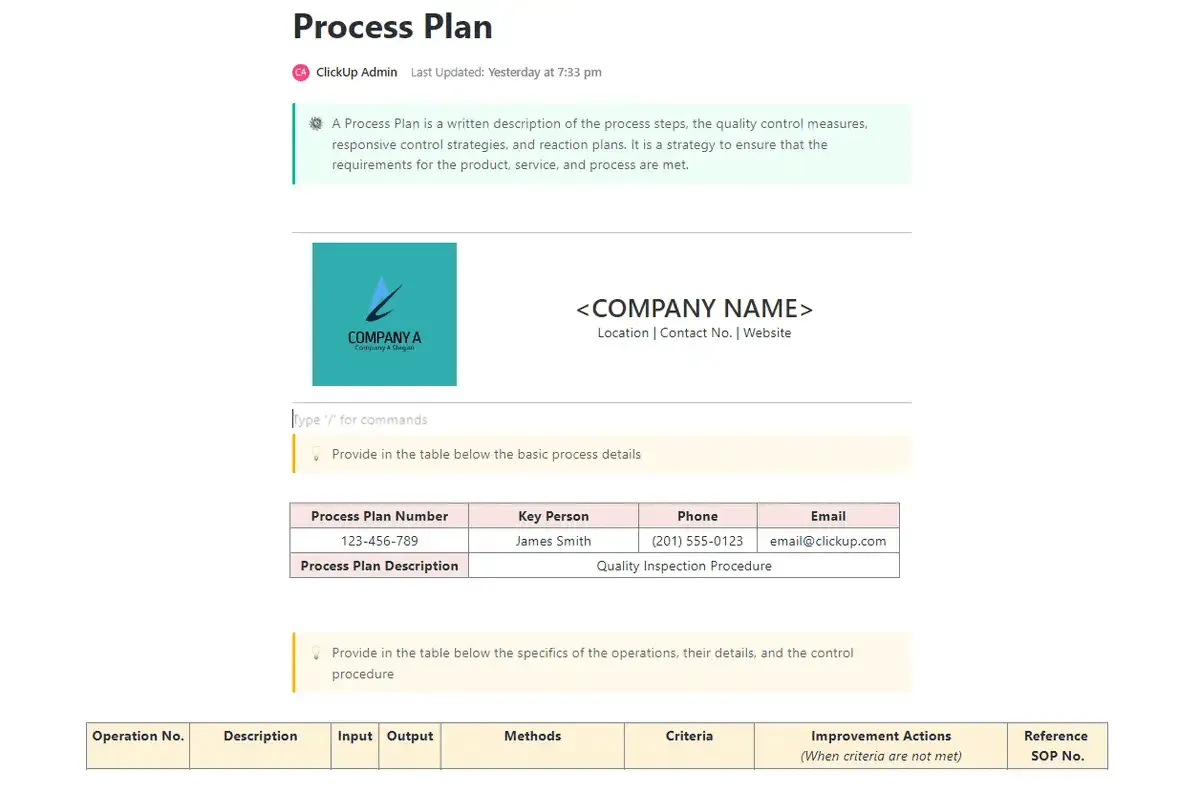
Akár tudásbázison, projektterven, értekezletjegyzőkönyvön vagy SOP-kon dolgozik, a ClickUp rendelkezik a megfelelő sablonnal, amely segít a gyors kezdésben. Ezzel megspórolhatja a nulláról való felépítés fáradalmait, és a munkája fontosabb aspektusaira koncentrálhat.
Fokozza az élő együttműködést
Használja a ClickUp Collaboration Detection funkciót, hogy több csapattaggal együtt dolgozhasson egy dokumentumon. A fejlett funkciók segítségével nyomon követheti, mikor nézik meg vagy szerkesztik csapattársai a feladatokat és dokumentumokat, automatikusan kaphat azonnali frissítéseket az állapotváltozásokról, és valós idejű megjegyzésekkel folyamatosan tájékozódhat. Ez biztosítja a zökkenőmentes, átfedésmentes csapatmunkát, a gyors visszajelzéseket és a hatékony kommunikációt.
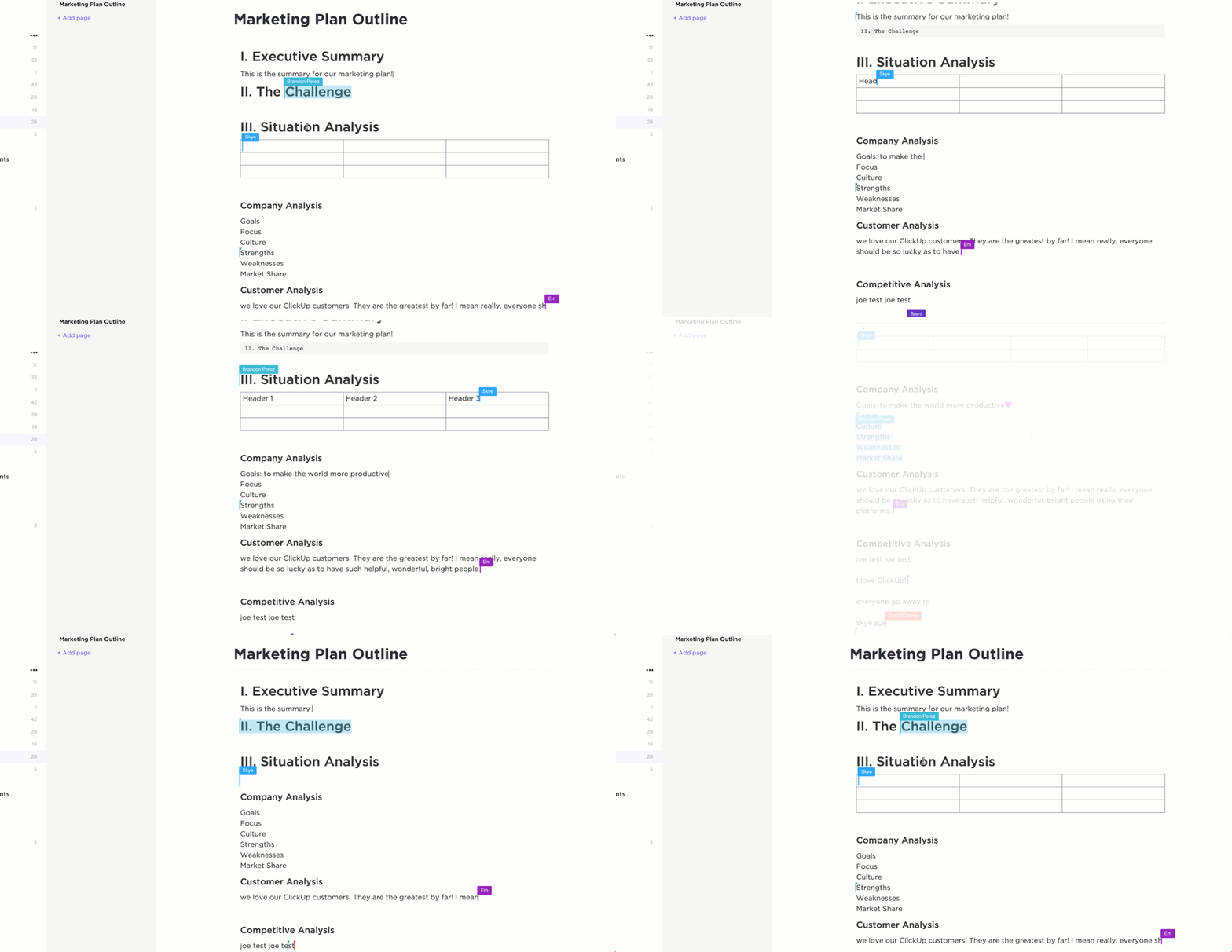
Így támogatja a ClickUp az együttműködési igényeit:
- Projektek tervezése: A ClickUp Tasks segítségével hatékonyan kezelheti és vizualizálhatja a teljes projekt munkafolyamatát és a csapat tevékenységét.
- Gyors videók készítése: Használja a ClickUp Clips alkalmazást a képernyő rögzítéséhez és videók készítéséhez, így a vizuális kommunikáció gyerekjáték lesz.
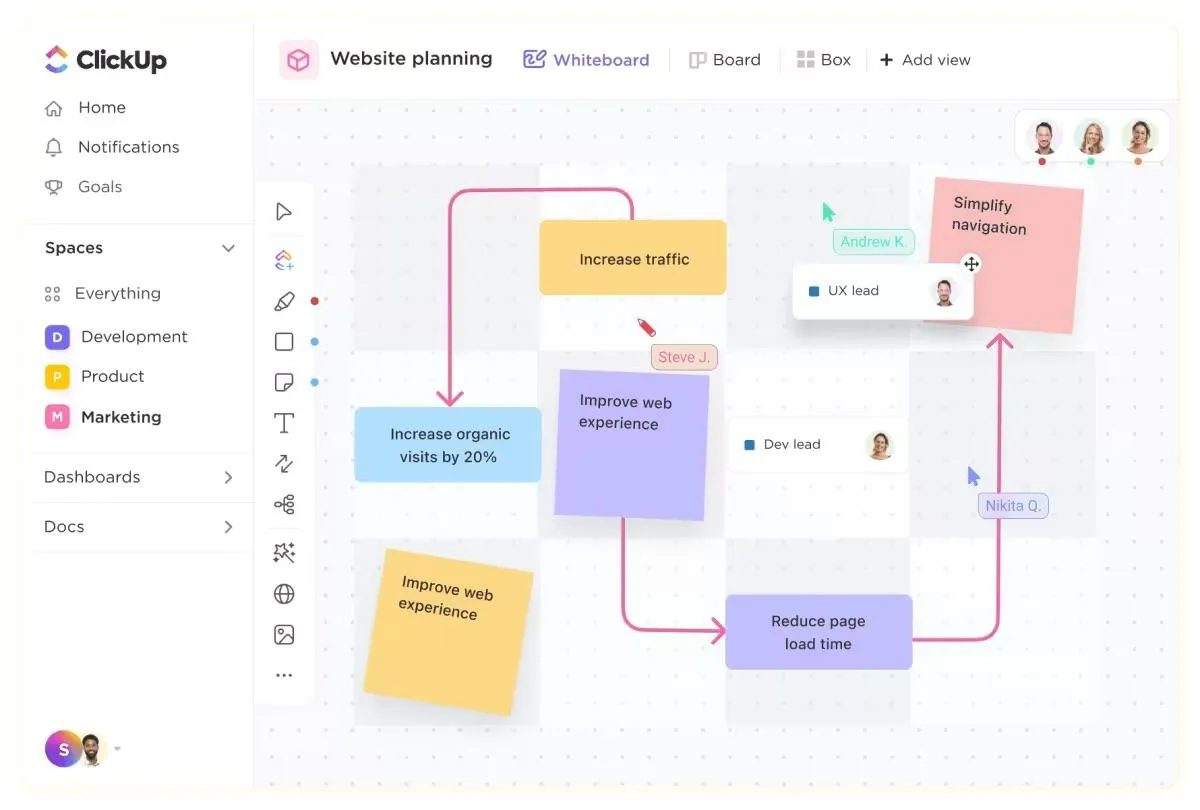
- Együttműködés fehér táblákkal: Vegyen részt brainstormingban és projekttervezésben a ClickUp fehér tábláival, egy végtelen digitális vászonnal, amely minden csapattag és külső együttműködő számára elérhető.
A ClickUp Chat tovább integrálja a kommunikációt közvetlenül a munkafolyamatába, így egyszerűsítheti a csapatmegbeszéléseket és könnyedén kezelheti a teendőket. Külön csevegőcsatornákat hozhat létre különböző csapatok vagy projektek számára, ellenőrizheti a hozzáférést, és naprakész maradhat az értesítések feedjével.
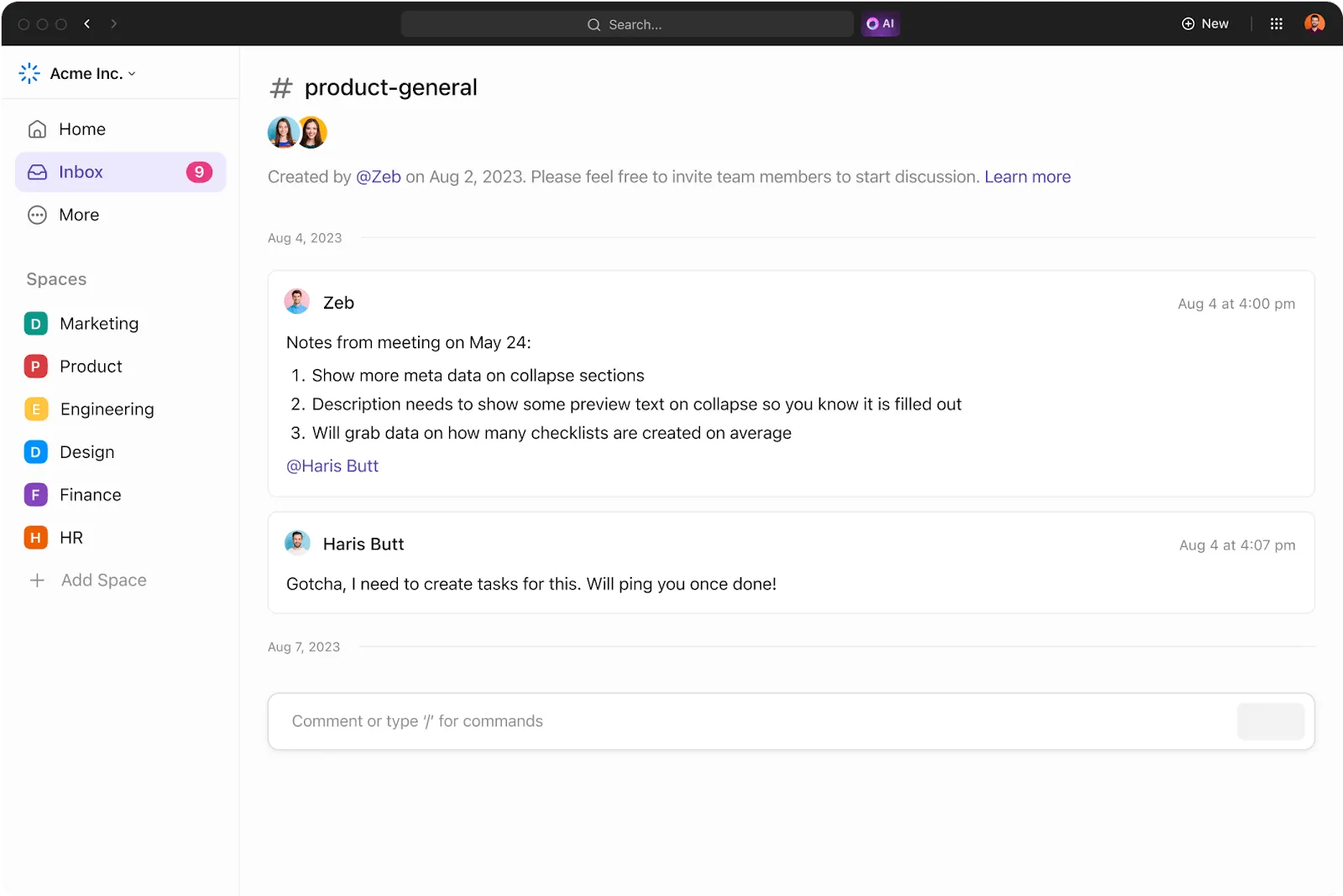
Ez biztosítja, hogy minden beszélgetés szervezett legyen és közvetlenül integrálódjon a munkádba, így nincs szükség szétszórt e-mailekre, és javul az általános hatékonyság.
Biztonságos és rugalmas jogosultságok
A ClickUp átfogó jogosultsági beállításokat kínál. Beállíthatja, hogy ki férhet hozzá bizonyos elemekhez, például mappákhoz, listákhoz, feladatokhoz, nézetekhez, dokumentumokhoz, irányítópultokhoz és célokhoz. A jogosultságok egyedi vendégek, tagok vagy csapatok számára testreszabhatók, így biztosítva a munkaterület biztonságát.
Akár a Workspace tagokkal szeretné megosztani az elemeket, akár új együttműködőket szeretne meghívni, a ClickUp számos biztonságos lehetőséget kínál:
- Nyilvános linkek: A linkkel bárki hozzáférhet
- Privát linkek: Csak azoknak a személyeknek elérhetőek, akikkel megosztja őket.
- Linkek a Google indexeléséhez: Ossza meg dokumentumait nyilvánosan, és engedélyezze a Google számára azok indexelését, így azok kereshetővé válnak a weben.
- A dokumentum egyes oldalainak megosztása: A teljes dokumentum helyett csak egyes oldalakat oszthat meg, így jobban ellenőrizheti, hogy mit oszt meg.
💡Profi tipp: A „Oldal védelme” funkcióval is növelheti a biztonságot, amelynek segítségével megadhatja, hogy ki tekintheti meg, kommentálhatja vagy szerkesztheti a dokumentumot. Ez biztosítja, hogy az érzékeny információk biztonságban maradjanak.
Széles körű harmadik féltől származó integrációk
Mindannyian jártunk már ebben a helyzetben: több képernyőt kezelünk egyszerre, és az alkalmazások között váltogatunk, hogy elvégezzük a feladatainkat. Kimerítő, igaz?
A ClickUp integrációk egyszerűsítik ezt a folyamatot, mivel több mint 1000 platformmal integrálhatók, így mindent egy helyen tarthat. Akár Slacket, GitHubot, Zoomot vagy Everhour-t használ, a ClickUp mindenre kiterjed. Ráadásul zökkenőmentesen szinkronizálható a Google Drive-val és a Docs-szal, így fájljai mindig kéznél vannak.
És ha nem talál egy adott integrációt? Ne aggódjon – a ClickUp API-ja lehetővé teszi egyedi kapcsolatok létrehozását, így minden szükséges eszköz egy helyen elérhető lesz.
Használja ki az AI segítségét
A részletes dokumentumok létrehozása nem feltétlenül időigényes feladat. Az AI fejlődésével a tartalom kezelése és létrehozása hatékonyabbá és eredményesebbé vált. Az AI eszközök jelentősen egyszerűsíthetik a dokumentumok létrehozásának folyamatát, gyorsabbá és pontosabbá téve azt.
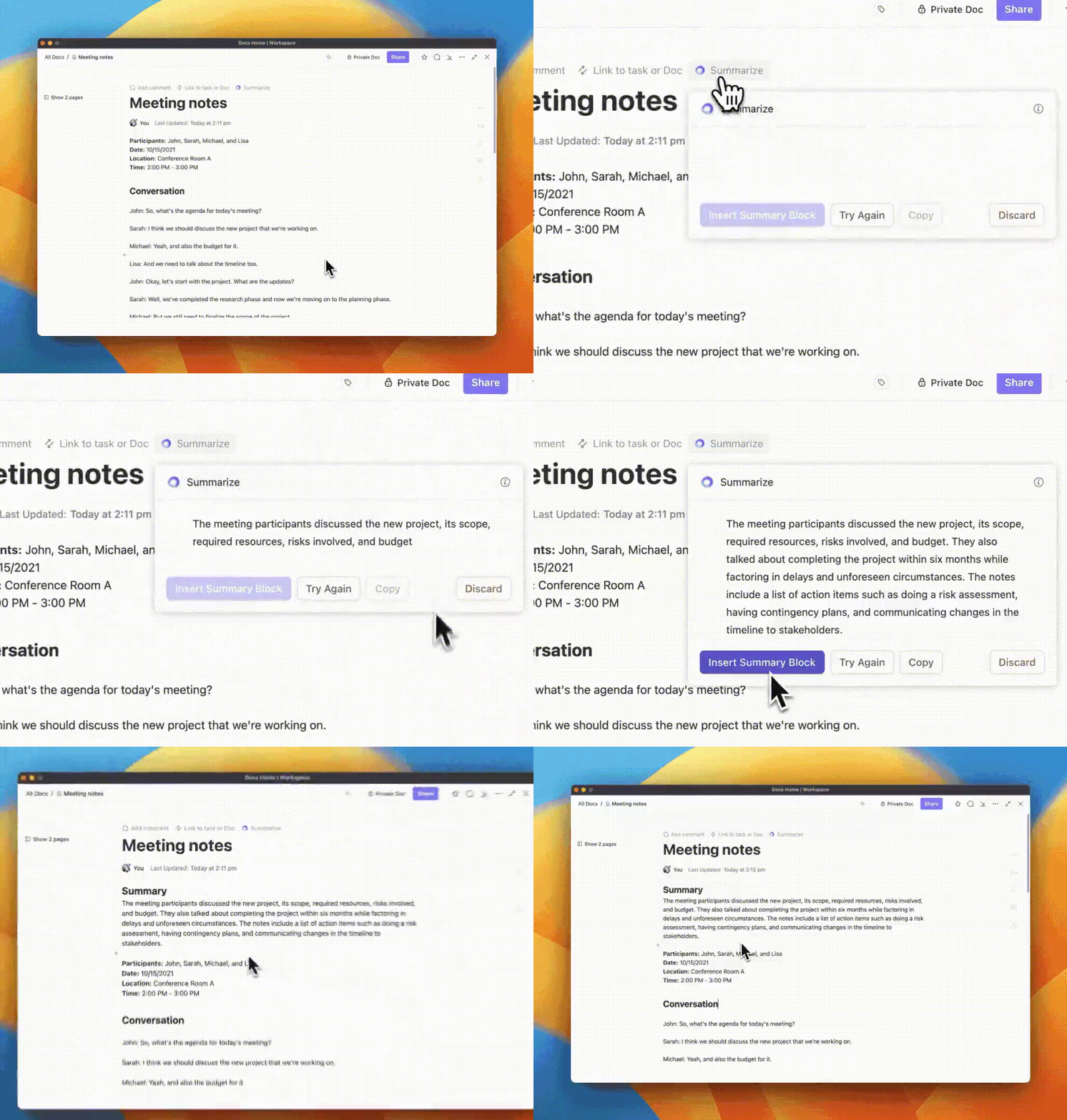
Összegezze jegyzetét és jelentéseit a ClickUp Brain segítségével, hogy egyszerűsítse a munkafolyamatot
A ClickUp a ClickUp Brain nevű AI írási asszisztenst kínálja, amelynek célja az írási folyamat egyszerűsítése. Testreszabható útmutatásokat nyújt az íróknak, hogy bármit létrehozhassanak, a projektismertetőktől a marketing esettanulmányokig.
A ClickUp Brain segítségével a következőket teheti:
- Ötletelés, generálás és finomítás: Finomítsa a tartalmat valós időben, hogy optimalizálja a hangnemet és a nyelvtant, amikor jelentést készít vagy összefoglalja egy megbeszélést.
- Táblázatok és sablonok létrehozása: Azonnal hozzon létre gazdag adatokkal töltött táblázatokat, és hozzon létre sablonokat feladatokhoz, dokumentumokhoz és projektekhez, amelyek az Ön konkrét felhasználási esetéhez igazodnak.
- Tevékenységek létrehozása a tartalomból: Válasszon ki vagy jelöljön ki egy kis részt a dokumentumból, kattintson az AI gombra, majd válassza a „Tevékenység létrehozása” lehetőséget, hogy a legfontosabb pontokból teendőlistát hozzon létre.
Számos beépített funkcióval is rendelkezik, amelyek még könnyebbé teszik a tartalomkészítést. Pluginek vagy kiterjesztések nélkül is automatikusan ellenőrizheti a dokumentumok és feladatok helyesírását. Ezenkívül AI segítségével tökéletes hangvételű üzeneteket készíthet.
Fejlett dokumentumkezelő eszközök
A ClickUp Docs sokoldalú funkciókkal segíti a dokumentumkezelést. Widgetek hozzáadásával linkelhet a munkafolyamatokhoz, hogy frissíthesse a feladatokat, nyomon követhesse a projekt állását és közvetlenül a dokumentumszerkesztőben kezelhesse a feladatokat. A Docs Hub egy másik fontos funkció, amely központi helyet biztosít, ahol könnyedén kereshet, rendezhet és szűrhet hitelesített wikik, sablonok és egyéb eszközök között.
További funkciókért használhatja a Mellékletek funkciót, amellyel képernyőképeket, PDF-fájlokat és egyéb fájlokat ágyazhat be közvetlenül a dokumentumaiba. Ez lehetővé teszi a gyors hivatkozást, és biztosítja, hogy az összes kapcsolódó anyag egy helyen legyen.
Ezenkívül színekkel jelölt sávokat használhatsz a fontos információk rendszerezéséhez és kiemeléséhez, így könnyebb lesz a navigálás és a legfontosabb pontok kiemelése. Táblázatokat is létrehozhatsz és formázhatsz a nagy adathalmazok hatékony kezelése és vizualizálása érdekében.
Fejleszd dokumentumkészítési és -kezelési képességeidet a ClickUp segítségével
A Google Docs egyszerűségéért és hozzáférhetőségéért széles körben elismert. Hasznos egyszerű dokumentumok létrehozásához és valós idejű együttműködéshez. A legértékesebb funkciói közé tartozik a könnyű megosztás és kommentelés, valamint a többi Google Workspace eszközzel való zökkenőmentes integráció. Felhasználóbarát felülete és felhőalapú kényelme miatt kiváló választás személyes és csapatmunkához egyaránt.
Ha azonban valami fejlettebbet szeretne, akkor a ClickUp lehet a jobb választás.
Kiterjedt munkafolyamat-integrációjával, testreszabható sablonjaival és fejlett jogosultsági beállításaival a ClickUp egy robusztus platformot kínál, amely többet nyújt, mint az alapvető dokumentumkezelés. Ideális azoknak a csapatoknak, amelyek átfogó projekt- és feladatkezelési funkciókra van szükségük. Regisztrálj még ma a ClickUp-ra, és javítsd munkafolyamatodat!