
Üzenetet szeretne küldeni a Microsoft Teams alkalmazásban, de éppen nem alkalmas az időpont? Talán késő van, vagy csapata más időzónában tartózkodik.
Ne aggódjon! Egyszerűen ütemezheti az üzeneteket a Microsoft Teams alkalmazásban, és pontosan akkor küldheti el őket, amikor szükséges.
Ez a funkció biztosítja, hogy csapata a megfelelő időben megkapja a csevegési üzenetét, így senki sem marad le róla. Akár a Teams alkalmazást, akár a Teams mobilalkalmazást használja, az ütemezett üzenethez egyszerűen beállíthat egyéni időpontot.
Ebben a blogbejegyzésben megmutatjuk, hogyan lehet üzeneteket ütemezni a Microsoft Teams alkalmazásban, megosztunk néhány tippet, és megbeszéljük az üzenetek ütemezésének funkciójának néhány korlátozását.
Hogyan lehet üzeneteket ütemezni a Teams alkalmazásban?
Az üzenetek ütemezése tiszteletet mutat a csapat munkakörülményei iránt, és elősegíti a megfelelő időben történő együttműködést. A Microsoft Teams alkalmazással csak néhány kattintás szükséges az üzenetek ütemezéséhez.
⭐ Kiemelt sablon
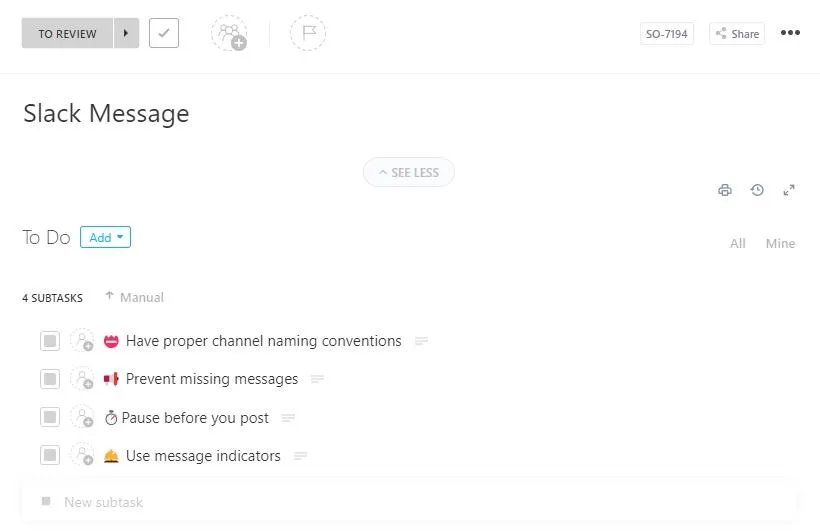
Frusztrálja a Teams korlátozott üzenetütemezésének lehetősége? A ClickUp ingyenes azonnali üzenet sablonja megkönnyíti a csapat kommunikációjának tervezését, szervezését és racionalizálását – a rendetlenség és az elmulasztott üzenetek nélkül.
A csevegőüzeneteket a Teams mobilalkalmazás és asztali verzió segítségével ütemezheti. A Teams asztali verziójának használatával bemutatjuk az üzenetek ütemezésének, szerkesztésének és átütemezésének lépésről lépésre történő folyamatát.
1. Üzenet ütemezése
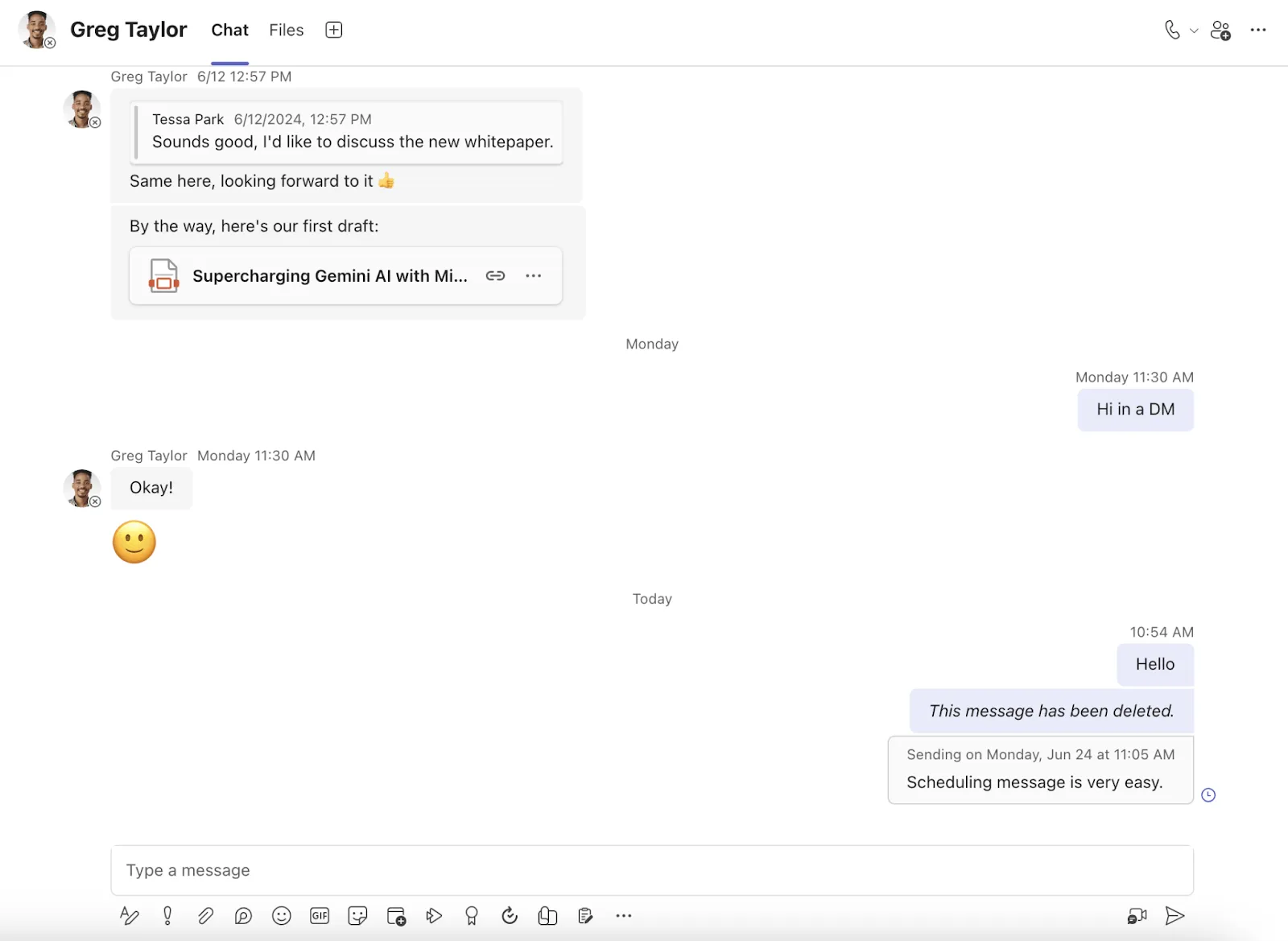
- Írjon üzenetet a csapat csevegőablakába, majd kattintson a jobb gombbal a „Küldés” gombra.
- Ezután kiválaszthat egy adott dátumot és időpontot a felugró Üzenetküldés ütemezése mezőből.
- Miután kiválasztotta az időpontot, érintse meg a „Küldés a beütemezett időpontban” gombot az üzenetek ütemezéséhez.
És kész is! Beütemezett egy üzenetet a csapatának, és a késleltetett üzenet automatikusan el lesz küldve a címzettnek a beütemezett időpontban.
2. A csevegőüzenet kézbesítési idejének átütemezése
Tegyük fel, hogy egy utolsó pillanatban történt változás miatt téves időpontot vagy dátumot ütemezett be. A Teams alkalmazásban könnyedén átütemezheti a csevegőüzeneteinek kézbesítési idejét.
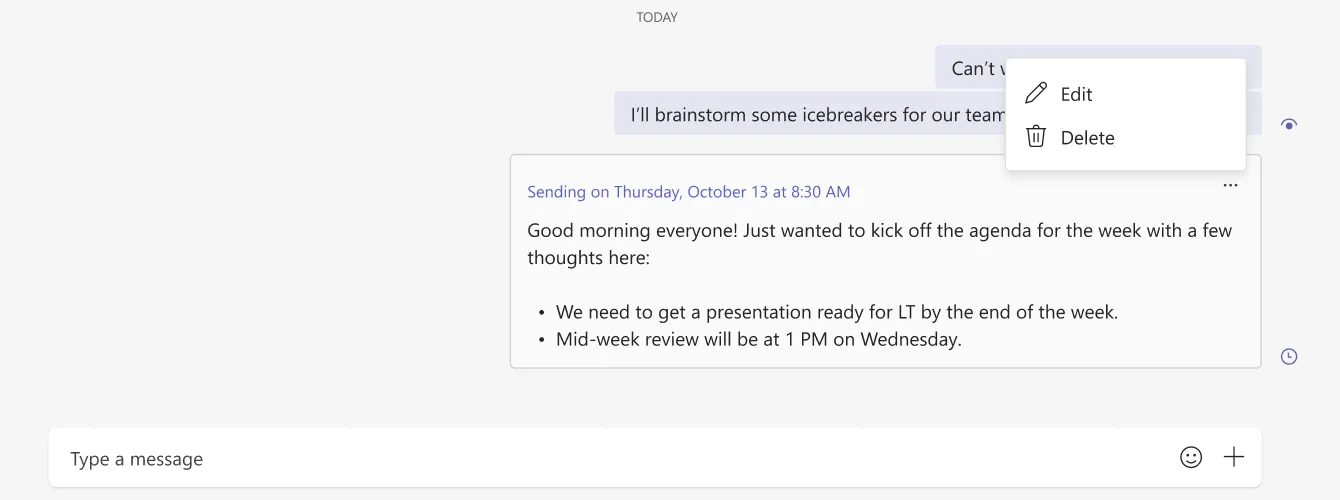
- Vigye az egérmutatót az ütemezett üzenet fölé, és kattintson a „Szerkesztés” gombra. Ugyanezen opciók közül a „Törlés” gombra kattintva törölheti az ütemezett üzenetet.
- Az új dátum átütemezéséhez válassza ki a beütemezett dátum és idő opció mellett található lefelé mutató nyíl gombot.
- Megjelenik egy felugró menü az idő és a dátum beállítási lehetőségeivel, ahol kiválaszthatja a kívánt időpontot.
- Módosítsa a dátumot és az időt, és máris majdnem kész van!
- Válassza a „Folytatás” lehetőséget, majd kattintson a „Kész” gombra a frissítés mentéséhez. Az ütemezett üzenetei az új időpontban kerülnek kézbesítésre.
További információk: A Microsoft Teams projektmenedzsment végső útmutatója
3. Napi ismétlődő csevegőüzenetek ütemezése
A Teams alkalmazásban a Power Automate segítségével ütemezhet napi ismétlődő üzeneteket.
- Látogasson el a Power Automate webhelyére, és jelentkezzen be a Microsoft Teams fiókja adataival.
- Érintse meg a „Létrehozás” gombot, majd válassza a „Ütemezett Cloud Flow” lehetőséget.
- Ezután ki kell választania egy folyamat nevet (például Napi ügyfél-e-mail frissítés).
- Válassza ki a kezdő dátumot, időpontot és az ismétlési beállításokat. Az ismétlődő üzeneteket csak bizonyos napokra vagy a hét összes munkanapjára ütemezheti.
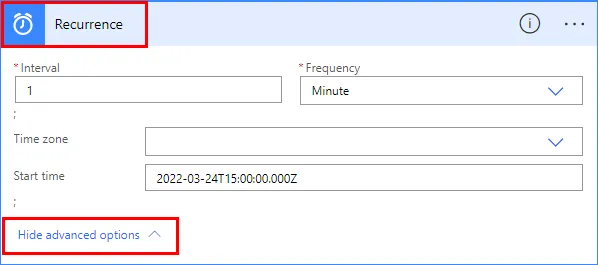
- Miután befejezte az egyéni idő ütemezését, kattintson a „Létrehozás” gombra, és válassza az „Új lépés” lehetőséget.
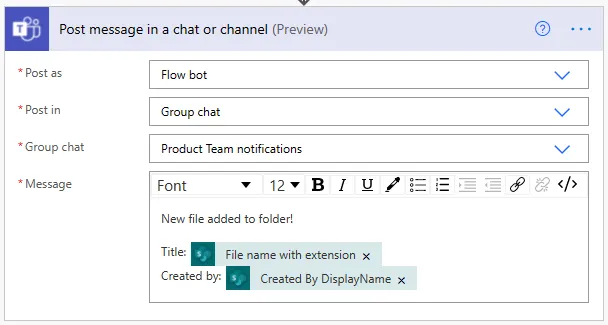
- Több művelet közül választhat, és onnan válassza a „Üzenet közzététele csevegésben vagy csatornán” lehetőséget.
- A „Közzététel névként” opció alatt kiválaszthatja a Felhasználó vagy a Flow bot lehetőséget.
- Ezután a „Bejegyzés” opcióban válaszd a Csatorna lehetőséget.
- Válassza ki a kívánt csapatot és csatornát, majd írja meg az ütemezett üzenetet.
- Kattintson a „Mentés” gombra, és máris kész! Ezek az ismétlődő üzenetek automatikusan elküldésre kerülnek a beütemezett időpontban.
Ennyire egyszerű a Teams alkalmazás használatával ütemezett üzeneteket küldeni.
💡Profi tipp: Használjon kommunikációs terv sablont a belső és külső kommunikációs stratégiák vázlatos kidolgozásához, és a könnyű hozzáférés érdekében összegyűjtse a legfontosabb információkat egy központi helyen.
A Microsoft Teams kommunikációs célú használatának korlátai
Bár a Teams használata üzenetek ütemezésére remekül hangzik, ez az üzleti üzenetküldő alkalmazásnak van néhány korlátozása, amelyek hatással lehetnek a csapat hatékonyságára és együttműködésére. Íme néhány hátránya a Teams alkalmazásnak, amelyeket érdemes figyelembe venni, mielőtt a Teams-t választaná fő kommunikációs eszközként:
- Bonyolult beállítási folyamat: A csevegés beállítási folyamata kihívást jelenthet és időigényes lehet a csapattagok számára. Különböző csatornák és csapatok közül kell választaniuk, és a duplikált csatornák létrehozása manuális munkát igényel.
- Korlátozott számú csatorna: A Microsoft Teams csak 200 standard csevegőcsatorna és 30 privát csevegőcsatorna kezelését teszi lehetővé. Ez a korlátozott számú csatorna nem feltétlenül elegendő a sokféle csapattal és részleggel rendelkező nagyvállalatok számára.
- Hatékony engedélybeállítások: A fájlok és csatornák megosztása rendkívül egyszerű a MS Teams alkalmazásban, de nem igazán lehet szabályozni, hogy ki mit láthat. Alapértelmezés szerint mindenki hozzáférhet mindenhez, ami addig működik, amíg nincs szükség nagyobb ellenőrzésre. Tegyük fel, hogy egy projektbe bevont egy tanácsadót. Ő más projekteket is láthat. Jelenleg nincs lehetőség arra, hogy valakinek hozzáférést adjon egy csatornához, vagy testreszabja az engedélyeket.
- Korlátozott szervezési lehetőségek: A beszélgetésekben megosztott fájlok a csatorna gyökérmappájába kerülnek. Ha megpróbálja ezeket a fájlokat jól szervezett mappákba kategorizálni, a beszélgetésekben szereplő fájl linkek megszakadhatnak, és előfordulhat, hogy elveszíti a fájlokat.
- Közepes online értekezletek: A Microsoft Teams jelentős fejlesztéseket hajtott végre funkciói terén, de az online értekezletek még mindig nehézkesek. Egyes funkciók nem intuitívak, például nem lehet jegyzeteket készíteni a OneNote-ban az értekezletek során.
Még mindig nem tud teljesen elszakadni a Microsoft Teams platformtól? Mi segítünk! Engedélyezheti a ClickUp Microsoft Teams integrációt, hogy korlátlan számú üzenetet küldhessen, ellenőrizhesse a hozzáférést, szervezhesse a beszélgetéseket és javítsa a csapattagok közötti együttműködést.
📮ClickUp Insight: A szakemberek körülbelül 41%-a az azonnali üzenetküldést részesíti előnyben a csapaton belüli kommunikációhoz. Bár ez gyors és hatékony információcserét tesz lehetővé, az üzenetek gyakran több csatornára, szálra vagy közvetlen üzenetre oszlanak, ami megnehezíti a későbbiekben az információk visszakeresését.

📊 Teljes képet szeretne kapni? Szerezze be a ClickUp által készített jelentést a munkahelyi kommunikáció állapotáról, és tudja meg, mi lassítja valójában a csapatok munkáját.
Ha új megjegyzés, melléklet, link, állapot vagy megbízott személy változás történik a ClickUp projektekben, csapattársai automatikusan értesítést kapnak a Microsoft Teams csatornán. Ez egy sokkal jobb módszer arra, hogy minden csapattagja naprakész legyen, és elkerülje a félreértéseket.
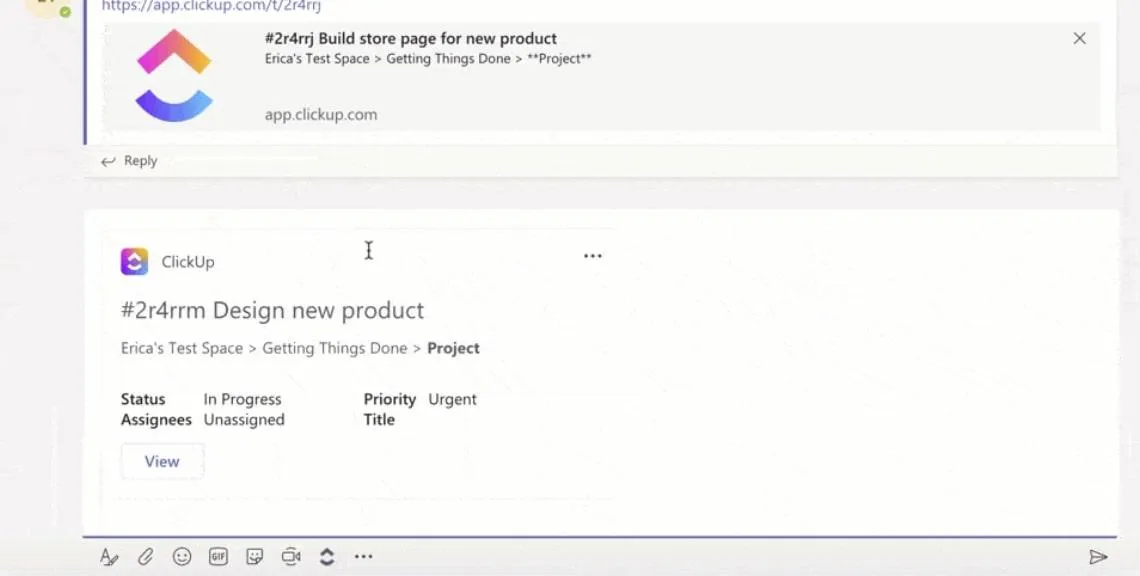
Továbbá a ClickUp gazdag, kibontakozó előnézeti linkjeinek köszönhetően csapattagjai egyetlen kattintás nélkül is könnyen megérthetik, melyik feladatról beszél. Ráadásul minden további információ automatikusan frissül a Teams csatornáin található ClickUp linkeken.
További információ: A 10 legjobb Microsoft Teams integráció az együttműködéshez
A csapat kommunikációjának javítása a ClickUp segítségével
A ClickUp kiemelkedik a legjobb csapatmunkát támogató szoftverek közül, mert leküzdötte a Teams alkalmazás korlátait.
Átfogó funkciókészletet kínál, amely segít csapattársainak e-mailek, csevegés, videó- és hangklipek, valamint megjegyzések segítségével kommunikálni – mindezt egyetlen platformon.
A legjobb az egészben, hogy ezek a funkciók zökkenőmentesen integrálódnak a ClickUp projektmenedzsment szoftverébe, összekapcsolva a kommunikációt a feladataival és lebontva a szilárd határokat.
1. ClickUp Chat
Az első ClickUp funkció, amellyel a kommunikációt és az együttműködést új szintre emelheti, a ClickUp Chat.
A ClickUp Chat egy platformon egyesíti a csevegést és a munkát, így csökkentve a hatékonyság hiányát, megelőzve a zavaros kommunikációt és soha nem látott mértékben növelve a csapat termelékenységét.
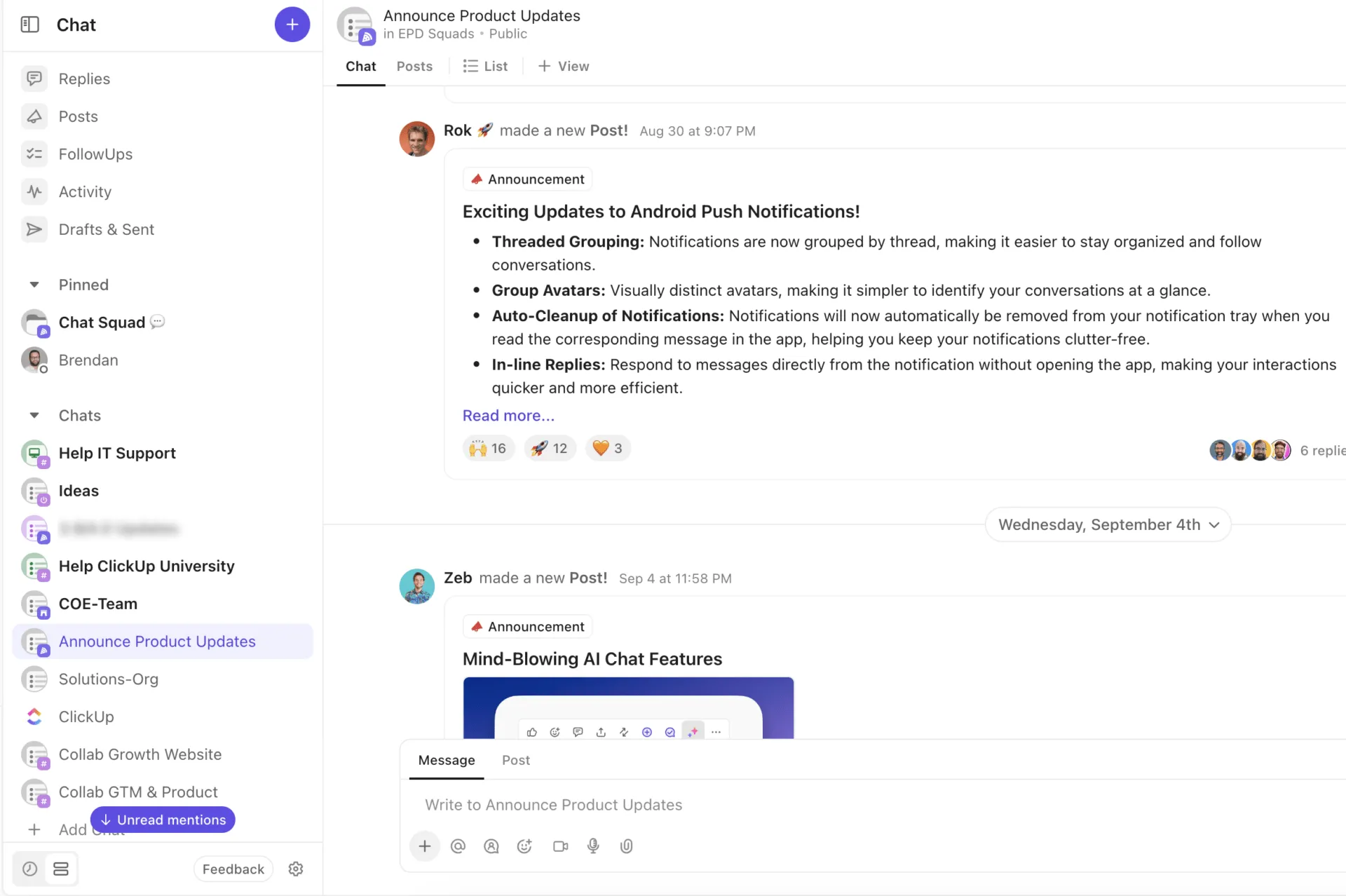
A legjobb rész? Összekapcsolhatja a feladatokat az üzenetekkel, így nem veszik el a kontextusok.
Ráadásul, ha új ügyfelet vett fel, vagy szeretne információkat megosztani egy termék új funkciójáról, akkor speciális csatornákat használhat erre a célra. Így fontos bejelentéseket, frissítéseket és megbeszéléseket oszthat meg csapata tagjaival, és mindenkit naprakészen tarthat.
💡Profi tipp: Használja a ClickUp azonnali üzenet sablonját, hogy az üzeneteket egy központi helyen tárolja és nyomon követhesse a beszélgetéseket. Így soha többé nem fog elmulasztani, figyelmen kívül hagyni vagy elfelejteni egy fontos üzenetet.
2. ClickUp megjegyzések
A ClickUp Comments segítségével könnyedén feltehet és megválaszolhat kérdéseket, visszajelzéseket adhat és kaphat, jóváhagyhat intézkedéseket, elismerheti a gyors sikereket és kezelheti a feladatokkal kapcsolatos kihívásokat. Ez a funkció hosszú távon javítja a csapat kommunikációját.
Például hozzászólásokat rendelhet a csapattaghoz, hogy az elvégezze a feladatot, mielőtt azt lezárhatná. Később, miután a feladat elvégzésre került, a hozzászólást lezárhatja, vagy átadhatja egy másik felelősnek közvetlenül ugyanabban a hozzászólásban.

A szálba rendezett megjegyzések segítségével is rendszerezheti megjegyzéseit a Feladatok, Dokumentumok és Képek között, ha válaszát beágyazza. Ezenkívül indítson új csevegőszálat egy szülő megjegyzés alatt a fókuszáltabb beszélgetés érdekében.
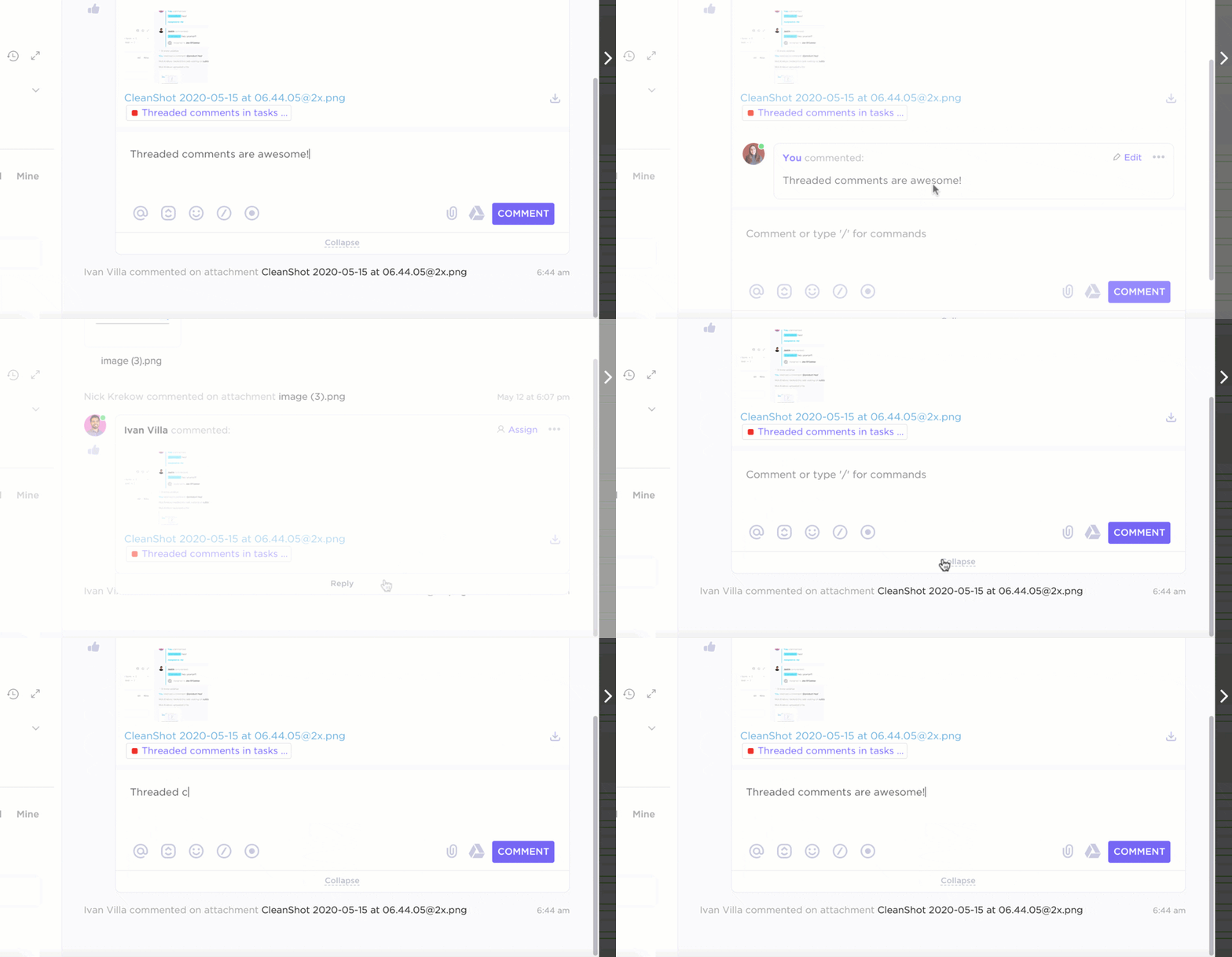
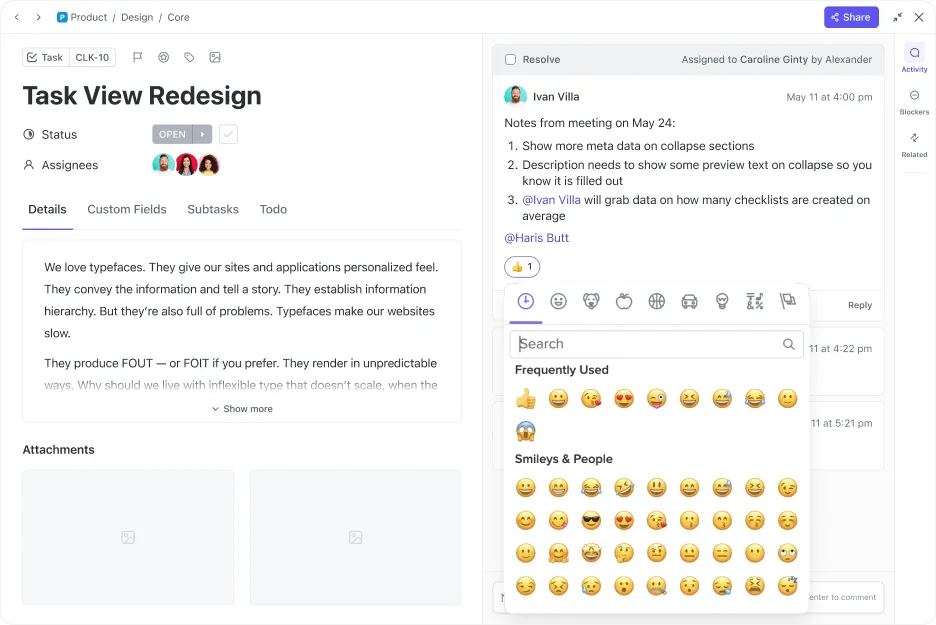
Ráadásul a ClickUp Comments segítségével kreatívabban válaszolhat kollégáinak az üzletkötésről szóló bejegyzéseire, például emojikkal, így azok nem lesznek unalmas szövegek.
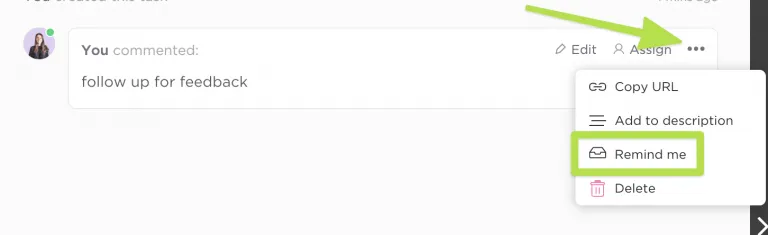
Képzelje el, hogy a legutóbbi ügyféljelentésében halmozódnak a megjegyzések, és később el kell végeznie a velük kapcsolatos munkát, anélkül, hogy elfelejtené. A „Emlékeztessen” opcióval beállíthat egy dátumot és időpontot, és az adott szöveget emlékeztetővé alakíthatja. És máris a kiválasztott dátumon és időpontban automatikus értesítést kap, hogy elvégezze a megjegyzéssel kapcsolatos munkát!
Például a Pigment egy központi platformot keresett, amelyen az egész szervezet kommunikálhat és együttműködhet. A ClickUp egyszerűsített kommunikációs platformjának használatával a Pigment 20%-kal növelte a csapat kommunikációjának hatékonyságát.
3. ClickUp Clips
Bonyolultabb ötleteket kell közölnie, miközben el akarja kerülni a zavart és a végtelen oda-vissza levelezést?
Az igazat megvallva, a csevegés leginkább rövid üzenetekhez alkalmas. Ha azonban ötleteket kell kidolgozni, időt kell megtakarítani és a csapattagokat is be kell vonni, akkor a videofelvételek nyernek.
A videoklipek megakadályozzák, hogy a felhasználók figyelmen kívül hagyják az információkat, és egyúttal eloszlatják az unalmukat, mivel nem hatalmas szövegfalakat küldenek. A ClickUp Clips számos funkcióval biztosít áttekinthetőséget a témákban:
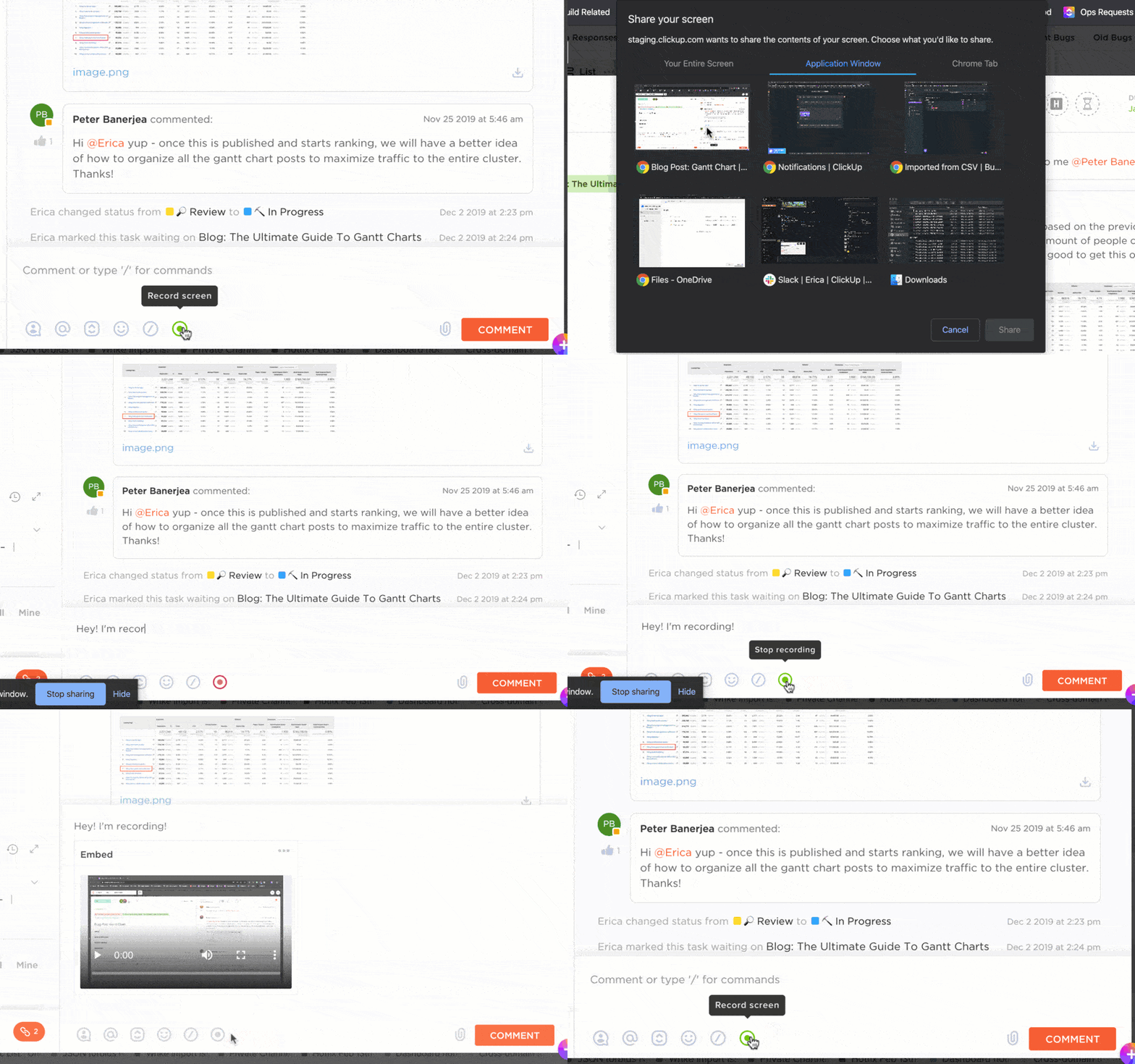
- Klipek létrehozása: Érintse meg a ClickUp Clips videó ikonját, majd kattintson a „felvétel indítása” gombra a videók rögzítéséhez és gondolatainak egyértelmű megosztásához.
- Klipek megosztása: Ossza meg a képernyőfelvételeket csapattársaival egy nyilvános link vagy a videofájl megosztásával. Ösztönözze az embereket, hogy gyorsabban kommunikáljanak és dolgozzanak, mint eddig.
- Visszajelzés küldése: Kattintson a videoklip bármely pontjára, hogy megjegyzést fűzzön hozzá, és beszélgetést indítson. Az adott megjegyzés idővonalára kattintva könnyedén visszajátszhatja a részt.
- Klipek kezelése: A megjegyzésekben, feladatokban vagy dokumentumokban létrehozott klipek automatikusan átkerülnek a Klipek központba. Ezután a videofelvételeket tetszés szerint keresheti, rendezheti, megjelenítheti és szervezheti, így soha nem veszíti el a klipeket.
Ezenkívül a ClickUp Brain, a ClickUp beépített AI-asszisztense a Clips segítségével a következő módokon automatizálhatja a feladatokat és javíthatja a hatékonyságot:
- Automatikus átírás: A ClickUp Brain automatikusan átírja az egész videofelvételt, így könnyedén áttekintheti a klipek legfontosabb részeit, az időbélyegekre kattintva böngészhet a videóban, és kivonatokat másolhat a csapattagok frissítéséhez.
- Gyors hozzáférés: A Clip segítségével bármilyen témáról kérdezhet az AI-tól, és a ClickUp Brain azonnal megtalálja a releváns információkat a jegyzetekben, ezzel időt és energiát takarítva meg a csapatának.
További információ: A 14 legjobb ingyenes képernyőfelvevő eszköz (vízjel nélkül)
4. ClickUp Meetings
A ClickUp Meetings segítségével alakítsa át a terméketlen beszélgetéseket értékes interakciókká.
A ClickUp Docs- szal integráltan működik, és mindenki számára biztosítja az egységes tájékozottságot, mivel lehetővé teszi napirendek készítését, ötletek gyűjtését, teendők meghatározását és a legfontosabb pontok összefoglalását a megbeszélések során.
A találkozók napirendjének példáival és ingyenes sablonjaival valós időben együttműködhet csapata tagjaival. Ezenkívül minden csapattag hozzájárulhat a nyílt napirendekhez, jegyzetek készítéséhez és ötletekhez.
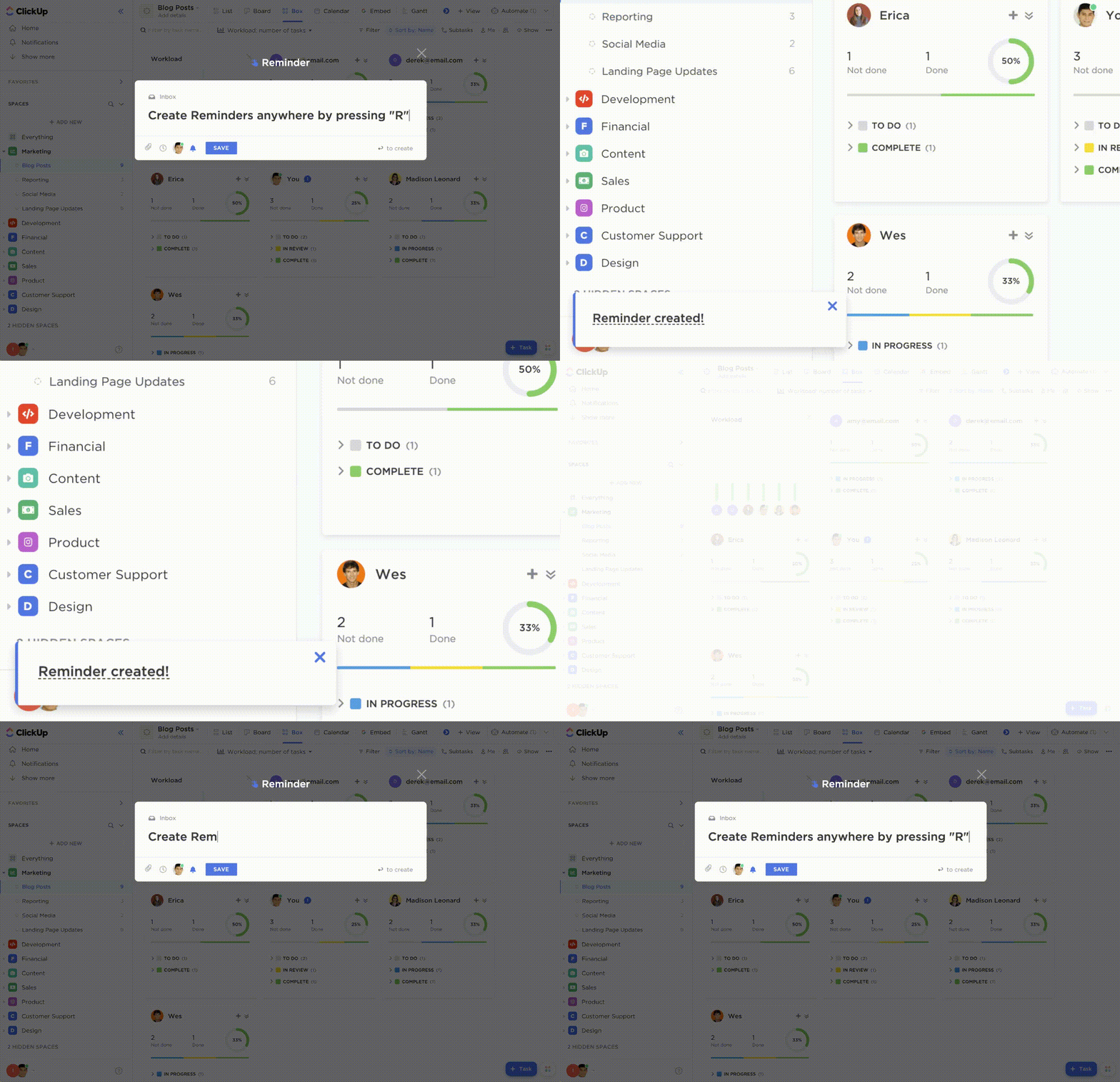
A ClickUp Reminders segítségével emlékeztetheti magát és a résztvevőket a mellékletekről, a dátumokról és időpontokról, valamint az ismétlődő ütemtervekről. Miután beállította őket, felugró értesítéseket kap az asztali számítógépén, böngészőjében vagy mobiltelefonján, amelyek segítenek időben elkezdeni a találkozókat.
Emellett átütemezheti, elhalaszthatja, delegálhatja, leellenőrizheti és kezelheti a találkozókra vonatkozó emlékeztetőket – mindezt egy helyen.
⚡️ Sablonarchívum: Használja a ClickUp értekezlet-jegyzőkönyv sablonját, hogy feljegyezze a fontos részleteket, például a résztvevőket, az értekezlet napirendjét, a megvalósítható eredményeket, valamint a tulajdonjogot és a felelősséget. Ez az előre elkészített sablon időt takarít meg, támogatja a produktív értekezleteket, és segít abban, hogy ne maradjon le semmilyen részletről.
A hab a tortán? A ClickUp zökkenőmentesen integrálódik más, legjobb Microsoft Teams alternatívákkal, mint például a Zoom és a Slack, hogy segítsen Önnek könnyedén részt venni a megbeszéléseken, javítani a kommunikációt és elkerülni a több platform közötti váltogatást.
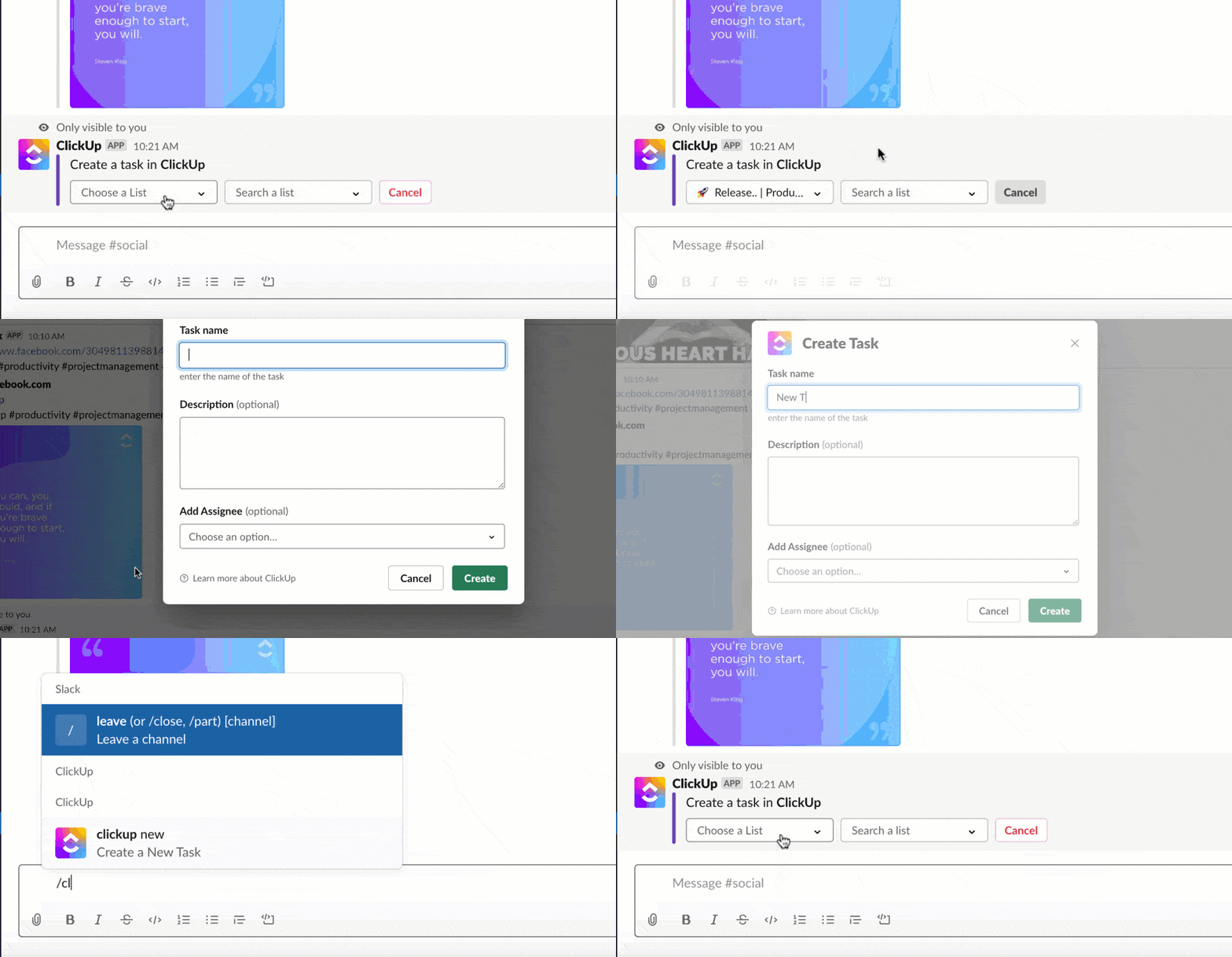
- A ClickUp Slack integráció segít a dolgok szervezésében, mivel lehetővé teszi, hogy feladatokat és alfeladatokat közvetlenül a Slack csatornákon és üzenetekben hozzon létre, így semmi sem veszik el. A ClickUp és a Slack szinkronizálása után könnyedén megoszthatja a ClickUp feladatait, megjegyzéseit és dokumentumlinkjeit a Slackben. Látni fogja az olyan részleteket, mint az állapotok, a megbízottak és a prioritások, így azonnal elkezdheti a munkát.
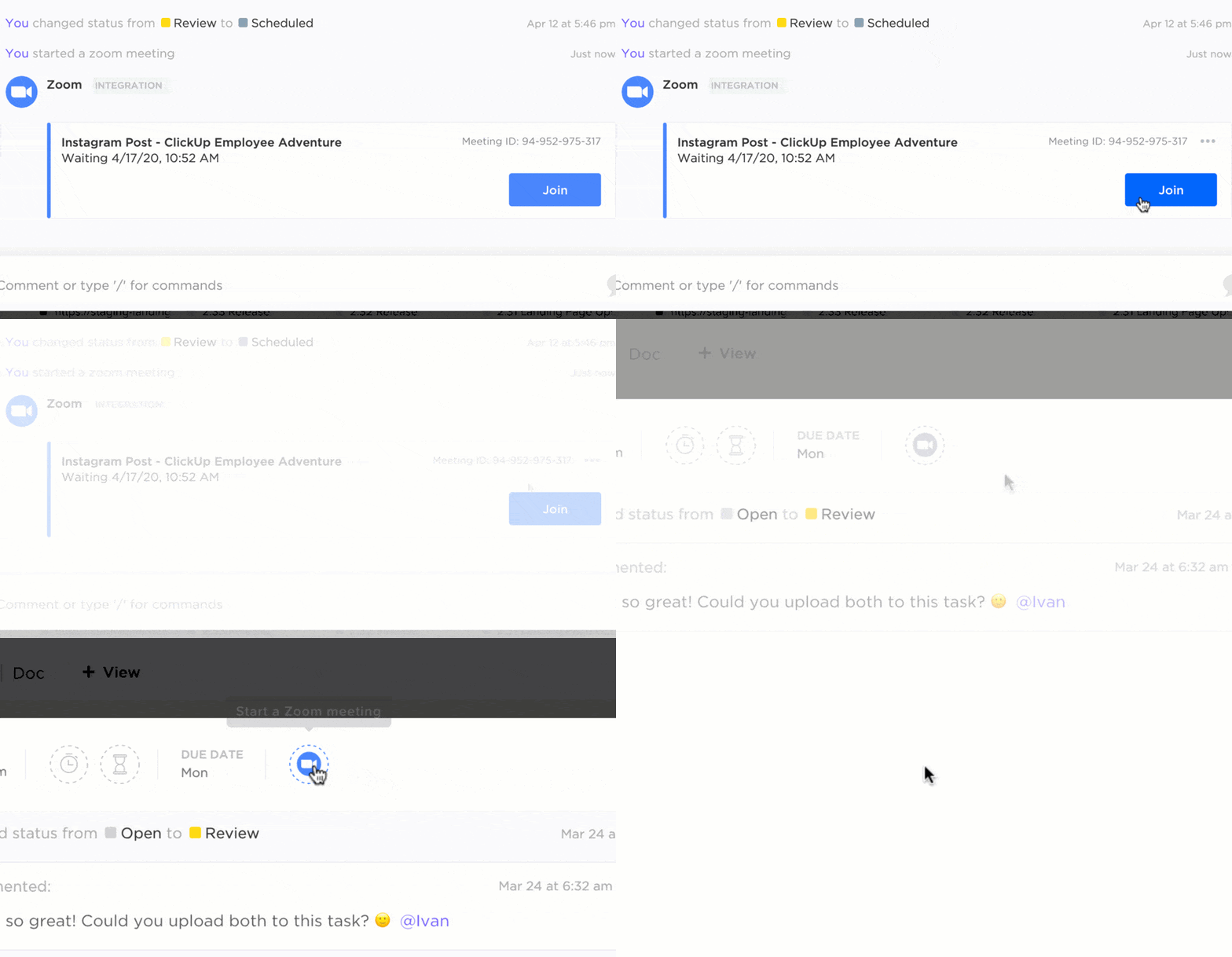
- Hasonlóképpen, képzelje el, hogy azonnal meg kell kezdenie egy értekezletet, hogy tájékoztassa csapatát az ügyféljelentésről. A ClickUp Zoom integráció segítségével a Zoom értekezlet gomb vagy a /zoom slash parancs segítségével értekezletet indíthat a feladatokon belül. Az értekezlet linkje automatikusan megjelenik egy megjegyzésben, így minden érintett könnyedén csatlakozhat anélkül, hogy el kellene hagynia a platformot.
Ez a széles körű funkciókészlet segít abban, hogy csak a szükséges értekezleteket tartsd meg, és ösztönözd a csapattagok közötti összhangot. Ne feledd azonban, hogy hatékony kommunikációs stratégiákat kell alkalmaznod a problémamegoldó együttműködés elősegítése és a kommunikációs KPI-k elérése érdekében.
A gyorsabb kezdéshez kihasználhatja a ClickUp belső kommunikációs stratégiáját és cselekvési tervét, hogy hatékony kommunikációt építsen ki a felsővezetés, az alsóvezetés, a C-szintű vezetők és az egész csapat között.
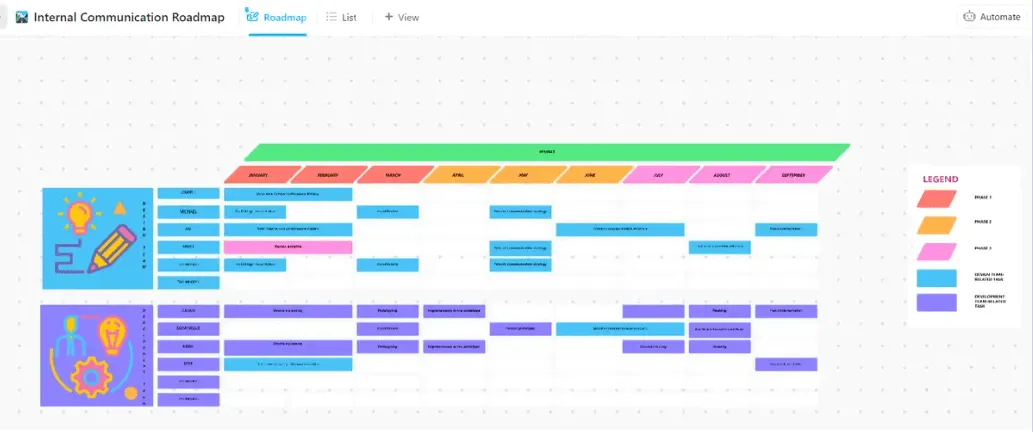
Ezzel a sablonnal a következőket teheti:
- Határozza meg egyértelműen a kommunikációs célokat és célkitűzéseket: Állapítson meg konkrét, mérhető, elérhető, releváns és időhöz kötött (SMART) célokat, amelyek irányt mutatnak kommunikációs erőfeszítéseinek.
- Készítsen átfogó kommunikációs tervet: Vázolja fel a legfontosabb üzeneteket, csatornákat, ütemterveket és a siker mérhetőségét biztosító mutatókat.
- Használja a projektmenedzsment eszközöket: Szervezze meg a kommunikációval kapcsolatos feladatokat, kövesse nyomon az előrehaladást, és hatékonyan működjön együtt a csapattagokkal.
- Rendszeresen ellenőrizze és módosítsa: Folyamatosan értékelje kommunikációs tervének hatékonyságát, és végezzen el a szükséges módosításokat, hogy biztosítsa a célok és a célkitűzések közötti összhangot.
Kiterjedt funkcióival ez a sablon megkönnyíti a csapatok intelligens kommunikációs céljainak meghatározását és a releváns mutatókkal ellátott cselekvési terv kidolgozását.
További információ: 10 szabály a virtuális értekezletekhez: bevált gyakorlatok a munkához
A csapat kommunikációjának egyszerűsítése a ClickUp segítségével
A Microsoft Teams üzenetütemező funkciója egy értékes eszköz, amely segít a csapatoknak az üzenetek tervezésében és elküldésében, valamint a feladatok hatékony kezelésében.
A Microsoft Teams alkalmazás korlátai azonban akadályozhatják a kommunikációt és ronthatják a hatékonyságot, különösen akkor, ha nagyobb csapatokkal dolgozik együtt.
Itt jön be a ClickUp. Finomabb kommunikációs lehetőségeket és fejlettebb együttműködési környezetet kínál. A platformot bármilyen típusú kommunikációs módszerhez használhatja – csevegéshez, videoklipekhez és szálakba rendezett hozzászólásokhoz.
Az integrált kommunikációs csatornák, a hatékony AI funkciók és az ingyenes kommunikációs terv sablonok segítségével a ClickUp javítja a csapatok közötti együttműködést és biztosítja, hogy mindenki teljesítse a vállalat elképzeléseit.
Regisztráljon még ma ingyenesen a ClickUp-ra, és érje el a hatékony csapatkommunikációt.