
A Mac asztalod egy kaotikus dzsungel fájlokból, ikonokból és mappákból?
Az igazság az, hogy a Mac asztalának rendbetétele nem rakétatudomány.
Természetesen rengeteg termelékenységi alkalmazás áll a Mac-felhasználók rendelkezésére. De néha csak néhány tippre van szükséged a digitális rendrakáshoz, hogy minden a helyére kerüljön.
Ebben a blogbejegyzésben lépésről lépésre megmutatjuk, hogyan rendszerezheted a fájlokat Mac-en. Arról is beszélünk, hogyan bővítheted ki ezt a struktúrát egy olyan all-in-one projektmenedzsment szoftverre, mint a ClickUp.
Melyek a legjobb módszerek a fájlok és mappák rendezésére Mac-en?
Hogy a Mac-je ne váljon rendetlenséggé, kombinálja az egyszerű mappaszerkezetet a Finder eszközökkel, amelyek automatikusan csoportosítják, címkézik és előtérbe hozzák a szükséges fájlokat.
- Építs fel egy áttekinthető struktúrát: Hozz létre egy fő „Rendezés” mappát, hozz létre kategóriák szerinti almappákat, egyesítsd össze biztonságosan az ismétlődő fájlokat, és jelöld meg a gyakran használt mappákat a Finderben a gyors hozzáférés érdekében.
- Használd a Finder rendezési funkcióit: Rendezés típus szerint, színes címkék hozzáadása a prioritás jelöléséhez, intelligens mappák létrehozása a dinamikus nézetekhez, valamint a Desktop Stacks használata a fájlok automatikus csoportosításához.
- Tedd fenntarthatóvá: Vezess be egy következetes fájlnevezési rendszert, szinkronizáld a fontos mappákat az iCloud Drive-val, tarts rendet az asztalon a Clean Up By segítségével, és ha szükséges, használd külső tisztítóalkalmazásokat.
1. Rendezze az elemeket mappákba
Mac-en kattints a „Dock” menüben a „Finder” ikonra (a kék-fehér arc ikonra) a „Finder” ablak megnyitásához.

Megtekintheti a „Legutóbbiak” fület, amely felsorolja az összes legutóbbi fájlt, függetlenül attól, hogy azok hol vannak tárolva a rendszeren.
Most keresse meg azt a helyet, ahol létre szeretné hozni a dokumentumok mappáját. Tegyük fel, hogy ebben a példában az asztalon szeretné elhelyezni. Kattintson a „Finder” ablak oldalsó menüjében a „Kedvencek” alatt található „Asztal” fülre.
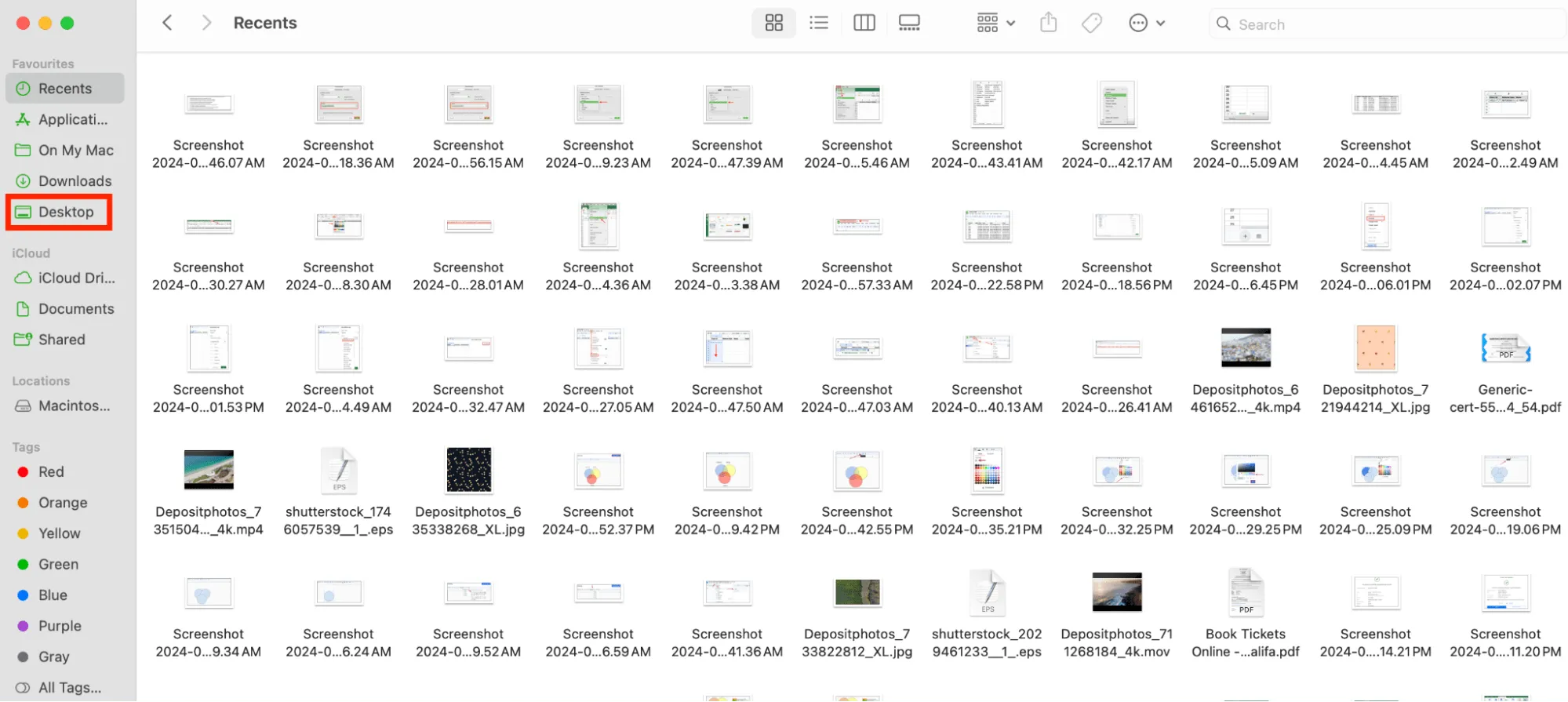
Ezután nyomd meg a „Shift-Command-N” billentyűkombinációt, hogy új mappát hozz létre az „Asztalon”. Ez a mappa ideiglenes helyként szolgál majd az összes szétszórt fájl összegyűjtésére, mielőtt elkezdenéd rendszerezni őket.
A képernyőn megjelenik egy „Untitled Folder” nevű mappa.
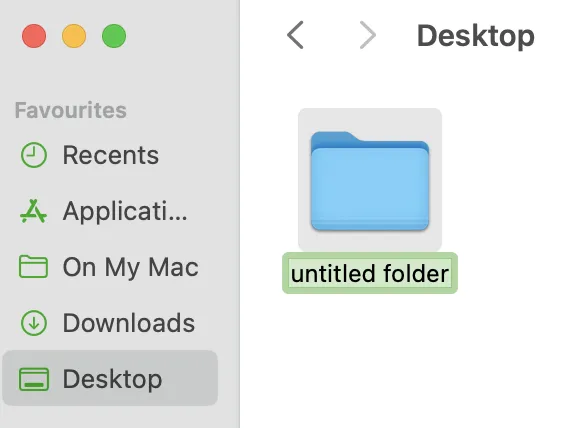
Nevezd át a mappát „Rendezés”-re, majd kattints rá, és húzd a „Finder” oldalsó menüsorának „Kedvencek” szakaszába (közvetlenül az „Asztal” alatt), az alábbi képernyőképen látható módon.
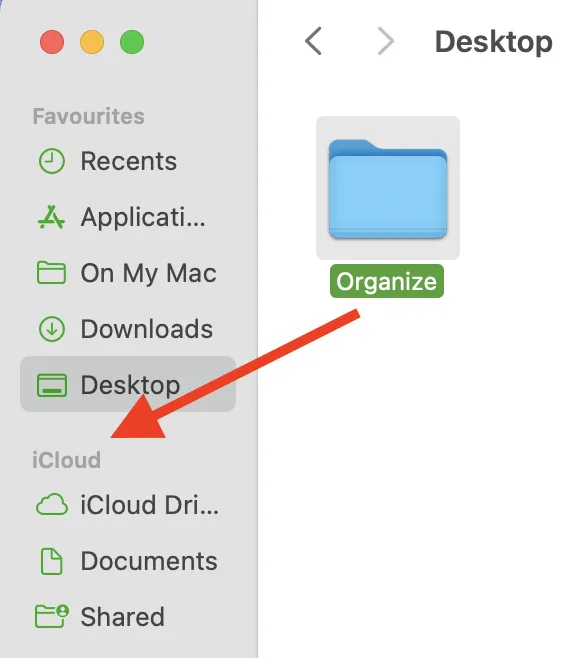
💡Profi tipp: Ezt egyszerre több fájllal is megteheti – egyszerűen tartsa lenyomva a „Command” billentyűt, majd kattintson az elemekre (nem kell, hogy egymás mellett legyenek), és húzza őket a mappába.
Az asztalon lévő elemeket gyorsan mappákba is csoportosíthatod . Válaszd ki az összes csoportosítani kívánt elemet, kattints az egyikre a Control billentyű lenyomva tartásával, majd válaszd az Új mappa a kijelöltekkel lehetőséget. Ne feledd, hogy a lezárt elemeket nem lehet csoportosítani.
2. Hozzon létre almappákat
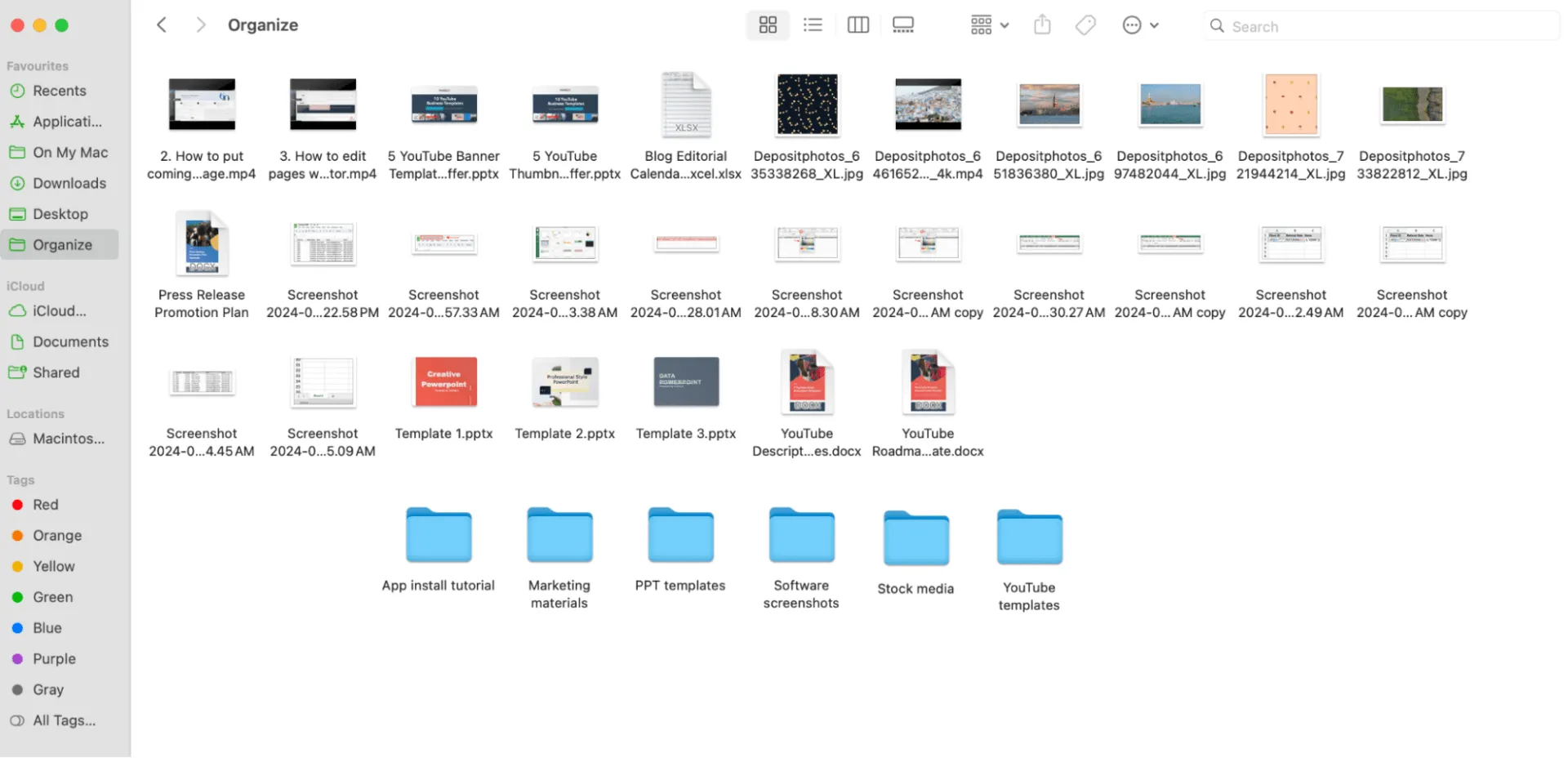
Térj vissza az „Organize” mappába, és hozz létre almappákat minden fő kategóriához, amelybe rendezni szeretnéd a fájljaidat.
Ehhez a példához a következő kategóriákat választottuk: „Dokumentumok mappa”, „YouTube-sablonok”, „Készletmédiák”, „PPT-sablonok”, „Szoftveres képernyőképek”, „Marketinganyagok” és „Alkalmazás-telepítési útmutatók”.
3. Hasonló mappák egyesítése
Bár ez úgy tűnhet, mintha csak az ismétlődő mappákat kellene megtalálni, a valóságban ez nem ilyen egyszerű. Például, ha ugyanazon a helyen létrehoz egy azonos nevű mappát, véletlenül felülírhatja az első mappát, és értékes információkat veszíthet el.
De, mint a legtöbb esetben, erre is van megoldás.
Valójában kétféle módja van a mappák biztonságos egyesítésének Mac-en.
Mappák egyesítése a Finder segítségével
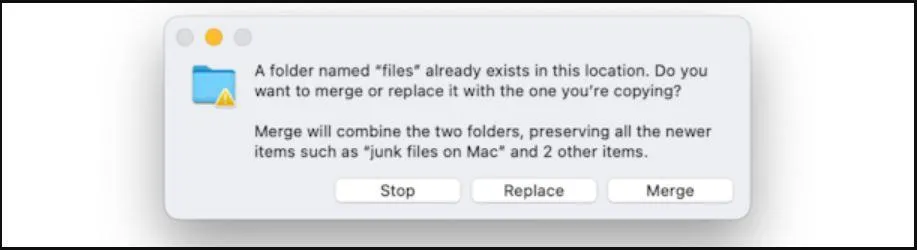
Ha olyan helyre adsz hozzá egy mappát, ahol már van egy azonos nevű mappa, a rendszer egy üzenettel kérdezi meg, hogy szeretnéd-e leállítani a műveletet, felülírni a mappát a helyén, vagy összevonni a kettőt. Ha különböző fájlok vannak azonos névvel, akkor a „Leállítás” opciót érdemes választani, hogy megakadályozd a fájlok felülírását.
Ha mindkét mappát meg akarja tartani, húzza a mappát, és tartsa lenyomva az Option billentyűt, mielőtt elengedi, így megjelenik egy új opció, az „Összevonás”. Kattintson rá.
Az azonos nevű fájlokhoz egy „2” kerül a fájlnévhez, így biztosítva, hogy mind az eredeti, mind az új fájl megmaradjon, anélkül, hogy bármilyen tartalom elveszne.
Mappák egyesítése a Terminál segítségével
A második módszer a Terminált és egy „ditto” nevű parancsot használ. Ezzel összevonhatja két mappa tartalmát, beleértve az azokban található almappákat is.
Nyisd meg a Terminált, és írd be: ditto ~/forrásmappa ~/célmappa
A „source_folder” és a „target_folder” helyett a mappák tényleges nevét kell beírnia.
Emellett a mappa elérési útjának begépelése helyett a mappákat egyszerűen áthúzhatod a Terminál ablakába.
4. Tedd kedvencnek a mappáidat
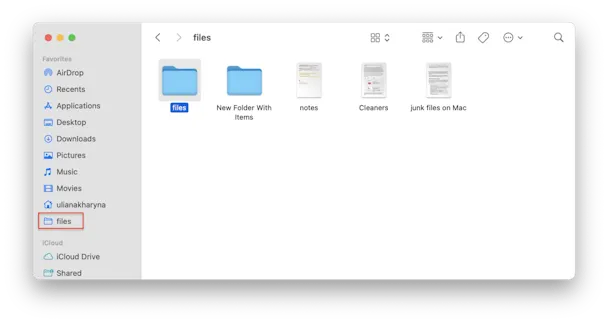
Ha túl sok mappa és almappa van, akkor egy adott, gyakran használt vagy speciális célra szolgáló mappa megtalálása megterhelővé válhat. A jó hír az, hogy bármelyik mappát hozzáadhatod a Kedvencekhez a Finder oldalsávján. Így csináld:
- Nyiss meg egy új Finder ablakot
- Keresse meg a kedvencként megjelölni kívánt mappát
- Húzza az oldalsávba
5. A fájlok típus szerinti rendezése
A fájlokat „Típus” szerint is rendezheted, hogy a hasonló fájlokat (PDF-ek, képek, dokumentumok stb.) csoportosítsd.
Kattints a jobb gombbal a Letöltések mappa bármely pontjára, és válaszd a „Rendezés” > „Típus” menüpontot. Ez segít megnézni, milyen fájlok vannak a mappában, és hová érdemes áthelyezni őket.
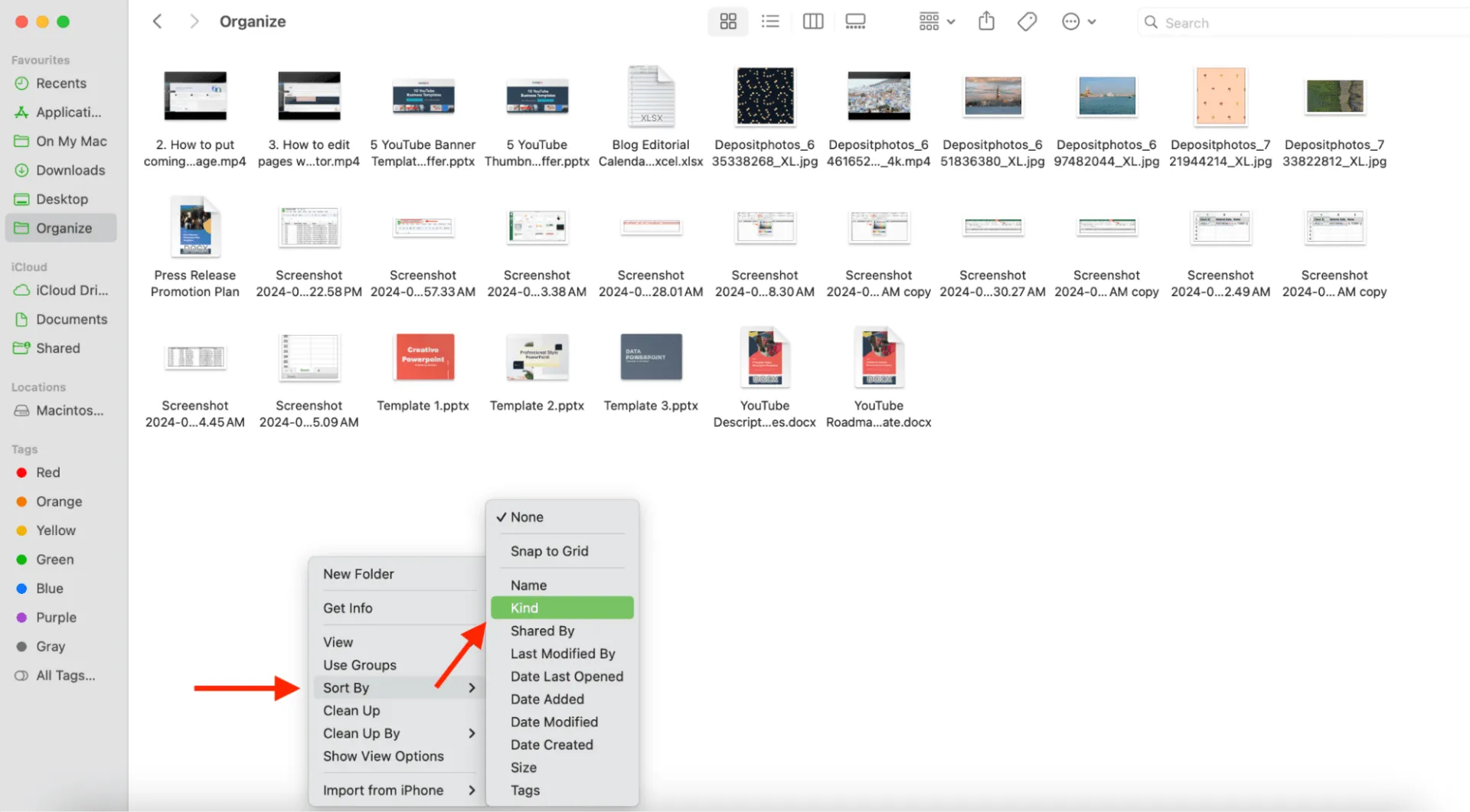
Miután a fájlokat a kívánt kategóriák szerint rendezte, helyezze őket a megfelelő almappákba. Például a fényképeket és videókat a „Stock media” mappába, a képernyőképeket pedig a „Software screenshots” mappába.
6. Használj címkéket
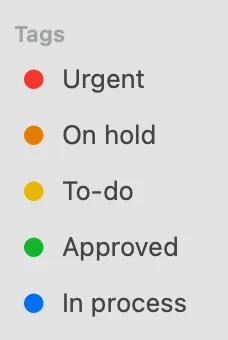
A fontos fájlok kiemeléséhez kattints a jobb gombbal a fájlra, válaszd a „Címkék” menüpontot, és rendelj hozzá egyéni címkéket, például „Sürgős” vagy „Teendő”. A címkézett fájlok neve mellett színkódolt pontok jelennek meg, hogy könnyebben felismerhetőek legyenek.
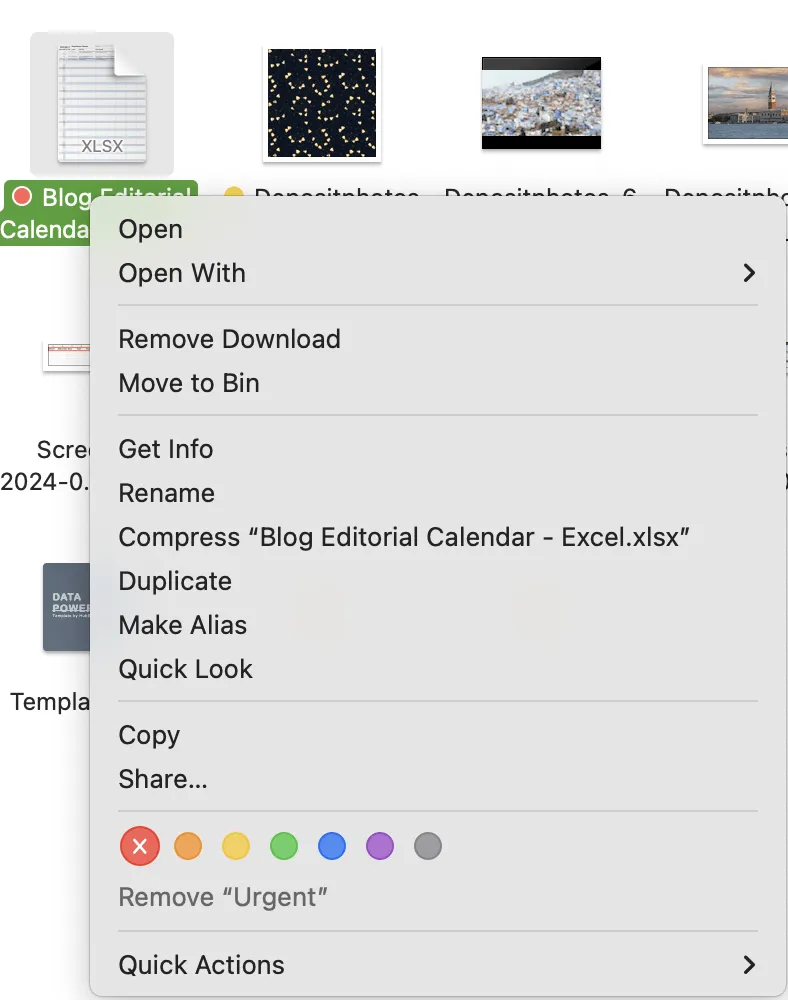
A címkézett fájlokhoz gyorsan hozzáférhetsz, ha a „Finder” oldalsávon a „Címkék” alatt a megfelelő színre kattintasz.
További információ: A legjobb teendőlista-alkalmazások Mac-hez
7. Próbáld ki az intelligens mappákat
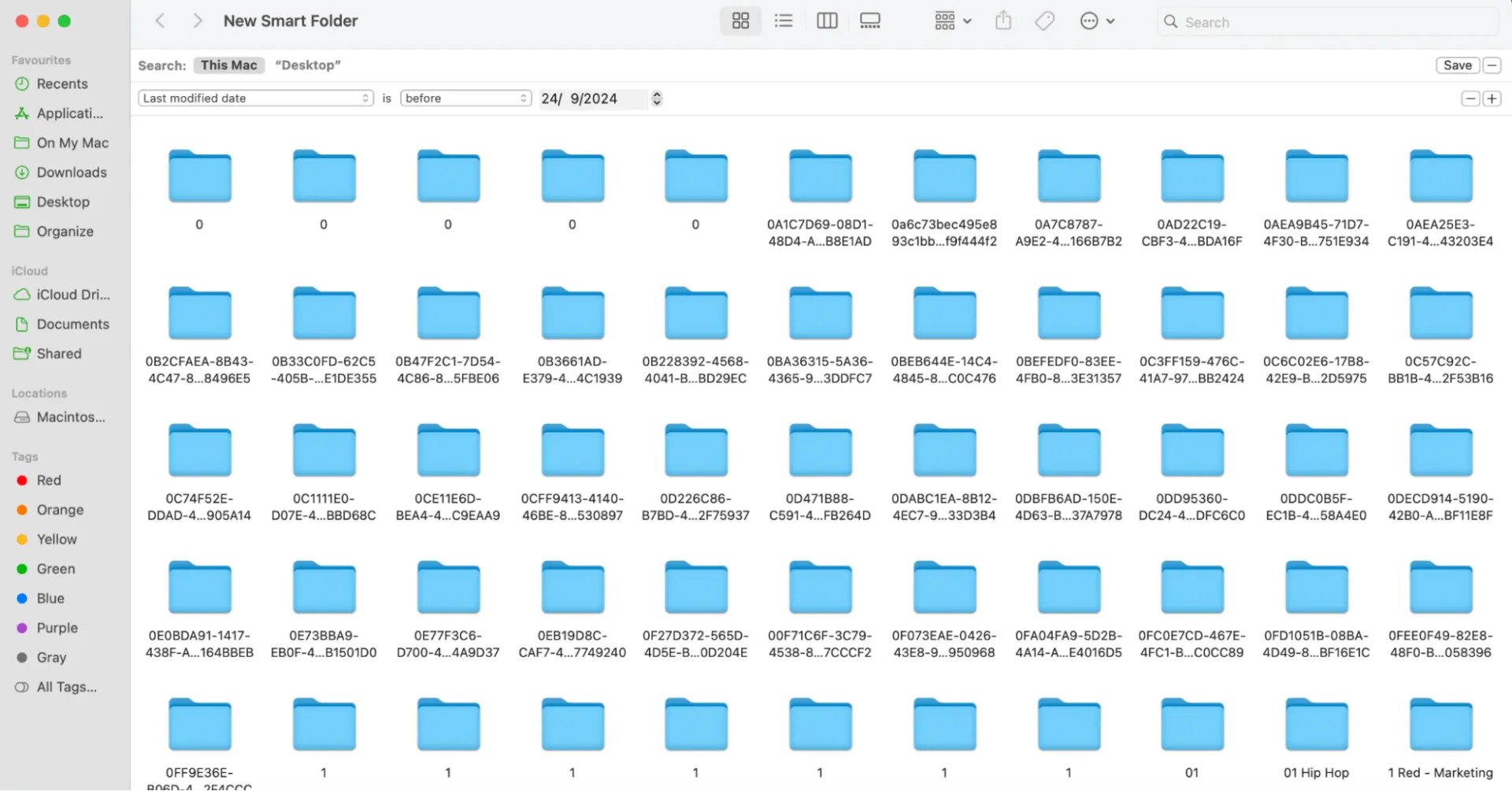
Ha a fájlokat dinamikusan szeretnéd csoportosítani a Mac-en, nyisd meg a „Finder” alkalmazást, majd válaszd a „Fájl” > „Új intelligens mappa” menüpontot.
Ezután kattints a „Mentés” mellett, az ablak jobb felső sarkában található (+) gombra, hogy hozzáadj egy keresési feltételt.
Két legördülő menü áll rendelkezésedre a választáshoz.
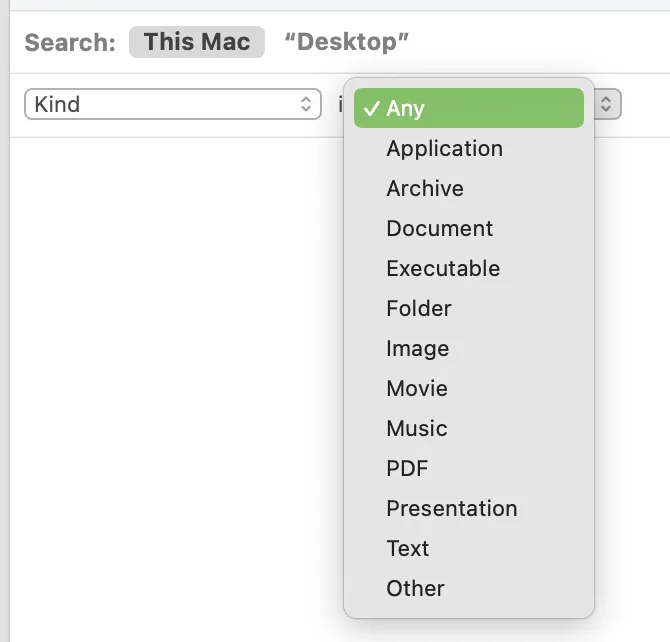
Ebben a példában a „Utolsó módosítás dátuma” és az „előtt” opciókat választottuk, hogy gyorsan hozzáférhessünk az összes, a feltételeknek megfelelő fájlhoz (anélkül, hogy elmozdítanánk őket eredeti helyükről).
Kattints az ablak jobb felső sarkában található „Mentés” gombra, és nevezd el a „Smart Folder” mappát.
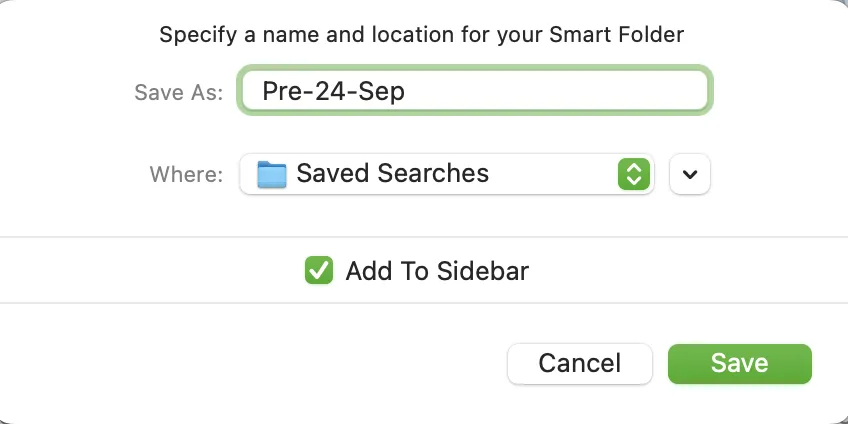
A „Smart Folder” automatikusan megjelenik a „Favorites” oldalsó menüben.
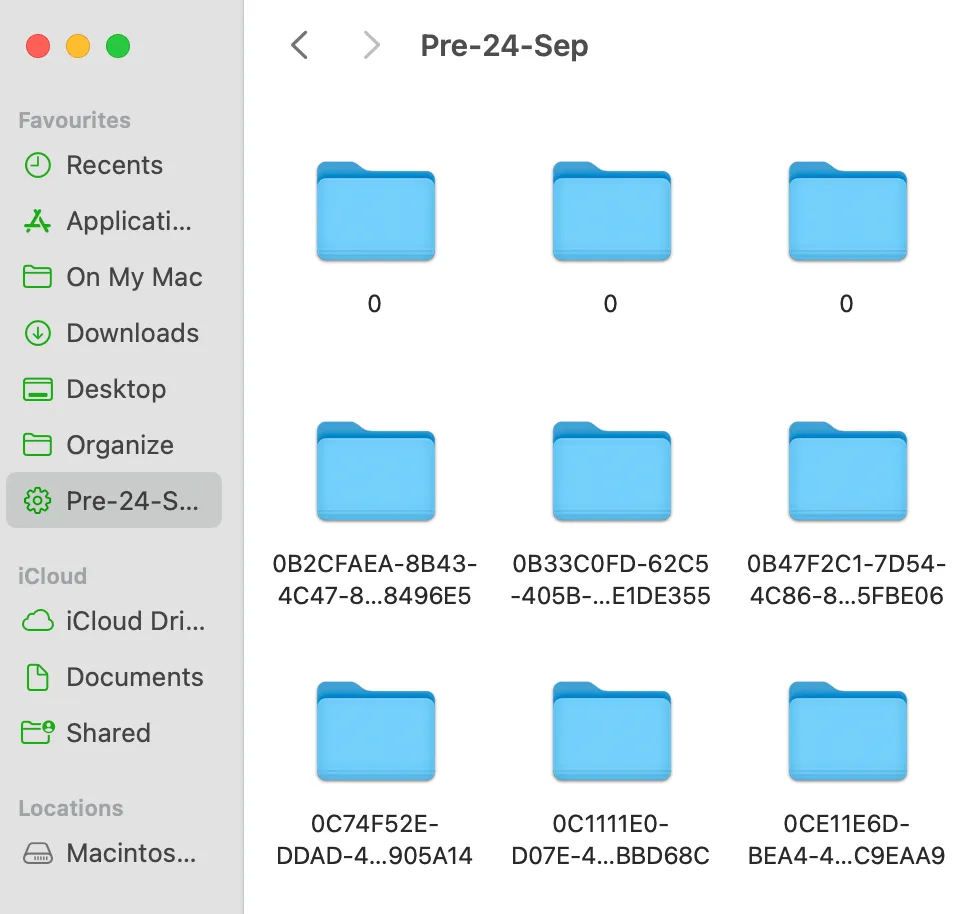
💡Profi tipp: Ha két azonos nevű mappád van különböző helyeken, tartsd lenyomva az „Option” billentyűt, és húzd az egyik mappát a másikra. Amikor a rendszer kéri, válaszd az „Összevonás” lehetőséget a két mappa tartalmának egyesítéséhez. Ezzel a fájlok egyesítése közben megszünteted az ismétlődéseket.
8. Dolgozz ki egy fájlnevezési rendszert
Ha névadási rendszerrel tervezi meg a fájlok rendszerezését, időt takaríthat meg a fájlok keresésénél.
A munkafolyamatod vagy a személyes dokumentumaid alapján a következőket vedd fel a fájlnevedbe:
- Egy projekt/személy neve
- A fájl leírása
- A fájl megnyitásának dátuma
- Bármely verziószám
- A kezdőbetűid, ha olyan fájlról van szó, amelyet másoknak fogsz elküldeni
Ne feledd, hogy a Finder nézetétől függően a fájlok ábécé sorrendben lesznek rendezve.
💡Profi tipp: Ha a fájlnév elejére írod a dátumot, az segít időrendben tartani őket, így gyorsabban megtalálhatod őket.
9. Használj halmokat a fájlok automatikus rendezéséhez
Az asztali halmok segítségével a fájlokat rendezett csoportokba rendezheti az asztalon. A halmok hasonlóak az intelligens mappákhoz, de az asztalra vonatkoznak. A halmok típus, dátum vagy címkék szerint csoportosíthatók.
Például, ha típus szerint csoportosít, az összes fényképe egy kötegben jelenik meg, a prezentációk egy másikban, és így tovább. Az új fájlok azonnal a megfelelő kötegbe kerülnek, így könnyedén rendben tarthatja az összes fájlt.
Győződj meg róla, hogy az Asztalon vagy, majd kattints a Nézet > Halmazok használata > Címkék menüpontra.
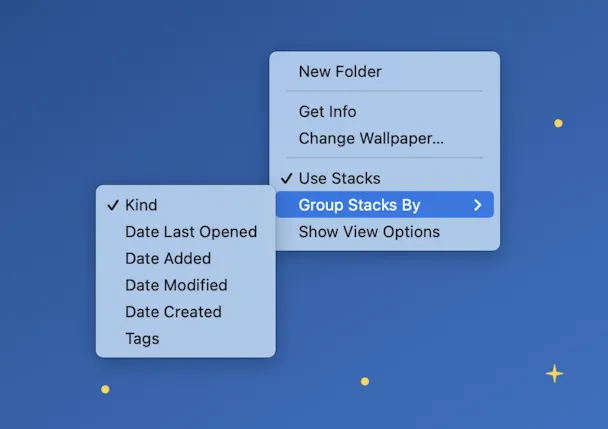
A Stack megtekintéséhez, megnyitásához vagy bezárásához csak rá kell kattintanod, és a fájlok kiterjednek az asztalodon. Ha azonban a Stack megnyitása nélkül szeretnéd megtekinteni a fájlokat, csak annyit kell tenned, hogy:
- Vezesd az egeret egy Stack fölé
- Csúsztasd az ujjadat balra vagy jobbra a trackpadon vagy az egéren, és a Stack ikonja, valamint a neve megváltozik, hogy megfeleljen a Stackben található egyes fájloknak.
- Kattints duplán a kívánt fájlra a megnyitásához
10. Fájlok tárolása az iCloud Drive-on
Az iCloud Drive segítségével szinkronizálhatja mappáit és fájljait több eszköz között. Ez segít a fájlok visszakeresésében az Apple-eszközein, ha több iPadet vagy iPhone-t használ.
Így kapcsolhatja be az iCloud Drive-ot a Mac-jén:
- Nyisd meg a Rendszerbeállításokat.
- Kattints az Apple ID > iCloud menüpontra.
- Kapcsolja be az iCloud Drive-ot.
- Kattints újra az iCloud Drive-ra
- Válaszd az Opciók menüpontot, hogy kiválaszd azokat a mappákat és alkalmazásokat, amelyeket szinkronizálni szeretnél a Mac-eddel
💡Profi tipp: Ha bekapcsolod az iCloud Asztal és Dokumentumok funkciót, ugyanazokat az asztali elemeket megkaphatod egy másik Mac-en is, ha ugyanazzal az iCloud-fiókkal jelentkezel be, és bekapcsolod az iCloud Asztal és Dokumentumok funkciót azon a Mac-en.
11. Fájlok rendezése az asztalon
Amellett, hogy az asztalon lévő fájlokat név, típus, hozzáadás dátuma, méret, címkék stb. szerint rendezheti, a mappák megjelenítését is módosíthatja az ikonok mérete, a rácstávolság, a szövegméret és egyéb beállítások alapján.
Igazítsd és méretezd át az elemeket a saját ízlésed szerint, hogy személyre szabottabb és esztétikusabb asztalt kapj. Ha szeretnéd, a fájlokat is rendezheted – csak kattints az asztalra, válaszd a Nézet > Rendezés szerint menüpontot, majd válaszd ki, hogyan szeretnéd elrendezni a fájlokat.
12. Használj külső alkalmazásokat
Végül, ha úgy tetszik, harmadik féltől származó alkalmazásokat is használhat a fájlok és mappák hatékony rendszerezéséhez. Ezek nemcsak a duplikált fájlok könnyű nyomon követésében és törlésében segítenek, hanem a Letöltések mappában található rendetlenség felkutatásában és tisztításában is.
Ennyi!
Ezekkel a lépésekkel jó úton haladsz a rendezett Mac-asztal felé. A kulcs a következetesség: szánj naponta néhány percet a rendszered fájljainak és mappáinak rendezésére, és hamarosan ez lesz a második természeted.
Ne feledd: egy kis ma befektetett erőfeszítés sok későbbi gondot fog megtakarítani neked.
További információk: Dolgozz okosabban: Fedezd fel a legjobb AI-eszközöket Mac-hez
Hogyan segíthet a ClickUp a fájlok rendezésében a Mac asztalon túl is?
Ha olyan fájlszervezést szeretnél, amely túlmutat a Finder mappáin és az asztal tisztán tartásán, a ClickUp segít a dokumentumok központosításában és közös kezelésében.
- Tárold és rendszerezd mindent egy helyen: Használd a ClickUp Docs alkalmazást digitális irattárként az ügyfelekhez és projektekhez tartozó fájlok rendszerezéséhez, a Drive/Dropbox fájlok beágyazásához, a jogosultságok kezeléséhez, valamint a dokumentumok közvetlen összekapcsolásához a ClickUp Tasks alkalmazással, a határidők és a felelősök megadásával.
- Tartsa a munkáját következetesen rendezett állapotban, bármilyen méretű is legyen: Használja a ClickUp projekt-hierarchia útmutatóját (Terek → Mappák → Listák) és a ClickUp Lista nézetét a fájlok és a munkák típus, prioritás, határidő és állapot (pl. Használatban/Archívum) szerinti kategorizálásához.
- Találj meg bármit azonnal az AI-alapú kereséssel: A ClickUp Enterprise Search + ClickUp Brain (és ClickUp Brain MAX ) segítségével kereshetsz a munkaterületeden és a csatlakoztatott alkalmazásokban (Google Drive/Dropbox/Slack), fájlokat kereshetsz tartalom/címkék alapján, és akár automatikus címkézést is javasolhat a gyorsabb visszakeresés érdekében.
Most, hogy megtanultad a MacBook fájlszervezési trükkjeit, miért állnál meg itt? Lépjünk egy lépéssel tovább, és fedezzük fel a ClickUp-ot, egy hatékony feladatkezelő szoftvert, amely túlmutat a feladat- és fájlkezelési megoldásokon.
A dokumentumkezelő szoftver olyan fejlett funkciókat tartalmaz, mint a ClickUp Docs a fájlok rendszerezéséhez, így kiváló választás azok számára, akik optimalizálni szeretnék digitális munkaterületüket.
Fejlett eszközöket és funkciókat kínál a szöveges dokumentumok, feladatok és projektek dinamikus és együttműködésen alapuló kategorizálásához, kereséséhez és optimalizálásához.
⭐ A játékváltó
Hogyan alakítja át a ClickUp Brain MAX a fájlok és mappák rendszerezését
A ClickUp Brain MAX új szintre emeli a fájlok rendszerezését azáltal, hogy fejlett AI-funkciókat kombinál a munkaterületed és a csatlakoztatott alkalmazások közötti mély integrációval. Így működik:
- Beszéd-szöveggé alakítás azonnali fájlműveletekhez: Használd készüléked beszéd-szöveggé alakító funkcióját, hogy diktálj keresési lekérdezéseket vagy utasításokat, és gyorsan megtaláld a fájlokat, mappákat vagy dokumentumokat a ClickUp-ban és a csatlakoztatott alkalmazásokban
- Összekapcsolva az összes alkalmazásoddal: Kereshetsz és letölthetsz fájlokat a ClickUp-ból, valamint olyan integrált platformokról, mint a Google Drive, a Dropbox és a Slack. Ez az egységes keresési élmény segít megtalálni a dokumentumokat, függetlenül attól, hogy hol vannak tárolva, mindezt a ClickUp-on belülről.
- Több LLM az okosabb rendszerezésért: Több nagy nyelvi modellhez való hozzáféréssel a Brain MAX képes megérteni a komplex, kontextusgazdag lekérdezéseket. Például megkérdezheted: „Mutasd meg az elmúlt negyedév összes marketinganyagát!”, és a Brain MAX előkeresi a releváns fájlokat és dokumentumokat, még akkor is, ha azok különböző mappákban vagy kapcsolódó alkalmazásokban vannak elosztva.
- Automatikus címkézés és kategorizálás: A Brain MAX a fájlok és dokumentumok tartalma alapján javasolhat címkéket, így könnyebbé válik az információk szűrése és megkeresése projekt, osztály vagy egyéni címkék szerint
1. Fedezd fel a ClickUp Docs alkalmazást
Először is, a ClickUp Docs digitális irattárként működhet, amely hatékonyan tárolja az információkat.
Tegyük fel, hogy minden ügyfélhez egy dokumentumot rendel, amelyben összekapcsolja a fontos dokumentumokat, például a szerződéseket, a projektleírásokat, a számlákat és a könyvtársablonokat. A könnyű hozzáférés érdekében a Google Drive- vagy a Dropbox-fájlokat közvetlenül be is ágyazhatja a dokumentumba.

Ha az ügyfelekkel kapcsolatos fájlok és mappák helyileg vannak tárolva (pl. a MacBookodon), egyszerűen húzd őket a megfelelő ClickUp Doc-ba. Így minden egy helyen marad, és elkerülheted az alkalmazások közötti váltogatást munka közben.
A ClickUp Docs-on megosztható linkeket is létrehozhat, és jogosultságokat kezelhet a csapattagok számára. Az adatvédelmi és szerkesztési beállítások biztosítják, hogy csak a megfelelő személyek láthassák és érjék el az érzékeny információkat.
Ha még tovább szeretnél lépni, hozz létre ClickUp-feladatokat minden ügyfél számára, csatold hozzájuk a megfelelő dokumentumokat, állíts be határidőket, és rendelj hozzájuk csapattagokat. Ez az integráció egyszerűsíti a dokumentumkezelési munkafolyamatot és a projekt szervezését.
További információk: A 10 legjobb feladatkezelő alkalmazás Mac-felhasználóknak
2. Használd ki a ClickUp projekt hierarchia útmutatóját
Ezt követően következik a ClickUp projekt hierarchia útmutató, amely lehetővé teszi, hogy átlássa a nagy képet anélkül, hogy bármilyen releváns részletet kihagyná.
Hadd magyarázzuk el, hogyan.
A platform minden munkaterületén belül létrehozhat Spaces-eket konkrét projektekhez vagy részlegekhez, például „Marketing” vagy „Ügyfélprojektek” néven. Minden Space tartalmazhat „Mappákat” a kapcsolódó fájlok rendezéséhez.
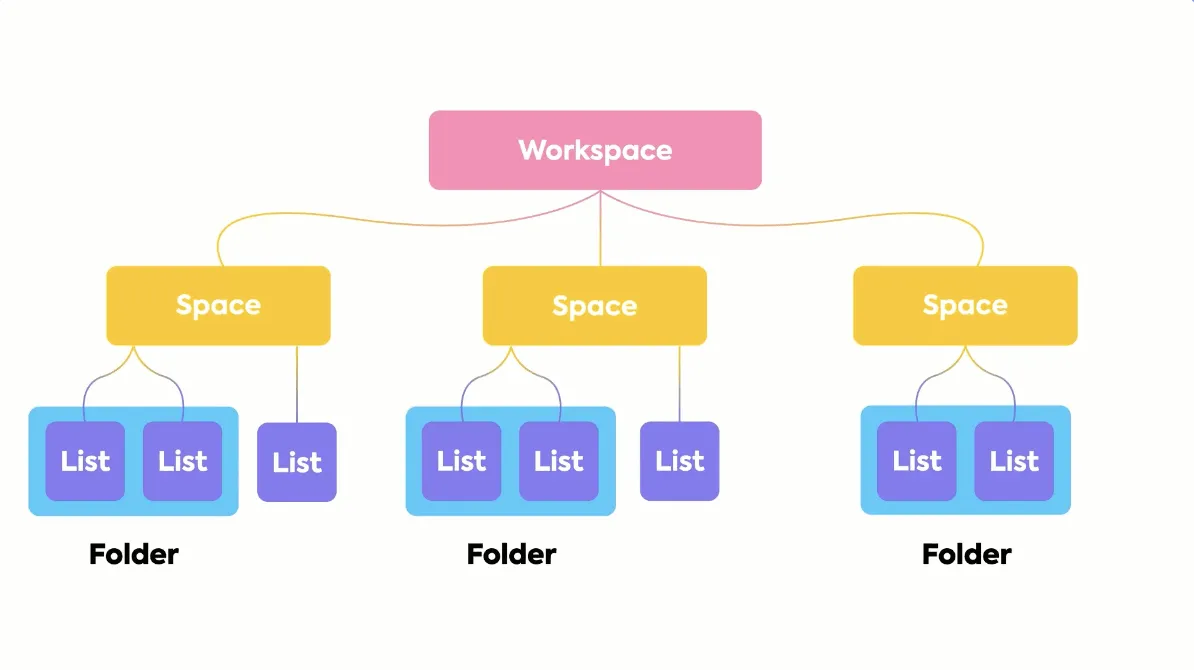
Ez a hierarchia biztosítja, hogy minden fájlnak meglegyen a helye a rendszerben, így könnyen megtalálhatja és kezelheti a dokumentumait. Például egy „Ügyfélprojektek” térben hozzon létre minden ügyfél számára egy mappát, amely tartalmazza a szerződések, számlák és teljesítések listáját.
3. Használd a ClickUp listákat
Használd a ClickUp List View funkciót, hogy hatékonyabbá tedd a rendszerezést olyan kritériumok meghatározásával, mint a fájltípusok, a mappa- és fájlnevek, a határidők, valamint a prioritási állapotok, például „Használatban”, „Archiválva” vagy „Felülvizsgálat alatt”.
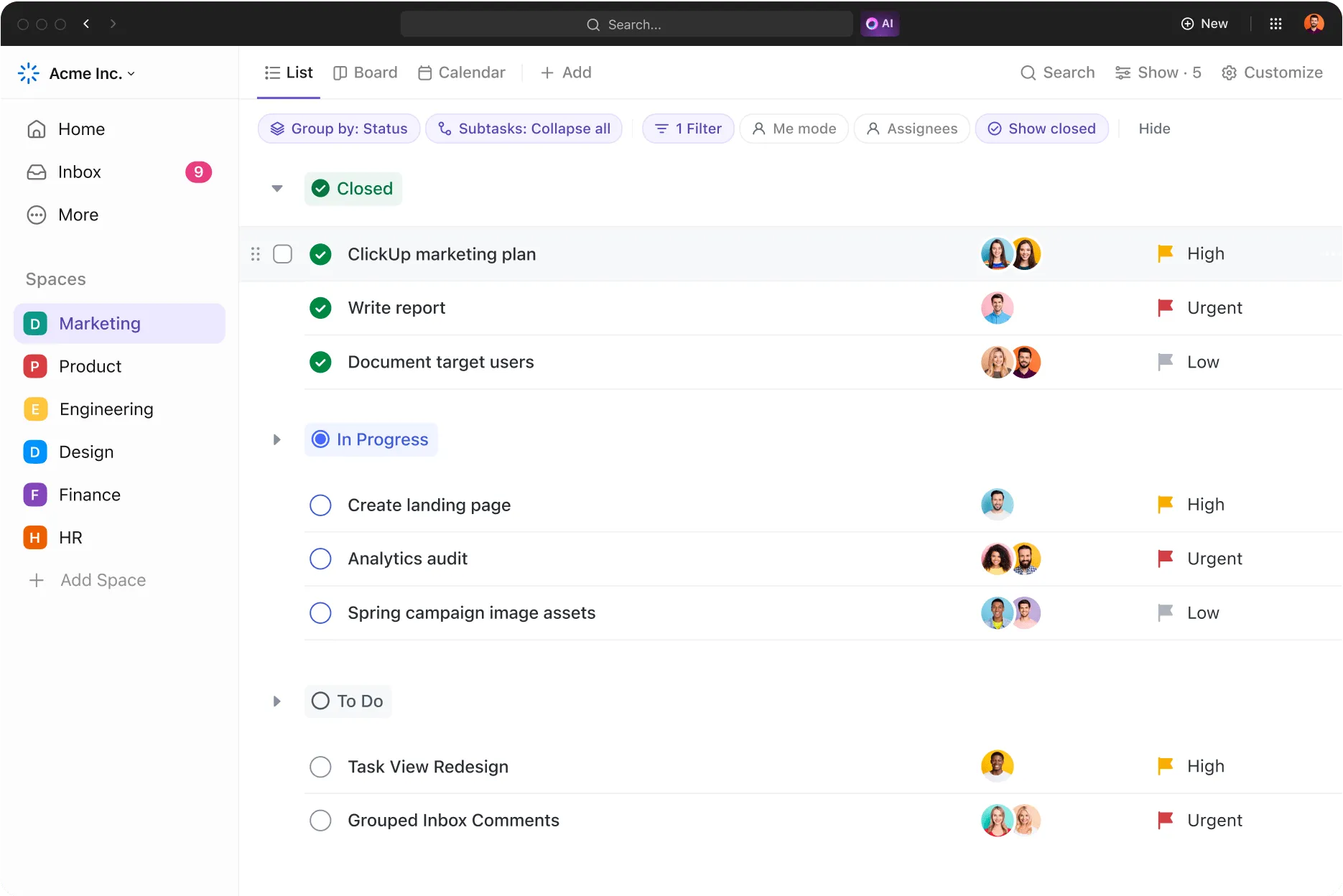
A listákat színekkel is személyre szabhatod, hogy jelöld a projekt állapotát, vagy vizuálisan jobban megkülönböztesd a munkáidat. De ez még nem minden.
4. Próbáld ki az Enterprise Search funkciót a ClickUp-on
Gyorsan meg kell találnia egy adott fájlt?
A ClickUp Enterprise Search olyan haladó felhasználók számára készült, akiknek hatalmas adatmennyiségben kell fájlokat, feladatokat vagy üzeneteket keresniük. Átkutatja az egész ClickUp munkaterületet és az összes csatlakoztatott alkalmazást, és a fájlnevek, a tartalom, a címkék, sőt a korábbi keresési viselkedésed alapján is eredményeket szolgáltat.
A fejlett szűrők segítségével a találatokat határidő, címke vagy fájltípus szerint szűkítheti, így mindig gyorsan megtalálja pontosan azt, amire szüksége van.
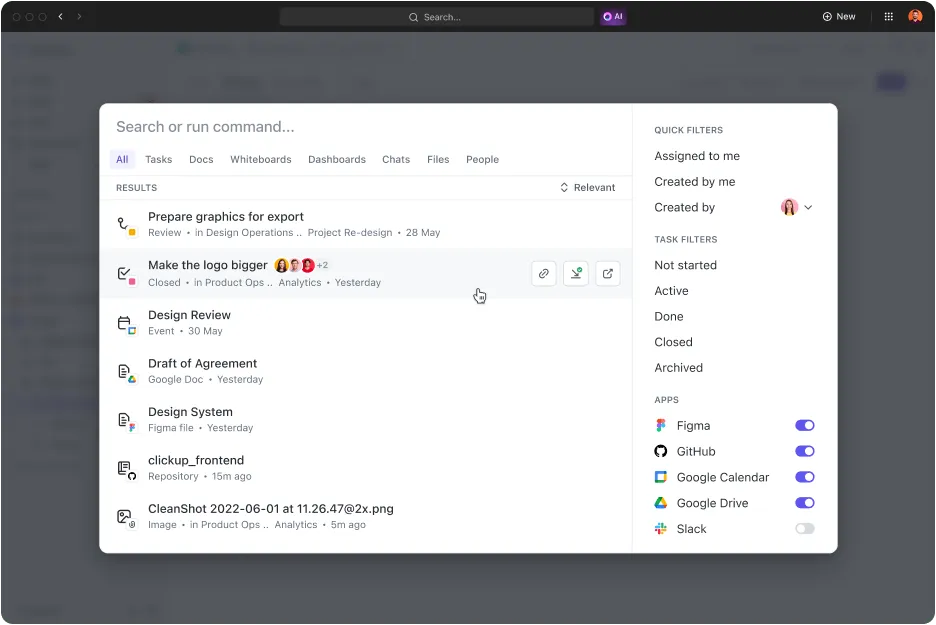
Például szűrheti a feladatokat határidő szerint, hogy azonosítsa, mi igényel sürgős figyelmet, például a hamarosan esedékes ajánlatok vagy a közelgő szerződésmegújítások. Vagy címkézze a fájlokat olyan címkékkel, mint „Jogi”, „Pénzügyi” vagy „Személyes”, majd szűrje ezek alapján a címkék szerint, hogy megtalálja a konkrét dokumentumokat.
Ráadásul a ClickUp Brain, a ClickUp beépített mesterséges intelligenciájú asszisztense, megjegyzi a keresési szokásait, és idővel egyre jobbá válik, így még pontosabb eredményeket nyújt.
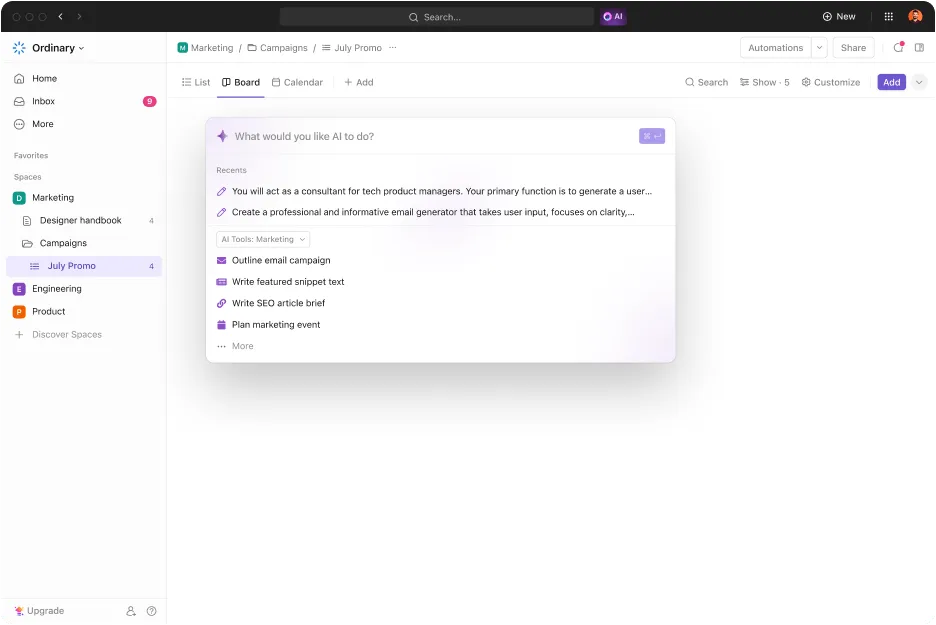
Például, ha gyakran keres bizonyos ügyfelekhez kapcsolódó „szerződéseket”, a ClickUp Brain a jövőbeli keresések során ezeket az eredményeket fogja előtérbe helyezni. Ez azt jelenti, hogy minél többet használja a platformot, annál okosabbá válik, így gyorsabban és pontosabban találhatja meg a fájlokat.
📮ClickUp Insight: A válaszadóink 30%-a AI-eszközökre támaszkodik a kutatás és az információgyűjtés során. De létezik-e olyan AI, amely segít megtalálni azt az egy elveszett fájlt a munkahelyen, vagy azt a fontos Slack-szálat, amelyet elfelejtettél elmenteni?
Igen! A ClickUp mesterséges intelligenciával működő Enterprise Search funkciója azonnal átkutatja az összes munkaterület tartalmát, beleértve az integrált harmadik féltől származó alkalmazásokat is, és előhívja az információkat, erőforrásokat és válaszokat. Takarítson meg akár 5 órát egy héten a ClickUp fejlett keresőjével!
További információk: Irányítsd az idődet a legjobb Mac-es naptáralkalmazásokkal
Hogyan akadályozhatod meg, hogy a digitális rendetlenség lassítson a munkádban a ClickUp segítségével
Vannak fontosabb dolgok is, mint értékes időt pazarolni kritikus dokumentumok keresésére, mivel a hatékonyságcsökkenés gyorsan felhalmozódhat.
Inkább vedd kézbe az időd irányítását stratégiai fájlszervezéssel.
A fájlok megfelelő rendszerezése csökkenti a zavaró tényezőket, minimalizálja a hibákat és biztosítja a zökkenőmentesebb működést. Ez a gyakorlat elengedhetetlen a nagyszabású projektek koordinálásához, az ügyféladatok kezeléséhez és az érzékeny dokumentumok felügyeletéhez.
Szerencsére a ClickUp olyan eszközöket kínál, amelyekkel központosított, hatékony munkaterületet hozhatsz létre – a feladatok rendezésétől a ClickUp Hierarchy funkciójával és a List View részletes szűrési lehetőségeinek kihasználásával egészen az olyan fejlett funkciók igénybevételéig, mint az AI.
Szóval, mire vársz még? Regisztrálj még ma ingyen a ClickUp-ra, és kezdj neki!