

Az Apple Mac számítógépeinek világa számtalan lehetőséget kínál, amelyek gyakran meghaladják a más operációs rendszerekkel elérhetőket. A MacBookok elegáns kialakításukkal és intuitív felületükkel olyan funkciókat és gyorsbillentyűket kínálnak, amelyeket sok felhasználó, akár kezdő, akár szakértő, még nem fedezett fel.
Akár iMac, MacBook Pro vagy MacBook Air gépen dolgozik, lenyűgöző MacBook-tippek állnak rendelkezésére, amelyekkel optimalizálhatja felhasználói élményét és növelheti termelékenységét.
A tapasztalt Mac-rajongók számára ez lehet egy alkalom arra, hogy felfedezzenek egy új trükköt vagy egy rejtett funkciót, amelyet eddig nem ismertek. Ha viszont új Mac-felhasználó vagy, akkor már az elején nyertél.
Mik azok a MacBook-tippek?
A MacBook trükkök olyan okos tippek, trükkök és gyorsbillentyűk, amelyek a Macintosh számítógépek funkcionalitásának és hatékonyságának javítására szolgálnak. Ezek a mindennapi feladatokat felgyorsító egyszerű billentyűparancsoktól a rendszer teljesítményét vagy esztétikáját megváltoztató bonyolultabb módosításokig terjednek.
Ezek a trükkök célja, hogy segítsék a felhasználókat a Mac teljes potenciáljának kiaknázásában, legyen szó az interfész testreszabásáról, az ismétlődő feladatok automatizálásáról, a tárhely optimalizálásáról vagy a rejtett funkciók eléréséről.
A Mac-tippek mind a kezdő, mind a haladó felhasználók számára lehetőséget nyújtanak a számítógépes élmény személyre szabására és a hatékony macOS ökoszisztéma maximális kihasználására.
Több mint 10 MacBook-trükk a feladatok gyorsabb elvégzéséhez
Fedezze fel a 10 legjobb MacBook-trükköt, amelyekkel egyszerűsítheti a munkafolyamatot és növelheti a termelékenységet. Az átfogó eszközök integrálásától a gyorsbillentyűk elsajátításáig ezek a trükkök forradalmasítják a MacBook használatát:
1. ClickUp: Az all-in-one projektmenedzsment eszköz
A ClickUp egy sokoldalú projektmenedzsment asztali alkalmazás minden méretű és iparágú csapat számára, amely javítja az együttműködést, a feladatkezelést és a termelékenységet a MacBookon. Különböző termelékenységi eszközöket egyesít egy platformon, így nincs szükség több alkalmazásra.
A ClickUp Teams segít a termékfejlesztési tervek kezelésében, a fejlesztési feladatok fontossági sorrendjének megállapításában és a hatékony együttműködésben, mindezt egy központi helyen. Úgy tervezték, hogy zökkenőmentes integrációt és fokozott termelékenységet biztosítson minden termékorientált csapat számára.
Akár kis csapatban, akár nagyvállalatnál dolgozik, a ClickUp egységes teret biztosít munkájának összehangolásához. Mac-felhasználók számára a ClickUp forradalmi változást hoz a feladatok kezelésére szolgáló alkalmazások, a teendőlista-funkciók és a munkafolyamatot javító legjobb termelékenységi eszközök széles választékával.
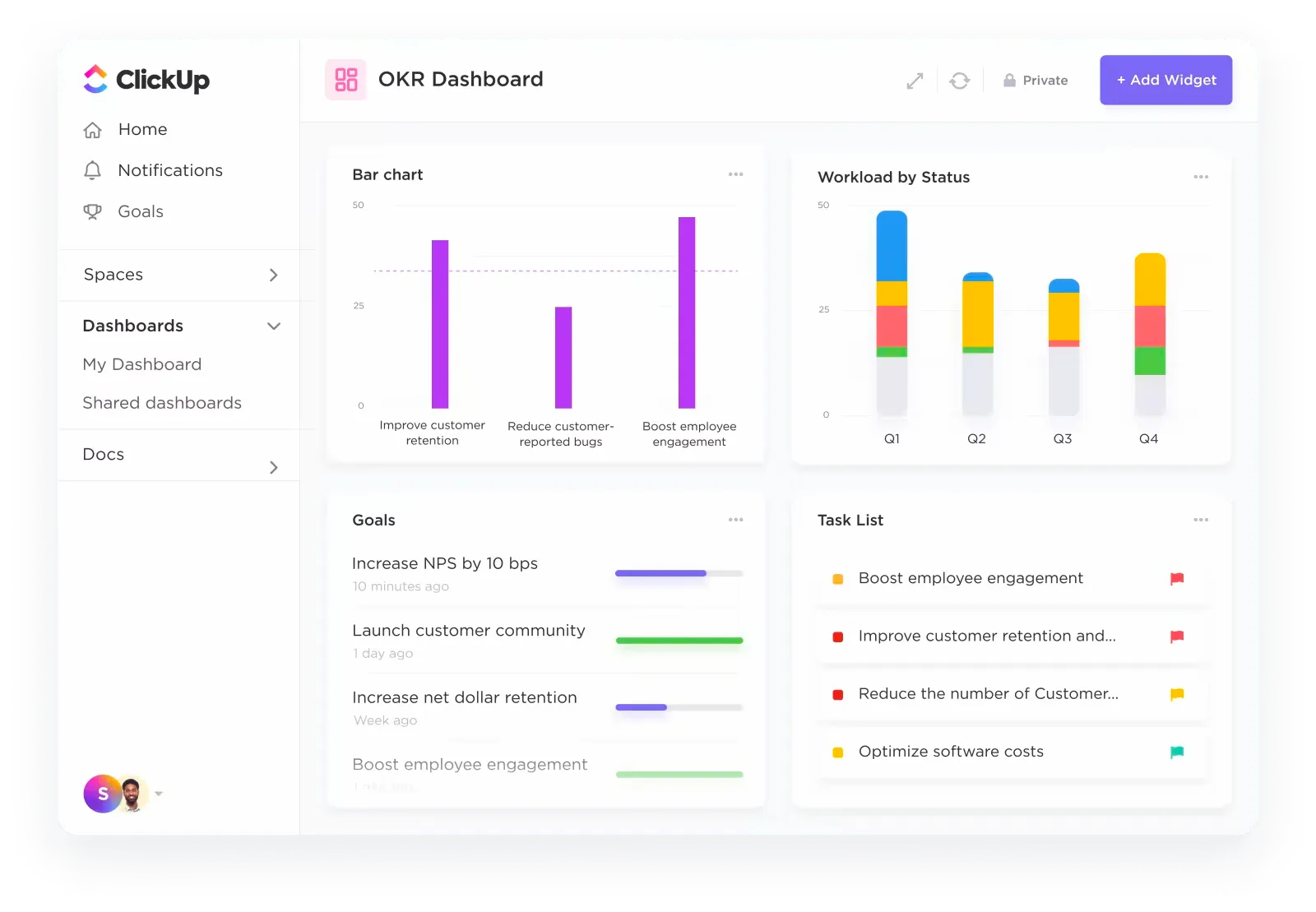
Az írók kipróbálhatják a Mac-hez készült speciális írói alkalmazásokat, míg a fejlesztők személyre szabott termelékenységi eszközökhöz és fejlesztői eszközökhöz férhetnek hozzá.
Azok számára, akik szervezettségre vágynak, a ClickUp munkarend-alkalmazásokat, napi tervező sablonokat és műveletkezelő szoftvereket kínál, hogy projektjei mindig a terv szerint haladjanak. A ClickUp több mint egy eszköz: holisztikus megoldás mindenkinek, aki növelni szeretné termelékenységét és hatékonyabban szeretné kezelni munkáját.
Ráadásul a népszerű munkaalkalmazásokkal, mint az Outlook, a HubSpot, a Slack, a OneDrive, a Discord és több mint 1000 egyéb eszközzel való zökkenőmentes integrációs képessége azt jelenti, hogy az egész munkahelyi ökoszisztémája összekapcsolódik, javítva az együttműködést és a termelékenységet, miközben minden fontos eszközt és feladatot egy központi helyen tárol.
Készen áll a kezdésre? Kezdje azzal, hogy letölti a ClickUp alkalmazást a MacBookjára.
2. Fájlok tömeges átnevezése
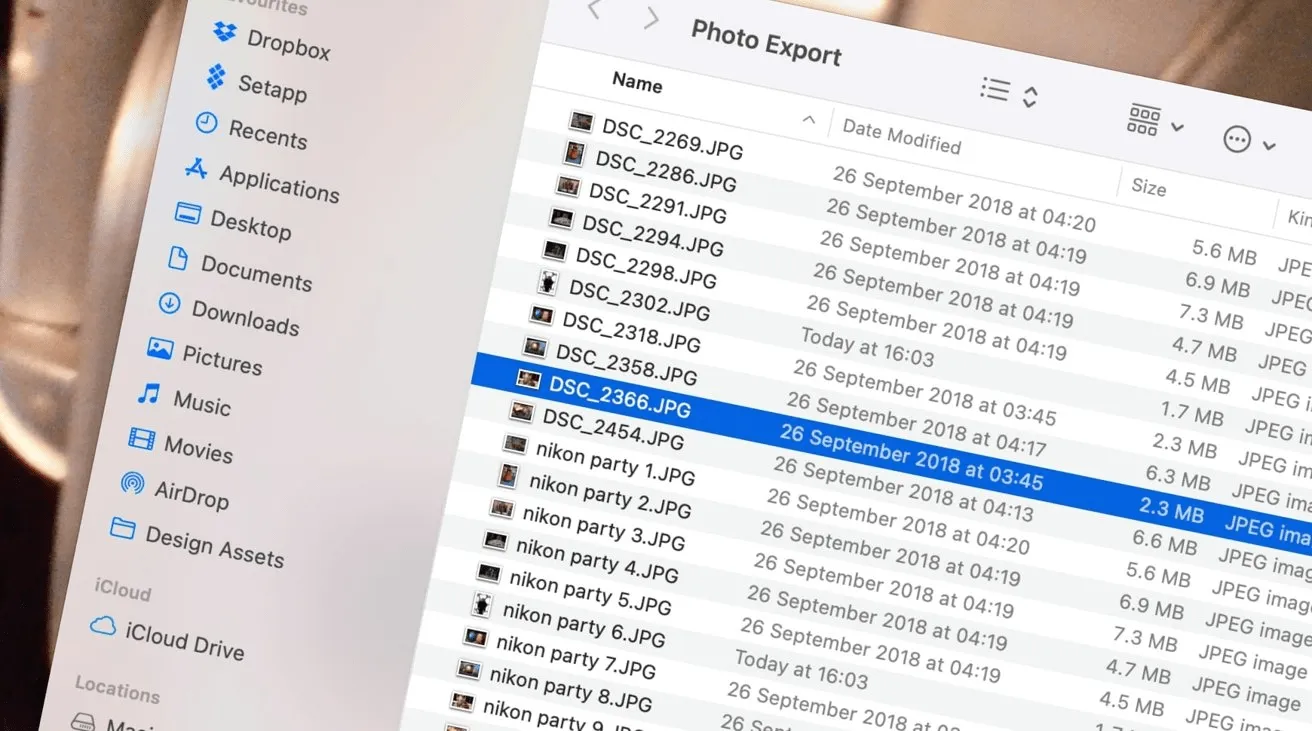
A Finder kötegelt átnevezési funkciója egy hatékony, de alulhasznált eszköz, amely lehetővé teszi több fájl egyidejű átnevezését, így egyszerűsítve a szervezést és időt takarítva meg.
Ez a funkció különösen hasznos fotósok, tervezők vagy bárki számára, aki nagy mennyiségű dokumentummal vagy fájllal dolgozik. Használata a következő:
- Elemek kiválasztása: Mac számítógépén válassza ki a Finderben azokat a fájlokat, amelyeket átnevezni szeretne.
- Átnevezés kezdeményezése: Kattintson a Control gombbal az egyik kijelölt elemre, majd válassza a menüből az „X elem átnevezése” lehetőséget.
- Válassza az Átnevezés opciót: Szöveg cseréje: Írja be a kicserélendő szöveget és az új szöveget a megfelelő mezőkbe Szöveg hozzáadása: Írja be a hozzáadni kívánt szöveget, és adja meg annak pozícióját a jelenlegi névhez képest Formátum: Válasszon egy névadási formátumot, írja be az alapnevet, és adja meg az indexelés kezdő számát
- Szöveg cseréje: Írja be a kicserélendő szöveget és az új szöveget a megfelelő mezőkbe.
- Szöveg hozzáadása: Írja be a hozzáadni kívánt szöveget, és adja meg annak pozícióját a jelenlegi névhez képest.
- Formátum: Válasszon névadási formátumot, írja be az alapnevet, és adja meg az indexelés kezdő számát.
- Átnevezés végrehajtása: Kattintson az „Átnevezés” gombra, hogy az új neveket az összes kijelölt fájlra alkalmazza.
- Szöveg cseréje: Írja be a kicserélendő szöveget és az új szöveget a megfelelő mezőkbe.
- Szöveg hozzáadása: Írja be a hozzáadni kívánt szöveget, és adja meg annak pozícióját a jelenlegi névhez képest.
- Formátum: Válasszon névadási formátumot, írja be az alapnevet, és adja meg az indexelés kezdő számát.
A Batch Rename funkció használatával kiküszöbölheti az egyes fájlok egyenkénti átnevezésének unalmas folyamatát, így munkafolyamata hatékonyabbá és szervezettebbé válik.
3. Szövegkivágások
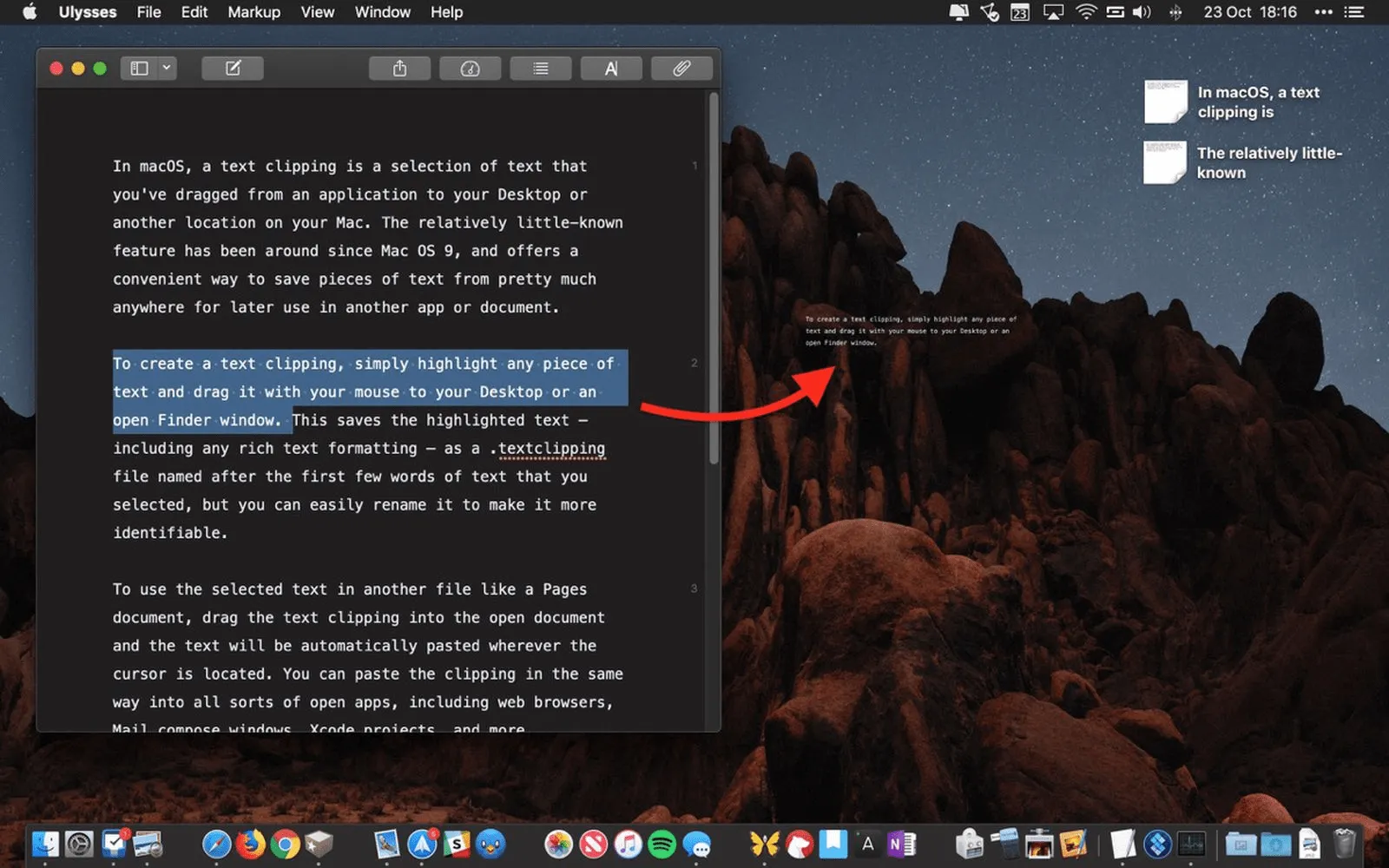
A Mac szövegkivágások funkciójával szövegrészleteket menthet el, hogy azokhoz gyorsan hozzáférhessen és újra felhasználhassa őket. Így hozhatja létre és használhatja őket:
- Szöveg kijelölése: Bármely dokumentumban vagy weboldalon kattintson és húzza az egérrel a menteni kívánt szöveget.
- Húzással mentés: Kattintson a kijelölt szövegre, és húzza azt az asztalra vagy a kívánt mappába, így létrehozva egy „szövegkivágást”.
- Újrafelhasználás: Amikor szüksége van a mentett szövegre, húzza a szövegkivágás fájlt a helyéről közvetlenül bármely szövegmezőbe vagy dokumentumba.
Ez a funkció kényelmes tárolóhelyként szolgál a gyakran használt szövegek, idézetek vagy bármely más, újra felhasználásra szoruló információ számára, így időt takarít meg a szöveg újbóli begépelésével vagy keresésével, és növeli a termelékenységet.
4. Egyéni billentyűparancsok
A Mac egyéni billentyűparancsai lehetővé teszik, hogy speciális billentyűkombinációkat hozzon létre az alkalmazások menüjeinek műveleteihez, így egyszerűsítve feladatait. Így állíthatja be őket:
- Gyorsbillentyűk megnyitása: Nyissa meg a Rendszerbeállítások > Billentyűzet > Gyorsbillentyűk menüpontot.
- Parancsikon hozzáadása: Kattintson az „App Shortcuts” (Alkalmazás parancsikonok) gombra, majd nyomja meg a „+” gombot egy új parancsikon létrehozásához.
- Konfigurálás: Válasszon ki egy alkalmazást, írja be a menüparancs pontos nevét, amelyhez gyorsbillentyűt szeretne létrehozni, majd rendelje hozzá az egyéni billentyűkombinációt.
- Használat: Használja az alkalmazás gyorsbillentyűjét a menüparancs gyors végrehajtásához, anélkül, hogy a menükben kellene navigálnia.
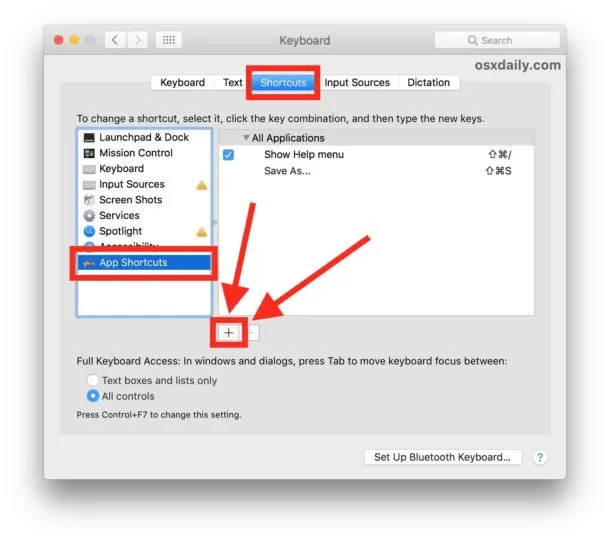
A gyorsbillentyűk testreszabása jelentősen felgyorsíthatja a munkafolyamatot, mivel egy gombnyomással azonnal hozzáférhet a gyakran használt funkciókhoz.
📮ClickUp Insight: A tudásmunkások 83%-a elsősorban e-mailre és csevegésre támaszkodik a csapatkommunikációban. Munkaidejük közel 60%-át azonban ezeknek az eszközöknek a váltogatásával és az információk keresésével töltik. A ClickUp-hoz hasonló, mindenre kiterjedő munkaalkalmazással a projektmenedzsment, az üzenetküldés, az e-mailek és a csevegések egy helyen összpontosulnak! Itt az ideje a központosításnak és az energiával való feltöltődésnek!
5. Gyors hozzáférés az emojikhoz a Mac-en
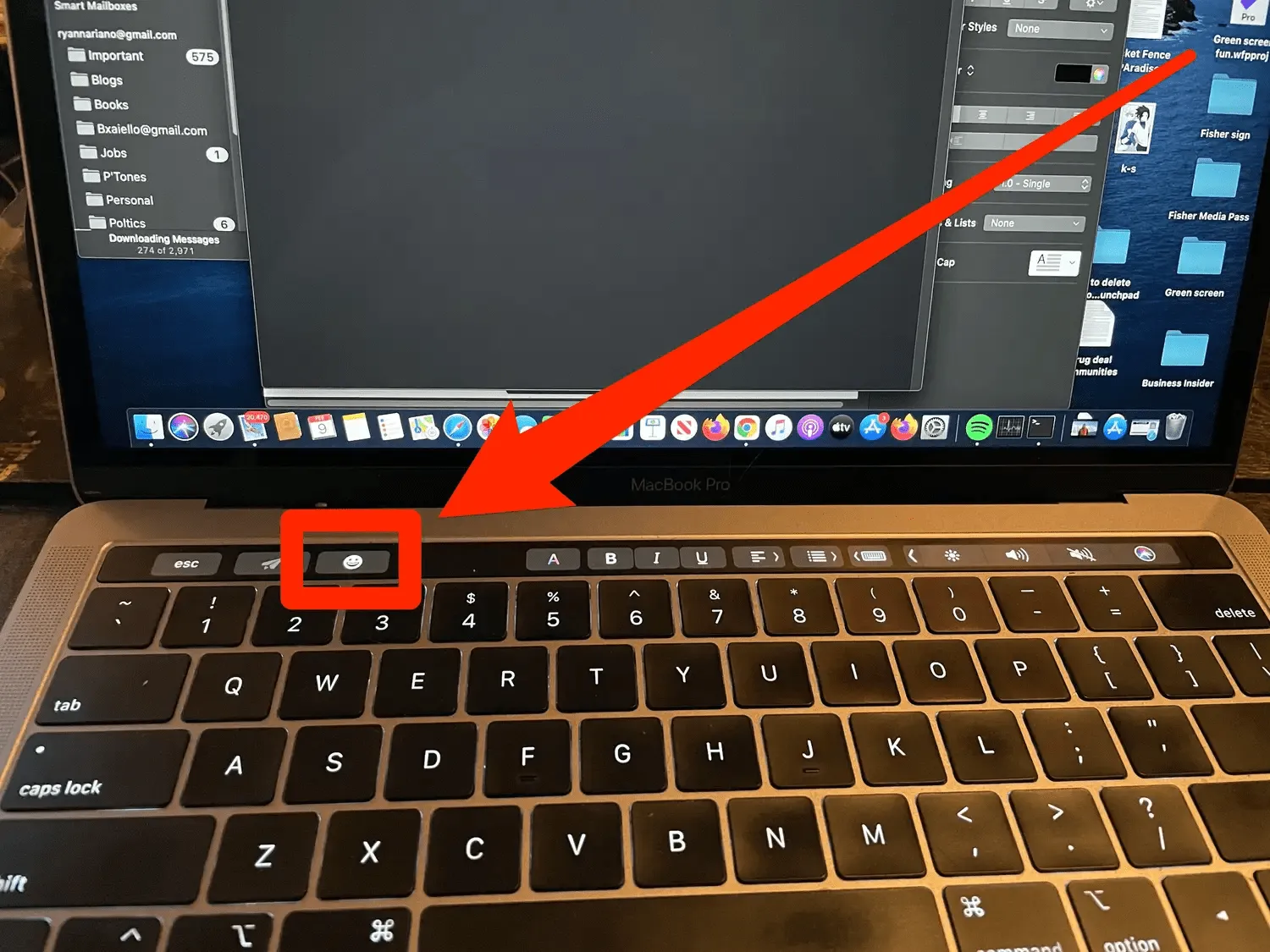
Fejlessze digitális kommunikációját azáltal, hogy könnyedén emojikat ad hozzá Mac-jéhez. Így érheti el gyorsan az emoji billentyűzetet:
- A kurzor pozicionálása: Vigye a kurzort a kívánt szövegmezőre az emojihoz.
- Az emoji billentyűzet aktiválása: Nyomja meg a Command + Ctrl + Space billentyűkombinációt az emoji ablak megjelenítéséhez. (További gyorsbillentyűkért olvassa el a Mac gyorsbillentyűkről szóló cikkünket)
- Emoji kiválasztása: Böngésszen az emojik és kategóriák között, vagy használja a felső keresőmezőt a gyors navigáláshoz.
- Emoji beszúrása: Kattintson a kiválasztott emojira, hogy beszúrja a szövegébe.
Ne feledje, hogy bár ez a módszer a legtöbb üzenetküldő és e-mail mezőben működik, nem minden szövegbeviteli területen működik. Ha egy emoji nem jelenik meg megfelelően, általában háromszögként jelenik meg.
6. Rögzítsen többet a fejlett képernyőképek segítségével
A Mac teljes képernyőjének rögzítésének ideje lejárt. A Mac fejlett képernyőképernyő-funkciójával pontosan azt rögzítheti, amire szüksége van.
Nyomja meg a Command + Shift + 5 billentyűkombinációt, és számos lehetőség jelenik meg a parancsára.
| Akció | Eszközök |
| A teljes képernyő rögzítése | |
| Ablak rögzítése | |
| A képernyő egy részének rögzítése | |
| Rögzítse a teljes képernyőt | |
| A képernyő egy részének rögzítése |
A képernyőképernyő-eszközök leírása az Apple támogatáson keresztül
Egy adott ablak vagy a képernyő egy részének megragadása gyerekjáték. Ezenkívül, ha oktatóanyaghoz vagy prezentációhoz videót kell rögzítenie a képernyőről, a Mac erre is megoldást kínál.
Miután kiválasztotta a kívánt tartalmat, eldöntheti, hogy hová menti, hogy később könnyen hozzáférhessen. Ez olyan, mintha egy sokoldalú kamerája lenne a digitális világában!
7. Azonnali szótár: Tudás az Ön rendelkezésére
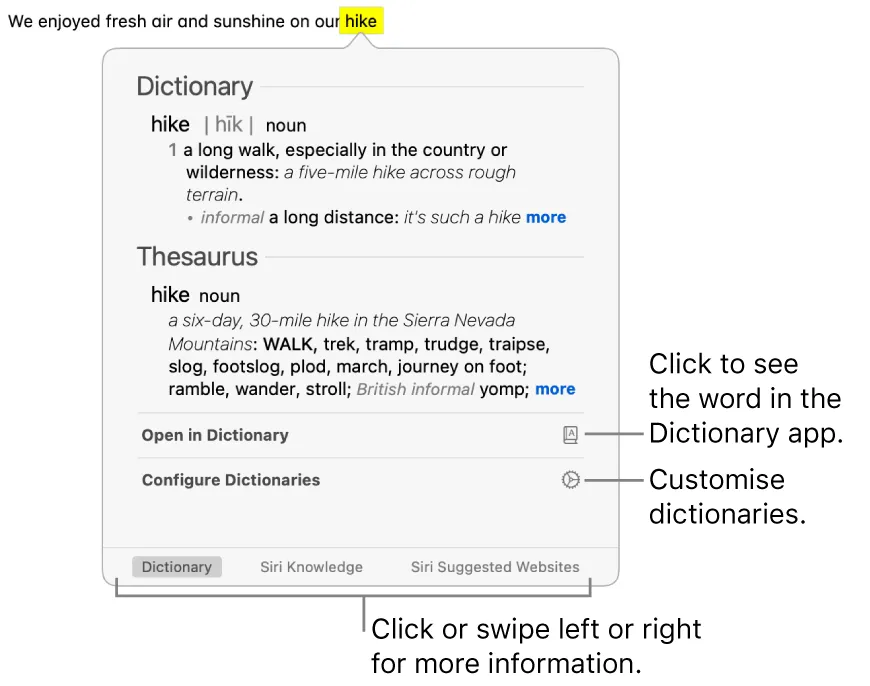
Talált már olyan szót a Mac-en olvasás közben, amelynek jelentését nem ismerte?
Nincs szükség a munkafolyamat megszakítására és a böngésző megnyitására.
Egy egyszerű egérmutatással és a Command + Control + D billentyűkombinációval Mac számítógépe pillanatok alatt szótárrá és szinonimaszótárrá válik.
Olyan, mint egy bölcs professzor, aki készségesen ad meg definíciókat, szinonimákat, sőt, ha elérhető, még Wikipedia-bejegyzéseket is.
Akár cikket olvas, tanul az órára, vagy csak kíváncsiságát elégíti ki, ez az egyik leghasznosabb MacBook-trükk, amely Mac-jét hatékony kutatási asszisztenssé alakítja, amely mindig készen áll arra, hogy bővítse szókincsét és tudását.
8. Terminálparancsok: rejtett funkciók feloldása
Merüljön el mélyebben a Mac képességeiben a Terminál parancsokkal. Ez a hatékony eszköz hozzáférést biztosít a fejlett beállítások és funkciók világához.
Akár a Mac megjelenését szeretné testreszabni, akár a működését módosítani vagy a teljesítményét javítani szeretné, a Terminál parancsok közvetlen módszert kínálnak ezekre a beállításokra.
Meghatározott kódsorok beírásával új funkciókat nyithat meg, és pontosan az igényeinek megfelelően alakíthatja Mac-élményét. Íme néhány alapvető terminálparancs, amelyek segítenek megismerkedni a macOS terminállal:
| Parancs | Leírás |
| pwd | Kinyomtatja az aktuális munkakönyvtár elérési útját. |
| ls | Az aktuális könyvtárban található összes fájlt és mappát felsorolja. |
| cd [könyvtár] | Az aktuális könyvtárat a megadott könyvtárra cseréli. |
| mkdir [név] | Létrehoz egy új könyvtárat a megadott névvel. |
| rm [fájl] | Törli a megadott fájlt. |
| cp [forrás] [cél] | Másolja a fájlt a forrásból a célhelyre. |
| mv [forrás] [cél] | Fájlt mozgat a forrásból a célhelyre. |
| man [parancs] | Megjeleníti a megadott parancs kézikönyv oldalát. |
| érintse meg a [fájlt] | Üres fájlt hoz létre vagy frissíti a meglévő fájl időbélyegét. |
| echo [szöveg] | Megjeleníti a megadott szöveget a terminálban. |
9. Szöveg összefoglalása
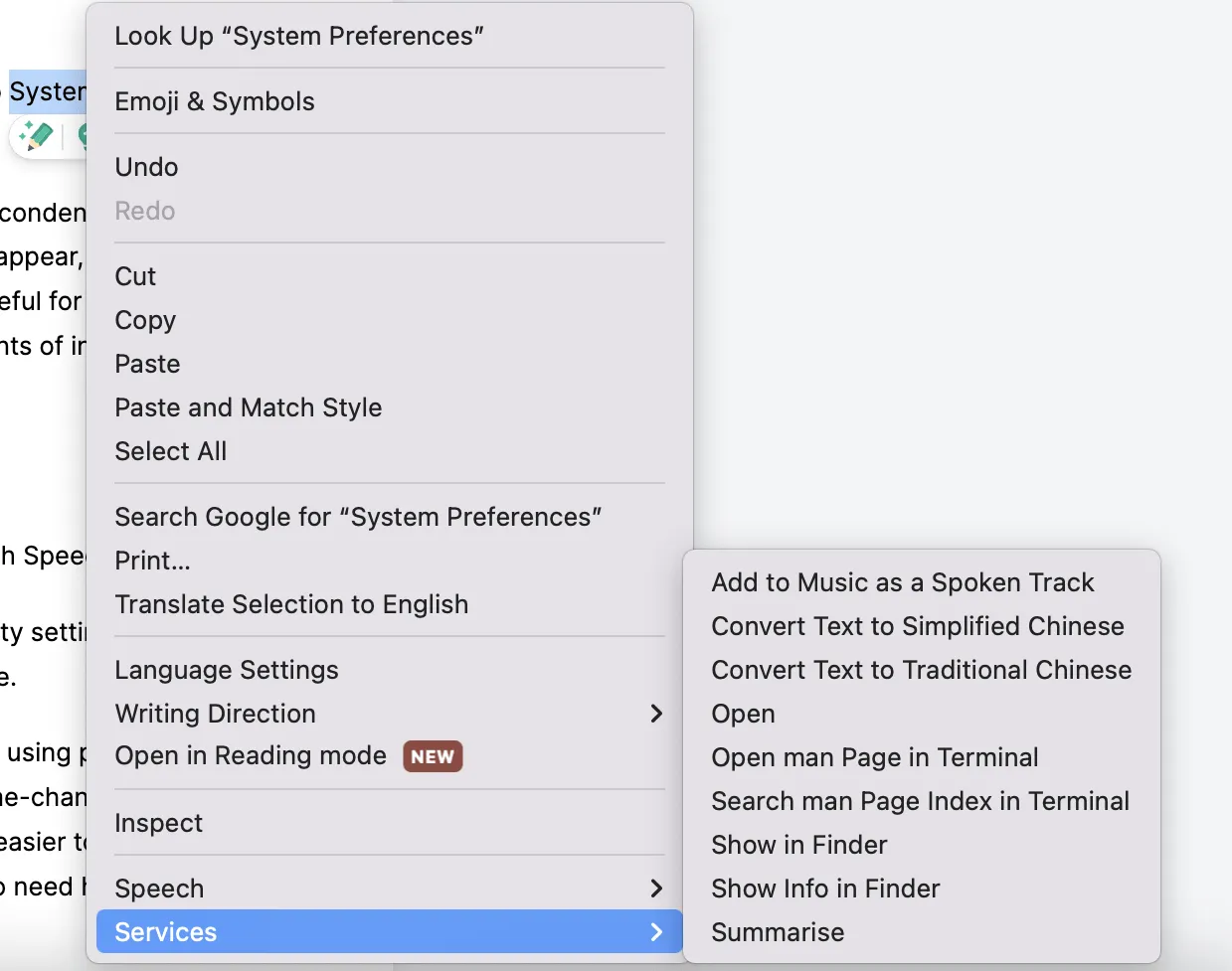
A Mac számítógépén található Summarize Text funkcióval könnyedén megbirkózhat a hosszú cikkekkel és dokumentumokkal.
Először engedélyezze a „Summarize” szolgáltatást a Rendszerbeállítások > Billentyűzet > Gyorsbillentyűk > Szolgáltatások menüpontban.
Az aktiválás után egyszerűen jelölje ki a tömöríteni kívánt szöveget, kattintson a jobb gombbal, és válassza az „Összefoglalás” lehetőséget. Megjelenik a szöveg tömörített változata, amelynek segítségével gyorsan megértheti a legfontosabb információkat. Ez különösen hasznos diákok, kutatók vagy bárki számára, akinek hatékonyan kell feldolgoznia nagy mennyiségű információt.
10. Hangparancsok
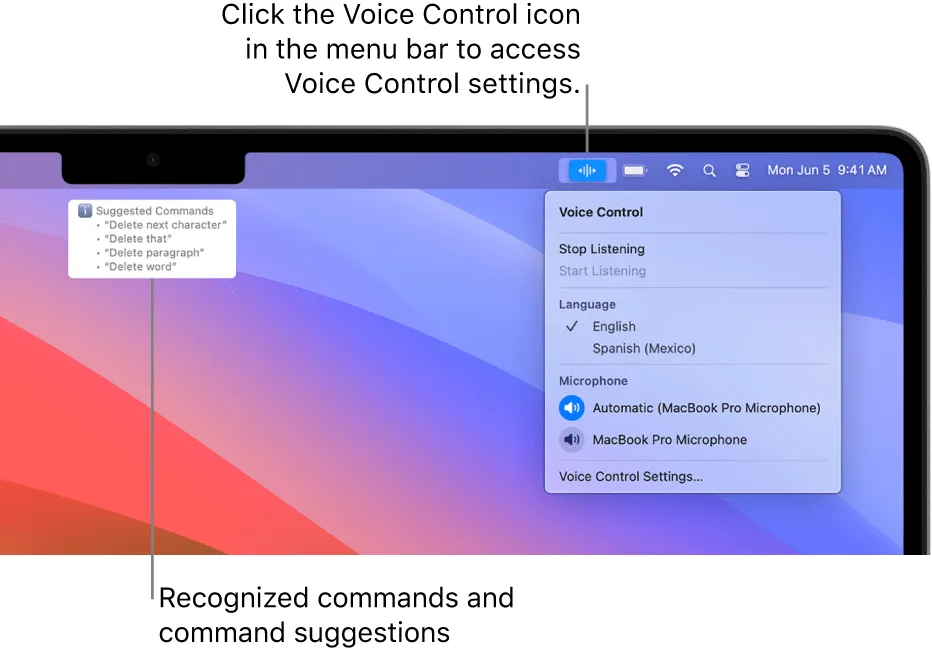
11. Gyors weboldal-keresés
Egyszerűsítse online kutatásait a Safari gyors webhelykereső funkciójával.
Ha egy webhelyet gyakran látogat, a Safari megjegyzi, és lehetővé teszi, hogy közvetlenül a címsorból keresse meg.
Írja be a webhely nevét, tegyen egy szóközöt, majd írja be a keresési kifejezést, és nyomja meg az Enter billentyűt. Például a „Wikipedia space travel” (Wikipedia űrkutatás) kifejezés beírásával közvetlenül a Wikipedia űrkutatásról szóló cikkei között kereshet.
Időt takarít meg a gyakori kutatóknak, diákoknak vagy bárkinek, aki gyorsan szeretne konkrét információkat szerezni kedvenc webhelyeiről.
12. Különleges karakterek beírása a Mac-en
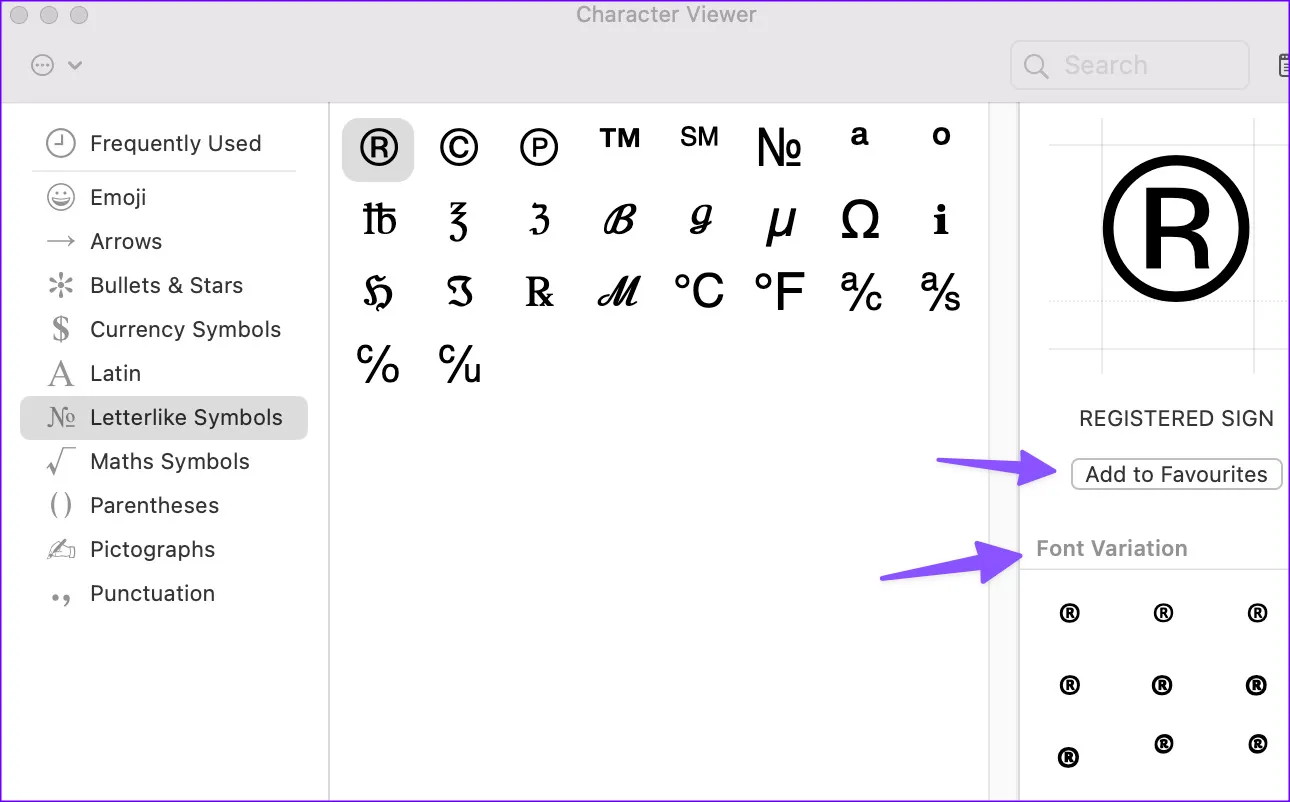
Az é, è vagy ü speciális karakterek beírása az Apple eszközön nagyon egyszerű. Csak tartsa lenyomva a fő betűbillentyűt, és megjelenik egy menüsor, amelyen különböző ékezetes karakterek közül választhat. Bizonyos szimbólumok gyors eléréséhez speciális billentyűparancsok állnak rendelkezésre:
| Karakter | Gyorsbillentyű |
| ç | Option + C |
| œ | Option + Q |
| ¥ | Option + Y |
| € | Option + Shift + 2 |
A speciális szimbólumok széles választékához használja a Karakternézőt:
- Nyomja meg a Control + Command + Space billentyűkombinációt a „Karakternéző” megnyitásához.
- Nyomja meg a Command gombot az ablak kibontásához.
- Típus szerint böngésszen a karakterek között, és kattintson duplán a kívánt szimbólumra, hogy beillessze azt a dokumentumába.
13. Kedvenc alkalmazásainak automatikus elindítása bejelentkezéskor
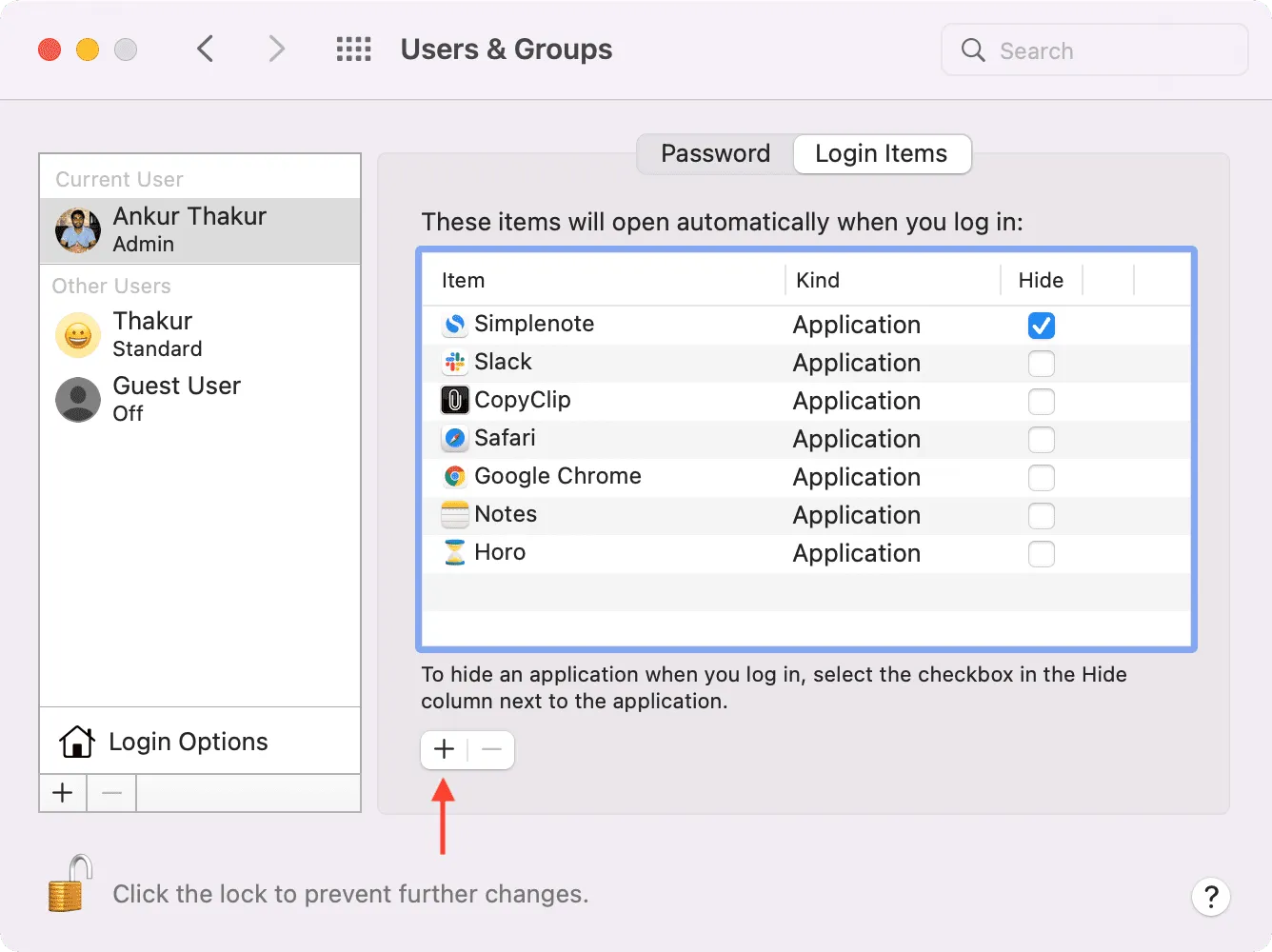
Egyszerűsítse napi rutinját úgy, hogy beállítja Mac-jét, hogy automatikusan megnyissa a leggyakrabban használt alkalmazásokat, például a Mailt, a Slacket, a Safarit és a Naptárat, amint bejelentkezik.
- Kattintson a bal felső sarokban található Apple ikonra, és nyissa meg a Rendszerbeállításokat.
- Győződjön meg arról, hogy fiókja aktív, majd lépjen az „Általános” menübe, és válassza a „Bejelentkezési elemek” lehetőséget.
- Alkalmazások hozzáadása a „+” jelre kattintással és a Finder segítségével történő kereséssel
- Válassza ki a kívánt alkalmazást vagy dokumentumot, majd kattintson az „Open” (Megnyitás) gombra, hogy felvegye az automatikus indítás listájába.
Alternatív megoldásként, a gyorsabb beállításhoz:
- Kattintson a jobb gombbal az alkalmazás ikonjára a dokkban, és válassza az „Opciók” lehetőséget.
- Válassza a „Bejelentkezéskor megnyitás” lehetőséget, hogy közvetlenül hozzáadja
Ez az egyszerű módosítás biztosítja, hogy az alapvető eszközök készen álljanak és várjanak Önre, optimalizálva a termelékenységét a nap kezdetétől fogva.
14. Hozzon létre vendég felhasználói fiókot a Mac számítógépén
A Mac több felhasználót is képes kezelni, így tökéletes megoldás azoknak a háztartásoknak, ahol több személy osztozik egy számítógépen. Minden felhasználó személyre szabhatja a saját felületét egyedi háttérképekkel, elrendezéssel, beállításokkal és alkalmazásokkal. Ezenkívül vendég felhasználói fiók létrehozásával biztosíthatja magánéletének védelmét.
Ez a funkció ideális, ha valaki kölcsönkéri a Mac-jét, mivel korlátozza a fájlokhoz és dokumentumokhoz való hozzáférést.
- Új felhasználó hozzáadásához kattintson a bal felső sarokban található Apple logóra, hogy megnyissa a Rendszerbeállításokat.
- Ezután lépjen a Felhasználók és csoportok menüpontra, és kattintson a Fiók hozzáadása gombra.
- Vendég felhasználóként kattintson a „Vendég felhasználó” mellett található „I” gombra a „Fiók hozzáadása” opció felett, és engedélyezze a „Vendégek bejelentkezésének engedélyezése erre a számítógépre” opciót.
Ez az egyszerű beállítás személyre szabott és biztonságos élményt nyújt mindenkinek, aki a Mac-jét használja.
15. Használja a gyors megtekintést az azonnali fájlelőnézetekhez
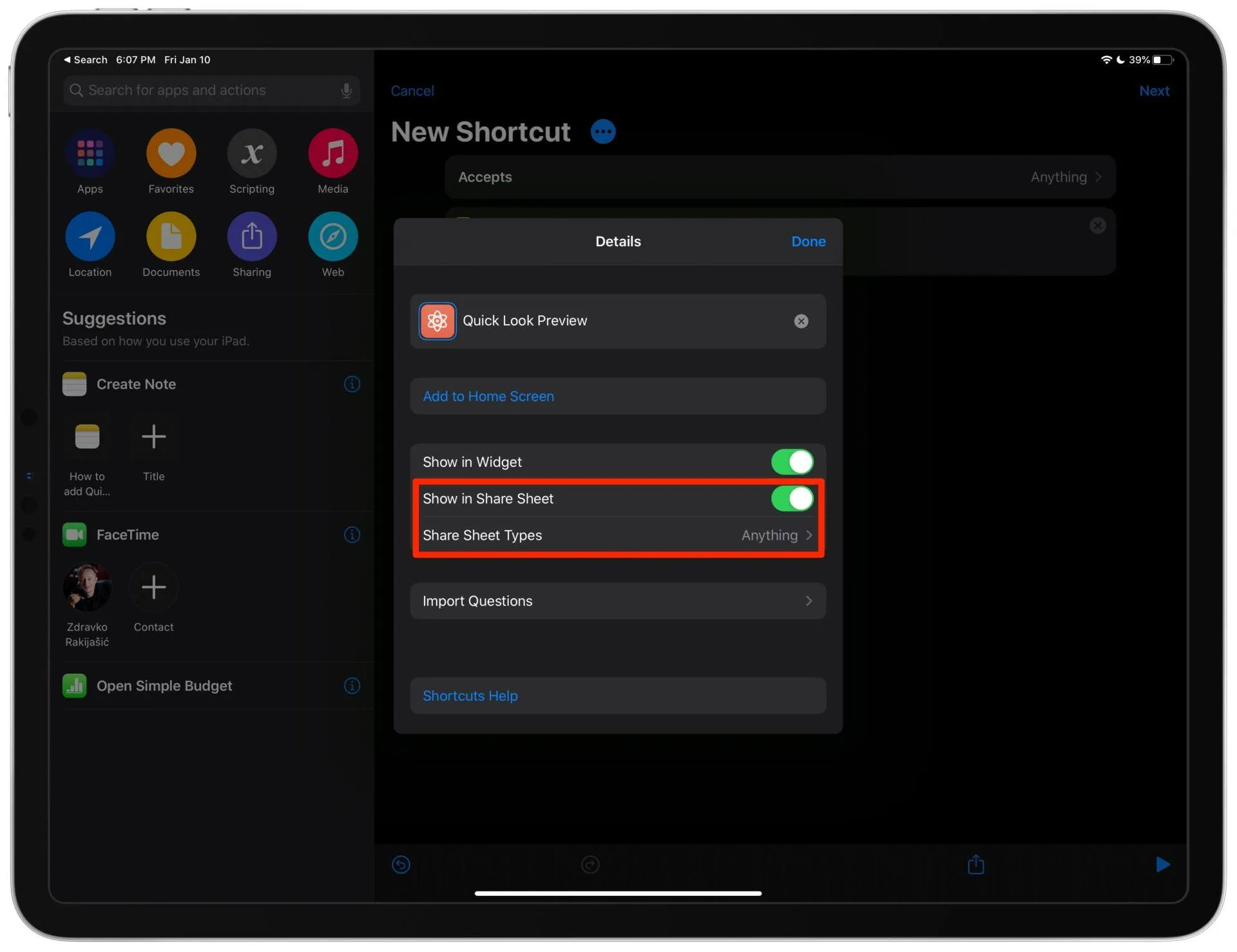
A Quick Look egy hatékony funkció, amely lehetővé teszi a fájlok tartalmának megtekintését anélkül, hogy azokat megnyitná. Ez rendkívül hasznos lehet, ha egy adott dokumentumot, fényképet vagy más fájlt keres sok más között.
Így használhatja a Quick Look funkciót:
- Fájl kiválasztása: A Finderben keresse meg az előnézetben megtekinteni kívánt fájlt.
- Nyomja meg a szóköz billentyűt: Egyszerűen válassza ki a fájlt, majd nyomja meg a szóköz billentyűt. Azonnal megjelenik egy előnézeti ablak, amely megmutatja a fájl tartalmát.
- Gyorsnézet bezárása: Nyomja meg újra a szóköz billentyűt, vagy kattintson az előnézeti ablak bal felső sarkában található „x” gombra a bezáráshoz.
A Quick Look segítségével előnézetet tekinthet meg fotókról, dokumentumokról, PDF-ekről és akár videókról is, így könnyebben megtalálhatja, amit keres, anélkül, hogy több fájlt kellene megnyitnia.
Ez az egyszerű, de hatékony eszköz jelentősen felgyorsítja a fájlok közötti navigációt és a kiválasztási folyamatot, így még hatékonyabbá téve a Mac használatát.
Fedezze fel a hatékonyságot és a Mac mesteri használatát a ClickUp segítségével
A MacBook számos trükkjének és funkciójának elsajátításával jelentősen növelheti termelékenységét és egyszerűsítheti munkafolyamatát. A ClickUp átfogó projektmenedzsment eszközeinek elsajátításától a fontos gyorsbillentyűk és rejtett funkciók használatáig MacBookja hatékonyságának motorjává válhat.
Amikor integrálja ezeket a MacBook-tippeket, ne feledje, hogy a ClickUp készen áll arra, hogy feladatait, együttműködéseit és projektjeit egyetlen zökkenőmentes élménnyé egyesítse.
Akár tapasztalt Mac-felhasználó, akár kezdő, ezek a tippek új szintű kényelmet és hatékonyságot nyújtanak, így minden interakciója a MacBookjával okosabbá és produktívabbá válik. Használja ki ezeket a tippeket, és lépjen be egy szervezettebb, produktívabb és hatékonyabb világba a Mac-jével és a ClickUp-pal.