

Gyakran kell egyszerre több embernek e-mailt küldenie?
Professzionális környezetben gyakori a tömeges e-mail küldés, különösen akkor, ha több ügyféllel, csapattal vagy érdekelt féllel kell egyeztetni. Ez egy gyors módja annak, hogy mindenki naprakész legyen és ugyanazon az oldalon álljon a fontos frissítésekkel vagy feladatokkal kapcsolatban.
Ha Outlookot használ, a terjesztési lista létrehozásával rengeteg időt takaríthat meg. Ez a praktikus funkció lehetővé teszi, hogy kiválasztott e-mail címeket egy csoportba gyűjtsön. Így nem kell minden nevet külön beírnia, csak beírja a csoport nevét, megnyomja a „Küldés” gombot, és kész is!
Egyszerűnek tűnik, igaz?
Ebben a blogbejegyzésben bemutatjuk, hogyan hozhat létre terjesztési listát az Outlookban – függetlenül attól, hogy Outlook Webet, Macet vagy Windows-t használ.
Bónuszként bemutatunk egy hatékony e-mailkezelő szoftvert, amely új szintre emeli a tömeges e-mailküldést.
Kezdjük! ✉️
Hogyan hozhat létre terjesztési listát az Outlookban?
Kezdje az alapokkal, és nézze meg, hogyan hozhat létre terjesztési listát az Outlook Web (Outlook.com) szolgáltatásban:
1. Indítsa el a Microsoft Outlook Office programot a böngészőjében, hogy megtekintse a Beérkező levelek mappát.
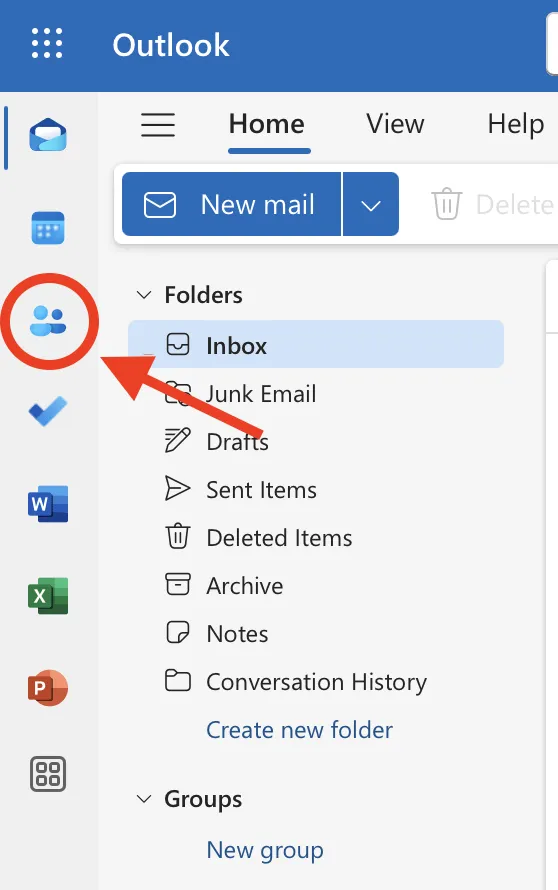
2. Kattintson a feed bal felső sarkában található „Emberek” ikonra. Ezzel az Outlook névjegyzékéhez vagy „Címjegyzékéhez” jut.
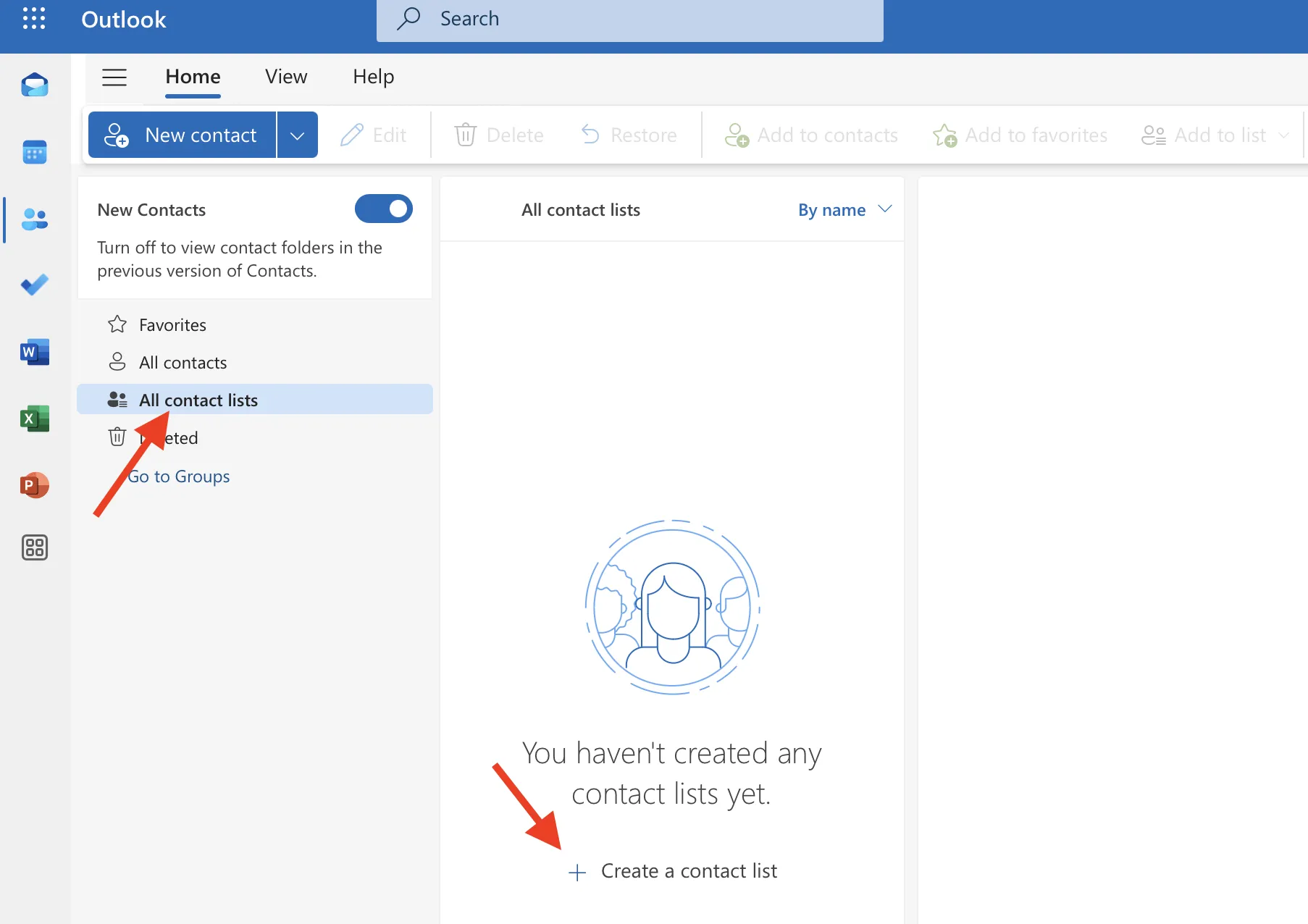
3. Ezután kattintson a „Kapcsolatok” panelen az „Összes névjegyzék” gombra. Ezután megjelenik a „Névjegyzék létrehozása” opció.
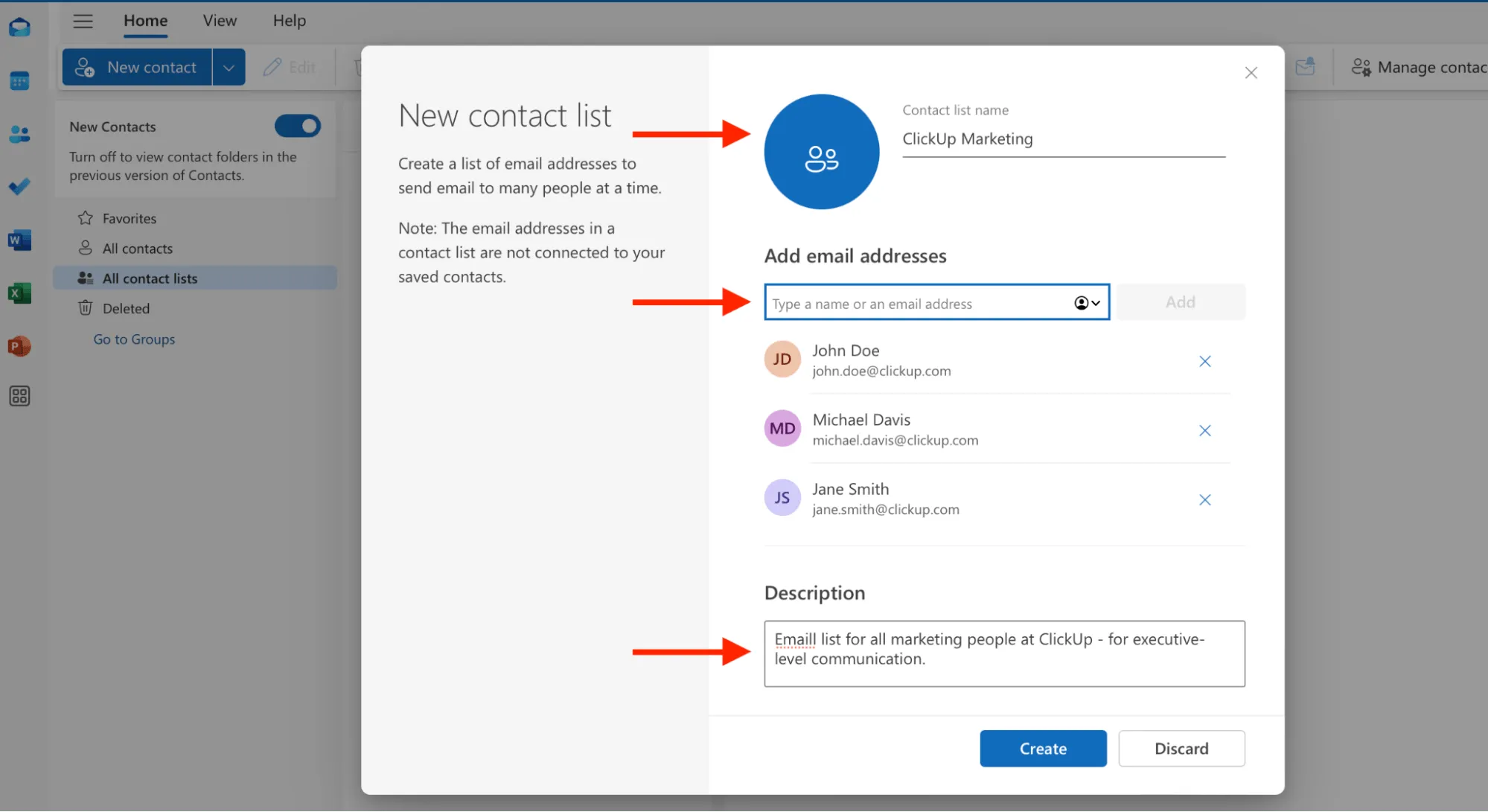
4. Ha rákattint, megnyílik egy ablak, amelyben meg kell adnia a névjegyzék adatait.
5. Írja be a névjegyzék nevét, adja hozzá azok e-mail címét, akiket fel szeretne venni a terjesztési listára, és adjon meg egy egyértelmű leírást, hogy emlékeztesse magát a lista céljára.
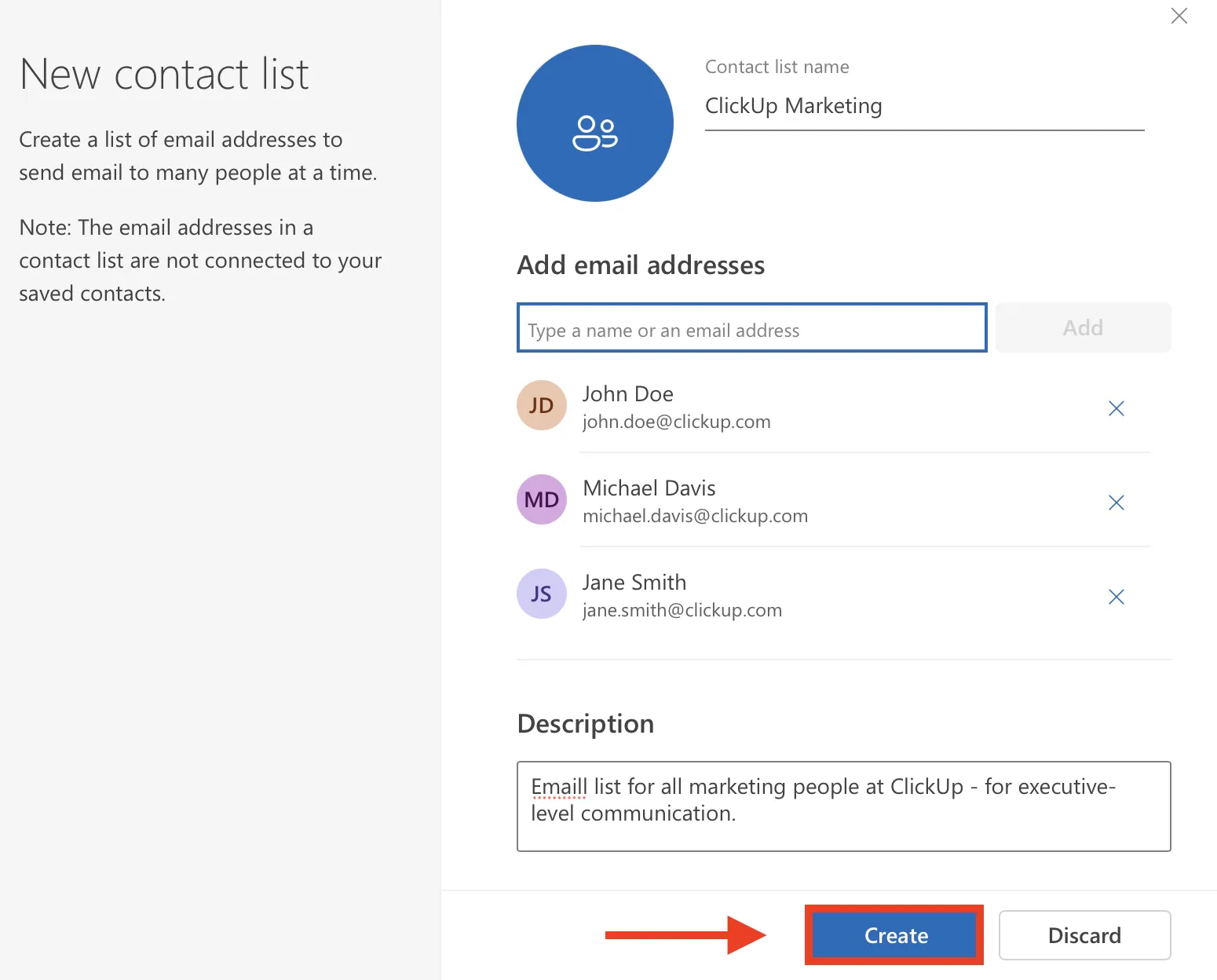
6. Nyomja meg a „Létrehozás” gombot az e-mail terjesztési lista véglegesítéséhez.
A feedje az alábbi képernyőképen láthatóhoz fog hasonlítani.
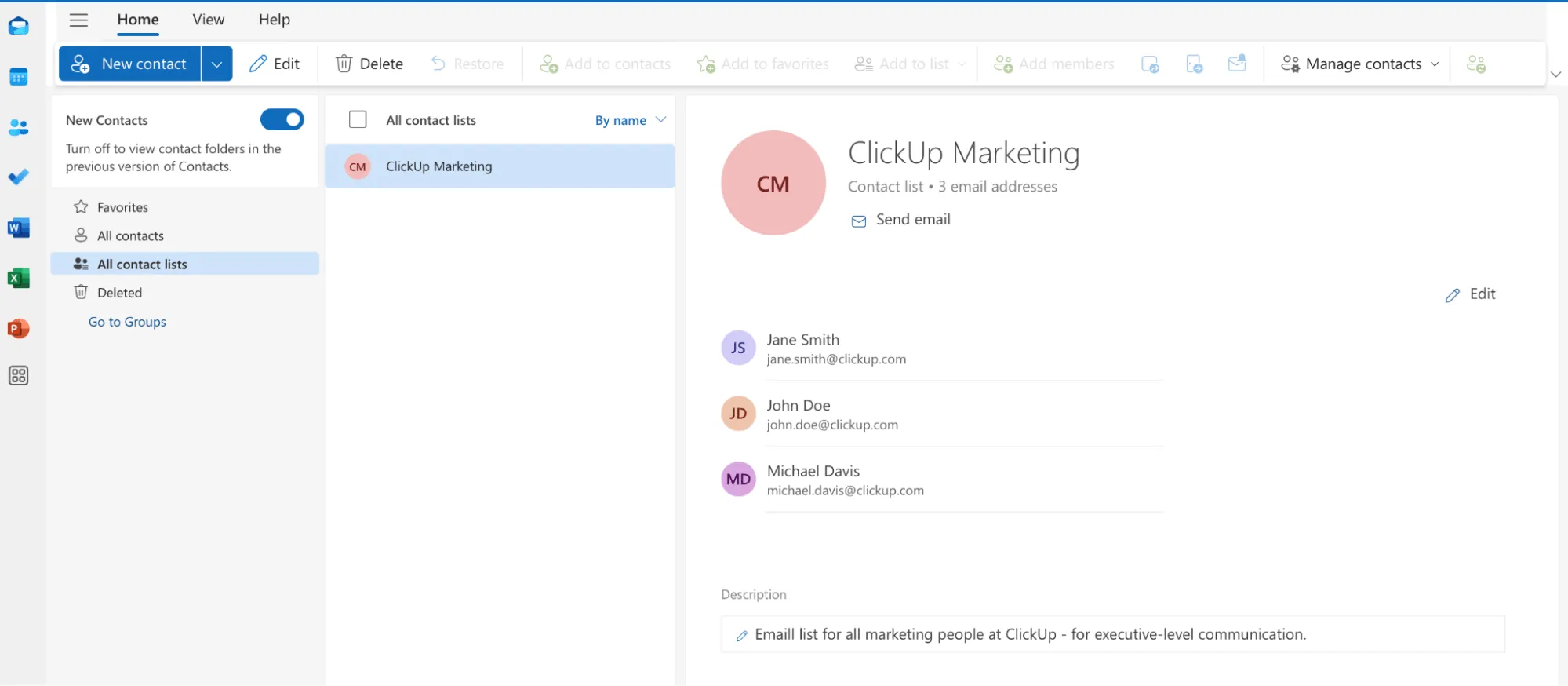
Mostantól e-maileket küldhet a kiválasztott névjegyeknek, ha a címzett mezőbe beírja a névjegyzék nevét, amely ebben a példában „ClickUp Marketing”.
Megjegyzés: Győződjön meg arról, hogy az e-mail címek már el vannak mentve a címjegyzékében. A webes verzió nem teszi lehetővé új névjegyek hozzáadását a lista létrehozása közben.
Hogyan hozhat létre terjesztési listát az Outlook for Mac és Windows programban?
Bár az Outlook for Mac és Windows verziókban a lépések hasonlóak az Outlook Web verzióhoz, a felület kissé eltérő. Kövesse az alábbi lépéseket a terjesztési lista létrehozásához mindkét verzióban.
1. Nyissa meg az Outlook asztali alkalmazását.
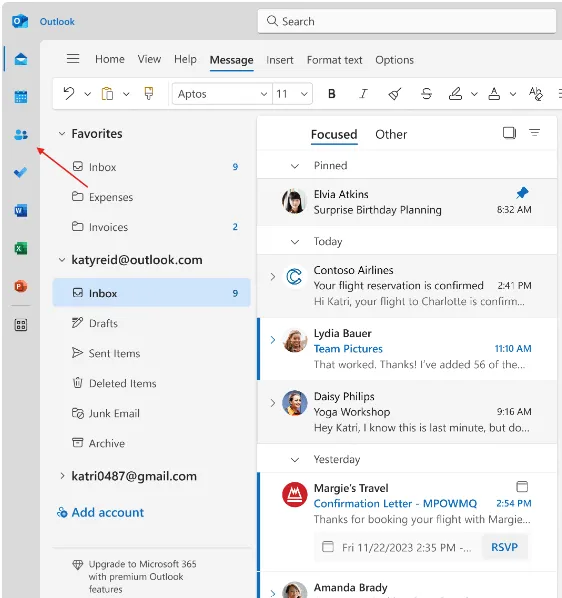
2. A navigációs sávon található „Emberek” ikonra kattintva lépjen az „Emberek” vagy „Névjegyek” szakaszra.
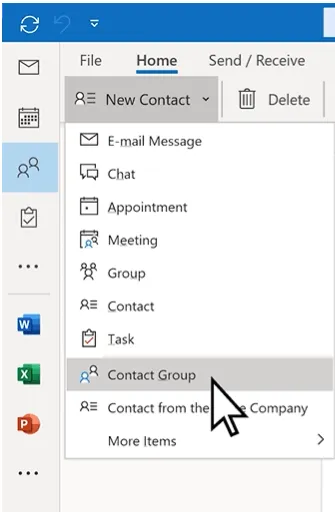
3. Az eszköztárból válaszd az „Új névjegyzék” (Mac) vagy az „Új névjegycsoport” (Windows) lehetőséget.
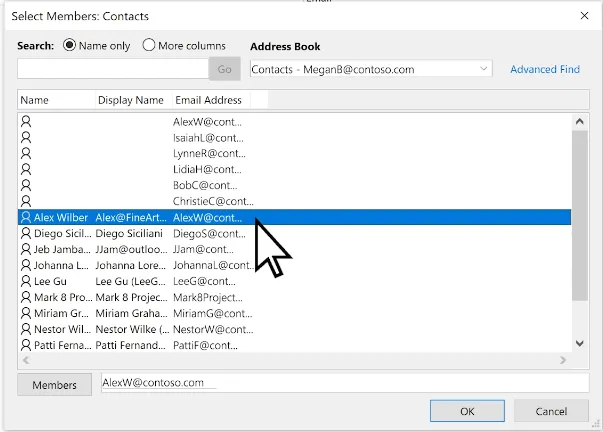
4. Nevezze el a névjegycsoportját. Kattintson a „Tagok hozzáadása” gombra, majd az „Outlook névjegyekből” gombra, hogy embereket adjon hozzá a csoportjához.
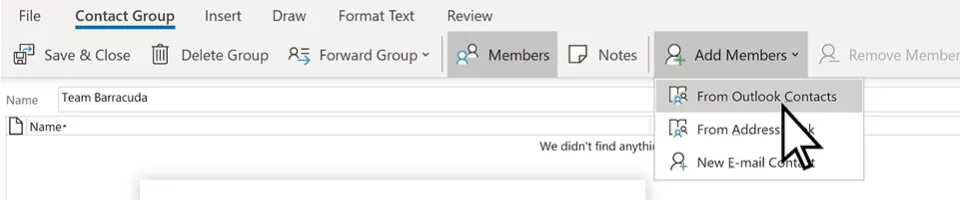
5. Adja hozzá az e-mail címeket úgy, hogy kiválasztja őket a névjegyzékéből, vagy manuálisan beírja őket. A webes verzióval ellentétben a Mac és Windows alkalmazások lehetővé teszik új e-mail címek hozzáadását a létrehozás során.
6. Ha szeretne egy névjegyet eltávolítani az Outlook terjesztési listájáról, válassza ki a nevét, majd kattintson a „Tag eltávolítása” gombra.
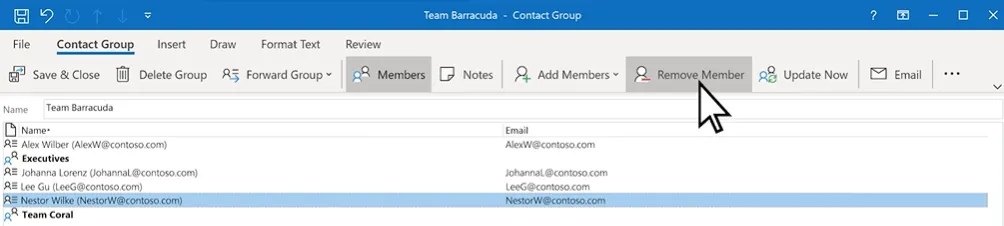
7. Nyomja meg a „Mentés és bezárás” gombot az új csoport vagy e-mail terjesztési lista létrehozásához.
További információ: A 10 legjobb e-mail termelékenységi eszköz 2024-ben
A terjesztési lista létrehozásának korlátai az Outlookban
Az Outlook az Office 2007-ben vezette be a levelezési listákat. Annak ellenére, hogy ez megkönnyítette a tömeges e-mailek küldését, néhány hátránnyal is jár:
1. A rossz csoportnak való elküldés kockázata
A rendszer nem biztosít megerősítő lépést a címzettek listájának elküldés előtti ellenőrzéséhez. Ez hibákhoz vezethet, ami zavart vagy adatvédelmi problémákat okozhat, ha a feladó érzékeny információkat küld egy nem frissített listára.
2. Korlátozott számú címzett
Az Outlook terjesztési csoportok vagy listák gyakran korlátozzák a hozzáadható e-mail címek számát, különösen, ha régebbi verziót vagy nem vállalati fiókot használ. Ez kihívást jelenthet, ha nagyobb csoportnak kell e-maileket küldenie.
Ha túllépi ezt a korlátot, előfordulhat, hogy e-mailje nem kerül elküldésre, vagy a listát több csoportra kell felosztania.
3. Kézi frissítések
Ez azt jelenti, hogy ha a tagok száma vagy e-mail címe megváltozik, akkor a terjesztési listát manuálisan kell frissítenie, ami időigényes és emberi hibákra hajlamos.
4. Korlátozott testreszabási lehetőségek
További AI e-mail marketing eszközök vagy kiegészítők használata nélkül nem lehet személyre szabni az e-mail tartalmát az egyes címzettek számára, például a nevükkel megszólítani őket. A személyre szabás hiánya csökkentheti az elkötelezettséget, mivel a címzettek úgy érezhetik, hogy az üzenet általános vagy kevésbé releváns.
5. Nincs szegmentálás
Más kommunikációs eszközökkel ellentétben az Outlook terjesztési listái nem kínálnak szegmentálási lehetőségeket. Ez azt jelenti, hogy nem oszthatja meg könnyen e-mail címeit alcsoportokra, és nem célozhat meg konkrét közönségszegmenseket személyre szabott tartalommal.
Ennek eredményeként több címzett is megkapja az üzenetet, amely nem feltétlenül releváns a listán szereplő összes személy számára.
További információ: 10 hatékony e-mailkezelési stratégia a termelékenység növelése érdekében
Terjesztési lista létrehozása a ClickUp segítségével
Talán úgy gondolja, hogy a ClickUp tökéletes a projektek, feladatok és csapatok nagy léptékű kezeléséhez. De kellemesen meg fog lepődni, hogy ez az all-in-one projektmenedzsment szoftver hogyan integrálódik az Outlookba, hogy egy helyen kezelhesse az e-maileket és a terjesztési listákat.
Ez egy kiváló CRM az e-mailes marketinghez. Ebben a részben megvizsgáljuk, miért és hogyan.
A ClickUp e-mail projektmenedzsment funkciója lehetővé teszi, hogy közvetlenül a platformon belül küldjön és fogadjon e-maileket, anélkül, hogy lapkák vagy különböző eszközök között kellene váltania. Akár gyors válaszról, akár részletes frissítésről van szó, csatolhat dokumentumokat, űrlapokat, klipeket és egyebeket.
Az e-maileket és feladatokat automatizálhatja szabályalapú kiváltókkal az egyéni mezők, űrlapok beküldése és feladatfrissítések esetén. A beérkező levelek mappája a projekt irányítóközpontjává válik, amely lehetővé teszi, hogy e-mail értesítésekből feladatokat hozzon létre és kommentáljon, kezdő és befejező dátumokat adjon hozzá a határidők beállításához, e-maileket kapcsoljon feladatokhoz a kontextus hozzáadásához, valamint automatizálásokat állítson be hírlevelek, drip kampányok és e-mail továbbításokhoz.
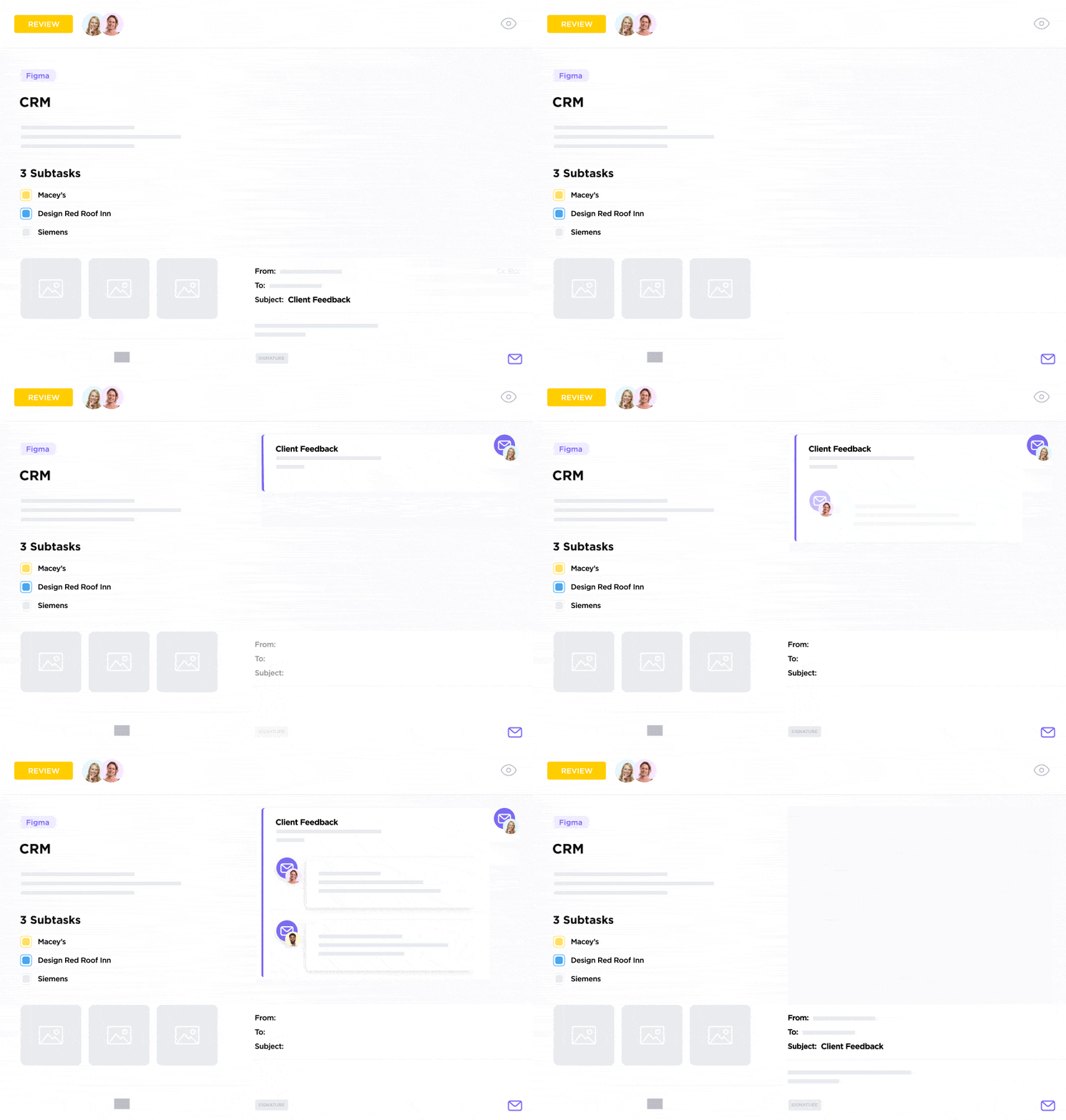
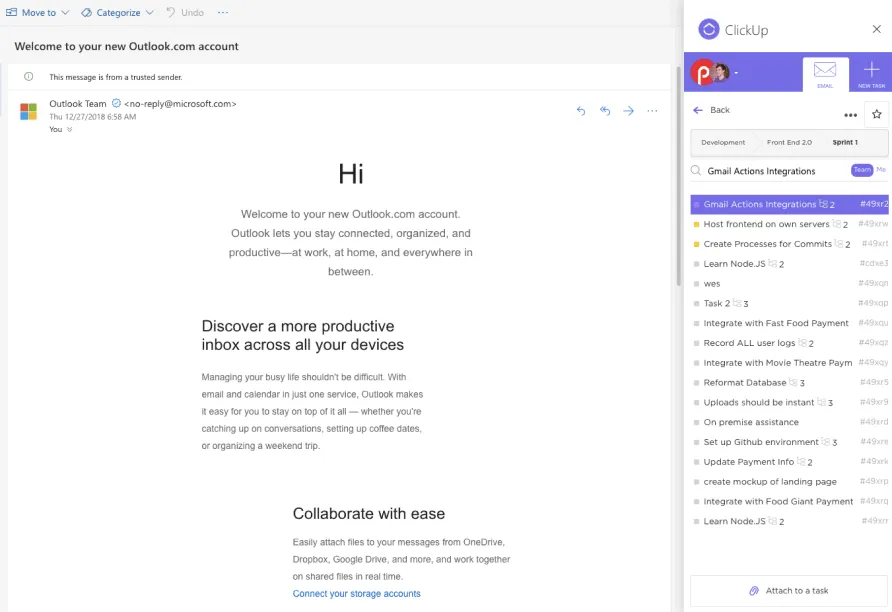
Az Outlook felhasználók számára a ClickUp Outlook-integrációja további funkciókkal bővíti a projektmenedzsmentet.
A beérkező e-maileket például nem csak elolvassák a platformon, hanem intézkednek is velük kapcsolatban. Néhány kattintással az Outlookból származó e-maileket ClickUp feladatokká alakíthatja, összekapcsolhatja őket meglévő munkatételekkel, és egyértelmű határidőkkel és utasításokkal ellátott nyomon követési feladatokat rendelhet hozzájuk a csapatához.
Így minden szükséges kontextus és beszélgetés megmarad egy megosztott beérkező levelek mappában, ami különösen hasznos komplex projektek vagy ügyféllevelezés esetén.
A végeredmény? Mindent (és mindenkit) nyomon követhetsz, anélkül, hogy lemaradnál valamiről.
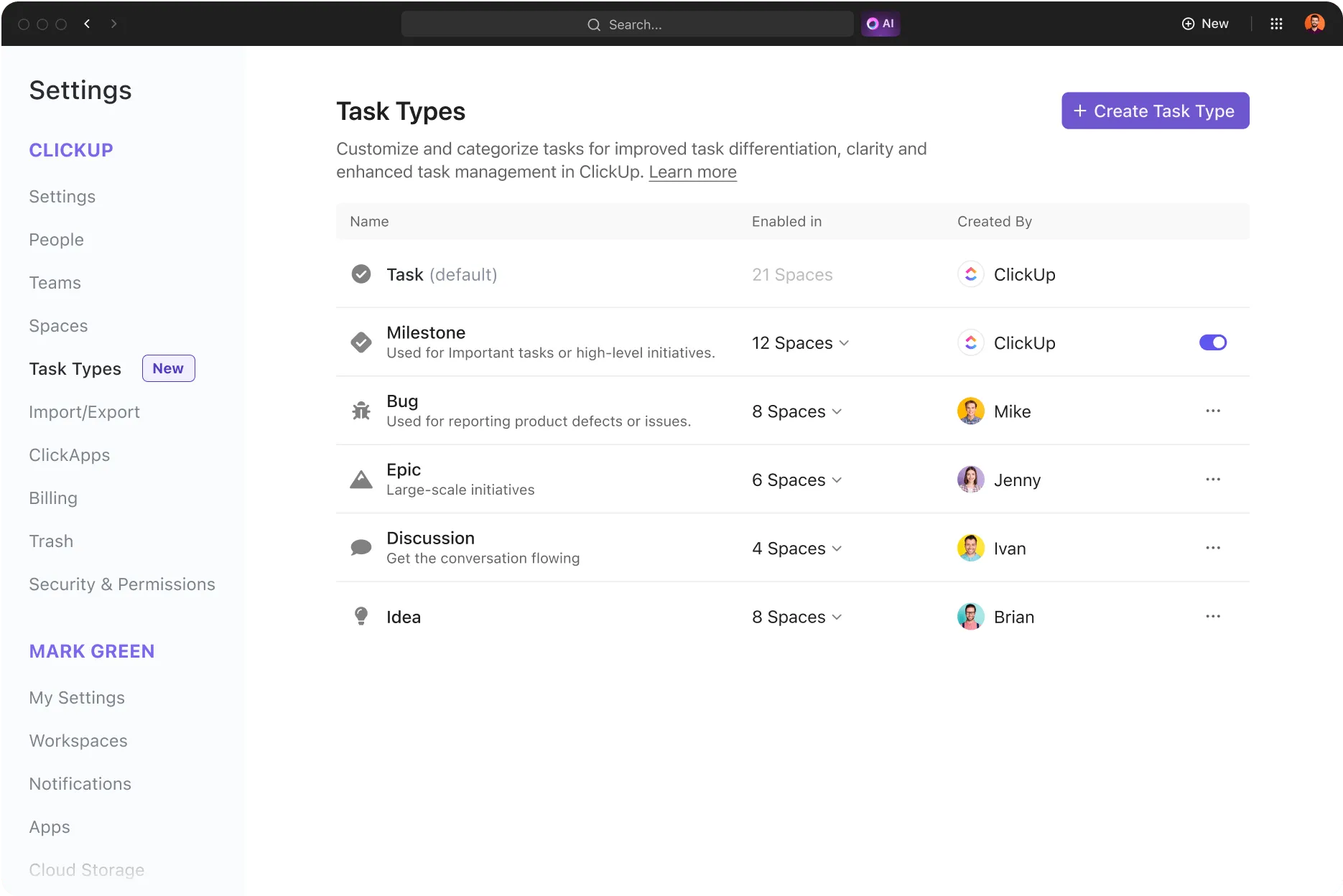
De hogyan állíthat be terjesztési csoportot vagy listát a ClickUp-ban?
A listalapú rendszer kihasználásával könnyedén létrehozhat egy terjesztési listát, amely alapul szolgálhat az e-mailes projektmenedzsment munkafolyamatokhoz. Egyszerűen kövesse az alábbi lépéseket:
- Az oldalsávon vigye az egérmutatót arra a helyre vagy mappára, ahol a terjesztési listát létre kívánja hozni.
- Kattintson a „Plusz” ikonra a Tér vagy Mappa neve mellett.
- Válassza a Lista lehetőséget a legördülő menüből.
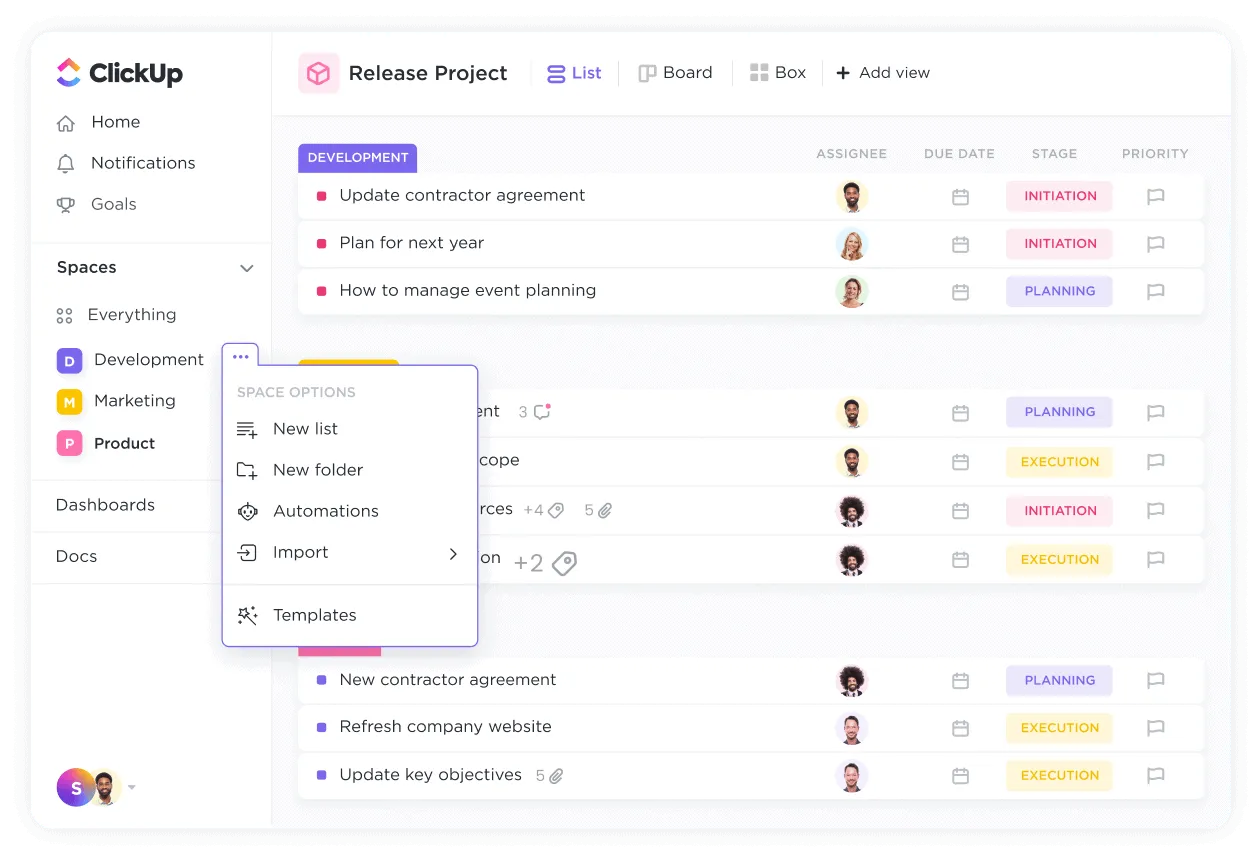
- Nevezd el az új listádat (pl. „E-mail terjesztési lista – Marketing”), majd kattints a „Lista létrehozása” gombra.
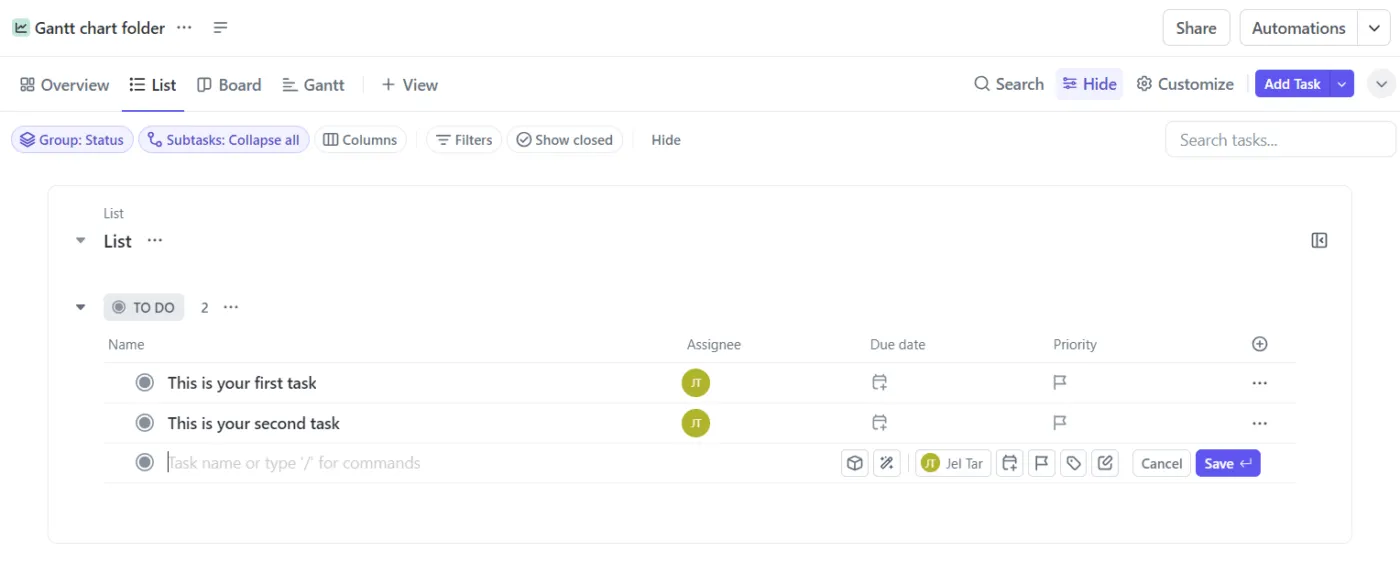
- Az újonnan létrehozott listában kezdje el hozzáadni azokat a feladatokat, amelyek kapcsolódnak a terjeszteni kívánt e-mailekhez vagy kommunikációs lépésekhez – például hozzon létre egy „Ügyfélfrissítések küldése” nevű feladatot, csatolja az e-mail vázlatot, és rendelje hozzá egy csapattaghoz.
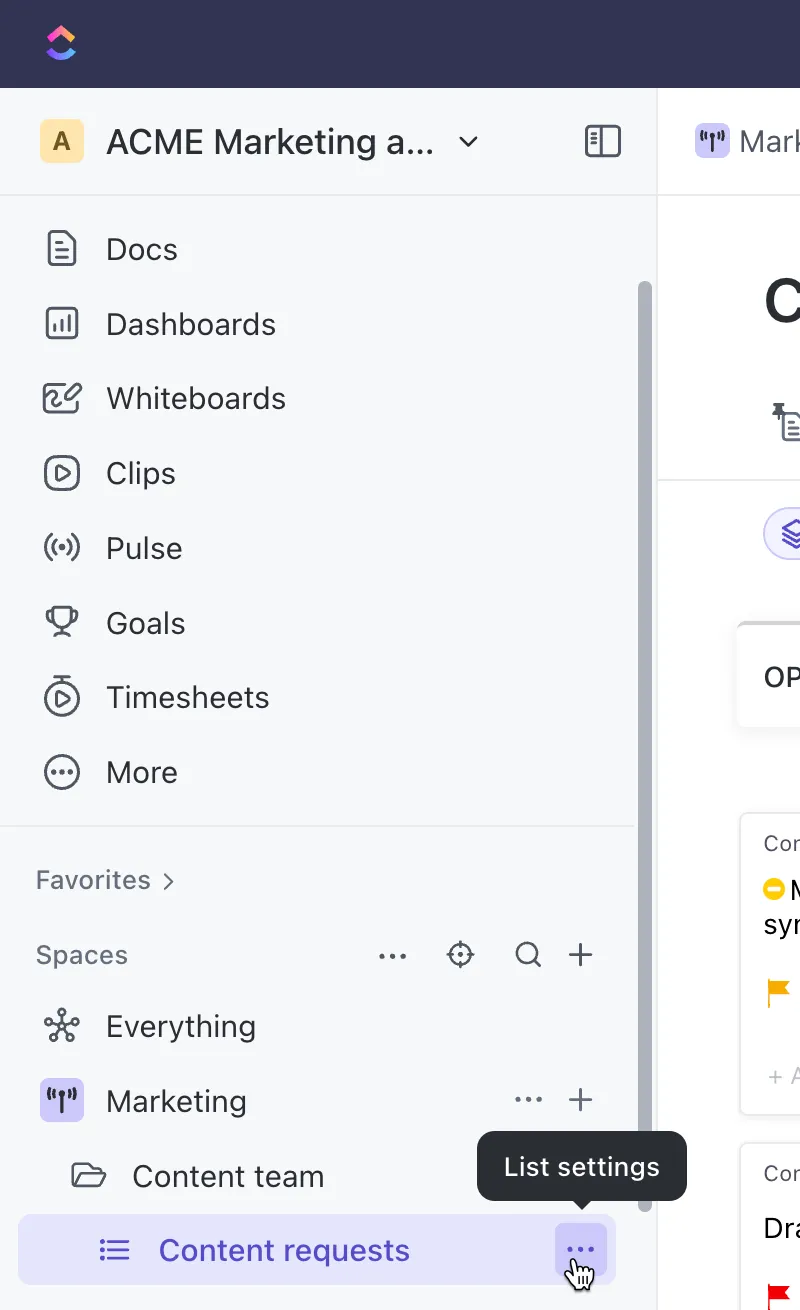
- Ha külső felhasználókkal kell együttműködnie, állítsa be a lista megosztási és engedélyezési beállításait az oldalsávon a lista neve mellett található „ellipszis (…) menü” gombra kattintva; kezelje, hogy ki férhet hozzá a lista megtekintéséhez, szerkesztéséhez vagy kezeléséhez.
Megjegyzés: A ClickUp nem szab olyan korlátozó feltételeket a címzettek számára, mint az Outlook. Nagyobb csoportokat hozhat létre anélkül, hogy aggódnia kellene a korlátok miatt.
A dinamikus Microsoft Outlook alternatíva mellett ez egy sokoldalú megoldás, amely lehetővé teszi az e-mailek terjesztésének minden lépésének valós idejű kezelését és figyelemmel kísérését, biztosítva ezzel a csapaton belüli egyértelműséget és átláthatóságot.
A ClickUp Automations funkció lehetővé teszi, hogy automatikusan e-maileket küldjön olyan kiváltó események alapján, mint a feladat létrehozása, a feladat befejezése vagy a platform egyéni mezői – például amikor a „Projekt állapota” mező „Befejezett” értékre frissül, vagy amikor a „Határidő” elérkezik.
Ha több követő üzenetet vagy frissítést kell elküldenie, a ClickUp ebben is segítségére lesz.
Állíts be ismétlődő e-mail emlékeztetőket a határidőhöz közeledő feladatokhoz, vagy automatizáld a nyomon követő e-maileket, ha egy csapattag nem válaszolt vagy nem frissítette a feladatot egy meghatározott időn belül.
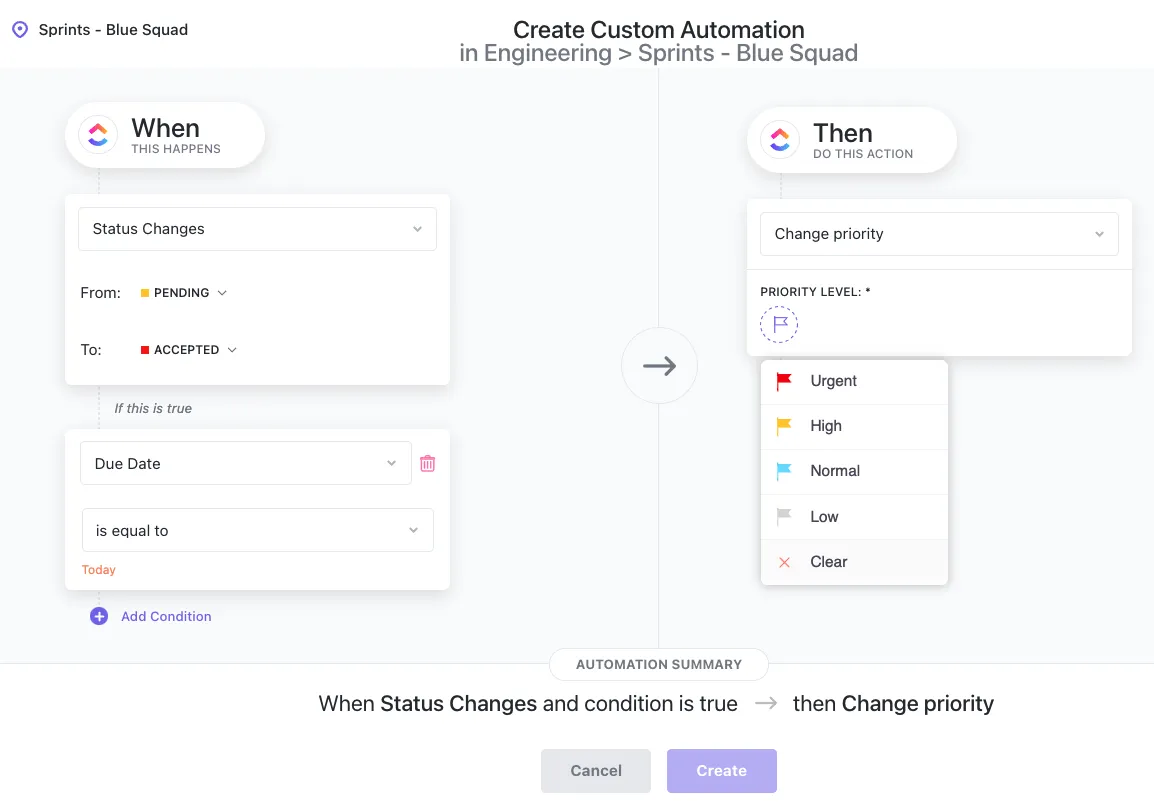
Az e-mail automatizálás a ClickUp sablonnal különösen hasznos az automatizált e-mailek teljesítményének nyomon követéséhez és a szükséges módosítások elvégzéséhez az elkötelezettség javítása érdekében. Emellett segít biztosítani, hogy minden feladat a terv szerint legyen elvégezve.
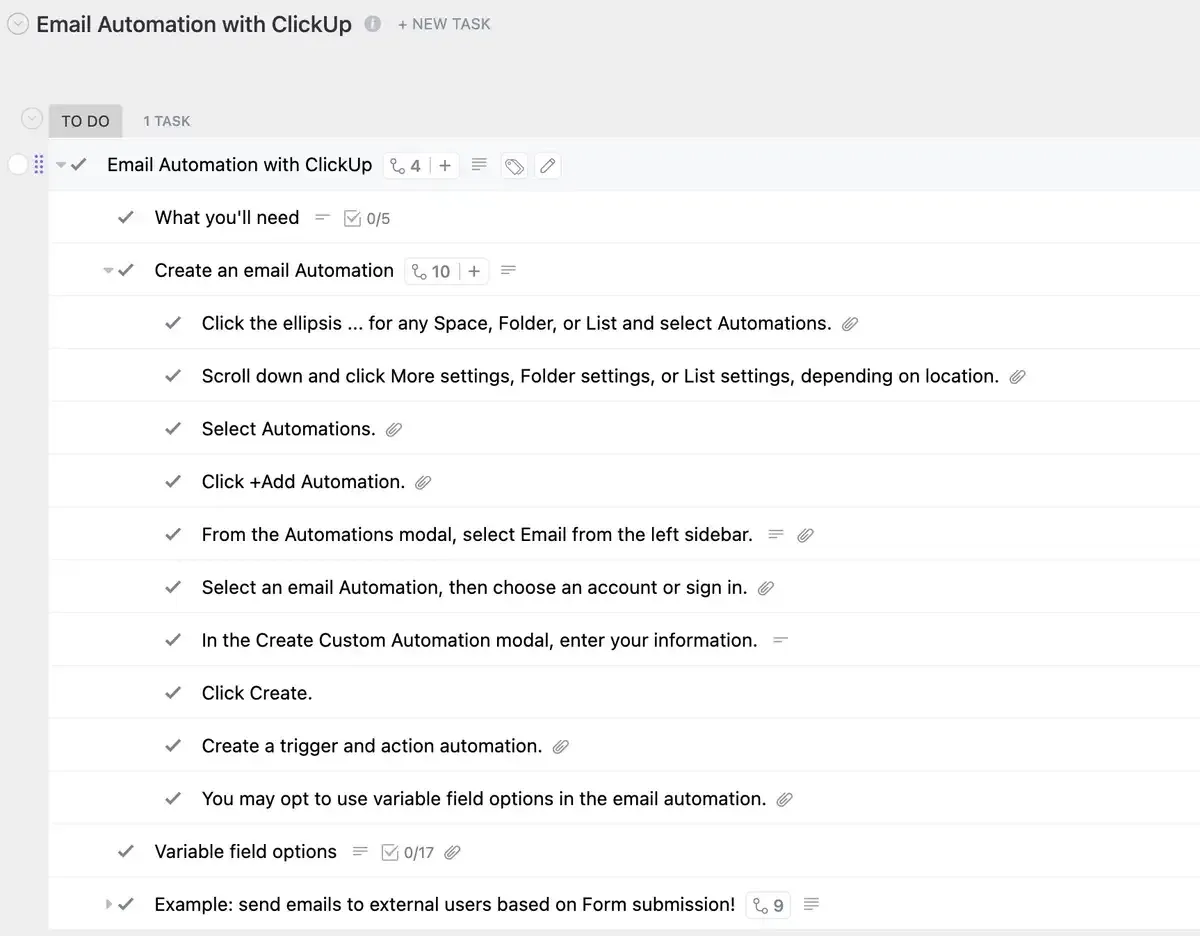
Ráadásul, amikor a csapat tagjai csatlakoznak vagy kilépnek a projektekből, a ClickUp valós időben módosítja a listát, így többé nem kell aggódnia az elavult kapcsolattartói csoportok vagy listák miatt. A sablon segít csökkenteni a manuális és ismétlődő adminisztratív feladatokat is, mivel bizonyos feltételek teljesülése esetén automatikusan e-maileket küld.
Az e-mail automatizálással javíthatja az ügyfelek kérdéseire adott válaszok idejét, manuális beavatkozás nélkül végezhet ütemezésalapú nyomon követést, elérheti a kapcsolattartókat az általuk preferált időpontban, időzónáktól függetlenül, és fenntarthatja az ügyfelek érdeklődését termékfrissítésekkel, hírlevelekkel és személyre szabott információkkal.
💡Profi tipp: Használja a ClickUp Dashboards alkalmazást olyan mutatók figyelemmel kísérésére, mint a megnyitási arány, a kattintási arány és a leiratkozások, és átfogó képet kaphat marketingkampányának sikeréről.
A ClickUp e-mail marketing kampány sablonja lehetővé teszi, hogy egyéni mezőket és nézeteket használjon az e-mail címzettek különböző szegmensekbe sorolásához. Ez a megközelítés segít abban, hogy a megfelelő üzenetek a megfelelő emberekhez jussanak el.
A beépített elemzési eszközök és irányítópultok segítségével nyomon követhet olyan mutatókat, mint a megnyitási arány, a kattintási arány (CTR) és a konverziók.
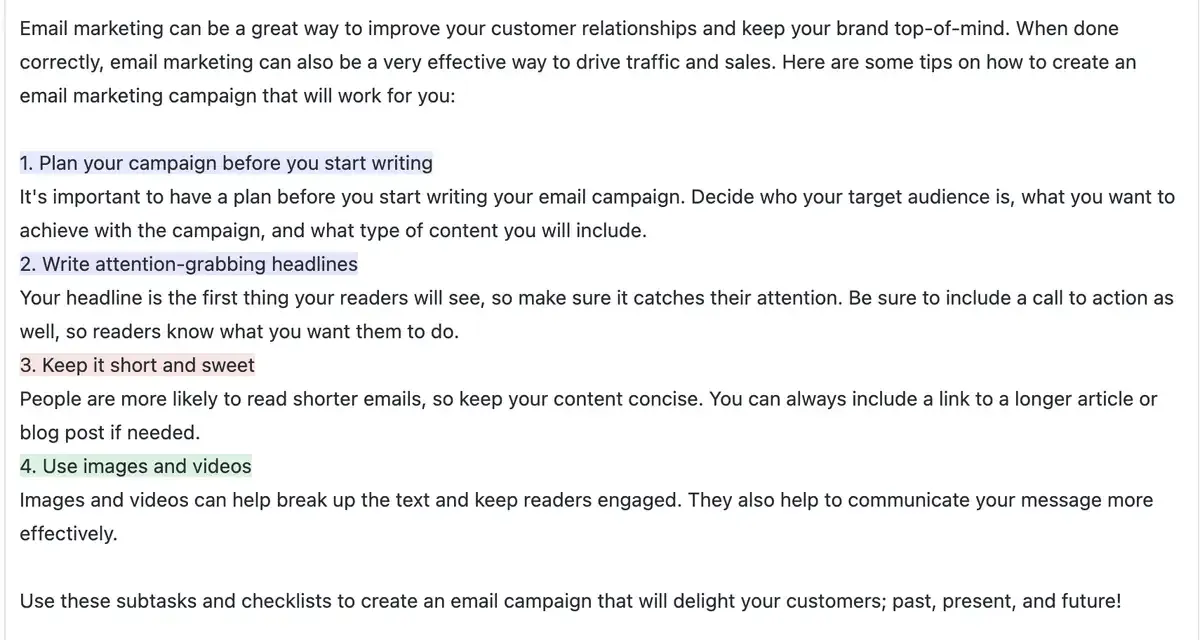
A sablon előre megtervezett keretrendszert kínál a meglévő és potenciális ügyfelek elérése érdekében. Segít azonosítani a célcsoportokat, és azok igényei és preferenciái alapján releváns kategóriákba sorolni őket.
A ClickUp Docs segítségével személyre szabott e-maileket írhat, és elemeket, például képeket és videókat adhat hozzá, hogy azok interaktívak legyenek. A kampány elindítása után az egyéni mezők segítségével nyomon követheti a legfontosabb mutatókat, módosíthatja a tartalmat és elvégezheti a szükséges kiigazításokat.
A sablon segít az e-mailek strukturálásában, hogy márkád hangja minden kampányban következetes maradjon.
💡Profi tipp: Használjon csepegtető kampány sablonokat a konverzió és a megtartás növelése érdekében azáltal, hogy a potenciális ügyfeleket a vásárlói út minden szakaszában támogatja.
Ezenkívül a ClickUp Brain AI Knowledge Manager funkciójával gyorsan lekérhet konkrét részleteket feladatokból vagy dokumentumokból anélkül, hogy több forrást kellene átnéznie.
Ez a funkció automatizálhatja a haladásról szóló frissítéseket, összefoglalhatja a projekt állapotát, és akár a feladatok változásai alapján rutinszerű nyomon követéseket is kezelhet, javítva ezzel az e-mailek hatékonyságát és terjesztését.

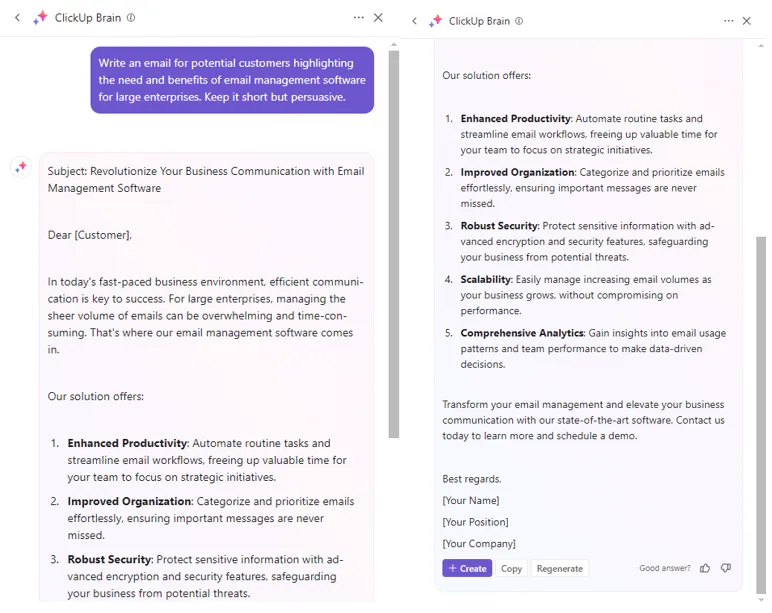
Emellett mesterséges intelligenciával működő írási asszisztensként is működik, és segít olyan e-mailek megírásában, amelyek célja potenciális ügyfelek megszerzése és ápolása.
További információ: A 10 legjobb beérkező levelek kezelő eszköz a maximális hatékonyságért
Növelje az e-mailkezelés hatékonyságát a ClickUp segítségével
Az e-mailek munkánk fontos részét képezik. Tudni, hogy mikor, mit és kinek kell e-mailt küldeni, különösen akkor, ha a címzettek nagy csoportok, gyorsan ijesztővé válhat.
Ha helyesen használja, a tömeges e-mail küldés segítségével egyszerre a lehető legtöbb embert elérheti, és gond nélkül kezelheti a kommunikációt.
Tehát ne habozzon, és egyszerűsítse a csoportos e-maileket az Outlook terjesztési listáival. Ha azonban valami fejlettebbet keres, használja a ClickUp alkalmazást.
Beállíthat egy új listát, feladatok hozzáadásával, valamint csapat- vagy csoporttagok kijelölésével, miközben kihasználhatja a hatékony projektmenedzsment, automatizálás és integrációs funkciókat.
Regisztrálj még ma ingyenesen a ClickUp-on.