

Nagy projektet nyertél el a munkahelyeden. Azonban az izgalmadat aggodalom is kíséri.
A végeredmény világos a fejében, de az ahhoz vezető út? Nem annyira. Hogyan biztosíthatja, hogy minden részletet figyelembe vesznek, és semmi sem marad ki?
Itt válik a projekttervezés a legjobb szövetségesévé. A jól kidolgozott projektterv segít a források bölcs elosztásában, a határidők betartásában és abban, hogy mindenki ugyanazon az oldalon álljon.
És tudja mit? Valószínűleg már rendelkezik egy hatékony eszközzel a technológiai eszköztárában, amellyel végrehajthatja ezt a folyamatot: a Microsoft Excel.
Az Excel programot talán táblázatkezelő szoftverként ismeri, de projektmenedzsment platformként is használhatja, különösen, ha még csak most kezdte el a munkát. Az Excel segítségével részletes projektterveket készíthet, feladatokat szervezhet, a haladást nyomon követheti és hatékonyan azonosíthatja a szűk keresztmetszeteket.
Ebben a bejegyzésben megmutatjuk, hogyan készíthet projekttervet az Excelben. És még ennél is jobbat kínálunk: bemutatunk egy sokkal felhasználóbarátabb és skálázhatóbb alternatívát!
Hogyan állítsa be projekttervét az Excelben
Kövesse ezt a lépésenkénti útmutatót, hogy a projekttervezés gyors és egyszerű legyen, és a projekt végrehajtása sikeres legyen.
1. Határozza meg a projekt céljait és hatókörét
Mielőtt megtervezné projekttervét az Excelben, határozza meg részletesen a projekt céljait és a munka hatókörét. Ehhez használhatja Excel-táblázatát vagy bármely más jegyzetalkalmazást vagy dokumentációs eszközt.
Ez a lépés megalapozza a projektet, és biztosítja, hogy minden résztvevő egyértelműen megértse, mit kell elvégezni. Íme egy részletesebb leírás:
Sorolja fel a projekt fő céljait!
- Határozza meg a legfontosabb célokat: Határozzon meg konkrét, mérhető, elérhető, releváns és időhöz kötött (SMART) célokat, például „a blogbejegyzések révén 30%-kal növelni a konverziós arányt”.
- Jelölje meg a prioritásokat: rangsorolja céljait azok fontossága és hatása alapján.
- Egyeztessen az érdekelt felekkel: Vegye fel a kapcsolatot az összes belső és külső érdekelt féllel, hogy a projektterv mindenki céljait és elvárásait tükrözze, és ne legyen helye kétértelműségnek.
Határokat szabjon és kerülje el a hatókör kiterjedésének növekedését
- Határozza meg a projekt hatókörét és állapítsa meg a határokat: Írja le a projekt konkrét eredményeit, beleértve azt is, hogy mi tartozik bele és mi nem. Például, ha a projekt egy weboldal átalakítását foglalja magában, tisztázza, hogy ez magában foglalja-e a weboldal szövegét is, vagy csak a tervezést és fejlesztést.
- Határozza meg a legfontosabb mérföldköveket: Ossza fel a projektet mérföldkövekre, kiemelve a jelentős szakaszokat vagy eredményeket. Rendeljen minden mérföldkőhöz konkrét feladatokat/teljesítéseket és határidőket. A felosztás szükséges a lendület fenntartásához és az előrehaladás nyomon követéséhez.
- Készüljön fel a hatókör változásaira: Határozza meg a hatókör változásainak kezelésére szolgáló folyamatot, például az új kérések vagy módosítások kezelését. Például megkérheti ügyfelét, hogy töltse ki a változáskérelem űrlapot, és kérje mind az ügyfél, mind a projektmenedzser jóváhagyását a kérelem beépítéséhez.
Olvassa el még: A 15 legjobb projekttervező szoftver 2024-re
2. Adjon hozzá projektinformációkat
Most hozzon létre egy új MS Excel-dokumentumot. Így töltheti ki a cellákat a részletekkel:
Fejlécek hozzáadása a táblához
Adjon oszlopfejléceket a táblázat második sorához. A gyakori fejlécek között szerepelhetnek a Feladatok, Kiosztott, Kezdési dátum, Befejezési dátum, Időtartam, Állapot és hasonló kategóriák. A cellákat vastag betűvel is kiemelheti, és tetszőleges színnel kitöltheti.
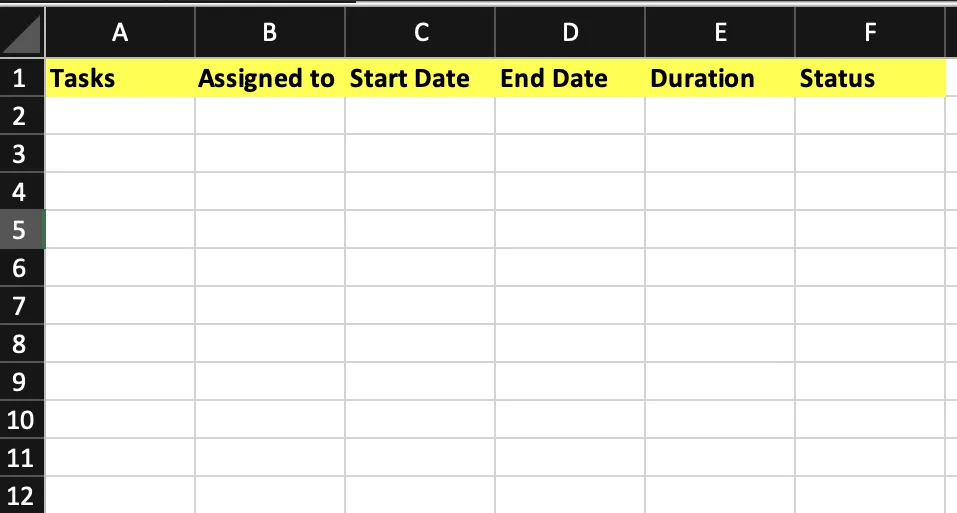
Adja meg a projekt adatait
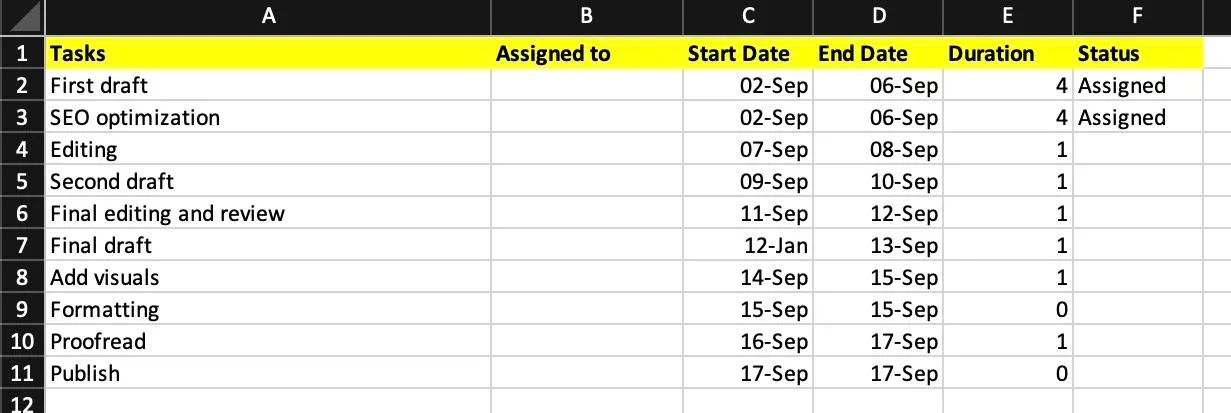
Töltse ki a Feladat oszlopot a projektterv feladataival. Annyi feladatot adhat hozzá, amennyit csak szükséges.
- Írja be az egyes feladatokért felelős személy nevét, valamint a kezdési és befejezési dátumot.
- A Napok oszlopban írja be a = jelet abba a cellába, ahol a időtartamot szeretné megjeleníteni.
- Kattintson a Befejezés dátuma cellára, írja be a -, majd kattintson a Kezdés dátuma cellára.
- Az időtartam kiszámításához nyomja meg az Enter billentyűt.
- Húzza a kitöltő fogantyút (a cella jobb alsó sarkában található kis négyzetet) lefelé az oszlopban, hogy a képletet a többi cellára is alkalmazza. Az időtartam automatikusan frissül, amikor elengedi az egérgombot.
- Adja meg az egyes feladatok aktuális állapotát olyan kifejezésekkel, mint „Függőben”, „Feldolgozás alatt”, „Felülvizsgálat alatt” vagy „Befejezve”.
- Annak érdekében, hogy az összes adat látható legyen, jelölje ki a teljes táblázatot, lépjen a Cellák csoportba, kattintson a Formátum gombra, majd válassza az Oszlopszélesség automatikus beállítása lehetőséget az oszlopszélességek automatikus beállításához.
3. Feladatok kiosztása a csapat tagjainak
Már felsorolta a projekt befejezéséhez szükséges feladatokat. Most hozzárendeli a feladatokat a csapat tagjaihoz, és hozzáadja a szükséges megjegyzéseket, ha vannak ilyenek.
Kövesse az alábbi folyamatot:
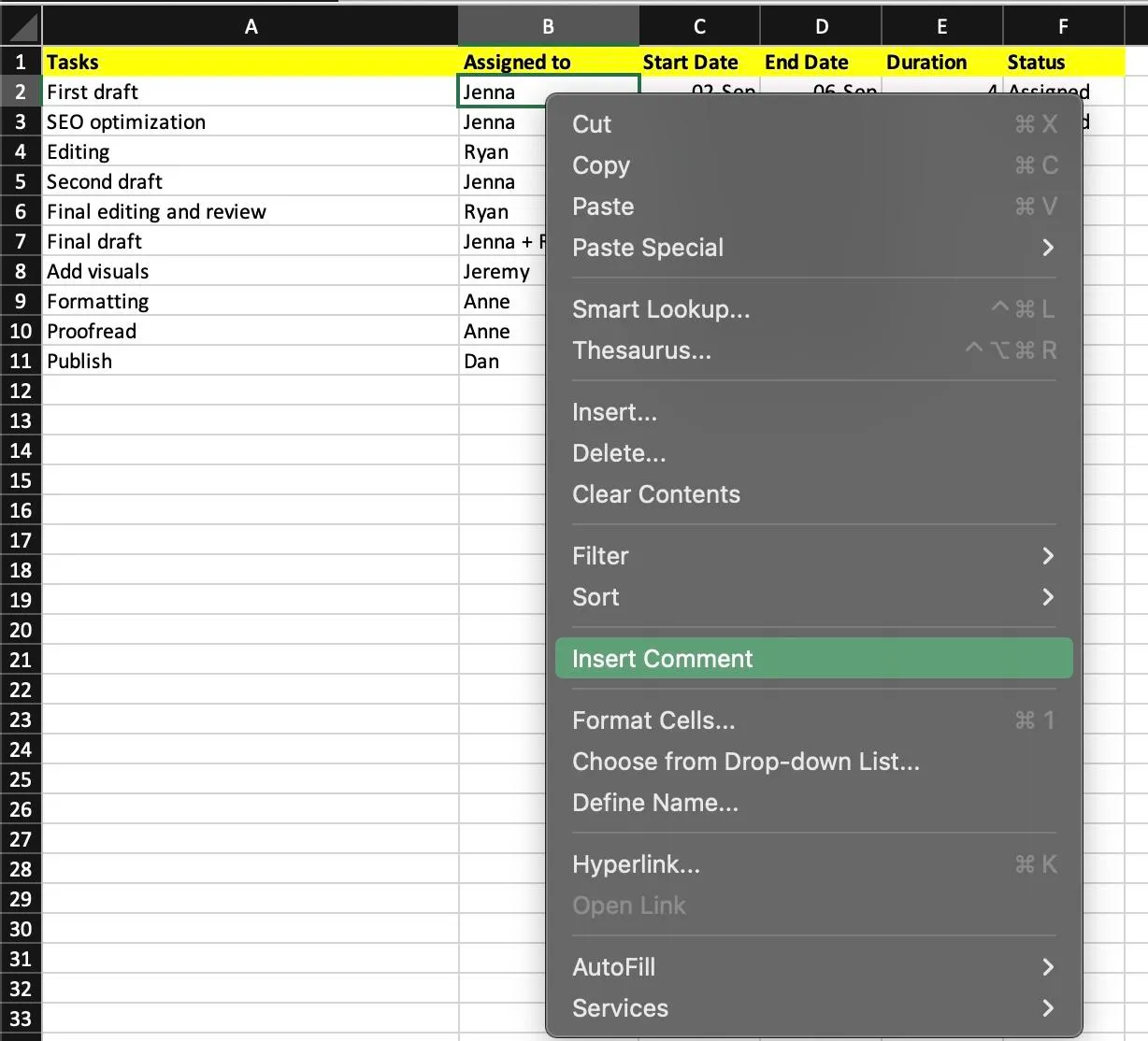
- Töltse ki a „Kiosztott” oszlopot a csapat tagjainak neveivel.
- Ugorjon a megjegyzést hozzáadni kívánt cellához.
- Kattintson a jobb gombbal erre a cellára, és válassza a Megjegyzés beszúrása lehetőséget a megjegyzés mező megnyitásához.
- Írja be megjegyzését a megjelenő megjegyzésmezőbe.
- Ha egy adott csapattagot szeretne értesíteni, írja be a @ jelet, majd a nevét a megjegyzésébe.
- Nyomja meg a Ctrl + Enter billentyűkombinációt a megjegyzés véglegesítéséhez és közzétételéhez.
Azonban nem tudja automatikusan a projekt előrehaladásához igazítani az erőforrásokat, és nem tudja dinamikusan elosztani a feladatokat a csapat tagjai között. A cellákat manuálisan kell frissítenie.
4. A projekt ütemtervének vizualizálása
Az Excel nem kínál beépített Gantt-diagramot, de létrehozhat valami hasonlót egy halmozott oszlopdiagram testreszabásával, és vizualizálhatja a projekt ütemtervét. Így kell csinálni:
- Jelölje ki a diagramba felvenni kívánt adatokat. Ha az adatok folyamatos tartományban vannak, válasszon ki egy cellát a tartományon belül. Nem folyamatos adatok esetén tartsa lenyomva a Command billentyűt, és válassza ki a cellákat.
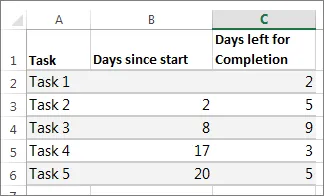
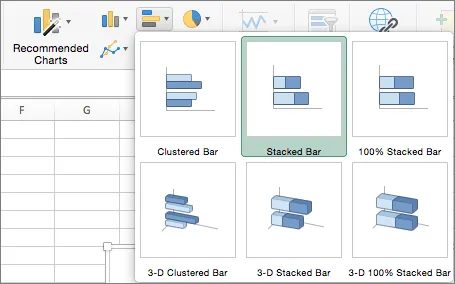
- Lépjen a Beillesztés > Oszlopdiagram > Halmozott oszlopdiagram menüpontra.
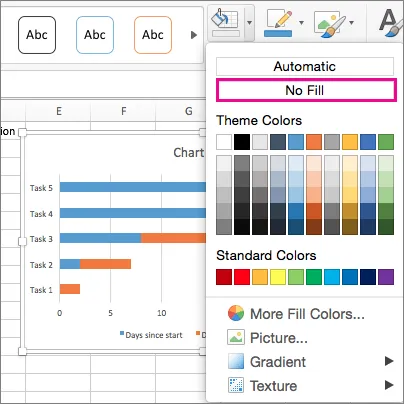
- Kattintson az első adatsorra (a feladat kezdetét jelző kék szakaszra), majd lépjen a Formátum fülre. Válassza az Alakzat kitöltése > Nincs kitöltés lehetőséget, hogy a kezdési dátumok láthatatlanok legyenek.
- Törölje a legenda vagy a diagram címét, ha nincs rá szüksége.
- Ahhoz, hogy a projektfeladatok a megfelelő sorrendben jelenjenek meg, tartsa lenyomva a CONTROL vagy Command billentyűt, válassza ki a függőleges tengelyt (Feladatok), lépjen a Tengely formázása menüpontra, és válassza a Kategóriák fordított sorrendben lehetőséget.
Ezzel egy Gantt-diagramhoz hasonló vizualizációt hozhat létre.
Az Excel funkcióinak felhasználása a projektmenedzsmentben
Így használhatja az Excel programot projektmenedzsment célokra:
Feltételes formázás
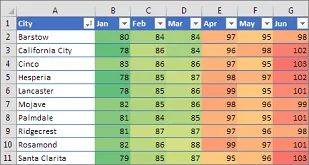
Az Excel feltételes formázási funkciója lehetővé teszi a cellák automatikus formázását azok értéke vagy meghatározott kritériumok alapján. A vizuális megkülönböztetés segít gyorsan azonosítani a kritikus feladatokat, nyomon követni a projekt előrehaladását és hatékonyan kezelni a határidőket.
Például színekkel jelölheti a feladatokat azok állapotának (pl. hozzárendelve/folyamatban, függőben, befejezve) vagy prioritási szintjének (pl. magas, közepes vagy alacsony) alapján.
Ehhez válassza ki a formázni kívánt cellákat, lépjen a Főoldal fülre, kattintson a Feltételes formázás gombra, majd válassza ki az igényeinek megfelelő formázási szabályt.
💈 Bónusz: Itt található egy lépésről lépésre bemutatott útmutató az Excelben történő színkódoláshoz.
Adatellenőrzés és legördülő listák
Az Excel adatellenőrzése és legördülő listái egyszerűsítik az adatbevitel folyamatát, biztosítják a projektterv konzisztenciáját és csökkentik a hibák számát. A legördülő listák létrehozásával előre definiált opciókat kínálhat a csapat tagjainak.
Például beállíthat egy legördülő listát a feladatok állapotaihoz, például „Folyamatban” és „Befejezve”.
Ennek megvalósításához:
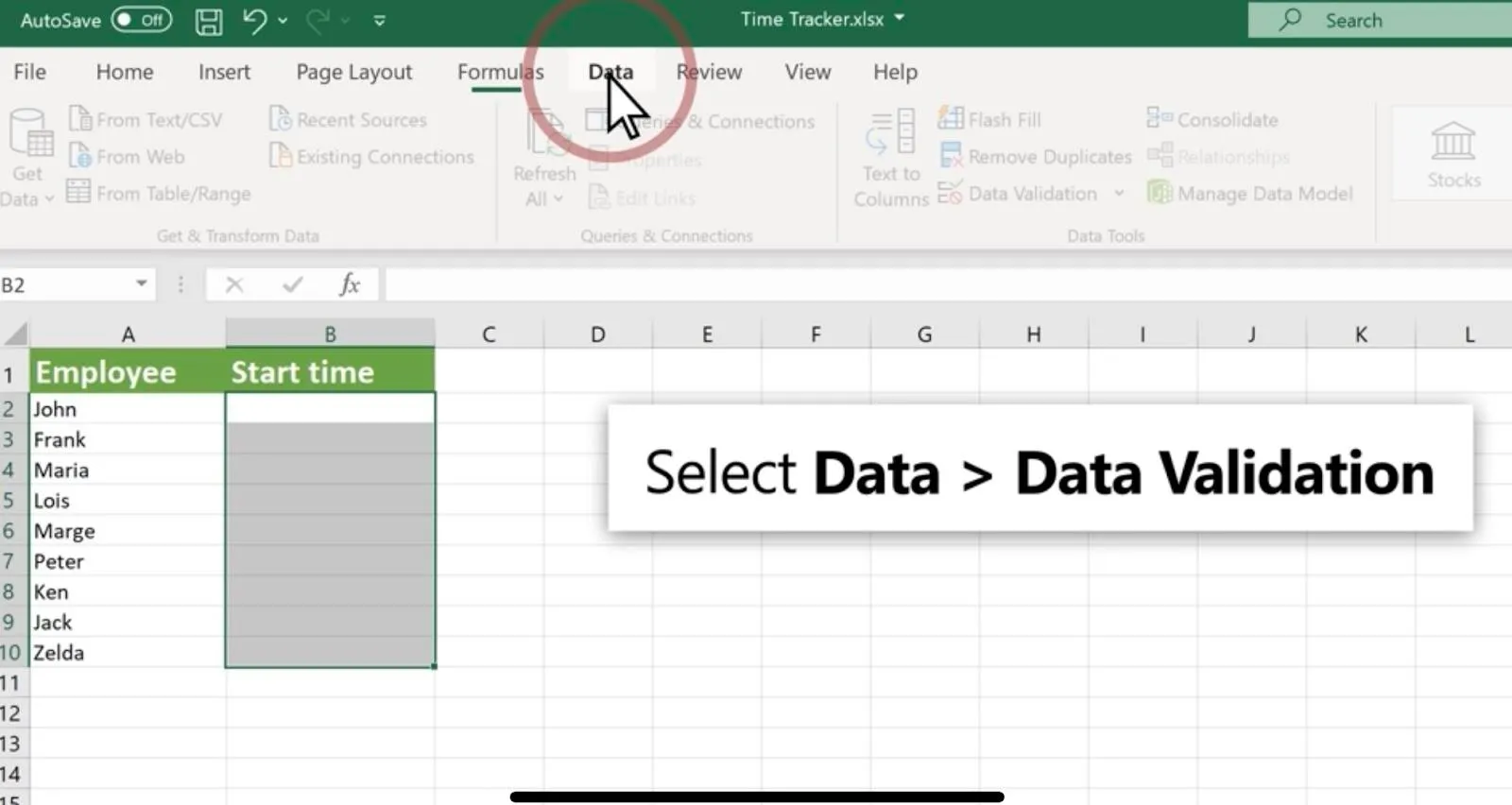
- Válassza ki a listát tartalmazó cellákat, majd lépjen az Adatok fülre.
- Kattintson az Adatellenőrzés gombra, és válassza a Lista lehetőséget az opciók közül.
- Írja be a listaelemeket, majd kattintson az OK gombra.
PivotTables az adatok elemzéséhez
Az Excel PivotTables funkciója interaktív jelentések létrehozásával segít nagy adathalmazok elemzésében. Akár projektmérföldkövek nyomon követését, összefoglalók készítését, a feladatok teljesítési arányának elemzését, trendek azonosítását vagy az erőforrás-elosztás összehasonlítását szeretné, ez a funkció mindennel megbirkózik.
Így hozhat létre egy kimutató táblázatot:
- Válassza ki az adatsort
- Lépjen a Beszúrás fülre, és válassza a PivotTable lehetőséget.
- Az „Válassza ki az elemzni kívánt adatokat” részben kattintson a „Táblázat vagy tartomány kiválasztása” gombra.
- A Táblázat/Tartomány mezőben ellenőrizze a cellatartományt.
- A PivotTable-jelentés elhelyezésének kiválasztása alatt válassza az Új munkalap vagy Meglévő munkalap lehetőséget, majd válassza ki a PivotTable megjelenítésének helyét.
- Válassza az OK gombot.
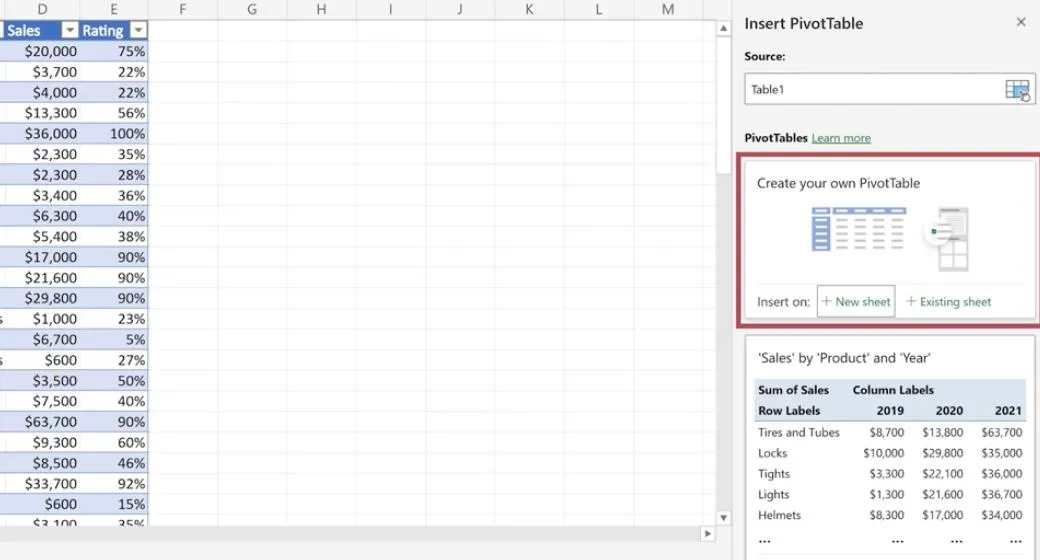
Ezen funkciók mellett az Excelben grafikonokat is készíthet a nyers adatok vizuális bemutatásához, vagy folyamatábrákat hozhat létre az Excelben, hogy a komplex folyamatokat egyszerű, könnyen követhető lépésekre bontsa.
Az Excel használható projektmenedzsmentre, de ha fejlett funkciókat, skálázhatóságot és a projekt életciklusának nyomon követését keres, akkor ez nem feltétlenül a legjobb választás.
A projektterv nyomon követése és frissítése az Excelben
A projektterv elkészítése után gondoskodnia kell arról, hogy a tervet menet közben módosíthassa, zökkenőmentesen együttműködhessen és nyomon követhesse az előrehaladást. Az Excelben ezek a feladatok némi kézi munkát igényelnek.
Íme néhány tipp, amelyet érdemes követnie:
Tartsa naprakészen projekttervét valós időben
- Engedélyezze a Megosztott munkafüzet funkciót az Excelben, és engedje meg több csapattagnak, hogy egyszerre szerkesszék a projekttervet. Mindenki a dokumentum aktuális verzióján dolgozhat, minimalizálva az átírásokat és a konfliktusokat.
- Csatlakoztassa Excel-táblázatát külső adatforrásokhoz a Power Query vagy adatkapcsolatok segítségével. A projektterv automatikusan frissül a más rendszerekből származó legfrissebb adatokkal.
Állítson be egy irányítópultot a legfontosabb teljesítménymutatók (KPI-k) figyelemmel kíséréséhez.
- Az Excel diagramkészítő eszközeivel vizuális ábrázolásokat hozhat létre a KPI-kről, például a feladat elvégzésének előrehaladását mutató sávokat, a projekt költségvetésének nyomon követését mutató vonaldiagramokat vagy az erőforrások elosztását mutató kördiagramokat.
- Építsen be szeletelőket vagy legördülő menüket, hogy a felhasználók szűrjék az adatokat és megtekinthessék az egyes feladatokra, csapatokra vagy időkeretekre vonatkozó KPI-ket.
Rendszeresen frissítse a feladatok állapotát és ellenőrizze a projekt mérföldköveit.
- Hozzon létre egy oszlopot a feladatok állapotának nyomon követéséhez (pl. hozzárendelve, még nem kezdődött, folyamatban, befejezve). Frissítse ezeket naponta manuálisan, hogy a projektterv tükrözze a projekt aktuális állapotát.
- Rendszeresen egyeztessen a csapattagokkal, hogy áttekintsék a projekt mérföldköveit. Frissítse a projekttervet az ütemtervben vagy a teljesítendő feladatokban bekövetkezett változásokkal, hogy a terv összhangban maradjon a projekt céljaival.
Együttműködési tippek Excel-t használó csapatok számára
1. Kommunikáció az Excelben: Használja az Excel megjegyzés beszúrása funkcióját, hogy megjegyzéseket vagy visszajelzéseket hagyjon bizonyos cellákra vagy feladatokra, és közvetlenül a dokumentumban kommunikáljon.
2. Használja ki a verziótörténetet: Rendszeresen mentse el a projektterv verzióit, hogy nyomon követhesse az időbeli változásokat. Ezt manuálisan vagy az Excel verziótörténet funkciójával teheti meg, ha a munkafüzetet a OneDrive-ban vagy a SharePointban tárolja.
3. Tartsa be a formázás egységességét: Használjon egységes formátumokat és stílusokat az adatokhoz, például színkódolást és celliformázást.
4. Adatellenőrzés használata: Vezessen be adatellenőrzési szabályokat, hogy a munkafüzetbe bevitt adatok megfeleljenek az előre meghatározott kritériumoknak. Ez csökkenti a hibák számát és megőrzi az adatok integritását.
5. Biztosítson képzést: Fektessen be az alkalmazottak képzésébe, hogy minden csapattag megismerje az Excel funkcióit és az együttműködés legjobb gyakorlatait, és javítsa az általános hatékonyságot.
Az Excel projektterv készítésére való használatának korlátai
Bár az Excelben is felsorolhatja feladatait, ez nem felel meg az effektív projektmenedzsment eszközökkel szemben támasztott elvárásoknak. Íme néhány főbb hátránya:
- Nincs beépített Gantt-diagram: Az Excel programot úgy is beállíthatja, hogy Gantt-diagramokat szimuláljon, de hiányzik belőle a projektmenedzsment eszközökben megtalálható speciális, beépített funkció.
- Korlátozott feladatfüggőségek: A feladatfüggőségek (pl. befejezés-kezdés, kezdés-kezdés) kezelése az Excelben manuális megoldásokat igényel. A speciális projektmenedzsment szoftverekkel ellentétben az Excel nem igazítja automatikusan a függő feladatokat, ha egy előzmény feladat idővonala megváltozik, ami növeli az ütemterv-ütközések kockázatát.
- Verziókezelési problémák: A felhőalapú tárolási megoldások némileg enyhíthetik ezt a problémát, de a verziókezelés Excelben továbbra is problémás lehet. A projektcsapat tagjai véletlenül felülírhatnak fontos frissítéseket vagy elavult verziókon dolgozhatnak, ami zavart és hibákat okozhat.
- Korlátozott valós idejű együttműködés: Az Excel bizonyos mértékben valós idejű együttműködést kínál. Ez azonban nem elég hatékony ahhoz, hogy több együttműködővel rendelkező komplex projekteket kezeljen. Konfliktusok merülhetnek fel, ha több felhasználó egyszerre próbálja szerkeszteni ugyanazt a cellát vagy tartományt.
- Kézi frissítések szükségesek: Az Excelben a feladatok állapotának változásai, az ütemterv módosításai vagy az erőforrások elosztása kézi munkát igényelnek. Ez növeli a hibák kockázatát, és a projektterv naprakészen tartása munkaigényessé válik.
Ha önálló vállalkozóként kis, minimális komplexitású és függőségű projektet irányít, az Excel jó választás lehet. Azonban az Excel nem lesz elegendő, ha bővíteni szeretné vállalkozását, több csapattagot és ügyfelet szeretne bevonni, valamint részletes projekttervet szeretne kidolgozni és vizualizálni. Ilyen esetekben átfogó projektmenedzsment eszközre lesz szüksége.
Az Excel alternatívái projektterv készítéséhez
Ha az Excel alternatíváját keresi a projekttervezéshez, feltétlenül nézze meg a ClickUp alkalmazást.
Ezzel a hatékony projektmenedzsment eszközzel a projektterv elkészítése gyerekjáték, függetlenül attól, hogy a munkafolyamat milyen nagy vagy összetett.
Vessünk egy pillantást arra, hogyan lehet projekttervet készíteni a ClickUp programban.
1. Gyűjtse össze a projekt információit a ClickUp Forms segítségével
A projektterv elkészítésekor mind a belső csapatok, mind a külső érdekelt felek támogatására szükség van. Ehhez a lépéshez egyértelmű kommunikációs csatorna szükséges, hogy mindenki egyetértse a projekt vázlatával, hatókörével, erőforrásaival, ütemtervével és általános tervezésével.
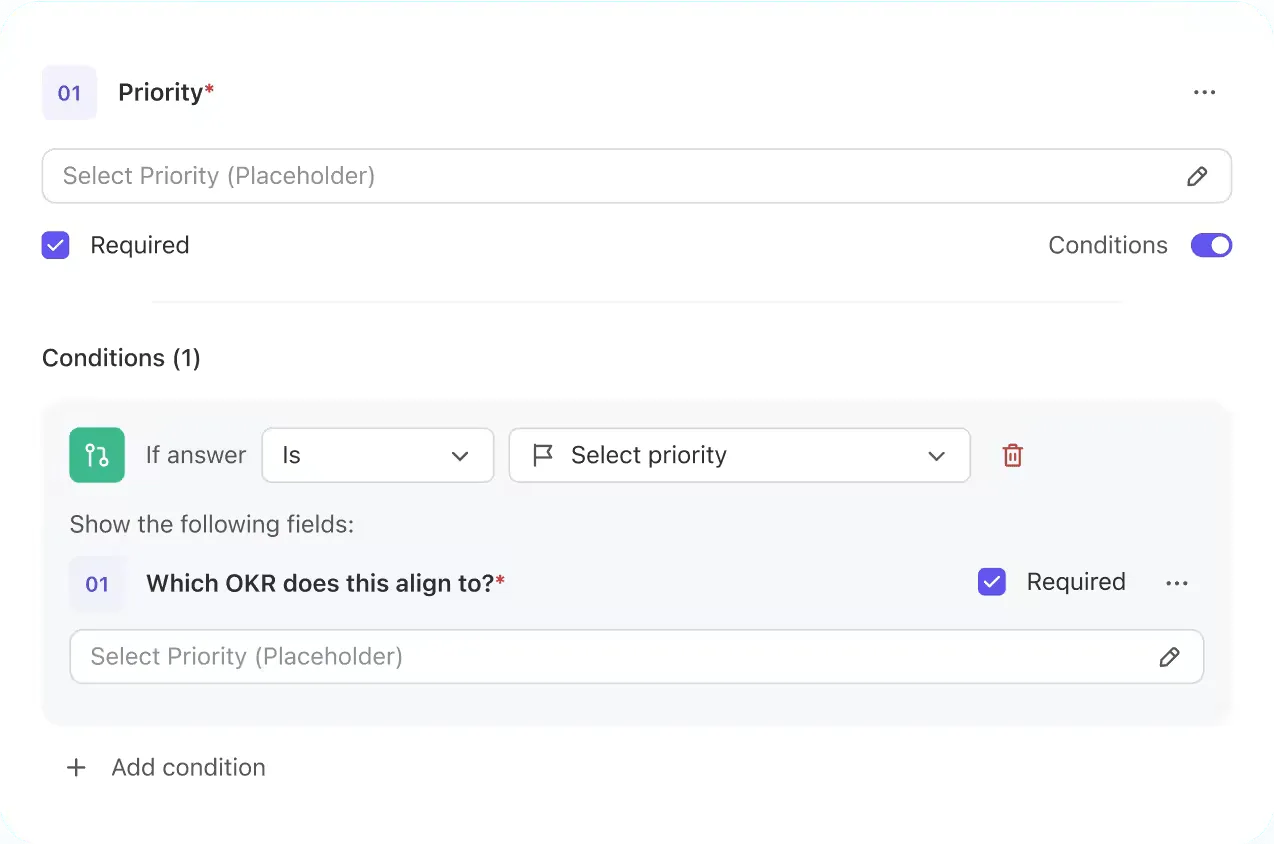
A ClickUp űrlapnézete lehetővé teszi testreszabható űrlapok létrehozását feltételes logikával a releváns adatok rögzítéséhez. Nincs többé hosszú e-mail-váltás és felesleges oda-vissza levelezés!
Az űrlapválaszokat nyomon követhető feladatokká is alakíthatja, hogy gyorsítsa a projektterv elkészítését.
2. Együttműködés az érdekelt felekkel a ClickUp Docs segítségével
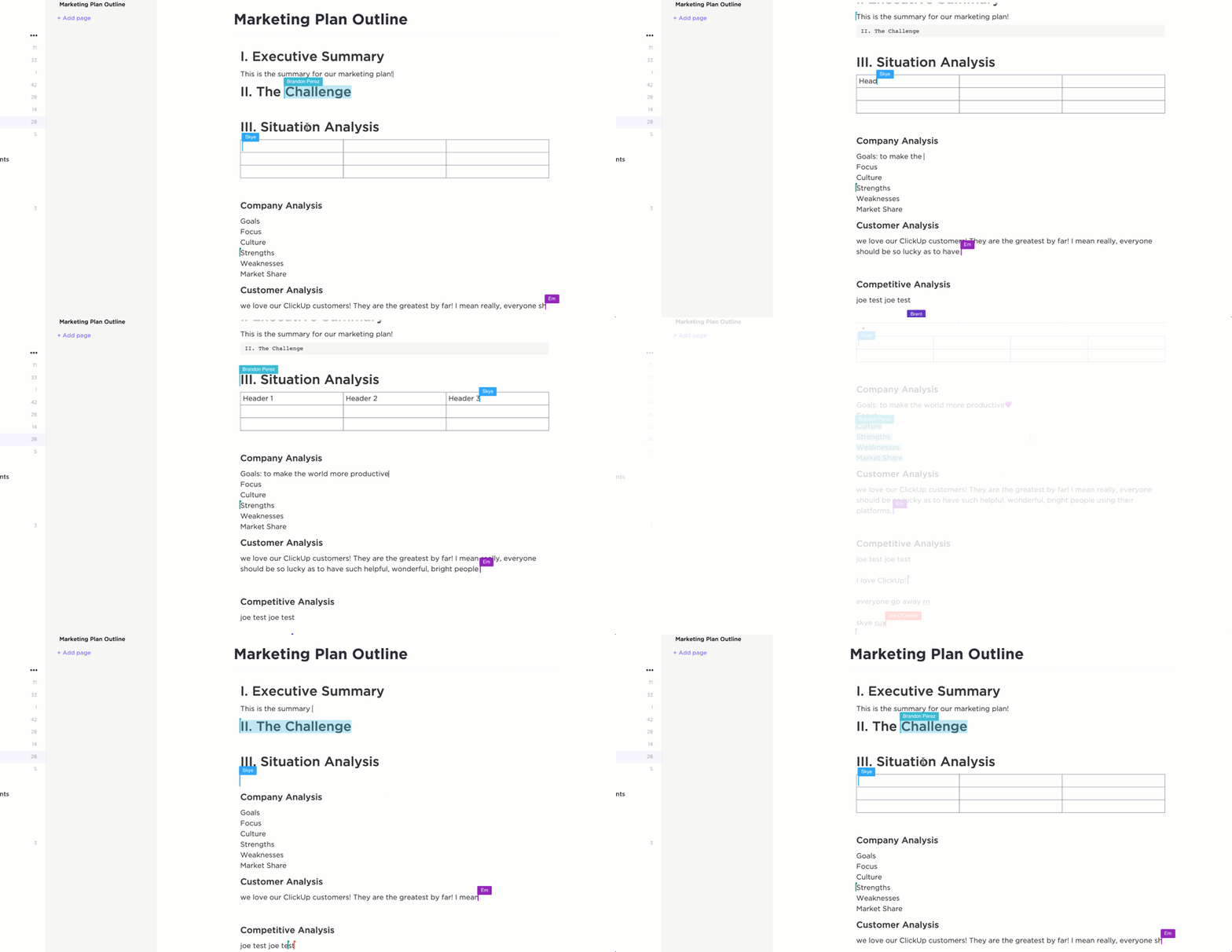
A kapott információk alapján itt az ideje felvázolni a projekt céljait, hatókörét, ütemtervét és egyéb releváns részleteket.
Használhatja a Clickup Docs szolgáltatást – egy együttműködési dokumentumot, amelyben valós időben dolgozhat az érdekelt felekkel. Dokumentálnia kell az olyan részleteket, mint a projekt címe, leírása, ütemterve, kommunikációs terve és céljai.
3. Állítson be megvalósítható célokat a ClickUp Goals és a ClickUp Tasks segítségével
Miután felsorolta a projekt céljait, a következő lépés azok kisebb részekre bontása és KPI-khoz való hozzárendelése. A ClickUp Goals itt bizonyul hasznosnak. Ez az eszköz segít a nagy projekteket kezelhető feladatcélokra bontani.
Csapata a ClickUp Tasks segítségével lépésről lépésre haladhat előre, anélkül, hogy túlterhelve érezné magát, miközben nyomon követi, hogy napi előrehaladása milyen hatással van.
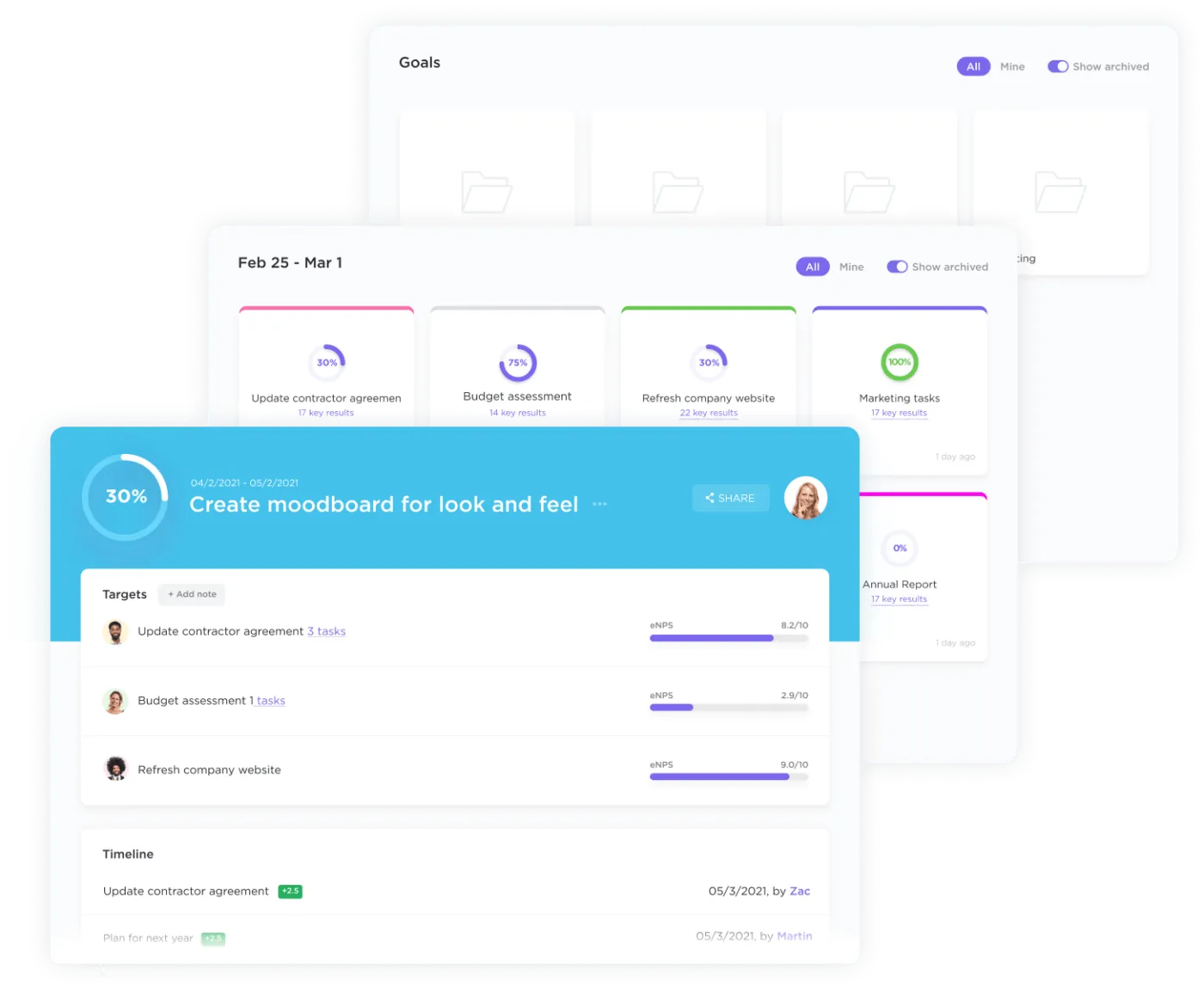
Miután meghatároztad a célokat, bontsd azokat több ClickUp feladatra. A ClickUp minden feladat esetében lehetővé teszi, hogy:
- A feladatokat sürgős, magas, normál vagy alacsony prioritásúként rangsorolhatja.
- A feladat kiosztása a csapat tagjainak
- Feladatfüggőségek beállítása
- Határidő beállítása
- Kövesse nyomon a cél felé tett előrehaladást
- Szükség esetén bontsa fel a feladatot alfeladatokra.

Ezzel a projektterve már majdnem készen van.
4. Vizualizálja projekttervét a ClickUp beépített, testreszabható nézetével
A projektterv megtervezése nem elég. Képesnek kell lennie arra, hogy azt Önnek és csapatának megfelelő módon vizualizálja. Miért fontos ez? A vizuális elemek segítenek abban, hogy egy pillanat alatt átlássa a projekttervet, nyomon kövesse az előrehaladást, és megértse, hogyan kapcsolódnak egymáshoz a projekt különböző mozgó elemei.
A több mint 15 testreszabható nézet közül a ClickUp táblázatos és Gantt-nézetét használhatja, hogy mindig kézben tartsa projekttervét.
ClickUp Táblázatos nézet
A ClickUp táblázatos nézetével kódolás nélkül létrehozhat vizuális adatbázist a projektterv tárolásához, kezeléséhez és ellenőrzéséhez.
Így adhat hozzá táblázatos nézetet a ClickUp munkaterületéhez (minden csomagban elérhető):
- Kattintson a + Hozzáadás gombra a Nézetek sávon a Nézetek modális ablak megnyitásához.
- Jelölje be a Privát nézet jelölőnégyzetet, ha ezt a nézetet csak magának szeretné fenntartani, vagy jelölje be a Nézet rögzítése jelölőnégyzetet, ha azt szeretné, hogy ez mindig megjelenjen a Nézetek sávjában.
- Táblázat kiválasztása
- A nézet létrehozása után elnevezheti és testreszabhatja a jobb oldalon található Testreszabás menü segítségével.
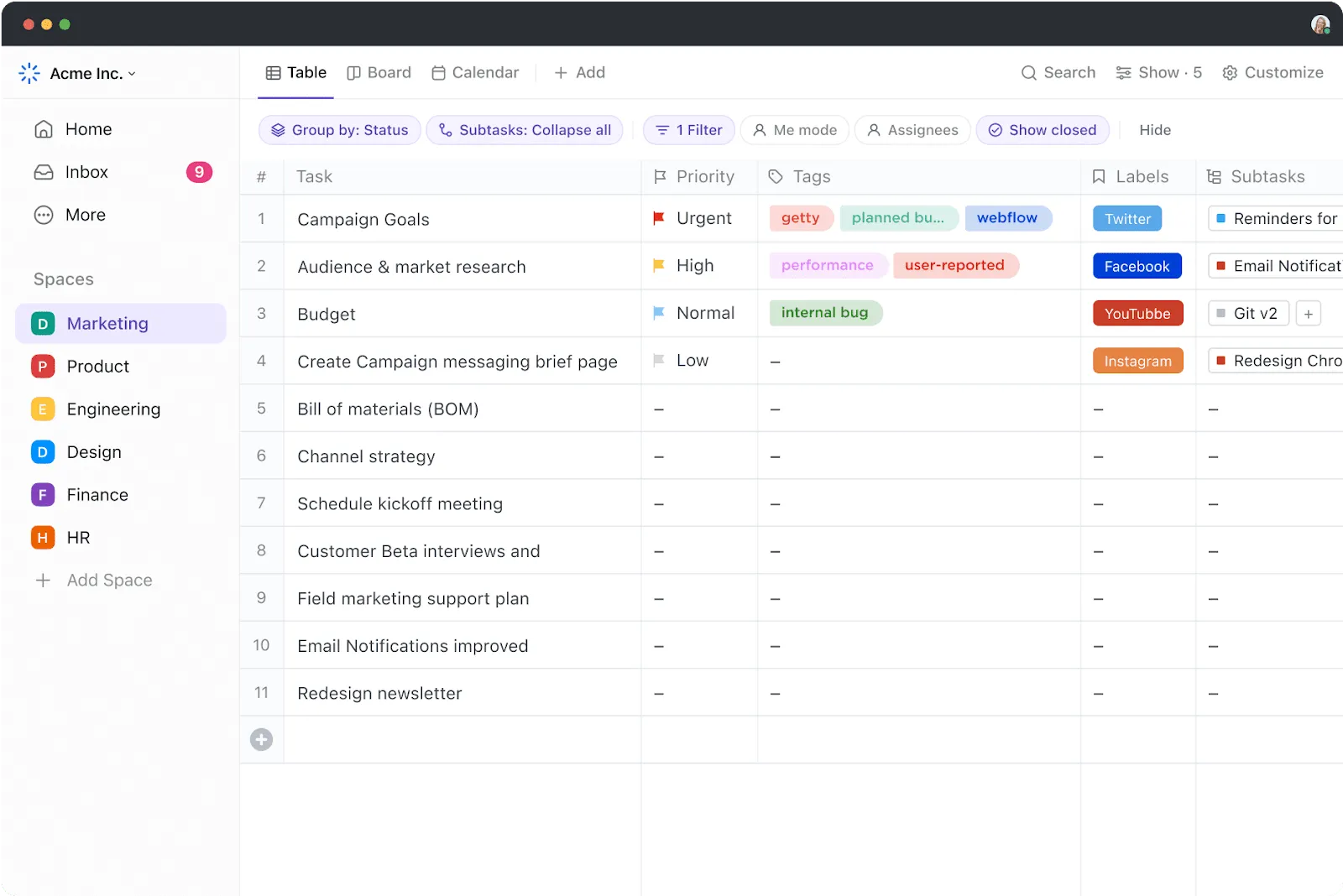
A táblázatos nézet hasznos, ha nagy projekttervet készít, amely több célt, feladatot, alfeladatot, függőséget és mezőt tartalmaz. Ez a funkció lehetővé teszi a következőket:
- Intuitív táblázatokkal szervezze a feladatokat és szerkessze az adatokat tömegesen.
- A táblázatot az egyéni mezők segítségével a munkafolyamatának egyes szakaszaihoz igazíthatja.
- Kapcsolatos feladatok, dokumentumok és függőségek összekapcsolása
- A hatékony szűrési és csoportosítási funkciók segítségével gyorsan megtalálhatja a kívánt adatokat.
- Oszlopok elrejtése és rögzítése az információk egyszerű rendezéséhez és nyomon követéséhez
- Húzza át az oszlopokat, hogy a projektterv rendezettebb legyen.
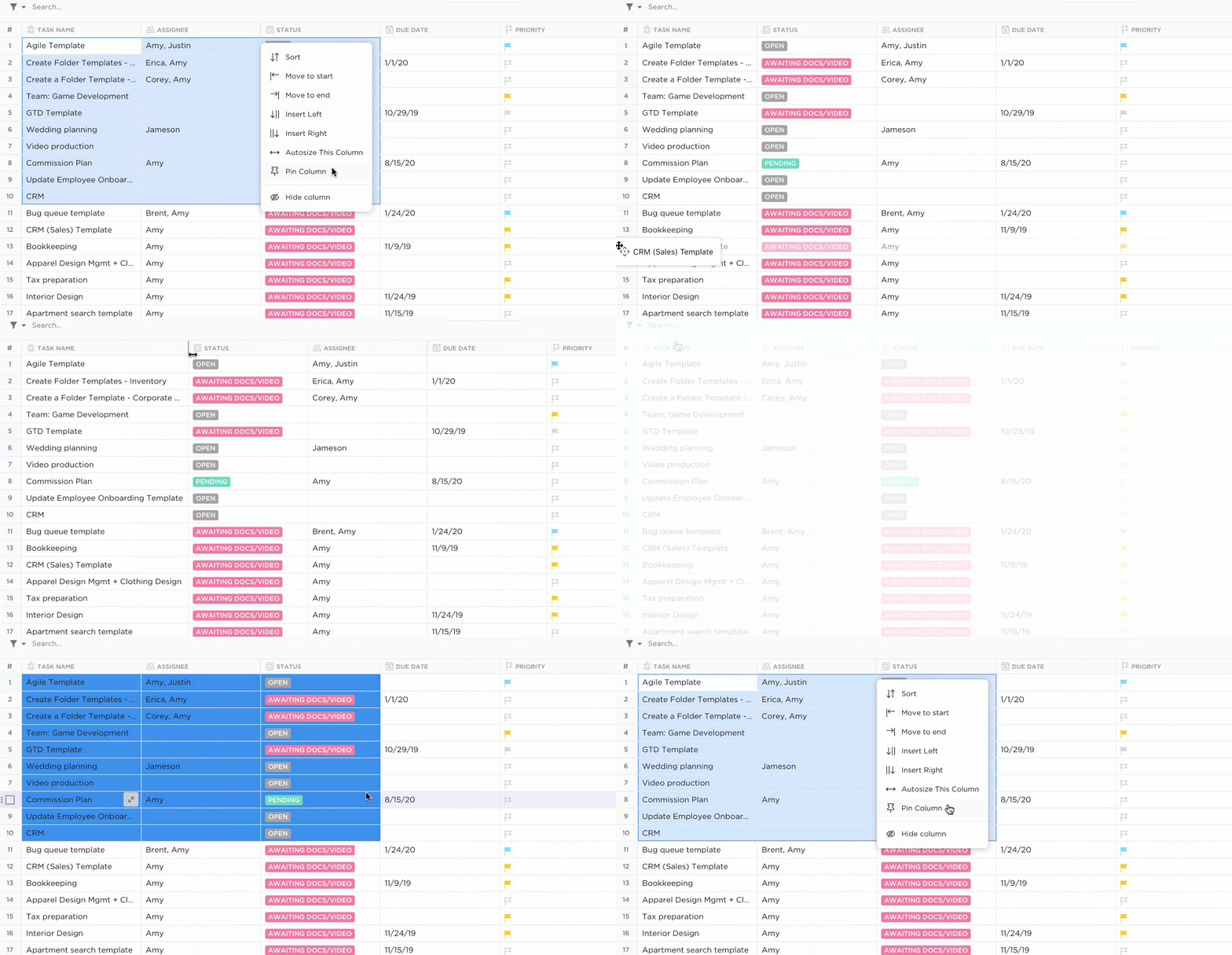
A táblázati nézet megosztása zökkenőmentes – használjon nyilvánosan megosztható linkeket, hogy ügyfelei mindig naprakészek legyenek, vagy hogy bárki más is hozzáférhessen a projektjéhez. Az adatokat táblázatokként is exportálhatja, hogy könnyebben hozzáférhessenek, vagy gyorsan másolhatja és beillesztheti az információkat más táblázatkezelő eszközökbe.
Olvassa el még: 20 ingyenes táblázatkezelő sablon Excelben és ClickUpban
ClickUp Gantt-nézet
A ClickUp Gantt-nézetével megtervezheti a projekt ütemtervét, kezelheti az erőforrásokat és megtekintheti a feladatok függőségeit. Tökéletes a projekt előrehaladásának nyomon követéséhez és az esetleges késedelmek megoldásához.
Kövesse az alábbi lépéseket, hogy Gantt-nézetet adjon hozzá a ClickUp munkaterületéhez:
- Kattintson a + Nézet gombra a Nézetek sávon.
- Ha a nézetet privátként szeretné megőrizni, jelölje be a Privát nézet jelölőnégyzetet, vagy rögzítse a Nézetek sávjához a Nézet rögzítése jelölőnégyzet bejelölésével.
- Válassza a Gantt-ot
- A nézet létrehozása után a jobb felső sarokban található Testreszabás menü segítségével nevet adhat neki és testreszabhatja.
Vegyünk egy valós életből vett példát, hogy megértsük, hogyan használhatja a Gantt-nézetet.
Tegyük fel, hogy a projektterve félúton megváltozik, és több feladatot is át kell ütemezni. A Gantt nézettel a teljes tér, mappa vagy lista áthelyezésével egyszerre módosíthatja a ütemezett feladatok kezdő és befejezési dátumát. Csak húzza a haladási sávot balra vagy jobbra a Gantt nézetben, és az ütemezés mindennek megfelelően módosul.
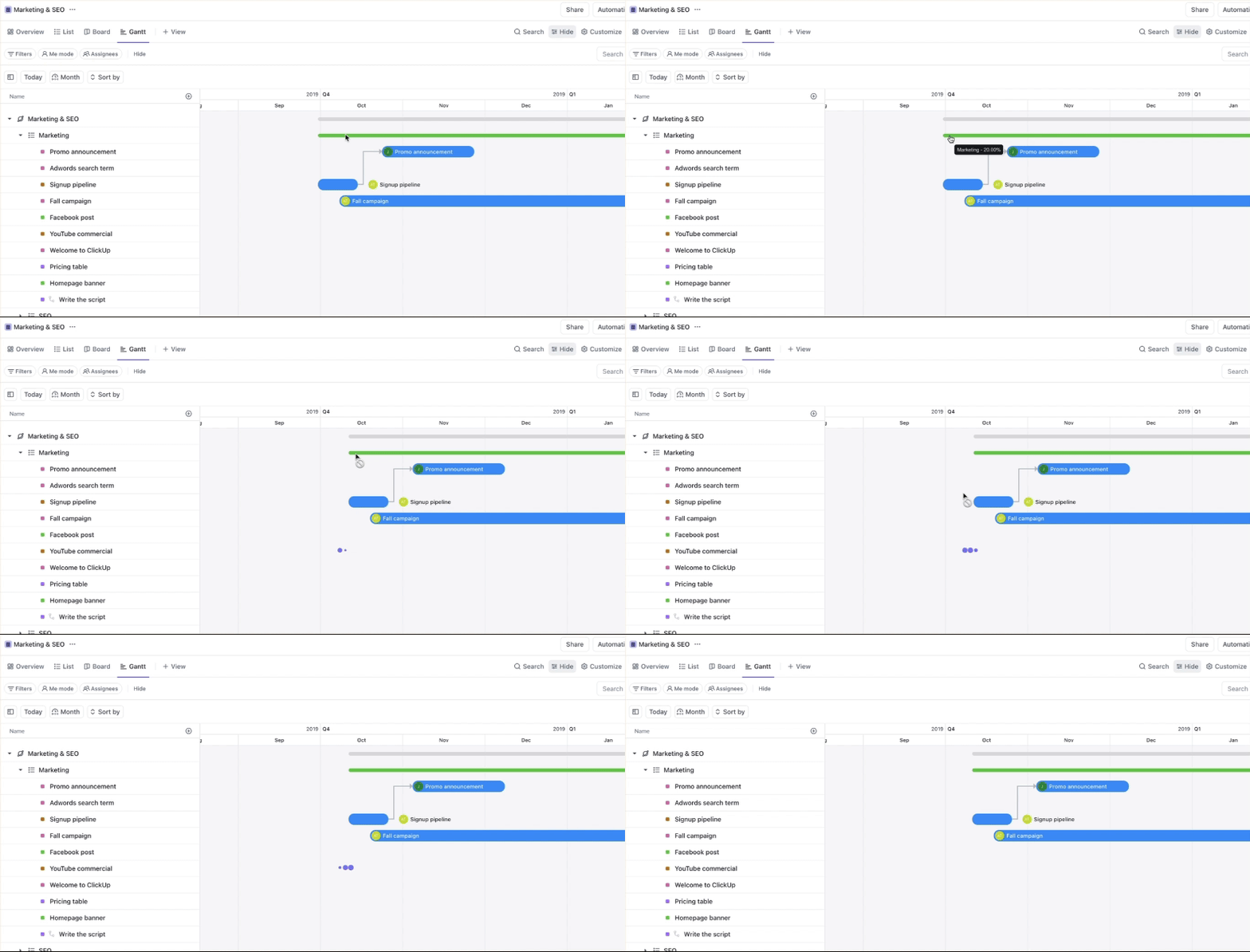
Gyorsítsa fel a projekttervezési folyamatot a projektterv-sablonokkal.
A jó hír az, hogy a projektterv-sablonoknak köszönhetően nem kell a projekttervet a semmiből létrehoznia (hacsak nem akarja!). A ClickUp könyvtárában rengeteg ilyen sablon található. Nézzünk meg néhányat:
ClickUp példa projektterv sablon
A ClickUp példa projektterv-sablonja ideális szoftverfejlesztési projektekhez, egyszerűsíti a komplex tervezési folyamatot és időt takarít meg Önnek. A keretrendszer lehetővé teszi, hogy részletes projekttervet készítsen a feladatok, fázisok, megbízottak, határidők, állapot, osztály, hatásszint, erőfeszítési szint és egyebek szervezéséhez.
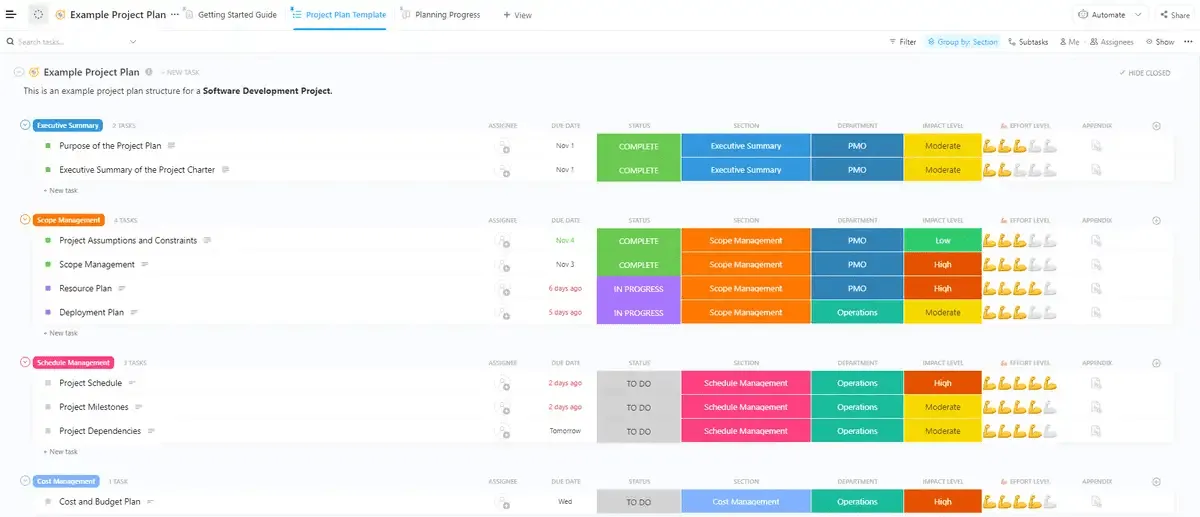
Ez a sablon a következőket teszi lehetővé:
- Sorolja fel a projekt befejezéséhez szükséges feladatokat és mérföldköveket.
- A feladatok közötti függőségek azonosítása a hatékonyabb tervezés érdekében
- Ossza meg a tervet az érdekelt felekkel, hogy mindenki egyeztessen.
- Kövesse nyomon a célok elérésének előrehaladását, és végezzen módosításokat menet közben.
ClickUp projekttervezési sablonja
A több fázisból álló, hosszú távú projektek esetében elengedhetetlen egy szilárd keretrendszer, hogy a csapat koncentrált maradjon. A ClickUp Projekttervezés sablonja ezt segíti elő azzal, hogy nyomon követi a projekt kezdő dátumát, határidejét és az általános projektütemtervet, valamint megmutatja az egyes feladatok előrehaladásának százalékos arányát.
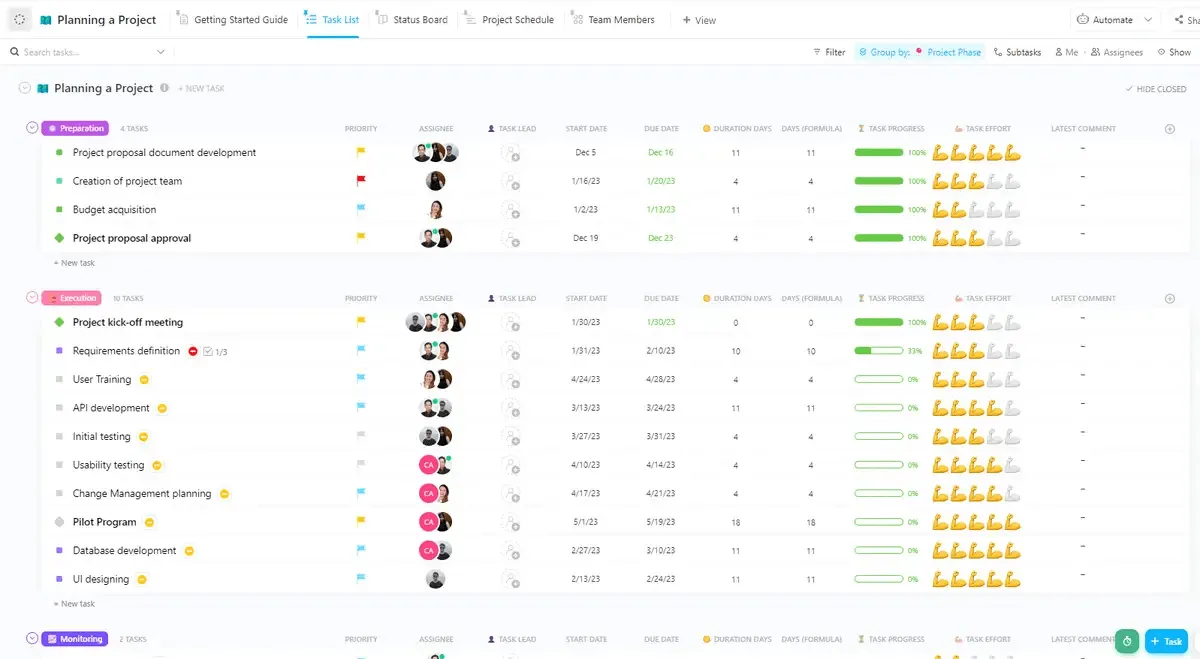
Egy pillantással felismerheti az esetleges szűk keresztmetszeteket, és intézkedhet – például átcsoportosíthatja az erőforrásokat azokhoz a feladatokhoz, amelyek határideje közeledik, de nem haladnak a várt ütemben.
Excel vs. ClickUp a projekttervezéshez és -kezeléshez: rövid összefoglaló
| Funkció | Excel | ClickUp |
| Feladatkezelés | Alapvető feladatlisták; csak manuális frissítésekre korlátozódnak | Fejlett feladatkezelés alfeladatokkal, több felelőssel és prioritásokkal |
| Együttműködés | Korlátozott; a változásokat manuálisan követik nyomon, alapvető megjegyzésekkel. | Valós idejű együttműködés, megjegyzések, említések és feladatkiosztások |
| Projektkövetés | Kézi nyomon követés diagramokkal és képletekkel | Beépített projektkövetés Gantt-diagramokkal, Kanban-táblákkal és ütemtervekkel |
| Feladatok függőségei | Nincs natív támogatás; kézi megoldásokra van szükség. | Hatékony függőségkezelés háromféle kapcsolattípussal: várakozás, blokkolás és összekapcsolt feladatok. |
| Jelentések | Alapvető diagramok és grafikonok; az egyéni jelentéseket manuálisan kell létrehozni. | Fejlett jelentéskészítő eszközök, testreszabható irányítópultok és valós idejű elemzések |
| Felhasználói felület | Egyszerű rácsos elrendezés; nagy adathalmazok esetén zavaros lehet | Intuitív, felhasználóbarát felület testreszabható nézetekkel (lista, tábla, táblázat stb.) |
| Automatizálás | Korlátozott automatizálás; manuális frissítésekre és makrókra támaszkodik | Kiterjedt automatizálási lehetőségek ismétlődő feladatokhoz és a munkafolyamat optimalizálásához |
| Erőforrás-kezelés | Alapszintű; kézi nyomon követés és számítások | Fejlett erőforrás-kezelés, beleértve a munkaterhelés és a kapacitás tervezését |
| Akadálymentesség | Elsősorban asztali számítógépen használható; az online együttműködés korlátozott. | Felhőalapú, mobilalkalmazás-támogatással, így bárhonnan elérhető, valós idejű frissítésekkel. |
| Testreszabás | Képletekkel és makrókkal testreszabható, de hatóköre korlátozott. | Rugalmas nézetekkel, egyéni mezőkkel és feladat típusokkal rendkívül testreszabható. |
Fokozza a projekttervezést és -kezelést a ClickUp segítségével
Az Excel kiváló kiindulási pont a projekttervezéshez, különösen azoknak az új projektmenedzsereknek, akiknek egyszerű és ismerős eszközre van szükségük a feladatok szervezéséhez és az előrehaladás nyomon követéséhez.
Azonban az Excel korlátai egyre nyilvánvalóbbá válnak, ahogy a projektek összetettsége és mérete növekszik. Ebben a szakaszban elengedhetetlenek a fejlett testreszabási lehetőségek és funkciók. Itt jönnek jól a dedikált projektmenedzsment eszközök, mint például a ClickUp.
A ClickUp fejlett funkcióival, többek között a feladatok függőségeinek kezelésével, valós idejű együttműködéssel, részletes jelentésekkel, vizualizációval és projektterv-sablonokkal, lehetővé teszi, hogy kezelje a változó projektigényeket, és csapata mindig a terv szerint haladjon.