
Az Excel egy hatékony eszköz az adatok kezeléséhez és szervezéséhez, valamint informatív vizualizációk létrehozásához.
Akár komplex adatkészletekkel dolgozó üzleti elemző, akár több feladatot értékelő tanár, akár kutatást szervező hallgató, az Excel egyszerűsíti ezeket a feladatokat.
A táblázatok optimalizálásának egyik hatékony technikája a színkódolás. A cellák tartalmának megfelelően különböző színek alkalmazásával könnyedén kategorizálhatja, kiemelheti és értelmezheti a fontos információkat, így adatai könnyebben hozzáférhetők és felhasználhatók lesznek.
Ebben az útmutatóban megvizsgáljuk, hogyan lehet az Excelben a színkódolást használni az adatkezelés és a vizualizálás javítására. Olvasson tovább!
Mi az a színkódolás az Excelben?
A színkódolás a Microsoft Excelben egy módszer a táblázatban szereplő adatok vizuális szervezésére és megkülönböztetésére. Ez a feltételes formázás segítségével valósul meg, amely egy olyan funkció, amely meghatározott kritériumok alapján automatikusan megváltoztatja a cellák színét.
⭐ Kiemelt sablon
Az Excel színkódolása zavaros lehet. Használja a ClickUp ingyenes táblázatsablonját, hogy minden rendezett, színkódolt és könnyen kattintható legyen – képletek nélkül.

A színkódolás használatával a komplex adatkészletek kezelhetőbbé és könnyebben elemezhetővé válnak. Például egy értékesítési jelentés táblázatos fájljában zöld színnel jelölheti azokat a cellákat, ahol az értékesítés meghaladja a célokat, sárga színnel azokat, amelyek elérik a célokat, és piros színnel azokat, amelyek elmaradnak a céloktól.
Ez a vizuális megközelítés egyszerűsíti a trendek, anomáliák és kulcsfontosságú adatpontok azonosítását, javítva az adatok megértését és segítve a tájékozottabb üzleti döntések meghozatalát.
Így növeli az értékét a színkódolás:
- Jobb adatolvashatóság: Az egyik legfontosabb ok, amiért érdemes a cellákat feltételes formázási szabályokkal színkódolni, az, hogy így az információk egy pillantásra könnyebben érthetőek. Ha különböző színeket rendelünk konkrét adatpontokhoz, az segít a fontos információk gyors azonosításában, anélkül, hogy sorokat és oszlopokat kellene átnézni. Például, ha pirossal jelöljük az összes, a havi cél alatt lévő számlát, az segít az olvasónak, hogy ezt gyorsan megismerje, anélkül, hogy a táblázat minden részletét ellenőriznie kellene.
- Trendek és minták gyors azonosítása: Ha a cellákat az információik alapján színkódolja, az segít felismerni az adatokban rejlő trendeket és mintákat. Például egy pénzügyi jelentésben színátmenetekkel jelenítheti meg a növekvő vagy csökkenő értékeket. Az ilyen vizuális ábrázolások a jelentésekben lehetővé teszik, hogy azonnal lássa a növekedés vagy csökkenés területeit, ami elősegíti a jobb adatelemzést és a jobb döntéshozatalt.
- Hatékony hibaérzékelés: Az adatokban előforduló hibákat és következetlenségeket nehéz észrevenni, különösen nagy adatkészletek esetén. A feltételes formázási szabályok segítségével azonban kiemelheti az anomáliákat, például a kiugró értékeket vagy a hiányzó adatokat, így gyorsan azonosíthatja és kijavíthatja a pontatlanságokat. Ezzel időt takaríthat meg, amelyet egyébként manuális ellenőrzésekre kellene fordítania.
Az AI Excel eszközök bevezetésével tovább növelheti a színkódolás hatékonyságát. Ezek a fejlett eszközök automatizálást és további funkciókat kínálnak az adatkezelés egyszerűsítéséhez, így még könnyebbé téve az adatok szervezését, elemzését és vizualizálását.
A cellák színkódolásának elsajátítása feltételes formázással az Excelben
Az Excel cellák színkódolása feltételes formázással egy egyszerű folyamat, amely javítja az adatok olvashatóságát és használhatóságát.
Kövesse az alábbi lépéseket a feltételes formázási szabály hatékony alkalmazásához, és tanulja meg, hogyan lehet színkódokat használni az Excelben:
1. lépés: Adatainak rendezése az optimális formázáshoz
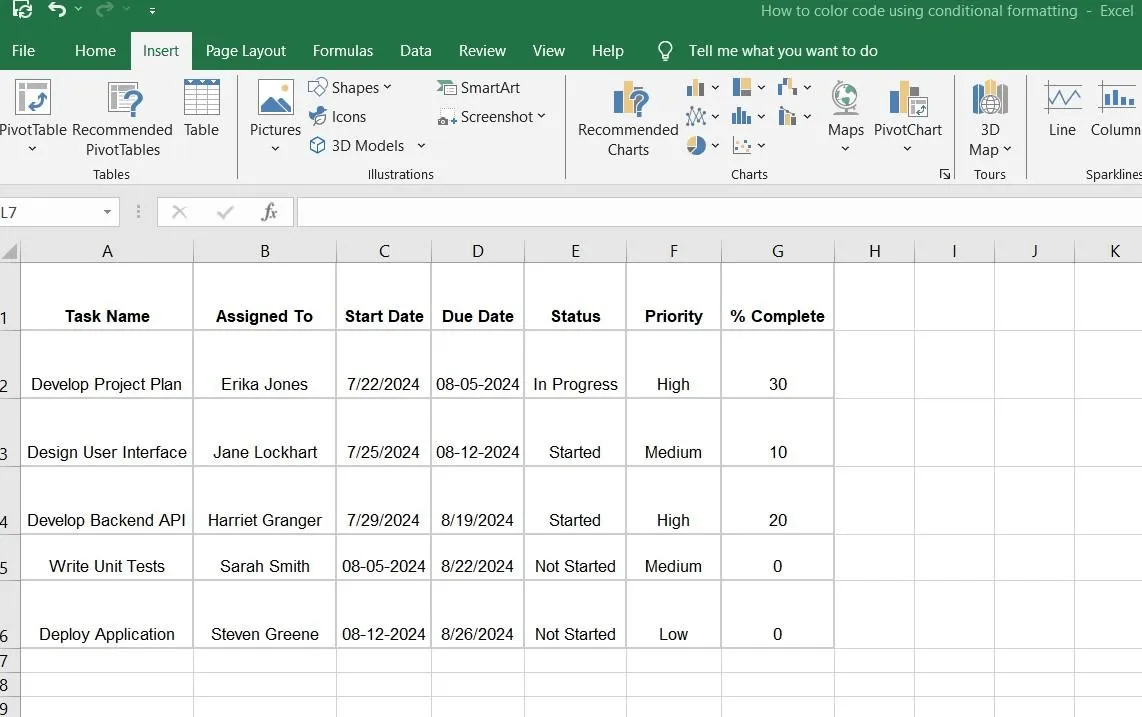
A színkódos formázás Excel-adatokra való alkalmazásának első lépése az összes szükséges információ strukturált módon történő kitöltése. Ez segít megteremteni az alapot a könnyű formázáshoz és javítja az információk hozzáférhetőségét.
Rendezze szövegértékeit egy Excel-táblázatban táblázatba, a jobb áttekinthetőség érdekében sorok és oszlopok segítségével.
2. lépés: Válassza ki a színkódolni kívánt cellatartományt
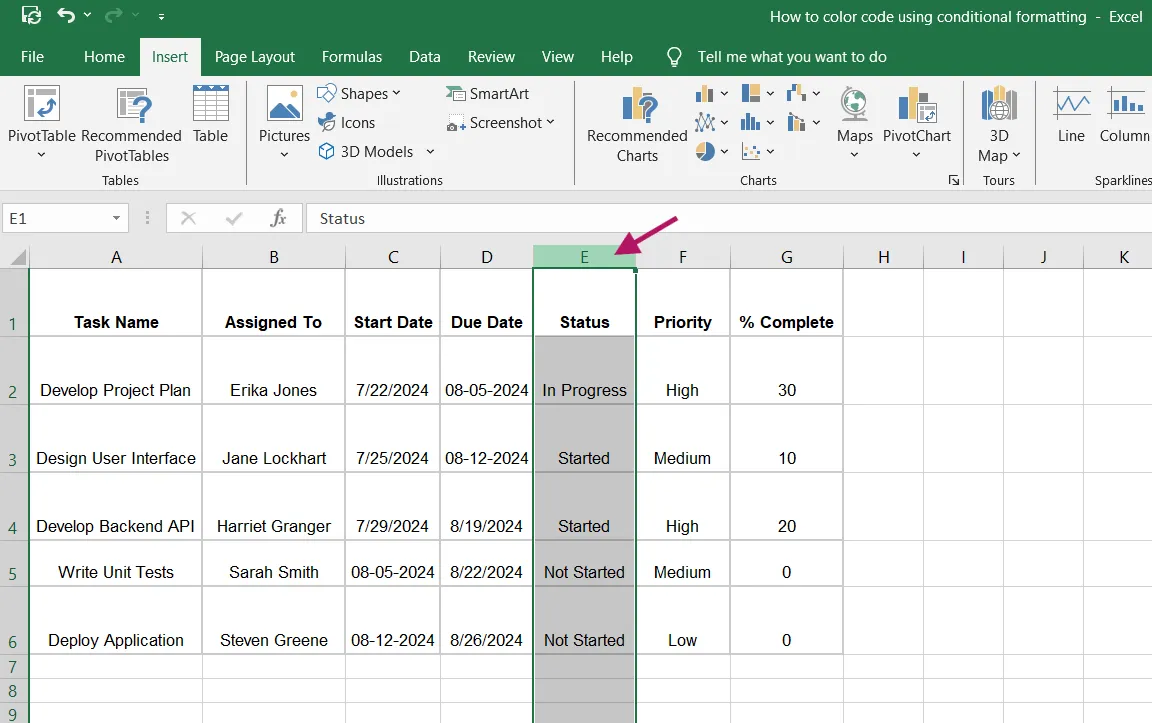
Először válassza ki a formázni és színkódolni kívánt cellákat. Ezután kattintson és húzza az egeret a cellák felett, hogy kijelölje őket, és alkalmazza a feltételes formázást.
Ha például színekkel szeretné jelölni és kiemelni a „Státusz” oszlopot, kattintson az oszlop fejlécére, hogy kiválassza az oszlopban található összes cellát.
3. lépés: Nyissa meg a feltételes formázás menüt
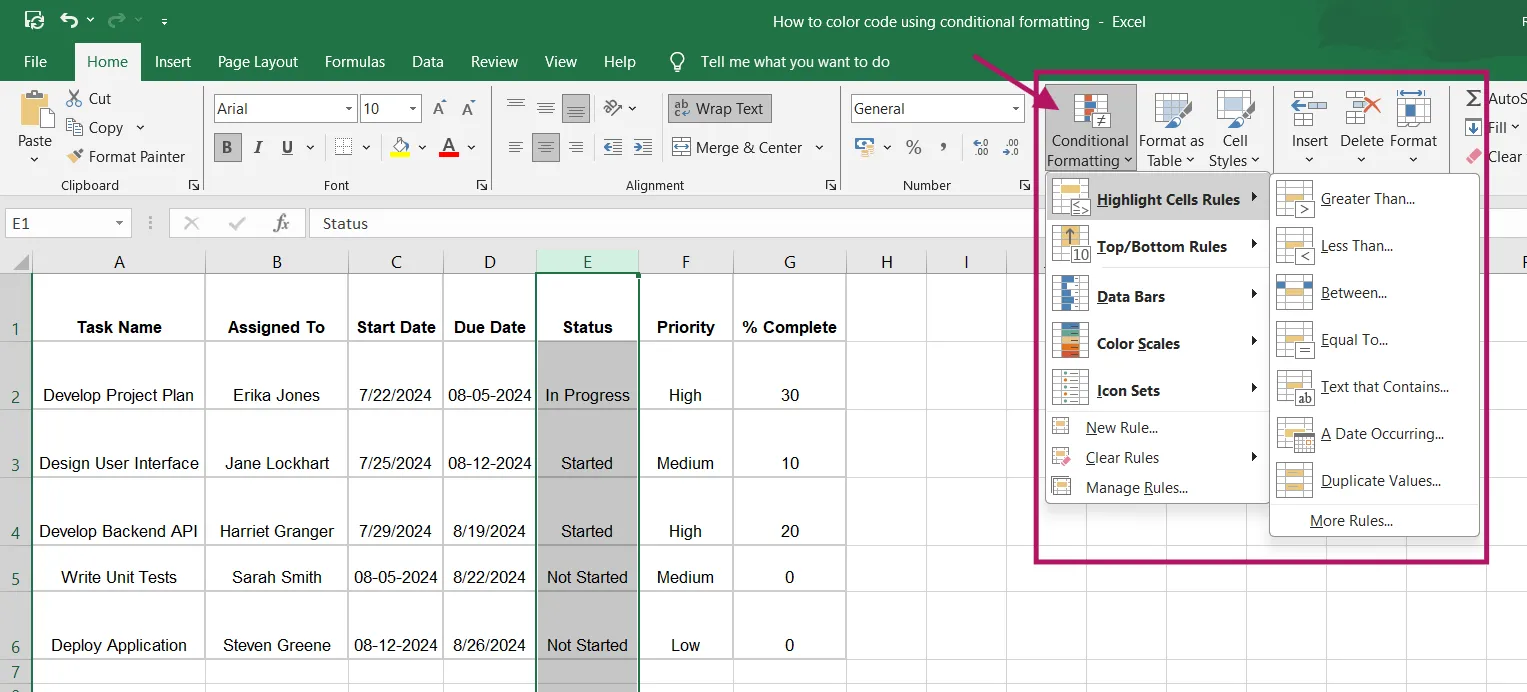
Miután kijelölte a formázni vagy színkódolni kívánt szöveget, lépjen az Excel szalag „Főoldal” fülére. A „Stílusok” csoportban kattintson a „Feltételes formázás” gombra. Ez megnyit egy legördülő menüt, amelyben különböző formázási lehetőségek találhatók.
Itt előre beállított formázási szabályok közül választhat, vagy a „További szabályok” gombra kattintva egyéni formátumot hozhat létre, amely után megjelenik az „Új formázási szabály” párbeszédpanel. Itt szerkesztheti a szabály leírását és az egyéni formátumot.
4. lépés: Válassza ki a formázási szabály típusát
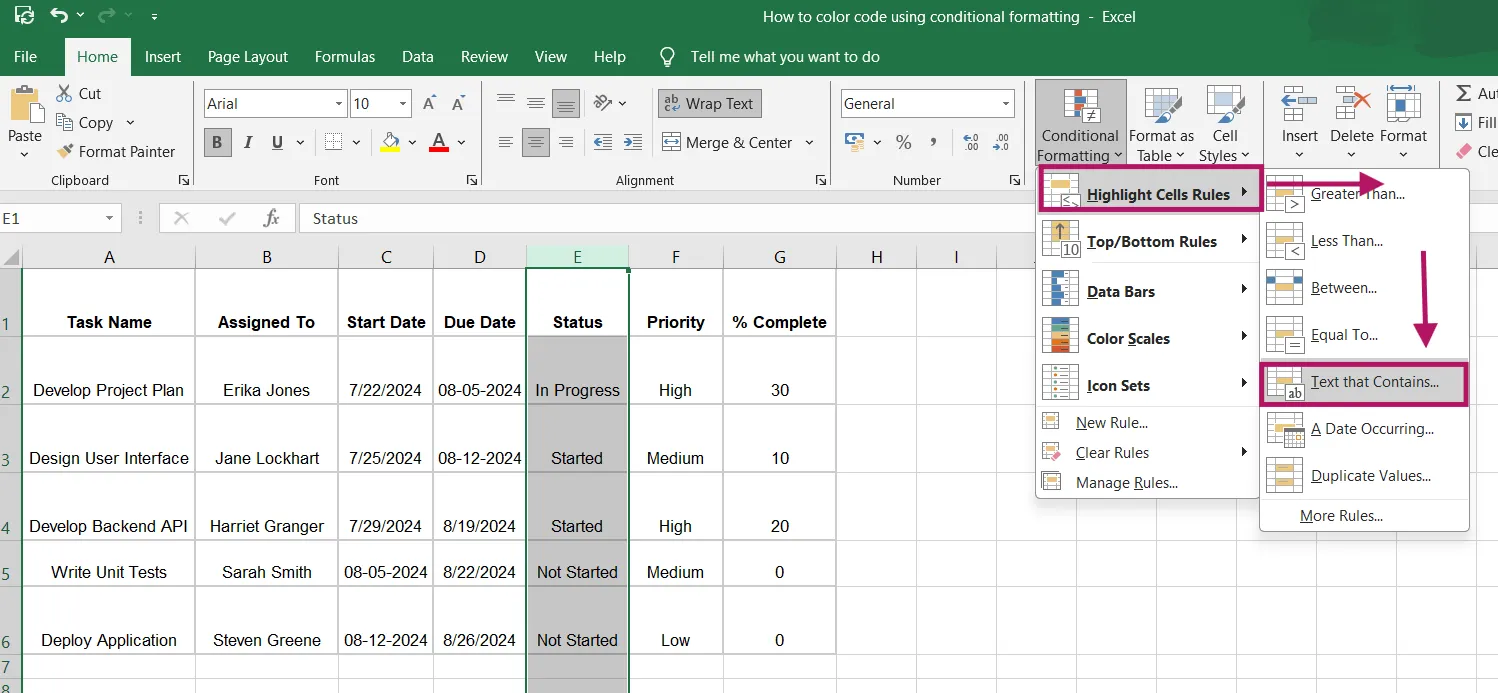
A „Feltételes formázás” legördülő menüben különböző lehetőségeket talál. Az egyszerű megközelítéshez vigye az egérmutatót a „Cella kiemelési szabályok” elemre, és válasszon egy szabálytípust, például „Szöveg, amely tartalmazza”.
Ha további testreszabásra van szüksége, válassza az „Új szabály” lehetőséget az „Új formázási szabály” párbeszédpanel megnyitásához, és állítson be egy konkrét szabályt.
5. lépés: A formázási kritériumok beállítása
A formázási szabály kiválasztása után megjelenik egy párbeszédpanel ablak, ahol megadhatja a formázás kritériumait.
Például a „Szöveg, amely tartalmazza” szabály segítségével írja be a formázást kiváltó szöveget. A „Folyamatban” feliratú feladatok kiemeléséhez írja be a „Folyamatban” szót, és válassza a sárga kitöltési színt.
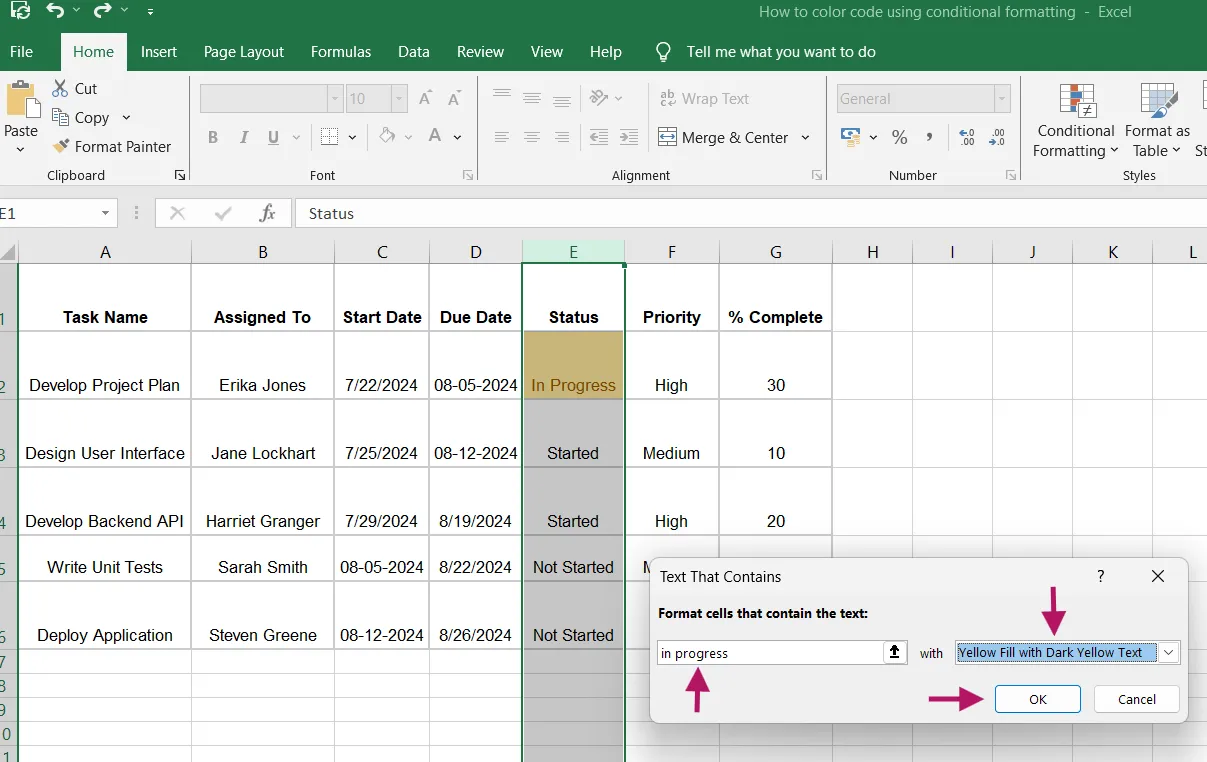
Ezt a folyamatot más kritériumok esetében is megismételheti.
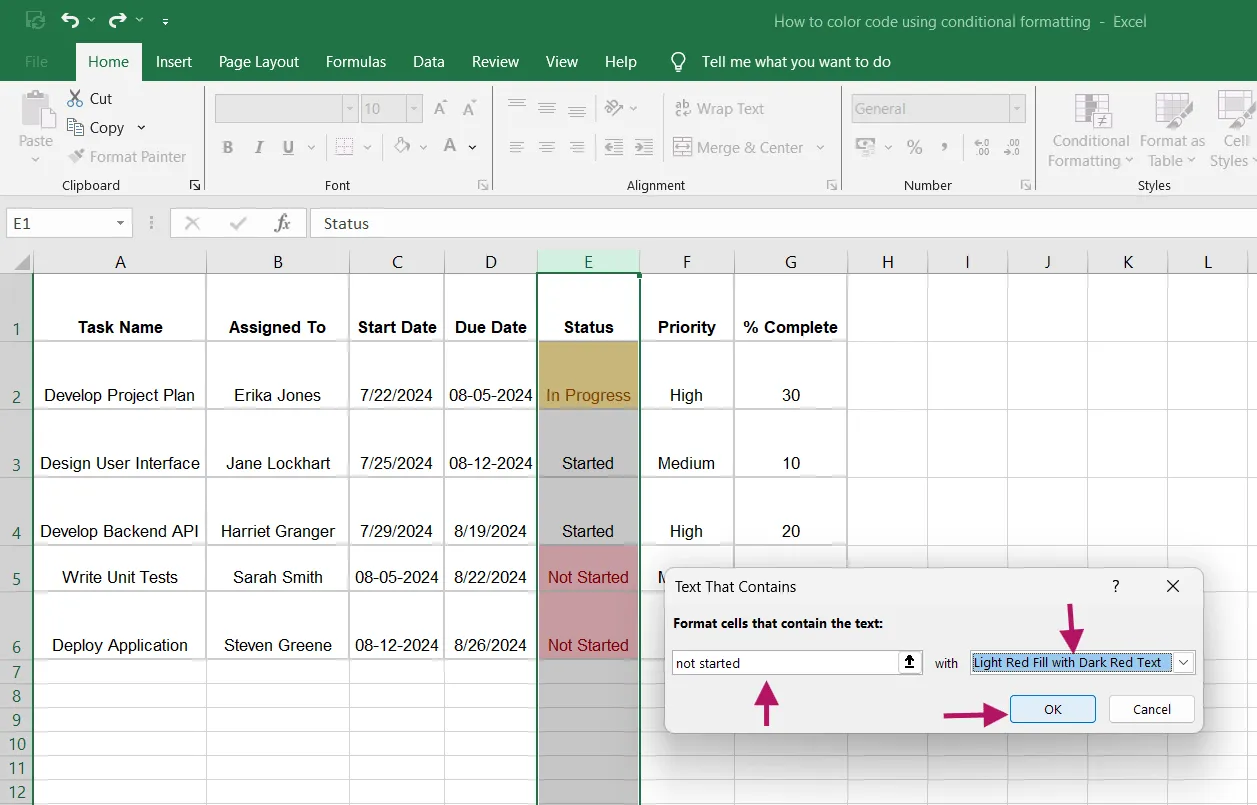
Írja be a „Not Started” (Nem kezdődött) kifejezést a piros kitöltés alkalmazásához, és a „Started” (Kezdődött) kifejezést a kék kitöltés alkalmazásához. Kattintson az „OK” gombra a formázás alkalmazásához, és megtekintheti a színkódolt cellákat.
6. lépés: Válassza ki és formázza a dátum oszlopokat
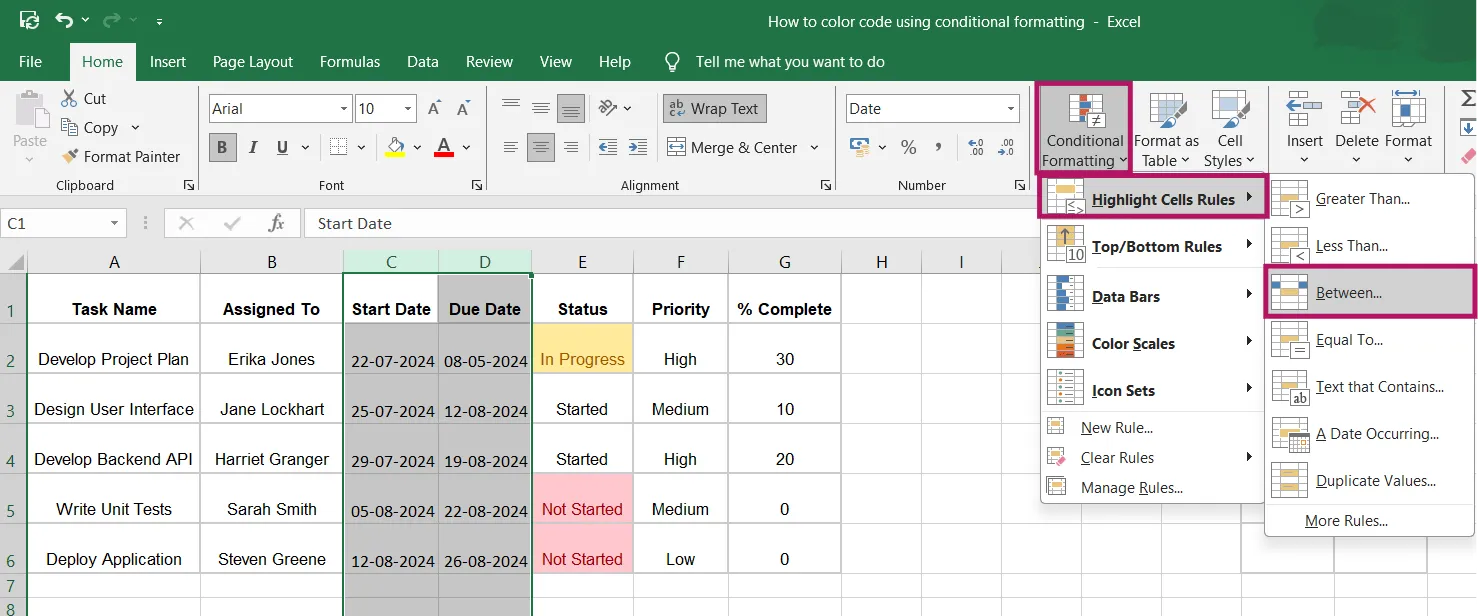
A „Kezdési dátum” és a „Lejárati dátum” oszlopok formázásához jelölje ki az oszlopok celláit.
Ezután lépjen a „Feltételes formázás” legördülő menübe, vigye az egérmutatót a „Cella kiemelési szabályok” elemre, és válassza a „Között” lehetőséget.
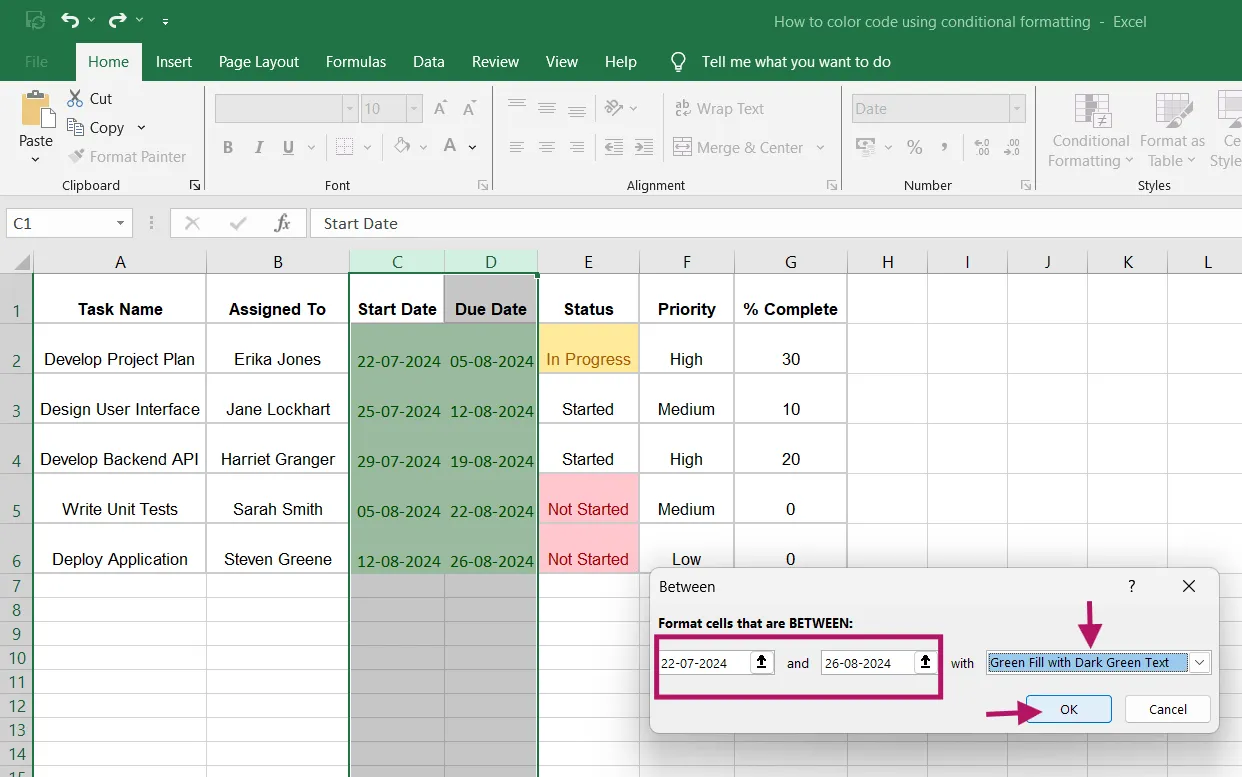
Amikor megjelenik a párbeszédpanel, írja be a kiemelni kívánt dátumtartományt.
Például adja meg a feladatok kezdő és befejező dátumát, vagy válassza ki a jelenlegi héten belüli dátumokat, ahogy szükséges. Válassza ki a kívánt formázási beállításokat, majd kattintson az „OK” gombra a szabály alkalmazásához.
7. lépés: Válassza ki és formázza a % teljes oszlopot
Ezután válassza ki a „% teljesítés” oszlop celláit.
Ismételje meg ugyanazt a folyamatot, kattintson a „Feltételes formázás” legördülő menüre, vigye az egérmutatót az „Adatsávok” opcióra, és válasszon egy színátmenetet.
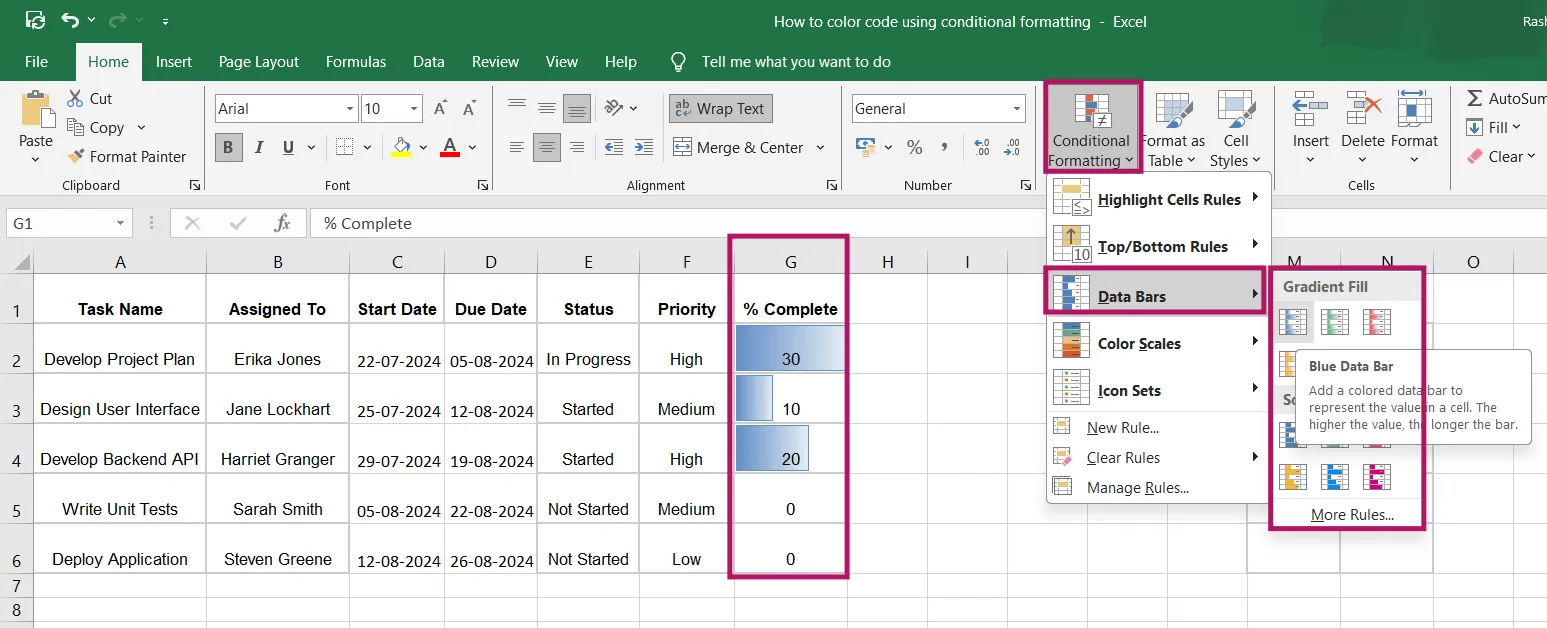
A színátmeneti ikonok alatt látható „További szabályok” opciót is kiválaszthatja, és még tovább testreszabhatja. Ha azonban bármelyik színátmeneti ikonra (például a Kék adatsávra) rákattint, akkor így fog megjelenni az egész.
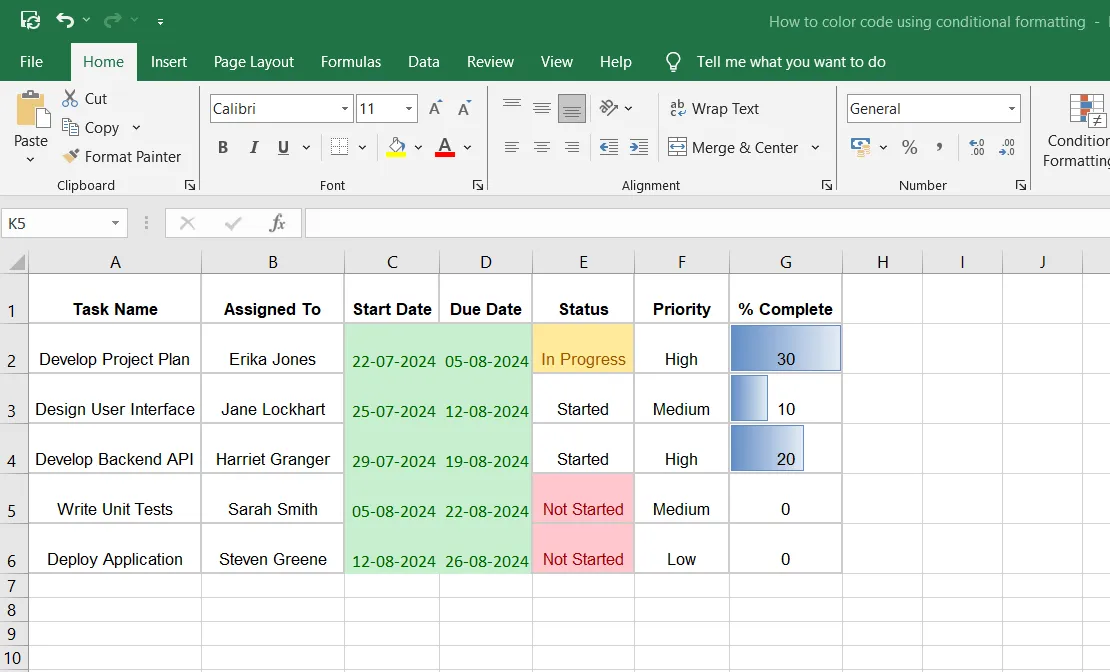
A feltételes formázás lehetővé teszi, hogy színkódokkal jelölje és formázza a táblázatkezelő szoftver bármely oszlopát vagy celláját, kezelje vagy szerkessze a formázási szabályokat, és igényei szerint testreszabja azokat. Emellett segít a trendek és minták vizualizálásában, valamint javítja az adatok pontosságát és áttekinthetőségét.
Miután elsajátította az Excelben a cellák automatikus színkódolásának módszerét, ez a funkció hatékony eszközzé válik az adatok hatékony kezeléséhez és elemzéséhez.
A feltételes formázás használatával történő színkódolás korlátai az Excelben
Bár a feltételes formázás a Microsoft Excelben hatékony eszköz az adatok szervezéséhez és vizualizálásához, vannak bizonyos hátrányai is.
Íme egy rövid összefoglaló ezekről a korlátozásokról:
1. Összetett szabályok kezelése
Ahogy egyre több feltételes formázási szabályt alkalmaz az Excel táblázatában, azok kezelése egyre nehezebbé válhat.
A „Feltételes formázási szabályok kezelője” (amely a „Feltételes formázás” legördülő menü végén található „Szabályok kezelése” gombra kattintva jelenik meg) segítséget nyújt. Azonban a több, egymást átfedő szabály között való navigálás nehézkes lehet.
Ez a komplexitás szabályok közötti eltérésekhez vagy ütközésekhez vezethet, ami miatt a formázás nem biztos, hogy a kívánt módon fog működni. Ezért nagyobb adatkészletek esetén, ahol sok feltétel van, ez jelentős kihívást jelenthet.
2. Teljesítményproblémák
Több feltételes formázási szabály alkalmazása, különösen nagy adatkészletek esetén, lassíthatja az Excel teljesítményét. A munkalap újraszámításakor az Excelnek minden feltételes formázási szabályt újra kell alkalmaznia, ami lelassíthatja az alkalmazás működését.
Ez különösen akkor észrevehető, ha nagy méretű táblázatokkal dolgozik, amelyek gyakori frissítéseket vagy számításokat igényelnek.
3. Korlátozott színválaszték
Bár a Microsoft Excel számos cellaszínt kínál a cellák formázásához, palettája kissé korlátozott a fejlettebb adatbázis-szoftverekhez képest. Ez korlátozó lehet, ha nagyon részletes vagy specifikus színkódolt szabályokra van szükség az értékek formázásához.
4. Nehézségek a változások nyomon követésében
Bár az Excel rendelkezik a változások nyomon követésére szolgáló funkcióval a táblázatok szerkesztésének figyelemmel kíséréséhez, ez nem vonatkozik a feltételes formázási szabályok változásaira.
Ennek következtében, amikor több felhasználó együttműködik egy munkafüzeten, és Ön adatbázist hoz létre az Excelben, nehézségessé válik azonosítani, hogy ki módosította a formázást, és meghatározni, hogy milyen változások történtek. Ez zavarokhoz és hibákhoz vezethet, különösen olyan környezetben, ahol a következetes adatvizualizáció elengedhetetlen.
5. Korlátozott feltételes logika
Az Excel feltételes formázási funkciója korlátozottan használható összetett feltételek esetén. Bár alapvető lehetőségeket kínál, a fejlettebb forgatókönyvek gyakran egyedi képleteket igényelnek, amelyek létrehozása és kezelése kihívást jelenthet. Ez csökkenti az Excel hatékonyságát bonyolult adatkezelési feladatok esetén, mivel a manuális jelleg és az automatizálás hiánya időigényes és korlátozó lehet.
Ebben a tekintetben a ClickUp kiemelkedik, mint egy all-in-one termelékenységi eszköz, amely robusztusabb és automatizáltabb megoldásokat kínál komplex munkafolyamatok és adatfeladatok kezeléséhez. Nézzük meg, hogyan javíthatja a ClickUp a termelékenységét és egyszerűsítheti ezeket a folyamatokat.
A ClickUp használata az Excel cellák színkódolására
A ClickUp hatékony alternatívát kínál az Excelhez, automatizálva a táblázatok és adatbázisok kezelését, valamint optimalizálva a munkafolyamatokat fejlett projektkezelési funkciókkal.
Az alapvető színkódoláson túl a ClickUp a következőket kínálja:
- Feladatkezelés: Hatékonyan rangsorolhatja, szervezheti és nyomon követheti a feladatokat a ClickUp Tasks segítségével.
- Célkövetés: Állítsa be és kövesse nyomon a csapat céljait a ClickUp Goals segítségével.
- Időkövetés: A ClickUp Time Tracking segítségével zökkenőmentesen kezelheti és követheti a munkaidőt.
- Együttműködési eszközök: Javítsa a csapat kommunikációját a ClickUp Chat és a ClickUp Comments segítségével.
- Automatizálás: Csökkentse a munkaterhelést a ClickUp Automations beállításával, amely bizonyos lépéseket (például adatbevitelt vagy állapotváltozást) indít el, amikor egy adott művelet megtörténik.
- Tudásmenedzsment: A ClickUp Brain segítségével, a ClickUp-ba integrált AI asszisztenssel nyerhet betekintést az adatokba, feladatokba és dokumentumokba.
- Dokumentáció: Tartalom létrehozása, szerkesztése és közös munkavégzés a ClickUp Docs segítségével
Ezenkívül a ClickUp segítségével gyorsan azonosíthatja és csoportosíthatja a feladatokat azok státusza, prioritási szintje vagy kategóriája alapján. Emellett a kapcsolódó jegyzeteket vagy dokumentumokat címkézheti, és egységes színekkel csoportosíthatja őket a könnyebb hivatkozás érdekében, így biztosítva, hogy a kritikus feladatok egyértelműen kiemelkedjenek.
Íme egy rövid áttekintés arról, hogyan javíthatják a ClickUp funkciói és sablonjai a táblázatkezelő munkafolyamatát:
ClickUp egyéni feladatállapotok
A ClickUp egyéni feladatállapotainak segítségével egyedi, a munkafolyamatához igazított állapotokat hozhat létre. Legyen szó marketingről, fejlesztésről vagy üzemeltetésről, megadhatja a folyamatához illeszkedő szakaszokat.
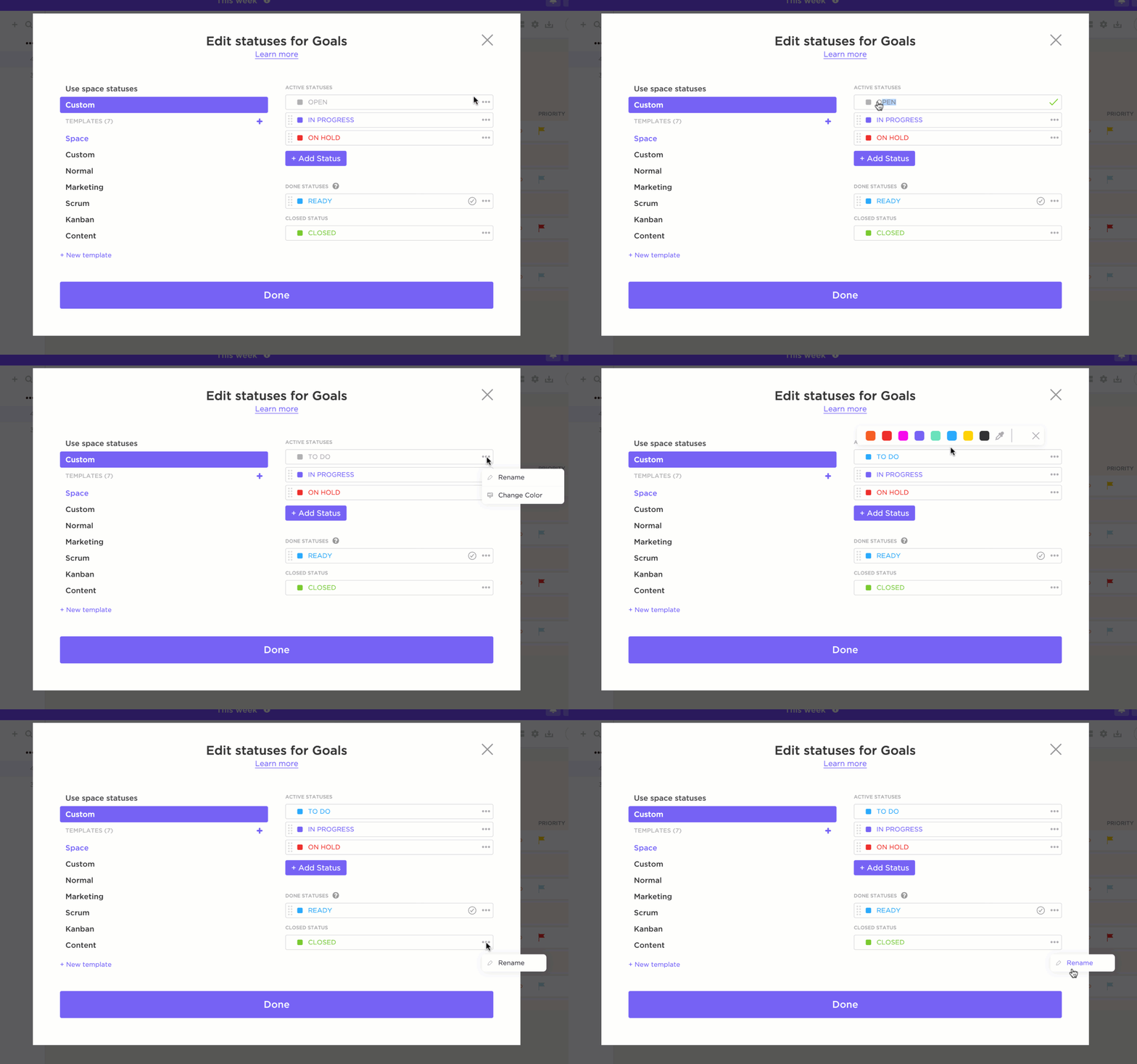
Például a feladatok a tartalomkészítési munkafolyamatban a következő szakaszokon haladhatnak át: „Nem kezdődött”, „Vázlat”, „Folyamatban”, „Felfüggesztve”, „Befejezve”, „Felülvizsgálat” és „Közzététel”. Minden állapot színekkel jelölhető, így gyorsan láthatja az egyes feladatok előrehaladását, ami javítja a csapat együttműködését és hatékonyságát.
ClickUp egyéni mezők
A ClickUp egyéni mezői további testreszabási lehetőségeket kínálnak, mivel lehetővé teszik egyedi adatpontok hozzáadását a feladatokhoz.
Ezek a mezők lehetnek bármi, a „Ügyfél neve”-től a „Költségvetés”-ig vagy a „Prioritási szint”-ig. Minden mező színekkel jelölhető, ami segít a munkaterhelés hatékonyabb vizualizálásában és prioritásainak meghatározásában.
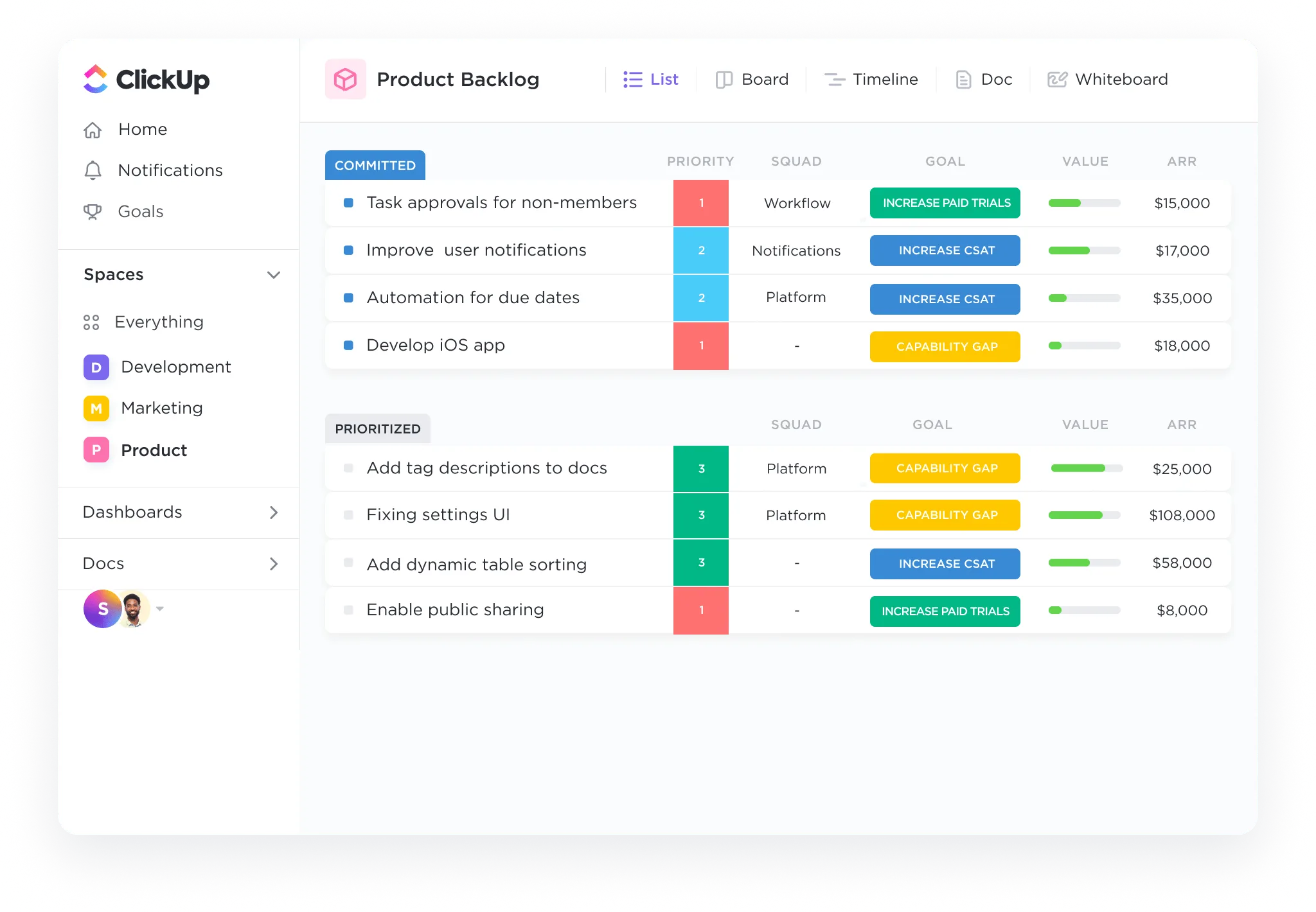
Például a magas prioritású feladatokat pirossal, az alacsonyabb prioritásúakat pedig zölddel jelölheti, így biztosítva, hogy csapata először a legfontosabb feladatokra összpontosítson.
Táblázati nézet a ClickUp-ban
Akár számokat dolgozol fel, feladatokat ellenőriz, vagy csak a mindennapjaidat szervezed, a ClickUp Table View mindenre megoldást kínál. Az adatok többféle megjelenítési módjával könnyedén kezelheted a prioritásokat, állapotokat, határidőket, költségeket és egyebeket – mindezt egy helyen.

Ideális jól szervezett és megosztható táblázatok és adatbázisok létrehozásához. Lehetővé teszi továbbá a dokumentumoktól és projektektől az ügyféladatokig és a csapat feladataig terjedő széles körű adatok hatékony kezelését.
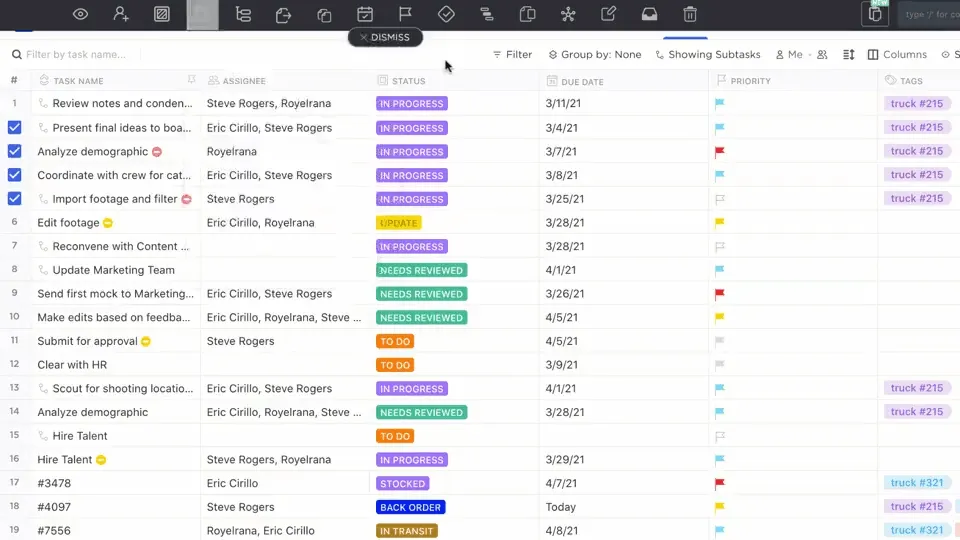
Segítségével robusztus, kódolás nélküli adatbázisokat hozhat létre technikai ismeretek nélkül. Segítségével kapcsolatokat és függőségeket hozhat létre feladatok és dokumentumok között, lehetővé téve a csapatok számára a komplex információk hatékony szervezését és kezelését.
További információ: 10 ingyenes adatbázis-sablon
Testreszabható táblázatsablonok
A sokoldalú táblázati nézet és személyre szabási funkciók mellett a ClickUp kész táblázatsablonokat is kínál, amelyek megkönnyítik a munkáját. Íme néhány közülük, részletes leírással, hogyan használhatja őket.
ClickUp táblázatkezelő sablon
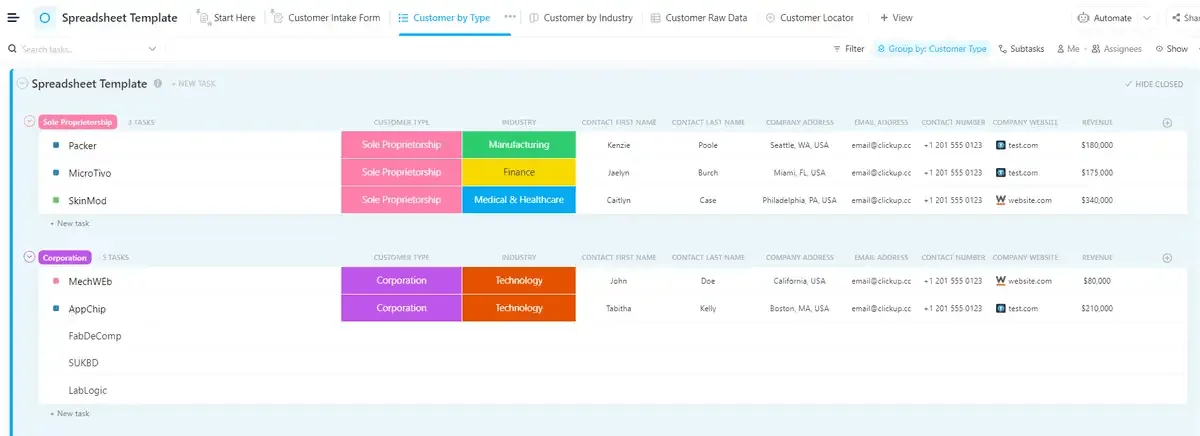
A ClickUp táblázatkezelő sablon funkciókban gazdag és könnyen adaptálható szerkezetet kínál, amely tökéletesen alkalmas a fontos információk szervezésére és kezelésére. Akár ügyféladatokat követ nyomon, akár költségvetéseket kezel, a sablon biztosítja a szükséges rugalmasságot ahhoz, hogy mindent rendben tartson.
Ez segít Önnek:
- Hatékonyan kategorizálja és kövesse nyomon az ügyféladatokat
- Költségvetések egyszerű kezelése és frissítése
- Projektfeladatok és határidők szervezése
- A nézetek testreszabása a különböző adatigényeknek megfelelően
- Integrálja más ClickUp funkciókkal a zökkenőmentes munkafolyamat érdekében.
ClickUp szerkeszthető táblázat sablon

A ClickUp szerkeszthető táblázatkezelő sablonja még egy lépéssel tovább viszi a testreszabást, lehetővé téve a táblázatkezelő minden aspektusának az egyedi igényekhez való igazítását. Ideális komplex pénzügyi nyomon követéshez, projekttervezéshez vagy bármely olyan feladathoz, amely részletes adatkezelést igényel.
Ez segít Önnek:
- Testreszabhatja a mezőket a részletes pénzügyi nyomon követéshez.
- Költségvetések, kiadások és bevételi források figyelemmel kísérése
- Kövesse nyomon az olyan konkrét mutatókat, mint a bruttó árbevétel és a haszonkulcs.
- A különböző projekttervezési igényekhez igazítsa az elrendezést
- Biztosítsa a pontos adatkezelést testreszabott funkciókkal
Tippek a hatékony színkódoláshoz
Annak érdekében, hogy a ClickUp-ban végzett színkódolás hatékony és könnyen kezelhető maradjon, vegye figyelembe az alábbi fontos tippeket:
- Használjon egységes színsémát: A világosság érdekében rendeljen meghatározott színeket a hasonló adattípusokhoz. Például használjon zöld árnyalatokat a befejezett feladatokhoz, és piros árnyalatokat a késedelmes vagy kockázatos feladatokhoz.
- Kerülje a színek túlterhelését: A túl sok szín elkápráztathatja a nézőt, és megnehezítheti az adatok értelmezését. Korlátozza a táblázatban használt színek számát, hogy elkerülje a zavart.
- Rendszeresen frissítse a formázási szabályokat: Gondoskodjon arról, hogy a színkódolási szabályok az adatok változásával naprakészek legyenek. Ez segít megőrizni a pontosságot és a relevanciát, és megkönnyíti a változások és trendek nyomon követését az idő múlásával.
Ezenkívül ügyeljen arra, hogy a választott színek mindenki számára jól megkülönböztethetők legyenek, beleértve a színlátásukban korlátozottakat is. Használjon kontrasztos színeket, és fontolja meg minták vagy szimbólumok beépítését a jobb érthetőség érdekében.
💡 Profi tipp: Használjon előre elkészített projektmenedzsment Excel-sablonokat a hatékony projekttervezéshez és nyomon követéshez. Így egyszerűsítheti a beállításokat, elkerülheti az ismétlődő feladatokat, és a kezdetektől fogva a projektek hatékony kezelésére koncentrálhat.
Excel az adatkezelésben a ClickUp segítségével
A hagyományos Excel feltételes formázásról a fejlett adatkezelési platformokra való áttérés jelentősen javíthatja a munkafolyamatot. Elkerülheti a bonyolult képletek, kompatibilitási problémák és a változások nyomon követésének kihívásait, amelyek gátolhatják a termelékenységet és az adatelemzést.
A ClickUp, az adatkezelés és a projekt szervezés terén vezető megoldás, többet kínál, mint csak színkódolást. Átfogó platformot biztosít a projektmenedzsmenthez, a valós idejű együttműködéshez és a kifinomult adatvizualizációhoz.
A ClickUp egyszerűsíti az adatkezelést olyan funkciókkal, mint az egyéni feladatállapotok, a táblázati nézet és az előre elkészített táblázatsablonok, így nincs szükség bonyolult feltételes formázási szabályokra.
Készen áll az adatkezelési tapasztalatok átalakítására? Regisztráljon még ma a ClickUp-ra, és tapasztalja meg a különbséget!