

Ön is egyetért ezzel az állítással? „Annak ellenére, hogy tudjuk, hogy léteznek jobb alternatívák, mindig ugyanazokat az eszközöket használjuk. Ennek egyik fő oka, hogy az adatok egyik eszközről a másikra történő áttelepítése túl nagy feladatnak tűnik. ”
Ez sok Jira-t használó projektmenedzserre igaz lehet.
Természetesen a Jira szoftver nagyon népszerű a projektmenedzsment területén. De talán már volt olyan helyzetben, amikor hatékonyabb alternatívát keresett. Vagy szeretne változtatni, és kipróbálni egy új eszközt, amely jobban illeszkedik csapata munkamenetéhez.
Bármi is legyen az oka, a projektadatok áthelyezése a Jira-ból ijesztő feladat lehet, ami felveti a kérdést: hogyan lehet exportálni a Jira-ból?
Ne aggódjon, mi megadjuk a válaszokat!
Ebben a bejegyzésben megvizsgáljuk, hogyan lehet a Jira projektadatokat egy másik eszközre migrálni. Emellett olyan alternatív projektmenedzsment eszközöket is bemutatunk, amelyek fejlett adatexportálási funkciókkal rendelkeznek.
Kezdjük el! 🚀
Hogyan exportálhat adatokat a Jira-ból más alkalmazásokba
Igényeinek megfelelően különböző formátumokban exportálhatja az adatokat a Jira-ból. A leggyakoribb formátumok a CSV (Comma-Separated Values, vesszővel elválasztott értékek) és az Excel. Mindkettőt széles körben használják adatelemzéshez és jelentések készítéséhez.
Íme egy lépésről lépésre bemutatott útmutató a Jira projektek és feladatok exportálásához:
Alapvető exportálás: CSV fájlok és Excel táblázatok
Ideális: kisebb adatkészletek, egyszerű Excel-jelentések vagy adatok táblázatkezelő alkalmazásokba történő átvitele esetén.
Korlátozások: Korlátozott formázási lehetőségek, nagy adathalmazok kezelésének nehézségei és fejlett szűrési funkciók hiánya.
1. Exportálás CSV formátumba
Így exportálhat fájlokat CSV formátumba:
1. lépés: Kattintson az Issues navigátorra.
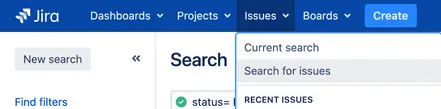
- Lépjen a Jira irányítópultjára, és kattintson a felső menüben az „Issues” (Problémák) gombra.
- Válassza a „Problémák keresése” lehetőséget az Issue Navigator megnyitásához.
2. lépés: Szűrje a problémákat
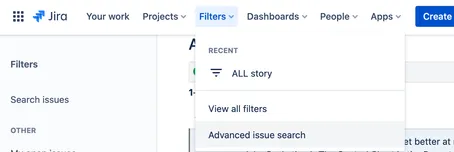
- A szűrők segítségével válassza ki az exportálni kívánt feladatokat. Szűrhet projekt, feladat típus, állapot, felelős személy és egyéb paraméterek szerint.
3. lépés: Oszlopok kiválasztása
- Kattintson az „Oszlopok” gombra, hogy kiválassza az exportálásba bevonni kívánt mezőket. Ez az Ön igényeinek megfelelően testreszabható.
4. lépés: Problémák exportálása

- Kattintson a jobb felső sarokban található „Exportálás” gombra.
- Válassza az „Excel CSV export (minden mező)” vagy az „Excel CSV export (aktuális mezők)” opciót, igényeinek megfelelően.
5. lépés: Fájl letöltése
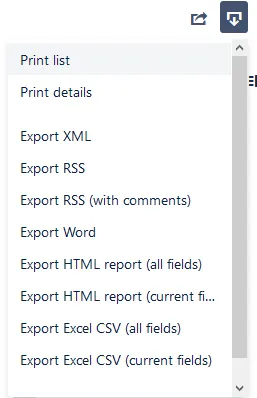
- A fájl letöltésre kerül a számítógépére. Megnyithatja Excel vagy bármely más, CSV fájlformátumot támogató alkalmazással.
2. Exportálás Excelbe
Így exportálhat fájlokat a Jira-ból az Excelbe:
1. lépés: Kattintson a Problémák navigátorra.
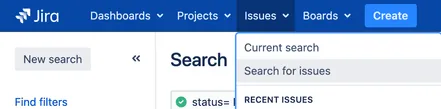
- Kövesse a fent említett lépéseket, hogy eljusson a Problémák navigátorhoz, és szűrje a problémákat.
2. lépés: Válassza ki az oszlopokat
- Testreszabhatja az oszlopokat, hogy azok tartalmazzák a szükséges adatokat.
3. lépés: Problémák exportálása
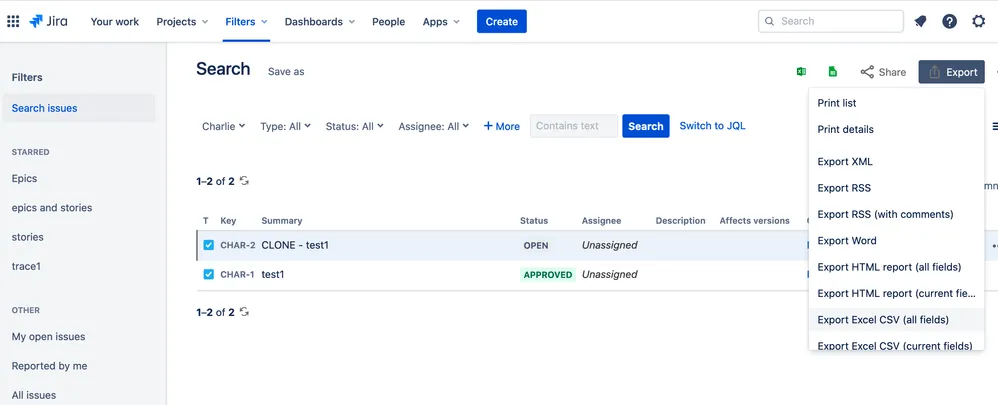
- Kattintson az „Exportálás” gombra.
- Válassza az „Excel export (minden mező)” vagy az „Excel export (aktuális mezők)” lehetőséget.
4. lépés: Fájl letöltése
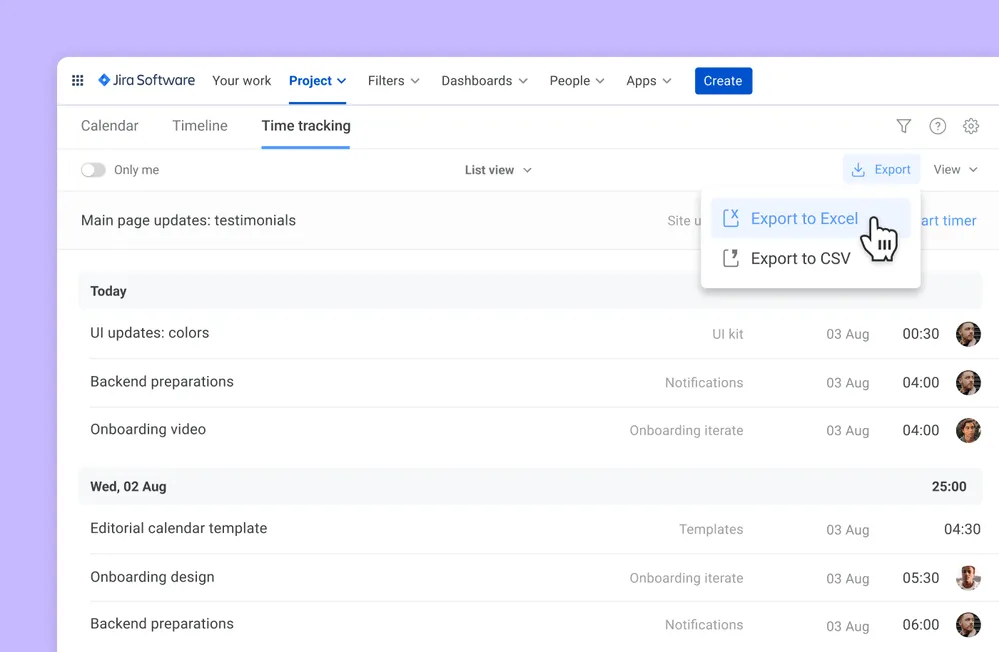
- Az Excel fájl letöltésre kerül, amelyet a Microsoft Excel programmal nyithat meg.
3. Exportálás Jira bővítmények segítségével
Ideális: Összetett exportálás, fejlett formázás és más eszközökkel való integráció; Gyakran további funkciókat is kínál, mint például adatátalakítás, ütemezés és exportálás meghatározott formátumokba.
Népszerű bővítmények:
- Jira Cloud for Excel: integrálja a Jira adatait az Excelbe
- Better Excel Exporter for Jira: Testreszabási és formázási lehetőségeket kínál
A Jira bővítmények kihasználása
Az Excel és CSV formátumba való közvetlen exportáláson kívül pluginokat is használhat az exportálás megkönnyítésére:
1. lépés: Telepítse a bővítményt
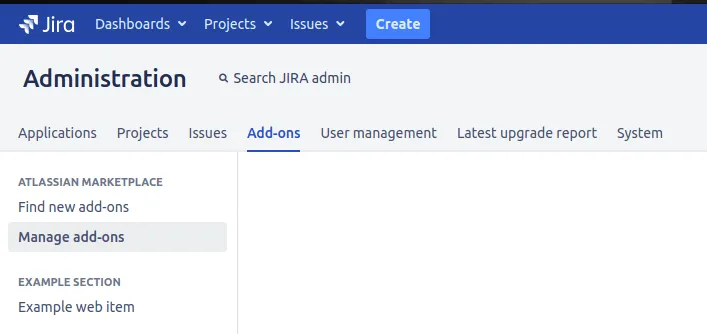
- Lépjen a „Jira Administration” (Jira adminisztráció) menübe, és kattintson az „Add-ons” (Kiegészítők) gombra.
- Keressen olyan exportáló bővítményeket, mint a „Jira Cloud for Excel” vagy a „Better Excel Exporter for Jira”, és telepítse őket.
2. lépés: A bővítmény konfigurálása
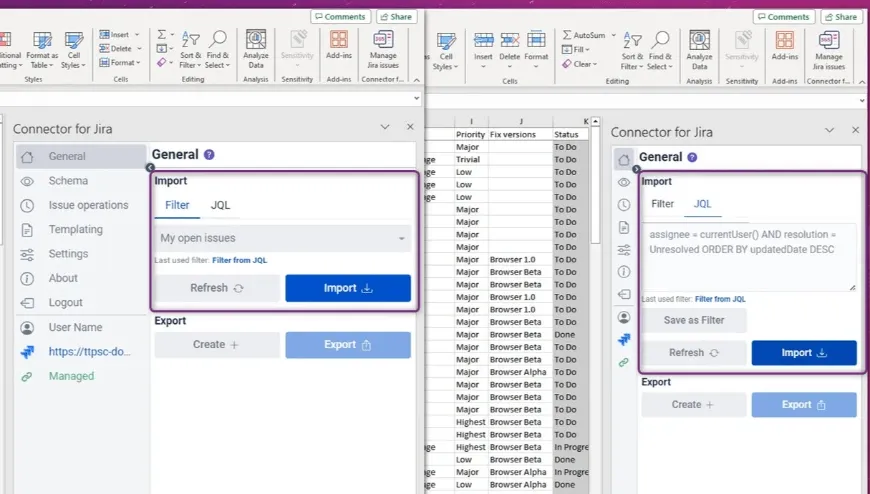
- Kövesse a plugin dokumentációját az exportbeállítások konfigurálásához.
3. lépés: Jira-adatok exportálása
- Használja a bővítményt a Jira-példány és az adatok kívánt formátumban történő exportálásához.
4. Speciális beállítások: Jira REST API és szkriptelés
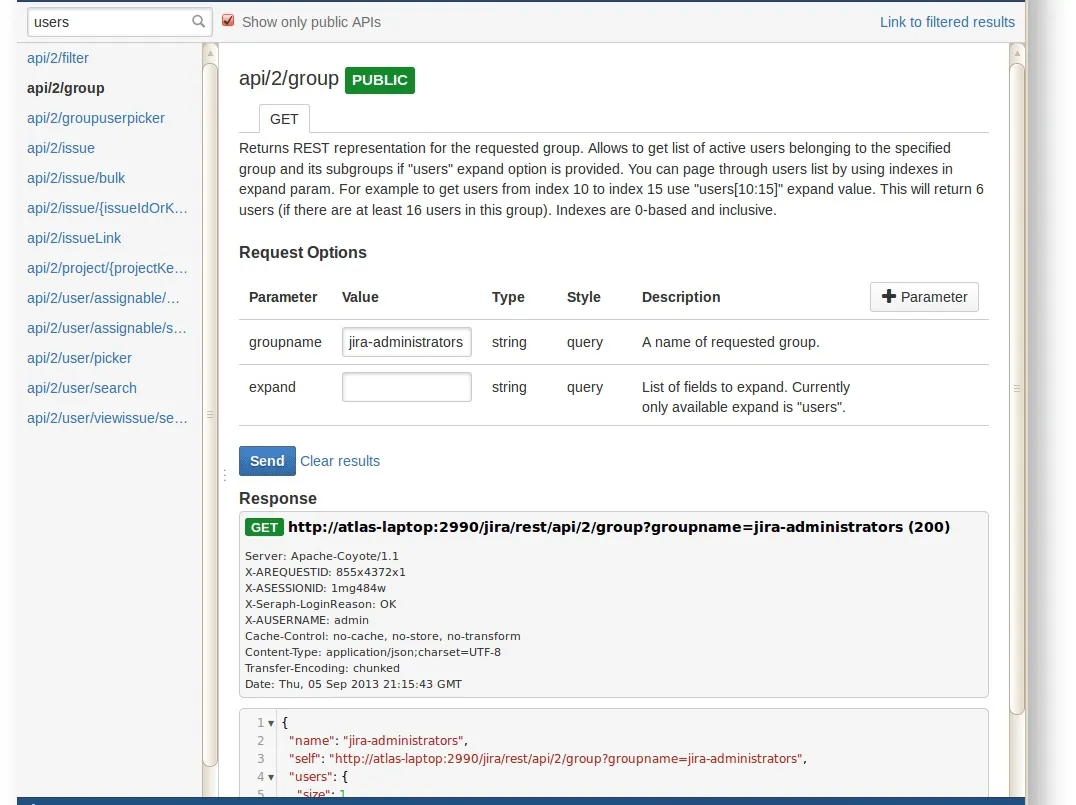
- Ideális: nagy adathalmazok, egyedi adatátalakítások és automatizálás
- Szükséges: programozási ismeretek (Java, Python stb.) vagy a REST API-k ismerete
Lépések
- Ismerje meg az API-t: Ismerje meg a Jira REST API végpontjait és adatstruktúráit
- Szkript fejlesztése: Írjon kódot az adatok lekéréséhez, feldolgozásához és formázásához a szükségleteknek megfelelően.
- Végrehajtás és exportálás: Futtassa a szkriptet az adatok kivonásához és a kívánt formátumban való mentéséhez.
Fontos szempontok
A Jira-ból történő fájlexportálás során tartsa szem előtt az alábbi ajánlásokat:
- Nagy adatállományok esetén fontolja meg a bővítmények vagy API-alapú módszerek használatát a hatékonyság érdekében.
- Alapvető igényeinek kielégítésére válassza a CSV vagy Excel formátumot, de konkrét felhasználási esetekhez próbálja ki más formátumokat is (JSON, XML).
- Készítse elő az exportált adatokat az elemzéshez az ismétlődések, az ellentmondások és az irreleváns információk eltávolításával.
- Győződjön meg arról, hogy az exportált adatok megfelelnek a szervezet biztonsági irányelveinek.
- Ellenőrizze az exportált adatok pontosságát és teljességét , mielőtt azokat kritikus célokra használná.
- Fedezze fel az olyan eszközöket, mint a Tableau vagy a Power BI, amelyekkel egyedi jelentéseket és irányítópultokat hozhat létre az exportált adatokból.
- Rendszeresen exportálja és tárolja Jira adatait, hogy megvédje azokat az adatvesztéstől vagy sérüléstől.
Olvassa el még: Ingyenes projektmenedzsment sablonok
Miért érdemes adatokat exportálni a Jira-ból?
Bár a Jira kiváló eszköz a projektmenedzsmenthez és a problémák nyomon követéséhez, számos oka lehet annak, hogy adatokat kell exportálnia a Jira-ból:
1. Összetett jelentési igények
A Jira beépített jelentéskészítési funkciói nem feltétlenül elegendőek a komplex jelentéskészítési követelményekhez. Az összes adat Excelbe vagy más BI eszközökbe való exportálása fejlettebb elemzéseket tesz lehetővé.
2. Adatintegráció
Az adatok exportálása szükséges lehet a Jira adatok más eszközökkel, például CRM, ERP vagy projektmenedzsment eszközökkel való integrálásához.
3. Biztonsági mentés és archiválás
Az adatok rendszeres exportálása biztonsági másolatként szolgálhat, és segíthet a régi projektek archiválásában.
4. Áttérés más eszközökre
Ha a Jiráról egy másik projektmenedzsment eszközre vált, az adatok exportálása elengedhetetlen lépés a migrációs folyamatban.
5. Teljesítményproblémák
A Jira-ban tárolt nagy mennyiségű adat lelassíthatja a rendszert. A régi adatok exportálása és archiválása javíthatja a teljesítményt.
Olvassa el még: A 15 legjobb szoftverfejlesztő eszköz 2024-re
A Jira alternatívái
Ahogy a vállalkozások fejlődnek és egyre összetettebb termékeket fejlesztünk, előfordulhat, hogy a munkád elvégzéséhez felhasználóbarátabb eszközökre és kényelmesebb funkciókra lesz szükséged.
A Jira korlátait figyelembe véve egy holisztikusabb megoldás, mint például a ClickUp Agile Project Management Software , jobban megfelelhet a csapatának.
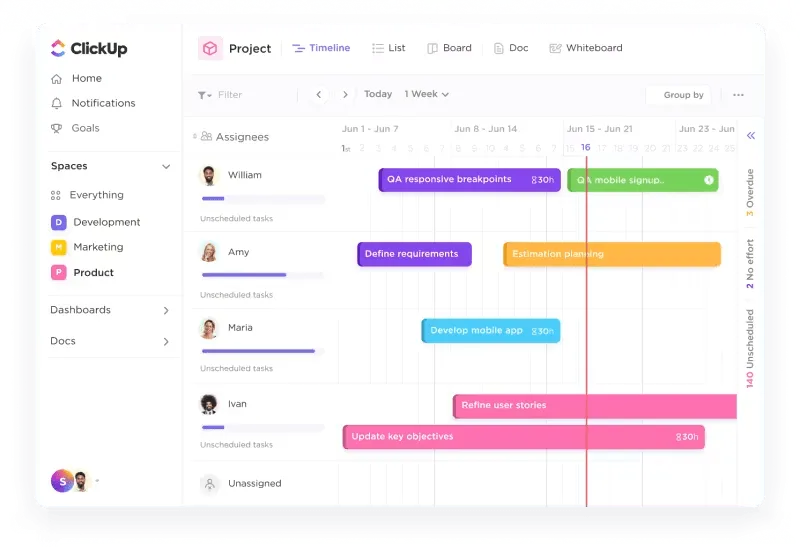
A ClickUp számos funkciójával a következőket teheti:
- Vegye kézbe termékének útját a koncepciótól a piacra dobásig. Tervezzen rugalmas munkafolyamatokat, egyszerűsítse a csapatok közötti átadást, és összpontosítsa az összes információt egy helyen.
- Lehetővé teszi a zökkenőmentes együttműködést olyan robusztus eszközökkel, amelyek mindenki számára biztosítják a szinkronizálást. Kezelje a feladatokat, jelölje meg a csapat tagjait a frissítésekhez, és maradjon naprakész az értesítésekkel.
- Értékelje a termékötletek, problémák és új funkciók hatását és előnyeit-hátrányait egyéni mezők és képletek segítségével, amelyek segítenek a jobb prioritási döntések meghozatalában.
- Gyorsan azonosítsa a szűk keresztmetszeteket , hogy fenntartsa a projekt lendületét. Rendezze a táblákat állapot, határidő, prioritás és egyéb szempontok szerint, hogy csapata végig összhangban maradjon.
Emellett a ClickUp projektmenedzsment csomagja gazdag funkciókkal rendelkezik, és úgy lett kialakítva, hogy egyszerűsítse a munkafolyamatokat és erősítse a csapatok közötti együttműködést.
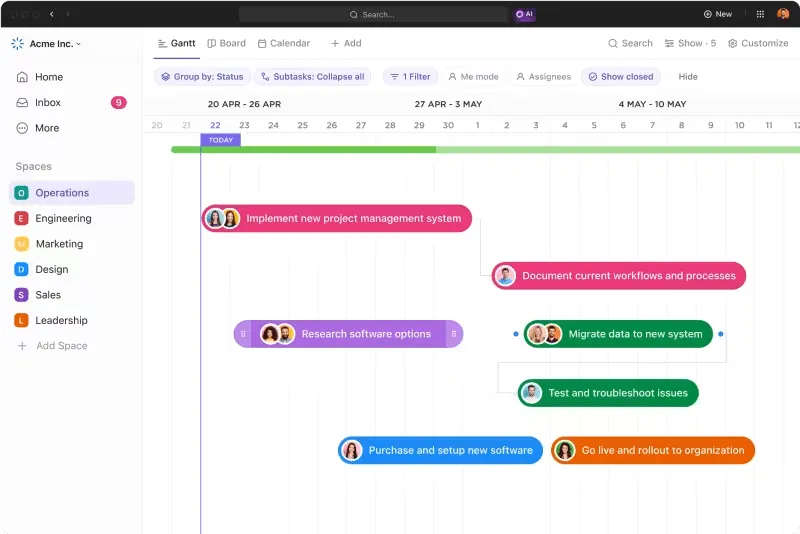
Fejlett projekt- és feladatkezelési funkciókkal rendelkezik, amelyek segíthetnek Önnek:
- Szervezze meg projektjeit a ClickUp több mint 15 nézetével, és rendezze feladatait egyéni mezők és függőségek szerint.
- Automatizálja az ismétlődő feladatokat, és hozzon létre egyedi munkafolyamatokat a ClickUp Automations segítségével, hogy egyszerűsítse a folyamatokat.
- Priorizálja a feladatokat, vizualizálja az előrehaladást Gantt-diagramokban, és dolgozzon együtt zökkenőmentesen a sprintek során. A ClickUp intuitív sprinttervező eszközeivel az agilis csapatok igényeit szolgálja ki.
- Szerezzen értékes betekintést a ClickUp robusztus jelentéskészítő funkcióival. Kövesse nyomon az előrehaladást, azonosítsa a szűk keresztmetszeteket, és hozza meg adat alapú döntéseit a projektek optimalizálása érdekében.
- Összehangolja csapatát a ClickUp célkövető funkciójával. A ClickUp együttműködési funkciói, mint például a valós idejű csevegés és a dokumentumszerkesztés, elősegítik a zökkenőmentes kommunikációt és biztosítják, hogy mindenki ugyanazon az oldalon álljon.
Választhatja a ClickUp szoftveres csapatprojekt-menedzsment megoldását is, amely egy átfogóbb alternatívája a Jira-nak.
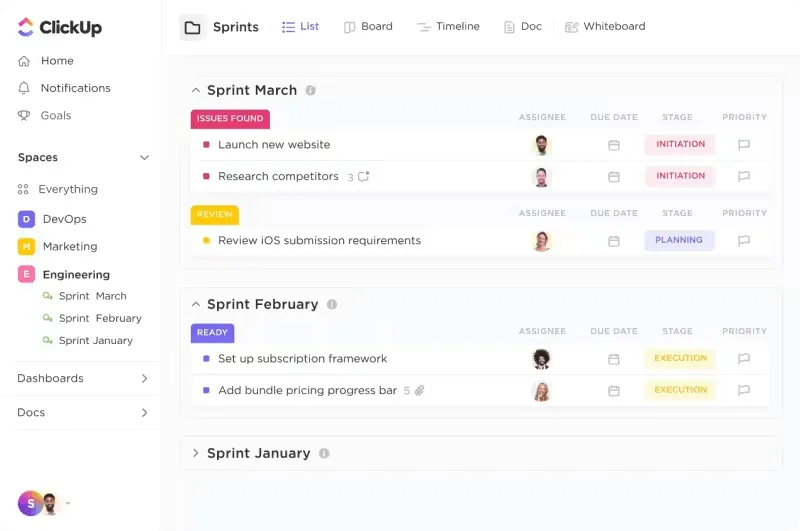
Íme néhány tipp, amely segít az indulásban:
- Szervezze meg munkaterületét különböző csapatok vagy projektek számára létrehozott terekbe, és hozzon létre mappákat ezeken a tereken belül, hogy a feladatokat sprintek, funkciók vagy más kritériumok szerint kategorizálhassa.
- Határozzon meg egyéni feladatállapotokat, amelyek illeszkednek a fejlesztési munkafolyamatához, például „Backlog” (Hátralék), „In Progress” (Folyamatban), „Code Review” (Kódfelülvizsgálat), „QA” (Minőségbiztosítás) és „Done” (Kész).
- Használja a ClickUp feladat hierarchiáit, hogy nagy projekteket kezelhető feladatokra és alfeladatokra bontson. Ez megkönnyíti a haladás részletes nyomon követését.
- Adjon hozzá egyéni mezőket a feladatokhoz, hogy fontos információkat rögzítsen, mint például a prioritás, a történet pontok, a határidők vagy bármely más releváns mutató.
- Hozzon létre sprinteket az iteratív fejlesztés kezeléséhez. Használja a Sprint funkciót a munkájának ciklusokban történő tervezéséhez, végrehajtásához és felülvizsgálatához.
- Használja a ClickUp Kanban tábláit a munkafolyamat vizualizálásához. Mozgassa a feladatokat a fejlesztési folyamat különböző szakaszaiban, hogy nyomon követhesse az előrehaladást és azonosíthassa a szűk keresztmetszeteket.
- Integrálja a ClickUp-ot népszerű fejlesztői eszközökkel, mint a GitHub, a GitLab és a Bitbucket, hogy a feladatok automatikusan frissüljenek a commitok és a pull requestek alapján.
- Hozzon létre egyedi irányítópultokat a legfontosabb mutatók és a projekt előrehaladásának vizualizálásához. Widgetek segítségével jelenítheti meg az információkat, például a feladatok teljesítési arányát, a burndown diagramokat és a munkaterhelés eloszlását.
Így különbözteti meg magát a ClickUp a Jirától
A ClickUp felhasználóbarát felületéről ismert, amely az új csapattagok számára könnyebben megérthető lehet, mint a Jira. Ingyenes csomagot kínál robusztus funkciókkal, így költséghatékony megoldás kis- és közepes méretű csapatok számára.
A ClickUp kiterjedt testreszabási lehetőségei lehetővé teszik a csapatok számára, hogy a platformot saját munkamenetükhöz igazítsák, anélkül, hogy bonyolult konfigurációra lenne szükség. A feladatkezelés, a dokumentáció, az időkövetés és a jelentések egyetlen platformba történő integrálása csökkenti a több eszköz közötti váltás szükségességét.
A ClickUp előre elkészített sablonjai tovább egyszerűsítik a folyamatokat. Íme a két legjobb sablon ehhez az alkalmazási esethez:
1. ClickUp hibajelentési és problémakövetési sablon
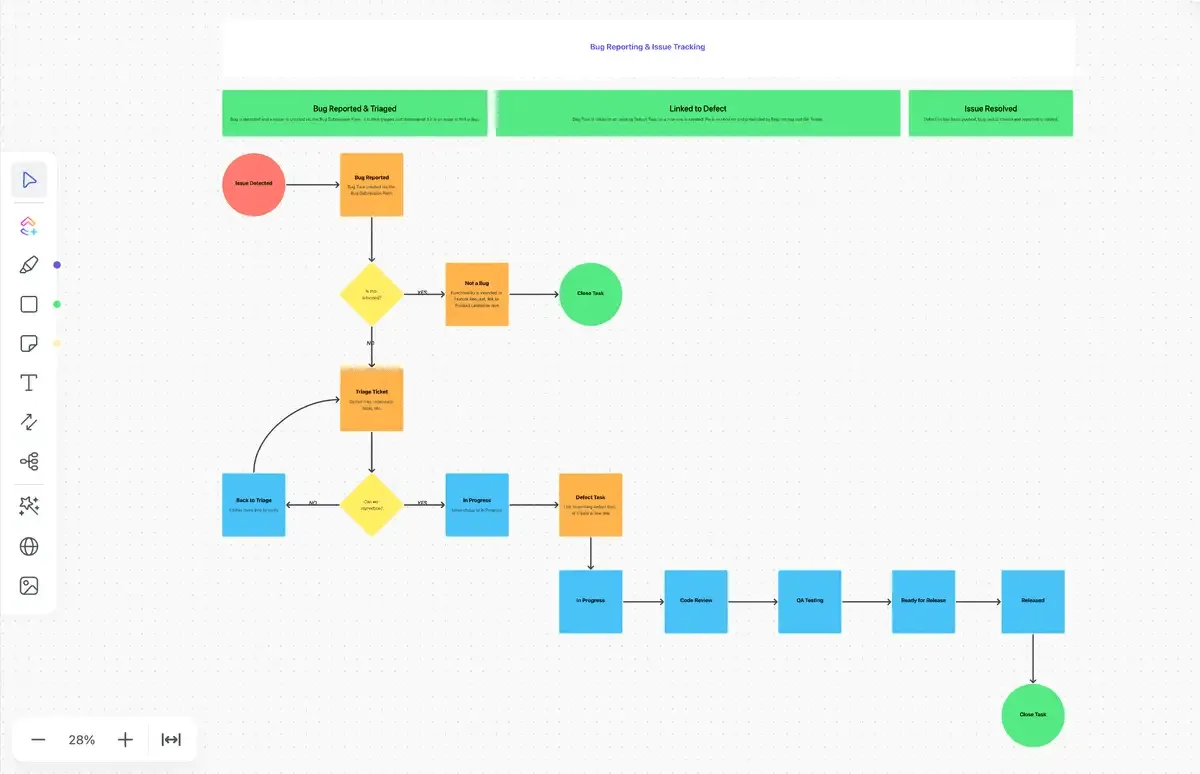
A ClickUp hibajelentési és problémakövetési sablonjával könnyedén megvalósíthatja a hibajelentést.
Néhány gyors tipp a sablon optimális kihasználásához:
- Egyszerűsítse munkafolyamatát a hibák életciklusának egyes szakaszait egyértelműen meghatározva.
- Rögzítse az egyes hibák lényeges részleteit , megkönnyítve ezzel a prioritások meghatározását és a pontos hibaelhárítást.
- Időt takaríthat meg a feladatok gyors létrehozásával, az összes szükséges mezővel és előre kitöltött állapotokkal.
- A hibák vizualizálása és kezelése a csapat preferenciái alapján
- Központosítsa a hibák nyomon követését a meglévő eszközkészletén belül a zökkenőmentes munkafolyamat érdekében.
- Hozzon létre egyéni irányítópultokat a legfontosabb mutatók, például a nyitott problémák, az átlagos megoldási idő és a hibák súlyossága szerinti megjelenítéséhez. A rendszeres figyelemmel kísérés segít nyomon követni az előrehaladást és azonosítani a figyelmet igénylő területeket.
2. ClickUp feladatkezelési sablon
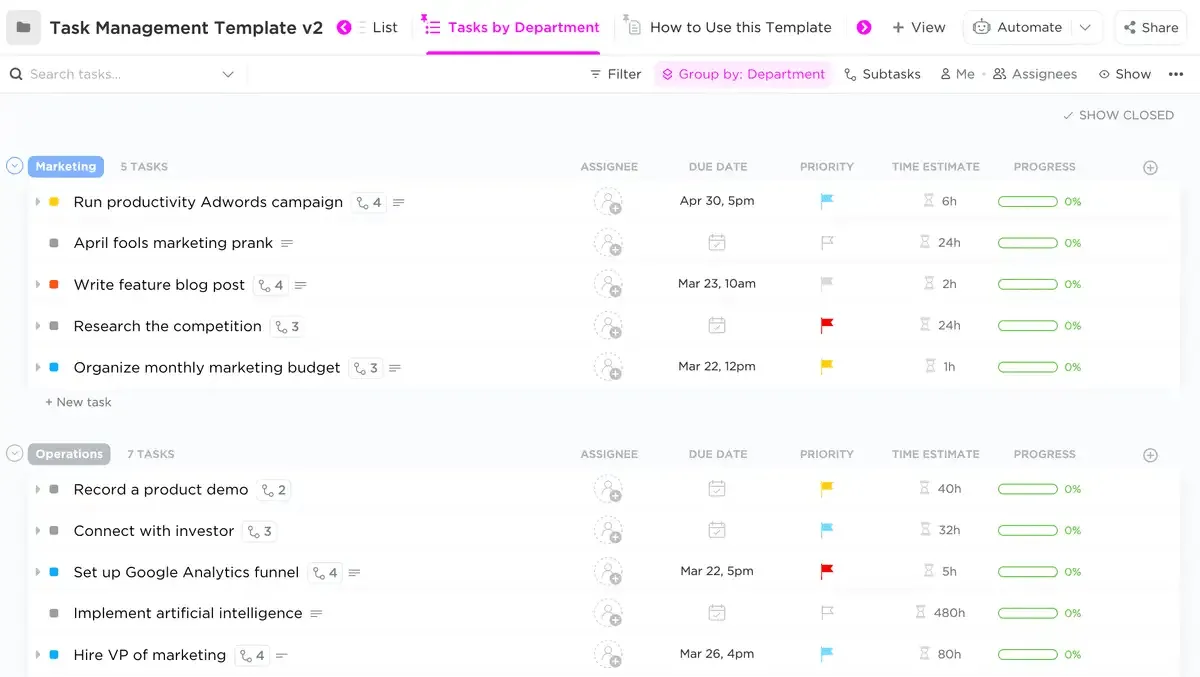
Egy másik kiváló sablon a ClickUp feladatkezelési sablonja. A sablon egyedi állapotokat, mezőket, feladatfüggőségeket, többféle nézetet (lista, tábla, naptár, Gantt), automatizálást, időkövetést és olyan eszközökkel való integrációt kínál, mint a Slack és a Google Drive.
Az automatizálás és a hatékony munkafolyamatok révén egyszerűsíti a feladatkezelést, így ideális megoldás a különböző technikai szakértelemmel rendelkező csapatok számára.
Íme néhány gyors tipp a feladatok kezeléséhez a ClickUp alkalmazásban:
- Rendezze a feladatokat a legapróbb részletekig egy egyéni listán
- Tervezze meg és rangsorolja a feladatokat egy klasszikus Kanban táblán
- Ismerje meg mindenki munkaterhelését az intelligens feladatkiosztás érdekében
- Feladatok ütemezése rugalmasan, drag-and-drop naptárral
A ClickUp Tasks lehetővé teszi bármely projekt tervezését, szervezését és közös munkát, zökkenőmentesen alkalmazkodva bármilyen munkafolyamathoz vagy munkatípushoz.
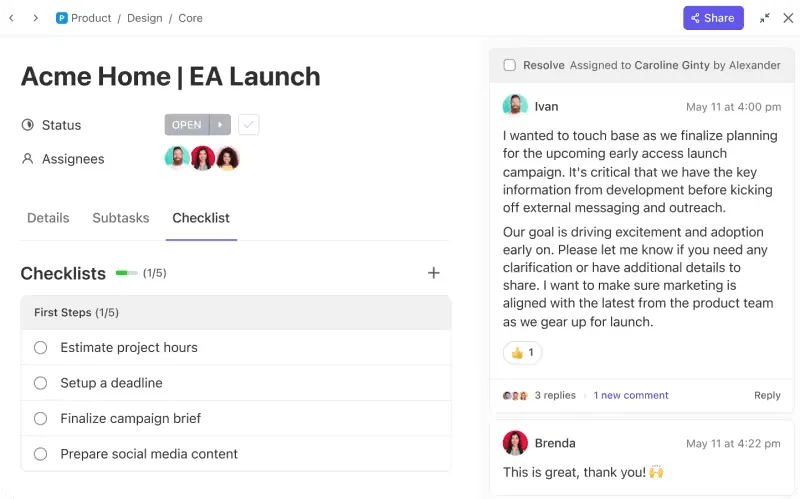
Ez a funkció a következőket segíti:
- Kezeljen különböző típusú feladatokat az iparág és a csapata igényeinek megfelelően
- Hatékony prioritáskezelés öt prioritási szinttel, alacsony szinttől sürgősig, mindegyik színkóddal ellátva az egyszerű azonosítás és az azonnali intézkedés érdekében.
- Szerezzen világos betekintést a projektek közötti összefüggésekbe kapcsolatok és feladatfüggőségek hozzáadásával, így biztosítva, hogy megértse, hogyan hatnak egymásra a projektek.
A ClickUp forradalmasította a cégemet, és lehetővé tette számomra a növekedést. Valóban lehetővé tette számomra, hogy növekedjek és olyan módon figyeljem az adatokat, ahogyan korábban soha nem tudtam. .
A ClickUp forradalmasította a cégemet, és lehetővé tette számomra a növekedést. Valóban lehetővé tette számomra, hogy növekedjek és olyan módon figyeljem az adatokat, ahogyan korábban soha nem tudtam. .
Olvassa el még: ClickUp kontra Jira: melyik projektmenedzsment eszköz a legjobb?
Áttérés a Jira-ról a ClickUp-ra
A Jira-ból a ClickUp-ba való áttérés rendkívül zökkenőmentes lehet, ha követi az alábbi részletes lépéseket:
1. szakasz: Előkészítés
- Elemezze a Jira-ban meglévő projekteket, munkafolyamatokat és adatokat. Határozza meg, hogy mit kell áttelepíteni, és azonosítsa az esetleges kihívásokat.
- Vázolja fel az áttérés lépéseit és ütemtervét. Vonja be az összes érdekelt felet, és határozza meg szerepüket a folyamatban.
2. szakasz: Beállítás
- Ha még nem tette meg, hozzon létre egy ClickUp fiókot.
- Másolja át Jira projektmenedzsment struktúráját a ClickUp-ba. Hozzon létre tereket különböző csapatok vagy részlegek számára, és szervezze meg a mappákat és listákat az egyes terekben, hogy tükrözzék Jira projektjeit.
3. szakasz: Integráció
- Lépjen a ClickUp Integráció oldalára, és keresse meg a Jira integrációt.
- Kövesse az utasításokat, hogy engedélyezze a ClickUp számára a Jira-fiókjához való hozzáférést. Ehhez rendszergazdai jogosultságokra van szükség a Jira-ban.
- Válassza ki azokat a projekteket, Jira-feladatokat és adatokat, amelyeket a Jira-ból a ClickUp-ba szeretne importálni. Igényeinek megfelelően kiválaszthatja az összes adatot vagy csak bizonyos részeket.
4. szakasz: Adatmigráció
- Indítsa el az adatimportálási folyamatot. A ClickUp elvégzi az áttérést, és átmásolja a Jira adatait a megfelelő ClickUp-térbe, mappákba és listákba.
- Kövesse nyomon az áttérés folyamatát. A ClickUp állapotfrissítéseket és riasztásokat küld, ha bármilyen probléma merül fel.
5. szakasz: Áttérés utáni feladatok
- Az áttérés befejezése után ellenőrizze az importált adatokat a ClickUp alkalmazásban. Győződjön meg arról, hogy minden projekt, feladat és probléma pontosan átkerült-e.
- Testreszabhatja a ClickUp munkafolyamatokat, hogy azok megfeleljenek a Jira munkafolyamatainak, vagy azokat továbbfejlesszék. A ClickUp fejlett testreszabási lehetőségeket kínál, ezért érdemes kihasználni azokat a folyamatok optimalizálása érdekében.
- Végül ne felejtsd el használni a ClickUp automatizálási funkcióit az ismétlődő feladatok egyszerűsítéséhez és a termelékenység növeléséhez.
6. szakasz: Képzés és bevezetés
- A ClickUp képzéseket tart a csapatának, hogy megismertesse velük a ClickUp felületét és funkcióit. A ClickUp súgója, oktatóanyagai és a ClickUp University tanfolyamai szintén remek módszerek a dolgok megértéséhez.
- Gyűjtsön visszajelzéseket a felhasználóktól, hogy azonosítsa az esetleges problémákat vagy a fejlesztésre szoruló területeket. A visszajelzések alapján hajtsa végre a szükséges módosításokat.
7. szakasz: Optimalizálás és méretezés
- Miután csapata megismerkedett az alapokkal, fedezze fel a fejlett funkciókat, mint például az egyéni irányítópultok, célok és időkövetés, hogy tovább fejlessze projekt- és feladatkezelését.
- Ahogy a csapata növekszik, folytassa a ClickUp beállításainak optimalizálását és méretezését. Adjon hozzá új tereket, mappákat és listákat, amennyiben szükséges, hogy új projekteket és csapatokat tudjon befogadni.
Olvassa el még: A 15 legjobb projektmenedzsment eszköz 2024-ben
Legyen bajnok a feladatkezelésben a ClickUp segítségével!
A Jira-ból történő adat exportálás elengedhetetlen készség a projektmenedzserek és csapatvezetők számára, akiknek fejlett elemzéseket kell végezniük, más eszközökkel kell integrálniuk, vagy más platformokra kell áttérniük.
Bár a Jira egy robusztus eszköz a projektek kezeléséhez, vannak olyan esetek, amikor előnyös az adatok más eszközökbe történő exportálása.
Az olyan alternatívák, mint a ClickUp, továbbfejlesztett projekt- és feladatkezelési funkciókat, hibakövetést, sprinttervezést és munkafolyamat-automatizálást kínálnak.
A ClickUp sablonjainak és integrációs képességeinek kihasználásával csapata egyszerűbb és hatékonyabb projektmenedzsmentet és jobb általános termelékenységet érhet el.
Próbálja ki még ma a ClickUp alkalmazást!