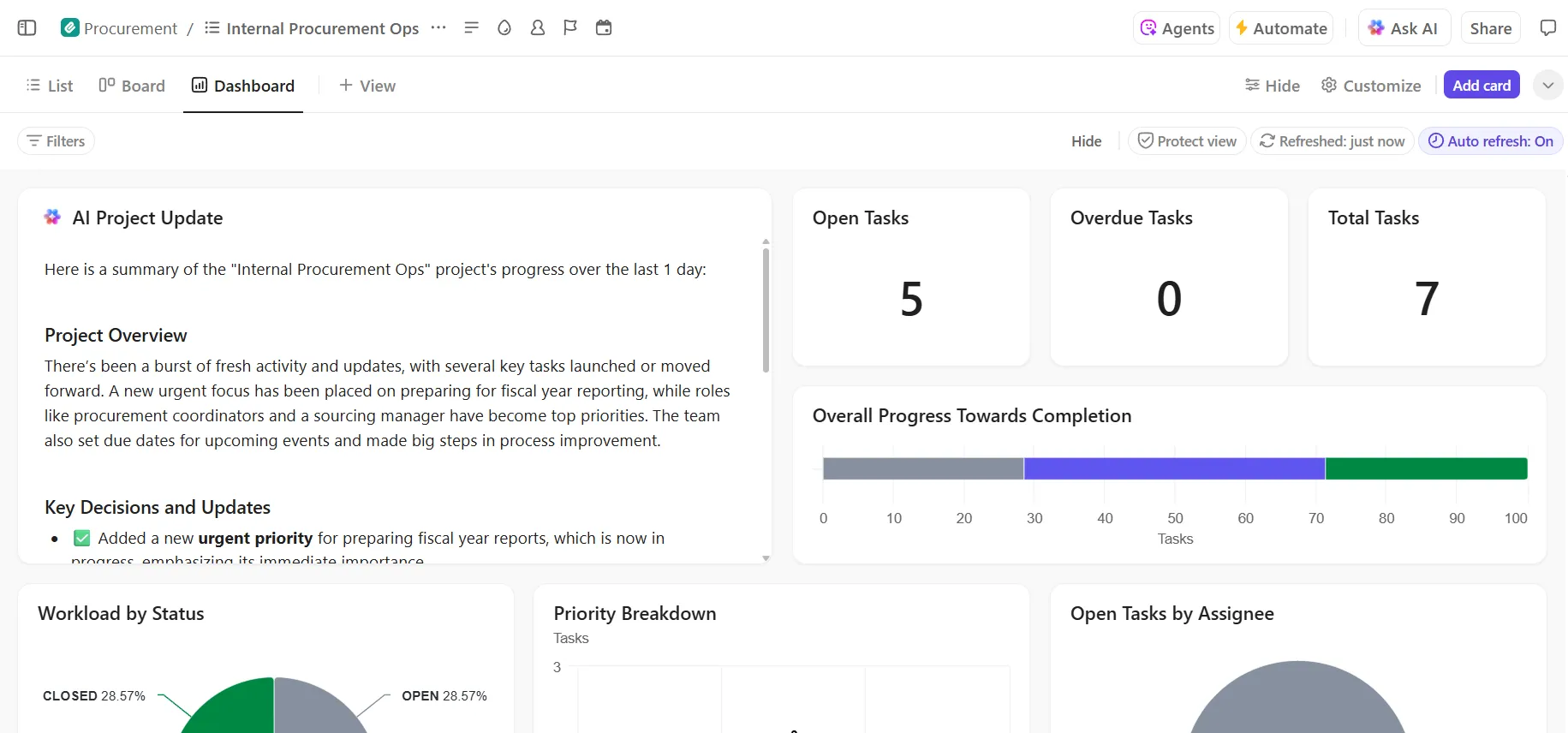

Minden elhagyott feladat-dashboard ugyanúgy hal meg. Nem a rossz elrendezés vagy a nem megfelelő eszköz miatt, hanem attól a pillanattól kezdve, amikor egy szám ellentmond annak, amit a csapat az adott héten tapasztalt, és az emberek már nem hisznek a képernyőn látható adatoknak.
Éppen ezért ez az útmutató a legtöbb irányítópult-útmutatóval ellentétben „fejjel lefelé” halad. A hat lépés közül négy még azelőtt történik, hogy egyáltalán hozzáérne az elrendezéshez, mert az irányítópult olyan, mint egy tükör: csak azt tudja megmutatni, amit a feladatadatok már tartalmaznak. Ha az adatok rendben vannak, egy egyszerű, négykártyás irányítópult is elintézi a hétfőjét. Ha viszont hibásak, a világ legszebb képernyője is heti viták forrásává válik.
Az alábbiakban bemutatjuk a beállítást, az elkészítést, a megvalósítás helyszínét, valamint azt, hogy mi biztosítja a megbízhatóságot az első hét után is.
Összefoglalás: Minden feladatnak jelöljön ki egy felelős személyt, egy egyértelmű állapotot és egy határidőt. Készítsen egy négy kártyából álló irányítópultot: feladatok állapot szerint, lejárt feladatok, személyenkénti feladatok és akadályozott munkák. Válasszon ki egy rendszeres időpontot az állapotok frissítésére – például a hétfői értekezlet első öt percét –, és tesztelje az irányítópultot egy olyan héten, amelyre már emlékszik, mielőtt egy olyanra bízná, amelyre még nem.
Mi az a feladat-dashboard?
A feladat-dashboard egy olyan áttekintő felület, amely egy feladatsor aktuális állapotát mutatja, általában egy csapatra, projektre vagy személyre szűkítve. Összefoglalja a folyamatban lévő és befejezett feladatok számát, a késedelmes feladatok listáját, a feladatok felelősenkénti bontását, valamint azt, hogy mi akadályozza a munkát.
Egy irányítópultnak nincs saját adata. Amikor megnyitja, beolvassa a feladatadatokat, és azt jeleníti meg, amit azok tartalmaznak. A frissített adatok pontos irányítópultot eredményeznek. Az elavult adatok pedig egy megtévesztően pontosnak tűnő, de valójában hibás irányítópultot eredményeznek.
Feladat-dashboard, projekt-dashboard és állapotjelentés összehasonlítása
Ez a három különböző kérdésekre ad választ a különböző olvasók számára. A feladat-dashboard a feladatok szintjén követi nyomon a végrehajtást. A projekt-dashboard a kezdeményezés szintjén követi nyomon a megvalósítást. Az állapotjelentés pedig egy írásos összefoglaló azok számára, akik egyikét sem nyitják meg.
| Dimenzió | Feladat-irányítópult | Projekt-dashboard | Állapotjelentés |
|---|---|---|---|
| Mértékegység | Egyedi feladatok | Projektek, fázisok, mérföldkövek | Leírás és legfontosabb számadatok |
| Elsődleges olvasóközönség | A munkát végző csapat és vezetője | Programmenedzser, PMO, osztályvezető | Vezetők, ügyfelek, érdekelt felek |
| Frissítési ritmus | Folyamatos, megnyitáskor frissül | Folyamatos, hetente felülvizsgált | Heti vagy havi gyakorisággal összeállítva |
| Kérdés megválaszolva | Mi áll késésben, és kinél van? | Időben elkészül ez a projekt? | Aggódnunk kell, és ha igen, mi miatt? |
| Hiba, ha | Az állapotok elavulnak | A mérföldkövek nem kapcsolódnak a valódi feladatokhoz | A szerző enyhíti a rossz híreket |
Az alapszabály: Az eszközt az olvasó igényeihez kell igazítani. A csapat a feladat-dashboardot használja, a PMO-nak a projekt-dashboardra van szüksége, a vezetők pedig általában a jelentéssel dolgoznak.
Miért hagyják abba a legtöbb feladat-dashboard használatát?
A legtöbb feladat-dashboardot azért hagyják el, mert a mögöttük álló feladatadatok elavulnak, és ha egyetlen szám is hibásnak tűnik, a csapat már nem bízik a képernyő többi részében sem. A Journal of Medical Quality című folyóiratban megjelent tanulmány két, ugyanazon kórházban működő, azonos adatokkal és céllal rendelkező dashboardot mutatott be. Az egyiket elfogadták, a másikat viszont nem.
A különbségnek semmi köze nem volt a tervezéshez. A tanulmány helyette három alapvető társadalmi mechanizmust tárt fel, amelyek befolyásolják, hogy egy irányítópultot elfogadnak-e és használnak-e:
- Támogató csapatlégkör, hogy az irányítópult nyílt és őszinte beszélgetések alapjául szolgáljon, és a csapat tagjai biztonságban érezzék magukat, amikor véleményüket kifejtik
- A csapattagok közötti bizalom az adatok és azok felhasználása tekintetében
- Vezetői magatartásformák a csapaton belül
A bizalom hiánya gyakran az egyik leggyakoribb oka annak, hogy egy irányítópultot elhagynak. Valaki észrevesz egy eltérő számot, és ezután minden, az irányítópulttal kapcsolatos megbeszélés az adatok pontosságáról szóló vitává válik.
A Wellingtone „State of Project Management” jelentése szerint a szervezetek fele még valós idejű projekt-KPI-khez sem fér hozzá. A projektmenedzserek 72%-a havonta fél napot vagy annál is többet tölt azzal, hogy kézzel állítja össze a projektállapot-jelentéseket.
Tehát mielőtt bármit is létrehoznál, tisztázz három dolgot:
- Rendeljen felelős személyt minden feladathoz
- Gondoskodjon arról, hogy a projekt állapota mindenki számára ugyanazt jelentsen
- Állítson be reális határidőket, vagy módosítsa azokat
A jelenlegi nyilvántartásainak gyors ellenőrzésére: rendezze bármely feladatlistát a legutóbbi frissítés szerint. Amit két hete nem módosítottak, annak vagy meg kell változtatni az állapotát, vagy eleve nem is volt valódi feladat.
Hogyan készítsünk feladat-irányítópultot hat lépésben
A feladat-dashboard hat lépésben készül el, és csak az utolsó kettő foglalkozik az elrendezéssel. Az első négy lépés során beállítjuk azokat a feladatadatokat, amelyekből a dashboard az adatokat kiolvassa: a döntést, amelyet támogat, az állapotot, a felelősségi köröket és a határidőket, valamint a frissítési folyamatot. Ha ezeket kihagyja, akkor hiányos adatokra épülő dashboardot fog létrehozni.
1. lépés: Nevezze meg azt a döntést, amelyet az irányítópult támogat
Mielőtt egyetlen kártyát is hozzáadnál, írd le, hogy pontosan milyen döntést fog valaki ezen a képernyőn hozni. A „Nézd meg, hogyan áll a csapat” egy megfigyelés. A „Döntsd el minden hétfőn, melyik két feladatot emeld előre, és kinek oszd át” egy döntés, és pontosan megmondja, milyen kártyákat kell elkészítened.
Mielőtt hozzáadna egy kártyát, ellenőrizze, hogy megfelel-e a következő döntésnek:
- Tartsa meg, ha a kártya megváltoztatja valakinek a héten végzendő feladatait
- Töröld, ha a kártya érdekes, de nem ösztönöz cselekvésre
- Tedd félre, ha a mögötte álló kérdés csak egyszer merült fel
Profi tipp: Kérdezze meg azt a három embert, akik a leggyakrabban használják majd az irányítópultot, hogy mit ellenőriztek manuálisan a múlt héten. Azok a kérdések, amelyeket többször is megemlítenek, lesznek az első kártyái.
2. lépés: Állapodjanak meg egy olyan állapotkészletben, amelyet az egész csapat használni fog
Az irányítópanel minden kártyája az állapotlistád alapján kerül kiszámításra, ezért határozzátok meg csapatként, és korlátozzátok öt vagy hat szakaszra. Írjatok egy soros leírást minden szakaszhoz, és tároljátok azt ott, ahol a csapat a munkát tervezi.
Két szakasz okoz a legtöbb zavart, ha nincsenek egyértelműen meghatározva:
- Blokkolt vagy várakozó: A blokkolt feladatoknak saját státuszt kell adni. Ellenkező esetben egy szerződés felülvizsgálatára váró feladat is aktív munkaként kerül számításba. Az irányítópult azt mutatja, hogy a csapat elfoglalt, miközben a munka egy része egyáltalán nem halad előre.
- Felülvizsgálat alatt: Határozza meg pontosan, mit jelent a „felülvizsgálat alatt” kifejezés a csapat számára. Ha az egyik munkatárs az ügyfelek jóváhagyására, a másik pedig a kollégák visszajelzéseire használja, akkor a felülvizsgálatok száma két különböző sorba tartozó, eltérő ciklusidővel rendelkező feladatot kever össze.
Mielőtt végleg rögzítenéd az állapotokat, kérd meg a csapatot, hogy osztályozzon be 20 valós feladatot ezek alapján. Ha két ember nem ért egyet abban, hogy egy feladat melyik kategóriába tartozik, az állapot definíciója még nem elég egyértelmű.
3. lépés: Határozzon meg egy felelős személyt és egy határidőt minden feladathoz
Minden feladatot pontosan egy személynek rendeljen hozzá. A három személynek kiosztott feladat ugyan helyesen jelenik meg az irányítópulton, de senki sem vállalja el, mert minden kijelölt személy azt feltételezi, hogy valaki más már elvállalta.
Ugyanezt ismételje meg a határidőkkel is. Amikor a backlog olyan dátumokkal telik meg, amelyekről mindenki tudja, hogy csak vágyálmok, a csapat megtanulja figyelmen kívül hagyni a lejárt kártyákat. Állítson be olyan határidőket, amelyekhez a felelős elkötelezi magát, és a csúszó határidőket tolja el, ahelyett, hogy piros színűen hagyná őket. Ha a backlog már tele van olyan dátumokkal, amelyekben senki sem hisz, kezdje azzal, hogy rangsorolja az egymással versengő feladatokat.
Egyetlen beállítási módosítással eltüntethető az összes tulajdonos nélküli, határidő nélküli feladat: a feladat létrehozásakor tegye kötelezővé a felelős és a határidő mezők kitöltését.
4. lépés: Határozza meg a frissítési rutint az elrendezés kialakítása előtt
Döntse el, mikor frissülnek az állapotok, és ki végzi ezt a feladatot. Két általános gyakorlat szokott kialakulni:
- Átadáskor: Az a személy, aki átadja a munkát, frissíti az állapotot abban a pillanatban, amikor a munka átkerül a másik kezébe
- Ütemezés szerint: A csapat egy meglévő értekezleten, például a hétfői standup-on, ötperces állapotáttekintést tart.
Válasszon ki egyet, és kapcsolja össze valami olyasmivel, amit a csapat máris csinál. Például, ha a csapata hétfőn standup-megbeszélést tart, használja fel az első öt percet arra, hogy végigmenjenek a táblán, és közösen frissítsék az állapotokat. Így a frissítés egy olyan megbeszélés keretében történik, amelyen a résztvevők egyébként is jelen vannak.
Ajánlott: Állítson be egy automatizált folyamatot, amely jelzi azokat a feladatokat, amelyeknél az elmúlt 10 napban nem történt frissítés. Ez ugyan nem helyettesíti a rendszeres ellenőrzést, de kiszűri azokat a feladatokat, amelyek elkerülnék a figyelmét, így nem kell minden feladatot manuálisan ellenőriznie.
5. lépés: Készítse el az első irányítópultját
Kezdj négy kártyával! Mindegyik egy-egy olyan konkrét kérdésre ad választ, amelyet a csapatod folyamatosan felvet:
- Nyitott feladatok státusz szerint: Egy oszlop- vagy kördiagram, amely bemutatja, hány feladat van az egyes szakaszokban. Ez megmutatja, hol torlódik fel a munka. Ha 20 feladat „folyamatban van”, és csak 1 „felülvizsgálat alatt”, akkor vagy a felülvizsgálati lépés jelent szűk keresztmetszetet, vagy az emberek nem viszik tovább a feladatokat.
- Késedelmes feladatok: A határidőn túllépett összes feladat listája, a késés napjainak száma szerint rendezve. A legrégebbi tételek szerepelnek a lista elején, így a csapat azokat kezeli elsőként
- Feladatok tulajdonosonként: Az egyes személyeknél folyamatban lévő feladatok számának bontása. Itt láthatja meg az egyensúlytalanságokat. Ha valakinek 30 folyamatban lévő feladata van, míg két másiknak egyenként 8, akkor tudni fogja, hol kell újraelosztani a feladatokat, mielőtt valaki elmulasztaná a határidőt.
- Elakadt feladatok: Külön kártya azoknak a feladatoknak, amelyek nem haladnak előre. Az elakadt feladatok a nyitott feladatok között rejtőznek, és úgy tűnnek, mintha aktív munkák lennének. Jegyezze fel, hogy az egyes feladatok mióta állnak, így tudni fogja, melyiket kell feljebb terjeszteni.
Használja ezt a négyet két hétig, mielőtt bármi mást hozzáadna. Ha folyton elhagyja az irányítópultot, hogy ugyanazt keresse meg (például, hogy mi esedékes ezen a héten), akkor az az ötödik kártyája.
A kártyák elrendezésekor a késedelmes és blokkolt feladatokat helyezd a bal felső sarokba. Az emberek oda néznek először, és ezekre a kártyákra kell a leggyorsabban reagálni. A trenddiagramokat (például az időbeli befejezési arányokat) helyezd az oldal alsó részére, mivel ezek segítik a heti tervezést.
6. lépés: Tesztelje egy olyan héten, amelyet már jól ismer
Válasszon ki egy közelmúltbeli hetet, amelyről emlékszik, mi történt: mely feladatok késedelmet szenvedtek, ki volt túlterhelve, mi akadályozta a munkát.
Nyisd meg az adott hét irányítópaneljét, és hasonlítsd össze a rajta láthatóakat azzal, amit te tudsz, hogy valójában mi történt. Ha a csapatodnak nehéz hete volt, és nem tartották be a határidőket, de az irányítópanel szerint minden a terv szerint halad, akkor valami nem stimmel a beállításokkal. Jobb, ha ezt most észreveszed, mint ha valaki később ennek alapján hozna döntést.
Két dologra kell különösen figyelni:
- Helytelen hatókör: Előfordulhat, hogy az irányítópult szűrői rossz listára mutatnak, vagy egy egész csapat feladatait kihagyják. Ha a mérnöki csapat munkája nem jelenik meg, az irányítópulton szereplő összes szám hiányos.
- Láthatatlan kizárások: Egyes dátumszűrők kihagyják azokat a feladatokat, amelyek a megadott időtartomány kezdete előtt fejeződtek be. Ezáltal a teljesítmény alacsonyabbnak tűnik, mint amilyen valójában volt, mivel az irányítópult csak a teljes kép egy részét veszi figyelembe.
Végezd el ezt az áttekintést egy olyan csapattársaddal, aki ott volt azon a héten. Ti különböző dolgokra fogtok emlékezni, és ketten együtt olyan hiányosságokat fogtok észrevenni, amelyek kimaradtak az áttekintő táblából, és amelyeket egyikőtök sem vett volna észre egyedül.
Ez az útmutató ugyanazt a folyamatot mutatja be, beleértve azokat a szokásokat is, amelyek biztosítják az irányítópultok pontosságát:
Mi teszi az irányítópultot az első hét után is hasznossá?
Az 1–6. lépés segítségével elkészítheti az irányítópultot. Ezek a szokások biztosítják, hogy az adatok egy hónap múlva is érdemesek legyenek az áttekintésre.
- Rögzítse az adatok hatókörét: Írja le, mely listák, csapatok és dátumtartományok táplálják az irányítópultot. Enélkül idővel új kártyák kerülnek hozzáadásra, amelyek különböző forrásokból származnak. Végül ugyanazon a képernyőn két kártya ellentmondó számokat jelenít meg, és senki sem tudja, melyikre kell hagyatkoznia.
- Határozzon meg egy normál állapotot: Jegyezze fel csapata tipikus késedelmes feladatainak számát, az egy főre jutó átlagos feladatok számát, valamint a szokásos, blokkolt feladatok számát egy normál sprint során. A PMI 2025-ös „Pulse of the Profession” felmérése megállapította, hogy a kiemelkedő üzleti érzékkel rendelkező szakemberek projektként átlagosan 9,1 teljesítménytényezőt követnek nyomon, szemben a többiek által nyomon követett 6,3-mal, beleértve olyan dimenziókat is, mint az ügyfélelégedettség és a stratégiai összhang, amelyeket a státusz oszlop önmagában nem tárna fel. Nem kell az első naptól kezdve kilenc tényezőt figyelnie, de jegyezze fel azt a két-három számot, amelyet a csapata észrevenne, ha azok megduplázódnának.
- Állapodjanak meg az eszkalációs küszöbértékekben: Határozzák meg előre, hogy melyik szám vált ki intézkedést. Például: „bárki, akinek 20-nál több nyitott feladata van, beszélgetést kezdeményezünk vele a feladatok újraelosztásáról.” Küszöbérték nélkül az emberek megnézik az irányítópultot, homályosan aggódnak, de nem tesznek semmit
- Adjon hozzá kártyaszintű kontextust: Írjon minden kártyára egy soros leírást vagy címkét, hogy aki először látja az irányítópultot, az is megértse, mit olvas.
- Minden számot kapcsoljon vissza a munkához: Az irányítópulton szereplő minden számnak egy kattintással el kell vezetnie a mögötte álló tényleges feladatokhoz. Ha valaki azt látja, hogy „8 feladat blokkolva”, és egy külön alkalmazást kell megnyitnia ahhoz, hogy megtudja, melyik nyolc feladatról van szó, akkor nem fogja tovább használni az irányítópultot.
- Állítson be egy eltávolítási szabályt: Ha négy héten belül senki sem tett lépéseket egy kártyán szereplő információk alapján, távolítsa el azt. Havonta vizsgálja át az irányítópultot, és távolítson el mindent, ami már nem befolyásolja a döntéshozatalt.
Hol érdemes felépíteni a feladat-dashboardot?
Három megközelítés szinte minden csapat igényeit kielégíti: táblázatkezelő program, dedikált üzleti intelligencia (BI) eszköz, vagy az a munkamenedzsment-platform, ahol a feladatok már eleve szerepelnek. Íme, hogyan válasszon közülük.
| Megközelítés | Erősség | Gyenge pont | Legalkalmasabb |
|---|---|---|---|
| Táblázatkezelő program (Excel, Google Sheets) | Ingyenes, ismerős, egy délután alatt átalakítható | Tartalmazza a munka egy példányát, amelyet valakinek szinkronban kell tartania | 10 fő alatti csapatok, amelyek kevesebb mint 100 feladatot követnek nyomon |
| BI-eszköz (Power BI, Tableau, Looker) | Bármilyen méretben összekapcsolja a feladatadatokat a pénzügyi, CRM és termékadatokkal | Adatcsatornára és egy technikai felelősre van szükség, valamint figyelembe kell venni a frissítési késleltetést is | Több rendszerben is jelentést készítő szervezetek |
| Munkamenedzsment-platform | Közvetlenül olvassa be az aktív feladatokat, így az irányítópult nem térhet el a forrástól | A jelentések kiterjedése az adott platform adataira korlátozódik | Olyan csapatok, amelyek munkája már egy rendszerben zajlik |
Táblázatkezelő programok
A táblázatos irányítópult egy kontingenttáblából és két-három, a feladatlista felett elhelyezett diagramból áll. Írja be a feladatait sorokként, jelölje meg mindegyiket státusszal, felelős személlyel és határidővel, majd képletek segítségével számolja össze és rendezze őket ezek szerint a mezők szerint.
Az Excel és a Google Táblázatok feladatkövető sablonjai előre elkészített képletekkel és diagramokkal rendelkeznek. Csak illessze be a feladatait, és egy órán belül máris rendelkezésére áll egy működőképes irányítópult.
Mi működik jól:
- Nulla beállítási költség: Ha a csapatodban van valaki, aki ismeri az alapvető táblázatkezelő képleteket, már ma el is kezdheted.
- Teljes rugalmasság: Bármely olyan mutató, amelyhez képletet lehet írni, irányítópult-kártyává válhat, például az egy főre jutó átlagos késedelmi napok száma vagy a hetente elvégzett feladatok száma.
- Egyszerű megosztás: Az Excel Online és a Google Táblázatok egyaránt lehetővé teszik, hogy megosztasz egy csak megtekintésre szolgáló linket. Az érintettek láthatják az adatokat anélkül, hogy véletlenül szerkeszthetnék vagy tönkretehetnék azokat.
Korlátozások:
- A táblázat a munka másolatát tartalmazza: A csapatod a tényleges feladatokat máshol végzi el. Valahányszor egy feladat állapota megváltozik, valakinek manuálisan frissítenie kell a táblázatot, hogy az összhangban legyen a valósággal
- A szerkesztési ütközések zavarosak lehetnek: a Google Sheets irányítópultjai jól kezelik az egyidejű szerkesztést. Az e-mailben vagy megosztott meghajtón keresztül megosztott Excel-fájlok viszont nem: két ember anélkül írhatja felül egymás módosításait, hogy észrevenné. Ha már több mint két-három rendszeres szerkesztő dolgozik a dokumentumon, meghibásodott képletek és felülírt sorok kezdenek megjelenni. Egyik eszköz sem rendelkezik beépített ellenőrzési nyomvonallal
Hagyja ki, ha: Több mint három ember frissíti a forrásadatokat, vagy a projekt időtartama meghaladja az egy negyedévet.
Legalkalmasabb: Kis csapatok, rövid távú projektek, valamint mindenki számára, akinek még ma szüksége van egy működőképes irányítópanelre anélkül, hogy szoftvert kellene vásárolnia.
Kifejezetten erre a célra kifejlesztett BI-eszközök
Az olyan üzleti intelligencia-eszközök, mint a Power BI, a Tableau és a Looker, több rendszerből gyűjtik össze az adatokat, és egyetlen jelentésbe egyesítik azokat. Csatlakoznak a feladatkezelő eszközéhez, a pénzügyi rendszeréhez, a CRM-hez és a termékelemzési rendszeréhez, majd lehetővé teszik, hogy olyan irányítópultokat hozzon létre, amelyek egyszerre merítenek ezekből az adatokból.
Például megjelenítheti a feladatok csapatonkénti teljesítését az egyes csapatok projektjei által generált bevételek mellett. Vagy összehasonlíthatja a fejlesztési ciklus időtartamát az ügyfélszolgálati jegyek számával. A BI-eszközök ideálisak az ilyen rendszerek közötti áttekintésekhez.
Mi működik jól:
- Rendszerek közötti összekapcsolás: A kiadott funkciók költsége vagy a projektcsapatok bevételeinek kiszámításához a feladatadatokat össze kell kapcsolni a pénzügyi adatokkal. A BI-eszközök ezt alapértelmezés szerint kezelik.
- Történeti mélység: A BI-eszközök az adatok időbeli pillanatképeit tárolják egy adattárházban. Összehasonlíthatja az idei negyedév ciklusidejét a tavalyi évivel, vagy nyomon követheti, hogyan változott az átbocsátási teljesítmény az elmúlt hat hónap során
- Részletes hozzáférés-vezérlés: Az egyes személyek számára látható információkat akár az egyes sorok szintjéig is korlátozhatja. Egy irányítópult kiszolgálhat egy vezetőt, aki minden projektet lát, egy alvállalkozót, aki csak a sajátjait látja, és egy ügyfelet, aki csak a saját eredményeit látja.
Korlátozások:
- A folyamat karbantartását egy technikai szakembernek kell elvégeznie: A feladatrendszer és az adattár közötti kapcsolatot be kell állítani, figyelemmel kell kísérni, és meg kell javítani, ha meghibásodik. Ez a személy általában egy adatszakértői csapat tagjaként dolgozik, saját feladatlistájával, ezért a változtatások lassan haladhatnak.
- Az adatok nem valós időben frissülnek: A legtöbb üzleti intelligencia (BI) irányítópult időzített frissítéssel működik, gyakran éjszaka egyszer. Az irányítópult a következő frissítésig a tegnapi állapotot mutatja. Ez havi áttekintéshez megfelelő, de nem alkalmas olyan állandó megbeszélésre, ahol az adatok már 18 órával ezelőtti állapotot tükröznek.
Hagyja ki, ha: Csak azt kell nyomon követnie, hogy mi késik és ki a felelős érte. Ehhez egy BI-eszköz túlzott lenne.
Legalkalmasabb: Olyan csapatok számára, amelyeknek feladatadatokra, valamint pénzügyi, ügyfél- vagy termékadatokra van szükségük ugyanazon a műszerfalon.
Munkamenedzsment-platformok
A legtöbb munkakezelő platform (Asana, Jira, monday.com, Smartsheet és mások) beépített irányítópulttal rendelkezik, amely közvetlenül a csapatod által nap mint nap végzett feladatokból merít adatokat. A legtöbb, napi szintű vizuális projektmenedzsmentet végző csapat végül ezt a megoldást választja.
Mi működik jól:
- Nincs eltérés a forráshoz képest: Az irányítópult valós időben olvassa be a feladatadatokat. Senki sem másolja át az adatokat a rendszerek között, így a számok nem kerülhetnek szinkronból.
- Részletes betekintés a rekordba: A legtöbb platformon rákattinthat egy számra a diagramon, és megtekintheti az ahhoz tartozó egyes feladatokat
- Adatminőség a forrásnál: A kötelező mezők, a lezárt állapotlisták és az automatikus emlékeztetők biztosítják, hogy az irányítópult által olvasott rekordok teljesek legyenek
Korlátozások:
- Egyes mutatók frissítése késéssel történik. Az alapvető feladatadatok, mint például az állapot és a felelős személy, azonnal frissülnek. A számított mutatók, mint például a burndown-diagramok és a ciklusidő, gyakran ütemezett frissítéssel jelennek meg, néha naponta egyszer. Ellenőrizd a platform frissítési ütemezését, hogy ne zavarjanak meg azok a számok, amelyek még nem frissültek!
- A jelentések kizárólag a platformon belüli adatokra korlátozódnak. Ha a munka egy része az eszközön kívül történik, az irányítópult nem fogja azt tükrözni. Csak azokat a feladatokat látja, amelyeket a platformon rögzítettek, így a máshol nyomon követett munkák „vakfoltnak” számítanak.
Hagyja ki, ha: A jelentéseinek a feladatadatokat pénzügyi vagy termékelemzésekkel kell ötvözniük. Ezt egy üzleti intelligencia (BI) eszköz kezeli jobban, és sok csapat mindkettőt használja: egy munkamenedzsment-dashboardot a heti csapatértekezletekhez, és egy BI-dashboardot a havi vezetői jelentésekhez.
Legalkalmasabb: Olyan csapatok számára, amelyek feladatai már egy rendszerben vannak összegyűjtve, és amelyeknek szükségük van a haladás, a munkaterhelés és a kockázatok egyetlen képernyőn történő megjelenítésére.
3 feladat-dashboard példa szerepkörönként
A feladat-dashboardok működése attól függ, ki olvassa őket. Három példát mutatunk be: a hetet irányító csapatvezető, a saját feladatait kezelő egyéni munkatárs és a csapatok közötti koordinációt végző programmenedzser.
1. A csapatvezető heti irányítópultja
Egy marketingvezető öt emberrel együtt hat kampányt irányít. Minden hétfőn, a standup-megbeszélés előtt, megnyit egy ablakot, hogy két kérdésre válaszoljon: kinek kell segítség a gátak leküzdéséhez, és van-e olyan feladat, amelyet át kell adni valaki másnak?
A marketing-dashboard juk négy kártyával működik:
- Késedelmes feladatok felelős szerint: Ez a lista felsorolja az összes határidőn túli feladatot, a felelős személyek szerint csoportosítva. Ahelyett, hogy minden egyes személyt megkérdeznének, mi áll késésben, a vezető egy pillanat alatt áttekintheti az összes feladatot, és eldöntheti, melyiket kell átadnia másnak.
- Három napnál hosszabb ideje elakadt feladatok: Az egy-két napja elakadt feladat gyakran magától megoldódik. Ha azonban valami három vagy több napja áll, akkor valószínűleg a vezetőnek be kell avatkoznia, akár a függőség megszüntetésével, akár a feladat újbóli kiosztásával.
- Ezen a héten esedékes feladatok: Ez megmutatja mindazt, amit a hétvégéig be kell fejezni. Világos képet ad a vezetőnek arról, hogy mely feladatok késhetnek el, ha nem foglalkoznak velük azonnal.
- Folyamatban lévő feladatok személyenként: Mielőtt a vezető a késedelmes vagy elakadt munkát valakinek átadná, ellenőrzi ezt a kártyát, hogy megbizonyosodjon arról, hogy az adott személynek valóban van-e kapacitása
Érdemes hozzáadni az első hónap után: Egy „elavult feladatok” kártyát, amely felsorolja az elmúlt 10 napban nem frissített feladatokat. Az elavult feladatokat könnyű figyelmen kívül hagyni, mert nem jelennek meg késedelmesként vagy blokkoltként. Egyszerűen ott maradnak. Ez a kártya segít felismerni az ilyen feladatokat, például egy tervezési átadást, amelyet senki sem vett át, mert a fogadó tervező nem tudta, hogy az övé.
Tartsa a fókuszban! Ez az irányítópult négy kártyából áll, és mindegyik egy konkrét művelethez vezet: újbóli kiosztás, gátlás feloldása vagy jelölés. A trenddiagramok és a befejezési százalékok hasznosak a sprint-áttekintésekhez, de nem segítenek a három említett művelet végrehajtásában. Ha szüksége van rájuk, vegye fel őket egy külön heti áttekintő irányítópultra.
2. Az egyéni munkatárs napi áttekintése
Egy sprinttervezés közepén álló vezető mérnöknek három dolgot kell tudnia a nap kezdetén: min kell dolgoznom, mi akadt el, és került-e valami új a teendőim közé tegnap óta? Az irányítópultja kizárólag a saját feladataira összpontosít.
Ehhez négy kártyára van szükség:
- A héten esedékes feladataim: A héten elvégzendő saját feladataik listája, fontossági sorrendben. Ez a munkasoruk. Megnyitják, megnézik, mi a legfontosabb, és azzal kezdik
- A blokkolt tételeim: Ha valamelyik feladatuk másvalakitől függ, ez a kártya jelzi nekik. A fejlesztő felvetheti a problémát a standup-megbeszélésen, vagy azonnal üzenetet küldhet
- Az elmúlt 24 órában nekem kiosztott feladatok: Az új feladatokról nem mindig érkezik olyan értesítés, amelyet a fejlesztő időben észrevesz. Ez a kártya összegyűjti mindazt, amit tegnap óta neki osztottak ki.
- Link a sprinttáblához: Ha egy feladathoz csapatkontextusra van szükség, egy kattintással eljuthatnak a megosztott táblához anélkül, hogy keresniük kellene
Miért fontos ez az irányítópult az egész csapat számára: Ha egy mérnöknek vagy tervezőnek van egy személyes irányítópultja, amely segít neki a napja megtervezésében, akkor a munkafolyamat részeként frissíti a feladatait. Ez azt jelenti, hogy minden más irányítópult pontosabb adatokat kap, anélkül, hogy bárkinek is utánajárnia kellene a frissítéseknek. Ha csak egy irányítópultot készítesz el ebből az útmutatóból, akkor ezt készítsd el elsőként.
3. A funkciók közötti programnézet
Egy üzemeltetési vezető egy olyan termékbevezetést koordinál, amelybe beletartozik a marketing, a támogatás és a fejlesztés is. Egyetlen csapat irányítópanelje sem ad teljes képet a bevezetésről, mivel minden csapat csak a saját munkáját követi nyomon. Ez az egyedi irányítópanel a csapatok közötti átfedéseket figyeli, különösen azokat az átadási pontokat, ahol a munka egyik csoporttól a következőhöz kerül.
A nyomon követéshez használjon öt kártyát:
- Egy másik csapat által blokkolt feladatok: Ez a lista felsorolja azokat a feladatokat, amelyek egy másik csapat munkájának befejezésére várnak, a blokkoló csapat nevével együtt. Egyetlen csapat állandó megbeszélése sem foglalkozik ezekkel a csapatok közötti függőségekkel, így ennek a kártyának a hiányában ezek észrevétlenek maradnak, amíg valaki el nem mulasztja a határidőt.
- A mérföldkövek teljesítésének százalékos aránya: Az egyes feladatok számlálása helyett ez a kártya a bevezetési terv mérföldköveihez viszonyított előrehaladást mutatja
- Csapatok szerint csoportosított késedelmes tételek: Ez egy képernyőn mutatja meg, melyik csapat mennyivel maradt le. Enélkül az üzemeltetési vezetőnek három külön táblát kellene megnyitnia, és kézzel kellene összeraknia a képet.
- Ciklusidő-trend: Ez azt követi nyomon, hogy a munka gyorsul-e vagy lassul-e a bevezetési dátum közeledtével. Ha a ciklusidő növekszik (a feladatok befejezése több időt vesz igénybe), az korai jelzés arra, hogy a csapat elérte kapacitási határait, vagy egyre több függőséggel szembesül.
- A csapatok közötti idő: Ez az a kártya, amely a legtöbb program irányítópultjáról hiányzik. Azt méri, hogy a befejezett munka mennyi ideig áll tétlenül, mielőtt a következő csapat átveszi. A fejlesztőcsapat kedden befejezi egy funkciót, de a marketingcsapat csak a következő hétfőn kezdi el írni a bevezetési szöveget. Az egyes csapatok saját táblája rendben néz ki, de a bevezetés éppen öt napot veszített el ebben a résben, és egyetlen csapat irányítópultja sem mutatta volna ezt.
Ami senki sem tervez előre: a felelősségvállalás. Minden csapatban van valaki, aki kezeli a tábláját. Ez a műszerfal a csapatok között helyezkedik el, így egyetlen csapat sem a sajátjának tekinti. Kijelölhetünk egy személyt, aki hetente áttekinti, és jelzi, ha egy átadási rés vagy csapatok közötti akadály nem oldódott meg. Enélkül a műszerfal ugyan létezik, de senki sem cselekszik az ott láthatóak alapján, mert mindenki azt feltételezi, hogy a másik csapat figyeli.
Hogyan készítünk feladat-dashboardokat a ClickUp-ban
A ClickUp egy munkakezelő platform, ahol a feladatok, dokumentumok, célok és a csevegés egy munkaterületen találhatóak. A ClickUp irányítópultjai közvetlenül ezekből a feladatadatokból merítenek, így nem kell semmit exportálnia vagy szinkronizálnia. Az irányítópulton minden kártya ugyanazokat a rekordokat olvassa be, amelyeket a csapata naponta frissít.
Készítsd el az irányítópultot
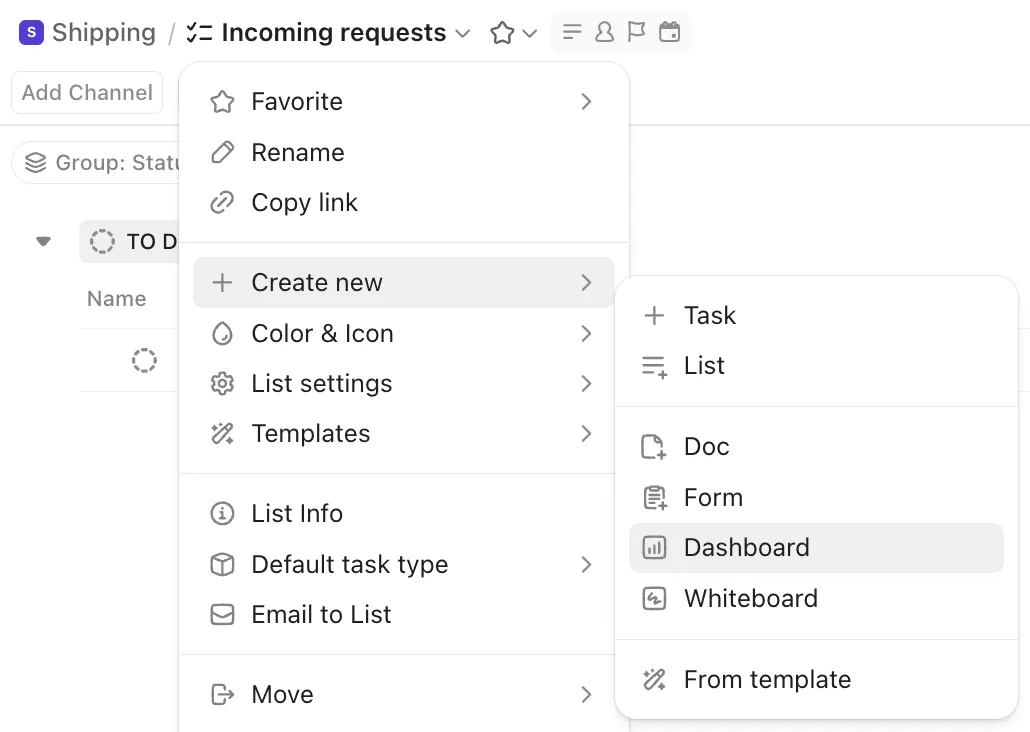
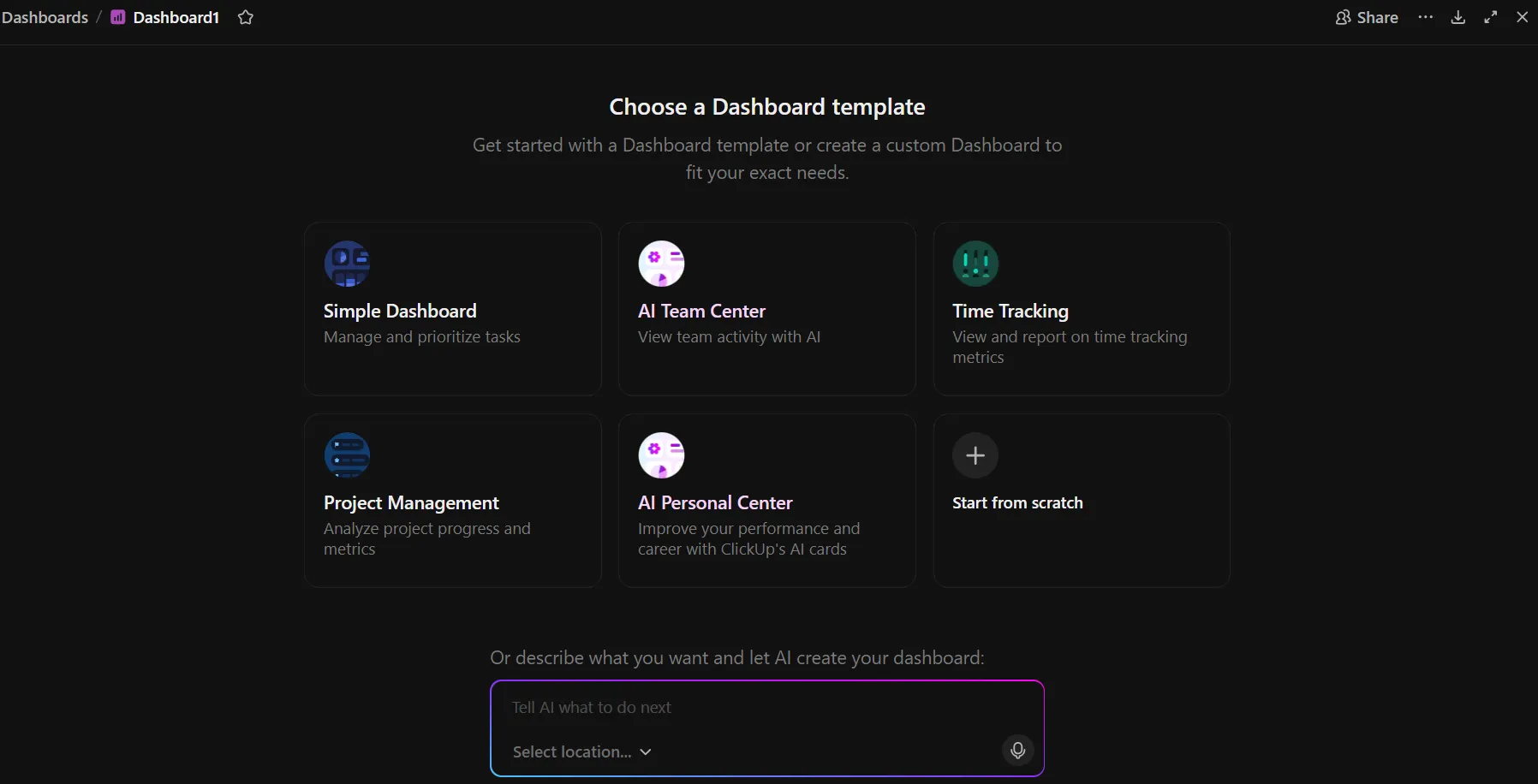
Nyissa meg a bal oldali oldalsávon a Műszerfalak részt. Kattintson a + Új műszerfal gombra, adjon neki nevet az általa támogatott döntésnek megfelelően (az 1. lépésből), majd válassza ki, hogy üres műszerfalról vagy sablonról szeretne-e indulni.
A ClickUp előre elkészített sablonokat tartalmaz olyan gyakori felhasználási esetekhez, mint a sprintkövetés és a projektáttekintés. A sablonok egy kiindulási elrendezést nyújtanak, amelyet testreszabhat; az üres irányítópultok pedig lehetővé teszik, hogy a semmiből építse fel a sajátját.
Kártya hozzáadásához kattintson a + Kártya hozzáadása gombra, válassza ki a kártya típusát, majd jelölje ki azt a teret, mappát vagy listát, amelyben a csapata dolgozik.
Az egész irányítópult egyszerre történő szűrése
Alapértelmezés szerint a ClickUp irányítópult minden kártyája abból a térből, mappából vagy listából vonja le az adatokat, amelyet a beállításkor megjelölt. De az irányítópult szintjén egyetlen szűrőt is alkalmazhat, és az oldalon található minden diagramalapú kártya ehhez igazodik.
Tegyük fel például, hogy az irányítópultod az egész Marketing Space-ből származó adatokat jeleníti meg. Hamarosan kezdődik a sprint-áttekintés, és csak a jelenlegi sprint feladatait szeretnéd látni. Ahelyett, hogy egyenként szerkesztenéd az egyes kártyák szűrőit, alkalmazz egy dátumtartomány-szűrőt az irányítópult szintjén. Az oldalon található minden diagram mostantól csak az adott sprint adatait jeleníti meg. A szűrő eltávolításával visszatérhetsz a teljes áttekintéshez.
Az egyes kártyák a műszerfal szintű szűrőn felül saját szűrőket is tartalmazhatnak. Így létrehozhat egy olyan műszerfalat, amely egy csapat Space-ére van szűrve, és amelyen egy kártya tovább szűri az adatokat, hogy csak a blokkolt feladatok jelenjenek meg. Ez azt jelenti, hogy egy műszerfal egyszerre szolgálhat heti áttekintésként és célzott részletes elemzésként is, anélkül, hogy két külön műszerfalat kellene létrehozni és karbantartani.
Mit lehet még csinálni a ClickUp irányítópultjaival?
- Állapotfrissítések generálása a tényleges feladataktivitás alapján: Adj hozzá egy AI StandUp vagy AI Project Update kártyát a műszerfaladhoz, és a ClickUp Brain összefoglalót készít a csapat tevékenységének alapján: befejezett feladatok, állapotváltozások és új akadályok. Szerkeszd a vázlatot, és oszd meg, ahelyett, hogy minden héten üres lappal kezdenél.
- Tartsa rendben a feladatadatokat automatikusan: Állítson be szabályokat egyszer, és a ClickUp Automations minden alkalommal végrehajtja őket, amikor a kiváltó feltétel teljesül. Például: helyezze át a szülőfeladatot az „Ellenőrzés alatt” állapotba, amikor az utolsó alfeladat lezárul; értesítse a vezetőt, ha egy feladat határideje lejárt; vagy automatikusan rendeljen hozzá új feladatokat egy egyéni mező értéke alapján. A ClickUp előre elkészített sablonokat kínál a gyakori szabályokhoz, de saját szabályokat is létrehozhat.
- Problémák felismerése az irányítópult-ellenőrzések között: A Super Agent egy AI-alapú csapattárs, amelyet egy konkrét szerepkörrel konfigurálhatsz, és hozzárendelhetsz egy projekthez vagy Space-hez. Határozd meg, mire kell figyelnie: a küszöbérték felett megugró késedelmes feladatok számára, vagy a több listán szereplő, lemaradásban lévő feladatokra. Ha valamit észlel, üzenetet küld a csevegőbe, vagy megjegyzést fűz az érintett feladathoz.
- Az irányítópult megosztásával szabályozhatja, ki mit láthat: Ossza meg az irányítópultokat meghatározott személyekkel, csapatokkal vagy a munkaterület bármely tagjával. A kártyákon csak azok a feladatok jelennek meg, amelyekhez a megtekintő hozzáférhet.
- Ágyazd be az irányítópultot nézetként közvetlenül a listáid mellé: Ahelyett, hogy egy külön „Irányítópultok” szakaszra navigálnál, add hozzá az irányítópultot a ClickUp-nézetek részeként. A csapat megnyitja azt a teret, amelyben dolgozik, rákattint az irányítópult fülre, és ott azonnal láthatja a jelentéseket.
Korlátozások:
- Az irányítópultok asztali számítógépekre készültek. A ClickUp mobilalkalmazásában megtekintheti az irányítópultokat, de az elrendezés és a kártyákkal való interakciók teljes képernyős használatra lettek tervezve. Ha a csapata elsősorban mobil eszközöket használ a feladatok frissítéséhez, akkor többet profitálhatnak a mobil feladatlista használatából.
- A kártyáknak van adatkorlátjuk. A számítási kártyák legfeljebb 25 000 feladatot képesek feldolgozni. A legtöbb csapat számára ez több mint elég. Ha azonban olyan irányítópultot készítesz, amely egy egész szervezetet átfog, és több évnyi feladatelőzményeket tartalmaz, előfordulhat, hogy eléred ezt a határt, és szűkítened kell a kártyák hatókörét szűkebb dátumtartományokra vagy konkrét Spaces-ekre.
Hagyja ki, ha: Ön egyedül dolgozik, és kevesebb mint 20 feladatot követ nyomon. A szűrt lista- vagy táblanézet ugyanazokat az információkat nyújtja a beállítások nélkül.
Legalkalmasabb: Olyan csapatok számára, ahol egynél több személynek kell egyetlen képernyőn nyomon követnie a feladatok előrehaladását, a munkaterhelés eloszlását és a kockázatokat.
Egy olyan irányítópult, amely jövő hónapban is működni fog
A jól működő irányítópultok egyszerűnek tűnnek, és négy vagy öt kártyából állnak. Azért működnek, mert a csapat megegyezett abban, hogy a képernyő milyen kérdésre ad választ, és valaki gondoskodott arról, hogy ezt rendszeresen ellenőrizzék.
Azok a táblák, amelyeket elhagynak, általában nagyra törő tervekkel indultak. Végül túl sok kártyát, diagramot és mutatót tartalmaznak. Egy hónapon belül a számok fele már nem stimmel, mert a feladatok frissítése elmaradt. Két hónap múlva a csapat már nem is nyitja meg a táblát, és visszatér az állapotmegbeszélésekhez.
Ha a csapata már a ClickUp-ban dolgozik, az irányítópult ugyanazokat a feladatokat veszi alapul, amelyeket a felhasználók naponta frissítenek, így nincs szükség külön adatforrás karbantartására. Kezdje el ingyenesen használni a ClickUp-ot.
Gyakran feltett kérdések a feladat-dashboardokkal kapcsolatban
A Kanban-tábla egy munkaterület: a feladatkártyákat az oszlopok között mozgatva frissíted azok állapotát. A feladat-dashboard pedig egy, a munkára épülő, csak olvasásra szolgáló összefoglaló. A táblán belül cselekszel, a dashboardot pedig olvasod. A tábla egy projekt összes kártyáját mutatja; a dashboard pedig projektek között összesít, hogy felszínre hozza a kivételeket, például a késedelmes és blokkolt feladatokat. A legtöbb csapat mindkettőt használja: a táblát a napi munkafolyamathoz, a dashboardot pedig a heti áttekintéshez.
A feladatkövető az a rendszer, amelyet a feladatok rögzítésére és frissítésére használunk. A feladat-dashboard pedig ezekre a bejegyzésekre épülő összefoglaló nézet. A feladatkövetőben dolgozunk, a dashboardot pedig olvasjuk. A feladatkövető minden feladathoz tartozó összes mezőt és megjegyzést tárol, míg a dashboard csak azokat az összesítéseket és kivételeket jeleníti meg, amelyekre az olvasónak szüksége van, például a lejárt feladatok számát és a munkaterhelés egyensúlytalanságát.
Igen. Ingyenes sablonok állnak rendelkezésre a ClickUp, az Excel és a Google Sheets számára, és a legtöbb munkakezelő platform ingyenes csomagjaiban is megtalálhatók kezdő irányítópultok. A sablonok megkönnyítik az elrendezés kialakítását, de minden esetben azt jelenítik meg, amit a csapata rögzít, ezért az „egy felelős, egy állapot, egy határidő” elv betartása sokkal fontosabb, mint az, hogy melyik sablont választja.
Az AI összeállíthatja az irányítópult elrendezését és összefoglalhatja az adatokat, de nem tudja kijavítani az alapul szolgáló rekordokat. A ClickUp Brain egyszerű nyelven válaszol a kérdésekre a munkaterület élő adatai alapján. Ez kiterjed azokra az egyszeri lekérdezésekre is, amelyek egyébként állandó extra kártyákká válnának. A korlát ugyanaz, mint bármely irányítópult esetében: ha az állapotok és a felelősök elavultak, az AI által generált nézet biztosan hibás lesz.
A vezetői irányítópult több feladat-irányítópultot egyesít egyetlen összefoglaló nézetbe azoknak a vezetőknek, akik soha nem nyitják meg az alapul szolgáló feladatlistákat. Olyan mutatókat jelenít meg, mint a teljesítési arány, a költségvetés felhasználása és a legfontosabb KPI-k egy csapat vagy üzleti egység szintjén, amelyeket általában nem egyetlen feladatkezelő eszközből, hanem több rendszerből vonnak le. A feladat-irányítópult a munkatételeket mutatja, míg a vezetői irányítópult azt jelzi, hogy a folyamat a terv szerint halad-e.
Az irányítópult megnyitását követő öt másodpercen belül a nézőnek legalább egy kulcsfontosságú információt meg kell értenie anélkül, hogy görgetnie kellene vagy kérdéseket kellene feltennie. A Nielsen Norman Group az irányítópultokat olyan áttekinthető kijelzőknek definiálja, amelyek alapján a felhasználók minimális kognitív feldolgozás mellett tudnak cselekedni. Egy feladat-irányítópult esetében ez azt jelenti, hogy a késedelmes és blokkolt feladatok a bal felső sarokban, ahol a szem először megakad, a trenddiagramok pedig az oldal alsó részén jelennek meg.