
Az Androidra elérhető tíz legjobb jegyzetelő alkalmazás két táborra osztható. Az ökoszisztémához kötődő alkalmazások (Google Keep, Samsung Notes, Microsoft OneNote) ingyenesek, mert a gyártó platformján belül tartanak. A független alkalmazások (Obsidian, Notesnook, UpNote, MyScript Notes, Notability) nem a platformhoz való kötöttséggel, hanem előfizetésekkel vagy licenceléssel finanszírozzák magukat, és lehetővé teszik, hogy a jegyzeteit zökkenőmentesen átmásolhassa máshová.
A ClickUp és a Notion ezek között helyezkedik el: platformfüggetlenek, freemium modellek, megfelelő exportlehetőségekkel és olyan struktúrával rendelkeznek, amelyben később is bővíthetők. Az az alkalmazás, amelyet ezen a héten telepítesz, az lesz az, amelyben évekig fogsz élni.
Két dolog dönti el, hogy egy alkalmazás megmarad-e: milyen gyorsan tudod beleírni a gondolataidat, és milyen tisztán jelennek meg a jegyzeteid, amikor kilépsz belőle. Nincs olyan alkalmazás, amely mindkét szempontból nyertes lenne, ezért az alábbi tíz alkalmazást nem a legjobbaktól a legrosszabbakig, hanem a leggyorsabb rögzítéstől a legtisztább kimenetig soroltuk fel. Mindegyikről megtalálod a hitelesített funkciókat és a valós korlátait, így kiválaszthatod azt a kompromisszumot, amellyel leginkább meg tudsz békélni.
A legjobb jegyzetelő alkalmazások Androidra egy pillantásra
| Eszköz | A legjobb | Kiemelkedő funkció | Árak* | Miben marad el |
|---|---|---|---|---|
| Google Keep | Azok az Android-felhasználók, akik folyamatosan rögzítenek, de ritkán rendszereznek | A kezdőképernyőn található widget az alkalmazás betöltése nélkül nyit meg egy üres jegyzetet, a jegyzetek pedig zökkenőmentesen átkerülnek a Google Docsba és a Gmail oldalsávjába | Ingyenes Google-fiókkal | A Takeout HTML- és JSON-formátumban exportál, amelyekhez a legtöbb versenytárs alkalmazásnak nincs közvetlen importálója |
| Microsoft OneNote | Azok, akik inkább elrendezésekben gondolkodnak, mint listákban | Oldalonként korlátlan méretű, szabadon alakítható felület, valamint egy lebegő Android-ikon, amellyel egy sor feljegyzést rögzíthet anélkül, hogy elhagyná az éppen használt alkalmazást | Ingyenes Microsoft-fiókkal | Nincs Markdown-exportálási lehetőség, így egy nagy jegyzetfüzetet nem egy lépésben, hanem manuálisan kell áthelyezni egy másik alkalmazásba |
| ClickUp | Olyan csapatok, amelyek jegyzetei olyan kötelezettségvállalások, amelyekre mások támaszkodnak | A Notepad egyetlen érintéssel feladattá alakítja a jegyzetet, megadva a felelős személyt és a határidőt, míg a Brain a zavaros bejegyzéseket konkrét teendőkké szűri le | Örökre ingyenes; fizetős változat 7 USD/felhasználó/hó-tól | A jegyzetek egy munkafelületen belül találhatók, ezért egy kizárólag személyes használatra szánt jegyzetfüzet olyan beállításokat tartalmaz, amelyekre nincs szüksége |
| Samsung Notes | S Pen-nel író Galaxy okostelefon- és táblagép-tulajdonosok | A Galaxy AI Note Assist automatikusan rendezett szakaszokká formázza a rendezetlen kézírású jegyzeteket, és egy teljes oldalt összefoglal a legfontosabb pontokra. | Samsung-készülékekkel ingyenes | Kizárólag Galaxy-készülékeken használható, így nem viheti magával más gyártók készülékeire, és a PDF-exportálás során a kézírásos szöveget képként, nem pedig kereshető szövegként jeleníti meg |
| Notion | Jegyzetelők, akik olyan személyes tudásbázist építenek fel, amelyet valóban újraolvasnak | Minden jegyzet egy-egy építőelem, amelyből adatbázis válhat, így az olvasási lista táblázat, tábla vagy naptár formájában is megtekinthető | Ingyenes; fizetős változat 10 USD/felhasználó/hó-tól | Inkább a rendszerezésre, mint az azonnali rögzítésre lett kifejlesztve, és az ingyenes csomagban a feltöltések mérete 5 MB-ra van korlátozva, hétnapos oldaltörténettel. |
| Obsidian | Írók, akik egyszerű szöveges fájlként szeretnék tárolni a jegyzeteiket | A jegyzetek egy helyi tárhelyen tárolt Markdown-fájlok, kétirányú hivatkozásokkal, amelyeket grafikonként is megjeleníthet | Ingyenes; szinkronizálás 4 USD-tól/felhasználó/hó | Ön állítja össze a saját rendszerét, és a telefon és a laptop közötti szinkronizáláshoz fizetős kiegészítőre vagy egy, saját maga által beállított mappaszinkronizáló megoldásra van szükség. |
| MyScript Notes | Azok a táblagép-felhasználók, akik kézírásukat szerkeszthető gépelt szöveggé szeretnék alakítani | Az Interactive Ink írás közben felismeri az egyes szavakat, így a kézírás konvertálás nélkül kereshető szöveggé válik. | Ingyenes; egyedi árazás | A feliratkozáshoz felhőalapú szinkronizálás és mesterséges intelligencián alapuló tanulási eszközök tartoznak, és nincs asztali alkalmazás Mac-hez vagy Windows-hoz. |
| Notesnook | Az adatvédelmet előtérbe helyező jegyzetelő alkalmazások érzékeny anyagok kezeléséhez | A szinkronizálás előtt a készüléken végrehajtott nulla ismeretű titkosítás, amelynek forráskódját bárki megvizsgálhatja | Ingyenes; fizetős változat 19,99 USD/évtől | Nincsenek AI-alapú összefoglalók, mivel a titkosítási modell blokkolja a szerveroldali funkciókat |
| UpNote | Olyan önálló írók, akik az előfizetés helyett az egyszeri licencet részesítik előnyben | Öt platformon működő, valódi natív alkalmazások, amelyek azonnal megnyílnak, valamint bármely jegyzet egyetlen érintéssel nyilvános weboldalként közzétehető | Ingyenes; 1,99 USD/hó vagy 39,99 USD életre szóló | Az ingyenes csomag 50 jegyzetnél véget ér, az exportálás pedig a Premium csomagban érhető el |
| Notability | Diákok, akik Android-táblagépen rögzítik az előadásokat | Minden tollvonáshoz időbélyegző kapcsolódik egy háttérhangfelvételhez, amelyet később kulcsszó alapján kereshet | Ingyenes; fizetős változat 11,99 USD-tól/felhasználó/év | Az Android-alkalmazás teljesen új, ezért a jegyzetek exportálása, a Galéria támogatása és a fejlett rajzeszközök még mindig a „hamarosan elérhető” kategóriában szerepelnek. |
Hogyan értékeljük a szoftvereket a ClickUp-nál
Szerkesztői csapatunk átlátható, kutatásokon alapuló és gyártóktól független eljárást követ, így biztos lehet benne, hogy ajánlásaink a termékek valós értékén alapulnak.
Itt található egy részletes áttekintés arról, hogyan értékeljük a szoftvereket a ClickUp-nál.
Van-e az Androidnak beépített jegyzetalkalmazása?
Nem. Az Androidnak nincs univerzális jegyzetelő alkalmazása. Ellentétben az iPhone-nal, amely minden készülékre az Apple Notes alkalmazást telepíti, az Android a jegyzetelést a telefon gyártójára és az Ön által telepített alkalmazásra bízza.
Az Android egy alapértelmezett jegyzetalkalmazás-beállítást kínál. Ez lehetővé teszi, hogy kiválasszon egy alkalmazást, amely különleges jogosultságokat kap: elindítható a zárolási képernyőről, lebegő ablakban nyitható meg más alkalmazások felett, és reagál a stylus hátsó gombjának megnyomására. Egyszerre csak egy alkalmazás töltheti be ezt a szerepet.
Beállítás:
Lépjen a Beállítások → Alkalmazások → Alapértelmezett alkalmazások → Jegyzetalkalmazás menüpontba, és válassza ki a kívánt alkalmazást. Ha ez az opció nem jelenik meg a telefonján, akkor a gyártó nem engedélyezte. Az Android forrásdokumentációja megerősíti, hogy ezt a beállítást az OEM-ek szabályozzák, és alapértelmezés szerint ki van kapcsolva.
Mit tud az Android alapértelmezett jegyzetalkalmazása:
- Indítás a zárképernyőről: Nyissa meg az alkalmazást teljes képernyős módban anélkül, hogy előbb feloldaná a telefon zárolását. Hasznos, ha le szeretne jegyezni egy gondolatot, mielőtt elillanna
- Lebegő ablak. Ha a telefonja már nincs zárolva, az alkalmazás egy kis, átfedő ablakként nyílik meg a jelenlegi tevékenység felett, így nem veszíti el a helyét
- Képernyőfelvétel jegyzetbe. Az alkalmazás képernyőképet készít a képernyőn látható bármely tartalomról, és azt közvetlenül beilleszti egy új jegyzetbe. A nyugta, a kézbesítési visszaigazolás vagy egy Slack-üzenet kivágása így négy mozdulat helyett egyetlen mozdulattal elvégezhető
Az Android fejlesztői dokumentációja szerint a funkció a toll hátsó gombjának megnyomására úgy reagál, hogy megnyit egy tollal használható felületet. Éppen ezért a Samsung Galaxy és a Lenovo táblagépek felhasználói élvezik a legnagyobb előnyöket.
Miért fontos ez az alkalmazás kiválasztásánál:
Még nem minden jegyzetelő alkalmazás támogatja ezt a funkciót. A Google Keep, a Samsung Notes, a Microsoft OneNote és a Notability mind támogatják már ezt a funkciót. Ha fontos Önnek a gyors rögzítés a zárolt képernyőről, ellenőrizze, hogy a választott alkalmazás rendelkezik-e ezzel a funkcióval, mielőtt véglegesen döntene.
A Google aktívan bővíti ezt a területet. Egy Google I/O előadáson bemutatták a Jetpack Ink rajzolási API-kat, valamint a jegyzetek szerepét a nagyképernyős eszközökön. A Notability pedig az előadás során bemutatta Android-verzióját. Az ökoszisztéma még kezdeti stádiumban van, de az irány egyértelmű: az Android azt szeretné, ha a jegyzetelés egyetlen érintéssel elvégezhető lenne.
Mire érdemes figyelni egy Androidos jegyzetelő alkalmazásnál?
Értékelje az egyes alkalmazásokat öt szempont alapján: rögzítési sebesség, kilépési költség, platformok közötti elérhetőség, offline működés, valamint az AI tényleges működése. Ezek együttesen különböztetik meg azt az alkalmazást, amelyet megtart, attól, amelyet a harmadik héten már elhagy. Íme, miért fontos mindegyik kifejezetten az Android esetében:
- Rögzítési sebesség. A widgetek, a zárolási képernyőn való elérés és az értesítési sávon keresztüli hozzáférés sokkal fontosabb, mint bármely szerkesztői funkció. Az a jegyzet, amit soha nem írsz le, az a jegyzet, amit elveszítesz
- Kivitel költsége. Milyen formátumokban exportál az alkalmazás, és más alkalmazás képes-e azokat olvasni. A Markdown és a sima szöveg átvihető. A saját fejlesztésű formátumok és a raszterizált PDF-ek nem
- Platformok közötti kompatibilitás. Függetlenül attól, hogy a jegyzetek átkerülnek-e egy másik Android-gyártó készülékére, egy Windows-laptopra vagy egy iPhone-ra. A gyártóspecifikus alkalmazások tervezésüknél fogva nem felelnek meg ennek a követelménynek.
- Offline működés. Működik-e az alkalmazás a metróban, egy pincében vagy repülőgépen? Ez azt is meghatározza, hogy mennyire jól szinkronizálódik valós időben, amikor két eszköz ugyanazt a jegyzetet szerkeszti.
- Mit is csinál valójában a mesterséges intelligencia? Az összefoglalás, a leírás és a kézírás tisztázása hasznos funkciók
Olvassa el még: Ha az Androidon túlmutató, szélesebb körű áttekintést szeretne kapni a kategóriáról, jegyzetelő alkalmazásokról szóló összeállításunkban asztali és webes lehetőségeket is bemutatunk.
A legjobb jegyzetelő alkalmazások, amelyeket érdemes kipróbálni
Íme a tíz kiválasztott alkalmazás rangsorolva: Google Keep, Microsoft OneNote, ClickUp, Samsung Notes, Notion, Obsidian, MyScript Notes, Notesnook, UpNote és Notability.
1. Google Keep (A leggyorsabb mindennapi rögzítéshez)
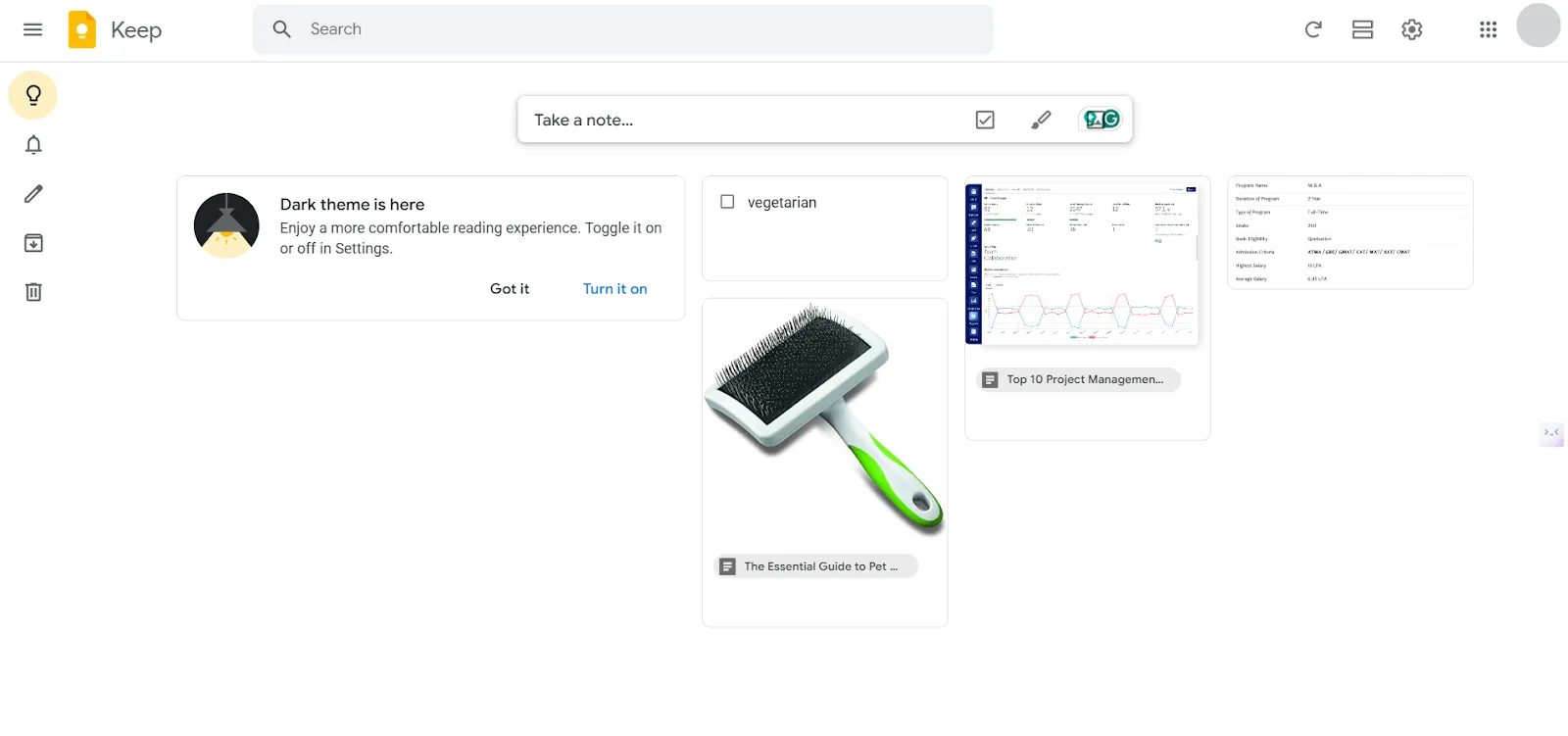
A Google Keep az, ami az Androidon leginkább egy alapértelmezett jegyzetalkalmazáshoz hasonlít. A legtöbb Android-telefonra előre telepítve van, és a kártyaalapú, színkódolt jegyzetekből álló táblája inkább a mennyiségre, mint a mélységre van kihegyezve. Ha a jegyzetei bevásárlólisták, félig kidolgozott ötletek, megbeszélések során feljegyzett gondolatok és olyan linkek, amelyeket hat hónap múlva szeretne újra megtalálni, akkor a Keep a megfelelő választás.
A kezdőképernyőn található widget az alkalmazás betöltése nélkül nyit meg egy üres jegyzetet. Már ez önmagában is a leggyorsabb jegyzetelési móddá teszi a listán szereplő alkalmazások közül. A jegyzetek zökkenőmentesen átkerülnek a Google Docsba, amikor egy rövid feljegyzésből dokumentum lesz, a Keep pedig asztali számítógépen a Gmail oldalsávjában jelenik meg. Így a telefonon készült jegyzetek pontosan ott jelennek meg, ahol a munkahelyi e-mailjei is találhatók.
Főbb jellemzők és kiemelt funkciók
- Hangjegyzetek rögzítése és leírása: Rögzítsd a gondolataidat, és a Keep leírja azokat, miközben az eredeti hangfájlt is csatolja a lejátszáshoz
- A Gemini segítségével rendezze át a rendezetlen jegyzeteket strukturált listákká: Írja be a „Segíts listát készíteni” szöveget a Keep alkalmazásba, és egy rövid utasításból csomagolási ellenőrzőlistákat, bevásárlólistákat vagy projektlépéseket generálhat
- Rögzítés és színkódolás a vizuális szortírozáshoz: Rögzítsd a sürgős jegyzeteket a táblára, és rendelj hozzájuk színeket, hogy egy pillantásra meg tudd állapítani, melyik jegyzet miről szól
Árak
- Google-fiókkal ingyenes
Értékelések
- G2: Nincs elegendő értékelés
- Capterra: 4,7/5 (több mint 200 értékelés)
Hátrányai: Nincsenek benne egymásba ágyazott jegyzetfüzetek és a formázott szövegkezelés sem, ezért inkább a gyors jegyzeteléshez alkalmas, mint a hosszú vagy strukturált íráshoz.
Hagyja ki, ha: mappákat, formázási lehetőségeket vagy későbbi zökkenőmentes adatátvitelt szeretne.
Mit mondanak a valódi felhasználók a Google Keep-ről?
Hallgassa meg, mit mond a Google Keep-ről ez a Capterra-értékelő:
Tetszett a Google Keep nyomásmentes, egyszerű használata. Könnyen megértettem, és azonnal be tudtam építeni a mindennapi teendőimbe a listák vagy azok a fontos információk tekintetében, amelyekre a jövőben hivatkozni akartam.
Tetszett a Google Keep nyomásmentes, egyszerű használata. Könnyen megértettem, és azonnal beépíthettem a mindennapi teendőimbe a listák vagy a fontos információk kezelése kapcsán, amelyekre a jövőben hivatkozni akartam.
2. Microsoft OneNote (A legjobb ingyenes, szabad formátumú jegyzetfüzetekhez)
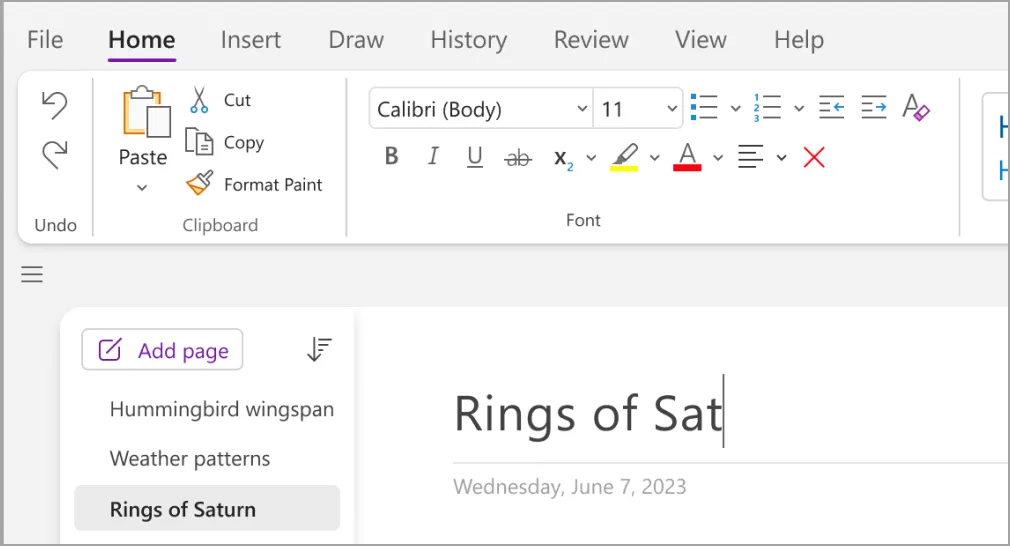
Míg a Keep egy falnyi post-it-cédula, addig a Microsoft OneNote egy iratgyűjtő. A jegyzetfüzetek szakaszokat tartalmaznak, amelyek oldalakból állnak. Minden oldal egy végtelen vászon, amelyen az egyik sarokba táblázatot, a másikba bekezdést, alulra pedig vázlatot helyezhet el. Ez a szabad formájú oldal azoknak szól, akik elrendezésekben gondolkodnak, nem pedig listákban.
Kifejezetten Androidon a OneNote egy lebegő jelvényt kínál: egy állandó buborékot, amely az éppen használt alkalmazás felett jelenik meg. Ez lehetővé teszi, hogy kontextusváltás nélkül rögzítsd a gondolataidat. Ha éppen egy cikket olvasol a Chrome-ban, érintse meg a buborékot, írj le egy sort, és az a jegyzetfüzetedbe kerül anélkül, hogy elveszítenéd a helyedet.
Főbb jellemzők és kiemelt funkciók
- Hozzon létre lebegő gyorsbillentyűket az egyes jegyzetekhez: Rögzítse bizonyos jegyzeteket más alkalmazások fölé miniablakokként, hogy hívások vagy olvasás közben gyorsan hozzáférhessenek azokhoz
- Kézírás és gépelt szöveg keverése ugyanazon az oldalon: Írjon tollal a gépelt bekezdések mellé egy felületen, majd később végezzen keresést a kézírásos szövegben is
- Hozzáférés a Copilot AI-hez a fizetős Microsoft 365-csomagoknál: Összegezze az értekezletek jegyzetét, hozzon létre teendőket, és tegyen fel kérdéseket a jegyzetfüzeteivel kapcsolatban a Microsoft 365 Copilot segítségével
Árak
- Ingyenes Microsoft-fiókkal
Értékelések
- G2: 4,5/5 (több mint 1 800 értékelés)
- Capterra: 4,6/5 (több mint 1 900 értékelés)
Hátrányok: Az OneNote PDF-be vagy a saját jegyzetfüzet-formátumába exportál, közvetlen Markdown-export nincs, így egy nagy jegyzetfüzet áthelyezése egy másik alkalmazásba nem egy lépésben, hanem szakaszról szakaszra történik.
Ne olvassa tovább, ha: Leginkább egysoros jegyzeteket készít a telefonján. A jegyzetfüzet–szakasz–oldal hierarchia nagy mennyiségű jegyzet esetén bizonyul előnyösnek, így ez több, mint amennyire egy rövid, gyors jegyzetekből álló listának szüksége van.
Mit mondanak a valódi felhasználók a Microsoft OneNote-ról?
Így használja a G2-es értékelő a Microsoft OneNote-ot:
A OneNote-ot munkakönyvként használom mérnöki tevékenységekhez, például sprintjegyzetek, műszaki kutatások, értekezletek és projektreferenciák rögzítésére. Külön szakaszokat tartok fenn a dokumentáció, a kutatás, a referenciák és az értekezleti jegyzetek számára, így a kapcsolódó információk egy helyen maradnak, ahelyett, hogy külön fájlokba lennének szétszórva. A projektmunka során a döntéseket és a nyomon követendő tételeket is ugyanabban a jegyzetfüzetben rögzítem, és a dokumentáció elkészítésekor vagy áttekintésekor visszatérek hozzájuk. Ez megkönnyíti a projekt kontextusának megőrzését és a korábbi megbeszélésekhez tartozó jegyzetek gyors megtalálását.
A OneNote-ot munkakönyvként használom mérnöki tevékenységekhez, például sprintjegyzetek, műszaki kutatások, megbeszélések és projektreferenciák rögzítésére. Külön szakaszokat tartok fenn a dokumentáció, a kutatás, a referenciák és a megbeszélések jegyzetei számára, így a kapcsolódó információk egy helyen maradnak, ahelyett, hogy különálló fájlokba szétosztva lennének. A projektmunka során a döntéseket és a nyomon követendő tételeket is ugyanabban a jegyzetfüzetben rögzítem, és a dokumentáció előkészítése vagy áttekintése során visszatérek hozzájuk. Ez megkönnyíti a projekt kontextusának megőrzését és a korábbi megbeszélésekhez tartozó jegyzetek gyors megtalálását.
3. ClickUp (A legjobb azokhoz a jegyzetekhez, amelyek alapján cselekednie kell)
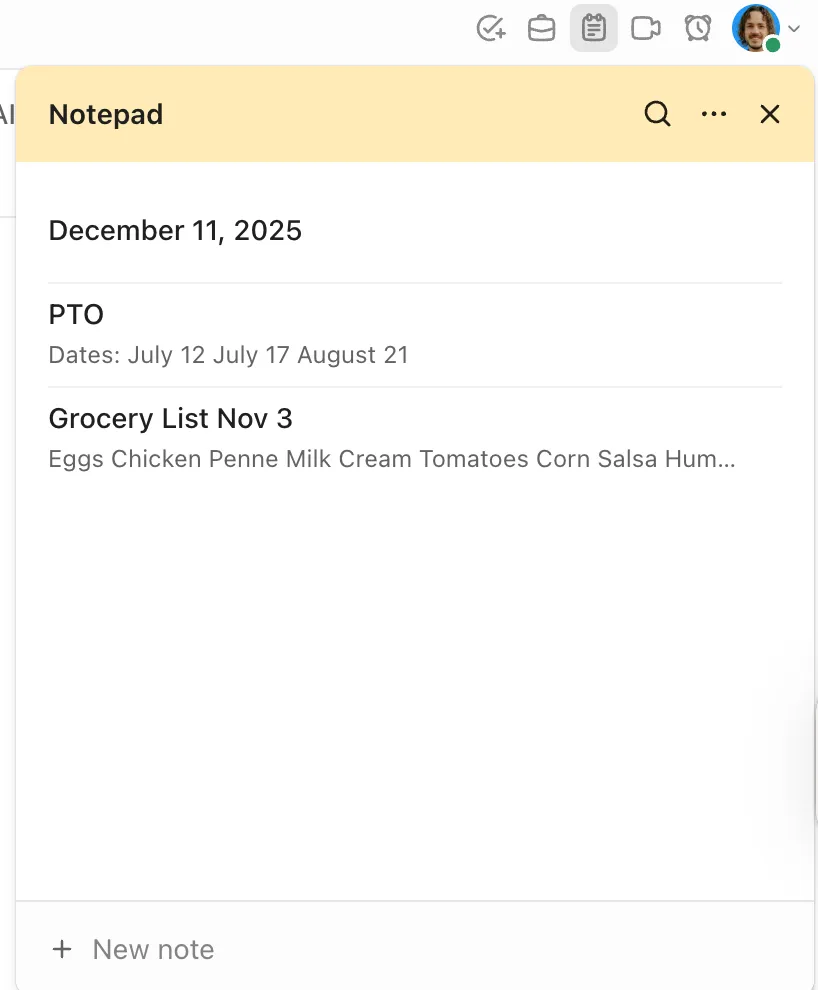
A telefonos jegyzetek nagy része nem gondolat, hanem teendő. Hívd fel a vízvezeték-szerelőt, küldd el a számlát, csütörtökön érdeklődj utána. Egy önálló jegyzetalkalmazásban ezek egy olyan listában maradnak, amelyet senki sem olvas el újra. A ClickUp Notepad ugyanúgy rögzíti őket, mint bármelyik jegyzetalkalmazás, majd egyetlen érintéssel lehetővé teszi, hogy egy-egy jegyzetet felelőssel és határidővel ellátott feladattá alakíts.
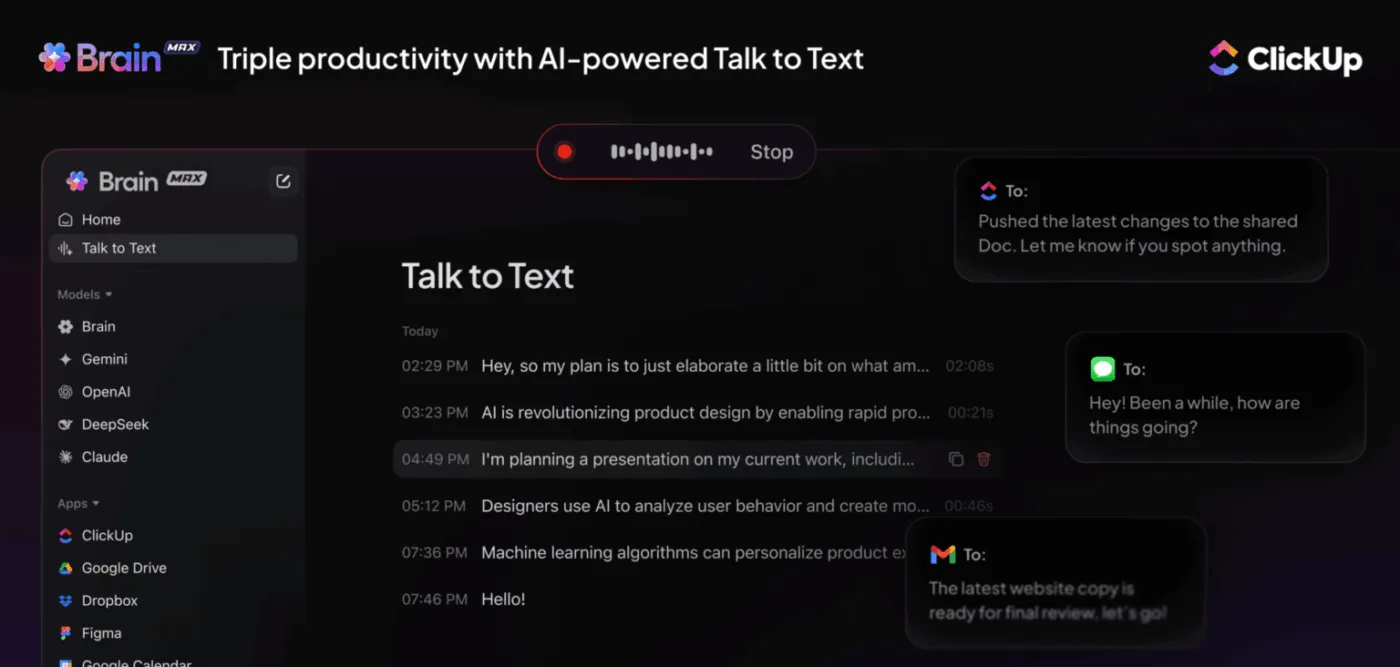
Androidon a Talk to Text (a Brain MAX része) segítségével teljesen elkerülheti a gépelést: mondja el a jegyzetet, és a mesterséges intelligencia leírja, formázza, majd az eredményt feladatként vagy ellenőrzőlistaként továbbítja, anélkül, hogy közben bármilyen kézi beavatkozásra lenne szükség. A Brain MAX-on keresztül működik a ClickUp bármely pontján, így ugyanaz a diktálás működik akár egy Android-telefonról az állomás felé sétálva, akár később egy laptopról.
A hosszabb szövegek a ClickUp Docs-ba kerülnek, amely támogatja a beágyazást, az oldalak közötti hivatkozásokat és a valós idejű közös szerkesztést. Ezek együttesen lehetővé teszik, hogy a metróban rögzítsd az ötleteidet, amelyek eszközváltás nélkül közös projektdokumentummá alakulhatnak.
Főbb jellemzők és kiemelt funkciók
- Keresés egyszerre minden jegyzetben, feladatban és kapcsolódó alkalmazásban: Tegyen fel egy kérdést az Enterprise Search-nek, és kapjon eredményeket a Dokumentumokból, a feladatokból, a csevegési szálakból, valamint a munkaterületébe már beépített eszközökből
- Összegezze a zavaros jegyzeteket a Brain segítségével: Illessze be az értekezletről készült jegyzeteket, és hagyja, hogy a ClickUp Brain pontokba szedje őket, hozzárendelve a felelősöket
- Ne csak a rutin kérdéseket, hanem a rutin feladatokat is bízza másra: Rendeljen egy AI-alapú Super Agentnek saját feladatkört, és az önállóan fog működni: válaszol a @említésekre, reagál olyan eseményekre, mint például egy új jegyzet megjelenése egy listában, és elvégzi a közvetlenül neki kiosztott feladatokat.
Árak
Értékelések
- G2: 4,6/5 (több mint 12 000 értékelés)
- Capterra: 4,6/5 (több mint 4 400 értékelés)
Hátrányai: A jegyzetek egy munkaplatformon belül találhatók, így egy jegyzetnek van egy saját listája és munkaterülete, ahelyett, hogy önállóan egy alkalmazásban lenne. Aki egy egycélú jegyzetfüzetből vált át, az első hetet azzal tölti, hogy megtanulja, hova kell tenni a dolgokat.
Hagyja ki, ha: Csak egy egyszerű, személyes jegyzetfüzetet szeretne, és semmi mást.
Mit mondanak a valódi felhasználók a ClickUp-ról?
Hallgassa meg, mit mond a G2-es értékelő a ClickUp-ról:
A ClickUp-ban leginkább azt szeretem, hogy segített jobban megszervezni a mindennapi munkámat. Mielőtt elkezdtem használni, gyakran elvesztettem a fonalat a feladatokkal vagy a határidőkkel kapcsolatban, de most minden áttekinthetően egy helyen van. Különösen tetszik, hogy prioritásokat állíthatok be, és anélkül láthatom, mi a következő teendő, hogy túl sokat kellene gondolkodnom rajta.
A ClickUp-ban leginkább azt szeretem, hogy segített jobban megszervezni a mindennapi munkámat. Mielőtt elkezdtem használni, gyakran elvesztettem a fonalat a feladatokkal vagy a határidőkkel kapcsolatban, de most minden áttekinthetően egy helyen van. Különösen tetszik, hogy prioritásokat állíthatok be, és anélkül láthatom, mi a következő teendő, hogy túl sokat kellene gondolkodnom rajta.
Nézze meg, hogyan működik valójában a fent említett mesterséges intelligencia-segítő:
4. Samsung Notes (A legjobb az S Pen-nel rendelkező Galaxy-eszközökhöz)
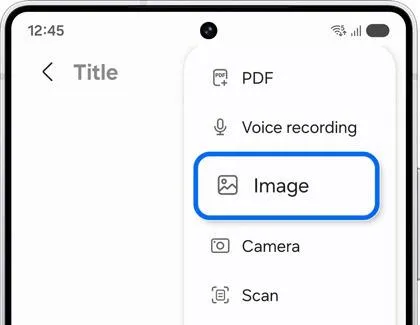
A Samsung Notes a legerősebb érv amellett, hogy a gyártó által biztosított alkalmazást használja – feltéve, hogy a gyártó a Samsung. A Galaxy okostelefonokra és táblagépekre előre telepítve érkezik, és közvetlenül a hardverbe van integrálva.
Így néz ki a Galaxy AI Note Assist használata a gyakorlatban: írjon össze egy fél oldalnyi rendezetlen jegyzetet az S Pen segítségével egy megbeszélésről. Ezután érintse meg az „Auto format” gombot, és az alkalmazás átalakítja a tartalmat címsorokkal és felsorolási pontokkal ellátott szakaszokra. Érintse meg az „Összefoglalás” gombot, és az alkalmazás a teljes oldalt három-öt legfontosabb tanulságra sűríti.
Megjegyzés: A Samsung Note Assist támogatási dokumentációja szerint ezekhez az AI-funkciókhoz 200–4 000 karakter, egy Samsung-fiók és internetkapcsolat szükséges. Ezért rövid jegyzetek esetén offline módban nem működnek.
Főbb jellemzők és kiemelt tulajdonságok
- A kézírás átalakítása kereshető gépelt szöveggé: Egyenesítse ki a rendezetlen kézírást, vagy alakítsa át teljes egészében gépelt szöveggé, így a kézzel írt jegyzetek is kereshetővé válnak
- PDF-fájlok importálása, megjegyzések hozzáadása és exportálása: Jelölje meg a szerződéseket és az olvasnivalót közvetlenül az S Pen segítségével, majd ossza meg a megjegyzésekkel ellátott változatot
- Használja a szövegfordítást és a helyesírás-ellenőrzést közvetlenül az alkalmazáson belül: Ellenőrizze a kézzel írt jegyzeteinek helyesírását, és fordítsa le a tartalmat egyik nyelvről a másikra anélkül, hogy elhagyná az alkalmazást
Árak
- Samsung-termékekhez ingyenes
Értékelések
- G2: Nincs elegendő értékelés
- Capterra: Nincs elegendő értékelés
Hátrányok: A Samsung Notes kizárólag Galaxy-eszközökön érhető el, így nem viheti magával Pixel-re vagy iPhone-ra. A PDF-exportálás során a kézírás vektorok helyett képként kerül mentésre.
Hagyja ki, ha: az elkövetkező néhány évben várhatóan másik márkájú telefonra vált. Minden, amit itt létrehoz, a Galaxy-készüléken marad.
Mit mondanak a valódi felhasználók a Samsung Notesról?
Ez a Reddit-felhasználó így írja le tapasztalatait a Samsung Notes alkalmazással kapcsolatban:
Őszintén szólva, korábban volt egy S20 Ultra és egy Tab S8 Plus készülékem, de aztán vettem egy MacBookot, és teljes mértékben áttértem az Apple-re. Átállni egy Samsung telefonról iPhone-ra? Semmi gond, de átállni a Samsung táblagépemről iPadre? Óriási probléma, a Samsung Notes jegyzetelési élménye messze felülmúlja mindazt, amit az iPadommal kipróbáltam… minden nap azon gondolkodom, hogy visszatérjek-e
Őszintén szólva, korábban volt egy S20 Ultra-m és egy Tab S8 Plus-om, de aztán vettem egy MacBookot, és teljes mértékben átálltam az Apple-re. Átállni egy Samsung-telefonról iPhone-ra? Semmi gond, de átállni a Samsung-táblagépemről iPadre? Óriási probléma, a jegyzetelési élmény a Samsung Notes-ban messze felülmúlja mindazt, amit az iPademmel kipróbáltam… minden nap azon gondolkodom, hogy visszatérjek
5. Notion (A legjobb személyes tudásbázis létrehozásához)
A Notion azoknak az olvasóknak szól, akiknek a jegyzetei valójában egy egyre bővülő referenciakönyvtár vagy tudásbázis. Minden, amit begépel, egy blokk, amelyből valami más is lehet. Például egy pont egy kapcsolóvá válik, egy jegyzetcsoport pedig kereshető wikivé. Ez a modell azokat jutalmazza, akik újraolvassák és átszervezik, amit rögzítenek. Azoknak való, akik visszatérnek a jegyzeteikhez, ahelyett, hogy csak rögzítenék őket.
Az Android-alkalmazás egy külön fülre bővült az egyszerű jegyzetek létrehozásához, ami segítségével elkerülhető a szerkezeti korlátok, ha siet. A Notion igazi erőssége azonban csak hónapok múlva tárul fel: összekapcsolt oldalak, szűrt adatbázisok és sablonok, amelyek zökkenőmentessé teszik az ismétlődő jegyzetelést, miután befektetett a beállításba.
Főbb jellemzők és kiemelt funkciók
- Adatbázisokkal ellátott hátsó oldalak: Szűrje, rendezze és tekintse meg az olvasnivaló listáját táblázat, tábla vagy naptár formájában anélkül, hogy elhagyná a jegyzeteit
- Használja a Notion AI-t összefoglaláshoz és vázlatkészítéshez: Automatizálja az összefoglalást, a munkaterületén belüli kérdések-válaszok kezelését és az első vázlat elkészítését
- Külön munkaterületek a Teamspaces segítségével: Válassza szét az ügyfelekkel kapcsolatos jegyzeteket a személyes jegyzetektől, így egyik sem jelenik meg a másik keresési eredményei között vagy navigációs menüjében
Árak
- Ingyenes
- Plusz: 10 USD/felhasználó/hónap
- Üzleti: 20 USD/felhasználó/hónap
- Vállalati: Egyedi árazás
Értékelések
- G2: 4,6/5 (több mint 12 000 értékelés)
- Capterra: 4,7/5 (több mint 2 700 értékelés)
Hátrányok: A Notion a szerkezetre helyezi a hangsúlyt az azonnali rögzítés helyett, ezért egy egy soros jegyzetekhez kifejezetten kialakított alkalmazás közvetlenebb megoldásnak tűnhet. Az ingyenes csomagban a fájlfeltöltések mérete legfeljebb 5 MB lehet, és az oldaltörténet hét napig marad meg, ami akkor jelent a legnagyobb problémát, ha a jegyzetei nagy méretű mellékleteket tartalmaznak.
Hagyja ki, ha: Csak egy alkalmazást szeretne, és nem akar másodikat. A Notion legjobban egy könnyebb alkalmazással együtt működik, ha a jegyzeteket telefonon kezdi el írni, és ez a kombináció a lényeg, nem pedig egy kényszerű megoldás.
Mit mondanak a valódi felhasználók a Notionról?
Nézze meg, mit értékel ez a G2-es értékelő a Notion alkalmazásban:
Nagyra értékelem továbbá a táblázatok, ellenőrzőlisták, kódblokkok és beágyazott tartalmak támogatását is, ami segít a technikai jegyzetek és a projekttervezés rendszerezésében. Összességében a Notion növeli a termelékenységemet, mivel csökkenti annak szükségességét, hogy több jegyzetelő és tervező eszköz között váltsak.
Nagyra értékelem továbbá a táblázatok, ellenőrzőlisták, kódblokkok és beágyazott tartalmak támogatását is, ami segít a technikai jegyzetek és a projekttervezés rendszerezésében. Összességében a Notion növeli a termelékenységemet, mivel csökkenti annak szükségességét, hogy több jegyzetkészítő és tervező eszköz között váltsak.
6. Obsidian (A legjobb, ha a jegyzetek teljes mértékben a saját tulajdonodban vannak)
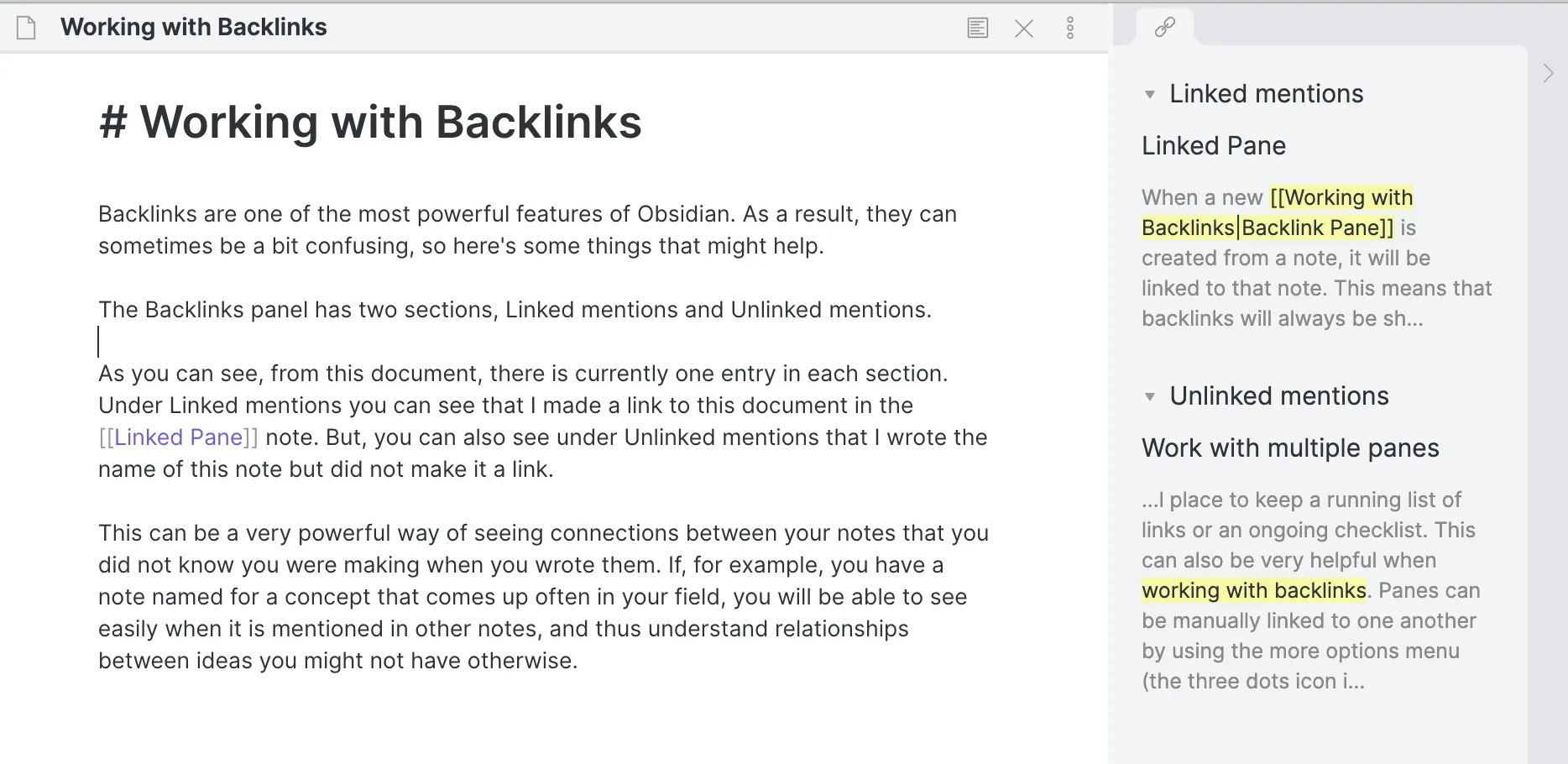
Az Obsidian az egyetlen olyan alkalmazás a listán, amelynek gyakorlatilag nulla a kilépési költsége. A jegyzeteid egyszerű Markdown-fájlok formájában egy „vault” nevű mappában találhatók a készülékeden. Semmi sem ragad be egy zárt adatbázisba. Ha az Obsidian holnap eltűnne, minden jegyzetet továbbra is bármely szövegszerkesztővel megnyithatnál.
A felület egy helyi fájlszerkesztő, mappákat tartalmazó oldalsávval és keresősávval. Hozzon létre egy jegyzetet, nevezze el, majd kezdjen el Markdown-formátumban gépelni. Hivatkozhat egy másik jegyzetre úgy, hogy a neve köré kettős zárójeleket ír; ez a kapcsolat mindkét irányban megjelenik. Hetek alatt építsen ki egy összekapcsolt gondolatok hálóját, amelyet grafikonként is megjeleníthet. Egy fejlesztő például arra használhatja, hogy egymásra hivatkozó architektúra-döntéseket dokumentáljon.
Főbb jellemzők és kiemelt funkciók
- Bővítse közösségi bővítményekkel: Adjon hozzá naptárakat, szétosztott ismétlést, Kanban-táblákat vagy saját API-kulccsal futó mesterséges intelligencia-asszisztenst, és válassza ki a több száz elemből álló könyvtárból csak azokat, amelyekre szüksége van.
- Tárolja a jegyzeteket a már használt eszközeiben: Töltse fel őket egy privát GitHub-repozitóriumba a teljes verziótörténet megtekintéséhez, szinkronizálja őket a Dropbox segítségével az eszközök között, vagy nyissa meg az egyes jegyzeteket a VS Code-ban, ha egy igazi szerkesztőt szeretne használni
- Keressen a jegyzetgyűjteményében a Smart Connections közösségi bővítmény segítségével: Kérdezze meg: „Mit írtam az új munkavállalók beillesztéséről?”, és találja meg a jelentés alapján releváns jegyzeteket
Árak
- Ingyenes
- Szinkronizálás: 4 USD/felhasználó/hónap
- Közzététel: 8 USD/webhely/hónap
- Catalyst: 25 dolláros egyszeri fizetés
- Kereskedelmi: 50 USD/felhasználó/év
Értékelések
- G2: Nincs elegendő értékelés
- Capterra: 4,8/5 (több mint 30 értékelés)
Hátrányok: A felhasználó maga állítja össze a rendszerét, így az első órákat inkább a beállításokkal tölti, mint az írással. A telefon és a laptop közötti szinkronizáláshoz szükség van a fizetős Sync kiegészítőre, vagy egy olyan mappaszinkronizálási megoldásra, amelyet a felhasználó maga konfigurál az Androidon.
Ne olvassa tovább, ha: Olyan alkalmazást keres, amely már a telepítés pillanatában tökéletesen működik. A beállításhoz kezdetben több időt kell szánni.
Mit mondanak az Obsidianról a valódi felhasználók?
Egy G2-felhasználó szerint az Obsidianban a következő funkciók hasznosak:
A konnektóm létrehozása – bár kevésbé hangsúlyozzák – az, ami az alkalmazás „grafikon” részét igazán egyedivé teszi. A jegyzeten belüli linkek nagyon praktikusak, de önmagukban csak korlátozottan hasznosak; a grafikonnal kombinálva azonban egy lenyűgöző konnektómot alkotnak.
A konnektóm létrehozása – bár kevésbé hangsúlyozzák – az, ami az alkalmazás „grafikon” részét igazán egyedivé teszi. A jegyzeteken belüli linkek nagyon praktikusak, de önmagukban csak korlátozottan hasznosak; a grafikonnal kombinálva azonban egy lenyűgöző konnektómot alkotnak.
7. MyScript Notes (A legjobb kézírás-szöveggé alakításhoz táblagépeken)
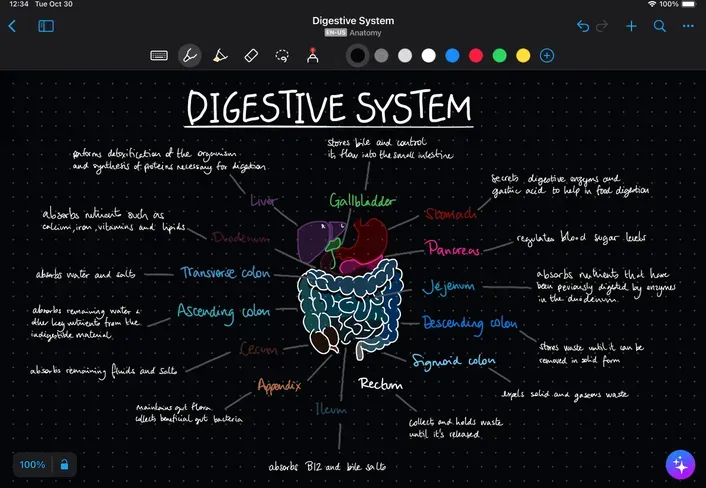
Ha stylussal szeretne írni egy táblagépen, és a végeredményt kereshető és szerkeszthető formában szeretné megőrizni, a MyScript segít ebben. A felület egy rögzített eszköztár, amely a képernyő tetejére van rögzítve, alatta pedig az írási felület található – nincsenek lebegő menük, amelyek zavarnák a munkát.
Kinyit egy jegyzetfüzetet, kézbe veszi a tollat, és írni kezd. Ahogy a toll mozog, az Interactive Ink motor valós időben felismeri az egyes szavakat: láthatja, ahogy a kézírása kiválasztható, kereshető szöveggé alakul át anélkül, hogy utólag meg kellene nyomnia a „konvertálás” gombot.
Főbb jellemzők és kiemelt funkciók
- A kézzel írt egyenletek szerkeszthető matematikai képletekké alakítása: Írjon kézzel egy képletet, és exportálja LaTeX formátumban tudományos cikkekhez vagy műszaki dokumentációkhoz
- A durva alakzatok pontos geometriává alakítása: Ha durva kört vagy téglalapot rajzol, majd a tollat lenyomva tartja, az alakzat pontos, méretváltoztatható formává alakul
- Használja a mesterséges intelligenciát az interakcióhoz: Érintse meg az „Összefoglalás” gombot, hogy az előadási jegyzeteket a legfontosabb pontokra sűrítsen, az „Elmagyarázás” gombot, hogy egy fogalom egyszerű nyelvű leírását kapja, vagy a „Kvíz” gombot, hogy automatikusan többválasztós kérdéseket generáljon
Árak
- Ingyenes
- Egyedi árak
Értékelések
- G2: Nincs elegendő értékelés
- Capterra: Nincs elegendő értékelés
Hátrányok: A felhőalapú szinkronizálás és a generatív mesterséges intelligencia funkciók (Összefoglalás, Magyarázat, Kvíz) fizetős előfizetést igényelnek, így az ingyenes verzió kizárólag helyi írási eszközként használható. Asztali alkalmazás sem áll rendelkezésre: a MyScript Notes kizárólag Androidon és iOS-en fut.
Hagyja ki, ha: a jegyzeteket begépeli, vagy a táblagép mellett asztali kiegészítő alkalmazásra is szüksége van.
Mit mondanak a valódi felhasználók a MyScript Notes alkalmazásról?
Íme, mit gondol egy G2-es értékelő a MyScript Notes alkalmazásról:
Nemcsak szövegeket, hanem ábrákat, egyenleteket, szimbólumokat stb. is konvertál. Emellett az angolon kívül más nyelveket is támogat. Így kiválóan alkalmas azok számára, akik inkább kézzel írják a jegyzeteiket, miközben azokat a Nebo segítségével digitálisan tárolhatják és kezelhetik.
Nemcsak szövegeket, hanem ábrákat, egyenleteket, szimbólumokat stb. is konvertál. Emellett az angolon kívül más nyelveket is támogat. Így kiválóan alkalmas azok számára, akik inkább kézzel írják a jegyzeteiket, miközben a Nebo segítségével digitálisan tárolhatják és kezelhetik azokat.
8. Notesnook (A legjobb a végpontok közötti titkosítású jegyzetekhez)
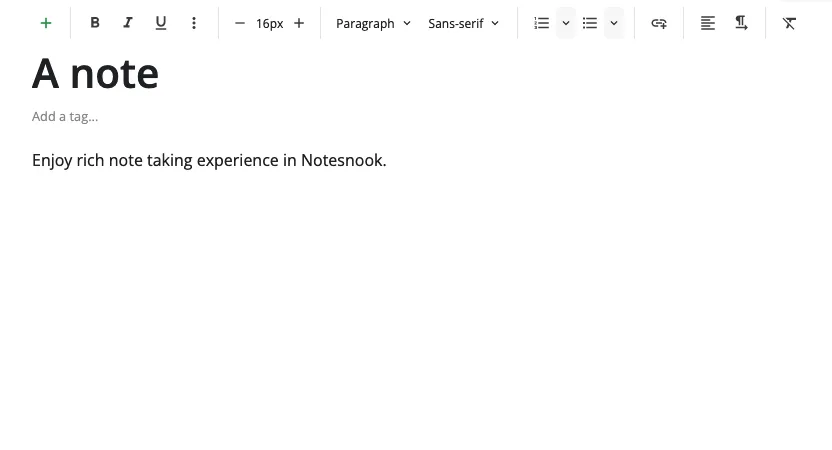
A Notesnook zéró tudású titkosítást alkalmaz. A jegyzeteket a szinkronizálás előtt titkosítja a készülék, így a vállalat akkor sem tudja elolvasni őket, ha erre kényszerítik. Ráadásul bárki ellenőrizheti a titkosítás megvalósítását, nem kell kizárólag a marketing állításaira hagyatkoznia.
A felület egy letisztult e-mail kliensre emlékeztet: a bal oldali panelen a jegyzetfüzetek, középen a jegyzetlista, jobbra pedig a szerkesztő található. A formázás rich text formátumban történik, Markdown használata nélkül. Egy terapeuta itt vezethet ülésjegyzeteket, tudva, hogy azok titkosítva vannak, mielőtt elhagyják a készüléket. Vagy egy újságíró gyűjthet forrásokat egy cikkhez, és tárolhat olyan elérhetőségi adatokat, amelyeket csak ő tud elolvasni.
Főbb jellemzők és kiemelt funkciók
- Öngyilkos linkek megosztása: Hozzon létre jelszóval védett, megosztásra alkalmas jegyzetlinkeket, amelyeknek van lejárati ideje, így az érzékeny információk nem maradnak meg senki böngészőelőzményeiben
- Rögzítés az értesítési sávból: Készíts jegyzetet közvetlenül az Android értesítési sávjából anélkül, hogy megnyitnád az alkalmazást, és ezzel felveszed a versenyt a nagyobb teljesítményű alkalmazások rögzítési sebességével
- Jegyzetek rögzítése az értesítési sávra: Tartsa látható helyen a jegyzetet az összes alkalmazás felett, hogy egész nap gyorsan hozzáférhessen, vagy folyamatosan frissíthesse a listáit
Árak
- Ingyenes
- Essential: 19,99 USD/felhasználó/év
- Pro: 69,99 USD/felhasználó/év
- Believer: 89,99 USD/felhasználó/év
Értékelések
- G2: Nincs elegendő értékelés
- Capterra: Nincs elegendő értékelés
Hátrányok: Az ingyenes verzió havonta 50 MB tárhelyet biztosít, ezért inkább szövegcentrikus jegyzetekhez alkalmas, mint képekkel teli jegyzetfüzetekhez.
Ne válassza ezt, ha: nagy méretű mellékleteket tárol, vagy mesterséges intelligencia által készített összefoglalókat szeretne. Az Ön biztonságát szolgáló titkosítási modell ugyanis megakadályozza a szerveroldali intelligenciafunkciók működését is.
Mit mondanak a valódi felhasználók a Notesnookról?
Hallgassa meg egy Reddit-felhasználó véleményét a Notesnookról:
Körülbelül egy éve használom a Notesnookot. Örömmel fizetem a havi előfizetést. Megbízható.
Körülbelül egy éve használom a Notesnookot. Örömmel fizetem a havi előfizetést. Megbízható.
9. UpNote (A legjobb egyszeri licenc esetén)
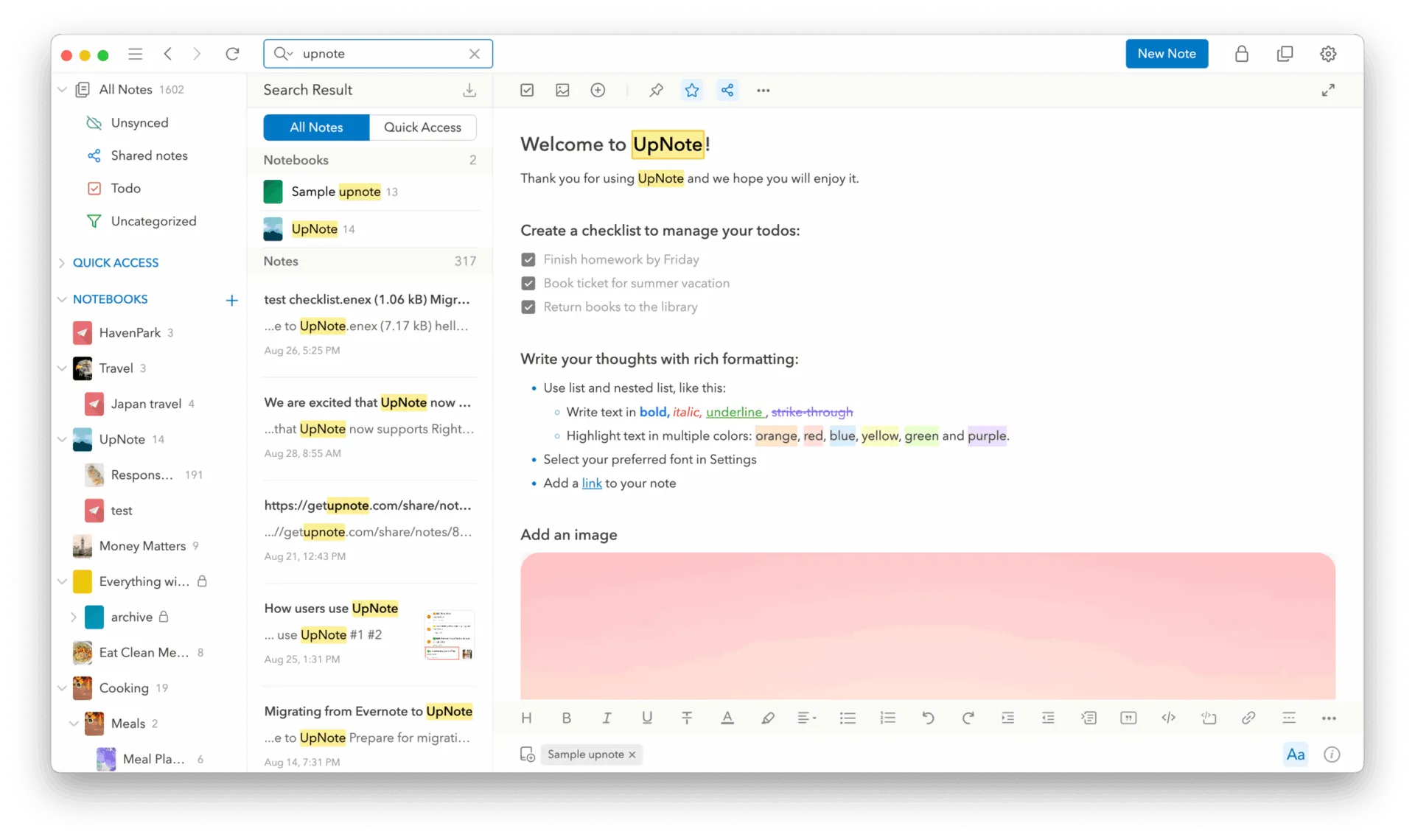
Az UpNote a leggyorsabb és legáttekinthetőbb írási környezet ezen a listán. Valódi natív alkalmazásokkal rendelkezik Android, iOS, Mac, Windows és Linux rendszereken (nem webes burkolatok), és mindegyik azonnal megnyílik, valamint a háttérben szinkronizálódik.
A jegyzetek alapértelmezés szerint lokálisan tárolódnak, fiók létrehozása nélkül, így a telepítés után azonnal elkezdhet írni. A szerkesztő WYSIWYG-elvű, gazdag formázási lehetőségekkel, Markdown-parancsokkal, kódblokkokkal, összecsukható szakaszokkal és kiemelő színekkel rendelkezik. Egyetlen érintéssel bármely jegyzetet megosztható nyilvános weboldallá alakíthat, a megtekintéshez nincs szükség bejelentkezésre.
Főbb jellemzők és kiemelt funkciók
- Válaszd szét a munkát és a magánéletet a Spaces segítségével: Válaszd szét életed különböző területeit, hogy a személyes jegyzetek soha ne kerüljenek elő munkahelykeresés közben, és fordítva
- Használja a Fókusz módot a zavaró tényezőktől mentes íráshoz: Ha gondolkodnia kell, egyszerűsítse le a felületet pusztán szövegre, elrejtve a jegyzetfüzeteket, az oldalsávokat és az eszköztárakat
- Jegyzetek belső hivatkozása: Hivatkozzon más jegyzetekre egy jegyzetből, így létrehozva egy könnyű, személyes wikit anélkül, hogy adatbázis-alapú eszközre, például a Notionra lenne szüksége.
Árak
- Ingyenes
- Havi: 1,99 USD/felhasználó/hónap
- Életre szóló: 39,99 USD/felhasználó
Értékelések
- G2: Nincs elegendő értékelés
- Capterra: Nincs elegendő értékelés
Hátrányok: Az ingyenes verzió 50 jegyzetnél korlátozódik, míg a szövegbe, PDF-be, HTML-be és Markdown-ba való exportálás csak a Premium verzióban elérhető, ami azt jelenti, hogy a szolgáltatás kipróbálása pénzbe kerül, mielőtt eldöntené, hogy marad-e.
Ne olvassa tovább, ha: mesterséges intelligencia segítségére van szüksége, vagy fizetés előtt szeretné kipróbálni az exportálási funkciót.
Mit mondanak az UpNote-ról a valódi felhasználók?
Miért volt ennyire elégedett ez a Reddit-felhasználó az UpNote-tal:
Az UN egyik legnagyobb erőssége a platformok közötti konzisztencia. A mobil platformok korlátai között az UN igyekszik fenntartani az egységességet. Ez valóban élvezetessé tette az UN használatát.
Az UN egyik legnagyobb erőssége a platformok közötti konzisztencia. A mobil platformok korlátai között az UN igyekszik fenntartani a konzisztenciát. Ez valóban élvezetessé tette az UN használatát.
10. Notability (A legjobb választás a kifinomult kézíráshoz Android-táblagépeken)
A Notability 16 éven át kizárólag iPadre volt elérhető. 2026 augusztusában megjelent az Android-verziója is. Az írásfelület egy üres oldal, amelynek tetején egy minimalista eszköztár található: toll, kiemelő, radír, szöveg és egy média gomb. A Ginger Labs nem az iOS-alkalmazás átportolásával, hanem a semmiből építette fel az Android-verziót, így a stylus-beviteli mód alacsony késleltetésű rajzolási útvonalakat és prediktív érintésérzékenységet használ.
Egy S Pen-nel ellátott Galaxy Tab-on a tollvonás látható késleltetés nélkül követi a tollhegyet. A megosztott képernyő bal felén írsz, míg a jobb oldalon a tankönyved PDF-je látható. A háttérben egy felvétel fut, és minden tollvonásodhoz időbélyeg kerül az audióhoz.
Főbb jellemzők és kiemelt funkciók
- Beszélgessen a jegyzeteivel a mesterséges intelligencia segítségével: Tegyen fel egy kérdést, például: „Melyek voltak a három említett ok?”, és kapjon választ az adott jegyzetben szereplő kézírásos tartalomból, begépelt szövegből vagy hangfelvétel-átírásból.
- Tanulj kártyákkal és hiánypótló feladatokkal: Érintsd meg a „Tanulás” gombot bármelyik jegyzeten, és a Learn interaktív kártyákat generál, amelyeket lapozgathatsz, valamint hiánypótló feladatokat, amelyeket kitölthetsz.
- Írás közben valós időben írja le a beszédet: Nyomja meg a felvétel gombot, és az alkalmazás a kézírás mellett kereshető átiratot is készít, így kulcsszó alapján könnyen megtalálhatja a beszélgetés egy-egy pontját.
Árak
- Kezdőcsomag: Ingyenes
- Lite: 11,99 USD/felhasználó/év
- Plusz: 15,99 USD/felhasználó/év
- Pro: 79,99 USD/felhasználó/év
- Classic: 39,99 $ egyszeri vásárlás
Értékelések
- G2: 4,6/5 (több mint 30 értékelés)
- Capterra: 4,6/5 (több mint 30 értékelés)
Hátrányok: A funkciók tekintetében még mindig lemarad az iOS-verziótól: a jegyzetek exportálása, a Galéria támogatása és néhány fejlett rajzolóeszköz a Notability Android-oldalán „hamarosan elérhető” jelöléssel szerepel.
Hagyja ki, ha: Ma szeretne áthelyezni egy meglévő archívumot. Az Android-verzió már hónapok óta elavult, és egy új alkalmazás nem a legjobb hely arra, hogy évekre visszamenő jegyzeteket helyezzen el benne.
Mit mondanak a valódi felhasználók a Notability-ről?
Íme, mit gondol a Notability-ről egy G2-es értékelő:
A Notability rendkívül sokoldalú, és számos lehetőséget kínál a jegyzetelés kezelésére, valamint arra, hogy utólag mit kezdjünk a jegyzetekkel. Könnyen integrálható az LMS-embe, és szinte bármilyen típusú firkáláshoz és jegyzeteléshez nagyon egyszerűen használható. Mivel olyan sok lehetőséget kínál, napi szinten használom az oktatás során.
A Notability rendkívül sokoldalú, és számos lehetőséget kínál a jegyzetelés módjára, valamint arra vonatkozóan, hogy később mit kezdünk a jegyzetekkel. Könnyen integrálható az oktatási rendszerembe (LMS), és szinte bármilyen típusú feljegyzéshez és jegyzeteléshez nagyon egyszerűen használható. Mivel olyan sok lehetőséget kínál, napi szinten használom az oktatás során.
Melyik Android-jegyzetalkalmazásból a legkönnyebb kilépni?
Az Obsidian az a jegyzetelő alkalmazás Androidra, amelyet a legkönnyebb elhagyni. A jegyzetek eleve egyszerű Markdown-fájlokként kerülnek a készülék egyik mappájába, így nem kell semmit exportálni vagy konvertálni. Ha bezárja az alkalmazást, a jegyzetei továbbra is olvashatók bármely operációs rendszer bármely szövegszerkesztőjében.
A Google Keep és a Samsung Notes távozáskor a legtöbbet követeli meg Öntől. A Keep a Google Takeouton keresztül HTML- és JSON-formátumban exportál, amit a legtöbb versenytárs alkalmazás nem importál közvetlenül, így a jegyzeteket általában manuálisan kell újraformázni. A Samsung Notes PDF-be exportál, ami megőrzi az oldal megjelenését, de a kézírásos szöveget képként tárolja, nem pedig szövegként, így a kézírás a következő alkalmazásban már nem kereshető és nem szerkeszthető.
A legtöbb ember soha nem gondol a kilépési költségekre, amikor jegyzetelő alkalmazást választ. Ez csak hónapokkal vagy évekkel később merül fel, amikor új telefonra vált, más operációs rendszerre tér át, vagy kinövi az alkalmazást. Addigra a több száz jegyzetből álló gyűjtemény vagy átvihető, vagy ott ragad.
Íme, hogyan kezeli az egyes alkalmazások a kilépést:
| Alkalmazás | Exportformátumok | Máshova való importálás nehézsége |
|---|---|---|
| Obsidian | Markdown (beépített, nincs szükség exportra) | Zero: a fájlok már eleve hordozhatóak |
| UpNote | Markdown, PDF, HTML, egyszerű szöveg | Alacsony: szabványos formátumok |
| MyScript Notes | PDF, Word, szöveg, LaTeX | Alacsony–közepes: a Word megőrzi a szerkezetet |
| Notesnook | Markdown, PDF, HTML, egyszerű szöveg | Alacsony: szabványos formátumok |
| Notability | PDF, jegyzetfájl (további formátumok hamarosan) | Közepes: A PDF univerzális, de népszerűsége csökken |
| ClickUp | Markdown, PDF, HTML a Docs-ból | Alacsony–közepes: A dokumentumok jól exportálhatók |
| Notion | Markdown, HTML, CSV | Közepes: az adatbázisok szerkezete némileg romlik |
| Microsoft OneNote | PDF, OneNote csomag | Magas: nincs tiszta Markdown-útvonal |
| Google Keep | HTML + JSON a Google Takeout segítségével | Magas: a legtöbb alkalmazásban nincs közvetlen importáló funkció |
| Samsung Notes | PDF (rasterizált) | Magas: a kézírás pixelekké alakul |
A mintázat egyértelmű. Azok az ingyenes alkalmazások, amelyek egy ökoszisztémához kötnek, általában a leggyengébb kilépési lehetőségeket kínálják. A közvetlenül fizetős alkalmazásoké pedig általában a legerősebbeket.
Tiago Forte, a Building a Second Brain című könyv szerzője, ehhez kapcsolódóan a következőket jegyzi meg (és tanácsot is ad):
Ahelyett, hogy az információkat általános témák szerint rendszereznéd, mint az iskolában, azt tanácsolom, hogy azok szerint rendszerezd őket, amelyekkel jelenleg foglalkozol, azaz a projektek és célok szerint. Ez az, amit „cselekvésorientált rendszerezésnek” nevezünk – ez egy olyan alapelv, amelyre a könyv során újra és újra visszatérek.
Ahelyett, hogy az információkat – mint az iskolában – tág témakörök szerint rendszereznéd, azt tanácsolom, hogy a jelenlegi projektjeid és céljaid szerint rendszerezd őket. Ez az, amit „cselekvésorientált rendszerezésnek” nevezünk – ez egy olyan alapelv, amelyre a könyv során újra és újra visszatérek.
Ez az elv közvetlenül vonatkozik az exportálás kérdésére is. Nyissa meg a jelenleg használt alkalmazást, és kérdezze meg magától: mely jegyzetekre lenne valóban szüksége, ha holnap új telefonra váltana.
Ha a válasz csak azok, amelyek a valós munkához kapcsolódnak, akkor a formátum kevésbé fontos, mint az, hogy valami gyakorlatias dologhoz kapcsolódnak-e. Ha azonban a válasz „a legtöbbjük”, akkor tekintsd az exportálást kiemelt funkciónak, és ennek megfelelően válassz.
Hogyan viheted át a jegyzeteidet egy új telefonra vagy alkalmazásba
Mielőtt bármit is eltávolítana, exportálja a jegyzeteit Markdown-fájlként, majd importálja őket az új alkalmazásba. Az egész folyamat néhány száz jegyzet esetén körülbelül egy órát vesz igénybe.
Íme a lépésről lépésre:
- Exportálás a régi alkalmazás még telepített állapotában: Ha először eltávolítja az alkalmazást, a jegyzetek olyan fiókban maradhatnak, amelyhez már nincs hozzáférése. A Google Keep a Google Takeout segítségével exportál. A Samsung Notes az egyes jegyzeteket PDF-ként menti el. A Notion a teljes munkaterületet HTML, Markdown és CSV formátumban exportálja. Az UpNote a fizetős csomagban szöveg, PDF, HTML és Markdown formátumba exportál.
- Válassza a Markdown formátumot más formátumok helyett: A Markdown a címsorokat, listákat és linkeket olvasható egyszerű szövegként őrzi meg, amelyet szinte minden alkalmazás be tud importálni. A HTML és a PDF megőrzi a vizuális megjelenést, de elveszíti a szerkeszthető szerkezetet, ami megnehezíti a jegyzetek átszervezését az új alkalmazásban.
- Ellenőrizd, hogy van-e natív importáló funkció a célalkalmazásban: A natív importáló funkció megkímél a fájlok egyenkénti kézi konvertálásától. Az UpNote közvetlenül importál az Evernote-ból, az Apple Notes-ból, a Bear-ből és a Simplenote-ból. Az Obsidian esetében csak annyit kell tenned, hogy a Markdown-fájlokat áthúzod a tárhelymappájába. A Notesnook szintén támogatja az Evernote-ból való importálást.
- Használjon platformközi alkalmazást: Az Android és az iOS között nincs rendszer szintű jegyzetátvitel. Telepítsen egy olyan alkalmazást, amely mindkét platformon fut (Notion, UpNote, Notesnook vagy OneNote), szinkronizálja oda a jegyzeteit, majd jelentkezzen be az új telefonon
- Az exportált archívumot az áttelepítés után is őrizze meg: A mellékletek elvesztése és a formázási hibák általában nem azonnal, hanem hetekkel később derülnek ki. Az eredeti exportfájlt tárolja felhőalapú tárhelyen vagy külső meghajtón, amíg meg nem győződött arról, hogy minden átkerült.
Hogyan válasszuk ki a megfelelő Android-jegyzetelő alkalmazást?
Kezdje azzal, hogy hogyan rögzíti a jegyzeteket, és mi történjen velük utána. Ez a két kérdés segítségével a tíz alkalmazásból kettőre vagy háromra szűkítheti a választékot.
- Folyamatosan jegyzetelsz, de ritkán rendszerezed: a Google Keep kezdőképernyős widgetjével. Állítsd be alapértelmezett jegyzetalkalmazásként, ha a telefonod támogatja ezt a beállítást, és minden, amit leírsz, kereshető lesz a Gmailben és a Google Docsban
- Ha kézzel írsz táblagépen: a Samsung Notes a Galaxy Tabon, a Notability vagy a MyScript Notes bármely más eszközön. A Samsung Notes akkor hasznos, ha a rendezetlen kézírásodat mesterséges intelligenciával szeretnéd tisztázni. A Notability akkor a legjobb választás, ha előadásokat rögzítesz, és szeretnéd, hogy az audio a tollvonásokhoz legyen kapcsolva. A MyScript Notes ideális, ha a kézírást valós időben szerkeszthető gépelt szöveggé szeretnéd konvertálni
- A jegyzeteid olyan kötelezettségvállalások, amelyekre mások támaszkodnak: ClickUp, mert a jegyzet és a feladat egy helyen található. Egy személyes jegyzetfüzet nem tudja átadni a munkát egy kollégának, határidőt kijelölni, vagy értesíteni valakit, ha egy feladat késik
- Archívumot építesz: Válaszd az Obsidian-t, ha teljes tulajdonjogot akarsz a készülékeden tárolt egyszerű fájlok felett. Válaszd a Notion-t, ha relációs szerkezetet szeretnél, és elfogadod, hogy a jegyzeteid más szerverén tárolódnak.
- Az adatvédelem nem képezi tárgyalási alapot: a Notesnook, mert a zéró tudású titkosításnak köszönhetően a jegyzetek már az eszköz elhagyása előtt titkosítva vannak. A vállalat még jogi kényszer esetén sem tudja elolvasni őket.
Érdekesség: Az Android Police egy teljes hónapig tesztelte a Google Keepet, az OneNote-ot, a Notiont és az Evernote-ot Androidon, és arra a következtetésre jutott, hogy három közülük olyan volt, mint egy „digitális kacatos fiók”. A Google Keep volt az egyetlen, amely megváltoztatta a szerző szokásait. Az egy hónap alatt a OneNote szinkronizálása nem tudta lépést tartani a szerző munkamenetével, a Notion túl nehézkesnek tűnt a telefon képernyőjén, az Evernote mesterséges intelligenciájára épülő új funkciói pedig nem bizonyultak hasznosnak. A Keep azért nyert, mert nem akadályozta a munkát.
Választás a gyakorlati szempontok alapján
Két dolog dönti el, hogy egy Android-jegyzetalkalmazás fennmarad-e, és ezek egyáltalán nem túl látványosak: milyen gyorsan nyílik meg, és milyen tisztán menthetők el a jegyzetek. Telepítsen kettőt, használja őket két hétig valódi jegyzetek készítéséhez, majd tartsa meg azt, amelyikhez gondolkodás nélkül nyúl.
Ha a rögzített tartalom egy része olyan feladatnak bizonyul, amellyel valakinek tartozol, akkor érdemes a jegyzeteket és a feladatokat egy helyen tárolni. Kezdd el ingyenesen használni a ClickUp-ot!
Gyakran feltett kérdések az Androidra elérhető legjobb jegyzetelő alkalmazásokról (GYIK)
Az Obsidian és az UpNote offline módban is jól működik, mivel mindkettő először a készüléken tárolja a jegyzeteket, és a szinkronizálást opcionálisnak tekinti. A Google Keep és a Notion a legutóbbi jegyzeteket gyorsítótárba menti, de a teljes kereséshez és az előzmények eléréséhez internetkapcsolatra van szükség. A Samsung Galaxy AI funkcióihoz pedig elengedhetetlen az internetkapcsolat: a Note Assist jel nélkül nem működik.
Nem, nincs szükséged érintőceruzára az Androidos jegyzetelő alkalmazások használatához. A tíz kiválasztott alkalmazás közül hét elsősorban gépelésre van tervezve, és toll nélkül is kiválóan működik okostelefonon. Az érintőceruza csak táblagépeken változtat a helyzeten, ahol a Samsung Notes, a MyScript Notes és a Notability olyan módon alakítja át vagy időbélyegzi a kézírásos jegyzeteket, amire a billentyűzet nem képes.
A Google Keep jól működik a hangjegyzeteknél, különösen a gyors rögzítés terén, mivel leírja a beszélt jegyzetet, miközben az eredeti hangfájlt is csatolva tartja. A Notability nyer a hosszú felvételek terén, mert időbélyeggel látja el a kézírásos jegyzetet az audió sávon, míg a ClickUp Talk to Text alkalmazása a legmesszebb megy azzal, hogy a diktált szöveget közvetlenül egy feladatba vagy dokumentumba irányítja, ahelyett, hogy átiratot hagyna, amit magának kell elmentenie.
Igen, egyes Android-alkalmazások lehetővé teszik a jegyzetek zárolását vagy jelszóval való védelmét. A Notesnook alapértelmezés szerint mindent titkosít, és egyedi jegyzetekhez széfet is biztosít, míg a Samsung Notes támogatja a jegyzetek eszköz-hitelesítő adatokkal való zárolását. A Google Keep nem rendelkezik jegyzetenkénti zárolási funkcióval, így az ott tárolt érzékeny jegyzetek védelme csupán a zárolási képernyő biztonságától függ.
A Microsoft OneNote kiváló jegyzetelőalkalmazás az Androidot használó diákok számára, mivel a jegyzetfüzet–szakasz–oldal felépítése jól illeszkedik a tananyaghoz, és teljesen ingyenes. A kézzel író diákoknak érdemes letölteniük a Notability alkalmazást az előadások rögzítéséhez, vagy a MyScript Notes alkalmazást a kézírás valós idejű átalakításához, míg azoknak, akik olyan kutatási könyvtárat szeretnének létrehozni, amelyet később ténylegesen újra felhasználnak, a Notion a legjobb választás.
A legtöbbjük nem rendelkezik ilyennel. A Google Keep Gemini funkciója és a Galaxy AI Note Assist felár nélkül elérhető, bár a Note Assist használatához Samsung-fiókra és internetkapcsolatra van szükség. Az OneNote Copilot funkciója fizetős Microsoft 365-előfizetést igényel, a Notion AI a fizetős csomagok részét képezi, a Notesnook pedig tervezésénél fogva egyáltalán nem rendelkezik mesterséges intelligenciával.