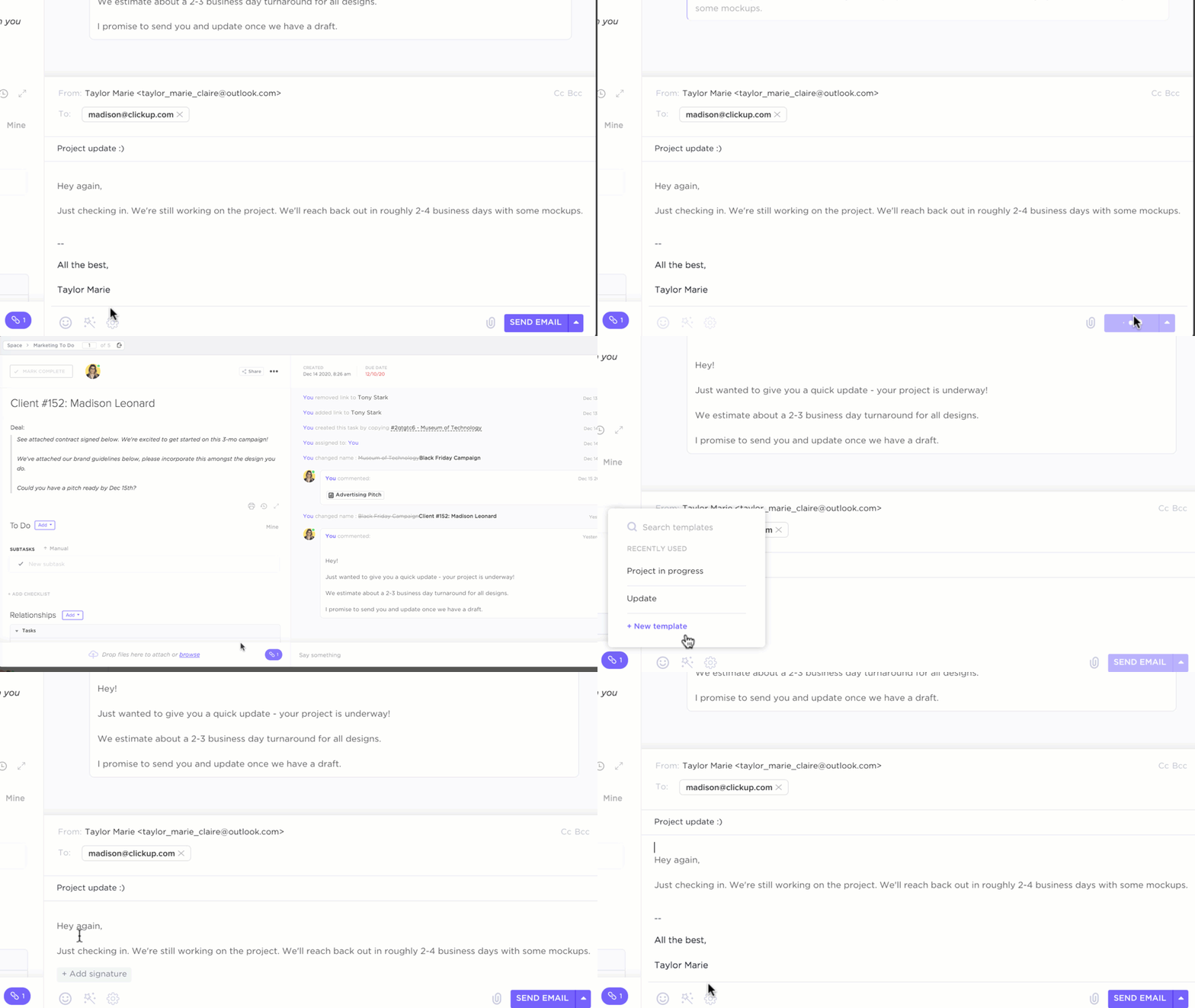

Odeslání jediného následného e-mailu zvyšuje šanci na odpověď o 49 %.
Ale psát, sledovat a odesílat tyto následné e-maily ručně? To je místo, kde většina z nás vzdává.
Řešením je automatizace Gmailu.
Se správným nastavením můžete organizovat svou doručenou poštu, označovat e-maily, automatizovat odpovědi a plánovat sledování – to vše bez neustálého ručního úsilí. Ať už spravujete obchodní kontakty, požadavky klientů nebo aktualizace týmu, automatizace vám pomůže mít vše pod kontrolou.
A pokud jste připraveni jít ještě dál, nástroje jako ClickUp vám pomohou proměnit tyto e-maily v úkoly a časové osy bez obvyklého chaosu kopírování a vkládání.
Co je automatizace Gmailu?
Automatizace Gmailu využívá pravidla, filtry nebo nástroje k řešení opakujících se e-mailových úkolů, jako je označování, třídění, sledování a odesílání zpráv bez manuálního úsilí.
Představte si následující situaci: otevřete notebook, uvidíte odpověď potenciálního zákazníka a okamžitě se odešle personalizovaná následná zpráva, která se označí jako Prioritní a váš tým o ní dostane oznámení.
To je automatizace Gmailu v praxi. ✅
Pomůžeme vám zůstat organizovaní a každý den ušetřit čas.
Zde je několik klíčových výhod automatizace Gmailu:
- Označujte, třídějte nebo archivujte e-maily v Gmailu podle odesílatele, předmětu nebo klíčových slov.
- Naplánujte sledování a odesílejte automatické e-maily ve správný čas bez ručního zadávání.
- Vytvořte filtry pro správu propagačních e-mailů a efektivní třídění příchozích zpráv.
- Používejte předdefinované odpovědi a personalizované e-mailové šablony, abyste urychlili odpovídání.
- Přesměrujte e-maily na jiný účet Gmail nebo přesměrovací adresu
Poznámka: Gmail sám o sobě nemůže odesílat naplánované e-maily. K tomu budete potřebovat nástroj třetí strany – nativní automatizace Gmailu podporuje pouze filtry, štítky, šablony, automatické odpovědi a naplánované odesílání.
📖 Přečtěte si také: Jak dosáhnout nulové doručené pošty
Nativní funkce automatizace Gmailu, se kterými můžete začít
Než se pustíte do pokročilého softwaru pro správu e-mailů, který splní vaše požadavky na automatizaci, vyplatí se nejprve prozkoumat nativní funkce automatizace Gmailu. Tyto funkce se snadno nastavují a pomohou vám zefektivnit správu e-mailů přímo v Gmailu.
1. Filtry a štítky
Filtry a štítky jsou vestavěné nástroje Gmailu, které automatizují třídění, archivaci a organizaci příchozích zpráv. Pokud máte pocit, že je vaše doručená pošta v Gmailu nepřehledná, je to jeden z nejrychlejších způsobů, jak ji uspořádat.
Zde je podrobný návod, jak automatizovat filtry a štítky v Gmailu:
- Vytvořte štítek Otevřete Gmail a klikněte na „Více“ v levém postranním panelu. Klikněte na „Vytvořit nový štítek“, pojmenujte jej (například „Faktury“ nebo „Následné akce“) a uložte.
- Otevřete Gmail a klikněte na „Více“ v levém postranním panelu.
- Klikněte na „Vytvořit novou značku“, pojmenujte ji (například „Faktury“ nebo „Následné e-maily“) a uložte.
- Otevřete Gmail a klikněte na „Více“ v levém postranním panelu.
- Klikněte na „Vytvořit novou značku“, pojmenujte ji (například „Faktury“ nebo „Následné e-maily“) a uložte.
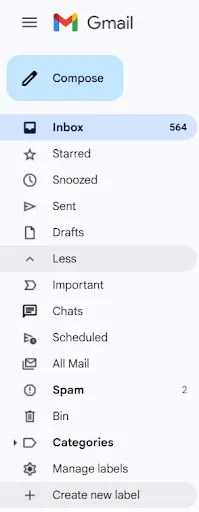
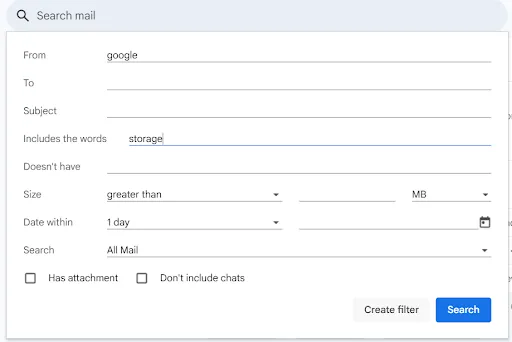
- Vytvoření filtru V vyhledávacím řádku Gmailu klikněte na šipku dolů a otevřete pokročilé možnosti. Zadejte konkrétní kritéria (například odesílatele, předmět nebo klíčová slova ve zprávě). V dolní části vyskakovacího okna klikněte na „Vytvořit filtr“.
- V vyhledávacím řádku Gmailu klikněte na šipku dolů a otevřete pokročilé možnosti.
- Zadejte konkrétní kritéria (například odesílatele, předmět nebo klíčová slova ve zprávě).
- Klikněte na „Vytvořit filtr“ v dolní části vyskakovacího okna.
- V vyhledávacím řádku Gmailu klikněte na šipku dolů a otevřete pokročilé možnosti.
- Zadejte konkrétní kritéria (například odesílatele, předmět nebo klíčová slova ve zprávě).
- Klikněte na „Vytvořit filtr“ v dolní části vyskakovacího okna.
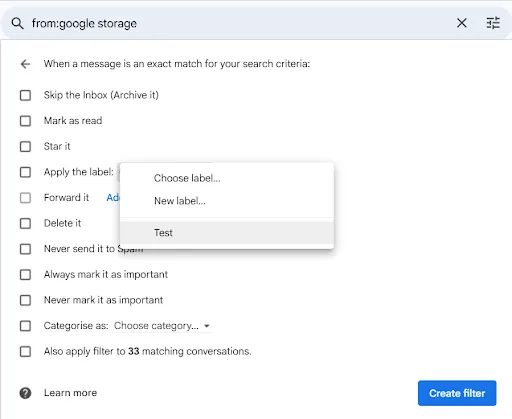
- Použít štítek a akce V dalším okně zaškrtněte „Použít štítek“ a vyberte ten, který jste vytvořili. Volitelně vyberte „Přeskočit doručenou poštu (archivovat)“, „Označit jako přečtené“ nebo „Přeposlat na“ adresu pro přeposílání. Klikněte znovu na „Vytvořit filtr“ pro uložení.
- V dalším okně zaškrtněte „Použít štítek“ a vyberte ten, který jste vytvořili.
- Volitelně můžete vybrat možnost „Přeskočit doručenou poštu (archivovat)“, „Označit jako přečtené“ nebo „Přeposlat na“ adresu pro přeposílání.
- Klikněte znovu na „Vytvořit filtr“ a uložte.
- V dalším okně zaškrtněte „Použít štítek“ a vyberte ten, který jste vytvořili.
- Volitelně můžete vybrat možnost „Přeskočit doručenou poštu (archivovat)“, „Označit jako přečtené“ nebo „Přeposlat na“ adresu pro přeposílání.
- Klikněte znovu na „Vytvořit filtr“ a uložte.
👀 Zajímavost: V roce 1971 Raymond Tomlinson, který implementoval první e-mailový program, zvolil symbol „@“ k oddělení uživatelského jména od hostitele. Před zavedením e-mailu se tento symbol běžně nepoužíval, ale dnes je ikonický po celém světě.
2. Odpovědi na e-maily během dovolené a automatické odpovědi
Předpokládejme, že se na několik dní vzdálíte od své e-mailové schránky. V takovém případě vám funkce automatické odpovědi Gmailu umožní odesílat automatické odpovědi na příchozí zprávy, takže vaši kontakty budou informováni bez jakéhokoli dalšího úsilí.
Jak to nastavit:
- Nastavení přístupu Otevřete Gmail a klikněte na ikonu ozubeného kola v pravém horním rohu. V rozevíracím menu vyberte možnost Zobrazit všechna nastavení.
- Otevřete Gmail a klikněte na ikonu ozubeného kola v pravém horním rohu.
- V rozevíracím menu vyberte možnost Zobrazit všechna nastavení.
- Otevřete Gmail a klikněte na ikonu ozubeného kola v pravém horním rohu.
- V rozevíracím menu vyberte možnost Zobrazit všechna nastavení.
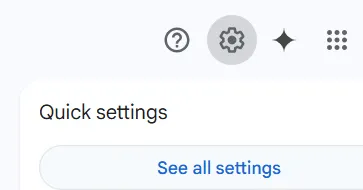
- Najděte funkci Odpověď při nepřítomnosti Přejděte dolů a najděte sekci Odpověď při nepřítomnosti (známou také jako Automatická odpověď při nepřítomnosti).
- Přejděte dolů a najděte sekci Odpověď na dovolenou (známou také jako Automatická odpověď mimo kancelář).
- Povolit a nakonfigurovat Vyberte možnost Odpověď na dovolenou v části Nastavit datum začátku a datum konce Přidejte předmět a napište zprávu (volitelné) Zaškrtněte políčko, chcete-li odesílat odpovědi pouze osobám ve vašich kontaktech Gmailu
- Vyberte možnost Odpověď na dovolenou na
- Nastavte datum zahájení a datum ukončení
- Přidejte předmět a napište zprávu.
- (Volitelné) Zaškrtněte políčko, chcete-li odesílat odpovědi pouze osobám ve vašich kontaktech Gmailu.
- Přejděte dolů a najděte sekci Odpověď na dovolenou (známou také jako Automatická odpověď mimo kancelář).
- Vyberte možnost Odpověď na dovolenou na
- Nastavte datum zahájení a datum ukončení
- Přidejte předmět a napište zprávu.
- (Volitelné) Zaškrtněte políčko, chcete-li odesílat odpovědi pouze osobám ve vašich kontaktech Gmailu.
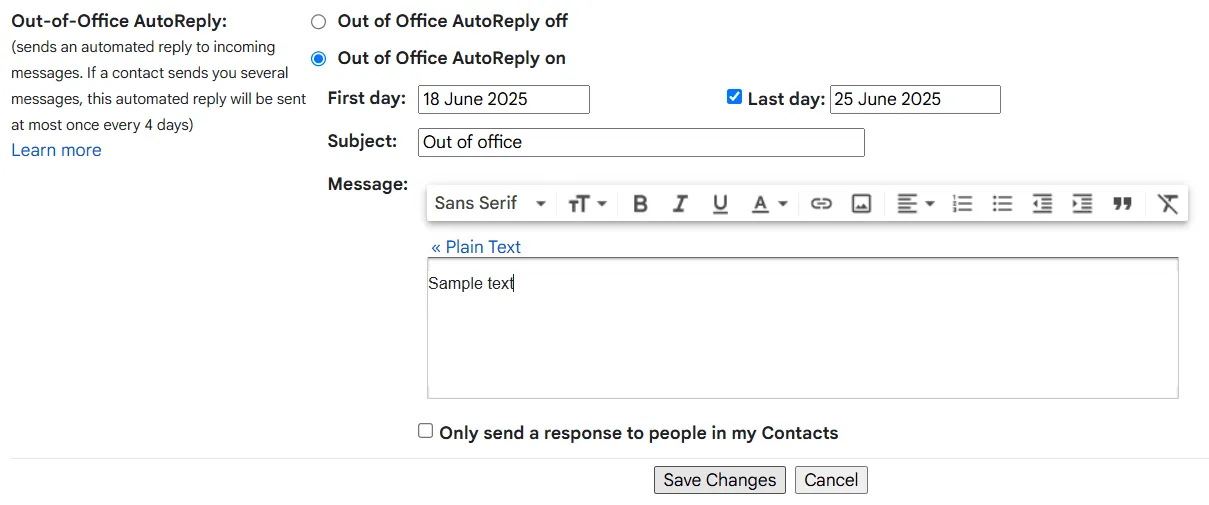
- Uložit změny Přejděte dolů a klikněte na Uložit změny.
- Přejděte dolů a klikněte na Uložit změny.
- Přejděte dolů a klikněte na Uložit změny.
3. Šablony Gmailu (předdefinované odpovědi)
Šablony Gmailu – dříve známé jako předdefinované odpovědi – jsou opakovaně použitelné e-mailové zprávy, které snižují opakované psaní a pomáhají udržovat konzistentnost vaší komunikace.
Po aktivaci můžete šablony spárovat s filtry Gmailu a automaticky odesílat e-maily na základě konkrétních kritérií v příchozích zprávách.
Takto povolíte a použijete šablony Gmailu:
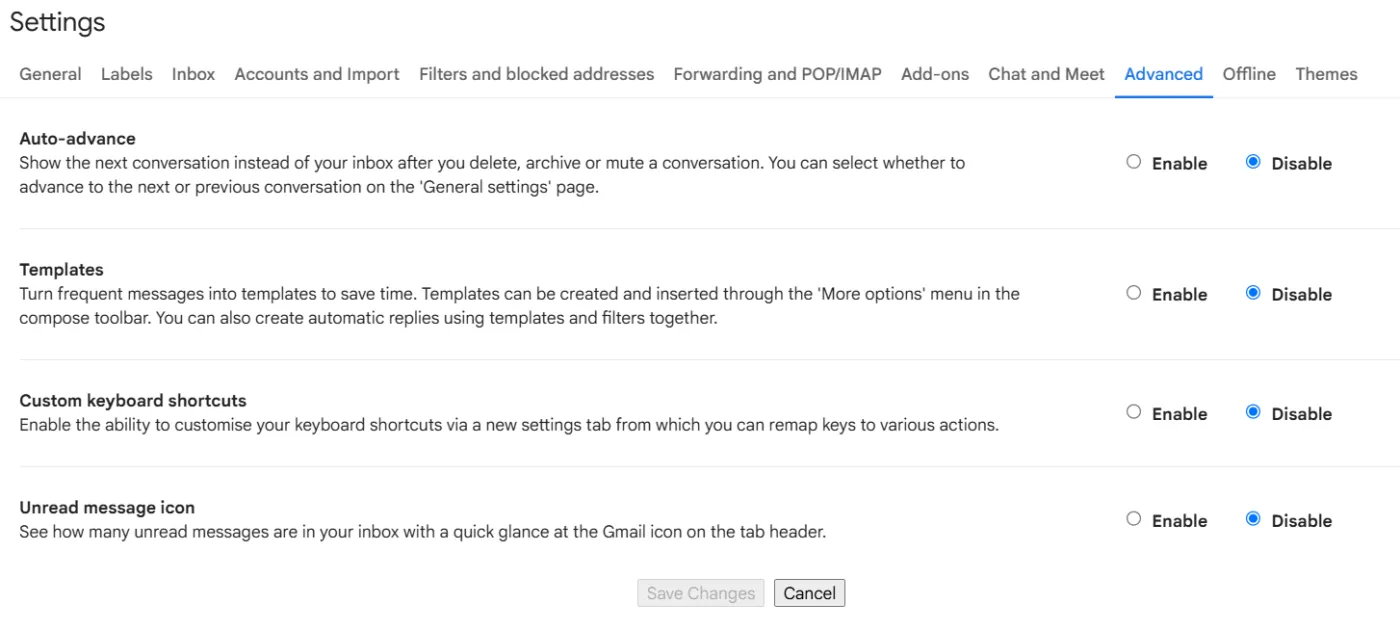
- Povolit šablony Přejděte do Gmailu a klikněte na ikonu ozubeného kola. Klikněte na Zobrazit všechna nastavení. Přejděte na kartu Pokročilé. Najděte Šablony, vyberte Povolit a klikněte na Uložit změny.
- Přejděte do Gmailu a klikněte na ikonu ozubeného kola.
- Klikněte na Zobrazit všechna nastavení
- Přejděte na kartu Pokročilé.
- Najděte šablony, vyberte možnost Povolit a klikněte na Uložit změny.
- Přejděte do Gmailu a klikněte na ikonu ozubeného kola.
- Klikněte na Zobrazit všechna nastavení
- Přejděte na kartu Pokročilé.
- Najděte šablony, vyberte možnost Povolit a klikněte na Uložit změny.
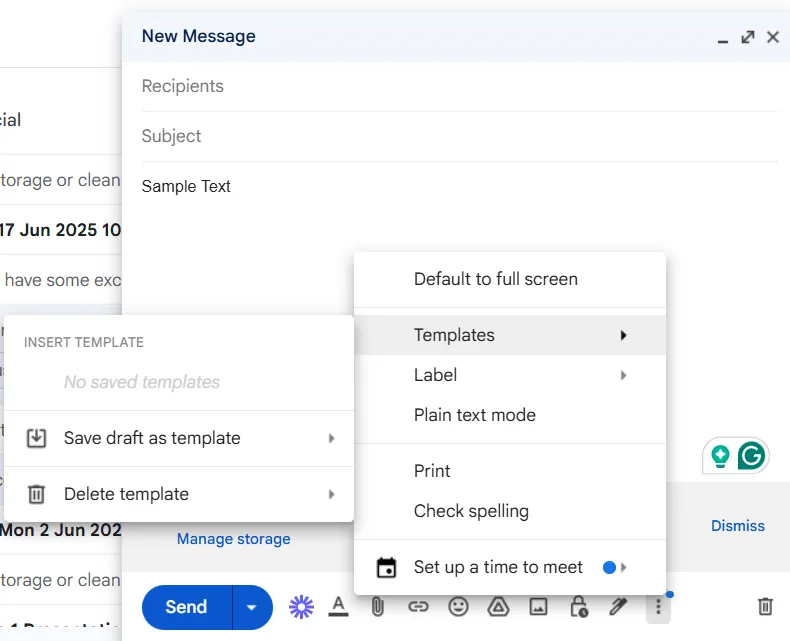
- Vytvořte šablonu Napište nový e-mail a vložte svou zprávu. Klikněte na menu se třemi tečkami v okně pro psaní zprávy. Najeďte kurzorem na Šablony. Vyberte Uložit koncept jako novou šablonu. Pojmenujte šablonu a uložte ji.
- Napište nový e-mail a vložte svou zprávu.
- Klikněte na nabídku se třemi tečkami v okně pro psaní zpráv.
- Přejděte kurzorem na Šablony
- Vyberte možnost Uložit koncept jako novou šablonu. Pojmenujte šablonu a uložte ji.
- Napište nový e-mail a vložte svou zprávu.
- Klikněte na nabídku se třemi tečkami v okně pro psaní zpráv.
- Přejděte kurzorem na Šablony
- Vyberte možnost Uložit koncept jako novou šablonu. Pojmenujte šablonu a uložte ji.
- Vložit šablonu Otevřete nový e-mail nebo odpovězte na zprávu. Klikněte na nabídku se třemi tečkami. Najeďte kurzorem na Šablony a vyberte požadovanou zprávu.
- Otevřete nový e-mail nebo odpovězte na zprávu
- Klikněte na nabídku se třemi tečkami.
- Najeďte kurzorem na Šablony a vyberte požadovanou zprávu.
- Otevřete nový e-mail nebo odpovězte na zprávu
- Klikněte na nabídku se třemi tečkami.
- Najeďte kurzorem na Šablony a vyberte požadovanou zprávu.
📖 Přečtěte si také: Jak vytvořit e-mailové šablony v Gmailu
4. Naplánované odeslání
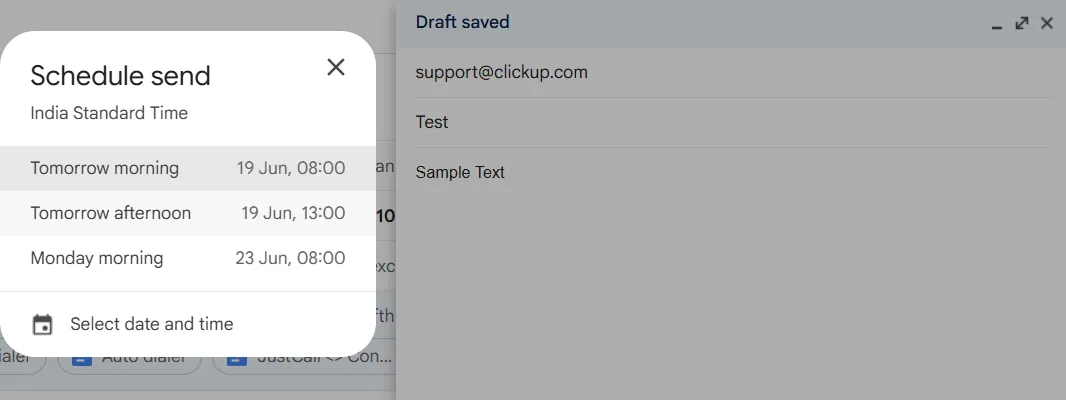
Plánování e-mailů v Gmailu je jedním z nejjednodušších způsobů, jak automatizovat své e-mailové rutiny.
Takto naplánujete e-mail v Gmailu:
- Otevřete svou doručenou poštu v Gmailu a klikněte na Napsat.
- Napište zprávu, přidejte příjemce a připojte všechny potřebné přílohy Gmailu.
- Klikněte na šipku dolů vedle tlačítka Odeslat.
- Vyberte možnost Naplánovat odeslání
- Vyberte si z navrhovaných časů nebo klikněte na Vybrat datum a čas a nastavte si vlastní plán.
- Klikněte na Naplánovat, odešlete znovu pro potvrzení.
5. Vyhledávací operátory pro chytrou správu doručené pošty
Pokud přemýšlíte, jak efektivněji organizovat svou e-mailovou schránku, můžete také vytvořit šablony pomocí vyhledávacích operátorů, které vám pomohou rychle najít to, co je důležité. Tyto pokročilé filtry vám umožní organizovat a čistit vaši schránku Gmailu na základě konkrétních kritérií.
| Operátor | Funkce |
| z: | Najde e-maily od konkrétního odesílatele |
| na: | Najde e-maily odeslané konkrétnímu příjemci |
| cc: | Najde e-maily, kde je osoba uvedena v poli CC. |
| bcc: | Najde e-maily, kde je osoba uvedena v poli BCC. |
| předmět: | Najde e-maily s konkrétními slovy v předmětu |
| po: / před: | Filtruje e-maily podle konkrétního časového období (formát: RRRR/MM/DD) |
| starší_než: / novější_než: | Filtruje e-maily podle délky trvání (např. older_than:2y) |
| má: | Najde e-maily s konkrétním obsahem (např. has:attachment, has:drive) |
| kategorie: | Filtry podle kategorie (např. kategorie:propagace, kategorie:sociální sítě) |
| štítky: | Vyhledává e-maily s konkrétním štítkem |
| v: | Vyhledávání v konkrétní složce (např. in:inbox, in:sent) |
| je: | Filtry podle stavu (např. je:přečtené, je:nepřečtené, je:důležité) |
| NEBO / {} | Najde e-maily, které splňují jednu z podmínek (např. od:john NEBO od:jane) |
| A | Filtruje e-maily, které splňují všechny podmínky (např. od:john A komu:jane) |
| -term | Vyloučí e-maily obsahující konkrétní slovo nebo výraz. |
| „přesná fráze“ | Hledá přesnou shodu fráze |
| název souboru: | Vyhledává e-maily s konkrétním typem nebo názvem přílohy |
| web: | Najde e-maily obsahující odkazy z konkrétní domény |
| +word | Odpovídá přesnému klíčovému slovu, vyhýbá se synonymům |
| v:kdekoli | Vyhledávání ve všech složkách, včetně spamu a koše |
📖 Přečtěte si také: Jak nastavit automatické přeposílání v Gmailu
Automatizace Gmailu pomocí Google Workspace a skriptů
Pokud jste připraveni posunout automatizaci Gmailu nad rámec filtrů a předdefinovaných odpovědí, Google Apps Script je vaším dalším krokem.
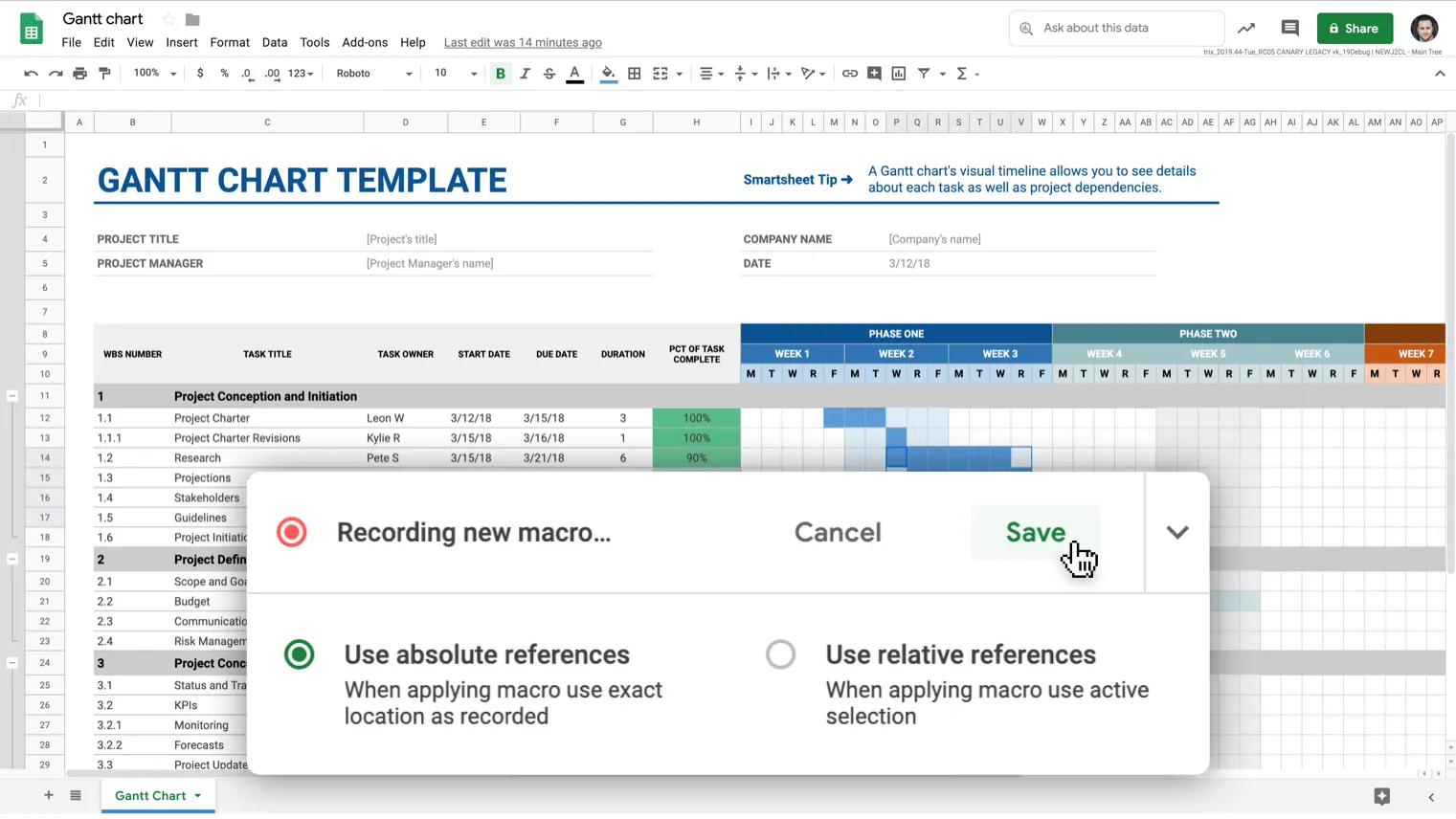
Jedná se o výkonnou cloudovou platformu pro kódování, která je přímo integrována do účtů Google Workspace. Google Apps Script vám umožňuje automatizovat a přizpůsobovat opakující se úkoly v Gmailu a propojit Gmail s dalšími nástroji Google, jako jsou Sheets a Docs.
📮 ClickUp Insight: 54 % profesionálů používá e-mail k přístupu k informacím souvisejícím s prací, ale důležité zprávy se často ztratí v nekonečných vláknech. Funkce Email Project Management od ClickUp začleňuje e-maily do vašeho pracovního postupu, takže můžete odesílat, přijímat a sledovat e-maily přímo z úkolů. Rozlučte se s prohledáváním doručené pošty a přivítejte organizovanou a praktickou komunikaci.
Co můžete automatizovat pomocí Apps Script
- ✅ Odesílejte automatické e-maily na základě odeslaných formulářů nebo údajů z tabulek.
- ✅ Automaticky přeposílejte a označujte e-maily, které splňují určitá kritéria.
- ✅ Automaticky mazat e-maily nebo archivovat zprávy po určitém datu
- ✅ Vytvářejte personalizované e-mailové šablony s dynamickými poli načtenými z Tabulek.
- ✅ Vytvořte filtry Gmailu, které používají pokročilou logiku nad rámec standardního uživatelského rozhraní.
📌 Příklad: Hromadná korespondence s Gmailem a Tabulkami GoogleMůžete vytvořit systém hromadné korespondence, který načte jména, e-mailové adresy a další data z Tabulek Google a odešle personalizované zprávy prostřednictvím Gmailu. Takto to funguje:
- Vytvořte koncept e-mailu v Gmailu pomocí zástupných symbolů, jako je {{First Name}}.
- Nastavte si tabulku Google Sheet s hlavičkami sloupců odpovídajícími těmto zástupným symbolům.
- Napište skript pomocí Apps Script, který vyplní všechny zástupné symboly a odešle e-mail.
- Kliknutím spusťte skript nebo nastavte jeho spuštění podle plánu; e-maily se odesílají automaticky.
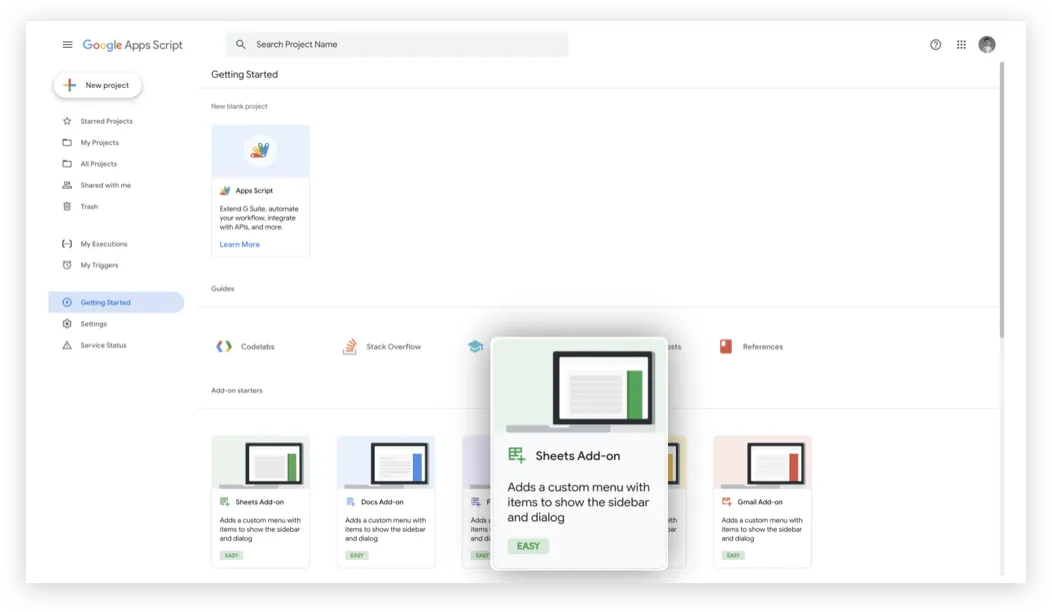
Neumíte programovat? K automatizaci e-mailů můžete použít Gemini.
Gemini for Workspace může pomoci s návrhem úryvků Apps Script prostřednictvím funkce „Help me Write“, ale automatizace Gmailu stále závisí především na ručním nastavení Apps Script. Gemini pomáhá s návrhy kódu – neprovádí ani nespravuje automatizaci za vás.
Stačí popsat, co chcete, například „automaticky odeslat následný e-mail dva dny po odeslání formuláře“, a Gemini za vás vytvoří skript. Ten pak můžete zkopírovat a vložit přímo do editoru Apps Script.
📖 Přečtěte si také: Nejlepší alternativy e-mailu pro obchodní komunikaci
Automatizace Gmailu pomocí nástrojů třetích stran
Automatizace Gmailu vám pomůže rychleji procházet vaši doručenou poštu. Většina týmů však po přečtení e-mailu zaznamenává výrazné zpomalení.
Jedna žádost přijde přes Gmail, další krok je v tabulce, aktualizace stavu je schovaná v chatu a otázka „kdo za to odpovídá?“ se položí dvakrát. To je rozptýlená práce: když je práce rozptýlena na příliš mnoho míst a kontext je rozdělen mezi různé karty a nástroje.
Nyní přidejte do mixu rozšiřování AI, kde jeden nástroj AI píše odpověď a druhý se ji snaží převést na úkoly. Jelikož každý z nich je mimo váš skutečný pracovní postup, nakonec kopírujete a vkládáte stejné podrobnosti znovu a znovu.
Právě v tomto ohledu vyniká ClickUp jako konvergovaný pracovní prostor s umělou inteligencí. Díky integraci ClickUp s Gmailem a různým funkcím ClickUp můžete propojit e-maily s úkoly a dokumenty a sledovat je na jednom místě, takže automatizace e-mailů se skutečně promění v hotovou práci.
Integrace Gmailu a ClickUp pro automatické vytváření úkolů

Hledáte komplexnější systém, který by spojil vaši e-mailovou schránku s ostatními pracovními postupy vašich projektů? Správa e-mailových projektů ClickUp vám pomůže snížit množství manuální práce a zajistí, že nikdy nepřehlédnete důležité příchozí zprávy.
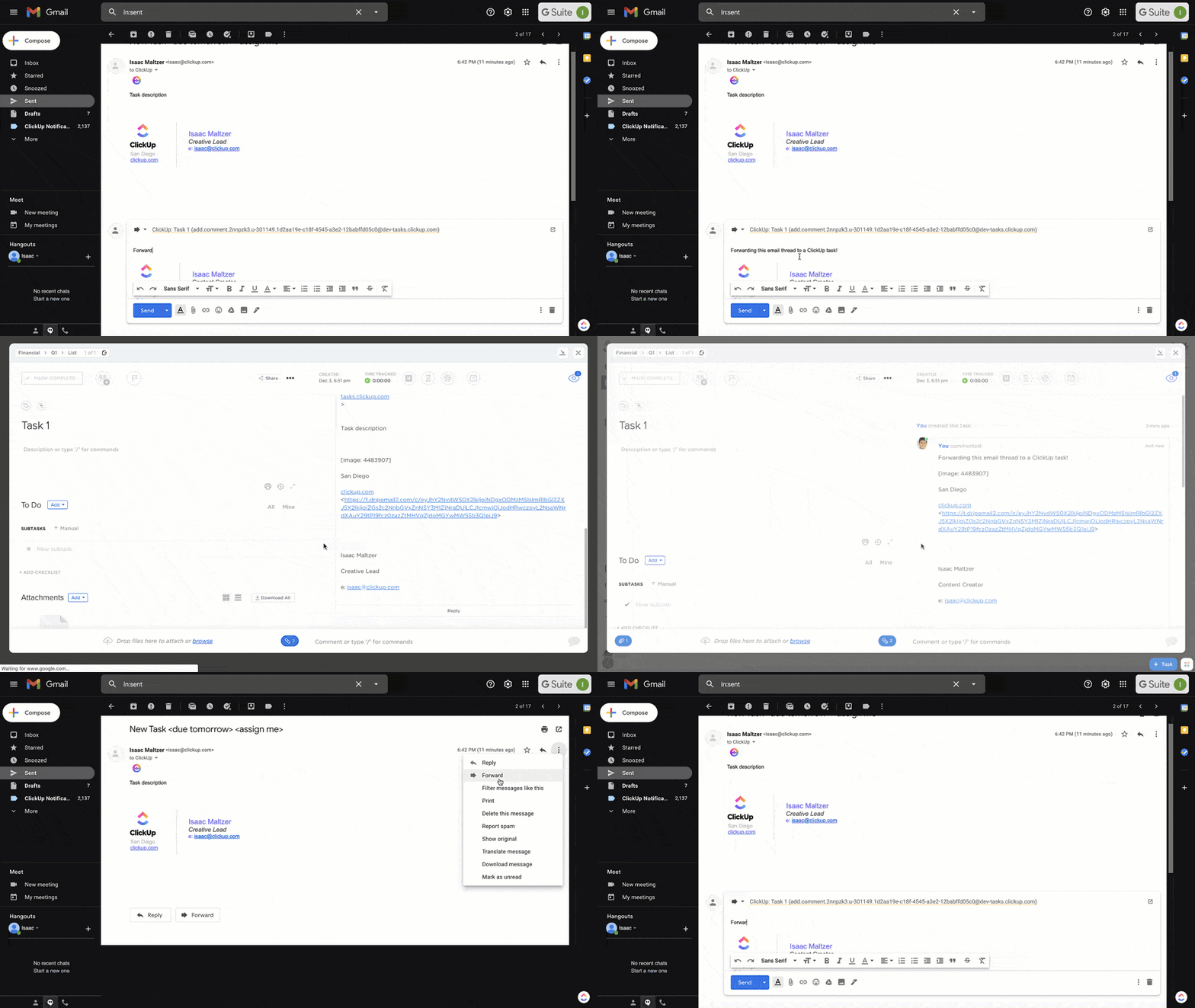
ClickUp se také přímo integruje s Gmailem, takže můžete odesílat a přijímat e-maily přímo ve svém pracovním prostoru ClickUp. To vám umožní odpovídat na zprávy, propojovat je s úkoly a označovat členy týmu, aniž byste museli přepínat mezi záložkami. Poté můžete nastavit pravidla, která vytvoří nové úkoly, když je e-mail označen hvězdičkou, štítkem nebo je přijat od konkrétního odesílatele.
Pokud například klient pošle zpětnou vazbu uprostřed projektu, můžete zprávu otevřít přímo v ClickUp, odpovědět s kontextem a okamžitě ji připojit k příslušnému úkolu. Váš tým může e-mail zobrazit a společně vyřešit všechny následné kroky v rámci úkolu.
To funguje dobře pro:
- Podporujte týmy, které chtějí, aby se všechny označené zprávy od zákazníků staly úkoly pro sledování.
- Náboráři, kteří označují žádosti o zaměstnání jako „Shortlist“ a odesílají je přímo personalistům
- Freelancerové, kteří automaticky vytvářejí finanční úkoly pokaždé, když obdrží oznámení o platbě
📖 Přečtěte si také: Nejlepší nástroje pro produktivitu e-mailů
Automatizujte přiřazování úkolů, termíny a komentáře pomocí automatizací ClickUp.
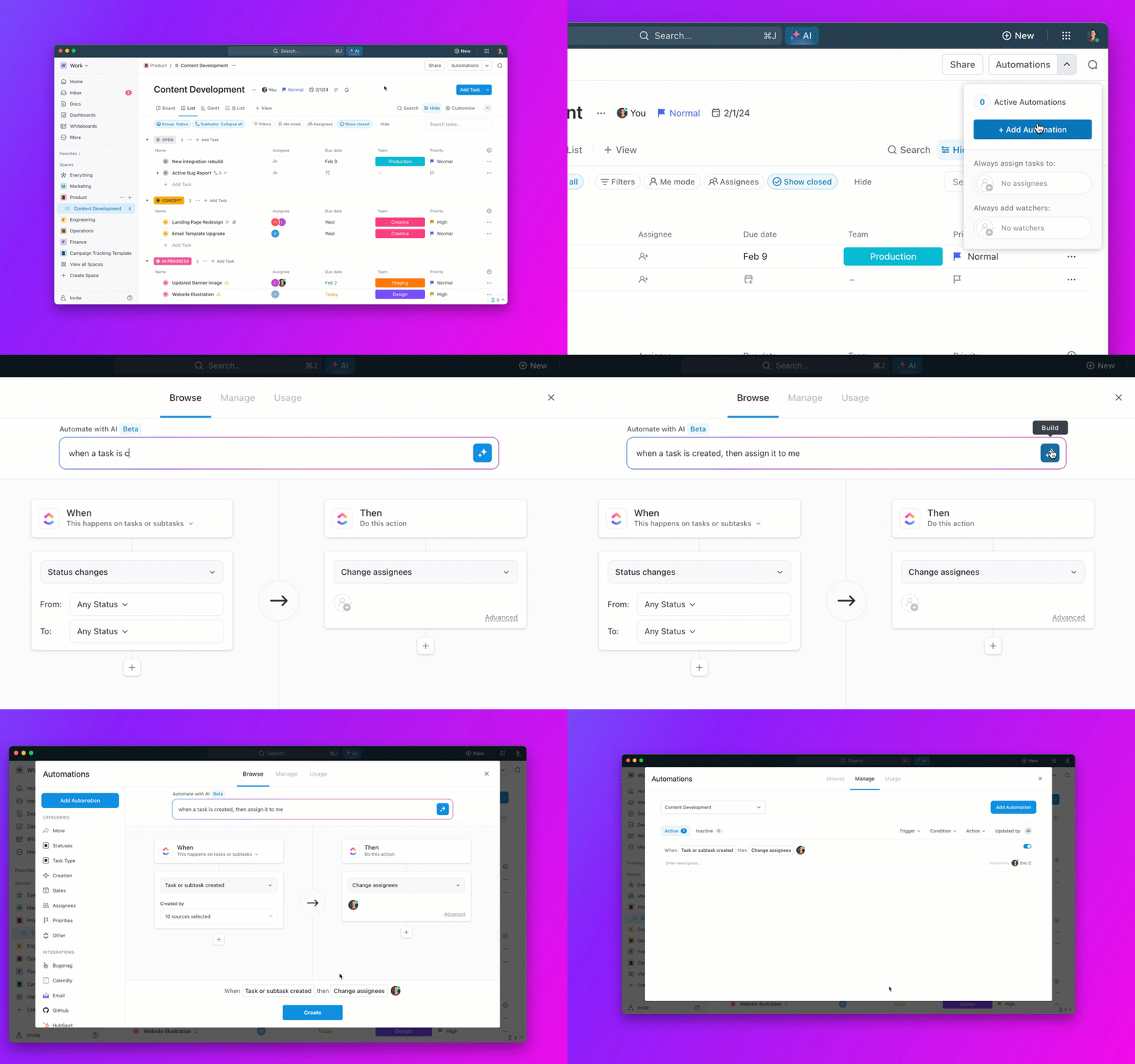
ClickUp Automations vám umožňuje převést e-mailové vstupy na okamžité akce. Na základě odesílatele nebo předmětu můžete přiřadit úkol, nastavit termín splnění a dokonce předvyplnit komentář pro příjemce.
Mezi praktické automatizace patří:
- Přiřazení e-mailů s označením „Právní kontrola“ internímu právníkovi s termínem splnění za tři dny.
- Přidání šablony komentáře k úkolům vytvořeným z marketingových e-mailů obsahujících „připojenou zpětnou vazbu“
- Prioritizace úkolů vytvořených z e-mailů, které obsahují slovo „urgentní“ v předmětu
📽️ Zde je několik způsobů, jak můžete pomocí automatizací ClickUp pomoci svému týmu pracovat chytřeji. Můžete také vyzkoušet různé strategie správy e-mailů v ClickUp, abyste omezili opakující se práci a udrželi svou doručenou poštu pod kontrolou.
Zlepšete automatizaci Gmailu pomocí ClickUp AI
Ať už připravujete personalizované odpovědi nebo shrňujete dlouhé vlákna, ClickUp Brain se postará o rutinní práci, abyste se mohli soustředit na rozhodování.
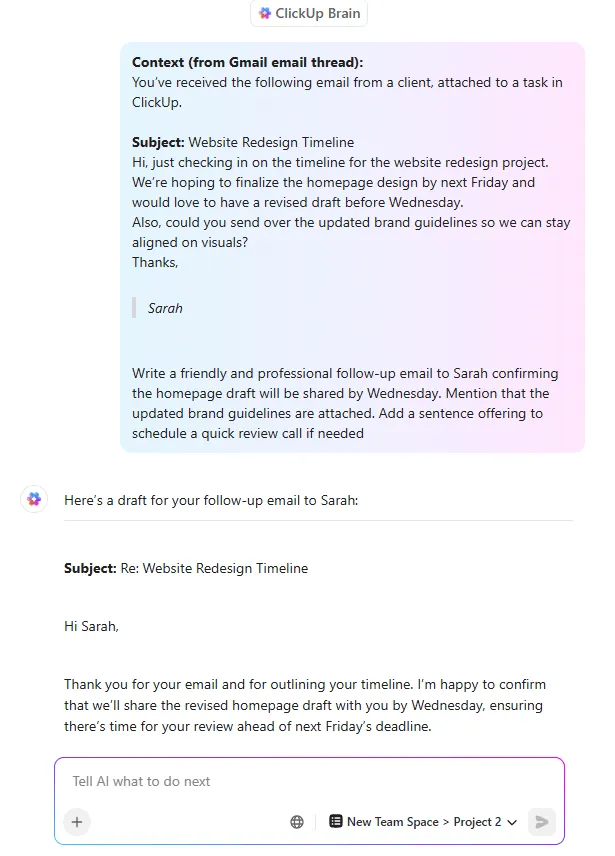
ClickUp Brain vám pomůže:
- Pište následné zprávy ve svém stylu a využijte kontext z předchozích e-mailů v Gmailu.
- Extrahujte a shrňte klíčové body z dlouhých e-mailových konverzací nebo dokumentů.
- Vytvářejte popisy úkolů, komentáře a dokumenty z obsahu Gmailu pomocí několika pokynů.
Díky tomu se vaše doručená pošta v Gmailu promění v nástroj pro správu znalostí, který čerpá informace z příloh a konverzací v Gmailu a podporuje tak rychlejší plánování a realizaci.
💡 Tip pro profesionály: Ztrojnásobte svou produktivitu pomocí rutiny Gmailu podporované umělou inteligencí s ClickUp BrainGPT.
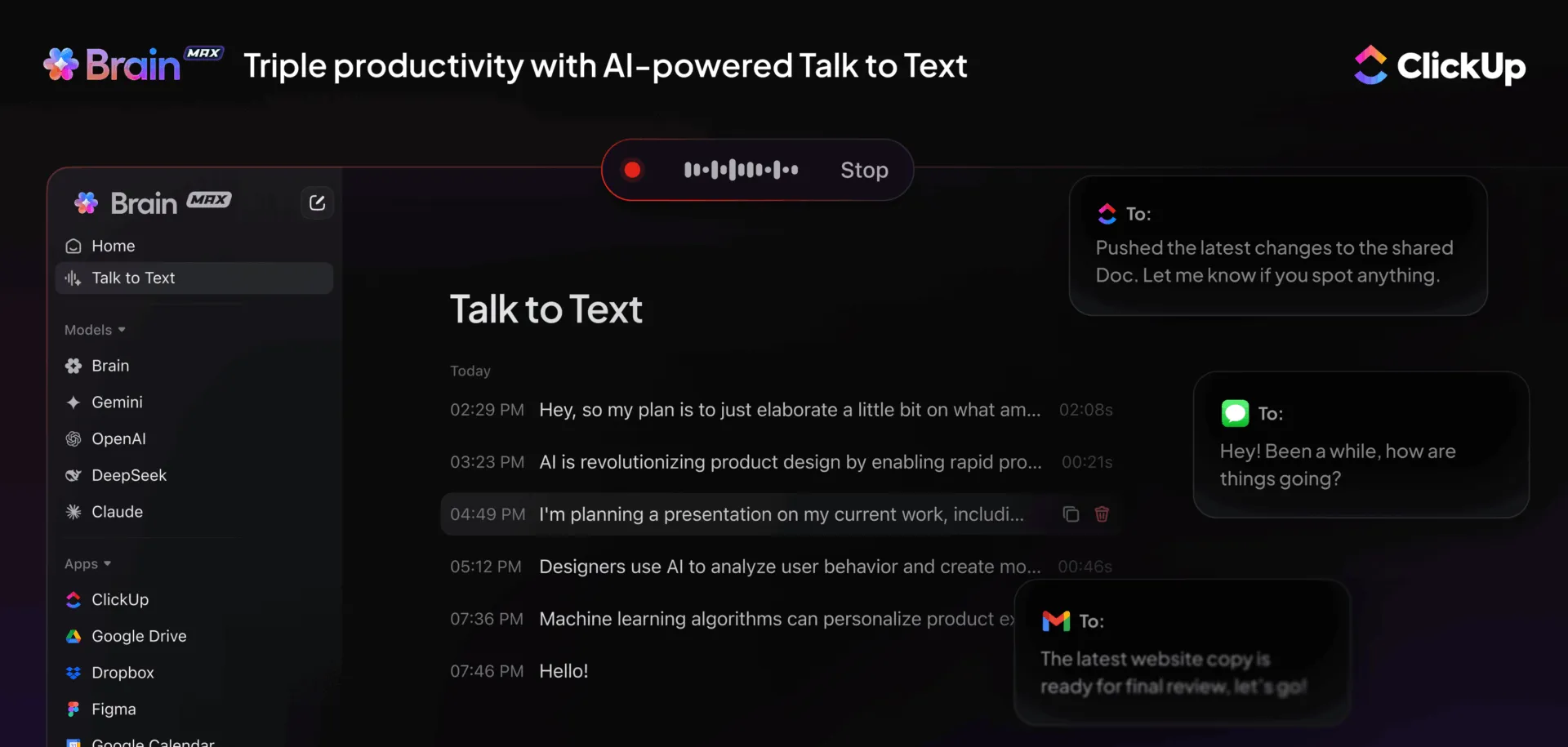
ClickUp BrainGPT vám pomůže synchronizovat sledování a provádění úkolů s děním ve vaší schránce Gmail a mimo ni.
- Napište odpovědi a poznámky k úkolům hlasem pomocí funkce Talk to Text : Otevřete e-mail a nahlaste svou odpověď nebo další krok („Odpovězte s aktualizovanou cenou, vytvořte úkol na pátek, označte Rachel“). ClickUp BrainGPT to převede na čistý text, který můžete vložit do odpovědi, úkolu nebo dokumentu.
- Ptejte se na otázky, které odhalí vzorce ve vaší doručené poště: Zkuste otázky jako „Které e-maily z tohoto týdne ještě vyžadují sledování?“ nebo „Která jména odesílatelů se nejčastěji objevují v urgentních vláknech?“ ClickUp BrainGPT vám pomůže shrnout, co se opakuje, abyste mohli nastavit lepší filtry, štítky nebo automatizace.
- Vyhledávejte minulé práce podle klíčových slov, odesílatele nebo tématu: Místo procházení e-mailů v Gmailu použijte Enterprise Search napříč propojenými pracemi, abyste rychle našli správný kontext („Najít poslední vlákno, kde ACME zmínilo změny smlouvy“ nebo „Zobrazit e-maily a úkoly související s obnovením Q1“).
- Vyberte si správný model pro danou úlohu: Použijte ClickUp BrainGPT, pokud chcete odpovědi související s vaším pracovním kontextem. Poté přepněte na ChatGPT, Claude nebo Gemini, pokud chcete jiný styl psaní pro marketingové e-maily nebo čistší přepisy.
Proměňte e-mail v akci okamžitě: V Gmailu můžete přímo z e-mailu vytvořit úkol ClickUp (předmět se stane názvem úkolu a klíčové podrobnosti se objeví v popisu), takže následné akce zůstanou ve vašem seznamu úkolů, místo aby se ztratily v doručené poště.
📖 Přečtěte si také: Nejlepší software pro sdílenou doručenou poštu
Použijte ClickUp Docs, ClickUp Tasks a Email ClickApp k centralizaci komunikace.
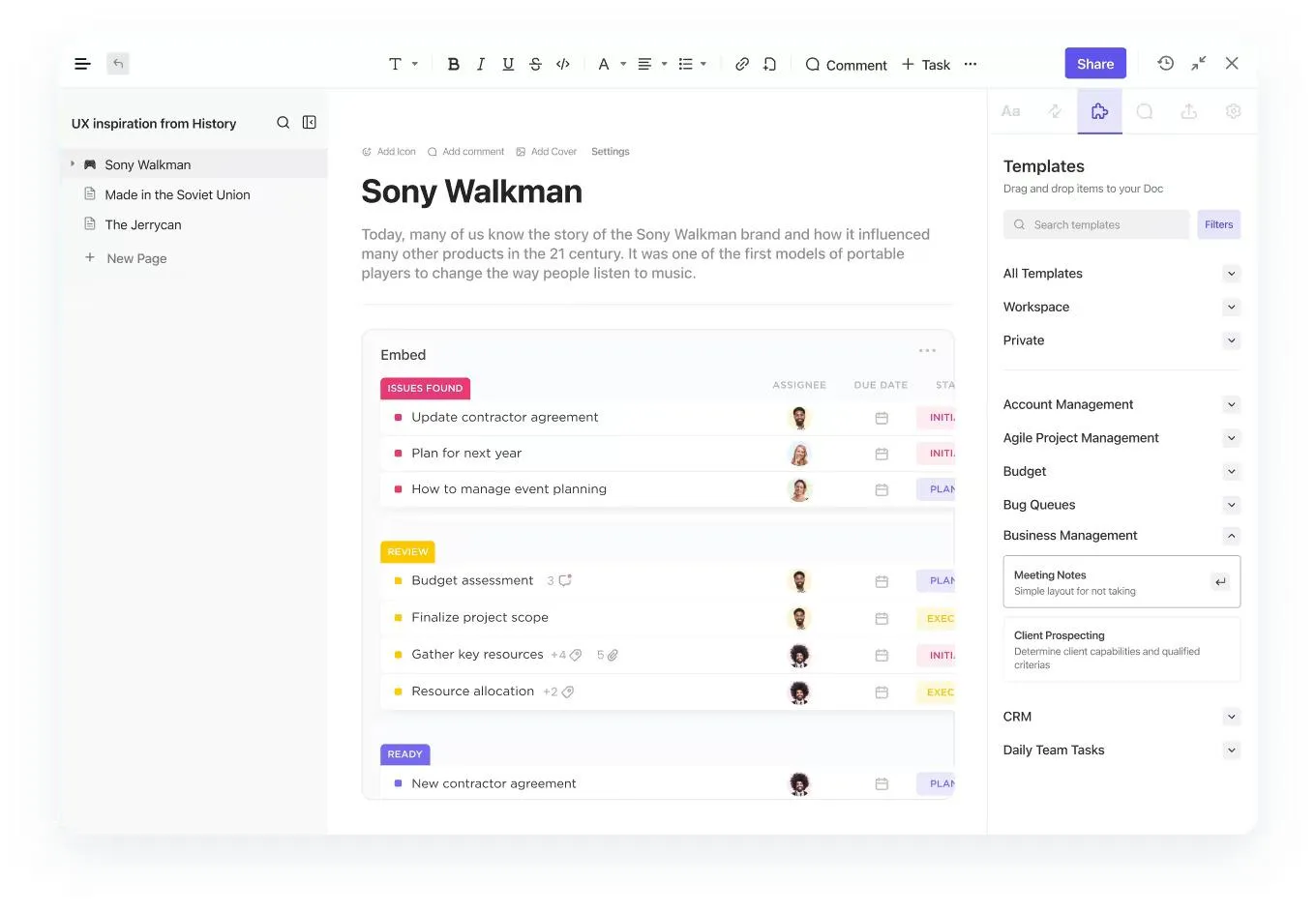
Jakmile pravidla vaší doručené pošty fungují, dalším úkolem je zajistit, aby se skutečná práce nerozptýlila mezi e-mailové vlákna, chatové zprávy a náhodné poznámky.
Díky ClickUp Docs, ClickUp Tasks a Email ClickApp můžete vést konverzaci a provádět úkoly na jednom místě:
- Udržujte všechny externí vlákna připojené k práci: Odesílejte a přijímejte e-maily přímo z úkolu, takže odpovědi jsou k dispozici hned vedle termínů a dalších kroků. V rámci stejného úkolu můžete přepínat mezi interním komentářem pro členy týmu a e-mailovou odpovědí pro osobu mimo ClickUp.
- Proměňte „to, na čem jsme se dohodli“ ve sdílený dokument: Použijte ClickUp Docs k ukládání opakovaně použitelných materiálů, jako jsou příručky pro odpovědi a šablony pro oslovování. Poté propojte dokument ClickUp Doc s příslušným úkolem, aby každý, kdo otevře e-mailovou konverzaci, mohl také vidět nejnovější kontext.
- Rozdělte doručování na sledovatelné kroky: Použijte úkoly a podúkoly ClickUp pro části, které se obvykle opomíjejí, jako je vypracování návrhu, schvalování, odesílání a sledování. Přiřaďte vlastníky a uchovávejte rozhodnutí v jednom vlákně, abyste nezmeškali důležité aktualizace.
Pokud chcete hotový výchozí bod, šablona Email Automation with ClickUp Template vám poskytne jedno místo, kde můžete zmapovat kompletní e-mailový workflow a sledovat postup od „plánováno“ přes „odesláno“ až po „hotovo“.
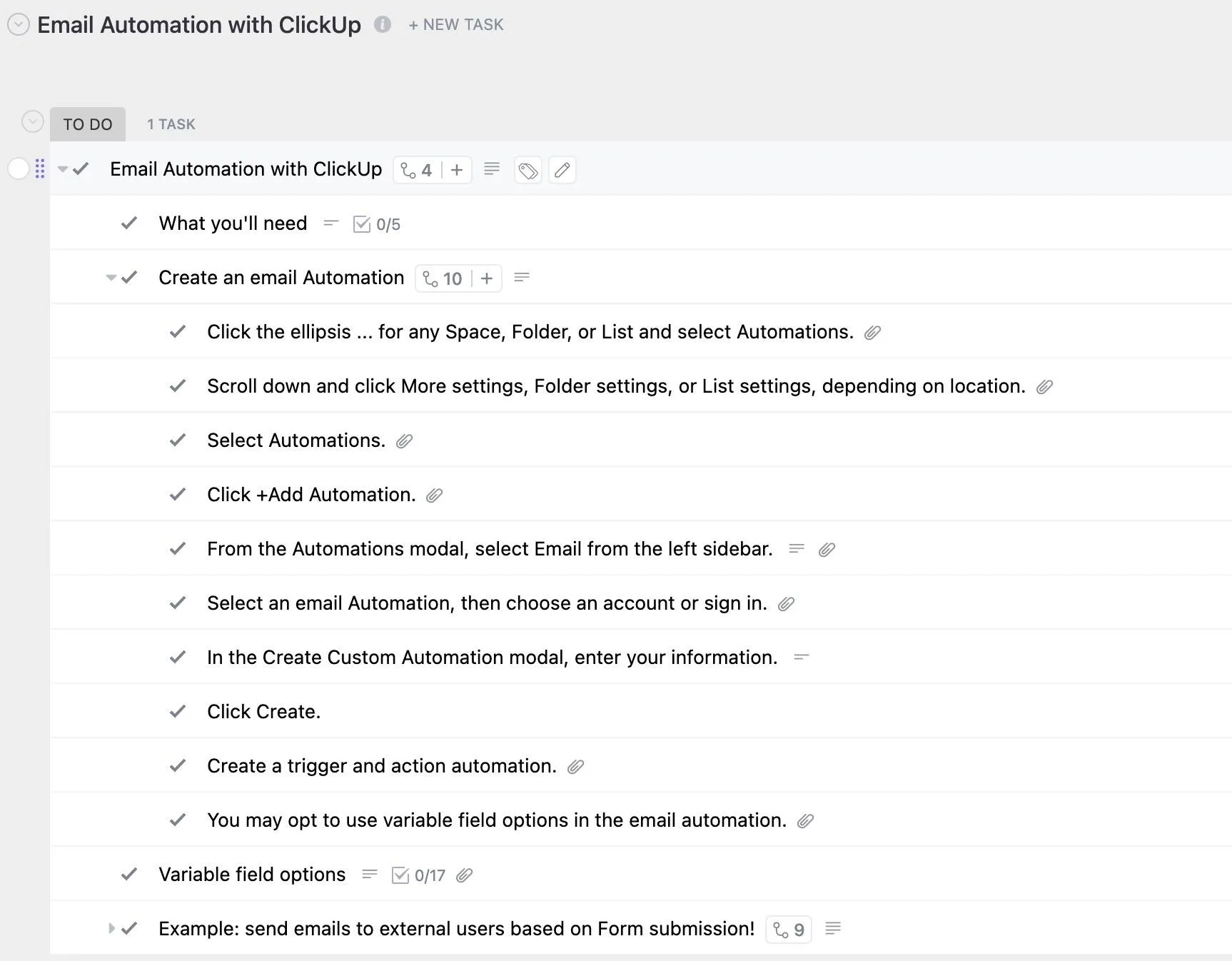
Tato šablona je vytvořena jako úkolové nastavení s vlastními stavy, vlastními poli ( jako předmět a příjemci) a více zobrazeními (seznam, Gantt, pracovní zátěž, kalendář), takže můžete spravovat jak pořadí, tak provedení, aniž byste museli systém budovat od základů.
🌻 Proč se vám tato šablona bude líbit
- Naplánujte každý e-mail v pořadí jako úkol, aby každé odeslání mělo jasného vlastníka a termín.
- Sledujte průběh pomocí vlastních stavů, abyste měli přehled o tom, co je v návrhu, schváleno, naplánováno a odesláno.
- Ukládejte podrobnosti kampaně do vlastních polí, jako je předmět a příjemci, aby byly klíčové informace viditelné během práce.
- Naplánujte odesílání pomocí zobrazení kalendáře a plánování časové osy pomocí zobrazení Gantt, aby načasování zůstalo realistické.
- Vyvažte kapacitu týmu pomocí zobrazení pracovní zátěže, aby jedna osoba nemusela řešit všechny „naléhavé“ úkoly.
✨ Ideální pro: Zaneprázdněné profesionály a malé týmy, které spravují e-maily, onboardingové sekvence nebo sledování zákazníků.
💡 Tip pro profesionály: Po synchronizaci Gmailu s ClickUpem a přeměně e-mailů na úkoly nechte zbytek na agentech ClickUp. Ti mohou sledovat úkoly synchronizované s Gmailem, zveřejňovat aktualizace v reálném čase nebo odpovídat na otázky v týmových kanálech pomocí živých dat z pracovního prostoru.
👀 Zajímavost: Spamové e-maily tvoří více než 45 % všech e-mailů. To je téměř polovina všech e-mailů odeslaných každý den.
Příklady použití automatizace Gmailu
Jakmile začnete automatizovat úkoly v Gmailu, výhody se projeví velmi rychle. Zde je několik každodenních způsobů, jak profesionálové používají nástroje pro správu doručené pošty, aby zůstali produktivní a soustředění.
1. Automatizujte sledování pro lepší míru odezvy
Pokud potenciální zákazník neodpoví do tří dnů, můžete mu automaticky odeslat následnou zprávu pomocí personalizované e-mailové šablony. Například prodejní tým může nastavit pravidlo, podle kterého každý e-mail obsahující slovo „nabídka“ spustí po 72 hodinách odeslání zdvořilé upomínky.
👀 Zajímavost: Gmail byl spuštěn 1. dubna 2004, v den apríla. Proto si mnozí mysleli, že jde o vtip, vzhledem k tehdy velkorysému úložišti o velikosti 1 GB.
2. Uspořádejte si Gmail pomocí štítků a filtrů
Můžete nastavit filtry Gmailu tak, aby třídily zprávy podle předmětu, odesílatele nebo klíčových slov. Například všechny faktury mohou jít přímo do složky „Finance“, zatímco marketingové zprávy do složky „Kampaně“, čímž vytvoříte přehlednější doručenou poštu, aniž byste hnuli prstem.
📖 Přečtěte si také: Nejlepší AI nástroje pro psaní e-mailů pro profesionály a marketéry
3. Automatické přeposílání zpráv správné osobě
Pokud zpracováváte e-maily podpory ze sdíleného účtu, filtry mohou automaticky přeposílat e-maily obsahující klíčová slova jako „urgentní“ nebo „fakturace“ na Gmail účet příslušného člena týmu. Tím je zajištěna včasná odpověď bez ručního přeposílání nebo kopírování.
📖 Přečtěte si také: Jak používat AI v e-mailech
4. Automatické archivování nebo mazání e-mailů s nízkou prioritou
Vytvořte filtr, který vyhledá předměty e-mailů obsahující slova „odhlásit se“, „nabídka brzy končí“ nebo „newsletter“ a automaticky archivuje e-maily nebo je po 30 dnech maže. To pomáhá snížit nepořádek v doručené poště a zároveň zachovat zprávy k dispozici pro případ, že je budete později potřebovat.
5. Převádějte e-maily na úkoly, které lze realizovat
Pomocí automatizačních nástrojů Gmailu, jako je ClickUp, můžete nastavit pravidlo, že každý e-mail označený hvězdičkou se stane úkolem ve vašem seznamu úkolů. Například když klient zašle žádost o revizi, označení zprávy hvězdičkou může okamžitě vytvořit úkol ClickUp s termínem splnění a přidělenou osobou – bez nutnosti kopírování a vkládání.
📖 Přečtěte si také: Skvělé triky pro správu doručené pošty v Gmailu
Propojte e-maily a práci pomocí ClickUp
Automatizace Gmailu je systém, díky kterému můžete každý den pracovat chytřeji. Odpadá tak nutnost ručně třídit, sledovat nebo přeposílat zprávy, a vy tak získáte více času na to, co je opravdu důležité: uzavírání obchodů, obsluhu klientů nebo spuštění dalšího velkého projektu.
Od vestavěných filtrů a plánovaného odesílání až po pokročilé skripty a nástroje třetích stran, jako je ClickUp, automatizace promění vaši doručenou poštu v opravdové velitelské centrum, kde se e-maily automaticky přeposílají a vy můžete automaticky mazat e-maily na základě předem nastavených kritérií, abyste si doručenou poštu uklidili.
Když zkombinujete Gmail s ClickUp, můžete zprávy převést na úkoly, spouštět automatické akce ve složce doručené pošty na základě štítků nebo klíčových slov a dokonce použít ClickUp Brain k shrnutí vláken, návrhu odpovědí nebo extrakci informací z příloh.
To vše znamená méně přepínání mezi kontexty a rychlejší provádění úkolů. Jste připraveni přestat hlídat svou doručenou poštu? Zaregistrujte se na ClickUp ještě dnes!
Často kladené otázky
Ne samostatně. Gmail vám umožňuje naplánovat e-maily, ale nepodporuje skutečné sledování. S ClickUp můžete sledovat odpovědi, automatizovat následné úkoly a už nikdy nezmeškat žádnou odpověď.
Začněte s filtry, štítky a předdefinovanými odpověďmi Gmailu. Poté použijte ClickUp k přeměně klíčových e-mailů na úkoly, nastavení připomínek a sledování pokroku, vše na jednom místě.
Ano! Díky integraci ClickUp s Gmailem můžete vytvářet úkoly z e-mailů označených hvězdičkou, zpráv s tagy nebo dokonce nastavit vlastní pravidla pro vytváření úkolů.
Můžete použít nástroje jako ClickUp, které se přímo propojují s Gmailem. Když přijde důležitá zpráva, můžete ji převést na úkol, přiřadit ji a přidat termíny – bez nutnosti přepínat mezi aplikacemi.
Ano. Nástroje jako ClickUp Brain nebo doplňky Gmailu mohou na základě kontextu zprávy vytvářet nebo odesílat inteligentní odpovědi. To je užitečné zejména u častých dotazů nebo aktualizací stavu.
Ano, zejména pokud se držíte osvědčených nástrojů. Nezapomeňte zkontrolovat přístupová oprávnění a vybrat software, který dodržuje osvědčené postupy v oblasti ochrany osobních údajů.