
Pokud váš formulář Google Form není skutečně anonymní, respondenti, kteří dbají na ochranu soukromí, jej mohou cenzurovat nebo úplně přeskočit.
To znamená, že přicházíte o užitečnou zpětnou vazbu a poznatky. V extrémních případech to popírá smysl zasílání žádostí.
Bez anonymity dochází k erozi důvěry, upřímnost mizí a nakonec skončíte s falešným pocitem pohodlí a chybnými rozhodnutími.
Tento příspěvek přesně ukazuje, jak nastavit anonymitu formulářů Google Forms, abyste se těmto nástrahám vyhnuli, a kdy může být ClickUp Forms bezpečnější a chytřejší alternativou k Google Forms.
⭐ Doporučená šablona
Vynechte nastavování a pusťte se rovnou do sběru anonymní zpětné vazby pomocí připravené šablony formuláře ClickUp. Je plně přizpůsobitelná, bezpečná a navržená tak, aby zapadla do vašeho stávajícího pracovního postupu, takže můžete přejít od otázky k akci během několika minut.
Co znamená „anonymní“ v Google Forms?
V Google Forms znamená „anonymní“, že odpovědi nejsou propojeny s identifikačními údaji respondentů – bez e-mailu, jména, IP protokolu nebo metadat.
Ve výchozím nastavení však formuláře, zejména v rámci Google Workspace, mohou shromažďovat e-mailové adresy, informace o časových značkách nebo dokonce fragmenty IP adres. Chcete-li zajistit skutečně anonymní odpovědi, musíte zakázat shromažďování e-mailů a časových značek a vyhnout se jakýmkoli osobním údajům v otázkách.
🧠 Zajímavost: V 19. století byl britský sociální výzkumník Henry Mayhew průkopníkem prvního systematického využití rozhovorů a dotazníků pro sociální výzkum v Londýně. Ve své práci „London Labour and the London Poor“ (1851) použil strukturované průzkumy a osobní příběhy k dokumentaci života lidí z dělnické třídy. Tento přístup položil základy moderních dotazníků, které kombinují kvantitativní a kvalitativní sběr dat.
Krok za krokem: Jak nastavit anonymní formulář Google?
Anonymizace formuláře Google není obtížná, ale pokud nebudete opatrní, můžete přehlédnout několik důležitých nastavení. Zde je návod, jak to udělat správně:
Krok 1: Vytvořte nový formulář Google
Aby byl váš formulář Google Form skutečně anonymní, doporučujeme vám vytvořit nový prázdný formulář a znovu použít níže uvedená nastavení.
Nelze stávající formulář Google nastavit jako anonymní?
Ano, můžete. Anonymizací formuláře se však nevymažou dříve shromážděné identifikační údaje. Pokud jste dříve měli zapnuté shromažďování e-mailů, budou tyto odpovědi stále obsahovat metadata. Pokud chcete mít do budoucna zcela anonymní datový soubor, budete je muset ručně odstranit nebo filtrovat.
Proto je začít od začátku spolehlivější volbou.
Vytvoření nového formuláře Google:
- Přejděte na forms.google.com
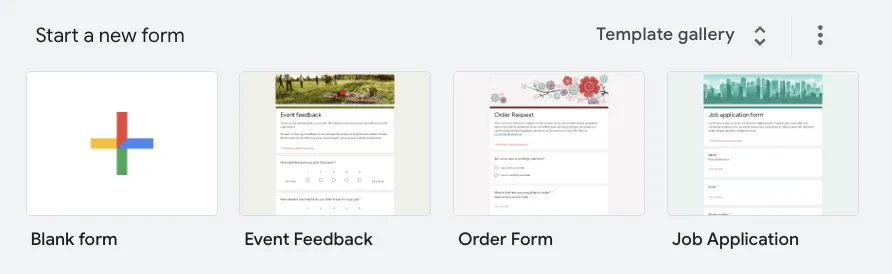
- Klikněte na „Prázdný“ formulář (nebo vyberte vhodnou šablonu Google Forms ).
Přidejte název a popis a podle libosti přizpůsobte vzhled a styl formuláře.
📚 Přečtěte si také: Triky, tipy a triky pro Google Forms
Krok 2: Přejděte na kartu Nastavení ve formuláři Google.
Dalším krokem je přejít do nastavení formuláře a vypnout funkci „Shromažďovat e-mailové adresy“. Stačí v rozevíracím menu vybrat možnost „Neshromažďovat“.
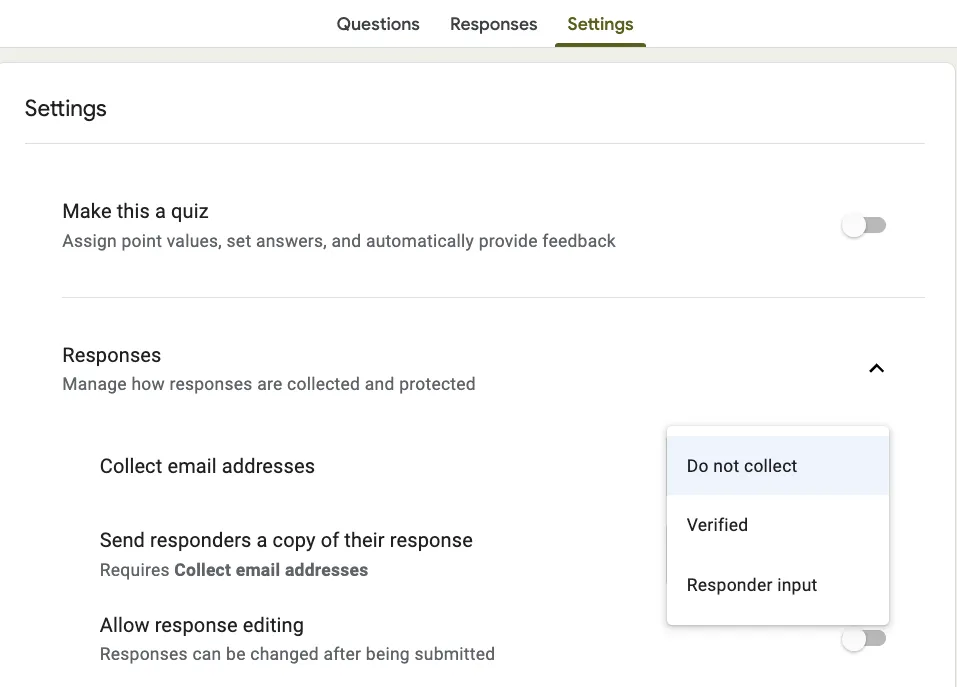
Toto je nejčastější příčina neanonymních formulářů.
Nezapomeňte také provést totéž v sekci „Výchozí nastavení formuláře“.
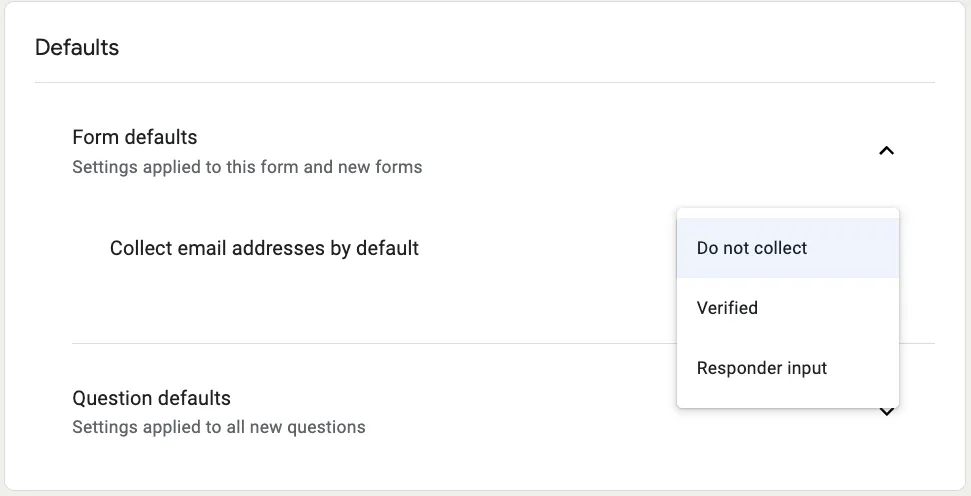
Toto nastavení je často zapnuto ve výchozím nastavení, zejména v organizačních účtech (Google Workspace), aby bylo možné sledovat, kdo co vyplňuje. Pokud však chcete získat upřímné a nefiltrované odpovědi, měli byste jej vypnout.
Krok 2: Deaktivujte požadavky na přihlášení ve formuláři Google
Dále se ujistěte, že váš formulář nevyžaduje přihlášení.
Najděte zaškrtávací políčko s nápisem „Omezit na uživatele ve vaší organizaci“ nebo „Omezit na 1 odpověď“.
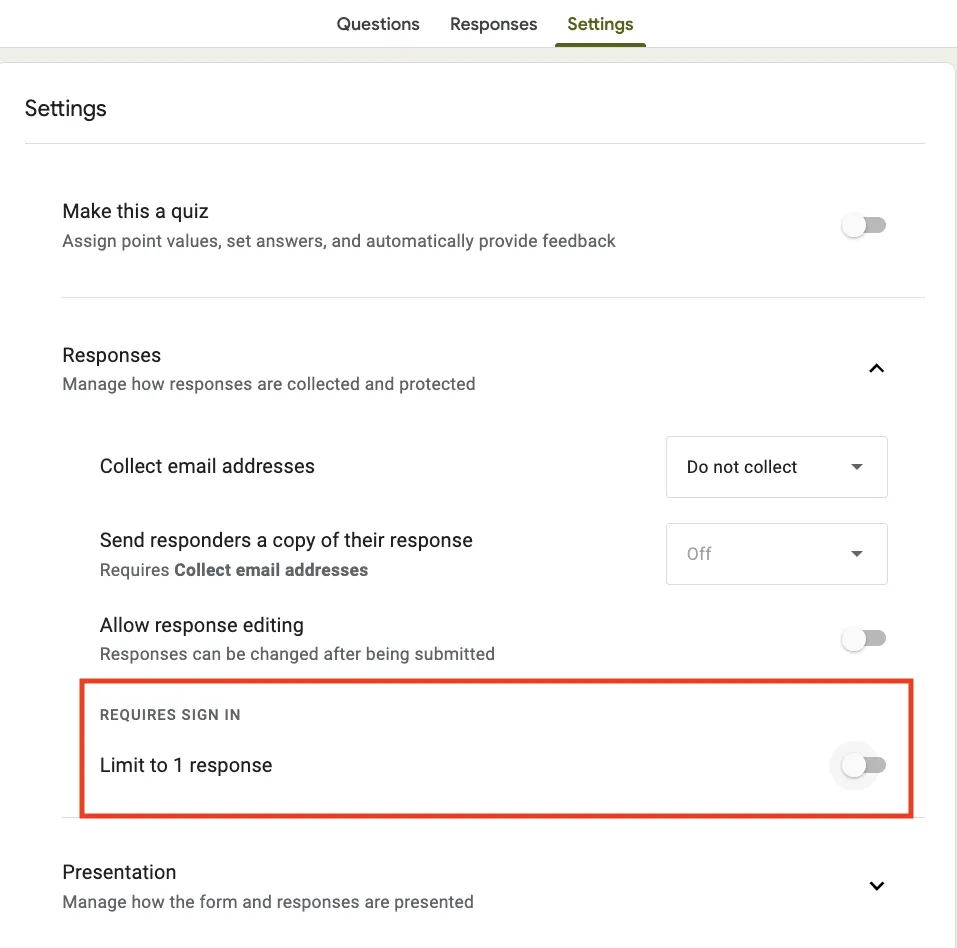
Tyto možnosti vyžadují, aby byli respondenti přihlášeni k účtu Google, což může odhalit jejich identitu, i když se e-maily neshromažďují.
Zakázáním těchto možností zajistíte, že kdokoli s odkazem může odpovídat volně a anonymně.
Krok 3: Vyhněte se dotazům na osobní údaje
Nyní se podrobně podívejte na své otázky.
Vyhněte se žádání o osobní identifikační údaje (PII), jako jsou jména, e-mailové adresy, oddělení nebo umístění, i když se to může zdát neškodné.
🤝 Přátelské připomenutí: I zdánlivě nevinná otázka může prozradit totožnost respondenta, zejména v malých týmech nebo uzavřených skupinách. Dobré pravidlo? Pokud informace není pro účel vašeho formuláře zásadní, vynechte ji.
Krok 4: Odstraňte časová razítka
Jedním z nastavení, na které mnoho lidí zapomíná, jsou časová razítka. Ačkoli Google Forms automaticky přidává časová razítka ke každé odpovědi, v uzavřených prostředích představují spíše problém z hlediska ochrany soukromí – například pokud provádíte průzkum mezi desetičlenným týmem a někdo odešle odpověď v známém čase.
Pokud vás to znepokojuje, můžete odpovědi kdykoli exportovat do Google Sheet a před analýzou dat odstranit sloupec s časovým razítkem.
Krok 5: Proveďte zkušební provoz
Než formulář sdílejte s širokou veřejností, proveďte rychlý test. Otevřete jej v anonymním prohlížeči nebo jej pošlete na osobní e-mail. Odešlete odpověď a zkontrolujte, jaké údaje se skutečně zaznamenávají.
Jsou k formuláři připojeny nějaké e-mailové adresy, přihlašovací údaje nebo skrytá metadata? Tato rychlá kontrola může odhalit jakékoli náhodné úniky informací, než se stanou problémem.
Krok 6: Uveďte, že formulář je skutečně anonymní
Nakonec jasně sdělte svým respondentům, že formulář je anonymní. Do horní části formuláře přidejte řádek s textem: „Nejsou shromažďována žádná jména, e-mailové adresy ani jiné identifikační údaje. Vaše odpovědi jsou zcela anonymní.“
Když respondenti vědí, že je respektováno jejich soukromí, jsou mnohem ochotnější odpovídat pravdivě.
🧠 Zajímavost: Výzkumy ukazují, že anonymita podporuje upřímnost tím, že snižuje sklon k sociálně žádoucímu chování – respondenti se nesnaží dát „správnou“ odpověď nebo se vyhnout posuzování.
📚 Přečtěte si také: Nejlepší software pro průzkumy mezi zaměstnanci pro týmy HR
Bonus: Tipy pro anonymní formuláře
I když máte technická nastavení zvládnutá, způsob, jakým formulář sestavíte, je stejně důležitý, pokud jde o podněcování upřímných odpovědí.
Zde je několik profesionálních tipů:
Udržujte neutrální tón svých otázek
Vyhněte se všemu, co působí sugestivně nebo odsuzujícím dojmem. Vyzývá to k upřímné zpětné vazbě, aniž by se lidé cítili defenzivně nebo zahnaní do kouta.
📌 Příklady:
⚠️ Místo: „Co je špatného na současném procesu zapracování?“✅ Zkuste: „Jak byste popsal/a své zkušenosti se současným procesem zapracování?“
⚠️ Místo: „Proč nepoužíváte naše interní nástroje častěji?“✅ Zkuste: „Jaké faktory ovlivňují to, jak často používáte naše interní nástroje?“
⚠️ Místo: „Jaké problémy máte se svými spolupracovníky?“✅ Zkuste: „Jak byste popsal spolupráci ve vašem týmu?“
Otevřené otázky používejte s mírou
Ačkoli mohou otevřené otázky poskytnout cenné informace, je snazší je deanonymizovat, zejména v malých skupinách, kde styl psaní nebo konkrétní volba slov může někoho prozradit. Pokud je do formuláře zahrnete, připomeňte uživatelům, aby do svých odpovědí neuváděli osobní identifikační údaje.
Zajímavý názor na Redditu v souvislosti s průzkumy na pracovišti poukazuje na to, že:
Bývalý manažer na vysoké pozici (200 přímých/nepřímých podřízených) zde. Obvykle jsou anonymní. Lidé však mají tendenci mluvit velmi charakteristickým způsobem, takže není těžké poznat, kdo co řekl. Pokud poskytujete přímou zpětnou vazbu, dávejte pozor na slova, která používáte, a na gramatiku.
Bývalý manažer na vysoké pozici (200 přímých/nepřímých podřízených) zde. Obvykle jsou anonymní. Lidé však mají tendenci mluvit velmi charakteristickým způsobem, takže není těžké poznat, kdo co řekl. Pokud poskytujete přímou zpětnou vazbu, dávejte pozor na slova, která používáte, a na gramatiku.
Další uživatel souhlasí:
…styl psaní je velmi charakteristický. Pracuji celý den v systému pro správu ticketů. Mohli by odstranit jména ze všech ticketů a já bych stále dokázal s 90% přesností uhodnout, který z mých kolegů co napsal. Pokud tedy do průzkumu vložíte pár odstavců zpětné vazby a váš manažer je obeznámen s vaším stylem psaní, bude vědět, že jste to vy, aniž by potřeboval jakýkoli software pro sledování.
…styl psaní je velmi charakteristický. Pracuji celý den v systému pro správu ticketů. Mohli by odstranit jména ze všech ticketů a já bych stále dokázal s 90% přesností uhodnout, který z mých kolegů co napsal. Pokud tedy do průzkumu vložíte pár odstavců zpětné vazby a váš manažer je obeznámen s vaším stylem psaní, bude vědět, že jste to vy, aniž by potřeboval jakýkoli software pro sledování.
Vyzkoušejte svůj formulář
Nakonec formulář nejprve otestujte na malé skupině. To vám pomůže odhalit případné technické problémy nebo otázky týkající se ochrany osobních údajů ještě před úplným spuštěním. Zároveň tím lidem ukážete, že berete jejich anonymitu vážně.
👀 Věděli jste? V anonymních průzkumech může shromažďování přílišného množství demografických údajů nepřímo identifikovat respondenta, což vyvolává obavy o ochranu osobních údajů. K zajištění bezpečnosti dat jsou někdy zapotřebí statistické protokoly.
Omezení používání formulářů Google
Formuláře Google jsou sice bezplatné a dostupné, ale mají několik omezení, zejména pokud chcete provádět anonymní online průzkumy na profesionální úrovni.
Za prvé, je překvapivě snadné omylem shromažďovat osobní údaje.
Funkce jako „Shromažďovat e-mailové adresy“ nebo „Omezit na 1 odpověď“ jsou někdy automaticky aktivovány na základě nastavení správce Google Workspace. To znamená, že i když si myslíte, že jste je deaktivovali, mohou se v určitých organizačních kontextech stále uplatňovat.
Za druhé, neexistuje žádná vestavěná funkce maskování IP adres.
Google tvrdí, že v odpovědích na formuláře neukládá IP adresy, ale nenajdete žádnou oficiální dokumentaci, která by potvrzovala nebo kontrolovala, jak se s těmito údaji za kulisami nakládá. V odvětvích, kde záleží na dodržování předpisů nebo citlivosti údajů, jako je zdravotnictví, personalistika nebo školství, představuje tato nedostatečná transparentnost riziko.
Za třetí, možnosti reportování a automatizace jsou omezené.
Google Forms není nástroj pro automatizaci formulářů. K vizualizaci výsledků, nastavení připomínek nebo spuštění dalších kroků budete muset použít Sheets nebo nástroje třetích stran, z nichž žádný není optimalizován pro pracovní postupy zaměřené na ochranu soukromí.
Existuje lepší způsob? Samozřejmě!
Ukážeme vám, jak ClickUp Forms překonává všechna tato omezení a ještě mnohem více!
📮 ClickUp Insight: 34 % pracovníků uvádí, že největší překážkou automatizace je nejistota ohledně toho, které nástroje použít. Mnozí chtějí pracovat chytřeji, ale jsou zahlceni možnými volbami a nemají dostatek sebevědomí k tomu, aby udělali první krok. 😓
ClickUp odstraňuje tuto nejistotu tím, že nabízí intuitivní a uživatelsky přívětivé AI agenty, kteří mohou automatizovat vaši práci v rámci jedné platformy – není třeba používat více nástrojů najednou. Díky funkcím, jako je ClickUp Brain, náš AI asistent a přizpůsobení AI agenti, mohou týmy automatizovat procesy, plánovat, stanovovat priority a provádět úkoly bez pokročilých technických znalostí nebo přetížení nástroji.
💫 Skutečné výsledky: Společnost Lulu Press ušetří díky automatizaci ClickUp 1 hodinu denně na každého zaměstnance, což vede k 12% zvýšení celkové efektivity práce.
Formuláře Google vs. formuláře ClickUp: Co je lepší pro anonymní zpětnou vazbu?
| Funkce | Formuláře Google | Formuláře ClickUp |
| Skutečně anonymní ve výchozím nastavení | ❌ Ne vždy (může ve výchozím nastavení shromažďovat e-mailové adresy nebo údaje o organizaci) | ✅ Nativní automatizace pro automatické přiřazování, označování, upozorňování a aktualizaci stavu úkolů na základě odpovědí |
| Kontrola nad shromažďováním dat | ⚠️ Omezené; je nutné ručně deaktivovat shromažďování e-mailů a přihlašování | ✅ Plná kontrola; žádná data nejsou shromažďována, pokud nepřidáte pole |
| Převod formuláře na úkol | ❌ Ne; vyžaduje ruční export do Tabulek | ✅ Integrované; každá odpověď se stává úkolem |
| Automatizace a integrace pracovních postupů | ⚠️ Omezené. Vyžaduje nástroje třetích stran. | ✅ Nativní automatizace pro automatické přiřazování, označování, upozorňování a aktualizaci stavu úkolů na základě odpovědí |
| Oprávnění a sdílení | ⚠️ Ve výchozím nastavení vázáno na účet/organizaci Google | ✅ Veřejné nebo soukromé formuláře s podrobnými oprávněními |
| Přizpůsobení uživatelského rozhraní | ❌ Minimální kontrola nad brandingem nebo rozvržením | ✅ Vlastní záhlaví, barvy, popisky polí a přesměrování |
| Reporting a dashboardy | ⚠️ Vyžaduje Sheets nebo doplňky | ✅ ClickUp Dashboards & ClickUp AI pro analýzu |
| Nejvhodnější pro | Jednoduchý, jednorázový sběr dat | Anonymní zpětná vazba s pracovními postupy, směrováním úkolů a kontrolou ochrany osobních údajů |
📚 Přečtěte si také: Nejlepší software pro tvorbu formulářů
Jak používat ClickUp Forms (bez kompromisů v oblasti ochrany osobních údajů)
Pokud vám Google Forms připadá jako kompromis mezi použitelností a ochranou soukromí, ClickUp Forms nabízí čistší a bezpečnější alternativu. To platí zejména v případě, že shromažďujete citlivé zpětné vazby nebo chcete mít větší kontrolu nad svými pracovními postupy.
S ClickUp Forms nehrozí riziko, že omylem shromáždíte e-mailové adresy nebo spojíte odpovědi s identitami uživatelů, pokud se tak záměrně nerozhodnete.
Vy rozhodujete, jaké údaje budete požadovat a které zůstanou mimo záznam. Neexistují žádná skrytá nastavení sledování. A protože odpovědi se přímo přenášejí do vašeho pracovního prostoru ClickUp jako úkoly, můžete spravovat zpětnou vazbu, aniž byste museli používat více nástrojů.
Zde je návod, jak v ClickUp vytvořit bezpečný, účelový anonymní formulář, který přesně odpovídá vašemu pracovnímu postupu:
1. Přidejte zobrazení formuláře
Přejděte do příslušného prostoru, složky nebo seznamu v ClickUp, kde chcete shromažďovat odpovědi.
Klikněte na ikonu ➕ Zobrazit nebo „+“ a vyberte Formulář. Pokud začínáte na úrovni prostoru nebo složky, budete vyzváni k výběru seznamu, do kterého budou odpovědi na formulář zařazeny jako úkoly ClickUp.
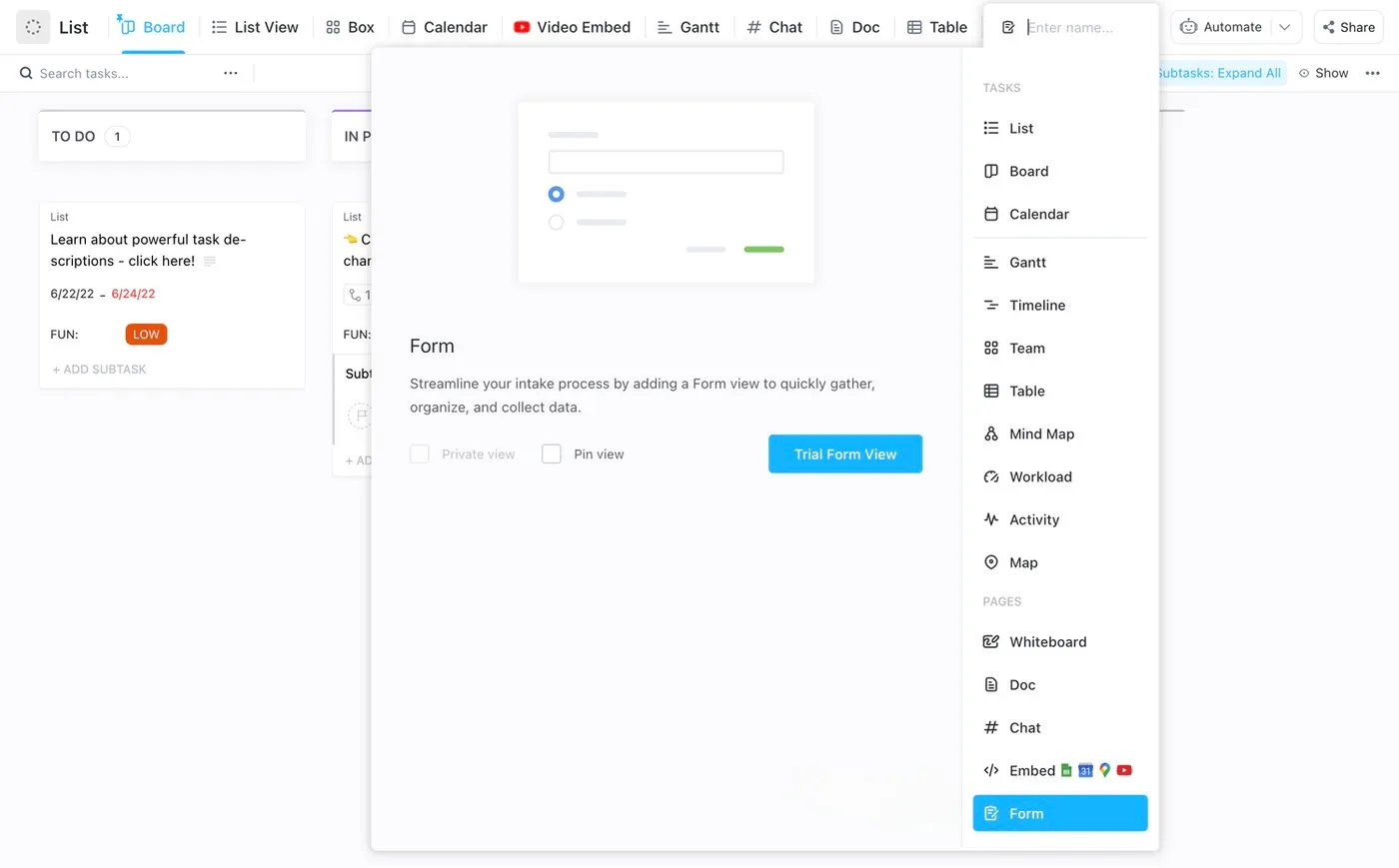
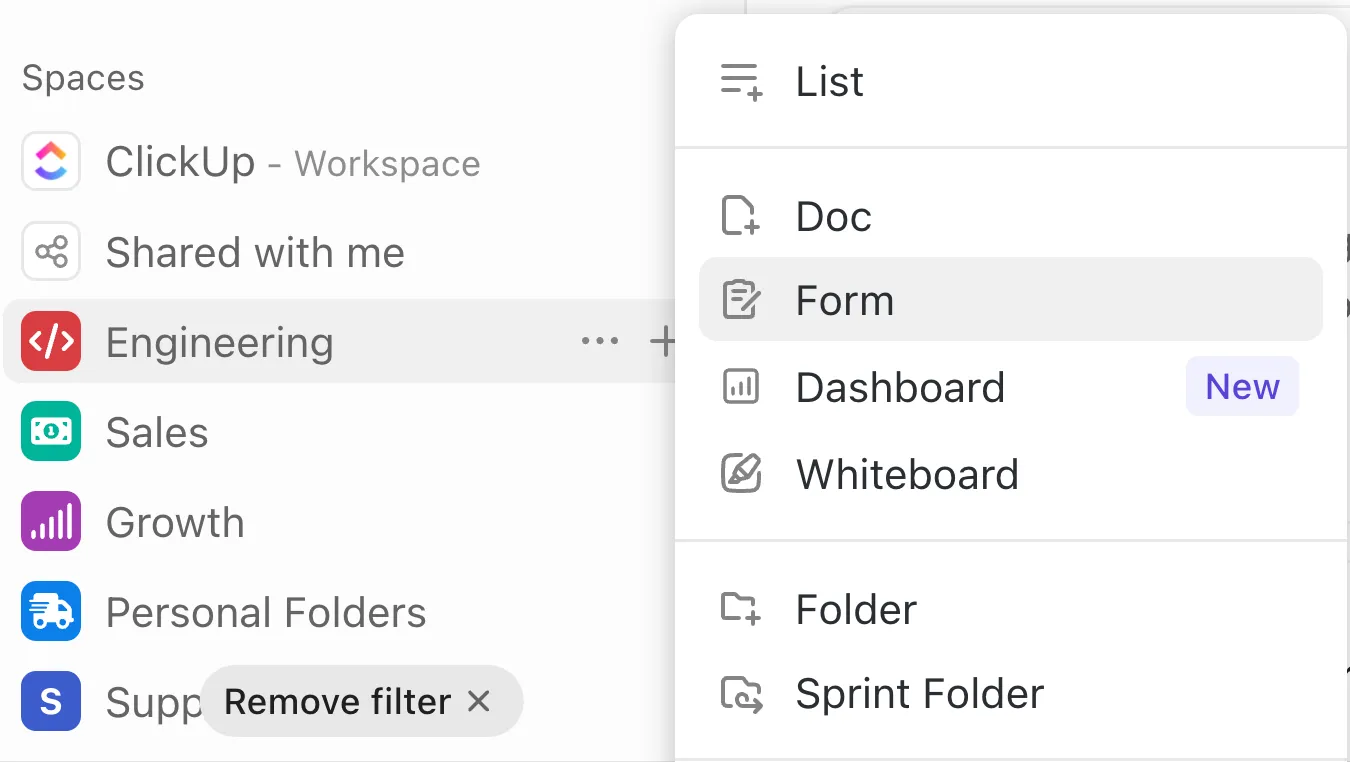
Dalším způsobem, jak vytvořit zobrazení formuláře, je boční panel.
- V postranním panelu najeďte kurzorem na prostor a klikněte na ikonu plus. Nebo najeďte kurzorem na seznam, klikněte na menu s třemi tečkami… a poté na Vytvořit nový.
- Vybrat formulář
- V modálním okně Vytvořit formulář vyberte šablonu nebo možnost Začít od nuly, aby se otevřel prázdný formulář.
2. Pečlivě vyberte cílový seznam
Každé odeslání formuláře se stane novým úkolem ve vámi vybraném seznamu.
Myslete strategicky – pokud sbíráte zpětnou vazbu od týmu, přesměrujte vše do speciálního seznamu „Feedback Intake“ (Příjem zpětné vazby). Tímto způsobem můžete spravovat, třídit a přidělovat práci bez zbytečných komplikací.
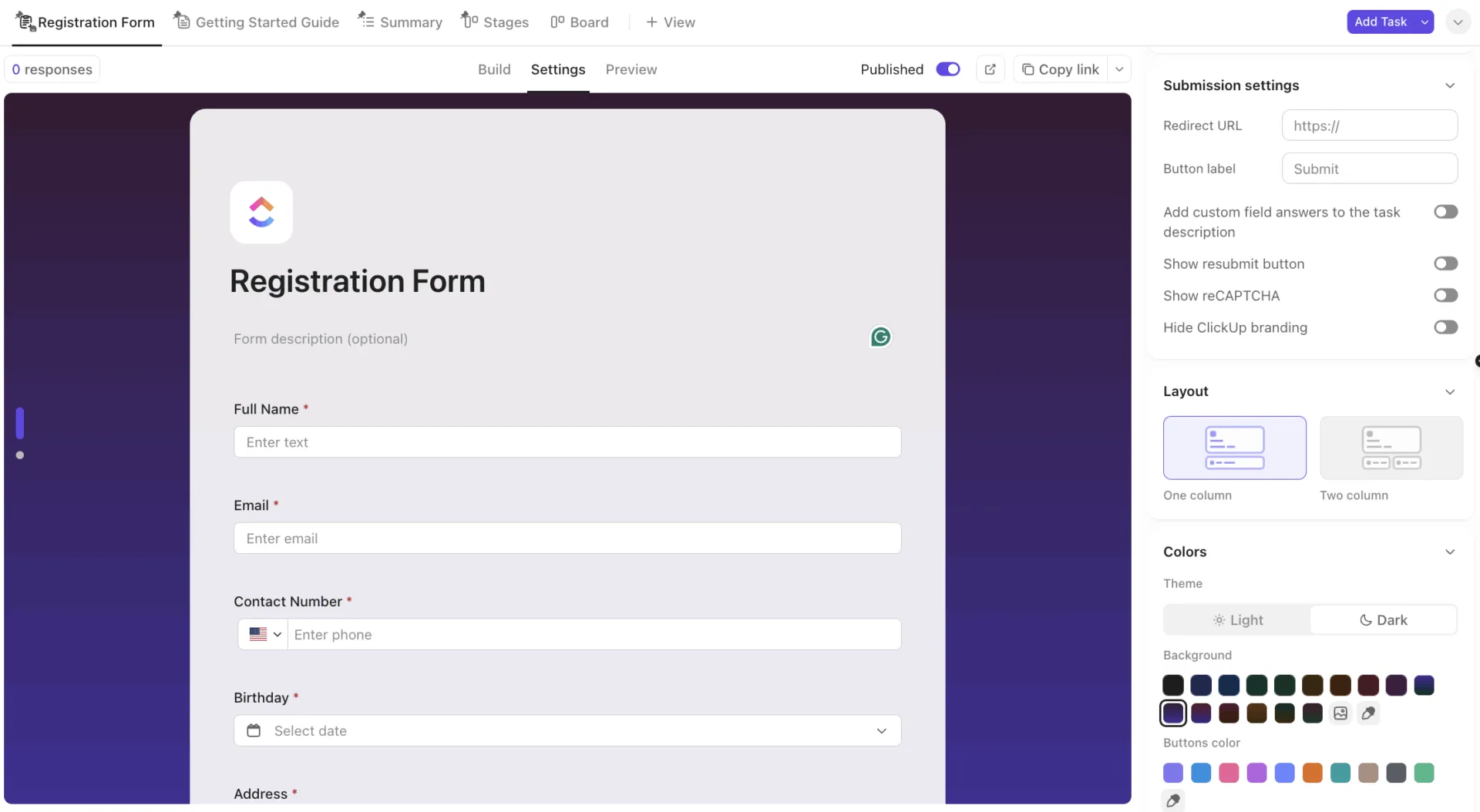
3. Navrhněte svůj formulář v režimu Build Mode
Každý formulář ClickUp Form má tři režimy:
- Vytvoření: Chcete-li přidat otázky
- Nastavení: Přizpůsobení nastavení odesílání a designu rozvržení
- Náhled: Chcete-li si formulář před sdílením prohlédnout, použijte náhled.
Díky funkci Build mode od ClickUp s možností přetahování máte přizpůsobení na dosah ruky. Přidejte vlastní pole, jako je text, rozevírací seznamy, zaškrtávací políčka, data a další, abyste mohli zaznamenávat odpovědi.

Pole můžete jednoduše přetáhnout do náhledového rozvržení. Přejmenujte je nebo změňte jejich pořadí pouhými kliknutími a přetažením.
Chcete, aby někdo něco podepsal? Přidejte možnost nahrání souboru. Chcete hodnocení? Použijte číselnou nebo rozevírací stupnici.
💡 Tip pro profesionály: Pokud sbíráte průběžné podněty, jako jsou návrhy zaměstnanců, zpětné hodnocení týmu nebo zpětná vazba k produktům, šablona formuláře ClickUp Feedback Form Template vám poskytne pevný základ. Je navržena tak, aby zachytila kvalitativní zpětnou vazbu a automaticky ji uspořádala do akčních úkolů, takže vám nic neunikne.
Přizpůsobte jej jazyku svého týmu a nastavte automatizaci pro třídění. Je to snadný způsob, jak udržet zpětnou vazbu v chodu bez zbytečné administrativní práce.
4. Nakonfigurujte nastavení a automatizace
Na kartě Nastavení můžete automaticky přiřazovat úkoly týkající se odesílání formulářů členům týmu, aplikovat šablony úkolů, nastavovat priority a termíny splnění nebo je označovat pro směrování.
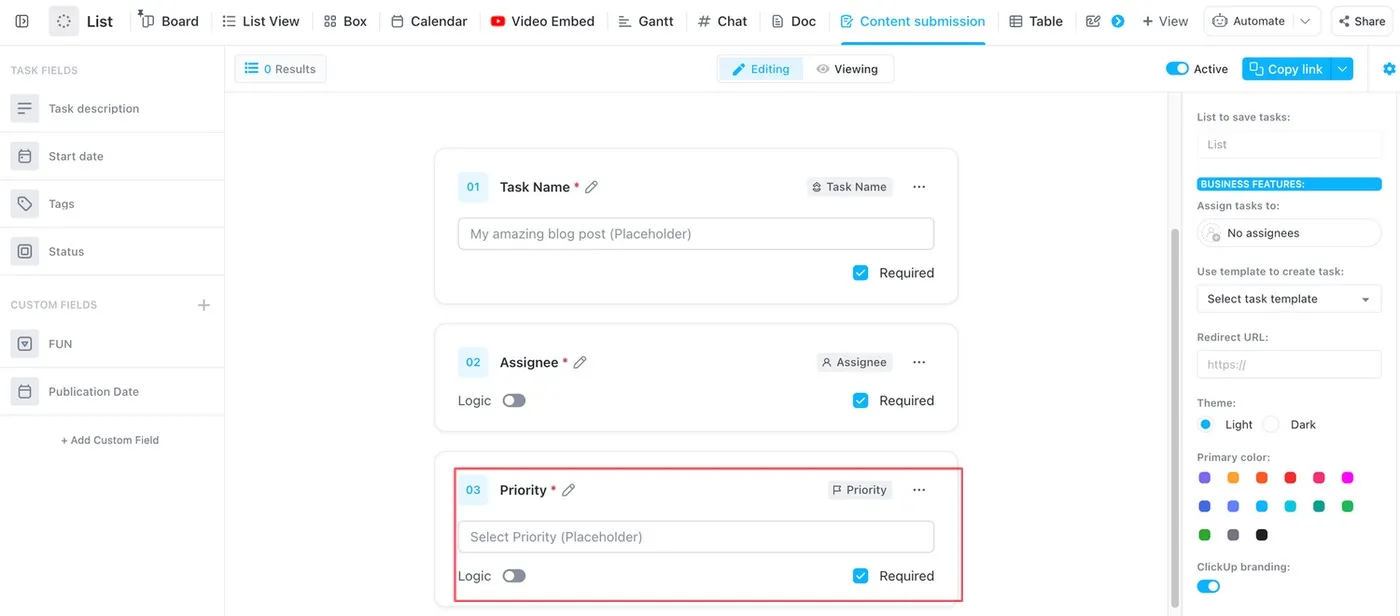
Uživatelé tarifů Business Plus a Enterprise mohou také skrýt branding ClickUp, přesměrovat respondenty po odeslání a mnoho dalšího.
5. Použijte podmíněnou logiku (v případě potřeby)
Do formulářů můžete také přidat podmíněnou logiku. To znamená, že se formulář dynamicky přizpůsobí tak, aby zobrazoval nebo skrýval pole na základě předchozích odpovědí.
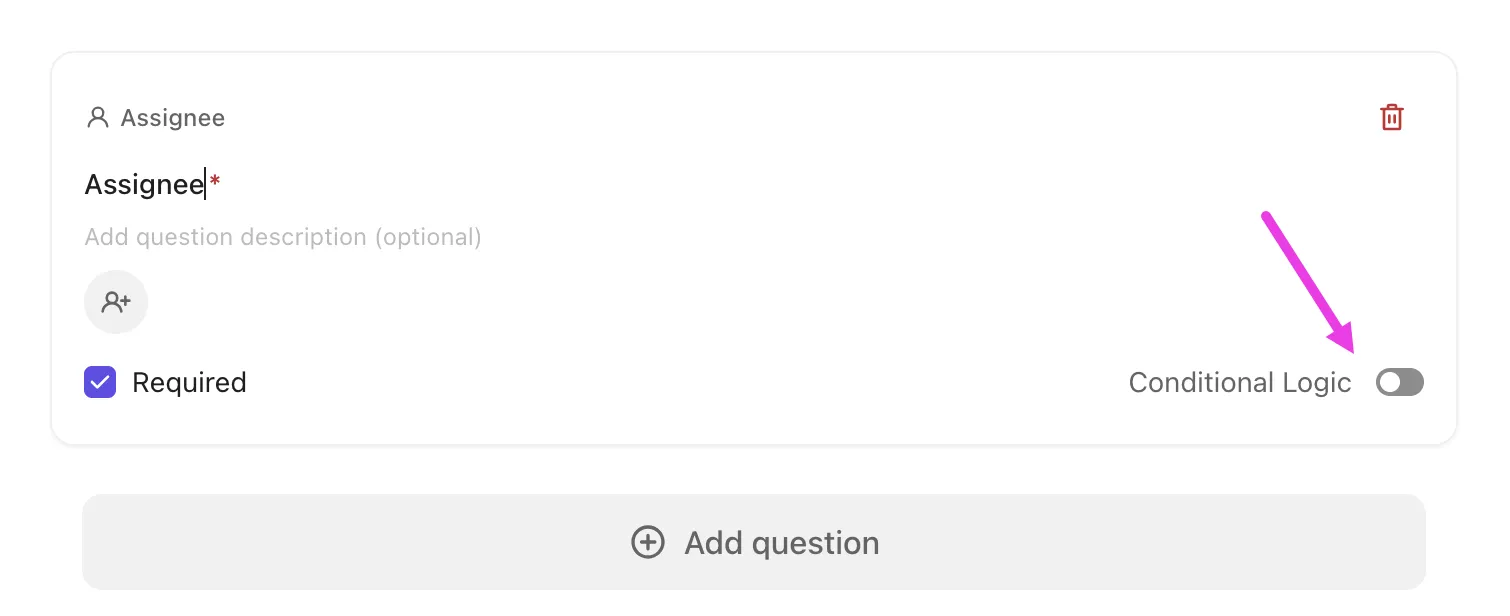
💡 Tip pro profesionály: Přidání podmíněné logiky do formuláře ClickUp je jednoduchý způsob, jak snížit počet opuštěných formulářů a neúplných odeslání tím, že formulář bude krátký, jasný a výstižný.
📌 Například, řekněme, že vytváříte interní formulář pro zpětnou vazbu k produktu. Můžete začít s rozbalovací otázkou: „Jaký typ zpětné vazby zasíláte?“
Možnosti: Chyba, Požadavek na funkci
Nyní, v závislosti na tom, co respondent vybere, můžete pomocí podmíněné logiky zobrazit pouze pole, která jsou relevantní pro jeho volbu:
- Pokud vyberou možnost „Chyba“, zobrazte pole jako: Kterou funkci jste používali, když k problému došlo? (Rozbalovací seznam) Kroky k reprodukci chyby (Odstavcový text) Nahrát snímek obrazovky nebo záznam obrazovky (Nahrání souboru)
- Kterou funkci jste používali, když k problému došlo? (Rozbalovací nabídka)
- Kroky k reprodukci chyby (odstavec textu)
- Nahrajte snímek obrazovky nebo záznam obrazovky (Nahrání souboru)
- Pokud vyberou možnost „Požadavek na funkci“, zobrazte: Popište funkci, kterou byste rádi viděli (odstavec textu) Jaký problém by vám to vyřešilo? (krátká odpověď) Jak důležitá je tato funkce pro váš pracovní postup? (rozevírací seznam nebo hodnotící stupnice)
- Popište funkci, kterou byste rádi viděli (odstavec textu)
- Jaký problém by vám to pomohlo vyřešit? (Krátká odpověď)
- Jak důležitá je tato funkce pro váš pracovní postup? (Rozbalovací nabídka nebo hodnotící stupnice)
- Kterou funkci jste používali, když k problému došlo? (Rozbalovací nabídka)
- Kroky k reprodukci chyby (odstavec textu)
- Nahrajte snímek obrazovky nebo záznam obrazovky (Nahrání souboru)
- Popište funkci, kterou byste rádi viděli (odstavec textu)
- Jaký problém by vám to pomohlo vyřešit? (Krátká odpověď)
- Jak důležitá je tato funkce pro váš pracovní postup? (Rozbalovací nabídka nebo hodnotící stupnice)
📚 Přečtěte si také: Síla formulářů ClickUp pro softwarové týmy
6. Styl, náhled a publikování
Věděli jste, že vzhled formuláře ClickUp Form můžete přizpůsobit pomocí obrázku na obálce? Můžete také přidat barvy své značky a upravit možnosti rozvržení.
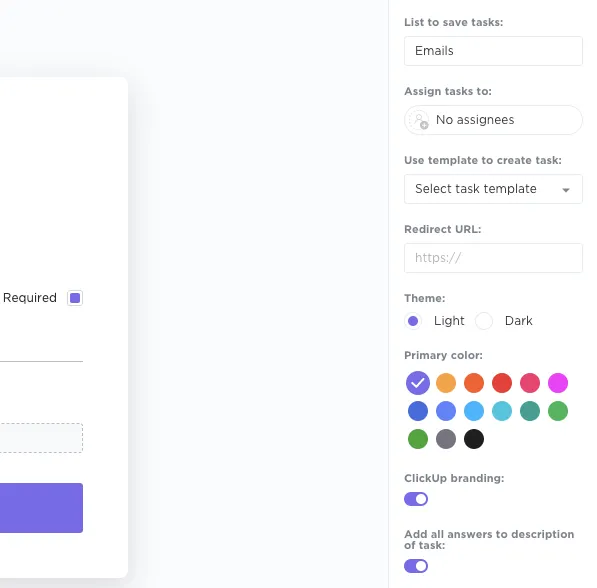
Poté přepněte do režimu náhledu a proveďte finální kontrolu.
Chcete-li formulář publikovat:
- Otevřete formulář
- V pravém horním rohu klikněte na Publikováno.
Po zveřejnění je váš formulář připraven ke sdílení.
7. Sdílejte a sbírejte odpovědi
Formulář odešlete prostřednictvím sdílené URL adresy nebo jej vložte na svůj web. V závislosti na svých potřebách v oblasti ochrany osobních údajů můžete zvolit, zda bude formulář veřejně přístupný, nebo zda přístup omezíte pouze na ověřené uživatele pracovního prostoru.
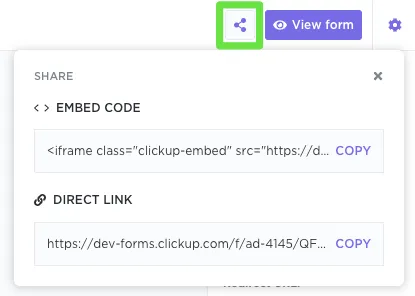
🎯 Důležité: Respondenti budou odesílat odpovědi bez nutnosti přihlášení, pokud výslovně nevyžadujete vyplnění pole pro e-mail.
8. Spravujte odeslané formuláře jako úkoly
Každé odeslání se automaticky přidá jako úkol ClickUp do vámi určeného seznamu, který je plně kontrolovatelný a zpracovatelný.
Na rozdíl od formulářů Google můžete na tyto odpovědi použít automatizace ClickUp, například je přiřadit manažerovi, označit tým nebo aktualizovat stavy. Odpadá tak nutnost ručně exportovat data nebo sledovat následné kroky.
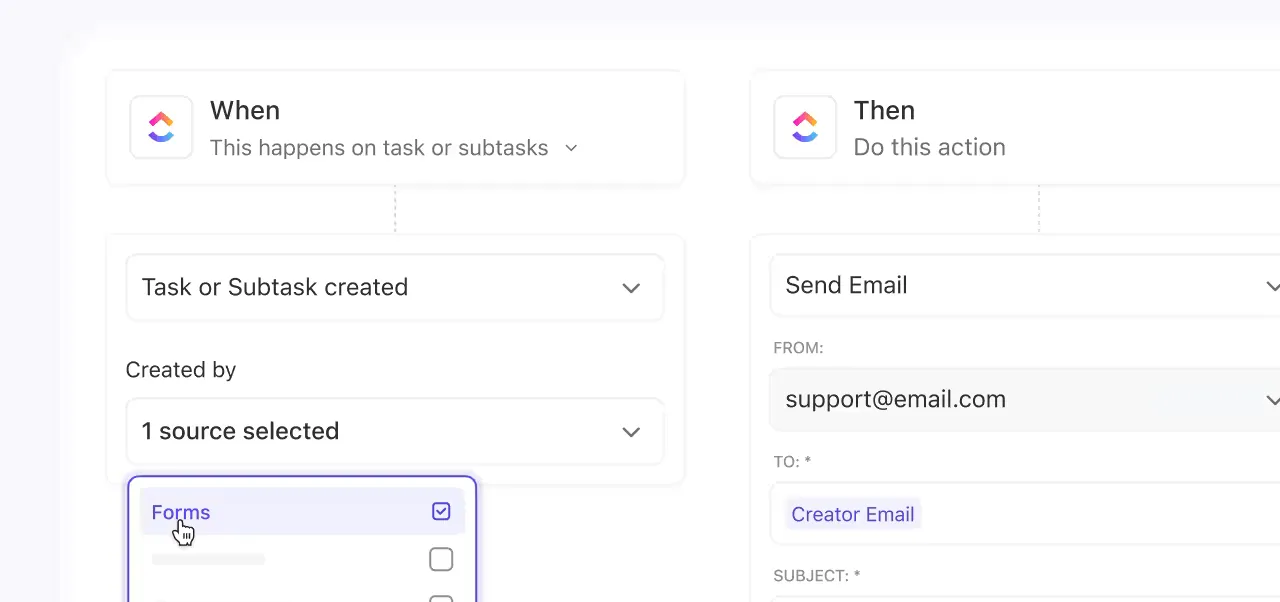
9. Vizualizujte a analyzujte
Pomocí ClickUp Dashboards můžete vizualizovat příchozí odpovědi – sledovat jejich počet, kategorizovat je podle vlastních polí a monitorovat pokrok. Pokud potřebujete hlubší vhled, můžete také požádat ClickUp Brain, kontextově orientovaného AI asistenta ClickUp, aby přímo ve vašem pracovním prostoru analyzoval odpovědi ve formuláři z hlediska témat nebo sentimentu.
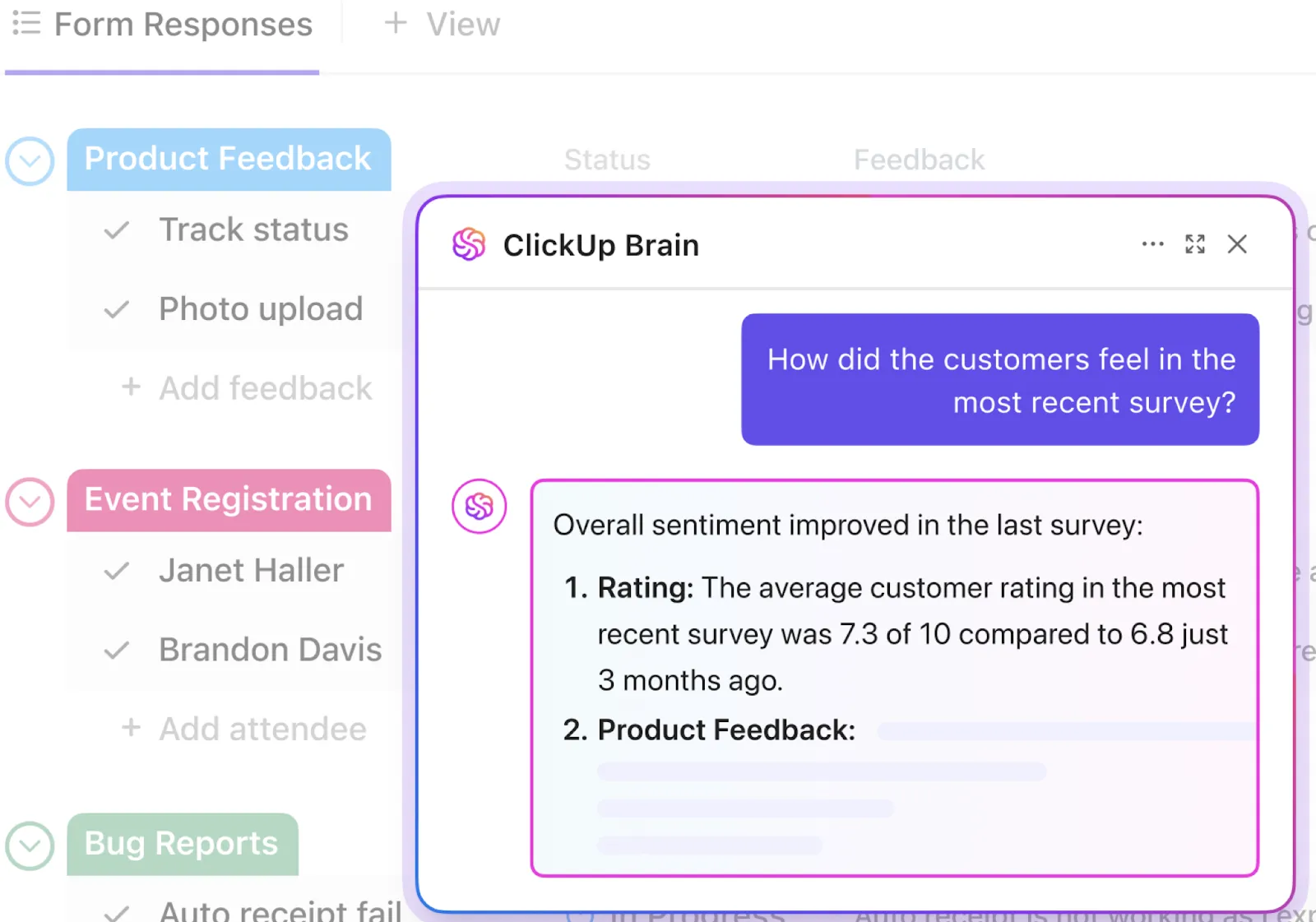
Ano, nemusíte se trápit exportováním dat z formulářů Google Forms do Google Sheets!
Toto je největší výhoda používání ClickUp Forms oproti Google Forms: centralizace vašeho workflow formulářů. Shromažďujete vstupy bezpečně a soukromě, automaticky přiřazujete následné úkoly a udržujete plnou viditelnost a kontrolu nad procesem – to vše v rámci platformy ClickUp.
Naše týmy použily formuláře a šablony ke standardizaci některých pracovních postupů. Využili jsme také vestavěnou automatizaci k usnadnění některých pracovních postupů, zejména tam, kde vlastní pole shromažďují informace, které mohou pomoci určit, komu by měla být úkol přidělen. Nakonec jsme také využili integraci e-mailů a funkce API k automatickému generování úkolů, když některé platformy upozorňují na možné problémy s výkonem nebo je zobrazují.
Naše týmy použily formuláře a šablony ke standardizaci některých pracovních postupů. Využili jsme také vestavěnou automatizaci k usnadnění některých pracovních postupů, zejména tam, kde vlastní pole shromažďují informace, které mohou pomoci určit, komu by měla být úkol přidělen. Nakonec jsme také využili integraci e-mailů a funkce API k automatickému generování úkolů, když některé platformy upozorňují na možné problémy s výkonem nebo je zobrazují.
📚 Přečtěte si také: Průvodce formuláři ClickUp pro pedagogy
🔮 Bonusový tip: Začněte s šablonou formuláře ClickUp.
Místo vytváření formuláře od nuly vám šablona ClickUp Form Template poskytuje rychlý a flexibilní výchozí bod pro bezpečné shromažďování údajů. Ať už shromažďujete anonymní zpětnou vazbu od zaměstnanců, provádíte interní kontroly týmu nebo spravujete návrhy zákazníků, můžete si jej nastavit tak, aby automatizoval váš formulář během chvilky.
Proč se vám to bude líbit:
- Jednoduše vložte své otázky do předformátovaného rozvržení formuláře.
- Upravte hotové rozvržení pomocí flexibilního drag-and-drop systému.
- Automaticky směrujte odeslané formuláře recenzentům, kategorizujte zpětnou vazbu nebo stanovujte priority problémů v reálném čase. Každý odeslaný formulář se stane sledovatelným úkolem ve vašem pracovním prostoru ClickUp.
- Označte odpovědi podle sentimentu, tématu, naléhavosti nebo oddělení, což usnadní sledování témat v průběhu času.
- Protože máte kontrolu nad každým polem, můžete si přesně vybrat, co chcete shromažďovat (a co vynechat). Na rozdíl od formulářů Google Forms nedochází k náhodnému zachycení dat a nehrozí žádné riziko pro soukromí.
💡 Tip pro profesionály: Spojte tuto šablonu s automatizací ClickUp a okamžitě přiřazujte zpětnou vazbu, spouštějte následné kroky nebo přesouvejte úkoly v rámci procesu kontroly.
Závěr? Tato šablona usnadňuje konzistentní sběr zpětné vazby, aniž byste museli pokaždé vytvářet nové formuláře.
Vytvořte si bezpečný prostor s ClickUp
Anonymní zpětná vazba by měla být bezpečná pro vás i pro osoby, které vyplňují váš formulář. Ať už shromažďujete názory zaměstnanců, studentů nebo zainteresovaných stran, cílem je vytvořit prostor pro upřímnost, aniž by bylo ohroženo soukromí kohokoli. Formuláře Google vám to umožní, ale pouze pokud budete opatrní. Stačí několik chybných nastavení a můžete nakonec shromáždit více údajů, než jste zamýšleli.
ClickUp tento proces zjednodušuje.
Vy rozhodujete, na co se zeptat a co ignorovat. Žádná skrytá pole pro e-mail. Žádný export dat mezi nástroji. Jen čisté, bezpečné formuláře, které se zapojí do vašeho pracovního postupu, promění každý odeslaný formulář v úkol a poskytnou vám strukturu, abyste mohli skutečně něco udělat se zpětnou vazbou, kterou shromáždíte.
Zaregistrujte se do ClickUp a začněte sbírat odpovědi, které se promění v konkrétní akce. Bez ohrožení soukromí kohokoli.
Často kladené otázky (FAQ)
Jsou formuláře Google skutečně anonymní?
Formuláře Google mohou být anonymní, ale pouze pokud jsou správně nakonfigurovány. Ve výchozím nastavení, zejména v účtech Google Workspace, mohou formuláře shromažďovat e-mailové adresy nebo omezovat přístup přihlášeným uživatelům, což spojuje odpovědi s identitami. Chcete-li formulář skutečně anonymizovat, musíte deaktivovat možnost „Shromažďovat e-mailové adresy“, povolit neomezený přístup a vyhnout se žádostem o osobní identifikační údaje (PII). Formulář vždy otestujte v anonymním režimu, abyste se ujistili, že nejsou shromažďovány žádné identifikační údaje.
Jaké jsou osvědčené postupy pro anonymní formuláře Google?
Chcete-li zajistit anonymitu, začněte tím, že vypnete možnosti „Shromažďovat e-mailové adresy“ a „Omezit na 1 odpověď“. Vyhněte se dotazům na jména, oddělení nebo jakýmkoli otázkám, které by mohly odhalit identitu dané osoby. Používejte neutrální jazyk – vyhněte se sugestivním nebo hodnotícím formulacím – a v horní části formuláře jasně uveďte, že odpovědi jsou anonymní. Nakonec formulář sami otestujte (nebo s kolegy), abyste se ujistili, že není vyžadováno žádné skryté sledování ani přihlášení k účtu.
Jaký je rozdíl mezi důvěrnými a anonymními formuláři Google?
Anonymní formuláře neshromažďují žádné identifikační údaje – respondenti zůstávají zcela nevystopovatelní. Důvěrné formuláře naopak mohou shromažďovat identifikační údaje nebo metadata, ale omezují přístup k těmto informacím. V důvěrném formuláři může někdo (například personální oddělení nebo manažer) vidět, kdo odpověď odeslal, ale data nejsou veřejně sdílena. Anonymní = soukromí již od návrhu. Důvěrné = soukromí na základě zásad. Vyberte si podle toho, zda je nutné následné sledování.