
Váš seznam úkolů je připravený a vy jste připraveni se pustit do nového dne, ale vaše nástěnka na monday.com se prostě nenačte.
Když se konečně přihlásíte, nic se neděje. Zobrazí se chybová zpráva a bez ohledu na to, kolikrát se pokusíte stránku znovu načíst, zamrzne nebo vás vrátí zpět na přihlašovací obrazovku.
Může se to zdát jako maličkost, ale na začátku rušného dne je to velká věc.
V tomto blogu se podíváme na to, jak se přihlásit ke svému účtu a vyřešit nejčastější potíže, se kterými se můžete setkat. 🎯
K čemu se monday.com používá?
monday.com je univerzální cloudová platforma pro správu práce, která pomáhá jednotlivcům i organizacím plánovat, sledovat a automatizovat jejich práci v různých obchodních funkcích.
Při plánování projektů, přidělování úkolů nebo spolupráci s týmem vám monday.com usnadní práci díky přizpůsobitelným pracovním prostorům, dashboardům v reálném čase a přehledům o pracovní zátěži. Podporuje také automatizaci pracovních postupů, komunikaci v týmu a specializované potřeby, jako je plánování obsahu, koordinace událostí a nábor zaměstnanců.
🔎 Věděli jste? Průzkum společnosti PwC odhalil, že téměř 77 % firem používá nějaký druh softwaru pro správu projektů a že jeho zavedení je často spojeno s vysoce výkonnými projekty.
Jak se přihlásit na monday.com
Přihlášení do účtu monday.com je obvykle rychlé a jednoduché.
Zde je návod, jak se hladce přihlásit. ⚒️
Metoda č. 1: Přihlášení přes webový prohlížeč
Krok č. 1: Přejděte na domovskou stránku
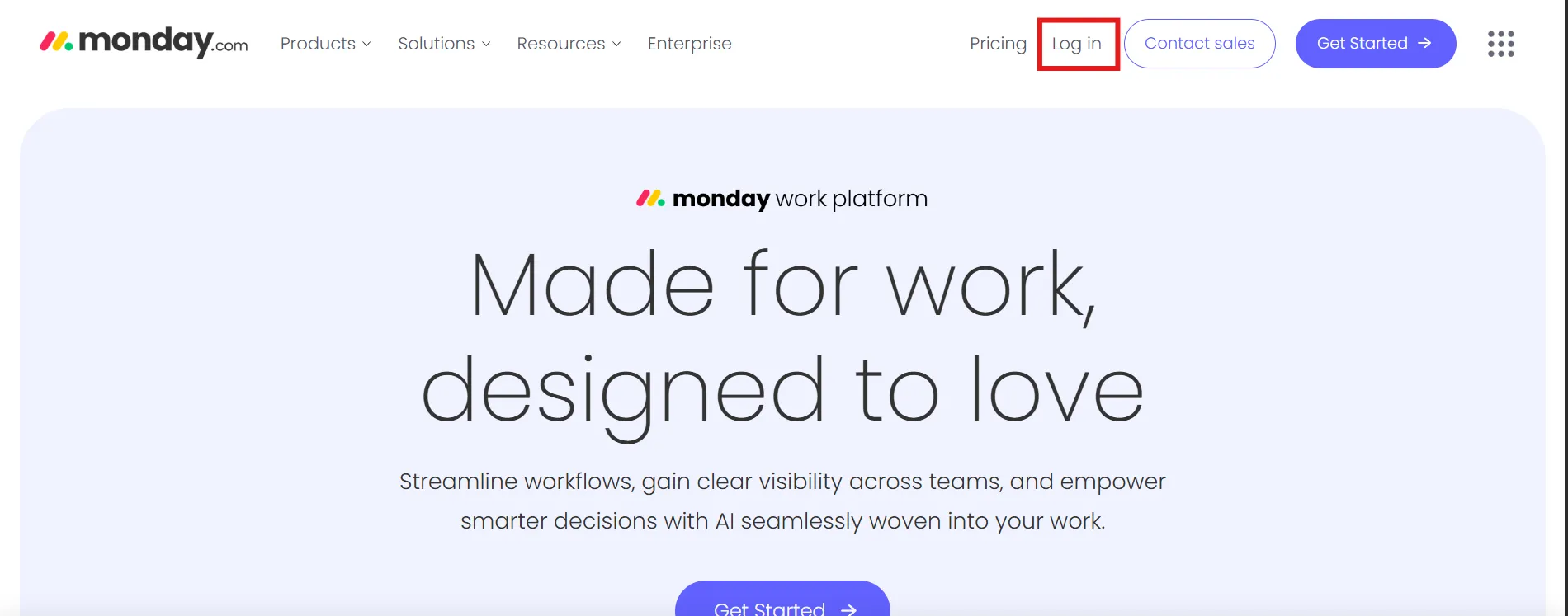
Chcete-li se přihlásit, přejděte na přihlašovací stránku monday.com a klikněte na Přihlásit se v pravém horním rohu. Zadejte svou pracovní e-mailovou adresu a klikněte na Další.
Krok č. 2: Zadejte své heslo
Pokud budete vyzváni, zadejte URL svého účtu (např. yourteam.monday.com) a klikněte na Další. Zadejte své heslo.
✅ Používáte monday.com poprvé? Pokud jste obdrželi pozvánku e-mailem, klikněte na Přijmout pozvánku. Budete vyzváni k zadání svého jména, vytvoření hesla a souhlasu s podmínkami před přístupem do svého pracovního prostoru.
Krok 3: Klepněte na Přihlásit se.
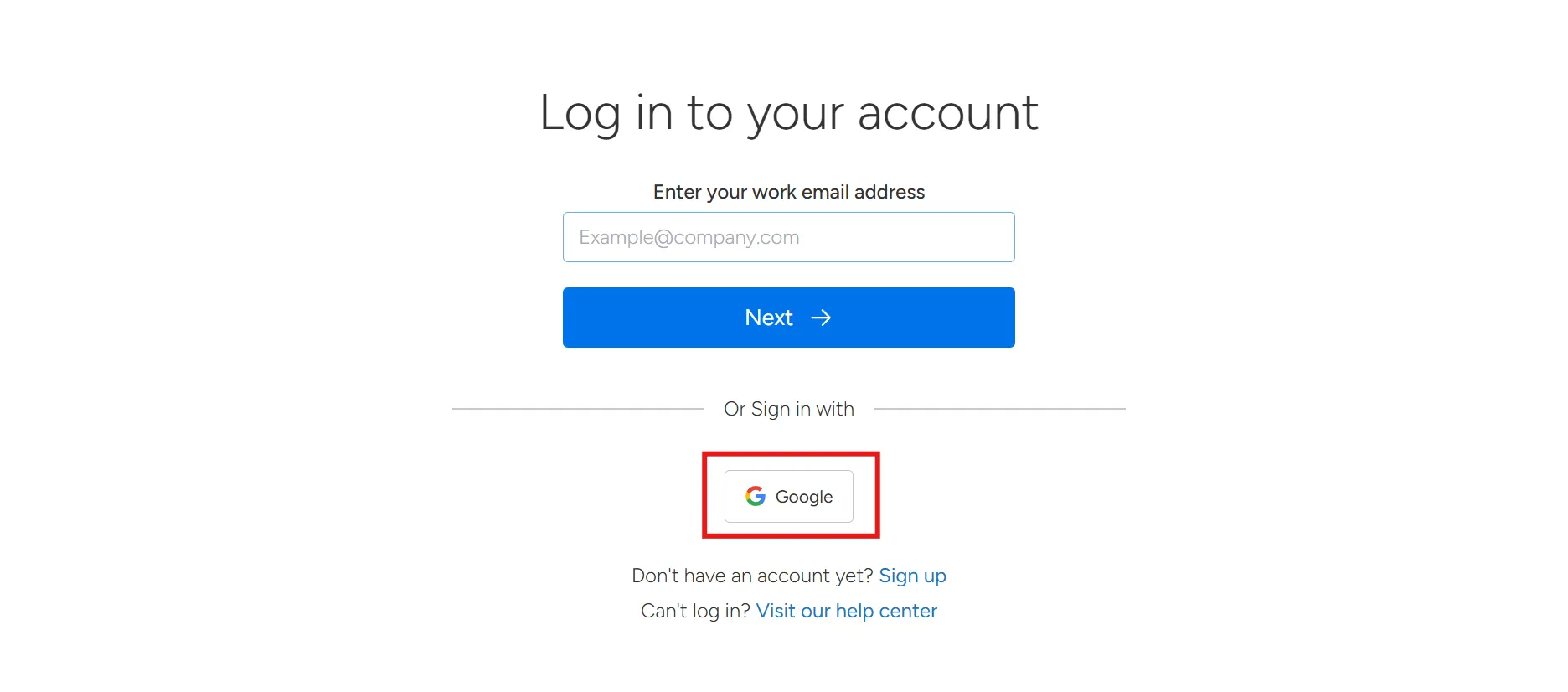
Zadejte své heslo a klikněte na Přihlásit se. Můžete se také přihlásit pomocí svého účtu Google.
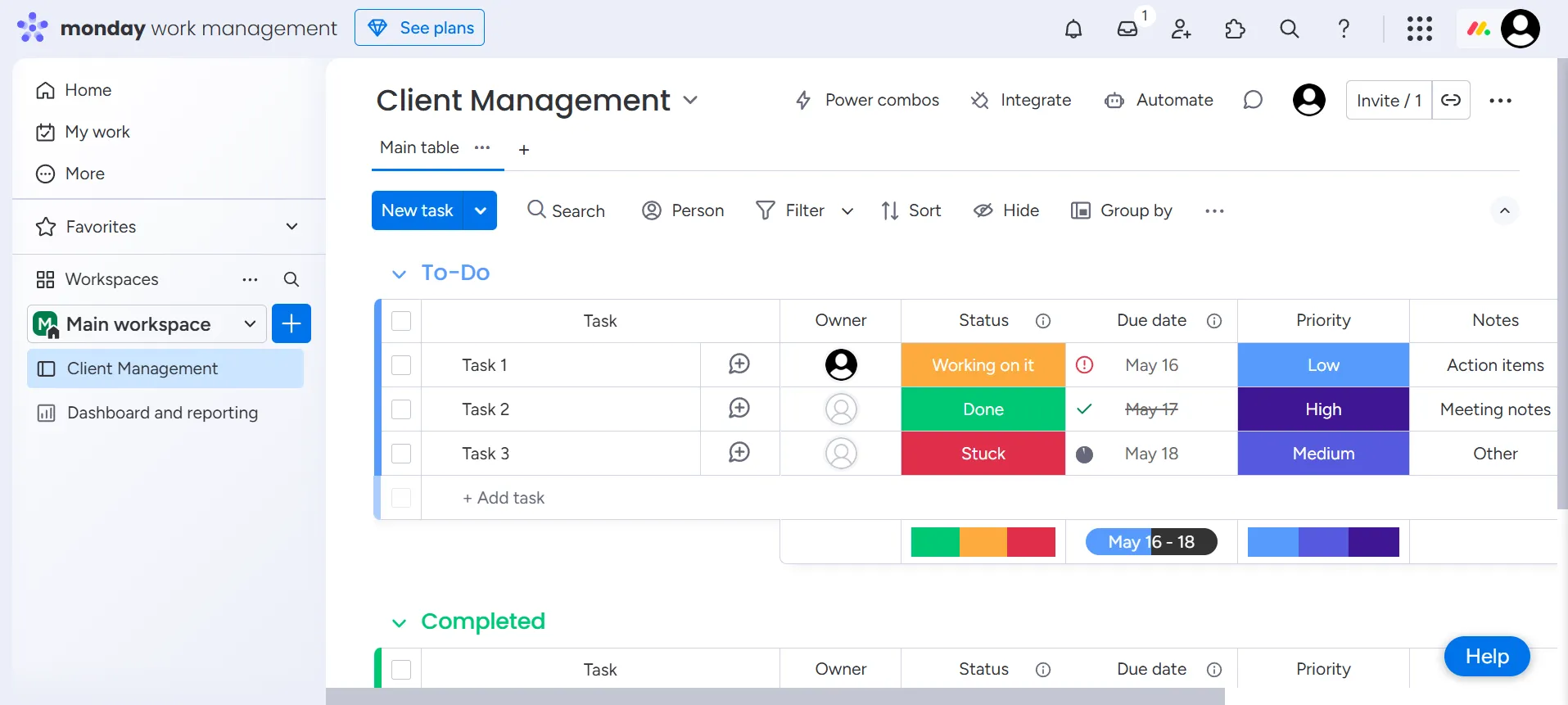
Jste již přihlášeni k více účtům? Zobrazí se vám seznam, stačí si vybrat ten, který chcete.
😎 Zajímavost: Společnost byla původně založena v roce 2012 pod názvem Dapulse, ale v roce 2017 se přejmenovala na monday. com, aby lépe odrážela své poslání a zabránila záměně.
Metoda č. 2: Přihlášení prostřednictvím desktopové aplikace
Krok č. 1: Stáhněte si aplikaci
Stáhněte si aplikaci monday.com z Mac App Store nebo Windows App Store. Spusťte aplikaci a dostanete se na přihlašovací obrazovku.
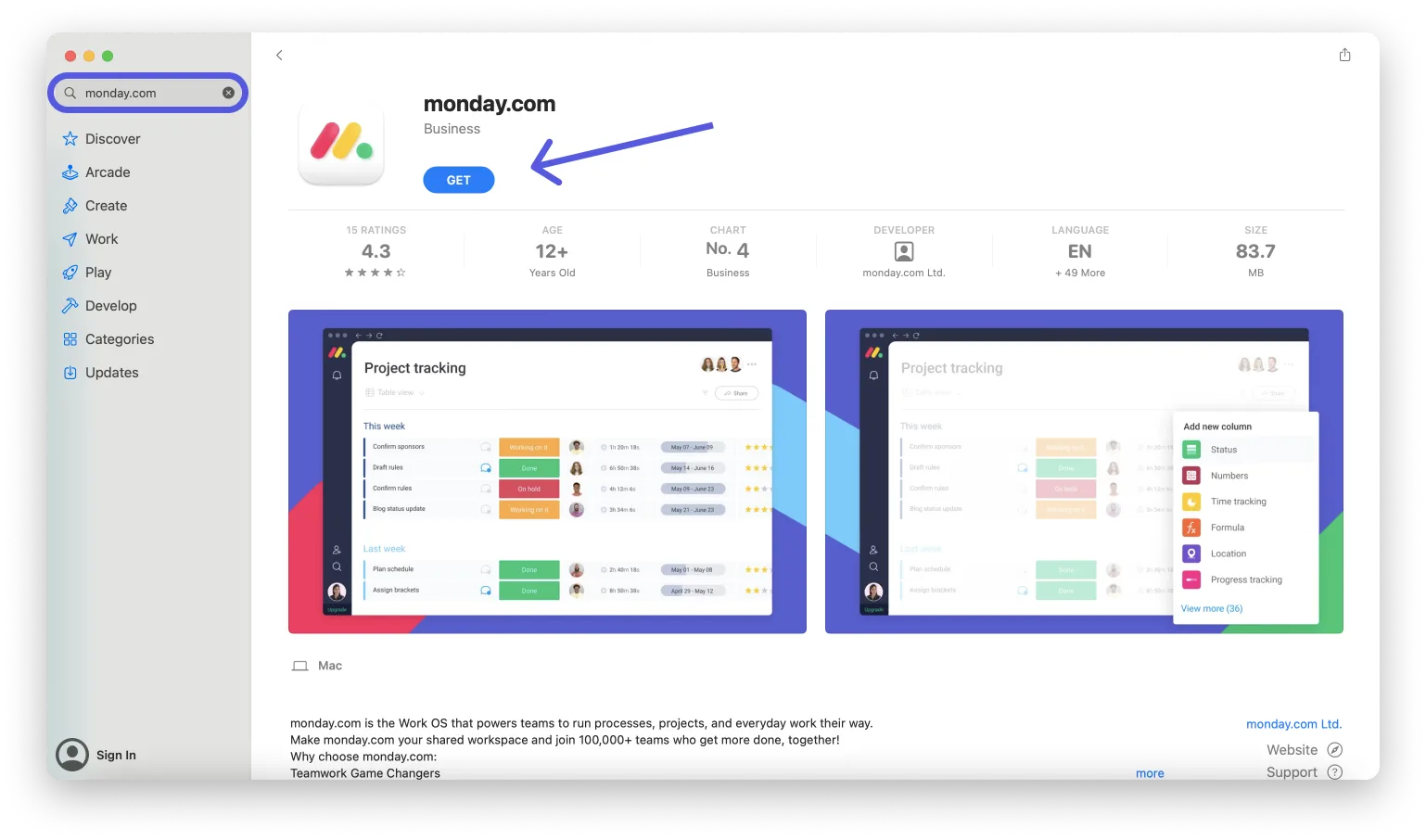
Krok č. 2: Vyberte si způsob přihlášení
Zadejte svou e-mailovou adresu a postupujte podle obvyklých kroků pro přihlášení nebo použijte přihlášení jedním kliknutím přes Google, Slack nebo LinkedIn.
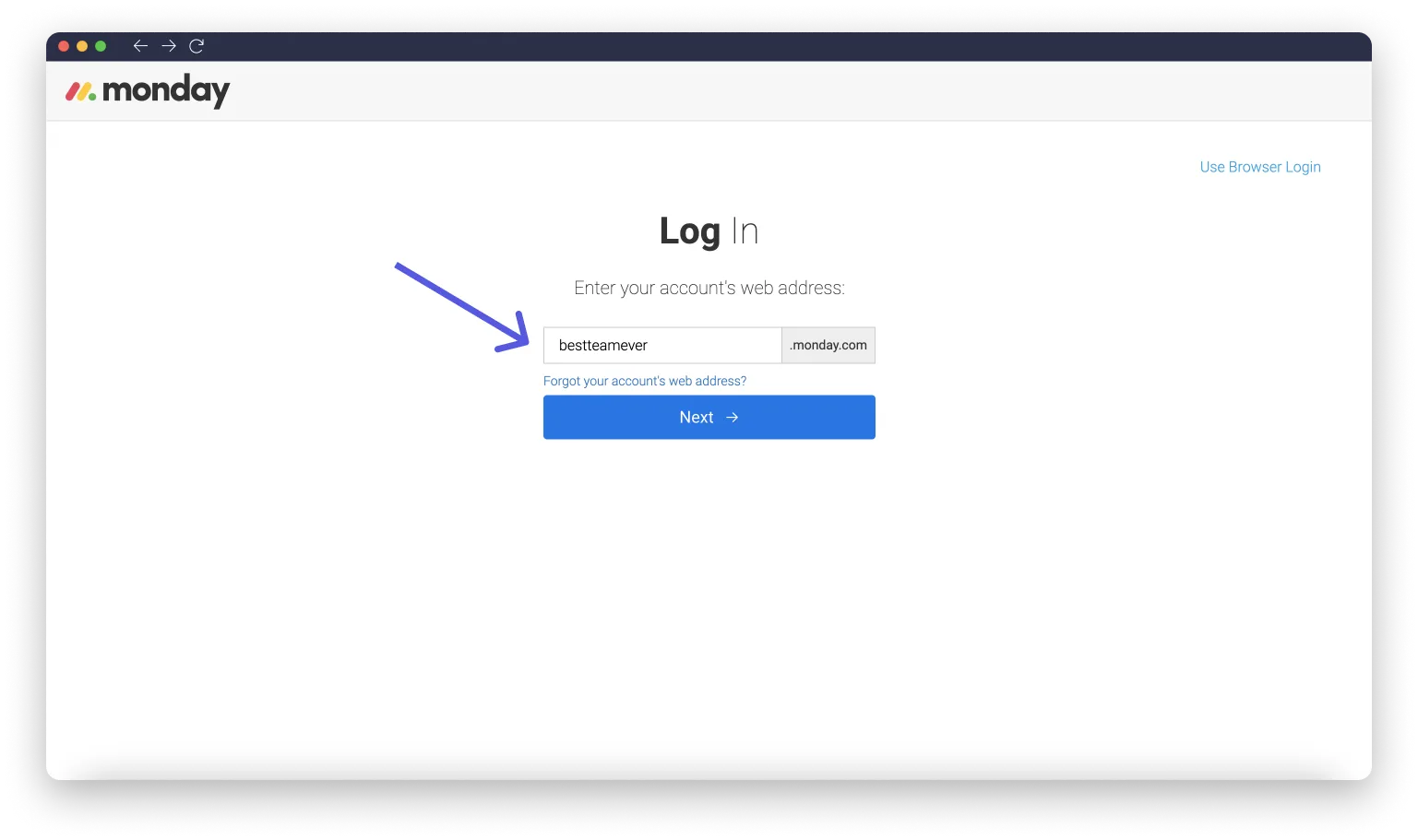
💡 Tip pro profesionály: Dáváte přednost použití správce hesel nebo SSO? Vyberte možnost Použít přihlášení prohlížeče a přihlásíte se prostřednictvím prohlížeče a získáte kód, který vložíte zpět do aplikace. Jedná se o bezpečnou zkratku.
Krok č. 3: Zadejte své heslo
Pokud je váš e-mail propojen s více účty, zadejte jedinečnou URL adresu svého pracovního prostoru. V opačném případě zadejte heslo a přihlaste se.
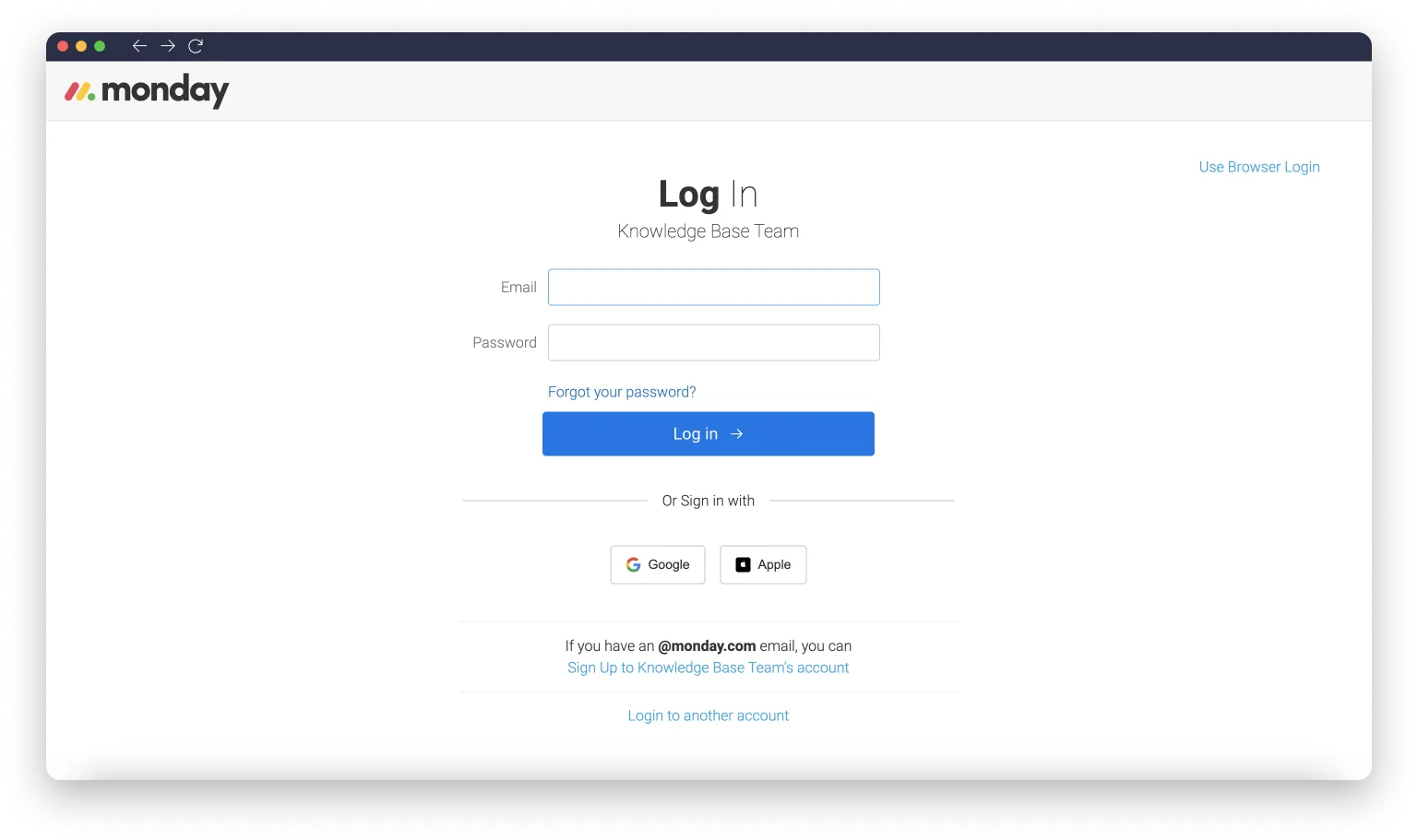
Nemůžete se přihlásit? Vyzkoušejte tyto tipy pro řešení problémů
Pokud přihlášení na monday.com nefunguje podle očekávání, zde jsou nejčastější problémy a přesný postup, jak se rychle znovu přihlásit:
1. Zkontrolujte URL svého účtu
Váš účet monday.com má jedinečnou webovou adresu. Pokud se zaseknete na přihlašovací obrazovce nebo nastavíte nesprávný účet, možná používáte nesprávný odkaz.
✅ Vyzkoušejte to
Vyhledejte ve své e-mailové schránce původní pozvánku nebo uvítací e-mail – obvykle obsahuje správnou adresu URL vašeho účtu.
2. Profil byl deaktivován
Zobrazuje se vám červený banner s nápisem „Uživatel je neaktivní. Kontaktujte správce účtu“? To znamená, že váš profil byl deaktivován, a to buď správcem, nebo z důvodu změn účtu či neaktivity.
✅ Vyzkoušejte to
Obraťte se přímo na správce svého účtu. Pouze správci mohou znovu aktivovat váš profil. Požádejte je, aby:
1. Přejděte do části Správce > Uživatelé
2. Vyhledejte své jméno a e-mailovou adresu.
3. Klikněte na ikonu nastavení vedle svého profilu.
4. Vyberte možnost Reaktivovat uživatele .
💡 Tip pro profesionály: Pokud nevíte, kdo je vaším správcem, zkontrolujte předchozí e-maily s oznámeními od monday.com (například pozvánky nebo aktualizace projektů). Tyto e-maily často obsahují jméno nebo e-mail správce.
3. Problémy s dvoufaktorovým ověřením (2FA)
Dvoufaktorová autentizace přidává další vrstvu zabezpečení tím, že vyžaduje nejen vaše heslo, ale také druhou formu ověření, například kód zaslaný na váš telefon, což neoprávněným uživatelům výrazně ztěžuje přístup k vašemu účtu.
Pokud jste změnili telefonní číslo, smazali aplikaci pro ověřování nebo nemáte přístup k ověřovacímu kódu, budete z účtu vyloučeni.
✅ Vyzkoušejte toto
Obraťte se na správce svého pracovního prostoru a požádejte ho o pomoc. Požádejte ho, aby:
1. Otevřete Správce > Uživatelé
2. Najděte své jméno v seznamu uživatelů
3. Klikněte na menu se třemi tečkami vedle svého jména.
4. Vyberte možnost Resetovat dvoufaktorové ověřování. Po resetování budete při příštím přihlášení vyzváni k opětovnému nastavení 2FA. Nezapomeňte si uložit záložní kódy nebo bezpečně propojit nové zařízení.
💡 Tip pro profesionály: Používejte autentifikační aplikaci, jako je Google Authenticator nebo Authy, a ve svém účtu povolte záložní metody pro přístup v budoucnu.
4. Zkontrolujte připojení k internetu
Slabé nebo nestabilní připojení k internetu může zabránit načtení nebo přihlášení na monday.com, zejména na počítači nebo v mobilní aplikaci.
✅ Vyzkoušejte to
- Proveďte rychlý test rychlosti a snažte se dosáhnout alespoň 5 Mbps pro plynulý provoz.
- Pokud používáte mobilní data, přepněte na stabilní Wi-Fi připojení.
- Restartujte router nebo modem, aby se obnovilo připojení.
- Vypněte VPN nebo firewall (pokud je máte), protože mohou blokovat webové stránky.
5. Problémy s prohlížečem
Problémy s prohlížečem jsou častým důvodem potíží s přihlášením. Zastaralé verze, příliš aktivní rozšíření nebo uložená mezipaměť mohou narušovat fungování monday.com.
✅ Vyzkoušejte to
- Ujistěte se, že máte aktualizovaný prohlížeč; nástroj podporuje prohlížeče Chrome, Firefox, Safari a Edge.
- Vymažte mezipaměť prohlížeče a soubory cookie, což může vyřešit chyby způsobené uloženými daty.
- Zkuste použít anonymní/soukromé okno, abyste deaktivovali rozšíření, jako jsou blokátory reklam nebo skriptů.
- Přepněte na jiný prohlížeč a zkuste se přihlásit znovu.
6. Problémy s mobilní aplikací
Někdy dochází k poruchám nebo nesynchronizaci mobilních nebo desktopových aplikací monday.com, ale obvykle se dají rychle opravit.
✅ Vyzkoušejte toto:
- Pro telefony: Pokud jste se přihlásili na webu nebo v počítači, použijte QR kód v nastavení účtu, abyste se rychle přihlásili na mobilním zařízení. Tato funkce bude fungovat až po úplném nastavení účtu. Ujistěte se, že používáte nejnovější verzi aplikace, a navštivte obchod s aplikacemi ve svém zařízení, kde najdete aktualizace.
- Pokud jste se přihlásili na webu nebo v počítači, použijte QR kód v nastavení účtu, abyste se mohli rychle přihlásit na mobilním zařízení.
- Toto funguje pouze po úplném znovunastavení vašeho účtu.
- Ujistěte se, že používáte nejnovější verzi aplikace, a navštivte obchod s aplikacemi ve svém zařízení, kde najdete aktualizace.
- Pro stolní počítače: Odhlaste se z aplikace a přihlaste se znovu. Odinstalujte a znovu nainstalujte aplikaci. Restartujte počítač, aby se resetovaly všechny zaseknuté procesy. Zkuste se přihlásit z prohlížeče, abyste zjistili, zda se problém týká pouze aplikace.
- Odhlaste se z aplikace úplně a přihlaste se znovu.
- Odinstalujte a znovu nainstalujte aplikaci
- Restartujte počítač, aby se resetovaly všechny zaseknuté procesy.
- Zkuste se přihlásit z prohlížeče, abyste zjistili, zda se problém týká pouze aplikace.
- Pokud jste se přihlásili na webu nebo v počítači, použijte QR kód v nastavení účtu, abyste se mohli rychle přihlásit na mobilním zařízení.
- Toto funguje pouze po úplném znovunastavení vašeho účtu.
- Ujistěte se, že používáte nejnovější verzi aplikace, a navštivte obchod s aplikacemi ve svém zařízení, kde najdete aktualizace.
- Odhlaste se z aplikace úplně a přihlaste se znovu.
- Odinstalujte a znovu nainstalujte aplikaci
- Restartujte počítač, aby se resetovaly všechny zaseknuté procesy.
- Zkuste se přihlásit z prohlížeče, abyste zjistili, zda se problém týká pouze aplikace.
monday. com Přihlášení pro týmy
Jako platforma pro správu práce nabízí monday.com nástroje, jako jsou sdílené pracovní prostory, SSO a ovládací prvky domény, které zjednodušují a zabezpečují přihlašování vašeho týmu.
Přístup ke sdíleným pracovním prostorům
V monday.com jsou pracovní prostory centry projektů vašeho týmu, například jeden pro marketing, druhý pro vývoj produktů atd. Každý pracovní prostor obsahuje tabule úkolů, složky a řídicí panely, aby bylo vše organizované a přehledné.
Jak se tedy k němu dostanete?
Krok č. 1: Prohlédněte si pracovní prostor a připojte se k němu
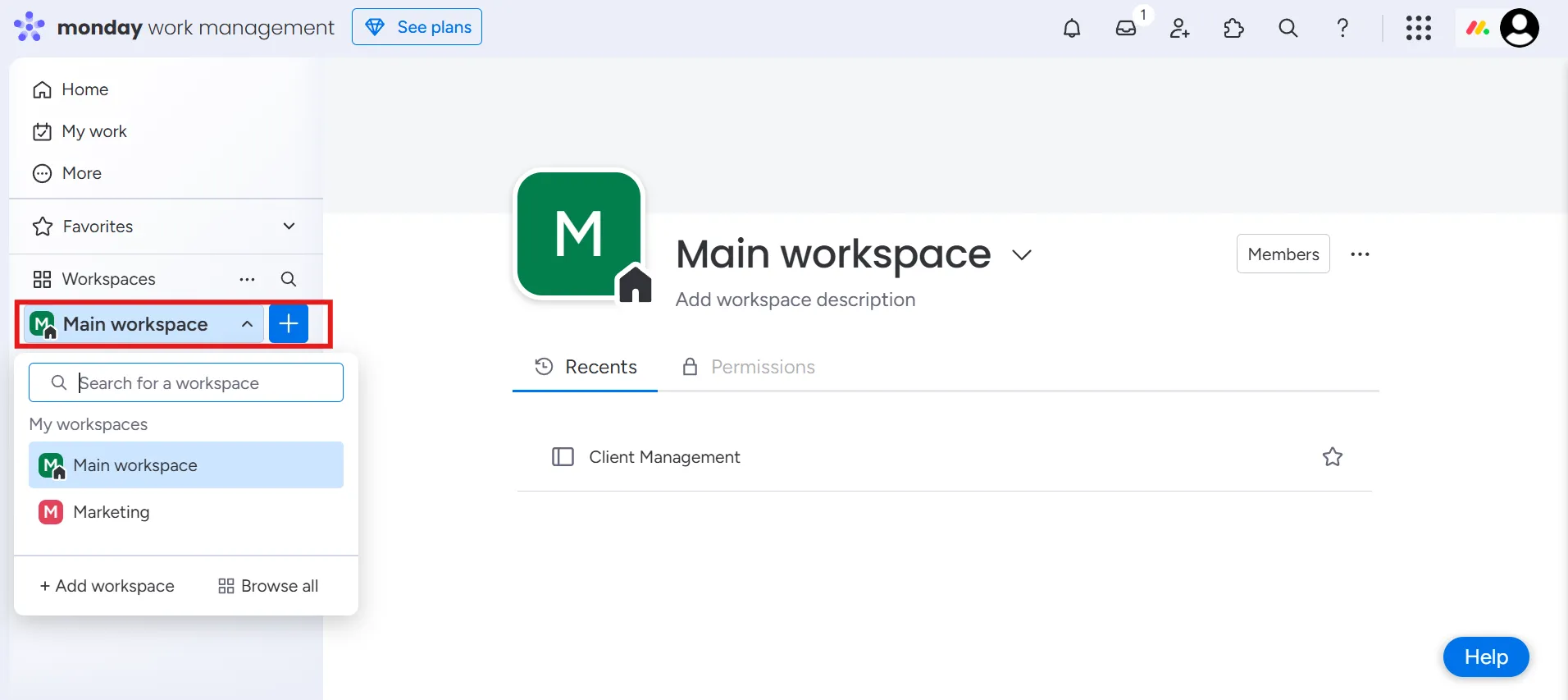
Chcete-li získat přístup k pracovnímu prostoru, stačí se k němu přihlásit.
Pokud jste například členem týmu marketingu i týmu produktového vývoje, přihlaste se k odběru obou týmů, abyste měli přístup k jejich úkolovým tabulkám. Po přihlášení se vaše pracovní prostory zobrazí v rozevíracím seznamu vlevo, kde je můžete snadno přepínat.
📖 Přečtěte si také: Dovednosti v oblasti správy úkolů: Jak spravovat úkoly
Krok č. 2: Seznamte se s typy pracovních prostorů
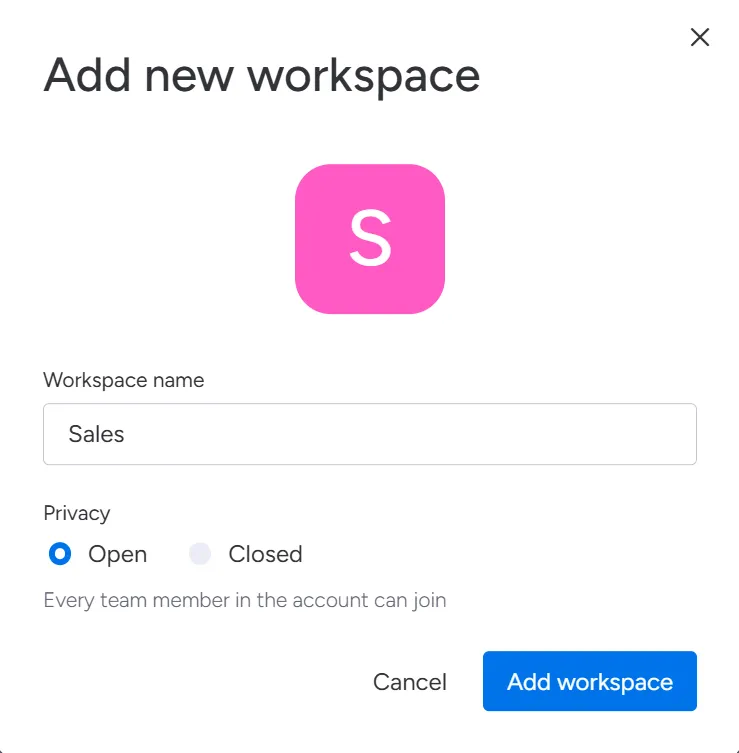
Na monday.com mohou týmy vytvářet dva typy pracovních prostorů:
- Otevřené pracovní prostory: Kdokoli z účtu se může připojit a zobrazit všechny veřejné (hlavní) tabule.
- Uzavřené pracovní prostory (pouze Enterprise): Pouze vlastníci nebo správci pracovního prostoru mohou přidávat členy, což je ideální pro citlivé projekty.
Krok č. 3: Organizujte a přizpůsobujte
Správci a vlastníci pracovních prostorů mohou:
- Přesouvejte tabule mezi pracovními prostory
- Používejte složky ke seskupování souvisejících tabulek
- Nastavte vlastní ikony a obálky, abyste vizuálně odlišili pracovní prostory.
📮 ClickUp Insight: Průměrný profesionál stráví více než 30 minut denně hledáním informací souvisejících s prací – to je více než 120 hodin ročně ztracených prohledáváním e-mailů, vláken Slacku a roztroušených souborů.
Inteligentní asistent AI zabudovaný do vašeho pracovního prostoru to může změnit. Seznamte se s ClickUp Brain. Poskytuje okamžité informace a odpovědi tím, že během několika sekund vyhledá správné dokumenty, konverzace a podrobnosti úkolů, takže můžete přestat hledat a začít pracovat. Navíc agenti AI v ClickUp mohou dokonce odpovídat na vaše otázky!
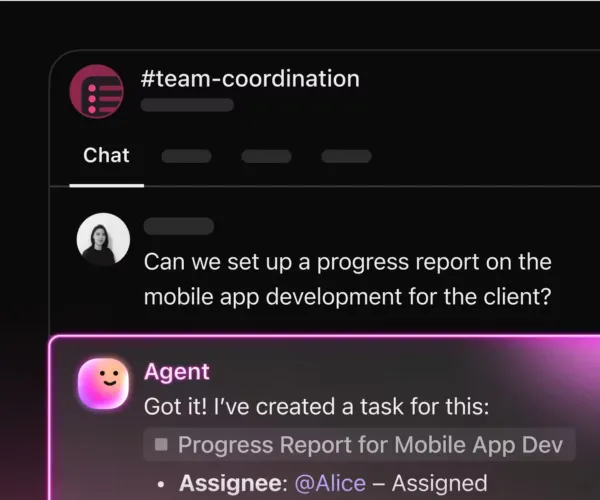
💫 Skutečné výsledky: Týmy jako QubicaAMF ušetřily díky ClickUp více než 5 hodin týdně, což představuje přes 250 hodin ročně na osobu, a to díky odstranění zastaralých procesů správy znalostí. Představte si, co by váš tým mohl vytvořit s extra týdnem produktivity každý čtvrtrok!
Správa rolí správce
Správci zajišťují bezpečnost, pořádek a funkčnost všeho. Jsou to hrdinové v pozadí účtu monday.com.
Krok č. 1: Přejděte do sekce pro správce
Klikněte na svůj profilový obrázek v pravém horním rohu a přejděte do části Správa.
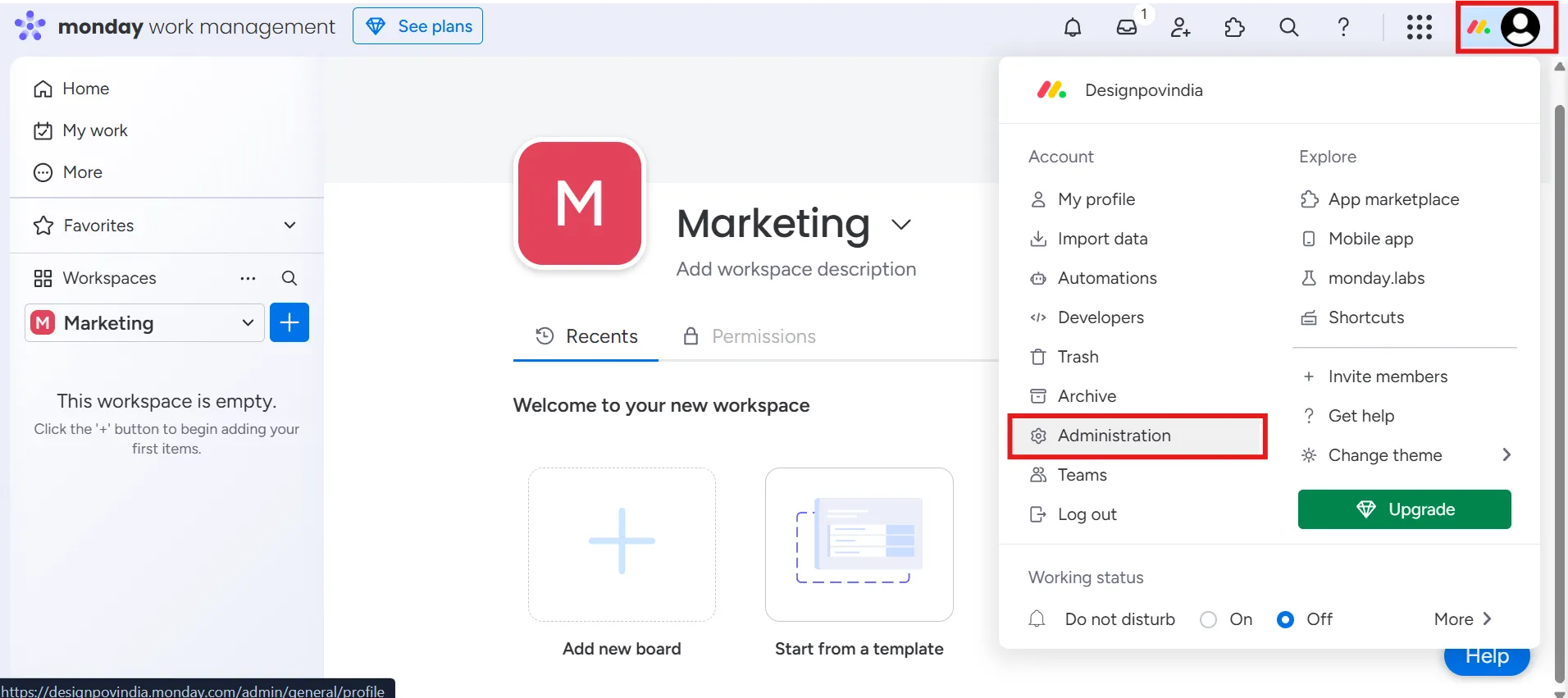
Správci mají plnou kontrolu nad účtem, včetně:
- Přidávání/odebírání uživatelů a přiřazování rolí (správce, člen, prohlížeč, host)
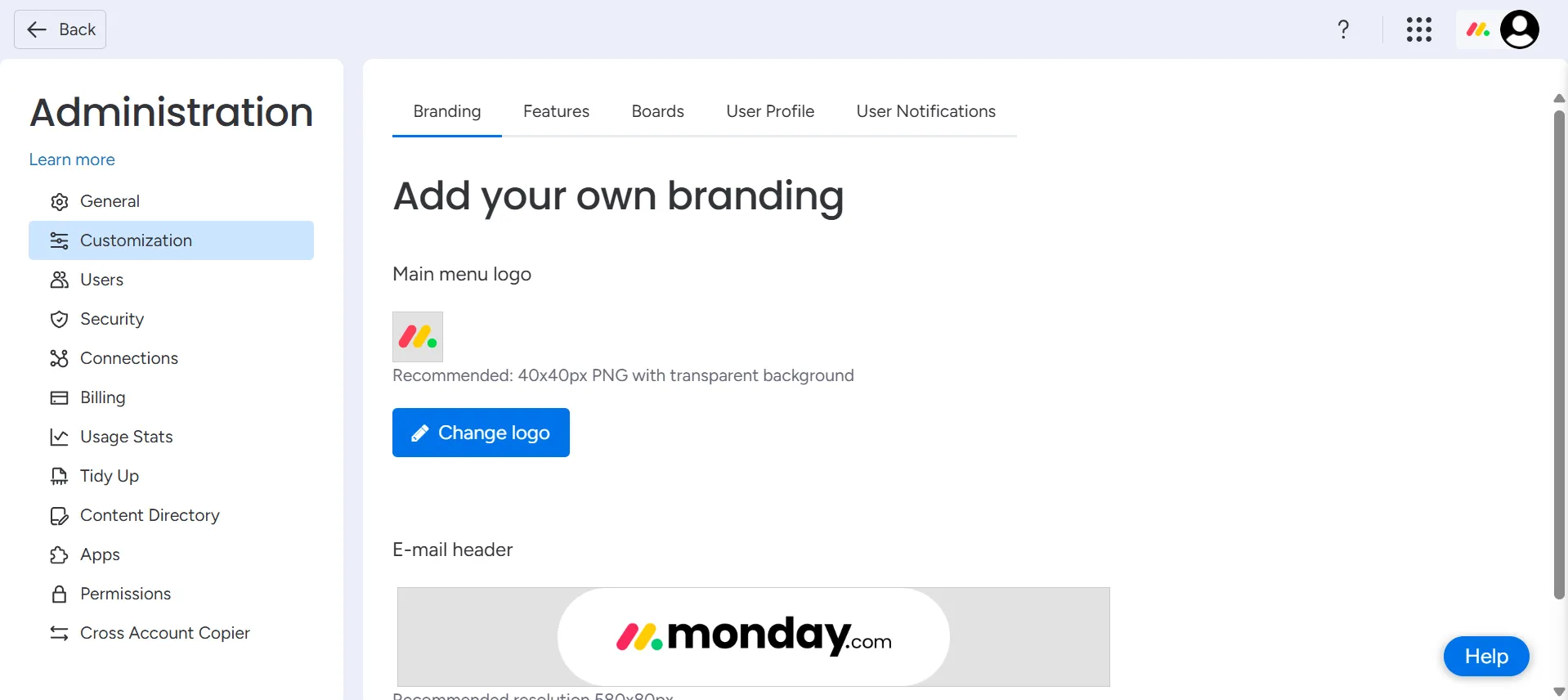
- Změna názvu účtu, loga a URL adresy
- Správa nastavení zabezpečení a ochrany osobních údajů
- Zobrazení statistik fakturace a využití
- Převzetí odpovědnosti za tabule, automatizace a integrace
- Odstranění uživatelů nebo dokonce celého účtu (s opatrností!)
Zabezpečení přihlášení pomocí SSO
Váš účet monday.com podporuje jednotné přihlášení, které týmům pomáhá bezpečně se přihlásit bez dalších hesel. Postupujte takto:
Krok č. 1: Vyberte typ SSO
Můžete si vybrat z následujících možností:
- SAML SSO (Enterprise): Používá se s poskytovateli jako Okta, Azure AD atd.
- Google SSO (Pro a Enterprise): Přihlášení přes účet Google Workspace
Krok č. 2: Nastavte si SSO
Možnost 1: SAML SSO
Postupujte podle následujících kroků:
- Správce > Zabezpečení > SAML SSO
- Vyplňte URL SAML SSO, poskytovatele identity a veřejné certifikáty .
- Před aktivací otestujte připojení
Po aktivaci obdržíte uvítací e-maily nebo se můžete přihlásit přes portál SSO vaší společnosti.
Pokud vaše společnost například používá Azure, může IT oddělení nastavit SAML SSO, aby se všichni zaměstnanci přihlašovali pomocí svých účtů Microsoft.
Možnost 2: Google SSO
Postupujte podle následujících kroků:
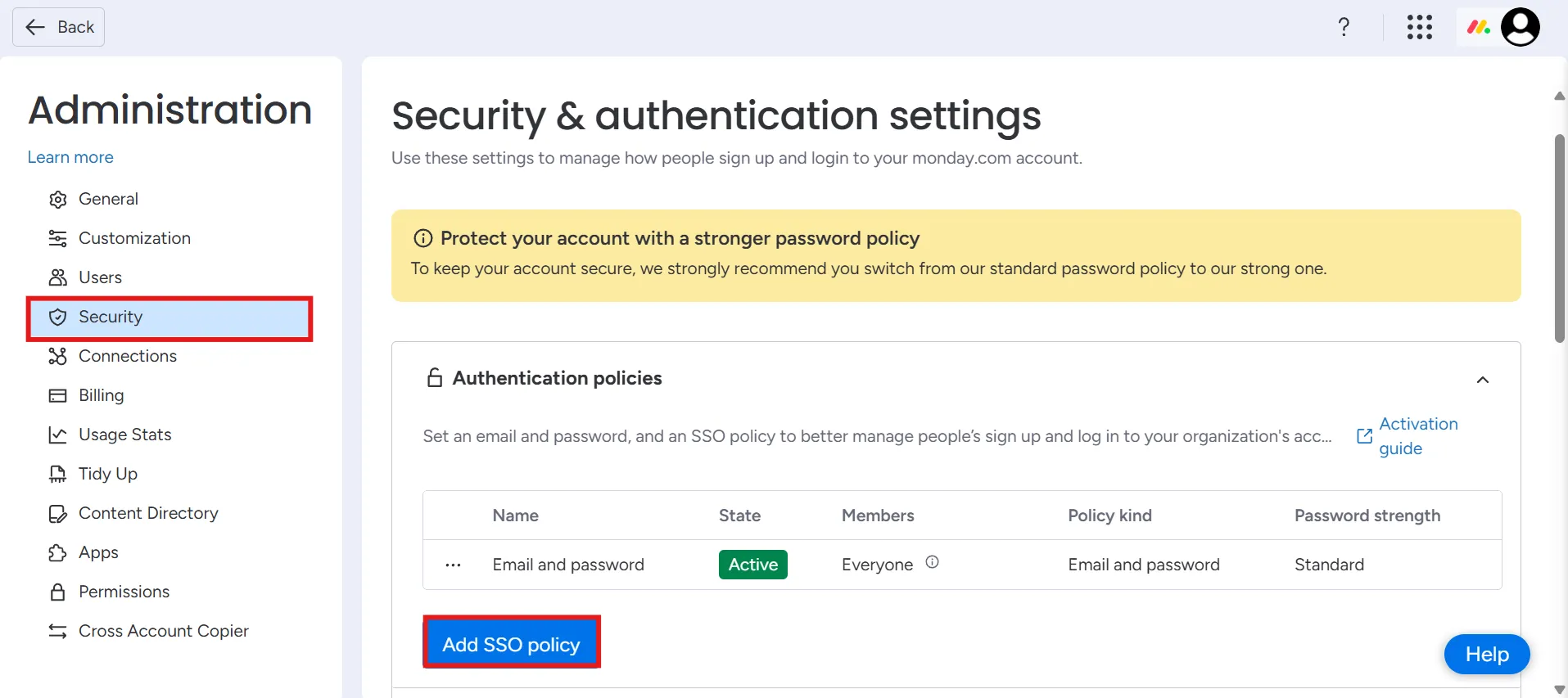
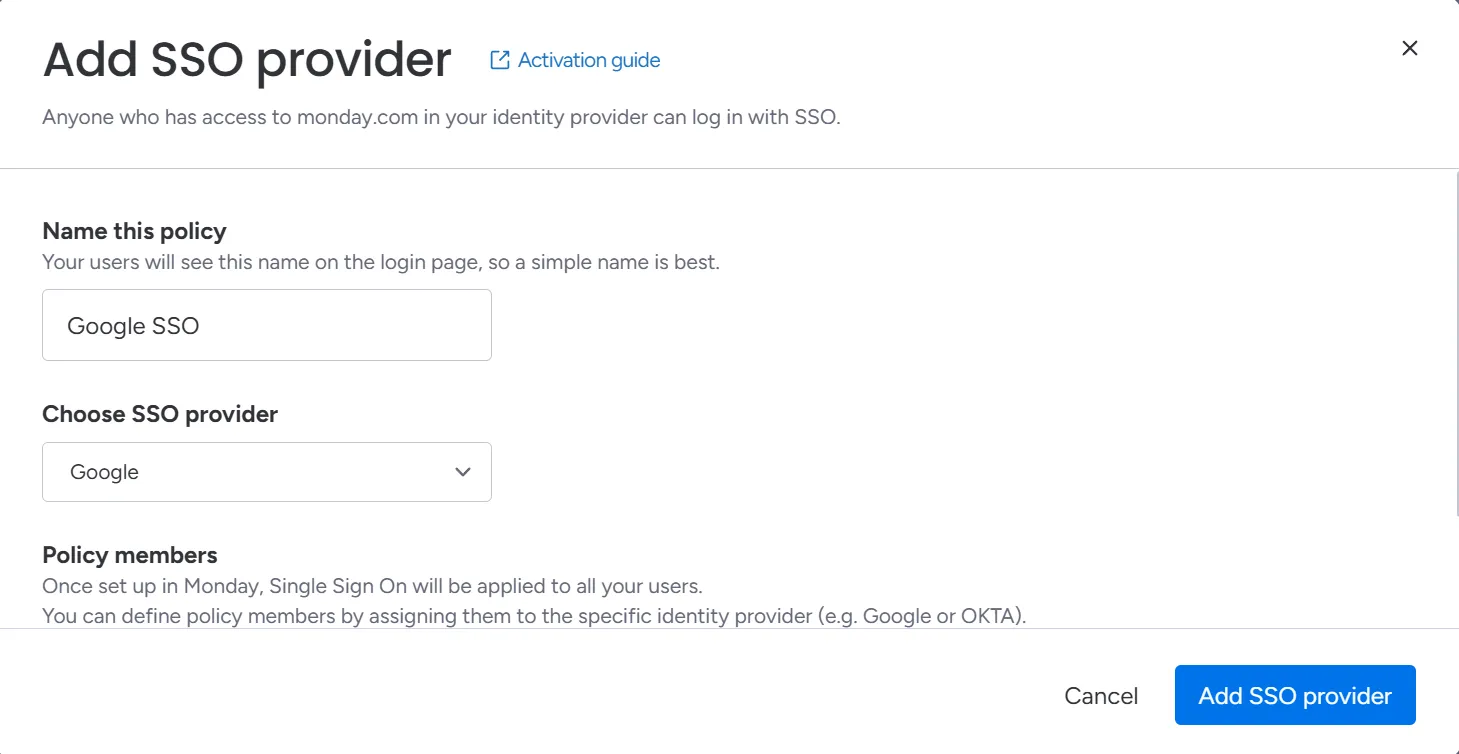
- Přejděte do části Správa > Zabezpečení > Přidat zásady SSO .
- Uživatelé se budou moci okamžitě přihlásit pomocí svých přihlašovacích údajů Google.
Tato metoda se nastavuje rychleji než SAML a funguje dobře pro uživatele Google Workspace. Je obzvláště užitečná pro freelancery nebo konzultanty bez firemních e-mailových adres a umožňuje podporovat více metod přihlášení s jasným návodem pro uživatele.
Použití přihlášení na základě domény pro automatické připojení (Enterprise)
To je skvělé pro to, aby se lidé z vaší organizace mohli připojit k vašemu účtu monday.com bez nutnosti pozvánky.
Postupujte takto:
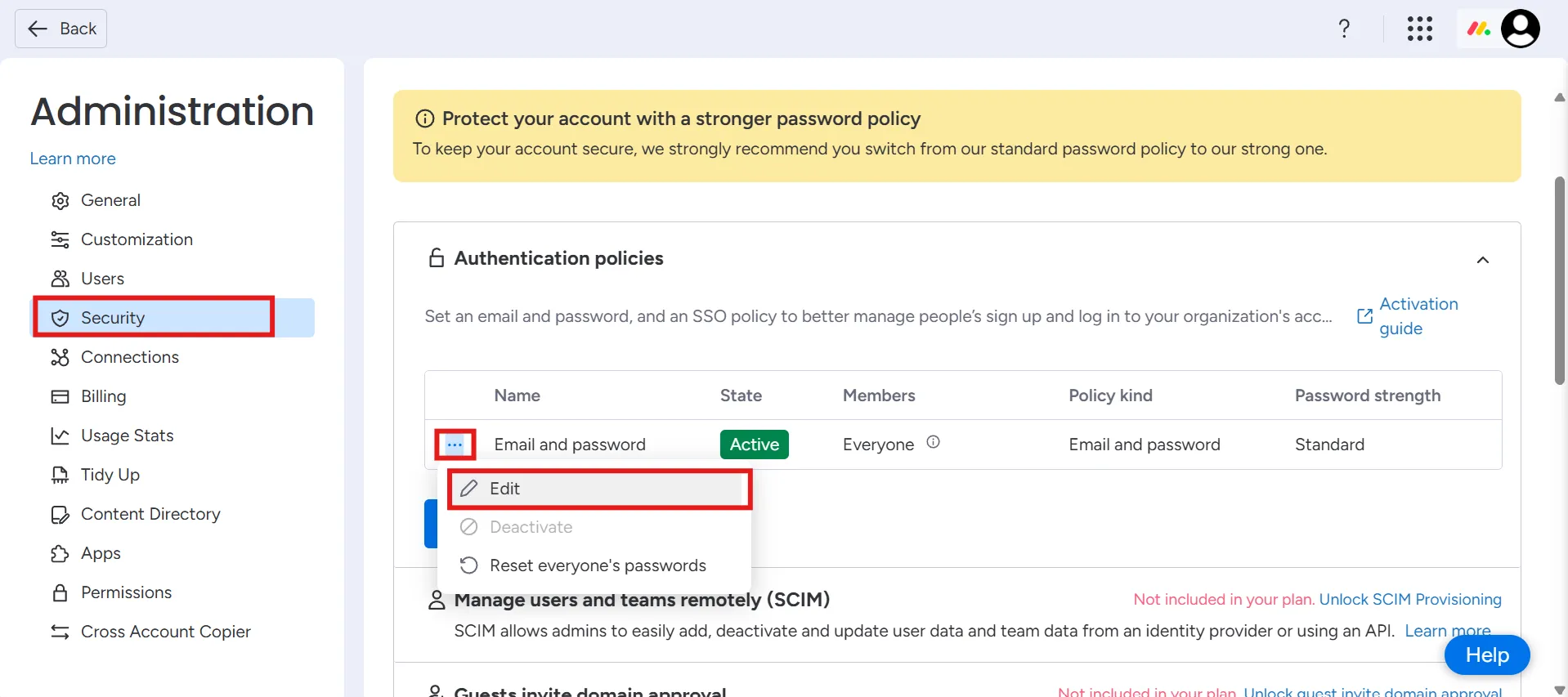
- Přejděte do části Správce > Zabezpečení > Zásady ověřování.
- Klikněte na tři tečky a vyberte Upravit .
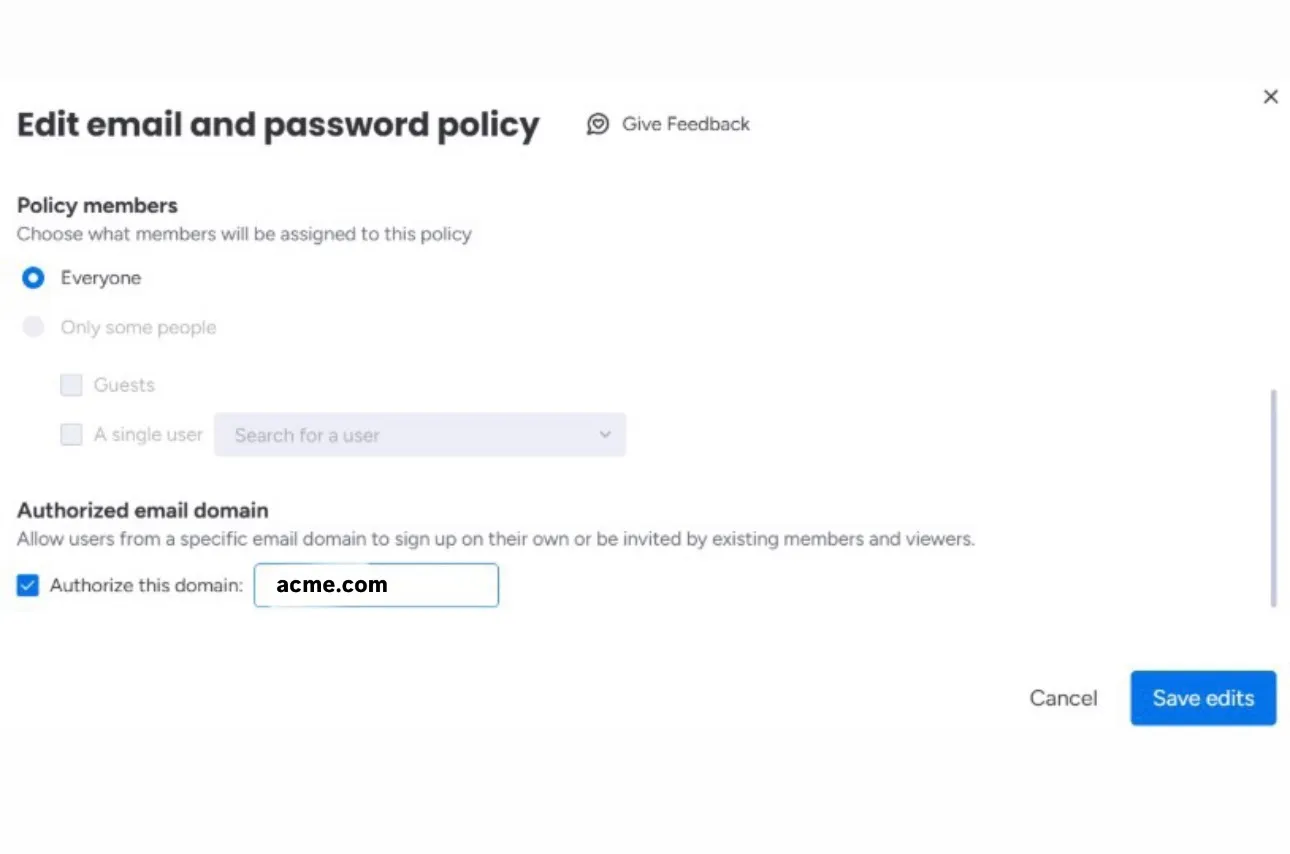
- Přidejte doménu vaší společnosti, např. @vašespolečnost.com, a poté klikněte na Uložit úpravy .
Kdokoli, kdo se zaregistruje s touto e-mailovou doménou, se může automaticky připojit k vašemu účtu. Například noví zaměstnanci s e-mailem @acme.com se mohou jednoduše přihlásit a být přidáni k účtu monday.com společnosti.
💡 Tip pro profesionály: Pokud je zapnuto SSO, přihlašování na základě domény bude deaktivováno. Váš poskytovatel identity převezme kontrolu nad tím, kdo má přístup k čemu.
Ovládání přístupu hostů podle domény
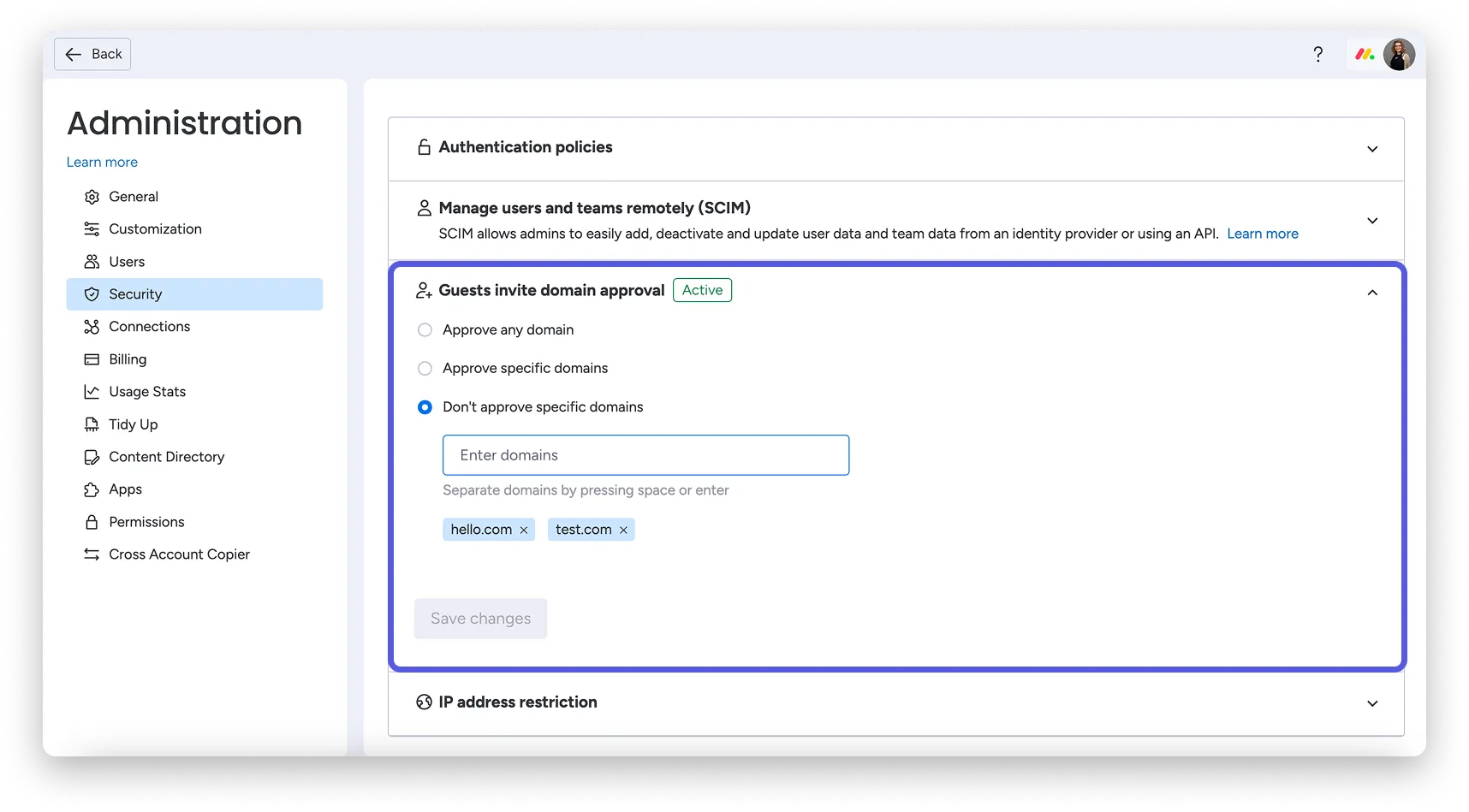
Spolupracujete s externími partnery? Můžete kontrolovat, které externí e-mailové domény mohou být pozvány jako hosté. To vám pomůže kontrolovat mezifunkční spolupráci a zabránit úniku citlivých informací z vašeho ekosystému.
V sekci Správce v části Schválení domény pro pozvané hosty můžete:
- Definujte, které domény jsou povoleny, například @agency. com
- Blokujte domény (volitelně), například zabraňte přidání kohokoli s adresou @gmail.com.
📖 Přečtěte si také: Jak vytvořit Ganttův diagram v monday.com
Omezení monday.com
Ačkoli tento nástroj centralizuje vaše pracovní postupy a je vhodný pro řadu různých použití, existují určitá omezení, která vás mohou přimět zvážit alternativy monday.com:
- Omezené funkce v bezplatném tarifu: Získáte pouze dva uživatele a přijdete o základní funkce, jako jsou automatizace, integrace a pokročilé zobrazení.
- Limity automatizace: I u placených tarifů jste omezeni určitým počtem automatizačních akcí za měsíc. Dosáhli jste limitu? Budete muset počkat nebo zaplatit více.
- Problémy s výkonem: Čím složitější je vaše pracovní prostředí, tím více se můžete potýkat s prodlevami a problémy s výkonem.
- Omezené možnosti přizpůsobení: Je obtížné vynutit povinná pole nebo nastavit pravidla pro data, což může vést k chybám uživatelů nebo neuspořádaným tabulkám.
- Žádný vestavěný chat: Pro komunikaci v reálném čase budete muset použít Slack nebo jiný externí nástroj.
- Omezené sdílení s klienty: Tabule nelze sdílet volně, pokud nemáte vyšší tarif, a i v tom případě existují určitá omezení.
Zde jsou další platformy pro správu projektů založené na umělé inteligenci, které vám pomohou překonat omezení monday.com.
ClickUp: Jednotná alternativa k monday.com
Projektoví manažeři a vedoucí týmů, kteří pracují s mnoha nástroji, se často potýkají s problémy s přihlášením, odpojenými pracovními prostory a neucelenými pracovními postupy.
ClickUp, aplikace pro vše, co souvisí s prací, vyniká jako plynulejší a jednotnější alternativa.
Kombinuje správu projektů, správu znalostí a chat, vše poháněné umělou inteligencí, která vám pomáhá pracovat rychleji a chytřeji. K dokončení úkolů nepotřebujete žádné náhradní řešení ani aplikace třetích stran.
Chcete porovnat monday.com a ClickUp?
Začněme tam, kde začíná většina práce: Správa úkolů ClickUp. 🗃️
ClickUp nabízí známé zobrazení, jako jsou seznamy, tabule, kalendáře a Ganttovy diagramy, ale s větší flexibilitou (více než 15 možností vizualizace).

Úkoly ClickUp mají vnořené podúkoly, kontrolní seznamy, vlastní pole, závislosti, automatizace a dokonce i vložené dokumenty, vše na jedné kartě. Sledujte výstupy, chyby nebo plány pomocí stavů, značek a priorit přizpůsobených vašim procesům.
📌 Příklad: V případě úkolu redesignu webových stránek můžete:
- Přidejte podúkoly, jako je copywriting, design a tvorba Webflow.
- Používejte kontrolní seznamy úkolů pro mobilní rozvržení, animace a kontrolu kvality.
- Nastavte vlastní pole pro typ stránky a datum spuštění
- Propojte závislost , aby vývoj začal až po návrhu.
- Automatizujte oznámení klientům, když je úkol připraven k revizi.
- Vložte dokument ClickUp s kreativním briefem a odkazy na Figma.
- Používejte vlastní stavy , jako je Probíhá, QA, Kontrola, Dokončeno, a označujte je štítky Blokováno klientem nebo Vysoká priorita.
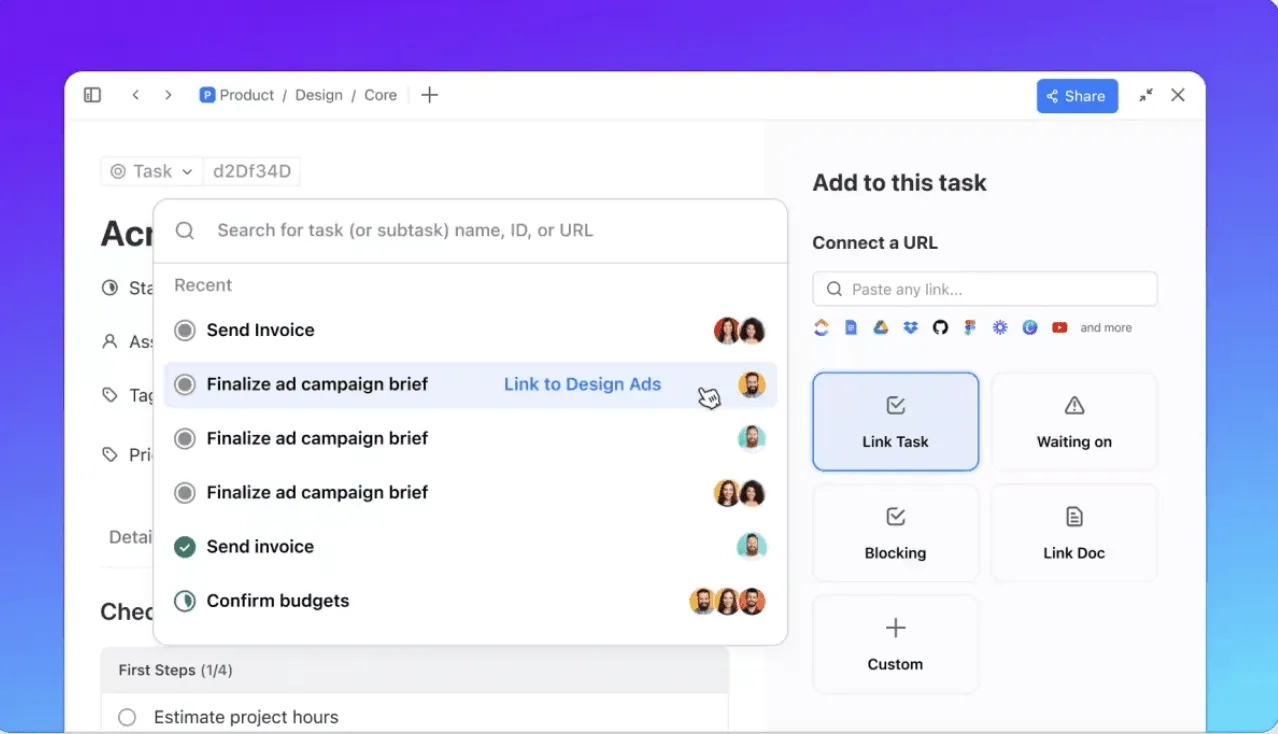
➡️ Potřebujete náskok? Využijte šablony pro správu úkolů z knihovny ClickUp a rychle vytvořte pracovní postupy.
Pak jsou tu ClickUp Dashboards, které vše spojují dohromady. 📊
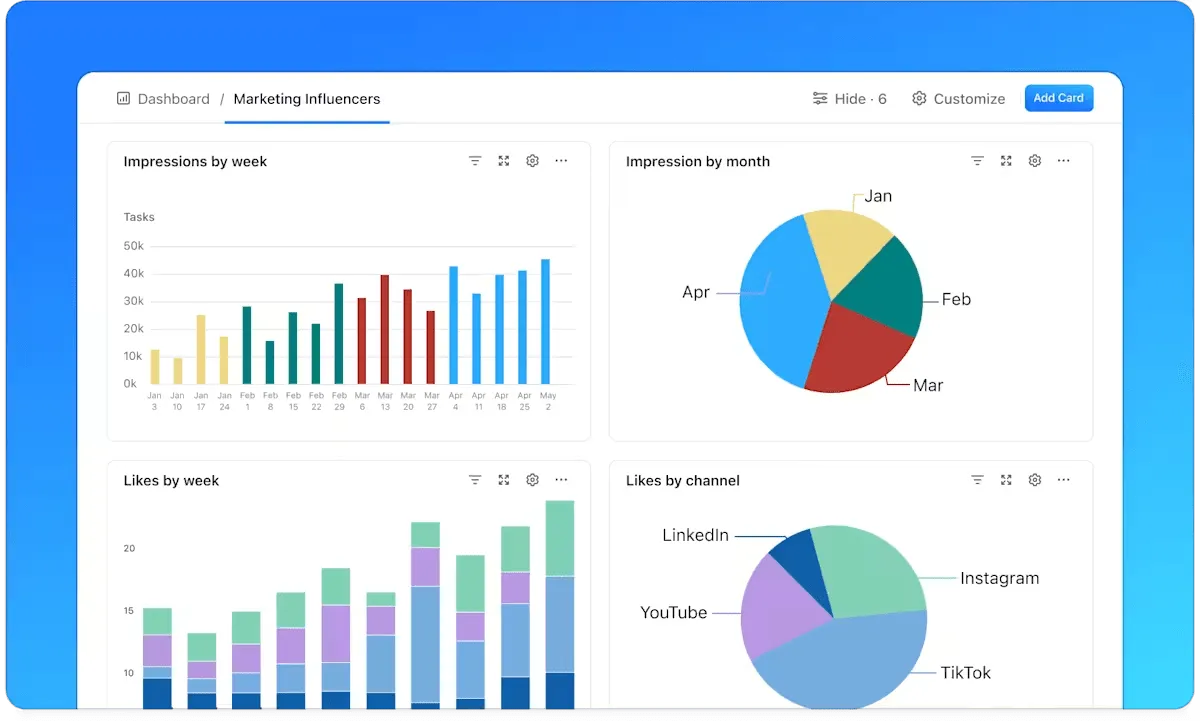
Na rozdíl od omezených možností vytváření zobrazení na monday.com jsou panely v ClickUp plně přizpůsobitelné s více než 50 vlastními kartami, které mohou načítat živá data z vašeho pracovního prostoru.
Potřebujete pro svůj vývojový tým přehled sprintů v reálném čase? Vytvořte si dashboard s burndown grafy, sledováním času a metrikami rychlosti. Provádíte kampaň pro klienta? Vytvořte si dashboard se stavem úkolů, položkami po termínu, pracovní zátěží týmu a vloženými dokumenty, vše aktualizované v reálném čase.
Dashboardy můžete také sdílet externě, což je ideální pro informování klientů, aniž byste jim museli udělit plný přístup k pracovnímu prostoru.
📌 Příklad: Spravujete marketingovou kampaň pro klienta. Vytvoříte dashboard, který zobrazuje sledování úkolů a jejich postup, úkoly po termínu a pracovní vytížení týmu, vše aktualizované v reálném čase.
Jakmile jsou vaše projekty naplánovány a spuštěny, stává se dokumentace klíčovou záležitostí. Právě zde ClickUp Docs spojuje vše na jedné platformě.
Jednou z nejkomplexnějších výzev monday.com je to, že se spoléhá na nástroje třetích stran, jako jsou Google Docs nebo Notion. ClickUp Docs je naproti tomu zabudován přímo do vašeho pracovního prostoru.
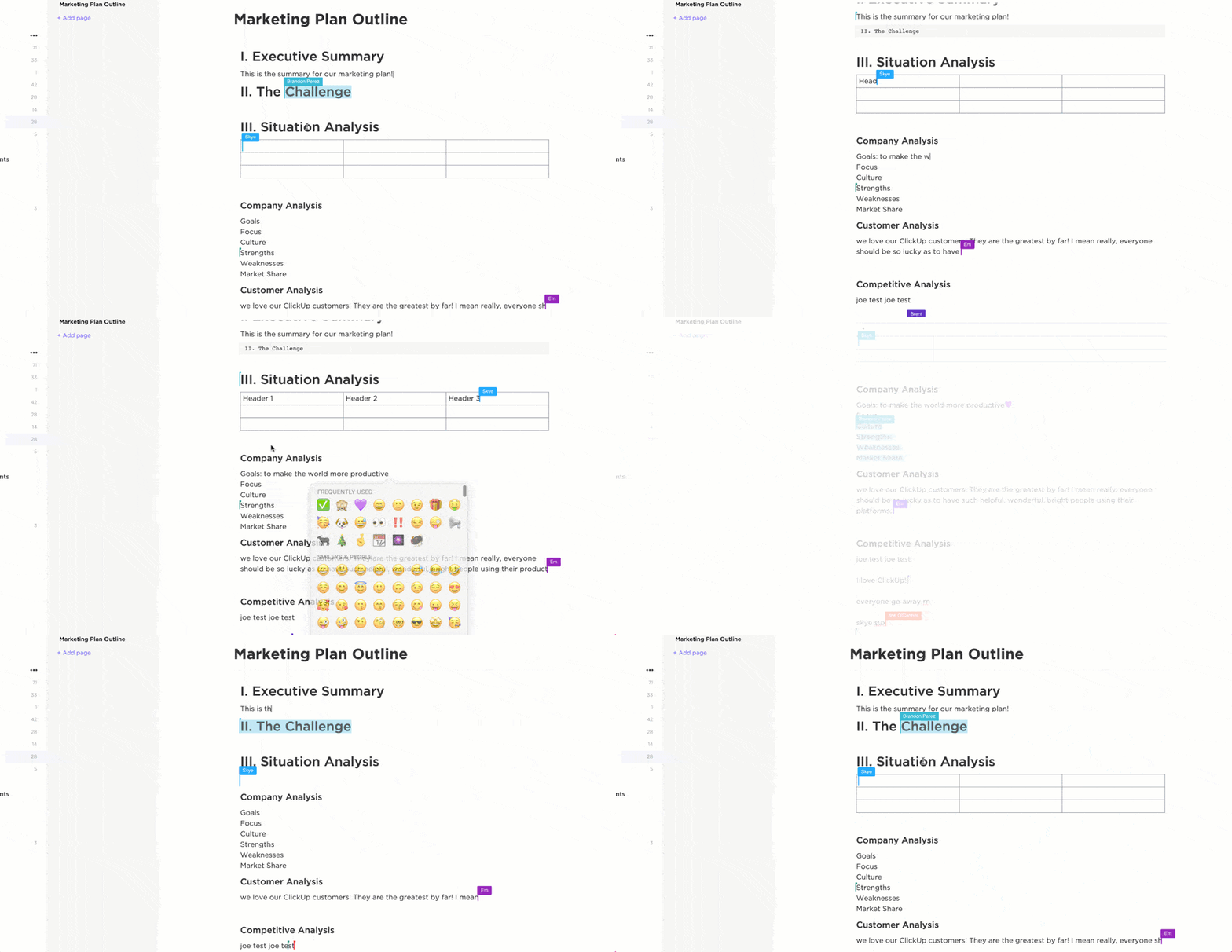
S ClickUp Docs můžete:
- Vytvářejte a centralizujte dokumenty, wiki a znalostní báze.
- Vytvářejte návrhy, plánujte kampaně a pořizujte poznámky z jednání.
- Vkládání úkolů, přiřazování kontrolních seznamů, propojení s dashboardy a odkazování na jiné dokumenty
- Vylepšete spolupráci v reálném čase pomocí komentářů, @zmínek a živých kurzorů.
- Vytvářejte vizuálně přitažlivé dokumenty s bohatým textem, bloky kódu a multimédii.
Navíc můžete snadno přistupovat ke všem svým dokumentům a spravovat je v Docs Hub, kde je vše prohledatelné, organizované a propojené s vaší prací.
Pro brainstorming a vizuální plánování nabízí ClickUp Whiteboards alternativu k samostatným nástrojům, jako je Miro.
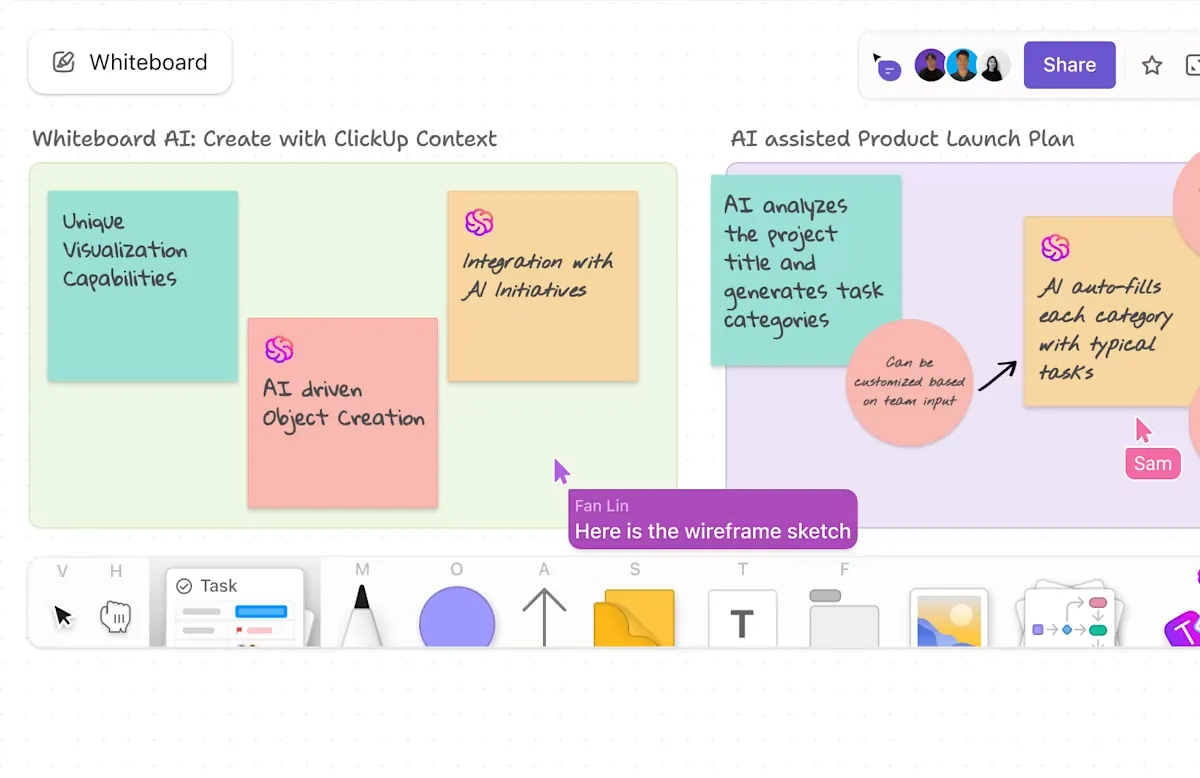
Tabule jsou dynamické, praktické pracovní prostory. Začněte s prázdným plátnem nebo použijte šablony ClickUp k mapování procesů, plánů nebo organizačních schémat. Každý prvek – poznámkové lístky, tvary a text – lze okamžitě proměnit v úkoly.
📌 Příklad: Řekněme, že váš tým načrtne strategii uvedení produktu na trh na tabuli. Nakreslíte jednotlivé fáze, přiřadíte vlastníky pomocí avatarů a převedete klíčové milníky na úkoly, které se okamžitě zobrazí ve vašich seznamech projektů a na dashboardu.
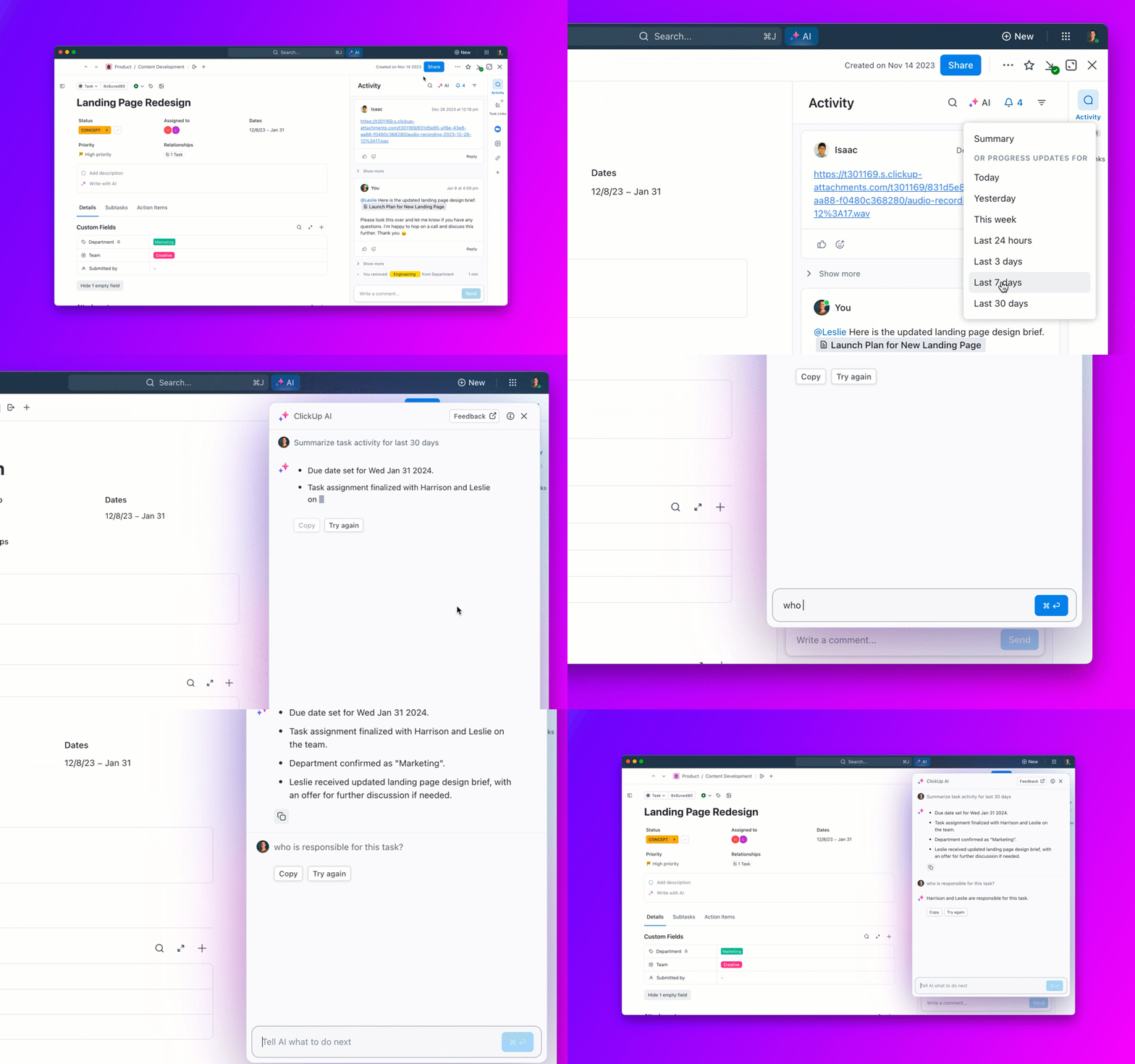
ClickUp Brain, integrovaný AI asistent softwaru pro správu úkolů, je nástroj pro správu projektů, který je součástí pracovního prostoru.
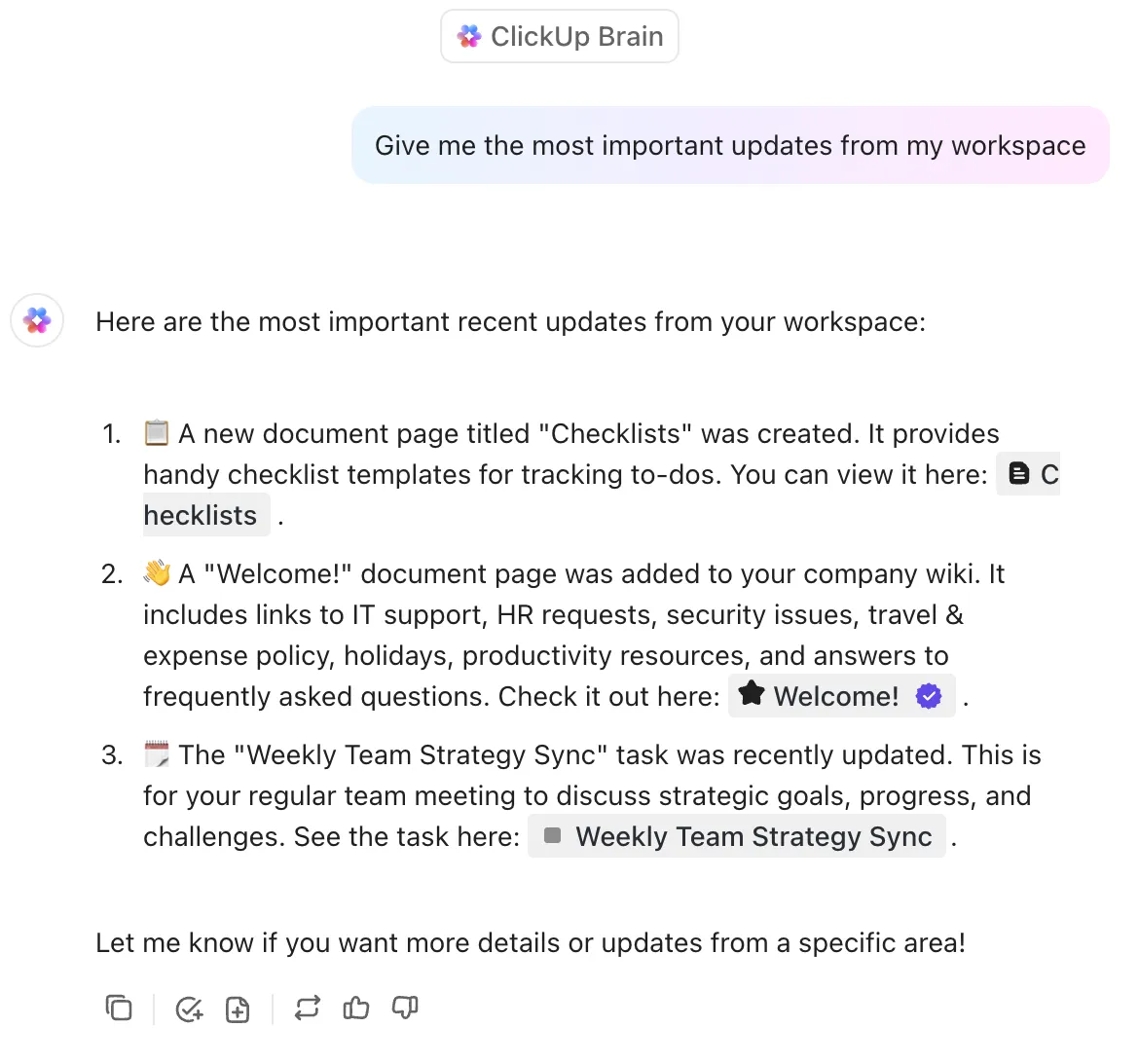
Použijte ClickUp Brain k:
- Pište, shrňujte a spravujte práci přímo v úkolech, dokumentech, komentářích a chatu.
- Shrňte dlouhé dokumenty, připravte návrhy aktualizací projektů nebo generujte obsah.
- Automatizujte pracovní postupy popisem akcí v jednoduchém jazyce.
- Prohledávejte web a najděte informace v reálném čase
- Získejte přístup k více LLM z jediného rozhraní
- Vymýšlejte a generujte obrázky na základě svých úkolů
ClickUp Brain se od běžných nástrojů umělé inteligence liší tím, že:
- Rozumí vašemu pracovnímu prostoru a souvisejícím úkolům, projektům, dokumentům a kontextu týmu.
- Odhaluje překážky, identifikuje zpožděné úkoly a generuje souhrny na základě údajů v reálném čase.
- Přístupné odkudkoli v ClickUp: úkoly, dokumenty, panely a komentáře
📖 Přečtěte si také: Recenze monday.com s klady a zápory
Komunikace je konečně oživena díky integrovanému chatu ClickUp. Můžete vytvářet chatovací kanály spojené s konkrétními prostory, složkami nebo projekty, aby konverzace zůstaly relevantní.
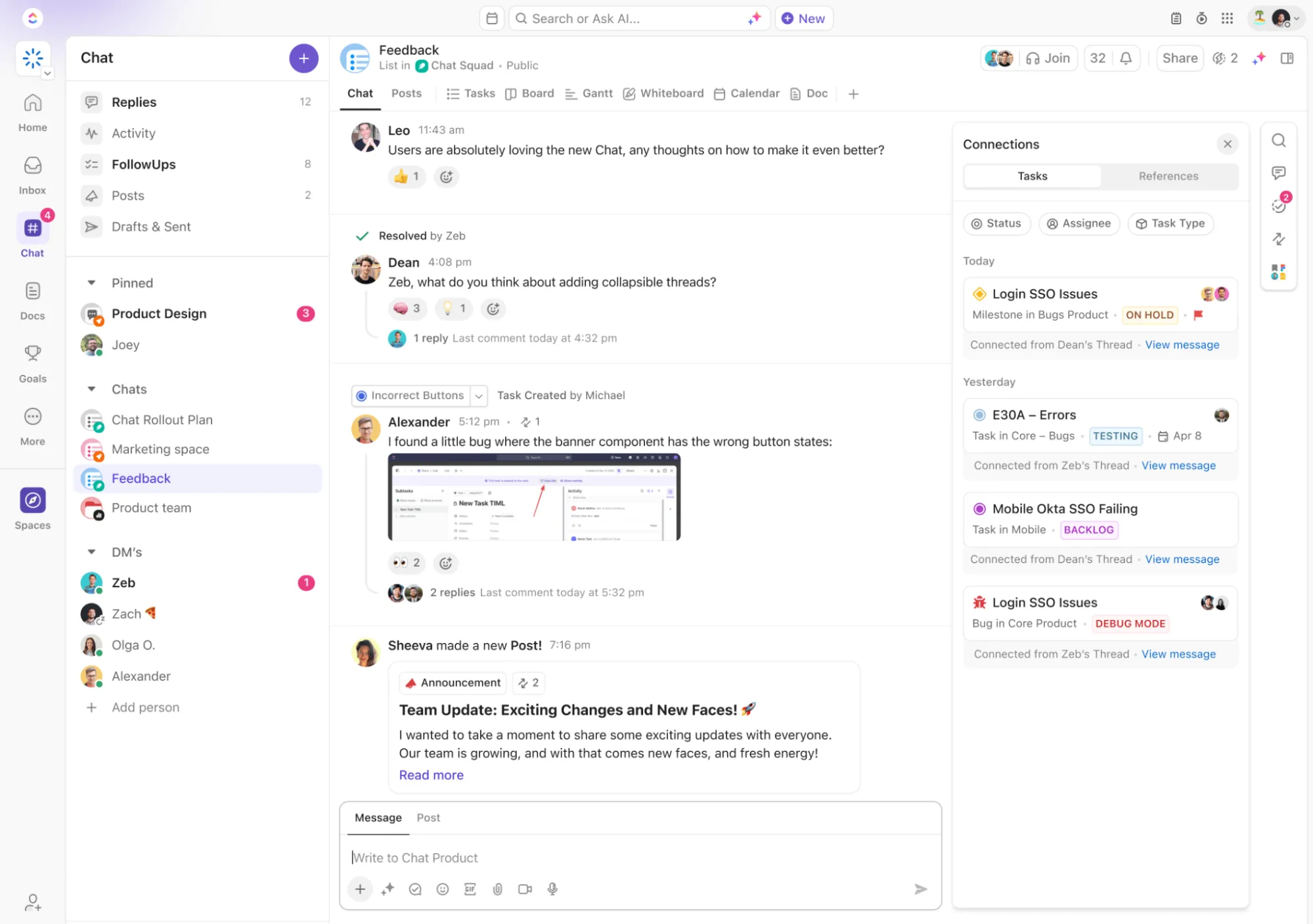
Pokud váš designový tým spolupracuje na aktualizaci webových stránek.
💟 Bonus: Brain MAX je váš desktopový pomocník poháněný umělou inteligencí, který shromažďuje veškerou vaši práci na jednom místě. Hladce se propojuje s vašimi úkoly, dokumenty, e-maily, tabulkami a dokonce i aplikacemi třetích stran, jako jsou Google Drive a Slack. Už nemusíte přeskakovat mezi záložkami nebo ztrácet přehled o důležitých souborech – vše, co potřebujete, je sjednoceno a lze to vyhledat z jedné snadno použitelné desktopové aplikace. S Brain MAX se můžete soustředit na svou práci, místo abyste ji hledali.
V integrovaném chatu ClickUp může váš designérský tým vytvářet kanály podle témat, sdílet nápady a soubory a okamžitě převádět zprávy na úkoly, aniž by došlo ke ztrátě kontextu. Něco vám uniklo? ClickUp Brain shrnuje chatové vlákna, zdůrazňuje klíčová rozhodnutí a navrhuje další kroky.
Potřebujete rychle zavolat? Použijte SyncUps pro hlasové nebo videokonference s přehledy vytvořenými pomocí umělé inteligence, aby vám nic neuniklo.
A tak budou vaše úkoly, dokumentace a spolupráce podpořeny umělou inteligencí na jedné platformě! Vyzkoušejte první konvergovaný AI pracovní prostor na světě s ClickUp!
Hotovo s řešením problémů? Zkuste místo toho ClickUp
Pokud jste se dostali až sem, pravděpodobně jste buď vyřešili svůj problém s přihlášením na monday.com, nebo jste si uvědomili, jak dlouho trvá vyřešení základních problémů s přístupem. Ačkoli nabízí spolehlivé nástroje, někdy mohou malé věci (jako přihlášení, oprávnění nebo zvláštnosti pracovního prostoru) bránit skutečné produktivitě.
Právě zde přichází na řadu ClickUp, aplikace pro vše, co souvisí s prací.
Díky tomu, že vše od úkolů a dokumentů po dashboardy a chat je soustředěno na jedné krásně propojené platformě, tento nástroj usnadňuje správu vaší práce bez zbytečných komplikací. Jste připraveni na změnu?
Zaregistrujte se na ClickUp zdarma ještě dnes! ✅
Často kladené otázky
monday.com nabízí bezplatný tarif s omezenými funkcemi pro maximálně 2 uživatele. Pro pokročilejší funkce a větší týmy jsou k dispozici placené tarify.
monday.com je pracovní operační systém (Work OS) určený pro správu projektů, sledování úkolů, spolupráci týmů, automatizaci pracovních postupů a plánování zdrojů v různých odvětvích.
Vaše URL adresa monday.com má obvykle formát: název_vašeho_účtu.monday.com. Pokud si nejste jisti, zkontrolujte uvítací e-mail nebo se zeptejte svého správce. Můžete také použít odkaz „Zapomněli jste URL?“ na přihlašovací stránce, abyste ji získali.