
Za deset minut máte projektovou poradu, ale vaše zpráva je nepřehledná. Termíny se blíží a vy si nemůžete vzpomenout, které úkoly závisí na dokončení jiných.
Vše, co potřebujete, abyste se z toho chaosu dostali, je Ganttův diagram! Ganttovy diagramy jsou výkonné vizualizační nástroje, které objasňují časové osy, překážky a potenciál projektu.
Populární platforma pro správu práce monday.com zjednodušuje a zrychluje proces vytváření Ganttových diagramů. Tyto sloupcové grafy zobrazují harmonogramy projektů a poskytují projektovým manažerům jasný přehled o délce úkolů, závislostech a celkovém časovém harmonogramu projektu.
Pojďme se podívat, jak na to.
Vytvoření Ganttova diagramu v Monday.com
V pondělí nemusíte vytvářet Ganttův diagram od nuly. Místo toho můžete použít jeho zobrazení k vizualizaci svých úkolů ve formátu Gantt.
Přečtěte si také: 10 nejlepších bezplatných programů pro tvorbu Ganttových diagramů: Průvodce pro projektové manažery
Takto vytvoříte jednoduchý Ganttův diagram na monday.com:
Krok 1: Nastavte si tabuli
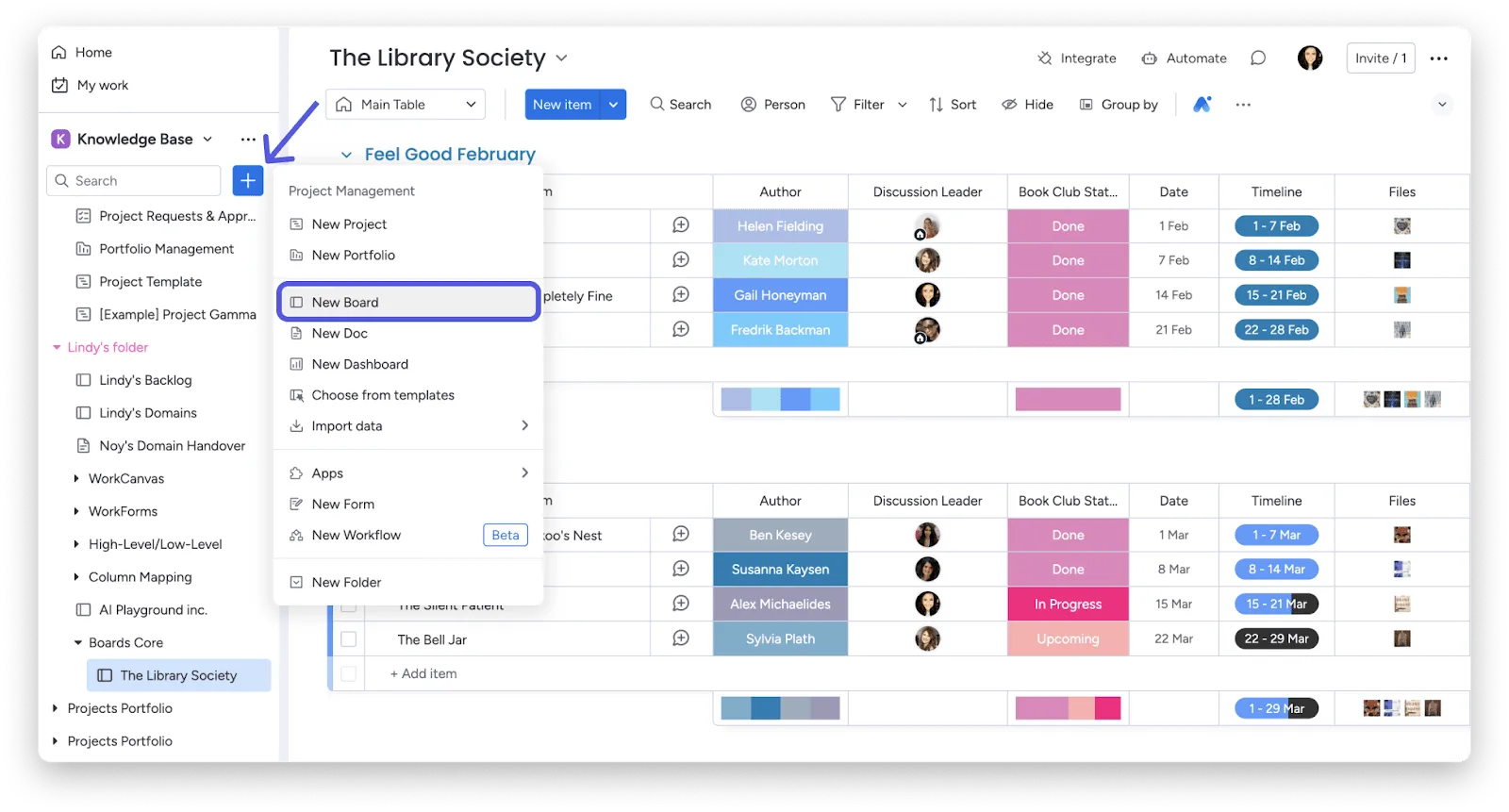
Prvním krokem je vytvoření tabule speciálně pro váš projekt. Klikněte na tlačítko „+“ v pravém horním rohu postranní lišty a z nabízených možností vyberte „Ganttův diagram“. Pojmenujte tabuli popisným názvem, který odráží daný projekt, a klikněte na „Vytvořit tabuli“.
Krok 2: Přidejte sloupce
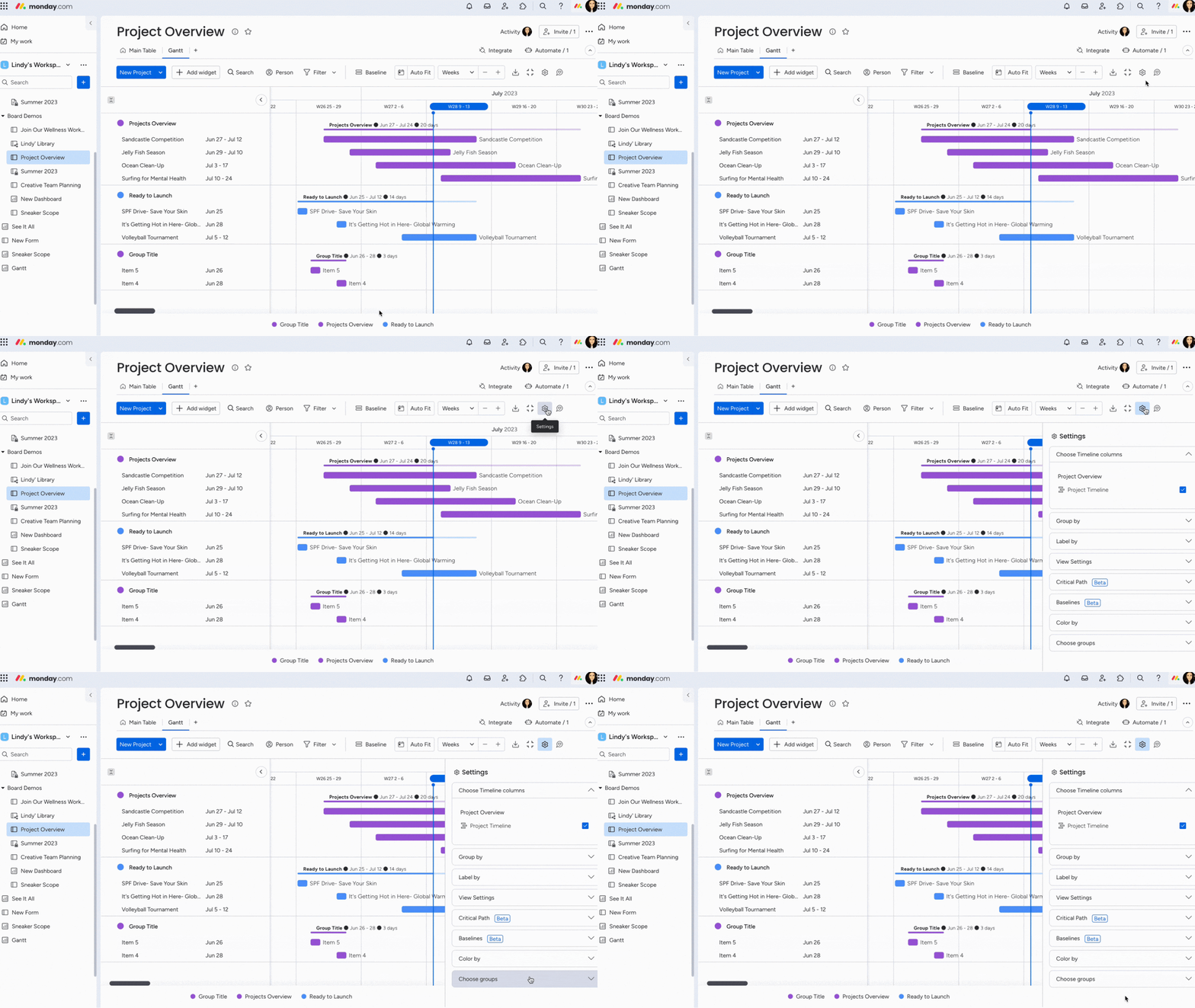
Aby monday.com mohl převést úkoly vašeho projektu do Ganttova diagramu, potřebuje konkrétní informace. Ujistěte se, že vaše tabule obsahuje alespoň následující sloupce:
- Název úkolu: Jasně definujte každý úkol související s vaším projektem.
- Časová osa: Tento sloupec určuje délku trvání každého úkolu, obvykle vyjádřenou v dnech nebo týdnech.
- Datum zahájení (volitelné): Pokud máte předem stanovená data zahájení pro konkrétní úkoly, uveďte je v příslušném sloupci.
💡Tip pro profesionály: Chcete-li získat další informace o svém projektu, vylepšete svůj Ganttův diagram přidáním sloupců, jako jsou „Stav“, „Příjemce“ nebo „Priorita“.
Krok 3: Zapněte zobrazení Ganttova diagramu
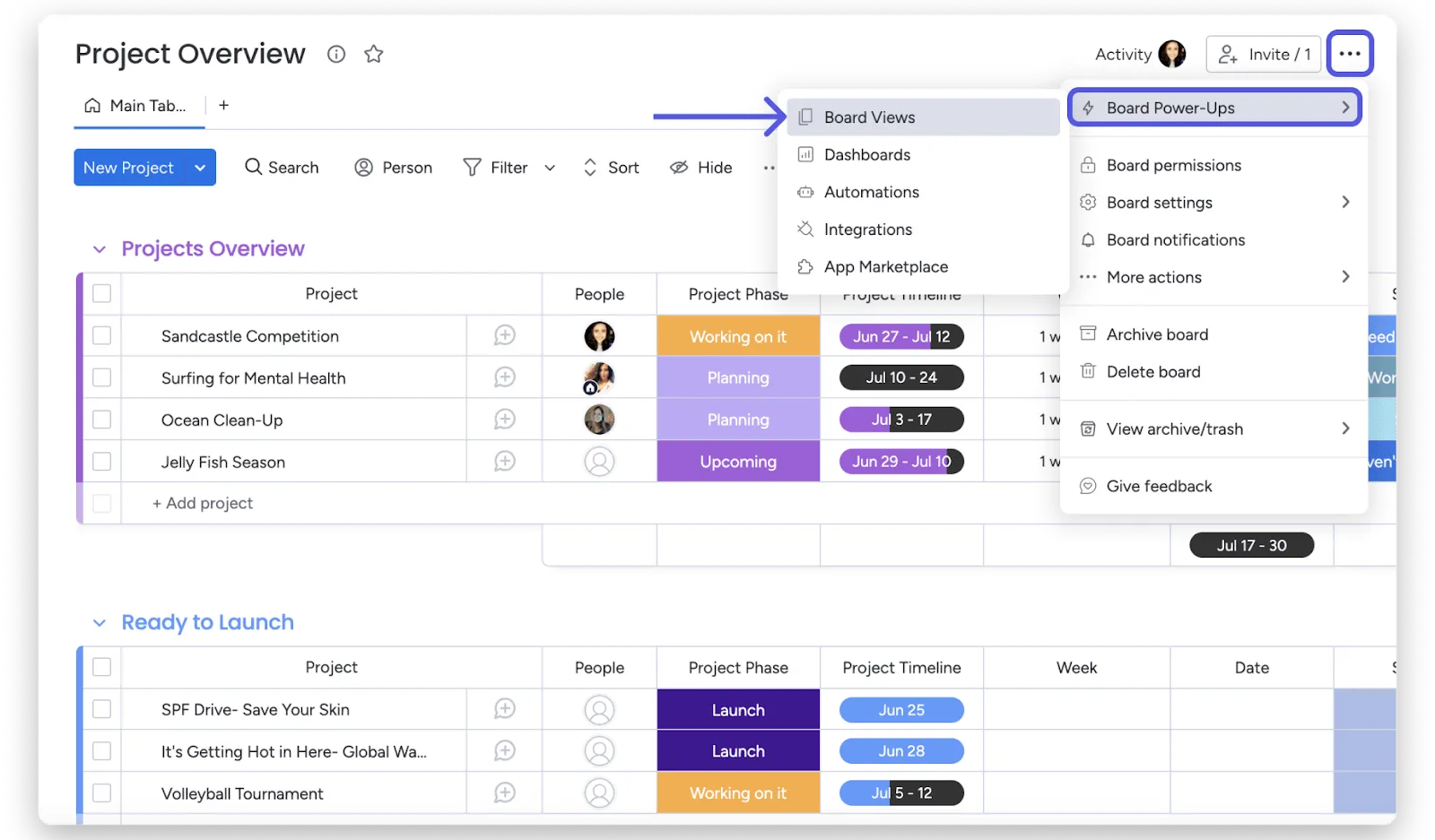
Přejděte do nabídky „Board View“ (Zobrazení tabule) v horní části tabule. Z rozevírací nabídky vyberte „Gantt“.
Po dokončení se na nástěnce monday.com zobrazí vaše úkoly jako vizuálně přitažlivý Ganttův diagram. Každý název úkolu se zobrazí jako pruh na časové ose, jehož délka představuje určenou dobu trvání ve sloupci „Časová osa“.
Krok 4: Doladění
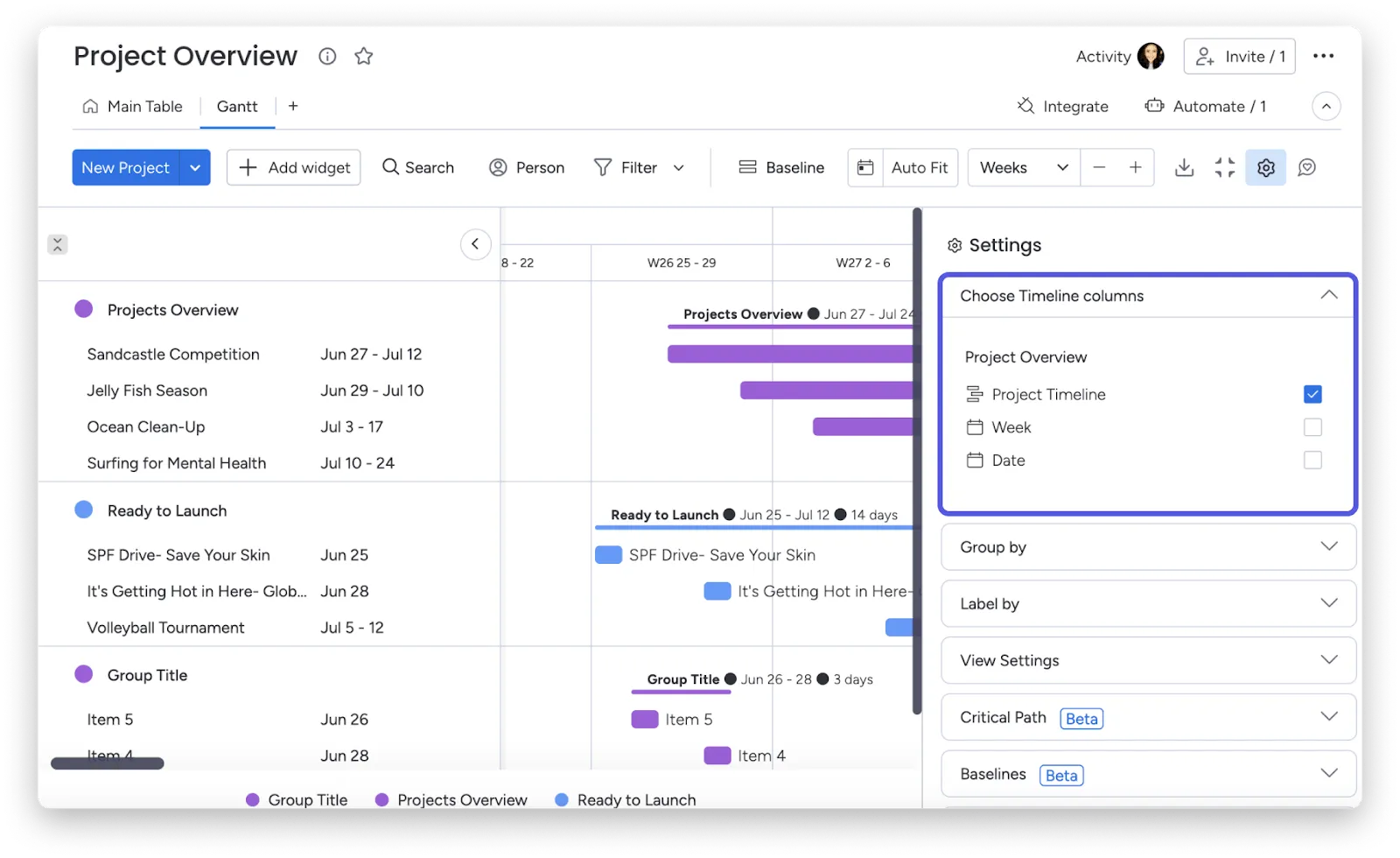
monday.com nabízí několik možností přizpůsobení, které vám pomohou optimalizovat váš Ganttův diagram:
- Seskupit podle: Uspořádejte své úkoly tak, že je seskupíte podle fází projektu, týmů nebo jiných relevantních kategorií.
- Barvy: Přiřaďte barvy podle stavu úkolu, priority nebo jakéhokoli jiného sloupce pro lepší přehlednost.
- Výchozí linie: Nastavte výchozí linii, abyste mohli sledovat pokrok ve srovnání s původním časovým plánem projektu.
- Milníky: Zvýrazněte klíčové milníky projektu pro snadnější orientaci.
Tato úroveň vizuální organizace zjednodušuje sledování projektu a komunikaci v rámci vašeho týmu. Členové týmu mohou snadno zobrazit své přidělené úkoly a jejich relativní pozici v celkovém časovém harmonogramu projektu.
💡Tip pro profesionály: Úkoly můžete přetahovat podél časové osy a upravovat tak jejich plánování. Pomocí tlačítka „+“ vedle každého úkolu můžete vytvářet podúkoly, což je ideální pro rozdělení složitých úkolů na zvládnutelné kroky.
Přečtěte si také: Ganttův diagram vs. časová osa: Co to je a jak je používat
Omezení vytváření Ganttových diagramů v monday.com
Ačkoli monday.com nabízí uživatelsky přívětivé prostředí pro vytváření Ganttových diagramů, je důležité si uvědomit několik omezení:
- Omezené možnosti přizpůsobení: Zobrazení Ganttova diagramu v monday.com představuje základní vizuální znázornění harmonogramu vašeho projektu. Možnosti přizpůsobení jsou ve srovnání se specializovaným softwarem pro Ganttovy diagramy omezené.
- Základní funkce pro správu zdrojů: monday.com nenabízí specializované funkce pro správu zdrojů týmu, jako je přidělování úkolů na základě individuálního pracovního vytížení nebo dovedností.
- Omezené možnosti reportingu: Možnosti reportingu zaměřené na Ganttův diagram na monday.com jsou poněkud omezené. Nástroj postrádá reporting portfolia nebo možnost efektivně zobrazit více projektů na jedné časové ose. To může být významnou nevýhodou pro týmy, které spravují více projektů současně, protože mohou potřebovat přepínat mezi tabulemi, aby získaly kompletní přehled.
- Není to bezplatný software pro vytváření Ganttových diagramů: Ačkoli monday.com nabízí bezplatný tarif se základními funkcemi, přístup k Ganttovým diagramům a pokročilým funkcím vyžaduje upgrade na placený tarif.
- Složitost u velkých projektů: Ganttův diagram na monday.com může být u velmi složitých projektů s mnoha úkoly a závislostmi nepřehledný a vizuálně méně srozumitelný.
- Nedostatečná integrace: Ganttovy diagramy na monday.com nejsou plynule propojeny s časovými rozvrhy, dashboardy v reálném čase ani jinými zobrazeními projektů. Tato nedostatečná integrace může bránit vytváření podrobných zpráv, které zahrnují různé aspekty výkonu projektu a přidělování zdrojů.
Přečtěte si také: ClickUp vs. Monday – který nástroj pro správu projektů je pro týmy v roce 2024 lepší?
Vytvářejte Ganttovy diagramy pomocí ClickUp
Pokud omezení Ganttových diagramů na monday.com představují problém pro vaše potřeby v oblasti řízení projektů, zvažte použití komplexnějšího softwaru pro řízení projektů, jako je ClickUp.
ClickUp je vysoce přizpůsobitelná platforma pro zvýšení produktivity, která byla navržena s cílem zlepšit procesy, optimalizovat zdroje a podpořit spolupráci v týmu. Jedinečným způsobem integruje práci v různých aplikacích do jediného dynamického rozhraní a týdenní aktualizace mají za cíl zlepšit uživatelský komfort.
Díky uživatelsky přívětivému designu a přizpůsobivosti může platforma růst společně s podniky, což ji činí vhodnou pro různé aplikace. Komplexní přístup ClickUp k řízení práce jej odlišuje od konkurence a nabízí robustní sadu integrovaných nástrojů, včetně:
- Organizační hierarchie: Strukturovaný systém pro efektivní správu týmů, projektů, úkolů a podúkolů.
- Přizpůsobitelné zobrazení práce: Více než 15 zobrazení ClickUp pro přizpůsobení správy úkolů podle vašich pracovních postupů
- Spolupracující ClickUp Docs : Nástroje pro vytváření, úpravy a sdílení dokumentů v reálném čase
- ClickUp Whiteboards: Vizuální plátno pro brainstorming a společné plánování, které se propojuje s vašimi dokumenty a úkoly v ClickUp.
Klíčové funkce ClickUp řeší mnoho omezení monday.com souvisejících s Ganttovými diagramy. Zde je návod:
- Rozsáhlé přizpůsobení: ClickUp nabízí vysoký stupeň přizpůsobení Ganttových diagramů, což vám umožňuje upravit mřížku, barvy sloupců a viditelnost sloupců. To umožňuje vytvoření přizpůsobených vizualizací, které nejlépe vyhovují požadavkům vašeho projektu.
- Správa zdrojů: Vyniká ve správě zdrojů. Můžete přiřadit více úkolů konkrétním členům týmu a vizuálně zobrazit jejich pracovní vytížení v Ganttově diagramu. Tím zajistíte efektivní realizaci projektu, protože zabráníte přetížení zdrojů a zajistíte řízení rizik.
- Pokročilé reportování: Robustní funkce reportování ClickUp se vztahuje i na Ganttovy diagramy. Vytvářejte podrobné reporty, které analyzují průběh projektu, identifikují překážky a sledují výkonnost projektu v čase.
- Bezplatný tarif s Ganttovými diagramy: Na rozdíl od monday.com nabízí ClickUp funkce Ganttových diagramů i v bezplatném tarifu, což z něj činí nákladově efektivní volbu pro menší týmy.
- Zpracování složitosti: ClickUp umožňuje uživatelům vytvářet a vizualizovat závislosti úkolů a milníky přímo a přehledně v Ganttově diagramu. To je užitečné pro zpracování složitých projektů s mnoha vzájemně závislými úkoly. Funkce platformy pro přiblížení a filtrování vám umožňují soustředit se na konkrétní segmenty projektu a zároveň si zachovat komplexní přehled.
- Rozsáhlá integrace: ClickUp obsahuje nástroje pro spolupráci, jako jsou komentáře, zmínky a přílohy souborů, které můžete používat i v zobrazení Ganttova diagramu. To usnadňuje komunikaci mezi členy týmu a zajišťuje, že všichni jsou informováni o aktualizacích a změnách projektu. Uživatelé mohou v rámci stejného projektu přepínat mezi různými zobrazeními, jako je seznam, tabule a Ganttův diagram. Tato flexibilita umožňuje týmům analyzovat podrobnosti projektu z různých úhlů pohledu, což zajišťuje, že jsou pokryty všechny aspekty řízení projektu a jsou snadno přístupné.
Přečtěte si také: Otestovali jsme více než 20 nejlepších alternativ k Monday v roce 2024
Jak vytvořit Ganttův diagram pomocí ClickUp
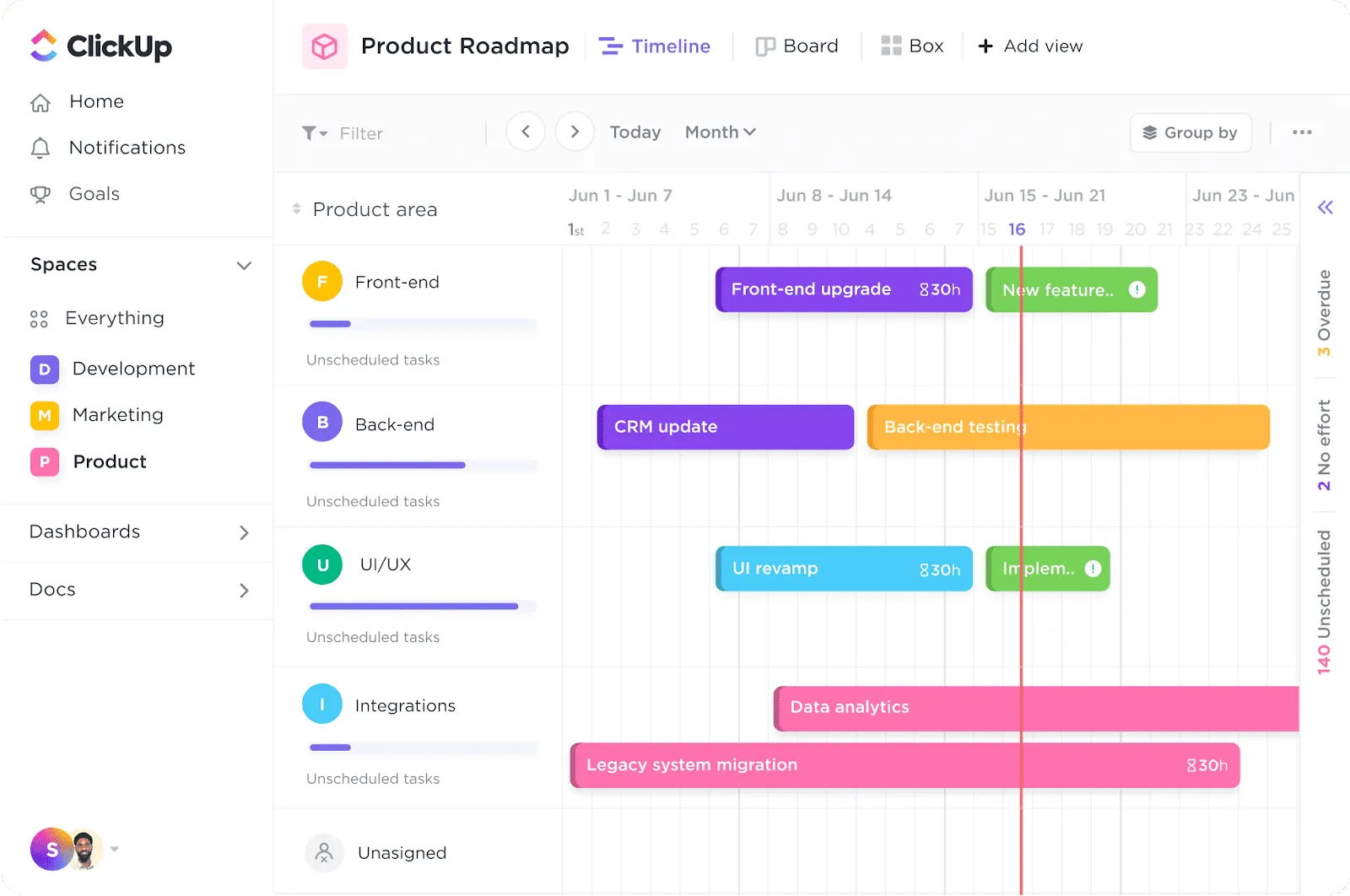
Existuje několik způsobů, jak vytvořit robustní Ganttovy diagramy pomocí ClickUp. Začněme s Ganttovým diagramem ClickUp:
Krok 1: Definujte projekt
ClickUp nabízí různé nástroje, které vám pomohou konsolidovat a organizovat všechny informace související s projektem. Například můžete použít ClickUp Goals k formulování svých cílů a stanovení měřitelných cílů pro sledování pokroku. Kromě toho můžete své cíle uspořádat do složek, což zvýší pohodlí a usnadní sledování.

Během této fáze
- Jasně definujte cíle projektu, výstupy a celkový časový harmonogram.
- Identifikujte klíčové úkoly potřebné k dokončení projektu.
- Určete množství času potřebného k dokončení každého úkolu.
Krok 2: Vytvořte úkoly
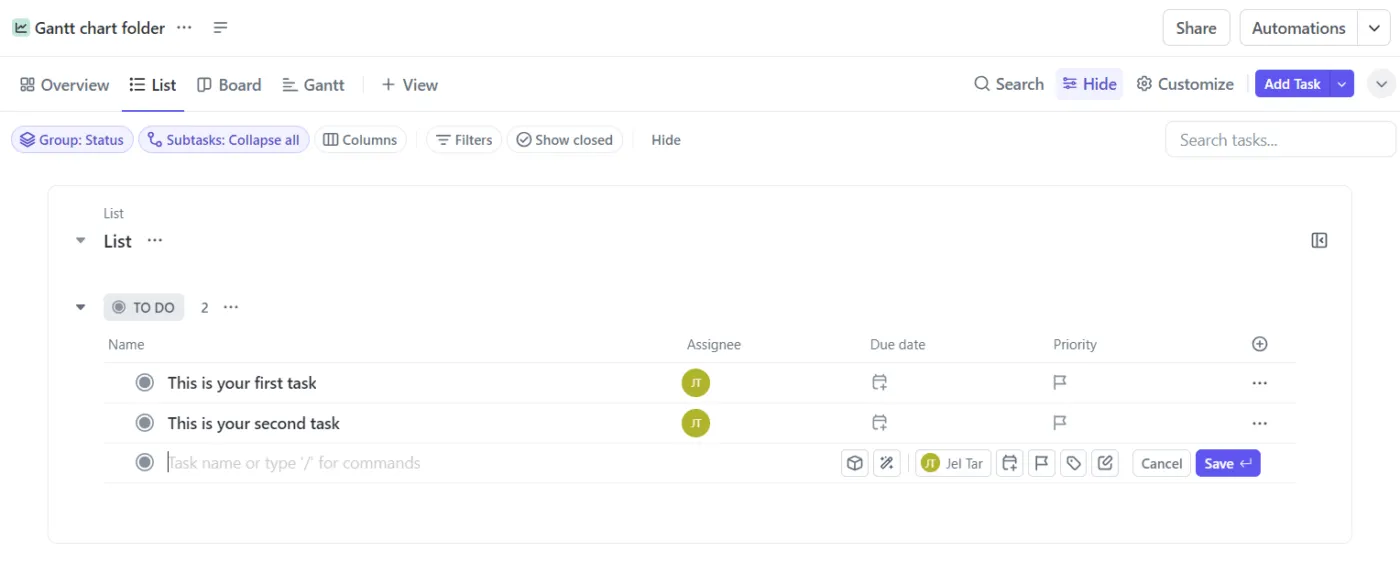
Vytvořte nový seznam nebo složku v ClickUp. Ten bude sloužit jako kontejner pro úkoly vašeho projektu. Zadejte všechny úkoly, které jste identifikovali v kroku 1. Poté přiřaďte každému úkolu termín splnění, abyste vytvořili předběžný časový plán. Pomocí vlastních polí ClickUp můžete také přidat další relevantní podrobnosti o úkolu.
Krok 3: Vytvořte zobrazení Ganttova diagramu
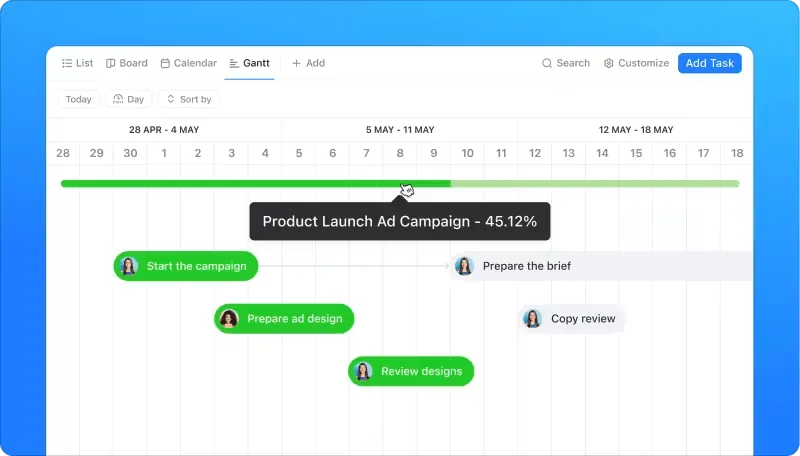
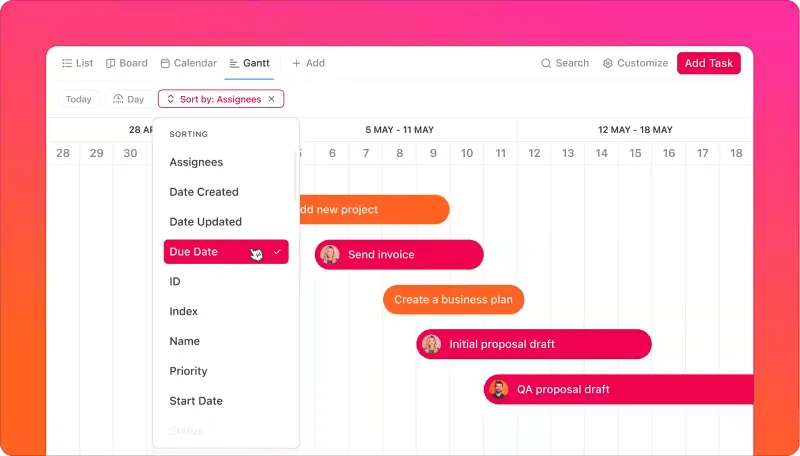
Přejděte do svého seznamu nebo složky. Přejděte do projektového kontejneru, kde se nacházejí vaše úkoly. Poté klikněte na tlačítko „+ Zobrazit“ a vyberte „Gantt“. Zobrazení můžete přejmenovat, nastavit jako soukromé nebo připnout pro snadný přístup.
Krok 4: Vizualizace a úprava
Ganttův diagram zobrazí vaše úkoly jako vodorovné pruhy, jejichž délka představuje dobu trvání a poloha označuje datum zahájení a ukončení. Vytvořte závislosti mezi úkoly, abyste ukázali, které úkoly musí být dokončeny, než mohou být zahájeny další. Postupujte takto:
- Najeďte kurzorem na úkol
- Klikněte a přetáhněte uzel
- Přetáhněte čáru na jinou úlohu, abyste propojili úlohy a vytvořili závislost.
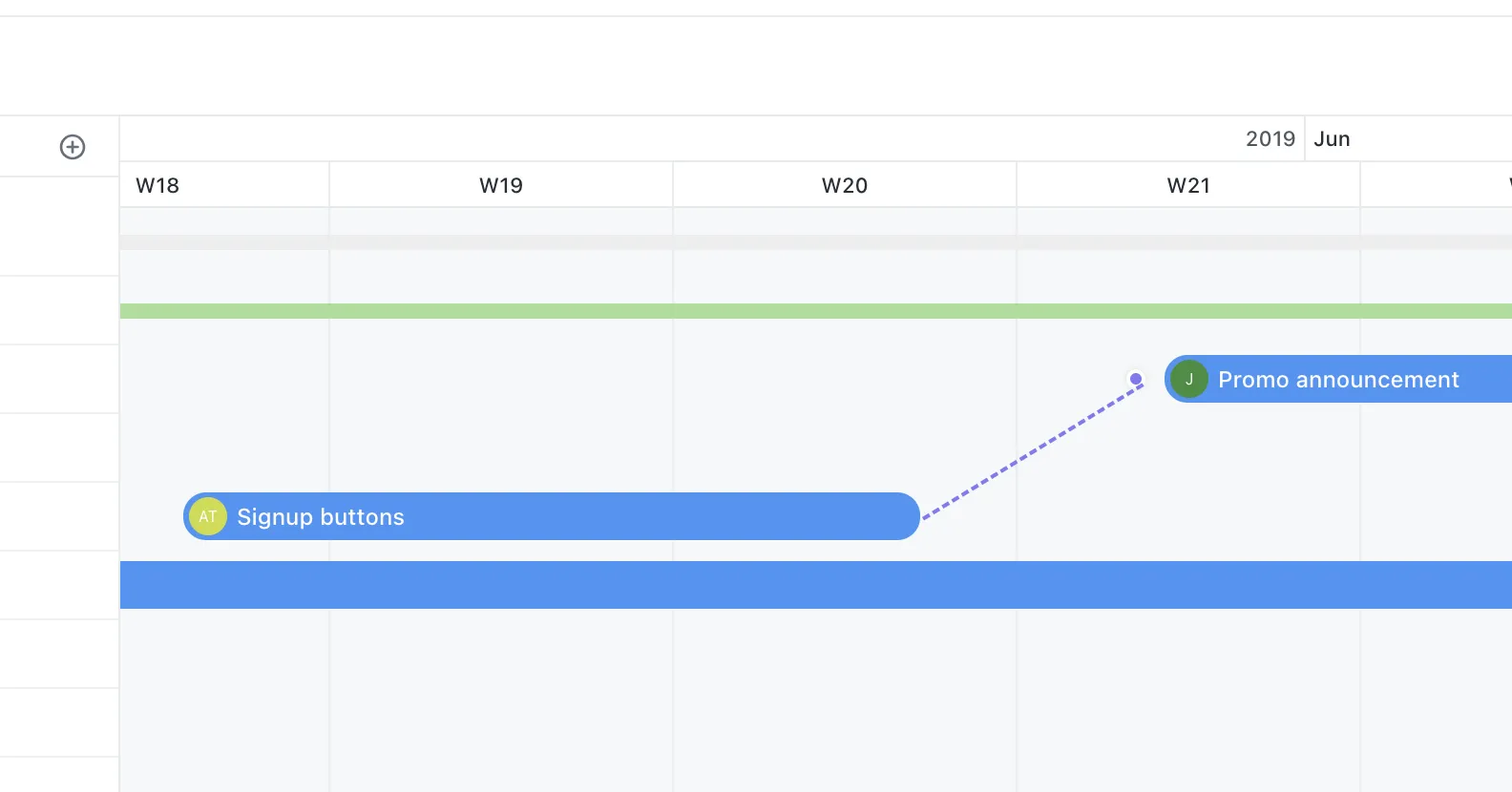
Chcete-li odstranit závislost, stačí kliknout na spojení mezi úkoly a stisknout tlačítko Odstranit.
💡Tip pro profesionály: Pokud je v možnostech rozvržení Ganttova diagramu povolena možnost Přesunout závislosti, přetažením úkolu se závislostmi se automaticky přesunou všechny následující úkoly v řetězci.
Poté:
- Přidejte milníky, abyste označili důležité kontrolní body projektu.
- Přetažením lišt úkolů můžete podle potřeby změnit datum zahájení a ukončení.
- Identifikujte kritickou cestu, což je posloupnost úkolů bez volného času.
Krok 5: Přizpůsobení a vylepšení
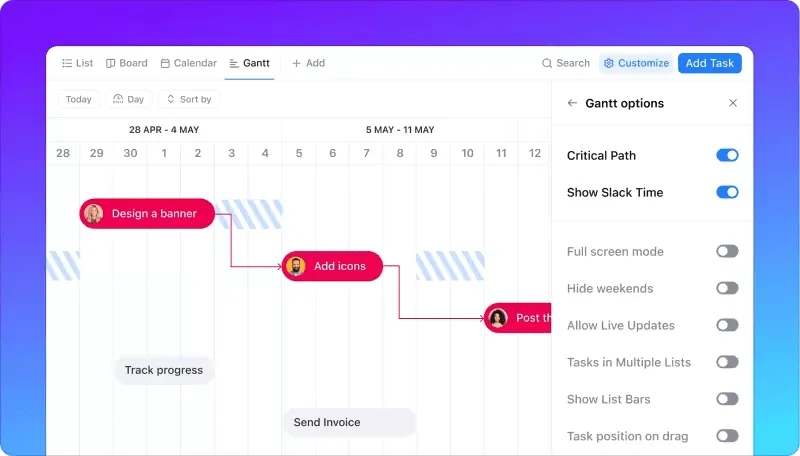
Kliknutím na lištu úkolů můžete zobrazit a upravit podrobnosti úkolu, včetně přidělených osob, priority a vlastních polí. Poté můžete:
- Upravte časovou osu, abyste mohli sledovat průběh projektu v různých úrovních detailů.
- Filtrujte úkoly podle přidělené osoby, stavu nebo jiných kritérií.
- Použijte barevné kódování k kategorizaci úkolů nebo zvýraznění důležitých informací.
Další tipy:
- Použijte závislosti, abyste zajistili, že úkoly budou dokončeny ve správném pořadí.
- Stanovte jasné milníky pro sledování pokroku a oslavu úspěchů
- Věnujte zvláštní pozornost úkolům na kritické cestě, abyste předešli zpožděním.
- Udržujte svůj Ganttův diagram aktuální úpravou délky úkolů a závislostí podle potřeby.
Dalším způsobem, jak vytvořit Ganttův diagram v ClickUp, je použití šablony ClickUp Simple Gantt . Je navržena tak, aby zjednodušila vytváření a správu Ganttových diagramů a usnadnila správu časových os a závislostí projektů.
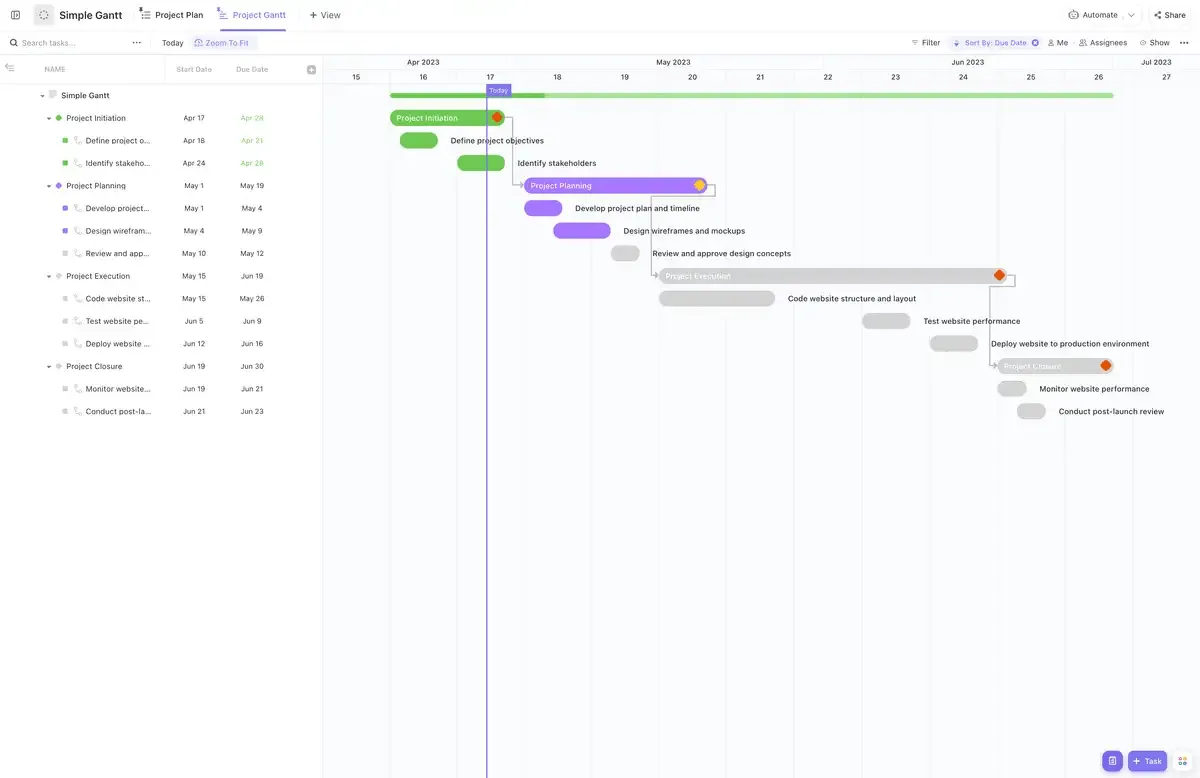
Zde je několik výhod, které vám použití této šablony Ganttova diagramu přinese:
- Využijte přehledné a intuitivní rozhraní, abyste mohli rychle nastavit a vizualizovat časovou osu svého projektu.
- Snadno upravujte délku úkolů a závislosti pomocí funkce drag-and-drop, která umožňuje rychlé úpravy projektového plánu.
- Vytvářejte a spravujte závislosti úkolů a zajistěte, aby všechny milníky projektu byly jasně definovány a propojeny.
- Identifikujte klíčové milníky a kritické cesty, abyste zajistili, že váš projekt bude pokračovat podle plánu. To pomáhá při stanovení priorit úkolů, které jsou nezbytné pro úspěch projektu.
- Vizualizujte průběh každého úkolu přímo v Ganttově diagramu a získejte tak jasný přehled o celkovém stavu projektu na první pohled.
- Šablona podporuje více zobrazení, což vám umožňuje podle potřeby přepínat mezi různými úrovněmi detailů. Tato flexibilita pomáhá vyhovět potřebám různých zainteresovaných stran.
Rychlé tipy:
- Začněte nastíněním cílů projektu a stanovením jasných milníků. To vám pomůže rozdělit projekt na zvládnutelné úkoly a fáze.
- Využijte funkci závislosti úkolů na maximum a naplánujte si pořadí úkolů. Tím zajistíte, že členové týmu budou vědět, které úkoly jsou předpokladem pro jiné, což přispěje k hladšímu průběhu projektu.
- Udržujte Ganttův diagram aktuální s nejnovějším pokrokem v úkolech. Toto sledování v reálném čase pomáhá identifikovat potenciální zpoždění a umožňuje včasné úpravy.
- Pomocí funkce drag-and-drop můžete podle potřeby upravovat časové osy. To je obzvláště užitečné v případě změn v rozsahu projektu nebo neočekávaných zpoždění.
- Zaměřte se na kritické cesty , abyste zajistili, že klíčové úkoly budou dokončeny včas. To pomáhá vyhnout se překážkám, které by mohly projekt zmařit.
- Pomocí přizpůsobitelných zobrazení můžete vytvářet prezentace pro různé zainteresované strany. To pomáhá efektivně komunikovat stav projektu a časové harmonogramy.
- Integrujte Ganttův diagram s dalšími nástroji ClickUp, abyste mohli spravovat všechny aspekty svého projektu na jednom místě. Například propojení úkolů z Ganttova diagramu s vaším kalendářem vám pomůže lépe plánovat a spravovat čas.
Přidejte Ganttův graf do existujícího projektu ClickUp
Chcete-li přidat Ganttův diagram do existujícího projektu ClickUp, postupujte takto:
- Přihlaste se do svého pracovního prostoru ClickUp a přejděte do složky nebo seznamu, kam chcete přidat Ganttův diagram.
- Klikněte na tlačítko +Zobrazit v horní části obrazovky. Otevře se rozbalovací nabídka s různými možnostmi zobrazení.
- Ze seznamu dostupných zobrazení vyberte Gantt. Toto zobrazení můžete připnout pro snadný přístup v budoucnu nebo v případě potřeby omezit přístup třetích stran.
- Jakmile je Ganttův diagram vytvořen, můžete jej přizpůsobit přidáním úkolů, úpravou časových os a nastavením závislostí. Můžete také změnit barevná schémata a časové jednotky, aby lépe vyhovovaly potřebám vašeho projektu.
Jednodušší způsob vytváření a správy Ganttových diagramů
Zatímco monday.com nabízí základní funkce Ganttova diagramu, ClickUp se jeví jako výkonnější a univerzálnější nástroj pro vytváření Ganttových diagramů pro řízení projektů. Díky rozsáhlým možnostem přizpůsobení, robustnímu řízení zdrojů a pokročilým funkcím pro vytváření reportů vám ClickUp umožňuje vytvářet přehledné, informativní a praktické Ganttovy diagramy.
Díky vizuální síle Ganttových diagramů a komplexním funkcím ClickUp získáte konkurenční výhodu v efektivním a účinném řízení svých projektů.
Jste připraveni vyzkoušet rozdíl? Vyzkoušejte ClickUp ještě dnes a využijte plný potenciál svých projektových aktivit!