
Vyplnitelný formulář v aplikaci Microsoft Word zní jednoduše, protože technicky vzato jednoduchý je.
Zapněte kartu „Vývojář“, vložte textová pole, zaškrtávací políčka, voliče data nebo rozevírací seznamy a poté dokument uzamkněte, aby jej uživatelé mohli vyplnit, aniž by narušili váš pečlivě vytvořený vzhled.
Tento návod vás provede všemi jednotlivými kroky. Zaměříme se na to, jak vybrat správný ovládací prvek pro každou odpověď, chránit části, do kterých by uživatelé neměli zasahovat, a otestovat formulář před jeho odesláním.
Ale předem vás varujeme: ta těžká část začíná, až když se formuláře vrátí. Jeden vyplněný soubor Wordu je v pohodě. Ale když se jedná o 20 samostatných dokumentů, které je třeba stáhnout, přejmenovat, otevřít a z nich vyhledat odpovědi, stává se to únavné.
TL;DR: Nástroje pro tvorbu formulářů v aplikaci Word mají několik zvláštností, které nejsou zřejmé pouze z karty „Vývojář“.
- Formulář vytvořte v desktopové verzi aplikace Word. Aplikace Word pro web sice dokáže vyplnit některá pole v nechráněných formulářích, ale nedokáže je vytvářet a nepodporuje všechny typy ovládacích prvků.
- Pro nové formuláře používejte moderní ovládací prvky obsahu, pokud výslovně nepotřebujete starší funkci.
- Uložte šablonu jako soubor s příponou .dotx, aby nikdo nepřepsal původní soubor.
- Otestujte formulář ve verzi aplikace Word, kterou budou pravděpodobně používat vaši respondenti.
- Neočekávejte, že funkce Uložit jako PDF zachová vyplnitelná pole aplikace Word.
- Povinná pole a podmíněné otázky vyžadují VBA nebo jiný nástroj pro tvorbu formulářů
Pokud tato omezení nemají vliv na váš konkrétní případ použití, Word zvládne zpracování formuláře sám.
Co budete potřebovat, než začnete
K vytvoření formuláře potřebujete desktopovou verzi aplikace Word.
Tato informace vám může ušetřit spoustu hlavolamů. Společnost Microsoft skrývá své nástroje pro tvorbu formulářů pod kartou „Vývojář“, která je k dispozici v desktopové verzi aplikace Word, ale ve výchozím nastavení je vypnutá.
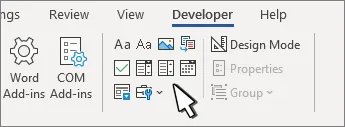
Výjimkou je aplikace Word pro web. Společnost Microsoft uvádí, že v prohlížečové verzi nelze vytvářet formuláře k vyplnění. Můžete otevřít formulář vytvořený v desktopové verzi aplikace Word a pole pro prostý text a formátovaný text budou fungovat, pokud dokument není chráněn. Rozbalovací seznamy, voliče data a zaškrtávací políčka však fungovat nebudou. Dokument chráněný funkcí „Vyplňování formulářů“ se v prohlížeči otevře pouze pro čtení. Před odesláním proto vždy proveďte test v aplikaci Word pro web.
| Verze aplikace Word | Karta Vývojář | Umíte vytvořit vyplnitelný formulář? |
|---|---|---|
| Word pro Windows | Ano, jakmile ji aktivujete | Ano |
| Word pro Mac | Ano, jakmile ji povolíte | Ano |
| Word pro web | Ne | V nechráněných dokumentech lze vyplňovat pole s prostým textem a formátovaným textem. Rozbalovací seznamy, výběr data a zaškrtávací políčka nejsou podporovány. Chráněné formuláře se otevírají pouze pro čtení. |
Pro tento návod použijte aplikaci Word pro Windows, pokud ji máte k dispozici. Verze pro Windows od společnosti Microsoft nabízí nejširší sadu ovládacích prvků obsahu, včetně polí pro prostý a formátovaný text, zaškrtávacích políček, rozevíracích seznamů, kombinovaných polí, výběru data a ovládacích prvků pro obrázky.
Než začnete s tvorbou, zapněte kartu Vývojář:
- Windows: Přejděte do nabídky Soubor > Možnosti > Přizpůsobit pás karet a v části Hlavní karty zaškrtněte políčko Vývojář.
- Mac: Přejděte do Word > Předvolby > Pás karet a panel nástrojů > Přizpůsobit pás karet > Hlavní karty, zaškrtněte Vývojář a klikněte na Uložit.
Jakmile se na pásu karet zobrazí karta Vývojář, můžete začít s vytvářením formuláře.
Jak vložit pole vyplnitelného formuláře v aplikaci Word (krok za krokem)
Chcete-li do aplikace Word vložit vyplnitelné pole, začněte s otázkami a poté kolem nich vytvořte formulář.
1. Než začnete s jakýmkoli ovládacím prvkem, napište si otázky.
Nejprve si celý formulář načrtněte jako prostý text. Než vložíte jakékoli pole, vložte nejprve všechny otázky, pokyny, nadpisy a konce sekcí.
Formulace otázek můžete později upravit, aniž byste museli znovu vytvářet ovládací prvky, ale pokud si otázky promyslíte předem, ušetříte si práci s přesouváním polí, resetováním vlastností a dvojím testováním stejného formuláře. Zároveň vás to donutí zvážit, zda dané pole vůbec potřebujete.
Specialistka na formuláře Caroline Jarrett to nazývá „konverzační“ vrstvou návrhu formuláře:
Ve finále je formulář vlastně jen řadou otázek a odpovědí.
Ve finále je formulář vlastně jen řada otázek a odpovědí.
Její třívrstvý model rozděluje formulář na vztahy, komunikaci a vzhled. Nejdříve se zaměřte na správnou komunikaci, teprve poté se věnujte vzhledu. A pokud vaše organizace již nějakou informaci má, zobrazte ji k potvrzení, místo abyste o ni znovu žádali.
2. Vytvořte rozvržení, které si zachová svůj tvar
Chcete mít popisky vlevo a odpovědi vpravo? Použijte dvousloupcovou tabulku a po dokončení skryjte ohraničení.
Zarážky, mezery a řady podtržítků vypadají dobře, dokud je formulář prázdný. Jakmile však někdo zadá dlouhou odpověď, celá stránka se posune. Tabulka poskytuje aplikaci Word pevnou strukturu, na kterou se může spolehnout. Řádky se rozšiřují s délkou odpovědí a každý popisek zůstává pevně přiřazen ke svému poli.
Jednodušší formuláře však často fungují lépe bez tabulky. Vertikální rozložení, kde je otázka nad příslušným polem, se snáze udržuje a je obvykle přístupnější. Společnost Microsoft doporučuje v přístupných dokumentech aplikace Word tabulky pokud možno nepoužívat. Pokud ji přesto potřebujete, volte jednoduché řešení a vyhněte se sloučeným, rozděleným nebo vnořeným buňkám.
U vícestránkových formulářů použijte konce sekcí vždy tam, kde je třeba změnit záhlaví, zápatí, orientaci nebo číslování stránek.
3. Přidejte pro každou odpověď příslušný ovládací prvek obsahu
Klikněte na místo, kam má být odpověď zadána, poté přejděte do nabídky Vývojář > Ovládací prvky a vložte ovládací prvek, který odpovídá očekávané odpovědi.
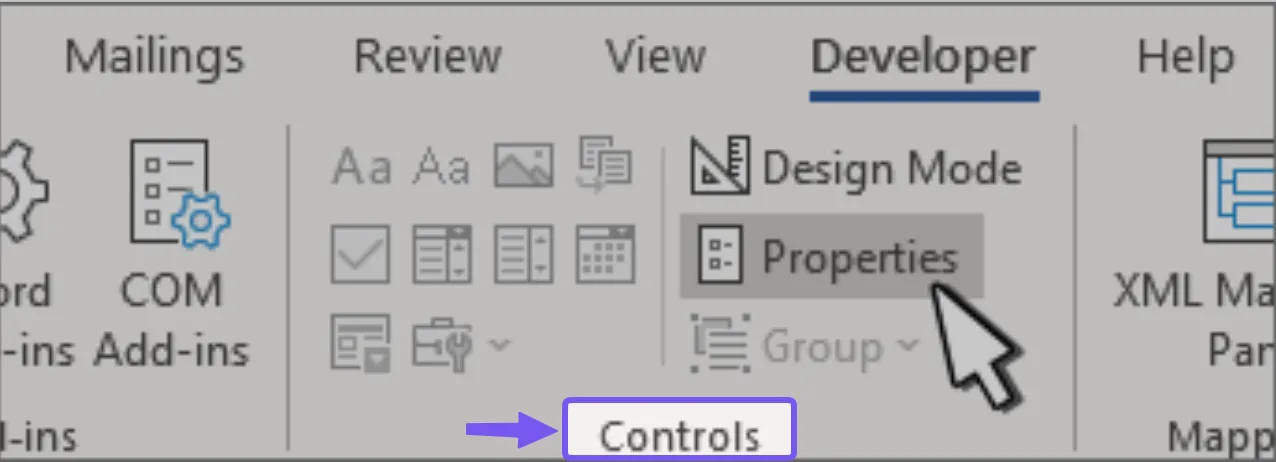
Microsoft podporuje ovládací prvky obsahu, včetně textových polí, zaškrtávacích políček, kombinovaných polí, rozevíracích seznamů, výběru data a ovládacích prvků pro obrázky.
Nechte, aby typ odpovědi vybral ovládací prvek za vás.
| Ovládací prvek | Využijte jej pro | Dávejte pozor na |
|---|---|---|
| Obyčejný text | Jména, identifikační čísla, referenční čísla, krátké odpovědi | Ideální řešení, pokud respondenti nepotřebují formátovat text |
| Formátovaný text | Komentáře a delší odpovědi s více odstavci | Umožňuje formátování, které může změnit rozložení |
| Rozbalovací seznam | Pevně daná sada možností s jednou správnou odpovědí | Respondenti mohou vybrat pouze jednu z možností, které jim nabídnete |
| Rozbalovací seznam | Navrhované odpovědi a možnost zadat další | Odpovědi ve formě volného textu je později obtížnější standardizovat |
| Zaškrtávací políčko | Otázky typu „ano/ne“ nebo seznamy typu „vyberte všechny platné možnosti“ | Pro každou možnost použijte samostatný ovládací prvek; příkaz Vložit > Symbol vytvoří pouze znak |
| Výběr data | Data | Word pro web nepodporuje všechny typy ovládacích prvků obsahu, včetně výběru data. |
| Obrázek | Fotografie, loga nebo naskenované obrázky | Velké obrázky mohou rychle zvětšit velikost dokumentu |
| Starší pole formuláře | Starší šablony, omezení počtu znaků nebo pole, která spouštějí výpočty | Fungují jinak než moderní ovládací prvky obsahu a obvykle vyžadují ochranu formuláře. |
Společnost Microsoft zachovává starší ovládací prvky kvůli kompatibilitě se staršími verzemi aplikace Word a ty si zachovávají několik triků, které moderní ovládací prvky nikdy nepřevzaly. Starší textová pole mohou například vynutit maximální délku znaků a vlastnost CalculateOnExit umožňuje přepočítat závislá pole v okamžiku, kdy uživatel opustí dané pole.
Při vytváření nového formuláře však raději používejte moderní ovládací prvky obsahu, pokud nemáte konkrétní důvod pro použití staršího systému. Kombinace obou systémů ztěžuje předvídatelnost chování při ochraně a úpravách.
4. Pojmenujte každý ovládací prvek a nahraďte výchozí pokyny
Vyberte ovládací prvek a zvolte Vývojář > Vlastnosti.
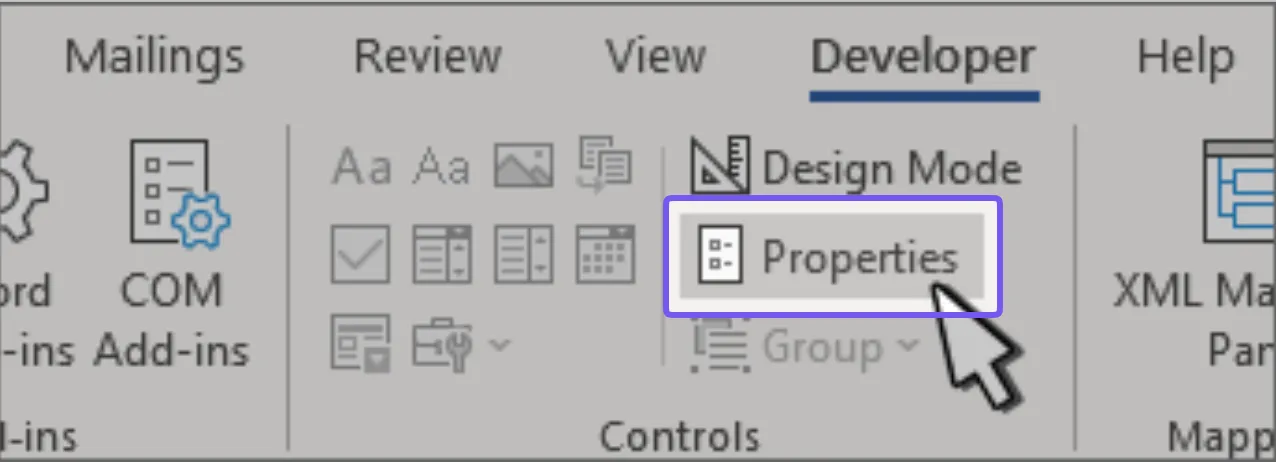
Začněte s polem Název. Každému ovládacímu prvku přiřaďte krátký, popisný název: „Jméno zaměstnance“, „Datum nástupu“, „Stav projektu“.
Nástroj pro kontrolu přístupnosti společnosti Microsoft doporučuje, aby pole ovládacích prvků obsahu měla názvy, protože asistenční technologie tyto názvy používají k tomu, aby uživatelům sdělily, co dané pole obsahuje a o jaké údaje žádá.
Poté zapněte režim návrhu a nahraďte obecný text „Klikněte nebo ťukněte sem pro zadání textu“ něčím, co skutečně pomůže.
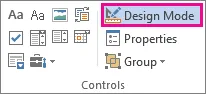
Společnost Microsoft vám umožňuje přizpůsobit návodný text uvnitř ovládacího prvku obsahu:
- Zadejte své celé jméno
- Vyberte oddělení
- Vyberte datum zahájení
- Popište problém ve 2–3 větách
Samotnou otázku umístěte mimo pole. Text zástupného symbolu objasňuje očekávanou odpověď a zmizí, jakmile někdo začne psát.
Zatímco jste zde, nastavte si možnosti zámku:
- „Obsahový ovládací prvek nelze odstranit“ zajistí, že pole zůstane na stránce. Tuto možnost zapněte u každé otázky, na kterou chcete dostat odpověď. Respondenti mohou do pole stále psát, ale nemohou ho označit a stisknout klávesu Delete, což je nejčastější způsob, jakým vyplnitelný formulář nepozorovaně ztratí otázku ještě před odesláním. Tato funkce odpovídá vlastnosti LockContentControl v dokumentaci společnosti Microsoft.
- „Obsah nelze upravovat“ zafixuje vše, co již je v poli uvedeno. Tuto funkci zapněte u hodnot, které jste předvyplnili a chcete, aby zůstaly přesně takové, jaké jsou: ID žádosti, referenční číslo, pevně dané datum. Respondenti mohou hodnotu vidět, ale nemohou ji změnit. Tato funkce odpovídá vlastnosti LockContents.
Neaktivujte možnost Obsah nelze upravovat u pole, které má někdo vyplnit.
U ovládacích prvků pro výběr data nastavte formát zobrazení hned teď. Datum 03/04/2026 znamená v jedné zemi 4. března a v jiné 3. dubna. Aplikace Word umožňuje nastavit formát data ve vlastnostech ovládacího prvku.
5. Uložte předlohu jako šablonu
Jakmile pole vložíte, uložte hlavní kopii jako šablonu aplikace Word (.dotx).
Aplikace Word umí uložit dokument jako šablonu ve formátu .dotx, což umožňuje vytvářet nové dokumenty, aniž by došlo ke změnám v původní šabloně. To je lepší než posílat prázdný soubor .docx sem a tam, dokud ho někdo nevyplní a nepřepíše původní verzi (což se vždycky stane).
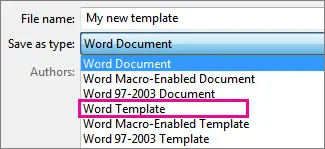
Soubor s příponou .dotx uložte na místo, kam respondenti nemají přístup, a rozesílejte kopie ve formátu .docx, které se z něj vygenerují. Stejný princip platí vždy, když vytváříte šablony dokumentů pro opakované použití.
Jedna zvláštnost při tisku: Společnost Microsoft upozorňuje, že rámečky kolem ovládacích prvků obsahu se při tisku nevytisknou.
Pokud papírová verze vyžaduje viditelné pole, čáru nebo oblast pro psaní, vložte ji do dokumentu pomocí ohraničení tabulky, ohraničení odstavce nebo jiného prvku, který lze vytisknout.
6. Uzamkněte strukturu a poté se pokuste svůj vlastní formulář rozbít
Jakmile bude formulář hotový, zabezpečte části, které by respondenti neměli mít možnost měnit.
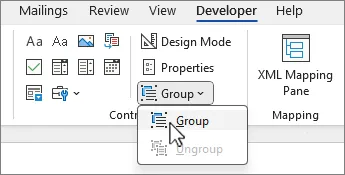
Chcete-li seskupit ovládací prvky obsahu, vyberte sadu a použijte příkaz Vývojář > Seskupit > Seskupit. Microsoft označuje seskupení jako způsob, jak chránit skupinu ovládacích prvků obsahu a zároveň zachovat možnost vyplňování jejich polí.
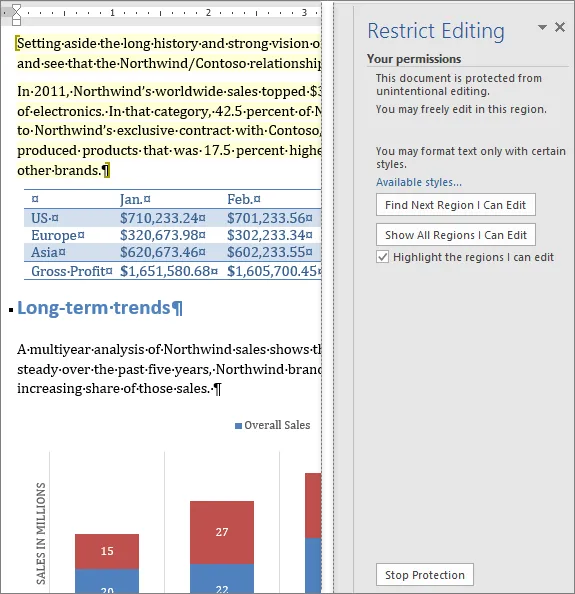
Pro celý formulář použijte funkci Omezit úpravy. Ve Windows přejděte na Nástroje pro vývojáře > Omezit úpravy, vyberte požadovaná omezení úprav a poté klikněte na Ano, začít vynucovat ochranu. Microsoft také umožňuje chránit pouze vybrané části, což je užitečné v případě, že část dokumentu má zůstat editovatelná.
Na počítači Mac přejděte do nabídky Vývojář > Chránit formulář. Jakmile je ochrana zapnutá, otestujte soubor tak, jak by to udělal respondent, abyste se ujistili, že pole stále přijímají zadávané údaje, zatímco okolní popisky, nadpisy a rozvržení zůstávají chráněny.
Pokud používáte starší formulářová pole, je tento krok nejdůležitější. Tato ovládací prvky byly vytvořeny na základě staršího pracovního postupu pro formuláře v aplikaci Word a předpokládají, že je zapnuta ochrana.
Poté otestujte přesně tu verzi, kterou plánujete odeslat. Projděte pomocí klávesy Tab všechna pole. Zadejte odpověď, která je třikrát delší, než by kdokoli rozumně zadal. Zkuste odstranit ovládací prvek, otevřít všechny rozevírací seznamy, vybrat datum a zaškrtnout všechna políčka. Vytiskněte formulář a poté jej exportujte do formátu PDF.
Pokud je možné, že respondenti budou formulář otevírat v aplikaci Word pro web, otestujte jej i tam. Společnost Microsoft uvádí, že verze pro prohlížeč nepodporuje všechny typy ovládacích prvků obsahu.
Jak převést stávající dokument aplikace Word na formulář s možností vyplňování
Přeměna stávajícího dokumentu Wordu na vyplnitelný formulář je především otázkou úpravy. Zachovejte otázky a rozvržení, které stále fungují. Odstraňte vše, co se tváří jako vstupní pole. Nahraďte to skutečnými ovládacími prvky pro zadávání obsahu.
Zde je nejrychlejší postup:
- Nejprve si uložte čistou kopii. Původní soubor nechte beze změny, zejména pokud jej již někdo používá jako formulář. Pracujte s duplikátem nebo jej před provedením jakýchkoli změn uložte jako šablonu ve formátu .dotx.
- Odstraňte falešná vstupní pole. Řádky podtržítků, prázdné závorky, ručně zadaná zaškrtávací políčka, mezery spojené tabulátory: to vše musí pryč. Pokud se rozvržení opírá o tabulátory nebo mezery, opravte to před přidáním ovládacích prvků, jinak každá delší odpověď posune něco mimo místo.
- Nahraďte každý zástupný symbol správným ovládacím prvkem. Umístěte kurzor na místo, kde byla původní prázdná pole. Poté pomocí nabídky Nástroje pro vývojáře > Ovládací prvky přidejte textové pole, zaškrtávací políčko, rozevírací seznam, výběr data nebo jiný ovládací prvek. Pracovní postup pro tvorbu formulářů v aplikaci Microsoft Word je založen na přidávání ovládacích prvků do stávajícího dokumentu, takže soubor, který již máte, je zároveň výsledným souborem.
- Nastavujte vlastnosti průběžně. Každému ovládacímu prvku přiřaďte jasný název, nahraďte výchozí text zástupného symbolu, nakonfigurujte možnosti v rozevíracích seznamech a formáty data a rozhodněte, zda mohou respondenti daný ovládací prvek smazat.
- Ochraňte a otestujte převedenou verzi. Uzamkněte části, které respondenti nemají upravovat, a poté formulář projděte, jako byste ho nikdy předtím neviděli. Dlouhé odpovědi obzvláště dobře odhalí příliš úzké tabulky, zastaralé triky s mezerami a konce stránek, které již nefungují správně.
Zkopírováním ovládacího prvku obsahu získáte druhý, nezávislý ovládací prvek. Zadejte jméno klienta na první stránce a zkopírované pole na čtvrté stránce zůstane prázdné, dokud jej někdo samostatně nevyplní.
Aby se opakovaná pole aktualizovala společně, musí mít ovládací prvky společný zdroj. Aplikace Word podporuje přiřazování ovládacích prvků obsahu k datům XML, což umožňuje několika ovládacím prvkům číst stejnou hodnotu. Jednodušší možností je volba Vložit > Rychlé části > Vlastnosti dokumentu, která nabízí vestavěné vlastnosti, jako jsou Název a Autor, které zůstávají synchronizované bez ohledu na to, kam je umístíte.
Pozor: V části Rychlé součásti > Vlastnosti dokumentu najdete předdefinovanou sadu vlastností, mezi nimiž však „Jméno klienta“ není. Můžete však jednu z nich, například „Název“ nebo „Předmět“, přizpůsobit tak, aby obsahovala opakující se hodnotu. Nezapomeňte však, že tím zároveň měníte i skutečná metadata dané vlastnosti dokumentu.
Pole jasně označte, aby další osoba, která bude formulář upravovat, věděla, proč se například v poli „Title“ ukládá jméno klienta.
Tuto zkratku využijte, když se v dlouhém formuláři opakuje jméno, název projektu nebo číslo účtu.
A pokud dokument, který převádíte, má běžný formát, zkontrolujte, zda neexistuje hotová šablona, než se pustíte do jakýchkoli úprav. Náš přehled šablon formulářů pro přijímání klientů pro aplikaci Word pokrývá několik standardních formátů. Jedna z nich vám možná ušetří práci s kompletním přepisováním.
Proč je u vyplnitelných formulářů v aplikaci Word obtížné shromažďovat odpovědi
Vyplnitelný formulář v aplikaci Word vám sice poskytne dokument, ale jen velmi málo pomoci s tím, co se stane poté, co jej někdo vyplní.
Aplikace Word neobsahuje tlačítko pro odeslání, potvrzovací obrazovku, přehled odpovědí ani centrální místo, kam by se všechny odpovědi shromažďovaly. Vlastní průvodce společnosti Microsoft končí u vyplnění, uložení nebo tisku formuláře, zatímco aplikace Microsoft Forms obsahuje speciální pracovní postup pro shromažďování odpovědí.
Právě u té chybějící zpáteční adresy začíná ruční práce.
Pošlete stejný soubor .docx 30 lidem a stále musíte rozhodnout, jak se těchto 30 souborů vrátí. Jeden člověk připojí vyplněný dokument k e-mailu, jiný vloží odpovědi do těla zprávy. Poté sledujete, kdo odpověděl, ukládáte každý soubor a hledáte vše, co chcete porovnat.
Zeptejte se, co se stane poté, co se formulář vrátí: Potřebuje někdo porovnat jeho odpovědi s jinými odpověďmi?
Pokud ano, odpovědi jsou výstupy a nástroj pro tvorbu formulářů je dokáže shromáždit na jednom místě. Pokud je třeba samotný vyplněný dokument podepsat, založit, vytisknout, archivovat nebo někomu předat, má Word větší výhodu. Myslete například na prohlášení o zproštění odpovědnosti, formuláře souhlasu, kontrolní listy, přílohy smluv a další dokumenty, které si musí zachovat svůj formát založený na stránkách.
Rada typu „prostě použijte nástroj pro tvorbu formulářů“ je v tomto případě příliš obecná a tedy nepomůže. Word má stále smysl, pokud potřebujete vyplněný dokument uchovat. Nevýhodou je, že odpovědi obvykle shromažďujete, porovnáváte a na jejich základě jednáte někde jinde.
Lze formulář z aplikace Word převést na vyplnitelný soubor PDF?
Ano, ale je tu jeden háček: volba Uložit jako PDF splní jen polovinu úkolu.
Ovládací prvky obsahu v aplikaci Word a pole formulářů v PDF jsou dva odlišné systémy. Pokud exportujete formulář z aplikace Word do formátu PDF, rozložení se přenese, ale interaktivní pole obvykle zůstanou ztracena. Organizace W3C varuje, že nástroje pro tvorbu dokumentů s funkcemi pro návrh formulářů nemusí při konverzi do formátu PDF plně zachovat vyplnitelná pole formulářů, zejména u složitých formulářů.
Pokud je tedy konečným výstupem vyplnitelný soubor PDF, postupujte ve třech krocích: navrhněte stránku v aplikaci Word, exportujte ji do formátu PDF a poté v editoru PDF přidejte interaktivní pole.
Například v programu Adobe Acrobat Pro může funkce Všechny nástroje > Připravit formulář automaticky identifikovat statická pole formuláře a přeměnit je na editovatelná textová pole. Odtud můžete přidávat zaškrtávací políčka, tlačítka, pole pro podpisy a vše, co Acrobat přehlédl.
U krátkého formuláře zabere úprava polí jen pár minut. U rozsáhlého vícestránkového formuláře si před odesláním vyhraďte čas na kontrolu každého pole, jeho popisku a pořadí tabulačních kláves.
Pokud od začátku víte, že výsledným souborem bude vyplnitelný PDF dokument, vytvořte dokument v aplikaci Word s ohledem na převod do formátu PDF. Udržujte přehledné rozvržení a ponechte dostatek místa pro každou odpověď. Viditelná pole nebo řádky pro psaní pak vytvořte pomocí ohraničení tabulek nebo odstavců, aby se při převodu do formátu PDF zachovaly.
Jaký je nejjednodušší způsob, jak vytvořit formulář k vyplnění?
Pro většinu lidí je nejjednodušší použít nástroj pro tvorbu webových formulářů: není potřeba karta „Vývojář“, není třeba provádět žádné bezpečnostní kroky a všechny odpovědi se shromažďují na jednom místě. Word je jednodušší volbou pouze v případě, že výsledkem je samotná hotová stránka.
Zde je přehled jednotlivých možností:
| Postup | Nejvhodnější pro | Kde to končí |
|---|---|---|
| Formulář v aplikaci Word (Microsoft Word) | Dokumenty, které se podepisují, tisknou, archivují nebo připojují k jinému dokumentu | Neobsahuje integrovaný pracovní postup pro odesílání ani panel s přehledem odpovědí |
| Vyplnitelný soubor PDF (Adobe Acrobat Pro) | Formuláře, u nichž musí zůstat rozložení stránky stejné na všech zařízeních | Nastavení polí vyžaduje další práci a odpovědi stále přicházejí jako samostatné soubory |
| Nástroje pro tvorbu webových formulářů (Google Forms, Microsoft Forms, Typeform, Jotform, ClickUp Forms) | Žádosti, přihlášky, registrace, průzkumy a cokoli, co potřebujete shromažďovat nebo třídit | Méně vhodné pro případy, kdy je hotová stránka sama o sobě záznamem |
| Sdílená tabulka (Google Sheets, Microsoft Excel) | Malé skupiny zadávající předvídatelná data do známých sloupců | Snadno můžete přepsat buňky, narušit vzorce nebo odhalit odpovědi ostatním editorům |
V rámci kategorie webových formulářů jsou rozdíly poměrně jasné.
Pro jednoduchý sběr dat se dobře hodí služby Google Forms a Microsoft Forms. Služba Google Forms umí odesílat odpovědi do Tabulek, zatímco služba Microsoft Forms umí odpovědi otevírat v Excelu.
Typeform klade důraz na uživatelský zážitek respondentů. Jotform jde ještě dál v oblasti plateb a integrací. A konečně, ClickUp Forms vyniká v situacích, kdy je třeba z odeslaného formuláře vytvořit pracovní úkol, protože každá odpověď může vytvořit úkol a začlenit se do stávajícího pracovního postupu.
Pět chyb, které mohou způsobit nefunkčnost formuláře v aplikaci Word
Některé chyby ve formulářích v aplikaci Word se projeví až poté, co soubor opustí vaše ruce. Pole se chová jinak, než jste očekávali, rozložení se posune nebo ochrana zablokuje něco, co ještě potřebujete upravit.
Toto jsou ty, na které byste se měli podívat, než formulář odešlete.
1. Uložení hotového formuláře jako souboru ve formátu .doc
Formulář může být v dokonalém stavu ve formátu .docx, ale jakmile jej někdo uloží ve starším formátu aplikace Word, ztratí právě ty funkce, které jste do něj vložili.
Moderní ovládací prvky obsahu vyžadují formát souboru Open XML aplikace Word, tedy soubory s příponami .docx, .dotx nebo jiným aktuálním formátem. Starý formát .doc z aplikací Word 97–2003 je zcela zastaralý.
Řešení: Pracovní formulář uložte jako soubor .docx a hlavní šablonu jako soubor .dotx. Pokud někdo požádá o soubor .doc, považujte to za požadavek na kompatibilitu. Možná budete muset formulář znovu vytvořit se staršími poli, abyste tomuto požadavku vyhověli.
2. Použití rozbalovacího seznamu, když potřebujete jednoznačné odpovědi
Kombinované pole a rozevírací seznam vypadají na stránce téměř identicky, ale shromažďují různé druhy dat.
Rozbalovací seznam umožňuje respondentům vybrat si z možností, které jste jim nabídli. Kombinované pole jim umožňuje vybrat si jednu z možností nebo zadat vlastní odpověď.
Tato volnost se stává problémem, když očekáváte jednotné hodnoty. Požádejte o zadání „Oddělení“ a od tří lidí můžete dostat odpovědi jako Marketing, Mktg a Growth Marketing.
Řešení: Pokud jsou platné odpovědi známé, použijte rozevírací seznam. Kombinované pole si nechte pro otázky, u nichž je skutečně přijatelná i odpověď mimo seznam.
3. Přidání funkcí formátování textu do všech textových polí
Formát Rich Text podporuje formátování a více odstavců, což nabízí větší flexibilitu, než kolik vyžaduje většina polí ve formulářích. Uživatel může vložit tučný text, různá písma nebo jiné formátování, které jste ve formuláři původně nepředpokládali.
Řešení: Jako výchozí nastavení použijte formát „Prostý text“ pro jména, identifikační čísla, krátká vysvětlení a další předdefinované odpovědi. Formát „Formátovaný text“ použijte pouze v případě, že respondent skutečně potřebuje formátování nebo delší strukturovaný obsah.
4. Předem vytvořte deset prázdných řádků pro případ, že by se něco mohlo opakovat dvakrát
Výdaje, závislé osoby, majetek, účastníci a předchozí zaměstnavatelé: to jsou všechny případy, kdy nemáte tušení, kolik záznamů bude někdo potřebovat.
Hromada prázdných řádků plýtvá místem pro jednoho respondenta a jinému zase ponechává příliš málo prostoru. Word má pro tento konkrétní případ ovládací prvek „Opakující se část obsahu “. Ten dokáže opakovat blok, který obsahuje další ovládací prvky, včetně řádku tabulky.
Řešení: Použijte opakující se sekci, pokud se stejná skupina otázek může vyskytnout neznámý početkrát. Umožněte respondentům přidat další položku, když ji potřebují, a vyhnete se tak odhadování maximálního počtu.
5. Ochrana formuláře heslem a zapomenutí hesla
Ochrana může zabránit ostatním v rozebrání formuláře. Může vám však také zabránit v úpravách vašeho vlastního vzoru o šest měsíců později.
Společnost Microsoft uvádí, že aplikace Word nedokáže obnovit ztracené heslo k dokumentu. Pokud soubor patří vaší organizaci, může vám pomoci oddělení IT, ale pouze v případě, že byl nástroj pro obnovu nastaven ještě předtím, než došlo ke ztrátě hesla.
Řešení: Pokud přidáte heslo, uložte ho do správce hesel nebo dokumentačního systému schváleného vaším týmem. A nechte si někde s kontrolovaným přístupem neochráněnou hlavní kopii.
Formulář by měl být pro respondenta obtížně obchytitelný a pro jeho vlastníka snadno udržovatelný. Pokud dosažení prvního cíle znemožňuje druhý, ochrana zašla příliš daleko.
Jak shromažďujeme odpovědi z formulářů v ClickUp
Formuláře ClickUp používáme v případech, kdy je po odeslání formuláře třeba provést další kroky. Každá odpověď se může dostat přímo do seznamu, kde ji tým přiřadí, projedná a sleduje.
Takto nám toto nastavení funguje:
- Formuláře ClickUp: Každé odeslání prostřednictvím formulářů ClickUp vytvoří úkol v námi vybraném seznamu, ke kterému budou připojeny odpovědi z formuláře
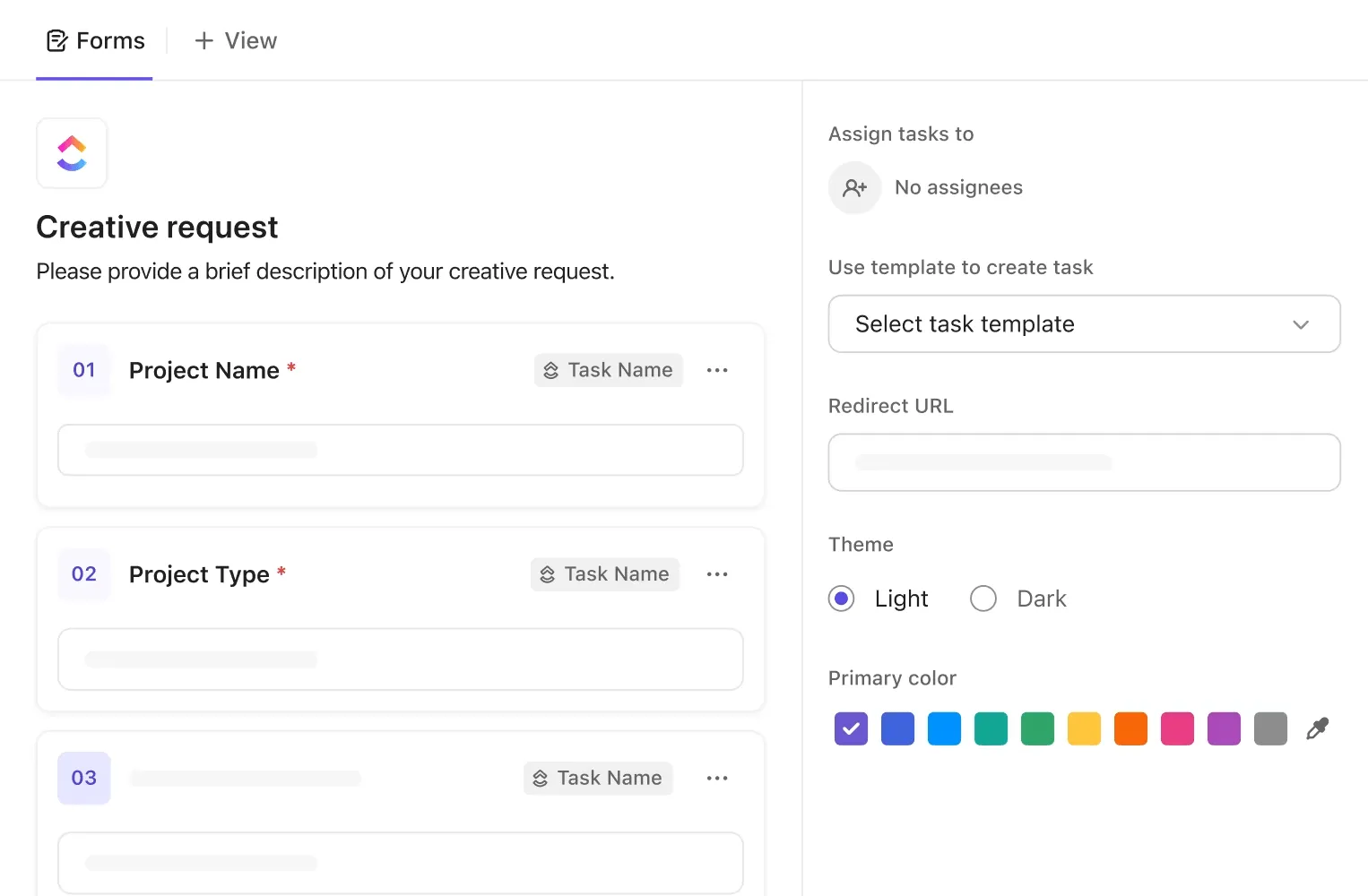
- Úkoly v ClickUp: Odtud můžeme přiřadit požadavek, nastavit prioritu a termíny splnění, přidat dílčí úkoly a posouvat jej v rámci pracovního postupu.
- ClickUp Docs: Pokud žádost vyžaduje standardní operační postup (SOP), zadání, směrnici nebo historii rozhodnutí, propojíme příslušný dokument s daným úkolem.
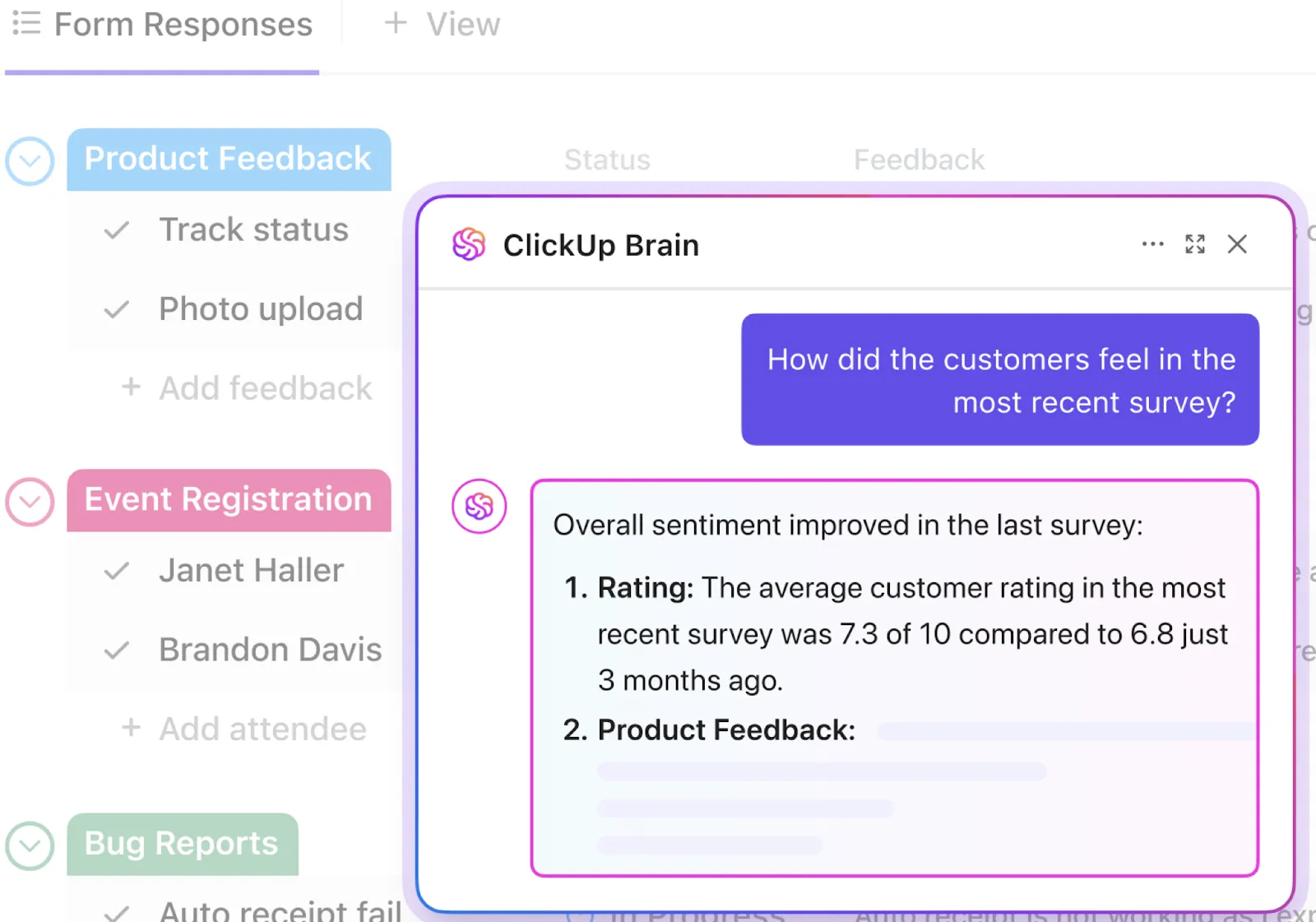
Jakmile se začnou hromadit odeslané formuláře, můžeme pomocí Brain², nativní pracovní AI služby ClickUp, identifikovat opakující se požadavky, shrnout změny a odhalit vzorce v seznamu přijatých žádostí.
Nastavení vyžaduje několik kroků: vytvořte formulář, vyberte cílový seznam, přidejte otázky a nakonfigurujte nastavení odeslání.
Zde je podrobnější pohled na proces přijímání žádostí v ClickUp Forms:
Pokud každá žádost vyžaduje stejný kontrolní seznam, dílčí úkoly nebo doplňková pole, použijeme na příchozí žádosti šablonu úkolu, aby každá z nich byla ihned připravena k zpracování. U složitějších žádostí využíváme podmíněnou logiku k zobrazení relevantních doplňujících otázek nebo k přidání polí do výsledného úkolu na základě předchozích odpovědí.
Vhodné zejména pro: přijímání žádostí, schvalování a opakovaná podání, která vyžadují určení odpovědné osoby, následné zpracování nebo kontext z ostatních částí pracovního prostoru.
Tento návod přeskočte, pokud: Potřebujete pouze jednorázový dokument, který chcete vytisknout, podepsat, zařadit do spisu nebo odeslat zpět jako hotový výstup.
Vytvořte formulář na správném místě
Word vám nabízí více možností, než se na první pohled zdá. Se správnými ovládacími prvky obsahu, nastavením ochrany a konfigurací šablony můžete vytvářet přehledné formuláře.
Rychlý test před odesláním obvykle odhalí problematické části: pole, která se nechovají podle očekávání, odpovědi, které narušují rozložení, nebo ovládací prvky, které v jiné verzi aplikace Word fungují odlišně.
Také se vyplatí uchovávat nechráněnou předlohu odděleně od kopie, kterou budou uživatelé skutečně vyplňovat.
Pokud je třeba tyto odeslané formuláře následně začlenit do stávajícího pracovního postupu, vyzkoušejte zdarma ClickUp a proměňte každou odpověď v sledovatelnou úlohu, kterou může váš tým přidělit a sledovat její plnění.
Často kladené otázky týkající se vyplnitelných formulářů v aplikaci Word
Lze v formuláři aplikace Word nastavit pole jako povinné?
Ne prostřednictvím standardních nastavení ovládacích prvků obsahu. Aplikace Word pro moderní ovládací prvky obsahu nenabízí jednoduchý přepínač „Povinné“, který by zabránil uživateli nechat pole prázdné. Pokud potřebujete povinná pole, budete muset přidat ověření pomocí jazyka VBA. Událost ContentControlOnExit v aplikaci Word může zkontrolovat hodnotu, když uživatel opustí ovládací prvek, a zabránit mu v pokračování, pokud zadání nesplňuje vaše pravidla.
Může vyplnitelný formulář v aplikaci Word obsahovat elektronický podpis?
Ano. Verze aplikace Word pro stolní počítače umožňuje přidat řádek pro podpis, do kterého může uživatel vložit své jméno, přidat obrázek nebo použít ruční psaní na podporovaném zařízení. Digitální podpis není jen vepsání jména na stránku. Jakmile dokument digitálně podepíšete, aplikace Word jej nastaví jako pouze pro čtení, aby chránila podepsaný obsah před pozdějšími změnami.
Mohou respondenti nahrávat soubory prostřednictvím formuláře v aplikaci Word?
Ne však tak, jak je to možné u webového formuláře. Aplikace Word obsahuje ovládací prvek „Obrázek“, díky kterému lze vložit obrázek na určené místo. Neexistuje však žádný ekvivalentní univerzální ovládací prvek pro připojení souboru PDF, tabulky, souboru ZIP nebo jiného libovolného souboru. Pokud jsou přílohy součástí samotného formuláře, budete potřebovat jinou metodu jejich shromažďování.
Lze do formuláře v aplikaci Word přidat podmíněné otázky?
Nejedná se o běžné ovládací prvky pro tvorbu formulářů v aplikaci Word. Rozbalovací seznam může obsahovat různé odpovědi, ale výběr jedné z nich automaticky nezobrazí jinou sadu otázek. Toto chování můžete vytvořit pomocí jazyka VBA, protože aplikace Word poskytuje události pro vstup, výstup, přidávání a aktualizaci ovládacích prvků obsahu. V tom případě však musíte spravovat nejen formulář, ale i logiku jazyka VBA, což představuje další úroveň údržby.
Co byste měli použít místo aplikace Word pro průzkum?
Použijte webový formulář. Aplikace Microsoft Forms je určena pro průzkumy, kvízy a ankety a umožňuje vám sledovat odpovědi hned, jak přicházejí. Aplikace Google Forms funguje stejně a může odesílat odpovědi do aplikace Google Tabulky k analýze. Aplikace Word je vhodnější, pokud potřebujete hotový dokument uchovat.
Co byste měli použít, pokud každá odpověď vyžaduje následnou práci?
Využijte ClickUp Forms. Každé odeslané zadání se může automaticky proměnit v úkol, přičemž cílový seznam, přidělená osoba, priorita a vlastní pole jsou již předem nastaveny. Díky tomu se tento nástroj lépe hodí pro vstupní formuláře, kreativní požadavky, hlášení chyb, IT požadavky a další případy, kdy je nutné na odpověď nějak reagovat.
Jak ve Wordu vytvořím řádek, do kterého lze psát, aniž by se posunul?
Použijte tabulku s jednou buňkou, která má pouze spodní ohraničení, a do ní vložte ovládací prvek Plain Text Content Control. Společnost Microsoft doporučuje u vyplnitelných řádků zapnout spodní ohraničení, protože ohraničení zůstává oddělené od zadávaného textu. Vyhněte se vytváření řádků pomocí podtržítka. Jedná se o znaky, takže psaní kolem nich může posunout nebo přerozdělit řádek. Podtržené tabulátory fungují lépe u tištěných formulářů, ale pro pole, které uživatel vyplňuje na obrazovce, je metoda s ohraničením tabulky spolehlivější.