

Je pondělí ráno a váš šéf potřebuje nový návrh projektu, aktualizovaný program týmu a týdenní souhrn výkonnosti – a to vše ještě před obědem.
Vytváření každého dokumentu od nuly zabere čas a energii. Ale co kdybyste měli hotové šablony, které by za vás odvedly těžkou práci?
Ať už pracujete s textovými editory, tabulkami nebo prezentačními nástroji, šablony dokumentů mohou zefektivnit váš pracovní postup, zajistit konzistentnost a pomoci vám soustředit se na důležitější úkoly.
V tomto průvodci vám ukážeme, jak vytvářet efektivní šablony dokumentů v různých aplikacích, abyste zvýšili svou produktivitu a vyhnuli se pondělnímu rannímu shonu.
Co jsou šablony dokumentů?
Šablony dokumentů jsou předem navržené soubory, které vám usnadní vytváření nových dokumentů, jako jsou obchodní zprávy, smlouvy, faktury, prezentace a další.
Šablony dokumentů obsahují vestavěné formátování, prázdná pole a zástupné symboly, takže nemusíte pokaždé začínat od nuly. Stačí vyplnit své údaje, přizpůsobit konkrétní prvky podle svých potřeb a během chvilky máte hotový propracovaný a jednotný dokument.
Některé šablony vyžadují minimální změny, jako je přidání kontaktních údajů, zatímco jiné mohou vyžadovat rozsáhlé úpravy obsahu, ale zachovávají celkový styl.
Proč používat šablony dokumentů?
Šablony zefektivňují proces vytváření dokumentů a jsou chytrým krokem pro společnosti, které často potřebují dokumenty pro návrhy klientům, programy schůzek a čtvrtletní zprávy. Zde je důvod:
Nákladově efektivní
Šablony snižují náklady na pracovní sílu, protože eliminují nutnost pokaždé vymýšlet kolo znovu. Pro firmy, které produkují velké množství dokumentů, to znamená velkou úsporu času a peněz. Navíc uvolníte zdroje pro práci s větším dopadem.
Snadné použití
Jsou uživatelsky přívětivé, takže i uživatelé s minimálními znalostmi designu mohou vytvářet a upravovat dokumenty. Nejsou vyžadovány žádné pokročilé znalosti ani drahý software.
Konzistence
Šablony zajišťují, že vaše dokumenty zůstanou přehledné a konzistentní. To pomáhá posílit image vaší značky a zachovat profesionalitu.
Přesnost
Předem připravené šablony snižují počet chyb díky strukturovaným formátům a zajišťují, že nebudou opomenuty žádné důležité podrobnosti a vše zůstane standardizované.
Zvýšená produktivita
Šablony dokumentů zvyšují produktivitu tím, že zkracují dobu formátování a omezují opakující se úkoly. Navíc se můžete soustředit na důležitou práci a zvládnout ji rychleji.
💡Tip pro profesionály: Můžete také použít bezplatné šablony pro dokumentaci procesů v ClickUp, abyste věci urychlili a vnesli do chaotického pracovního postupu trochu pořádku.
Jak vytvářet šablony dokumentů
Ať už navrhujete složité procesy nebo podrobně popisujete technické specifikace, vytváření přizpůsobených šablon dokumentů je hračka, pokud znáte správné kroky.
Jak začít:
Vytváření šablon v Google Docs
Pokud máte málo času, Google Docs nabízí více než 50 hotových šablon pro vše od technických zpráv po obchodní dopisy a životopisy. Vyberte si jednu, přizpůsobte ji a můžete začít.
Pokud však potřebujete něco konkrétnějšího, například podrobný plán marketingové kampaně s vlastními analytickými sekcemi nebo komplexní šablonu znalostní báze s kategorizovanými průvodci řešením problémů, vytvořte si šablonu podle následujících kroků:
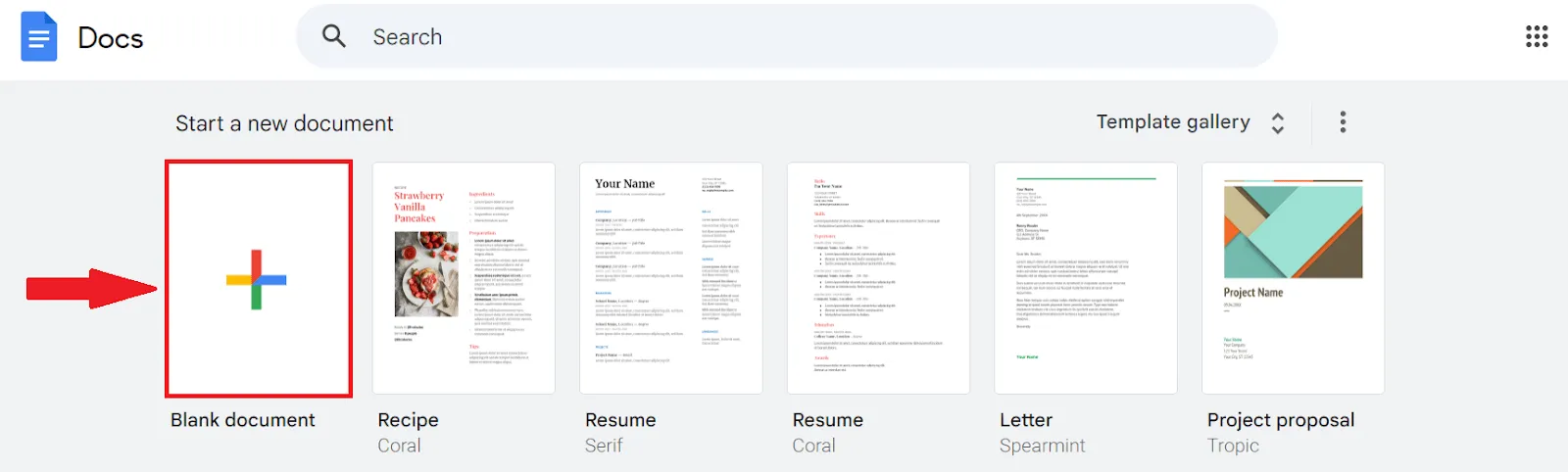
1. Přejděte do služby Google Docs.
2. V části Začít nový dokument klikněte na Prázdný dokument.
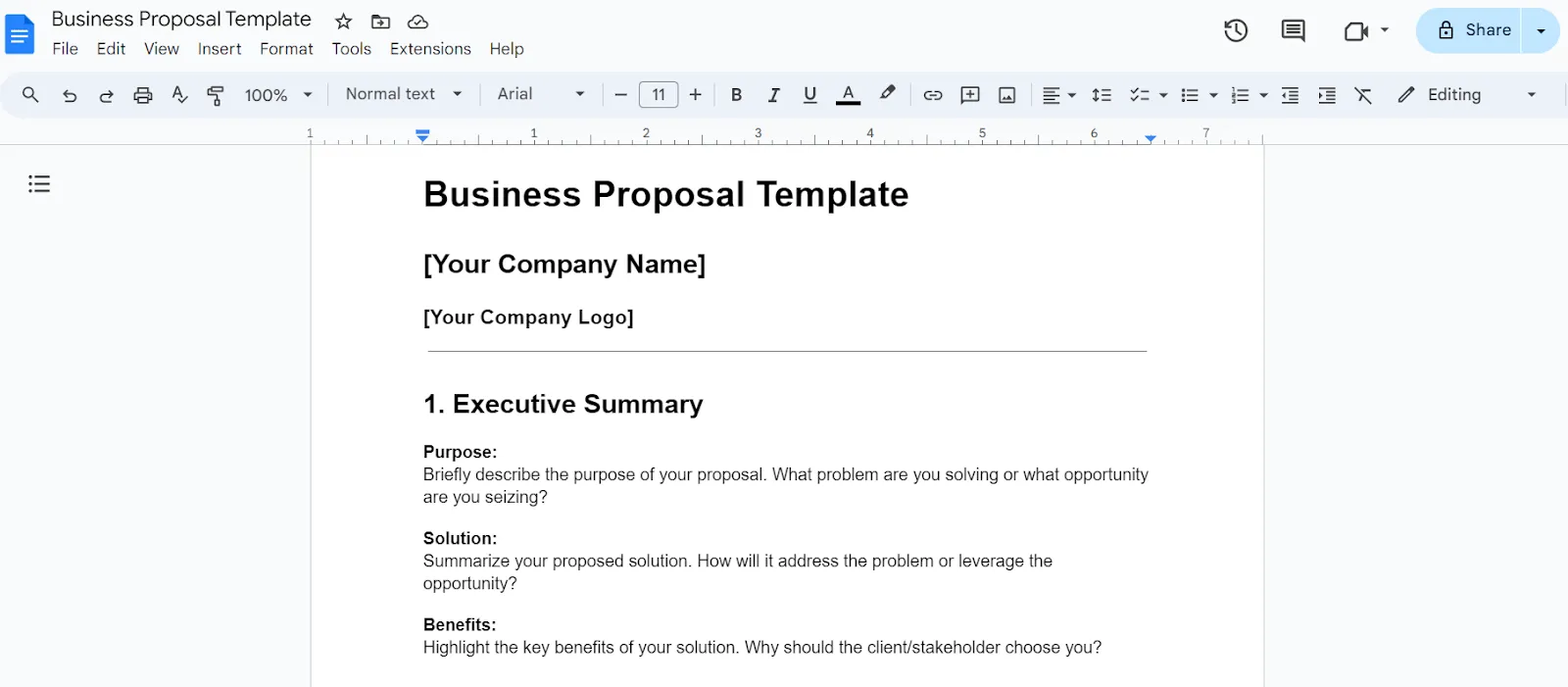
3. Na této prázdné stránce navrhněte strukturu dokumentu s políčky pro vyplnění, zástupným textem, jasnými nadpisy a vaším logem. Zde je příklad šablony obchodní nabídky:
4. Pojmenujte šablonu jasným názvem a nechte Google Docs, aby se postaral o automatické ukládání.
5. Chcete-li tento styl znovu použít, najděte soubor v Disku Google, klikněte na něj pravým tlačítkem myši a vyberte možnost Vytvořit kopii.
Další informace: 10 bezplatných šablon technické dokumentace pro IT týmy
Vytváření šablon v aplikaci Microsoft Word
Stejně jako Google Docs nabízí i Microsoft Word řadu vestavěných šablon pro životopisy, zprávy, obchodní dopisy a další dokumenty, které vám pomohou rychle začít s profesionálním vzhledem.
Zde je návod, jak vytvořit vlastní šablony, aby vaše dokumenty Word byly vždy dokonalé:
1. Vytvořte nový dokument kliknutím na Prázdný dokument.
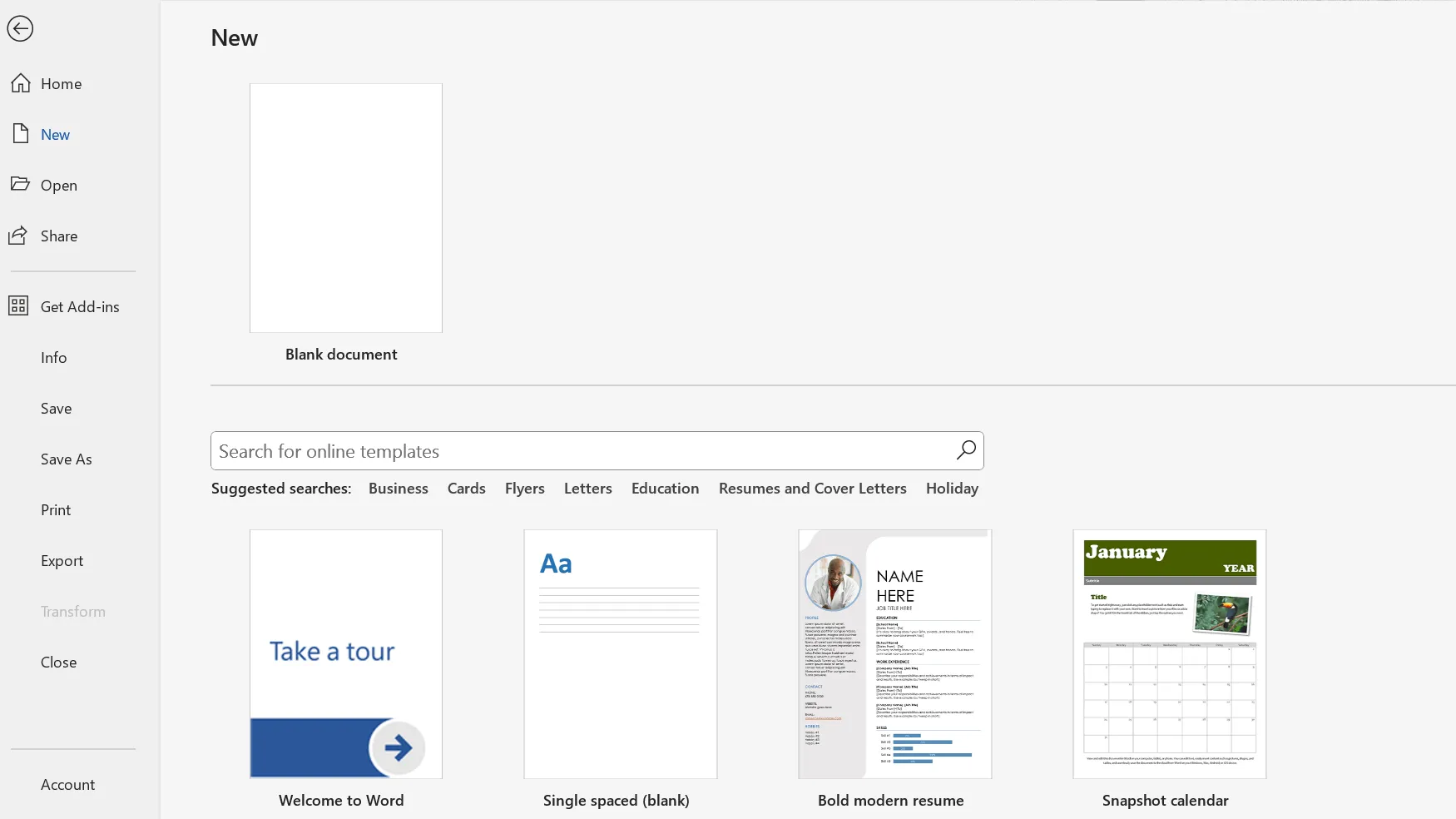
2. Navrhněte šablonu přidáním textových a obrázkových polí a výběrem bezpatkových písem, jako jsou Arial, Calibri a Proxima Nova, podle účelu dokumentu.
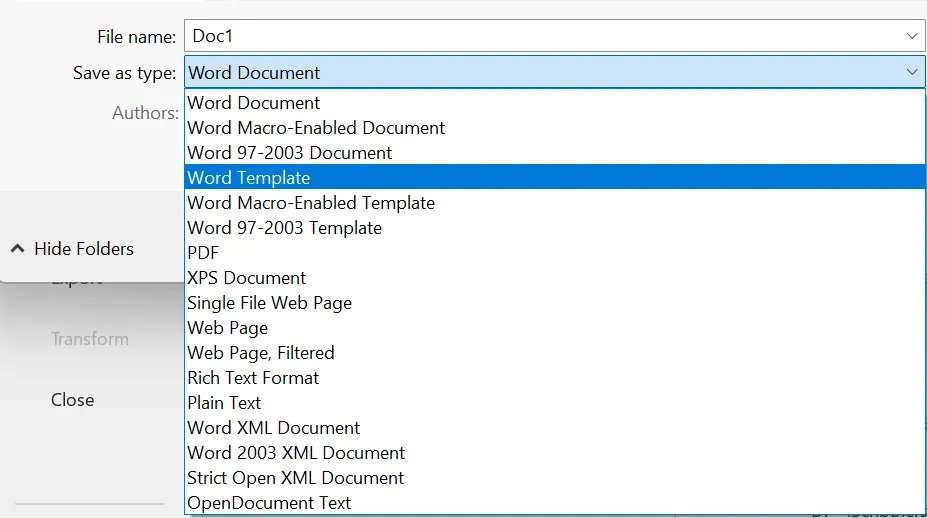
3. Poté klikněte na Soubor > Uložit jako. V okně Uložit jako vyberte z rozevíracího seznamu možnost Šablona Wordu (. dotx), pojmenujte šablonu a klikněte na Uložit.
4. Chcete-li použít šablonu Wordu, otevřete aplikaci Word, klikněte na Nový a vyberte šablonu. Soubory .dotx se otevírají jako nové dokumenty, takže nepřepíšete originál.
Vytváření šablon v Google Slides
Google Slides je skvělý nástroj pro vytváření šablon.
Díky intuitivnímu rozhraní typu drag-and-drop je přizpůsobení rozvržení, barev a písem snadné i pro ty, kteří nejsou designéry. Funkce spolupráce v reálném čase umožňuje vám a vašemu týmu společně upravovat šablony.
Díky cloudovému přístupu navíc můžete své šablony aktualizovat a používat z jakéhokoli zařízení a kdykoli.
Můžete si vybrat hotové šablony z galerie šablon Google Slides. Nebo si je můžete vytvořit sami.
1. Přejděte do aplikace Prezentace Google.
2. V části Začít novou prezentaci klikněte na Prázdná prezentace.
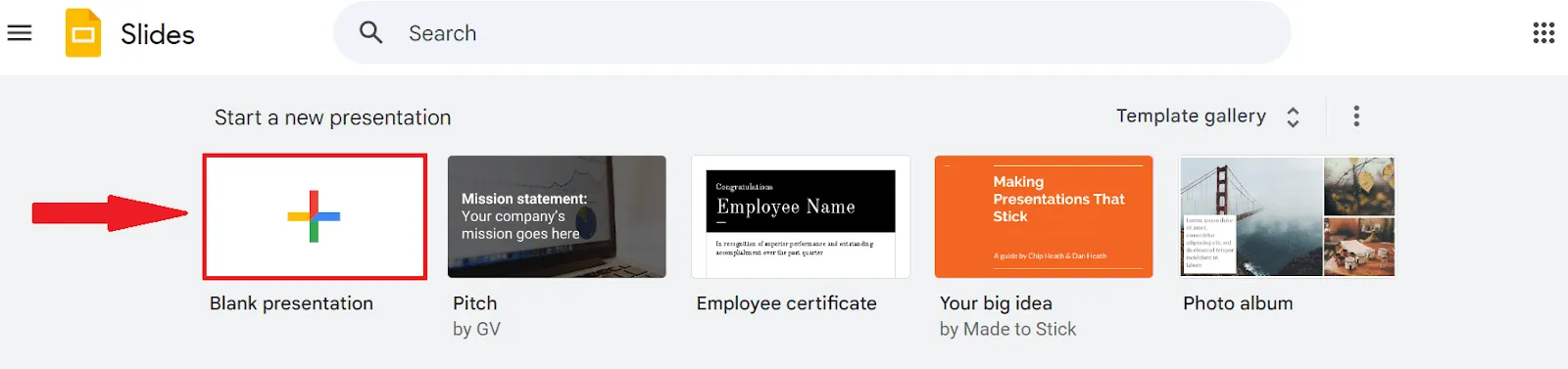
3. Vytvořte si šablonu prezentace v Google Slides.
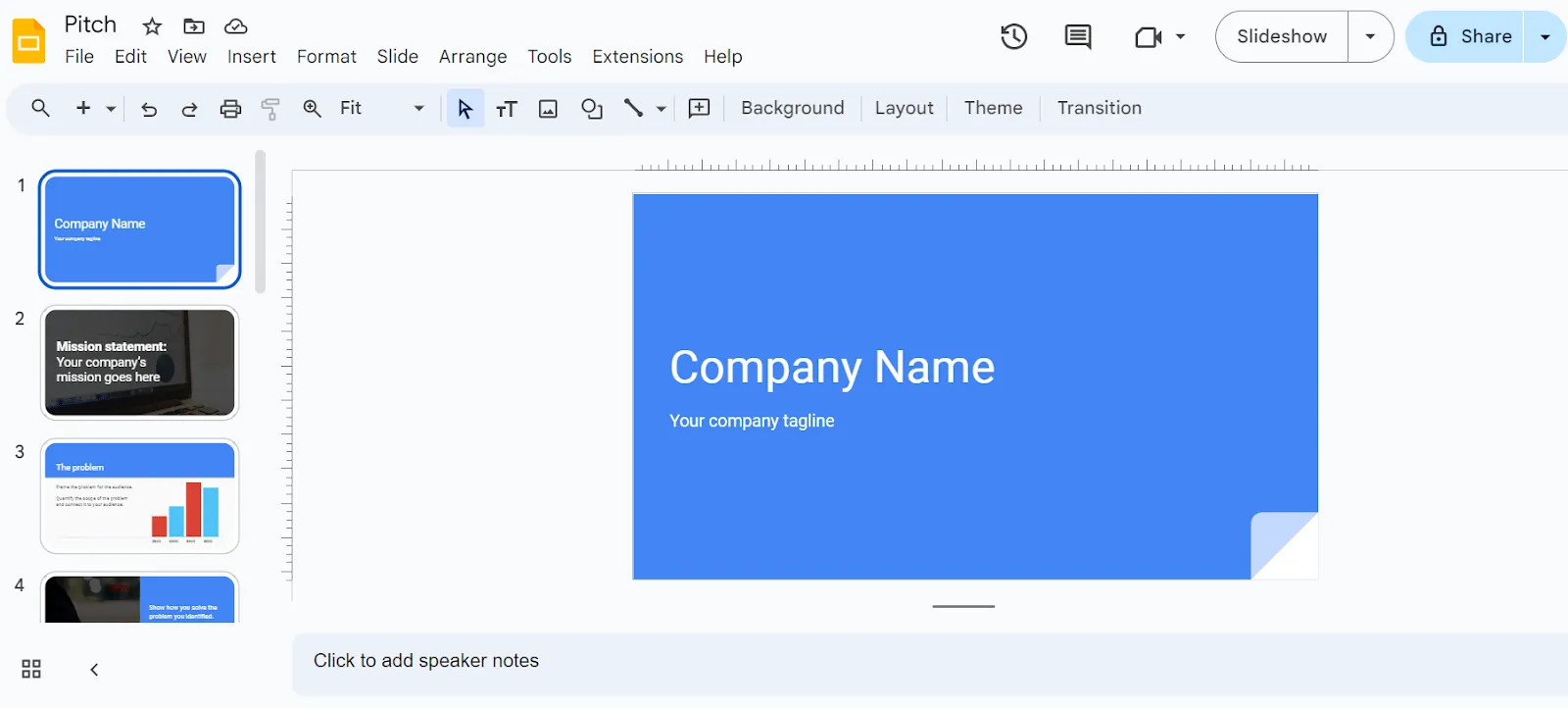
4. Pojmenujte šablonu a ta se automaticky uloží, stejně jako v jiných aplikacích Google.
5. Až budete příště potřebovat tento rámec, najděte soubor v Google Drive, klikněte na něj pravým tlačítkem myši a vyberte možnost Vytvořit kopii.
Vytváření šablon v aplikaci Microsoft PowerPoint
Šablony aplikace Microsoft PowerPoint nabízejí řadu předem připravených možností, které můžete snadno přizpůsobit svým potřebám. Patří mezi ně návrhy prezentací, zpráv, letáků, plánů lekcí a programů akcí.
Jejich návrh od základu však znamená, že můžete zahrnout přesně to, co potřebujete, aniž byste se museli spokojit s obecnými možnostmi.
Jak toho dosáhnout:
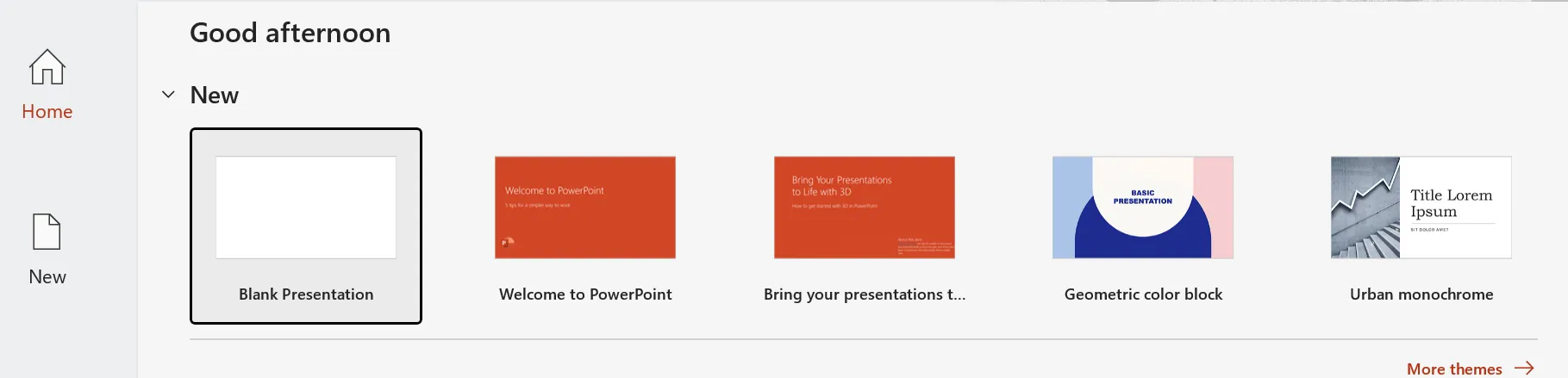
1. Otevřete aplikaci PowerPoint a klikněte na Prázdná prezentace.
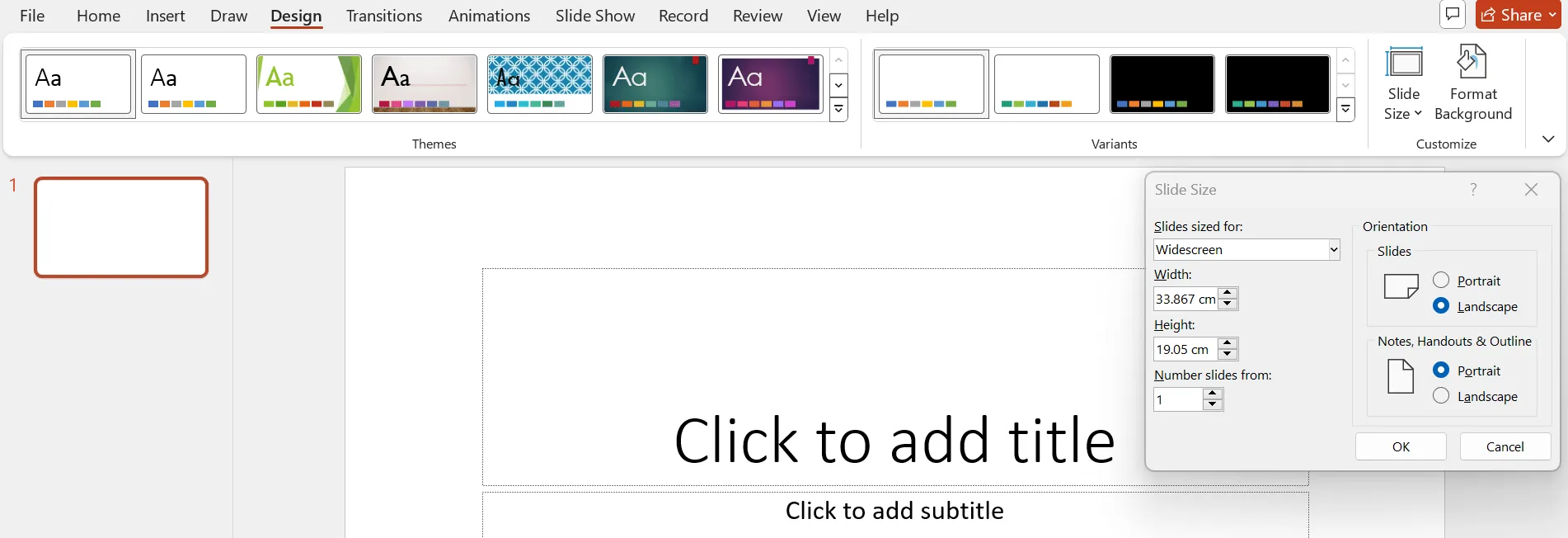
2. Klikněte na kartu Design a vyberte Velikost snímku > Vlastní velikost snímku. Poté v dialogovém okně vyberte požadovanou orientaci stránky a rozměry.
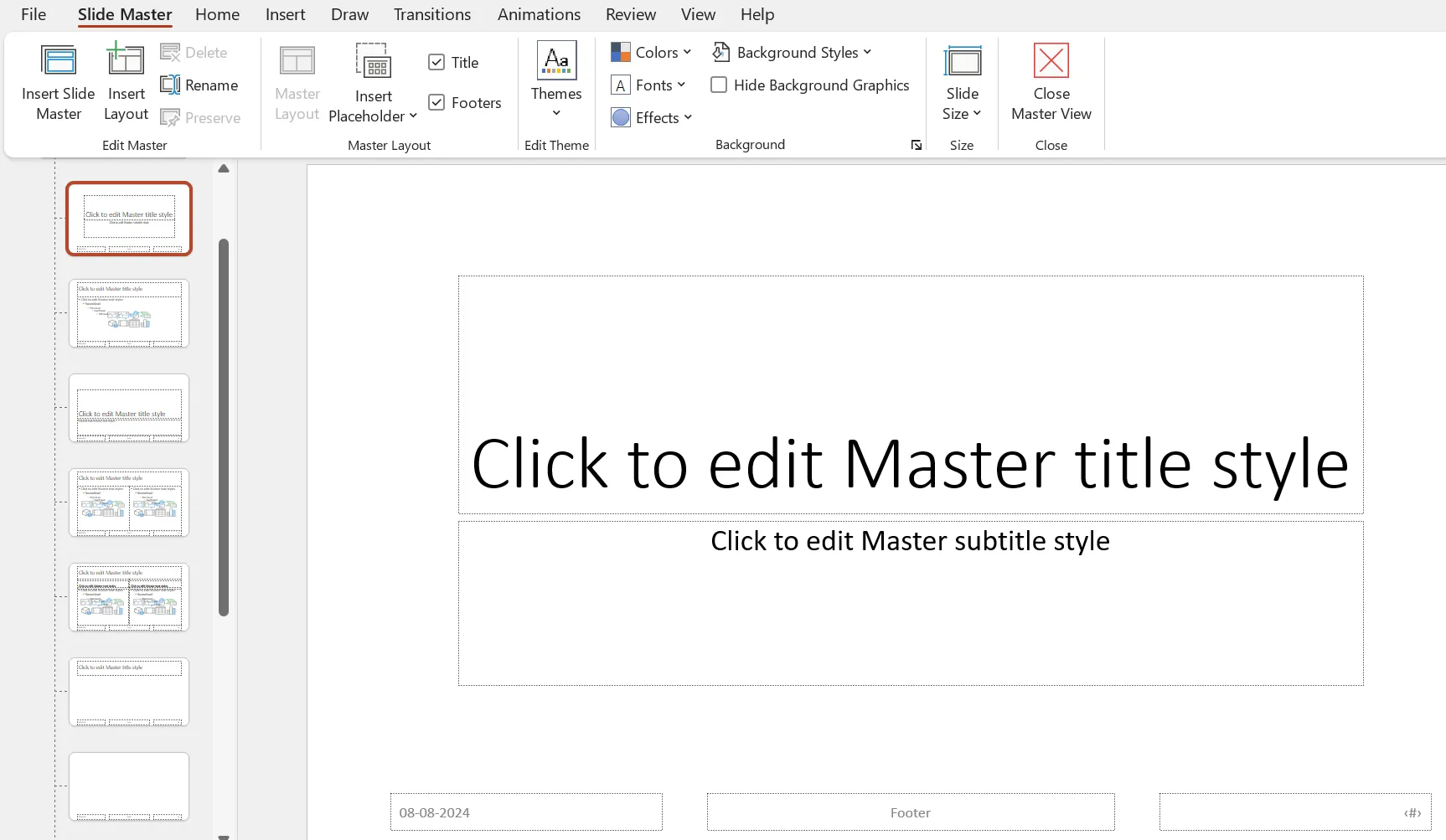
3. Dále klikněte na Zobrazit > Vzorový snímek. Vzorový snímek je horní snímek v seznamu miniatur vlevo, pod nímž jsou uvedena související rozvržení. Zde můžete vybírat motivy, nastavovat pozadí a přidávat zástupné symboly a další vizuální prvky. Jakékoli změny ve vzorovém snímku se projeví ve všech rozvrženích snímků.
4. Chcete-li prezentaci uložit jako šablonu, klikněte na Soubor > Uložit jako > Další umístění > Procházet.
5. V okně Uložit jako pojmenujte šablonu tak, aby se snadno vyhledávala, z rozevíracího seznamu vyberte Šablona PowerPoint (. potx) a klikněte na Uložit.
Vytváření šablon v Google Tabulkách
Potřebujete sestavit seznam úkolů nebo navrhnout nástroj pro sledování projektu s živými aktualizacemi? Šablony Google Sheets vám s tím pomohou. Díky vestavěným vzorcům a okamžitému přístupu můžete vše vytvořit bez jakýchkoli potíží.
Můžete také vytvářet jedinečné šablony, které se vyvíjejí spolu s vašimi projekty a přizpůsobují se vašim konkrétním požadavkům.
Postupujte takto:
1. Přejděte do aplikace Tabulky Google.
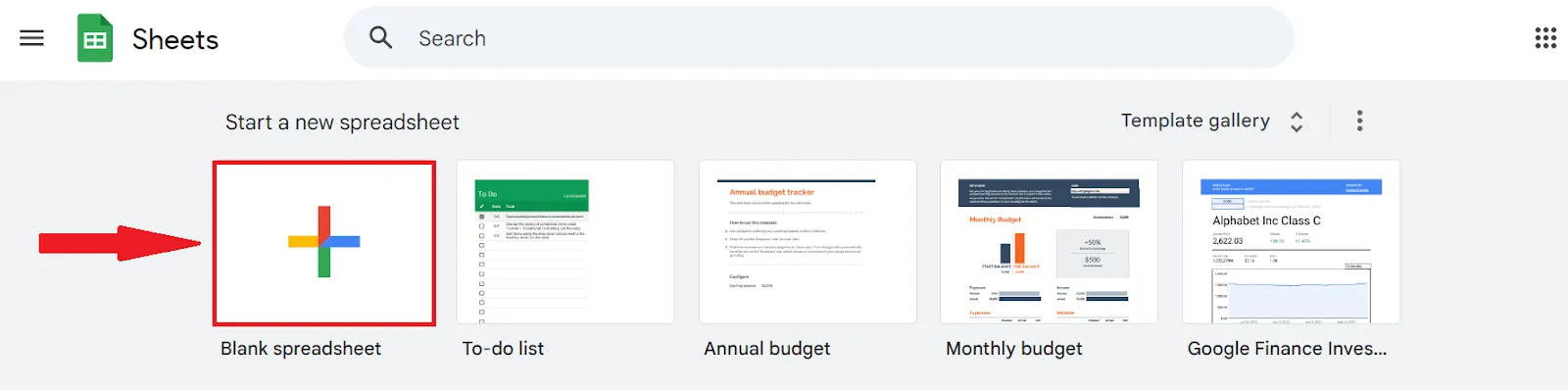
2. V části Spustit nový list klikněte na Prázdný list.
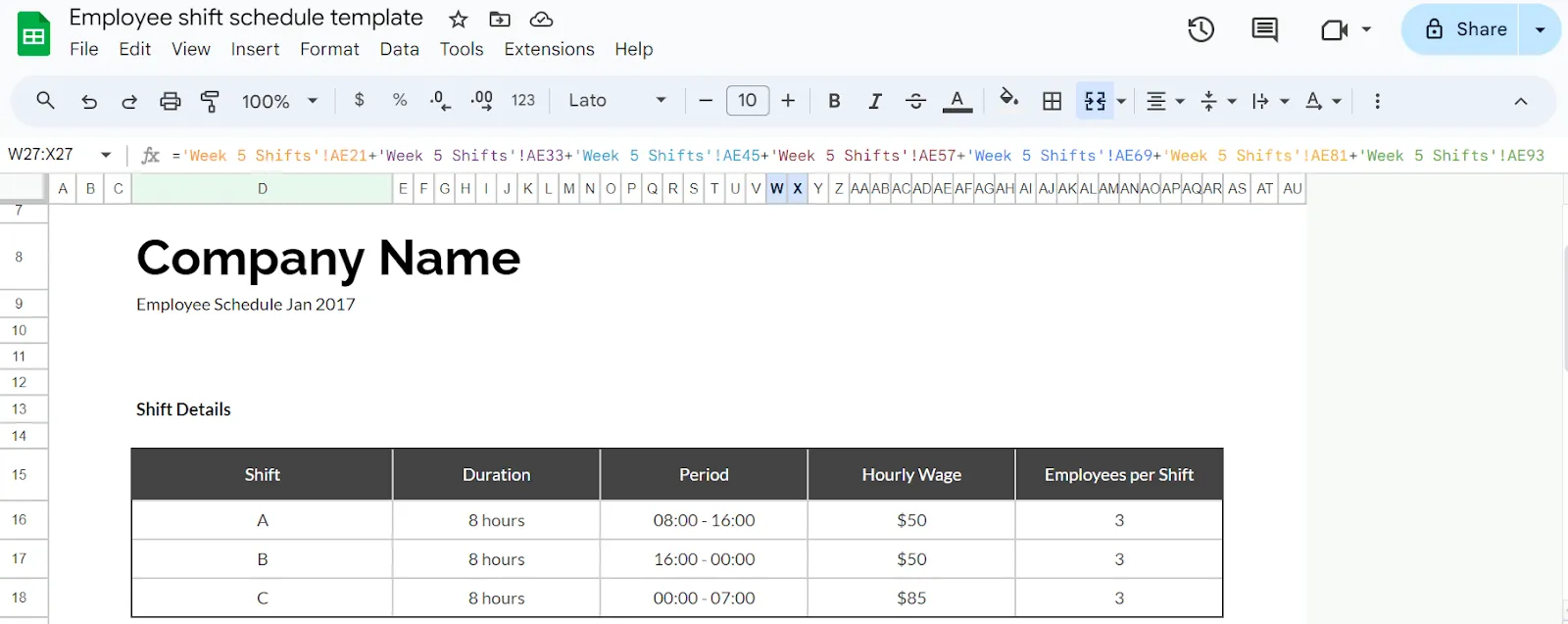
3. Vytvořte strukturu dokumentu, například tuto šablonu rozvrhu směn zaměstnanců:
4. Pojmenujte šablonu tabulky relevantním názvem a Google Sheets ji automaticky uloží.
5. Pokud chcete tento rámec znovu použít, klikněte na kartu souboru v tabulce, klikněte na ni pravým tlačítkem myši a vyberte možnost Vytvořit kopii , abyste jej zkopírovali do svého Disku.
Vytváření šablon v aplikaci Microsoft Excel
Microsoft Excel obsahuje řadu šablon připravených k okamžitému použití, které vám pomohou začít. Od výkazů výdajů a týdenních plánovačů až po Ganttovy diagramy a nástroje pro sledování prodeje – Excel má vše.
Pokud však potřebujete specializované metriky nebo jedinečné formátování, které standardní šablony nenabízejí, pomohou vám k tomu přesně takové vytvořit vlastní šablony.
1. Vytvořte novou šablonu Excel kliknutím na Prázdný sešit.
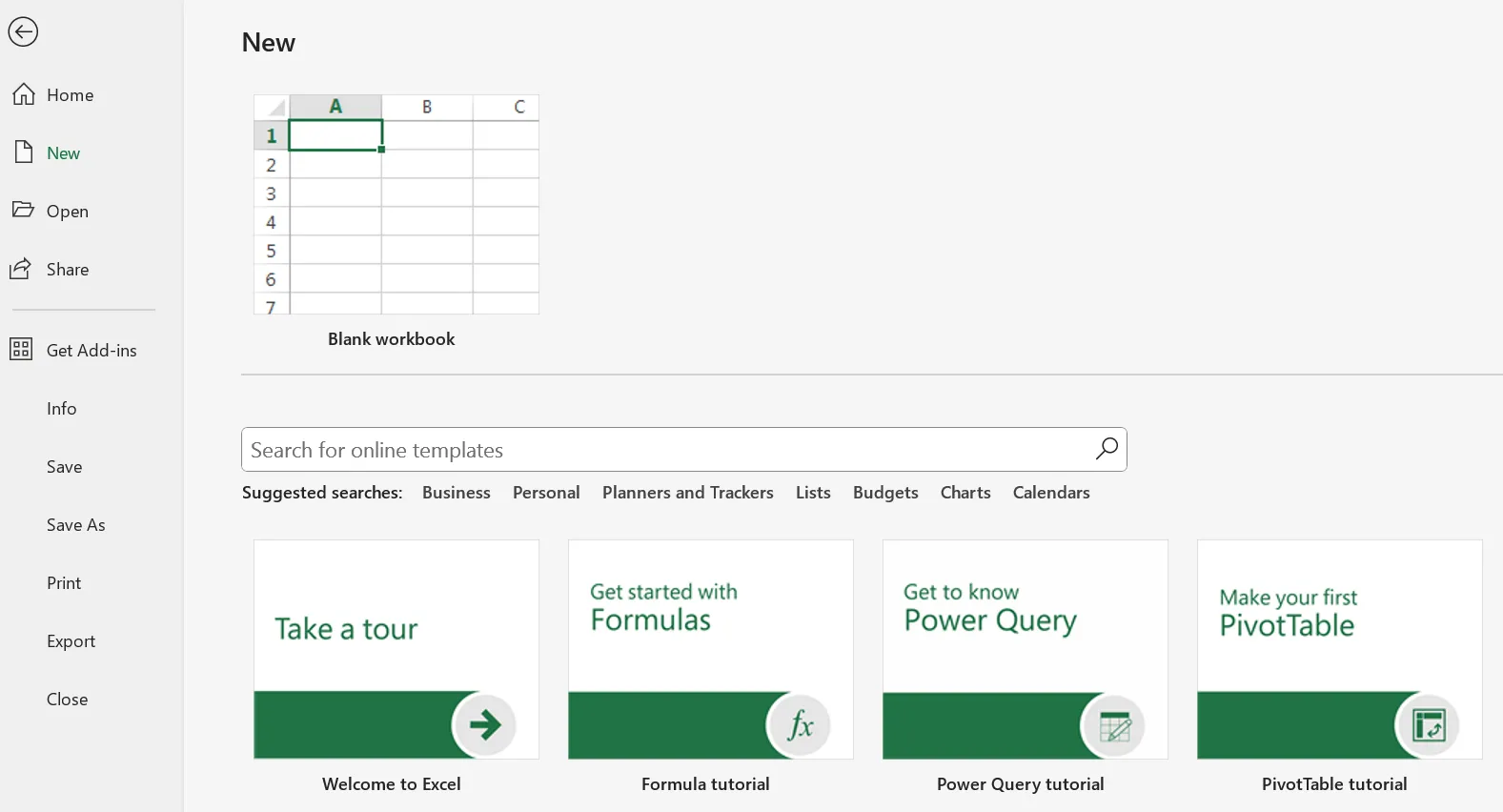
2. Klikněte na Soubor a poté na Uložit jako > Jiné umístění > Procházet.
3. V dialogovém okně Uložit jako zadejte název šablony, vyberte Šablona Excel (. xltx) a klikněte na Uložit.
4. Pokud váš soubor obsahuje makra (automatizované akce v tabulce), vyberte formát souboru Excel Macro-Enabled Template (. xltm).
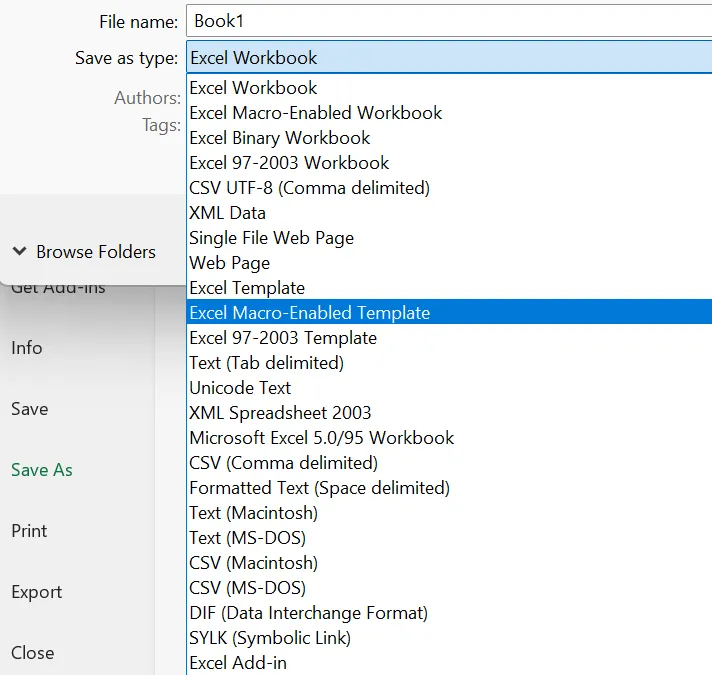
5. Chcete-li vytvořit novou tabulku ze šablony, otevřete Excel, klikněte na Nový a vyberte požadovanou šablonu.
Vytváření šablon v ClickUp
Ať už připravujete časový plán projektu nebo plánujete program schůzek, ClickUp je univerzální nástroj pro správu projektů, díky kterému je vytváření šablon dokumentů hračkou.
Od Google Docs, Excelu nebo Slides se liší tím, že můžete spravovat úkoly a vytvářet šablony na jednom místě, takže už nemusíte přeskakovat mezi různými nástroji. Navíc můžete části dokumentů proměnit v akční úkoly, přiřadit je členům týmu a nastavit termíny splnění – přímo ze svých šablon.
Můžete také automatizovat opakující se úkoly nastavením vlastních pravidel, která spouštějí akce na základě aktualizací dokumentů nebo úkolů. Použijte zobrazení jako Seznam, Tabule nebo Kalendář k vizualizaci svých úkolů a dokumentů podle potřeb vašeho pracovního postupu a projektu.
Vytvoření nové šablony v ClickUp:
1. Přihlaste se ke svému účtu ClickUp a přejděte do svého pracovního prostoru.
2. Přejděte do sekce Dokumenty v postranním panelu a klikněte na Vytvořit nový dokument.
3. K formátování dokumentu použijte bohatý textový editor ClickUp – přidejte nadpisy, odrážky, zástupné symboly, tabulky, obrázky a další.
4. Jakmile je šablona hotová, klikněte na tři tečky (…) v pravém horním rohu dokumentu a vyberte možnost Uložit jako šablonu. Poté ji pojmenujte a přidejte příslušné tagy nebo popisy.
5. Šablony můžete spravovat a organizovat v sekci Šablony v části Dokumenty. Navíc je můžete podle potřeby upravovat, duplikovat nebo mazat.
Používání ClickUp Brain pro snadné vytváření šablon
Díky integrovanému AI asistentovi ClickUp – ClickUp Brain – se zrychluje tvorba šablon, což zefektivňuje správu dokumentů tím, že se zkracuje doba nastavení a snižuje počet chyb.

Tento nástroj můžete použít k:
- Předvyplňte podrobnosti ve svých šablonách, jako jsou termíny a popisy, pomocí chytrých návrhů založených na vašich předchozích úkolech.
- Přiřazujte úkoly členům týmu automaticky v rámci šablon, aby bylo vše připraveno od samého začátku.
- Detekujte pravopisné chyby ve svých šablonách dokumentů; nejsou potřeba žádné pluginy ani rozšíření.
- Rychle odpovídejte na zprávy pomocí zkratek a formulujte své odpovědi v dokonalém tónu.
Další informace: Jak používat AI pro dokumentaci a šablony letáků Google Docs!
Zjednodušte správu šablon pomocí ClickUp Docs
Sledování více šablon může být noční můrou, ale ClickUp Docs je odpověď, kterou jste hledali.
Použijte jej k ukládání všech svých šablon ClickUp pro snadný přístup a plynulé sdílení. Navíc můžete okamžitě organizovat své dokumenty, propojit je s úkoly, kontrolovat přístup, spolupracovat v reálném čase a využívat výkonné nástroje pro úpravy.
Díky historii verzí a dynamickým možnostem vkládání, jako jsou interaktivní tabulky a grafy, integrované formuláře a vizuální prvky, zůstanou vaše dokumenty aktuální, poutavé a relevantní.
Maximalizujte efektivitu pomocí vestavěných šablon ClickUp
Kolekce hotových šablon ClickUp je neuvěřitelně rozmanitá a nabízí vše od komplexních plánů projektů a podrobných SOP až po zprávy o stavu týmu. Díky několika šablonám pro konkrétní úkoly můžete okamžitě začít a efektivně sledovat své projekty.
ClickUp se však neomezuje pouze na šablony dokumentů. Nabízí sadu dalších šablon, které zvyšují produktivitu v různých oblastech. Mezi ně patří například:
1. Šablona dokumentace projektu ClickUp
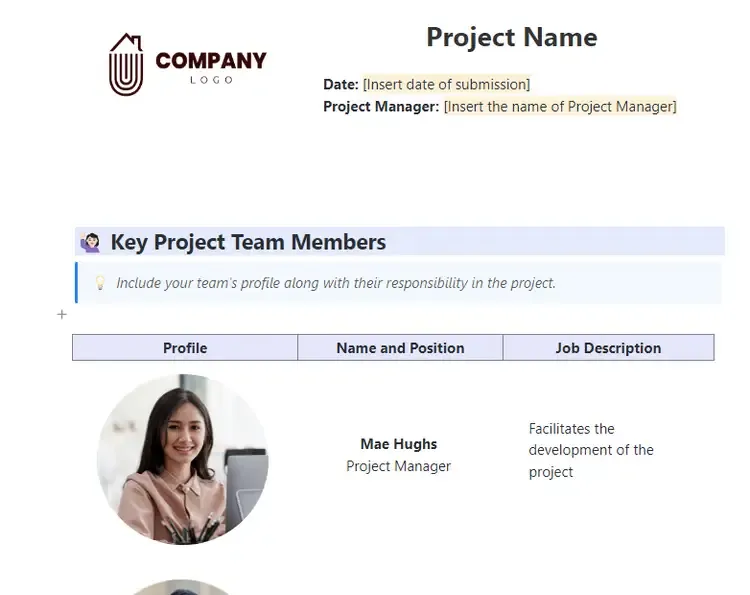
Představte si, že máte všechny podrobnosti o projektu, od plánování po realizaci, snadno dostupné a perfektně organizované – to vám nabízí šablona projektové dokumentace ClickUp. Umožňuje vám snadný přístup ke všem projektovým dokumentům na jednom místě, abyste měli přehled o termínech a rozpočtech.
Jak efektivně používat tuto předem připravenou šablonu:
- Vytvořte přehled projektu s časovým harmonogramem, rozsahem a cíli projektu.
- Rozdělte projekt na jednotlivé kroky a přiřaďte úkoly členům týmu, abyste vyjasnili odpovědnosti a spravovali pracovní zátěž.
- Sledujte pokrok a podle potřeby upravujte plány, aby vše probíhalo podle plánu.
- Zaznamenávejte výsledky dokumentů a sbírejte zpětnou vazbu, abyste mohli měřit úspěch a vylepšovat budoucí projekty.
Komentáře a reakce v ClickUp navíc podporují proaktivní komunikaci, protože členové týmu mohou okamžitě potvrdit aktualizace nebo zpětnou vazbu pomocí emodži, aniž by museli psát dlouhé odpovědi.
💡 Tip pro profesionály: Použijte automatizaci ClickUp k automatické aktualizaci stavu úkolů, když jsou přidány komentáře nebo se blíží termíny. Můžete také posílat připomenutí a oznámení, aby všichni byli informováni o důležitých změnách a termínech.
2. Šablona dokumentu pro plánování ClickUp
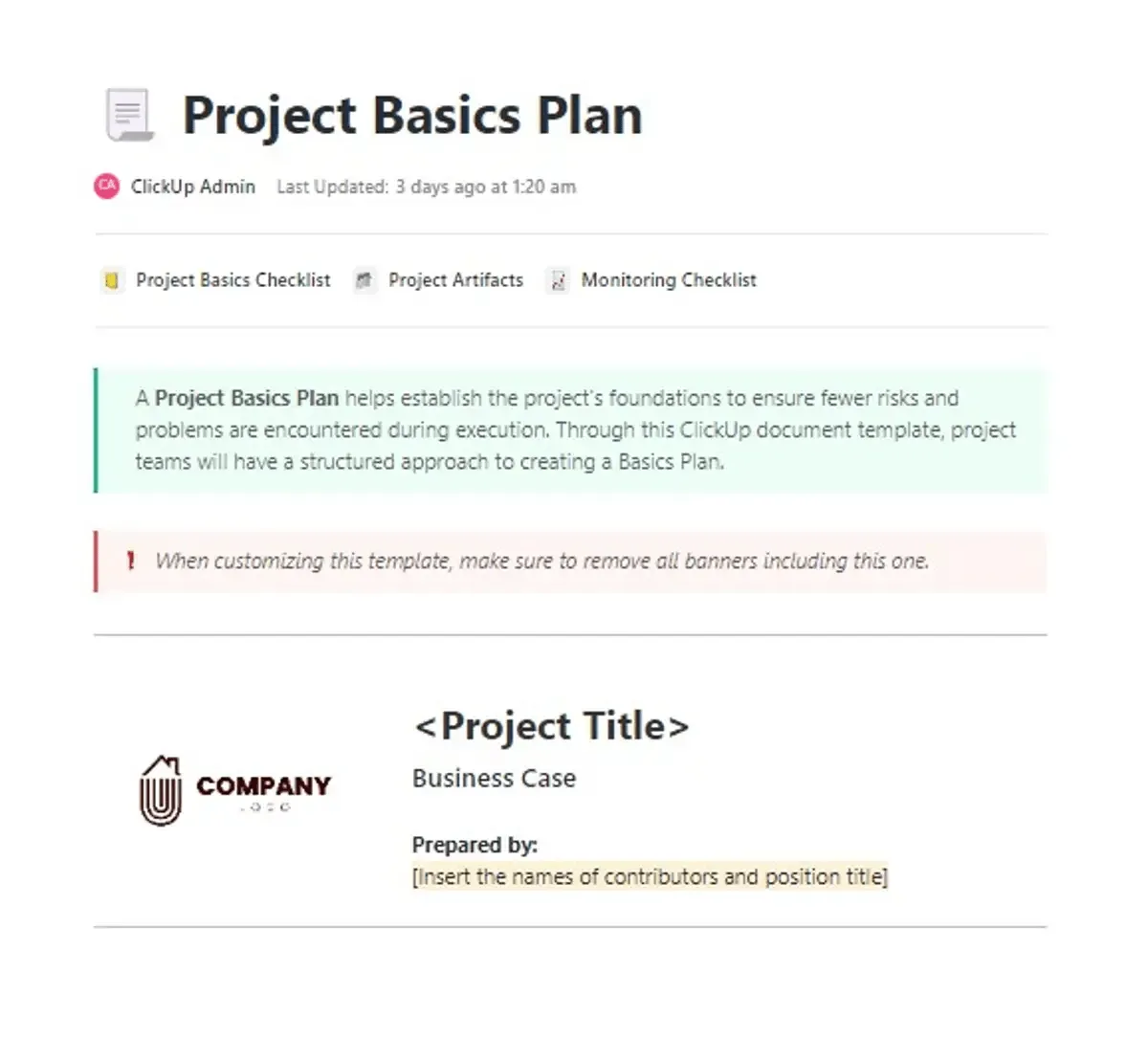
Jste zahlceni plánováním dalších kroků vašeho projektu? Šablona plánovacího dokumentu ClickUp vám pomůže. Umožní vám stanovit si cíle, rozdělit úkoly na menší kroky a zajistit, aby všichni byli na stejné vlně.
Toto je to, co dělá tuto šablonu tak revoluční:
- Vlastní stavy: Sledujte průběh úkolů pomocí vlastních stavů, jako jsou „Nezahájeno“, „Probíhá“ a „Dokončeno“, abyste věděli, jak na tom věci stojí.
- Vlastní pole: Přidejte atributy, jako je úroveň priority, termín splnění nebo vlastník úkolu, abyste mohli snadno kategorizovat a vizualizovat své úkoly.
- Vlastní zobrazení: Přizpůsobte si pracovní postupy v ClickUp pomocí zobrazení, která vyhovují vašim potřebám – zobrazení seznamu pro přehledný seznam úkolů, Ganttův diagram pro vizuální časové osy, zobrazení pracovní zátěže pro vyvážení úkolů týmu a zobrazení kalendáře pro zobrazení termínů a harmonogramů.
- Sledovací systém: Sledujte pokrok pomocí zobrazení tabule – použijte jej například k vizualizaci fází „Vytvoření kampaně na sociálních médiích“ od „Nápadu“ po „Realizaci“ a sledujte všechny aktualizace nebo změny.
💡 Tip pro profesionály: Využijte ClickUp Brain k automatickému předvyplnění základních údajů, jako jsou cíle projektu, termíny a přidělení členů týmu, a zajistěte tak konzistentnost a přesnost. Nástroj také navrhuje rychlé a propracované odpovědi na dotazy týkající se aktualizací projektu nebo objasnění úkolů a vytváří jasné a podrobné popisy úkolů s uvedením konkrétních výstupů, časových harmonogramů a odpovědností.
3. Šablona pro správu projektů ClickUp
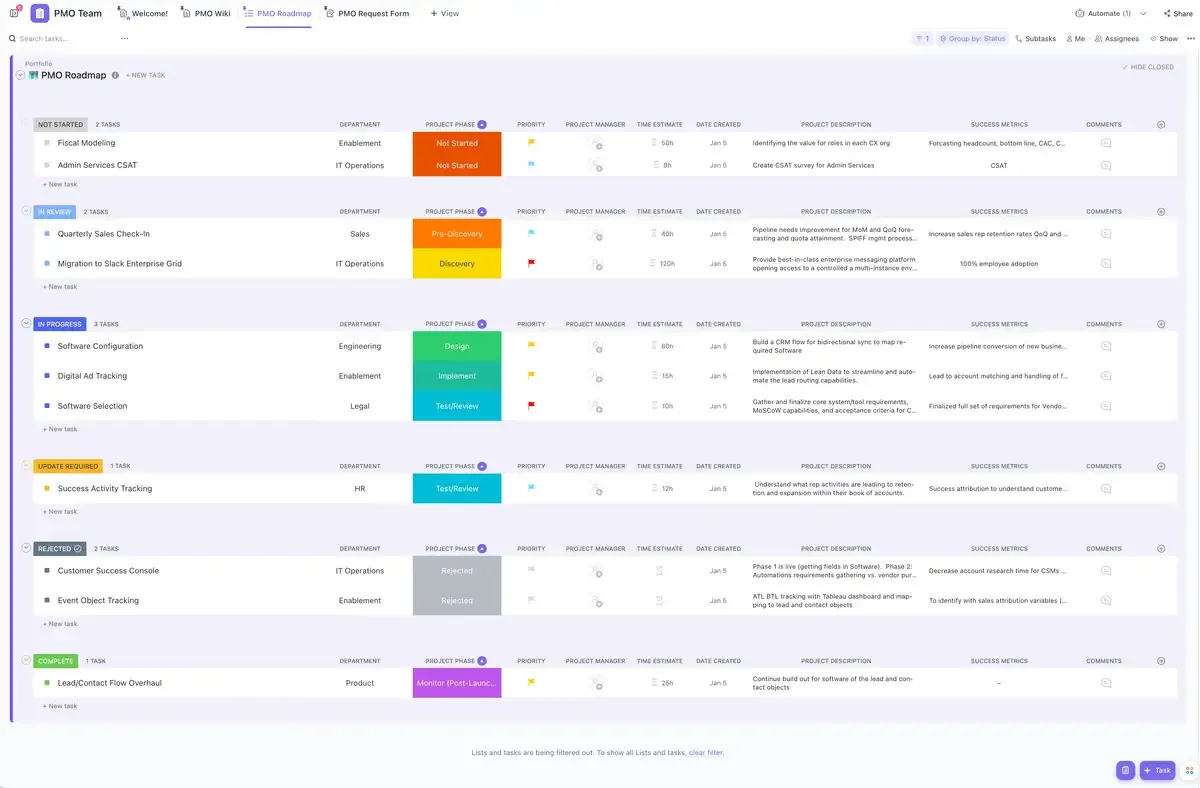
Řízení komplexního projektu znamená koordinovat marketingové, vývojové a prodejní týmy s odlišnými cíli a termíny. Právě v tomto případě nabízí šablona pro řízení projektů ClickUp strategický přístup k sladění všeho od prvního dne.
Tato šablona vám umožní vizualizovat a sledovat projektové zdroje, spravovat úkoly pomocí zobrazení pracovních postupů a udržovat soulad se zainteresovanými stranami a členy týmu. Navíc můžete snížit riziko neúspěchu projektu tím, že včas odhalíte potenciální úskalí.
Postupujte takto:
- Přizpůsobitelné stavy: Sledujte úkoly projektu pomocí stavů, abyste rychle odhalili úzká místa, zefektivnili kontroly a urychlili schvalování, čímž udržíte svůj projekt na správné cestě. Například marketingové oddělení může k řízení úkolů kampaně použít stavy „Čeká na schválení obsahu“ nebo „Vyžaduje finální úpravy“.
- Vizualizovaný pracovní postup: K kontrolu pokroku použijte flexibilní zobrazení, například zobrazení tabule, kde můžete úkoly zobrazit v přizpůsobitelných sloupcích, přetahovat je mezi fázemi a přidávat podskupiny pro snadné sledování. Zobrazení Ganttova diagramu navíc identifikuje kritické cesty, volný čas a závislosti a poskytuje jasný časový plán pro efektivní správu harmonogramu.
- ClickApps: Zvyšte produktivitu pomocí šablony ClickApps, která nabízí klíčové funkce, jako je sledování času, značky, varování o závislostech, více přiřazených osob, synchronizace e-mailů a další.
4. Šablona e-mailové kampaně ClickUp
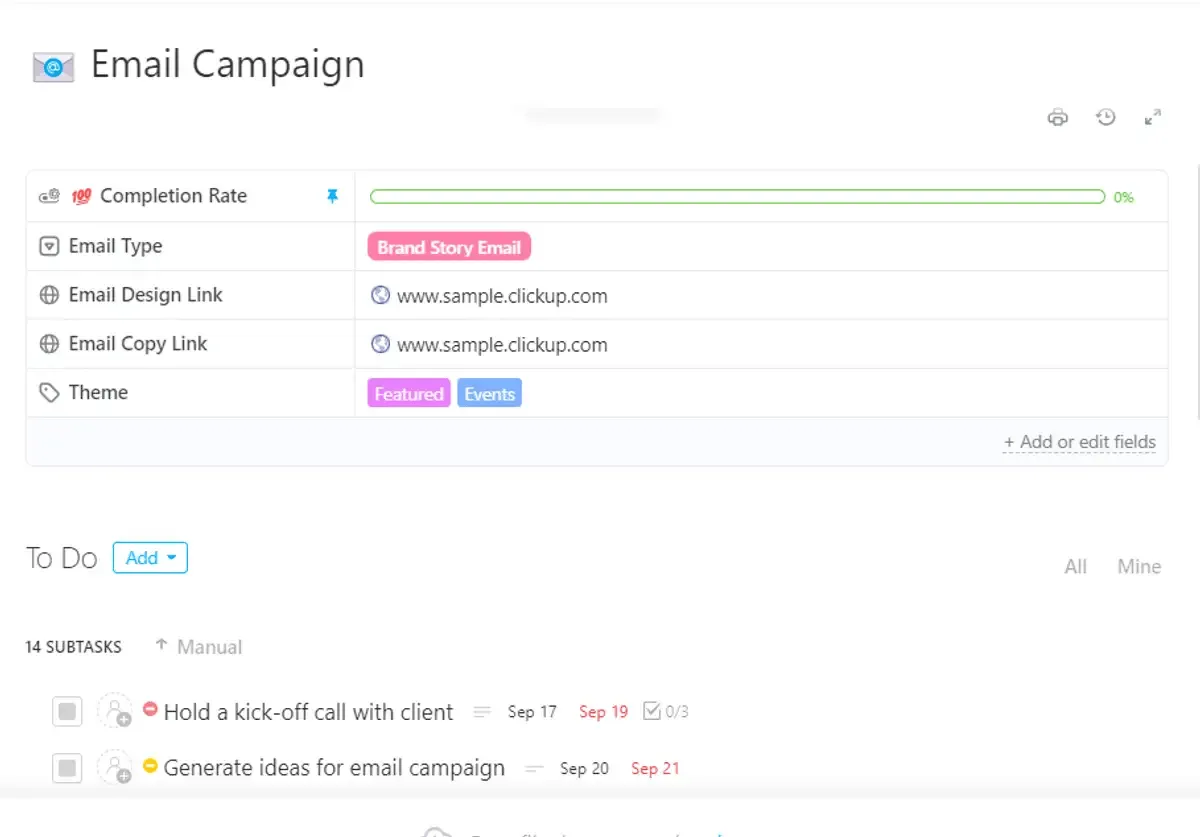
Správa e-mailových kampaní může být složitá. Musíte se vypořádat s kreativou obsahu, konzistencí a výkonností e-mailů a zároveň se snažit zůstat organizovaní a soustředění. Právě zde přichází na řadu šablona e-mailové kampaně ClickUp. Pomůže vám snadno plánovat, navrhovat, sledovat a optimalizovat vaše kampaně.
Mezi jeho klíčové funkce patří:
- Vlastní stavy: Tato funkce sleduje každou fázi vaší kampaně, od počátečního plánování až po konečné provedení. Například „Návrh obsahu“ se zobrazí, když píšete e-mail, zatímco „Schválení klientem“ signalizuje, že čekáte na konečné schválení klientem.
- Vlastní pole: Spravujte a kategorizujte klíčové podrobnosti kampaně, jako je „Odkaz na kopii e-mailu“ pro sledování obsahu e-mailu, „Typ e-mailu“ pro klasifikaci kampaně jako propagační nebo informační e-mail a „Odkaz na design“ pro přístup k vizuálním prvkům.
- Vlastní zobrazení: Sledujte průběh kampaně z různých úhlů pohledu. Například pomocí zobrazení kalendáře můžete sledovat klíčová data, jako je datum odeslání e-mailů a termín kontroly. Nebo pomocí zobrazení tabule můžete vizualizovat e-mailové kampaně jako karty, například Generování nápadů, Tvorba obsahu, Návrh, Kontrola a Odesláno.
💡 Tip pro profesionály: Nastavte automatické spouštění e-mailů pomocí ClickUp Automation: například odeslání uvítacího e-mailu, když se zaregistruje nový potenciální zákazník, nebo připomínkového e-mailu členovi týmu, když stav úkolu dosáhne „Kontrola“. Díky tomu bude komunikace přesná a včasná.
5. Šablona průzkumu spokojenosti zákazníků ClickUp
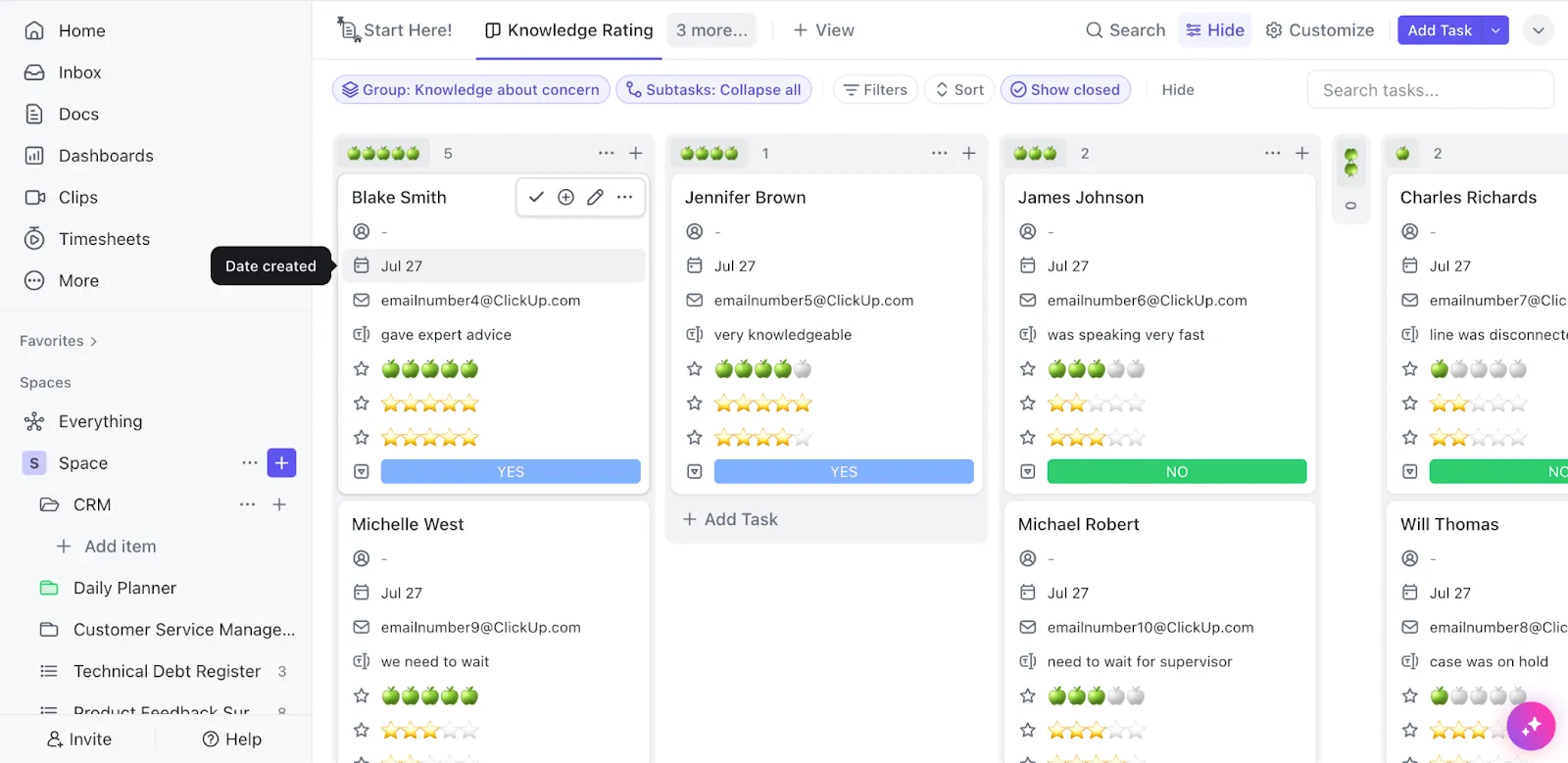
Představte si, že vytváříte průzkumy spokojenosti zákazníků, shromažďujete a analyzujete odpovědi a určujete oblasti, které je třeba zlepšit – to vše na jedné elegantní a snadno ovladatelné platformě. Šablona průzkumu spokojenosti zákazníků ClickUp vám přesně to umožní.
Umožní vám to:
- Spravujte průzkumy jako profesionál: Například pomocí zobrazení respondentů můžete sledovat, kdo odpověděl a jaké jsou jejich zpětné vazby, a pomocí zobrazení hodnocení znalostí můžete zjistit, jak dobře zákazníci znají váš produkt. Dále můžete v zobrazení formuláře průzkumu vytvářet a upravovat otázky, zatímco zobrazení „Začít zde“ vám pomůže udržet přehled o nastavení průzkumu.
- Získejte podrobné informace: Využijte devět přizpůsobitelných polí k shromáždění všech informací potřebných pro důkladnou analýzu. Například pomocí pole „Užitečnost“ ohodnoťte, jak užitečná byla podpora, pomocí pole „Srozumitelnost“ zjistěte, zda byly poskytnuté informace srozumitelné, a pomocí pole „Byla problém vyřešen“ ověřte, zda byl problém zákazníka vyřešen.
💡 Tip pro profesionály: Použijte automatizační nástroje k zasílání průzkumů konkrétním segmentům zákazníků na základě spouštěčů, jako jsou nedávné nákupy nebo interakce se zákaznickým servisem. Tím zajistíte, že vaše průzkumy osloví správné osoby ve správný čas bez manuálního úsilí.
Pracujte s šablonami dokumentů jako profesionál s ClickUp
Nástroje jako Google Docs, Google Sheets a Microsoft PowerPoint jsou díky svým rozsáhlým editačním funkcím skvělé pro vytváření nových šablon.
ClickUp však jde ještě o krok dál a umožňuje vám vytvářet a spravovat šablony dokumentů přímo v rámci svého systému pro správu projektů, takže je můžete integrovat do svého pracovního postupu.
S ClickUp Brain automatizujete opakující se úkoly, předvyplňujete údaje a snadno opravujete chyby. ClickUp Docs navíc udržuje všechny vaše šablony uspořádané, umožňuje spolupráci v reálném čase a propojuje šablony s úkoly pro maximální efektivitu.
Jste připraveni zefektivnit proces vytváření šablon dokumentů?
Zaregistrujte se na ClickUp ještě dnes zdarma.