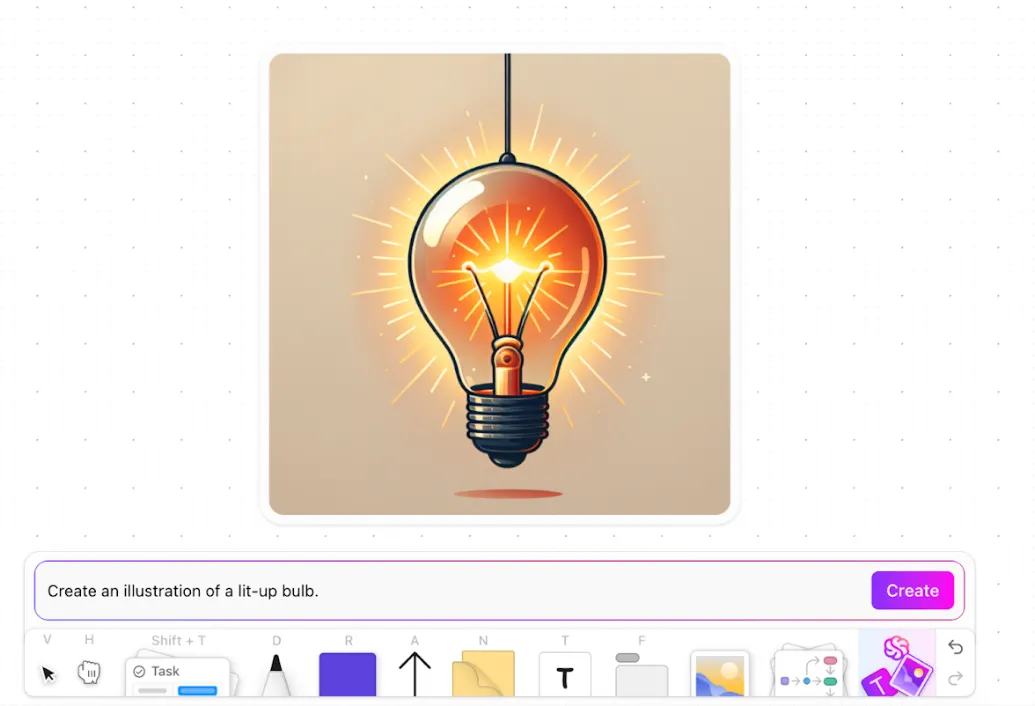

Umělá inteligence přinesla revoluci do tvorby obsahu způsobem, který jsme kdysi považovali za nemožný.
Dokázali byste si před několika lety představit, že napíšete něco jako „kosmická loď, neonově modrá, plující uprostřed galaxie vířících fialových a zlatých mlhovin, za sebou zanechávající zářící energetické stopy“, a okamžitě tak vytvoříte dechberoucí obrázek?
To je síla generátorů obrázků s umělou inteligencí. Jedním z nejčastěji skloňovaných jmen na tomto seznamu je Gemini. V tomto blogovém příspěvku vás provedeme krok za krokem procesem generování obrázků pomocí Gemini.
A to nejlepší na konec – na závěr vám představíme nástroj, díky kterému bude tvorba obsahu snazší, než jste si kdy dokázali představit.
Zůstaňte s námi až do konce! 🤝
⏰ 60sekundové shrnutí
- Gemini je generátor obrázků založený na umělé inteligenci, který během několika sekund promění vaše textové podněty v úchvatné vizuály.
- Gemini můžete používat na jeho webových stránkách, v aplikaci nebo prostřednictvím Vertex AI. Přepněte do pokročilého režimu pro podrobnější přizpůsobení.
- Chcete dokonalý obrázek? Buďte ve svých pokynech konkrétní. Popište styl, prostředí a perspektivu, aby Gemini dokázal přesně zachytit vaši vizi.
- Vytváříte a spravujete obrazové projekty? ClickUp udržuje vše organizované pomocí nástrojů, jako jsou tabule pro brainstorming, automatizace pro úsporu času a chat pro hladkou týmovou spolupráci.
Úvod do funkcí Gemini pro generování obrázků
Gemini mění způsob, jakým kreativní profesionálové a digitální umělci přistupují k tvorbě obrázků.
Imagen 3, nejnovější verze Google DeepMind, nyní vytváří velmi detailní a fotorealistické obrázky na základě textových popisů o pouhých několika slovech.
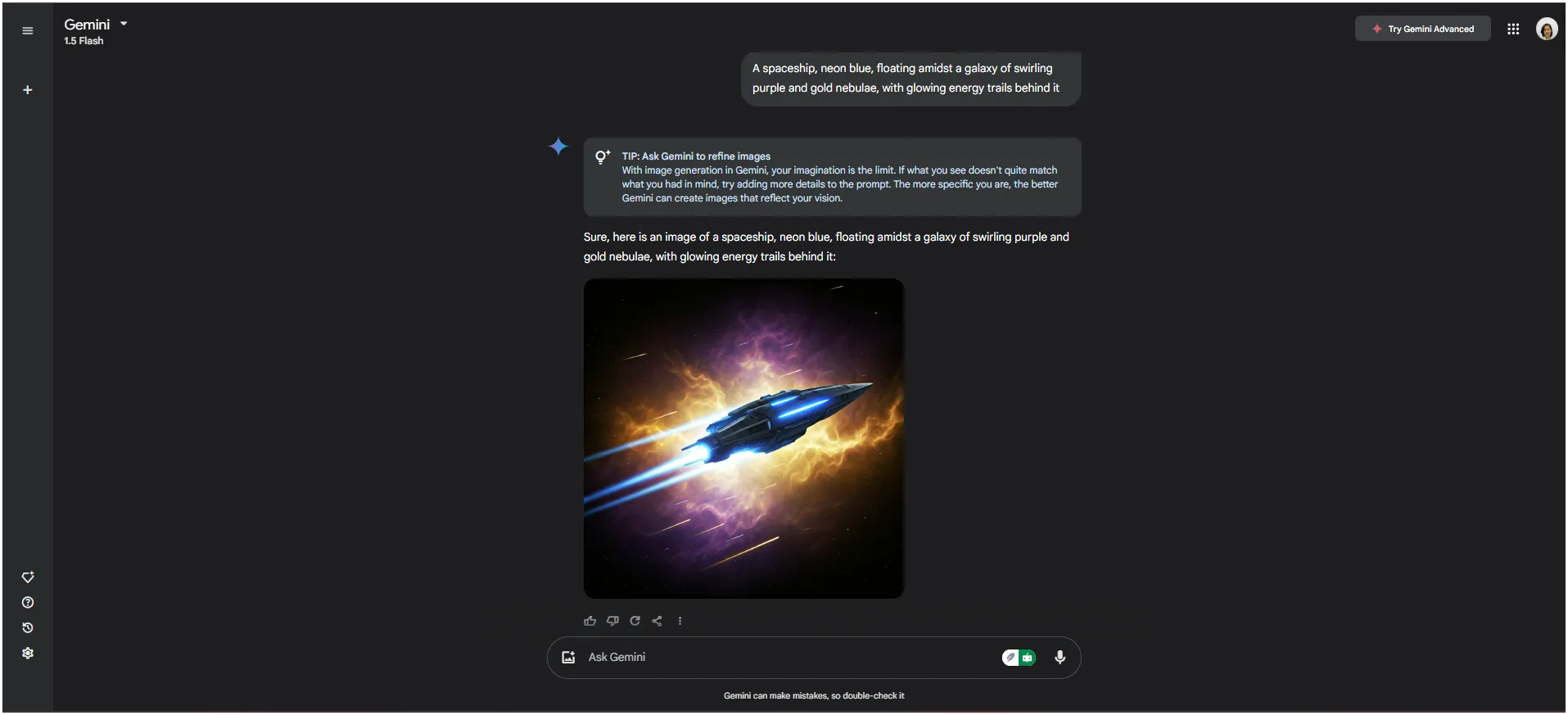
Gemini generuje obrázky pomocí pokročilých technik umělé inteligence založených na letech výzkumu v oblasti strojového učení. V jádru je poháněn generativními modely trénovanými na obrovských datových sadách obsahujících miliardy obrázků a jejich odpovídající popisy.
Proč používat Gemini pro generování obrázků?
Čas je drahocenný a Gemini to chápe. Vytváří vizuály v profesionální kvalitě během několika sekund. Je navržen pro rychlost, aniž by to mělo vliv na kvalitu obrázků nebo kreativitu.
Podle zprávy společnosti DeepMind vede Imagen 3 v oblasti schopností přizpůsobení obrázků promptům s výrazným náskokem +114 bodů Elo. V podrobných testech promptů, jako je DOCCI (Detailed Object and Conceptual Caption Interpretation), měl také 63% úspěšnost oproti druhému nejlepšímu modelu.
Gemini se dosud osvědčil jako velmi univerzální nástroj, který lze využít v několika kreativních technikách a profesionálních pracovních postupech. Pojďme si tedy projít několik příkladů z praxe:
1. Marketingové kampaně
Stockové fotografie mohou vaši značku posunout jen do určité míry. Gemini naopak vytváří vizuály, které zachycují skutečné poselství vaší značky, díky čemuž vaše kampaně rezonují s vaším publikem.
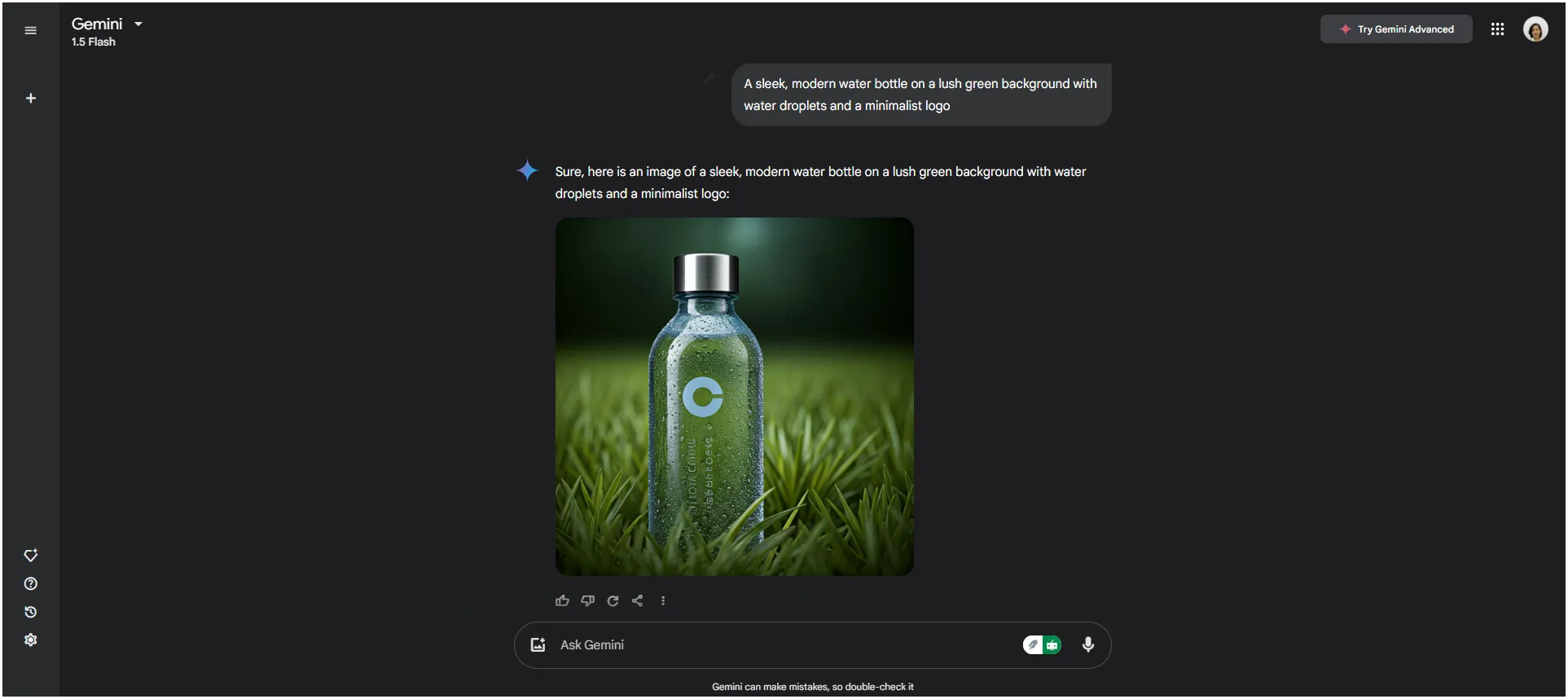
🔖Příklad: Řekněme, že představujete novou ekologickou láhev na vodu. Zadejte příkaz jako „Elegantní, moderní láhev na vodu na svěží zeleném pozadí s kapkami vody a minimalistickým logem“ a voilà – máte hotové obrázky pro sociální média, e-mailové kampaně nebo tištěné brožury.
2. Koncepční umění
Ať už jste designér, spisovatel nebo vývojář her, Gemini je ideálním pomocníkem při brainstormingu pro dotvoření postav, prostředí nebo rekvizit pro umění AI. Poskytne vám kreativní impuls, který potřebujete, abyste vdechli život své vizi.
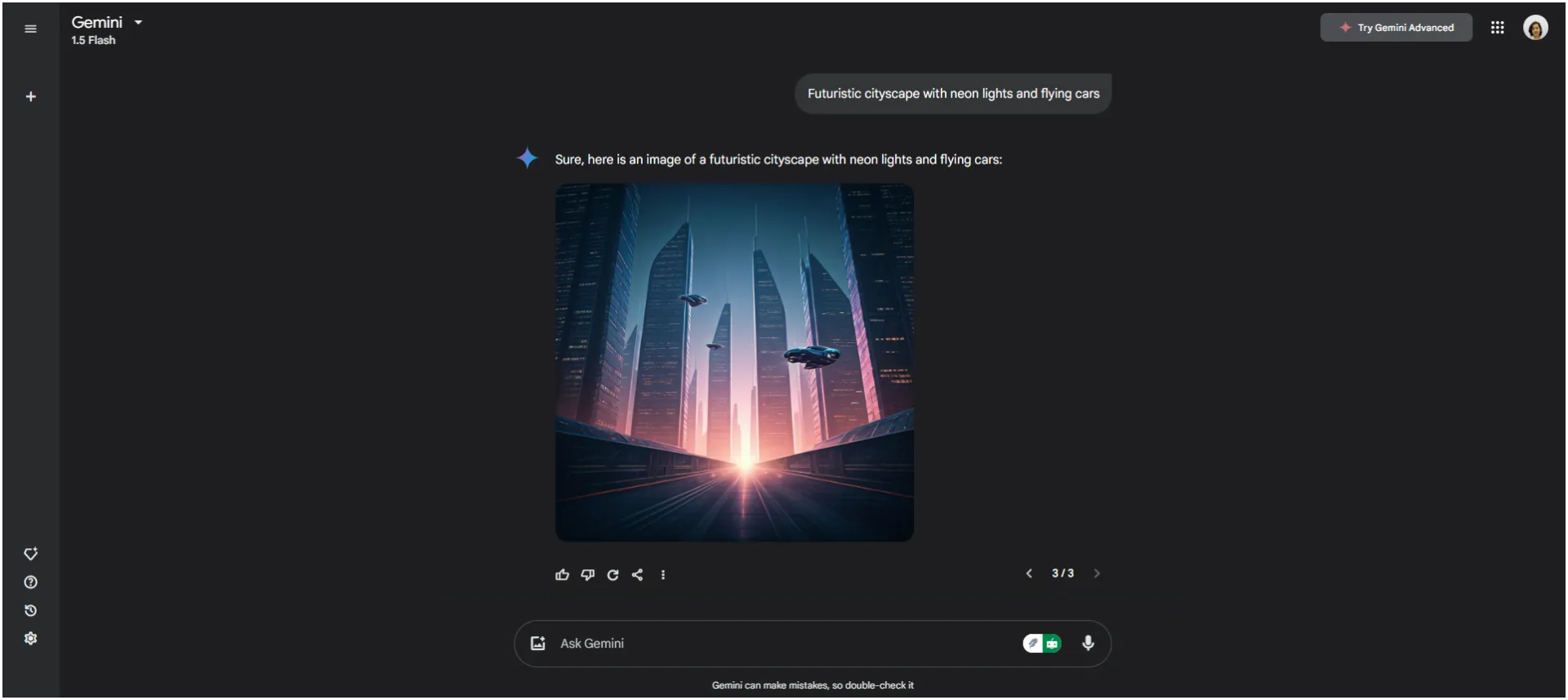
🔖Příklad: Vytváříte sci-fi komiks? Zadejte „Futuristická městská krajina s neonovými světly a létajícími auty“ a Gemini vám poskytne vizuální výchozí bod, který vypadá jako z blockbusteru.
3. Obsah sociálních médií
Ve světě sociálních médií je nejdůležitější zastavit scrollování. Gemini vám pomůže vytvořit vizuálně poutavé příspěvky, které okamžitě zaujmou vaše publikum.
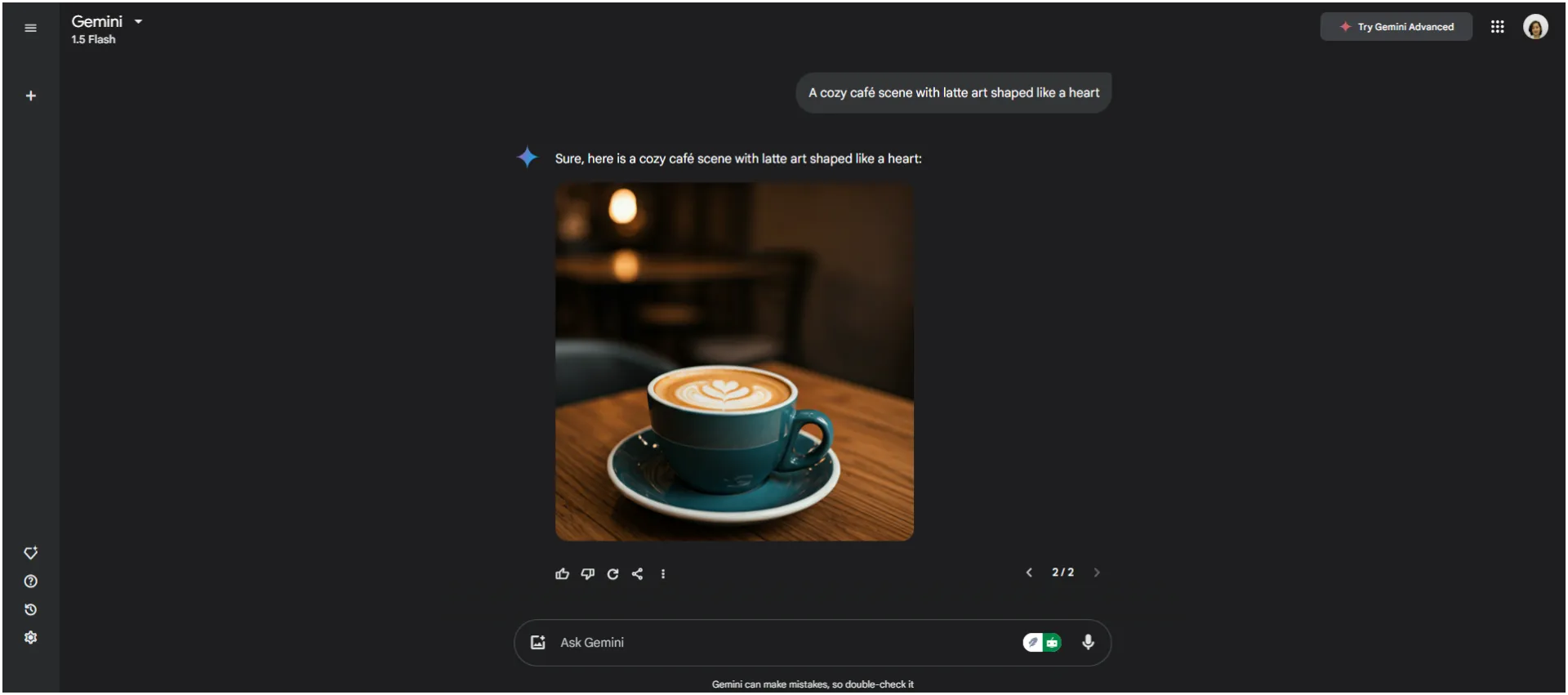
🔖Příklad: Řekněme, že jste majitel kavárny a zveřejňujete příspěvek o svých nových kurzech latte art. Můžete zadat „Útulná kavárna s latte art ve tvaru srdce“ a Gemini vytvoří příspěvek na sociální síti, který vám vyvolá chuť na kávu.
4. Makety pro produktové designéry
Testujete nový nápad? Gemini vám umožní vizualizovat návrhy vašich produktů, aniž byste museli čekat na prototypy. Je rychlý, flexibilní a neuvěřitelně detailní, ideální pro brainstorming a zdokonalování nápadů.
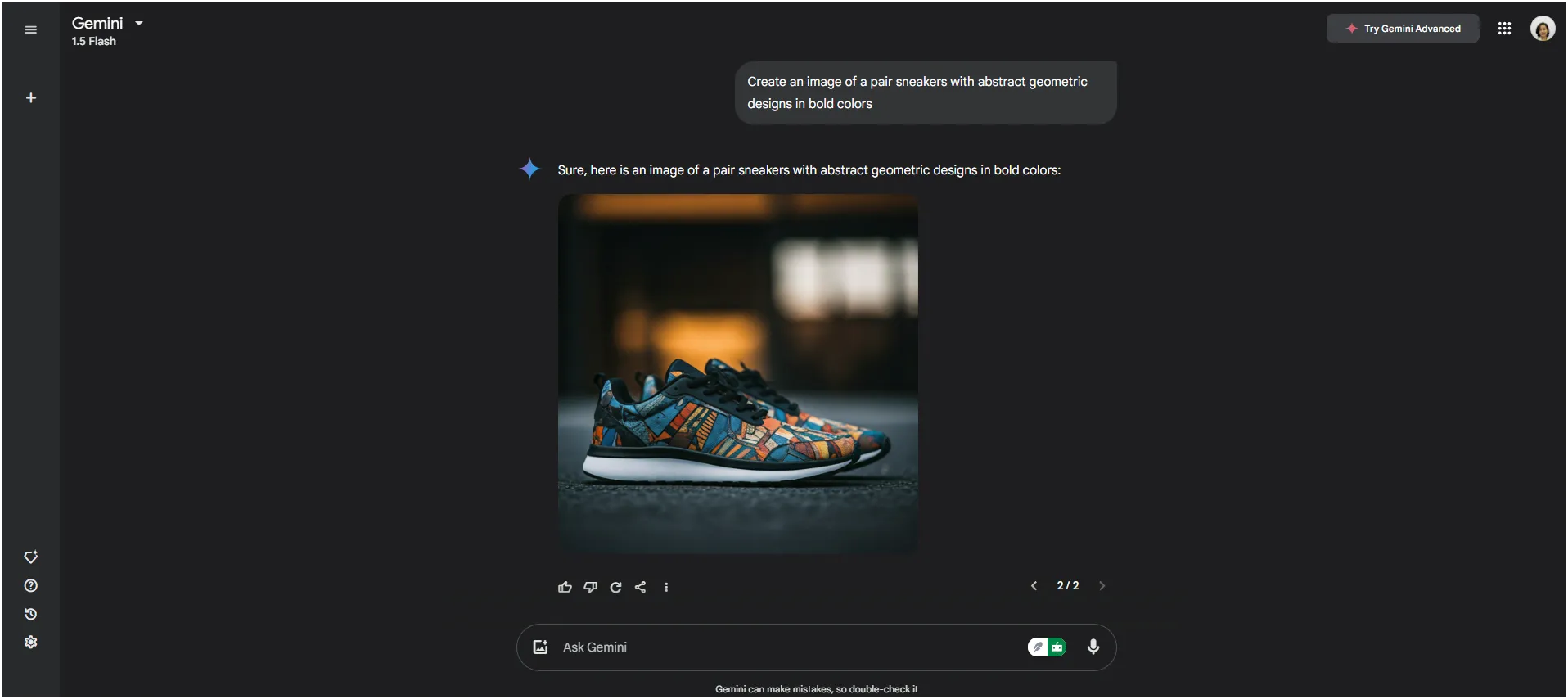
🔖Příklad: Značka tenisek chce otestovat vzory pro svou novou řadu. Použijte výzvu jako „Vytvořte obrázek páru tenisek s abstraktními geometrickými vzory v výrazných barvách“ a Gemini vygeneruje makety, které vypadají naprosto perfektně.
Kroky pro generování obrázků pomocí Google Gemini
Nástroje AI pro designéry v posledních letech zcela změnily pravidla hry, že? A v centru veškerého zájmu jsou generátory obrázků AI. Pojďme se tedy podívat, jak můžete pomocí Google Gemini, poháněného Imagen 3, vytvářet úžasné vizuály!
A to nejlepší? Je to velmi snadné. Vizuály můžete vytvářet přímo na webových stránkách Gemini nebo je integrovat do Vertex AI.
Podívejme se na to blíže 👇
1. Používání webových stránek Gemini
Začněme vytvářením obrázků na webových stránkách Gemini.
Vytvářejte obrázky na svém počítači
- Nejprve přejděte na stránku „gemini.google.com“. Poté si vytvořte účet a začněte objevovat nové možnosti.
🔔 Přátelské připomenutí: Zatímco bezplatná verze Imagen 3 nabízí omezené funkce, můžete odemknout širší škálu pokročilých nástrojů přepnutím do pokročilého režimu. Stačí kliknout na rozbalovací nabídku vlevo a vybrat Pokročilý režim, abyste odemkli další funkce.
- Dále si poznamenejte podrobný popis obrázku, který chcete vytvořit, buď v bezplatném modelu (1. 5 Flash), nebo přejděte do pokročilého režimu. Buďte konkrétní, pokud jde o pozadí, barvy, téma a úhly, které máte na mysli, abyste se vyhnuli nekonečnému cyklu úprav.
Zde je příklad, který jsem zadal do bezplatné verze:
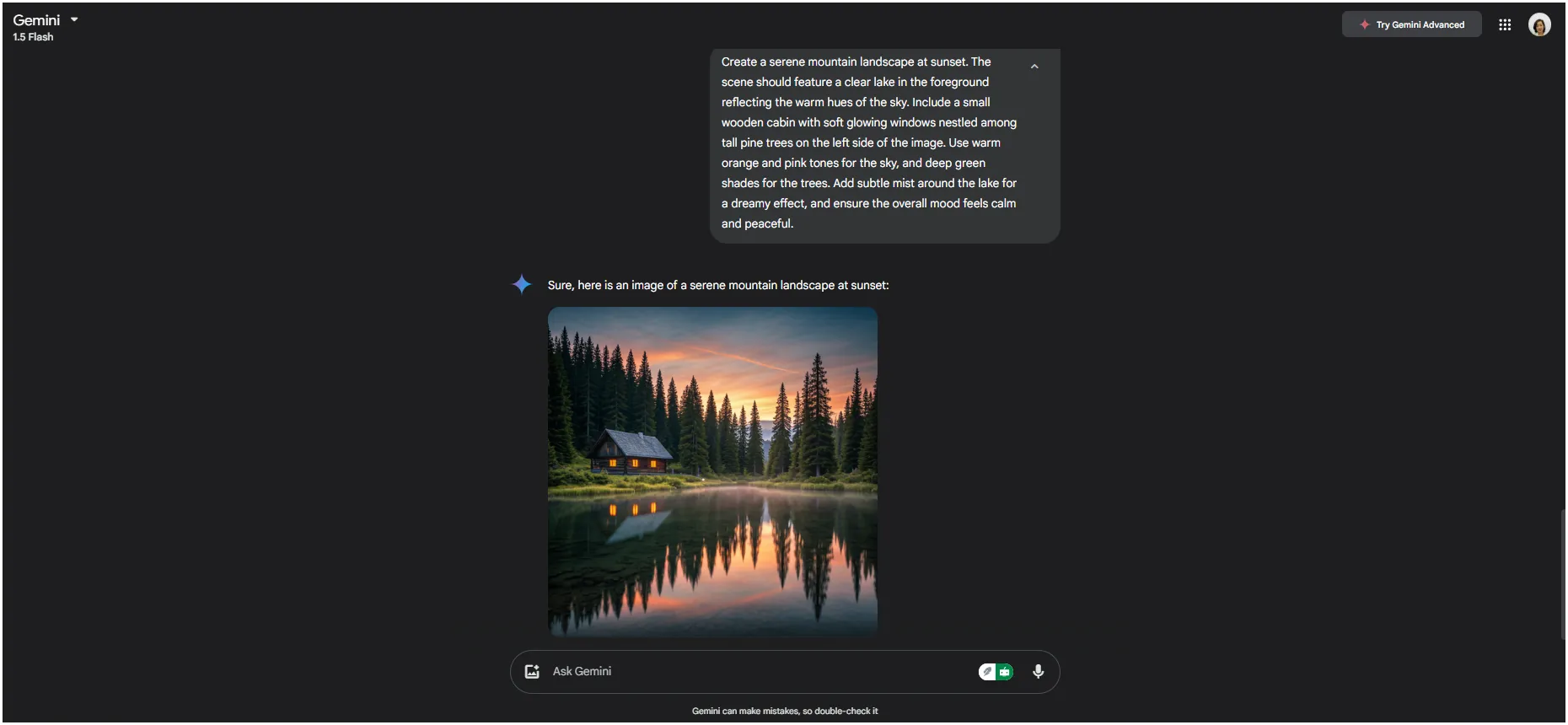
„Vytvořte klidnou horskou krajinu při západu slunce. V popředí by mělo být jasné jezero, v němž se odráží teplé odstíny oblohy. Na levé straně obrázku umístěte malou dřevěnou chatu s jemně zářícími okny, zasazenou mezi vysoké borovice. Pro oblohu použijte teplé oranžové a růžové tóny a pro stromy sytě zelené odstíny. Pro dosažení snového efektu přidejte kolem jezera jemnou mlhu a zajistěte, aby celková atmosféra působila klidně a mírumilovně.“
Výsledek 👇
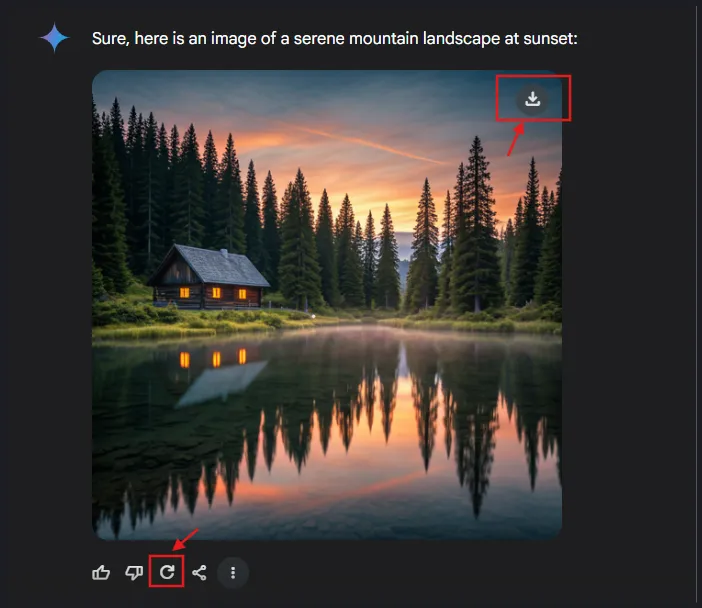
- Pokud se vám výsledek líbí, stačí kliknout na ikonu Stáhnout, kterou najdete v pravém rohu. Pokud se vám výsledek nelíbí, zadejte další specifikace nebo klikněte na Regenerovat.
Vytvářejte obrázky na Androidu
Vytváření obrázků z mobilního telefonu se podobá tomu, co jste dosud dělali na stolním počítači.
- Pro začátek navštivte obchod Google Play Store a stáhněte si aplikaci Gemini.
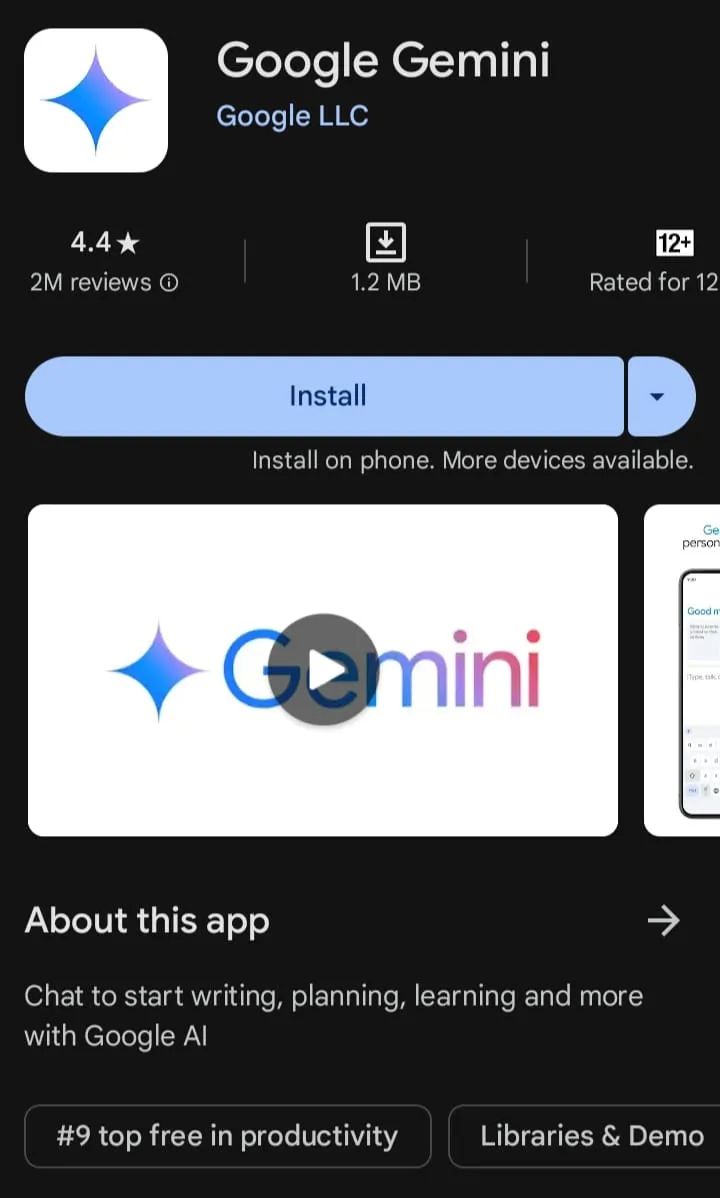
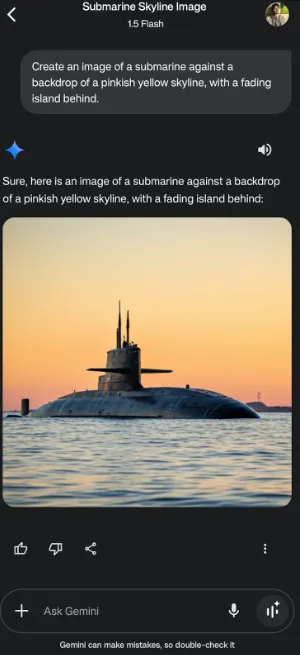
- Po otevření aplikace se přihlaste pomocí svého účtu Google. Přepněte do pokročilého režimu a zadejte příkaz textem nebo hlasem (dle vašeho výběru) nebo použijte příkaz ve verzi zdarma (stejně jako na počítači).
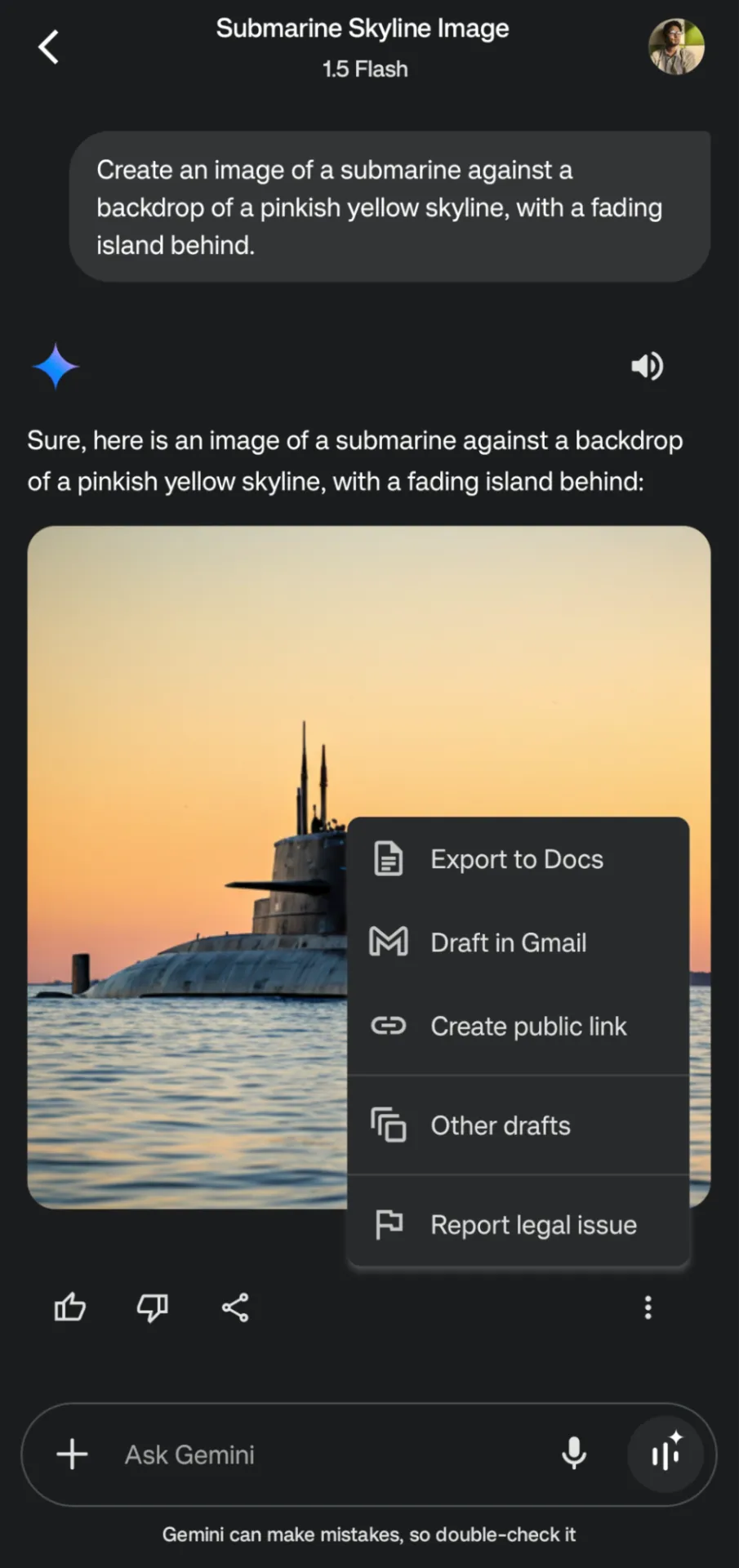
- Protože je součástí ekosystému Google, můžete obrázek exportovat do Gmailu nebo Google Docs – stačí kliknout na tři tečky v pravém dolním rohu.
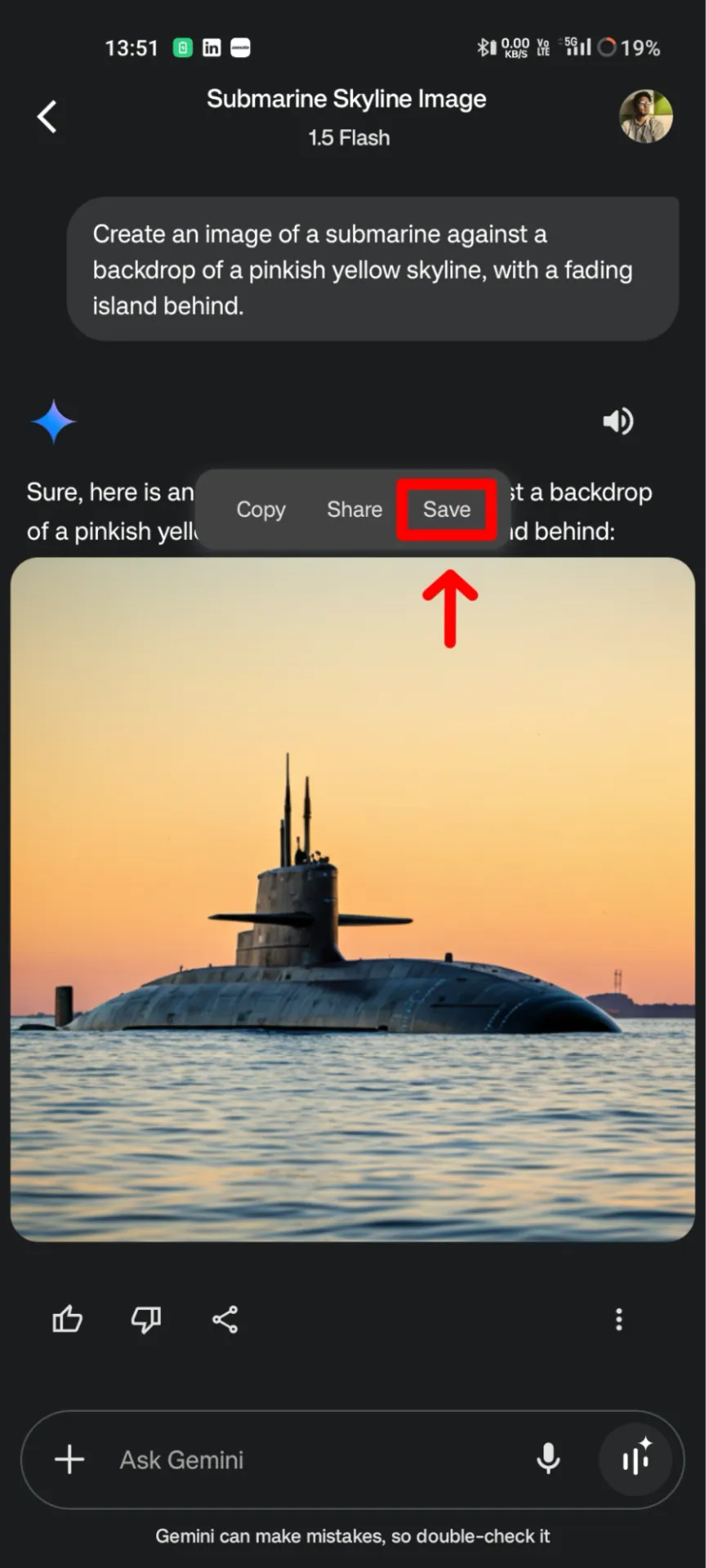
- Pokud se vám výsledek líbí, podržte prst na obrázku, dokud se nezobrazí vyskakovací okno s výzvou k uložení obrázku.
Vytvářejte obrázky na iOS
Pokud chcete přistupovat k Gemini Imagen 3 na iOS, postup je podobný:
- Stačí navštívit obchod s aplikacemi a stáhnout si aplikaci.
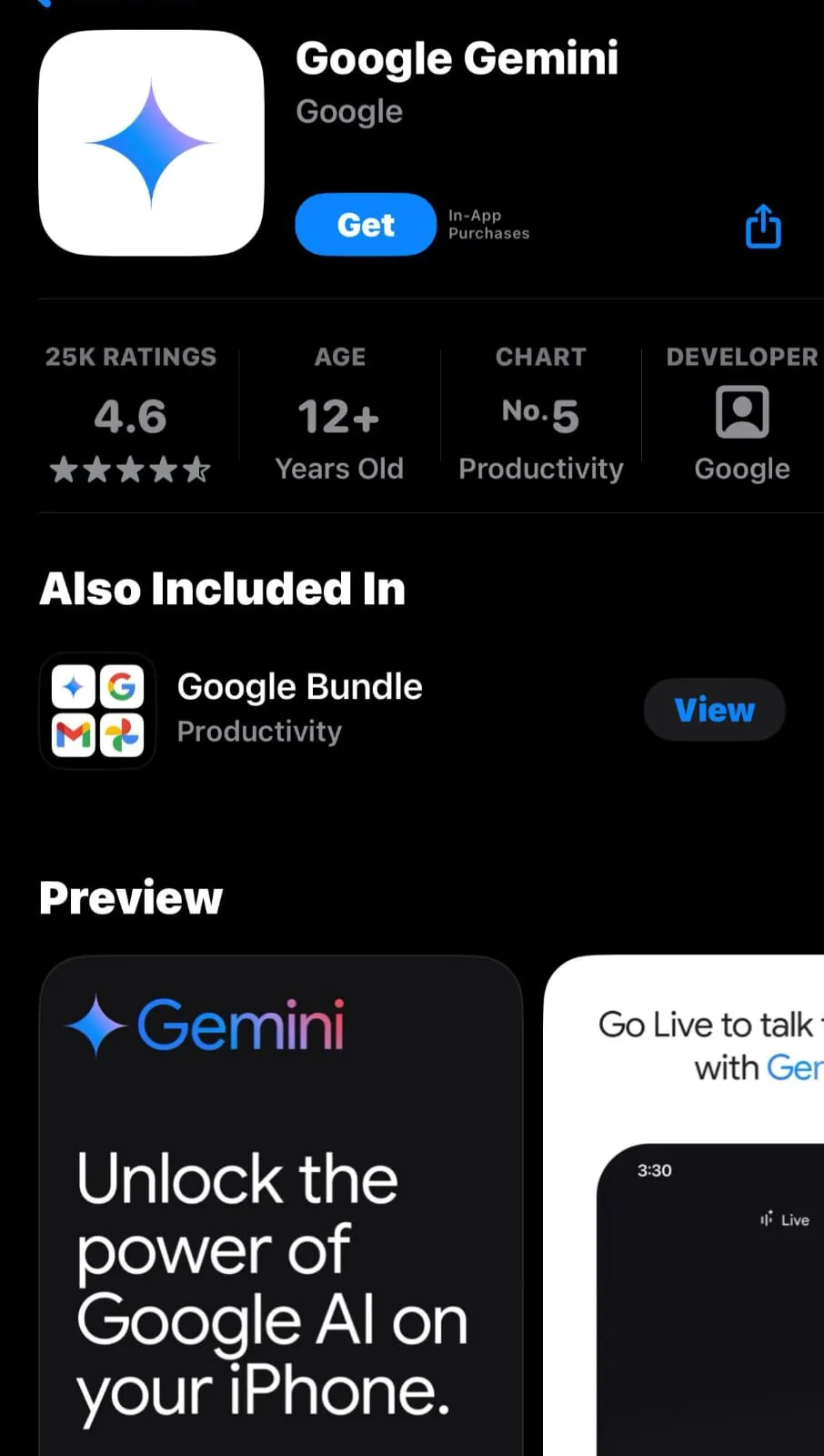
- Přihlaste se pomocí svého účtu Google, zadávejte příkazy textem nebo hlasem a užívejte si! Výsledky si uložte nebo sdílejte pro další použití.
2. Použití Vertex AI
Vertex AI je komplexní platforma pro projekty strojového učení (ML), která díky Imagen 3 ještě více posiluje možnosti generování obrázků. Pouhým zadáním textového příkazu můžete vytvářet a upravovat konkrétní části obrázků.
Vertex AI navíc nabízí dva různé modely Imagen 3:
- Imagen 3: Jedná se o model vyšší kvality, který za méně než 9 sekund vygeneruje čtyři obrázky s přirozeným osvětlením a fotorealismem. Je to lepší volba pro delší a složitější zadání. Pokud potřebujete text ve svých obrázcích, tento model byste měli použít.
- Imagen 3 Fast: Generuje obrázky dvakrát rychleji. Doporučuje se spíše pro jasnější, dynamické fotografie s vyšším kontrastem.
Oba modely vám umožňují programově měnit poměr stran. Navíc s Vertex AI můžete generování obrázků přímo začlenit do svých produkčních procesů, aplikací nebo multimodálních pracovních postupů.
💡Tip pro profesionály: Vytvořte systém šablon, který automaticky směruje k režimu Fast nebo Standard na základě přítomnosti konkrétních klíčových slov (například „text“, „fotorealistický“ nebo „jasný“).
Pojďme nyní vytvořit první obrázek ⬇️
- Začněte vytvořením bezplatného účtu na Vertex AI s kreditem 300 $ zdarma. Jakmile bude váš účet zprovozněn, klikněte na Dashboard v levém postranním panelu, přejděte dolů a klikněte na Vision.
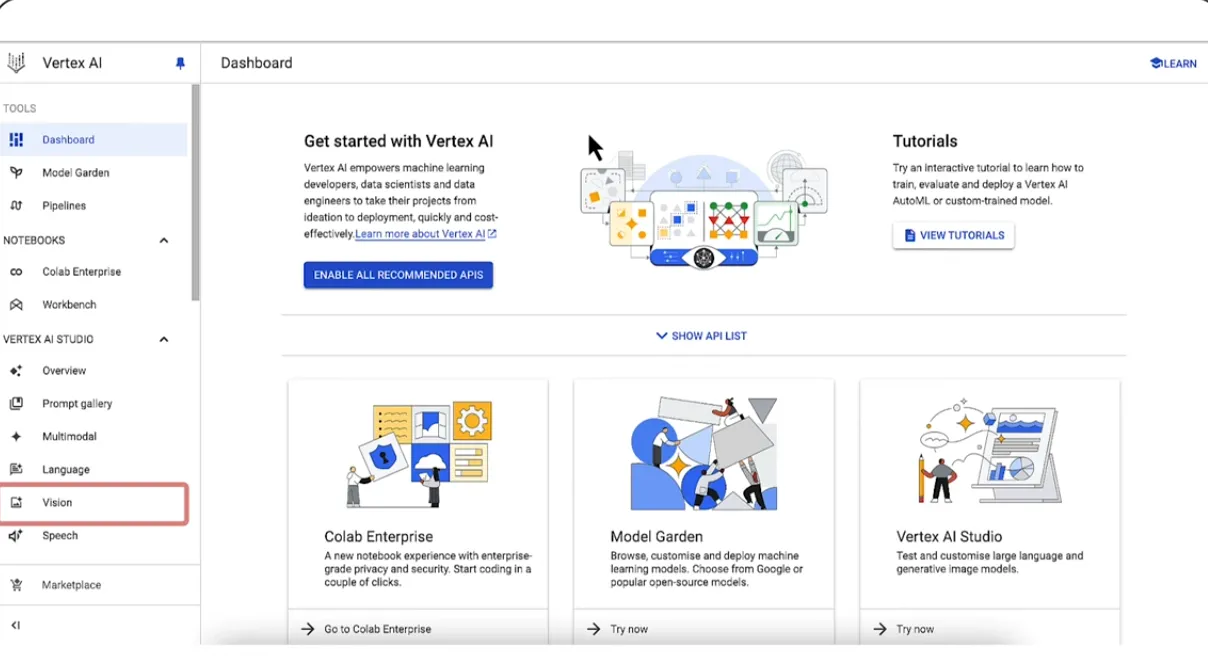
Nyní zadejte svůj příkaz, vyberte model a stiskněte klávesu Enter.
Zde je zadání, které jsem zadal:
„Profesionální fotografie šťastné čtyřčlenné rodiny sedící u táboráku před karavanem, připravující s'mores a obdivující světlušky.“
Tady je výsledek 👇

➡️ Číst více: Jak používat AI pro grafický design
Tipy pro vytváření účinných podnětů
Nevíte, jak popsat, co chcete? To se stává! Někdy přesně víte, co si představujete, ale nedokážete to vyjádřit slovy – a to může psaní dobrého zadání dost zkomplikovat. Ale nebojte se!
Zde je několik tipů, které vám pomohou vytvořit účinné podněty a zrealizovat vaši vizi.
- Používejte popisná přídavná jména a kontextové prvky: Přídavná jména oživují podněty a kontextové prvky vytvářejí scénu. Představujete si něco vintage, futuristického nebo minimalistického? Zahrňte tyto podněty, abyste navedli AI.
💡Tip pro profesionály: Spojujte přídavná jména s podstatnými jmény, abyste vyjádřili náladu i detaily. Například když napíšete „Fantaskní ilustrace hvězdné noční oblohy se zářícími souhvězdími a jemnými pastelovými mraky“, vždy se vygeneruje lepší obrázek než když jednoduše zadáte „Tmavá obloha se souhvězdími“. *Všechno je to v detailu.
- Zahrňte styl a médium: Gemini dokáže napodobit umělecké styly a média. Chcete akvarel? Tužkovou skicu? Nebo snad digitální umělecké dílo připomínající retro sci-fi plakáty? Uveďte, jak má základ vypadat.
🔖 Příklad: „Digitální malba futuristické městské krajiny, zářící neonová světla odrážející se od deštěm smáčených ulic, inspirovaná cyberpunkovou estetikou.“
- Zachovejte přirozenost a srozumitelnost: Vyhněte se příliš složitým pokynům. Detaily jsou sice důležité, ale psaní v jednoduchém jazyce často funguje lépe než snaha o příliš technický styl. Vysvětlujte své nápady tak, jako byste je vysvětlovali příteli.
❌ Příliš komplikované: „Vytvořte fotorealistické zobrazení domácí kočky v ultra vysokém rozlišení, konkrétně s bohatou oranžovou srstí, ležící v klidu na textilním povrchu běžně používaném k sezení, s okolním osvětlením naznačujícím časové nastavení odpovídající pozdnímu odpoledni.“
✅ Přirozené: „Vytvořte fotografii zrzavé kočky odpočívající na gauči při západu slunce, s teplým světlem proudícím oknem.“
- Experimentujte s kompozicí a perspektivou: Můžete Gemini navést při rámování scény. Uveďte, zda chcete detailní záběr, široký úhel nebo dokonce perspektivu z ptačí perspektivy. Kompozice hraje velkou roli v tom, jak působí výsledný obrázek.
🔖Příklad: „Detailní portrét bengálského tygra s pronikavýma očima a složitými vzory srsti na pozadí rozmazané džungle.“
Cílem je opět napsat pokyny, které jsou popisné, ale jednoduché, živé, ale snadno srozumitelné, a podrobné, ale dostatečně flexibilní, aby umožňovaly kreativní interpretaci.
Omezení používání Google Gemini pro generování obrázků
Přemýšleli jste někdy, proč generování obrázků Google Gemini někdy nesplňuje očekávání? I když se jedná o výkonný nástroj, má své limity. Podívejme se, v čem může zaostávat a co to znamená pro vaše kreativní projekty:
- Nepředvídatelnost výsledků: Gemini může někdy produkovat výsledky, které se liší od toho, co jste si představovali. Tato variabilita může frustrovat uživatele, kteří pro své kreativní projekty potřebují přesné výsledky.
- Výzvy u složitých scén: Vytváření obrázků se složitými detaily nebo více prvky, jako je „rušné náměstí s různorodými lidmi, stánky s jídlem a barevným karnevalem“, může vést k vizuálním nesrovnalostem.
- Náročné na zdroje při velkoobjemových úkolech: Zpracování složitých obrázků nebo obrázků s vysokým rozlišením pomocí Gemini může vyžadovat značné výpočetní zdroje, což vede k delším čekacím dobám během špiček.
Tvorba obrázků pomocí umělé inteligence s ClickUp
Správa projektů tvorby obrázků pomocí umělé inteligence může být velmi náročná.
Je snadné ztratit přehled o úkolech nebo se zaplést do nekonečných smyček zpětné vazby. A když jsou nástroje a soubory rozházené všude možně? To je recept na frustraci.
Existuje však jedna platforma, která zvládne všechny vaše projekty a zároveň zachová vaši kreativitu. Jmenuje se ClickUp. Je to „aplikace pro vše, co souvisí s prací“, která propojuje projektový management, správu znalostí a chat – to vše s podporou umělé inteligence.
Pojďme se tedy podívat, jak vám zjednoduší celý pracovní postup 👇
Použijte ClickUp Whiteboards pro brainstorming a tvorbu obrázků pomocí umělé inteligence.
Prvním krokem každého projektu je brainstorming – vymýšlení pracovních postupů, sdílení nápadů a sjednocení všech členů týmu. Upřímně řečeno, tento proces může být chaotický, zejména pokud je váš tým rozptýlený nebo pokud máte potíže vysvětlit svou vizi.
V této situaci vám pomůže ClickUp Whiteboards. Díky němu můžete spolupracovat a diskutovat o nápadech v reálném čase se svým týmem.
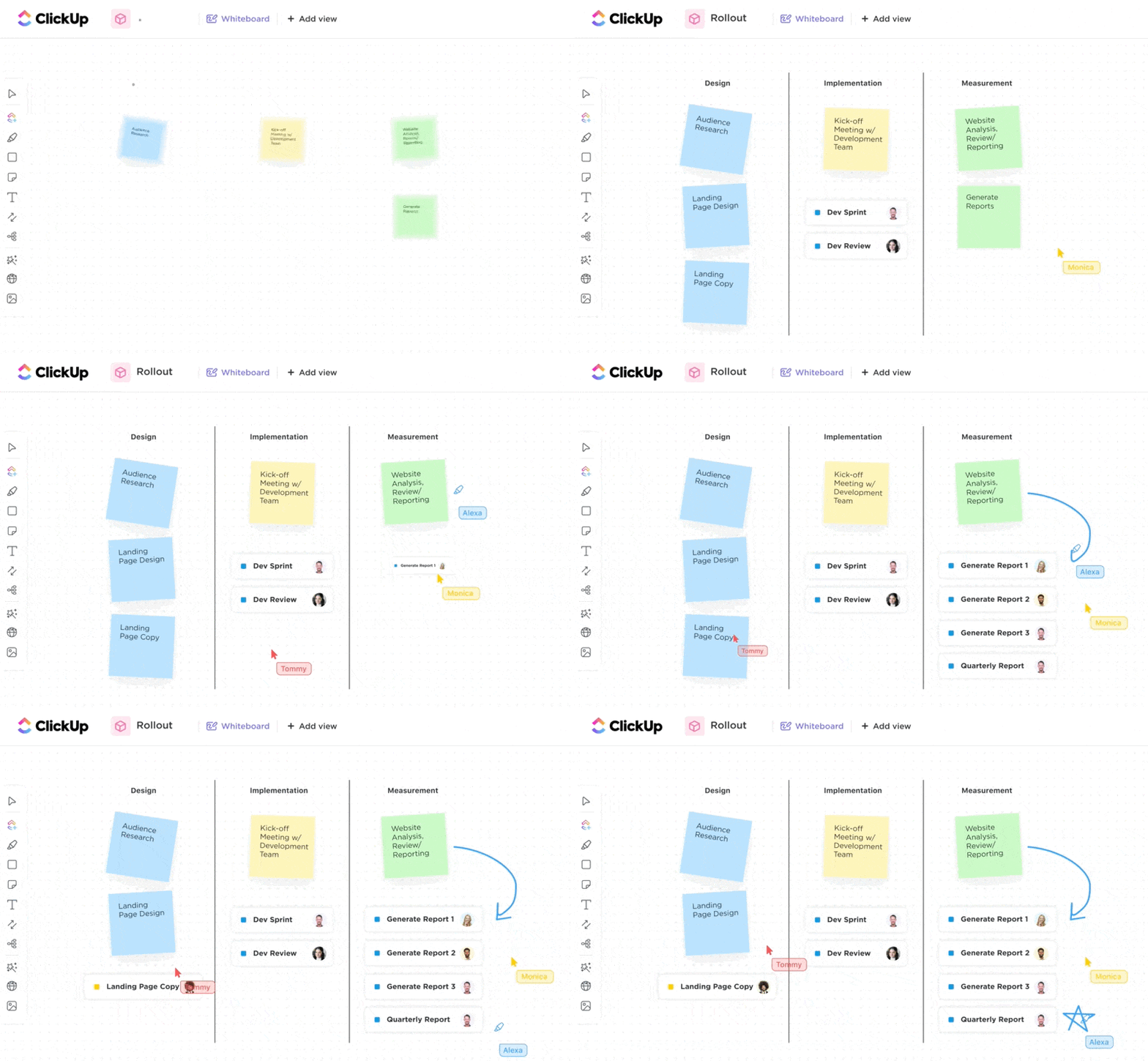
A pokud máte k dispozici grafické designéry, můžete načrtnout nápady, přidat poznámky, vytvořit moodboard a vizuálně zmapovat svou vizi – i když nejste profesionální kreslíř.
Bonusový bod?
Představte si, že se snažíte vysvětlit svůj návrh grafickému designérovi, ale ten ho prostě nevidí tak, jak ho vidíte vy. Místo zdlouhavého vysvětlování pomocí textu použijte tabuli ClickUp Whiteboard v kombinaci s aplikací ClickUp Brain. Jednoduše vytvořte obrázek pomocí aplikace Brain a ztvárněte svůj nápad přímo na tabuli Whiteboards.
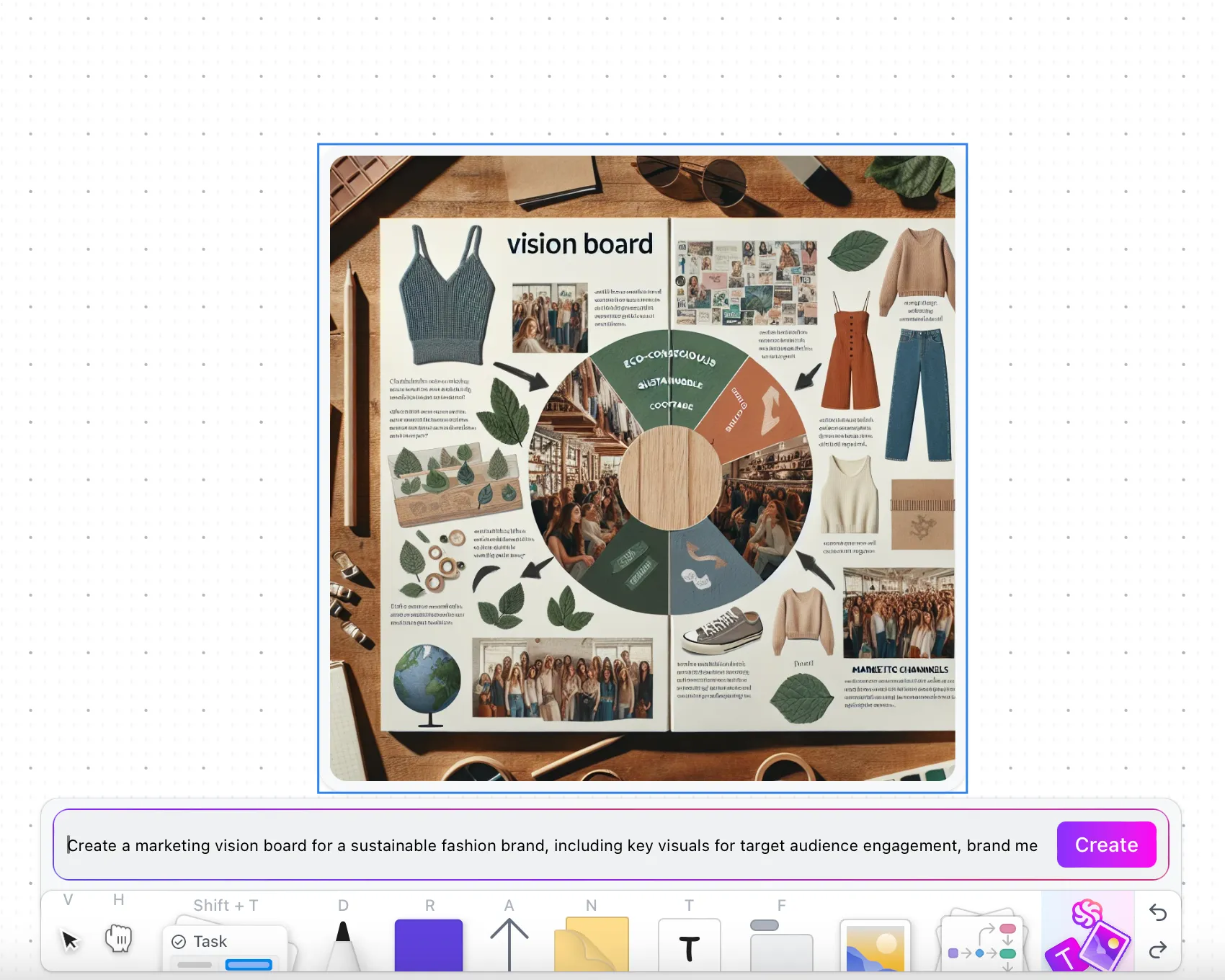
Ale to není vše. Vzhledem k tomu, že fáze tvorby nápadů při vytváření obrázků pomocí AI zahrnuje několik opakovaných konverzací, Whiteboards vám umožňuje převést hrubé prvky na úkoly ClickUp . Přiřazujte odpovědnosti, stanovujte termíny a sledujte pokrok – to vše bez opuštění platformy.
💡Tip pro profesionály: Při používání AI řízených tabulek k vytváření obrázků zvažte použití více tabulek „co by, kdyby“. Tyto tabulky vám umožní experimentovat s různými variantami vašich nápadů – různými barevnými schématy, designovými prvky nebo pracovními postupy.
Jak říká Briettny Curtner, ClickUp jí výrazně zjednodušil život 👑
„A nakonec funkce bílé tabule? Jsem jí posedlý. Tento nástroj jsme často používali během týmových schůzek k brainstormingu nápadů nebo k podrobnějšímu rozebírání určitých iniciativ.“
„A nakonec funkce bílé tabule? Jsem jí posedlý. Tento nástroj jsme často používali během týmových schůzek k brainstormingu nápadů nebo k podrobnějšímu rozebírání určitých iniciativ.“
Využijte automatizační funkce ClickUp k zefektivnění pracovního postupu.
Jednou z největších překážek při správě projektů generování obrázků pomocí umělé inteligence je neustálé přepínání mezi aplikacemi a záložkami.
Přiřazování úkolů správným lidem, stanovování termínů, sledování příchozích návrhů a řešení nekonečných úprav – to vše se může rychle proměnit v práci na plný úvazek (o kterou jste se nepřihlásili).
Ale časy se změnily a nyní potřebujete kreativní řešení pro automatizaci.
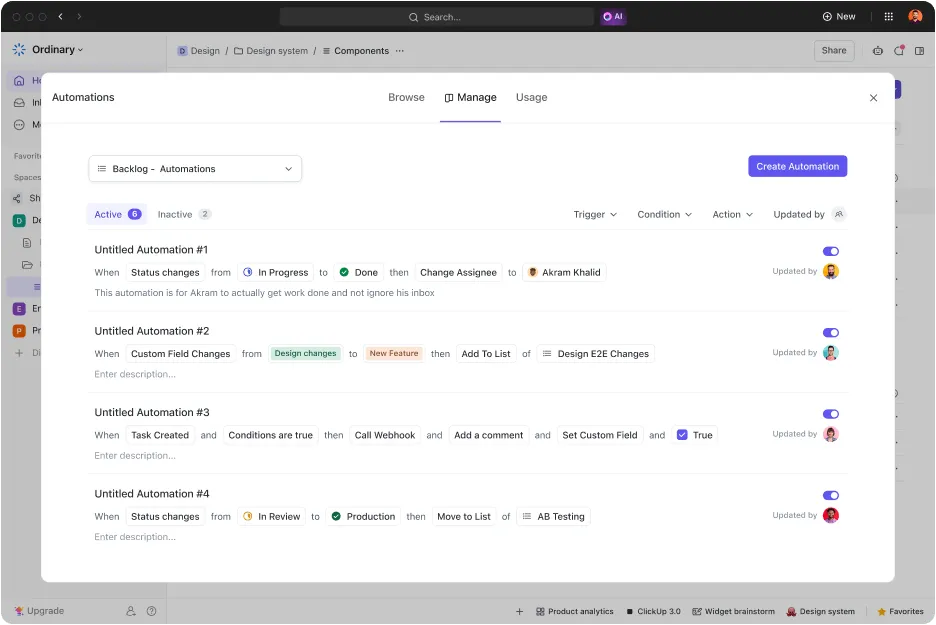
Abychom to završili, pořiďte si ClickUp Automations! Zjednodušuje více než 100 rutinních úkolů a ušetří vám spoustu času, o kterém jste ani nevěděli, že ho máte.
Na první pohled ⬇️
- Automatické přidělování úkolů: Už nemusíte honit členy týmu! Automatizace dokáže úkoly okamžitě přidělit správným osobám, jakmile jsou vytvořeny.
- Udržujte pracovní postupy v chodu: Aktualizuje stav úkolů podle jejich postupu, například po odeslání návrhu přepne na „V kontrole“.
- Získejte okamžité upozornění na zpětnou vazbu: Jakmile je přidána zpětná vazba, automatizace o tom informuje designéra, aby mohl okamžitě zahájit revize. Není třeba ručně kontaktovat jednotlivé osoby.
- Spusťte další kroky: Jakmile je obrázek schválen, automatizace jej mohou přesunout do další fáze, například odeslat do marketingu nebo dokončit pro dodání.
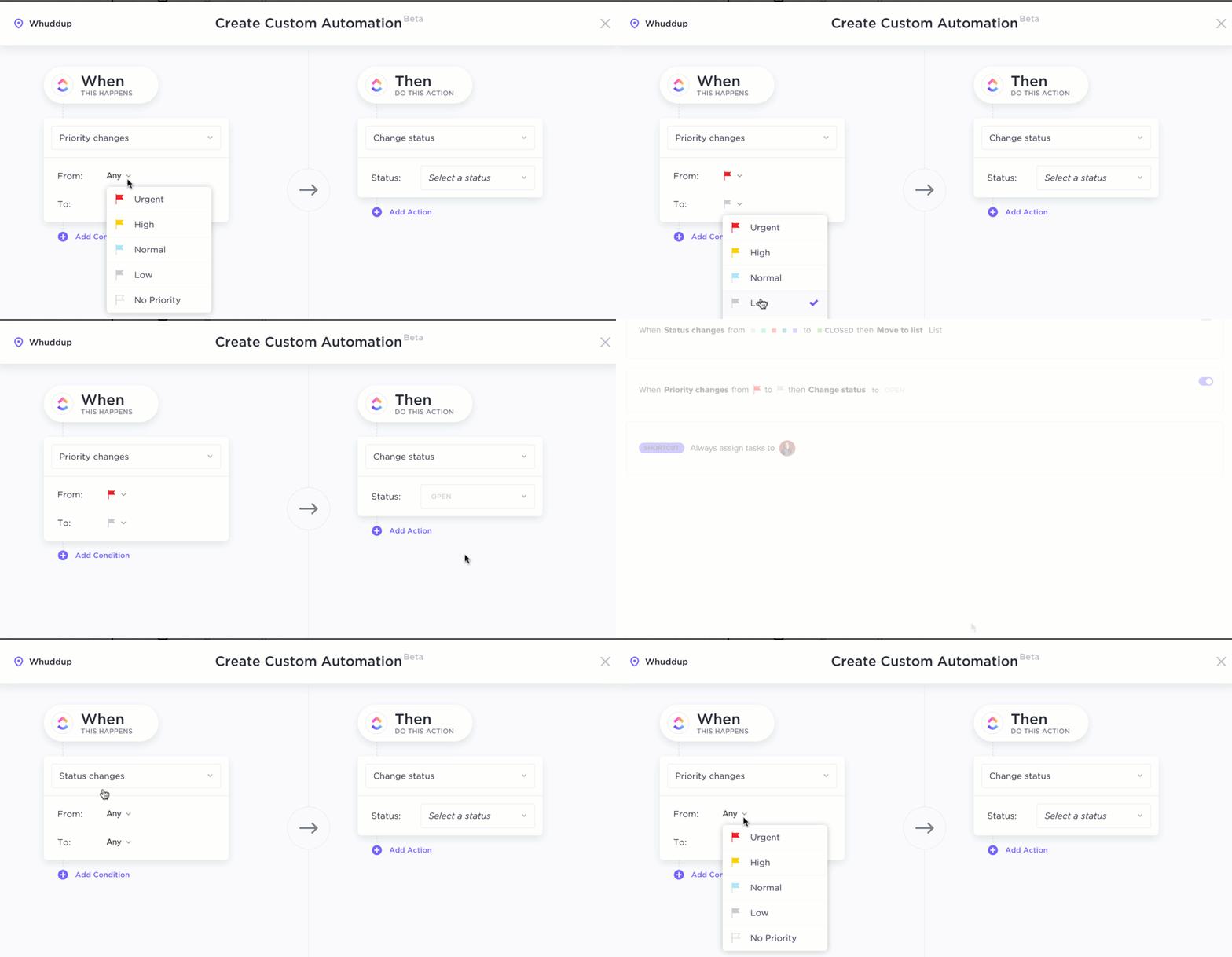
Ale kdo by chtěl trávit hodiny ručním nastavováním automatizačních spouštěčů? Dobrou zprávou je, že ClickUp na to také myslel! Stačí zadat příkaz a jeho AI automatizační nástroj se postará o vše ostatní.
➡️ Číst více: Top 10 generátorů umění s umělou inteligencí
Využijte nástroje pro spolupráci ClickUp pro synergii týmu.
Pokud se nás zeptáte, nejčastějším zabijákem produktivity vždy byla chaotická komunikace. Není divu, že se věci začínají hroutit, když musíte přidělit úkol v jednom nástroji, vytvořit obrázek v jiném a pak diskutovat o zpětné vazbě se svým týmem v ještě jiné aplikaci.
Na druhou stranu, ClickUp Chat změnil pravidla hry tím, že vše spojil do jednoho koše. Řeší tak problém, který byl vždy frustrující: narušená komunikace mezi roztříštěnými nástroji.
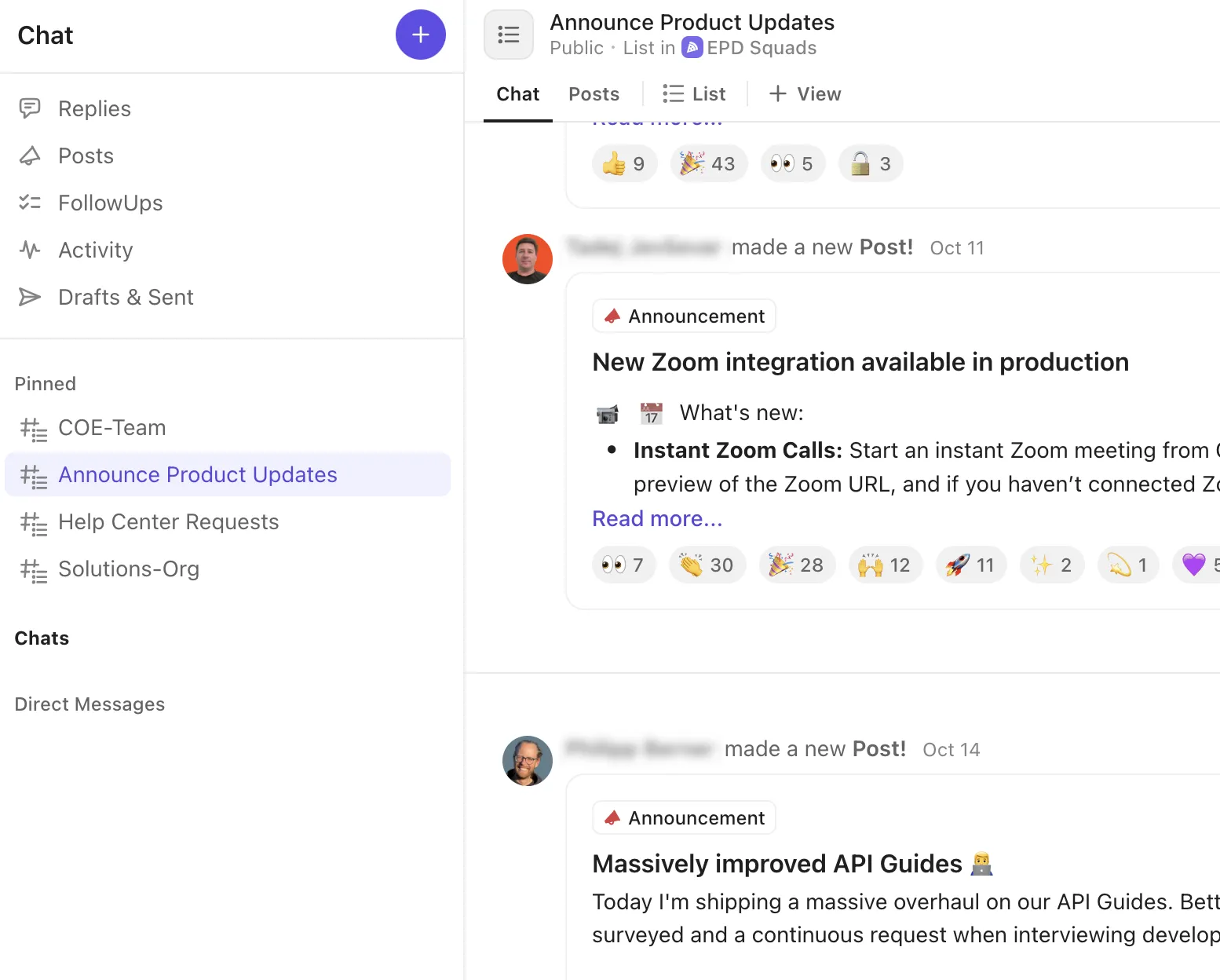
Díky Chatu můžete diskutovat o nápadech, sdílet soubory a okamžitě proměnit chaty v praktické úkoly – a to vše bez přepínání mezi aplikacemi. Je to, jako by někdo konečně řekl: „Chat nefungoval, pojďme to napravit“ a skutečně s tím něco udělal.
Takto jej můžete použít:
- Propojte chaty s ClickUp Docs nebo Tasks, aby diskuse o datových sadách nebo výstupech byly vždy kontextové.
- Nahrajte vytvořené obrázky přímo do chatu a požádejte členy týmu o zpětnou vazbu.
- Použijte Brain v rámci ClickUp Chat k shrnutí diskusí nebo generování rychlých akčních položek.
📮ClickUp Insight: Téměř 20 % respondentů našeho průzkumu posílá denně více než 50 okamžitých zpráv.
Tento vysoký objem může signalizovat tým, který neustále bzučí rychlými výměnami – což je skvělé pro rychlost, ale také náchylné k přetížení komunikací. Díky integrovaným nástrojům pro spolupráci ClickUp, jako jsou ClickUp Chat a ClickUp Assigned Comments, jsou vaše konverzace vždy propojeny se správnými úkoly, což zvyšuje přehlednost a snižuje potřebu zbytečných následných kroků.
💡Tip pro profesionály: Přidejte do ClickUp Docs sekci „Šablony AI promptů “, abyste mohli úspěšné prompty roztřídit podle stylu (např. „fotorealistické“, „3D rendery“). Vytvoříte tak knihovnu replikovatelných výsledků generovaných AI.
Zvyšte svou produktivitu s ClickUp
ClickUp může revolučním způsobem změnit způsob práce vašeho týmu, od zjednodušení řízení projektů a zefektivnění přidělování úkolů až po umožnění spolupráce v reálném čase. To je obzvláště cenné pro týmy, které musí řídit více priorit, spravovat distribuované pracovní postupy nebo řešit rozsáhlé projekty s krátkými termíny.
Pokud hledáte jedinou platformu pro správu úkolů, dokumentů a týmové komunikace, která zároveň zajistí hladkou propojení všech prvků, ClickUp je pro vás tou správnou volbou.
Začněte ještě dnes zdarma a podívejte se, jak ClickUp změní váš způsob tvorby, spolupráce a dosahování cílů.