
Pokud jste softwarový vývojář, jistě jste zažili dny, kdy se vám v hlavě honily myšlenky, kódy a desítky nevyřízených úkolů, které se zdály hromadit. Možná jste se pokusili všechny tyto myšlenky uspořádat do poznámek, ale když jste se k nim později vrátili, zjistili jste, že to vůbec nedává smysl!
Potřebujete praktický digitální nástroj pro pořizování poznámek, který dokáže proměnit chaotické poznámky v přehledné informace. Samozřejmě je také užitečné mít možnost tyto nápady proměnit v praktické seznamy úkolů a sdílet je se svým týmem.
Seznamte se s NotebookLM.
NotebookLM je nástroj pro pořizování poznámek, který může vyřešit všechny vaše problémy. V tomto blogovém příspěvku se konkrétně zaměříme na to, jak mohou vývojáři pomocí NotebookLM organizovat své myšlenky, generovat nápady a zlepšovat svůj výzkum.
Co je NotebookLM?
⭐ Doporučená šablona
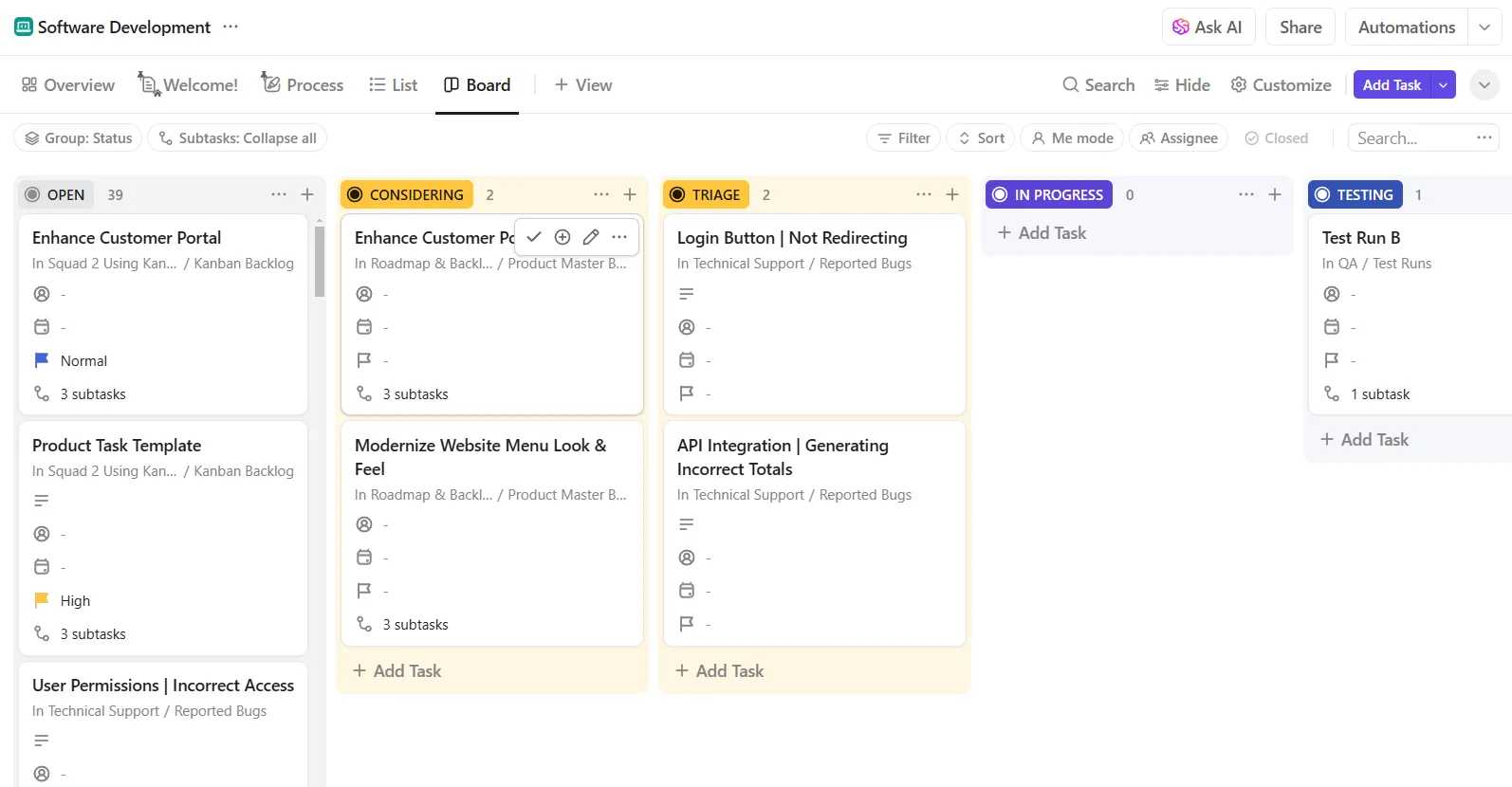
Cítíte se zahlceni vývojovými úkoly? Vyzkoušejte bezplatnou šablonu pro vývoj softwaru ClickUp, která vám pomůže zefektivnit pracovní postupy a udržet se na správné cestě.
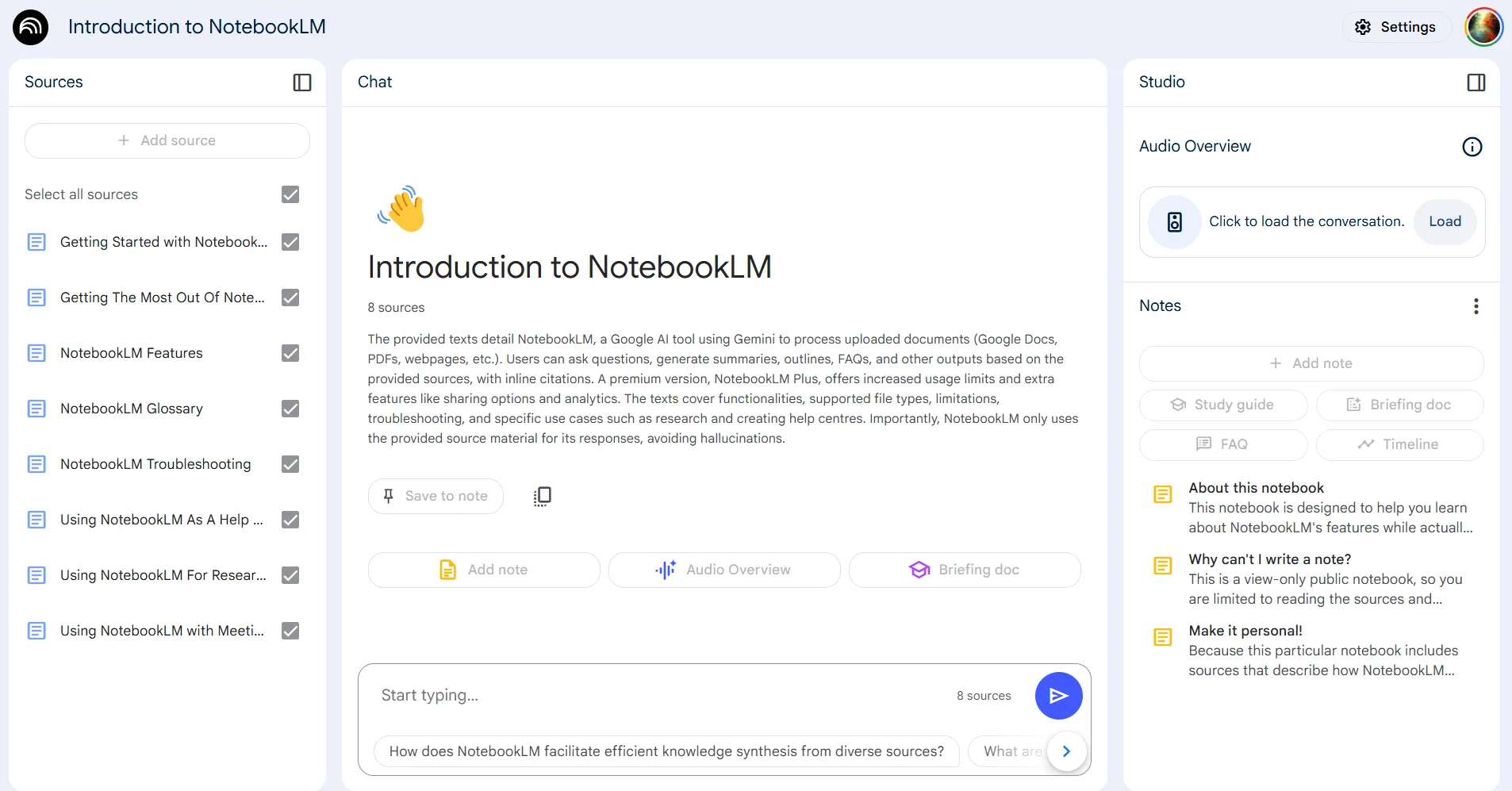
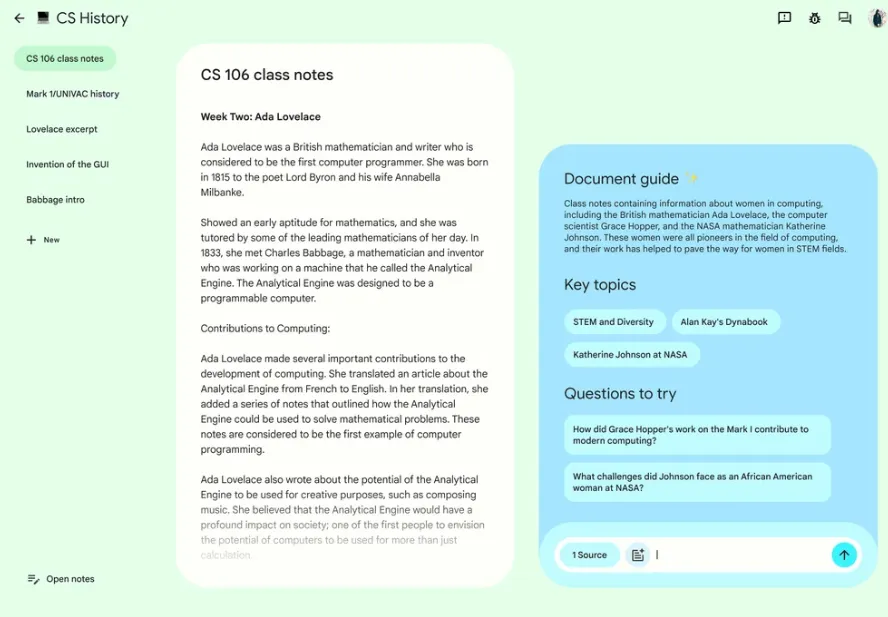
NotebookLM, vyvinutý společností Google Labs, je praktický nástroj pro výzkum a pořizování poznámek, který byl uveden na trh v roce 2023. Je postaven na velkém jazykovém modelu společnosti Google – Gemini 2. 0 – a funguje jako váš osobní výzkumný asistent, který vám pomáhá pracovat s informacemi, které jsou pro vás důležité.
Do NotebookLM můžete nahrát jakýkoli soubor – PDF, URL webových stránek, vlastní dokumenty, zvukové soubory, dokumenty Google Docs, prezentace Google Slides a dokonce i videa z YouTube. Nástroj analyzuje informace, které nahrajete, a shrne je pomocí multimodálních schopností porozumění Gemini, aby vám poskytl stručné souhrny. NotebookLLM dokáže dokonce propojit jednotlivá témata, abyste mohli rychle porozumět složitým předmětům a identifikovat vzorce.
NotebookLM nabízí několik dalších funkcí pro správu výzkumu, které si níže podrobněji představíme.
Klíčové funkce NotebookLM
Zde je několik vynikajících funkcí NotebookLM, které mohou usnadnit život studentům, výzkumným pracovníkům a profesionálům.
1. Funkce č. 1: Notebooky
Notebooky jsou podobné složkám, do kterých ukládáte soubory ve svém počítači. Pro každý projekt nebo téma můžete vytvořit jiný notebook. Jelikož jsou všechny notebooky zcela oddělené od ostatních, NotebookLM nemůže přistupovat k informacím z více notebooků najednou.
Pokud přistupujete k NotebookLM prostřednictvím svého osobního účtu Gmail, můžete své poznámkové bloky sdílet s až 50 jednotlivými uživateli. Na druhou stranu, pokud máte podnikový účet, můžete poznámkové bloky sdílet s neomezeným počtem uživatelů v rámci organizace. Podle svých preferencí můžete poznámkový blok sdílet s přístupem pouze pro prohlížení nebo s přístupem pro úpravy.
2. Funkce č. 2: Okamžité přehledy
NotebookLM nabízí rozhraní podobné chatu, kde můžete klást otázky na základě informací, které jste nahráli do nástroje. S pomocí správných podnětů může NotebookLM shrnout informace, generovat osnovy, formátovat informace jako často kladené otázky a mnoho dalšího. Můžete si také vybrat ze seznamu navrhovaných otázek, abyste ušetřili více času!
Odpovědi budou obsahovat citace použité NotebookLM k poskytnutí informací. Tímto způsobem můžete zkontrolovat přesnost odpovědí a najít původní citát, ze kterého byla odpověď extrahována.
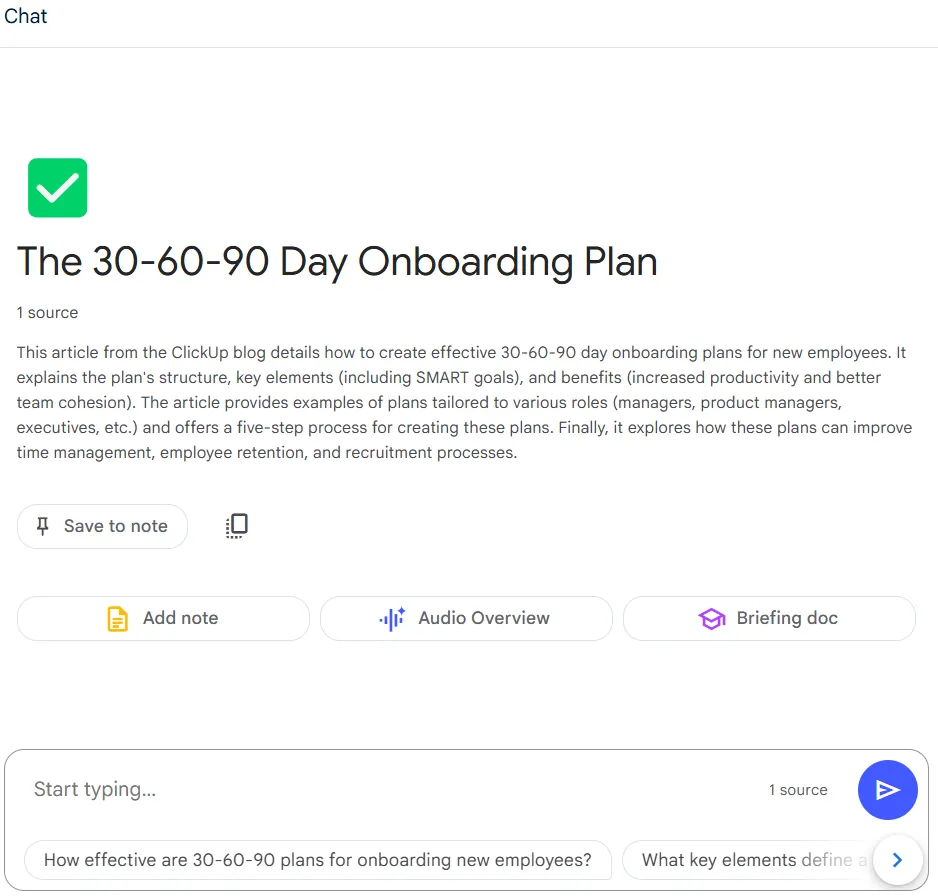
💡Tip pro profesionály: Je třeba si uvědomit, že NotebookLM bude čerpat odpovědi pouze z informací, které nahrajete, pokud výslovně nepožádáte o něco jiného.
3. Funkce č. 3: Poznámky
Vytvářejte poznámky k důležitým informacím, které chcete později použít. Můžete buď vytvořit novou poznámku a napsat do ní informace, nebo je do ní vložit. Nebo můžete uložit určité odpovědi generované NotebookLM jako poznámky.
👀 Věděli jste? Pro každý notebook můžete vytvořit maximálně 1000 poznámek.
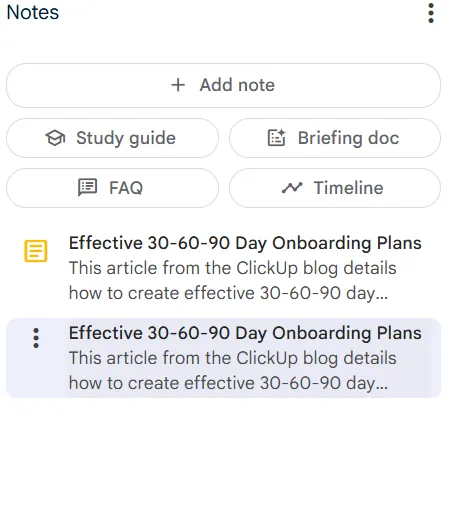
Poznámky lze dokonce převést na zdrojové dokumenty, což vám umožní pracovat se sbírkou nápadů, které jste shromáždili při čtení původních informací. To se hodí, když chcete své poznámky proměnit v praktický obsah a převést roztříštěné nápady na ucelený výstup pro výzkum nebo prezentace.
4. Funkce č. 4: Audio přehledy
Jedná se o relativně novou funkci v NotebookLM. Audio přehled přemění vaše informace na diskusi mezi dvěma AI hostiteli. Model shrnuje všechny informace, které nahrajete, vytváří spojení mezi různými souvisejícími tématy a vše toto je použito v dialogu, který zní jako rozhovor dvou lidí v podcastu.
Audio soubory lze stáhnout, takže si je můžete poslechnout i na cestách. Díky tomu je pochopení určitých pojmů snazší a poutavější. Jelikož jsou však audio přehledy stále ve fázi testování, mohou se během diskusí vyskytnout nepřesnosti.
Ceny NotebookLM
- Navždy zdarma
- NotebookLM Plus: 20 $/měsíc na uživatele
Číst dále: Den v životě softwarového vývojáře
Jak používat NotebookLM pro vývojáře
NotebookLM může být cenným nástrojem pro vývojáře softwaru, zejména pokud spravujete více úkolů, jako je ladění kódu, čtení dokumentace, plánování sprintů nebo analýza technických konceptů.
Podívejme se, jak můžete efektivně využívat NotebookLM pro řešení různých případů použití.
1. Správa dokumentace kódu
Vývojáři používají dokumentaci kódu k organizaci informací souvisejících s projekty vývoje softwaru. Tato dokumentace slouží jako reference pro zúčastněné strany a uživatele a obsahuje podrobnosti o architektuře kódové základny, API a funkcích vyvíjeného softwaru.
NotebookLM lze použít pro správu dokumentace kódu následujícími způsoby:
Shrňte dokumentaci
Nahrajte do NotebookLM technické příručky, dokumentaci API, diagramy architektury, protokoly změn a další soubory pro správu kódové základny. Model pak může tyto soubory analyzovat a generovat kontextové souhrny zdůrazňující klíčové body, takže je snazší sdílet klíčové poznatky s členy týmu.
💡Tip pro profesionály: Souhrnné přehledy dokumentace kódu lze použít k rychlému zaškolení nových vývojářů.
Propojte související nápady a závislosti
Jakmile je dokumentace kódu nahrána, umělá inteligence může propojit funkce, závislosti a další související pojmy. Tuto funkci můžete využít k vizualizaci interakce různých komponent v kódové základně.
Například funkce zmíněná v souboru struktury projektu může být propojena s logikou, která za ní stojí a která je uložena v dokumentaci technických specifikací. Možnost vidět, jak jsou různé komponenty propojeny, může vývojářům usnadnit ladění a refaktoring.
👀 Věděli jste, že... 80 % moderních aplikací využívá open-source závislosti (předem připravené části kódu).
To znamená, že vývojáři musí být při správě těchto závislostí velmi opatrní. Jediný nesprávný krok může mít dopad na stabilitu a funkčnost softwaru. Použití nástroje pro vzájemné odkazování založeného na umělé inteligenci zde značně usnadňuje manuální práci spojenou se sledováním a správou těchto závislostí.
2. Ladění a sledování problémů
Ladění vyžaduje, aby vývojáři zkontrolovali kód, vyhledali problémy a odstranili chyby a omyly v softwarovém programu.
Sledování problémů zahrnuje kategorizaci chyb, požadavků na funkce a dalších úkolů souvisejících s vývojem v rámci centralizovaného systému, aby bylo možné sledovat jejich průběh a řídit odpovědnost.
Centralizujte dokumentaci vývojářů
- Vývojáři mohou do notebooku nahrávat úryvky kódu, protokoly, hlášení o chybách a poznámky z jednání, takže všechny informace týkající se chyb a chyb jsou uloženy na jednom místě.
- Křížové odkazy založené na umělé inteligenci mohou vývojářům pomoci propojit hlášení problémů s dokumentací kódu a najít tak příčinu chyby propojením chyb s možnými příčinami.
Vyhledejte konkrétní informace
- Uživatelé mohou využít chatovací rozhraní k zadávání dotazů do NotebookLM na základě nahraných informací a ten jim poskytne odpovědi s citacemi. To usnadňuje vyhledání přesných informací souvisejících s chybou nebo závadou.
- Můžete také požádat NotebookLM, aby z nahraných informací extrahoval klíčové poznatky a prezentoval je ve strukturovaném formátu. Příkladem může být informační dokument, který zdůrazňuje klíčové problémy konsolidované z hlášení o chybách, které vaši vývojáři nahrají.
Spolupracujte na řešení chyb a bugů
- Užitečné pro sledování problémů, vývojáři mohou nahrávat poznámky z jednání o chybách a požádat AI, aby na základě projednaných bodů vytvořila zprávu o chybách.
- Odpovědi lze uložit do poznámkového bloku a sdílet s dalšími zúčastněnými stranami. Rozhodnutí týkající se řešení a pokroku lze zaznamenat jako poznámky.
- Tímto způsobem mohou vývojáři spolupracovat na řešení problémů a také sledovat průběh hlášených problémů.
3. Osvojování nových technologií
Vývojáři mohou využít výkonné funkce NotebookLM, aby se jim učení nových technologií výrazně usnadnilo.
Generujte souhrny
Nahrajte všechny zdroje související s novou technologií do NotebookLM a vytvořte tak centrální centrum znalostí. Pomocí umělé inteligence generujte souhrny, často kladené otázky, studijní průvodce a časové osy z nahraných informací, abyste zdůraznili klíčové pojmy.
💡Tip pro profesionály: Vytvořte slovníček pojmů, který vývojářům pomůže porozumět terminologii související s novou technologií.
Vytvářejte poznámky
Vývojáři mohou přidávat své komentáře k tématům a ukládat je jako poznámky, aby se k nim mohli později vrátit. Pokud jsou poznámky rozsáhlé, lze je převést do zdrojového kódu a získat tak návrhy na možná vylepšení, alternativní přístupy a další informace.
Audio přehledy
Pokud se vám procházení stránek a stránek textu zdá příliš náročné, můžete jednoduše využít zvukové přehledy.
🧠 Zajímavost: NotebookLM převádí text na „hluboké“ diskuse, ve kterých dva AI hostitelé shrnují váš materiál a přeměňují jej na poutavé a živé rozhovory.
Uživatelé mohou tyto zvukové přehledy využít k interaktivnějšímu učení. Tyto rozhovory lze dokonce stáhnout, takže si je uživatelé mohou poslechnout na cestách a využít tak čas, který by jinak promarnili.
4. Společné sdílení znalostí
Díky společnému sdílení znalostí mohou vývojáři diskutovat o výzvách a vyvíjet řešení založená na názorech odborníků. Zlepšuje to kvalitu kódu a omezuje informační silosy, které mohou zpomalovat pokrok.
Kreativní potenciál Notebook LM jako systému pro správu znalostí můžete využít mnoha způsoby:
Sdílejte poznámkové bloky
Týmy mohou sdílet poznámkové bloky, které obsahují všechny nahrané informace, takže všichni zůstávají v souladu a mají přístup k jedinému zdroji pravdivých informací.
💡Tip pro profesionály: Při sdílení poznámkových bloků povolte různé úrovně přístupu, abyste omezili nežádoucí změny a zajistili, že změny informací budou moci provádět pouze oprávněné osoby.
Analyzujte využití notebooků
Pokud jste vytvořili sdílený zdroj notebooku, analýza využití je dobrým způsobem, jak změřit, jak dobře jsou informace využívány. Získáte přehled o počtu uživatelů, kteří přistoupili k notebooku, a počtu dotazů generovaných za den.
Nižší metriky využití mohou znamenat, že váš tým potřebuje více kontextu nebo dalších zdrojů, aby se mohl plně zapojit do obsahu notebooků.
5. Plánování a stanovení priorit projektu
Vývojáři pracující na více projektech mohou pomocí NotebookLM vytvářet centra nápovědy, centralizovat informace související s projekty a analyzovat požadavky.
Vytvořte centra nápovědy
- Nahrajte dokumenty související s projektem do jednoho sešitu a vytvořte souhrn dlouhých dokumentů, aby byly snadno přístupné a bylo možné se k nim vracet.
- Pomocí umělé inteligence extrahujte klíčové body a strukturovejte je do různých formátů, jako jsou tabulky, dokumenty nebo otázky a odpovědi, abyste získali komplexní přehled.
Identifikujte a upřednostňujte úkoly
- Položte NotebookLM konkrétní otázky týkající se požadavků projektu a uspořádejte odpovědi jako poznámky. Například se zeptejte modelu: „Jaké jsou nejdůležitější funkce zdůrazněné v uživatelských příbězích?“
- NotebookLM může také generovat časovou osu představující hlavní milníky, které je třeba v projektu dokončit. Vývojáři mohou tyto časové osy a poznámky používat k sledování toho, co je třeba udělat, podle důležitosti a naléhavosti.
Analyzujte závislosti
- Pomocí NotebookLM identifikujte související úkoly a činnosti v projektu a podle toho naplánujte svou práci. Pomocí citací přesně určete informace a rychle identifikujte problematické oblasti.
- NotebookLM lze také použít k analýze projektových dokumentů a získání přehledu o potenciálních rizicích pomocí otázek typu „Jaká jsou tržní rizika tohoto softwaru?“
Výhody používání NotebookLM pro vývojáře
Vývojáři mohou považovat NotebookLM od Google za svého pomocníka při výzkumu, který obsahuje vše, co potřebují k organizaci, shrnutí a propojení dokumentace kódu a dalších technických informací. Zde je několik výhod přidání tohoto nástroje do vaší stávající technologické výbavy:
- Efektivní dokumentace kódu pro snadnou správu centralizovaného úložiště informací
- Shrnutí založená na umělé inteligenci, která zdůrazňují klíčové body a podstatné detaily
- Zefektivněné pořizování poznámek a sdílení znalostí v rámci spolupráce
- Multimodální porozumění, které vám umožňuje nahrávat informace v různých formátech
- Křížové odkazy s podporou umělé inteligence, které navrhují související nápady a koncepty
- Audio přehledy umožňující interaktivní učení
Časté problémy při používání NotebookLM
Ačkoli je NotebookLM jednou z lepších aplikací AI pro pořizování poznámek, výzkum a sdílení znalostí, má několik omezení.
- Neohrabané rozhraní, jehož ovládání může chvíli trvat
- Odpovědi uložené jako poznámky nelze znovu upravovat.
- Žádná mobilní aplikace
- Audio přehledy mohou někdy během diskusí vést k nepřesnostem, takže zatím nejde o spolehlivou funkci.
- Bezplatný tarif má mnoho omezení a vylepšení v placené verzi nejsou vzhledem k ceně dostatečně pokročilá.
Alternativní nástroje, které mohou vývojáři používat místo NotebookLM
NotebookLM je dobrá volba, pokud hledáte jeden z těch jednoduchých nástrojů umělé inteligence, které vám pomohou s výzkumem a pořizováním poznámek. Pokud však uvažujete o něčem pokročilejším, jako je virtuální výzkumný asistent, který vám pomůže s brainstormingem nápadů, automatickým generováním obsahu a kompilací výzkumných poznámek, možná byste měli vyzkoušet ClickUp.
ClickUp je více než jen jednoduchý nástroj pro pořizování poznámek nebo výzkum. Nabízí sadu funkcí, které vám pomohou pracovat chytřeji, nikoli tvrději.
Platforma poskytuje centralizovaný pracovní prostor pro spolupráci s kolegy, vytváření krásně formátovaných dokumentů, budování vlastních pracovních postupů a mnoho dalšího. Kromě toho je ClickUp vylepšen o výkonné funkce umělé inteligence, které vám pomohou zefektivnit obchodní procesy a ušetří vám zbytečnou práci.
Jak tedy může ClickUp pomoci s řízením softwarových projektů?
1. Technická dokumentace založená na umělé inteligenci
Umělá inteligence ClickUp – ClickUp Brain funguje jako asistent pro psaní a umožňuje vám automaticky vytvářet technické specifikace a zdrojové materiály během několika sekund. Stačí do nástroje zadat správné pokyny a voilà! Máte k dispozici podrobnou strukturu dokumentace kódu, která je připravena k použití. Dokumentaci můžete přizpůsobit konkrétnímu použití a podle potřeby provádět změny, aby lépe vyhovovala vašemu pracovnímu postupu.
ClickUp Brain můžete také použít jako nástroj pro kódování AI k generování testovacích případů na základě vašeho kódu nebo testovacích požadavků. Analyzuje požadavky, extrahuje klíčové funkce a identifikuje pozitivní i negativní testovací scénáře. To znamená, že revize a testování kódu vám nyní zabere polovinu času.
🔎 Co dalšího umí ClickUp Brain?
- Získejte přehled o svém pracovním prostoru a získejte okamžité odpovědi na všechny otázky související s prací.
- Automaticky generujte stavové zprávy a aktualizace pokroku na základě změn provedených v úkolech a dokumentech.
- Vytvářejte tabulky s bohatými daty a poznatky, včetně tabulek pro sledování chyb a problémů, tabulek testovacích případů a revizí kódu.
- Automaticky shrňte klíčové body projednané během schůzek iniciovaných integrací ClickUp se Zoomem a vytvořte akční položky pro další sledování.
💡Tip pro profesionály: Integrujte ClickUp s nástrojem pro vývoj softwaru, jako je GitHub, abyste mohli propojit pull requesty, commity a větve se svými úkoly. Tímto způsobem budou všechny vaše vývojové aktivity propojeny s konkrétními, sledovatelnými úkoly.
2. Centralizované úložiště informací
Vytvářejte firemní wiki stránky nebo perfektně strukturované úložiště informací pomocí ClickUp Docs. Přidávejte odkazy, tabulky, obrázky a záložky, aby vaše dokumenty byly co nejkontextovější. Můžete například vložit formátované úryvky kódu, které vysvětlují, jak implementovat určitou funkci nebo vlastnost.
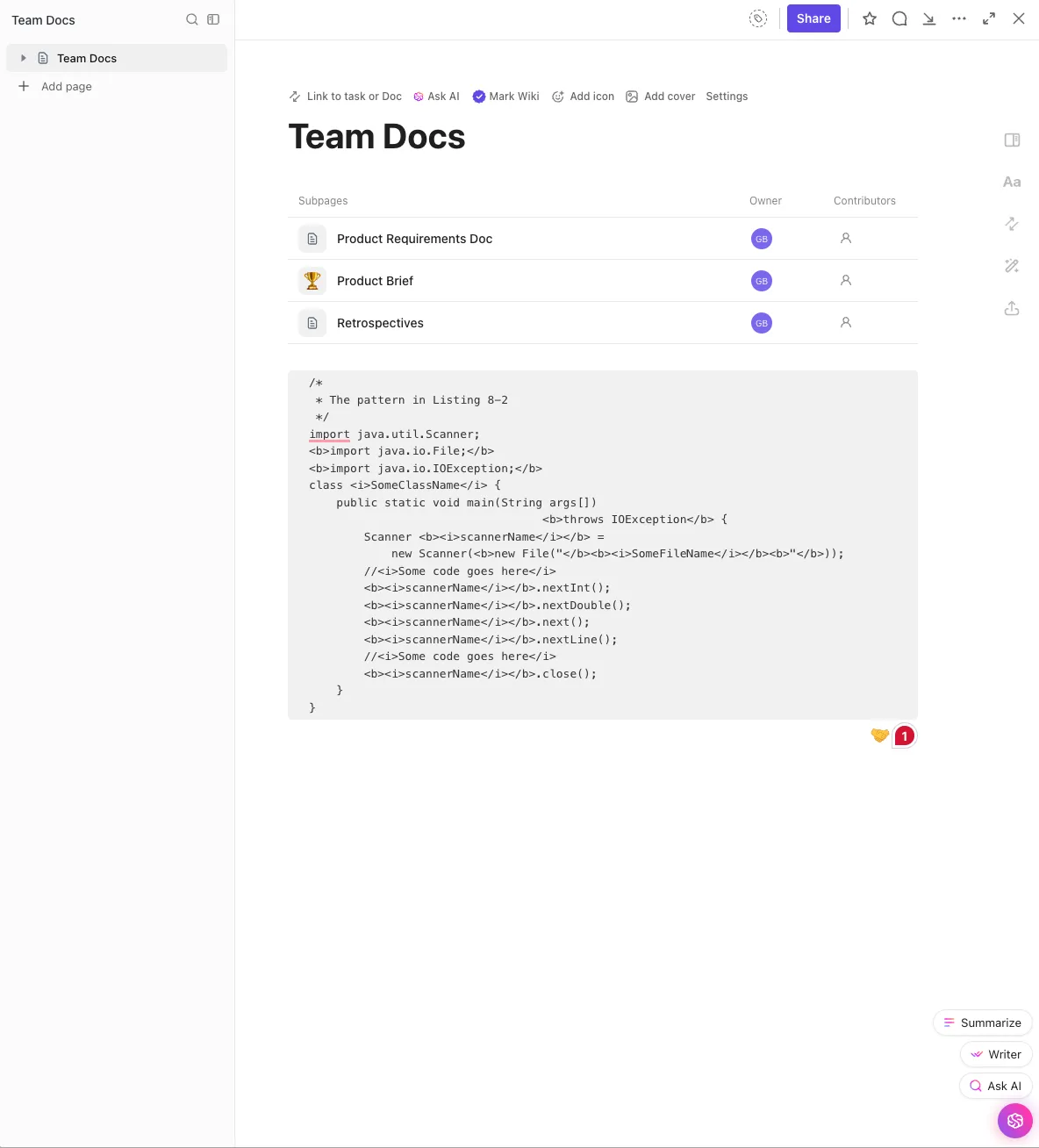
S ClickUp Docs můžete organizovat informace do více dokumentů a složek pro témata, jako je dokumentace API, technické specifikace a další oblasti související s kódovou základnou. Pozvěte zúčastněné strany, aby dokumenty prohlížely a upravovaly, zanechávaly komentáře a přiřazovaly úkoly přímo z dokumentů.
Zrychlete práci pomocí šablon ClickUp
ClickUp také nabízí obrovskou knihovnu šablon pro agilní vývoj softwaru pro řízení projektů. To znamená, že se nemusíte starat o vytváření dokumentů od nuly pokaždé, když začíná nový projekt.
Zde jsou dvě šablony, se kterými můžete začít:
Šablona ClickUp Software Development Template poskytuje vše, co váš tým vývojářů softwaru potřebuje k dodání funkcí produktu a opravě chyb a chyb. Použijte ClickUp Views, abyste získali přehled o svých úkolech a přidali značky, které vám umožní snadno filtrovat informace, které potřebujete vidět.
S touto šablonou můžete:
- Organizujte úkoly pomocí seznamu nebo tabule pro lepší přehlednost.
- Brainstormujte nápady a řešení pomocí tabulek ClickUp Whiteboards.
- Přidejte k úkolům vlastní stavy pro lepší sledování.
- Zaznamenávejte konkrétní informace týkající se chyb, chybových hlášení a funkcí pomocí vlastních polí.
Týmy vývojářů mohou také využít šablonu ClickUp Software Change Log Template, komplexní rámec, který zajišťuje hladké a efektivní zpracování požadavků na změny. Pomůže vám sledovat procesy změn a udržovat podrobnou historii všech oprav chyb a vydání provedených v minulosti.
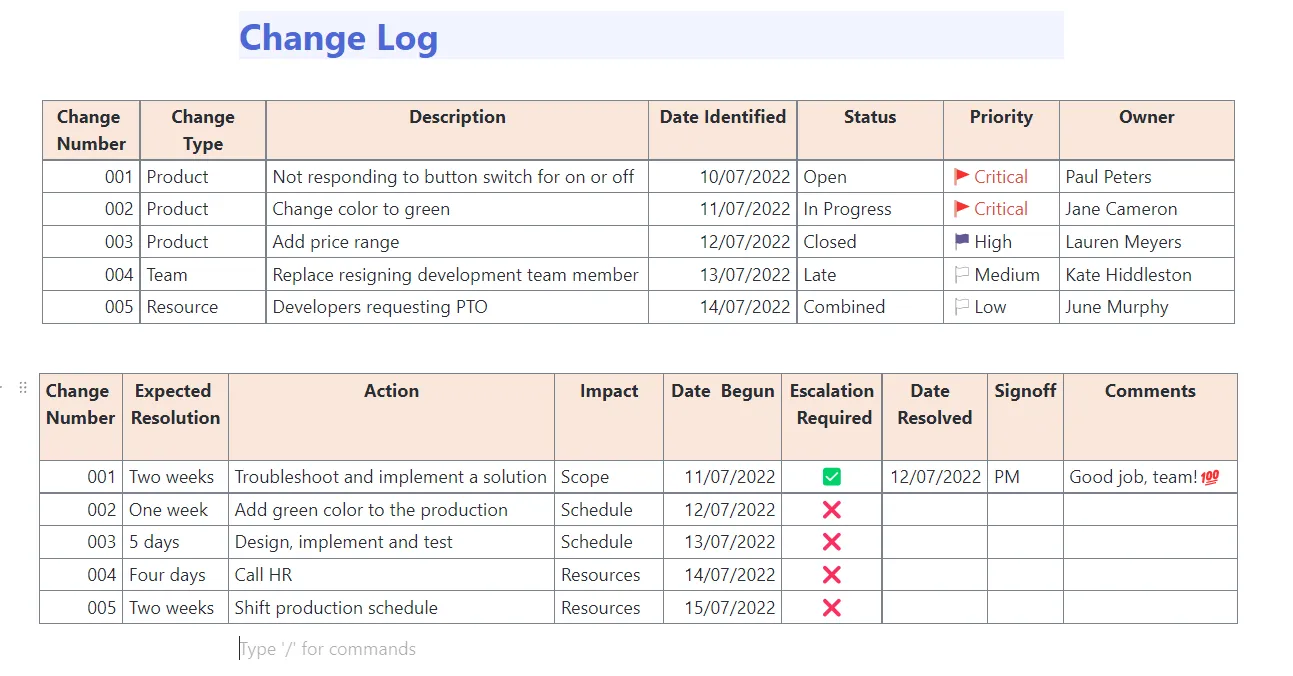
Tuto šablonu můžete použít k:
- Udržujte centralizovanou databázi požadavků na změny a související dokumentaci.
- Přiřazujte požadavky na změny příslušným členům týmu
- Nastavte v ClickUp opakující se úkoly pro kontrolu a schvalování všech provedených změn.
- Pomocí ClickUp Brain zjednodušte plánování úkolů a správu dokumentů.
💡Tip pro profesionály: Udržujte svůj vývojový pracovní postup plynulý a organizovaný pomocí šablon pro sledování problémů od ClickUp. Standardizujte zaznamenávání chyb, požadavků na funkce, vylepšení a uživatelských příběhů, abyste mohli problémy řešit rychleji.
3. Automatizujte pracovní postupy
Umožněte svým vývojářům soustředit se na to, co umí nejlépe, a zbytek nechte na automatizaci. S ClickUp Automations můžete zefektivnit opakující se úkoly, zajistit plynulejší pracovní postupy a lepší řešení problémů.
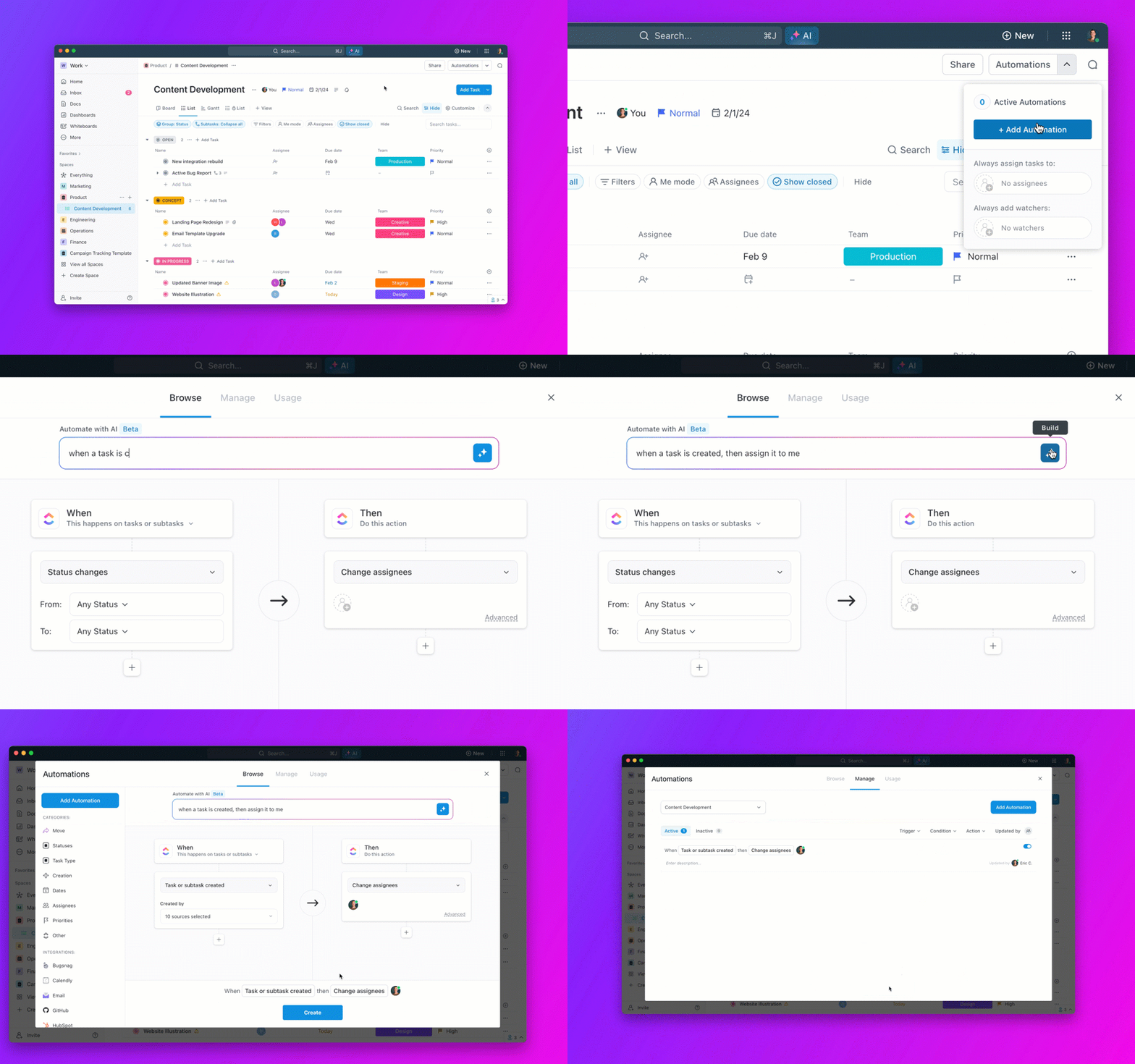
Řekněme, že část kódu byla dokončena a je připravena k testování a kontrole. Vytvoří se úkol a stav se aktualizuje na „Kontrola kódu“. Nástroj pro automatizaci AI vám umožňuje nakonfigurovat pravidlo, podle kterého se úkol automaticky přiřadí seniornímu vývojáři ke kontrole. Automatizace může také zahrnovat zaslání oznámení vývojáři spolu s termínem splnění úkolu.
Je to ideální nástroj pro správu složitých revizí kódu a urychlení práce.
💡Tip pro profesionály: Pokud chcete lépe využívat AI pro vývoj softwaru, nastavte si v ClickUp vlastní pole pro úkoly. Nastavte konkrétní spouštěče, aby Brain automaticky vyplňoval pole nejnovějšími aktualizacemi úkolu, kdykoli k nim dojde.
4. Správa úkolů vývojářů
Pomocí ClickUp Tasks můžete snadno vytvářet, přiřazovat a spravovat úkoly, jako je plánování, kódování, vývoj funkcí a nasazení, příslušným členům týmu. Různé typy úkolů můžete kategorizovat pomocí seznamů, složek a prostorů na základě sprintů nebo oddělení, jako je Front End, Back End atd.
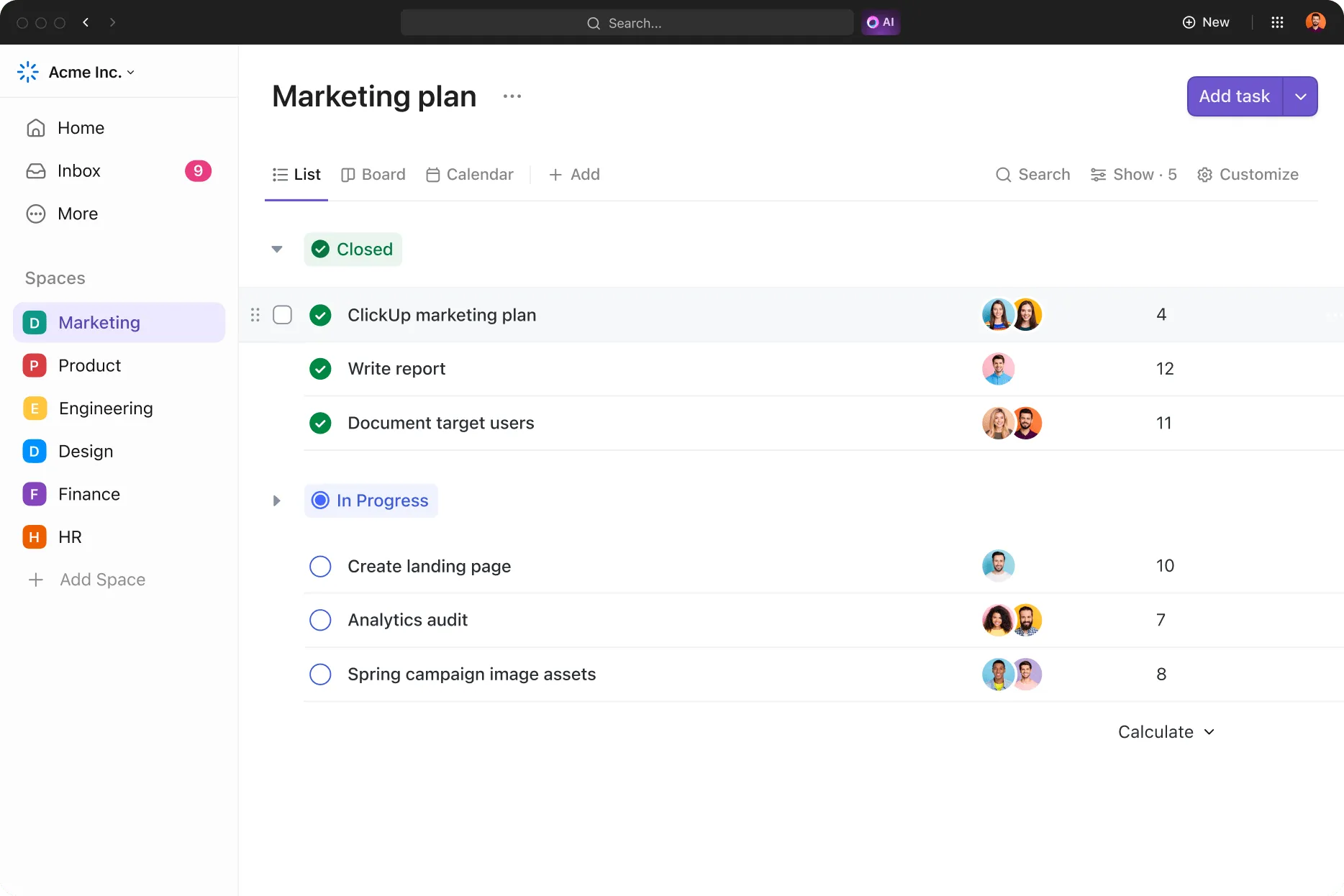
Nastavte termíny a připomenutí pro každý úkol spolu s úrovněmi priority, aby vaše týmy přesně věděly, na co se mají zaměřit. Přidejte popisy úkolů, vlastní pole a typy úkolů, abyste se ujistili, že pověření pracovníci mají vše, co potřebují k provedení svých akčních položek.
💡Tip pro profesionály: Zaznamenávejte hlášení chyb pomocí zobrazení formuláře ClickUp. Odpovědi jsou automaticky kategorizovány a propojeny se sledovatelnými úkoly, které jsou poté směrovány správným členům týmu.
5. Vytvářejte vizuální plány
Pomocí zobrazení Ganttova diagramu v ClickUp můžete vizuálně znázornit pracovní postupy svého týmu. Přetahujte akční položky na flexibilní časovou osu a pomocí barevně odlišených štítků organizujte úkoly a získejte přehled o důležitých milnících.
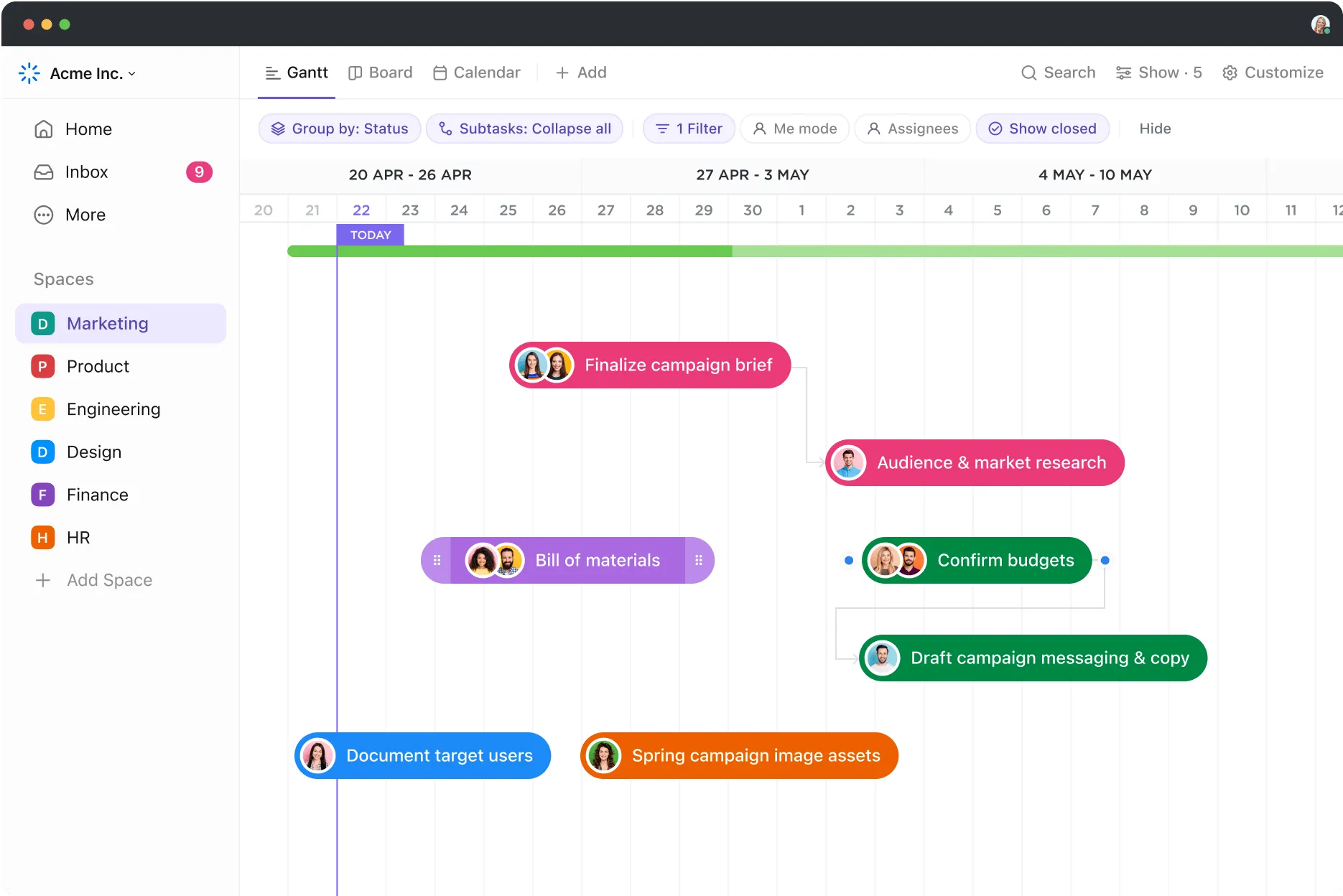
Pomocí kaskádových zobrazení můžete zjistit, které úkoly jsou na sobě závislé, a sledovat, jak daleko je váš projekt, pomocí procentuálního vyjádření pokroku. Identifikujte problematické oblasti a potenciální překážky a přijměte opatření, než se situace zhorší, aby vaše projekty pokračovaly hladce.
Ceny ClickUp
Další alternativy k NotebookLM
Kromě ClickUp jsme také sestavili několik dalších populárních alternativ k NotebookLM.
- Notion – pro pořizování poznámek, správu úkolů a dokumentaci
- Confluence – pro správu znalostí a dokumentaci kódu
- Slab – pro organizaci interní dokumentace
- Coda – pro týmovou spolupráci a řízení projektů
- Obsidian – pro pořizování poznámek a vizualizaci propojených poznámek jako znalostního grafu
Vylepšete svůj vývojový pracovní postup pomocí ClickUp
NotebookLM je skvělý nástroj pro pořizování poznámek a dobré řešení, pokud hledáte něco se základními funkcemi pro dokumentaci kódu a sdílení znalostí. Pokud jste však softwarový vývojář a hledáte něco, co vám skutečně pomůže plánovat, spravovat a provádět sprinty co nejefektivnějším způsobem, NotebookLM pro vás může být příliš specializovaný.
Na druhou stranu, ClickUp s jeho rozsáhlým seznamem funkcí vám pomůže zefektivnit plánování sprintů, implementaci a vše mezi tím. Ať už spolupracujete na kódu, vizualizujete roadmapu produktu, spravujete úkoly nebo brainstormujete, ClickUp vám skutečně pomůže.
Pokud tedy hledáte něco, co kombinuje produktivitu s funkčností, zaregistrujte se do ClickUp ještě dnes! 🌟