
Potřebujete odeslat zprávu v aplikaci Microsoft Teams, ale není to ten správný čas? Možná je pozdě nebo se váš tým nachází v jiném časovém pásmu.
Žádný strach! Zprávy můžete jednoduše naplánovat v aplikaci Microsoft Teams a odeslat je přesně v požadovaný čas.
Tato funkce zajistí, že váš tým obdrží vaši chatovou zprávu ve správný čas, takže nikdo o ni nepřijde. Ať už používáte aplikaci Teams nebo mobilní aplikaci Teams, nastavení vlastního času pro naplánovanou zprávu je jednoduché.
V tomto blogovém příspěvku vám ukážeme, jak naplánovat zprávy v aplikaci Microsoft Teams, podělíme se o několik tipů a probereme několik omezení funkce plánování zpráv.
Jak naplánovat zprávy v aplikaci Teams?
Plánování zpráv je projevem respektu k pracovním hranicím vašeho týmu a podporuje spolupráci ve správný čas. S aplikací Microsoft Teams stačí k naplánování zpráv jen několik kliknutí.
⭐ Doporučená šablona
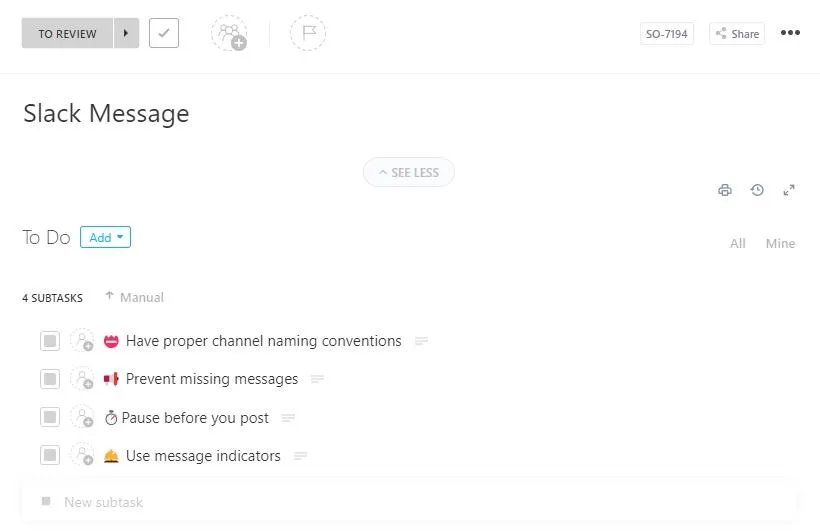
Jste frustrovaní omezenými možnostmi plánování zpráv v Teams? Bezplatná šablona pro okamžité zprávy ClickUp usnadňuje plánování, organizaci a zefektivnění týmové komunikace – bez zmatků a zmeškaných zpráv.
Chatové zprávy můžete naplánovat pomocí mobilní aplikace Teams a desktopové verze. Probereme postup krok za krokem pro plánování, úpravy nebo přeplánování zpráv pomocí desktopové verze Teams.
1. Odeslání naplánované chatové zprávy
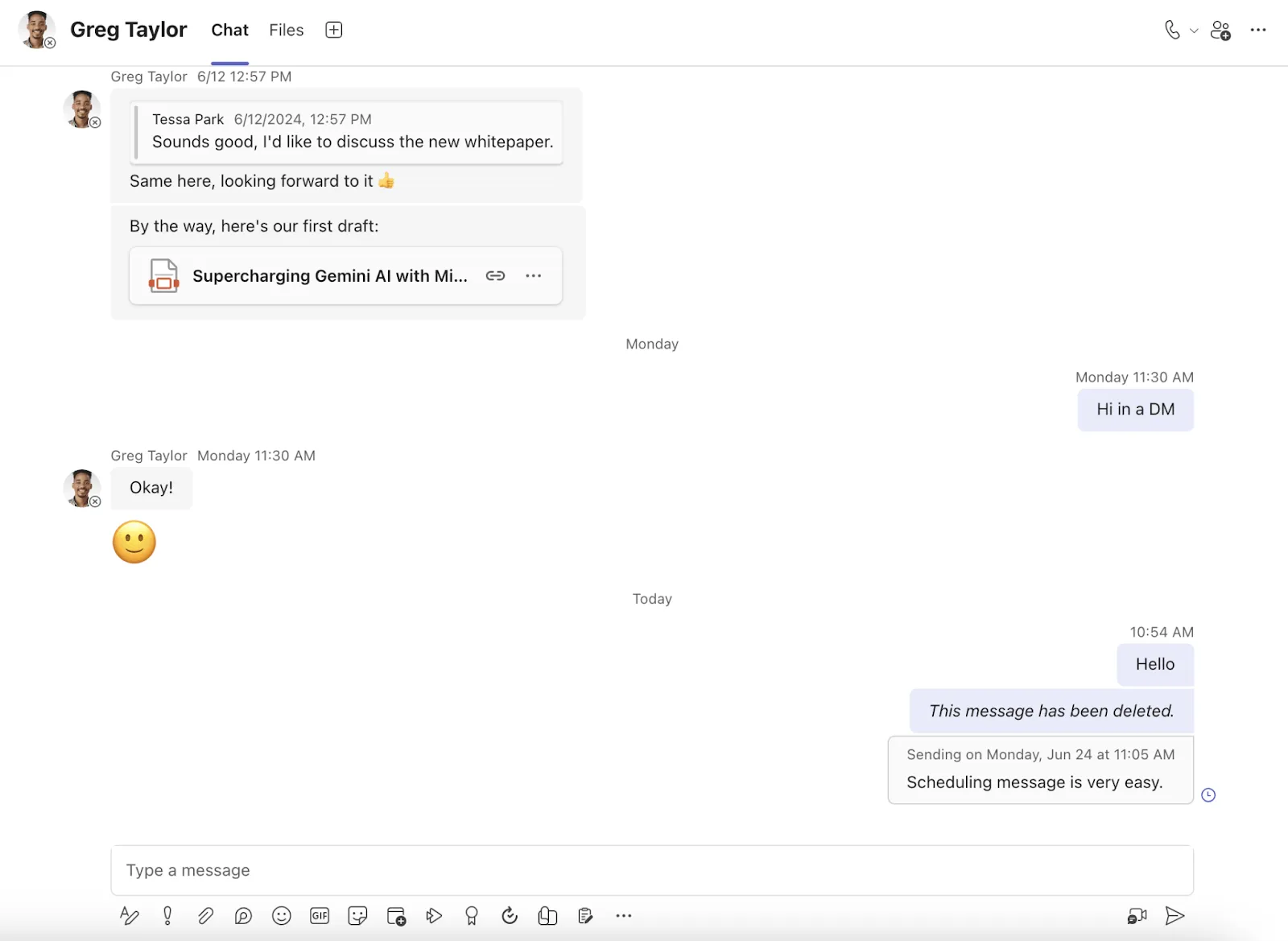
- Napište zprávu do chatovacího okna svého týmu a klikněte pravým tlačítkem myši na tlačítko „Odeslat“.
- Poté můžete vybrat konkrétní datum a čas z vyskakovacího okna Naplánovat odeslání.
- Jakmile vyberete čas, klepněte na tlačítko „Odeslat v naplánovaném čase“ a naplánujte odeslání zprávy.
A je to! Naplánovali jste zprávu pro svůj tým a zpožděná zpráva bude automaticky doručena dané osobě v naplánovaném čase.
2. Změňte čas doručení své chatové zprávy
Řekněme, že jste omylem naplánovali nesprávný čas nebo datum kvůli změnám na poslední chvíli. V aplikaci Teams můžete snadno změnit čas doručení svých chatových zpráv.
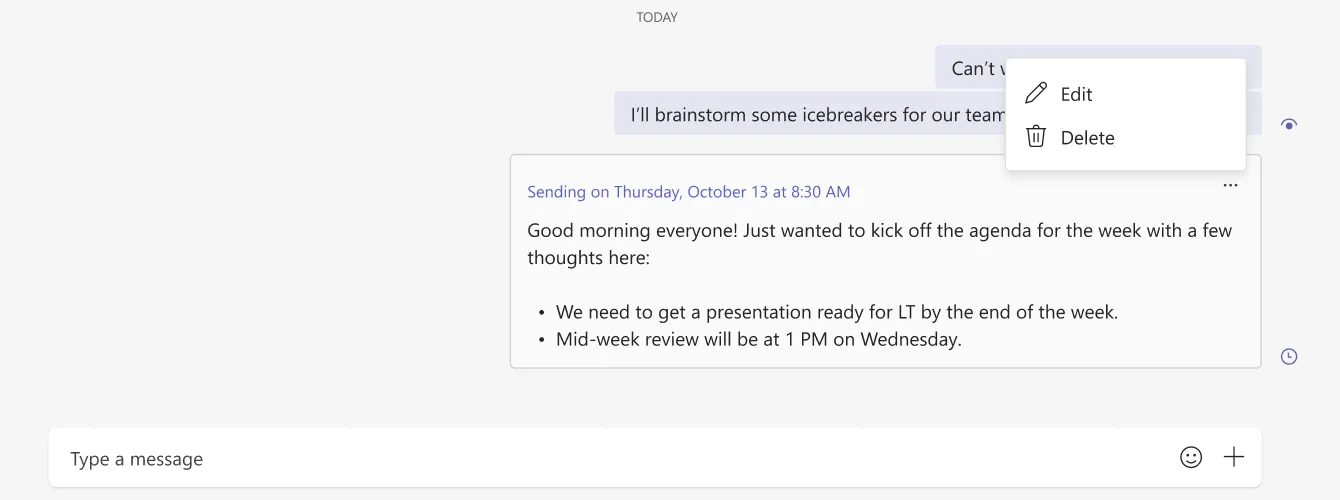
- Umístěte kurzor na naplánovanou zprávu a klikněte na „Upravit“. Ze stejných možností můžete klepnout na „Odstranit“, pokud chcete naplánovanou zprávu smazat.
- Chcete-li naplánovat nové datum, vyberte šipku dolů vedle možnosti naplánovaného data a času.
- Zobrazí se vyskakovací nabídka s možnostmi času a data, kde si můžete vybrat jiný časový úsek.
- Změňte datum a čas a máte téměř hotovo.
- Vyberte možnost „Pokračovat“ a kliknutím na „Hotovo“ aktualizaci uložte. Vaše naplánované zprávy budou doručeny v novém čase.
Další informace: Kompletní průvodce projektovým řízením v aplikaci Microsoft Teams
3. Naplánujte si denní opakující se chatové zprávy
K naplánování denních opakujících se zpráv v aplikaci Teams můžete použít službu Power Automate.
- Přejděte na web Power Automate a přihlaste se pomocí přihlašovacích údajů k účtu Microsoft Teams.
- Klepněte na „Vytvořit“ a vyberte „Naplánovaný cloudový tok“.
- Poté musíte vybrat název toku (například Denní aktualizace e-mailů pro nové klienty).
- Vyberte datum a čas zahájení a možnosti opakování. Opakované zprávy můžete naplánovat pouze pro konkrétní dny nebo pro všechny pracovní dny v týdnu.
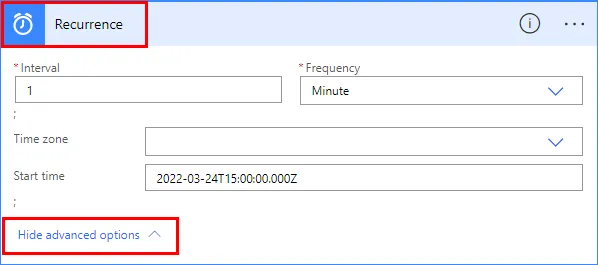
- Jakmile dokončíte plánování vlastního času, klikněte na „Vytvořit“ a vyberte „Nový krok“.
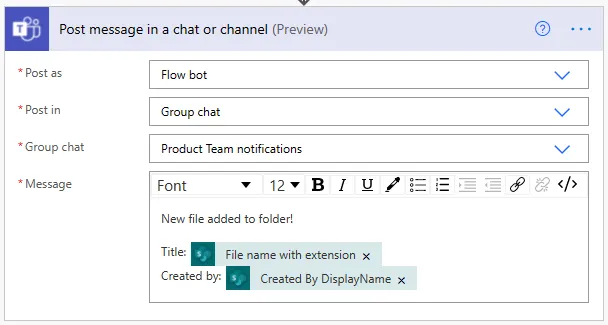
- Zobrazí se vám několik možností, ze kterých vyberete „Odeslat zprávu v chatu nebo kanálu“.
- V možnosti „Publikovat jako“ můžete vybrat možnost Uživatel nebo Flow bot.
- Poté v možnosti „Publikovat v“ vyberte kanál.
- Vyberte si svůj oblíbený tým a kanál a poté napište naplánovanou zprávu.
- Klikněte na „Uložit“ a máte hotovo! Tyto opakující se zprávy budou automaticky odesílány v naplánovaném čase.
Takto snadno můžete odesílat naplánované zprávy pomocí aplikace Teams.
💡Tip pro profesionály: Použijte šablonu komunikačního plánu k nastínění strategií interní a externí komunikace a konsolidaci klíčových informací na jednom místě pro snadný přístup.
Omezení používání aplikace Microsoft Teams pro komunikaci
Ačkoli použití aplikace Teams pro plánování zpráv zní skvěle, tato aplikace pro firemní komunikaci má několik omezení, která mohou ovlivnit efektivitu a spolupráci týmu. Zde je několik nevýhod aplikace Teams, které byste měli znát, než si ji vyberete jako svůj hlavní komunikační nástroj:
- Složitý proces nastavení: Proces nastavení chatu může být pro členy týmu náročný a časově náročný. Musí se rozhodnout mezi různými kanály a týmy a vytváření duplicitních kanálů vyžaduje manuální úsilí.
- Omezený počet kanálů: Microsoft Teams umožňuje spravovat pouze 200 standardních chatových kanálů a 30 soukromých chatových kanálů. Tento omezený počet kanálů nemusí být dostatečný pro velké podniky s různorodými týmy a odděleními.
- Neefektivní nastavení oprávnění: Sdílení souborů a kanálů je v MS Teams velmi snadné, ale nemůžete opravdu kontrolovat, kdo co vidí. Výchozí nastavení umožňuje všem přístup ke všemu, což funguje, dokud nepotřebujete větší kontrolu. Řekněme, že si na jeden projekt najmete konzultanta. Ten pak uvidí i ostatní projekty. V současné době neexistuje způsob, jak někomu udělit přístup pouze k jednomu kanálu nebo přizpůsobit oprávnění.
- Omezené možnosti organizace: Soubory, které jste sdíleli v konverzacích, se ukládají do kořenové složky kanálu. Pokud se pokusíte tyto soubory roztřídit do přehledných složek, odkazy na soubory v konverzacích se mohou poškodit a soubory můžete potenciálně ztratit.
- Podprůměrný zážitek z online schůzek: Microsoft Teams udělal velký pokrok ve svých funkcích, ale zážitek z online schůzek je stále neohrabaný. Některé funkce nejsou intuitivní, například nemožnost pořizovat si během schůzek poznámky v OneNote.
Stále nemůžete platformu Microsoft Teams úplně opustit? Máme pro vás řešení! Můžete aktivovat integraci ClickUp Microsoft Teams a odesílat neomezený počet zpráv, řídit přístup, organizovat konverzace a zlepšit spolupráci mezi členy týmu.
📮ClickUp Insight: Přibližně 41 % profesionálů dává přednost instant messagingu pro týmovou komunikaci. Ačkoli nabízí rychlou a efektivní výměnu informací, zprávy jsou často rozptýleny napříč několika kanály, vlákny nebo přímými zprávami, což později ztěžuje vyhledávání informací.

📊 Chcete mít úplný přehled? Stáhněte si zprávu ClickUp o stavu komunikace na pracovišti a zjistěte, co skutečně brzdí týmy.
Kdykoli dojde v projektech ClickUp k nové změně komentáře, přílohy, odkazu, stavu nebo přiřazení, vaši kolegové budou automaticky informováni ve vašem kanálu Microsoft Teams. Jedná se o mnohem lepší způsob, jak udržet všechny vaše kolegy v obraze a eliminovat nedorozumění.
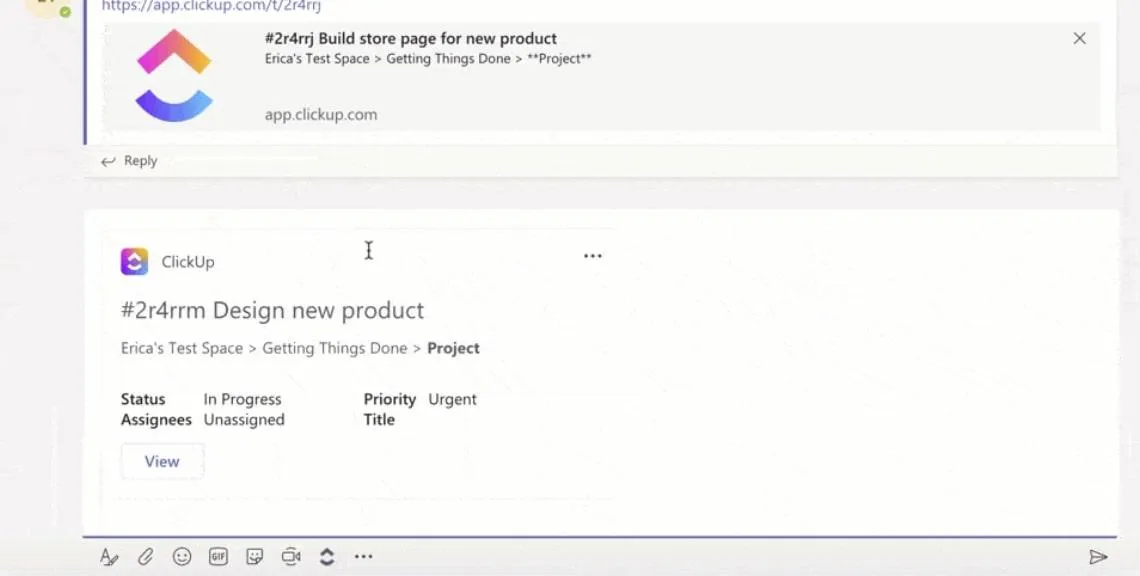
Díky bohatým rozbalovacím náhledovým odkazům ClickUp navíc členové vašeho týmu snadno pochopí, o jakém úkolu mluvíte, aniž by museli klikat. Navíc se veškeré další informace automaticky aktualizují do odkazů ClickUp na vašich kanálech Teams.
Další informace: 10 nejlepších integrací aplikace Microsoft Teams pro spolupráci
Zlepšení týmové komunikace pomocí ClickUp
ClickUp vyniká jako nejlepší softwarový nástroj pro týmovou spolupráci, protože překonal omezení aplikace Teams.
Nabízí komplexní sadu funkcí, které vašim kolegům pomohou komunikovat prostřednictvím e-mailů, chatu, videoklipů, zvukových klipů a komentářů – to vše na jedné platformě.
Nejlepší na tom je, že tyto funkce se hladce integrují do softwaru pro správu projektů ClickUp, propojují komunikaci s vašimi úkoly a odstraňují bariéry.
1. Chat ClickUp
První funkcí ClickUp, kterou můžete využít k posunutí komunikace a spolupráce na vyšší úroveň, je ClickUp Chat.
ClickUp Chat spojuje chat a práci na jedné platformě, čímž eliminuje neefektivitu, zabraňuje chaotické komunikaci a zvyšuje produktivitu týmu jako nikdy předtím.
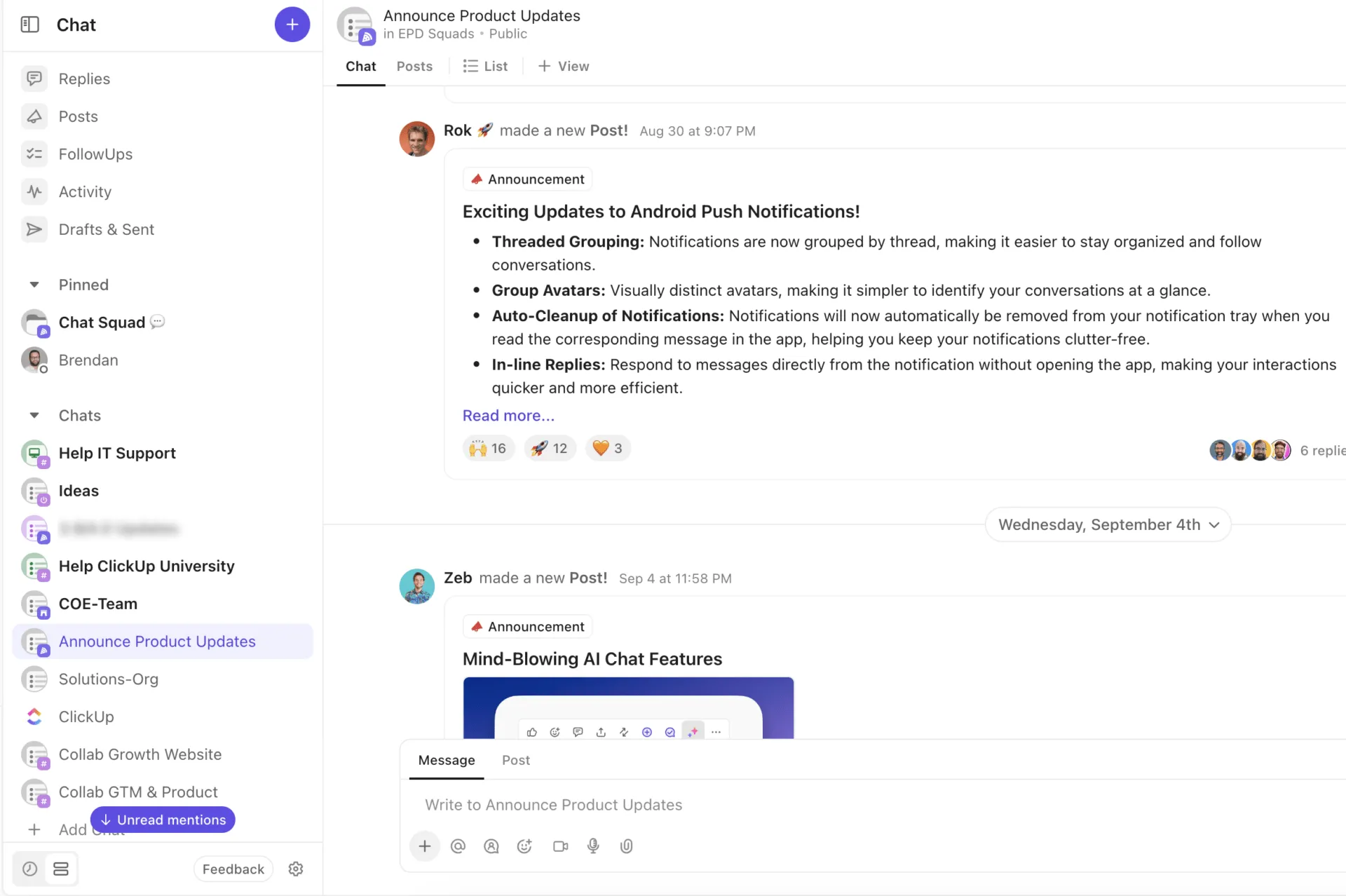
A to nejlepší? Můžete propojit úkoly se zprávami, aby nedošlo ke ztrátě kontextu.
Navíc, pokud jste získali nového klienta nebo chcete sdílet informace o nové funkci produktu, můžete pro ně použít specifické kanály. Tímto způsobem můžete sdílet důležité oznámení, aktualizace a diskuse se svým týmem a udržovat všechny v obraze.
💡Tip pro profesionály: Použijte šablonu pro okamžité zprávy ClickUp, abyste centralizovali vlákna zpráv na jednom přehledném místě a měli přehled o konverzacích. Už nikdy nezmeškáte, nepřehlédnete ani nezapomenete na důležitou zprávu.
2. Komentáře ClickUp
Díky funkci ClickUp Comments můžete snadno klást otázky a odpovídat na ně, poskytovat a přijímat zpětnou vazbu, schvalovat akce, uznávat rychlé úspěchy a řešit výzvy v rámci úkolů. Tato funkce pomáhá dlouhodobě zlepšovat komunikaci v týmu.
Můžete například přiřadit komentáře členům týmu, aby dokončili akci před uzavřením úkolu. Později můžete komentář také vyřešit, jakmile je hotový, nebo přiřadit jinému příjemci přímo ve stejném komentáři.

Můžete také použít vnořené komentáře k uspořádání svých komentářů v úkolech, dokumentech a obrázcích pomocí vnoření svých odpovědí. Dále můžete zahájit nový chatový vlákno pod nadřazeným komentářem pro zaměřenější konverzaci.
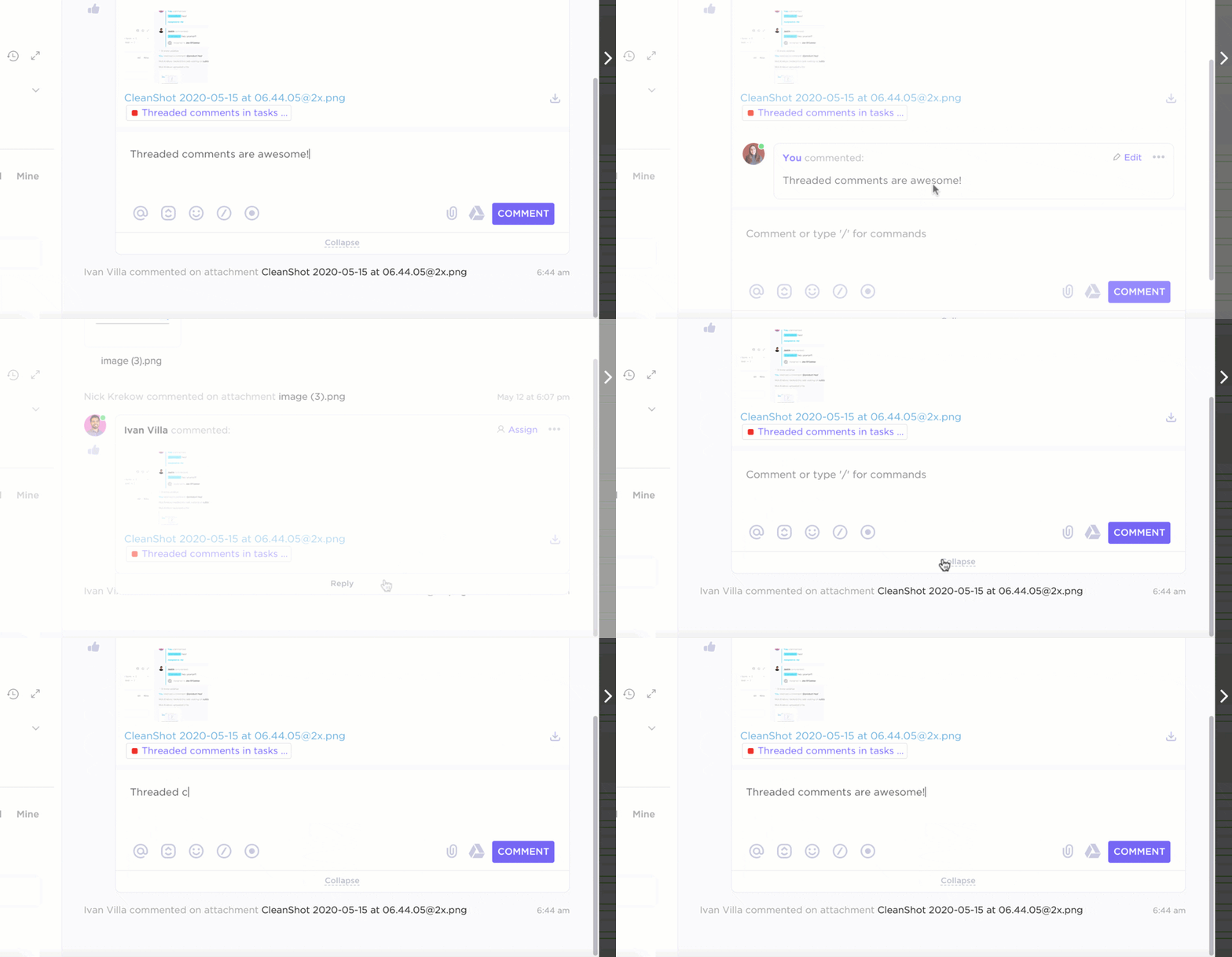
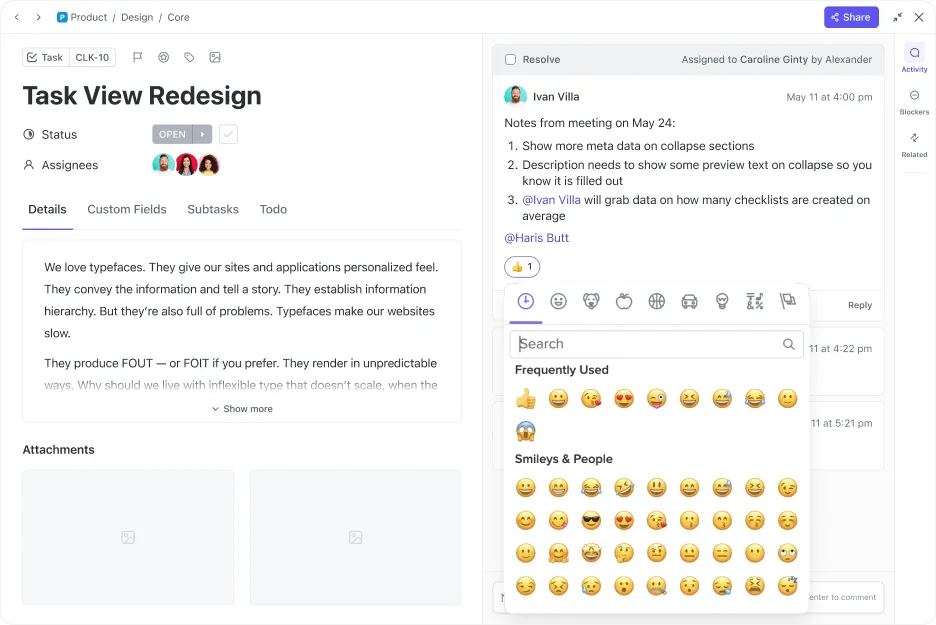
Navíc vám ClickUp Comments umožňuje kreativněji reagovat na příspěvky vašich kolegů o uzavření obchodu pomocí emodži, což je lepší než pouhý nudný text.
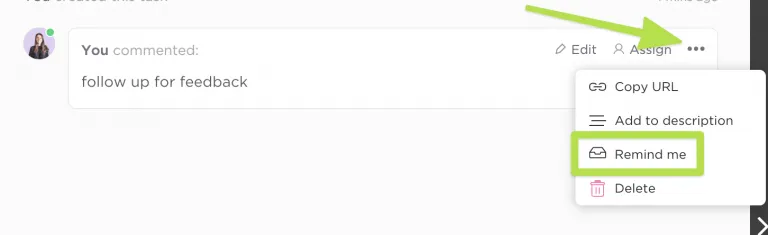
Představte si, že se ve vaší poslední zprávě pro klienta hromadí komentáře a vy je musíte později zpracovat, aniž byste na ně zapomněli. Pomocí možnosti „Připomenout mi“ můžete nastavit datum a čas a daný text proměnit v připomenutí. A hurá, ve vybraný den a čas dostanete automaticky upozornění, abyste se věnovali komentáři!
Například společnost Pigment hledala centralizovanou platformu pro komunikaci a spolupráci celé organizace. Díky efektivní komunikační platformě ClickUp zvýšila společnost Pigment efektivitu týmové komunikace o 20 %.
3. ClickUp Clips
Potřebujete sdělit složitější myšlenky a zároveň eliminovat zmatek a nekonečné dohadování?
Upřímně řečeno, chat je nejvhodnější pro krátké zprávy. Pokud však potřebujete rozvést své myšlenky, ušetřit čas a zapojit členy týmu, videozáznamy jsou jasnou volbou.
Videoklipy zabraňují uživatelům přehlédnout důležité informace a zároveň jim pomáhají zbavit se nudy, protože nemusí číst dlouhé texty. Právě v tomto ohledu ClickUp Clips poskytuje přehlednost témat díky široké škále funkcí:
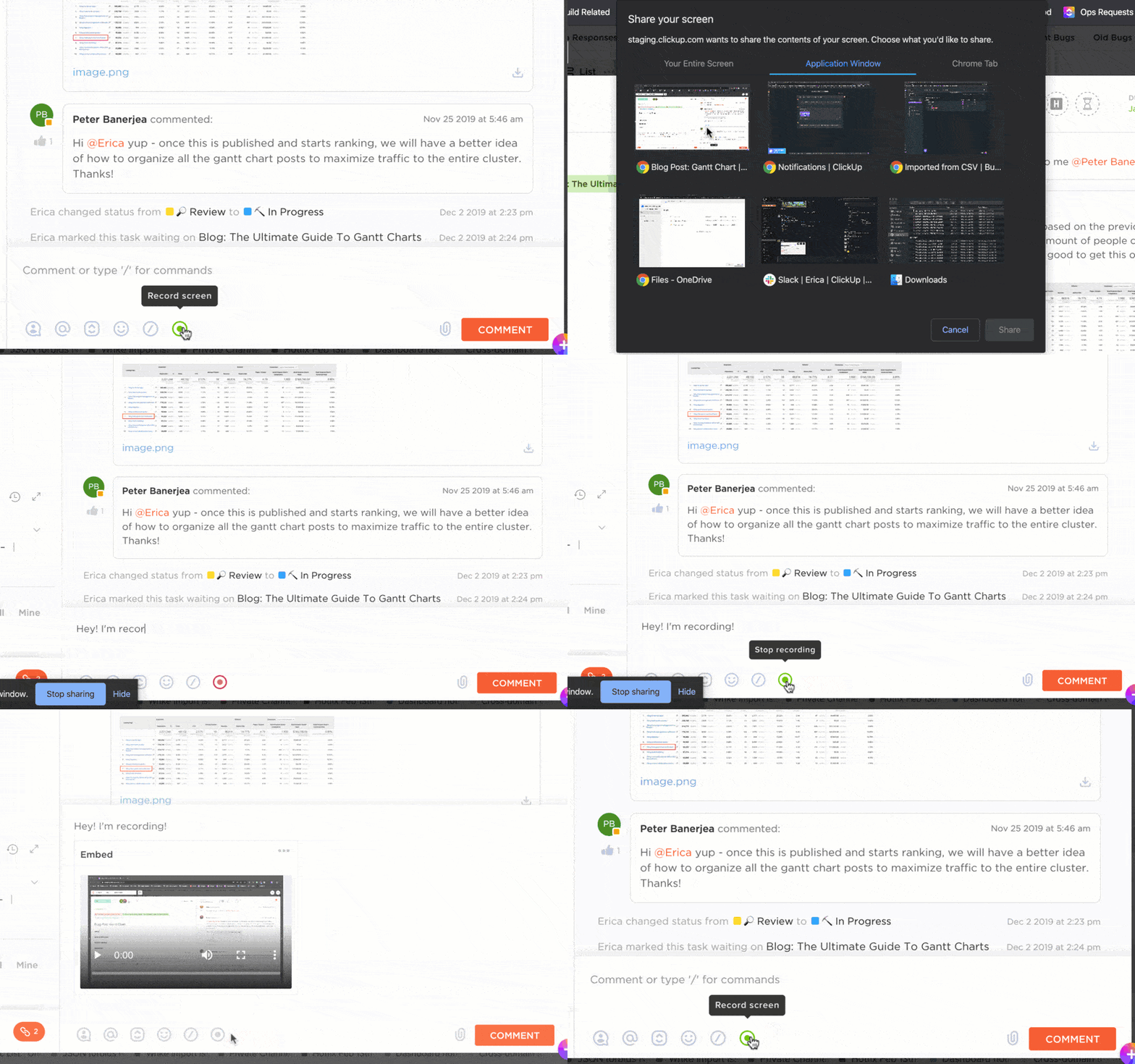
- Vytváření klipů: Klepněte na ikonu videa v ClickUp Clips a klikněte na „zahájit nahrávání“, abyste mohli nahrávat videa a sdílet své myšlenky jasně.
- Sdílení klipů: Sdílejte nahrávky obrazovky se svým týmem pomocí veřejného odkazu nebo samotného video souboru. Podpořte komunikaci a práci svých zaměstnanců, aby byli rychlejší než dříve.
- Poskytněte zpětnou vazbu: Kliknutím na libovolné místo ve videoklipu můžete přidat komentář a zahájit konverzaci. Můžete také kliknout na časovou osu konkrétního komentáře a snadno si danou část přehrát znovu.
- Správa klipů: Všechny klipy, které vytvoříte v komentáři, úkolu nebo dokumentu, se automaticky přenesou do centra klipů. Poté můžete videozáznamy vyhledávat, třídit, vizualizovat a organizovat podle svých představ a nikdy o žádný klip nepřijdete.
Kromě toho může ClickUp Brain, vestavěný AI asistent ClickUp, dále automatizovat úkoly a zlepšit efektivitu pomocí Clips následujícími způsoby:
- Automatický přepis: ClickUp Brain automaticky přepíše celý videozáznam, abyste mohli snadno procházet nejdůležitější části klipu, klikat na časové značky a procházet video a kopírovat úryvky, abyste mohli informovat své kolegy.
- Rychlý přístup: Můžete se AI zeptat na jakékoli téma z klipu a ClickUp Brain okamžitě najde relevantní informace ve vašich přepisech, čímž ušetří čas a úsilí vašemu týmu.
4. ClickUp Meetings
Proměňte neproduktivní diskuse v hodnotné interakce pomocí ClickUp Meetings.
Je integrován s ClickUp Docs a udržuje všechny na stejné vlně tím, že vám umožňuje vytvářet programy, brainstormovat, nastavovat úkoly a shrnout klíčové body během schůzek.
Můžete spolupracovat se svým týmem v reálném čase pomocí příkladů programů schůzek a bezplatných šablon. Navíc můžete každému členovi týmu umožnit přispívat do otevřených programů, pořizovat poznámky a navrhovat nápady.
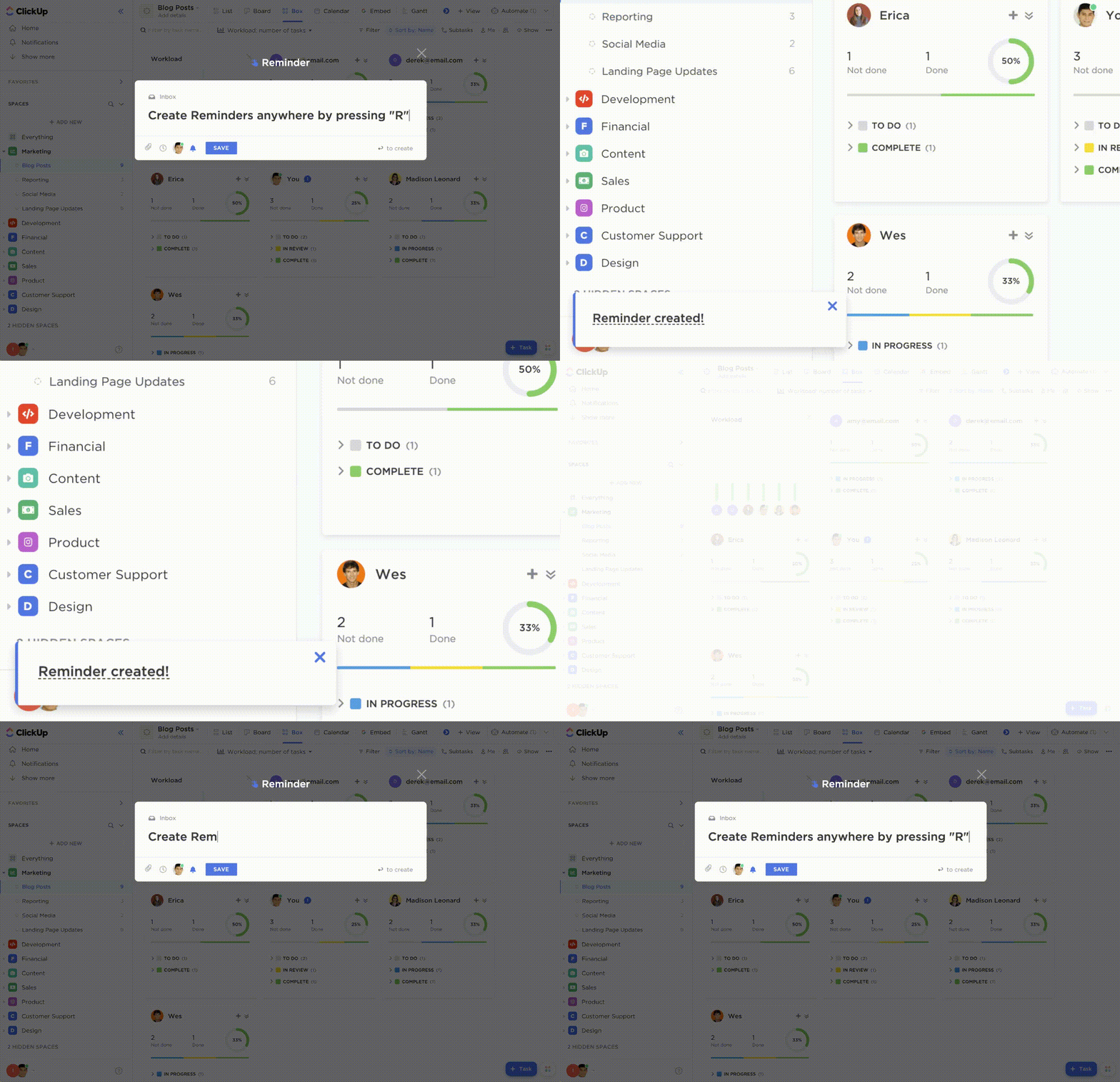
Můžete také použít připomenutí ClickUp, abyste sobě i účastníkům připomněli přílohy, data a časy a opakující se plány. Jakmile je nastavíte, budete dostávat vyskakovací oznámení na ploše, v prohlížeči nebo na mobilním telefonu, která vám pomohou zahájit schůzky včas.
Můžete také přesunout, odložit, delegovat, odškrtnout a spravovat připomenutí schůzek – vše na jednom místě.
⚡️ Archiv šablon: Použijte šablonu ClickUp pro zápisy z jednání k zaznamenání důležitých detailů, včetně účasti, programu jednání, akčních výsledků a vlastnictví a odpovědnosti. Tato předem připravená šablona šetří čas, podporuje produktivní jednání a pomáhá vám nezmeškat žádné detaily.
Třešnička na dortu? ClickUp se hladce integruje s dalšími nejlepšími alternativami Microsoft Teams, jako jsou Zoom a Slack, aby vám pomohl snadno se účastnit schůzek, zlepšit komunikaci a zabránit přeskakování mezi více platformami.
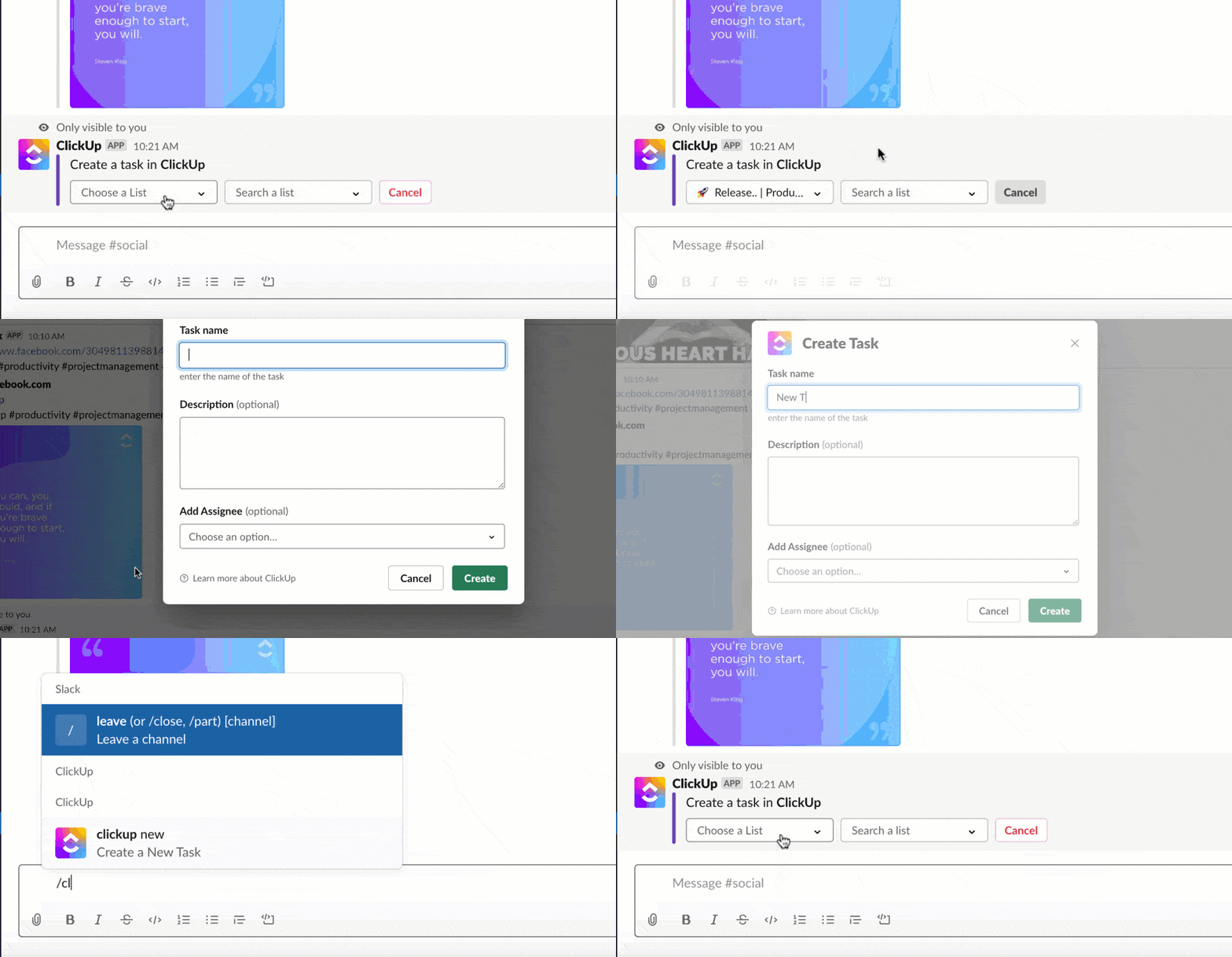
- Integrace ClickUp Slack udržuje věci organizované tím, že vám umožňuje vytvářet úkoly a podúkoly přímo z kanálů a zpráv Slack, takže se nic neztratí. Po synchronizaci ClickUp se Slackem můžete snadno sdílet úkoly, komentáře a odkazy na dokumenty ClickUp ve Slacku. Uvidíte podrobnosti, jako jsou stavy, přiřazení a priority, abyste na nich mohli okamžitě začít pracovat.
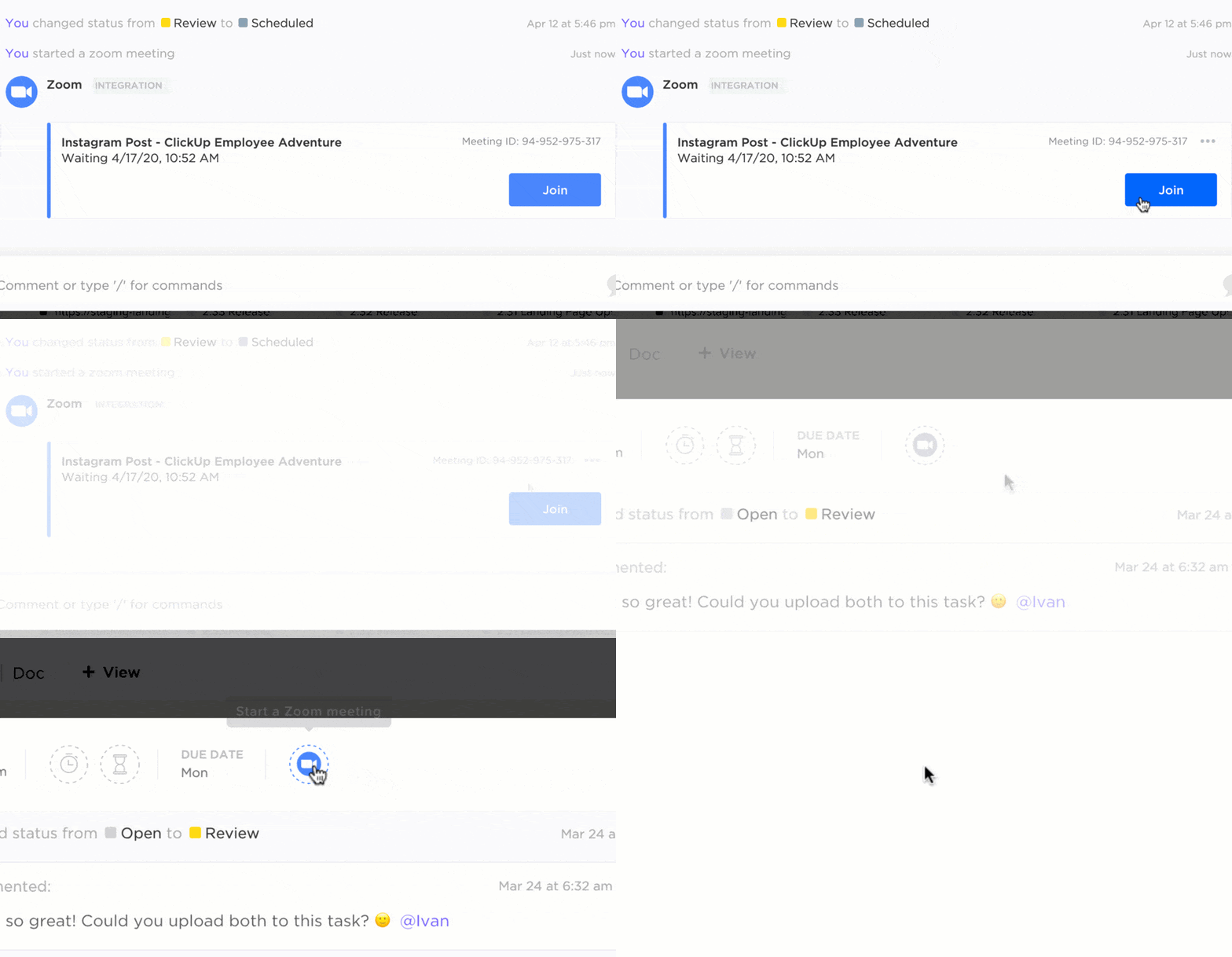
- Podobně si představte, že potřebujete okamžitě zahájit schůzku, abyste informovali svůj tým o zprávě pro klienta. Díky integraci ClickUp Zoom můžete zahájit schůzku v rámci úkolů pomocí tlačítka Zoom meeting nebo příkazu /zoom slash. Odkaz na schůzku se automaticky zveřejní v komentáři, takže se všichni zúčastnění mohou snadno připojit, aniž by museli opustit platformu.
Tato široká škála funkcí vám pomůže pořádat pouze nezbytné schůzky a podpořit soulad mezi členy týmu. Nezapomeňte však zavést účinné komunikační strategie, které podpoří prostředí pro společné řešení problémů a splnění komunikačních KPI.
Pro rychlejší start můžete využít šablonu strategie interní komunikace a akčního plánu ClickUp k navázání efektivní komunikace mezi vrcholovým vedením, nižšími úrovněmi, členy představenstva a všemi členy týmu.
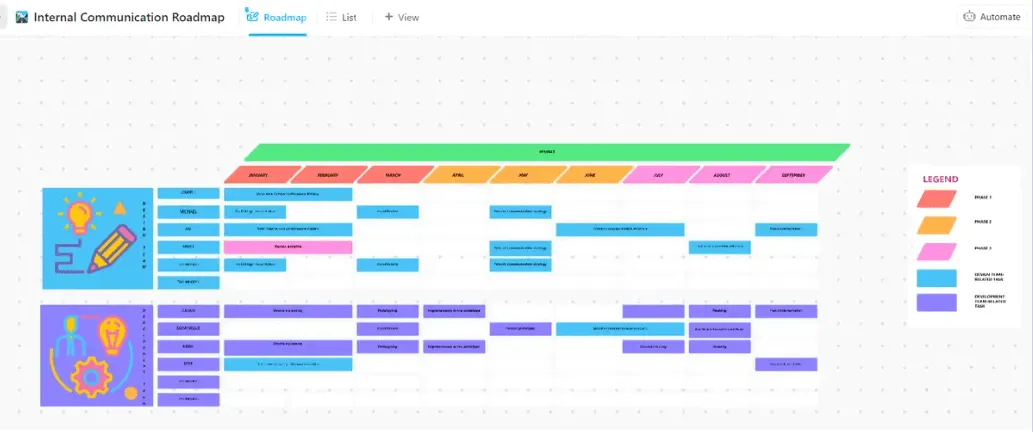
S touto šablonou můžete:
- Jasně definujte komunikační cíle: Stanovte konkrétní, měřitelné, dosažitelné, relevantní a časově ohraničené (SMART) cíle, které budou vodítkem pro vaše komunikační úsilí.
- Vypracujte komplexní komunikační plán: Nastíňte klíčové zprávy, kanály, časové osy a metriky pro měření úspěchu.
- Využijte nástroje pro správu projektů: Organizujte úkoly související s komunikací, sledujte pokrok a efektivně spolupracujte s členy týmu.
- Pravidelně sledujte a upravujte: Průběžně vyhodnocujte účinnost svého komunikačního plánu a provádějte nezbytné úpravy, aby byl v souladu s cíli a záměry.
Díky své komplexní sadě funkcí usnadňuje tato šablona identifikaci inteligentních komunikačních cílů pro vaše týmy a zavedení akčního plánu s relevantními metrikami.
Zefektivněte komunikaci v týmu pomocí ClickUp
Funkce plánování zpráv v aplikaci Microsoft Teams je cenným nástrojem, který týmům pomáhá efektivně plánovat a odesílat zprávy a spravovat úkoly.
Omezení aplikace Microsoft Teams však mohou bránit komunikaci a snižovat efektivitu, zejména při spolupráci s většími týmy.
V tomto ohledu se ClickUp odlišuje od ostatních. Nabízí propracovanější komunikační funkce a vylepšené prostředí pro spolupráci. Platformu můžete využít pro jakýkoli typ komunikace – chaty, videoklipy a komentáře ve vláknech.
Díky integrovaným komunikačním kanálům, výkonným funkcím umělé inteligence a bezplatným šablonám komunikačních plánů ClickUp zlepšuje spolupráci v týmu a zajišťuje, že všichni plní vizi společnosti.
Zaregistrujte se ještě dnes zdarma na ClickUp a dosáhněte efektivní týmové komunikace.