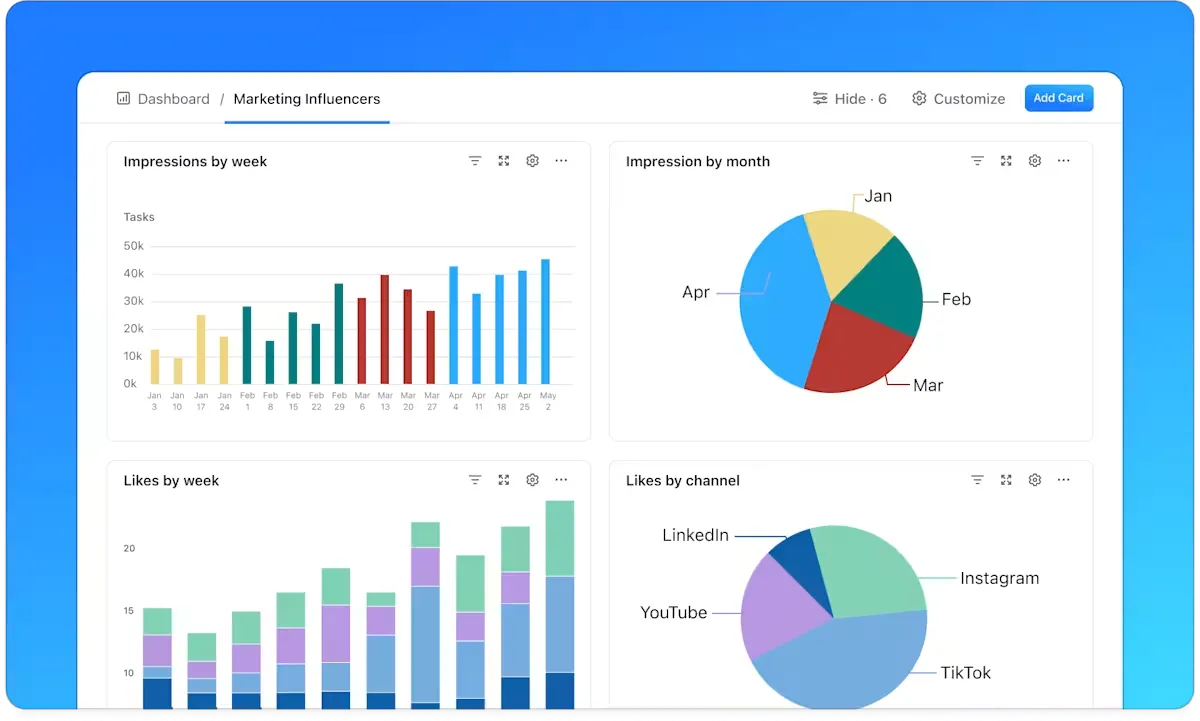

Dobrý skládaný sloupcový graf (nazývaný také skládaný sloupcový graf) může být přelomovým prvkem pro vizualizaci a prezentaci dat. Jediným pohledem můžete porovnat různé kategorie v rámci datového souboru.
Představte si, že rozdělíte tržby vaší společnosti podle kategorií produktů nebo zjistíte, jak jsou výdaje rozděleny mezi jednotlivá oddělení – to vše lze porovnat a zobrazit pomocí srozumitelného vizuálního formátu.
Ale jak snadné je vytvořit skládaný sloupcový graf v Google Tabulkách?
To je možné díky funkci editoru grafů. Jsou to nejkrásnější a nejlépe přizpůsobitelné grafy, se kterými jste kdy pracovali? Pravděpodobně ne. Ale splní svůj účel.
V tomto průvodci vás provedeme procesem vytváření skládaného sloupcového grafu pomocí editoru grafů v Google Sheets, od přípravy dat až po finální vizualizaci.
Prozkoumáme také lepší způsob vizualizace dat, který přesahuje rámec skládaného sloupcového grafu.
Jak vytvořit skládaný sloupcový graf v Google Sheets
⭐ Doporučená šablona
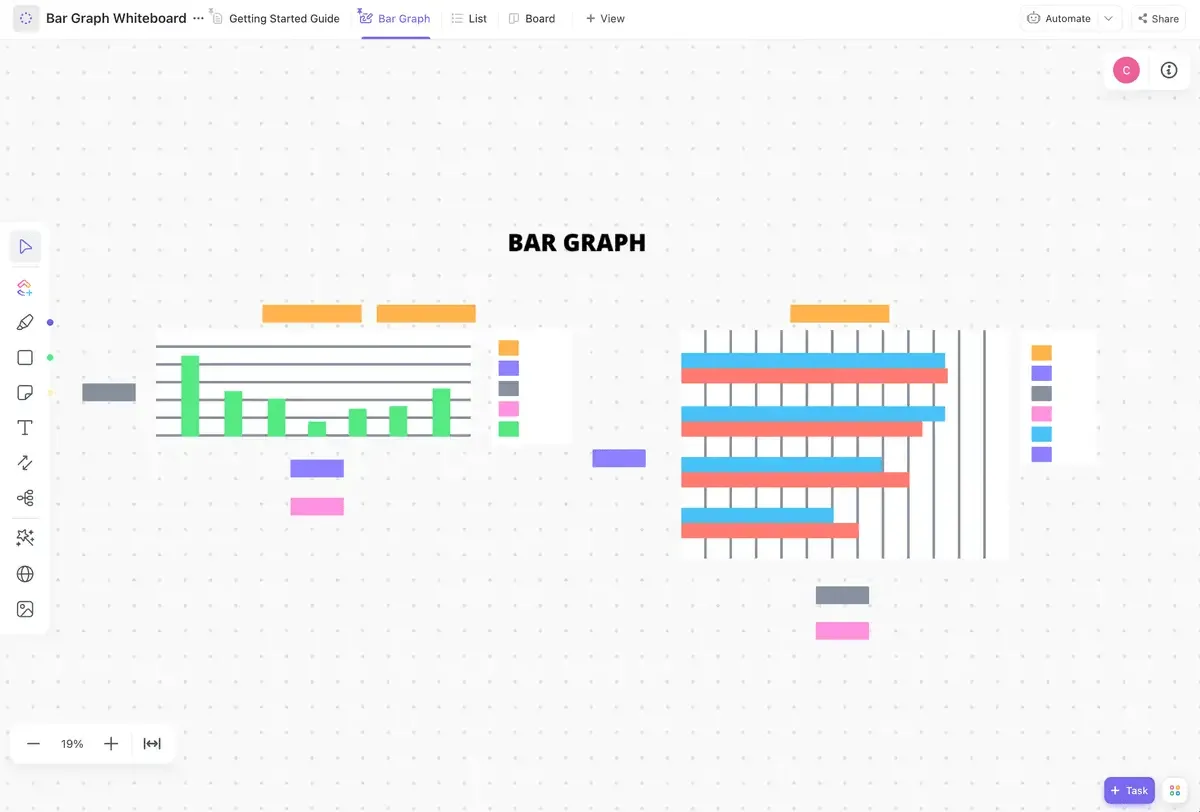
Skládané sloupcové grafy v Tabulkách mohou být rychle nepřehledné. Vyzkoušejte bezplatnou šablonu Bar Graph Whiteboard od ClickUp pro čisté a přehledné vizuální zobrazení bez stresu z tabulek.
Takto můžete vytvořit skládaný sloupcový graf v Google Sheets:
Krok 1: Připravte si data
Začněte importem informací ze zdroje dat a jejich uspořádáním v Google Sheets. Vytvořte jasné záhlaví pro sloupce. V prvním řádku označte každý sloupec popisným názvem. To je důležité pro vytvoření souvislého sloupcového grafu.

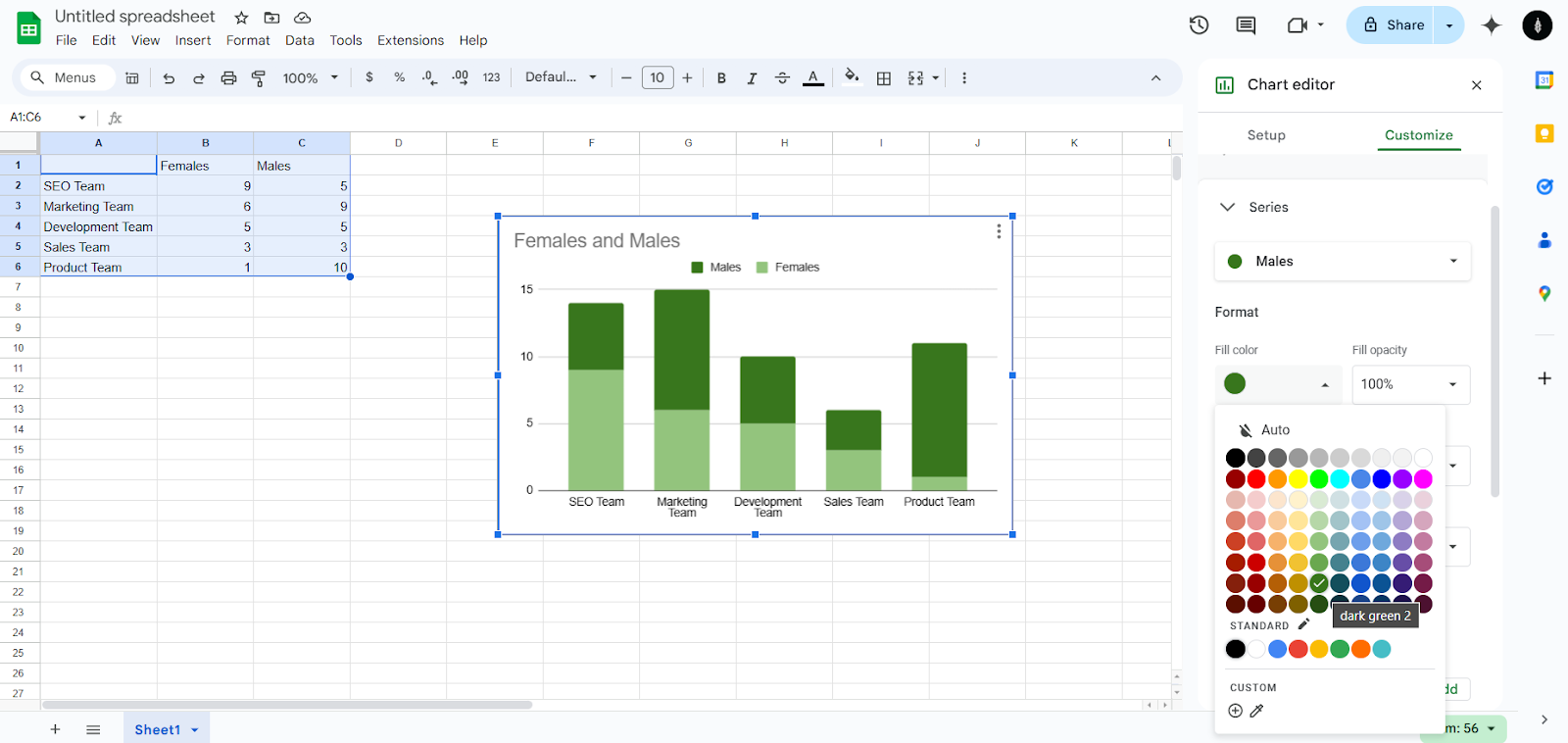
V tomto příkladu jsme použili „Týmy“ pro sloupec A a označení pohlaví pro sloupce B a C. Pečlivě zkontrolujte zadávaná data.
Bez ohledu na typ dat nezapomeňte zadat data do příslušných sloupců.
Krok 2: Vyberte data pro graf
Jakmile jsou vaše data přehledně uspořádána, je čas je zvýraznit. Klikněte na buňku v levém horním rohu datového souboru a tažením myši vyberte všechny relevantní informace. Tento výběr bude tvořit základ vašeho skládaného sloupcového grafu.

Nezapomeňte, že při výběru rozsahu dat je klíčová přesnost – nechcete omylem zahrnout prázdné řádky nebo irelevantní data.
Krok 3: Vyberte a vložte graf
A teď ta zábavná část – proměňte svá data ve vizuální mistrovské dílo.

Přejděte do horního menu a klikněte na „Vložit“, poté z rozevíracího menu vyberte „Graf“. Zobrazí se výchozí graf spolu s editorem grafů na pravé straně obrazovky.
V editoru grafů na kartě „Nastavení“ klikněte na rozevírací nabídku „Typ grafu“. Procházejte možnosti, dokud nenajdete „Skládaný sloupcový graf“, a vyberte jej.

A voilà! Právě jste vytvořili skládaný sloupcový graf v Google Sheets.
Přečtěte si také: Jak vytvořit graf v Excelu
Krok 4: Přizpůsobte si graf
Nyní si graf přizpůsobíme přesně podle našich potřeb.
Chcete-li to provést, poklepejte na graf a otevřete panel editoru grafů (pokud ještě není zobrazen).
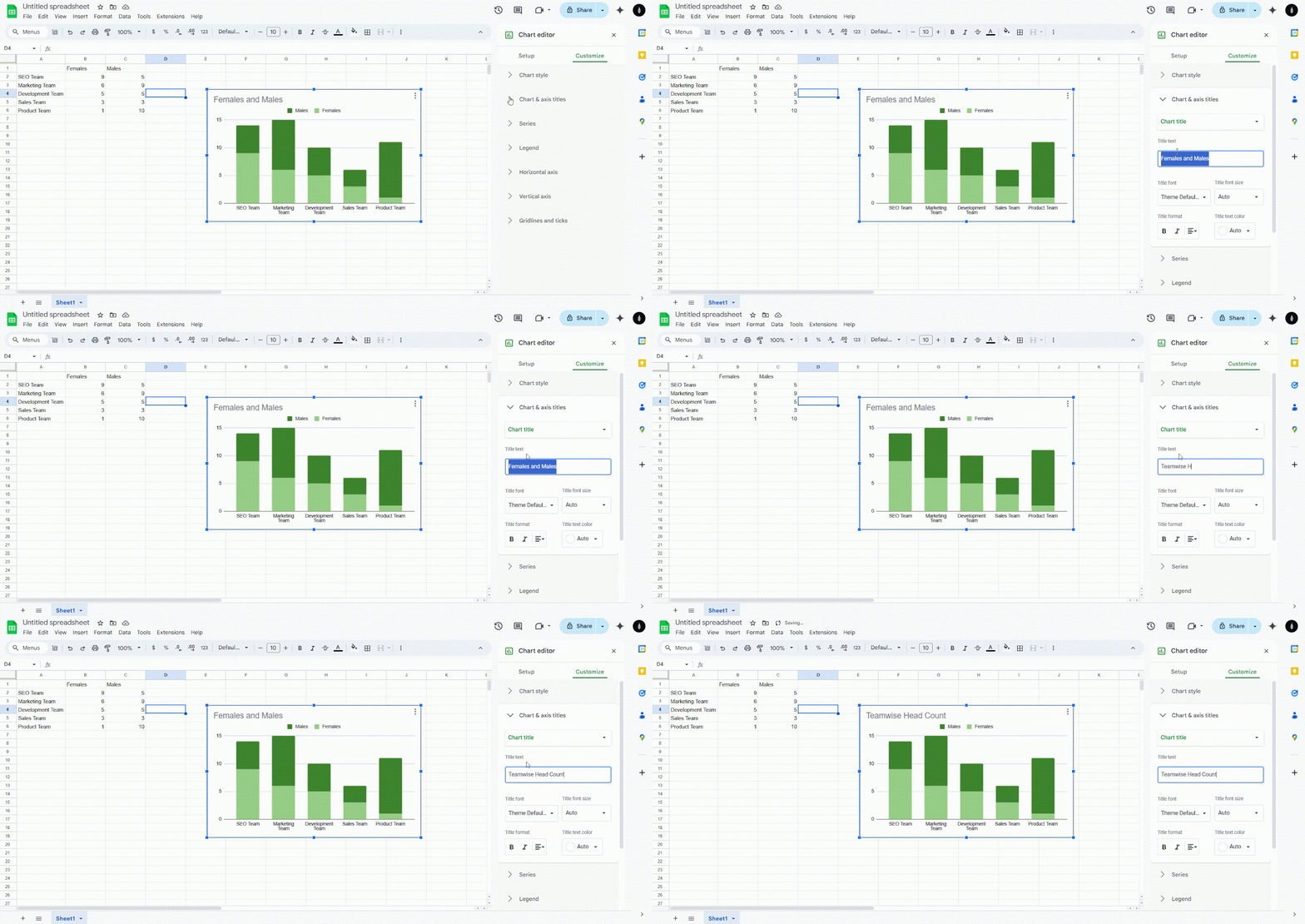
Přejděte na kartu „Přizpůsobit“, kde najdete řadu možností.
Zde můžete upravit celkový styl grafu, název grafu, popisky dat pro vodorovnou a svislou osu, umístění legendy a barvy řad. Vyzkoušejte si tato nastavení, aby byl váš sloupcový graf informativní a vizuálně přitažlivý.
Krok 5: Upravte polohu grafu
Váš sloupcový graf vypadá skvěle. Nyní ho umístíme na lepší místo. Stačí kliknout a podržet graf a poté ho přetáhnout na požadované místo v tabulce.

Uspořádejte polohu grafu podle svých požadavků. Je to jednoduchý krok, ale velmi užitečný pro přidání kontextu dat do grafu.
Krok 6: Vylepšete svůj skládaný sloupcový graf
Věnujte chvíli prohlídce svého grafu. Jsou barvy snadno rozlišitelné? Je název jasný a výstižný? Dávají názvy os smysl? Definovali jste jasně legendu grafu?
Proveďte všechny potřebné úpravy, aby váš sloupcový graf efektivně komunikoval vaše data. Pamatujte, že při vizualizaci dat je klíčová srozumitelnost.
Krok 7: Sdílejte své výtvory
Váš skládaný sloupcový graf v Google Tabulkách je nyní připraven. Svou Google Tabulku můžete sdílet s ostatními, kteří tak budou moci váš graf prohlížet nebo upravovat.
Alternativně můžete graf stáhnout jako obrázek a použít jej v prezentacích nebo zprávách.
Omezení při vytváření sloupcových grafů v Google Sheets
Ačkoli jsou Tabulky Google skvělým nástrojem pro vytváření skládaných sloupcových grafů, nejsou dokonalé.
Google Sheets je zdarma, ale neumožňuje plynulou a snadnou spolupráci na dokumentu, zejména když na jedné prezentaci pracuje více členů týmu. Také nezvládá velké datové soubory a může se rychle jevit jako omezený.
- Omezené možnosti přizpůsobení: Tabulky Google nabízejí základní možnosti přizpůsobení pro skládané sloupcové grafy, ale postrádají pokročilé funkce pro návrh. To může omezit rozsah přizpůsobení pro různé typy datových sad a vést k omezením v návrhu.
- Omezení velikosti dat: Sloupcový graf v Google Sheets má omezení ohledně množství dat, které může zpracovat. I když může fungovat pro malé až středně velké datové sady, při velkých objemech dat se jeho výkon výrazně sníží.
- Nedostatek spolupráce v reálném čase na grafech: Ačkoli Google Sheets vyniká v oblasti spolupráce v reálném čase na datech v tabulkách, tato funkce se nevztahuje na úpravy grafů, kde může graf upravovat pouze jeden uživatel najednou. Nedostatek prostředí pro spolupráci může bránit týmové práci na projektech vizualizace dat.
- Omezená interaktivita: Skládaný sloupcový graf a další grafy (například vývojový diagram, spojnicový graf, organizační schémata a Ganttovy diagramy v Google Sheets ) jsou statické vizualizace. Postrádají interaktivní funkce, jako jsou možnosti podrobného rozbalení nebo zobrazení při najetí myší. Toto omezení může mít vliv na prezentace nebo zprávy, kde je důležité zaujetí publika.
- Nekonzistentní formátování na různých zařízeních: Sloupcový graf v Google Sheets nemusí mít konzistentní formátování na různých zařízeních nebo platformách. To, co vypadá perfektně na vašem počítači, může vypadat jinak na mobilním zařízení nebo po vytištění.
Přečtěte si také: Šablony měsíčních kalendářů zdarma v Google Tabulkách
Vytvářejte skládané sloupcové grafy pomocí ClickUp
Zatímco editor grafů v Google Sheets vám nabízí základní funkce pro vytváření skládaných sloupcových grafů, ClickUp jde ještě o krok dál a nabízí spolupráci s ostatními uživateli v reálném čase a integraci s dalšími nástroji. Zde je návod, jak na to.
ClickUp Whiteboards

ClickUp Whiteboards nabízí flexibilní plátno pro vytváření skládaných sloupcových grafů. Na rozdíl od Google Sheets nejste omezeni rozložením založeným na buňkách. To vám pomůže lépe přizpůsobit vaše grafy.
Zde je návod, jak používat ClickUp Whiteboards pro skládané sloupcové grafy:
- Začněte s prázdnou tabulí nebo použijte šablonu tabulky se sloupcovým grafem od ClickUp.
- K vytvoření struktury grafu použijte tvary a čáry.
- Přidejte textová pole pro popisky a hodnoty dat.
- Seskupujte prvky, aby byl váš graf přehledný.
- Pomocí barevného kódování rozlišujte mezi různými kategoriemi dat.
ClickUp Whiteboards umožňuje spolupráci v reálném čase – funkce, která v Google Sheets chybí kvůli omezení úpravy pouze jedním uživatelem. Na grafu může pracovat současně více členů týmu, což vašemu týmu pomůže dokončit práci rychleji.
Šablona sloupcového grafu ClickUp pro tabuli
Šablona ClickUp Bar Graph Whiteboard Template vám umožňuje vizuálně porovnávat kvantitativní datové sady a kategorie. Horizontální dvojitý sloupcový graf umožňuje porovnávat dvě datové sady, což pomáhá k lepšímu vyprávění příběhů.
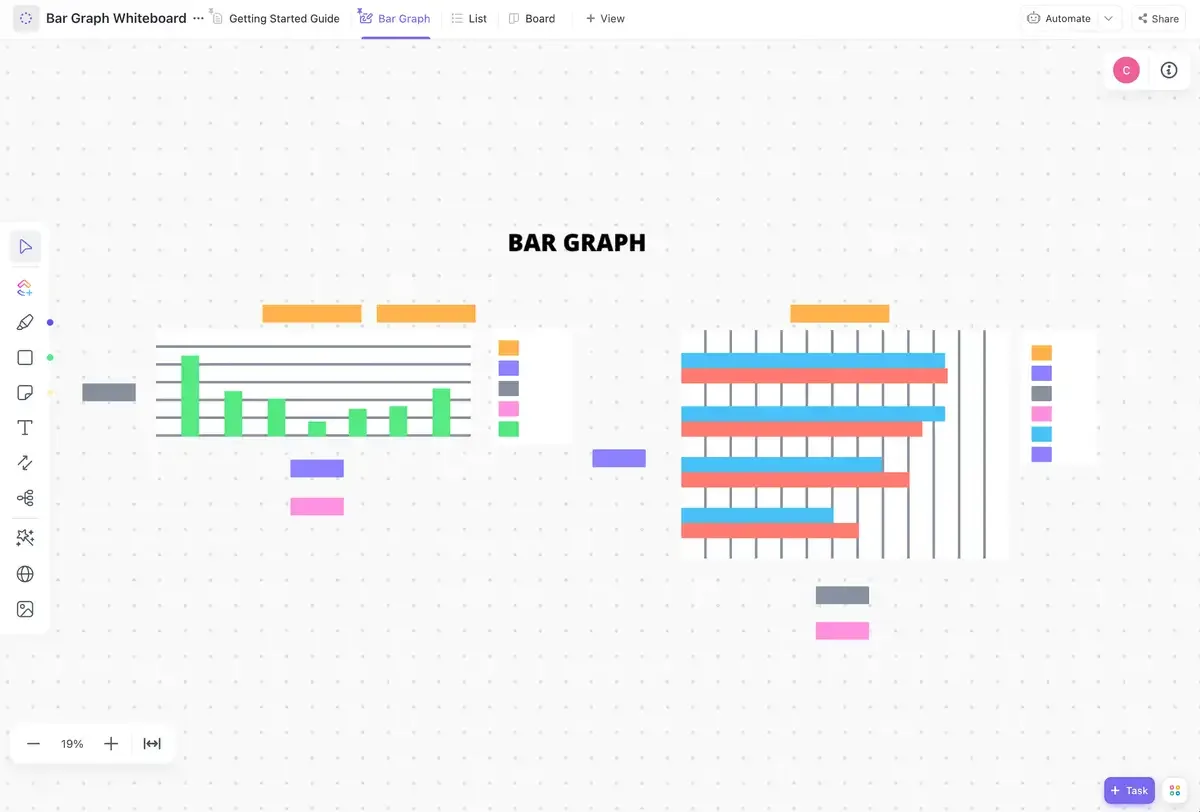
Tuto šablonu můžete také použít k:
- Porovnávejte a kontrastujte data, abyste odhalili trendy a vzorce.
- Poskytněte snadno srozumitelné vizuální znázornění informací.
- Zkomplikované datové soubory tak budou srozumitelnější a snáze sdělitelné.
- Pomozte týmům spolupracovat a činit lepší rozhodnutí
ClickUp Dashboards

ClickUp Dashboards představuje výkonnou alternativu k Google Sheets pro vytváření a zobrazování skládaných sloupcových grafů. Zde je návod, jak jej můžete použít:
- Vytvořte nový dashboard nebo použijte šablonu skládaného sloupcového grafu ClickUp.
- Přidejte widget sloupcového grafu do svého dashboardu.
- Vyberte zdroj dat pro svůj graf z úkolů ClickUp nebo vlastních polí.
- Nakonfigurujte graf tak, aby se zobrazoval jako sloupcový graf
- Přizpůsobte barvy, popisky a další vizuální prvky.
Dashboardy v ClickUp nabízejí větší interaktivitu ve srovnání se statickými grafy v Google Sheets. Můžete kliknout na prvky grafu a prohlédnout si podrobnější data, což je užitečné při prezentaci dat na schůzce se zainteresovanými stranami.
Šablona skládaného sloupcového grafu ClickUp
Šablona skládaného sloupcového grafu ClickUp poskytuje snadno srozumitelnou prezentaci klíčových poznatků, ať už sledujete průběh projektu nebo monitorujete názory zákazníků.
V této šabloně skládaný sloupcový graf zobrazuje srovnání a složení malého počtu proměnných v čase, ať už relativních nebo absolutních.
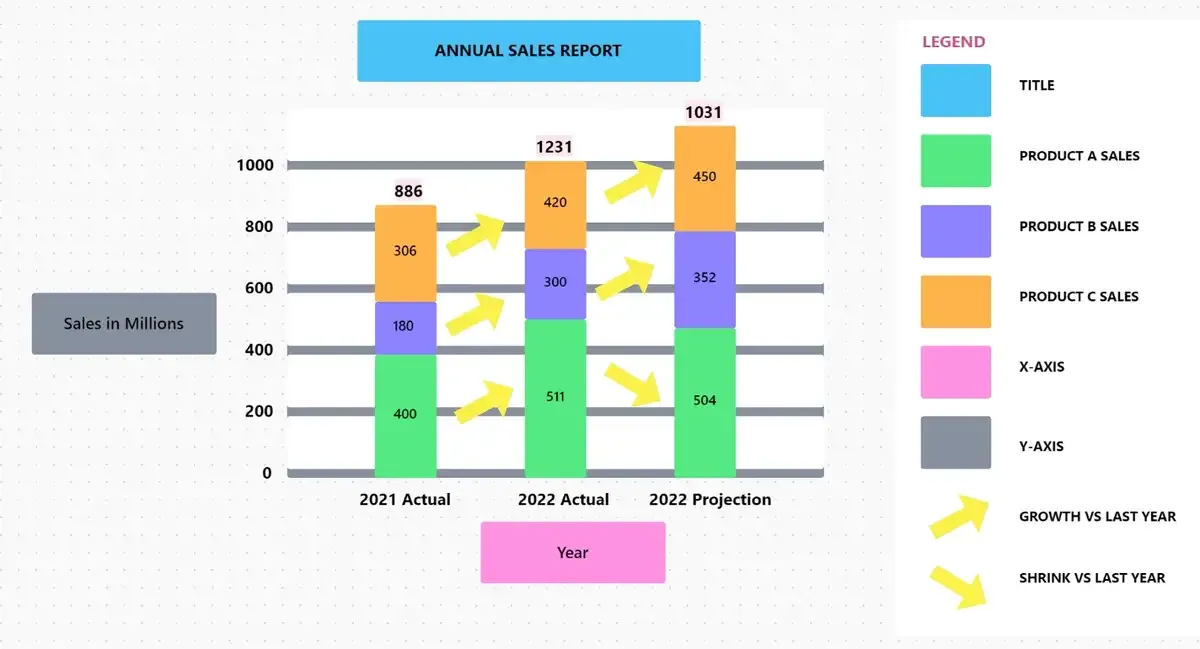
Tuto šablonu můžete také použít k:
- Zdůrazněte vztah mezi více sadami dat
- Vizuálně porovnávejte rozdíly mezi sadami dat nebo kategoriemi.
- Rychle identifikujte vzorce v datech
Ganttovy diagramy ClickUp

Ačkoli se ClickUp Gantt Charts používá především pro časové osy projektů, lze jej kreativně využít k vytváření vizualizací ve formě sloupcových grafů. Postupujte takto:
- Začněte s novým Ganttovým diagramem nebo použijte jednoduchou šablonu Ganttova diagramu od ClickUp.
- Vytvořte úkoly představující vaše datové kategorie
- Pomocí podúkolů znázorněte „složené“ prvky grafu.
- Upravte délku úkolů tak, aby odpovídala hodnotám dat.
- Označte úkoly a podúkoly barevnými kódy, abyste rozlišili jednotlivé kategorie.
Ganttovy diagramy ClickUp nabízejí dynamickou aktualizaci a propojení závislostí – klíčové funkce, které nejsou k dispozici ve sloupcových grafech v Google Sheets. Umožňují také vizualizovat složité datové soubory.
Jednoduchá šablona Ganttova diagramu od ClickUp
Použijte jednoduchou šablonu Gantt od ClickUp, abyste získali přehled o projektu a efektivně vizualizovali závislosti. S touto šablonou můžete pomocí zobrazení Gantt od ClickUp okamžitě přetáhnout úkoly ze svého seznamu do jednoduchého grafu.
Ačkoli se jedná o bezplatnou šablonu vhodnou pro začátečníky, je také skvělým výchozím bodem pro zkušené nadšence do projektů, kteří prostě chtějí věci rozběhnout rychleji.
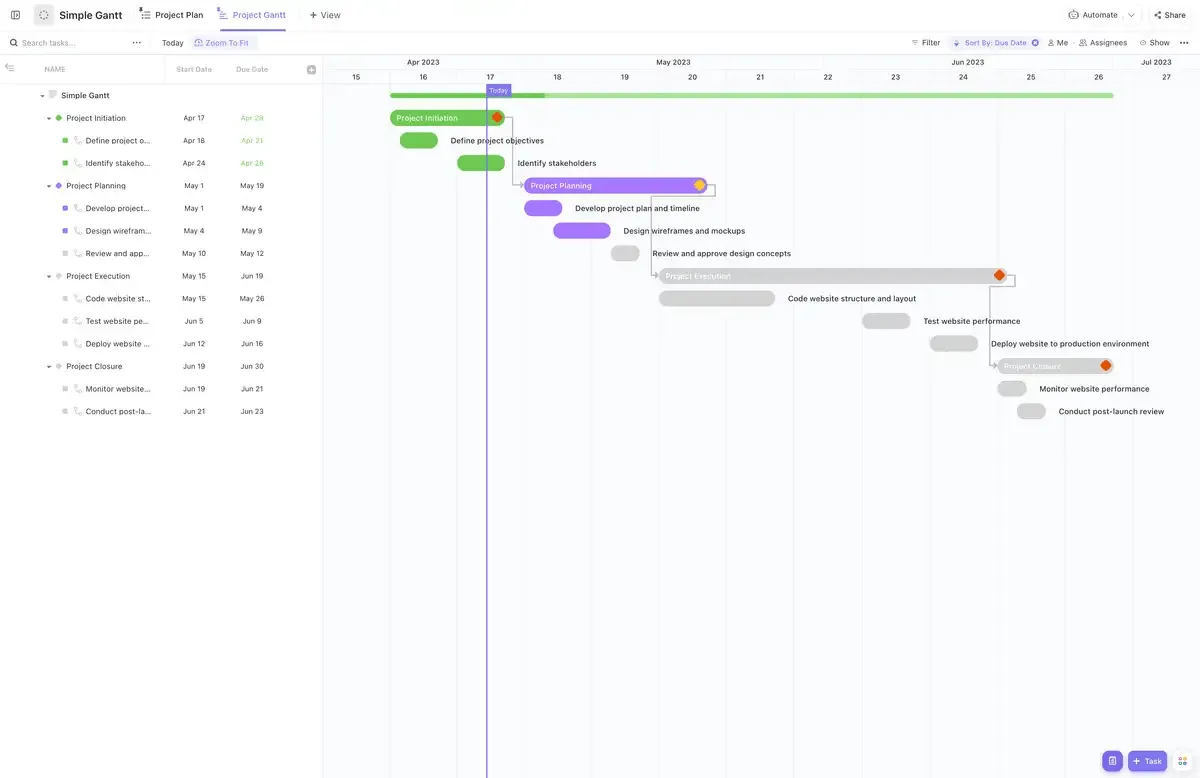
Tuto šablonu můžete také použít k:
- Sledujte termíny a závislosti projektů z ptačí perspektivy.
- Zkontrolujte stav úkolů jako Otevřeno, Probíhá nebo Dokončeno s příslušným barevným kódováním.
- Rychle identifikujte zpoždění v úkolech a potenciální překážky
Přečtěte si také: Šablony měsíčních kalendářů
Překonání omezení Google Tabulek
ClickUp řeší několik klíčových omezení při vytváření skládaných sloupcových grafů v Google Sheets:
I. Přizpůsobení
ClickUp nabízí pokročilejší funkce pro návrh, které vám umožní vytvářet vizuálně působivé grafy, které ladí s vaší značkou.
II. Zpracování dat
ClickUp dokáže zpracovat větší datové soubory efektivněji než jiné alternativy Google Sheets, takže je vhodný pro komplexní potřeby vizualizace dat.
III. Spolupráce
Spolupráce v reálném čase je k dispozici ve všech funkcích ClickUp, včetně vytváření a úprav grafů.
IV. Interaktivita
Grafy ClickUp jsou interaktivní, což uživatelům umožňuje podrobně prozkoumat data.
V. Konzistence napříč zařízeními
ClickUp zajistí, že vaše grafy budou vypadat konzistentně na různých zařízeních a platformách.
Další funkce ClickUp
Kromě skládaných sloupcových grafů nabízí ClickUp řadu funkcí, díky nimž jsou vaše vizualizace dat okamžitě přístupné (a navíc skvěle vypadají), spolu s výjimečnými schopnostmi pro správu projektů:
- Zobrazení tabulky : Uspořádejte a filtrujte svá data ve formátu podobném tabulkovému procesoru.
- Správa úkolů : Propojte své grafy s praktickými úkoly a pracovními postupy.
- Sledování cílů : Slaďte své skládané sloupcové grafy s širšími cíli projektu nebo společnosti.
- Spolupráce v reálném čase : Spolupracujte na grafech a souvisejících úkolech bez problémů.
Integrace s dalšími nástroji
Zatímco Google Sheets může vyžadovat ruční zadávání dat nebo složité integrace, ClickUp nabízí nativní integrace s různými nástroji. Umožňuje vám automaticky načítat data z různých zdrojů do vašeho skládaného sloupcového grafu, čímž zajišťuje, že vizualizace je vždy aktuální.
Pro ty, kteří přecházejí z Google Sheets, nabízí ClickUp také zdroje, které vám pomohou s přechodem. Můžete se naučit , jak vytvořit Ganttův diagram, nebo dokonce prozkoumat vytváření spojnicových grafů v Excelu.
ClickUp také zůstává na špici díky funkcím, jako je AI pro tabulky, které poskytují pokročilé možnosti analýzy dat, které přesahují tradiční skládané sloupcové grafy.
Přečtěte si také: Bezplatné šablony faktur v Google Sheets
Zvyšte laťku vizualizace dat s ClickUp
Nyní víte, jak vytvořit skládaný sloupcový graf v Google Sheets.
Nyní však znáte také jeho omezení. Pouhé vytvoření sloupcového grafu a jeho umístění vedle datového souboru neposkytuje ucelený obraz a snižuje vaši schopnost vyprávět poutavý vizuální příběh. Přidejte k tomu nedostatek možností přizpůsobení designu a omezení velikosti dat a proces vytváření sloupcových grafů v Google Sheets začíná znít nudně.
Ale nemusí to tak být.
Ať už vytváříte grafy pro řízení projektů nebo zkoumáte příklady Ganttových grafů, ClickUp vám umožňuje spolupracovat s vaším týmem v reálném čase, což činí vizualizaci dat mnohem zábavnější a působivější.
Vytvořte si ještě dnes své první interaktivní sloupcové grafy pomocí ClickUp a poznejte rozdíl!