
Pokud váš tým pracuje v Microsoft 365, je Excel přirozeným místem, kde začít s plánováním projektu. Rozpočet možná již máte v sešitu a přidání listu pro úkoly se jeví jako logický další krok.
Chvíli to funguje dobře. Můžete si v jednom souboru sepsat úkoly, naplánovat termíny s ohledem na víkendy a stejné řádky proměnit ve zprávu o stavu. Soubor uložte na OneDrive nebo SharePoint a všichni jej mohou společně upravovat.
Sešit však ví pouze to, co jste mu zadali.
Každá nová závislost znamená další vzorec, který někdo musí vytvořit a průběžně aktualizovat. A to je ta cena, kterou za to platíte: Excel vám nabízí skutečné možnosti modelování, ale za to platíte údržbou. Tento průvodce popisuje, jak v Excelu vytvořit nástroj pro sledování projektu, přeměnit jej na rozvrh a přehledový panel a rozpoznat, kdy se sešit stává náročnějším, než kolik úsilí vám ušetří.
TL;DR
Excel dokáže zvládnout i skutečný projekt, pokud ho správně nastavíte. Začněte s jednou tabulkou úkolů, na jejím základě vytvořte vše ostatní a přejděte na software pro řízení projektů, pokud vám aktualizace sešitu zabere více času než samotný projekt.
- Používejte Excel, pokud celý projekt je obsažen v jednom sešitu, termíny se často nemění a významnou část práce tvoří rozpočty nebo prognózy
- Nastavte si to tak, aby každý řádek představoval jeden úkol, s daty pracovních dnů, pevným seznamem stavů a červenými vlaječkami pro práce po termínu
- Vytvořte časovou osu ve stylu Ganttova diagramu a přehledovou tabulku ze stejné tabulky
- Dávejte pozor na kritické body, jako jsou termíny, které neustále ručně posouváte, lidé zapojení do několika projektů najednou a stavové zprávy, které každý týden sestavujete znovu
- Přejděte na software pro řízení projektů, když plán vyžaduje koordinaci lidí a předávání úkolů a také výpočet termínů
Lze v Excelu řídit projekty?
Ano. Excel zvládne plánování, sledování i vykazování v rámci skutečného projektu. Můžete v něm rozvrhnout úkoly a přiřadit je odpovědným osobám, plánovat termíny s ohledem na víkendy a svátky a sledovat stav prací v průběhu jejich realizace. Jelikož se v podstatě jedná o tabulkový procesor, můžete v něm také modelovat náklady, načrtnout harmonogram ve stylu Ganttova diagramu a stejná data přenést do přehledového panelu v rámci stejného souboru.
Excel se proto skvěle hodí v situacích, kdy jeden sešit pojme celý projekt a harmonogram zůstává relativně stabilní. Ještě vhodnější je v případech, kdy jsou významnou součástí práce rozpočty, prognózy nebo analýzy, protože ve stejném souboru lze sledovat průběh práce i modelovat související čísla.
Excel na vás klade stále větší nároky, když se úkoly navzájem ovlivňují a plány se mění. Například když se revize návrhu přesune z úterý na pátek a vývoj nemůže začít, dokud nebude schválen. Excel posune datum vývoje pouze v případě, že tyto dva termíny již propojuje vzorec. Každá nová závislost vyžaduje vlastní propojení a brzy se tyto vzorce stanou součástí plánu, který spravujete.
Stejná zátěž se objevuje i v případě, že lidé rozdělují svůj čas mezi několik projektů, nebo když někdo musí každý týden znovu sestavovat přehled pro zainteresované strany. Záleží na tom, kolik koordinace chcete, aby za vás sešit zvládl.
Co je třeba rozhodnout před otevřením aplikace Excel
Než začnete vytvářet vzorce nebo časové osy, věnujte pár minut tomu, abyste přesně určili, co má projekt přinést, kdo je zodpovědný za jednotlivé části a jaké jsou omezení, s nimiž musí harmonogram počítat.
Začněte čtyřmi rozhodnutími:
- Výstupy. Zapište si, co musí být hotovo, až projekt skončí. Výstup jako „Migrace zákaznické databáze“ dává týmu jasný cíl, ke kterému směřuje.
- Rozčlenění. Rozdělte každý výstup na úkoly s jasným cílem. Stačí letmý pohled na jakýkoli úkol a hned uvidíte, zda se na něm pracuje, zda je zablokován nebo zda je hotový.
- Odpovědné osoby. Každému úkolu přiřaďte jednu odpovědnou osobu. Ostatní mohou přispívat, kontrolovat nebo schvalovat, ale za jeho postup vpřed je zodpovědná jedna osoba.
- Omezení. Než začnete cokoli počítat, označte pevná data, omezenou dostupnost, schvalovací procesy, svátky a závislosti, které by mohly ovlivnit harmonogram.
Jakmile jsou tyto záležitosti vyřešeny, má Excel k dispozici pevný základ, na kterém lze stavět. Náš průvodce stanovením cílů projektu vám pomůže definovat výsledek a tento rozpis pracovních toků v projektovém řízení vám pomůže zorganizovat práci, která z toho vyplývá.
Jak vytvořit nástroj pro sledování projektu v Excelu
Chcete-li v Excelu vytvořit nástroj pro sledování projektu, připravte si tabulku úkolů se sloupci pro odpovědné osoby, termíny a stav, a na jejím základě pak sestavte rozvrh pracovních dnů, upozornění na zpoždění, Ganttův diagram a přehledovou tabulku.
Protože každý pohled čerpá data ze stejné tabulky úkolů, sešit zůstává navázán na jediný zdroj pravdivých údajů. Následujících sedm kroků vás provede jednotlivými částmi v pořadí.
Krok 1: Převedení seznamu úkolů do tabulky v Excelu
Začněte s těmito sloupci: ID úkolu, Název úkolu, Pracovní proud, Vlastník, Datum zahájení, Datum ukončení, Pracovní dny, Stav, Procento dokončení, Předchůdce, Poznámky.
Zadejte záhlaví, vyberte oblast a stiskněte klávesy Ctrl + T. Zkontrolujte, zda je zaškrtnuto políčko Moje tabulka má záhlaví, a poté na kartě Návrh tabulky přejmenujte tabulku na Úkoly, aby se na ni vzorce mohly odkazovat podle názvu.
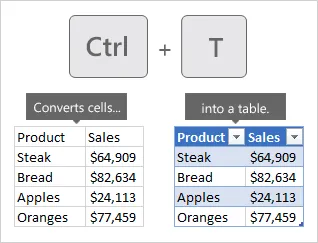
Díky tomuto malému kroku je údržba zbytku sešitu mnohem snazší. Stačí zadat vzorec jednou a Excel za vás vyplní celý sloupec, přičemž každý nový úkol, který přidáte, se automaticky stane součástí tabulky. Pojmenování tabulky také umožňuje, aby vzorce používaly výraz „Datum ukončení“ namísto „F2“, takže jsou čitelnější a nedojde k jejich porušení, když někdo přidá nový sloupec.
Pokud se teprve seznamujete se základy, náš průvodce tvorbou tabulky v Excelu popisuje nastavení, na kterém tato část navazuje.
Krok 2: Do každého řádku zapište jeden úkol
Každému úkolu přiřaďte vlastní řádek a ve sloupci „Pracovní tok“ uveďte, do které fáze nebo pracovního toku patří.
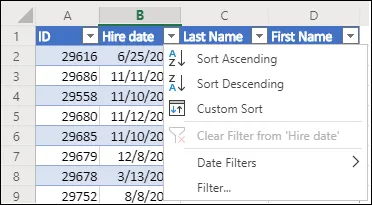
Odsazené názvy úkolů a prázdné řádky mezi fázemi mohou na první pohled působit, že je list přehledný, ale jakmile začnete třídit, filtrovat nebo vytvářet kontingenční tabulku, začnou vám překážet.
Každému úkolu také přiřaďte trvalé ID úkolu, takže pokud úkol T-014 závisí na úkolu T-009, můžete do sloupce „Předchůdce“ zadat T-009. Čísla řádků se mění pokaždé, když někdo seřadí list, zatímco ID zůstává přiřazeno k úkolu bez ohledu na to, kam se přesune.
Krok 3: Výpočet termínů v pracovních dnech
Kalendářní dny a pracovní dny slouží k zodpovězení různých otázek, protože úkol může trvat sedm kalendářních dnů, ale po odečtení víkendu může obsahovat pouze pět pracovních dnů.
Vytvořte list Svátky, zapište do něj dny, kdy se nepracuje, a pojmenujte tento rozsah „Svátky“.
Poté vypočítejte dobu trvání pomocí:
=NETWORKDAYS([@[Datum zahájení]],[@[Datum ukončení]],Svátky)
Funkce NETWORKDAYS spočítá počet pracovních dnů mezi dvěma daty a vynechá víkendy a všechny dny ze seznamu svátků.
Pokud již znáte datum zahájení a dobu trvání, můžete provést výpočet opačným směrem:
=WORKDAY([@[Datum zahájení]],[@[Pracovní dny]]-1,Svátky)
Pokud je datum zahájení pracovní den, hodnota -1 jej počítá jako první den. Pokud tuto hodnotu vynecháte, pětidenní úkol začínající v pondělí skončí následující pondělí.
Vyberte si jeden z přístupů: buď zadejte data ukončení a nechte Excel spočítat počet dní, nebo zadejte trvání a nechte Excel vypočítat datum ukončení. Pokud v jednom sloupci zadáte obojí, vzorec přestane fungovat.
Excel ukládá data jako sériová čísla skrytá za formátováním. Pokud se datum zobrazuje jako pětimístné číslo, například 46026, vzorec je v pořádku. Než cokoli přepíšete, změňte formát buňky na Datum.
Přečtěte si více: Vzorce v Excelu
Krok 4: Standardizujte vlastníka a stav
Váš tým může pojmy „In Progress“, „in progress“ a „WIP“ vnímat jako totéž, zatímco Excel je počítá jako tři samostatné hodnoty a podle toho rozděluje vaše součty.
Vytvořte list Seznamy a přidejte do něj stavy, které může váš tým používat:
- Ještě nezačalo
- Probíhá
- Zablokováno
- Dokončit
Vyberte seznam stavů a pojmenujte tento rozsah, například „Stavy“. Poté vyberte sloupec „Stav“, přejděte do nabídky Data > Ověření dat, vyberte možnost Seznam a do pole Zdroj zadejte =Stavy. Stejný postup zopakujte pro sloupec „Vlastník“: do listu „Seznamy“ zapište členy svého týmu, pojmenujte tento rozsah „Vlastníci“ a nastavte ověření sloupce „Vlastník“ tak, aby odkazovalo na tento rozsah.
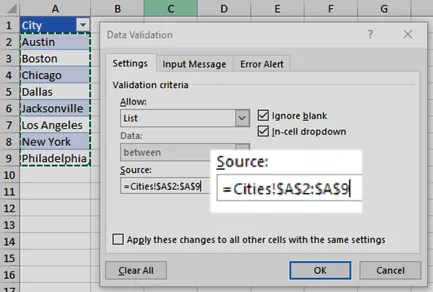
Seznam udržujte dostatečně krátký, aby každý stav čtenáři sděloval něco konkrétního, a pokud dva popisky vedou ke stejnému dalšímu kroku, jeden z nich můžete vynechat.
Krok 5: Zvýrazněte práce s prodlením
Jakmile tým začne aktualizovat sledovací tabulku, podmíněné formátování může označit řádky, které vyžadují pozornost, takže nikdo nemusí ručně procházet jednotlivá data. Chcete-li zvýraznit úkoly po termínu, vyberte řádky s úkoly a přejděte na Domů > Podmíněné formátování > Nové pravidlo > Použít vzorec k určení buněk, které se mají formátovat.
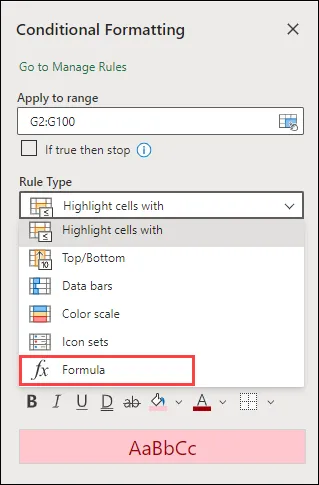
Pokud je datum ukončení v sloupci F a stav v sloupci H, použijte:
=AND($F2<>"",$F2<TODAY(),$H2<>"Complete")
Zvolte červenou výplň a od té chvíle se každý nedokončený úkol s uplynulým termínem sám označí při každém přepočítání sešitu.
Chcete-li zachytit úkoly, jejichž termín splnění je v příštích pěti pracovních dnech a které ještě nebyly zahájeny, přidejte druhé pravidlo:
=AND($F2>=TODAY(),$F2<=WORKDAY(TODAY(),5,Holidays),$H2="Not Started")
Tu jednu buďte vyplnit žlutou barvou, aby to působilo jako včasné varování. Značky $ nechte na místě. Díky nim každý řádek kontroluje své vlastní datum ukončení a stav. Náš průvodce barevným kódováním v Excelu se zabývá i ostatními typy pravidel.
Krok 6: Převedení termínů do harmonogramu ve stylu Ganttova diagramu
Excel sice nemá vestavěný typ Ganttova diagramu, ale Microsoft nabízí alternativní řešení v podobě skládaného sloupcového grafu se skrytými daty zahájení, které se pro sledování projektu osvědčuje.
Přidejte jeden pomocný sloupec s názvem Kalendářní dny:
=[@[Datum ukončení]]-[@[Datum zahájení]]+1
Tuto tabulku nezařazujte do sekce „Pracovní dny“, protože graf potřebuje celé kalendářní období včetně víkendů, aby bylo možné každou úlohu umístit na správné místo na časové ose.
Podržte klávesu Ctrl a vyberte název úkolu, datum zahájení a počet kalendářních dnů, poté vložte sloupcový graf. Klikněte na řadu „Datum zahájení“ a nastavte její výplň a ohraničení na Bez výplně, aby v grafu zůstaly pouze sloupce představující dobu trvání.
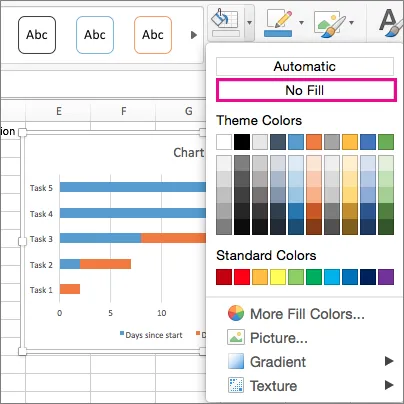
Dále otevřete nastavení svislé osy a zapněte možnost Kategorie v obráceném pořadí, aby se první úkol zobrazoval v horní části harmonogramu.
Pokud se sloupce shlukují na pravé straně, otevřete nastavení vodorovné osy a nastavte hodnotu „Minimum“ na první datum zahájení vašeho projektu (Excel zde vyžaduje datum ve formě čísla: zadejte datum do libovolné buňky, změňte jeho formát na „Obecný“ a zkopírujte toto číslo).
Pokud byste raději začali s něčím hotovým, tyto šablony časových os v Excelu vám poskytnou dobrý základ.
Krok 7: Vytvořte přehledovou tabulku ze stejné tabulky
Vytvořte pro přehled samostatný list a nechte tabulku Úkoly vyplňovat všechna čísla v něm, aby se přehled aktualizoval sám, kdykoli někdo změní seznam úkolů.
Základy pokryje několik vzorců:
- =COUNTIFS(Úkoly[Stav], „Dokončeno“) pro dokončené úkoly
- =COUNTIFS(Úkoly[Datum ukončení],"<"&DNEŠNÍ_DATUM(),Úkoly[Datum ukončení],"<>",Úkoly[Stav],"<>Dokončeno") pro úkoly s prošlým termínem splnění
- =SUMPRODUCT(Úkoly[Procentuální dokončení],Úkoly[Pracovní dny])/SUM(Úkoly[Pracovní dny]) pro výpočet pokroku váženého podle délky úkolu
- =COUNTIFS(Úkoly[Vlastník],A2,Úkoly[Stav],"Probíhá") pro aktivní úkoly každé osoby, přičemž její jméno je v buňce A2
Vzhledem k tomu, že strukturované odkazy se rozšiřují s růstem tabulky, tyto vzorce vždy pokrývají kompletní seznam úkolů.
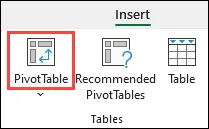
Chcete-li získat přehled na úrovni fází, přidejte kontingenční tabulku seskupenou podle pracovních toků. Jelikož čerpá data z tabulky, nové řádky se zobrazí při příštím obnovení a s rostoucím rozsahem projektu nebudete muset resetovat zdrojový rozsah.
Šablony pro řízení projektů v Excelu zdarma
Galerie pro řízení projektů v aplikaci Microsoft Excel nabízí bezplatné šablony pro Ganttovy diagramy, sledování projektů, časové osy a seznamy úkolů. Je to nejrychlejší způsob, jak si připravit funkční soubor ještě předtím, než do něj přidáte své vlastní úkoly. Mezi aktuální možnosti patří Ganttův plánovač projektů, Sledovač projektů a několik šablon pro milníky a časové osy.
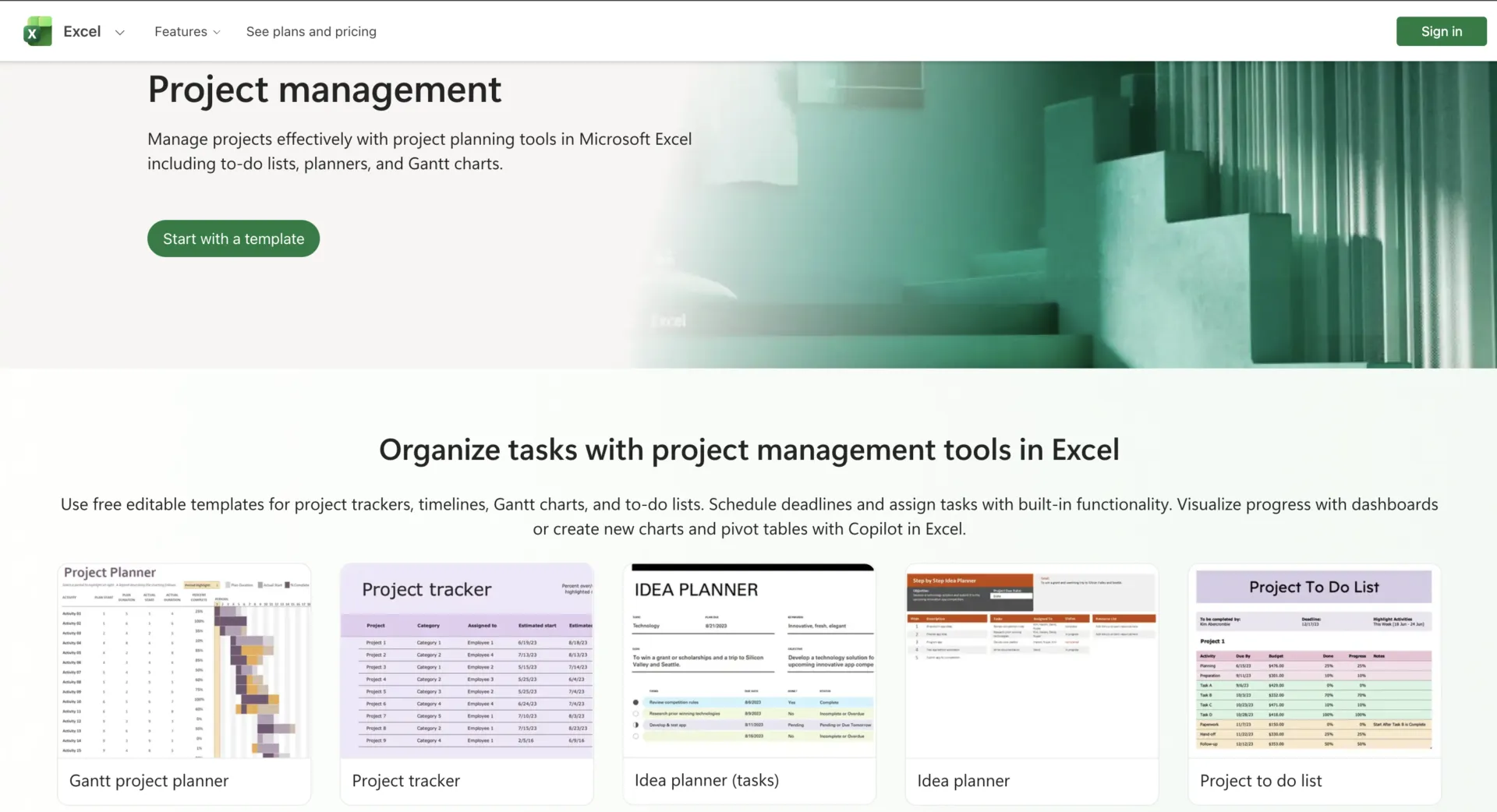
Šablona vám ušetří práci s nastavením, ale než do ní přesunete svůj projekt, zkontrolujte, jak se soubor chová. Nejprve se zaměřte na tři věci:
- Jak program zpracovává data. Zkontrolujte, zda se při výpočtu trvání projektu počítají kalendářní dny nebo pracovní dny a zda je třeba zvlášť nastavit víkendy a svátky.
- Co se stane, když přidáte úkol. Strukturovaná tabulka automaticky přenese vzorce a formátování do nových řádků, zatímco pevně definovaný rozsah může být nutné ručně rozšířit.
- Zda je časová osa vázána na údaje o úkolech. Šablony Ganttových diagramů od společnosti Microsoft vytvářejí sloupce na základě data zahájení a trvání každého úkolu, takže se diagram aktualizuje vždy, když dojde ke změně harmonogramu.
Poté šablonu přizpůsobte tak, aby vyhovovala projektu, na kterém právě pracujete. Pokud nikdo nebude aktualizovat pole Riziko, Odhadované hodiny, Náklady nebo jakékoli jiné pole, odstraňte je, než se list zaplní poloprázdnými sloupci.
Pokud si chcete před vytvořením vlastního plánu porovnat ještě několik dalších způsobů, jak svůj plán strukturovat, v tomto návodu najdete bezplatné šablony pro plánování projektů pro různé typy práce.
Kde Excel nestačí
Údržba v Excelu se stává náročnější ve čtyřech oblastech, přičemž každá z nich vyžaduje přidávání vzorců nebo ručních kroků, které někdo musí průběžně provádět:
Změna harmonogramu. Sloupec „Předchůdce“ zaznamenává, že jedna úloha závisí na jiné, a tato data zůstávají propojená pouze prostřednictvím vzorců, které za nimi vytvoříte. Každá následující úloha potřebuje vlastní funkční propojení, takže při změnách harmonogramu se zachování těchto propojení stává součástí řízení projektu.
Předávání a následné kroky. Sloupec „Vlastník“ ukazuje, kdo má práci na starosti, a díky společnému autorování může tým společně aktualizovat stejný sešit. Předání práce další osobě, zahájení schvalovacího procesu nebo vytvoření následného úkolu se stále provádí ručně. Můžete vytvořit automatizaci kolem aplikace Excel pomocí nástrojů, jako je Power Automate, ale toto nastavení se stane další věcí, o kterou se někdo musí starat.
Přehled o zdrojích napříč projekty. Jeden projektový soubor může ukázat, kolik práce má každý člověk v rámci daného projektu. Složitější otázkou je, k čemu se ti samí lidé zavázali jinde. Jakmile jsou úkoly rozloženy do několika sešitů, musíte tato data shromáždit, abyste mohli odhalit kolidující termíny, dostupnou kapacitu nebo někoho, kdo si vzal na sebe více, než stihne dokončit.
Náročnost vykazování. Excel sice dokáže vypočítat čísla pro stavovou zprávu, ale sjednocení aktualizací z několika souborů do jednoho aktuálního přehledu stále zabere čas. Zpráva „Nordic PMO Reality Report 2026“ společnosti Hypergene oslovila 789 manažerů PMO, správců portfolia a vedoucích projektů ve Švédsku, Norsku a Finsku. Zjistila, že 83 % z nich pracuje v hybridním prostředí, které kombinuje specializované systémy s tabulkovými procesory a manuálními postupy. Respondenti také uvedli, že každý měsíc stráví až polovinu pracovního týdne ručním vykazováním.
Velikost mřížky je málokdy problémem. List obsahuje 1 048 576 řádků a 16 384 sloupců. Potřeba údržby se projeví dlouho předtím, než vám dojde místo.
Velikost mřížky je málokdy problémem. List obsahuje 1 048 576 řádků a 16 384 sloupců. Potřeba údržby se projeví dlouho předtím, než vám dojde místo.
Excel vs. software pro řízení projektů: Jak si vybrat
Excel se nejlépe hodí v situacích, kdy se termíny občas mění a tým dokáže vztahy mezi úkoly ručně udržovat aktuální. Software pro řízení projektů se osvědčí v případech, kdy jedna změna musí automaticky aktualizovat související úkoly, osoby a zprávy. Níže uvedená tabulka rozebírá tuto volbu podle jednotlivých faktorů.
| Faktor | Excel se hodí, když | Software pro řízení projektů se hodí, když |
|---|---|---|
| Změny v harmonogramu | Termíny se občas posouvají a vzorce závislostí jsou zvládnutelné | Jedna zmeškaná úloha by měla aktualizovat související práce, aniž by bylo nutné přepracovávat plán. |
| Projekty a zdroje | Projekty jsou z velké části nezávislé, případně lze sdílené kapacity posuzovat samostatně | O stejné lidi, čas nebo kapacity soupeří několik projektů |
| Předávání úkolů | Majitelé mohou pracovat ze sdíleného sešitu a řídit se dohodnutým postupem | Změny stavu musí spouštět přiřazení úkolů, schvalování, připomenutí nebo další následné kroky |
| Spolupráce | Společná práce na jednom sdíleném sešitu poskytuje týmu dostatečný přehled | Každý člověk potřebuje vlastní frontu úkolů, priority, oznámení a kontext |
| Vytváření reportů | Vzorce, kontingenční tabulky a plánované kontroly poskytují zúčastněným stranám vše, co potřebují | Zainteresované strany potřebují aktuální přehled o stavu napříč projekty, aniž by někdo musel aktualizace znovu sestavovat. |
| Analýza | Rozpočty, prognózy, scénáře a ad hoc modelování tvoří významnou součást projektu | Závislosti, pracovní postupy a koordinace zdrojů jsou důležitější než modelování v tabulkovém procesoru |
| Náklady na údržbu | Tým může udržovat sešit v pořádku bez velkého množství administrativy navíc. | Udržování aktuálních termínů, zpráv a předávek zabírá čas, který by mohl být věnován samotné realizaci projektu |
Mnoho týmů využívá obojí. Excel se stará o rozpočty, prognózy, modelování scénářů a ad hoc analýzy, zatímco specializovaný software spravuje závislosti, úkoly, pracovní zátěž a každodenní plnění.
Přečtěte si také: Alternativy k Excelu
Kdy přejít z aplikace Excel na software pro řízení projektů
Důvody pro použití softwaru pro řízení projektů nabývají na významu, když je třeba, aby čísla v tabulce Excelu zůstala propojena s lidmi, závislostmi, předáváním úkolů a aktuálním reportováním.
V takovém případě stojí za to prozkoumat platformu pro správu práce a projektů, jako je ClickUp. Svůj stávající soubor z Excelu můžete importovat pomocí nástroje pro import tabulek a přiřadit jeho sloupce k polím úkolů nebo vlastním polím.
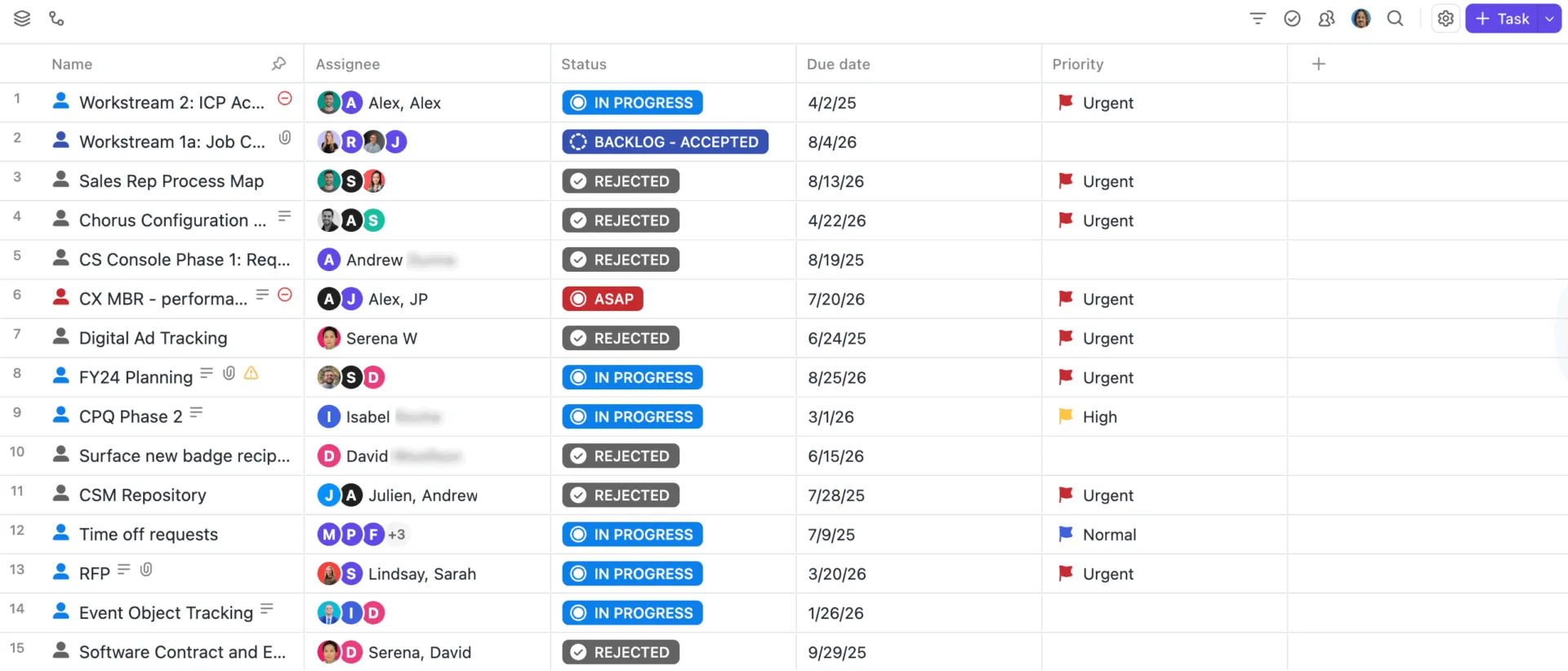
Tabulkový náhled v ClickUp zachovává vzhled aplikace Excel. Úkoly se zobrazují jako řádky a pole jako sloupce, s integrovanými funkcemi třídění, filtrování, seskupování, vlastních polí a hromadných úprav.

Každý řádek představuje také úkol v ClickUp, propojený s přidělenou osobou, termíny, stavem, závislostmi, komentáři, dokumenty a všemi dalšími pohledy na danou práci.
Od tohoto bodu může ClickUp převzít koordinační práci, kterou je v Excelu stále obtížnější zvládat:
- Sledujte postup práce v jednotlivých fázích pomocí zobrazení tabule v ClickUp . Uspořádejte úkoly jako karty podle stavu a poté je přetáhněte ze složky „Backlog“ do složek „In Progress“, „Review“, „Done“ nebo do jakýchkoli jiných fází, které odpovídají vašemu pracovnímu postupu. Tabuli můžete také seskupit podle přidělené osoby, priority, termínu dokončení nebo vlastního pole, a to vše z jedné sady úkolů.
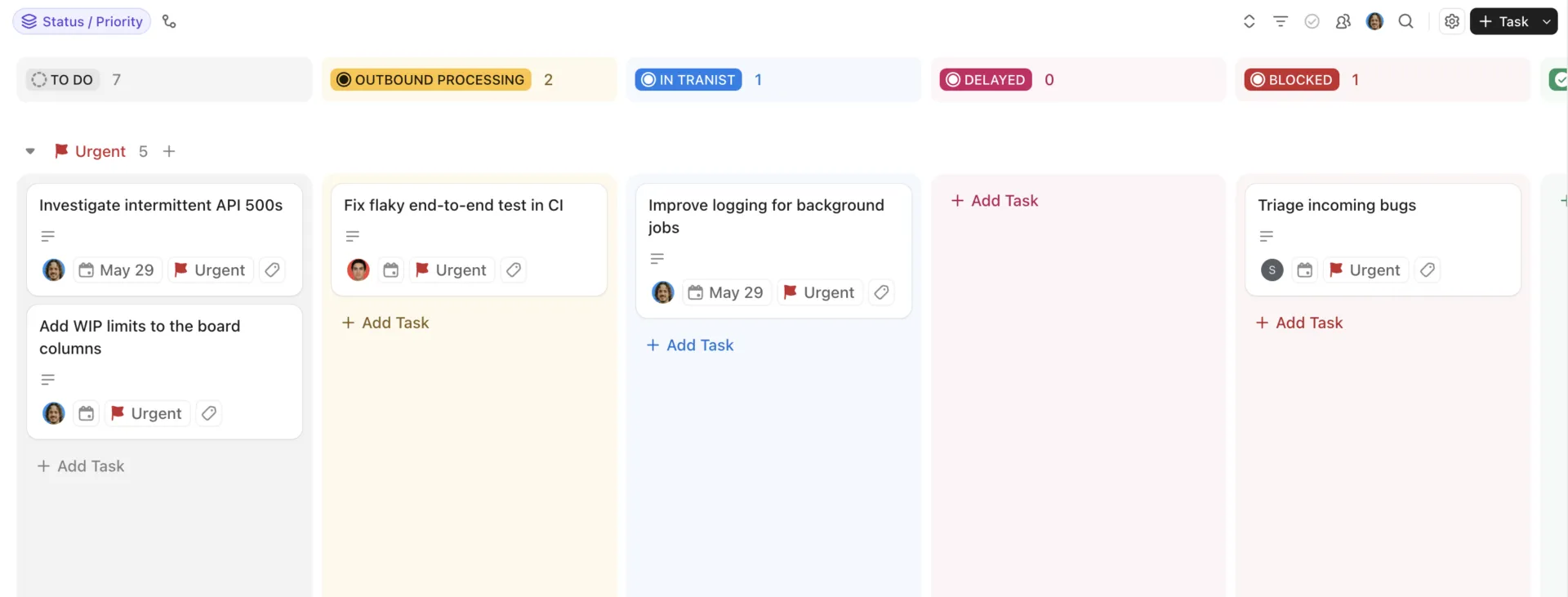
- Zmapujte závislosti a změny harmonogramu pomocí zobrazení Gantt v ClickUp a funkce Závislosti v ClickUp. Zobrazení Gantt rozvrhuje úkoly na časové ose, zatímco funkce Závislosti propojuje práce, které je třeba provést v daném pořadí. Když dojde ke změně termínu blokujícího úkolu, ClickUp dokáže o stejnou dobu upravit termíny následujících úkolů. Je-li povoleno plánování s vyloučením pracovních dnů, mohou tyto posuny také vynechat víkendy, státní svátky a vlastní výjimky.

- Plánujte pracovní vytížení a kapacitu pomocí zobrazení „Workload View“. Zobrazte přidělené úkoly podle dne, týdne nebo měsíce a porovnejte závazky jednotlivých osob s jejich dostupnou kapacitou. Pracovní rozvrh v Workspace poskytuje výchozí kapacitu, zatímco nastavení kapacity pro jednotlivé osoby a volno mohou zohledňovat různé dny a hodiny v rámci celého týmu.
- Propojte předávání úkolů s prací pomocí ClickUp Chat a přiřazených komentářů . Proměňte konverzaci v úkol, když je třeba něco dále řešit, nebo přiřaďte komentář konkrétní osobě, když je třeba na základě zpětné vazby podniknout kroky. Přiřazené komentáře zůstávají otevřené ve frontě dané osoby, dokud nejsou vyřešeny.
- Vytvářejte přehledy na základě aktuálních projektových dat pomocí dashboardů ClickUp . Sdružte grafy, tabulky, pracovní zátěž, sledování času a výpočty na jednom dashboardu. Pomocí karty „Seznam úkolů“ můžete také aktualizovat stavy, priority, přidělené osoby a další pole úkolů, aniž byste museli dashboard opustit. Přehled zůstává propojený s prací, kterou popisuje, a proto se aktualizuje spolu s projektem.
- Využijte Brain² v rámci celého projektu. Brain² funguje z vašich úkolů, dokumentů, chatu, propojených aplikací a dalších míst v pracovním prostoru. Požádejte ho o aktualizaci projektu, najděte práci, která uvízla na mrtvém bodě, nebo si před revizí shromážděte kontext přímo z projektu samotného.
Super agenti ClickUp mohou převzít některé kontroly projektu, které je v sešitu obtížné udržovat. Agent Project Timeline Builder převádí milníky, výstupy, omezení a cílové termíny na chronologickou časovou osu projektu s logikou závislostí. Jakmile práce začnou, agent Scope Creep Detector porovnává aktuální práci s původním projektem nebo základním plánem sprintu a označuje přidané úkoly, rozšířené požadavky a další odchylky od původního rozsahu.
Kde to končí
ClickUp není navržen tak, aby nahradil finanční modelování, ve kterém Excel vyniká. Pokud váš projekt závisí na podrobných rozpočtových modelech, prognózách napříč více listy nebo scénářích „co by, kdyby“ se složitými vzorci, ponechte tuto analýzu v Excelu a úkoly, odpovědné osoby, termíny a rozhodnutí přeneste do ClickUpu. Přenos zavedeného sešitu také vyžaduje určité nastavení: přiřazení sloupců k polím, přebudování stavů a zvyknutí týmu na práci s úkoly namísto řádků.
Vhodné zejména pro: Týmy, které řídí více projektů, sdílejí zdroje, řeší závislosti a vypracovávají pravidelné zprávy, a které potřebují, aby projektová data zůstala synchronizovaná i při změnách plánů.
Tento článek přeskočte, pokud: Jeden sešit v Excelu již pohodlně zvládá váš projekt a váš tým potřebuje hlavně sestavovat rozpočty, prognózy nebo modelovat scénáře.
Dobrý projektový plán by měl přežít svého tvůrce
I dobře sestavený sešit v Excelu může mít jednu slabinu: osobu, která rozumí tomu, jak funguje.
Vědí, proč vzorec odkazuje na jiný list, které buňky lze bezpečně upravovat, co znamená červená výplň a které číslo na přehledovém panelu si zaslouží bližší pozornost. Dokud jsou nablízku, systém se jeví jako samozřejmost. Když si vezmou volno, změní pozici nebo předají projekt někomu jinému, část tohoto know-how může odejít spolu s nimi.
Projektový plán funguje lépe, když všichni, kdo na něm pracují, rozumí jeho logice. Odpovědnost, závislosti, rozhodnutí a další kroky by měly být jasné každému, kdo soubor otevře. V aplikaci Excel k tomu výrazně přispívají karta Poznámky, pojmenované rozsahy a srozumitelné záhlaví sloupců.
Jak projekt roste, ClickUp zachovává kontext úkolů a osob za ně odpovědných, takže je snazší se do plánu zapojit a předat ho dál, když dojde ke změně týmu.
Často kladené otázky týkající se řízení projektů v Excelu
Dokáže Copilot vytvořit nástroj pro sledování projektu v Excelu?
Ano, s příslušným tarifem Microsoft 365 nebo Copilot. Copilot v aplikaci Excel dokáže na základě pokynů v přirozeném jazyce vytvářet a upravovat tabulky, vzorce, grafy, kontingenční tabulky, filtry a formátování. Stále však budete muset definovat strukturu projektu, například jaké stavy, vlastníky, data a pole pro reportování má nástroj pro sledování projektů používat.
Může aplikace Microsoft Forms přidávat projektové požadavky do aplikace Excel?
Ano. Odpovědi z aplikace Microsoft Forms lze importovat do sešitu aplikace Excel uloženého na OneDrive nebo SharePointu. To se hodí pro přijímání projektů, žádosti o změny, hlášení problémů nebo jiné pracovní postupy, kde se každé odeslané zadání musí proměnit v řádek k posouzení.
Dokáže Excel sloučit několik projektových sešitů do jednoho portfolia?
Ano. Power Query dokáže sloučit soubory se stejnou strukturou sloupců do jedné tabulky, včetně sešitů uložených ve složce nebo na SharePointu. Po nastavení stačí dotaz aktualizovat při změnách zdrojových souborů, místo abyste ručně kopírovali řádky mezi projekty.
Může Excel automaticky odesílat připomenutí termínů projektu?
A to nejen pomocí samotného sešitu. Excel můžete propojit s Power Automate a Office Scripts, abyste mohli pravidelně kontrolovat rozvrh a odesílat e-mailová upomínky, když termíny splní vaše podmínky.
Mohu v Excelu nastavit, aby kolegové viděli pouze své vlastní úkoly?
V rámci jednoho sdíleného sešitu to není bezpečné. Můžete sice zamknout buňky, omezit úpravy a skrýt řádky, ale skryté řádky nezajistí soukromí dat před někým, kdo soubor dokáže otevřít. Společnost Microsoft také upozorňuje, že ochrana listů není zamýšlena jako bezpečnostní funkce. Pokud každá osoba potřebuje vidět jiné úkoly, je bezpečnější použít samostatné soubory nebo systém s oprávněními na úrovni záznamů.
Je pro řízení projektů lepší Excel nebo Microsoft Project?
Excel je vhodnější pro jednoduché sledování projektů, rozpočty, prognózy a modelování scénářů. Microsoft Project je lepší, když plány závisí na propojených úkolech, základních scénářích, kritických cestách a automatickém přeplánování. V desktopové verzi Projectu se propojené úkoly aktualizují, když dojde ke změně předchůdce, a nástroj podporuje několik typů závislostí. Změnily se také cloudové možnosti společnosti Microsoft. Aplikace Project pro web byla v srpnu 2025 převedena do aplikace Microsoft Planner a služba Project Online byla ukončena 29. září 2026. Společnost Microsoft uvádí, že desktopová verze aplikace Project, Project Server a aplikace Planner nejsou touto změnou dotčeny a prémiové plány aplikace Planner nyní zahrnují portfolia, základní scénáře, závislosti a Ganttovy diagramy.
Dokáže Excel vypočítat kritickou cestu projektu?
Ano, ale pouze pokud do sešitu zabudujete logiku plánování. Základní Ganttův diagram v Excelu sám o sobě nevypočítá kritickou cestu. K určení, které úkoly přímo ovlivňují datum dokončení projektu, potřebujete délky trvání úkolů, závislosti a výpočty rezervy.