

Všichni musíme v práci psát e-maily, ale přiznejme si, že to může být někdy otrava.
Pokud je budete psát ve spěchu, může se stát, že vám uniknou důležité informace nebo že komunikace bude nejasná. Ještě horší je, že se mohou vkrást chyby.
Právě v takových případech vám pomohou e-mailové šablony v Gmailu! Vytvořte šablony, přizpůsobte si zprávu podle svých představ a rychle ji odešlete!
Šablony v Gmailu jsou předem připravené rozvržení e-mailů, které vám ušetří nudné psaní e-mailů. Jsou skvělou pomůckou pro opakující se e-maily. Můžete je snadno upravit, ušetřit čas a zajistit, aby vaši příjemci dostávali srozumitelné e-maily bez chyb.
Tento blog vám poskytne podrobný návod na vytváření šablon e-mailů v Gmailu. Podívejte se na tipy, jak tyto šablony spravovat, upravovat a optimalizovat pro lepší výkon. Pojďme na to.
Výhody vytváření e-mailových šablon v Gmailu
Než se pustíme do toho, „jak“ šablony vytvářet, podívejme se nejprve na to, „proč“. Šablony e-mailů totiž neslouží jen k urychlení psaní e-mailů.
Zde jsou výhody šablon v Gmailu:
1. Šetří čas při vytváření e-mailů
Vytváření e-mailových šablon vám pomůže ušetřit čas.
Šablony slouží jako hotové vzory e-mailů pro osobní i pracovní komunikaci. Zvyšují produktivitu při práci s e-maily a šetří spoustu času, zejména při psaní e-mailů s konkrétními řešeními, kterými odpovídáte na často kladené dotazy.
Místo toho, abyste pokaždé začínali od nuly, stačí si vybrat šablonu, rychle ji přizpůsobit a kliknout na „Odeslat“. Tím zefektivníte proces tvorby e-mailů a ušetříte si drahocenný čas na jiné důležité úkoly ve svém nabitém rozvrhu.
2. Pomáhá udržet jednotný styl značky
Představte si situaci, kdy různí pracovníci zákaznického servisu reagují na podobné dotazy odlišně. Pokaždé si všimnete změny v tónu, stylu a formátu. To není zrovna ideální, že?
Vytváření e-mailových šablon v Gmailu není jen úspora času; je to váš klíč k tomu, abyste bez námahy zachovali jednotný styl vaší značky. Díky zachování jednotného sdělení, tónu a vizuálních prvků ve všech vašich e-mailech tyto šablony zajišťují, že vaše komunikace bude v souladu s identitou vaší značky.
To zvyšuje profesionalitu a posiluje povědomí o značce, díky čemuž jsou vaše e-maily okamžitě rozpoznatelné a u vaší cílové skupiny posilují jednotný image.
3. Snižuje počet chyb
E-mailové šablony vám pomohou vyhnout se chybám a opomenutím tím, že poskytují strukturovaný rámec pro vaše e-maily. Standardizace obsahu e-mailů zabraňuje překlepům, nepřesnostem a chybějícím detailům, což přispívá k propracovanější a bezchybné komunikaci.
Znamená to také méně času stráveného korekturami a hledáním chyb při odesílání e-mailů. Ušetří vám to potenciální trapné situace a posílí vaši celkovou profesionální komunikaci.
4. Zkracuje dobu odezvy
Psaní e-mailů pokaždé, když je to potřeba, může zpozdit vaše odpovědi. Přístup k šablonám a jejich používání může výrazně zkrátit dobu odezvy. To je obzvláště důležité v situacích, kde záleží na rychlosti odpovědi, jako jsou dotazy zákazníků, časově naléhavé žádosti nebo běžná komunikace.
Rychlejší odpovědi zvyšují spokojenost zákazníků a zlepšují celkový image společnosti. Plynulejší, rychlejší a přesnější odpovědi – to vše můžete mít díky e-mailovým šablonám.
5. Umožňuje efektivní následnou komunikaci
Předem připravené šablony v Gmailu zajistí, že vaše následné e-maily budou konzistentní, včasné a trefné. Není třeba pokaždé začínat od nuly – jedná se o bezproblémový způsob, jak kontaktovat příjemce ohledně odpovědí, aktualizací nebo dalších kroků!
Nejenže vám to ušetří čas, ale také zajistí profesionální charakter vašich následných kontaktů, čímž se zvýší pravděpodobnost, že obdržíte požadovanou odpověď. Přizpůsobení a opakované použití šablon zefektivňuje následné kontakty a vylepšuje vaši celkovou komunikační strategii.
Jak vytvořit e-mailové šablony v Gmailu
Pojďme se podrobně podívat na to, jak vytvářet šablony e-mailů v Gmailu. Postupujte podle tohoto podrobného návodu:
Krok 1: Zapněte šablony v Gmailu
Otevřete Gmail ve svém prohlížeči a klikněte na „Nastavení“ v pravém horním rohu.
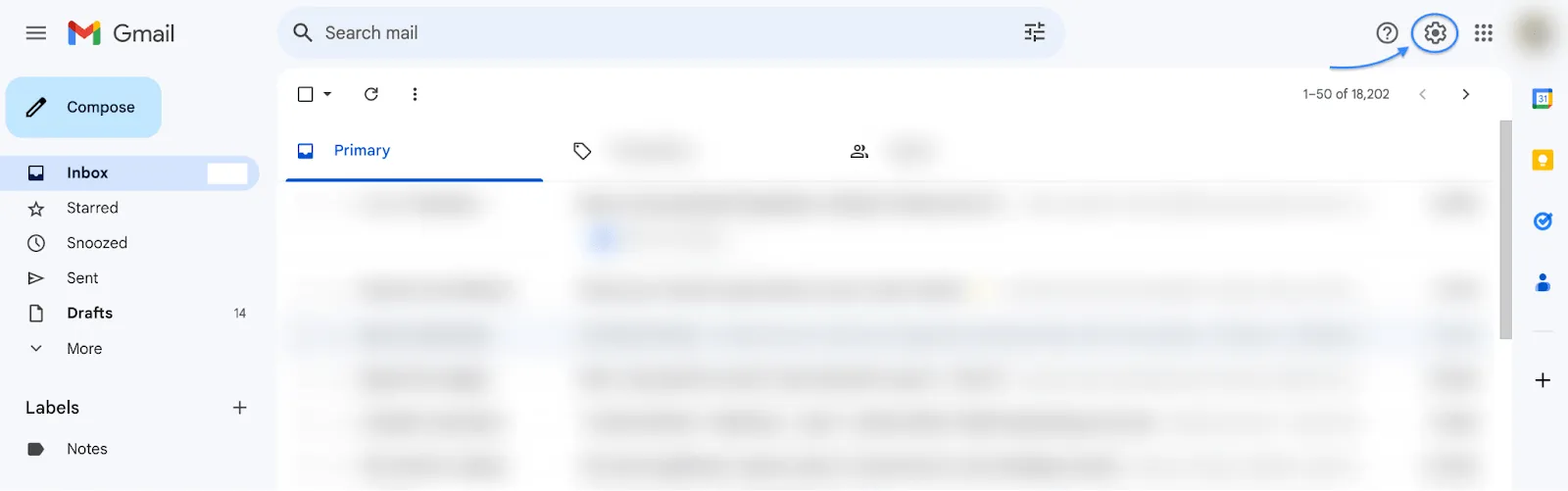
V rozevíracím menu klikněte na „Zobrazit všechna nastavení“.
Zobrazí se vám panel nabídek ve stylu pásu karet s různými záložkami pro konfiguraci Gmailu. Vyberte záložku „Pokročilá nastavení“.
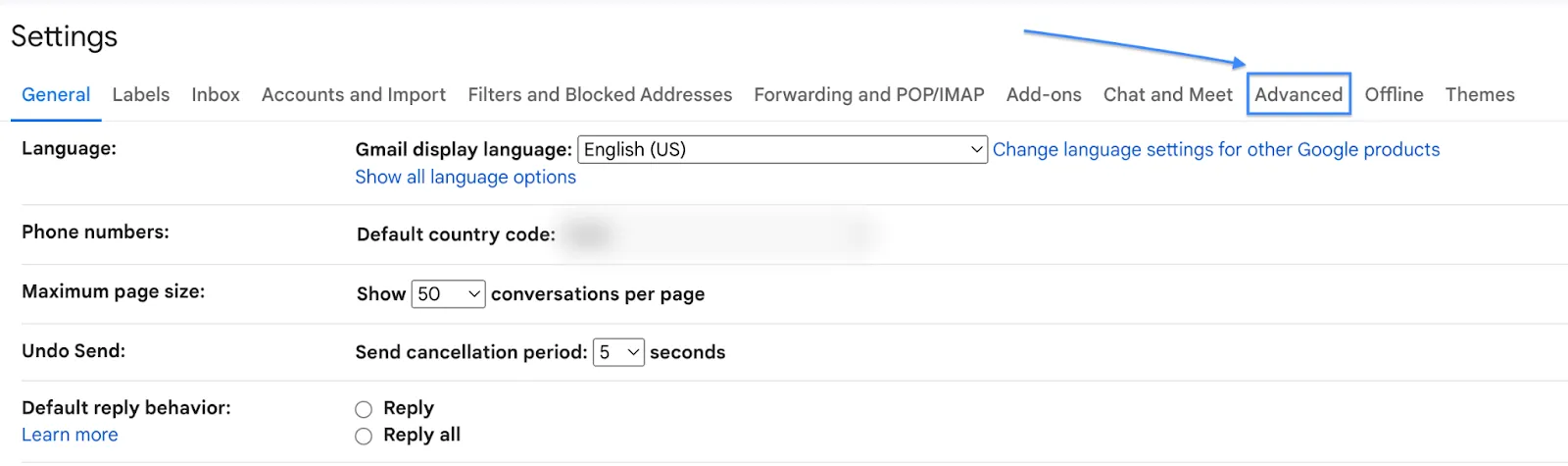
Nyní budete mít možnost zapínat a vypínat funkce, jako jsou automatický posun, šablony, vlastní klávesové zkratky a nepřečtené zprávy.
Chcete-li šablony povolit, přepněte v sekci šablon přepínač na „Povolit“. Poté klikněte na tlačítko „Uložit změny“ v dolní části stránky.
Krok 2: Vytvořte novou e-mailovou šablonu
Vytvoření nové e-mailové šablony v Gmailu je podobné jako psaní nového e-mailu. Nejprve klikněte na tlačítko „Napsat“ v levém horním rohu.
Jakmile se otevře nové okno pro psaní, napište skvělý e-mail. Vytvořte si například e-mailovou šablonu pro jeden z nejčastěji opakujících se e-mailů – stav objednávky! Podívejte se 👇
Krok 3: Uložte šablonu
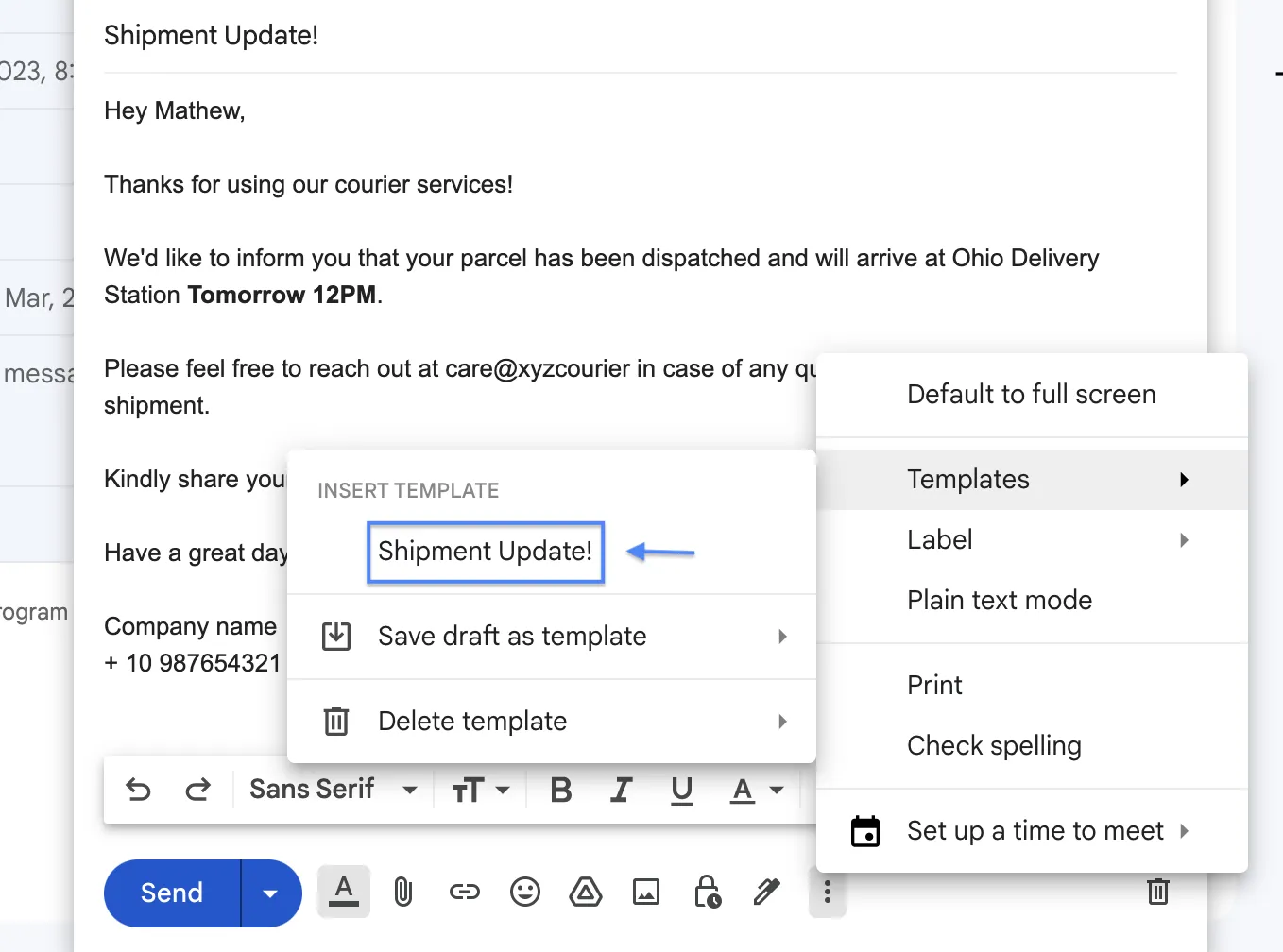
Jakmile dokončíte psaní své verze, klikněte na ikonu „Další možnosti“ (tři svislé tečky) v pravém dolním rohu.
Brzy se zobrazí seznam s možnostmi, jako jsou štítky, šablony, tisk a kontrola pravopisu. Klikněte na Šablony > Uložit koncept jako šablonu.
Poté šabloně přiřaďte název a klikněte na „Uložit“.
A je to! Vaše e-mailová šablona je hotová. Nyní, kdykoli budete potřebovat šablonu v Gmailu použít, postupujte podle kroku 3, a vaše šablony budete mít k dispozici právě tady! 👇
Nyní, když už víme, jak šablony ukládat, podívejme se na některé standardní šablony, které můžeme využít v každodenních pracovních situacích. Zde je ukázková e-mailová šablona uvítací zprávy, která se odesílá při registraci nového zákazníka.
„Ahoj (jméno)!
Vítejte v (název značky). Jsme rádi, že jste součástí naší komunity.
Ve společnosti (název značky) pevně věříme v podporu udržitelné módy a v prosazování této hodnoty v každodenním životě lidí kolem nás. Jsme rádi, že to vidíte stejně a jste připraveni přispět k lepšímu životnímu prostředí.
Naše e-maily vás touto cestou provedou, představí vám naše novinky a poskytnou vám cenné informace.
Zatímco budete pokračovat v procházení našich webových stránek, zde je odkaz na náš newsletter. Budeme rádi, když se připojíte k naší iniciativě zaměřené na osvětu v oblasti udržitelné módy.
S pozdravem,
(Název značky)
Stejně tak můžete vytvářet šablony e-mailů i pro další opakující se e-maily. Nyní, když máte šablony uložené, jak je plánujete spravovat?
Správa stávajících e-mailových šablon v Gmailu
E-mailové šablony se musí vyvíjet spolu s růstem vaší firmy.
S rozvojem vaší firmy a změnami v zaměření často vyžadují tyto šablony úpravy, aby odpovídaly změnám ve vašem podnikání a vztazích s klienty nebo zahrnovaly nové produktové nabídky. Podívejme se na způsoby, jak spravovat, upravovat a přepisovat vaše stávající šablony.
Jak spravovat a upravovat stávající šablony v Gmailu
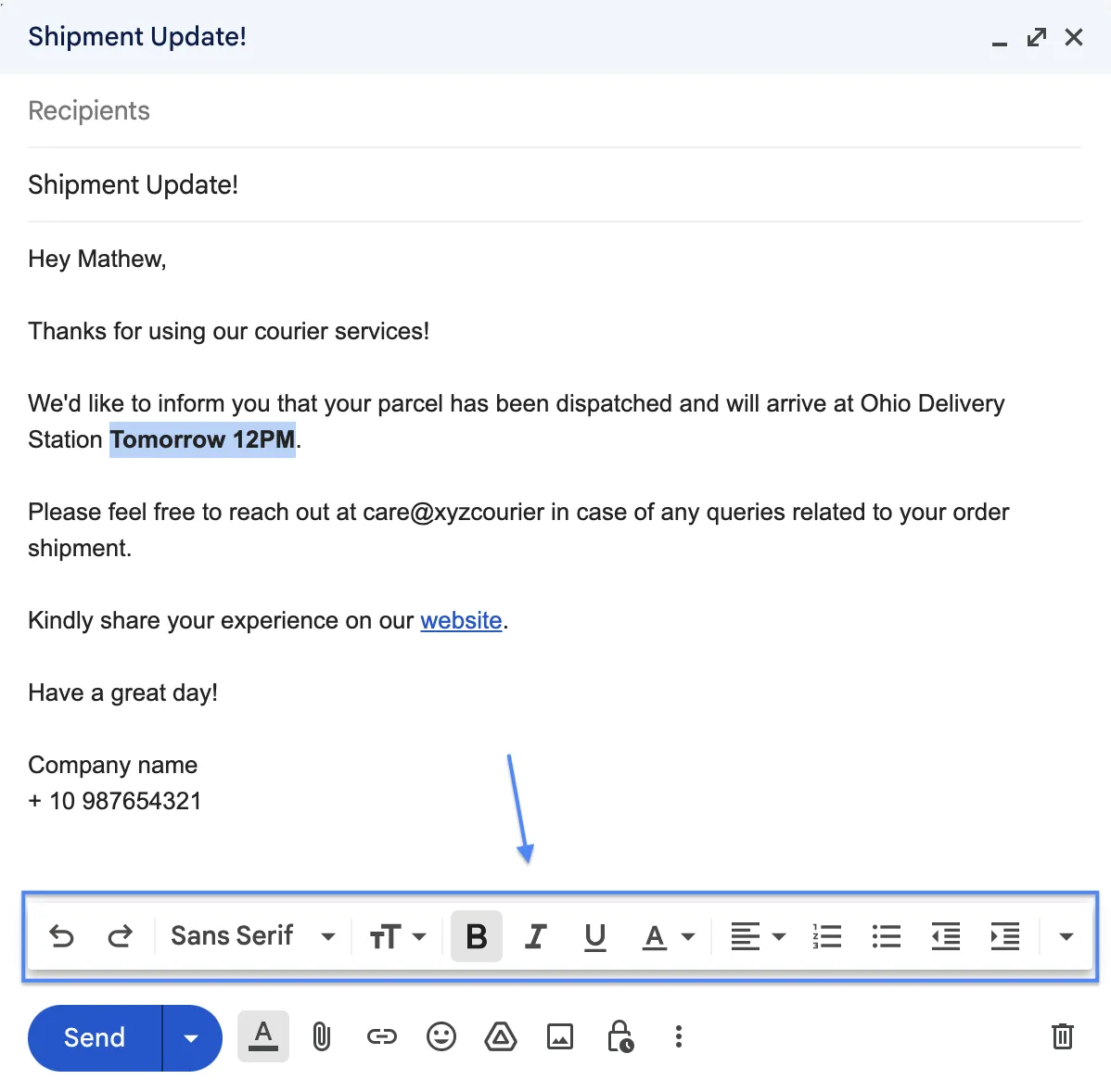
Klikněte na šablonu, kterou chcete upravit. Po kliknutí se šablona zobrazí v sekci pro psaní e-mailů. Tento koncept použijte k provedení úprav. Vyberte si z nástrojů pro úpravu textu v Gmailu a změňte typ písma, velikost, formát a zarovnání.
Jak smazat šablonu v Gmailu
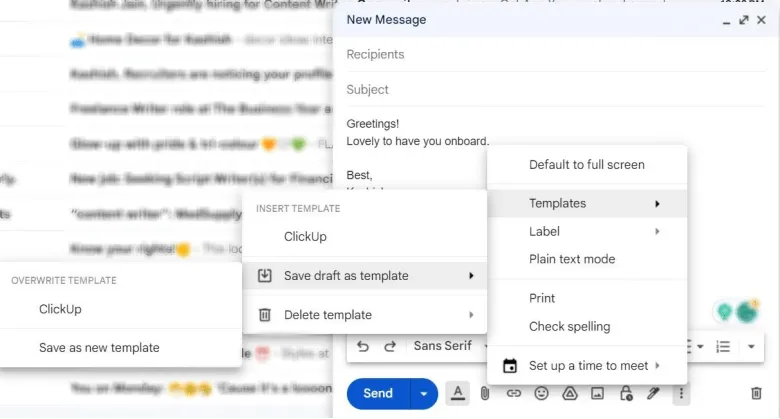
Klikněte na Další možnosti (tři svislé tečky) > Šablony > Odstranit šablonu > Vyberte šablonu, kterou chcete odstranit. Šablonu jste úspěšně odstranili.
👀Poznámka: Jakmile šablonu smažete, nelze tento krok vrátit zpět. Než tedy stisknete tlačítko „Smazat“, ujistěte se, že šablonu ze seznamu opravdu chcete odstranit.
Jak přepsat šablonu v Gmailu
Přepsání šablony vyžaduje relativně větší pozornost. Bohužel Gmail neumožňuje úpravy již uložených šablon, takže nezbývá nic jiného než je přepsat.
Nejprve si vytvořte koncept nového e-mailu. Poté klikněte na Další možnosti (tři svislé tečky) > Šablony > Uložit koncept jako šablonu. Vyberte šablonu, kterou chcete nahradit novou, a máte hotovo.
Pomocí těchto jednoduchých kroků můžete šablony upravovat, přepisovat a mazat podle svých potřeb.
Gmail však umožňuje uživatelům ukládat šablony pouze na jednotlivé uživatelské účty. Chcete-li šablony sdílet se svým týmem, musíte je uložit jednotlivě do účtu každého zaměstnance. Zní to zdlouhavě, že? Tady je řešení! 👇
Sdílení šablon v Gmailu
Ačkoli Gmail sdílení šablon neumožňuje, rozšíření pro Gmail, jako je Yesware, to umožňuje.
Pokud využíváte podnikový nebo prémiový tarif služby Yesware, postupujte podle níže uvedeného podrobného návodu na sdílení šablon v Gmailu pomocí rozšíření:
👀Poznámka: Uvedené kroky platí poté, co si do svého účtu Gmail nainstalujete rozšíření Yesware.
Krok 1: Na hlavní stránce Gmailu přejděte v nabídce aplikace Yesware na položku „Šablony“.
Krok 2: Vyberte a klikněte na šablonu, kterou chcete sdílet se svým týmem.
Krok 3: Klikněte na tlačítko „Sdílet s týmem“ v dolní části obrazovky.
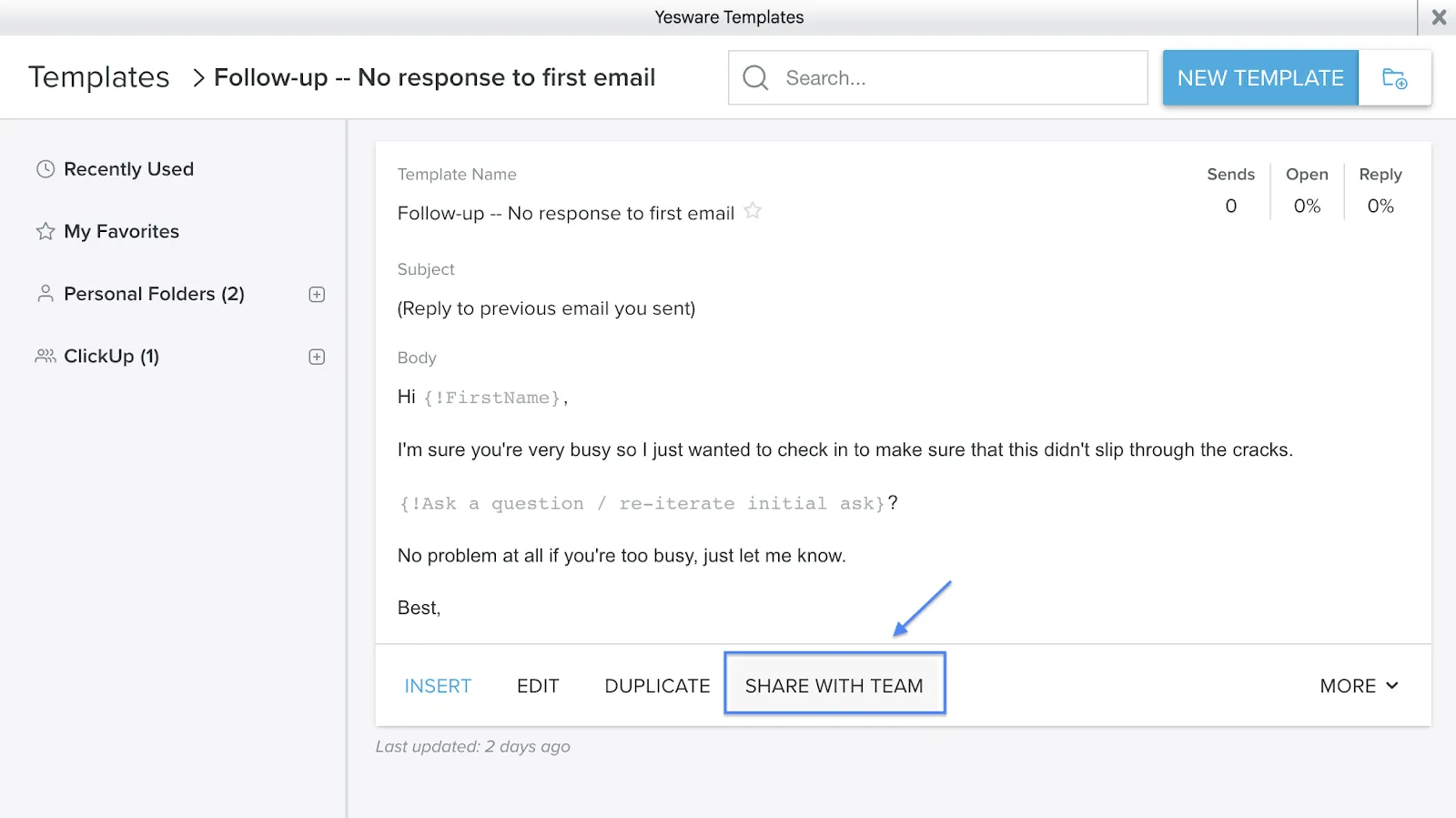
Krok 4: Vyberte tým a složku, se kterými chcete šablonu sdílet.
Krok 5: Yesware nyní nabízí dva různé způsoby sdílení šablon: „Sdílet“ nebo „Duplikovat a sdílet“.
Pokud vyberete možnost „Sdílet“, přesune se původní šablona do složky Tým, kde ji může každý člen týmu prohlížet, upravovat a používat. Pokud vyberete možnost „Duplikovat a sdílet“, vytvoří se duplikát šablony, který může váš tým prohlížet, upravovat a používat, aniž by docházelo ke změnám v původní šabloně.
A takto můžete sdílet šablony v Gmailu se svým týmem pomocí Yesware. 🎉
Šablony pro různé potřeby
Můžete je vytvářet pro nejrůznější účely: následné e-maily, oslovování nových zákazníků, odběry a další. Gmail vám umožňuje uložit více šablon najednou pod různými názvy.
Níže jsou uvedeny některé oblíbené šablony pro Gmail (včetně ukázkových šablon).
Šablony newsletterů
Cílem těchto šablon je sdělovat odběratelům novinky a informace vizuálně atraktivním způsobem. Navrhněte si šablony newsletterů tak, aby kombinovaly text, obrázky a odkazy a zaujaly tak vaše čtenáře. Zde je příklad:
„
Ahoj (jméno),
Jsme zpět s naším zajímavým zpravodajem, který přináší nejnovější aktuality. Klikněte na odkaz níže a seznamte se s našimi nejnovějšími objevy. Každá minuta strávená s námi bude stát za to.
Přečtěte si (název/odkaz na newsletter)
S pozdravem,
(Název značky)
Propagační šablony
Propagační šablony vám pomohou propagovat nové nebo stávající produkty mezi vašimi odběrateli. Ať už jde o uvedení nového produktu na trh, časově omezenou nabídku nebo oznámení o výprodeji – tyto šablony se hodí pro všechny vaše propagační akce. Zde je ukázka šablony propagačního e-mailu:
„Ahoj (jméno),
Vyrazte na nákupní horečku, protože máme VÝPRODEJ! Objevte neodolatelné slevy na své oblíbené produkty. Navštivte webové stránky ještě dnes a využijte časově omezené nabídky.
(Vložte odkaz na stránku s výprodejem/sbírku slev)
Příjemné nakupování,
(Název značky)
Úvodní šablony
Uvítací e-maily patří k nejčastěji používaným a nejdůležitějším prvkům každé e-mailové marketingové strategie. Novým zákazníkům dávají pocit, že jsou vítáni, a co je ještě důležitější, vytvářejí u odběratelů první dojem o vaší značce.
Takto vytvoříte šablonu uvítacího e-mailu:
„Ahoj (jméno),
Jsme rádi, že jste se k nám připojili na této vzrušující cestě.
Prohlédněte si náš web a najděte styly, které vám letos pomohou vylepšit váš vzhled. Zde je několik nejprodávanějších produktů, které vám pomohou začít (přidat odkaz).
<Obrázky produktů/nabídek>
Těšíme se, až vám do schránky dorazí nejnovější aktualizace.
S pozdravem,
(Název značky)
Šablony pro opuštěné košíky a následné kontakty
Opuštění nákupního košíku je mezi e-commerce značkami běžným jevem. Internetové obchody přicházejí každoročně o 18 miliard dolarů tržeb kvůli této drobné změně v náladě zákazníků.
E-maily o opuštění nákupního košíku se odesílají v reálném čase, a to právě v okamžiku, kdy zákazník opustí aplikaci, aniž by provedl nákup. Tyto e-maily obvykle slouží jako připomenutí nebo následná komunikace a mají za cíl přimět zákazníky k dokončení nákupu.
Využijte tyto e-maily k vyvolání pocitu naléhavosti. Nabízejte časově omezené nabídky nebo upozornění na vyprodání zásob. Udělejte vše, co je v rámci pravidel možné, abyste přiměli zákazníky dokončit nákup. A abyste získali zpět část ušlých tržeb. Můžete zkusit:
„Ahoj (jméno),
Všimli jsme si, že jste opustili svůj nákup v košíku. Položky ve vašem košíku netrpělivě čekají, až se k vám dostanou. Klikněte na (odkaz na košík), abyste se vrátili k nákupu a získali PEVNOU SLEVU 20 % z hodnoty košíku.
Jsme tu, abychom zodpověděli všechny vaše dotazy!
S pozdravem,
(Název značky)
Šablony pro oslovování nových zákazníků
Šablony pro oslovování nových kontaktů vám pomohou oslovit velké množství lidí. Pokud pravidelně oslovujete nové kontakty, tyto šablony vám výrazně usnadní práci.
Díky nim si můžete zachovat požadovaný styl a tón komunikace a zároveň bez námahy maximálně využít denní limity pro oslovování příjemců. Pokud byste to dělali ručně, čísla by se pohybovala v řádu jednotek. Příkladem je:
„Ahoj (jméno),
Obracíme se na vás s cílem prozkoumat možné synergie. Naše značka by pro vás mohla být vynikající volbou (upřesněte potřeby). Zde najdete, co o nás říkají ostatní (recenze zákazníků/recenze spolupráce), a některé produkty, které by vás mohly zaujmout (uveďte odkaz).
Můžeme si domluvit telefonát, abychom v tom pokročili?
S pozdravem,
(Název značky)
Šablony Gmailu i mimo Gmail – integrace s jinými platformami
Řekněme, že máte šablony uložené ve svém účtu Gmail, ale chcete e-maily odesílat přes Microsoft Outlook nebo Apple Mail. Umožňuje Gmail sdílení šablon s jinými poskytovateli e-mailových služeb?
Ano – Gmail nabízí možnost používat své šablony napříč platformami. Integruje se s dalšími aplikacemi, jako jsou ClickUp, Hive, Slack, Dropbox, Right Inbox a další.
Integrace Gmailu s ClickUpem funguje skvěle. Obě platformy se dokonale synchronizují v reálném čase, takže jakákoli změna ve vaší doručené poště v Gmailu se okamžitě projeví i v ClickUpu.
Například pokud obdržíte nový e-mail, aktualizace bude viditelná na obou platformách v reálném čase.
Šablony v Gmailu lze navíc využít i pro lepší správu e-mailů. Díky tomu jsou integrace s Gmailem prostředkem, jak znásobit výhody plynoucí z této aplikace.
Omezení při vytváření e-mailových šablon v Gmailu
Navzdory výhodám a přínosům používání e-mailových šablon má tato funkce i určitá omezení. Zde je několik věcí, na které byste při vytváření konceptů měli pamatovat:
Omezené možnosti přizpůsobení
Vytvoření nového e-mailu od základu nabízí více možností přizpůsobení než úprava předem připravené šablony v Gmailu. Šablony vám samozřejmě umožňují upravit podrobnosti, jako jsou jména, ale stále omezují kreativitu.
Řešení: Využijte šablony ClickUp a vybírejte z galerie šablon zaměřených na konkrétní cíle, abyste nikdy neměli nedostatek e-mailových šablon přizpůsobených vašim potřebám.
Problémy s ukládáním a úpravami
Často se stává, že se šablony v Gmailu zobrazují prázdné nebo při úpravách způsobují potíže. Zjednodušeně řečeno, šablona nemusí být okamžitě k dispozici nebo nemusí fungovat tak, jak by měla.
Řešení: Správa e-mailových projektů v ClickUp funguje hladce, takže se nemusíte obávat žádných problémů s ukládáním nebo úpravami a jsou vyloučeny veškeré funkční chyby. Šablony uložené v ClickUp lze bez problémů ukládat a upravovat, čímž se eliminuje jakákoli možnost problémů s ukládáním a úpravami, které by jinak mohly nastat.
Problémy s příjemcem
U šablon v Gmailu se často stává, že příjemce obdrží poškozené, nesprávně naformátované nebo nefunkční e-maily.
Řešení: Nástroje ClickUp eliminují problémy příjemců díky rychlému a přesnému fungování. Také analyzují chování uživatelů při práci s e-maily, aby pomocí svých e-mailových marketingových reportů identifikovaly mezery v rozesílání e-mailů.
ClickUp: Efektivní alternativa k e-mailovým šablonám v Gmailu
Díky integraci Gmailu a ClickUpu můžete automaticky extrahovat a vytvářet nové úkoly z akčních položek přijatých prostřednictvím e-mailů. Práce s Gmailem bude plynulejší, jakmile se rozhodnete pro integraci s ClickUpem.
Správa projektů v e-mailech s ClickUp
Pokud hledáte alternativu k e-mailu, není nic lepšího než ClickUp Email Project Management. Nabízí rozsáhlé funkce, které automatizují většinu vašich úkolů souvisejících s e-maily. Automaticky odesílejte e-maily na základě událostí úkolů, vlastních polí a odeslaných formulářů. Navíc můžete přímo z e-mailů od zákazníků vytvářet úkoly, což vám pomůže lépe řídit práci, abyste nic nezmeškali.
ClickUp nabízí užitečné e-mailové šablony, mezi které patří:
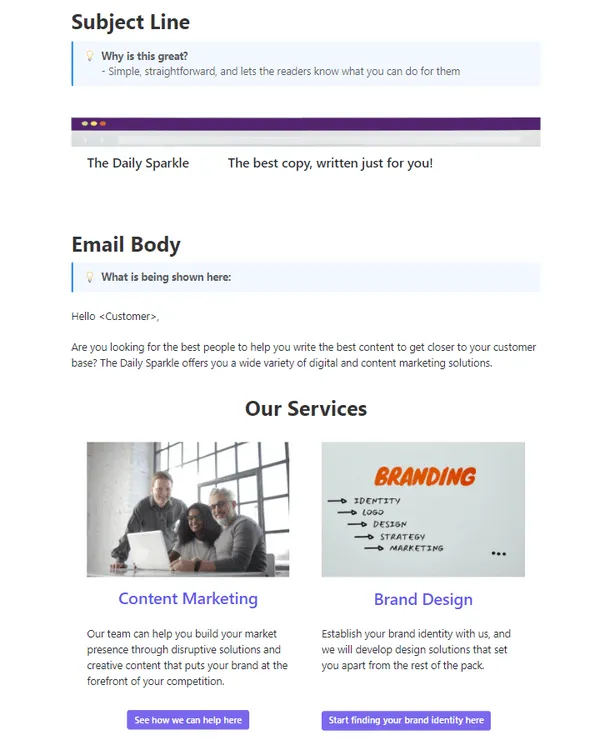
- E-mailová reklama – Šablony ClickUp generují kliknutí a podněcují nápady, které vám pomohou upoutat pozornost publika a zároveň poskytnout informace o nových produktech
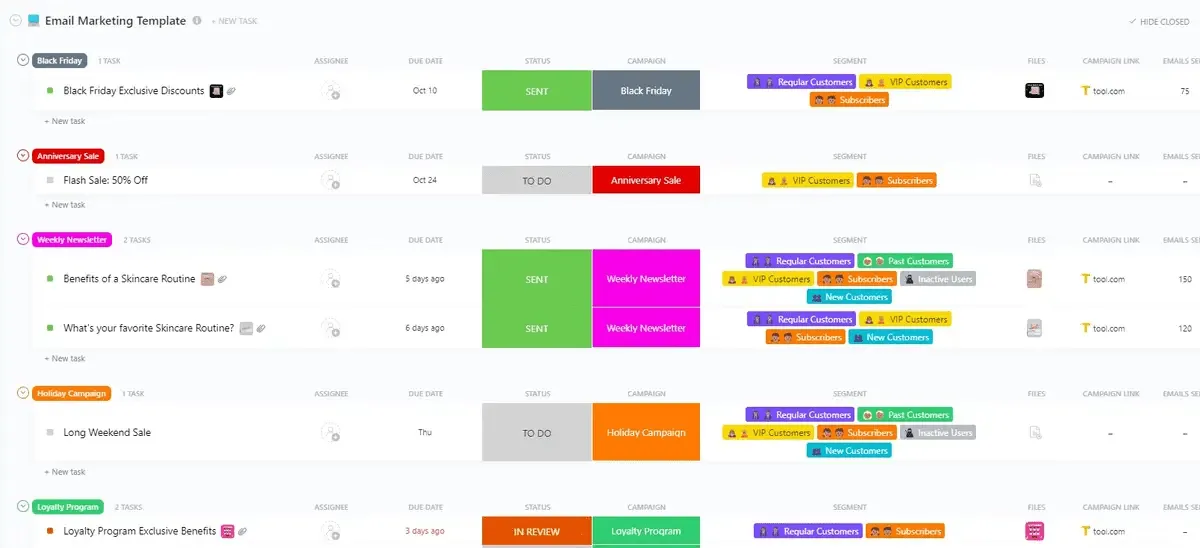
- E-mailový marketing – Šablony pro e-mailový marketing v ClickUp vám umožňují plánovat dripové kampaně, naplánovat odesílání zpráv a automatizovat spouštěče na základě chování uživatelů
- E-mailová marketingová kampaň – Tyto šablony obsahují kontrolní seznam, který vám pomůže vypracovat detaily e-mailových marketingových kampaní. Pomáhají udržet zájem zákazníků a zároveň sledují počet kliknutí a konverzí.
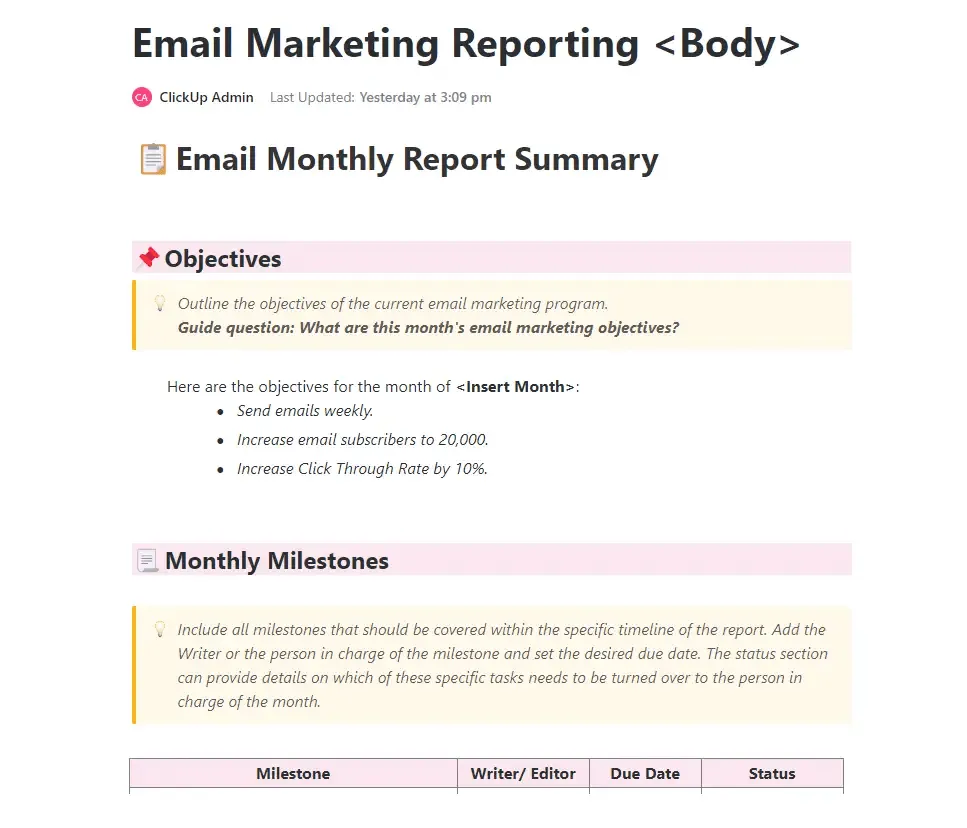
- Zpráva o e-mailovém marketingu – Vykazování výsledků e-mailového marketingu a automatizace je stejně důležité jako samotná činnost, a právě zde se hodí tato šablona ClickUp – abyste měli jistotu, že ze svých kampaní vytěžíte maximum.
ClickUp AI
Kromě těchto šablon ClickUp můžete využít i ClickUp AI k generování e-mailových šablon a osnov. To vám výrazně pomůže vytvořit e-maily, které budou stručné a působivější.
Zatímco se tím vším zabýváte, ClickUp vám může dále pomoci díky svým různým e-mailovým šablonám, systémům pro správu e-mailů a funkcím umělé inteligence.
Pokud si stále nejste jisti, jak tuto dvojici (ClickUp + Gmail) používat, postupujte podle výše uvedených kroků jako návodu k vytvoření šablon v Gmailu a poté využijte ClickUp k zefektivnění celého procesu.
Okamžitě integrujte ClickUp, abyste mohli rychle pracovat s e-maily a využívat jeho funkce k rychlejšímu dosažení svých obchodních cílů. Zaregistrujte se do ClickUp zdarma.
Často kladené otázky
1. Jak vytvořím šablonu v Gmailu?
Nejprve si v Gmailu povolte šablony, vytvořte šablonu a uložte ji. Jakmile je šablona uložena, použijte ji k odesílání e-mailů.
2. Kde najdu své e-mailové šablony v Gmailu?
Šablony e-mailů v Gmailu najdete kliknutím na tři tečky, které se zobrazují na pravé straně okna pro psaní e-mailu v Gmailu. Poté klikněte na „Šablony“ a vyberte tu, se kterou chcete pracovat.
3. Nabízí Gmail bezplatné e-mailové šablony?
Ano, Gmail má knihovnu šablon, ke které je přístup zdarma.