
Когато искате да кодирате по-бързо, към какво се обръщате?
Вие се стремите към AI работни процеси.
Е, не като заместител на инженерната преценка, а като начин да преминете бързо през рутинните части, включително изграждане на компоненти, изготвяне на чернови, поправяне на типове, генериране на тестове и получаване на първи вариант, който можете да превърнете в производствен код.
В този свят, GitHub Copilot е едно от имената, които ще чувате често. Той се намира във вашия редактор и ви помага да превърнете подсказките в работещ фронтенд код.
В това ръководство ще ви покажем как да използвате Copilot за разработката на фронтенд, за да я поддържате чиста, подлежаща на преглед и действително готова за пускане на пазара.
(⭐ Бонус: Ще ви разкрием и тайните на AI кодиращия агент и как той може да ви помогне да изпълнявате фронтенд работата от начало до край, през целия цикъл на разработката. )
Какво е GitHub Copilot?
GitHub Copilot е AI-базиран асистент за кодиране от GitHub и OpenAI, който ви дава предложения за код в реално време в редактора ви. Той е създаден за разработчици, които искат да прекарват по-малко време в повтарящи се задачи и повече време да се фокусират върху сложна логика.
За фронтенд разработчиците, той разбира JSX, CSS, TypeScript и съвременните модели на фреймворкове.
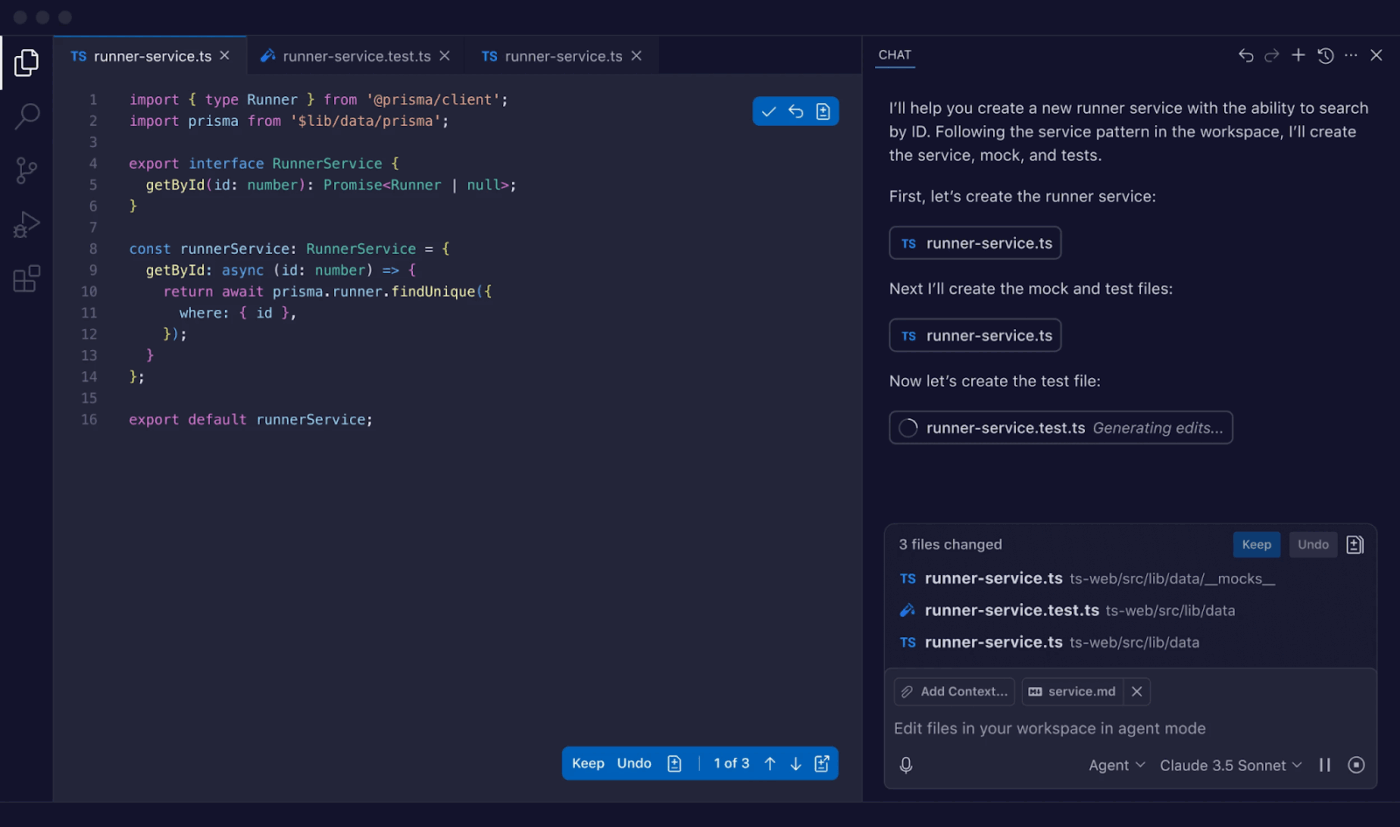
Той работи, като използва големи езикови модели (LLM), обучени на базата на огромно количество публичен код. Copilot анализира кода, който пишете в момента, отворените файлове и коментарите ви, за да предскаже какво ще напишете след това. Можете да приемете, промените или игнорирате предложенията му с едно натискане на клавиш.
Най-новите версии предлагат помощ чрез диалог и по-широко познаване на проекта.
- Вградени предложения: Получавайте автоматично попълнен код, докато пишете, от единични редове до цели функции.
- Copilot Chat: Задавайте въпроси за кода си на обикновен английски език, директно в IDE.
- Контекст с множество файлове: Получавайте по-умни предложения, защото Copilot разбира взаимоотношенията между различните файлове във вашия проект.
- Познаване на платформата: Получавайте предложения, които разпознават модели за React, Vue, Angular и CSS.
🧠 Интересен факт: В доклада Octoverse на GitHub се споменава, че всяка секунда към GitHub се присъединява по един нов разработчик, като за една година са се добавили над 36 милиона нови разработчици.
Как да настроите GitHub Copilot за фронтенд проекти
Първо, трябва да имате акаунт в GitHub и достъп до Copilot (безплатен, платен или чрез организация). След като това е готово, инсталирането му в редактора ви е лесно и бързо.
За VS Code, следвайте тези стъпки:
Стъпка 1: Отворете изгледа „Разширения“ от страничната лента.
Стъпка 2: Потърсете „GitHub Copilot“ и инсталирайте официалното разширение от GitHub.
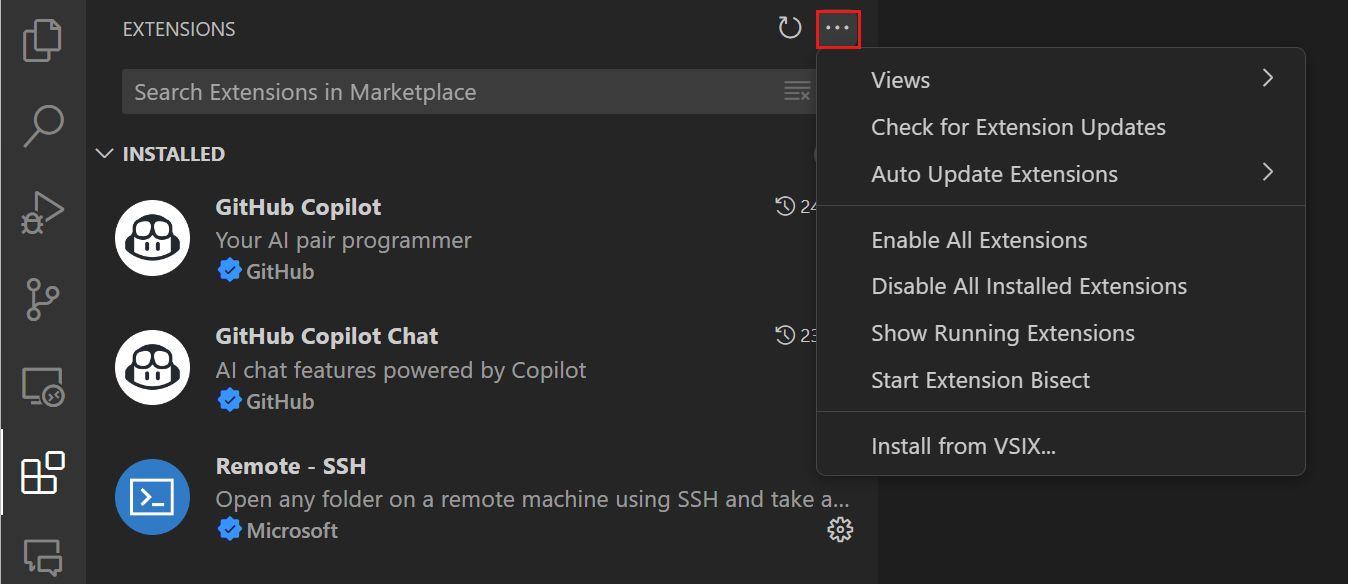
Стъпка 3: След това потърсете и инсталирайте „GitHub Copilot Chat“, за да активирате функциите за разговор.
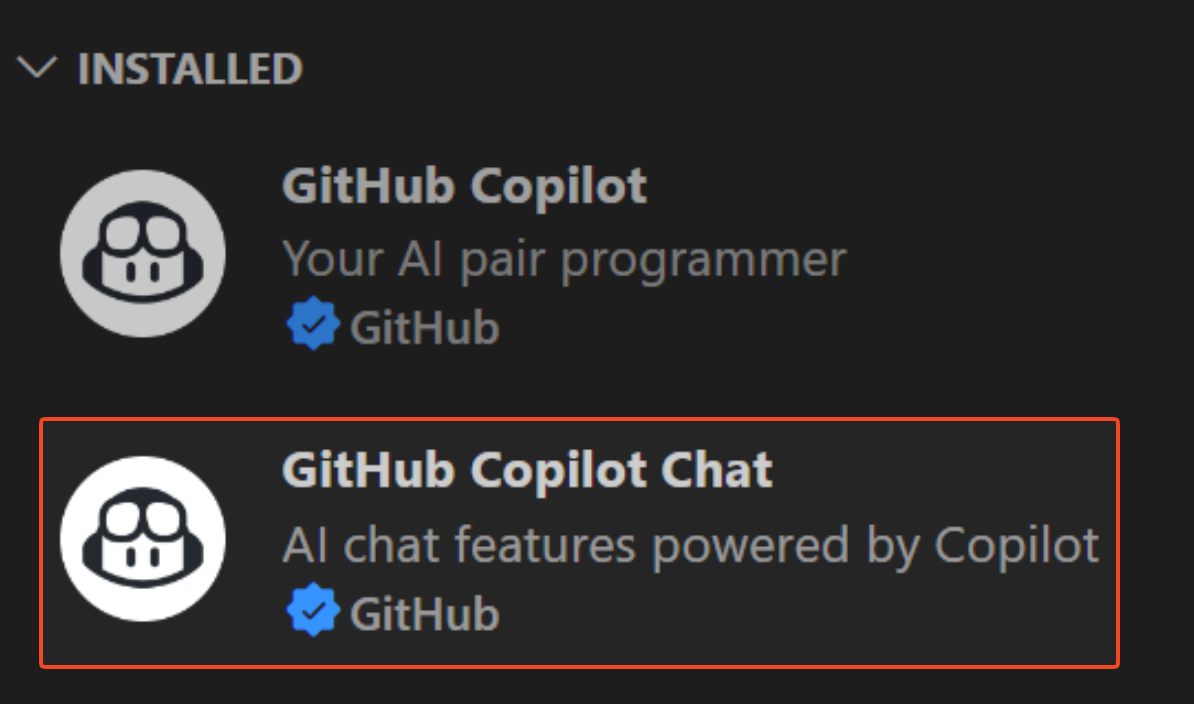
Стъпка 4: Ще ви бъде поискано да влезете с вашия GitHub акаунт, за да оторизирате разширението.
Как да използвате GitHub Copilot за разработката на фронтенд
И готово! След като го активирате, Copilot ще се появи в потребителския интерфейс на VS Code (местоположението варира в зависимост от версията). Винаги можете да отворите Copilot Chat от Command Palette.
Ако сте потребител на WebStorm, можете да намерите и инсталирате приставката GitHub Copilot от JetBrains Marketplace и да следвате подобна процедура за влизане.
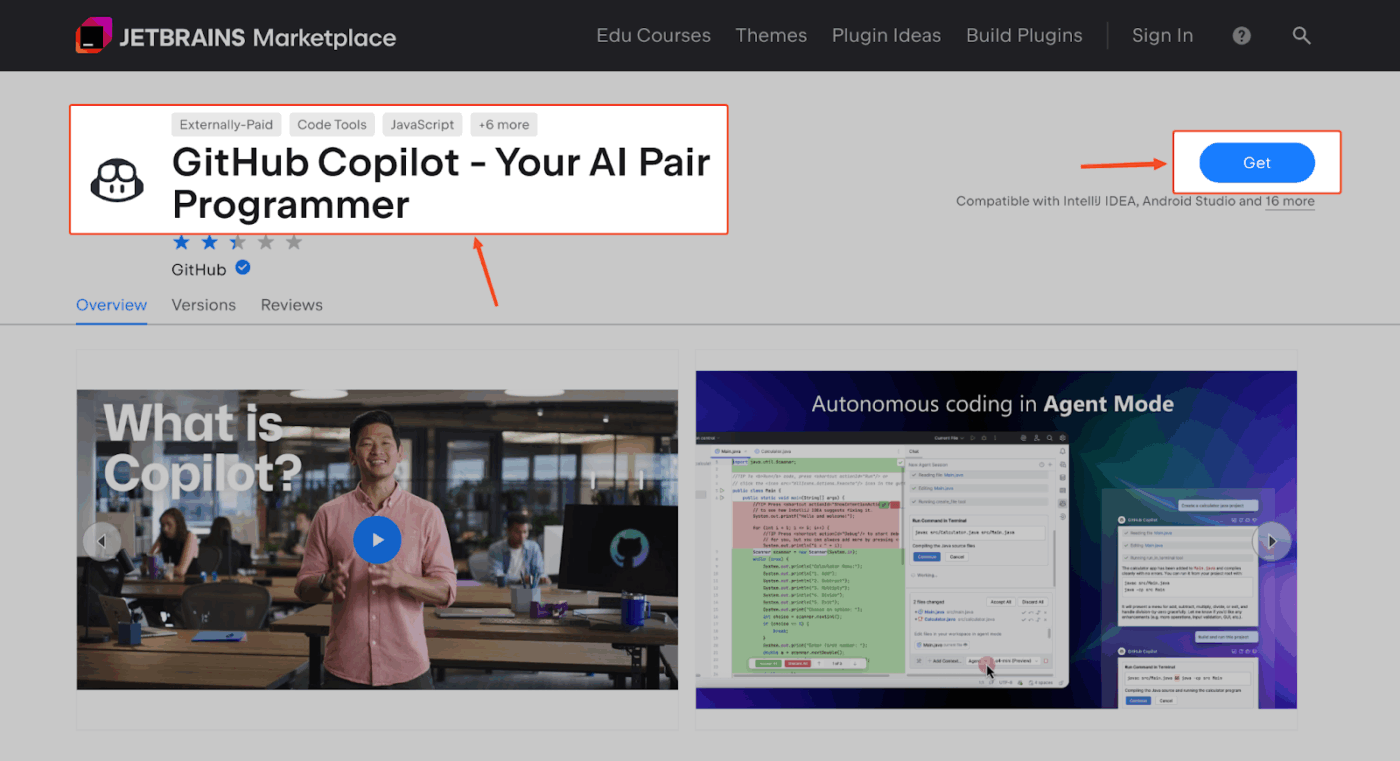
След инсталирането, няколко настройки ще оптимизират Copilot за вашия фронтенд работен процес.
- Уверете се, че Copilot е активиран за JavaScript, TypeScript, CSS, HTML и JSX файлове в настройките на вашия редактор.
- Запознайте се с клавишните комбинации. Tab е стандартният клавиш за приемане на предложение, докато Alt+] (или Option+]) и Alt+[ (или Option+[) ви позволяват да преминавате през другите опции.
- Когато използвате Copilot Chat, започнете заявката си с @workspace, за да й дадете контекст от целия си проект.
📮 ClickUp Insight: Нашето проучване за зрелостта на изкуствения интелект показва, че достъпът до изкуствен интелект на работното място все още е ограничен – 36% от хората нямат никакъв достъп, а само 14% казват, че повечето служители могат да експериментират с него.
Когато изкуственият интелект е скрит зад разрешения, допълнителни инструменти или сложни настройки, екипите нямат възможност дори да го изпробват в реалната си ежедневна работа.
ClickUp Brain премахва това съпротивление, като поставя изкуствения интелект директно в работната среда, която вече използвате.
Можете да използвате множество AI модели, да генерирате изображения, да пишете или отстранявате грешки в кода, да търсите в интернет, да обобщавате документи и много други – без да сменяте инструменти или да губите концентрация. Това е вашият AI партньор, лесен за използване и достъпен за всеки от екипа.
Как да пишете ефективни команди за GitHub Copilot
Понякога може да се случи Copilot просто да не разбере какво се опитвате да създадете, което ви принуждава да изтриете повече код, отколкото запазите. Това до голяма степен е следствие от недостатъчен контекст.
За разлика от чатбота, не е необходимо да задавате дълги команди на Copilot в отделен прозорец. Командите се задават чрез кода, коментарите и файловата структура. За работата с фронтенд това е особено важно, тъй като се работи с визуални компоненти, състояния и специфични модели на рамки, които изискват ясни инструкции.
Това казано:
Определете контекста за вашия фронтенд проект
Copilot дава по-добри предложения, когато разбере правилата и моделите на вашия проект.
Дръжте свързаните файлове отворени в различни раздели, тъй като Copilot ги използва, за да разбере по-широкия контекст. Ако създавате нов компонент, отворете съществуващ, подобен компонент, за да може Copilot да научи неговата структура. Използването на TypeScript също променя правилата на играта – добре дефинираните типове действат като мощни, имплицитни подсказки, които казват на Copilot точно каква форма имат вашите данни.
- Бъдете описателни: Именувайте файловете и функциите си ясно. UserProfileCard. tsx дава на Copilot повече информация от Card. tsx
- Добавете цел: Прост коментар в началото на нов файл, обясняващ неговата цел, като // Този компонент показва информацията за профила на потребителя, дава на Copilot цел на високо ниво.
- Покажете примери: Преди да напишете нова форма, отворете съществуващите компоненти на формата, файла с валидационни утилити и компонентите за въвеждане на данни на вашата система за дизайн. Copilot ще съпостави тези модели.
Разрешете сложни проблеми с потребителския интерфейс
Да помолите Copilot да „създаде табло“ е твърде общо и ще доведе до генеричен код. Ще получите много по-добри резултати, ако разделите проблема на по-малки части. Това насочва изкуствения интелект и ви помага да обмислите архитектурата.
Например, когато създавате табло, можете да го разделите по следния начин:
- Първо, създайте персонализиран хук, за да извлечете аналитичните данни.
- След това създайте индивидуален компонент на картата, за да покажете една метрика.
- След това използвайте CSS Grid, за да създадете адаптивно оформление за картите.
- Накрая, добавете състояния на зареждане и грешки към основния компонент на таблото.
⭐ Бонус: Какво е Prompt Chaining
Използвайте подсказки, базирани на коментари
Неясни коментари като // handle click ще ви дадат неясен код. По-добър контраст на това е да пишете коментари, които описват функцията, поведението и евентуалните ограничения.
Накратко:
- За достъпен компонент: // Достъпен компонент на бутон със състояние на зареждане, деактивиран стил и навигация с клавиатура
- За адаптивно оформление: // CSS Grid оформление: 3 колони на настолен компютър, 2 на таблет, 1 на мобилно устройство
- За единичен тест: // Jest тест: трябва да се визуализира съобщение за грешка, когато API повикването се провали
Когато коментарът не е достатъчен, използвайте Copilot Chat за по-ефективна работа. Той е полезен за сложни заявки, при които трябва да обясните логиката в разговорна форма.
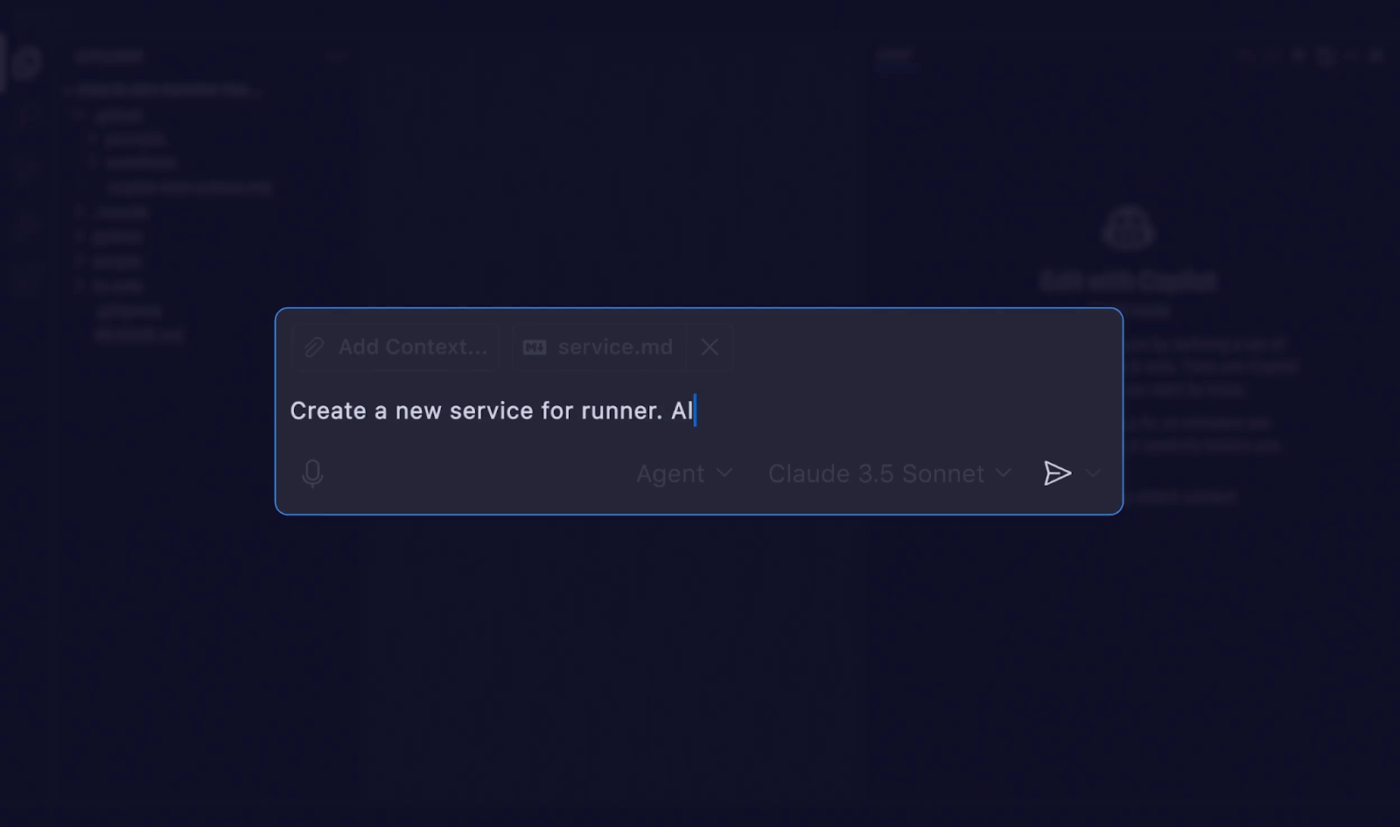
Примери за използване на GitHub Copilot за разработката на фронтенд
Знаете, че Copilot може да пише код, но къде всъщност ви спестява най-много време в реалния работен процес на фронтенда?
Нека да разгледаме:
Създавайте React компоненти по-бързо
Създаването на React компоненти е една от силните страни на Copilot. Тъй като компонентите следват предсказуеми модели, Copilot може да генерира големи части от качествен код за вас.
Започнете с написването на описателен коментар и оставете Copilot да се погрижи за останалото.
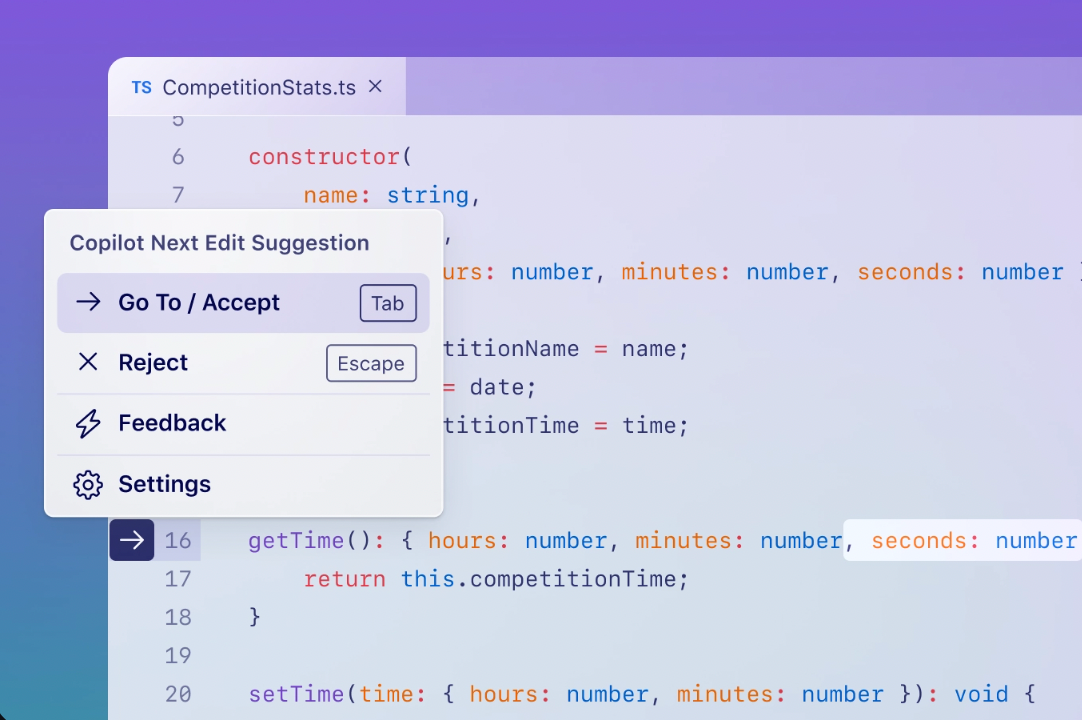
- Той може да генерира функционални компоненти, включително TypeScript props интерфейси.
- Той създава useState и useEffect hooks въз основа на вашите описания.
- Той създава цели компоненти на формуляри с контролирани входни данни и логика за валидиране.
- Той може да съответства на стиловите модели на вашия проект, независимо дали използвате стилизирани компоненти или CSS модули.
Например, просто напишете export const ProductCard = ({ след коментар, обясняващ какво прави картата. Copilot ще предложи целия props интерфейс и основната JSX структура, спестявайки ви усилието да ги пишете сами.
Отстранявайте проблеми с CSS и JavaScript
Да се взирате в CSS бъг, който не можете да поправите, е загуба на ценно време. Вместо да променяте безкрайно свойствата, можете да използвате Copilot Chat, за да диагностицирате проблема. Маркирайте проблемния код и попитайте какво не е наред.
Можете да задавате въпроси като:
- „Защо този елемент от flexbox не се центрира вертикално?“
- „Обяснете проблема със стекирането, който пречи на z-index да работи.“
- „Преобразувайте този CSS, за да използвате съвременни свойства на решетката вместо плаващи елементи. ”
Това важи и за JavaScript. Ако имате функция, която причинява безкрайно преизчисляване в React, маркирайте я и попитайте Copilot защо се случва това. Можете дори да го помолите да добави console. log изявления, за да ви помогне да проследите потока от данни или да обясни объркващо съобщение за грешка.
За директно поправяне използвайте командата /fix в чата.
Напишете тестове за компоненти на потребителския интерфейс
Написването на тестове е от решаващо значение, но може да бъде една от най-повторяемите части от разработката на фронтенд. Copilot е полезен за генериране на единични тестове, защото следва структуриран и предсказуем формат. Той разбира тестови библиотеки като Jest, React Testing Library, Vitest и Cypress.
Работният процес протича по следния начин:
- Отворете файла с компонентите и създайте нов тестов файл до него.
- Напишете коментар, който описва тестовия случай, например // Тествайте дали компонентът UserCard изобразява името и аватара на потребителя.
- Позволете на Copilot да генерира описанието, а той блокира логиката на рендеринга и твърденията.
Copilot е отличен в създаването на твърдения, които проверяват елементи в DOM, и може дори да помогне за симулиране на API повиквания или контекстни доставчици. Не забравяйте да прегледате генерираните тестове – може да пропуснете важен крайъгълен случай.
Преструктурирайте стария фронтенд код
Модернизирането на стара кодова база е често срещана и предизвикателна задача. Copilot Chat може да ускори този процес, като намали времето за рефакторинг с 20-30%.
Използвайте го, за да:
- Преобразувайте старите React класови компоненти във функционални компоненти с hooks
- Заменете методи от жизнения цикъл като componentDidMount с useEffect hook.
- Актуализирайте остарелия jQuery код до vanilla JavaScript или React
- Конвертирайте цял файл от JavaScript в TypeScript, добавяйки типови анотации.
Преди да преструктурирате, използвайте командата /explain в Copilot Chat, за да получите ясно обобщение на това, което прави старият код. Това гарантира, че няма да пропуснете никаква фина логика по време на прехода.
Генерирайте документация за вашата кодова база
Добрата документация е задължителна за целия ви екип, за да може да разшифрова и логично да разбере вашата кодова база. Copilot ви помага в това отношение, като генерира документация за вашия код в реално време.
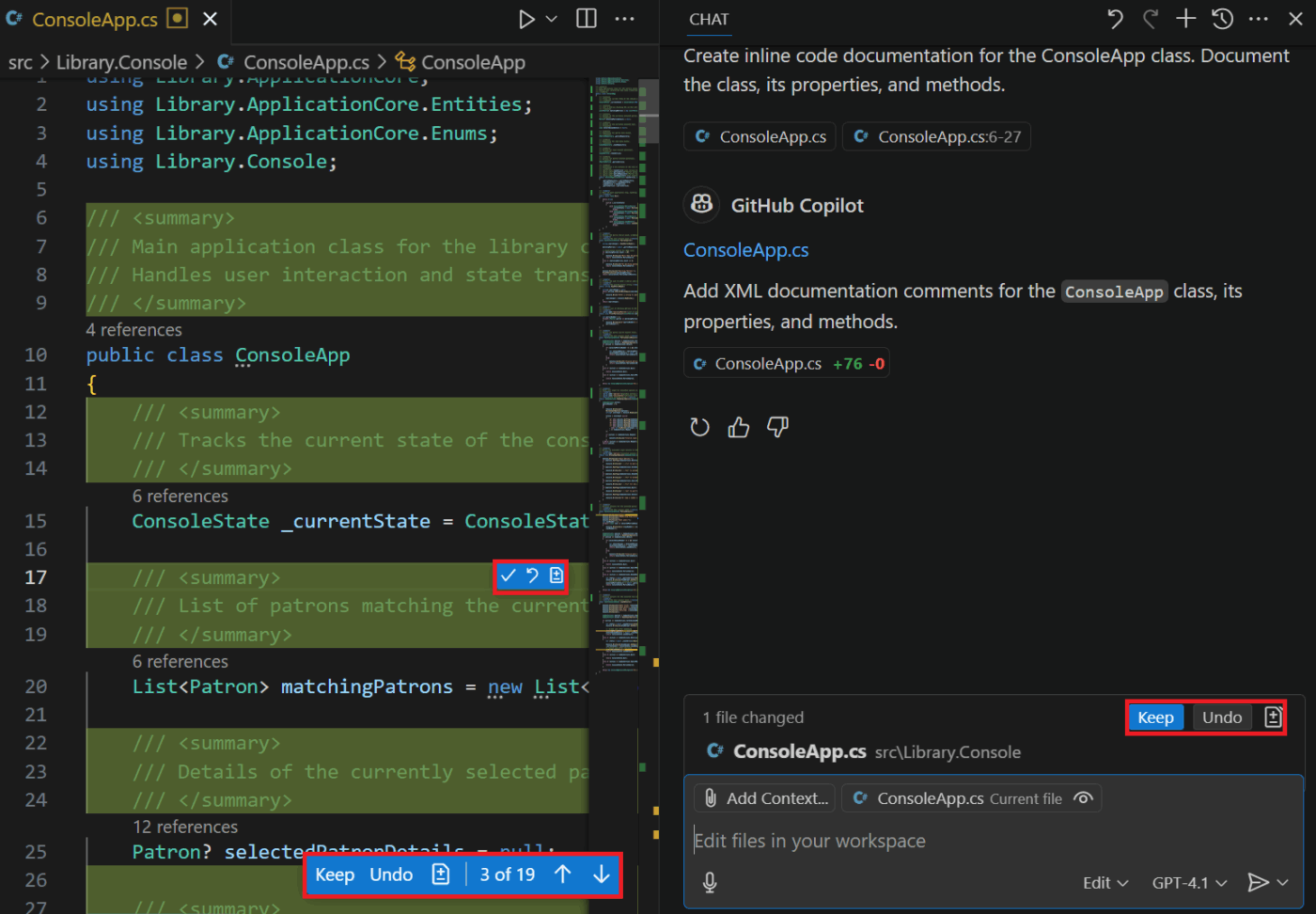
Изберете функция и изпълнете /doc, за да създадете коментар в документацията (в стил JSDoc или TSDoc), който описва нейната функция, параметрите и връщаната стойност.
Можете също да помолите Copilot да изготви README секции за даден компонент, като таблица с props и примери за употреба, и той може да ви помогне да създадете поддържащи документи, като например Storybook stories, когато го подканите с API на вашия компонент и очакваните състояния.
Чести грешки при използването на GitHub Copilot за работа с фронтенд
Copilot ускорява кодирането, но може да създаде и нови проблеми, ако не сте внимателни, включително:
- Приемане на предложения без преглед: Това е най-голямата грешка. Винаги четете кода, който Copilot предлага, преди да го приемете, точно както бихте направили с код от младши разработчик.
- Предоставяне на твърде малко контекст: Ако работите в един файл, без да имате отворени други, предложенията на Copilot ще бъдат общи. Отворете свързани файлове, за да им дадете по-добра представа за вашия проект.
- Използване на неясни коментари: Коментар като // създайте бутон е неясен. Коментар като // създайте достъпен основен бутон с индикатор за зареждане ще ви даде отлични резултати в контраст.
- Пренебрегване на предимствата на TypeScript: Предложенията на Copilot са много по-точни, когато разполага с информация за типа. Ако не използвате TypeScript, пропускате едно от най-големите му предимства.
- Прекалено разчитане на него за архитектурата: Copilot е изпълнител, а не архитект. Използвайте го за писане на код, но разчитайте на собствения си опит за вземане на решения на високо ниво относно структурата на компонентите и управлението на състоянието.
- Забравяне на достъпността: Copilot не винаги помни да добави ARIA атрибути или да осигури навигация с клавиатурата. Вие все още носите отговорност да се уверите, че вашият UI е достъпен за всички.
Ограничения при използването на GitHub Copilot за кодиране
Знаейки какво Copilot не може да направи, ще разберете по-добре как да го използвате при кодирането:
❌ Липса на визуално разбиране: Copilot не може да вижда екрана ви. Той няма представа дали CSS, който пише, изглежда добре, така че винаги трябва да проверявате визуално резултата.
❌ Остарели модели: Данните за обучение не винаги са актуални. Може да предложи остарял API или стар React модел, затова винаги проверявайте отново в официалната документация.
❌ Ограничения на контекстуалния прозорец: При много големи файлове или изключително сложни проекти Copilot може да загуби контекста и да започне да дава нерелевантни предложения.
❌ Халюцинирани API: Понякога Copilot с увереност предлага функция или проп, които всъщност не съществуват. Ако нещо ви изглежда непознато, проверете го.
❌ Слаби места в сигурността: Copilot може да генерира код с уязвимости в сигурността, като рискове от междусайтово скриптиране (XSS). Вие сте последната линия на защита за сигурността.
❌ Няма рефакторинг на цялото проект: Copilot работи на базата на отделни файлове. Не може да извърши мащабен рефакторинг на цялата ви кодова база наведнъж.
Оптимизирайте работния си процес на разработка с ClickUp
Дори с AI програмист като Copilot, който ускорява кодирането ви, общата скорост на вашия екип все още може да ви се струва бавна.
Това е така, защото разработката на фронтенд е много повече от просто кодиране. Тя включва планиране на спринтове, усъвършенстване на билети, съгласуване с дизайна, писане на документация, координиране на прегледи, проследяване на QA и информиране на заинтересованите страни.
Когато те съществуват отделно и в различни инструменти, резултатът е разрастване на инструментите. Решенията се загубват в низовете, а изискванията се отклоняват от кода, който трябва да ги изпълни. 😫
За да поправите това, трябва да преминете от ефективност на ниво код към ефективност на ниво работен процес, съчетана с код. Тук е мястото, където избирате ClickUp.
ClickUp е първото в света конвергентно AI работно пространство, създадено, за да обедини целия цикъл на доставка на фронтенда на едно място (сбогом на превключването на контекста, завинаги).
Изпращайте фронтенд код директно от задачата
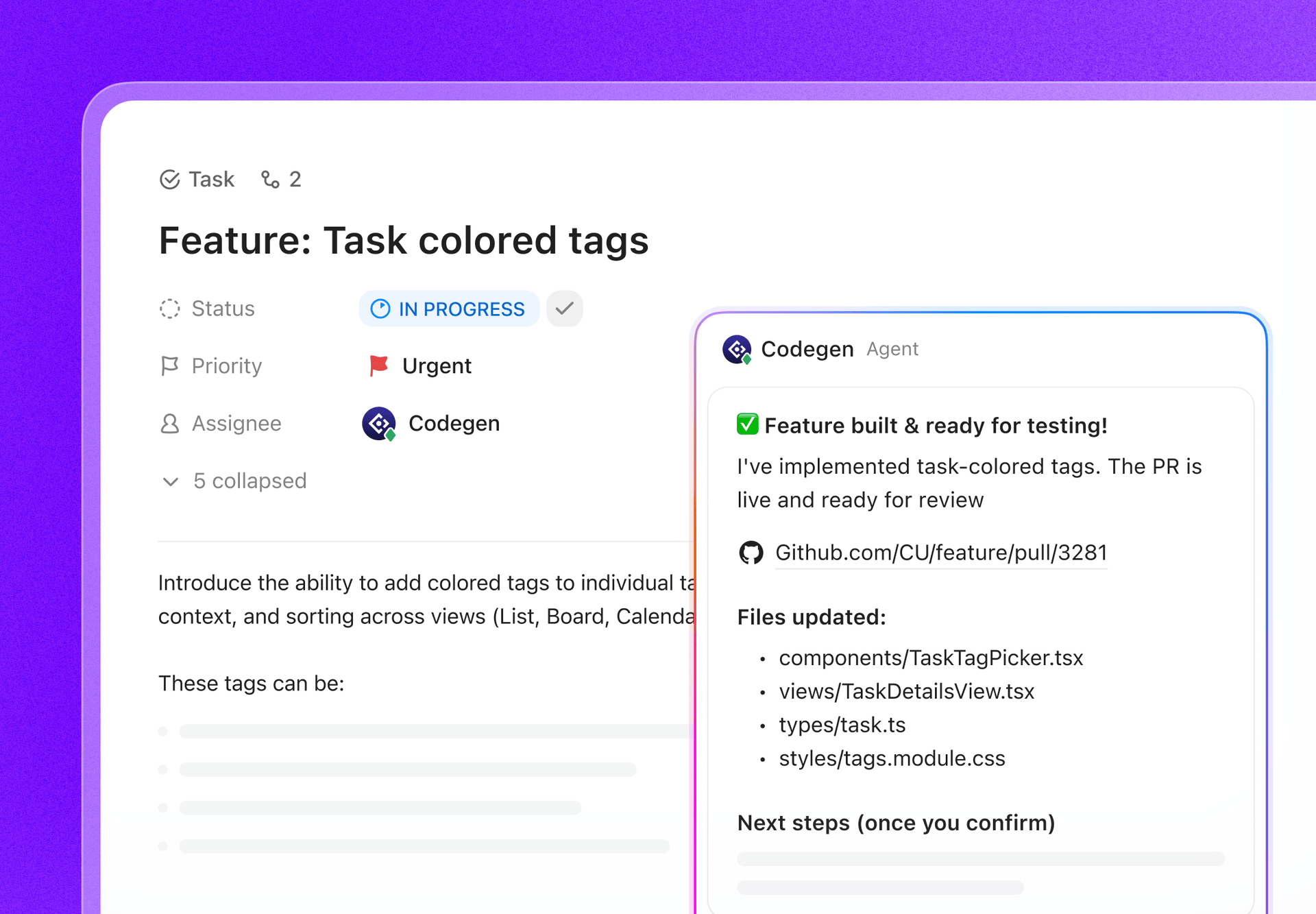
Codegen by ClickUp е AI съотборникът на ClickUp за разработчици. Това е външен AI агент, който може да изпълнява задачи, да създава функции и да отговаря на въпроси, свързани с кодирането, като използва естествен език. Той е проектиран и да ви помогне да доставяте по-бързо, като създава готови за производство pull заявки.
Това, което го прави полезен за фронтенд екипите, е моделът на предаване. Вместо да копирате изискванията в IDE, да поискате код от Copilot и след това да се върнете, за да актуализирате билета, Codegen позволява работата да започне от самата ClickUp Tasks.
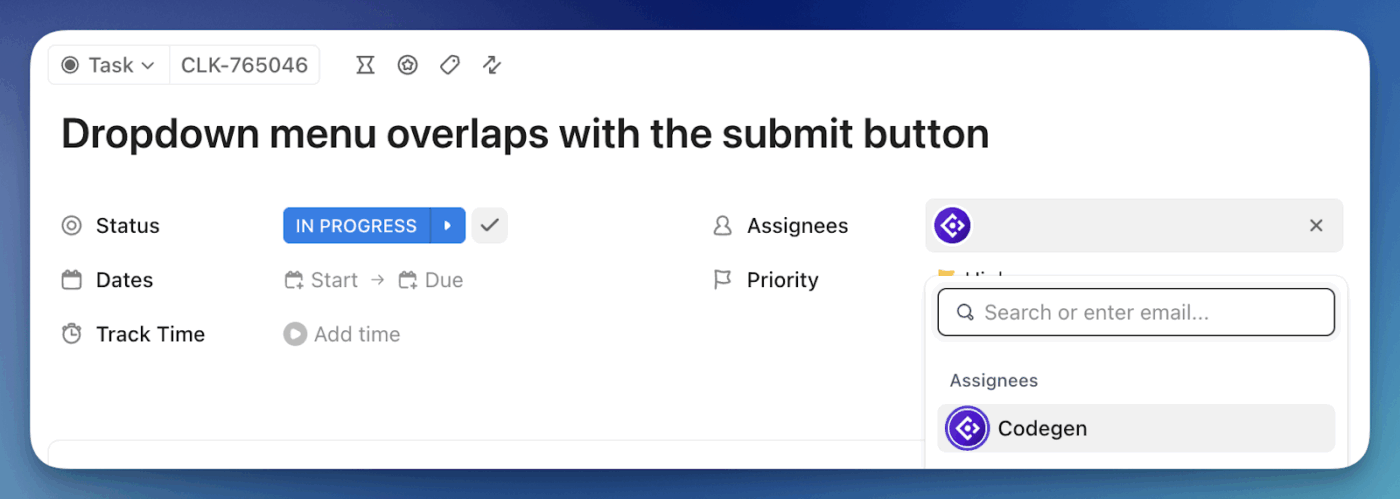
Това означава, че можете да свържете Codegen и да взаимодействате с него в рамките на същия работен процес.
Например, да приемем, че задачата е „Създаване на компонент „Бутон“ за многократна употреба“. В задачата вече имате критерии за приемане, бележки за дизайна и крайни случаи. Можете да възложите задачата на Codegen или да я @споменете в коментар и да поискате да генерира компонента в TypeScript, да включи варианти и да добави основни тестове. След това го накарайте да подготви pull request, който съответства на обхвата на задачата.
💡 Професионален съвет: Можете също да интегрирате GitHub с ClickUp. След като го направите, ClickUp ще покаже предложени имена на клонове и съобщения за потвърждение, които можете да копирате, както и идентификационния номер на задачата.
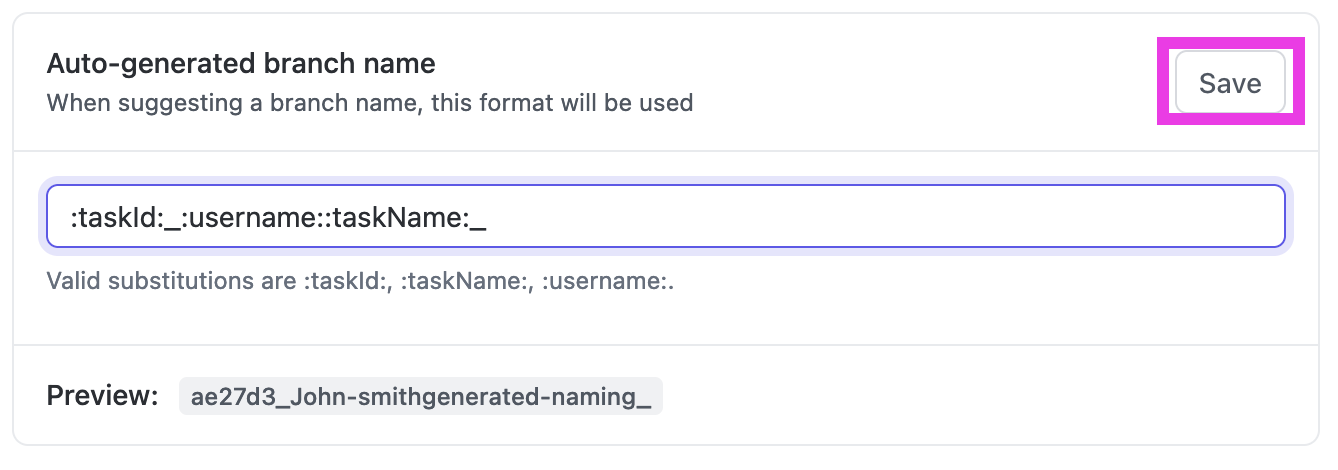
Копирайте предложените имена на клонове и съобщения за потвърждение, използвайки GitHub ClickUp IntegrationСлед това можете просто да посочите този идентификационен номер на задачата във вашата Git активност (клон, потвърждение или PR), използвайки формати като:#{task_id}CU-{task_id}{custom_task_id}Тази конвенция автоматично свързва разработката обратно със задачата, така че рецензентите и продуктовите мениджъри могат да виждат потвърждения, клонове и PR директно в ClickUp, без да се налага да търсят.
Поддържайте ревютата и QA без ръчно проследяване
Използвайте ClickUp Super Agents, за да координирате процеса от начало до край. Super Agents са AI-задвижвани сътрудници, които работят с пълен контекст на работната среда и могат да провеждат проучвания, да дават предложения и да ви уведомяват, когато проектите изостават от графика.
Вие също така контролирате до кои инструменти и източници на данни имат достъп и кой в работната ви среда може да ги активира и управлява.
А това, което го прави толкова силен за фронтенд доставки, е, че може да се стартира чрез ClickUp Automations. Това означава, че можете да задействате Super Agent, когато задачата промени статуса си, когато се добави PR линк или когато наближава крайният срок.
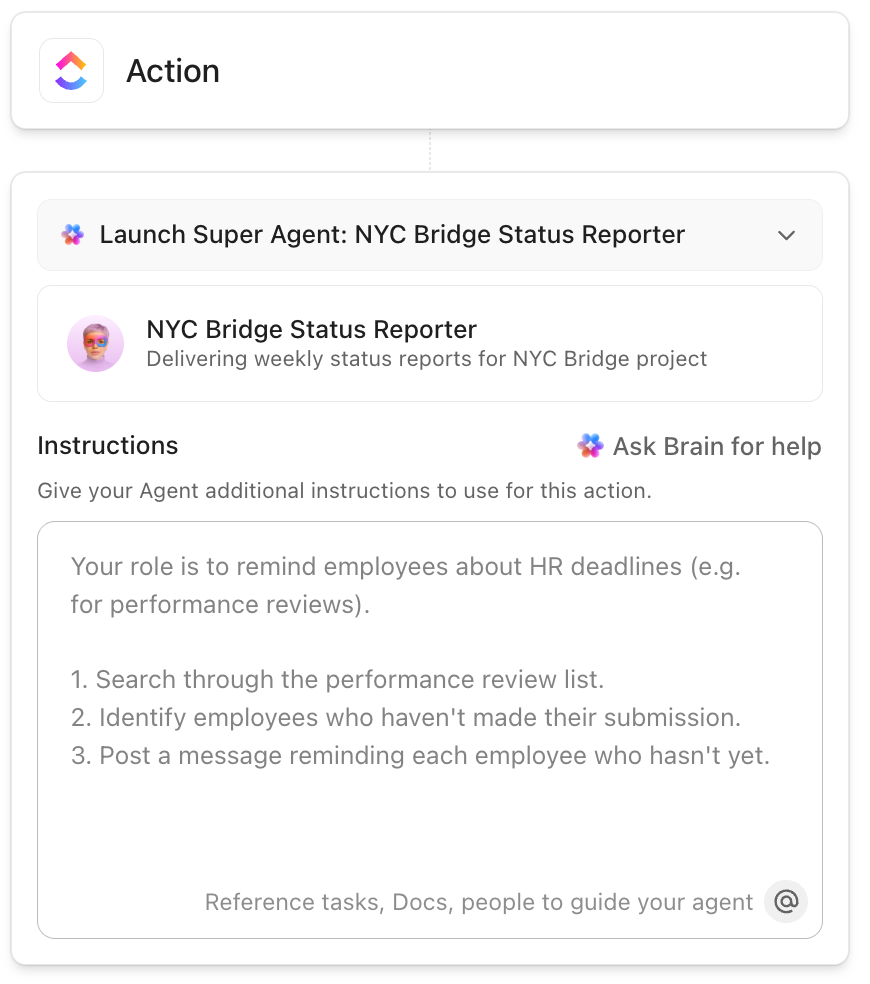
Например, когато дадена задача премине в статус „В процес на преглед“, Super Agent може да събере всичко необходимо на преглеждащия, включително най-новите критерии за приемане от документацията, ключови бележки за вземане на решения от коментарите, свързани проекти и кратък списък с неща, които трябва да се проверят.
След това може да създаде последващи подзадачи за поправки, да маркира подходящия рецензент и да актуализира задачата с ясно обобщение. Нещо повече, имате пълна свобода да оформяте поведението му, използвайки инструкции, инструменти и знания, докато той запазва полезна памет с течение на времето и става все по-последователен при работа.
Намерете отговори в кода си и свързаните инструменти мигновено
А след това използвайте ClickUp Brain MAX, за да намалите времето, което прекарвате в търсене на контекст.
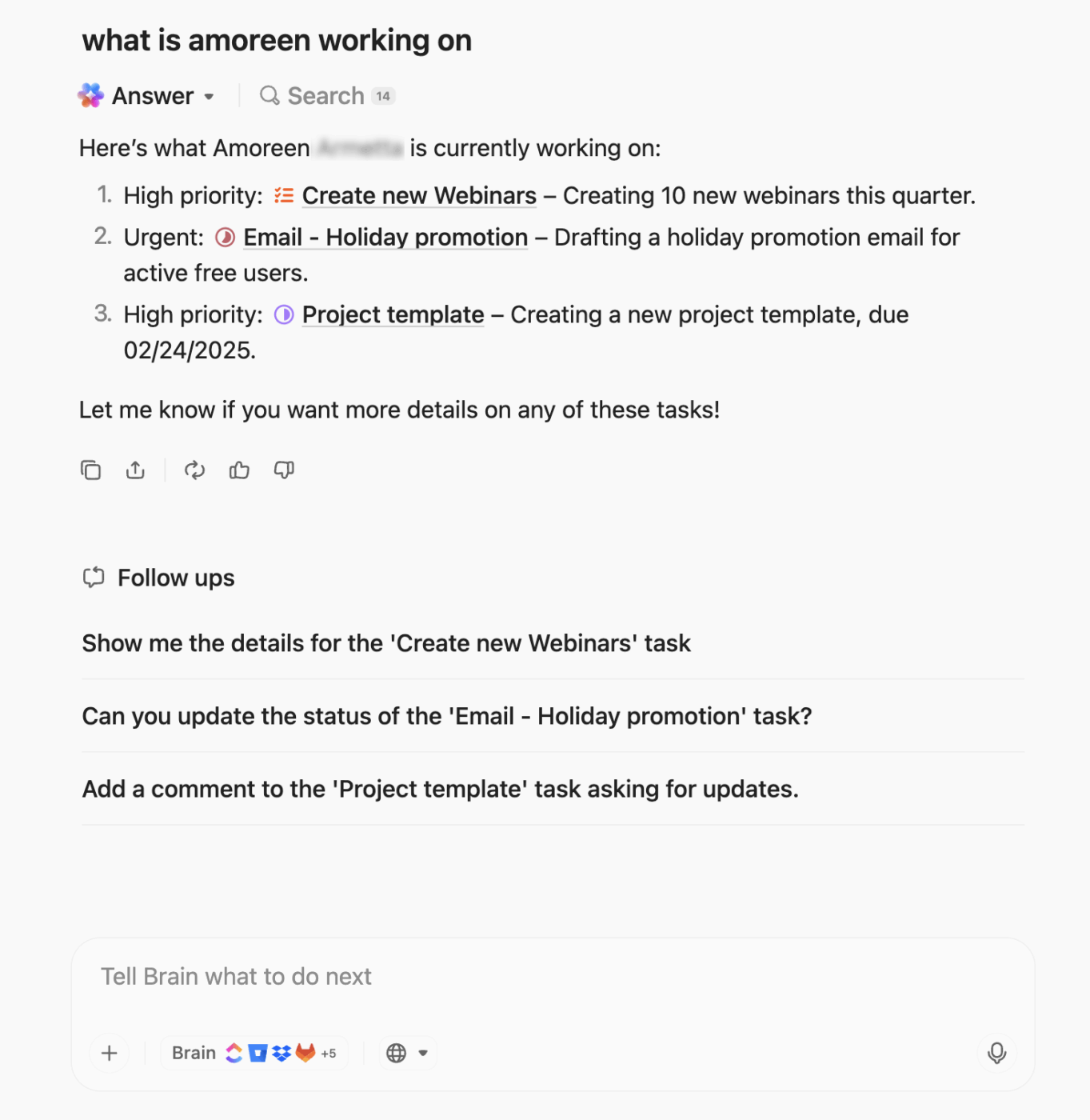
Brain MAX е AI-базиран десктоп спътник на ClickUp, който може да търси във вашите работни приложения и в интернет, така че нужната ви информация да не е затворена в един раздел или едно приложение. Той поддържа и Talk-to-Text, което е полезно, когато искате бързи отговори, докато работите.
За фронтенд екипите това е важно, защото липсващите детайли рядко се намират във файла, който сте отворили. В един момент се нуждаете от най-новите критерии за приемане, а в следващия се опитвате да намерите подходящия поток, който обяснява решението за потребителския интерфейс. Brain MAX ви гарантира, че разполагате с цялата необходима информация от едно приложение.
Изпълнявайте целия цикъл на фронтенда в едно софтуерно работно пространство
А ако се чудите дали софтуерните инженери и продуктовите мениджъри могат да получат специална среда, отговаряща на техните нужди, тогава, разбира се, имате ClickUp за софтуерни екипи. Това е цялостен работен процес, който съхранява вашите задачи, знания, документи, агенти, табла – каквото се сетите.
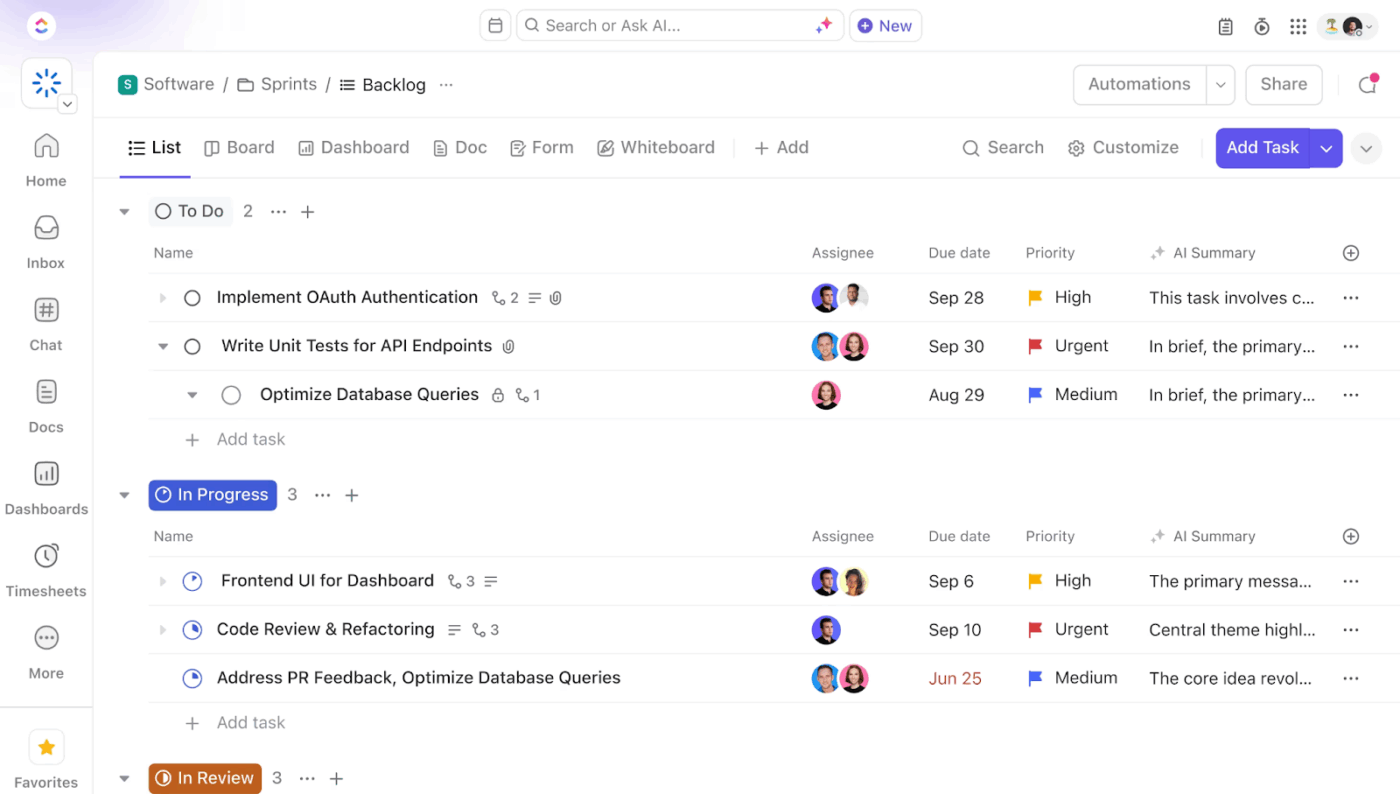
Ето един поглед:
- ClickUp Tasks за изпълнение на спринтове и забавени задачи: Записвайте истории на потребители, бъгове и технически дългове като структурирана работа, след което изпълнявайте спринтове и зависимости в същата система. ClickUp поддържа и множество ClickUp Views, така че екипите да могат да визуализират работата като списък, табло, времева линия и др.
- ClickUp Docs за спецификации, свързани с доставката: Съхранявайте PRD, изисквания за потребителски интерфейс и бележки за внедряване в Docs, където те могат да останат свързани с задачите, които ги доставят.
- ClickUp Dashboards за висока степен на видимост: съберете ключовите сигнали за доставка в един единствен изглед, за да можете да видите напредъка, натоварването и препятствията.
…и много други неща.
📌 Тук сме направили по-задълбочено сравнение на функциите на двата инструмента 👉 Github Copilot срещу ChatGPT: кой е най-добрият инструмент за разработчици?
Създайте фронтенд система за доставки, задвижвана от изкуствен интелект, с ClickUp
Кодирането с помощта на изкуствен интелект работи най-добре, когато екипите го интегрират в целия работен процес на разработката.
Това означава, че екипите, които печелят, се съгласяват по отношение на обхвата на работата, прегледа на кода и вземането на решения за следващия спринт.
За целта е необходимо едно място за писане и усъвършенстване на спецификациите, една система за проследяване на задачите и PR, както и автоматизации, които намаляват ръчните актуализации, забавящи работата на екипите за разработка на фронтенд.
Ето защо имате ClickUp – решение, което подпомага проектите от пътната карта до пускането им на пазара, с изкуствен интелект, който поддържа всичко това зад кулисите.
Използвайте AI-базирания си фронтенд работен процес в ClickUp още днес. ✅
Често задавани въпроси
Copilot е чудесен за попълване на код директно в редактора ви, докато ChatGPT е по-подходящ за дискусии на високо ниво, архитектурен брейнсторминг или обясняване на сложни теми в разговорна форма.
Да, той се отличава с TypeScript, защото дефинициите на типовете предоставят ясен контекст за неговите предложения. Той също така разпознава модели за съвременни рамки като React, Vue, Angular и Svelte.
Плановете Copilot Business и Enterprise предлагат функции за екипна работа за управление на потребителски места, настройка на политики и преглед на анализи на използването, които помагат на GitHub Copilot за преглед и стандартизация на кода, както и за сътрудничество.