
GitHub Copilot може да генерира стотици тестови случаи за минути – с контролирани експерименти, показващи, че разработчиците завършват 35% по-бързо – но има един улов: тези тестове, генерирани от изкуствен интелект, са толкова полезни, колкото е вашата способност да ги проследявате, организирате и свързвате с останалата част от вашия работен процес по разработката.
Това ръководство ви показва как да използвате GitHub Copilot за бързо създаване на тестови случаи, а след това ви показва как да ги управлявате ефективно, за да не се превърнат в поредната купчина изоставени файлове с код.
Защо единичните тестове са важни за качеството на софтуера
Написването на единични тестове често се възприема като досадна задача, но пропускането им води до нестабилен код.
Когато нямате предпазна мрежа от тестове, едно малко преструктуриране може да доведе до регресивни дефекти – бъгове, които нарушават съществуващата функционалност и подкопават доверието на потребителите. Проучване на IBM показва, че дефектите, открити след пускането на продукта, струват 15 пъти повече за отстраняване.
Това създава цикъл, в който разработчиците избягват да подобряват кода, защото се страхуват от това, което може да се обърка, което води до нарастващ технически дълг.
Генерирането на тестове с помощта на изкуствен интелект помага да се прекъсне този цикъл, като 89% от организациите вече пилотират или внедряват генеративни AI работни потоци в инженерството и тестването на качеството. Използвайки инструмент като GitHub Copilot за създаване на тестови случаи, можете да се съсредоточите върху това, което е важно: проектиране на значими тестове и усъвършенстване на покритието на крайни случаи.
Ето защо последователното тестване на единици се отплаща:
- Предотвратяване на регресия: Добрите тестове действат като предпазна бариера, гарантираща, че новите функции или поправки на бъгове не повреждат неволно нещо друго.
- Жива документация: За разлика от статичната документация, която може да остарее, единичните тестове служат като изпълними примери за това как трябва да се държи вашият код.
- Увереност при рефакторинг: Когато имате изчерпателно тестово покритие, можете да рефакторирате и подобрите кода си с увереността, че ще разберете веднага, ако промяната има нежелани последствия.
За да разберете по-добре как AI агентите променят кодирането отвъд простото генериране на тестове, гледайте този обзор на AI-задвижваните кодиращи асистенти и техните възможности:
Как да настроите GitHub Copilot за генериране на тестови случаи
Преди да започнете да генерирате тестове, трябва да инсталирате и конфигурирате GitHub Copilot във вашата интегрирана среда за разработка (IDE). Процесът на настройка е лесен и отнема само няколко минути, но правилното му изпълнение гарантира, че Copilot разполага с необходимия контекст, за да предоставя подходящи предложения.
Преди да започнете, ще ви трябват няколко неща:
- Активен абонамент за GitHub Copilot (Individual, Business или Enterprise)
- Поддържана IDE, като VS Code, JetBrains IDE (като IntelliJ или PyCharm) или Neovim.
- Тестова среда като pytest, Jest или JUnit, вече инсталирана във вашия проект.
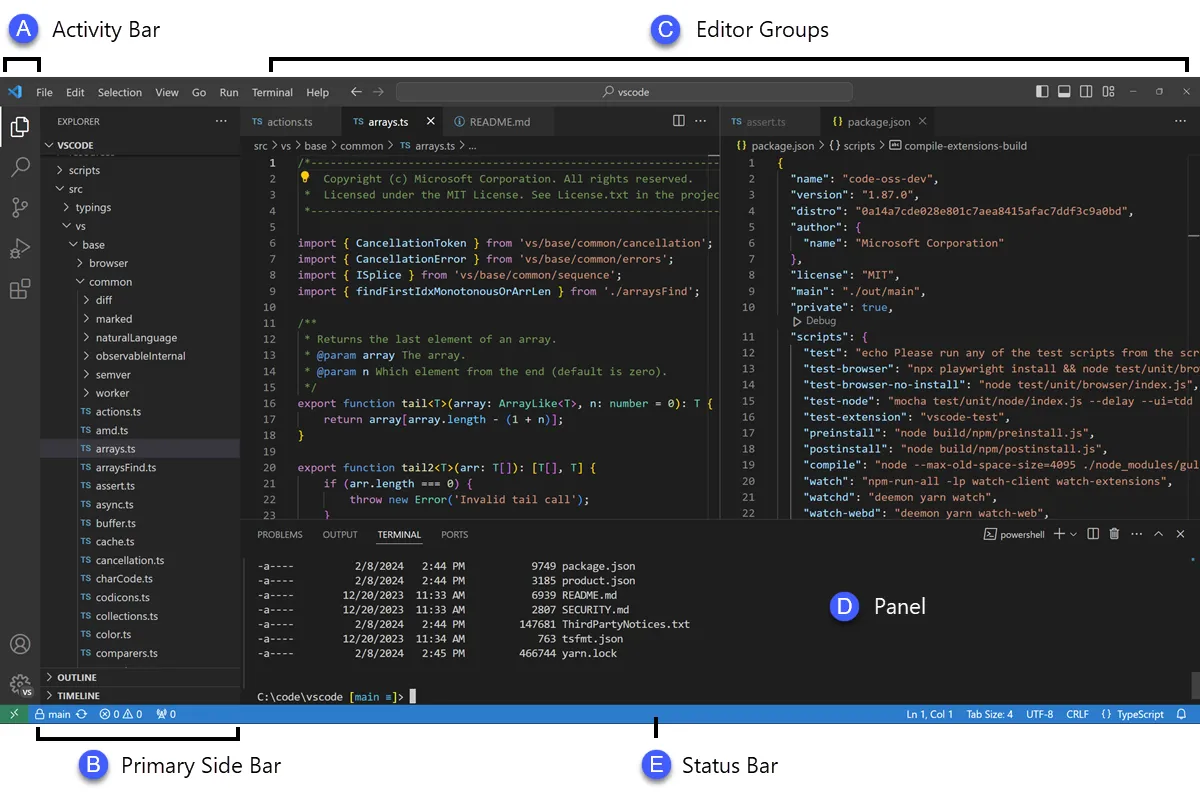
Инсталирайте разширението GitHub Copilot
Първо, трябва да инсталирате разширението Copilot в IDE. Този процес е сходен за повечето поддържани редактори.
- Отворете пазара за разширения на вашата IDE. В VS Code това е иконата „Разширения“ в страничната лента; в JetBrains IDE ще я намерите в „Настройки“ → „Плъгини“.
- Търсете „GitHub Copilot“
- Инсталирайте както основното разширение GitHub Copilot, така и разширението GitHub Copilot Chat, за да се възползвате от пълната функционалност.
- Ще ви бъде предложено да рестартирате IDE, за да завършите инсталацията.
След рестартиране ще ви бъде поискано да влезете с вашия GitHub акаунт. Тази стъпка удостоверява вашия абонамент. След като влезете, трябва да видите малка икона на Copilot в лентата за състояние на вашата IDE, потвърждаваща, че тя е активна и готова за работа.
Конфигурирайте вашата тестова рамка
GitHub Copilot генерира по-релевантни тестове, когато разбере специфичната тестова настройка на вашия проект. Това става чрез анализ на съществуващите тестови файлове и конфигурация, за да се научи и да се съобрази с моделите на вашия екип.
- За Python проекти, използващи pytest: Уверете се, че имате инсталиран pytest (pip install pytest). Ако имате файл conftest.py или някакви съществуващи тестови файлове (дори и един), Copilot ще ги използва като референция за генериране на нови тестове.
- За JavaScript/TypeScript проекти, използващи Jest: Copilot ще потърси файл jest. config. js и вашата зависимост от Jest във вашия пакет. json, за да разбере вашата настройка.
- За Java проекти, използващи JUnit: Уверете се, че вашите JUnit зависимости са правилно дефинирани във вашия pom. xml (за Maven) или build. gradle (за Gradle) файл.
Наличието на поне един добре написан тестов файл във вашия проект е един от най-добрите начини да насочите Copilot. Той ще възприеме вашите конвенции за именуване, стилове на твърдения и начина, по който структурирате тестовете си, което ще доведе до по-последователни резултати.
Интегрирайте Copilot с вашата IDE
След като инсталирате разширенията, е време да се запознаете с интерфейса на Copilot във вашата IDE. Основният начин, по който ще взаимодействате с него за генериране на тестове, е чрез панела Copilot Chat.
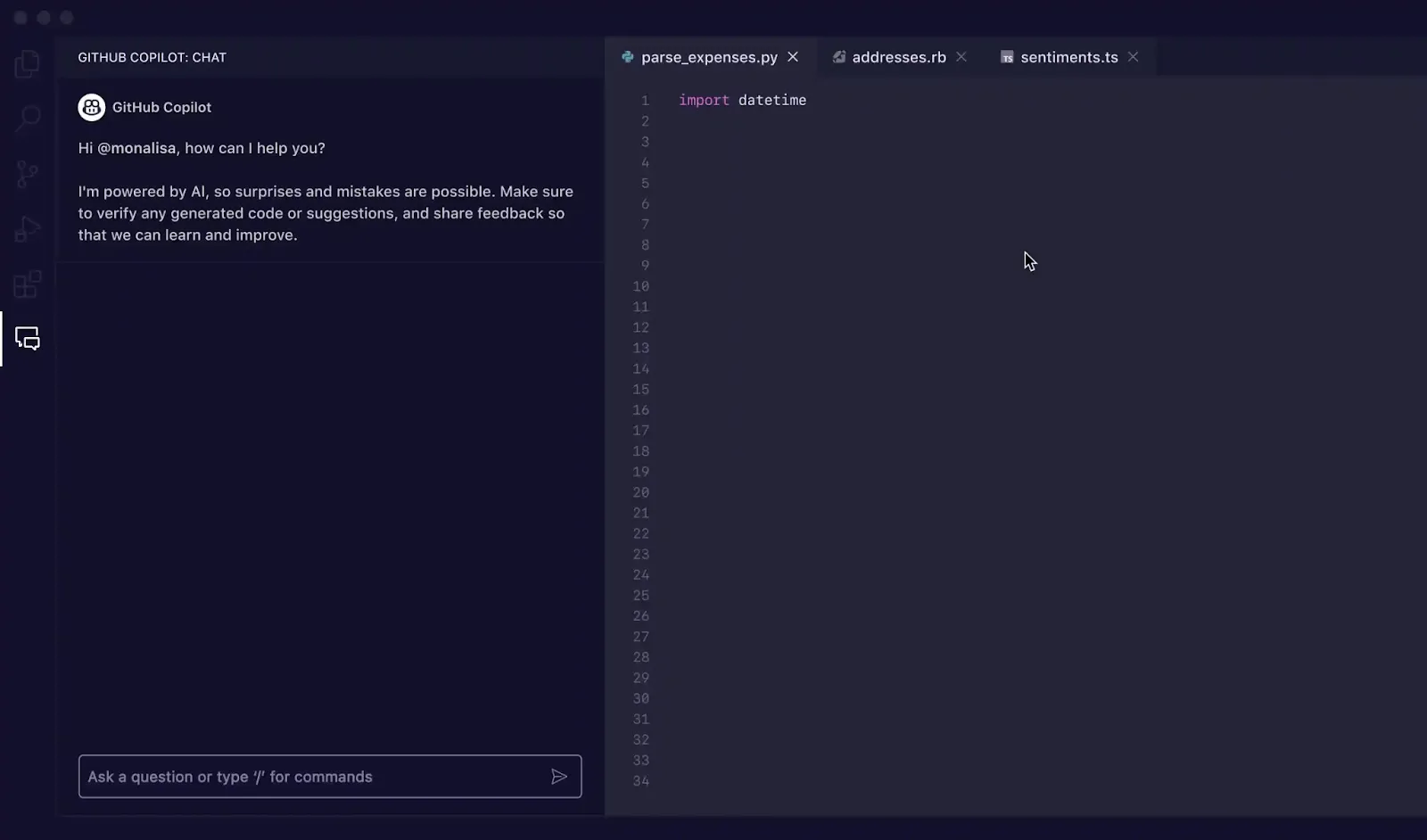
Можете да отворите чат прозореца с клавишната комбинация Ctrl+Cmd+I (на Mac) или Ctrl+Alt+I (на Windows/Linux) или като кликнете върху иконата Copilot Chat в лентата с дейности на вашата IDE. Този чат панел е вашият команден център за генериране на тестове.
Copilot е контекстно-ориентиран, което означава, че чете отворените ви файлове, файловата структура на проекта ви и всеки код, който сте избрали. За най-добри резултати, винаги дръжте файла, съдържащ функцията или класа, които искате да тествате, отворен и видим в редактора си.
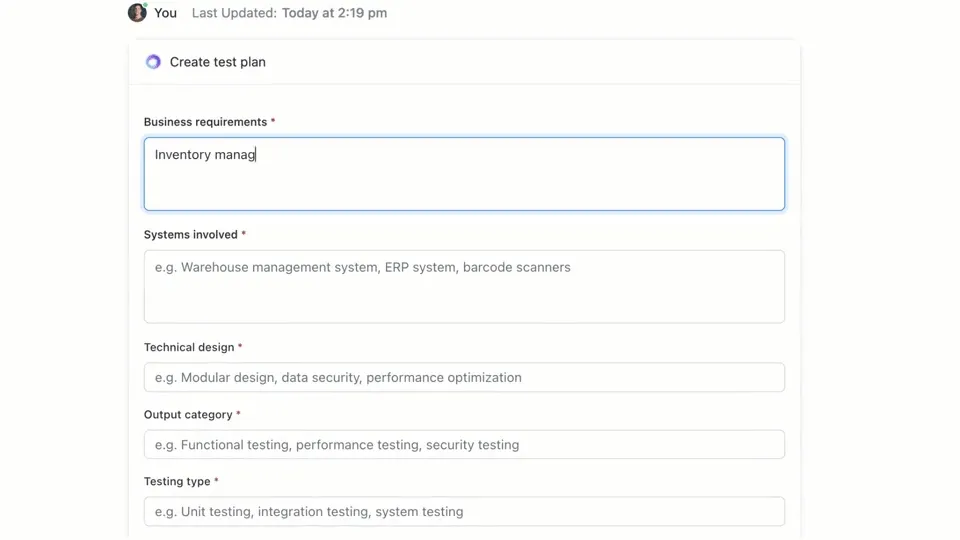
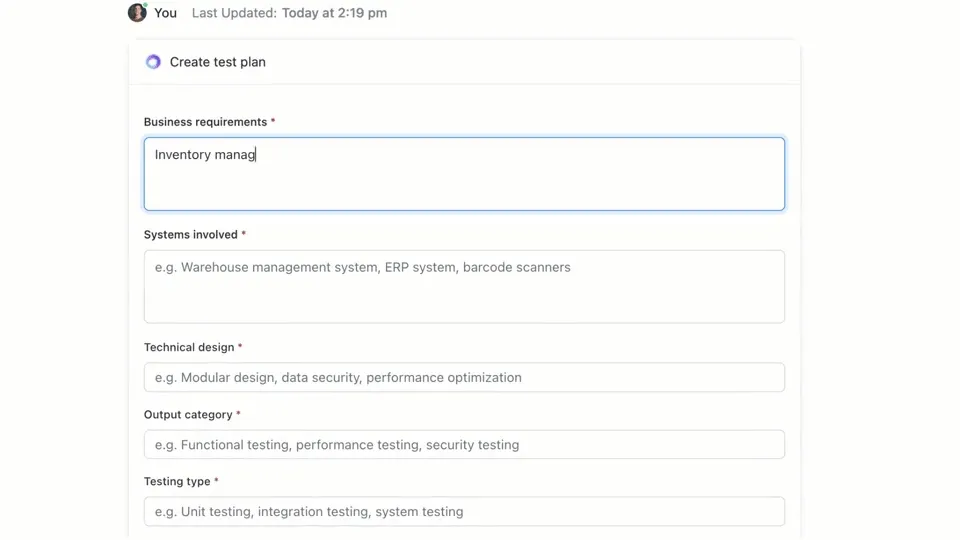
🌟 ClickUp Brain, контекстуалната AI, интегрирана в ClickUp, може бързо да създаде тестов план за вас. Опитайте го още днес.
Как да пишете тестови случаи с GitHub Copilot
GitHub Copilot ви предлага три основни начина за генериране на тестови случаи: чрез чат панела с подробни подсказки, чрез бързи команди със слэш и чрез интелигентни действия директно в редактора ви. Всеки метод е подходящ за различни ситуации в рамките на вашия работен процес по разработване, в зависимост от това дали се нуждаете от скорост или от прецизен контрол.
Използвайте подсказките на Copilot Chat
Използването на Copilot Chat с конкретна команда е най-ефективният метод за генериране на тестови случаи. Той е най-подходящ за сложни функции или класове, при които е необходимо да дефинирате конкретни сценарии, да симулирате зависимости или да се справите с трудни крайни случаи.
Ето основният работен процес:
- Отворете панела Copilot Chat
- В редактора си маркирайте функцията, класа или блока код, който искате да тествате.
- Напишете ясен и конкретен подсказващ текст в чат панела, описващ тестовете, от които се нуждаете.
Например, можете да напишете подсказки като:
- „Напишете единични тестове за избраната функция, обхващащи щастливия път, крайни случаи като празни входни данни и обработка на грешки за невалидни данни“.
- „Генерирайте pytest тестове за този клас и създайте фиксиращи елементи, за да симулирате връзката с базата данни”.
- „Създайте Jest тестове за този React компонент, които симулират кликвания на потребители и проверяват промените в състоянието“.
Колкото повече подробности предоставите в подсказката си, толкова по-добри ще бъдат генерираните тестове.
Използвайте команди със слэш, като /tests
Когато трябва да генерирате тестове бързо и не се нуждаете от много специфични сценарии, командата /tests slash е вашият най-добър приятел. Това е най-бързият начин да получите солидна базова линия на тестово покритие.
За да го използвате:
- Отворете панела Copilot Chat
- Изберете кода, който искате да тествате, в редактора си.
- В чат прозореца просто напишете /tests и натиснете Enter.
Copilot ще генерира незабавно набор от единични тестове въз основа на структурата и логиката на избрания от вас код. Той ще се опита да обхване основната функционалност и някои често срещани входни данни. Ако резултатите не са съвсем точни, винаги можете да ги усъвършенствате с последваща подсказка, като например: „Сега добавете тест за случаите, когато входните данни са нулеви“.
Използвайте интелигентни действия на редактора
Когато искате да генерирате тестове, без да прекъсвате работния си процес, можете да използвате интелигентни действия директно от редактора на код. Това ви спестява необходимостта да преминавате към панела за чат.
- Маркирайте функцията или класа, които искате да тествате.
- Кликнете с десния бутон върху избраното, за да отворите контекстното меню.
- Отидете в Generate Code (Генериране на код) в контекстното меню и изберете Generate Tests (Генериране на тестове).
Copilot ще генерира тестовете и обикновено ще ги покаже в нов, временен раздел на редактора. Можете да прегледате кода там и след това да изберете да създадете нов тестов файл или да добавите тестовете към съществуващ такъв.
📚 Прочетете също: Шаблони за тестови случаи за тестване на софтуер
GitHub Copilot подсказва за генериране на тестови случаи
Вашите команди са кормилото на GitHub Copilot. Общите команди водят до общи тестове, но добре изработените команди, които дават на AI конкретни инструкции, водят до изчерпателни и полезни тестови случаи. Ключът е да кажете на Copilot не само какво да тества, но и как да го тества.
Ето няколко шаблона, които можете да адаптирате за различни сценарии:
| Сценарий | Шаблон за подсказване |
|---|---|
| Основен единичен тест | „Напишете единични тестове за функцията [function_name] с помощта на [framework]. Уверете се, че сте обхванат нормалните входни данни, граничните стойности като нула или отрицателни числа и невалидните входни данни като null или undefined. ” |
| Клас с зависимости | „Генерирайте тестове за класа [ClassName]. Използвайте [mocking_library], за да създадете мокове за зависимостите [DependencyName] и [AnotherDependencyName]. ” |
| Асинхронни функции | „Създайте тестове за тази асинхронна функция. Включете тестове за успешен случай, случай, в който обещанието е отхвърлено, и сценарий за изтичане на времето за заявка. ” |
| API крайна точка | „Напишете интеграционни тестове за този API ендпойнт. Обхванете успешен GET заявка, POST заявка с валидни данни, заявка с липсващ токен за удостоверяване и заявка с невалидни данни, която трябва да върне грешка 400. ” |
| Валидиране на данни | „Генерирайте тестове за тази функция за валидиране. Включете тест за валиден обект и след това добавете отделни тестове за всеки неуспешен валидационен правило, за да се уверите, че се връщат правилни съобщения за грешки. ” |
Съвети за бързо подобрение:
- Бъдете ясни относно рамката: Винаги споменавайте рамката за тестване (напр. pytest, Jest, JUnit), за да се уверите, че синтаксисът е правилен.
- Определете целите си за покритие: Използвайте усъвършенствани техники за AI подсказване, за да поискате конкретни видове покритие, като „крайни случаи“, „обработка на грешки“ или „тестване на граници“.
- Позовавайте се на собствените си модели: Ако имате добър пример за файл, можете да кажете на Copilot да „следва модела за тестване в tests/test_user. py“.
- Искайте конкретни твърдения: Вместо да оставяте Copilot да гадае, можете да го помолите да „твърди, че ValueError се повдига за невалиден вход“.
📚 Прочетете също: Най-добрите софтуерни инструменти за осигуряване на качеството при тестване на софтуер
Примери за генериране на тестове с GitHub Copilot
Ето как работи това на практика.
Генерирайте единични тестове в Python
Представете си, че имате Python функция, която изчислява общата цена на артикулите в кошницата, включително отстъпката.
Примерна функция за тестване:
Използвана команда: „Напишете pytest тестове за calculate_total. Обхванете празен списък с елементи, един елемент, няколко елемента, прилагане на отстъпка, 0% отстъпка, 100% отстъпка и невалиден процент на отстъпка, който трябва да предизвика ValueError. ”
Генерирани тестови резултати:
Copilot използва правилно pytest. raises, за да провери изключението и покрива основните сценарии. Все пак може да искате да добавите тестове за отрицателни цени или количества като ръчно усъвършенстване.
Генерирайте единични тестове в TypeScript с Jest
Сега нека опитаме функция TypeScript, която форматира името на потребителя.
Примерна функция за тестване:
Използвана команда: „Генерирайте Jest тестове за formatDisplayName. Обхванете потребител с име и фамилия, потребител с псевдоним, потребител с празно име и потребител само с псевдоним. ”
Генерирани тестови резултати:
Генерираните тестове използват стандартните блокове describe и it от Jest и обработват правилно различните логически пътища.
Най-добри практики за генериране на тестове с GitHub Copilot
Използването на Copilot за генериране на тестове значително повишава производителността, но изисква внимателен надзор, за да се гарантира качеството.
- Прегледайте всеки един тест: Това е златното правило. Copilot не разбира вашата бизнес логика, така че може да генерира тест, който да премине, но да потвърди грешно нещо. Винаги четете генерирания код и си задавайте въпроса: „Това наистина ли потвърждава правилното поведение?“
- Ръчно проверете покритието на крайните случаи: Copilot е добър в откриването на често срещани крайни случаи като нулеви входни данни или празни низове, но може да пропусне специфични за домейна случаи. За приложение за електронна търговия, тествало ли е какво се случва, когато общата стойност на количката е точно минималната за безплатна доставка? Вие все още сте експертът.
- Поддържайте последователни конвенции за именуване: Имената на тестовете, генерирани от AI, понякога могат да бъдат общи. Отделете малко време, за да ги преименувате, така че да съответстват на стила на вашия екип. Описателно име като test_login_fails_with_incorrect_password е много по-полезно от test_login_2.
- Изпълнете тестовете веднага: Не оставяйте генерираните тестове неизпълнени. Изпълнете ги веднага, за да откриете евентуални синтаксисни грешки или очевидни неуспешни твърдения, преди да потвърдите кода.
- Интегрирайте с CI/CD: Добавете генерираните тестове към вашия процес на непрекъсната интеграция. Тестовете, които се изпълняват само локално, имат ограничена стойност.
- Внимавайте за нестабилни тестове: Понякога AI може да генерира тестове, които са „нестабилни“ – понякога ги минават, а понякога се провалят. Това често се случва с тестове, включващи времеви отметки или случайни данни. Винаги ги замествайте с детерминирани, предсказуеми стойности.
📮ClickUp Insight: Нашите проучвания показват, че докато 34% от потребителите работят с пълно доверие в AI системите, малко по-голяма група (38%) поддържа подход „вярвай, но проверявай“. Самостоятелен инструмент, който не е запознат с вашия работен контекст, често носи по-висок риск от генериране на неточни или незадоволителни отговори.
Ето защо създадохме ClickUp Brain, изкуствения интелект, който свързва управлението на проекти, управлението на знания и сътрудничеството в работната ви среда и интегрираните инструменти на трети страни. Получавайте контекстуални отговори без такса за превключване и увеличете ефективността на работата си с 2–3 пъти, точно като нашите клиенти в Seequent.
Ограничения при използването на GitHub Copilot за генериране на тестови случаи
Макар GitHub Copilot да е мощно средство за повишаване на производителността, той не е панацея за тестването на софтуер. Познаването на неговите ограничения е ключово за ефективното му използване и избягване на често срещани капани. Той е „копилот“, а не пилот – вие все още отговаряте за плана на полета.
Най-голямото ограничение е липсата на бизнес контекст. Copilot анализира структурата на кода ви, но няма представа какво всъщност трябва да прави приложението ви за вашите потребители. Той не може да знае, че „премиум“ потребител трябва да има достъп до определени функции, а „основен“ потребител не трябва, освен ако тази логика не е изрично ясна в кода, който чете.
Ето и някои други ключови ограничения, които трябва да имате предвид:
- Може да пропусне критични, специфични за домейна крайни случаи: Copilot е отличен в намирането на общи крайни случаи, но няма да познава странните, специфични за вашата индустрия, като например финансови изчисления, които трябва да третират високосните години по различен начин.
- Няма достъп до външни системи: Copilot не може да генерира значими интеграционни тестове за вашата база данни или API на трета страна, защото не може да се свърже с тях. Може да създаде скелет на кода, но вие ще трябва да попълните подробностите.
- Може да създаде фалшиво чувство на увереност: Да видиш 100% покритие на тестовете може да е чудесно, но ако тестовете потвърждават грешни неща, този процент на покритие е безсмислен. Ето защо човешката проверка е толкова важна.
- Ограничения на контекстуалния прозорец: Много големи файлове или сложни йерархии на класове могат да надхвърлят контекстуалния прозорец на Copilot, което да доведе до непълни или общи предложения.
📚 Прочетете също: Как да използвате GitHub Copilot за разработка на бекенд
Как да създавате и управлявате тестови случаи в ClickUp
Генерирането на тестови случаи с GitHub Copilot е само половината от работния процес. След като тестовете са готови, екипите все още трябва да ги проследяват, да ги свързват с изискванията и да управляват изпълнението им през спринтовете и релийзите.
ClickUp предоставя централизирано работно пространство, където тестовите случаи, генерирани от изкуствен интелект, могат да съществуват заедно с задачите за разработка, бъговете и плановете за спринт, така че тестването да не остава затворено в отделни IDE.
ClickUp действа като конвергентно AI работно пространство, обединяващо управлението на проекти, документацията и комуникацията в екипа в една система. За софтуерните екипи това означава, че управлението на тестови случаи вече не е отделен инструмент или електронна таблица.
Тестовете, изискванията, заявките за изтегляне и дискусиите за пускане на версии остават свързани, което намалява разширяването на контекста и превръща QA в първокласна част от работния процес на доставка.
Шаблонът за тестови случаи на ClickUp е създаден, за да ви помогне да проследявате напредъка на тестовите случаи. С него лесно можете да:
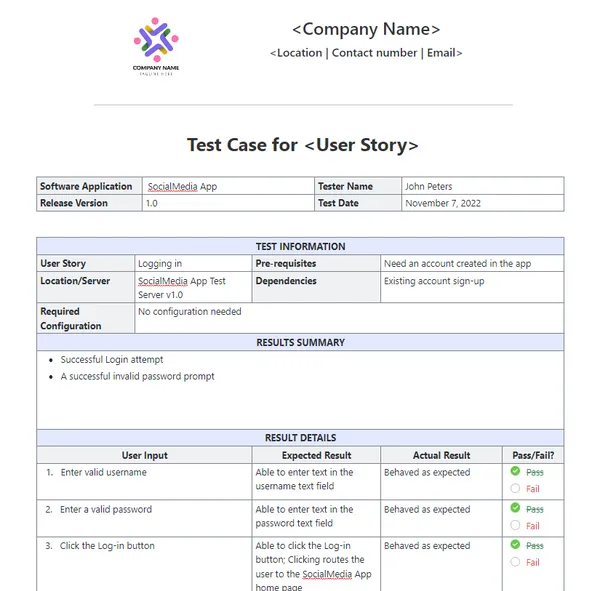
- Прегледайте резултатите от тестовете и вземете решения за отстраняване на бъгове въз основа на данните.
- Разработвайте персонализирани тестови планове за всеки проект.
- Организирайте и приоритизирайте тестовите случаи за максимална ефективност.
Започнете с създаването на специален списък в ClickUp, който да служи като хранилище за тестовите случаи. Всеки тестов случай, независимо дали е генериран от AI или написан ръчно, се превръща в задача.
Обогатете всеки тестов случай с важни метаданни, като използвате персонализираните полета на ClickUp, за да проследявате точно това, което е важно за вашия екип.
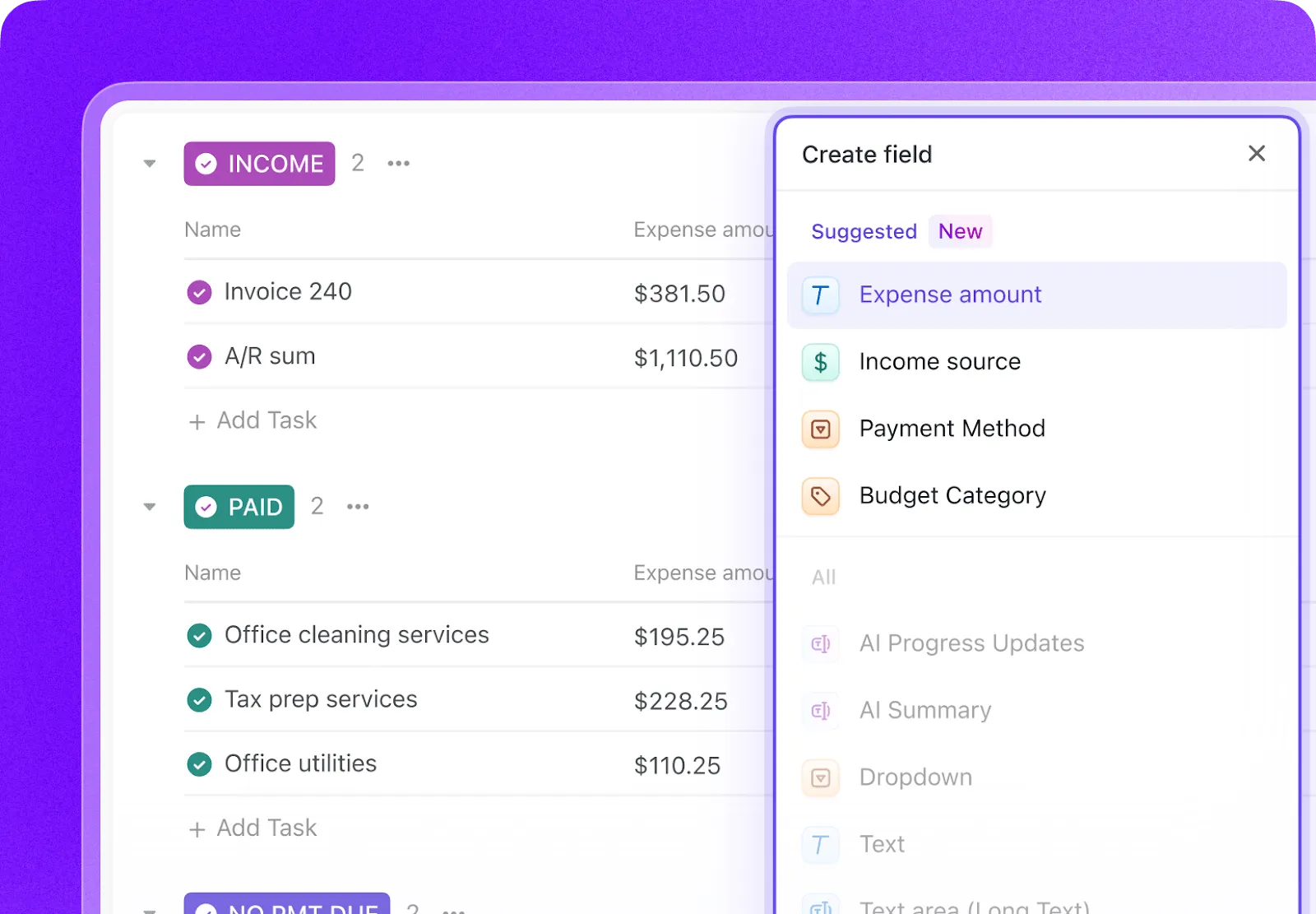
- Тип тест: Падащо меню за единичен, интеграционен, цялостен или ръчен тест
- Статус на автоматизацията: Статус, който показва дали тестът е автоматизиран или не.
- Приоритет: Висок, среден или нисък
- Дата на последното изпълнение: Поле за дата, за да проследявате кога е бил изпълнен тестът за последен път.
Проследявайте целия цикъл на тестване с ClickUp Custom Statuses, като създадете работен процес, който премества тестовете от Not Run (Неизпълнен) към Passed (Изпълнен), Failed (Неуспешен) или Blocked (Блокиран). Това дава на всички в екипа, от разработчиците до продуктовите мениджъри, незабавен поглед върху напредъка в изпълнението на тестовете.
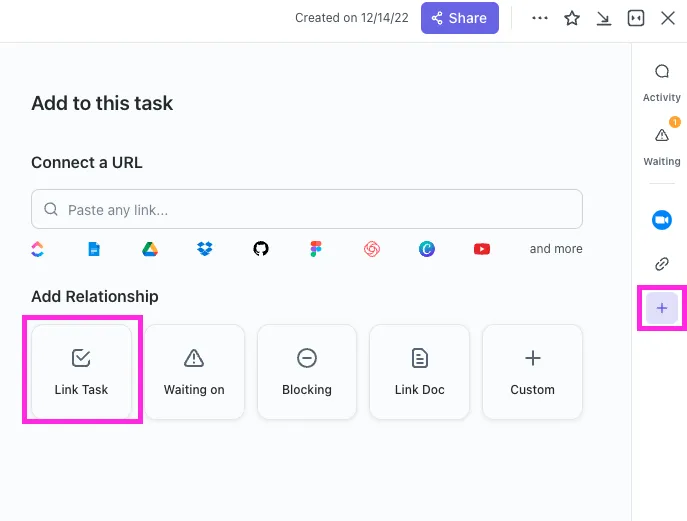
С ClickUp Relationships задачите за тестови случаи могат да бъдат директно свързани с потребителски истории, функции или епоси. Ако тестът се провали, можете да създадете задача за докладване на грешка и да я свържете както с провалилия се тест, така и с оригиналната история, създавайки пълна верига за проследяемост.
Създавайте чернови на доклади за грешки за секунди, като насочите ClickUp Brain към задача с неуспешен тестов случай. Тъй като разполага с контекста на цялото ви работно пространство, той може да извлече подробности от свързаната потребителска история и самия тестов случай.
🌟 Шаблонът за тестови доклади на ClickUp ви позволява да създавате доклади по-бързо, като същевременно гарантира, че ще идентифицирате и отстраните проблемите, които се нуждаят от подобрение.
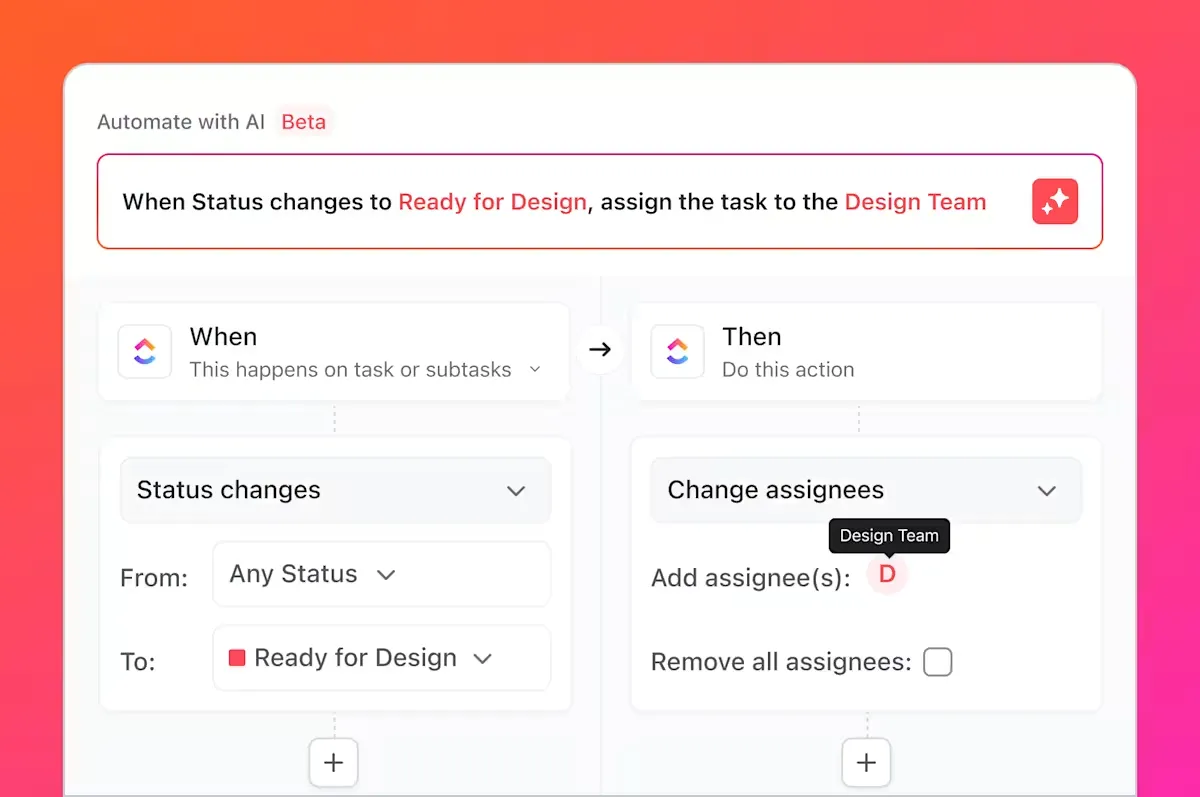
Но това не е всичко, което можете да направите. Знаете ли всички тези досадни задачи, за които говорихме, скучните и повтарящи се задачи, които тестването винаги включва? Можете да ги автоматизирате с помощта на ClickUp Automations.
Настройте правила като „Когато статуса на тестовия случай се промени на „Неуспешен“, автоматично създайте нова задача в списъка с бъгове и я възложете на главния разработчик“.
Чрез интегрирането на GitHub с ClickUp задачите за тестови случаи могат да бъдат свързани с комити и pull заявки. Когато промените в кода бъдат обединени, свързаните тестови задачи се актуализират автоматично, като по този начин QA, разработчиците и мениджърите по пускането на продукта са в синхрон относно промените и необходимостта от повторно тестване.
ClickUp Dashboards ви позволява да проследявате в реално време напредъка на тестовете, да визуализирате броя на бъговете, изпълнението на тестовите случаи и др.
Заедно, този работен процес преодолява разликата между тестовете, генерирани от AI в GitHub Copilot, и управлението на тестовите случаи в целия екип в ClickUp, като предоставя на екипите една система за планиране, проследяване, автоматизиране и подобряване на процеса на QA без постоянна ръчна координация.
Гледайте това видео за съвети за изграждане на ефективен работен процес за управление на версиите:
Опростете управлението на тестови случаи с ClickUp
Тестовете, генерирани от изкуствен интелект, вече не са изолирани артефакти; те са интегрирани компоненти от процеса на разработка, видими, проследими и приложими за целия екип.
GitHub Copilot генерира тестови случаи бързо, но скоростта сама по себе си не гарантира качеството. Без ясна отговорност, проследимост на изискванията и видимост през спринтовете, дори добре написаните тестове могат да остареят или да бъдат пренебрегнати. Ето защо системата за записване е важна.
Чрез управлението на тестови случаи в ClickUp екипите превръщат генерираните от AI резултати в повтаряем QA работен процес, който свързва тестовете с изискванията, промените в кода и графиците за пускане на продукта. Вместо да се занимават с различни инструменти и ръчни актуализации, QA и инженерните екипи работят в споделено, контекстуално работно пространство. Резултатът е не само повече тестове, но и повече увереност в това, което се доставя, и защо.
Готови ли сте да управлявате тестовите си случаи заедно със спринтовете и релийзите си? Започнете безплатно с ClickUp още днес.
Често задавани въпроси
Да, Copilot може да анализира структурата и логиката на стария код, за да генерира базова линия от тестове. Тези тестове обаче вероятно ще изискват значителна ръчна проверка и усъвършенстване, тъй като изкуственият интелект няма да разполага с контекст за недокументирани поведения или исторически бизнес правила.
Синтаксичната точност е много висока, но логическата точност зависи от яснотата на кода ви и спецификата на вашите подсказки. Винаги преглеждайте твърденията, за да се уверите, че те проверяват значими бизнес изисквания, а не просто потвърждават текущата (и вероятно несъвършена) реализация.
Да, Copilot предлага отлична поддръжка за pytest, unittest и други популярни Python тестови рамки. Той е способен да разпознава и възпроизвежда съществуващи модели във вашия проект, като например използването на фиксирани елементи или параметризирани тестове.
Ефективните екипи използват централизирана платформа за управление на проекти, за да управляват своите тестови набори. Чрез проследяване на всеки тестов случай като задача с персонализирани метаданни за статус и приоритет, те получават видимост върху обхвата и резултатите от изпълнението, свързвайки процеса на QA директно с планирането на спринтовете и проследяването на бъгове.