
Според проучване на Stack Overflow, 62% от разработчиците вече използват AI инструменти за кодиране, но повечето все още ги разглеждат като подобрено автодопълване, а не като реални ускорители на разработката.
Това ръководство ви показва как да използвате GitHub Copilot специално за разработката на бекенд – от настройката и инженерството на подсказките до интегрирането му в работния процес на вашия екип в ClickUp.
Какво е GitHub Copilot?
Ако някога сте въздишали, докато пишете поредния Express route handler или Django model serializer, знаете какво е чувството – шаблонният код е цената, която плащате, преди да стигнете до интересните проблеми.
GitHub Copilot е AI-базиран асистент за кодиране, който се намира във вашия редактор на код и действа като ваш AI партньор програмист. Той е обучен на базата на огромно количество публичен код, така че разбира моделите и конвенциите на популярни бекенд фреймворкове като Express, Django и Spring Boot.
Това означава, че той може да генерира идиоматичен код за вашия конкретен стек, като се занимава с повтарящите се задачи, за да можете да се съсредоточите върху разработката.
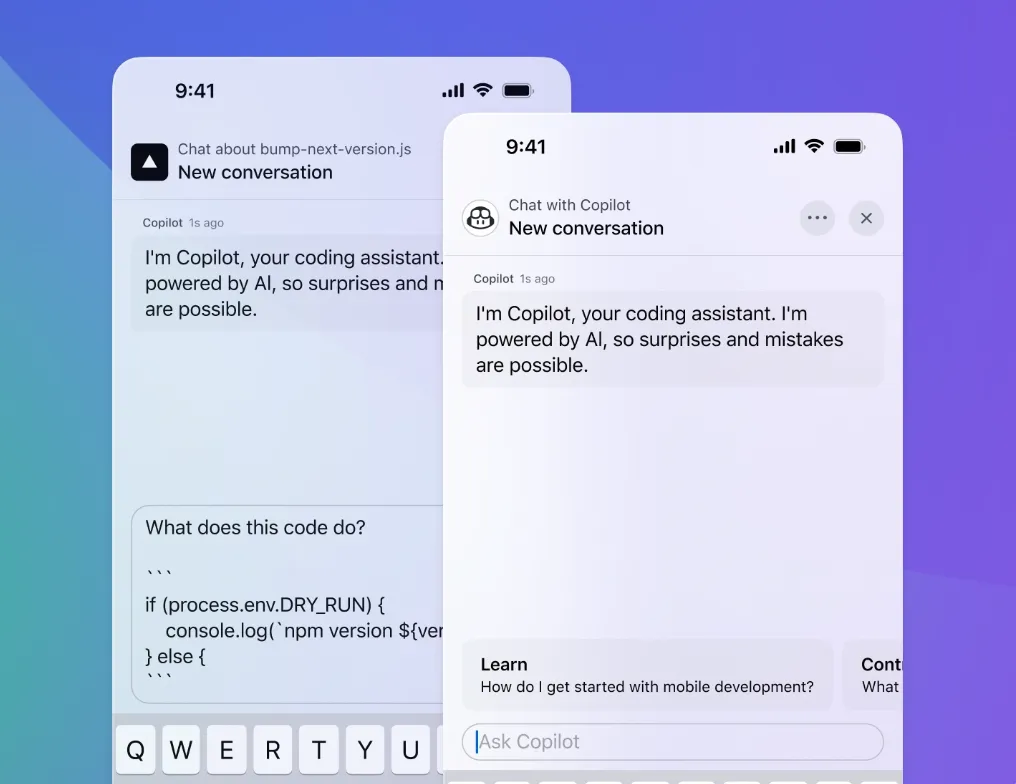
Ще работите с Copilot по два основни начина:
- Вградени предложения: Докато пишете, Copilot предвижда какво ви е необходимо и предлага допълнения към кода под формата на сив „призрачен текст“, който можете да приемете с едно натискане на клавиш.
- Чат интерфейс: Можете да разговаряте с Copilot, да го помолите да ви обясни код, да генерира нови функции от описание или да ви помогне да отстраните проблем.
Той разполага и с усъвършенстван агентски режим, който може самостоятелно да се справя с по-сложни задачи, включващи множество файлове.
📮ClickUp Insight: Средностатистическият професионалист прекарва над 30 минути на ден в търсене на информация, свързана с работата си – това са над 120 часа годишно, загубени в претърсване на имейли, Slack низове и разпръснати файлове. Интелигентен AI асистент, вграден в работното ви пространство, може да промени това. Представяме ви ClickUp Brain. Той предоставя незабавни прозрения и отговори, като извежда подходящите документи, разговори и подробности за задачите за секунди – така че можете да спрете да търсите и да започнете да работите.
💫 Реални резултати: Екипи като QubicaAMF спестиха над 5 часа седмично с помощта на ClickUp – това са над 250 часа годишно на човек – като премахнаха остарелите процеси за управление на знанията. Представете си какво би могъл да създаде вашият екип с една допълнителна седмица продуктивност на тримесечие!
📚 Прочетете също: Cursor срещу GitHub Copilot: Кой AI инструмент за кодиране е по-добър?
Как да настроите GitHub Copilot за разработка на бекенд
Настройката на Copilot отнема само няколко минути и изисква минимална конфигурация.
Инсталирайте разширението GitHub Copilot във вашата IDE
Първо, трябва да инсталирате разширението Copilot за вашата интегрирана среда за разработка (IDE). За VS Code, най-често срещаният избор, следвайте тези стъпки:
- Отворете пазара за разширения в VS Code, като натиснете Ctrl+Shift+X (Cmd+Shift+X на Mac).
- Потърсете „GitHub Copilot“ и кликнете върху „Инсталирай“ в официалното разширение на GitHub.
- Ще ви бъде поискано да влезете с вашия GitHub акаунт.
- Упълномощете разширението в браузъра си, за да му предоставите достъп.
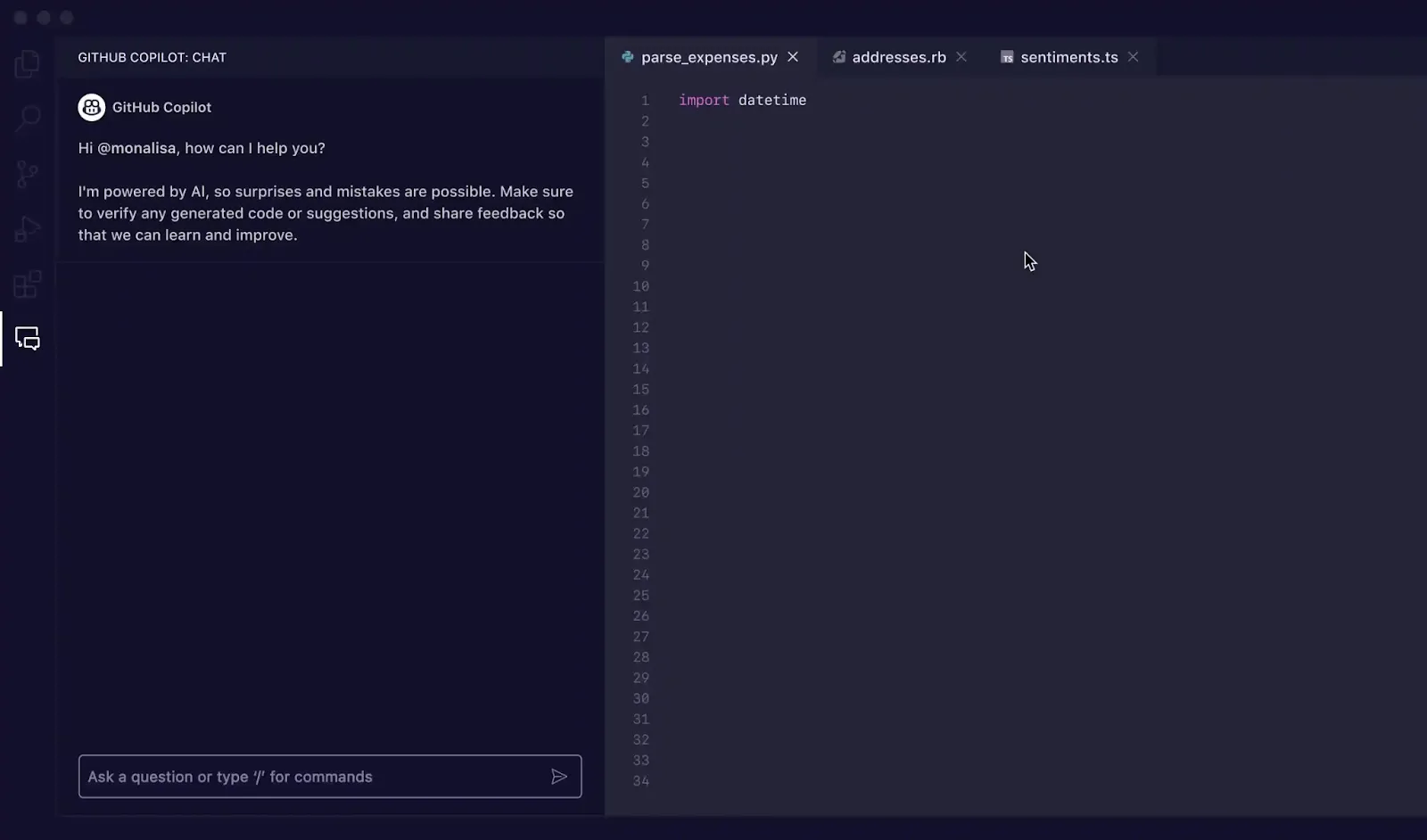
За да работи, ще ви е необходим активен абонамент за GitHub Copilot (Individual, Business или Enterprise). Процесът е подобен за други IDE; в JetBrains ще го намерите в Settings > Plugins > Marketplace, а за Neovim можете да използвате плъгин като copilot. vim.
Ще разберете, че инсталирането е успешно, когато видите иконата на Copilot в лентата за състояние на редактора си.
Конфигурирайте Copilot за вашия бекенд проект
Започнете с създаването на файл a. github/copilot-instructions. md в кореновата директория на проекта си. Този файл информира Copilot за вашите специфични стандарти за кодиране, рамки и предпочитани модели.
За бекенд Node.js, използващ Express и TypeScript, инструкциите ви може да изглеждат така:
Тази проста конфигурация гарантира, че предложенията, които получавате, са съобразени с вашия проект, което ви спестява значително време за рефакторинг.
Активирайте режим агент за сложни задачи
Някои задачи на бекенда са прекалено големи за един файл, като например изграждането на модул за нова функция или рефакторинг на логиката в няколко услуги. Агентният режим на Copilot се справя самостоятелно с тези сложни операции, включващи няколко файла. 🛠️
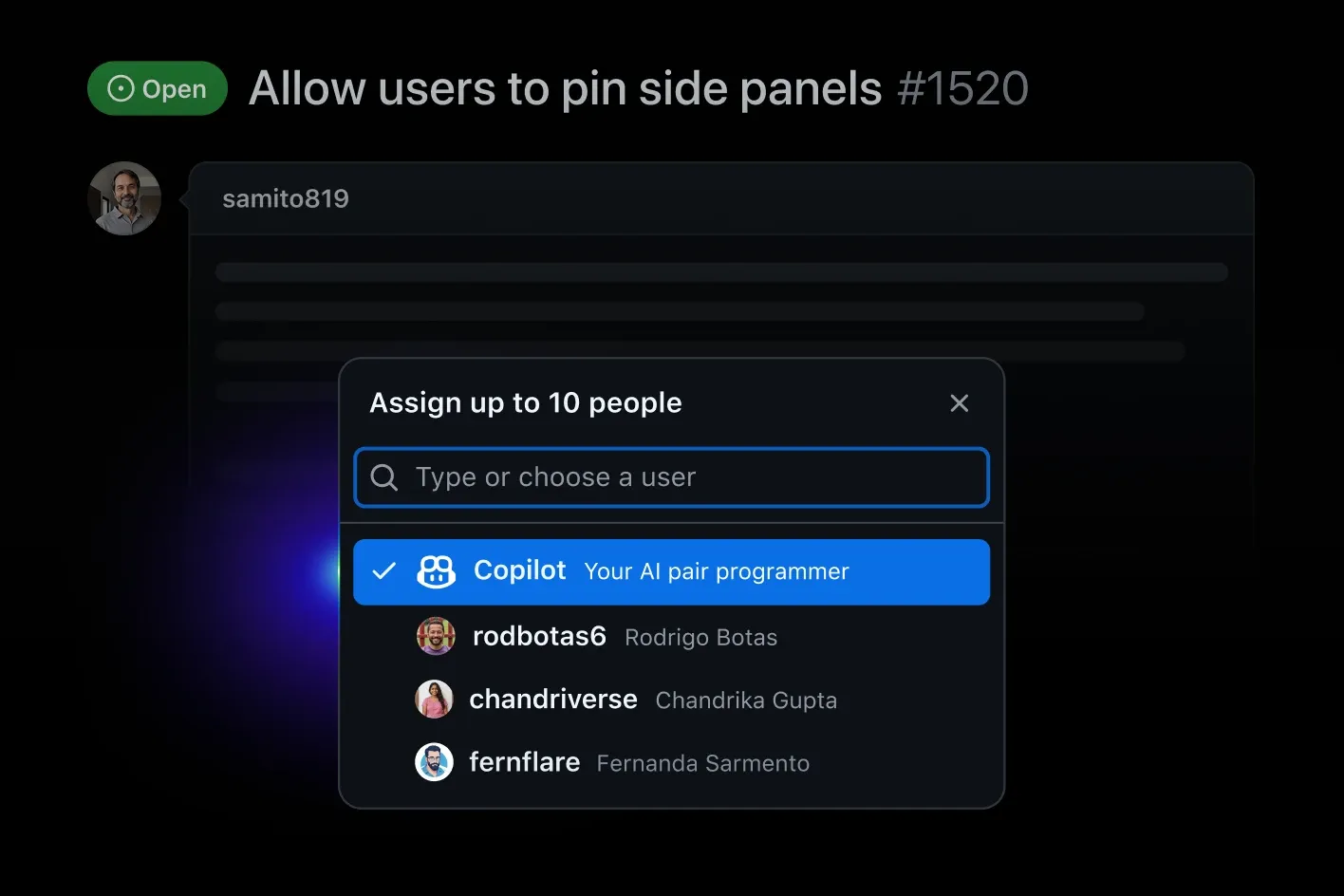
Агентният режим е автономен режим, в който Copilot може да разбере задача на високо ниво, да предложи план и след това да го изпълни, като създава и модифицира множество файлове, изпълнява терминални команди и дори проверява собствената си работа.
За да го използвате, отворете панела Copilot Chat в VS Code и превключете в режим Agent. След това опишете задачата си на обикновен английски: „Създайте модул за удостоверяване на потребители с JWT токени, включително маршрути, мидълуер и тестове. “ Copilot ще очертае плана си и ще поиска вашето одобрение, преди да направи промени.
За да видите как AI агентите трансформират работния процес на кодиране и позволяват по-автономни процеси на разработка, гледайте този обзор на AI агентите за кодиране и техните възможности.
📚 Прочетете също: Отключване на силата на ClickUp AI за софтуерни екипи
Как да използвате GitHub Copilot за обичайни задачи на бекенда
Неясните подсказки като „създаване на API“ генерират общ код, докато конкретните подсказки генерират код, специфичен за дадена платформа и готов за производство. Ето как да напишете подсказки, които наистина работят.
Генерирайте CRUD API с подсказки на Copilot
Ръчното писане на операции за създаване, четене, актуализиране и изтриване (CRUD) за всеки модел данни е една от най-повтарящите се задачи в разработката на бекенд. Можете да прехвърлите тази задача изцяло на Copilot с добре написан коментар.
В файла на рутера си напишете коментар, който описва точно какво ви е необходимо:
Copilot ще прочете това и ще генерира съответните маршрутни обработватели. За още по-добри резултати:
- Бъдете конкретни относно вашия модел на данни: Посочете имената и типовете на полетата.
- Посочете вашата ORM или библиотека с бази данни: Посочването на „Използване на Prisma“ или „Използване на Mongoose“ помага за генерирането на код, специфичен за дадена платформа.
- Изрично искайте валидиране: Copilot няма да добавя винаги валидиране на входните данни, освен ако не го поискате изрично.
Вместо да приемате голям блок код наведнъж, използвайте клавиша Tab, за да приемате предложенията ред по ред. Това ви позволява да преглеждате и да правите малки корекции по време на работа.
Напишете сервизни слоеве, контролери и DTO.
Съвременните бекенди често използват многослойна архитектура, за да разделят задачите, но това създава повече файлове и шаблони. Copilot разбира тази структура и може да ви помогне да изградите всеки слой.
- Контролери: Те обработват необработените HTTP заявки и отговори. Подайте подсказка на Copilot с пътя на маршрута и очакваното поведение.
- Служебен слой: Той съдържа основната бизнес логика. Подсказвайте с метода за подписване и описание на логиката.
- DTO (Data Transfer Objects): Те определят формата на данните ви за заявки и отговори. Просто въведете името на интерфейса или класа и Copilot често ще изведе полетата от контекста.
Например, за да създадете метод за услуга, можете да напишете:
Създайте логика за удостоверяване и JWT
Създаването на логика за удостоверяване е повтаряща се работа, но също така е критично за сигурността, което я прави идеална задача за Copilot — стига да преглеждате внимателно неговата работа. Можете да го подканите да генерира общи модели за удостоверяване.
Например, помолете го да: „Създаде функция за генериране на JWT токени, съдържащи потребителско име и роля, с валидност 24 часа. ” Или „Създаде Express middleware за проверка на JWT от заглавието Authorization. ”
Важно: Никога не се доверявайте на AI-генериран код за сигурност без да го проверите внимателно. Copilot може да използва остарели библиотеки, несигурни настройки по подразбиране или да генерира тайни заместители. Винаги проверявайте резултатите му спрямо най-добрите практики за сигурност, като например насоките на OWASP, преди да ги внедрите.
Създавайте и оптимизирайте тестови случаи
Написването на тестове е от решаващо значение, но често се възприема като досадна задача, което кара разработчиците да ги пропускат, когато сроковете са кратки. Copilot е изключително добър в писането на тестове, защото може да анализира съществуващия код и да генерира тестови случаи, които обхващат неговата логика – разработчиците, които използват Copilot, са с 53,2% по-голяма вероятност да преминат всички единични тестове в контролирани изпитания.
Отворете файла на услугата си и съответния тестов файл, и Copilot автоматично ще предложи тестове. Можете също да го насочвате с коментари:
Copilot ще генерира тестовата структура, включително мокове и твърдения. За разработката на бекенд той може да се справи с единични тестове с мокирани зависимости, интеграционни тестове, които взаимодействат с база данни, и тестове на API крайни точки, използвайки библиотеки като supertest.
📚 Прочетете също: Как разработчиците управляват заявките за изтегляне в разпределени екипи
Как да интегрирате GitHub Copilot във вашия бекенд работен процес
Екипите за бекенд получават най-големи ползи от внедряването на Copilot в процесите на преглед на кода, документиране, рефакторинг и отстраняване на грешки, като същевременно цялата свързана работа остава видима и свързана на едно място.
Използвайте Copilot, за да подобрите прегледа на кода преди PR.
Copilot Chat може да действа като първи прегледащ, преди да бъде отворено pull request.
- Обяснете непознат или остарял бекенд код, преди да направите промени.
- Прегледайте разликите и предложете подобрения, крайни случаи или съображения за производителността.
- Откривайте проблемите навреме, за да може формалният преглед на кода да остане фокусиран и ефективен.
💡 Съвет от професионалист: Когато тези идеи се записват заедно с контекста на задачата или PR в ClickUp, рецензентите не трябва да възстановяват защо са взети решенията – те могат да ги видят директно. Някои екипи използват Copilot, за да изготвят описания на PR или да потвърждават съобщения, а след това управляват рецензиите и одобренията централизирано в ClickUp.
Намалете забавянето при документирането
Документацията на бекенда често изостава, защото отнема много време и не е приоритет. GitHub Copilot може да ви помогне да:
- Генерирайте JSDoc или docstrings от съществуващи функции
- Създайте чернова на API документацията от контролери или маршрутни обработватели.
- Създайте начални README секции за услуги или внедрявания
💡 Професионален съвет: Съхраняването на задачи, чернови и окончателни версии на документацията в ClickUp Docs гарантира, че те няма да се разпръснат в коментари или локални файлове, а действително ще бъдат завършени.
Направете рефакторирането по-целенасочено
Copilot е особено полезен, когато целите на рефакторирането са ясни.
- Опишете ясно намерението си (например „Извлечете тази логика в отделна услуга“).
- Прегледайте предложените от Copilot промени, вместо да ги прилагате сляпо.
- Използвайте предложенията му, за да оцените компромисите, преди да се ангажирате.
💡 Професионален съвет: Свързването на дискусиите за рефакторинг, решенията и промените в кода в ClickUp помага на екипите да поддържат архитектурната яснота във времето. Екипите могат да обсъждат работата в контекста чрез специални канали в ClickUp Chat.
Отстранявайте грешки по-бързо с споделен контекст
Copilot може да ускори отстраняването на грешки в ранния етап.
- Поставете съобщения за грешки или следи от стека в Copilot Chat за обяснения.
- Попитайте за вероятни причини или предложения за поправки въз основа на бекенд рамката.
- Използвайте го, за да стесните обхвата на следващото разследване.
💡 Професионален съвет: Когато бележките за отстраняване на грешки са документирани в ClickUp, знанията не изчезват след поправката – те се превръщат в контекст, който може да се използва повторно от екипа.
Най-добри практики за използване на GitHub Copilot в разработката на бекенд
Слепото приемане на AI предложения води до бъгове, несигурен код, който създава технически дълг, изтривайки първоначалните печалби от производителността. Проучване установи, че 70% от Java фрагментите, генерирани от ChatGPT, съдържат злоупотреби с API за сигурност.
За да избегнете това, третирайте Copilot като младши разработчик – полезен, но се нуждаещ от надзор.
- Напишете описателни подсказки: Не казвайте просто „създайте потребител“. Кажете „създайте модел на потребител с полета за имейл, парола (хеширана) и роля (администратор или потребител)“. Включете вашата рамка и всички ограничения.
- Предоставете контекст: Copilot използва отворените ви файлове, за да разбере проекта ви. Дръжте отворени в разделите съответните файлове, като модели на данни, контролери и услуги.
- Прегледайте всичко: Това е най-важното правило. Оптимизираният процес на преглед на кода е от съществено значение. Прочетете всеки ред код, генериран от Copilot, като проверите за пропуски в сигурността, логически грешки и крайни случаи.
- Итерация с чат: Ако вграденото предложение не е съвсем подходящо, отворете Copilot Chat и поискайте подобрения като „Направете тази функция асинхронна“ или „Добавете обработка на грешки към този блок“.
- Използвайте клавишни комбинации: Ускорете работния си процес, като научите клавишните комбинации: Tab, за да приемете предложение, Esc, за да го отхвърлите, и Alt+] (или Option+]), за да преминавате през алтернативни предложения.
🌟 За бекенд екипите автономният агент Codegen на ClickUp блести като мултипликатор на силата — обработва повтарящи се, междусекторни задачи, докато инженерите остават фокусирани върху архитектурата, коректността и бизнес логиката. Използван по този начин, той ускорява доставката, без да понижава инженерните стандарти.

Използвайте го за:
- Преструктуриране на файлове и промени в цялата кодова база
- Скеле за бекенд функции
- Тестване на генериране и разширяване на покритието
- Прилагане на правила за съгласуваност на API и изпълнение на договори
- Почистване на технически дългове и задачи по поддържане на хигиената
- Документация и обяснимост на кода
- Поддръжка на миграция и ъпгрейд
Пример: Създайте REST API с GitHub Copilot
Ето кратко ръководство за създаване на прост API за управление на продукти с помощта на Node.js, Express и TypeScript, като Copilot поема по-тежката работа.
Първо, в нова папка с проекти можете да попитате Copilot Chat: „Генерирайте пакет .json за Express и TypeScript проект, който използва Jest за тестване.“
Стъпка 1: Дефиниране на модела на даннитеСъздайте нов файл, src/product. ts, и въведете интерфейс Product {. Copilot вероятно ще предложи полета като id, name, price и description. Приемете ги.
Стъпка 2: Генериране на CRUD маршрутиСъздайте src/routes/products. ts. В горната част на файла добавете коментар: // Създайте Express маршрутизатор за продукти с GET, POST, PUT и DELETE крайни точки. Copilot ще генерира пълния маршрутизатор.
Стъпка 3: Добавете слоя на услугатаСъздайте src/services/productService. ts. Добавете коментар: // Създайте услуга за продукти с масив в паметта за съхранение на продукти. Включете методи за getAll, getById, create, update и delete.
Стъпка 4: Добавете валидиращ мидълуеърВ нов файл, src/middleware/validation. ts, подскажете на Copilot: // Създайте Express мидълуеър, за да валидирате тялото на заявката за създаване на нов продукт. Уверете се, че името е низ, а цената е число.
Стъпка 5: Генериране на тестовеНакрая създайте tests/products. test. ts. Когато останалите ви файлове са отворени, Copilot ще започне да предлага тестове за вашите API крайни точки, използвайки Jest и supertest. Можете да го насочите с коментар като // Напишете интеграционни тестове за крайните точки на продуктовия API.
Сега разполагате с функционален, тестван API, като Copilot се занимава с почти всички стандартни задачи.
📚 Прочетете също: Как да използвате GitHub Copilot за документиране на код
Ограничения при използването на GitHub Copilot за кодиране
Прекаленото разчитане на Copilot без да разбирате неговите слабости води до критични недостатъци във вашето приложение. Ето къде са неговите недостатъци. 👀
- Ограничения на контекста: Copilot не вижда цялата ви кодова база. Контекстът му е ограничен до отворените ви файлове, така че може да пропусне модели или зависимости в рамките на целия проект.
- Остарели предложения: Данните за обучението му имат ограничение, така че може да предложи остарели функции или стари версии на библиотеки.
- Слаби места в сигурността: Както бе споменато по-рано, Copilot може да генерира уязвим код. Освен очевидните проблеми, обърнете внимание и на по-фините проблеми като състояния на състезание, несигурна десериализация или прекалено либерални CORS конфигурации.
- Халюцинации: Понякога Copilot просто измисля неща. Може да измисли функции или библиотечни методи, които не съществуват, което да доведе до грешка в кода ви по време на изпълнение.
Знайте кога да пишете код ръчно. За логика, критична за сигурността, сложни миграции на бази данни или код, чувствителен към производителността, често е по-безопасно и по-бързо да разчитате на собствения си опит.
📚 Прочетете също: Поддържа ли GitHub MCP (Model Context Protocol)?
Оптимизирайте работния си процес на разработка с ClickUp
Copilot ви помага да пишете код по-бързо, но все пак трябва да знаете какво да създадете. Когато изискванията се намират в един инструмент, проектите – в друг, а техническите дискусии – в трети, губите време в превключване между контексти, преди дори да сте успели да напишете подсказка.
Оптимизирането на целия работен процес изисква свързване на генерирането на код с управлението на работата, което намалява превключването между IDE, инструмента за управление на проекти и документацията.
Съберете целия си цикъл на разработка в едно работно пространство с ClickUp. Конвергентното AI работно пространство е единна платформа, в която проекти, документи, разговори и анализи съжителстват заедно – с вграден контекстуален AI като интелигентен слой, който разбира вашата работа и ви помага да я развивате.
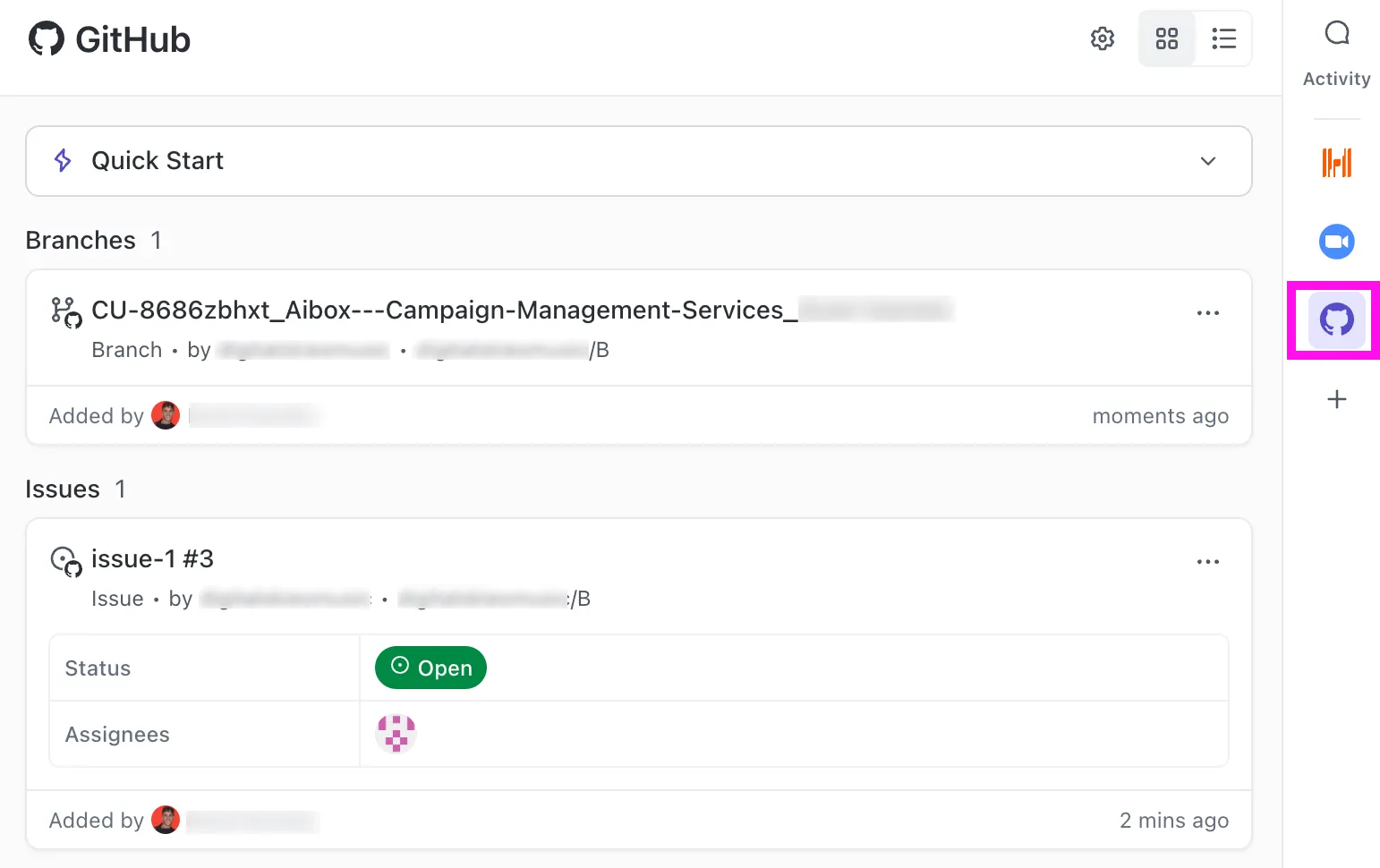
ClickUp свързва кода, задачите и документацията ви в едно работно пространство, което улеснява управлението на всичко – от планирането на спринтове до бележките за пускане на версии – на едно място. Изискванията, вместо да са разпръснати из Slack нишки, остават организирани и достъпни.
- Използвайте интеграцията на ClickUp GitHub, за да свържете комитите и pull заявките директно с задачите в ClickUp. Това създава единен източник на информация, където всеки фрагмент код е свързан с конкретна функция, бъг или потребителска история.
- Управлявайте целия си спринт цикъл – от забавяне до завършване – с ClickUp Tasks и персонализирани статуси, които съответстват на работния процес на вашия екип.
- Свържете спецификациите на API, архитектурните диаграми и ръководствата на екипа директно със свързаните задачи с ClickUp Docs. Няма повече остаряла документация в забравени уикита. Вашата документация остава актуална и свързана с relevante задачи.
- Създавайте графики в реално време за спринт бурндаун, циклично време и тенденции на бъгове без ръчно въвеждане на данни, като използвате ClickUp Dashboards.
- Търсете едновременно във всичките си задачи, документи и разговори с ClickUp Brain, когато имате нужда да намерите информация.
- Елиминирайте ръчните прехвърляния и поддържайте работата на екипа си с ClickUp Automations. Настройте правила за автоматично прехвърляне на задача към Code Review, когато се създаде pull request в GitHub, или уведомявайте QA екипа, когато задачата е готова за тестване. Това елиминира ръчните прехвърляния и поддържа работата на екипа ви.
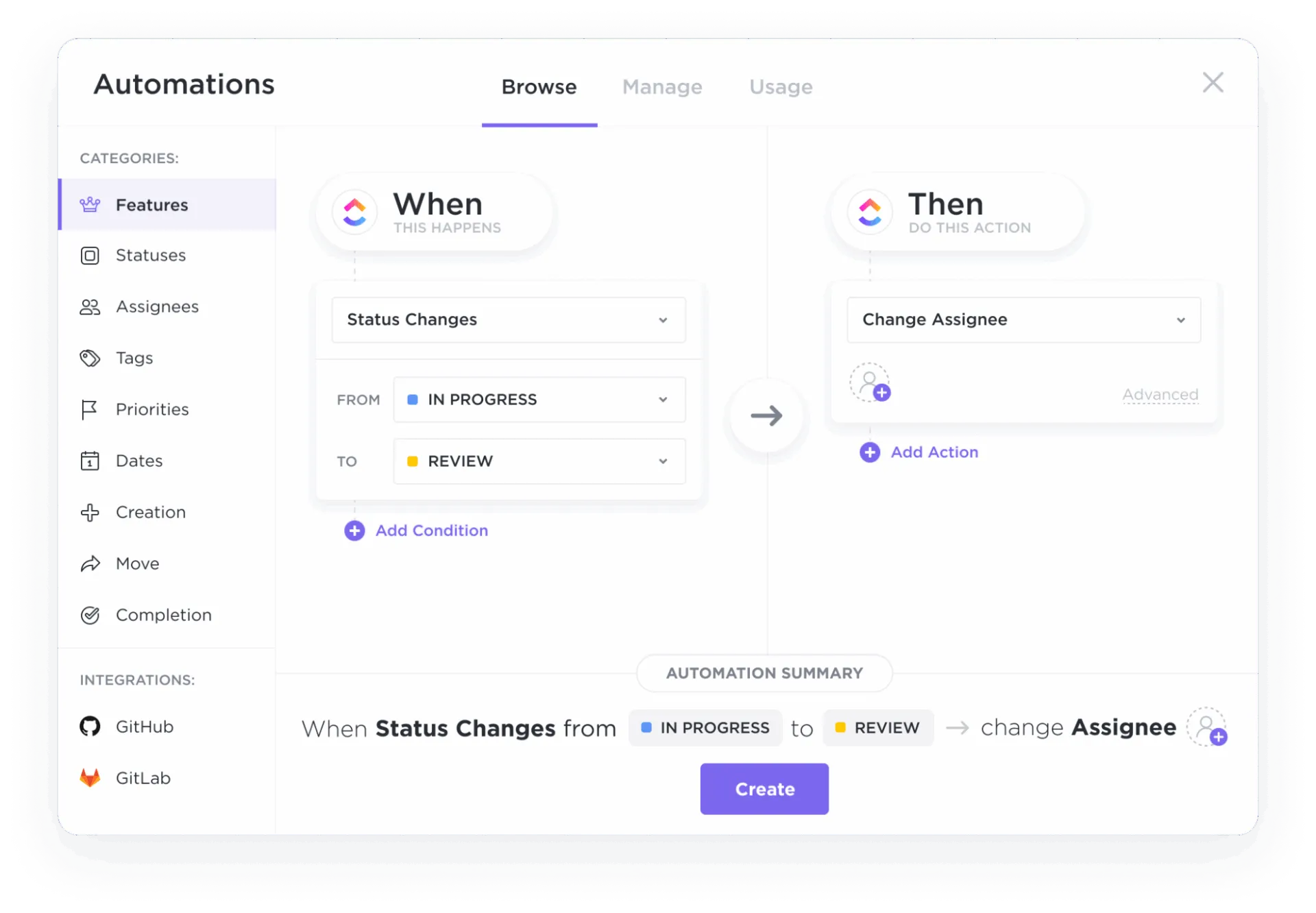
Оптимизирайте работния си процес на разработка с ClickUp
Свързването на кода с работния процес дава на екипа ви повече време за работа без прекъсвания.
Използвани заедно, GitHub Copilot ускорява разработката на бекенда, докато конвергентното работно пространство като ClickUp поддържа синхронизация между кода, разговорите, решенията и доставката, така че скоростта не е за сметка на яснотата.
Започнете безплатно с ClickUp и обединете работния си поток за разработка на бекенд. ✨
Често задавани въпроси
Не, контекстът на Copilot е ограничен предимно до файловете, които сте отворили в редактора си. За да подобрите предложенията му, дръжте свързаните файлове отворени в раздели и използвайте файла a. github/copilot-instructions. md, за да предоставите конвенции за целия проект.
Copilot е отличен за ускоряване на повтарящи се задачи като писане на шаблони и CRUD операции, но изисква внимателно преглеждане. За сложна или нова бизнес логика, ръчното писане на код често ви дава по-голям контрол и по-добри резултати.
Copilot работи най-добре с популярни фреймворкове, които разполагат с голямо количество публичен код, от който да се учи. Това включва Express, Django, Flask, Spring Boot, Ruby on Rails и ASP. NET Core.
Трябва да третирате целия код, генериран от Copilot, като първи чернови вариант от млад разработчик, а не като код, готов за производство. Винаги го преглеждайте за проблеми със сигурността, тествайте го задълбочено и проверете дали използва актуални, неотпаднали API.
GitHub Copilot предлага индивидуални, бизнес и корпоративни планове. Бизнес и корпоративните нива, ориентирани към екипна работа, включват функции за административен надзор, управление на политики и персонализирани инструкции за цялата организация. За най-актуалната информация проверете официалната страница с цени на GitHub.